
OPTIO WP - Appareil photo numérique étanche PENTAX - Notice d'utilisation et mode d'emploi gratuit
Retrouvez gratuitement la notice de l'appareil OPTIO WP PENTAX au format PDF.

| Intitulé | Valeur / Description |
|---|---|
| Type de produit | Appareil photo numérique compact étanche |
| Résolution maximale | 6 mégapixels |
| Zoom optique | 3x |
| Écran | Écran LCD de 2,0 pouces |
| Dimensions approximatives | 95,5 x 63,5 x 24,5 mm |
| Poids | 160 g (avec batterie et carte mémoire) |
| Alimentation électrique | Batterie lithium-ion rechargeable |
| Type de batterie | D-LI8 |
| Résistance à l'eau | Jusqu'à 1,5 m pendant 30 minutes |
| Fonctions principales | Mode automatique, mode portrait, mode paysage, mode macro, vidéo |
| Entretien et nettoyage | Utiliser un chiffon doux et sec, éviter les produits chimiques agressifs |
| Pièces détachées et réparabilité | Disponibilité limitée des pièces détachées, consulter un service agréé pour les réparations |
| Sécurité | Ne pas exposer à des températures extrêmes, éviter les chocs violents |
| Compatibilités | Cartes mémoire SD, SDHC |
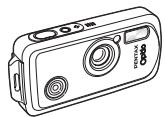
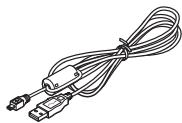
| Accessoires inclus | Câble USB, chargeur, courroie, manuel d'utilisation |
FOIRE AUX QUESTIONS - OPTIO WP PENTAX
Questions des utilisateurs sur OPTIO WP PENTAX
0 question sur cet appareil. Repondez a celles que vous connaissez ou posez la votre.
Poser une nouvelle question sur cet appareil
Téléchargez la notice de votre Appareil photo numérique étanche au format PDF gratuitement ! Retrouvez votre notice OPTIO WP - PENTAX et reprennez votre appareil électronique en main. Sur cette page sont publiés tous les documents nécessaires à l'utilisation de votre appareil OPTIO WP de la marque PENTAX.
MODE D'EMPLOI OPTIO WP PENTAX
Appareil photo numérique
Optio WP
Mode d'emploi
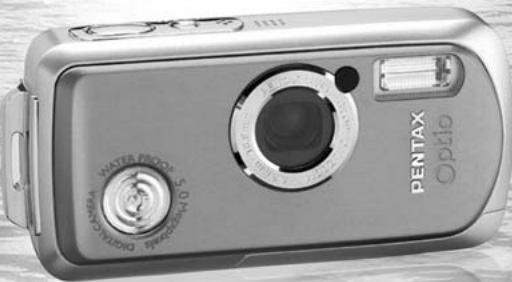
Nous vous remercions d'avoir choisi cet appareil photo numérique PENTAX OptioWP.
Veuillez lire le mode d'emploi préalablement à l'utilisation de l'appareil afin de tirer le meilleur parti des fonctions de ce produit. Ce document, qui est à conserver après lecture, sera un outil précieux pour vous aider à comprendre l'ensemble des caractéristiques de l'appareil.
Droits d'auteur
Les images prises à l'aide de l'OptioWP destinées à un usage autre que privé ne peuvent être utilisées sans autorisation préalable, tel que défini par le Copyright Act (législation relative aux droits d'auteur en vigueur aux États-Unis). Soyez particulièrement attentif aux restrictions concernant l'usage privé de certains types d'images : prises lors de manifestations, dans le cadre de l'entreprise ou destinées à être exposées. Les images prises dans le but d'obtenir des droits d'auteur ne peuvent être utilisées autrement que dans le cadre des droits d'auteur définis par le Copyright Act, et une vigilance particulière est également recommandée à cet égard.
Marques déposées
- PENTAX et Optio sont des marques de fabrique de PENTAX Corporation.
• Le logo SD SD est une marque de fabrique.
- Toutes les autres marques ou noms de produits sont des marques déposées de leurs propriétaires respectifs.
À l'attention des utilisateurs de cet appareil
- Il existe un risque d'effacement des données enregistrées ou de mauvais fonctionnement de l'appareil en cas d'utilisation à proximité d'installations génératrices de forts rayonnements électromagnétiques ou de champs magnétiques.
- L'écran à cristaux liquides utilisé dans l'affichage LCD a été conçu grâce à une technologie de très haute précision. Bien que le taux de pixels effectifs soit d'au minimum 99,99 %, il est possible que 0,01 % ou moins des pixels restent inactifs ou au contraire soient actifs alors qu'ils ne devraient pas l'être. Ceci n'a toutefois aucun effet sur l'image enregistrée.
Ce produit est compatible avec PRINT Image Matching III ; les appareils photo numériques, imprimantes et logiciels dotés de la technologie PRINT Image Matching permettent aux utilisateurs de réaliser des photos qui sont plus fidèles à leurs intentions. Certaines fonctions sont indisponibles sur les imprimantes non compatibles avec Print Image Matching III.
"PictBridge"
"PictBridge" permet à l'utilisateur de raccorder directement l'imprimante et l'appareil photo numérique grâce à la norme unifiée d'impression directe des images. Quelques étapes simples suffiront à imprimer vos images directement depuis l'appareil photo.
- Il est possible que les illustrations et l'écran d'affichage de l'écran LCD figurant dans le présent manuel diffèrent du produit réel.
POUR UNE UTILISATION EN TOUTE SECURITÉ DE VOTRE APPAREIL
Nous avons pris le plus grand soin dans la conception de cet appareil pour vous permettre de l'utiliser en toute sécurité. Cependant, veillez à bien suivre les précautions d'emploi énumérées sur cette page et représentées par des pictogrammes.

Danger
Ce pictogramme indique que l'utilisateur risque de rencontrer de graves difficultés en cas de non-observation de la précaution d'emploi spécifiée.

Attention
Ce pictogramme indique que l'utilisateur risque de rencontrer des difficultés légères ou assez graves ou que l'utilisation de l'appareil peut s'avérer dangereuse en cas de non-observation de la précaution d'emploi spécifiée.
À propos de votre appareil

Danger
- N'essayez jamais de démonter ou de modifier l'appareil car l'appareil contient des pièces sous haute tension et il existe un risque de décharge électrique.
- N'essayez jamais de toucher les parties internes de l'appareil visibles à la suite d'une chute ou pour toute autre raison car il existe un risque de décharge électrique.
- Afin d'éviter tout risque d'ingestion accidentelle, maintenez la carte mémoire SD hors de portée des jeunes enfants ; faites immédiatement appel à un médecin en cas d'ingestion accidentelle.
- Il est dangereux d'enrouler la courroie de l'appareil autour du cou. Soyez particulièrement vigilant avec les enfants en bas âge.
- Veillez à utiliser un adaptateur secteur de tension et voltage correspondant à l'appareil. Il existe un risque d'incendie ou de décharge électrique en cas d'utilisation d'un d'adaptateur secteur autre que celui précisé pour l'appareil.
- Retirez immédiatement la batterie de l'appareil et contactez votre centre de réparation PENTAX le plus proche en cas de fumée, d'odeur suspecte ou d'un quelconque dysfonctionnement. Prolonger l'utilisation de l'appareil dans ces conditions peut résulter en des risques d'incendie ou de décharge électrique.

Attention
- N'essayez jamais de démonter la batterie ou de la mettre en court-circuit. Ne la jetez jamais au feu, elle pourrait exploser.
- Ne chargez jamais des batteries autres que les batteries rechargeables lithium-ion D-L18 car elles pourraient exploser ou s'enflammer.
- Ne placez pas votre doigt sur le flash lors de son déclenchement car cela comporte un risque de brûlure.
- Ne déclenchez pas le flash s'il est en contact avec vos vêtements, sous peine de décoloration de ces derniers.
- En cas de fuite de la batterie et de contact avec les yeux, ne les frottez pas. Rincez-les à l'eau claire et consultez immédiatement un médecin.
- En cas de contact avec la peau ou les vêtements, lavez les zones affectées avec de l'eau.
- Retirez immédiatement les batteries de l'appareil si elles chauffent ou commencent à fumer. Veillez à ne pas vous brûler pendant cette opération.
- Certaines parties de l'appareil chauffent pendant l'utilisation de l'appareil. Soyez vigilant, de légères brûlures étant possibles en cas de maniement prolongé.
- Si l'écran LCD est endommagé, faites attention aux morceaux de verre. De même, veillez à ce que le cristal liquide n'entre pas en contact avec la peau, les yeux ou la bouche.
À propos du chargeur de batterie et de l'adaptateur secteur

Danger
- Veillez à utiliser le voltage exclusivement spécifié pour ce produit. Il existe un risque d'incendie ou de décharge électrique en cas d'utilisation d'une alimentation ou d'un voltage autre que celui spécifié. Le voltage spécifié est 100-240 V CA.
- Ne démontez pas et ne modifiez pas ce produit, sous peine d'incendie ou de décharge électrique.
- Arrêtez immédiatement l'appareil et contactez un centre de réparation PENTAX en cas de fumée, d'odeur suspecte ou d'un quelconque dysfonctionnement. Toute utilisation prolongée dans ces conditions peut provoquer un incendie ou une décharge électrique.
-
En cas de pénétration d'eau à l'intérieur de l'appareil, contactez un centre de réparation PENTAX. Toute utilisation prolongée dans ces conditions peut provoquer un incendie ou une décharge électrique.
-
En cas d'orage en cours d'utilisation du chargeur ou de l'adaptateur secteur, débranchez le cordon d'alimentation et arrêtez l'appareil. Toute utilisation prolongée dans ces conditions peut provoquer des dommages, un incendie ou une décharge électrique.
- Essuyez la prise du cordon d'alimentation en présence de poussière. Cela pourrait en effet provoquer un incendie.

Attention
- Ne posez pas d'objet lourd sur le cordon d'alimentation secteur, ne laissez pas d'objet lourd choir sur ce cordon et évitez toute déformation excessive susceptible de le détériorer. Si le cordon d'alimentation secteur est endommagé, contactez un centre de réparation PENTAX.
- Ne court-circuitez pas et ne touchez pas les sorties du produit lorsqu'il est sous tension.
- Ne branchez pas le cordon d'alimentation secteur avec les mains mouillées. Cela pourrait provoquer une décharge électrique.
- Ne soumettez pas le produit à des chocs importants et ne le laissez pas tomber sur une surface dure, sous peine de dysfonctionnement.
- N'utilisez pas le chargeur pour des batteries autres que la batterie lithium-ion rechargeable D-LI8, sous peine de surchauffe ou de dysfonctionnement.
Précautions d'utilisation
- Emportez le descriptif du réseau de service après-vente international inclus dans la boîte ; il vous sera utile en cas de problèmes.
- Lorsque l'appareil n'a pas été utilisé pendant une longue période, vérifiez qu'il fonctionne toujours correctement, notamment avant de prendre des photos importantes (telles que des photos de mariage ou de voyages). Le contenu des enregistrements ne peut être garanti si l'enregistrement, la lecture ou le transfert des données vers un ordinateur, etc. n'est pas possible en raison d'un dysfonctionnement de votre appareil ou du support d'enregistrement (carte mémoire SD), etc.
- L'objectif de cet appareil n'est pas interchangeable ni amovible.
- N'utilisez jamais de solvants tels que diluants, alcool ou essence pour nettoyer l'appareil.
- Évitez de conserver l'appareil dans des endroits où la température est élevée ou dans des endroits humides. Soyez particulièrement vigilant à l'égard des véhicules où des températures très importantes sont possibles.
-
Évitez de stocker l'appareil dans une pièce où se trouvent des pesticides ou des produits chimiques. Stockez l'appareil dans un endroit bien ventilé pour éviter la formation de moisissures.
-
Assurez-vous que l'appareil n'est pas soumis à des chocs ou vibrations importantes ou à de fortes pressions. Protégez-le par un sac matelassé lorsque vous le transportez en voiture, moto ou bateau, etc.
- La fourchette de température d'utilisation de l'appareil est comprise entre 0 °C et 40 °C.
- L'écran à cristaux liquides (écran LCD) s'assombrit à température élevée mais redevient normal à une température normale.
- L'affichage de l'écran à cristaux liquides s'effectue plus lentement par basse température. Ceci fait partie des propriétés de tout écran à cristaux liquides et ne constitue pas un défaut de fonctionnement.
- Pour que votre appareil conserve ses performances optimales, nous vous conseillons de le faire réviser tous les ans ou tous les deux ans.
- Les brusques changements de température peuvent entraîner la formation de gouttelettes de condensation à l'intérieur comme à l'extérieur de l'appareil. Dans un tel cas, mettez l'appareil dans un sac. Sortez-le seulement lorsqu'il aura atteint la température ambiante.
- Veillez à ce qu'aucun élément étranger, terre, sable, poussière, eau, gaz, sel, etc. ne pénètre dans l'appareil car il pourrait l'endommager. Essuyez toute goutte d'eau éventuellement présente sur l'appareil.
- Reportez-vous aux “Précautions d’utilisation d’une carte mémoire SD” (p.30) pour la carte mémoire SD.
- N'appuyez pas fortement sur l'écran LCD car cela pourrait l'endommager ou conduire à un dysfonctionnement.
- Veillez à ne pas vous asseoir avec l'appareil rangé dans votre poche arrière, sous peine de détérioration de ce dernier ou de l'écran LCD.
- Si vous placez l'appareil sur un pied, veillez à ne pas serrer excessivement la vis du filetage du pied sur l'appareil.
- Le cordon d'alimentation secteur fourni avec l'appareil est prévu pour être exclusivement utilisé avec le chargeur D-BC8. Ne l'utilisez pas avec un autre équipement.
Fonction d'étanchéité
- L'étanchéité de cet appareil est équivalente à celle de la norme JIS classe 8 (IPX8).
- La partie avant de l'objectif est protégée par un verre afin d'améliorer les caractéristiques d'étanchéité de l'appareil. La présence de poussière ou d'eau sur le verre risquant d'affecter la qualité des photos, veillez à le maintenir propre en permanence.
- Ne posez pas directement l'appareil sur le sable lorsque vous êtes par exemple à la plage.
- L'appareil coulera s'il tombe dans l'eau ; il faut donc veiller à fixer la courroie et à l'enrouler autour de votre poignet lorsque vous utilisez l'appareil dans l'eau ou à proximité.
- Vérifiez que la trappe de protection du logement de la batterie/carte est correctement verrouillée avant d'utiliser l'appareil dans un environnement où il est susceptible d'être mouillé ou sali, sous l'eau ou à la plage par exemple. La pénétration d'eau, de sable ou de poussière dans l'appareil risque de provoquer une panne.
Essuyez l'eau ou la poussière avec un chiffon sec dès que possible après utilisation. - Évitez d'ouvrir la trappe de protection du logement de la batterie/carte à la plage ou au bord de la mer. Attendez que l'appareil soit totalement sec avant de changer la batterie ou la carte mémoire SD et évitez de le faire lorsque l'appareil est susceptible d'être mouillé ou sali. Par ailleurs, veillez à ce que vos mains soient sèches.
- Si l'appareil est très sale ou s'il a été utilisé à la mer, éteignez-le et vérifiez que la trappe de protection du logement de la batterie/carte est correctement fermée avant de le rincer à l'eau courante ou de le plonger quelques minutes dans un bol d'eau propre.
- Essuyez toute trace de poussière ou de sable sur le joint de protection contre les projections d'eau ou la surface de contact du boîtier de protection. L'étanchéité de l'appareil risque d'être compromise si le joint n'est pas bien appliqué ou si le joint ou la surface de contact du boîtier de protection comporte des fissures ou des bosses. En cas de dommage, contactez le centre de réparation PENTAX le plus proche.
- Pour conserver une étanchéité efficace, il est conseillé de changer le joint de protection contre les projections d'eau une fois par an. Contactez pour cela le centre de réparation PENTAX le plus proche (service facturé).
- Évitez de verser de l'huile ou de l'écran solaire sur l'appareil sous peine d'en décolorer la surface. Si tel était le cas, lavez immédiatement l'appareil à l'eau tiède.
- La fonction d'étanchéité ne s'applique pas aux accessoires de l'appareil.
Table des matières
POUR UNE UTILISATION EN TOUTE SECURITÉ DE VOTRE APPAREIL ..1
Précautions d'utilisation 3
Table des matières 6
Composition du manuel d'utilisation 11
Caractéristiques de l'appareil 12
Vérification du contenu de l'emballage 16
Descriptif de l'appareil....17
Noms des éléments fonctionnels 18
Indications de l'écran 18
Préparation de l'appareil 21
Mise en place de la courroie ....21
Alimentation de l'appareil....22
Charge de la batterie 22
Installation de la batterie 23
Charge de la batterie à l'étranger 25
Utilisation de l'adaptateur secteur 27
Installation de la carte mémoire SD....28
Pixels enregistrés et niveau de qualité des images fixes....31
Pixels enregistrés et cadence d'images des séquences vidéo 33
Mise sous/hors tension de l'appareil 34
Mode lecture seule....35
Réglages initiaux....36
Réglage de la langue d'affichage....37
Réglage de la date et de l'heure 38
Démarrage rapide 40
Prise de vue images fixes ....40
Lecture des images fixes ....42
Lecture des images....42
Lecture de l'image précédente ou suivante 42
Rotation de l'image affichée....43
Opérations de base 44
Compréhension des fonctions des boutons 44
Mode 44
Mode ▶ 46
Réglage des fonctions de l'appareil....48
Réglage à l'aide des menus....48
Liste des menus....51
Réglage du mode de prise de vue 53
Modification des icônes des modes de prise de vue 57
Appel d'un menu spécifique....58
Réglage du mode lecture....60
Opérations de prise de vue 63
Choix des réglages optimaux par l'appareil lui-même (mode programme) ... 63
Procédure de prise de vue simplifiée (mode vert) 64
Prise de vue en basse lumière
(modes nocturne/lumière tamisée/feux d'artifice) 66
Prise de vues de votre animal familier (mode animaux domestiques)......67
Prise de vue panoramique
(mode aide panorama)....68
Prise de vue sous-marine (mode sous-marin)....70
Prise de vue avec son (mémo vocal)....71
Encadrement des photos 72
Utilisation du zoom....74
Réglage de l'exposition (correction IL)....76
Utilisation du retardateur....77
Prise de vue en série (modes rafale et rafale haute vitesse)....78
Affichage du paramétrage de la prise de vue en mode capture....79
Réglage des fonctions de la prise de vue....81
Sélection du mode centre 81
Sélection du mode flash....83
Sélection des pixels enregistrés 85
Sélection du niveau de qualité 87
Réglage de la balance des blancs 88
Réglage des conditions d'AF 90
Réglage de la sensibilité 92
Réglage de la durée de l'affichage immédiat (Affich. Immédiat)....93
Réglage de la netteté (Netteté)....94
Réglage de la saturation 95
Réglage du contraste (Contraste)....96
Sauvegarde des réglages (Mémoire)....97
Enregistrement de séquences vidéo....99
Enregistrement d'une séquence vidéo....99
Sélection des pixels enregistrés pour les séquences vidéo.... 101
Sélection de la cadence d'image (Cadence Image) 102
Enregistrement de séquences vidéo en noir et blanc ou sépia
(mode couleur)....103
Lecture et suppression des images 104
Lecture des images....104
Pour basculer du mode 📷 au mode ▶ et inversement.... 104
Lecture des images fixes 104
Affichage neuf images et affichage par dossier 105
Lecture zoom 107
Affichage du paramétrage de la prise de vue en mode lecture ..... 109
Diaporama 110
Lecture de séquences vidéo 112
Lecture d'une séquence vidéo 112
Raccordement de l'appareil à l'équipement audiovisuel 113
Suppression d'images 114
Suppression d'une seule image ou de fichiers son....114
Suppression des images et des fichiers son sélectionnés
(à partir de l'affichage neuf images).... 116
Suppression de toutes les images 118
Restauration d'images supprimées.... 119
Protection des images et des fichiers son contre l'effacement (Protéger)....120
Édition et impression d'images 122
Édition d'images....122
Modification de la taille et de la qualité d'image (Redéfinir).... 122
Recadrage des images 124
Copie d'images et de fichiers son 125
Utilisation de filtres numériques 127
Utilisation du filtre brillance 128
Atténuation yeux rouges 129
Ajout d'un cadre créatif (Compos. Cadre créa.)....130
Édition de séquences vidéo 132
Réglage de l'impression (DPOF)....136
Impression d'images uniques 136
Impression de toutes les images 138
Impression à l'aide de PictBridge....139
Raccordement de l'appareil à l'imprimante....139
Impression d'images uniques 140
Impression de toutes les images 142
Impression à l'aide des réglages DPOF 143
Déconnexion du câble de l'imprimante 143
Enregistrement et lecture du son 144
Enregistrement de son (mode enregistrement vocal) 144
Lecture du son....146
Ajout d'un mémo vocal aux images 147
Enregistrement d'un mémo vocal 147
Lecture du mémo vocal....148
Réglages 149
Réglages de l'appareil 149
Formatage de la carte mémoire SD ou de la mémoire intégrée .... 149
Changement de la date et de l'heure 150
Changement des réglages sonores 151
Réglage du réveil 153
Réglage de l'heure....155
Changement de la langue d'affichage 157
Modification du nom de dossier de l'image 158
Changement du mode de connexion USB.... 159
Changement du système de sortie vidéo.... 160
Réglage de la luminosité de l'écran LCD 161
Utilisation de la fonction d'économie d'énergie.... 162
Réglage de la mise hors tension automatique 163
Changement de l'écran de démarrage 164
Réinitialisation des réglages par défaut (Réinitialisation) 165
Affichage de l'horloge....166
Liste des villes Heure monde....167
Réglages par défaut....168
Accessoires optionnels....171
Messages 172
Problèmes de prise de vue....174
Caractéristiques principales 176
GARANTIE....180
La signification des symboles utilisés dans le mode d'emploi est présentée ci-dessous
Composition du manuel d'utilisation
Ce mode d'emploi est constitué des chapitres suivants.
1 Préparation de l'appareil
Ce chapitre explique ce que vous devez faire avant d'effectuer les premières photos. Il est important que vous en preniez connaissance et que vous suiviez les instructions qui y sont données.
2 Démarrage rapide
Ce chapitre fournit les informations relatives à la manière simplifiée de prendre des photos et de lire les images. Il permet de démarrer la prise de vue ou de lire les images immédiatement.
3 Opérations de base
Ce chapitre explique les opérations de base comme les fonctions des boutons ainsi que l'utilisation des menus. Pour plus de renseignements, reportez-vous respectivement aux chapitres ci-dessous.
4 Opérations de prise de vue
Ce chapitre détaille les différentes manières de capturer les images en expliquant comment régler les fonctions correspondantes.
5 Lecture et suppression des images
Ce chapitre indique comment lire les images fixes et les séquences vidéo sur l'appareil ou un téléviseur et comment supprimer des images sur l'appareil.
6 Édition et impression d'images
Ce chapitre décrit les différentes possibilités d'impression d'images fixes et d'édition d'images à l'aide de l'appareil. Pour les instructions relatives à l'impression ou à l'édition d'images sur un ordinateur, reportez-vous au Guide d'utilisation de ACDSee pour PENTAX.
7 Enregistrement et lecture du son
Ce chapitre explique comment enregistrer des fichiers ne comportant que du son ou ajouter du son (mémo vocal) à une image puis comment lire les messages vocaux.
8 Réglages
Ce chapitre explique comment régler les fonctions annexes de l'appareil.
9 Annexe
Cette section donne des solutions de dépannage et répertorie les accessoires optionnels.
Caractéristiques de l'appareil
En plus de la prise de vue de base, l'OptioWP dispose de divers modes de prise de vue répondant à différentes situations. Cette section vous explique comment profiter pleinement des principales caractéristiques de votre appareil.
N'ayez plus peur de l'eau !
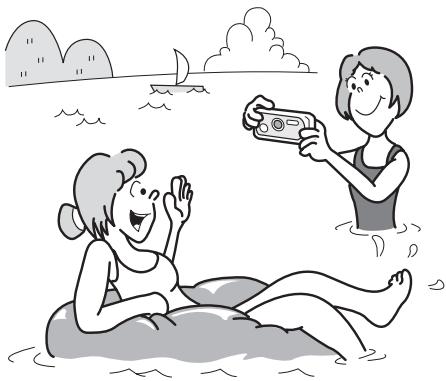
L'OptioWP est le seul appareil de sa gamme qui vous permette de prendre des photos en continu à une profondeur de 1,5 m pendant 30 minutes. Le mécanisme de verrouillage de la trappe de protection du logement de la batterie/carte est conçu pour la prise de vue sous-marine. (e3p.70)
- Vous permet de prendre des photos lorsque vous nagez avec un masque et un tuba.
- Vous permet de prendre des photos à la piscine, dans une rivière ou dans un lac.
- Vous permet de prendre des photos lors de vos activités à l'extérieur sans vous inquiéter de votre appareil. Un simple coup de chiffon humide et le tour est joué !
Enregistrez du son avant et après la prise de vue !
text_image
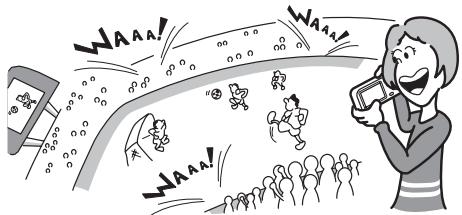
WAAA! WAAA! WAAA!Avec l'OptioWP, vous pouvez non seulement ajouter un mémo vocal à une image fixe mais si vous passez en mode Mémo vocal, le son est également automatiquement enregistré jusqu'à ce que vous appuyiez sur le déclencheur pour prendre la photo. Vous pouvez ainsi enregistrer 20 secondes de son au total, à savoir 10 secondes avant et 10 secondes après l'activation du déclencheur. (p.71)
- Vous permet de vous enregistrer : “Dites ouistiti !” ou “Regardez l’objectif » seront « dans la boîte”.
- Permet d'enregistrer les acclamations de la foule lors des moments phares d'un événement sportif.
Choisissez un cadre créatif avant la prise de vue
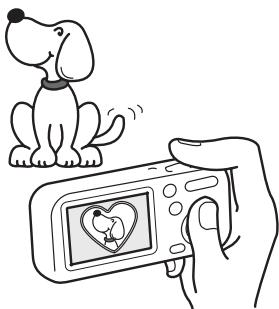
Vous pouvez, grâce à l'OptioWP, choisir un cadre créatif et l'afficher à l'écran avant de prendre la photo, de manière à ce que le cadre se marie parfaitement au sujet. (€p.72) Bien évidemment, vous pouvez aussi utiliser les fonctions d'édition pour ajouter un cadre ultérieurement. (€p.130)
- Permet d'ajouter un cadre décoratif à vos images.
Fonctions de capture et de lecture faciles d'accès !
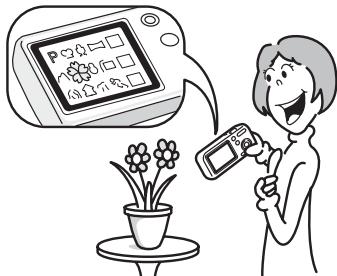
Grâce à sa conception conviviale et au nombre réduit de boutons, l'OptioWP est extrêmement simple à utiliser. Il suffit de choisir l'icône appropriée : sélectionnez le mode capture (p.53) puis choisissez les réglages optimaux pour la situation ou bien le mode lecture (p.104, p.122) et profitez des multiples fonctions de lecture et d'édition. Une simple pression sur le bouton vert fait apparaître un guide sur l'écran ACL de manière à pouvoir consulter les fonctions disponibles dans chaque mode en vous expliquant comment les utiliser (tel un mini-mode d'emploi intégré à l'appareil). (p.62)
- Le mode palette étant affiché, appuyez sur le bouton vert afin d'afficher le guide. (p.62)
- Utilisez le mode vert pour prendre facilement des photos à l'aide des réglages standard. (p.64)
De par ses dimensions, cet appareil vous accompagnera partout où vous irez !
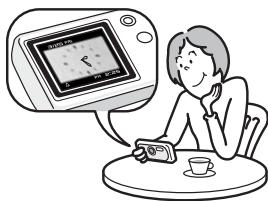
Grâce à sa conception compacte et stylée, l'OptioWP se glisse parfaitement dans une poche de votre sac ou trouve sa place autour de votre cou ; il sera toujours avec vous, tout comme votre téléphone portable. Il peut également servir de montre ! (p.166)
Profitez des fonctions de lecture et d'édition sans avoir recours à un ordinateur !
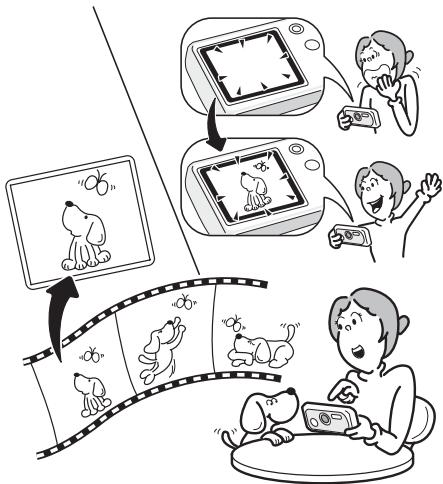
L'OptioWP vous permet de lire et d'éditer les images sans avoir à raccorder l'appareil à un ordinateur et à y transférer les images. L'appareil est tout ce dont vous avez besoin pour prendre des images fixes et des séquences vidéo et les modifier. (e p.122) En outre, plus d'inquiétude quant à la suppression accidentelle d'images, puisque maintenant vous pouvez les récupérer ! (e p.119)
- La vaste gamme des fonctions d'édition comprend notamment : redéfinition (p.122), recadrage (p.124), changement de couleur (p.127) et réglage de la luminosité (p.128).
- Vous pouvez corriger les yeux rouges d'un sujet lorsque l'image est affichée en mode lecture. (p.129)
- Vous pouvez diviser une séquence vidéo en deux, assembler deux séquences ou sélectionner l'image d'une séquence vidéo afin de l'enregistrer comme image fixe. (p.132)
Vérification du contenu de l'emballage
Logiciel (CD-ROM) S-SW30
Chargeur de batterie D-BC8 (*)
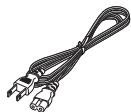
Cordon d'alimentation secteur (*)

Mode d'emploi (c'est-à-dire le présent manuel)
Les articles suivis d'un astérisque (*) sont également disponibles comme accessoires optionnels.
Pour les autres accessoires optionnels, reportez-vous à "Accessoires optionnels" (p.171).
Type de cordon d'alimentation secteur
D-CO2A Australie / D-CO24E Europe / D-CO2H Hong Kong, Royaume-Uni /
D-CO24J Japon / D-CO2K Corée / D-CO24U Amérique du Nord, Canada
Descriptif de l'appareil
Vue avant
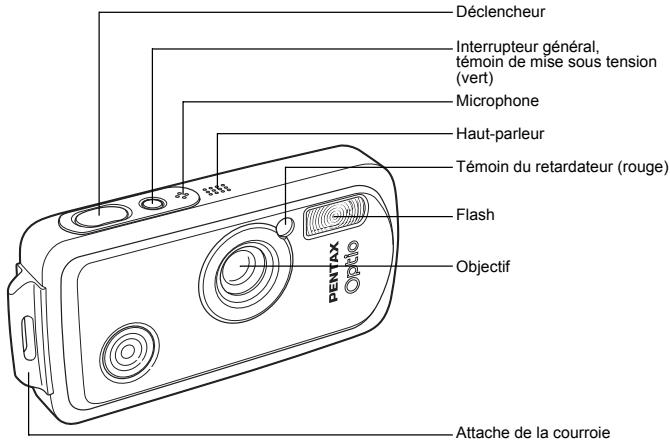
text_image
Déclencheur Interrupteur général, témoin de mise sous tension (vert) Microphone Haut-parleur Témoin du retardateur (rouge) Flash Objectif PENTAX OPCIO Attache de la courroieVue arrière
text_image
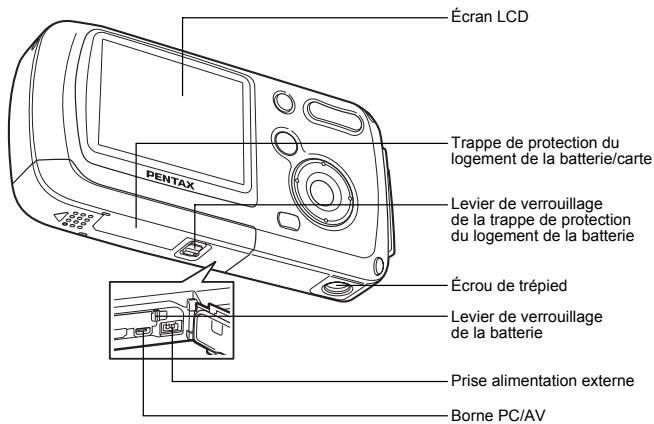
Écran LCD Trappe de protection du logement de la batterie/carte PENTAX Levier de verrouillage de la trappe de protection du logement de la batterie Écrou de trépied Levier de verrouillage de la batterie Prise alimentation externe Borne PC/AVNoms des éléments fonctionnels
text_image
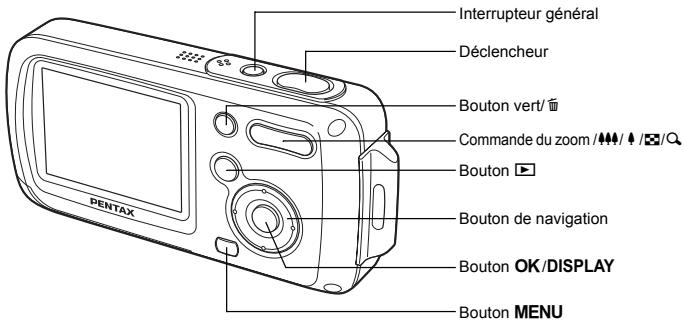
Interrupteur général Déclencheur Bouton vert/ Commande du zoom / / / / Bouton ▶ Bouton de navigation Bouton OK/DISPLAY Bouton MENU
Reportez-vous à Compréhension des fonctions des boutons (p.44 - p.47) pour connaître la fonction de chaque bouton.
Indications de l'écran
Affichage normal en mode capture d'images fixes
Des informations comme les conditions de prise de vue s'affichent.

text_image
1 2 3 4 5 6 7 8 9 10 11 12 13 14 03/25/2005 +1.0 → 14:251 Mode de prise de vue (p.53)
2 Mode du flash (p.83)
3 Mode prise de vues (p.72, p.77, p.78)
4 Mode centre (p.81)
5 Icône de bougé de l'appareil (p.79)
6 Icône du zoom numérique (p.74)
7 État de la mémoire (p.34)
: mémoire intégrée (sans carte)
☐ : carte mémoire SD
: carte protégée en écriture
8 Capacité de stockage des images restante
9 Témoin de la batterie (p.24)
10 Icône de verrouillage des clés (p.64)
11 Mire de mise au point (p.40)
12 Correction IL (p.76)
13 Date et heure (p.38)
14 Réglage de l'heure monde (p.155)
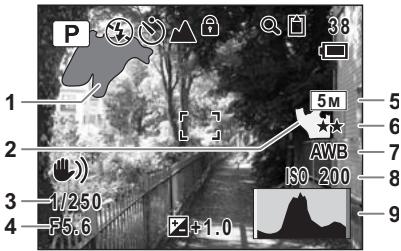
Affichage plein écran en mode capture d'images fixes
text_image
P 1 2 3 4 5 6 7 8 9 1/2.50 F5.6 +1.0 5M AWB ISO 2001 Partie lumineuse (clignotement rouge)
2 Partie sombre (clignotement jaune)
3 Vitesse d'obturation
4 Ouverture
5 Pixels enregistrés (p.85)
6 Qualité (p.87)
7 Balance blancs (p.88)
8 Sensibilité (p.92)
9 Histogramme (p.80)
À propos des parties lumineuses et sombres
Lorsqu'une zone de la photo est tellement lumineuse qu'elle apparaît blanche, la zone indiquée émet un clignotement rouge en signe d'avertissement. De même, lorsqu'une zone est tellement sombre qu'elle apparaît noire, la zone indiquée émet un clignotement jaune.
Affichage plein écran en mode lecture d'images fixes
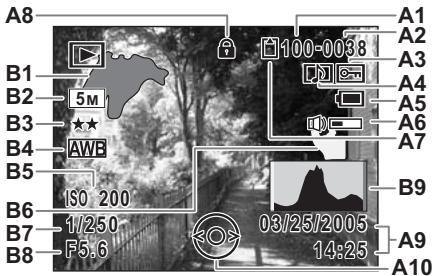
Des informations comme les conditions de prise de vue sont affichées. B1 à B9 n'apparaissent que lorsque [Histogramme + Info] est sélectionné. (p.109)
text_image
A8 B1 B2 B3 B4 B5 B6 B7 B8 5M AWF ISO 200 1/250 F5.6 A1 A2 A3 A4 A5 A6 A7 B9 03/25/2005 14:25 A9 A10A1 Numéro de dossier (p.158)
A2 Numéro de fichier
A3 Icône de protection (p.120)
A4 Icône de mémo vocal (p.148)
A5 Témoin de la batterie (p.24)
A6 Icône de volume (p.148)
A7 État de la mémoire (p.34)
: mémoire intégrée (sans carte)
: carte mémoire SD
: carte protégée en écriture
A8 Icône de verrouillage des clés (p.64)
A9 Date et heure capturées(p.38)
A10 Guide du bouton de navigation
B1 Partie lumineuse (clignotement rouge) (p.19)
B2 Pixels enregistrés (p.85)
B3 Qualité (p.87)
B4 Balance blancs (p.88)
B5 Sensibilité (p.92)
B6 Partie sombre (clignotement jaune) (p.19)
B7 Vitesse d'obturation
B8 Ouverture
B9 Histogramme (p.80)
Guide des opérations
Un guide des boutons apparaît sur l'écran ACL en cours d'utilisation.
Les boutons sont représentés comme indiqué ci-dessous.
| Bouton de navigation (▲) | ▲ |
| Bouton de navigation (▼) | ▼ |
| Bouton de navigation (◀) | ◀ |
| Bouton de navigation (▶) | ▶ |
| Bouton MENU | MENU |
| Commande du zoom | |
| Bouton OK | |
| Déclencheur | |
| Bouton vert/ 📋 |
Mettez en place la courroie (O-ST20) fournie avec l'appareil.
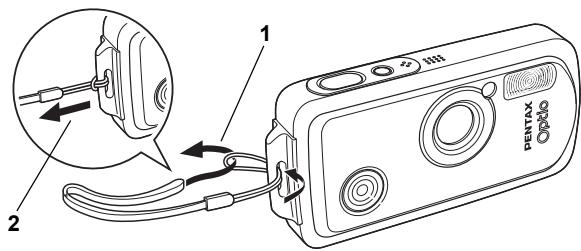
1 Glissez l'extrémité étroite de la courroie dans l'attache de la courroie.
2 Passez l'autre extrémité dans la boucle et tirez pour l'ajuster.
text_image
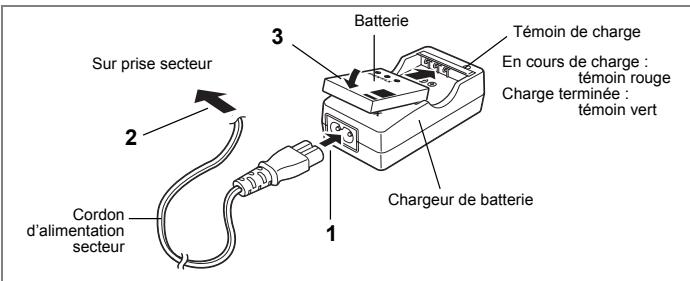
Sur prise secteur 2 Cordon d'alimentation secteur 1 3 Batterie Témoin de charge En cours de charge : témoin rouge Charge terminée : témoin vert Chargeur de batterieCharge de la batterie
Utilisez le chargeur pour charger la batterie avant d'utiliser l'appareil pour la première fois, suite à une longue période de non-utilisation, ou si le message [Piles épuisées] apparaît.
1 Branchez le cordon d'alimentation secteur sur le chargeur de batterie D-BC8.
2 Branchez le cordon d'alimentation secteur dans la prise secteur.
3 Placez la batterie dans le chargeur de manière à ce que le logo PENTAX soit visible.
Le témoin de charge est rouge pendant la charge et passe au vert lorsque la batterie est chargée.
4 Une fois la charge terminée, retirez la batterie du chargeur.

- Le temps nécessaire à une charge complète est d'environ 100 minutes maximum. La plage de température ambiante pour une charge correcte de la batterie est comprise entre 0 et 40 °C. (Le temps de charge peut varier en fonction de la température ambiante et des conditions de charge.)
- La batterie atteint la fin de sa durée de vie lorsqu'elle commence à se décharger peu de temps après la charge. Remplacez-la par une nouvelle batterie.

- Le chargeur ne doit pas servir à recharger des batteries autres que les batteries lithium-ion rechargeables D-LI8 sous peine de surchauffe ou de détérioration.
- La batterie peut être défectueuse si le témoin de charge ne s'allume pas alors que la batterie est placée correctement. Remplacez-la par une nouvelle batterie.
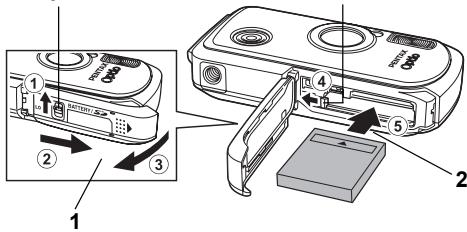
Levier de verrouillage de la trappe de protection du logement de la batterie
Levier de verrouillage de la batterie
Installation de la batterie
Utilisez la batterie fournie avec l'appareil. Chargez-la avant de l'utiliser pour la première fois.
1 Ouvrez la trappe de protection du logement de la batterie/carte.
Appuyez sur le levier de verrouillage de la trappe de protection du logement de la batterie dans le sens ①, faites glisser la trappe dans le sens ② puis soulevez-la dans le sens ③.
2 Utilisez la partie latérale de la batterie pour comprimer le levier de verrouillage dans le sens ④ puis introduisez la batterie, le symbole ▲ pointé vers l'objectif.
Enfoncez la batterie jusqu'à ce qu'elle soit verrouillée à sa place.
3 Fermez la trappe de protection du logement de la batterie/carte.
Appuyez sur le levier de verrouillage de la trappe dans le sens inverse de ①.
Retrait de la batterie
1 Ouvrez la trappe de protection du logement de la batterie/carte.
2 Pour retirer la batterie, appuyez avec un doigt sur le levier de verrouillage dans le sens ④.
La batterie est éjectée ; retirez-la de l'appareil.

N'appliquez pas une pression trop forte sur l'avant ou l'arrière de l'appareil lors de l'ouverture et de la fermeture de la trappe de protection du logement de la batterie/carte sous peine de déplacer le joint de protection contre les projections d'eau. Si le joint n'est pas correctement positionné, cela risque de compromettre l'étanchéité de l'appareil.
- Cet appareil utilise une batterie rechargeable lithium-ion D-LI8. L'utilisation de toute autre type de batterie risque d'endommager l'appareil et de provoquer un dysfonctionnement.
- Veillez à introduire correctement la batterie. Une mauvaise orientation peut provoquer un dysfonctionnement.
- Ne tentez pas d'extraire la batterie alors que l'appareil est sous tension.
- En cas d'inactivité prolongée de l'appareil, retirez la batterie.
- Si la batterie est retirée pendant une longue période, il est possible que la date et l'heure reprennent leur valeur par défaut.
- Attendez que l'appareil soit totalement sec avant de changer la batterie. Évitez de changer la batterie lorsque l'appareil est susceptible d'être mouillé ou sali et veillez à ce que vos mains soient sèches.
- Capacité de stockage des images et durée de lecture
(à 23 °C avec écran LCD allumé, flash utilisé pour 50 % des prises de vue et batterie entièrement chargée)
| Capacité de stockage image | Durée de lecture |
| Environ 180 images | Environ 230 min |
- La capacité de stockage en images fixes repose sur les conditions de mesure conformes aux normes CIPA et la durée de lecture repose sur les conditions de mesure de PENTAX. L'on peut observer un certain écart par rapport aux chiffres mentionnés ci-dessus en conditions d'utilisation réelles en fonction du mode et des conditions de prise de vue.

- En règle générale, les performances de la batterie peuvent s'amenuiser temporairement lorsque la température baisse.
- Veillez à emporter une batterie de rechange lorsque vous voyagez à l'étranger, dans un pays froid ou encore si vous avez l'intention de prendre de nombreuses photos.
• Témoin d'usure de la batterie
Vous pouvez vérifier le niveau de la batterie à l'aide du témoin ■ sur l'écran LCD.
| Affichage de l'écran | État de la batterie |
| (vert) | Niveau de charge suffisant. |
| (vert) | Batterie en cours de décharge. |
| (jaune) | Décharge avancée de la batterie. |
| (rouge) | Batterie faible. |
| [Piles épuisées] | L'appareil s'arrête après l'affichage de ce message. |
● Recyclage des batteries

Ce symbole indique que la batterie est recyclable.
Recouvrez les bornes de ruban isolant et portez la batterie dans un magasin qui affiche ce symbole.
Li-ion
Charge de la batterie à l'étranger
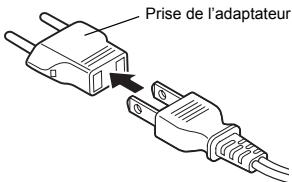
Le chargeur fourni avec l'appareil est conçu pour passer automatiquement à la tension (100-240 V) et à la fréquence (50 Hz, 60 Hz) fournies dans le pays où il est utilisé.
Cependant, les formes de prise femelle diffèrent d'un pays à l'autre. Avant tout déplacement à l'étranger, il est conseillé de vérifier la forme de prise femelle en vigueur dans le pays de destination (voir "Principaux types de prise femelle dans les principaux pays du monde" (p.26)) et d'emporter l'adaptateur correspondant. La forme de prise femelle n'affecte pas la méthode de charge.
text_image
Prise de l'adaptateur
- L'utilisation d'un transformateur ordinaire peut entraîner un fonctionnement défectueux.
- Débranchez l'adaptateur de la prise secteur lorsque le chargeur n'est pas utilisé.
Principaux types de prise femelle dans les principaux pays du monde
| A | B | BF | C | S | ||
| Amérique du Nord | États-Unis, Canada | √ | ||||
| Europe, ex-Union soviétique | Islande, Irlande, Italie, Ukraine, Autriche, Pays-Bas, Kazakhstan, Grèce, Suède, Danemark, Allemagne, Norvège, Hongrie, Finlande, France, Biélorussie, Belgique, Roumanie, Russie | √ | ||||
| Royaume-Uni | √ | √ | ||||
| Espagne | √ | √ | ||||
| Suisse, Pologne, Portugal | √ | √ | ||||
| Asie | Taiwan, Japon | √ | ||||
| Sri Lanka, Maldives | √ | |||||
| Népal, Bangladesh, Mongolie | √ | |||||
| Vietnam | √ | √ | ||||
| Inde, Indonésie, Pakistan, Macao | √ | √ | ||||
| Thaïlande | √ | √ | √ | |||
| Corée | √ | √ | √ | |||
| Philippines | √ | √ | √ | |||
| Singapour, Hong Kong | √ | √ | ||||
| Chine | √ | √ | √ | √ | √ | |
| Malaisie | √ | √ | √ | |||
| Océanie | Australie, Tonga, Nouvelle-Zélande, Fidji | √ | ||||
| Guam | √ | |||||
| Tahiti | √ | |||||
| Amérique centrale et du Sud | Colombie, Jamaïque, Haïti, Panama, Bahamas, Puerto Rico, Venezuela, Mexique | √ | ||||
| Brésil, Pérou | √ | √ | ||||
| Chili | √ | √ | ||||
| Argentine | √ | √ | √ | |||
| Moyen-Orient | Israël, Iran | √ | ||||
| Koweït | √ | √ | ||||
| Jordanie | √ | √ | ||||
| Afrique | Îles Canaries, Guinée, Mozambique, Maroc | √ | ||||
| Kenya, Afrique du Sud | √ | √ | ||||
| Algérie | √ | √ | √ | |||
| Égypte | √ | √ | √ | |||
| Zambie, Tanzanie | √ | √ | ||||
text_image
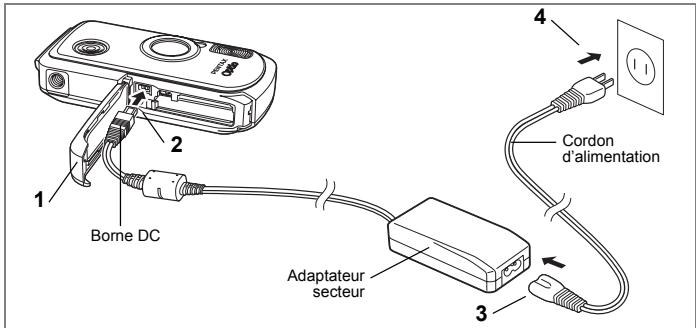
1 Borne DC 2 Adaptateur secteur 3 4 Cordon d'alimentationUtilisation de l'adaptateur secteur
Il est recommandé d'utiliser l'adaptateur secteur D-AC8 (en option) en cas d'utilisation prolongée de l'appareil ou de la connexion de celui-ci à un ordinateur.
1 Veillez à ce que l'appareil soit hors tension puis ouvrez la trappe de protection du logement de la batterie/carte.
2 Connectez la borne DC de l'adaptateur secteur au port d'entrée DC de l'appareil, le symbole ▲ étant dirigé vers l'écran LCD.
3 Branchez le cordon d'alimentation sur l'adaptateur secteur.
4 Branchez le cordon d'alimentation secteur dans la prise secteur.

- Vérifiez que l'appareil est hors tension avant de brancher ou de débrancher l'adaptateur secteur.
- Veillez à ce que le cordon d'alimentation secteur et le cordon d'alimentation reliant l'adaptateur secteur à l'appareil soient correctement raccordés. Si l'un des deux se débranche lors de l'enregistrement des données sur la carte mémoire SD ou la mémoire intégrée, les données risquent d'être perdues.
- Utilisez l'adaptateur secteur avec soin afin d'éviter tout risque d'incendie ou de décharge électrique.
Veillez à lire "POUR UNE UTILISATION EN TOUTE SECURITÉ DE VOTRE APPAREIL" (p.1) avant utilisation de l'adaptateur.
- Veillez à lire le mode d'emploi de l'adaptateur secteur avant utilisation.
- La connexion de l'adaptateur secteur à l'appareil ne permet pas de charger la batterie placée à l'intérieur de l'appareil.
- N'appliquez pas une pression trop forte sur l'avant ou l'arrière de l'appareil lors de l'ouverture et de la fermeture de la trappe de protection du logement de la batterie/carte sous peine de déplacer le joint de protection contre les projections d'eau. Si le joint n'est pas correctement positionné, cela risque de compromettre l'étanchéité de l'appareil.
Levier de verrouillage de la trappe de protection du logement de la batterie

text_image
1 2 3 4 Emplacement pour carte mémoire SD 2 Carte mémoire SDL'appareil utilise une carte mémoire SD. Les images capturées et les fichiers son sont enregistrés sur cette carte si elle est insérée dans l'appareil. Ces données sont enregistrées dans la mémoire intégrée si aucune carte n'est insérée.
(p.34)

- Veillez à ce que l'appareil photo soit hors tension avant d'introduire ou de retirer la carte mémoire SD.
- Assurez-vous de formater une carte mémoire SD non utilisée ou ayant servi sur un autre appareil. Reportez-vous à “Formatage de la carte mémoire SD ou de la mémoire intégrée” (p.149) pour connaître les consignes de formatage.
- Attendez que l'appareil soit totalement sec avant de changer la carte mémoire SD. Évitez de changer la carte lorsque l'appareil est susceptible d'être mouillé ou sali et veillez à ce que vos mains soient sèches.
- N'appliquez pas une pression trop forte sur l'avant ou l'arrière de l'appareil lors de l'ouverture et de la fermeture de la trappe de protection du logement de la batterie/carte sous peine de déplacer le joint de protection contre les projections d'eau. Si le joint n'est pas correctement positionné, cela risque de compromettre l'étanchéité de l'appareil.

- La capacité de stockage en images fixes varie en fonction de la capacité de la carte mémoire SD, du nombre de pixels enregistrés sélectionné ainsi que du niveau de qualité. (p.31)
- Le témoin de mise sous tension clignote lors de la lecture de la carte mémoire SD (enregistrement ou lecture des données en cours).
1 Ouvrez la trappe de protection du logement de la batterie/carte.
Appuyez sur le levier de verrouillage de la trappe de protection du logement de la batterie dans le sens ①, faites glisser la trappe dans le sens ② puis soulevez-la dans le sens ③.
2 Insérez la carte mémoire SD dans le logement prévu à cet effet de sorte que l'étiquette soit dirigée vers l'écran LCD.
Enfoncez la carte jusqu'à ce que vous entendiez un “clic”. Si la carte n'est pas insérée comme il se doit, les images et le son peuvent ne pas être correctement enregistrés.
3 Fermez la trappe de protection du logement de la batterie/carte.
Appuyez sur le levier de verrouillage de la trappe dans le sens inverse de ①.
Retrait de la carte mémoire SD
1 Ouvrez la trappe de protection du logement de la batterie/carte.
2 Enfoncez la carte dans son logement pour l'éjecter.
Retirez la carte.
Précautions d'utilisation d'une carte mémoire SD
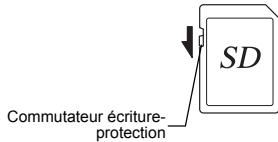
- La carte mémoire SD est dotée d'un commutateur écriture-protection.
Placez le commutateur en position [VERROUILLAGE] pour protéger les données existantes en empêchant l'enregistrement de nouvelles données, la suppression des données existantes ou le formatage de la carte.
apparaît sur l'écran LCD lorsque la carte est protégée en écriture.
text_image
SD Commutateur écriture- protection- Une carte mémoire SD pouvant être très chaude immédiatement après utilisation de l'appareil, retirez-la avec précaution.
- Ne tentez pas de retirer la carte mémoire SD ou de mettre l'appareil hors tension pendant la sauvegarde des données, la lecture d'images ou de fichiers son, ou lorsque l'appareil est connecté à un ordinateur à l'aide d'un câble USB : des données pourraient être perdues ou la carte endommagée.
- Ne déformez pas la carte mémoire SD et évitez-lui tout choc important. Veillez à ce qu'elle n'entre pas en contact avec de l'eau et à ce qu'elle ne soit pas soumise à des températures élevées.
- Ne retirez pas la carte mémoire SD en cours de formatage, sous peine de l'endommager et de la rendre inutilisable.
- Il existe un risque de suppression des données contenues dans la carte mémoire SD dans les cas de figure suivants. En aucun cas, PENTAX ne saurait être tenu responsable de la suppression des données.
(1) mauvaise manipulation de la carte mémoire SD.
(2) carte mémoire SD placée à proximité d'éléments susceptibles de générer de l'électricité statique ou des interférences électriques.
(3) non-utilisation prolongée de la carte.
(4) carte éjectée ou batterie extraite de l'appareil lors de l'enregistrement ou de la lecture de données.
- La carte mémoire SD a une durée de vie limitée. Les données sauvegardées peuvent être endommagées si la carte reste inutilisée pendant trop longtemps. Assurez-vous d'effectuer régulièrement les sauvegardes nécessaires sur un ordinateur.
- Évitez d'utiliser ou de ranger la carte à proximité d'éléments générateurs d'électricité statique ou d'interférence électrique.
- Évitez d'utiliser ou de stocker la carte dans des endroits sujets à des variations de température brutales ou à la condensation, et veillez à ne pas la laisser exposée en plein soleil.
- Si vous utilisez une carte mémoire SD à faible débit, il se peut que l'enregistrement s'arrête lorsque vous prenez des séquences vidéo, même s'il reste suffisamment d'espace mémoire, ou que les prises de vue et la lecture nécessitent plus de temps.
- Pour toute information relative aux cartes mémoire SD compatibles, visitez le site Internet de PENTAX ou contactez le centre de réparation PENTAX le plus proche.
Pixels enregistrés et niveau de qualité des images fixes
Sélectionnez le nombre de pixels (taille) et le niveau de qualité (taux de compression des données) des images fixes en fonction de ce que vous souhaitez faire des photos que vous avez prises.
Un niveau de qualité élevé et un grand nombre de pixels enregistrés améliorent le rendu des images à l'impression, mais le volume de données limite alors le nombre total de photos pouvant être stockées dans la mémoire intégrée de l'appareil ou sur la carte mémoire SD.
La qualité des photos prises ou des images imprimées dépend également du niveau de qualité, de la correction d'exposition, de la résolution de l'imprimante et de plusieurs autres facteurs. Vous n'avez donc pas besoin de sélectionner un nombre de pixels supérieur à celui requis. À titre indicatif, 2m (1600×1200) est suffisant pour des impressions au format carte postale. Reportez-vous au tableau ci-dessous pour les réglages appropriés en fonction de l'usage.
- Sélection du nombre de pixels enregistrés en fonction de l'usage
| Pixels enregistrés | Utilisation | |
| 5M | 2560×1920 | Pour l'impression de photos haute qualité ou d'images au format A4, ou l'édition d'images sur un PC. |
| 4M | 2304×1728 | |
| 3M | 2048×1536 | Pour des impressions au format carte postale. |
| 2M | 1600×1200 | |
| 1024 | 1024× 768 | Pour la publication sur des sites Web ou l'envoi de messages électroniques. |
| 640 | 640× 480 | |
Le réglage par défaut est 5M (2560×1920).
- Sélection du niveau de qualité en fonction de l'usage
| ★★★ | Excellent | Taux de compression le plus faible. Adapté pour l'impression de photos. |
| ★★ | Très bon | Taux de compression standard. Convient à la visualisation de l'image sur un écran d'ordinateur. |
| ★ | Bon | Taux de compression le plus élevé, convient à l'envoi de messages électroniques ou pour la publication sur des sites Web. |
Le réglage par défaut est ★★ (très bon).
Sélectionnez le nombre de pixels enregistrés et le niveau de qualité qui conviennent aux images fixes dans le menu [Mode Enregistrt].
Sélection des pixels enregistrés 📄p.85
Sélection du niveau de qualité 📌p.87
- Pixels enregistrés, niveau de qualité et capacité de stockage des images (nombre approximatif d'images)
| ★★★ (excellent) | ★★ (très bon) | ★ (bon) | |||||
| Mémoire intégrée | 64 Mo | Mémoire intégrée | 64 Mo | Mémoire intégrée | 64 Mo | ||
| 5M | 2560×1920 | 3 | 18 | 6 | 35 | 10 | 60 |
| 4M | 2304×1728 | 4 | 24 | 8 | 46 | 11 | 66 |
| 3M | 2048×1536 | 5 | 30 | 9 | 55 | 14 | 80 |
| 2M | 1600×1200 | 8 | 50 | 15 | 86 | 20 | 117 |
| 1024 | 1024× 768 | 18 | 107 | 33 | 193 | 42 | 242 |
| 640 | 640× 480 | 39 | 227 | 61 | 352 | 75 | 430 |
- Les chiffres susmentionnés peuvent varier en fonction du sujet, des conditions, du mode de prise de vue, de la carte mémoire SD, etc.
Pixels enregistrés et cadence d'images des séquences vidéo
Sélectionnez les pixels enregistrés et la cadence d'image selon l'utilisation que vous souhaitez faire des séquences vidéo enregistrées.
Le nombre de pixels enregistrés indique la résolution de l'image. Plus il est élevé, plus l'image est nette mais plus le fichier est lourd.
La cadence d'image indique le nombre d'images par seconde. Plus ce nombre est élevé, meilleure est la qualité de la séquence vidéo mais plus le fichier est lourd.
Sélectionnez dans [Vidéo], menu [Mode Enregistrt], le nombre de pixels enregistrés et la cadence d'image qui conviennent.
Sélection des pixels enregistrés pour les séquences vidéo p.101
Sélection de la cadence d'image (Cadence Image) p.102
- Sélection du nombre de pixels enregistrés en fonction de l'usage
| 320 (320×240) | Convient à la visualisation de la séquence vidéo sur un ordinateur. |
| 160 (160×120) | La taille du fichier est moins importante mais la durée d'enregistrement totale augmente. Convient à l'envoi de messages électroniques ou pour la publication sur des sites Web. |
Le réglage par défaut est 320 (320×240).
- Sélection de la cadence d'image en fonction de l'usage
| 30 im./s | Produit des séquences vidéo d'excellente qualité mais réduit la durée d'enregistrement totale. |
| 15 im./s | Augmente la durée d'enregistrement totale puisque la taille du fichier est moins importante. |
Le réglage par défaut est 30 im/sec (images par seconde).
- Pixels enregistrés, cadence d'image et durée d'enregistrement (durée d'enregistrement approximative)
| 30 im./s | 15 im./s | Son | |||||
| Mémoire intégrée | 64 Mo | Mémoire intégrée | 64 Mo | Mémoire intégrée | 64 Mo | ||
| 320 | 320×240 | 16 s | 1 min32 s | 30 s | 2 min56 s | 23 min2 s | 132 min13 s |
| 160 | 160×120 | 1 min1 s | 5 min52 s | 1 min52 s | 10 min45 s | ||
- Les chiffres susmentionnés reposent sur une utilisation standard de l'appareil définie par PENTAX et peuvent varier selon le sujet, les conditions de prise de vue et le type de carte mémoire SD utilisé.
text_image
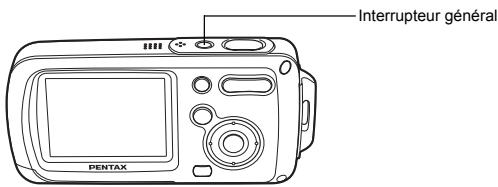
Interrupteur général PENTAX1 Pressez l'interrupteur général.
L'appareil s'allume.
Si l'écran des réglages initiaux ou du réglage de la date apparaît lors de la mise sous tension de l'appareil, procédez comme indiqué à p.36 pour régler la langue d'affichage et/ou la date et l'heure.
2 Pressez de nouveau l'interrupteur général.
L'appareil s'éteint, de même que le témoin de mise sous tension.
Opérations de prise de vue 📄p.63
Vérification de la carte mémoire
La carte mémoire est automatiquement vérifiée à la mise sous tension de l'appareil. 📋 apparaît sur l'écran LCD si aucune carte mémoire SD n'est présente dans l'appareil. Dans ce cas, les images et fichiers son sont enregistrés dans la mémoire intégrée.
apparaît au lieu de si le commutateur écriture-protection de la carte mémoire SD est en position verrouillée, auquel cas il est impossible d'enregistrer images et son.
État de la mémoire

text_image
Interrupteur général Bouton PENTAXMode lecture seule
Utilisez ce mode lorsque vous souhaitez directement lire une image ou un fichier son, sans prendre d'autres photos.
Une pression sur le déclencheur ne permet pas de basculer en mode 📷.
1 Appuyez en même temps sur l'interrupteur général et sur le bouton ▶.
L'appareil s'allume en mode lecture seule.

Pour passer du mode lecture seule au mode 📄, mettez l'appareil hors tension et rallumez-le.
Lecture des images fixes 📋p.42
text_image
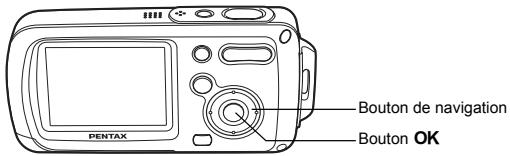
Bouton de navigation Bouton OK PENTAXSi l'écran des réglages initiaux ou du réglage de la date apparaît lors de la mise sous tension de l'appareil, procédez comme suit pour régler la langue d'affichage et/ou la date et l'heure.
Si l'écran des réglages initiaux apparaît

text_image
Réglages initiaux Language/言語 Français ► Ma ville Paris MENU Annuler OK OKp.37 "Réglage de la langue d'affichage"
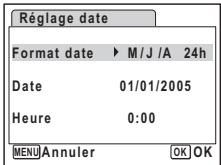
p.38 "Réglage de la date et de l'heure"
Si l'écran de réglage de la date apparaît
text_image
Réglage date Format date ▶ M/J/A 24h Date 01/01/2005 Heure 0:00 MENU Annuler OK OKp.38 "Réglage de la date et de l'heure"
Si aucun des écrans n'apparaît, cela signifie que le réglage n'est pas nécessaire.
Réglage de la langue d'affichage
Vous pouvez choisir la langue d'affichage des menus, des messages d'erreur, etc.
1 Appuyez sur le bouton de navigation (▶).
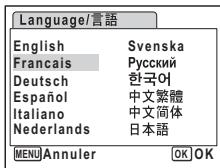
L'écran Language/言語 apparaît.
2 Utilisez le bouton de navigation (▲▼◀▶) pour sélectionner la langue d'affichage.
text_image
Language/言語 English Svenska Francais Pусский Deutsch 한국어 Español 中文繁體 Italiano 中文简体 Nederlands 日本語 MENU Annuler OK OK3 Appuyez sur le bouton OK.
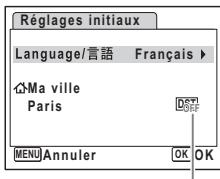
L'écran de sélection de la ville et de l'horaire d'été apparaît.
4 Appuyez sur le bouton de navigation (▼).
Le cadre se déplace sur [Ma ville].
5 Appuyez sur le bouton de navigation (▶).
L'écran Ma ville apparaît.
6 Utilisez le bouton de navigation (◀▶) pour choisir la ville.
7 Appuyez sur le bouton de navigation (▼).
Le cadre se déplace sur [Hor. Été].
8 Activez ☑ (Oui) ou désactivez □ (Arrêt) la fonction à l'aide du bouton de navigation (◀▶).
9 Appuyez deux fois sur le bouton OK.
L'écran du réglage de la date apparaît.
text_image
Réglages initiaux Language/言語 Français ▶ Ma ville Paris MENU Annuler OK OKHoraire d'été
Il est possible de modifier la langue d'affichage. (p.157)
Le format de sortie vidéo est défini en fonction du format du pays ou de la région sélectionné dans [Language/言語] sur l'écran des réglages initiaux. Ce réglage peut être modifié. (p.160)
Réglage de la date et de l'heure
Réglez la date et l'heure ainsi que le format d'affichage.
1 Appuyez sur le bouton de navigation (▶).
Le cadre se déplace sur [jj/mm/aa].
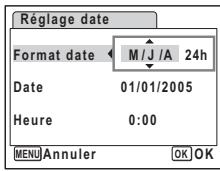
2 Utilisez le bouton de navigation (▲▼) pour sélectionner le format d'affichage de la date et de l'heure.
3 Appuyez sur le bouton de navigation (▶).
Le cadre se déplace sur [24h].
4 Utilisez le bouton de navigation (▲▼) pour sélectionner [24h] (affichage 24 heures) ou [12h] (affichage 12 heures).
5 Appuyez sur le bouton de navigation (▶).
Le cadre revient sur [Format date].
6 Appuyez sur le bouton de navigation (▼).
Le cadre se déplace sur [Date].
text_image
Réglage date Format date M/J/A 24h Date 01/01/2005 Heure 0:00 MENU Annuler OK OK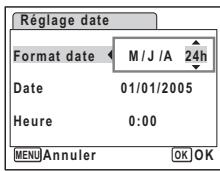
text_image
Réglage date Format date M / J / A 24h Date 01/01/2005 Heure 0:00 MENU Annuler OK OK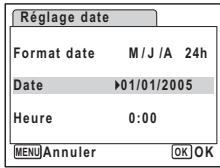
text_image
Réglage date Format date M/J/A 24h Date ▶01/01/2005 Heure 0:00 MENU Annuler OK OK7 Appuyez sur le bouton de navigation (▶).
Le cadre se déplace sur le mois.
8 Modifiez le mois à l'aide du bouton de navigation (▲▼)
Modifiez de la même façon le jour et l'année.
Ensuite, modifiez l'heure.
Si [12h] a été sélectionné à l'étape 4, le paramètre bascule respectivement sur AM ou PM en fonction de l'heure.
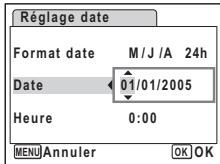
text_image
Réglage date Format date M/J/A 24h Date 01/01/2005 Heure 0:00 MENU Annuler OK OK9 Appuyez sur le bouton OK
L'appareil est prêt à prendre des photos. Si vous avez réglé la date et l'heure à partir du menu [✗ Réglages], ce menu réapparaît. Appuyez à nouveau sur le bouton OK.

Lorsque l'écran des réglages initiaux ou du réglage de la date s'affiche, il est possible d'annuler cette étape et de passer en mode capture en appuyant sur le bouton MENU. En procédant ainsi, l'écran des réglages initiaux réapparaît lors de la mise sous tension suivante de l'appareil.

- Une fois les réglages terminés et lorsque vous appuyez sur le bouton OK, l'horloge de l'appareil est réinitialisée à 00 seconde. Pour régler l'heure exacte, appuyez sur le bouton OK lorsque le bip (à la télévision, à la radio, etc.) atteint 00 seconde.
- Il est possible de modifier la langue, la date et les réglages de l'heure dans le menu. (p.150, p.157)
Démarrage rapide
Prise de vue images fixes
text_image
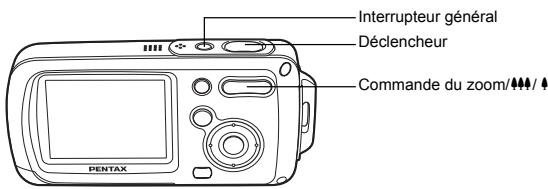
Interrupteur général Déclencheur Commande du zoom/ PENTAXVous trouverez ci-dessous la procédure standard pour prendre des images fixes, puisque le flash se déclenche automatiquement en fonction des conditions de luminosité.
1 Pressez l'interrupteur général.
L'appareil est sous tension et prêt à prendre des images fixes ; il s'agit du mode capture d'images fixes.
2 Confirmez le sujet et les paramètres de la prise de vue sur l'écran LCD.
La mire au centre de l'écran LCD correspond à la zone de mise au point automatique.
Il est possible de modifier la zone capturée en pressant la commande du zoom/// vers la droite ou la gauche.
♠ : agrandit la taille du sujet.
↑↑↑ : réduit la taille du sujet.

Mire de mise au point
3 Pressez le déclencheur à mi-course.
La mire devient verte si la mise au point est correcte.
4 Pressez le déclencheur à fond.
La photo est prise.
L'image s'affiche sur l'écran LCD pendant une seconde (affichage immédiat) et est sauvegardée sur la carte mémoire SD ou dans la mémoire intégrée. (p.41)

Appuyez sur le bouton vert pour basculer en mode vert et laissez l'appareil régler automatiquement toutes les fonctions de prise de vue. Le mode vert est le moyen le plus simple d'obtenir de belles photos. (p.64)
Utilisation du déclencheur
Le déclencheur fonctionne en deux temps, comme décrit ci-dessous.
Déclencheur pressé à mi-course
La mise au point et l'exposition sont verrouillées lorsque le déclencheur est pressé à mi-course. La mire de mise au point verte s'allume sur l'écran LCD lorsque le déclencheur est pressé à mi-course et si la mise au point est correcte. Dans le cas contraire, la mire est rouge.
Appuyez à fond
Pressez le déclencheur complètement pour prendre la photo.
[Mauvaises conditions de mise au point]
L'appareil ne peut pas réaliser de mise au point dans les conditions suivantes. Dans ce cas, verrouillez la mise au point sur un objectif à la même distance que le sujet (en pressant le déclencheur à mi-course), puis cadrez l'appareil sur votre sujet et pressez le déclencheur à fond.
- Objets faiblement contrastés tels qu'un ciel bleu ou un mur blanc comme arrière-plan.
- Endroits ou objets sombres, ou conditions nuisant à la réflexion de la lumière.
- Lignes horizontales ou motifs élaborés.
- Objets en mouvement.
- Présence d'un objet de premier plan et d'un objet d'arrière-plan dans le même cliché.
- Intense réflexion de lumière ou contre-jour (arrière-plan très lumineux).
Affichage immédiat
L'image apparaît sur l'écran LCD pendant une seconde (affichage immédiat) immédiatement après avoir été capturée. Il est possible de modifier le délai de l'affichage immédiat. (p.93)
Vous pouvez supprimer l'image pendant l'affichage immédiat en appuyant sur le bouton 📄.
Démarrage rapide
Lecture des images fixes
text_image
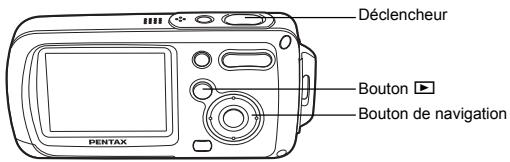
Déclencheur Bouton ▶ Bouton de navigation PENTAXLecture des images
1 Appuyez sur le bouton ▶ après avoir pris une photo.
L'image apparaît sur l'écran LCD. Dans ce manuel, il s'agit du mode ▶ (mode lecture). L'affichage d'une seule image dans son intégralité en mode ▶ (réglage par défaut du mode ▶) est appelé affichage image par image.
En mode ▶, appuyez à nouveau sur le bouton ▶ ou à mi-course sur le déclencheur pour revenir en mode ▶.
Numéro de fichier

Lecture de l'image précédente ou suivante
1 Appuyez sur le bouton ▶ après avoir pris une photo.
L'image apparaît sur l'écran LCD.
2 Appuyez sur le bouton de navigation (◀▶).
L'image précédente ou suivante apparaît.
text_image
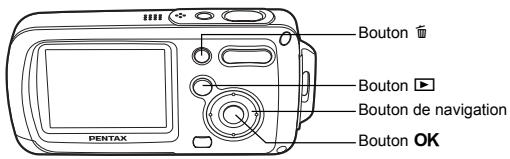
Bouton Bouton de navigation Bouton OK PENTAXRotation de l'image affichée
1 Appuyez sur le bouton ▶ après avoir pris une photo.
L'image apparaît sur l'écran LCD.
2 Appuyez sur le bouton de navigation (▼).
La palette du mode lecture apparaît.
3 Utilisez le bouton de navigation
(▲▼◀▶) pour sélectionner ◇ (Rotation d'image).
4 Appuyez sur le bouton OK
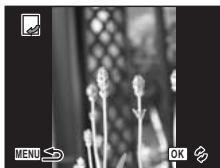
L'image pivote de 90 degrés dans le sens des aiguilles d'une montre à chaque pression sur le bouton.
5 Appuyez sur le bouton ▶.
L'image retournée apparaît.
- Les séquences vidéo ne peuvent être retournées.
- Les images protégées peuvent être retournées mais ne peuvent pas être enregistrées dans cet état.
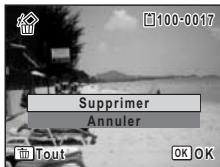
Suppression de l'image affichée
L'image étant affichée, appuyez sur le bouton pour faire apparaître l'écran de suppression.
Utilisez le bouton de navigation (▲) pour sélectionner [Supprimer] puis appuyez sur le bouton OK. (p.114)
text_image
Supprimer Annuler 而 Tout OK OK
text_image
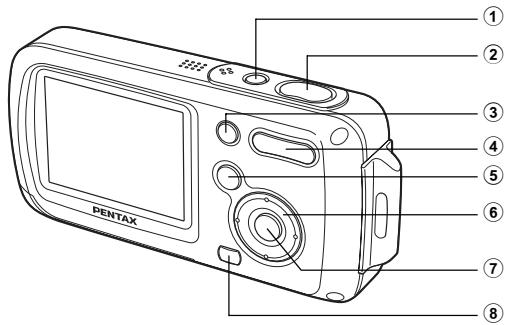
DENTAX ① ② ③ ④ ⑤ ⑥ ⑦ ⑧Mode
① Interrupteur général
Met l'appareil hors tension. (p.34)
② Déclencheur
Fait la mise au point sur le sujet lorsqu'il est enfoncé à mi-course (sauf en modes ▲, PF et MF). (p.40)
Capture l'image fixe lorsqu'il est enfoncé à fond. (p.40)
Permet de démarrer et d'arrêter l'enregistrement de la séquence vidéo en mode. (p.99)
Permet de démarrer et d'arrêter l'enregistrement de fichier son en mode ⏻. (p.144)
③ Bouton vert
Bascule en mode vert. (p.64)
Appelle le menu attribué. (p.58)
Affiche une explication de la fonction sélectionnée en mode palette. (p.62)
④ Commande du zoom/¶¶¶/ ¶ /☐/☐
Modifie la zone capturée. (p.74)
Supprime/ajoute un mode de prise de vue sur la palette du mode capture. (p.57)
⑤ Bouton ▶
Bascule en mode ▶. (p.104)
⑥ Bouton de navigation
(▲) : Modifie le mode de prise de vue. (p.72, p.77, p.78)
(▼) : Affiche la palette du mode capture. (p.53)
(◀) : Change le mode de flash. (p.83)
(▶) : Change le mode centre. (p.81)
(▲▼) : Règle MF en mode MF. (p.82)
⑦ Bouton OK/DISPLAY
Modifie les informations affichées sur l'écran LCD. (p.79)
⑧ Bouton MENU
Affiche le menu [Mode Enregistrt]. (p.48)
text_image
PENTAX ① ② ③ ④ ⑤ ⑥ ⑦ ⑧Mode
① Interrupteur général
Met l'appareil hors tension. (p.34)
② Déclencheur
Bascule en mode ☐ lorsque l'on appuie dessus à mi-course ou à fond. (p.104)
③ Bouton vert/
Passe de l'affichage image par image à l'écran de suppression. (p.114) Passe de l'affichage neuf images à l'écran de sélection et suppression (Sélect. & suppr.). (p.116)
Affiche un guide de la fonction sélectionnée sur la palette du mode lecture. (p.62)
④ Commande du zoom/☐/Q
Passe de l'affichage image par image à l'affichage neuf images lorsque l'on appuie sur ☑ et à l'affichage par dossier si l'on appuie à nouveau dessus.
Revient à l'affichage précédent lorsque l'on appuie sur Q. (p.105)
Agrandit l'image lorsque l'on appuie sur 🔒 au cours de l'affichage image par image. Revient à l'affichage précédent lorsque l'on appuie sur ☑. (p.107)
Peut servir à régler le volume au cours de la lecture d'une séquence vidéo ou d'un fichier son. (p.112, p.146)
⑤ Bouton ▶
Bascule en mode 📄. (p.104)
⑥ Bouton de navigation
(▲) : Permet de lire et de mettre en pause une séquence vidéo ou un fichier son. (p.112, p.146)
(▼) : Affiche la palette du mode lecture. (p.61) Arrête la lecture d'une séquence vidéo ou d'un fichier son. (p.112, p.146)
(◀▶) : Affiche l'image et le fichier son précédent ou suivant au cours de l'affichage image par image. (p.42) Vue suivante, vue précédente et recul d'une séquence vidéo pendant la lecture. (p.112) Avance rapide, retour et accès à l'index pendant la lecture du fichier son. (p.146)
(▲▼◀▶) : Déplace la zone d'affichage pendant la lecture zoom. (p.107) Sélectionne une image dans l'affichage neuf images et un dossier dans l'affichage par dossier. (p.105)
⑦ Bouton OK/DISPLAY
Modifie les informations affichées sur l'écran LCD. (p.109)
Retour à l'affichage image par image à partir de la lecture zoom ou de l'affichage neuf images. (p.105, p.107)
Bascule en affichage neuf images du dossier sélectionné au cours de l'affichage par dossier. (p.106)
⑧ Bouton MENU
Affiche le menu [Mode Enregistrt] au cours de l'affichage image par image. (p.48)
Retour à l'affichage image par image au cours de l'affichage de la palette du mode lecture. (p.60)
Retour à l'affichage image par image à partir de la lecture zoom ou de l'affichage neuf images. (p.105, p.107)
Passe à l'affichage neuf images du dossier sélectionné au cours de l'affichage par dossier. (p.106)
Réglage des fonctions de l'appareil
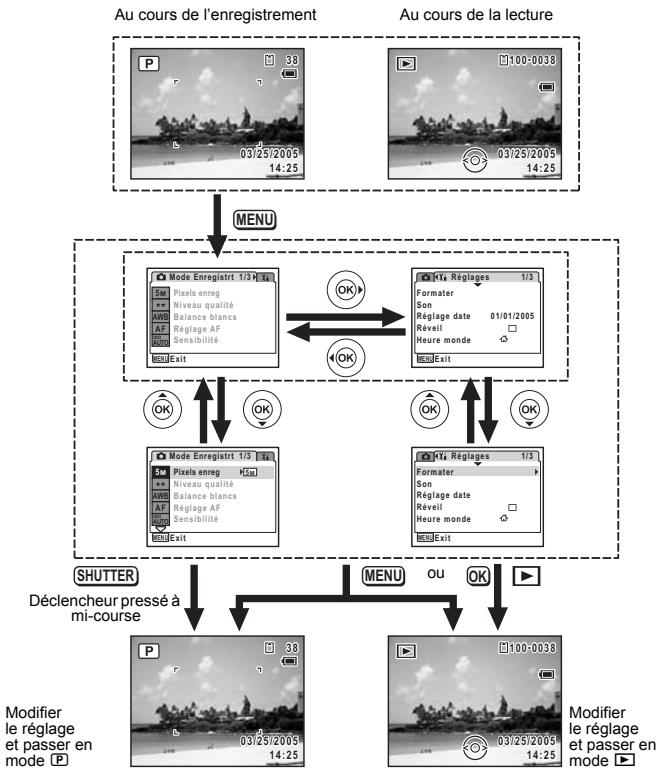
Pour modifier les réglages de l'appareil, appuyez sur le bouton MENU de manière à faire apparaître les menus [Mode Enregistrt] ou [Réglages]. Les menus permettant de lire et d'éditer les images et fichiers son sont affichés à partir de la palette du mode lecture.
Réglage à l'aide des menus
Appuyez sur le bouton MENU pour faire apparaître le menu [Mode Enregistrt].
flowchart
graph TD
    A["Au cours de l'enregistrement"] --> B["MENU"]
    C["Au cours de la lecture"] --> D["Shutter"]
    B --> E["Mode Enregistré 1/3\nSw: Pixels enreg\nNiveau qualité\nAWE Balance blancs\nAF Réglage AF\nSensibilité\nBSE Exit"]
    D --> F["OK"]
    D --> G["OK"]
    D --> H["OK"]
    D --> I["OK"]
    D --> J["OK"]
    D --> K["OK"]
    D --> L["OK"]
    D --> M["OK"]
    D --> N["OK"]
    D --> O["OK"]
    D --> P["OK"]
    D --> Q["OK"]
    D --> R["OK"]
    D --> S["OK"]
    D --> T["OK"]
    D --> U["OK"]
    D --> V["OK"]
    D --> W["OK"]
    D --> X["OK"]
    D --> Y["OK"]
    D --> Z["OK"]
    D --> AA["OK"]
    D --> AB["OK"]
    D --> AC["OK"]
    D --> AD["OK"]
    D --> AE["OK"]
    D --> AF["OK"]
    D --> AG["OK"]
    D --> AH["OK"]
    D --> AI["OK"]
    D --> AJ["OK"]
    D --> AK["OK"]
    D --> AL["OK"]
    D --> AM["OK"]
    D --> AN["OK"]
    D --> AO["OK"]
    D --> AP["OK"]
    D --> AQ["OK"]
    D --> AR["OK"]
    D --> AS["OK"]
    D --> AT["OK"]
    D --> AU["OK"]
    D --> AV["OK"]
    D --> AW["OK"]
    D --> AX["OK"]
    D --> AY["OK"]
    D --> AZ["OK"]
    D --> BA["OK"]
    D --> BB["OK"]
    D --> BC["OK"]
    D --> BD["OK"]
    D --> BE["OK"]
    D --> BF["OK"]
    D --> BG["OK"]
    D --> BH["OK"]
    D --> BI["OK"]
    D --> BJ["OK"]
    D --> BK["OK"]
    D --> BL["OK"]
    D --> BM["OK"]
    D --> BN["OK"]
    D --> BO["OK"]
    D --> BP["OK"]
    D --> BQ["OK"]
    D --> BR["OK"]
    D --> BS["OK"]
    D --> BT["OK"]
    D --> BU["OK"]
    D --> BV["OK"]
    D --> BW["OK"]
    D --> BX["OK"]
    D --> BY["OK"]
    D --> BZ["OK"]
    D --> CA["OK"]
    D --> CB["OK"]
    D --> CC["OK"]
    D --> CD["OK"]
    D --> CE["OK"]
    D --> CF["OK"]
    D --> CG["OK"]
    D --> CH["OK"]
    D --> CI["OK"]
    D --> CJ["OK"]
    D --> CK["OK"]
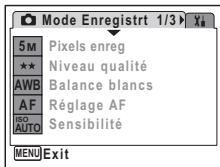
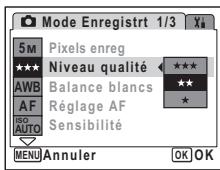
Ex.) Permet de régler le [Niveau qualité] à partir du menu [Mode Enregistrt].
1 Appuyez sur le bouton MENU en mode 📷.
Le menu [Mode Enregistrt] apparaît.
2 Appuyez sur le bouton de navigation (▼).
Le cadre se déplace sur [Pixels enreg].
3 Appuyez sur le bouton de navigation (▼).
Le cadre se déplace sur [Niveau qualité].
text_image
Mode Enregistre 1/3 5M Pixels enreg ** Niveau qualité AWB Balance blancs AF Réglage AF ISO Sensibilité AUTO MENU Exit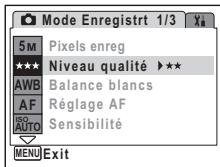
text_image
Mode Enregistrt 1/3 5 M Pixels enreg *** Niveau qualité ▶** AWB Balance blancs AF Réglage AF ISO Sensibilité AUTO MENU Exit4 Appuyez sur le bouton de navigation (▶).
Un menu déroulant apparaît avec les paramètres menu pouvant être sélectionnés.
Le menu déroulant affiche seulement les paramètres qui peuvent être sélectionnés avec les réglages actuels de l'appareil.
5 Utilisez le bouton de navigation (▲▼) pour modifier le réglage.
Le niveau de qualité change à chaque pression du bouton de navigation (▲▼).
text_image
Mode Enregistre 1/3 5M Pixels enreg *** Niveau qualité ★★★★ AWB Balance blancs ★★★ AF Réglage AF ★ ISO AUTO Sensibilité MENU Annuler OK OKPermet de sauvegarder le réglage et de commencer à prendre des photos
6 Pressez le déclencheur à mi-course.
Le réglage est sauvegardé et l'appareil revient au mode capture.
Lorsque le déclencheur est pressé à fond, la photo est prise.
Permet de sauvegarder le réglage et de commencer la lecture des images
6 Appuyez sur le bouton ▶.
Le réglage est sauvegardé et l'appareil revient au mode lecture.
Permet de sauvegarder le réglage et de poursuivre les opérations du menu
6 Appuyez sur le bouton OK ou le bouton de navigation (◀).
Le réglage est sauvegardé et l'écran revient à celui de l'étape 3.
Permet d'annuler les modifications et de poursuivre l'utilisation du menu
6 Appuyez sur le bouton MENU.
Les modifications sont annulées et l'écran revient à celui de l'étape 3.
La fonction du bouton MENU est différente selon l'écran. Référez-vous aux indications du guide.

Exit :
Enregistre le réglage en cours, quitte le menu et retourne à l'écran d'origine.


Enregistre le réglage en cours et retourne à l'étape 3.

Annuler:
Annule la sélection en cours, quitte le menu et retourne à l'étape 3.
Liste des menus
Affiche les paramètres qui peuvent être définis avec les menus et en donne la description. Reportez-vous à la liste des réglages par défaut à l'Annexe (€3p.168) pour choisir si vous voulez que les réglages soient sauvegardés lorsque l'appareil est hors tension ou si vous souhaitez que les réglages reprennent leurs valeurs par défaut lorsque l'appareil est réinitialisé.
Menu [Mode Enregistrt]
Ce menu présente les fonctions liées à la prise d'images fixes et à l'enregistrement de séquences vidéo.
| Paramètre | Description | Page | |
| Pixels enregistrés | Choix du nombre de pixels enregistrés des images fixes | p.85 | |
| Niveau qualité | Définition du niveau de qualité des images fixes | p.87 | |
| Balance blancs | Réglage de la balance des couleurs en fonction des conditions d'éclairage | p.88 | |
| Réglage AF | Zone m.au point | Modification de la plage de la mise au point automatique | p.90 |
| Limiteur de m.ap | Limitation de la zone de mouvements de l'objectif selon les conditions | p.90 | |
| Sensibilité | Réglage de la sensibilité | p.92 | |
| Correction IL | Réglage de la luminosité globale de la photo | p.76 | |
| Vidéo | Pixels enregistrés | Choix du nombre de pixels enregistrés des séquences vidéo | p.101 |
| Cadence Image | Réglage de la cadence d'image (nombre d'images par seconde) | p.102 | |
| Mode couleur | Sélection d'un mode couleur pour les séquences vidéo | p.103 | |
| Zoom numérique | Choix de l'utilisation ou non de la fonction de zoom numérique | p.75 | |
| Affich. Immédiat | Réglage de la durée de l'affichage immédiat | p.93 | |
| Mémoire | Sauvegarde des valeurs définies de la fonction prise de vues ou retour aux valeurs par défaut lorsque l'appareil est hors tension | p.97 | |
| Netteté | Sélection de contours nets ou flous | p.94 | |
| Saturation | Réglage de la saturation des couleurs | p.95 | |
| Contraste | Réglage du niveau de contraste | p.96 | |
- Utilisez le mode vert pour profiter de la simplicité de la prise de vue à l'aide de réglages standard, indépendamment des réglages du menu [Mode Enregistrt]. (p.64)
- L'attribution de fonctions couramment utilisées au bouton vert vous permet d'accéder directement au menu. (p.58)
Menu [☒ Réglages]
| Paramètre | Description | Page |
| Formater | Formatage de la carte mémoire SD ou de la mémoire intégrée | p.149 |
| Son | Réglage du volume de lecture ainsi que des sons de mise sous tension, de déclenchement, des boutons et du retardateur | p.151 |
| Réglage date | Réglage de la date, de l'heure et du format de la date et de l'heure | p.150 |
| Réveil | Réglage du réveil | p.153 |
| Heure monde | Réglage de l'heure | p.155 |
| Language/言語 | Choix de la langue d'affichage des menus et messages | p.157 |
| Nom Fichier | Choix de l'attribution des noms aux dossiers destinés au stockage d'images et de fichiers son | p.158 |
| Connexion USB | Réglage de la connexion du câble USB (à un ordinateur ou une imprimante) | p.159 |
| Sortie vidéo | Réglage du format de sortie à l'équipement audiovisuel | p.160 |
| Luminosité | Modification de la luminosité de l'écran LCD | p.161 |
| Eco. d'énergie | Définit le laps de temps qui s'écoule avant que l'appareil ne passe en mode économie d'énergie | p.162 |
| Zoom rapide | Affichage d'une image avec un grossissement maximum par pression sur ♀ de la commande du zoom/∅/♀ | p.108 |
| Arrêt auto | Définit le laps de temps qui s'écoule avant que l'appareil ne s'éteigne automatiquement | p.163 |
| Régl. Bout. Vert | Attribution d'une fonction au bouton vert | p.58 |
| Réinitialisation | Pour réinitialiser à leurs valeurs par défaut les réglages autres que date et heure, langue, heure monde, sortie vidéo et modes de prise de vue attribués à la palette du mode capture ainsi qu'ordre dans lequel ils apparaissent | p.165 |
![PENTAX OPTIO WP - Menu [Mode Enregistrt] - 1](/content/2019/11/87397/images/bef12fa38691313d23a9ab348c1a66c43d70b3c64a1c17e055e763be4bb7adf2.jpg)
text_image
1, 2 PENTAX 3Réglage du mode de prise de vue
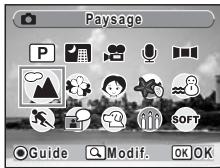
L'OptioWP dispose d'un grand nombre de modes de prise de vue qui vous permettent de prendre des photos ou d'enregistrer des séquences vidéo et du son dans diverses situations ; il vous suffit pour cela de choisir le mode approprié à la situation particulière à partir de la palette du mode capture.
1 Appuyez sur le bouton de navigation (▼) en mode 📷.
La palette du mode capture apparaît.
2 Utilisez le bouton de navigation (▲▼◀▶) pour sélectionner un mode de prise de vue.
Choisissez un mode de prise de vue puis appuyez sur le bouton vert pour en afficher le guide. (p.62)
text_image
Paysage P P SOFT Guide Modif. OKOK3 Appuyez sur le bouton OK.
Le mode de prise de vue est sélectionné et l'appareil revient au mode capture.

Dans les modes autres que Ⓓ, ♣, ♦ et ■■, le flash, la mise au point, la saturation, le contraste, la netteté, la balance des blancs, etc. sont automatiquement réglés de manière optimale.
Vingt modes sont disponibles.
① P Programme
Mode de prise de vue de base. Laissez faire l'appareil ou choisissez vous-même diverses fonctions.
② Nocturne
Idéal pour les scènes de nuit. Dans ce mode, mieux vaut utiliser un trépied. Utilisez le flash si votre photo inclut des personnes.

Utilisez ce mode pour réaliser des séquences vidéo. Le son est enregistré en même temps.
④ Enregistrement vocal
Utilisez ce mode pour enregistrer des fichiers son. Veillez à ne pas placer votre main sur le microphone situé sur la partie supérieure de l'appareil.
⑤ Aide panorama
Permet de capturer des images pour réaliser une image panoramique. Utilisez le logiciel fourni pour assembler aisément les images.
⑥ Paysage
Utilisez ce mode pour les paysages. La mise en point englobe une vaste zone.

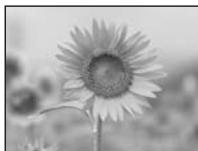
Utilisez ce mode pour prendre des photos de fleurs aux couleurs éclatantes et contours flous.
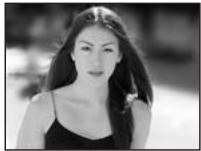
Utilisez ce mode pour photographier des personnes ; il donne à votre sujet un teint éclatant de santé.
Utilisez ce mode pour prendre des photos sous l'eau ; le bleu de la mer ne lui échappera pas.

Permet de prendre des photos avec des arrière-plans éblouissants, plages ou montagnes enneigées.

Idéal pour la photographie d'action. L'appareil conserve la mise au point sur le sujet en mouvement jusqu'à ce que le déclencheur soit enfoncé.

Enregistre automatiquement le son 10 secondes avant et après le déclenchement.
⑬ Animaux Domestiques
Idéal pour photographier les animaux domestiques. L'appareil conserve la mise au point sur l'animal en mouvement jusqu'à ce que le déclencheur soit enfoncé. Vous pouvez sélectionner les réglages en fonction de la couleur de votre animal favori.
Idéal pour saisir la magie d'une atmosphère tamisée. Le nombre de pixels enregistrés est 1280×960.
Pour prendre des photos aux contours doux, flous.
Utilisez ce mode pour prendre des photos spectaculaires de feux d'artifice. Mieux vaut utiliser un trépied puisque la vitesse d'obturation est fixée à 4 s.
Utilisez ce mode pour prendre des photos de vous-même ou vous inclure sur les photos. L'appareil règle la mise au point et la couleur.
Règle la couleur et la luminosité afin de reproduire le ton chair de manière plus juste que le mode portrait.
Utilisez ce mode pour prendre des photos gastronomiques. L'augmentation de la saturation donne aux photos une finition naturelle éclatante.
Permet de prendre des photos dans les musées et les galeries d'art où la photographie au flash est interdite. Veillez à ne pas faire bouger l'appareil.
Utilisez le mode capture pour attribuer des modes de prise de vue à la palette du mode capture. Par défaut, les 15 modes de ① à ⑮ sont attribués à la palette ; vous pouvez les modifier.
Modification des icônes des modes de prise de vue
Hormis le mode vert, cet appareil dispose de 20 modes de prise de vue, dont 15 sont attribués à la palette du mode capture.
Vous pouvez modifier les modes qui apparaissent sur la palette.
1 Appuyez sur le bouton de navigation (▼) en mode 📷.
La palette du mode capture apparaît.
2 Utilisez le bouton de navigation (▲▼◀▶) pour choisir le mode de prise de vue que vous souhaitez supprimer.
3 Appuyez sur ♀ de la commande du zoom/∅/Q.
L'écran de sélection du mode de prise de vue apparaît.
4 Choisissez l'icône de mode que vous souhaitez ajouter à l'aide du bouton de navigation (◀▶) puis appuyez sur le bouton OK.
L'icône sélectionnée est ajoutée au mode palette.
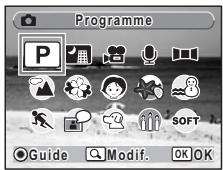
text_image
Programme P SOFT Guide Modif. OK OK
text_image
Programme P Nocturne MENU Annuler ● Guide OK OK
- Choisissez un mode de prise de vue puis appuyez sur le bouton vert pour en afficher le guide. (p.62)
- Les modes de prise de vue attribués à la palette du mode capture et l'ordre dans lequel ils apparaissent ne reprennent pas leurs valeurs par défaut lorsque [Réinitialisation] est sélectionné dans le menu [✗ Réglages].
Appel d'un menu spécifique
Lorsque vous attribuez des fonctions au bouton vert, une pression sur celui-ci fait apparaître les menus les uns après les autres. Cela est utile pour accéder rapidement aux écrans de réglage des fonctions couramment utilisées telles que Correction IL, Sensibilité et Balance blancs.

- Les fonctions suivantes peuvent être attribuées au bouton vert : Mode Vert, Pixels enreg, Niveau qualité, Balance blancs, Zone m.au point, Limiteur de m.ap, Sensibilité, Correction IL, Netteté, Saturation et Contraste.
- Le réglage par défaut est Mode Vert en [1] et Arrêt en [2], [3] ou [4].
- Le réglage reprend sa valeur par défaut lorsque [Réinitialisation] est sélectionné dans le menu [✗️ Réglages].
- Les fonctions attribuées au bouton vert peuvent être utilisées de la manière habituelle dans les menus d'origine ([Mode Enregistrt] et [Réglages]).
- Vous ne pouvez pas sauvegarder différents réglages d'une même fonction sur le bouton vert et dans le menu d'origine.
Attribution d'une fonction au bouton vert
1 Sélectionnez [Régl. Bout. Vert] dans le menu [X Réglages].
2 Appuyez sur le bouton de navigation (▶).
L'écran Régl. Bout. Vert apparaît.
3 Utilisez le bouton de navigation (▲▼) pour sélectionner un chiffre.
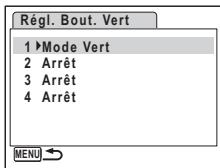
text_image
Régl. Bout. Vert 1 ►Mode Vert 2 Arrêt 3 Arrêt 4 Arrêt MENU4 Appuyez sur le bouton de navigation (▶).
Un menu déroulant apparaît.
5 Choisissez une fonction puis appuyez sur le bouton OK.
6 Répétez les étapes 3 à 5 pour enregistrer les fonctions nécessaires.
7 Pressez le déclencheur à mi-course.
Le réglage est sauvegardé et l'appareil revient au mode capture.
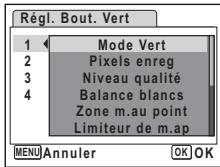
text_image
Régl. Bout. Vert 1 Mode Vert 2 Pixels enreg 3 Niveau qualité 4 Balance blancs Zone m.au point Limiteur de m.ap MENU Annuler OK OK1 Appuyez sur le bouton vert en mode 📷.
La fonction attribuée à [1] dans [Régl. Bout. Vert] du menu [✗️ Réglages] est appelée.
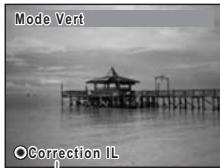
Fonction suivante attribuée au bouton vert
2 Appuyez à nouveau sur le bouton vert.
La fonction attribuée à [2] est appelée.
L'écran de droite étant affiché, utilisez le bouton vert pour rappeler les fonctions attribuées à [3] et [4].
3 Modifiez les réglages et appuyez sur le bouton OK.
L'appareil revient au mode capture.

- Si Mode Vert a été attribué au bouton vert, l'appareil accède à ce mode dans la seconde qui suit la pression du bouton vert (p.64).
- Si une fonction autre que Mode Vert a été attribuée au bouton vert, l'appareil revient à l'écran d'origine si aucune opération n'est effectuée dans les cinq secondes qui suivent la pression du bouton vert.
Réglage du mode lecture
Appuyez sur le bouton de navigation (▼) en mode lecture pour en afficher la palette.
Pour afficher la fonction de lecture que vous souhaitez utiliser, il vous suffit de sélectionner une icône à l'aide du bouton de navigation (▲▼◀▶) puis d'appuyer sur le bouton OK.
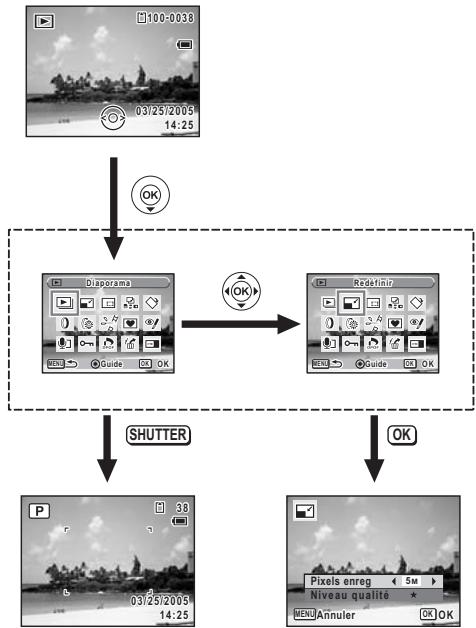
flowchart
graph TD
    A["Image Input: 100-0038, 03/25/2005, 14:25"] --> B["OK"]
    B --> C["Diagrama"]
    C --> D["OK"]
    D --> E["Redefinitir"]
    E --> F["SHUTTER"]
    F --> G["P"]
    G --> H["OK"]
    H --> I["Pixels enreg 5m Niveau qualité MENU Annuler OK"]
Fermer la palette du mode lecture et passer en mode 📷.
Accéder à l'écran de la fonction de lecture sélectionnée.
Palette du mode lecture
| Paramètre | Description | Page | ||
| Diaporama | Lecture successive des images enregistrées | p.110 | ||
| Redéfinir | Modification des pixels enregistrés et de la qualité des images | p.122 | ||
| Recadrage | Suppression de la partie inutile d'une image | p.124 | ||
| Copier image/son | Copie d'images et de fichiers son de la mémoire intégrée vers la carte mémoire SD et inversement | p.125 | ||
| Rotation d'image | Rotation d'images fixes | p.43 | ||
| Filtre numérique | Changement de couleur des images fixes | p.127 | ||
| Filtre Brillance | Modification de la luminosité des images fixes | p.128 | ||
| Montage Film | Enregistrer comme photo | Sauvegarde d'une vue d'une séquence vidéo comme image fixe | p.133 | |
| Diviser Films | Division d'une séquence vidéo en deux parties | p.134 | ||
| Coller Films | Assemblage de séquences vidéo | p.135 | ||
| Compos. Cadre créa. | Ajout d'un cadre créatif sur une image fixe | p.130 | ||
| Atténuation yeux rouges | Correction des images fixes lorsque les yeux du sujet sont rouges à cause du flash | p.129 | ||
| Mémo vocal | Ajout d'un mémo vocal aux images fixes | p.147 | ||
| Protéger | Protection des images et des fichiers son contre l'effacement accidentel | p.120 | ||
| DPOF | Définition des données d'impression DPOF des images fixes | p.136 | ||
| Restauration de l'image | Restauration des images supprimées | p.119 | ||
| Écran de démarrage | Réglage de l'écran de démarrage | p.164 | ||
Visualisation d'un guide en modes prise de vue et lecture
Le fait de sélectionner un mode sur la palette des modes capture ou lecture et d'appuyer sur le bouton vert affiche une explication concernant l'élément sélectionné.
1 Appuyez sur le bouton de navigation (▼) en mode 📄.
La palette du mode capture apparaît.
En mode ▶, appuyez sur le bouton de navigation (▼) pour afficher la palette du mode lecture.
2 Utilisez le bouton de navigation (▲▼◀▶) pour sélectionner un mode de prise de vue.
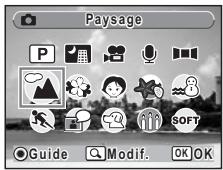
text_image
Paysage P P SOFT Guide Modif. OK OK3 Appuyez sur le bouton vert.
Apparaît un guide du mode de prise de vue sélectionné.
4 Appuyez sur le bouton OK
L'appareil revient au mode capture ; le mode de prise de vue est sélectionné.
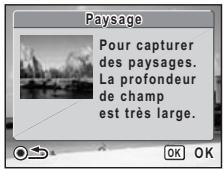
text_image
Paysage Pour capturer des paysages. La profondeur de champ est très large.
Le guide étant affiché, appuyez sur le bouton vert pour revenir à la palette des modes capture ou lecture.
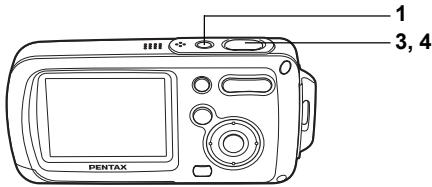
text_image
1 3, 4 PENTAXP
Choix des réglages optimaux par l'appareil lui-même (mode programme)
En mode Ⓓ (programme), l'appareil règle automatiquement la vitesse d'obturation et l'ouverture pour prendre des images fixes. Cependant, vous pouvez sélectionner d'autres fonctions telles que mode flash et pixels enregistrés.
1 Pressez l'interrupteur général.
L'appareil est sous tension et prêt à prendre des images fixes.
2 Réglez les fonctions que vous souhaitez utiliser.
Pour plus de détails, reportez-vous à "Réglage des fonctions de la prise de vue" (p.81 - p.96).
3 Pressez le déclencheur à mi-course.
La mire de mise au point sur l'écran LCD devient verte si la mise au point est correcte.
4 Pressez le déclencheur à fond.
La photo est prise.
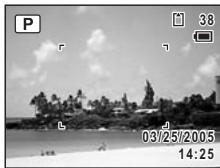
Si un mode de prise de vue autre que Ⓓ a été sélectionné, sélectionnez le mode Ⓟ à partir de la palette du mode capture. (p.53)
Prise de vue images fixes 📄p.40
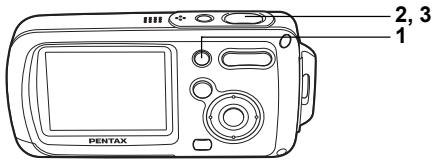
text_image
PENTAX 1 2, 3
Procédure de prise de vue simplifiée (mode vert)
En mode vert, vous pouvez profiter de la simplicité de la prise de vue à l'aide de réglages standard*, indépendamment des réglages du menu [Mode Enregistrt].
1 Appuyez sur le bouton vert en mode 📄. L'appareil passe automatiquement en mode vert. Appuyez à nouveau sur le bouton vert pour revenir au mode sélectionné avant le mode vert.
2 Pressez le déclencheur à mi-course. La mire devient verte si la mise au point est correcte.
3 Pressez le déclencheur à fond.
La photo est prise.

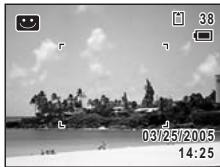
- Si d'autres fonctions ont été attribuées au bouton vert, les menus apparaissent dans l'ordre à chaque pression du bouton. (p.59)
- En mode vert, le bouton OK ne vous permet pas modifier les informations affichées sur l'écran LCD.
- En mode vert, vous ne pouvez pas utiliser le menu [Mode Enregistrt] ni la palette du mode capture. Si vous essayez de les afficher, (icône de verrouillage des clés) apparaît.
- Si vous avez basculé du mode vert vers le mode ▶, le bouton MENU ne vous permet pas d'afficher le menu [Mode Enregistrt]. Si vous essayer de l'afficher, 🔒 (icône de verrouillage des clés) apparaît.
- Si l'appareil est éteint en mode vert, il s'allume dans ce même mode à la mise sous tension suivante.
* Les réglages du mode vert sont comme suit.
| Mode Flash | _A (Auto) |
| Mode Pr.de vues | ☐ (Standard) |
| Mode centre | AF (Autofocus) |
| Affichage infos | Standard |
| Pixels enregistrés | 5M ( 3M pour fonction Compos. Cadre créa.) |
| Niveau qualité | ★★ (très bon) |
| Balance blancs | AWB (Auto) |
| Zone m.au point | [ ] (Multiple) |
| Limiteur de m.ap | ☑ (Oui) |
| Sensibilité | Auto |
| Correction IL | ± 0.0 |
| Zoom numérique | ☑ (Oui) |
| Affich. Immédiat | 1 s |
| Netteté | —■—+ (Standard) |
| Saturation | —■—+ (Standard) |
| Contraste | —■—+ (Standard) |

text_image
4, 5 1, 2 3 PENTAX


Prise de vue en basse lumière (modes nocturne/lumière tamisée/feux d'artifice)
Vous pouvez choisir les réglages appropriés pour la prise de vue en basse lumière (scènes de nuit par exemple).
| Utilisez ce mode la nuit. | |
| Ce mode est idéal pour saisir la magie d'une atmosphère tamisée. | |
| Utilisez ce mode pour prendre des photos spectaculaires de feux d'artifice. |
1 Appuyez sur le bouton de navigation (▼) en mode 📄.
La palette du mode capture apparaît.
2 Utilisez le bouton de navigation (▲▼◀▶) pour sélectionner 📋 (nocturne), ⏻ (lumière tamisée) ou ⚙ (feux d'artifice).
3 Appuyez sur le bouton OK.
Le mode de prise de vue est sélectionné et l'appareil revient au mode capture.
4 Pressez le déclencheur à mi-course.
La mire devient verte si la mise au point est correcte.
5 Pressez le déclencheur à fond.
La photo est prise.

- La vitesse d'obturation est plus lente lors de la prise de vue en basse lumière.
- Pour éviter les vibrations de l'appareil, utilisez un trépied et la fonction retardateur. (p.77)
- Le nombre de pixels enregistrés est réglé sur 1280×960 en mode 📞.
- Vous pouvez attribuer le mode ⚙️ à la palette du mode capture si ce n'est pas déjà le cas. (p.57)
- La sensibilité est réglée sur 50 en mode ⚙.
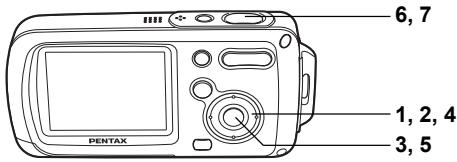
text_image
6, 7 1, 2, 4 3, 5 PENTAX
Prise de vues de votre animal familier (mode animaux domestiques)
Utilisez ce mode pour faire la mise au point sur l'animal en mouvement.
Choisissez l'icône correspondant à la couleur du pelage de votre animal favori (plutôt blanc, plutôt noir ou entre les deux).
1 Appuyez sur le bouton de navigation (▼) en mode 📄.
La palette du mode capture apparaît.
2 Utilisez le bouton de navigation (▲▼◀▶) pour sélectionner 📊
(animaux domestiques).
3 Appuyez sur le bouton OK.
L'écran de sélection du mode animaux domestiques apparaît.
4 Utilisez le bouton de navigation (▲▼) pour sélectionner 📋, 📋, 📋, 🔊, 🔊 ou 🔊.
Il y a deux icônes, un chat et un chien.
(Choisir l'icône du chat ou celle du chien n'affecte en rien le résultat de la photo ; choisissez celle que vous préférez.)
5 Appuyez sur le bouton OK.
Le mode animaux domestiques est sélectionné et l'appareil revient au mode capture.
6 Pressez le déclencheur à mi-course.
La mire devient verte si la mise au point est correcte.
7 Pressez le déclencheur à fond.
La photo est prise.
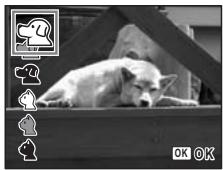
Prise de vue panoramique (mode aide panorama)
Vous avez la possibilité de prendre plusieurs photos et de les rassembler de façon à former une vue panoramique. Le collage des images nécessite le logiciel panoramique (ACDSee pour PENTAX, ACD Photostitcher) fourni avec l'appareil sur le CD-ROM (S-SW30) et un ordinateur. Le mode aide panorama vous permet de faire en sorte que les bords des photos se chevauchent, ce qui facilite d'autant leur assemblage ultérieur.
1 Appuyez sur le bouton de navigation (▼) en mode 📄. La palette du mode capture apparaît.
2 Utilisez le bouton de navigation (▲▼◀▶) pour sélectionner ▶■◀ (mode aide panorama).
3 Appuyez sur le bouton OK
4 Utilisez le bouton de navigation pour choisir le sens dans lequel les images seront assemblées.
◀ : assemble les images à gauche.
▶ : assemble les images à droite.
▲ : assemble les images en haut.
▼ : assemble les images en bas.
Exemple : illustration des images lorsque ▶ est sélectionné.
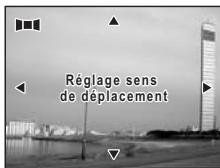
text_image
Réglage sens de déplacement5 Prenez la première photographie.
Pour cela, pressez le déclencheur à fond. Le bord droit de l'image est affiché en semi-transparence à gauche de l'écran LCD.

6 Déplacez l'appareil vers la droite et prenez la deuxième photo.
Décalez l'appareil jusqu'à ce que l'image semi-transparente et l'image actuelle se chevauchent puis appuyez sur le déclencheur. Répétez les étapes 5 et 6 pour prendre la troisième photo ainsi que les suivantes.
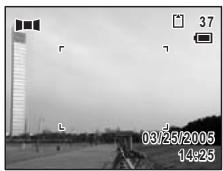
L'appareil ne peut pas assembler les photos. Pour ce faire, il vous faudra utiliser le logiciel panoramique fourni avec l'appareil (ACDSee pour PENTAX, ACD Photostitcher). Reportez-vous au Guide d'utilisation de ACDSee pour PENTAX pour les instructions relatives à l'assemblage des images.
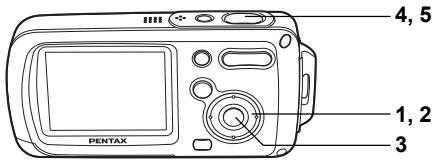
text_image
4, 5 1, 2 3 PENTAX
Prise de vue sous-marine (mode sous-marin)
L'étanchéité de cet appareil est équivalente à la protection de la classe 8 JIS (IPX8) ; vous pouvez prendre des photos à une profondeur de 1,5 m en continu pendant 30 minutes.
Le mode sous-marin vous permet de prendre des photos sous-marines et de rendre le bleu unique de la mer.
1 Appuyez sur le bouton de navigation (▼) en mode 📄.
La palette du mode capture apparaît.
2 Utilisez le bouton de navigation (▲▼◀▶) pour sélectionner ⚙️ (sous-marin).
3 Appuyez sur le bouton OK.
Le mode sous-marin est sélectionné et l'appareil revient au mode capture.
4 Pressez le déclencheur à mi-course.
La mire devient verte si la mise au point est correcte.
5 Pressez le déclencheur à fond.
La photo est prise.

- Avant de prendre des photos sous l'eau, veillez à ce qu'il n'y ait pas de poussière ou de sable sur le joint de protection contre les projections d'eau de la trappe de protection du logement de la batterie/carte et vérifiez que la trappe est correctement verrouillée. (e:p.23)
- Après avoir utilisé l'appareil sous l'eau et avant d'ouvrir la trappe, vérifiez qu'il n'y ait pas d'eau, de poussière ou de sable sur la trappe ou ailleurs sur l'appareil ; essuyez d'abord l'appareil.
Fonction d'étanchéité p.5

text_image
4, 5 1, 2 3 PENTAX
Prise de vue avec son (mémo vocal)
Ce mode vous permet d'enregistrer 20 secondes de son avec une image fixe, 10 secondes avant et 10 secondes après le déclenchement.
1 Appuyez sur le bouton de navigation (▼) en mode 📷.
La palette du mode capture apparaît.
2 Utilisez le bouton de navigation (▲▼◀▶) pour sélectionner Ⓤ (mémo vocal).
3 Appuyez sur le bouton OK.
Le mode mémo vocal est sélectionné et l'appareil revient au mode capture.
4 Pressez le déclencheur à mi-course.
La mire devient verte si la mise au point est correcte.
5 Pressez le déclencheur à fond.
La photo est prise.
Un décompte de la durée d'enregistrement apparaît sur l'écran d'affichage immédiat.
text_image
Enregistrement 3
- Vous pouvez lire le son enregistré en mode mémo vocal de la même façon qu'un mémo vocal. (p.148)
- Après avoir pris une photo, si vous appuyez à fond sur le déclencheur en cours d'enregistrement du son, l'appareil passe immédiatement en mode capture, ce qui risque de réduire la durée d'enregistrement du son.
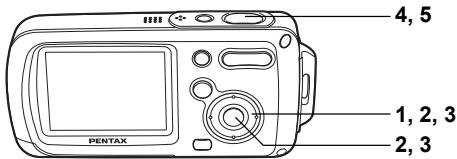
text_image
4, 5 1, 2, 3 2, 3 PENTAX
Encadrement des photos
Ce mode vous permet de prendre des photos à l'aide des trois cadres pré-enregistrés dans l'appareil.
1 Appuyez sur le bouton de navigation (▲) en mode 📄. L'écran de sélection du mode de prise de vue apparaît.
2 Utilisez le bouton de navigation (◀▶) pour sélectionner ♥ (Compos. Cadre créa.) puis appuyez sur le bouton OK.
L'écran de sélection du cadre créatif apparaît.

text_image
Mode Prade vues Compos, Cadre créa. OK OK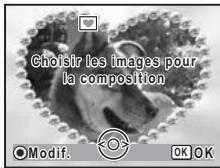
text_image
Choisir les images pour la composition Modif. OK OK3 Utilisez le bouton de navigation (◀▶) pour choisir le cadre que vous souhaitez utiliser puis appuyez sur le bouton OK. Le cadre apparaît sur l'écran.

4 Pressez le déclencheur à mi-course.
La mire devient verte si la mise au point est correcte.
5 Pressez le déclencheur à fond.
La photo est prise.

- La fonction d'encadrement créatif n'est pas disponible en modes ⚙, ▪ ou ♦.
- Appuyez sur le bouton MENU dans l'écran de sélection du cadre créatif pour afficher le menu [Mode Enregistrt].
- Les cadres utilisés pour cette fonction sont enregistrés dans la mémoire intégrée de l'appareil. Ils peuvent être remplacés par des cadres de la carte mémoire SD ; pour cela, appuyez sur le bouton vert dans l'écran de sélection du cadre créatif. (sp.131)
- Le nombre de pixels enregistrés est fixé à 3M lors de la prise de vues avec cadre créatif.
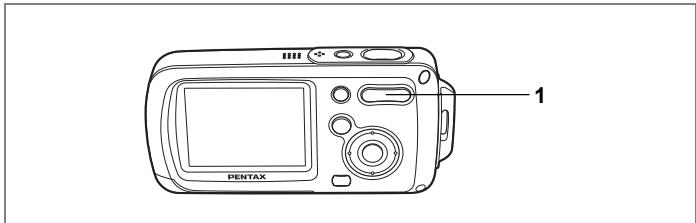
text_image
1 PENTAX
Vous pouvez utiliser le zoom pour modifier la zone capturée.
1 Appuyez sur la commande du zoom/♠/♠ en mode 📄.
♠ télé : agrandit le sujet. ♠ large : agrandit la zone capturée par l'appareil.
La barre zoom indique le taux de grossissement en cours.
Lorsque la fonction zoom numérique est réglée sur □ (Arrêt), vous pouvez agrandir le sujet jusqu'à trois fois à l'aide du zoom optique. Lorsque la fonction zoom numérique est réglée sur √ (Oui), vous pouvez l'associer au zoom optique pour agrandir le sujet jusqu'à 12 fois.

text_image
P 38 Barre zoom Appuyez sur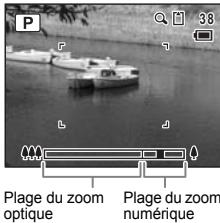
text_image
P Plage du zoom optique Plage du zoom numérique
- Il est recommandé d'utiliser un trépied pour éviter que l'appareil ne bouge lors de la prise de vue à un fort taux de grossissement.
- Le grain des photos prises dans la plage du zoom numérique est plus fin que celui des photos prises dans la plage du zoom optique.
Réglage du zoom numérique
Le zoom numérique est réglé sur ☑ (Oui) dans les paramètres par défaut. Pour prendre des photos uniquement avec le zoom optique, réglez le zoom numérique sur □(Arrêt).
1 Appuyez sur le bouton MENU en mode 📷.
Le menu [Mode Enregistrt] apparaît.
2 Utilisez le bouton de navigation (▲▼) pour sélectionner [Zoom numérique].
3 Activez ☑ (Oui) ou désactivez □ (Arrêt) à l'aide du bouton de navigation (◀▶).
4 Pressez le déclencheur à mi-course.
Le réglage de la fonction zoom numérique est sauvegardé et l'appareil revient au mode capture.
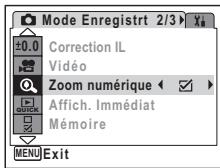
text_image
Mode Enregistrt 2/3 ±0.0 Correction IL Vidéo Zoom numérique Affich. Immédiat Mémoire MENU ExitSauvegarde du réglage de la fonction du zoom numérique 📞p.97
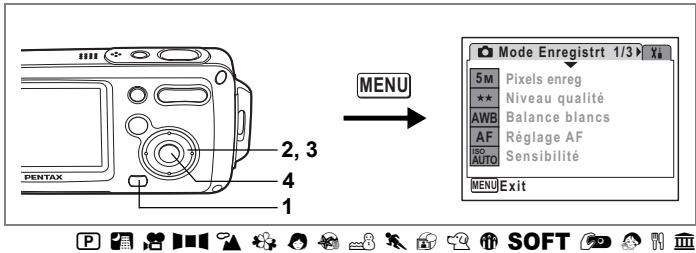
text_image
PENTAX 2, 3 4 1 MENU Mode Enregistrt 1/3 > 5 M Pixels enreg Niveau qualité AWB Balance blancs AF Réglage AF ISO Sensibilité AUTO MENU ExitRéglage de l'exposition (correction IL)
Vous avez la possibilité de régler la luminosité globale de la photo.
Vous pouvez ainsi prendre des photos intentionnellement surexposées ou sous-exposées.
1 Appuyez sur le bouton MENU en mode 📷.
Le menu [Mode Enregistrt] apparaît.
2 Utilisez le bouton de navigation (▲▼) pour sélectionner [Correction IL].
3 Appuyez sur le bouton de navigation (◀▶).
Vous pouvez modifier le réglage d'exposition.
Pour augmenter la luminosité, sélectionnez une valeur positive (+).
Pour diminuer la
luminosité, sélectionnez une valeur négative (−).
Vous pouvez sélectionner le réglage d'exposition de -2,0 IL à +2,0 IL par pas de 1/3 IL.
4 Appuyez sur le bouton OK.
La valeur de correction IL est enregistrée et l'appareil revient au mode capture.

- Si vous utilisez fréquemment la fonction de correction d'exposition, gagnez du temps en l'attribuant au bouton vert. (p.58)
- Lorsque l'histogramme s'affiche, les parties claires et les parties sombres sont indiquées sur l'écran LCD, ce qui vous permet de vérifier l'exposition. (p.79)
Sauvegarde de la valeur de la correction d'exposition p.97
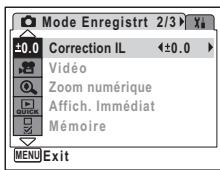
text_image
Mode Enregistrt 2/3 ±0.0 Correction IL ←±0.0 Vidéo Zoom numérique Affich. Immédiat Mémoire MENU Exit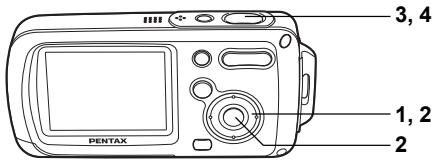
text_image
3, 4 1, 2 2 PENTAX
Utilisation du retardateur
En mode retardateur, le déclenchement intervient dix secondes ou deux secondes après la pression du déclencheur.
| Utilisez ce mode lorsque vous souhaitez apparaître sur une photo de groupe.La photo est prise environ dix secondes après pression du déclencheur. | |
| Utilisez ce mode pour éviter les vibrations de l'appareil lorsque le déclencheur est pressé.La photo est prise environ deux secondes après pression du déclencheur. |
1 Appuyez sur le bouton de navigation (▲) en mode 📄.
2 Utilisez le bouton de navigation (◀▶▼) pour sélectionner ⚙ ou ♘s puis appuyez sur le bouton OK.
L'appareil est prêt à photographier au moyen du retardateur.
3 Pressez le déclencheur à mi-course.
La mire devient verte si la mise au point est correcte.
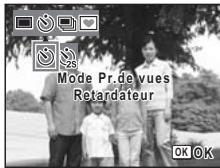
text_image
Mode Pr.devues Retardateur OK OK4 Pressez le déclencheur à fond.
Le déclenchement intervient dix secondes ou deux secondes après.

La mise au point peut être faussée si vous déplacez l'appareil alors que le témoin du retardateur clignote lors de la prise d'images fixes.

- En mode ☎, l'enregistrement commence dix secondes (ou deux secondes) après.
- Lorsque le retardateur est enclenché, appuyez sur le déclencheur à mi-course pour arrêter le compte à rebours et à fond pour le relancer.
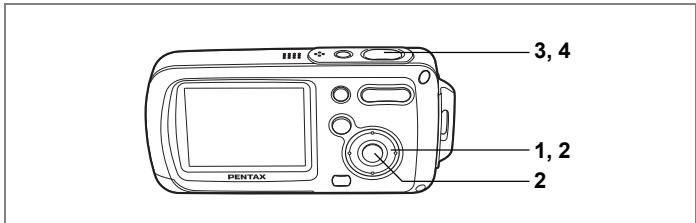
text_image
3, 4 1, 2 2 PENTAX
Prise de vue en série (modes rafale et rafale haute vitesse)
Dans ce mode, la prise de vue se poursuit aussi longtemps que le déclencheur est enfoncé.
| (###) | À chaque prise de vue, l'image est enregistrée en mémoire avant que la photo suivante ne soit prise. Plus la qualité de l'image est élevée, plus l'intervalle entre les prises est long. |
| (###) | Les photos sont prises en continu à une vitesse de 3 images par seconde jusqu'à ce que la mémoire tampon soit pleine. |
1 Appuyez sur le bouton de navigation (▲) en mode 📷.
2 À l'aide du bouton de navigation (◀▶▼), sélectionnez 📋 (rafale) ou 🌐 (rafale haute vitesse) puis appuyez sur le bouton OK.
L'appareil est prêt à prendre une série de photos.
3 Pressez le déclencheur à mi-course.
La mire devient verte si la mise au point est correcte.
4 Pressez le déclencheur à fond.
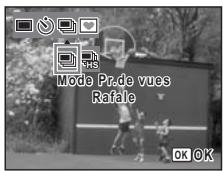
text_image
Mode Pr.de vues Rafale OK OKLa prise de vue se poursuit aussi longtemps que le déclencheur est enfoncé.

- Le flash ne se décharge pas en modes rafale et rafale haute vitesse.
- La fonction de prise de vue en rafale n'est pas disponible en modes 📄, 📇, 🌐, 📋, SOFT ou 😊.

- Vous pouvez poursuivre la prise de vue jusqu'à ce que la capacité de la carte mémoire SD ou de la mémoire intégrée soit pleine.
- L'intervalle entre les prises de vue en continu diffère selon les réglages des pixels enregistrés et du niveau de qualité.
- En mode rafale haute vitesse, le nombre de pixels enregistrés est de [1280×960].
- La mise au point, l'exposition et la balance des blancs sont verrouillées avec la première photographie
Affichage du paramétrage de la prise de vue en mode capture
L'écran LCD affiche les éléments suivants dans l'ordre indiqué chaque fois que vous appuyez sur le bouton OK : Affichage normal, Histogramme + Info, Aucune icône, Rétro-éclairage désactivé.
Reportez-vous à "Indications de l'écran" (p.18) pour obtenir de plus amples détails sur chaque mode d'affichage.

- Tous les boutons de l'appareil fonctionnent normalement même lorsque le rétro-éclairage est éteint. Appuyez sur le déclencheur pour prendre des photos comme d'habitude.
- apparaît lorsque l'appareil est susceptible de bouger. Pour éviter les vibrations de l'appareil, utilisez un trépied et la fonction retardateur. (p.77)
Affichage normal
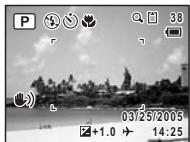
Utilisation de l'histogramme
Un histogramme est un graphique indiquant la répartition de la luminosité de l'image, la luminosité étant sur l'axe horizontal (le point le plus sombre étant à l'extrémité gauche et le plus clair à l'extrémité droite) et le nombre de pixels sur l'axe vertical.
La forme de l'histogramme vous indique si l'exposition de l'image est correcte ou non. Si elle est correcte, le graphique forme un pic au milieu. Le pic se trouve à gauche si l'image est trop sombre, et à droite si elle est trop claire.
L'OptioWP vous permet de vérifier la répartition de la luminosité de l'image ; elle est affichée sur l'écran LCD et vous pouvez vous référer à l'histogramme. Les parties lumineuses (où l'image est totalement blanche) clignotent en rouge sur l'écran LCD et les parties sombres (où l'image est totalement noire) clignotent en jaune. (p.19)
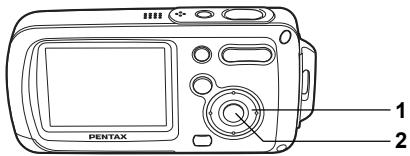
text_image
PENTAX 1 2
Sélection du mode centre
Mode centre
| AF | Autofocus | Utilisez ce mode lorsque la distance par rapport au sujet est de 40 cm ou plus. L'appareil effectue la mise au point sur le sujet à l'intérieur de la mire AF lorsque le déclencheur est pressé à mi-course. |
| Mode macro | Ce mode est utilisé lorsque la distance au sujet est de 1 à 60 cm. L'appareil effectue la mise au point sur le sujet à l'intérieur de la mire AF lorsque le déclencheur est pressé à mi-course. | |
| Mode infini-paysage | Ce mode sert à photographier des objets distants. Le flash est réglé sur (Flash Eteint). | |
| PF | Hyperfocale | Ce mode est utilisé lorsque vous demandez à quelqu'un de prendre des photos pour vous ou lorsque vous prenez des photos à travers la fenêtre d'une voiture ou d'un train. L'intégralité de l'image, du premier plan à l'arrière-plan, est parfaitement nette. |
| MF | M.au point manuelle | Ce mode vous permet de régler manuellement la mise au point. |
1 Appuyez sur le bouton de navigation (▶) en mode 📷.
Le mode centre change à chaque pression sur le bouton. Vous pouvez également modifier le réglage à l'aide du bouton de navigation (▲▼).
2 Appuyez sur le bouton OK
Le réglage du mode centre est sauvegardé et l'appareil revient au mode capture.

- En mode ⚙, le mode centre est réglé sur ▲.
- En mode 😊, vous ne pouvez sélectionner que AF et 🚪.
- En mode 📋, vous ne pouvez sélectionner que ▲, PF ou MF.
Sauvegarde du mode centre 📄p.97
Mise au point manuelle
La procédure permettant de régler manuellement la mise au point (MF) est décrite ci-dessous.
1 Appuyez sur le bouton de navigation (▶) en mode 📷.
2 Utilisez le bouton de navigation (▶) pour sélectionner MF puis appuyez sur le bouton OK.
La taille du centre de l'écran est multipliée par deux lors de la mise au point.
3 Appuyez sur le bouton de navigation (▲▼).
L'indicateur MF apparaît sur l'écran LCD, indiquant la distance approximative du sujet. En utilisant le bouton de navigation (▲▼), réglez la mise au point avec l'indicateur comme guide.
▲ : pour une mise au point distante
▼ : pour une mise au point plus rapprochée
4 Appuyez sur le bouton OK

text_image
Mode centre M. au point manuelle AF PF MF OK OK
text_image
P ∞ 2 1m MF 38 Indicateur MFLa mise au point est fixe et l'appareil revient au mode capture.
La position de mise au point est fixe pendant cinq secondes après avoir relâché le bouton de navigation (▶).
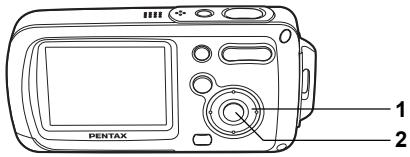
text_image
PENTAX 1 2
Sélection du mode flash
Modes de flash
| [1500] | Auto | Le flash se décharge automatiquement en fonction des conditions d'éclairage. |
| [1615] | Flash Eteint | Le flash ne se déclenche pas, quelle que soit la luminosité. Utilisez ce mode pour prendre des photos dans des lieux où l'usage du flash est interdit. |
| [1747] | Flash en marche | Le flash se décharge quelle que soit la luminosité. |
| [1898] | Auto+Yeux rouges | Ce mode réduit le phénomène des yeux rouges provoqué par l'éclair du flash reflété par les yeux du sujet. Le flash se décharge automatiquement. |
| [21148] | Flash+Yeux rouges | Ce mode réduit le phénomène des yeux rouges provoqué par l'éclair du flash reflété par les yeux du sujet. Le flash se décharge quelles que soient les conditions d'éclairage. |
| [2228] | Flash doux | Ce mode réduit l'intensité du flash de sorte qu'il ne soit pas trop fort même lorsqu'il est déclenché à courte distance. Le flash se décharge quelles que soient les conditions d'éclairage. |

- Le flash ne se déchargera pas (Flash Eteint) s'il est en mode 📋 ou 😊, ou lorsque le mode de prise de vue est réglé sur 📋 ou 📋 ou lorsque le mode centre est réglé sur ▲.
- Un pré-flash se déclenche lors de l'utilisation de la fonction réduction des yeux rouges.
- En mode 😊, vous ne pouvez sélectionner que _A ou ⓣ .
1 Appuyez sur le bouton de navigation (◀) en mode 📷.
Le mode flash change à chaque pression sur le bouton. Vous pouvez également modifier le réglage à l'aide du bouton de navigation (▲▼).
2 Appuyez sur le bouton OK
L'appareil est prêt à prendre des photos selon le mode de flash sélectionné.
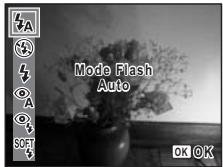
[À propos du phénomène des yeux rouges]-
Lors de la prise de vue avec flash, les yeux du sujet risquent d'être rouges sur la photo. Ce phénomène se produit lorsque la lumière du flash se reflète dans les yeux du sujet. Pour l'atténuer, éclairez la zone autour du sujet ou rapprochez-vous de celui-ci et effectuez un zoom arrière. Le réglage du mode flash sur ^® (Auto+Yeux rouges) ou ^® ; (Flash+Yeux rouges) est aussi un moyen efficace d'éviter ce phénomène.
Si, malgré cela, les yeux restent rouges, utilisez la fonction atténuation yeux rouges (p.129).
Sauvegarde du mode flash 📄p.97

text_image
5 2, 3, 4 1 PENTAX MENU Mode Enregistrt 1/3 > X# 5M Pixels enreg ** Niveau qualité AWB Balance blancs AF Réglage AF ISO Sensibilité AUTO MENU Exit
text_image
P SOFTSélection des pixels enregistrés
Vous pouvez choisir parmi six réglages de pixels enregistrés pour les images fixes.
Plus les pixels enregistrés sont grands, plus les détails apparaissent nets lors de l'impression de votre photo. La qualité de l'image imprimée dépend de la qualité de l'image, du contrôle d'exposition, de la résolution de l'imprimante et d'autres facteurs ; c'est pourquoi vous n'avez pas besoin de sélectionner plus de pixels que le nombre requis de pixels enregistrés. 2M (1600×1200) est suffisant pour des impressions au format carte postale. Plus il y a de pixels, plus la photo est grande et la taille du fichier importante. Celle-ci est également fonction du niveau de qualité réglé (p.87).
Pixels enregistrés
| Pixels enregistrés | Utilisation | ||
| 5M | 2560×1920 | Plus net | Pour l'impression de photos haute qualité ou d'images au format A4, ou l'édition d'images sur un PC.Pour des impressions au format carte postale.Pour la publication sur des sites Web ou l'envoi de messages électroniques. |
| 4M | 2304×1728 | ||
| 3M | 2048×1536 | ||
| 2M | 1600×1200 | ||
| 1024 | 1024× 768 | ||
| 640 | 640× 480 | ||
1 Appuyez sur le bouton MENU en mode 📷.
Le menu [Mode Enregistrt] apparaît.
2 Utilisez le bouton de navigation (▲▼) pour sélectionner [Pixels enreg].
3 Appuyez sur le bouton de navigation (▶).
Un menu déroulant apparaît.
4 Utilisez le bouton de navigation (▲▼) pour changer le nombre de pixels enregistrés.
5 Pressez le déclencheur à mi-course.
Le réglage des pixels enregistrés est sauvegardé et l'appareil revient au mode capture.
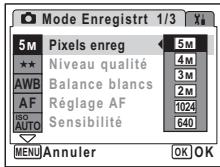
text_image
Mode Enregistre 1/3 5M Pixels enreg 5M ★★ Niveau qualité 4M AWB Balance blancs 3M AF Réglage AF 2M ISO Sensibilité 1024 AUTO Sensibilité 640 MENU Annuler OK OK
Si vous utilisez fréquemment la fonction [Pixels enreg], gagnez du temps en l'attribuant au bouton vert. (p.58)
Pixels enregistrés et niveau de qualité des images fixes 📄p.31
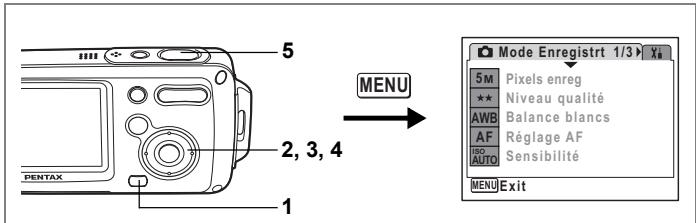
text_image
5 2, 3, 4 1 PENTAX MENU Mode Enregistrt 1/3 > X# 5M Pixels enreg ** Niveau qualité AWB Balance blancs AF Réglage AF ISO Sensibilité AUTO MENU Exit
text_image
P SOFTSélection du niveau de qualité
Vous pouvez sélectionner la qualité (taux de compression) des images fixes. Plus le nombre d'étoiles est important, plus le taux de compression est faible et l'image nette ; cependant la taille du fichier augmente. Le réglage des pixels enregistrés modifie également la taille du fichier (p.85).
Niveau qualité
| ★★★ | Excellent | Taux de compression le plus faible. Adapté pour l'impression de photos. |
| ★★ | Très bon | Taux de compression standard. Convient à la visualisation de l'image sur un écran d'ordinateur. |
| ★ | Bon | Taux de compression le plus élevé, convient à l'envoi de messages électroniques ou pour la publication sur des sites Web. |
1 Appuyez sur le bouton MENU en mode 📷.
Le menu [Mode Enregistrt] apparaît.
2 Utilisez le bouton de navigation (▲▼) pour sélectionner [Niveau qualité].
3 Appuyez sur le bouton de navigation (▶).
Un menu déroulant apparaît.
4 Utilisez le bouton de navigation (▲▼) pour modifier le niveau de qualité.
5 Pressez le déclencheur à mi-course.
Le réglage du niveau de qualité est sauvegardé et l'appareil revient au mode capture.
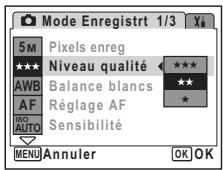
text_image
Mode Enregistre 1/3 5M Pixels enreg ★★★ Niveau qualité ★★★ AWB Balance blancs ★★★ AF Réglage AF ★ ISO AUTO Sensibilité MENU Annuler OK OK
Si vous utilisez fréquemment la fonction [Niveau qualité], gagnez du temps en l'attribuant au bouton vert. (p.58)
Pixels enregistrés et niveau de qualité des images fixes 📌p.31
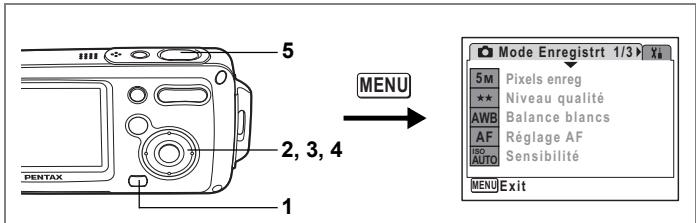
text_image
5 2, 3, 4 1 PENTAX MENU Mode Enregistrt 1/3 > X# 5M Pixels enreg ** Niveau qualité AWB Balance blancs AF Réglage AF ISO Sensibilité AUTO MENU Exit
Réglage de la balance des blancs
Il est possible d'obtenir un bon rendu des couleurs en réglant la balance des blancs en fonction des conditions d'éclairage au moment de la prise de vue.
Balance blancs
| AWB | Auto | L'appareil règle la balance des blancs automatiquement. |
| [584] | Lumière du jour | Ce mode est à utiliser lorsque vous prenez des photos au soleil en extérieur. |
| [908] | Ombre | Ce mode permet de prendre des photos de sujets à l'ombre en extérieur. |
| [701] | Tungstène | Ce mode est conçu pour des sujets éclairés à la lumière électrique ou par une autre source de lumière tungstène. |
| [200] | Lumière fluo | Ce mode est réservé à la photographie en lumière fluorescente. |
| [201] | Manuel | Ce mode permet de régler la balance des blancs manuellement. |
1 Appuyez sur le bouton MENU en mode 📷.
Le menu [Mode Enregistrt] apparaît.
2 Utilisez le bouton de navigation (▲▼)
pour sélectionner [Balance blancs].
3 Appuyez sur le bouton de navigation (▶).
L'écran de balance des blancs apparaît.
4 Utilisez le bouton de navigation (▲▼) pour modifier le réglage.
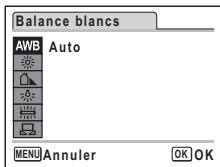
text_image
Balance blancs AWB Auto MENU Annuler OK OK5 Pressez le déclencheur à mi-course.
Le réglage de la balance des blancs est sauvegardé et l'appareil revient au mode capture.
Reportez-vous à "Réglage manuel" ci-après pour les instructions concernant le réglage manuel de la balance des blancs.

Si vous utilisez fréquemment la fonction [Balance blancs], gagnez du temps en l'attribuant au bouton vert. (p.58)
Sauvegarde de la balance des blancs 📄p.97
Réglage manuel
Prévoyez une feuille de papier blanc ou un support identique.
1 Sélectionnez [☐] (manuel) sur l'écran [Balance blancs] puis appuyez sur le bouton OK.
2 Pointez l'appareil vers la feuille de papier blanc ou un autre support et faites en sorte que celle-ci occupe tout l'écran LCD.
3 Pressez le déclencheur à fond.
La balance des blancs est réglée automatiquement.
4 Appuyez sur le bouton OK.
Le réglage est sauvegardé et l'écran revient au menu [Mode Enregistrt].
5 Appuyez sur le bouton MENU.
L'appareil est prêt à photographier.
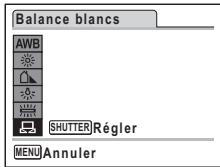
text_image
Balance blancs AWB SHUTTER Régler MENU Annuler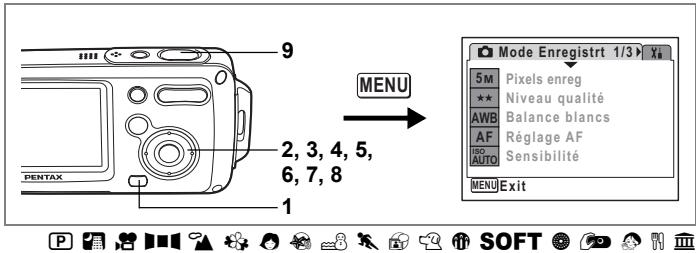
text_image
9 2, 3, 4, 5, 6, 7, 8 1 MENU PENTAX Mode Enregistrt 1/3 X# 5M Pixels enreg ** Niveau qualité AWB Balance blancs AF Réglage AF ISO Sensibilité AUTO MENU ExitRéglage des conditions d'AF
Vous pouvez définir plusieurs conditions pour l'AF.
Modification de la zone de mise au point
Vous pouvez modifier la zone de mise au point automatique (Zone m.au point). Zone m.au point
| [ ] | Multiple | Plage normale |
| [ ] | Point | La plage AF se réduit. |
Réglage du limiteur de mise au point
Vous pouvez limiter la zone de mouvement de l'objectif en fonction des conditions. Réglez [Limiteur de m.ap] sur √ (Oui) pour limiter la mise au point à des distances éloignées de la plage normale lors des prises de vue normales, et à des distances rapprochées lors des prises de vue macro. Ceci permet une mise au point plus rapide.
1 Appuyez sur le bouton MENU en mode 📄. Le menu [Mode Enregistrt] apparaît.
2 Utilisez le bouton de navigation (▲▼) pour sélectionner [Réglage AF]
3 Appuyez sur le bouton de navigation (▶). L'écran de réglage AF apparaît.
4 Utilisez le bouton de navigation (▲▼) pour sélectionner [Zone m.au point].
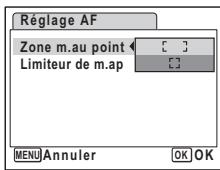
text_image
Réglage AF Zone m.au point [ ] Limiteur de m.ap [3] MENU Annuler OK OK5 Appuyez sur le bouton de navigation (▶).
Un menu déroulant apparaît.
6 Utilisez le bouton de navigation (▲▼) pour modifier le réglage.
7 Utilisez le bouton de navigation (◀) puis le bouton de navigation (▼) pour sélectionner [Limiteur de m.ap].
8 Utilisez le bouton de navigation (◀▶) pour sélectionner [☑] ou [☐].
9 Pressez le déclencheur à mi-course.
Le réglage de l'AF est sauvegardé et l'appareil revient au mode capture.

Si vous utilisez fréquemment les fonctions [Zone m.au point] et [Limiteur de m.ap], gagnez du temps en les attribuant au bouton vert. (p.58)
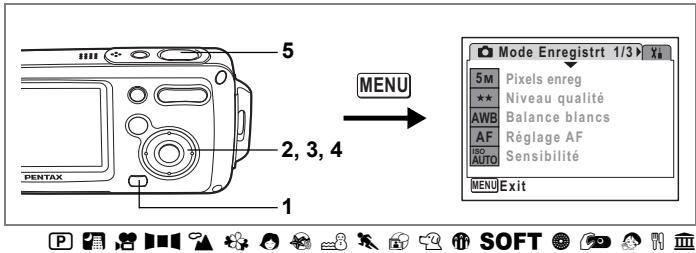
text_image
5 2, 3, 4 1 PENTAX MENU Mode Enregistrt 1/3 X# 5M Pixels enreg ** Niveau qualité AWB Balance blancs AF Réglage AF ISO Sensibilité AUTO MENU ExitRéglage de la sensibilité
Vous pouvez sélectionner la sensibilité pour régler la luminosité de l'environnement. Le réglage par défaut est Auto.
Sensibilité
| Auto | L'appareil règle automatiquement la sensibilité. |
| 50 | Plus la sensibilité est faible, moins le bruit affecte l'image. La vitesse d'obturation diminue en cas de faible luminosité.Des réglages de sensibilité élevée utilisent des vitesses d'obturation plus importantes en cas de faible luminosité et ce, afin de réduire les vibrations de l'appareil. Mais l'image peut être affectée par le bruit. |
| 100 | |
| 200 | |
| 400 |
1 Appuyez sur le bouton MENU en mode 📄.
Le menu [Mode Enregistrt] apparaît.
2 Utilisez le bouton de navigation (▲▼) pour sélectionner [Sensibilité].
3 Appuyez sur le bouton de navigation (▶).
Un menu déroulant apparaît.
4 Utilisez le bouton de navigation (▲▼) pour modifier la sensibilité.
5 Pressez le déclencheur à mi-course.
Le réglage de la sensibilité est sauvegardé et l'appareil revient au mode capture.

text_image
Mode Enregistre 1/3 5M Pixels enreg Auto *** Niveau qualité 50 AWB Balance blancs 100 AF Réglage AF 200 ISO Sensibilité 400 AUTO MENU Annuler OK OK
Si vous utilisez fréquemment la fonction [Sensibilité], gagnez du temps en l'attribuant au bouton vert. (p.58)
Sauvegarde de la sensibilité 📋p.97
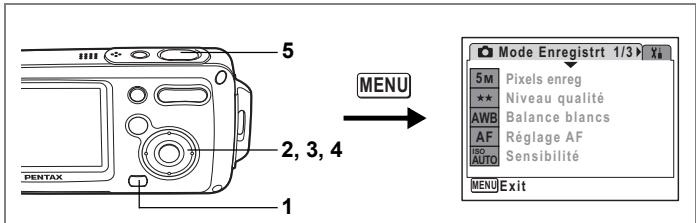
text_image
5 2, 3, 4 1 PENTAX MENU Mode Enregistrt 1/3 > X# 5M Pixels enreg ** Niveau qualité AWB Balance blancs AF Réglage AF ISO Sensibilité AUTO MENU Exit
Réglage de la durée de l'affichage immédiat (Affich. Immédiat)
Vous pouvez choisir la durée de l'affichage immédiat (durée pendant laquelle l'image est affichée immédiatement après sa capture) parmi : 0,5 s, 1 s, 2 s, 3 s, 5 s et Arrêt (aucun affichage). Le réglage par défaut est 1 s.
1 Appuyez sur le bouton MENU en mode 📷.
Le menu [Mode Enregistrt] apparaît.
2 Utilisez le bouton de navigation (▲▼)
pour sélectionner [Affich. Immédiat].
3 Appuyez sur le bouton de navigation (▶).
Un menu déroulant apparaît.
4 Utilisez le bouton de navigation (▲▼)
pour modifier la durée de l'affichage.
5 Pressez le déclencheur à mi-course.
Le réglage de l'affichage immédiat est sauvegardé et l'appareil revient au mode capture.
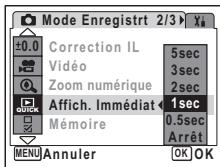
text_image
Mode Enregistrt 2/3 ±0.0 Correction IL 5sec Vidéo 3sec Zoom numérique 2sec Affich. Immédiat 1sec Mémoire 0.5sec Arrêt MENU Annuler OK OKAffichage immédiat p.41

text_image
4 2, 3 1 PENTAX MENU Mode Enregistrt 1/3 > X# 5 M Pixels enreg ** Niveau qualité AWB Balance blancs AF Réglage AF ISO Sensibilité AUTO MENU Exit
Réglage de la netteté (Netteté)
Vous pouvez donner à l'image des contours nets ou flous.
1 Appuyez sur le bouton MENU en mode 📷.
Le menu [Mode Enregistrt] apparaît.
2 Utilisez le bouton de navigation (▲▼) pour sélectionner [Netteté].
3 Utilisez le bouton de navigation (◀▶) pour passer de —■—+ [Normal] à —■—+ [Soutenu (+)] ou ■—+ [Doux (−)].
Pour adoucir les contours, choisissez (−), pour les durcir, choisissez (+).
4 Pressez le déclencheur à mi-course.
Le réglage de la netteté est sauvegardé et l'appareil revient au mode capture.
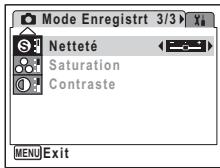
text_image
Mode Enregistrt 3/3 S4 Netteté Saturation Contraste MENU Exit
Si vous utilisez fréquemment la fonction [Netteté], gagnez du temps en l'attribuant au bouton vert. (p.58)
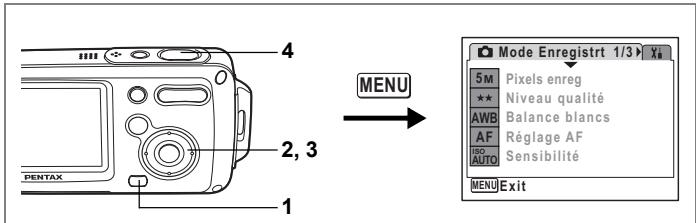
text_image
4 2, 3 1 PENTAX MENU Mode Enregistrt 1/3 > X# 5 M Pixels enreg ** Niveau qualité AWB Balance blancs AF Réglage AF ISO Sensibilité AUTO MENU Exit
Réglage de la saturation
Vous pouvez régler la saturation.
1 Appuyez sur le bouton MENU en mode 📷.
Le menu [Mode Enregistrt] apparaît.
2 Utilisez le bouton de navigation (▲▼) pour sélectionner [Saturation].
3 Utilisez le bouton de navigation (◀▶) pour passer de —■—+ [Normal] à —■—+ [Élevé (+)] ou —■—+ [Faible (−)].
Pour réduire la saturation, choisissez (−), pour l'augmenter, choisissez (+).
4 Pressez le déclencheur à mi-course.
Le réglage de la saturation est sauvegardé et l'appareil revient au mode capture.
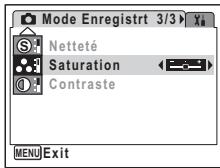
text_image
Mode Enregistrt 3/3 S Netteté Saturation Contraste MENU Exit
Si vous utilisez fréquemment la fonction [Saturation], gagnez du temps en l'attribuant au bouton vert. (p.58)

text_image
4 2, 3 1 PENTAX MENU Mode Enregistrt 1/3 > 5 M Pixels enreg ** Niveau qualité AWB Balance blancs AF Réglage AF ISO Sensibilité AUTO MENU Exit
Réglage du contraste (Contraste)
Vous pouvez régler le niveau de contraste.
1 Appuyez sur le bouton MENU en mode 📷.
Le menu [Mode Enregistrt] apparaît.
2 Utilisez le bouton de navigation (▲▼) pour sélectionner [Contraste].
3 Utilisez le bouton de navigation (◀▶) pour passer de —■—+ [Normal] à —■—+ [Élevé (+)] ou —■—+ [Faible (-)].
Pour réduire le contraste, choisissez (−), pour le réduire, choisissez (+).
4 Pressez le déclencheur à mi-course.
Le réglage du contraste est sauvegardé et l'appareil revient au mode capture.

text_image
Mode Enregistrt 3/3 S Netteté Saturation Contraste MENU Exit
Si vous utilisez fréquemment la fonction [Contraste], gagnez du temps en l'attribuant au bouton vert. (p.58)
Sauvegarde des réglages (Mémoire)
La fonction mémoire permet d'enregistrer les réglages en cours de l'appareil lorsque celui-ci est mis sous tension.
Pour certains réglages de l'appareil, la fonction mémoire est toujours réglée sur (Oui) (les réglages sont sauvegardés lors de la mise hors tension de l'appareil), tandis que pour d'autres, vous pouvez choisir Oui ou Arrêt (les réglages étant respectivement sauvegardés ou non lors de la mise hors tension). Les éléments dont la fonction mémoire peut être réglée sur Oui ou Arrêt sont répertoriés dans le tableau ci-après. (Ceux qui n'y apparaissent pas sont sauvegardés dans les réglages sélectionnés lors de la mise hors tension de l'appareil.) Si vous sélectionnez (Oui), les réglages sont sauvegardés dans l'état où ils se trouvent immédiatement avant la mise hors tension. Si vous sélectionnez (Arrêt), ils reprennent leurs valeurs par défaut. Le tableau ci-après indique pour chaque élément si le réglage par défaut de la mémoire est Oui ou Arrêt.
| Paramètre | Description | Réglage par défaut |
| Mode Flash | Mode flash réglé à l'aide du bouton de navigation (◀) (⇔p.83) | |
| Mode Pr.de vues | Mode prise de vue réglé à l'aide du bouton de navigation (▲) (⇔p.72, p.77, p.78) | |
| Mode centre | Mode centre réglé à l'aide du bouton de navigation (▶) (⇔p.81) | |
| Position zoom | Position du zoom réglée à l'aide de la commande du zoom/♦♦/♦ (⇔p.74) | |
| Position MF | Position de mise au point manuelle réglée à l'aide du bouton de navigation (▶) (⇔p.82) | |
| Balance blancs | Réglage [Balance blancs] du menu [☐ Mode Enregistrt] (⇔p.88) | |
| Sensibilité | Réglage [Sensibilité] du menu [☐ Mode Enregistrt] (⇔p.92) | |
| Correction IL | Réglage [Correction IL] du menu [☐ Mode Enregistrt] (⇔p.76) | |
| Zoom numérique | Réglage [Zoom numérique] du menu [☐ Mode Enregistrt] (⇔p.75) | |
| DISPLAY | Mode d'affichage des informations sur l'écran LCD réglé à l'aide du bouton OK (⇔p.79, p.109) | |
| N° fichier | La numérotation se poursuit consécutivement en cas d'utilisation d'une nouvelle carte mémoire SD et si Oui a été sélectionné. |
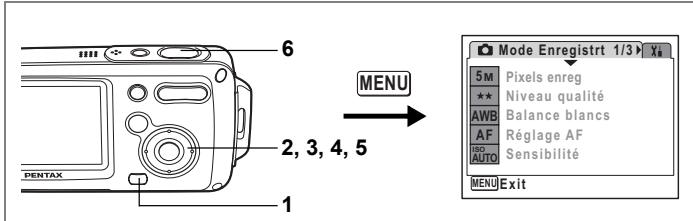
text_image
6 MENU 2, 3, 4, 5 1 PENTAX Mode Enregistre 1/3 > X# 5 M Pixels enreg ** Niveau qualité AWB Balance blancs AF Réglage AF ISO Sensibilité AUTO MENU Exit1 Appuyez sur le bouton MENU en mode 📷.
Le menu [Mode Enregistrt] apparaît.
2 Sélectionnez [Mémoire] à l'aide du bouton de navigation (▲▼).
3 Appuyez sur le bouton de navigation (▶).
L'écran Mémoire apparaît.
4 Choisissez un élément à l'aide du bouton de navigation (▲▼).
5 Activez ☑ (Oui) ou désactivez □ (Arrêt) la fonction à l'aide du bouton de navigation (◀▶).
6 Pressez le déclencheur à mi-course.
Le réglage de la mémoire est sauvegardé et l'appareil revient au mode capture.
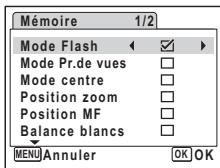
text_image
Mémoire 1/2 Mode Flash ◀ ✓ ▶ Mode Pr.de vues □ Mode centre □ Position zoom □ Position MF □ Balance blancs □ MENU Annuler OK OK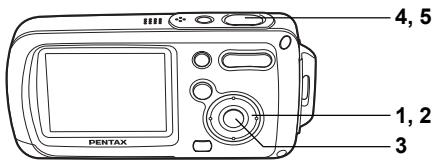
text_image
4, 5 1, 2 3 PENTAX
Enregistrement d'une séquence vidéo
Ce mode vous permet d'enregistrer des séquences vidéo. Le son peut également être enregistré en même temps.
1 Appuyez sur le bouton de navigation (▼) en mode 📄.
La palette du mode capture apparaît.
2 Utilisez le bouton de navigation (▲▼◀▶) pour sélectionner ▲ (Vidéo).
3 Appuyez sur le bouton OK.
Le mode est sélectionné et l'appareil revient au mode capture.
Les informations suivantes sont indiquées par l'écran LCD.
1 Icône du mode vidéo
2 Témoin d'enregistrement (clignote pendant l'enregistrement)
3 Durée d'enregistrement
Il est possible de modifier la zone capturée en pressant la commande du zoom/♠♣/♠ vers la droite ou la gauche.
♠ : agrandit la taille du sujet.
: réduit la taille du sujet.
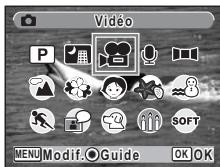
text_image
Vidéo P SOFT MENU Modif. Guide OK OK
4 Pressez le déclencheur à fond.
L'enregistrement démarre.

- Le flash ne se déclenche pas en mode 📄.
- Les seuls modes de mise au point que l'on peut utiliser en mode ☎ sont PF, ▲ et MF.
- Vous pouvez utiliser les zooms optique et numérique avant de démarrer l'enregistrement et le zoom numérique pendant l'enregistrement.
- Le changement de mode d'affichage de l'écran LCD par pression du bouton OK pendant l'enregistrement d'une séquence vidéo ne fait pas apparaître l'histogramme.
5 Pressez le déclencheur à fond.
L'enregistrement s'arrête.
Lecture de séquences vidéo p.112
Maintien du doigt sur le déclencheur
Si vous appuyez sur le déclencheur pendant plus d'une seconde, l'enregistrement se poursuit tant que vous maintenez le bouton enfoncé. La prise de vue s'arrête lorsque vous libérez le déclencheur.
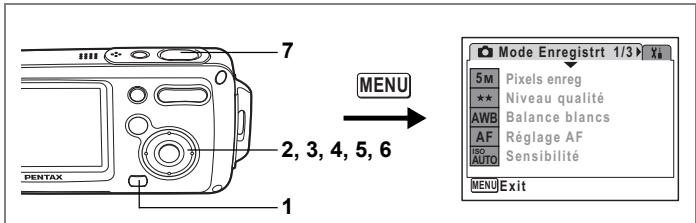
text_image
7 MENU 2, 3, 4, 5, 6 1 PENTAX Mode Enregistrt 1/3 > X# 5M Pixels enreg Niveau qualité AWB Balance blancs AF Réglage AF ISO Sensibilité AUTO MENU Exit
Sélection des pixels enregistrés pour les séquences vidéo
Vous pouvez choisir parmi deux valeurs de pixels enregistrés pour les séquences vidéo : [320 (320×240)] et [160 (160×120)].
Plus il y a de pixels, plus la taille du fichier est importante. Le volume des données est également fonction de la cadence d'image réglée. (p.33)
Pixels enregistrés pour les séquences vidéo
| 320 (320×240) | Convient à la visualisation de la séquence vidéo sur un ordinateur. |
| 160 (160×120) | La taille du fichier est moins importante mais la durée d'enregistrement totale augmente. Pour la publication sur des sites Web ou l'envoi de messages électroniques. |
1 Appuyez sur le bouton MENU en mode 📷.
Le menu [Mode Enregistrt] apparaît.
2 Utilisez le bouton de navigation (▲▼) pour sélectionner [Vidéo].
3 Appuyez sur le bouton de navigation (▶).
L'écran Vidéo apparaît.
4 Utilisez le bouton de navigation (▲▼)
pour sélectionner [Pixels enreg].
5 Appuyez sur le bouton de navigation
(▶).
Un menu déroulant apparaît.
6 Utilisez le bouton de navigation (▲▼)
pour changer le nombre de pixels
enregistrés.
7 Pressez le déclencheur à mi-course.
Le réglage des pixels enregistrés est sauvegardé et l'appareil revient au mode capture.
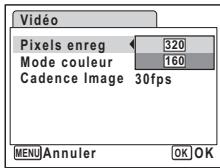
text_image
Vidéo Pixels enreg 320 Mode couleur 160 Cadence Image 30fps MENU Annuler OK OKPixels enregistrés et cadence d'images des séquences vidéo p.33
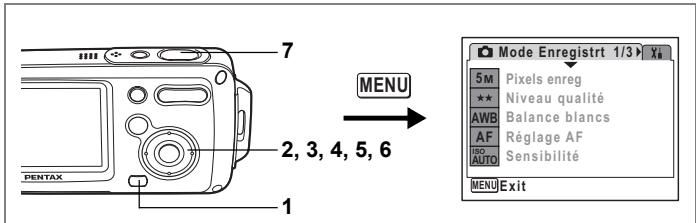
text_image
7 MENU 2, 3, 4, 5, 6 1 PENTAX Mode Enregistrt 1/3 > X# 5M Pixels enreg Niveau qualité AWB Balance blancs AF Réglage AF AUTO Sensibilité MENU Exit
Sélection de la cadence d'image (Cadence Image)
Vous pouvez choisir la cadence d'image (nombre d'images par seconde).
Plus ce nombre est important, meilleure est la qualité de la séquence vidéo, mais la taille du fichier augmente. Les valeurs sont 30 im./s et 15 im./s.
1 Appuyez sur le bouton MENU en mode 📷.
Le menu [Mode Enregistrt] apparaît.
2 Utilisez le bouton de navigation (▲▼) pour sélectionner [Vidéo].
3 Appuyez sur le bouton de navigation (▶).
L'écran Vidéo apparaît.
4 Utilisez le bouton de navigation (▲▼) pour sélectionner [Cadence Image].
5 Appuyez sur le bouton de navigation (▶).
Un menu déroulant apparaît.
6 Utilisez le bouton de navigation (▲▼) pour sélectionner [30fps] ou [15fps].
7 Pressez le déclencheur à mi-course.
Le réglage de la cadence d'image est sauvegardé et l'appareil revient au mode capture
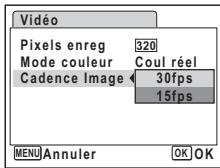
text_image
Vidéo Pixels enreg 320 Mode couleur Coul réel Cadence Image 30fps 15fps MENU Annuler OK OKPixels enregistrés et cadence d'images des séquences vidéo p.33
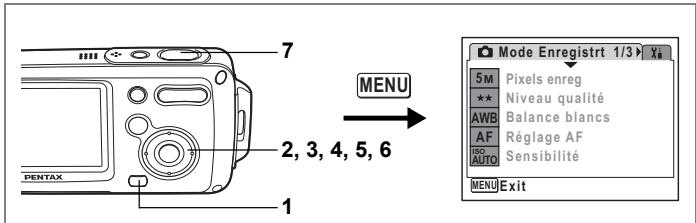
text_image
7 MENU 2, 3, 4, 5, 6 1 PENTAX Mode Enregistrt 1/3 > X# 5M Pixels enreg ** Niveau qualité AWB Balance blancs AF Réglage AF ISO Sensibilité AUTO MENU Exit
Enregistrement de séquences vidéo en noir et blanc ou sépia (mode couleur)
Vous pouvez régler le mode couleur sur blanc et noir, sépia ou couleurs réelles lors de l'enregistrement d'une séquence vidéo.
1 Appuyez sur le bouton MENU en mode 📷.
Le menu [Mode Enregistrt] apparaît.
2 Utilisez le bouton de navigation (▲▼) pour sélectionner [Vidéo].
3 Appuyez sur le bouton de navigation (▶).
L'écran Vidéo apparaît.
4 Sélectionnez [Mode couleur]
à l'aide du bouton de navigation (▲▼).
5 Appuyez sur le bouton de navigation (▶).
Un menu déroulant apparaît.
6 Utilisez le bouton de navigation (▲▼) pour sélectionner une couleur.
7 Pressez le déclencheur à mi-course.
Le réglage du mode couleur est sauvegardé et l'appareil revient au mode capture.
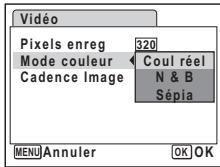
text_image
Vidéo Pixels enreg 320 Mode couleur Coul réel Cadence Image N & B Sépia MENU Annuler OK OKPour basculer du mode 📄 au mode ▶ et inversement
Dans ce manuel, le mode capture, permettant notamment la prise d'images fixes, est appelé [Mode 📄]. Le mode lecture, permettant notamment d'afficher les images capturées sur l'écran LCD, est appelé [Mode ▶]. En mode ▶, vous pouvez procéder à des opérations d'édition simples sur les images lues. Procédez comme suit pour naviguer entre les modes 🔒 et ▶.
Pour basculer du mode 📄 au mode ▶
1 Appuyez sur le bouton ▶. L'appareil bascule en mode ▶.
Pour basculer du mode ▶ au mode 📷
1 Appuyez sur le bouton ▶ ou sur le déclencheur, à mi-course ou à fond. L'appareil bascule en mode 📷.
Lecture des images fixes
Reportez-vous à "Lecture des images" (p.42) pour les instructions.
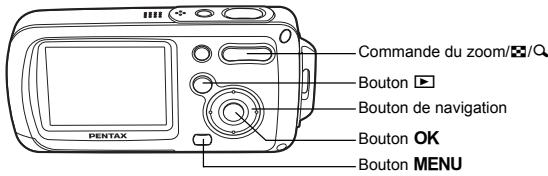
text_image
Commande du zoom/∅/Q Bouton ▶ Bouton de navigation Bouton OK Bouton MENU PENTAXAffichage neuf images et affichage par dossier
Affichage neuf images
Vous pouvez afficher simultanément neuf vignettes d'images capturées.
1 En mode ▶, appuyez sur ☑ de la commande du zoom/☐/Q.
Une page comportant neuf vignettes apparaît. Les images défilent neuf par neuf.
Utilisez le bouton de navigation (▲▼◀▶) pour déplacer le cadre. Lorsque au moins dix images ont été sauvegardées, si vous choisissez l'image ① et appuyez sur le bouton de navigation (▲◀), la page qui précède apparaît. De même, si vous choisissez l'image ② et appuyez sur le bouton de navigation (▼▶), la page qui suit apparaît.
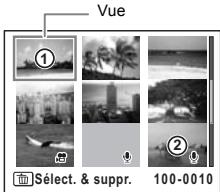
text_image
Vue ① ② Sélect. & suppr. 100-0010Les icônes qui apparaissent sur les images indiquent ce qui suit :
Aucune icône : image fixe sans son
(avec image) : image fixe avec son
: séquence vidéo (la première vue apparaît)
(sans image) : fichier son uniquement
Appuyez sur le bouton OK, sur le bouton MENU ou sur Q de la commande du zoom/∅/Q pour passer en affichage image par image de l'image sélectionnée.
Appuyez sur le bouton ▶ pour passer en mode 📷.
Affichage par dossier
Si les images et fichiers son sont stockés dans plusieurs dossiers, procédez comme suit pour trouver le dossier que vous recherchez.
1 En mode ▶, appuyez sur ☒ de la commande du zoom/☐/Q.
L'écran passe en affichage neuf images.
2 Appuyez sur ☒ de la commande du zoom /☐/Q.
La liste des dossiers apparaît.
3 Utilisez le bouton de navigation (▲▼◀▶) pour choisir un dossier.
Appuyez sur le bouton OK, le bouton MENU ou sur 🔒 de la commande du zoom/∅/Q pour afficher les vignettes des images d'un dossier. Appuyez ensuite sur le bouton OK, le bouton
MENU ou sur 🔒 de la commande de zoom/☐/☐ pour basculer en affichage image par image d'une image sélectionnée.
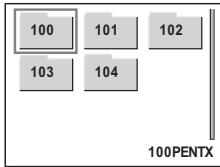
text_image
100 101 102 103 104 100PENTXModification du nom de dossier de l'image p.158

text_image
PENTAX 1, 2 2 3Lecture zoom
Une image peut être agrandie jusqu'à huit fois. Un guide indiquant le centre de la partie agrandie de l'image apparaît sur l'écran LCD lors de la lecture zoom.
1 Accédez au mode ▶ puis choisissez l'image que vous souhaitez agrandir à l'aide du bouton de navigation (◀▶).
2 Appuyez sur ♀ de la commande du zoom/☐/Q.
L'image est grossie (de 1× à 8×). Maintenez votre pression sur de la commande de zoom/∅/∅ pour faire varier le grossissement en continu. Vous pouvez utiliser le guide situé en bas à gauche de l'écran pour vérifier quelle partie de l'image est agrandie.

Lorsque l'image grossie est affichée à l'écran, il est possible d'effectuer les opérations suivantes.
Bouton de navigation (▲▼◀▶)
: Déplace la position de grossissement
Commande du zoom/∅/Q (Q)
: Augmente la taille de l'image (max. ×8)
Commande du zoom/∅/Q (∅)
: Réduit la taille de l'image (min. ×1)
3 Appuyez sur le bouton OK
L'on revient en affichage image par image.

- Il est impossible d'agrandir les séquences vidéo.
- Le guide n'apparaît pas si le mode d'affichage de l'écran LCD est réglé sur [Aucune icône].
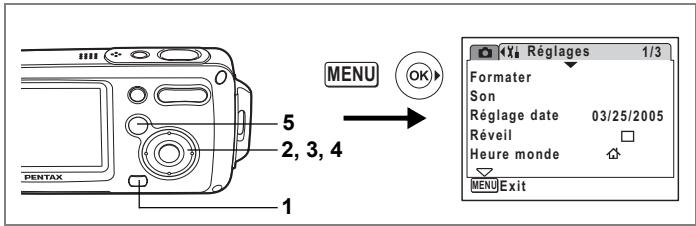
text_image
MENU 5 2, 3, 4 1 PENTAX Formater Son Réglage date 03/25/2005 Réveil Heure monde MENU ExitRéglage de la fonction zoom rapide
Lorsque la fonction zoom rapide est activée, vous pouvez afficher une image au grossissement maximum (×8) par simple pression sur 🔒 de la commande de zoom/∅/Q.
1 Appuyez sur le bouton MENU en mode ▶.
Le menu [Mode Enregistrt] apparaît.
2 Appuyez sur le bouton de navigation (▶).
Le menu [¶ Réglages] apparaît.
3 Sélectionnez [Zoom rapide] à l'aide du bouton de navigation (▲▼).
4 Activez ☑ (Oui) ou désactivez □ (Arrêt) à l'aide du bouton de navigation (◀▶).
☑ : passe en grossissement x8
□ : une pression unique sur 🔒
de la commande de zoom/☐/Q grossit
l'image par paliers de ×1 à ×8
5 Appuyez sur le bouton ▶.
L'appareil est prêt à lire des images.

text_image
Réglages 3/3 Eco. d'énergie 5sec Zoom rapide Arrêt auto 3min Régl. Bout. Vert Réinitialisation MENU ExitAffichage du paramétrage de la prise de vue en mode lecture
Le mode ▶ permet d'afficher le paramétrage de prise de vue sur l'écran LCD. Le bouton OK permet de modifier le mode d'affichage.
Reportez-vous à p.20 pour obtenir de plus amples détails sur chaque mode d'affichage.
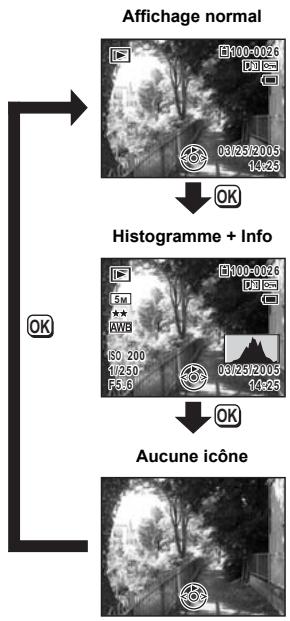
text_image
Affichage normal Histogramme + Info Aucune icôneAffichage du paramétrage de la prise de vue en mode capture p.79

text_image
1, 2, 3 4 PENTAX Diaporama MENU Guide OK OKDiaporama
Vous avez la possibilité de lire successivement les images enregistrées.
1 Accédez au mode ▶ et choisissez l'image à partir de laquelle vous souhaitez lancer le diaporama à l'aide du bouton de navigation (◀▶).
2 Appuyez sur le bouton de navigation (▼).
La palette du mode lecture apparaît.
3 Utilisez le bouton de navigation (▲▼◀▶) pour sélectionner ▶ (Diaporama).
4 Appuyez deux fois sur le bouton OK.
Le diaporama commence.
Une pression sur le bouton OK met le diaporama en pause. Pour le relancer, appuyez à nouveau dessus.
5 Appuyez sur n'importe quel bouton.
Le diaporama s'interrompt.
Réglage des conditions du diaporama
Vous pouvez définir l'intervalle de lecture ainsi que des effets d'écran et sonores lorsque l'on passe d'une image à l'autre.
1 Appuyez sur le bouton de navigation (▼) en mode ▶.
La palette du mode lecture apparaît.
2 Utilisez le bouton de navigation (▲▼◀▶) pour sélectionner ▶.
3 Appuyez sur le bouton OK.
L'écran de réglage des conditions du diaporama apparaît.
4 Utilisez le bouton de navigation (▲▼) pour sélectionner [Intervalle].
5 Appuyez sur le bouton de navigation (▶).
Un menu déroulant apparaît.
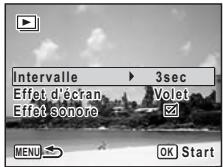
text_image
Intervalle 3sec Effet d'écran Volet Effet sonore MENU OK Start6 Utilisez le bouton de navigation (▲▼) pour modifier l'intervalle puis appuyez sur le bouton OK.
Les valeurs sont 3 s, 5 s, 10 s, 20 s et 30 s.
7 Répétez les étapes 4 à 6 pour sélectionner [Effet d'écran].
Vous pouvez choisir parmi Arrêt, Volet, Damier et Fondu.
| Arrêt | Aucun effet |
| Volet | L'image suivante glisse sur la précédente de la gauche vers la droite |
| Damier | L'image suivante apparaît dans de petits blocs de mosaïque carrés |
| Fondu | L'image en cours s'estompe progressivement et l'image suivante apparaît en fondu enchaîné. |
8 Utilisez le bouton de navigation (▲▼) pour sélectionner [Effet sonore].
9 Activez ☑ (Oui) ou désactivez □ (Arrêt) la fonction à l'aide du bouton de navigation (◀▶).
Sauf lorsque l'effet d'écran est réglé sur Arrêt, vous pouvez choisir de lire ☑ (Oui) ou non □ (Arrêt) le son lorsque l'on passe d'une image à l'autre.
10 Appuyez sur le bouton OK.
Le diaporama commence en fonction de l'intervalle et de l'effet sélectionnés.

- Le diaporama se poursuit jusqu'à ce que vous appuyiez sur l'un des boutons.
- Les séquences vidéo ou les images associées à un son sont lues jusqu'à la fin avant que l'image suivante ne soit lue, indépendamment de l'intervalle de lecture défini.
- Appuyez sur le bouton de navigation (▶) lors de la lecture d'une séquence vidéo pour afficher l'image suivante.
- Les fichiers son enregistrés en mode enregistrement vocal ne sont pas lus dans le diaporama.
Raccordement de l'appareil à l'équipement audiovisuel p.113
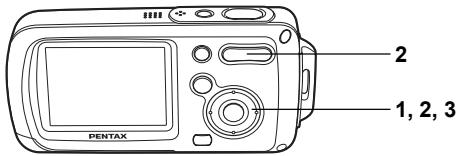
text_image
PENTAX 1, 2, 3 2Lecture d'une séquence vidéo
Vous avez la possibilité de lire les séquences vidéo que vous avez réalisées. Le son est lu en même temps.
1 Accédez au mode ▶ et choisissez la séquence vidéo que vous souhaitez lire à l'aide du bouton de navigation (◀◀).
2 Appuyez sur le bouton de navigation (▲).
La lecture démarre.
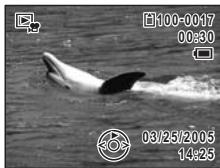
En mode lecture, il est possible d'effectuer les opérations suivantes.
Bouton de navigation (◀) : Lecture arrière
Bouton de navigation (▲) : Pause
Commande du zoom/♠♠♠/♠ (♠) : Augmente le volume
Commande du zoom/###/ ♠ (###) : Baisse le volume
Lorsque la lecture est interrompue, il est possible d'effectuer les opérations suivantes.
Bouton de navigation (◀) : Vue précédente
Bouton de navigation (▶) : Vue suivante
Bouton de navigation (▲) : Désactive la fonction pause (Lire)
3 Appuyez sur le bouton de navigation (▼).
La lecture s'arrête et l'écran revient à l'affichage image par image.
Raccordement de l'appareil à l'équipement audiovisuel

text_image
Trappe de protection du logement de la batterie/carte Borne PC/AV jaune AUDIO (L) (R) blancLe câble AV vous permet de visualiser vos images sur un équipement muni d'un connecteur IN vidéo, un écran de téléviseur par exemple. Veillez à ce que l'appareil soit hors tension avant de le raccorder au téléviseur.
1 Ouvrez la trappe de protection du logement de la batterie/carte et connectez le câble AV à la borne PC/AV.
2 Branchez les autres extrémités du câble AV (image : jaune, son : blanche) dans la prise d'entrée vidéo et la prise d'entrée audio du téléviseur.
Si vous disposez d'un équipement stéréo, insérez la prise audio dans la prise L (blanche).
3 Mettez le téléviseur et l'appareil sous tension.

- Il est recommandé d'utiliser l'adaptateur secteur D-AC8 (optionnel) en cas d'utilisation prolongée de l'appareil.
- En fonction du pays, la lecture des images et des fichiers son risque d'échouer si le réglage du format de sortie vidéo diffère de celui utilisé dans le pays concerné. Dans ce cas, il faut en modifier le réglage.
Changement du système de sortie vidéo p.160
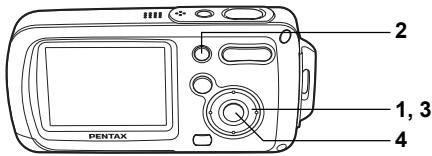
text_image
2 1, 3 4 PENTAXSuppression d'une seule image ou de fichiers son
Vous pouvez supprimer des images ou des fichiers son isolés un par un.

Il n'est pas possible de supprimer les images et les fichiers son protégés. (p.120)
1 Accédez au mode ▶ et utilisez le bouton de navigation (◀▶) pour choisir l'image/fichier son que vous souhaitez supprimer.
2 Appuyez sur le bouton 📋.
L'écran de confirmation apparaît.
3 Utilisez le bouton de navigation (▲) pour sélectionner [Supprimer].
4 Appuyez sur le bouton OK.
L'image ou le fichier son est supprimé.
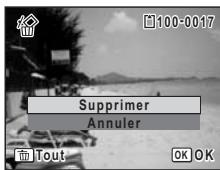
text_image
Supprimer Annuler Tout OK OK
Si vous appuyez sur le bouton 📋 pendant l'affichage immédiat, l'écran de l'étape 2 apparaît, ce qui vous permet de supprimer la photo que vous venez de prendre. (p.43)
Restauration d'images supprimées p.119
Suppression d'un fichier son
Si du son a été enregistré avec une image (p.147), vous pouvez supprimer le son sans supprimer l'image.
1 Accédez au mode ▶ puis choisissez une image associée à un son à l'aide du bouton de navigation (◀▶).
2 Appuyez sur le bouton 📋.
L'écran de confirmation apparaît.
3 Utilisez le bouton de navigation (▲▼) pour sélectionner [Supprimer son].
4 Appuyez sur le bouton OK.
Le fichier son est supprimé.
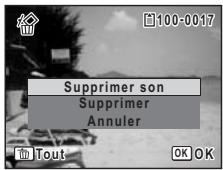
text_image
Supprimer son Supprimer Annuler To Tout OK OK
Sélectionnez [Supprimer] à l'étape 3 ci-dessus pour supprimer à la fois l'image et le fichier son.
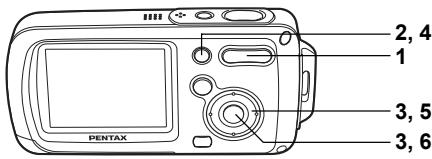
text_image
2, 4 1 3, 5 3, 6 PENTAXSuppression des images et des fichiers son sélectionnés (à partir de l'affichage neuf images)
Vous pouvez supprimer plusieurs images/fichiers son sélectionnés en même temps à partir de l'affichage neuf images.

Il n'est pas possible de supprimer les images et les fichiers son protégés.
1 En mode ▶, appuyez sur ☑ de la commande du zoom/☐/Q.
Neuf vignettes apparaissent.
2 Appuyez sur le bouton 📋.
□ apparaît sur les images et les fichiers son.
3 Utilisez le bouton de navigation (▲▼◀▶) pour choisir les images et les fichiers son que vous souhaitez supprimer et appuyez sur le bouton OK.
□ apparaît sur les images et les fichiers son sélectionnés.
Si vous sélectionnez une image et appuyez sur ♀ de la commande de zoom/☐/Q,
l'image sélectionnée apparaît en affichage image
par image aussi longtemps que la commande est maintenue enfoncée, ce qui vous permet de vérifier si vous souhaitez réellement la supprimer.
(L'affichage repasse en affichage neuf images lorsque vous relâchez le bouton.)
L'affichage image par image des images protégées est néanmoins impossible.
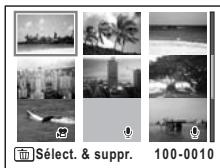
4 Appuyez sur le bouton 📋.
Une boîte de confirmation apparaît.
5 Utilisez le bouton de navigation (▲▼)
pour sélectionner [Sélect. & suppr.].
6 Appuyez sur le bouton OK.
Les images et fichiers son sélectionnés sont supprimés
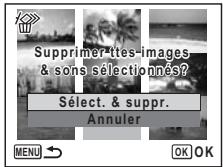
text_image
Supprimer-ttes-images, & sons sélectionnés? Sélect. & suppr. Annuler MENU → OK OK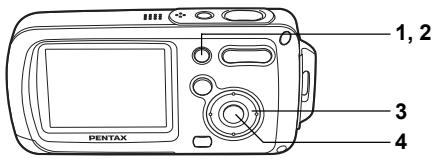
text_image
1, 2 3 4 PENTAXSuppression de toutes les images
Il est possible de supprimer simultanément l'ensemble des images et fichiers son.

Il n'est pas possible de supprimer les images et les fichiers son protégés. (p.120)
1 Appuyez sur le bouton 📋 en mode ▶.
Une boîte de confirmation apparaît.
2 Appuyez sur le bouton 📋.
Une boîte de confirmation apparaît.
3 Utilisez le bouton de navigation (▲) pour sélectionner [Supprimer tout].
4 Appuyez sur le bouton OK
L'ensemble des images et des fichiers son est supprimé.
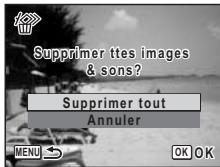
text_image
Supprimer ttes images & sons? Supprimer tout Annuler MENU OK OKRestauration d'images supprimées 📋p.119
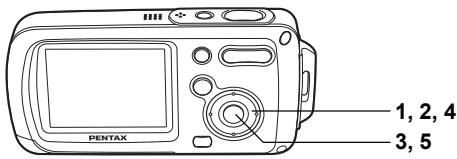
text_image
1, 2, 4 3, 5 PENTAXRestauration d'images supprimées
Vous pouvez restaurer des images ou fichiers son pris avec cet appareil puis effacés.
1 Après suppression d'un fichier, appuyez sur le bouton de navigation (▼).
La palette du mode lecture apparaît.
2 Utilisez le bouton de navigation (▲▼◀▶) pour sélectionner ⏻ (Restauration de l'image).
3 Appuyez sur le bouton OK.
Le nombre d'images récupérables apparaît.
4 Utilisez le bouton de navigation (▲▼) pour sélectionner [Restaurer].
5 Appuyez sur le bouton OK.
La suppression des images est annulée et les fichiers sont restaurés.
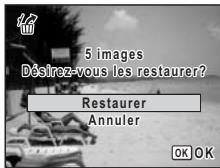
text_image
5 images Désirez-vous les restaurer? Restaurer Annuler OK OK
Si vous prenez des photos ou modifiez des données (réglage des données DPOF d'impression, protection, redéfinition ou recadrage d'images qui n'ont pas été effacées) entre la suppression et la restauration de l'image, le message "pas d'image à traiter" apparaît à l'étape 3 et l'image supprimée ne peut pas être récupérée.

Les images et fichiers son restaurés ont le même nom de fichier qu'avant leur suppression.
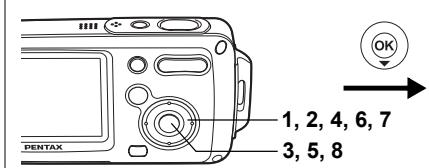
text_image
1, 2, 4, 6, 7 3, 5, 8 PENTAX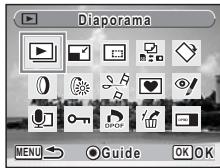
text_image
Diaporama MENU Guide OK OKProtection des images et des fichiers son contre l'effacement (Protéger)
Il est possible de prévenir toute suppression accidentelle d'image ou de fichier son enregistré.
1 Appuyez sur le bouton de navigation (▼) en mode ▶.
La palette du mode lecture apparaît.
2 Utilisez le bouton de navigation (▲▼◀▶) pour sélectionner O—n (Protéger).
3 Appuyez sur le bouton OK.
L'écran Protéger apparaît.
4 Utilisez le bouton de navigation (▲▼) pour sélectionner [Choisir une image&son].
5 Appuyez sur le bouton OK.
L'écran de sélection d'une image ou d'un fichier son à protéger apparaît.
6 Choisissez l'image ou le fichier son que vous souhaitez protéger à l'aide du bouton de navigation (◀▶).
7 Utilisez le bouton de navigation (▲) pour sélectionner [Protéger].
8 Appuyez sur le bouton OK
L'image ou le fichier son sélectionné est protégé.
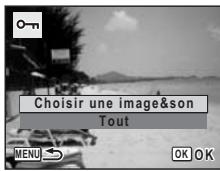
text_image
Choisir une image&son Tout MENU OK OK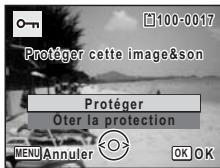
text_image
100-0017 Protéger cette image&son Protéger Oter la protection MENU Annuler OK OK
- Sélectionnez [Ôter la protection] à l'étape 7 pour annuler le réglage de la protection.
- apparaît sous le numéro de fichier sur les images et les fichiers son protégés pendant la lecture.
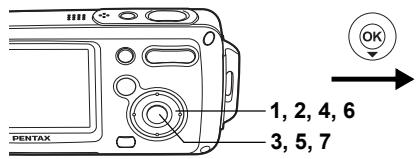
text_image
1, 2, 4, 6 3, 5, 7 PENTAX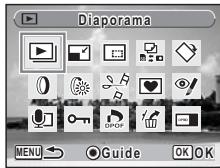
text_image
Diaporama MENU → Guide OK OKProtection de l'ensemble des images/des fichiers son
1 Appuyez sur le bouton de navigation (▼) en mode ▶.
La palette du mode lecture apparaît.
2 Utilisez le bouton de navigation (▲▼◀▶) pour sélectionner O—n (Protéger).
3 Appuyez sur le bouton OK.
L'écran Protéger apparaît.
4 Utilisez le bouton de navigation (▲▼) pour sélectionner [Tout].
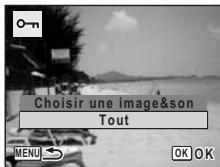
text_image
Choisir une image&son Tout MENU OK OK5 Appuyez sur le bouton OK.
Une boîte de confirmation apparaît.
6 Utilisez le bouton de navigation (▲)
pour sélectionner [Protéger].
7 Appuyez sur le bouton OK
L'ensemble des images et fichiers son est protégé.
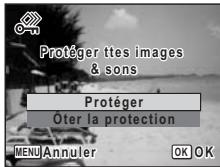
text_image
Protéger ttes images & sons Protéger Oter la protection MENU Annuler OK OK
Les images et fichiers son protégés seront supprimés lors du formatage de la carte mémoire SD ou de la mémoire intégrée.

Sélectionnez [Ôter la protection] à l'étape 6 pour annuler le réglage de la protection sur l'ensemble des images et fichiers son.
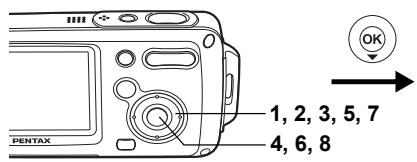
text_image
1, 2, 3, 5, 7 4, 6, 8 PENTAX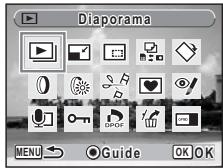
text_image
Diaporama MENU → Guide OK OKModification de la taille et de la qualité d'image (Redéfinir)
Si vous changez la taille et la qualité d'une image sélectionnée, le fichier peut devenir moins volumineux. Utilisez cette fonction pour pouvoir poursuivre vos prises de vue si la carte mémoire SD ou la mémoire intégrée est saturée : réduisez la taille des images et écrasez les images originales pour libérer de l'espace.

- Les séquences vidéo ne peuvent pas être redéfinies.
- Vous ne pouvez pas sélectionner une meilleure résolution ou une qualité supérieure à celles de l'image d'origine.
1 Accédez au mode ▶ et choisissez l'image fixe que vous souhaitez redéfinir à l'aide du bouton de navigation (◀▶).
2 Appuyez sur le bouton de navigation (▼).
La palette du mode lecture apparaît.
3 Utilisez le bouton de navigation (▲▼◀▶) pour sélectionner □(Redéfinir).
4 Appuyez sur le bouton OK.
L'écran de sélection de la taille et de la qualité apparaît.
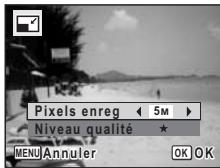
text_image
Pixels enreg ← 5M Niveau qualité ★ MENU Annuler OK OK5 Sélectionnez [Pixels enreg] et [Niveau qualité].
Utilisez le bouton de navigation (◀▶) pour sélectionner la taille et la qualité. Utilisez le bouton de navigation (▲▼) pour passer de [Pixels enreg] à [Niveau qualité] et inversement.
6 Appuyez sur le bouton OK
Une boîte de confirmation de l'écrasement de l'image apparaît.
[Enregistrer sous] est la seule option disponible pour les images protégées.
7 Sélectionnez [Ecraser] ou
[Enregistrer sous] à l'aide du bouton de navigation (▲▼).
8 Appuyez sur le bouton OK.
L'image redéfinie est enregistrée.
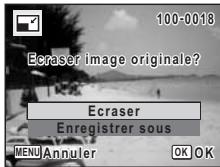
text_image
100-0018 Ecraser image originale? Ecraser Enregistrer sous MENU Annuler OK OK
text_image
5 5 1, 2, 3, 5 4, 6 PENTAX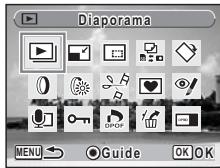
text_image
Diaporama MENU Guide OK OKRecadrage des images
Vous pouvez supprimer la partie non souhaitée d'une photo et sauvegarder l'image recadrée comme image séparée.
1 Accédez au mode ▶ et choisissez l'image que vous souhaitez recadrer à l'aide du bouton de navigation (◀▶).
2 Appuyez sur le bouton de navigation (▼).
La palette du mode lecture apparaît.
3 Utilisez le bouton de navigation (▲▼◀▶) pour sélectionner □(Recadrage).
4 Appuyez sur le bouton OK.
L'écran Recadrage apparaît.
5 Choisissez les conditions de recadrage.
Commande du zoom/☐/Q :
Modifie la taille de la partie recadrée
Bouton de navigation (▲▼◀▶):
Permet de recadrer l'image
sur sa partie supérieure ou inférieure, sur la gauche ou sur la droite
Bouton vert : Fait pivoter le cadre de recadrage
6 Appuyez sur le bouton OK.
L'image recadrée est enregistrée avec un nouveau nom de fichier.
L'image recadrée est enregistrée avec un niveau de qualité similaire à l'image d'origine. Le nombre de pixels enregistrés est automatiquement sélectionné en fonction de la taille de la partie recadrée.

Les séquences vidéo ne peuvent être recadrées.
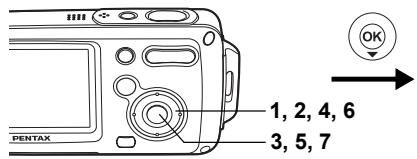
text_image
1, 2, 4, 6 3, 5, 7 PENTAX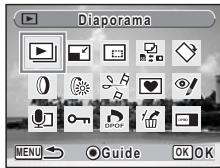
text_image
Diaporama MENU → Guide OK OKCopie d'images et de fichiers son
Vous pouvez copier des images et des fichiers son de la mémoire intégrée vers la carte mémoire SD et inversement. Cette fonction n'est toutefois disponible que lorsqu'une carte est présente dans l'appareil.

Veillez à ce que l'appareil photo soit hors tension avant d'introduire ou de retirer la carte mémoire SD.
1 Appuyez sur le bouton de navigation (▼) en mode ▶.
La palette du mode lecture apparaît.
2 Utilisez le bouton de navigation (▲▼◀▶) pour sélectionner ☑ (Copier image/son).
3 Appuyez sur le bouton OK.
L'écran de sélection de la méthode de copie apparaît.
Copie de fichiers de la mémoire intégrée vers la carte mémoire SD
L'ensemble des images et fichiers son de la mémoire intégrée est copié en bloc sur la carte mémoire SD. Avant de copier des images, assurez-vous qu'il y a suffisamment d'espace sur la carte.
4 Utilisez le bouton de navigation (▲▼) pour sélectionner [☐→SD].
5 Appuyez sur le bouton OK. L'ensemble des images et fichiers son est copié.
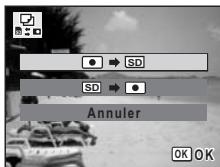
Copie de fichiers de la carte mémoire SD vers la mémoire intégrée
Les images et fichiers son sélectionnés sur la carte mémoire SD sont copiés vers la mémoire intégrée, les uns après les autres.
4 Utilisez le bouton de navigation (▲▼) pour sélectionner [SD→●].
5 Appuyez sur le bouton OK.
6 Sélectionnez le fichier que vous souhaitez copier à l'aide du bouton de navigation (◀▶).
7 Appuyez sur le bouton OK.
L'image/fichier son sélectionné est copié.
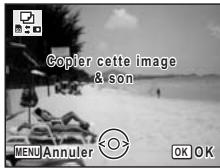
text_image
Copier cette image & son MENU Annuler OK OK
- Si un son a été enregistré avec l'image, le fichier son est copié avec l'image.
- Lorsqu'un fichier est copié de la carte mémoire SD vers la mémoire intégrée, un nouveau nom de fichier lui est attribué.
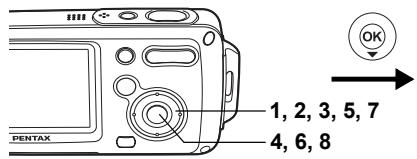
text_image
1, 2, 3, 5, 7 4, 6, 8 PENTAX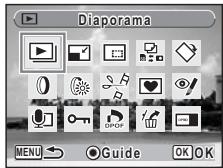
text_image
Diaporama MENU → Guide OK OKUtilisation de filtres numériques
Cette fonction permet notamment de changer la couleur des images sélectionnées à l'aide de filtres numériques.
Vous pouvez choisir parmi neuf filtres de couleur : N & B, sépia, rouge, rose, violet, bleu, vert, jaune et doux.
1 Accédez au mode ▶ et choisissez l'image que vous souhaitez modifier à l'aide du bouton de navigation (◀▶).
2 Appuyez sur le bouton de navigation (▼).
La palette du mode lecture apparaît.
3 Utilisez le bouton de navigation (▲▼◀▶) pour sélectionner 0 (filtre numérique).
4 Appuyez sur le bouton OK.
L'écran de sélection du filtre numérique apparaît.
5 Sélectionnez un filtre numérique à l'aide du bouton de navigation (▲▼).
Vous pouvez prévisualiser les résultats de l'effet du filtre.
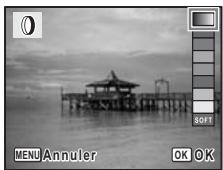
6 Appuyez sur le bouton OK.
Une boîte de confirmation de l'écrasement de l'image apparaît.
7 Sélectionnez [Ecraser] ou [Enregistrer sous] à l'aide du bouton de navigation (▲▼).
[Enregistrer sous] est la seule option disponible pour les images protégées.
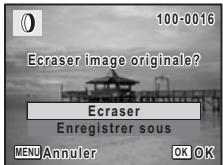
text_image
0 100-0016 Ecraser image originale? Ecraser Enregistrer sous MENU Annuler OK OK8 Appuyez sur le bouton OK.
L'image modifiée est enregistrée avec un nombre de pixels enregistrés et un niveau de qualité similaires à l'image d'origine.
Utilisation du filtre brillance
Cette fonction permet de régler la brillance de l'image sélectionnée.
1 Accédez au mode ▶ et choisissez l'image que vous souhaitez modifier à l'aide du bouton de navigation (◀▶).
2 Appuyez sur le bouton de navigation (▼).
La palette du mode lecture apparaît.
3 Utilisez le bouton de navigation (▲▼◀▶) pour sélectionner ⚙ (filtre brillance).
4 Appuyez sur le bouton OK.
L'écran de réglage de la brillance apparaît.
5 Utilisez le bouton de navigation (◀▶) pour régler la brillance.
Vous pouvez prévisualiser les résultats du réglage de la brillance.
6 Appuyez sur le bouton OK.
Une boîte de confirmation de l'écrasement de l'image apparaît.
7 Sélectionnez [Ecraser] ou [Enregistrer sous] à l'aide du bouton de navigation (▲▼).
[Enregistrer sous] est la seule option disponible pour les images protégées.
8 Appuyez sur le bouton OK.
L'image modifiée est enregistrée avec un nombre de pixels enregistrés et un niveau de qualité similaires à l'image d'origine.
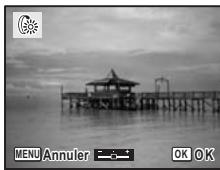
Les séquences vidéo ou les images prises avec un autre appareil ne peuvent pas être modifiées à l'aide des filtres numériques ou du filtre brillance. Un message d'erreur apparaît si vous choisissez cette fonction à partir de la palette du mode lecture et que vous appuyiez sur le bouton OK.
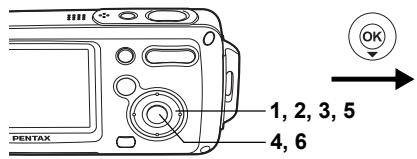
text_image
1, 2, 3, 5 4, 6 PENTAX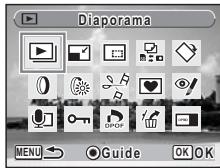
text_image
Diaporama MENU → Guide OK OKAtténuation yeux rouges
Vous pouvez corriger les images sur lesquelles le sujet apparaît avec les yeux rouges en raison de l'utilisation du flash.
1 Accédez au mode ▶ et choisissez l'image que vous souhaitez corriger à l'aide du bouton de navigation (◀▶).
2 Appuyez sur le bouton de navigation (▼).
La palette du mode lecture apparaît.
3 Utilisez le bouton de navigation (▲▼◀▶) pour sélectionner Ⓤ/ (atténuation yeux rouges).
4 Appuyez sur le bouton OK.
Une boîte de confirmation de l'écrasement de l'image apparaît.
5 Sélectionnez [Ecraser] ou [Enregistrer sous] à l'aide du bouton de navigation (▲▼).
[Enregistrer sous] est la seule option disponible pour les images protégées.
6 Appuyez sur le bouton OK.
L'image modifiée est enregistrée avec un nombre de pixels enregistrés et un niveau de qualité similaires à l'image d'origine.
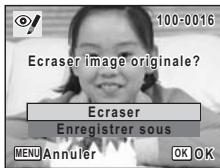
text_image
100:0016 Ecraser image originale? Ecraser Enregistrer sous MENU Annuler OK OK
- La fonction atténuation yeux rouges ne peut pas être utilisée pour les séquences vidéo ou images où il est impossible de détecter les yeux rouges sur l'appareil. Un message d'erreur apparaît à l'étape 4.
- La fonction atténuation yeux rouges ne peut être utilisée qu'avec les images fixes prises avec cet appareil.
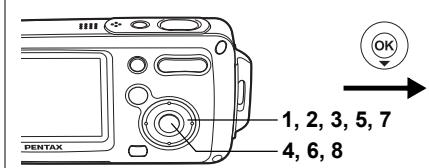
text_image
1, 2, 3, 5, 7 4, 6, 8 PENTAX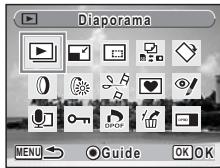
text_image
Diaporama MENU Guide OK OKAjout d'un cadre créatif (Compos. Cadre créa.)
Cette fonction permet d'ajouter un cadre créatif aux images fixes. Trois cadres sont pré-enregistrés dans l'appareil.
1 Accédez au mode ▶ et choisissez l'image à laquelle vous souhaitez ajouter un cadre à l'aide du bouton de navigation (◀◀).
2 Appuyez sur le bouton de navigation (▼).
La palette du mode lecture apparaît.
3 Utilisez le bouton de navigation (▲▼◀▶) pour sélectionner ♥ (compos. cadre créa.).
4 Appuyez sur le bouton OK.
L'écran de sélection du cadre apparaît.
5 Utilisez le bouton de navigation (◀▶) pour sélectionner un cadre.
6 Appuyez sur le bouton OK.
Une boîte de confirmation de l'écrasement de l'image apparaît.
7 Sélectionnez [Ecraser] ou [Enregistrer sous] à l'aide du bouton de navigation (▲▼).
[Enregistrer sous] est la seule option disponible pour les images protégées.
8 Appuyez sur le bouton OK.
L'image modifiée est enregistrée avec 3M de pixels enregistrés.
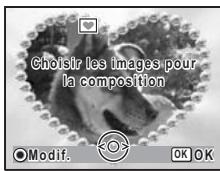
text_image
Choisir les images pour la composition Modif. OK OK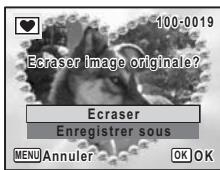
text_image
100:0019 Ecraser image originale? Ecraser Enregistrer sous MENU Annuler OK OK
La fonction composition cadre créatif ne peut pas être utilisée pour les séquences vidéo ou images dont la taille est inférieure ou égale à 2M. Un message d'erreur apparaît à l'étape 4.
Enregistrement d'un nouveau cadre créatif
Pour basculer sur l'écran permettant d'enregistrer un cadre, appuyez sur le bouton vert à l'étape 5. Vous pouvez enregistrer des cadres que vous avez par exemple téléchargés à partir d'Internet. Lors de l'enregistrement d'un nouveau cadre, il remplace l'un de ceux présents dans la mémoire intégrée. Il faut d'abord le copier vers la carte mémoire SD.

Lorsqu'un nouveau cadre de la carte mémoire SD est enregistré dans la mémoire intégrée, il remplace l'un des cadres présents dans la mémoire intégrée, celui-ci étant effacé.
1 Dans l'écran de sélection du cadre, choisissez celui que vous souhaitez supprimer puis appuyez sur le bouton vert.
Un message apparaît, de même que les cadres présents sur la carte mémoire SD pouvant être enregistrés dans la mémoire intégrée.
2 Choisissez le cadre que vous souhaitez enregistrer à l'aide du bouton de navigation (◀▶) puis appuyez sur le bouton OK.
Le cadre est enregistré dans la mémoire intégrée à la place de celui sélectionné à l'étape 1.
Affichage de l'écran Montage Film
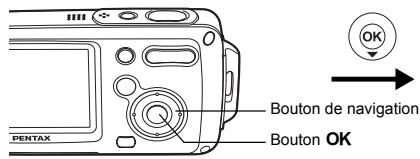
text_image
Bouton de navigation Bouton OK PENTAX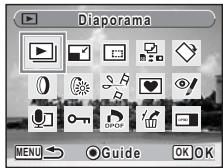
text_image
Diaporama MENU → Guide OK OKÉdition de séquences vidéo
Vous pouvez sélectionner l'image d'une séquence vidéo enregistrée afin de l'enregistrer comme image fixe, diviser une séquence vidéo en deux ou assembler deux séquences.
1 Accédez au mode ▶ et choisissez la séquence vidéo que vous souhaitez modifier à l'aide du bouton de navigation (◀▶).
Pour coller deux séquences vidéo (p.135), il faut d'abord choisir la première (à savoir première moitié).
2 Appuyez sur le bouton de navigation (▼).
La palette du mode lecture apparaît.
3 Sélectionnez ♂ [Montage Film] à l'aide du bouton de navigation (▲▼◀▶).
4 Appuyez sur le bouton OK
L'écran de sélection de la méthode de modification apparaît.
Consultez les pages suivantes.
"Sauvegarde de l'image d'une séquence vidéo comme image fixe" p.133
"Division d'une séquence vidéo" p.134
"Assemblage de séquences vidéo" p.135

Les séquences vidéo protégées ne peuvent être ni divisées ni collées.

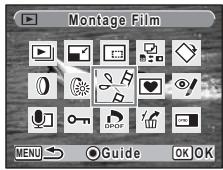
text_image
Montage Film MENU → Guide OK | OK
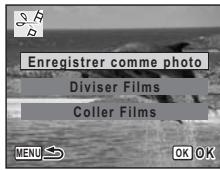
text_image
Enregistrer comme photo Diviser Films Coller Films MENU OK OKSauvegarde de l'image d'une séquence vidéo comme image fixe
5 Utilisez le bouton de navigation (▲▼) pour sélectionner [Enregistrer comme photo].
6 Appuyez sur le bouton OK.
L'écran de sélection du cadre à enregistrer comme image fixe apparaît.
7 Utilisez le bouton de navigation (◀▶) pour sélectionner l'image que vous souhaitez enregistrer.
8 Appuyez sur le bouton OK
L'image sélectionnée est enregistrée comme image fixe.
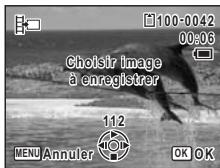
text_image
Choisir image à enregistrer MENU Annuler 112 101 OK OKAffichage de l'écran Montage Film
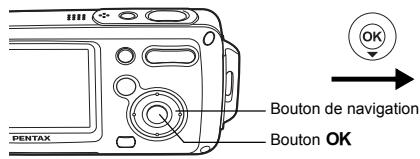
text_image
Bouton de navigation Bouton OK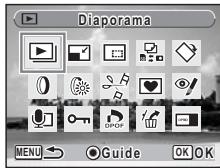
text_image
Diaporama MENU Guide OK OKDivision d'une séquence vidéo
5 Sélectionnez [Diviser Films] dans le menu Montage Film.
6 Appuyez sur le bouton OK.
L'écran permettant de choisir la position de la division apparaît.
7 Utilisez le bouton de navigation (▲▼◀▶) pour déterminer la position de division.
▲ : lecture ou pause de la séquence vidéo
▼ : arrêt de la séquence vidéo
◀ : lecture arrière de la séquence vidéo, image par image
▶ : lecture avant de la séquence vidéo, image par image
8 Appuyez sur le bouton OK.
Une boîte de confirmation apparaît.
9 Utilisez le bouton de navigation (▲▼) pour sélectionner [Diviser].
10 Appuyez sur le bouton OK.
La séquence est divisée à la position définie et les deux parties sont enregistrées comme nouveaux fichiers.

text_image
Choir image pour position ou diviser 168 MENU Annuler OK OK
text_image
Diviser à cette position? Diviser Annuler OK OK
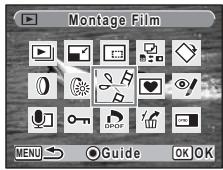
text_image
Montage Film MENU → Guide OK | OK
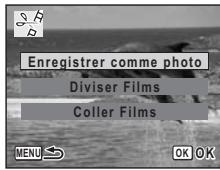
text_image
Enregistrer comme photo Diviser Films Coller Films MENU OK OKAssemblage de séquences vidéo
5 Sélectionnez [Coller Films] dans le menu Montage Film.
6 Appuyez sur le bouton OK.
L'écran de sélection des séquences vidéo apparaît.
7 Utilisez le bouton de navigation (◀▶) pour choisir la deuxième séquence vidéo (à savoir deuxième moitié).
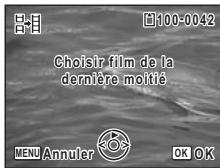
text_image
100-0042 Choisir film de la dernière moitié MENU Annuler OK OK8 Appuyez sur le bouton OK.
Une boîte de confirmation apparaît.
9 Utilisez le bouton de navigation (▲▼) pour sélectionner [Coller].
10 Appuyez sur le bouton OK.
Les deux séquences vidéo sélectionnées sont collées et enregistrées dans le fichier de la première séquence. (La séquence vidéo
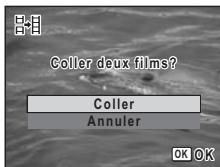
sélectionnée comme première moitié est écrasée par la séquence vidéo collée et la séquence vidéo sélectionnée comme deuxième moitié est supprimée.)

- La lecture de séquences vidéo collées peut sembler marquer un arrêt d'environ une seconde à l'endroit où les deux séquences ont été réunies. En effet, en mode montage film, les données de la séquence vidéo sont modifiées en unités d'une seconde, donc si la dernière vue de la première séquence vidéo dure moins d'une seconde, elle est « prolongée » jusqu'à une seconde afin d'être collée à la deuxième séquence.
- Lorsque deux séquences vidéo sont réunies, le deuxième fichier de séquence vidéo est supprimé.
Réglage de l'impression (DPOF)
Le format DPOF (Digital Print Order Format) permet d'enregistrer des données d'impression sur des photos prises par un appareil numérique.
Une fois les données enregistrées, les photos peuvent être imprimées conformément aux réglages DPOF à l'aide d'une imprimante compatible DPOF ou par un laboratoire photo.
L'enregistrement de données d'impression est impossible pour les séquences vidéo ou les fichiers son.
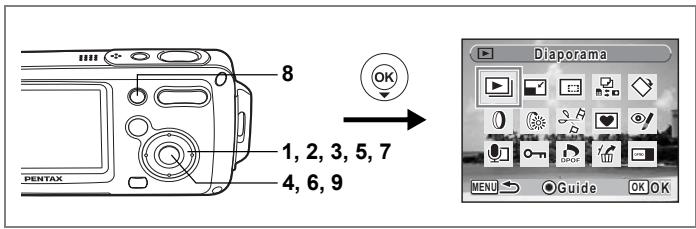
text_image
8 1, 2, 3, 5, 7 4, 6, 9 PENTAX Diaporama MENU Guide OK OKImpression d'images uniques
Pour chaque image, procédez aux réglages suivants :
| Exemplaires | Sélectionnez le nombre d'exemplaires, jusqu'à 99. |
| Date | Permet de faire apparaître ou non la date sur l'impression. |
1 En mode ▶, choisissez l'image que vous souhaitez imprimer à l'aide du bouton de navigation (◀▶).
2 Appuyez sur le bouton de navigation (▼).
La palette du mode lecture apparaît.
3 Utilisez le bouton de navigation (▲▼◀▶) pour sélectionner ▶(DPOF).
4 Appuyez sur le bouton OK.
L'écran DPOF apparaît.
5 Utilisez le bouton de navigation (▲▼) pour sélectionner [Choisir une image].
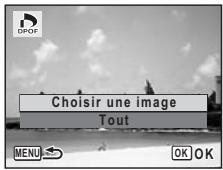
text_image
DPOF Choisir une image Tout MENU OK OK6 Appuyez sur le bouton OK.
L'écran de définition des données d'impression DPOF pour l'image sélectionnée apparaît. Si les réglages DPOF ont déjà été effectués pour une image, le nombre d'exemplaires déterminé précédemment et le réglage de la date (☑ ou □) s'affichent.
7 Utilisez le bouton de navigation (▲▼) pour sélectionner le nombre d'exemplaires.
8 Utilisez le bouton vert pour spécifier si la date doit ou non apparaître.
☑ (Oui) : La date est imprimée. ☐ (Arrêt) : La date n'est pas imprimée. Pour poursuivre la définition des données d'impression DPOF, utilisez le bouton de navigation (◀▶) pour choisir une autre image puis répétez les étapes 7 et 8.
9 Appuyez sur le bouton OK
Les réglages DPOF sont sauvegardés et l'écran revient au menu DPOF.
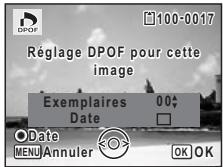
text_image
DPOF 100-0017 Réglage DPOF pour cette image Exemplaires 00 Date Date MENU Annuler OK OK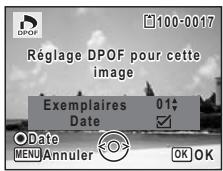
text_image
DPOF 100-0017 Réglage DPOF pour cette image Exemplaires 01 Date Date MENU Annuler OK OK
Pour annuler les réglages DPOF, à l'étape 7, affectez la valeur [00] au nombre d'exemplaires et appuyez sur le bouton OK.

La date peut ne pas être imprimée sur les images selon l'imprimante ou le laboratoire photo même si ☑ (Oui) a été sélectionné dans les réglages DPOF.
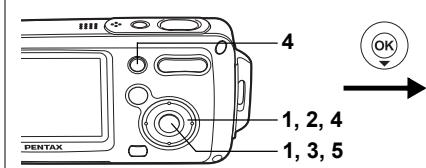
text_image
4 1, 2, 4 1, 3, 5 PENTAX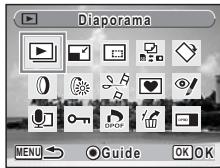
text_image
Diaporama MENU Guide OK OKImpression de toutes les images
Lorsque vous choisissez le nombre d'exemplaires et que vous insériez ou non la date, les réglages s'appliquent à toutes les images enregistrées dans l'appareil.
1 Affichez l'écran des réglages DPOF en mode ▶.
Reportez-vous aux étapes 2 à 4 à la p.136.
2 Utilisez le bouton de navigation (▲▼) pour sélectionner [Réglages DPOF pour ttes les images].
3 Appuyez sur le bouton OK.
L'écran des réglages DPOF apparaît.
4 Sélectionnez le nombre d'exemplaires et indiquez si la date doit ou non apparaître.
Reportez-vous aux étapes 7 et 8 dans
"Impression d'images uniques" (p.137) pour plus de détails sur les réglages.
5 Appuyez sur le bouton OK.
Les réglages DPOF pour toutes les images sont sauvegardés et l'appareil revient à l'écran des réglages DPOF.

text_image
Réglages DPOF pour ttes les images Exemplaires 01 Date Date MENU Annuler OK OK
Le nombre d'exemplaires spécifié dans les réglages DPOF s'applique à toutes les images. Avant l'impression, assurez-vous que ce nombre est correct.

Les réglages effectués pour des images isolées sont annulés dès lors qu'ils doivent être définis pour l'ensemble des images.
Impression à l'aide de PictBridge
Si vous raccordez l'appareil à une imprimante compatible PictBridge via le câble USB fourni (I-USB7), vous pourrez imprimer les photos directement depuis l'appareil, sans transiter par un PC. Raccordez l'appareil à l'imprimante puis sélectionnez les images à imprimer et le nombre d'exemplaires sur l'appareil.

- Il est recommandé d'utiliser l'adaptateur secteur D-AC8 lorsque l'appareil est relié à une imprimante. Il se peut que l'imprimante ne fonctionne pas correctement ou que des données d'images soient perdues si la batterie s'épuise alors que les deux appareils sont connectés.
- Ne débranchez pas le câble USB pendant le transfert.
- Il est possible que tous les réglages effectués au niveau de l'appareil (comme les réglages d'impression ou DPOF) ne soient pas repris en fonction du modèle d'imprimante.
- Une erreur d'impression peut survenir si plus de 500 exemplaires sont sélectionnées.
- Vous ne pouvez pas utiliser l'appareil pour sélectionner plusieurs images à imprimer sur une seule et même feuille. Effectuez les réglages au niveau de l'imprimante. Pour plus de détails, reportez-vous au manuel de fonctionnement de votre imprimante.
Raccordement de l'appareil à l'imprimante
1 Sélectionnez [PictBridge] pour le mode [Connexion USB] dans le menu [X Réglages].
Reportez-vous à “Changement du mode de connexion USB” (p.159).
2 Mettez l'appareil hors tension.
3 Raccordez l'appareil à l'imprimante à l'aide du câble USB fourni.
4 Mettez l'imprimante sous tension.
5 Une fois l'imprimante prête, mettez l'appareil sous tension.
L'écran de sélection du mode d'impression apparaît.
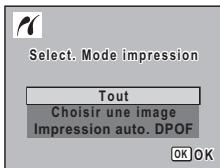
text_image
Select. Mode impression Tout Choisir une image Impression auto. DPOF OK OKImpression d'images uniques
1 Dans l'écran de sélection du mode d'impression, utilisez le bouton de navigation (▲▼) pour sélectionner [Choisir une image].
2 Appuyez sur le bouton OK
L'écran de réglage apparaît.
3 Choisissez l'image à imprimer à l'aide du bouton de navigation (◀▶).
4 Utilisez le bouton de navigation (▲▼) pour sélectionner le nombre d'exemplaires.
Il est possible d'imprimer jusqu'à 99 exemplaires.
5 Utilisez le bouton vert pour spécifier si la date doit ou non apparaître.
☑ (Oui) : La date est imprimée.
□ (Arrêt) : La date n'est pas imprimée.
6 Appuyez sur le bouton OK.
Une boîte de confirmation apparaît.
Pour imprimer les photos sur l'imprimante conformément aux réglages définis, appuyez sur le bouton OK.
Pour modifier les réglages, allez à l'étape 7.
7 Appuyez sur le bouton vert.
L'écran permettant de modifier les réglages d'impression apparaît.
8 Sélectionnez [Format du Papier] et appuyez sur le bouton de navigation (▶).
L'écran Format du papier apparaît.
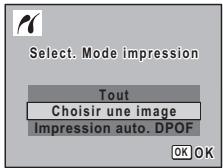
text_image
Select. Mode Impression Tout Choisir une image Impression auto. DPOF OK OK
text_image
Imprimer cette image Exemplaires 01 Date Date MENU Annuler OK Impr
text_image
Imprimer avec ce réglage? Format du Papier Réglages Type de Papier Réglages Qualité Réglages Info Bords Réglages MENU → ⬤Changer OK Impr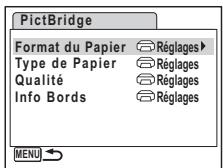
text_image
PictBridge Format du Papier Réglages Type de Papier Réglages Qualité Réglages Info Bords Réglages MENU9 Utilisez le bouton de navigation (▲▼◀▶) pour sélectionner le format.
Vous pouvez uniquement choisir un format compatible avec votre imprimante.
10 Appuyez sur le bouton OK
11 Répétez les étapes 8 à 10 pour régler [Type du Papier], [Qualité] et [Info Bords].
![PENTAX OPTIO WP - Répétez les étapes 8 à 10 pour régler [Type du Papier], [Qualité] et [Info Bords]. - 1](/content/2019/11/87397/images/f19f38fa129de1f7aaeec27aad5eb555ad015b2dada6642e4a6c00652061a856.jpg)
text_image
Format du Papier Réglages 2L Carte 8"×10" L A4 100×150 Lettre CartePost 11"×17" 4"×6" A3 MENU Annuler OK OKSi vous sélectionnez [Réglages], les images sont imprimées sur l'imprimante conformément aux réglages définis.
Le type de papier ayant le plus grand nombre de ★ prend en charge du papier de qualité supérieure.
La qualité ayant le plus grand nombre de ★ indique une qualité d'impression supérieure.
Une boîte de confirmation apparaît après la définition de chaque élément.
12 Appuyez deux fois sur le bouton OK.
L'image est imprimée conformément aux réglages.
Appuyez sur le bouton MENU pour annuler l'impression durant l'opération.

- Le témoin de mise sous tension s'allume lorsque l'appareil communique avec l'imprimante et clignote lorsque la carte est en cours de lecture puis durant l'impression. Ne débranchez pas le câble USB lorsque le témoin clignote.
- Les réglages [Format du Papier], [Type du Papier], [Qualité] et [Info Bords] reprennent leurs valeurs par défaut à la mise hors tension de l'appareil.
Déconnexion du câble de l'imprimante 📋p.143
Impression de toutes les images
1 Dans l'écran de sélection du mode d'impression, utilisez le bouton de navigation (▲▼) pour sélectionner [Tout].
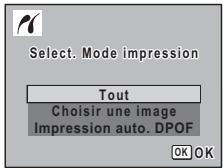
text_image
Select. Mode Impression Tout Choisir une image Impression auto. DPOF OK OK2 Appuyez sur le bouton OK.
L'écran de réglage apparaît.
3 Sélectionnez le nombre d'exemplaires et indiquez si la date doit ou non apparaître puis confirmez les réglages.
Le nombre d'exemplaires et le réglage de la date que vous sélectionnez s'appliquent à toutes les images.
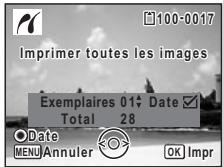
text_image
Imprimer toutes les images Exemplaires 01 Date Total 28 Date MENU Annuler OK ImprReportez-vous aux étapes 4 à 11 de "Impression d'images uniques" (p.140 - p.141) pour plus de détails sur les réglages.
4 Appuyez sur le bouton OK à partir de l'écran de confirmation des réglages d'impression.
Toutes les images sont imprimées conformément aux réglages.
Appuyez sur le bouton MENU pour annuler l'impression.
Impression à l'aide des réglages DPOF
1 Dans l'écran de sélection du mode d'impression, utilisez le bouton de navigation (▲▼) pour sélectionner [Imprimer avec param. DPOF].
2 Appuyez sur le bouton OK.
Les réglages que vous avez effectués apparaissent.
Utilisez le bouton de navigation (◀▶)
pour vérifier les réglages de chaque image.
Reportez-vous à p.136 pour obtenir des instructions concernant les réglages DPOF.
3 Appuyez sur le bouton OK
Une boîte de confirmation apparaît.
4 Appuyez sur le bouton OK
Les images sont imprimées conformément aux réglages.
Appuyez sur le bouton MENU pour annuler l'impression.
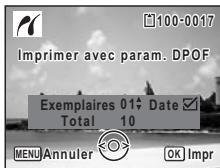
text_image
Imprimer avec param. DPOF Exemplaires 01 Date Total 10 MENU Annuler OK ImprDéconnexion du câble de l'imprimante
Débranchez le câble USB de l'appareil et de l'imprimante une fois l'impression terminée.
1 Mettez l'appareil hors tension.
2 Débranchez le câble USB de l'appareil et de l'imprimante.
Avec cet appareil, vous pouvez enregistrer du son. Le microphone se trouve sur la partie supérieure. Placez l'appareil de manière à obtenir la meilleure qualité sonore.
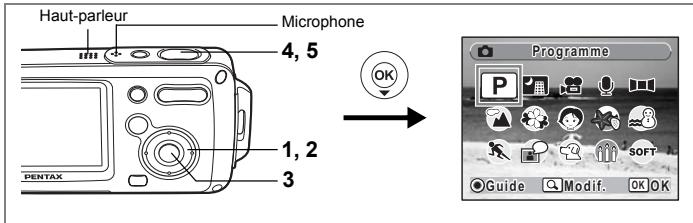
text_image
Haut-parleur Microphone 4, 5 1, 2 3 PENTAX Programme P SOFT Guide Modif. OK OK1 Appuyez sur le bouton de navigation (▼) en mode 📷.
La palette du mode capture apparaît.
2 Utilisez le bouton de navigation (▲▼◀▶) pour sélectionner ⚡ (enregistrement vocal).
3 Appuyez sur le bouton OK.
La durée d'enregistrement restante d'une part et du fichier en cours d'autre part apparaissent sur l'écran LCD.
1 Durée d'enregistrement
2 Durée d'enregistrement restante
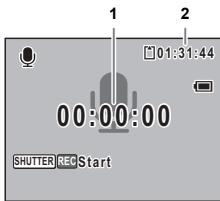
4 Pressez le déclencheur à fond.
L'enregistrement démarre. Le témoin du retardateur clignote pendant l'enregistrement. Lorsque l'on appuie sur le bouton vert pendant l'enregistrement, l'on peut rajouter un index au fichier son en cours.
5 Pressez le déclencheur à fond.
L'enregistrement s'arrête.
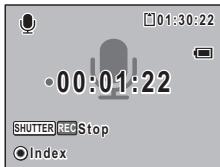
- Si vous appuyez sur le déclencheur et le maintenez enfoncé à l'étape 4, l'enregistrement se poursuit jusqu'à ce que vous le relâchiez. Cela est utile pour procéder à de petits enregistrements, comme par exemple pour le son utilisateur dans le menu [Son].
- Le son est enregistré en fichiers mono WAVE.
- Une pression sur le bouton OK permet de fermer l'écran du dictaphone. Pour l'afficher à nouveau, rappuyez sur le bouton OK.
Vous avez la possibilité de lire les fichiers son enregistrés en mode ⚪.
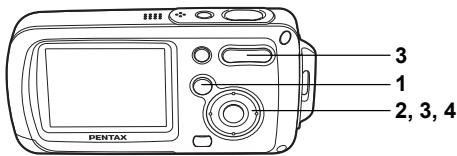
text_image
3 1 2, 3, 4 PENTAX1 Appuyez sur le bouton ▶.
2 Choisissez le fichier son que vous souhaitez lire à l'aide du bouton de navigation (◀▶).
3 Appuyez sur le bouton de navigation (▲).
Le fichier son est lu.
1 Durée d'enregistrement totale du fichier
2 Durée de lecture
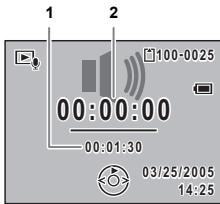
text_image
1 2 100-0025 00:00:00 00:01:30 03/25/2005 14:25En mode lecture, il est possible d'effectuer les opérations suivantes.
Bouton de navigation (▲) Marque une pause dans la lecture
Commande du zoom/♠♠♠/♠ (♠) Augmente le volume
Commande du zoom/♠♠♠/♠ (♠♠♠) Baisse le volume
S'il n'y a pas d'index enregistrés :
Bouton de navigation (◀) Lecture arrière
Bouton de navigation (▶) Lecture rapide
Si des index sont enregistrés :
Bouton de navigation (◀) Lit à partir de l'index précédent
Bouton de navigation (▶) Lit à partir de l'index suivant
Lorsque la lecture est interrompue, il est possible d'effectuer les opérations suivantes.
Bouton de navigation (▲) Reprise de la lecture
Bouton de navigation (◀) Rembobine d'environ 5 secondes
Bouton de navigation (▶) Avance d'environ 5 secondes
4 Appuyez sur le bouton de navigation (▼).
La lecture s'arrête.
Ajout d'un mémo vocal aux images
Vous pouvez ajouter un mémo vocal aux images fixes.
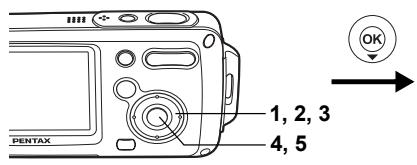
text_image
1, 2, 3 4, 5 DENTAX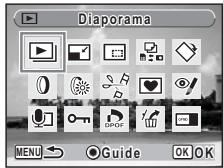
text_image
Diaporama MENU → Guide OK OKEnregistrement d'un mémo vocal
1 Accédez au mode ▶ et choisissez l'image fixe à laquelle vous souhaitez ajouter un mémo vocal à l'aide du bouton de navigation (◀◀).
2 Appuyez sur le bouton de navigation (▼).
La palette du mode lecture apparaît.
3 Utilisez le bouton de navigation (▲▼◀▶) pour sélectionner ⚪ (mémo vocal).
4 Appuyez sur le bouton OK
L'enregistrement démarre et peut se poursuivre
jusqu'à ce que la carte mémoire SD ou la mémoire intégrée soit pleine.
5 Appuyez sur le bouton OK
L'enregistrement s'arrête.
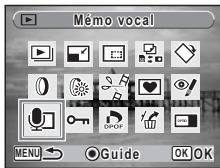
text_image
Mémo vocal MENU → Guide OK OK
- Un mémo vocal ne peut pas être ajouté à une image qui en dispose déjà d'un ou dont le mémo a été enregistré en mode mémo vocal. Supprimez l'ancien message pour en enregistrer un nouveau. (p.115)
- Un mémo vocal ne peut pas être ajouté à des images protégées (O-n).(p.120)
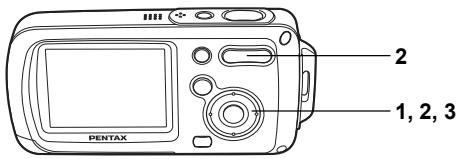
text_image
PENTAX 1, 2, 3 2Lecture du mémo vocal
1 Accédez au mode lecture et choisissez l'image fixe avec le mémo vocal que vous souhaitez lire à l'aide du bouton de navigation (◀▶).
apparaît sur les images accompagnées d'un mémo vocal dans l'affichage image par image.
2 Appuyez sur le bouton de navigation (▲).
La lecture démarre.
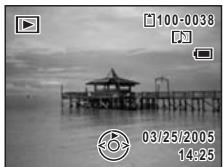
En mode lecture, il est possible d'effectuer les opérations suivantes.
Commande du zoom/¶¶¶/¶ (¶)
: Augmente le volume
Commande du zoom/¶¶¶/ ♠ (¶¶¶)
: Baisse le volume
3 Appuyez sur le bouton de navigation (▼).
La lecture s'arrête.

Les fichiers son associés aux images enregistrés en mode mémo vocal peuvent être lus de la même manière.
Suppression d'un fichier son 📞p.115
Affichage du menu [✗️ Réglages]

text_image
Bouton de navigation Bouton OK Bouton MENU MENU OK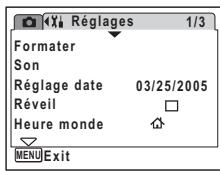
text_image
Formater Son Réglage date 03/25/2005 Réveil Heure monde MENU ExitFormatage de la carte mémoire SD ou de la mémoire intégrée
Le formatage supprimera toutes les données sur la carte mémoire SD. Toutes les données de la mémoire intégrée sont supprimées si aucune carte mémoire SD n'a été insérée dans l'appareil.

- Ne retirez pas la carte mémoire SD en cours de formatage, sous peine de l'endommager et de la rendre inutilisable.
- Le formatage supprime les images protégées ainsi que les données enregistrées sur la carte par un appareil autre que celui-ci.
- Les cartes mémoire SD formatées sur un ordinateur ou un périphérique autre que l'appareil photo ne peuvent pas être utilisées. Veillez à formater la carte avec l'appareil.
1 Sélectionnez [Formater] à partir du menu [X Réglages].
2 Appuyez sur le bouton de navigation (▶).
L'écran de formatage apparaît.
3 Utilisez le bouton de navigation (▲▼) pour sélectionner [Formater].
4 Appuyez sur le bouton OK
Le formatage démarre. L'appareil est prêt à photographier dès le formatage terminé.
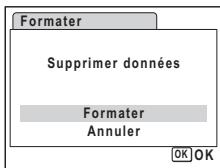
text_image
Formater Supprimer données Formater Annuler OK OKAffichage du menu [✗️ Réglages]
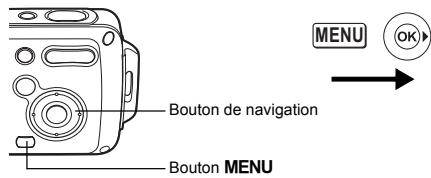
text_image
Bouton de navigation Bouton MENU MENU OK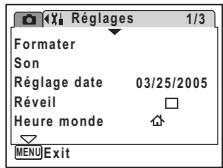
text_image
Formater Son Réglage date 03/25/2005 Réveil Heure monde MENU ExitChangement de la date et de l'heure
Vous avez la possibilité de modifier la date et l'heure initiales. Vous pouvez également définir le format d'affichage de la date sur l'appareil. Sélectionnez [mm/jj/aa], [jj/mm/aa] ou [aa/mm/jj].
1 Sélectionnez [Réglage date] à partir du menu [✗️ Réglages].
2 Appuyez sur le bouton de navigation (▶).
L'écran du réglage de la date apparaît.
Reportez-vous à “Réglage de la date et de l'heure” (p.38) pour connaître la procédure de réglage.
Affichage du menu [✗️ Réglages]
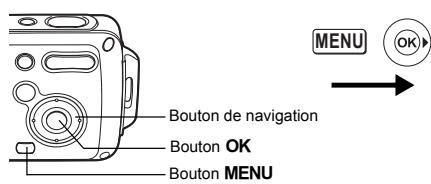
text_image
Bouton de navigation Bouton OK Bouton MENU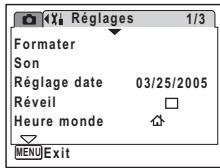
text_image
Formater Son Réglage date 03/25/2005 Réveil Heure monde MENU ExitChangement des réglages sonores
Vous avez la possibilité de régler le volume des sons système et en modifier le type.
1 Sélectionnez [Son] dans le menu [☒ Réglages].
2 Appuyez sur le bouton de navigation (▶).
L'écran Son apparaît.
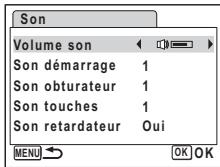
text_image
Son Volume son Son démarrage 1 Son obturateur 1 Son touches 1 Son retardateur Oui MENU OK OKModification du volume de fonctionnement
3 Utilisez le bouton de navigation (▲▼) pour sélectionner [Volume].
4 Utilisez le bouton de navigation (◀▶) pour régler le volume.
Réglez le volume sur « 0 » pour couper les sons système.
Changement de type de son
5 Utilisez le bouton de navigation (▲▼) pour sélectionner [Son démarrage].
6 Appuyez sur le bouton de navigation (▶).
Un menu déroulant apparaît.
7 Utilisez le bouton de navigation (▲▼) pour sélectionner [1], [2], [3], [Arrêt] ou [USER] et appuyez sur le bouton de navigation (◀).
8 Répétez les étapes 5 à 7 pour régler le [Son obturateur], le [Son touches] et le [Son retardateur].
Pour le son de retardateur, sélectionnez [Oui], [Arrêt] ou [USER].
9 Appuyez sur le bouton OK
Le réglage est sauvegardé.
Réglage du son User
Vous pouvez régler les deux premières secondes de votre son enregistré préféré comme son User puis l'utiliser comme son de démarrage ou son d'obturateur.
Le son à utiliser à l'avance est enregistré avec l'appareil. (p.144)
1 Sélectionnez [USER] dans les étapes 7 et 8 ci-dessus.
2 Appuyez sur le bouton OK.
L'écran de lecture apparaît si un son qui peut être utilisé comme son User est sauvegardé dans l'appareil. USER apparaît pour le son réglé comme son User.
3 Choisissez le fichier son à l'aide du bouton de navigation (◀▶).
Bouton de navigation (▲) Lit les deux premières secondes du fichier son.

text_image
100-0025 MENU Annuler OK OKBouton de navigation (▼) Arrête la lecture.
4 Appuyez sur le bouton OK
Le son sélectionné est réglé comme son User pour le son de démarrage ou le son d'obturateur.
Affichage du menu [✗️ Réglages]
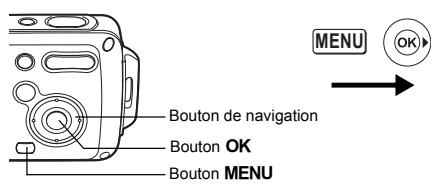
text_image
Bouton de navigation Bouton OK Bouton MENU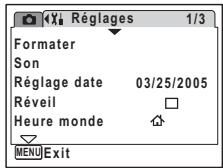
text_image
Formater Son Réglage date 03/25/2005 Réveil Heure monde MENU ExitRéglage du réveil
Il est possible de régler la sonnerie du réveil à une heure prédéfinie.
Vous pouvez indiquer si le réveil sonnera à la même heure tous les jours ou une seule fois à l'heure définie.
Réglage du réveil
1 Sélectionnez [Réveil] dans le menu [✗️ Réglages].
2 Appuyez sur le bouton de navigation (▶).
L'écran du réveil apparaît.
3 Appuyez sur le bouton de navigation (▶).
Un menu déroulant apparaît.
4 Utilisez le bouton de navigation (▲▼) pour sélectionner [Arrêt], [Une fois],
[Chaq jour] puis appuyez sur le bouton de navigation (◀).
5 Appuyez sur le bouton de navigation (▼).
Réglez l'heure.
6 Appuyez sur le bouton de navigation (▶).
Le cadre se déplace sur le champ des heures.
7 Utilisez le bouton de navigation (▲▼) pour modifier l'heure puis appuyez sur (▶).
Le cadre se déplace sur le champ des minutes.
Modifiez les minutes de la même façon.
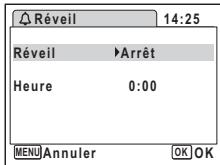
text_image
Réveil 14:25 Réveil ▶Arrêt Heure 0:00 MENU Annuler OK OK8 Appuyez sur le bouton OK.
L'écran revient au menu [✗️ Réglages].
Vérifiez que [Réveil] est réglé sur ☑ (Oui).
9 Appuyez sur le bouton OK
[Réveil activé] apparaît et l'appareil se met hors tension.
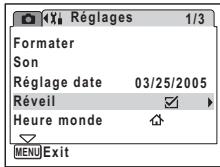
text_image
Réglages 1/3 Formater Son Réglage date 03/25/2005 Réveil Heure monde MENU ExitVérification du réveil
1 Sélectionnez [Réveil] dans le menu [✗️ Réglages].
Vérifiez que [Réveil] est réglé sur √ (Oui).
2 Appuyez sur le bouton de navigation (▶).
L'écran du réveil apparaît.
Vérifiez la fréquence et l'heure de réveil.
3 Appuyez deux fois sur le bouton MENU.
L'appareil est prêt à photographier.
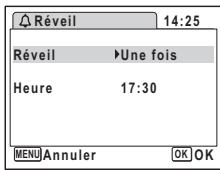
text_image
Réveil 14:25 Réveil ▶Une fois Heure 17:30 MENU Annuler OK OKMise hors tension du réveil
L'écran de style horloge apparaît et le réveil sonne à l'heure spécifiée pendant une minute lorsque l'appareil est hors tension.
Il est possible d'arrêter le réveil en appuyant sur n'importe quel bouton de l'appareil, sauf le déclencheur, pendant que la sonnerie retentit.
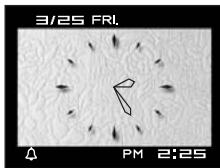
text_image
3/25 FRI. PM 2:25
Le réveil ne sonne pas lorsque l'heure réglée est atteinte si l'appareil a été mis sous tension.
Affichage du menu [✗️ Réglages]
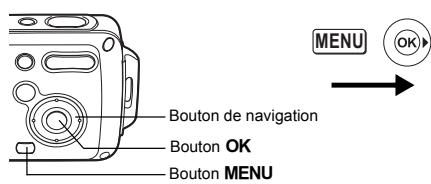
text_image
Bouton de navigation Bouton OK Bouton MENU
text_image
Formater Son Réglage date 03/25/2005 Réveil Heure monde MENU ExitRéglage de l'heure
La date et l'heure sélectionnées dans "Réglage de la date et de l'heure" (p.38) déterminent la date et l'heure de la ville de résidence ↗.
Grâce à la fonction heure monde, vous avez la possibilité d'afficher l'heure dans une autre ville que votre ville de résidence (→ Destination). Cette fonction est utile si vous effectuez des prises de vue dans d'autres fuseaux horaires.
La procédure permettant de régler la date et l'heure de la destination est décrite ci-dessous.
1 Sélectionnez [Heure monde] à partir du menu [✗ Réglages].
2 Appuyez sur le bouton de navigation (▶).
L'écran Heure monde apparaît.
3 Utilisez le bouton de navigation (▲▼) pour sélectionner → (Destination) ou ⬆ (Ma ville).
→ : affiche l'heure de la ville sélectionnée comme ville de destination
: affiche l'heure de la ville sélectionnée comme étant Ma ville
4 Appuyez sur le bouton de navigation (▶).
L'écran Destination apparaît. La ville sélectionnée clignote sur la carte.
5 Modifiez la ville de destination à l'aide du bouton de navigation (◀▶).
L'heure actuelle, l'emplacement et le décalage horaire de la ville sélectionnée apparaissent.
6 Utilisez le bouton de navigation (▼) pour sélectionner [Hor. Été].
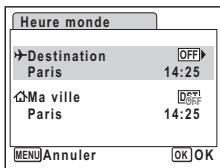
text_image
Heure monde Destination OFF Paris 14:25 Ma ville DDT Paris 14:25 MENU Annuler OK OK
text_image
Destination 13:25 Ville7 Activez ☑ (Oui) ou désactivez □ (Arrêt) la fonction à l'aide du bouton de navigation (◀▶).
Sélectionnez ☑ (Oui) si la ville de destination est soumise à l'heure d'été.
8 Appuyez deux fois sur le bouton OK.
Le réglage de l'heure monde est sauvegardé.

Sélectionnez ⚠ à l'étape 3 pour régler la ville et l'horaire d'été (DST) de la ville de résidence.
Affichage du menu [✗️ Réglages]

text_image
Bouton de navigation Bouton MENU MENU OK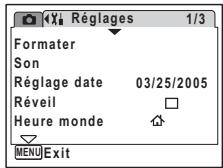
text_image
Formater Son Réglage date 03/25/2005 Réveil Heure monde MENU ExitChangement de la langue d'affichage
Il est possible de changer la langue d'affichage des menus, messages d'erreur, etc.
Vous avez le choix entre allemand, anglais, chinois (traditionnel et simplifié), coréen, espagnol, français, italien, japonais, néerlandais, suédois et russe.
1 Sélectionnez [Language/言語] à partir du menu [Réglages].
2 Appuyez sur le bouton de navigation (▶).
L'écran Language/言語 apparaît.
Reportez-vous à “Réglage de la langue d'affichage” (p.37) pour connaître la procédure de réglage.
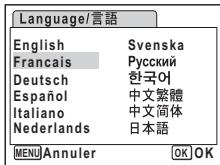
text_image
Language/言語 English Svenska Francais Pусский Deutsch 한국어 Español 中文繁體 Italiano 中文简体 Nederlands 日本語 MENU Annuler OK OKAffichage du menu [✗️ Réglages]
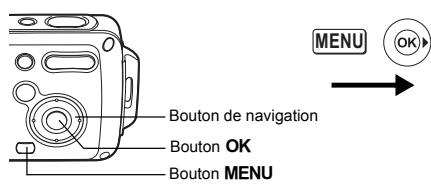
text_image
Bouton de navigation Bouton OK Bouton MENU
text_image
4Xi Réglages 1/3 Formater Son Réglage date 03/25/2005 Réveil Heure monde MENU ExitModification du nom de dossier de l'image
Il est possible de remplacer le nom standard du dossier des images par la date à laquelle les photos ont été prises. Lorsque le nom est remplacé par la date, les photos sont sauvegardées dans des dossiers séparés sous la date à laquelle elles ont été prises.
Nom du dossier
| Standard | XXXPENTX (où XXX est le numéro de dossier à 3 chiffres) |
| Date | XXX_mmjj (numéro de dossier à 3 chiffres_mois jour) |
Photo prise avec un nom de dossier standard (exemple : mars 25)
Nom de dossier changé en date (exemple : mars 25)
La prochaine fois qu'une photo est prise (exemple : avril 1)
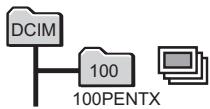
1 Sélectionnez [Nom Fichier] à partir du menu [✗ Réglages].
2 Appuyez sur le bouton de navigation (▶).
Un menu déroulant apparaît.
3 Sélectionnez [Standard] ou [Date] à l'aide du bouton de navigation (▲▼).
4 Appuyez sur le bouton OK.
Le réglage du nom du dossier est sauvegardé.
Affichage du menu [✗️ Réglages]
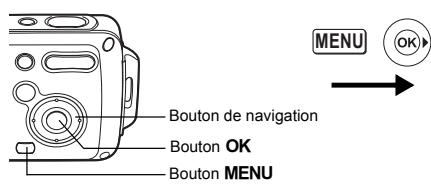
text_image
Bouton de navigation Bouton OK Bouton MENU
text_image
Formater Son Réglage date 03/25/2005 Réveil Heure monde MENU ExitChangement du mode de connexion USB
Choisissez le mode de connexion USB approprié selon que vous allez ou non connecter le câble USB à une imprimante compatible PictBridge ou à un ordinateur.

Reportez-vous au Manuel de Connexion à l'Ordinateur concernant les instructions permettant de raccorder l'appareil à un ordinateur.
1 Sélectionnez [Connexion USB] depuis le menu [✗️ Réglages].
2 Appuyez sur le bouton de navigation (▶).
Un menu déroulant apparaît.
3 Utilisez le bouton de navigation (▲▼) pour sélectionner [PC] ou [PictBridge].
[PC] : sélectionnez cette option si vous transférez des données images vers un ordinateur
[PictBridge]: sélectionnez cette option si l'appareil est raccordé à une imprimante compatible avec PictBridge

text_image
Réglages 2/3 Language/言語 Français Nom Fichier Standard Connexion USB PC Sortie vidéo PictBridge Luminosité MENU Annuler OK OK4 Appuyez sur le bouton OK.
Le réglage de la connexion USB est sauvegardé.

Ne déconnectez pas l'appareil de votre ordinateur quand vous avez sélectionné [PictBridge] comme mode de connexion USB. De même, ne connectez pas l'appareil à votre imprimante lorsque [PC] est sélectionné.
Affichage du menu [✗️ Réglages]

text_image
Bouton de navigation Bouton OK Bouton MENU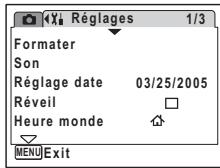
text_image
Formater Son Réglage date 03/25/2005 Réveil Heure monde MENU ExitChangement du système de sortie vidéo
Lorsque vous raccordez l'appareil à un équipement audiovisuel, choisissez le système de sortie vidéo approprié (NTSC ou PAL) pour la prise et la lecture d'images.
1 Sélectionnez [Sortie vidéo] à partir du menu [✗ Réglages].
2 Appuyez sur le bouton de navigation (▶).
Un menu déroulant apparaît.
3 Utilisez le bouton de navigation (▲▼) pour sélectionner [NTSC] ou [PAL].
Sélectionnez le système de sortie vidéo correspondant à l'équipement audiovisuel.
4 Appuyez sur le bouton OK.
Le réglage de la sortie vidéo est sauvegardé.
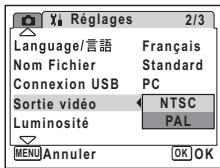
text_image
Réglages 2/3 Language/言語 Français Nom Fichier Standard Connexion USB PC Sortie vidéo NTSC Luminosité PAL MENU Annuler OK OK
En fonction du pays, la lecture des images et des fichiers son risque d'échouer si le réglage du format de sortie vidéo diffère de celui utilisé dans le pays concerné. Dans ce cas, il faut en modifier le réglage.
Raccordement de l'appareil à l'équipement audiovisuel p.113
Affichage du menu [✗️ Réglages]
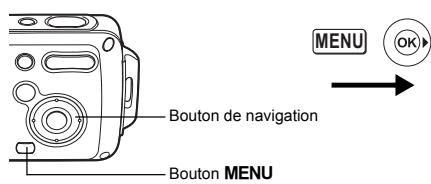
text_image
Bouton de navigation Bouton MENU MENU OK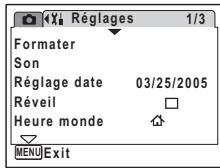
text_image
Formater Son Réglage date 03/25/2005 Réveil Heure monde MENU ExitRéglage de la luminosité de l'écran LCD
Vous pouvez ajuster la luminosité de l'écran LCD.
1 Sélectionnez [Luminosité] à l'aide du bouton de navigation (▲▼).
2 Utilisez le bouton de navigation (◀▶) pour régler la luminosité.
L'écran s'assombrit lorsque le curseur est déplacé vers la gauche (vers [-]) et s'éclaircit lorsqu'il est déplacé vers la droite (vers [+]).
3 Appuyez sur le bouton MENU.
Le réglage du niveau de luminosité est sauvegardé.
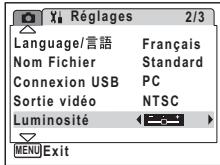
text_image
Réglages 2/3 Language/言語 Français Nom Fichier Standard Connexion USB PC Sortie vidéo NTSC Luminosité MENU ExitAffichage du menu [✗️ Réglages]
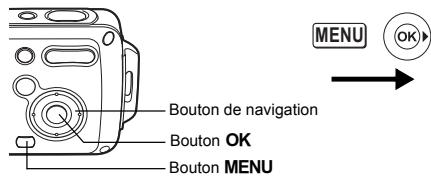
text_image
Bouton de navigation Bouton OK Bouton MENU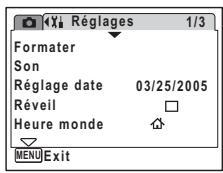
text_image
Régages 1/3 Formater Son Réglage date 03/25/2005 Réveil Heure monde MENU ExitUtilisation de la fonction d'économie d'énergie
Pour économiser la batterie, réglez l'écran LCD de manière à ce qu'il s'éteigne automatiquement lorsqu'aucune opération n'est effectuée pendant un laps de temps défini. Une fois la fonction d'économie d'énergie activée et pour remettre l'écran LCD sous tension, appuyez sur n'importe quelle bouton.
1 Sélectionnez [Eco. d'énergie] dans le menu [Réglages].
2 Appuyez sur le bouton de navigation (▶).
Un menu déroulant apparaît.
3 Utilisez le bouton de navigation (▲▼) pour sélectionner [2min], [1min], [30sec], [15sec], [5sec] ou [Arrêt].
4 Appuyez sur le bouton OK.
Le réglage d'économie d'énergie est sauvegardé.
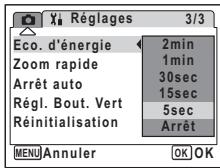
text_image
Réglages 3/3 Eco. d'énergie 2min Zoom rapide 1min Arrêt auto 30sec Régl. Bout. Vert 15sec Réinitialisation 5sec Arrêt MENU Annuler OK OK
L'économie d'énergie ne fonctionne pas dans les situations suivantes :
- en mode lecture
- lorsque l'appareil est connecté à un PC ou à une imprimante
- lors de l'utilisation de l'adaptateur secteur
- lors de l'enregistrement d'une séquence vidéo
Affichage du menu [✗️ Réglages]
text_image
Bouton de navigation Bouton OK Bouton MENU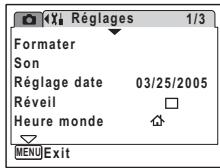
text_image
Formater Son Réglage date 03/25/2005 Réveil Heure monde MENU ExitRéglage de la mise hors tension automatique
Il est possible de régler l'appareil de façon à ce qu'il se mette hors tension automatiquement en cas de non-utilisation pendant une durée prédéfinie.
1 Sélectionnez [Arrêt auto] dans le menu [✗ Réglages].
2 Appuyez sur le bouton de navigation (▶).
Un menu déroulant apparaît.
3 Utilisez le bouton de navigation (▲▼) pour sélectionner [5 min], [3 min] ou [Arrêt].
4 Appuyez sur le bouton OK.
Le réglage de la mise hors tension automatique est sauvegardé.
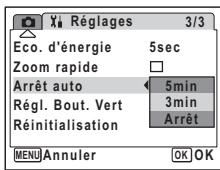
text_image
Réglages 3/3 Eco. d'énergie 5sec Zoom rapide □ Arrêt auto 5min Régl. Bout. Vert 3min Réinitialisation Arrêt MENU Annuler OK OK
La mise hors tension automatique ne fonctionne pas dans les situations suivantes :
- au cours d'un diaporama ou de la lecture de séquences vidéo
- lorsque l'appareil est connecté à un PC ou à une imprimante
Affichage de la palette du mode lecture
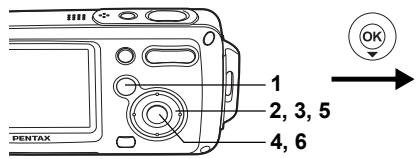
text_image
1 2, 3, 5 4, 6 PENTAX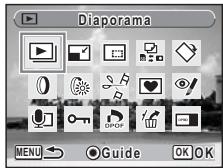
text_image
Diaporama MENU → Guide OK OKChangement de l'écran de démarrage
Vous pouvez choisir une image à afficher comme écran de démarrage à la mise sous tension de l'appareil.
1 Appuyez sur le bouton ▶.
L'appareil accède au mode ▶.
2 Appuyez sur le bouton de navigation (▼).
La palette du mode lecture apparaît.
3 Utilisez le bouton de navigation (▲▼◀▶) pour sélectionner □.
4 Appuyez sur le bouton OK.
L'écran de sélection de l'image apparaît.
5 Utilisez le bouton de navigation (◀▶) pour choisir l'image de l'écran de démarrage.
6 Appuyez sur le bouton OK.
Le réglage de l'écran de démarrage est sauvegardé.
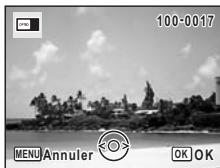
- Une fois l'écran de démarrage défini, il ne sera pas effacé même si l'image d'origine est supprimée ou si la carte mémoire SD ou la mémoire intégrée est formatée.
- Sélectionnez [Arrêt] pour masquer l'écran de démarrage.
Affichage du menu [✗️ Réglages]
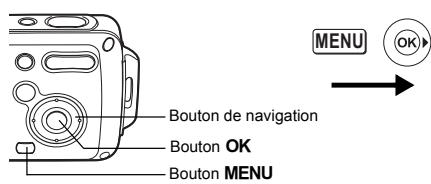
text_image
Bouton de navigation Bouton OK Bouton MENU
text_image
Formater Son Réglage date 03/25/2005 Réveil Heure monde MENU ExitRéinitialisation des réglages par défaut (Réinitialisation)
Il est possible de réinitialiser les réglages de l'appareil à leurs paramètres par défaut. Reportez-vous à "Réglages par défaut" (p.168) pour la réinitialisation.
1 Sélectionner [Réinitialisation] dans le menu [✗ Réglages].
2 Appuyez sur le bouton de navigation (▶).
L'écran Réinitialisation apparaît.
L'écran Réinitialisation apparaît.
3 Sélectionnez [Réinitialisation] à l'aide du bouton de navigation (▲).
4 Appuyez sur le bouton OK
3 Sélectionnez [Réinitialisation] à l'aide du bouton de navigation (▲). 4 Appuyez sur le bouton OK
Les valeurs par défaut sont restaurées.
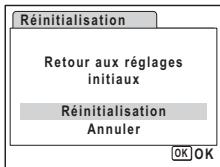
text_image
Réinitialisation Retour aux réglages initiaux Réinitialisation Annuler OK OK
Les réglages suivants ne sont pas affectés par la réinitialisation : Réglage date, Language/言語, Heure monde, Sortie vidéo et Mode palette.
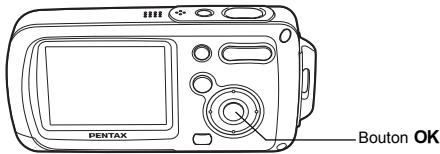
text_image
PENTAX Bouton OKL'appareil peut servir de montre. Lorsqu'il est hors tension, appuyez sur le bouton OK et maintenez-le enfoncé pour faire apparaître l'horloge sur l'écran LCD.
1 Appuyez sur le bouton OK et maintenez-le enfoncé.
L'appareil se met sous tension et l'horloge apparaît à l'écran.
L'appareil s'éteint automatiquement après environ 10 secondes.
Une pression sur l'interrupteur général met immédiatement l'appareil hors tension.

text_image
3/25 FRI. PM 2:25Reportez-vous à la liste des codes de ville suivante pour régler l'heure monde.
| Région | Ville | Région | Ville |
| Amérique du Nord | Honolulu | Afrique/Asie occidentale | Jérusalem |
| Anchorage | Nairobi | ||
| Vancouver | Djeddah | ||
| San Francisco | Téhéran | ||
| Los Angeles | Dubai | ||
| Calgary | Karachi | ||
| Denver | Kaboul | ||
| Chicago | Malé | ||
| Miami | Delhi | ||
| Toronto | Colombo | ||
| New York | Katmandou | ||
| Halifax | Dacca | ||
| Amérique centrale et du Sud | Mexico | Asie orientale | Yangon |
| Lima | Bangkok | ||
| Santiago | Kuala Lumpur | ||
| Caracas | Vientiane | ||
| Buenos Aires | Singapour | ||
| São Paulo | Phnom Penh | ||
| Rio de Janeiro | Ho Chi Minh | ||
| Europe | Madrid | Djakarta | |
| Londres | Hong Kong | ||
| Paris | Pékin | ||
| Amsterdam | Shanghai | ||
| Milan | Manille | ||
| Rome | Taipei | ||
| Berlin | Séoul | ||
| Stockholm | Tokyo | ||
| Athènes | Guam | ||
| Helsinki | Océanie | Perth | |
| Moscou | Adelaïde | ||
| Afrique/Asie occidentale | Dakar | Sydney | |
| Alger | Nouméa | ||
| Johannesburg | Wellington | ||
| Istanbul | Auckland | ||
| Le Caire | Pago pago |
Le tableau ci-dessous indique les réglages d'usine par défaut.
La signification des indications pour les éléments de menu ayant un réglage par défaut est exposée ci-après.
Réglage de la dernière mémoire
Oui : le réglage actuel (dernière mémoire) est sauvegardé lorsque l'appareil est mis hors tension.
Non : le réglage reprend sa valeur par défaut lors de la mise hors tension.
* : le réglage dépend du réglage de la mémoire (p.97).
Réinitialiser
Oui : le réglage reprend sa valeur par défaut avec la fonction réinitialisation (p.165).
Non : le réglage est sauvegardé même après la réinitialisation.
- Paramètres du menu [Mode Enregistrt]
| Paramètre | Réglage par défaut | Réglage de la dernière mémoire | Réinitialiser | Page | |
| Pixels enregistrés | 5M (2560×1920) | Oui | Oui | p.85 | |
| Niveau qualité | ★★ (très bon) | Oui | Oui | p.87 | |
| Balance blancs | AWB (Auto) | * | Oui | p.88 | |
| Réglage AF | Zone m.au point | 3 (Multiple) | Oui | Oui | p.90 |
| Limiteur de m.ap | Oui | Oui | Oui | p.90 | |
| Sensibilité | Auto | * | Oui | p.92 | |
| Correction IL | ±0.0 | * | Oui | p.76 | |
| Vidéo | Pixels enregistrés | 320 (320×240) | Oui | Oui | p.101 |
| Mode couleur | Couleur réelle | Oui | Oui | p.103 | |
| Cadence Image | 30 im./s | Oui | Oui | p.102 | |
| Zoom numérique | Oui | * | Oui | p.75 | |
| Affich. Immédiat | 1 s | Oui | Oui | p.93 | |
| Mémoire | Mode Flash | Oui | — | Oui | p.83 |
| Mode Pr.de vues | Arrêt | — | Oui | p.72,p.77,p.78 | |
| Mode centre | Arrêt | — | Oui | p.81 | |
| Position zoom | Arrêt | — | Oui | p.74 | |
| Mémoire | Position MF | Arrêt | — | Oui | p.82 |
| Balance blancs | Arrêt | — | Oui | p.88 | |
| Sensibilité | Arrêt | — | Oui | p.92 | |
| Correction IL | Arrêt | — | Oui | p.76 | |
| Zoom numérique | Oui | — | Oui | p.75 | |
| DISPLAY | Arrêt | — | Oui | p.79, p.109 | |
| N° fichier | Oui | — | Oui | — | |
| Netteté | Normale | Oui | Oui | p.94 | |
| Saturation | Normale | Oui | Oui | p.95 | |
| Contraste | Normale | Oui | Oui | p.96 | |
- Menu [✗️ Réglages]
| Paramètre | Réglage par défaut | Réglage de la dernière mémoire | Réinitialiser | Page | |
| Son | Volume | 3 | Oui | Oui | p.151 |
| Son démarrage | 1 | Oui | Oui | ||
| Son obturateur | 1 | Oui | Oui | ||
| Son touches | 1 | Oui | Oui | ||
| Son retardateur | Oui | Oui | Oui | ||
| Réglage date | Format date (date) | Selon réglage initial | Oui | Non | p.38 |
| Format date (heure) | Selon réglage initial | Oui | Non | ||
| Date | Selon réglage initial | Oui | Non | ||
| Heure | Selon réglage initial | Oui | Non | ||
| Réveil | Réglage du réveil | Arrêt | Oui | Oui | p.153 |
| Heure | 0:00 | Oui | Oui | ||
| Heure monde | Réglage de l'heure monde | Arrêt | Oui | Oui | p.155 |
| Destination (ville) | Identique à Ma ville | Oui | Non | ||
| Destination (Hor. Été) | Identique à Ma ville | Oui | Non | ||
| Ma ville (ville) | Selon réglage initial | Oui | Non | ||
| Ma ville (Hor. Été) | Selon réglage initial | Oui | Non | ||
| Language/言語 | Selon réglage initial | Oui | Non | p.37 | |
| Nom Fichier | Standard | Oui | Oui | p.158 | |
| Connexion USB | PC | Oui | Oui | p.159 | |
| Sortie vidéo | Selon réglage initial | Oui | Non | p.160 | |
| Luminosité | Normale | Oui | Oui | p.161 | |
| Eco. d'énergie | 5 sec | Oui | Oui | p.162 | |
| Zoom rapide | Arrêt | Oui | Oui | p.108 | |
| Arrêt auto | 3 min | Oui | Oui | p.163 | |
| Régl. Bout. Vert | Mode vert | Oui | Oui | p.58 | |
- Éléments de la palette du mode lecture
| Paramètre | Réglage par défaut | Réglage de la dernière mémoire | Réinitialiser | Page | |
| Diaporama | Intervalle | 3 sec | Oui | Oui | p.110 |
| Effet d’écran | Volet | Oui | Oui | ||
| Effet sonore | Oui | Oui | Oui | ||
| Filtre numérique | N & B | Non | — | p.127 | |
| Filtre Brillance | Standard | Non | — | p.128 | |
| Écran de démarrage | Écran avec logo Optio | Oui | Oui | p.164 | |
- Touche
| Paramètre | Fonction | Réglage par défaut | Réglage de la dernière mémoire | Réinitia-liser | Page | |
| Bouton ▶ | Mode de fonctionnement | Mode ▶ | — | — | — | |
| Commande du zoom/###/▲ | Position zoom | Large | * | Oui | p.74 | |
| Bouton de navigation | ▲ | Mode Pr.de vues | ☐ (Normal) | * | Oui | p.72,p.77,p.78 |
| ▼ | Mode prise de vue | ☐ (Programme) | Oui | Oui | p.53 | |
| ◀ | Mode Flash | A (Auto) | * | Oui | p.83 | |
| ▶ | Mode centre | AF (Autofocus) | * | Oui | p.81 | |
| Bouton MENU | Affichage menu | Menu [Mode Enregistrt] | — | — | p.48 | |
| Bouton OK/DISPLAY | Affichage infos | Normal | * | Oui | p.79,p.109 | |
Différents accessoires dédiés sont disponibles pour cet appareil.
Adaptateur secteur D-AC8
Chargeur de batterie D-BC8 (*)
Cordon d'alimentation secteur (\*)
D-CO2A Australie
D-CO24E Europe
D-CO2H Hong Kong, Royaume-Uni
D-CO24J Japon
D-CO2K Corée
D-CO24U États-Unis, Canada
Câble USB I-USB7 (*)
Câble AV I-AVC7 (*)
Les produits repérés par un astérisque (*) sont identiques à ceux qui sont fournis avec l'appareil.
Des messages du type de ceux présentés ci-dessous peuvent apparaître sur l'écran ACL au cours de l'utilisation de l'appareil.
| Piles épuisées | La batterie est épuisée. Chargez-la à l'aide du chargeur. (p.22) |
| Carte mémoire pleine | La carte mémoire SD est pleine et aucune autre image ne peut être enregistrée.Introduisez une nouvelle carte mémoire SD ou supprimez des images. (p.28, p.114)Modifiez le niveau de qualité ou les pixels enregistrés des images enregistrées et essayez à nouveau. (p.122) |
| Erreur carte mémoire | La prise de vue et la lecture sont impossibles à cause d'un problème avec la carte mémoire SD. Il se peut que vous puissiez l'utiliser avec votre ordinateur pour en afficher ou en copier les images. |
| Cette carte n'est pas formatée | La carte mémoire SD insérée n'est pas formatée ou l'a été sur un ordinateur ou autre périphérique et n'est pas compatible avec cet appareil. (p.149) |
| Carte verrouillée | La carte mémoire SD est protégée en écriture. (p.30) |
| Erreur de compression | Ce message apparaît lorsque vous avez dépassé la limite de capacité de la carte mémoire SD en prenant des photos. |
| Pas d'image & son | Il n'y a pas de fichiers images ou son sur la carte mémoire SD. |
| Arrêt de l'enregistrement du film | Ce message apparaît lorsque la température interne de l'appareil a dépassé les limites normales de fonctionnement pendant l'enregistrement d'un film. |
| Suppression | Ce message apparaît lors de la suppression d'une image ou d'un fichier son. |
| Impossible d'afficher cette image | Vous essayez de lire une image ou un fichier son dans un format non pris en charge par l'appareil. Il se peut qu'un autre type d'appareil ou un ordinateur puisse retransmettre ces données. |
| Le dossier ne peut pas être créé | Le numéro de fichier le plus élevé (9999) a été attribué à une image dans le numéro de dossier le plus élevé (999) et aucune autre image ne peut être enregistrée. Introduisez une nouvelle carte mémoire SD ou formatez la carte. (p.149) |
| Images protégées | L'image ou le fichier son que vous tentez de supprimer est protégé. |
| Enregistrement des données en cours | Ce message apparaît lorsque vous essayez de passer en mode ▶ pendant l'enregistrement d'une image ou lors d'une modification de réglage de protection ou de réglage DPOF. Celui-ci disparaît une fois que l'image a été enregistrée ou que le réglage a été modifié. |
| Traitement des données en cours | Ce message apparaît lorsqu'il faut plus de cinq secondes à l'appareil pour afficher une image en raison de son traitement, ou lorsque la carte mémoire SD ou la mémoire intégrée est en cours de formatage. |
| Réveil activé | Ce message apparaît lorsque le réveil est activé et avant que l'appareil ne se mette automatiquement hors tension. |
Il se peut que des messages tels que les suivants apparaissent sur l'écran ACL lors de l'utilisation de la fonction PictBridge.
| Pas de papier dans l'imprimante | Absence de papier dans l'imprimante. |
| Pas d'encre dans l'imprimante | Absence d'encre dans l'imprimante. |
| Erreur imprimante | L'imprimante a retourné un message d'erreur. |
| Erreur données | L'imprimante a retourné un message d'erreur de données. |
| Bourrage papier dans l'imprimante | Le papier est coincé dans l'imprimante |
| Incident | Cause | Solution |
| L'appareil ne s'allume pas | La batterie n'est pas installée dans l'appareil | Assurez-vous de la présence de la batterie dans l'appareil. |
| La batterie n'est pas en place correctement | Vérifiez la position de la batterie. Remettez-la en place en respectant les symboles . (p.23) | |
| La batterie est faible | Chargez la batterie. | |
| Pas d'images sur l'écran ACL | L'appareil est connecté à un PC | L'écran ACL doit être mis hors tension avant d'être raccordé à l'ordinateur. |
| L'appareil est raccordé à un téléviseur | L'écran ACL doit être mis hors tension avant d'être raccordé au téléviseur. | |
| L'écran ACL est désactivé | Appuyez sur le bouton OK pour allumer l'écran ACL. (p.79) | |
| L'image est affichée mais peu visible | L'image peut être difficile à voir lors de la prise de vue au soleil en extérieur. Augmentez la luminosité sur votre écran ACL. (p.161) | |
| Déclenchement impossible | Le flash est en cours de recyclage | Il est impossible de prendre des photos pendant la charge du flash. Attendez la fin du charge. |
| Pas d'espace disponible sur la carte mémoire SD ou dans la mémoire intégrée | Insérez une carte mémoire SD disposant d'espace libre ou supprimez les images non désirées. (p.28, 114) | |
| Enregistrement en cours | Attendez que l'enregistrement soit terminé. | |
| L'image est sombre | Le sujet est trop éloigné dans un environnement sombre comme une scène de nuit par exemple. | L'image est sombre si le sujet est trop éloigné. Respectez la portée du flash. |
| La mise au point n'est pas correcte | Mise au point automatique du sujet difficile | Effectuez la mise au point sur un autre sujet situé à distance identique et verrouillez la mise au point en pressant le déclencheur à mi-course. Pointez alors l'appareil vers votre sujet et pressez le déclencheur à fond (p.41), ou utilisez le mode de mise au point manuelle. (p.82) |
| Sujet hors de la zone de mise au point | Cadrez votre sujet dans la mire de mise au point au centre de l'écran ACL. Si le sujet sort de la zone de mise au point, pointez l'objectif vers votre sujet et verrouillez la mise au point (par pression à mi-course du déclencheur), puis recomposez votre scène et pressez le déclencheur à fond. | |
| Le sujet est trop proche | Réglez le mode centre sur 🎨. (p.81) | |
| Le mode centre est réglé sur 🎨 | Les images sont floues si la mise au point est réglée sur 🎨. | |
| Le flash ne se déclenche pas | Le mode flash est réglé sur 🎨 (Flash Eteint) | Réglez sur Auto ou 🎨 (Flash en marche). (p.83) |
| Le mode prise de vues (Cinématique) est réglé sur 🎨 ou 🎨Le mode centre est réglé sur 🎨Le mode de prise de vue est réglé sur 🎨 ou 🎨 | Le flash ne décharge pas si ces modes ont été sélectionnés. | |
| La connexion USB avec l'ordinateur ne fonctionne pas correctement | Le mode de connexion USB est réglé sur [PictBridge] | Changez le mode de connexion USB pour [PC]. (p.159) |
| La connexion USB avec l'imprimante ne fonctionne pas correctement | Le mode de connexion USB est réglé sur [PC] | Changez le mode de connexion USB pour [Pictbridge]. (p.139) |
Caractéristiques principales
| Type | Appareil photo numérique compact entièrement automatique avec zoom incorporé | |
| Nombre effectif de pixels | 5,0 mégapixels | |
| Capteur | 5,19 mégapixels (pixels totaux)CCD de 1/2,5 pouces à transfert interligne avec filtre de couleurs primaires | |
| Pixels enregistrés | Image fixe | 5M (2560×1920 pixels), 4M (2304×1728 pixels) 3M (2048×1536 pixels), 2M (1600×1200 pixels) 1024 (1024×768 pixels), 640 (640×480 pixels) |
| Vidéo | 320 (320×240 pixels), 160 (160×120 pixels) | |
| Sensibilité | Auto, manuel (50/100/200/400 : sensibilité sortie standard) | |
| Formats de fichier | Image fixe | JPEG (Exif 2.2), DCF, DPOF, PictBridge,PRINT Image Matching III |
| Vidéo | MOV (QuickTime Motion JPEG), contenu vidéo, env. 30 im./s/15 im./s, système PCM, son monaural, couleurs réelles/sépia/N&B | |
| Son | Mémo vocal, enregistrement vocal : système WAV (PCM),monaural, enregistrement vocal | |
| Niveau qualité | Image fixe | ★★★ Excellent, ★★ Très bon, ★♂ Bon |
| Support de stockage | Mémoire intégrée (env. 10,5 Mo), carte mémoire SD | |
Capacité de stockage des images et durée d'enregistrement approximatifs
Image fixe
(nombre approximatif d'images)
| ★★★ (excellent) | ★★ (très bon) | ★ (bon) | ||||
| Mémoire intégrée | 64 Mo | Mémoire intégrée | 64 Mo | Mémoire intégrée | 64 Mo | |
| 5M 2560×1920 | 3 | 18 | 6 | 35 | 10 | 60 |
| 4M 2304×1728 | 4 | 24 | 8 | 46 | 11 | 66 |
| 3M 2048×1536 | 5 | 30 | 9 | 55 | 14 | 80 |
| 2M 1600×1200 | 8 | 50 | 15 | 86 | 20 | 117 |
| 1024 1024× 768 | 18 | 107 | 33 | 193 | 42 | 242 |
| 640 640× 480 | 39 | 227 | 61 | 352 | 75 | 430 |
Vidéo
(durée d'enregistrement approximative)
| 30 im./s | 15 im./s | Son | |||||
| Mémoire intégrée | 64 Mo | Mémoire intégrée | 64 Mo | Mémoire intégrée | 64 Mo | ||
| 320 | 320×240 | 16 s | 1 min32 s | 30 s | 2 min56 s | 23 min2 s | 132 min13 s |
| 160 | 160×120 | 1 min1 s | 5 min52 s | 1 min52 s | 10 min45 s | ||
| Balance blancs | Auto, lumière du jour, ombre, tungstène, lumière fluo, manuel | |
| Objectif | Focale | 6,3 mm-18,9 mm(équivalente à 38 mm-114 mm en format 24x36) |
| Ouverture | f/3,3 - f/4 | |
| Composition de l'objectif | 11 éléments en 9 groupes(trois lentilles asphériques) | |
| Type de zoom | Commandé électriquement | |
| Plage de l'image | Environ 16,5 mm × 12,3 mm(l'écran est plein) (mode macro) | |
| Zoom numérique | Mode capture | Max 4× (s'associe à un zoom optique 3× pour un grossissement de zoom équivalent à 12×) |
| Écran LCD | Écran LCD couleur TFT à faible réflexion 2 pouces (avec rétro-éclairage) avec réglage de la luminosité, env. 85 kilopixels | |
| Fonctions de lecture | Image par image, index 9 images, agrandissement (max. 8×, défilement), affichage par dossier, rotation, lecture du son, diaporama, lecture et édition de séquences vidéo (enregistrement sous forme de photo, division, collage), affichage histogramme, affichage partie lumineuse/sombre, copie image/son, filtre numérique, filtre brillance, recadrage, redéfinition, cadre créatif, atténuation yeux rouges, restauration de l'image | |
| Modes de mise au point | Autofocus, macro, infini, hyperfocale, mise au point manuelle | |
| Autofocus | Type | Système par détection de contrastes TTLMise au point AF à 9 points (multiple/point interchangeables) |
| Image fixe(de l'avantde l'objectif) | Normal : environ 0,4 m -∞(plage de zoom entière. Télé uniquement : environ 0,5 m -∞)Macro : environ 0,01 m – 0,6 m (grand angle)Hyperfocale : ∞ (plage de zoom entière)Paysage : ∞ (plage de zoom entière)Mise au pointmanuelle : environ 0,01 m -∞ (grand angle)environ 0,5 m -∞ (télé) | |
| Autofocus | Séquence vidéo(de l'avantde l'objectif) | HyperfocalePaysage :∞ (plage de zoom entière)Mise au pointmanuelle : environ 0,01 m -∞ (grand angle)environ 0,5 m -∞ (télé)* AF continu et AF suivi automatique ne sont possibles que lorsque les modes mouvements ou animaux domestiques sont sélectionnés |
| Mémorisation de lamise au point | En pressant le déclencheur à mi-course | |
| Mécanisme d'exposition | Mesure AE | Mesure TTL par capteur (multizone) |
| Correction IL | ± 2 IL (incréments de 1/3 IL) | |
| Modes de prise de vue | Vert, programme, nocturne, séquence vidéo, enregistrement vocal, aide panorama, paysage, fleur, portrait, sous-marin, mer & neige, mouvements, mémo vocal, animaux domestiques, lumière tamisée, doux, feux d'artifice, auto-portrait, ton chair naturel, gastronomie, musée | |
| Filtres numériques | N & B, sépia, rouge, rose, violet, bleu, vert, jaune, doux et brillance | |
| Vidéo | Durée d'enregistrement continue | Environ 1 seconde - jusqu'à ce que la mémoire intégrée ou la carte mémoire SD soit saturée |
| Obturateur | Type | Obturateur électronique/mécanique |
| Vitesse | Environ 1/2000 s - 4 s | |
| Flash | Type | Flash automatique avec fonction de réduction des yeux rouges |
| Modes de flash | Auto (faible luminosité), Flash Coupé, Flash Forcé, Auto+Yeux rouges, Flash+Yeux rouges, Flash doux (synchronisation lente possible uniquement en mode nocturne) | |
| Plage de fonctionnement | Large : environ 0,13 m-2,5 m(sensibilité sortie standard : automatique)Télé : environ 0,5 m-2,0 m(sensibilité sortie standard : automatique) | |
| Modes prise de vues | Vue par vue, retardateur (env. 10 s, env. 2 s), rafale (normale, haute vitesse), compos. cadre créa. | |
| Retardateur | Contrôlé électroniquement, avec temporisation d'environ 10 s, 2 s | |
| Fonction heure | Heure monde | 70 villes (28 fuseaux horaires) |
| Horloge | Affichage de l'horloge par maintien du bouton OKenfoncé alors que l'appareil est hors tension (env. 10 s) | |
| Réveil | Réveil avec affichage simultané de l'horloge à l'heure prédéfinie | |
| Alimentation électrique | Batterie lithium-ion rechargeable D-LI8, adaptateur (en option) | |
| Autonomie de la batterie | Nombre d'images enregistrablesEnviron 180 | (à 23 °C, 50 % des prises de vue avec le flash et utilisation d'une batterie lithium-ion rechargeable D-LI8 conformément aux conditions de mesure CIPA) |
| Durée de lectureEnviron 230 min | À 23 °C avec la batterie complètement chargée conformément aux conditions PENTAX (La durée indiquée est approximative. Elle peut être plus courte dans des conditions de basse température.) | |
| Temps de charge maximum | Environ 100 min | |
| Port d'entrée/de sortie Borne PC/AV, prise d'entrée CC | ||
| Système de sortie vidéo | NTSC/PAL (monaural) | |
| PictBridge | Imprimante | Imprimante compatible PictBridge |
| Modes d'impression | Imprimer une photo, tout imprimer, imprimer en DPOF | |
| Format du Papier | Carte, L, 2L, Carte Postale, 100 mm×150 mm, 4"×6", 8"×10", lettre, 11"×17", A4, A3, réglage imprimante | |
| Type de Papier | ★★★, ★★, ★, réglage imprimante | |
| Qualité | ★★★, ★★, ★, réglage imprimante | |
| Info Bords | Avec/sans, réglage imprimante | |
| Étanchéité | Équivalente à l'étanchéité norme JIS classe 8 (IPX8)Prise de vue continue sous l'eau possible pendant 30 min à une profondeur de 1,5 m | |
| Format | 102 (l) × 51 (h) × 22 (p) mm (sans les accessoires de fonctionnement) | |
| Poids | 120 g (sans batterie et carte mémoire SD) | |
| Poids au moment chargé et prêt à l'emploi | 135 g (avec batterie et carte mémoire SD) | |
| Accessoires | Batterie lithium-ion rechargeable, chargeur de batterie, cordon d'alimentation secteur, câble USB, câble AV, logiciel (CD-ROM), courroie, mode d'emploi | |
Tous les appareils PENTAX achetés chez des revendeurs autorisés sont garantis contre tout défaut de fabrication pendant une période de douze mois suivant la date d'achat. Pendant cette période, les réparations et l'échange des pièces défectueuses sont effectuées gratuitement, sous réserve que le matériel ne présente aucune trace de choc, de corrosion par des produits chimiques ou par fuite de batterie, de dommage dû à l'infiltration de sable ou de liquide, de mauvaise manipulation ou de manipulation contraire au mode d'emploi ou de modifications par un réparateur non agréé. Le fabricant et son représentant agréé ne sont pas responsables des réparations ou modifications n'ayant pas fait l'objet d'accord expressément écrit, ni des dommages liés au retard ou à la perte d'usage du matériel ni à leurs conséquences quelles qu'elles soient, directes ou indirectes, causées par la défectuosité du matériel ou par toutes autres causes. Il est expressément reconnu par l'acheteur que la responsabilité du fabricant ou de ses représentants en matière de garantie, implicite ou explicite, est strictement limitée au remplacement des pièces comme indiqué ci-dessus. Il ne sera effectué aucun remboursement d'une réparation faite par un service après-vente non agréé par Pentax.
Procédure pendant la période de garantie de 12 mois
Tout appareil PENTAX reconnu défectueux pendant la période de 12 mois suivant son achat devra être retourné au revendeur chez lequel l'achat a été effectué ou chez le fabricant. S'il n'existe pas de représentant agréé du fabricant dans votre pays, envoyez votre matériel directement au fabricant, en port payé. Dans ce cas, la période d'immobilisation du matériel risque d'être très longue en raison des procédures requises. Si le matériel est couvert par la garantie, la réparation sera effectuée et les pièces remplacées gracieusement avant de vous être renvoyé en état de fonctionnement. Si le matériel n'est plus sous garantie, la réparation sera facturée aux tarifs habituels du fabricant ou de son représentant. Les frais de port sont à la charge du propriétaire de l'équipement. Si votre matériel PENTAX a été acheté dans un autre pays que celui où vous souhaitez faire appliquer la garantie, les frais de remise en état peuvent vous être facturés par le représentant du fabricant de ce pays. Cependant, si le matériel est retourné au fabricant, il sera réparé gratuitement pendant la période de garantie, conformément à cette garantie. Dans tous les cas, les frais d'expédition et les taxes douanières seront à la charge de l'expéditeur. De façon à prouver la date de votre achat (si nécessaire), conservez la facture ou le reçu de cet achat pendant au moins un an. Avant d'expédier votre matériel en réparation, vérifiez d'abord que vous l'envoyez à un représentant officiel du fabricant ou à l'un de ses ateliers agréés, sauf s'il s'agit du fabricant lui-même. Demandez toujours un devis et ne faites procéder aux travaux de réparation qu'après accord écrit du devis.
- Cette garantie n'affecte en rien les droits fondamentaux du client.
- Les garanties locales disponibles chez les distributeurs Pentax de certains pays peuvent remplacer cette garantie. Par conséquent, nous vous conseillons de lire attentivement la carte de garantie fournie avec votre produit au moment de l'achat ou de contacter le distributeur PENTAX de votre pays afin d'obtenir de plus amples informations et de recevoir une copie de la garantie.

Les batteries ne figurent pas au nombre des déchets ménagers. Veillez à déposer vos batteries usagées dans un point de collecte adapté.
Les appareils usagés ou défectueux ne figurent pas au nombre des déchets ménagers.
Veillez à jeter vos vieux appareils dans le respect de l'environnement ou à nous les retourner.

La marque CE signifie que l'appareil est conforme aux directives de la Communauté européenne.
Aide-mémoire
Aide-mémoire
Aide-mémoire
| PENTAX Corporation | 2-36-9, Maeno-cho, Itabashi-ku, Tokyo 174-8639, JAPAN (http://www.pentax.co.jp) |
| PENTAX Europe GmbH (European Headquarters) | Julius-Vosseler-Strasse, 104, 22527 Hamburg, GERMANY (HQ - http://www.pentaxeurope.com) (Germany - http://www.pentax.de) |
| PENTAX U.K. Limited | PENTAX House, Heron Drive, Langley, Slough, Berks SL3 8PN, U.K. (http://www.pentax.co.uk) |
| PENTAX France S.A.S. | 12/14, rue Jean Poulmarch, 95106 Argenteuil Cedex, FRANCE (for Netherlands) |
| PENTAX Benelux B.V. | Spinveld 25, 4815 HR Breda, NETHERLANDS (http://www.pentax.nl) (for Belgium & Luxembourg) Weiveldlaan 3-5, 1930 Zaventem, BELGIUM (http://www.pentax.be) |
| PENTAX (Schweiz) AG | Widenholzstrasse 1 Postfach 367 8305 Dietlikon, SWITZERLAND (http://www.pentax.ch) |
| PENTAX Scandinavia AB | P.O. Box 650, 75127 Uppsala, SWEDEN (http://www.pentax.se) |
Le fabricant se réserve le droit de modifier à tout moment les spécifications, le design et le choix des fournisseurs sans notification préalable.