 Notice Facile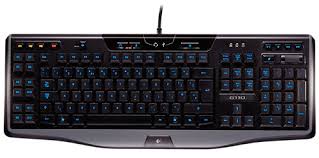
GAMING KEYBOARD G110 - Clavier de jeu LOGITECH - Notice d'utilisation et mode d'emploi gratuit
Retrouvez gratuitement la notice de l'appareil GAMING KEYBOARD G110 LOGITECH au format PDF.

| Type de produit | Clavier de jeu Logitech G110 |
|---|---|
| Caractéristiques techniques principales | Clavier USB, rétroéclairé, touches programmables, technologie anti-ghosting |
| Alimentation électrique | Alimentation par USB |
| Dimensions approximatives | Dimensions : 505 x 230 x 40 mm |
| Poids | Poids : environ 1,2 kg |
| Compatibilités | Compatible avec Windows XP, Vista, 7, 8, 10 |
| Fonctions principales | Touches multimédia, macros programmables, rétroéclairage personnalisable |
| Entretien et nettoyage | Utiliser un chiffon doux et sec, éviter les produits chimiques agressifs |
| Pièces détachées et réparabilité | Pas de pièces détachées disponibles, réparation limitée |
| Sécurité | Ne pas exposer à l'eau ou à l'humidité, utiliser sur une surface stable |
| Informations générales utiles | Garantie de 2 ans, support technique disponible sur le site de Logitech |
FOIRE AUX QUESTIONS - GAMING KEYBOARD G110 LOGITECH
Téléchargez la notice de votre Clavier de jeu au format PDF gratuitement ! Retrouvez votre notice GAMING KEYBOARD G110 - LOGITECH et reprennez votre appareil électronique en main. Sur cette page sont publiés tous les documents nécessaires à l'utilisation de votre appareil GAMING KEYBOARD G110 de la marque LOGITECH.
MODE D'EMPLOI GAMING KEYBOARD G110 LOGITECH
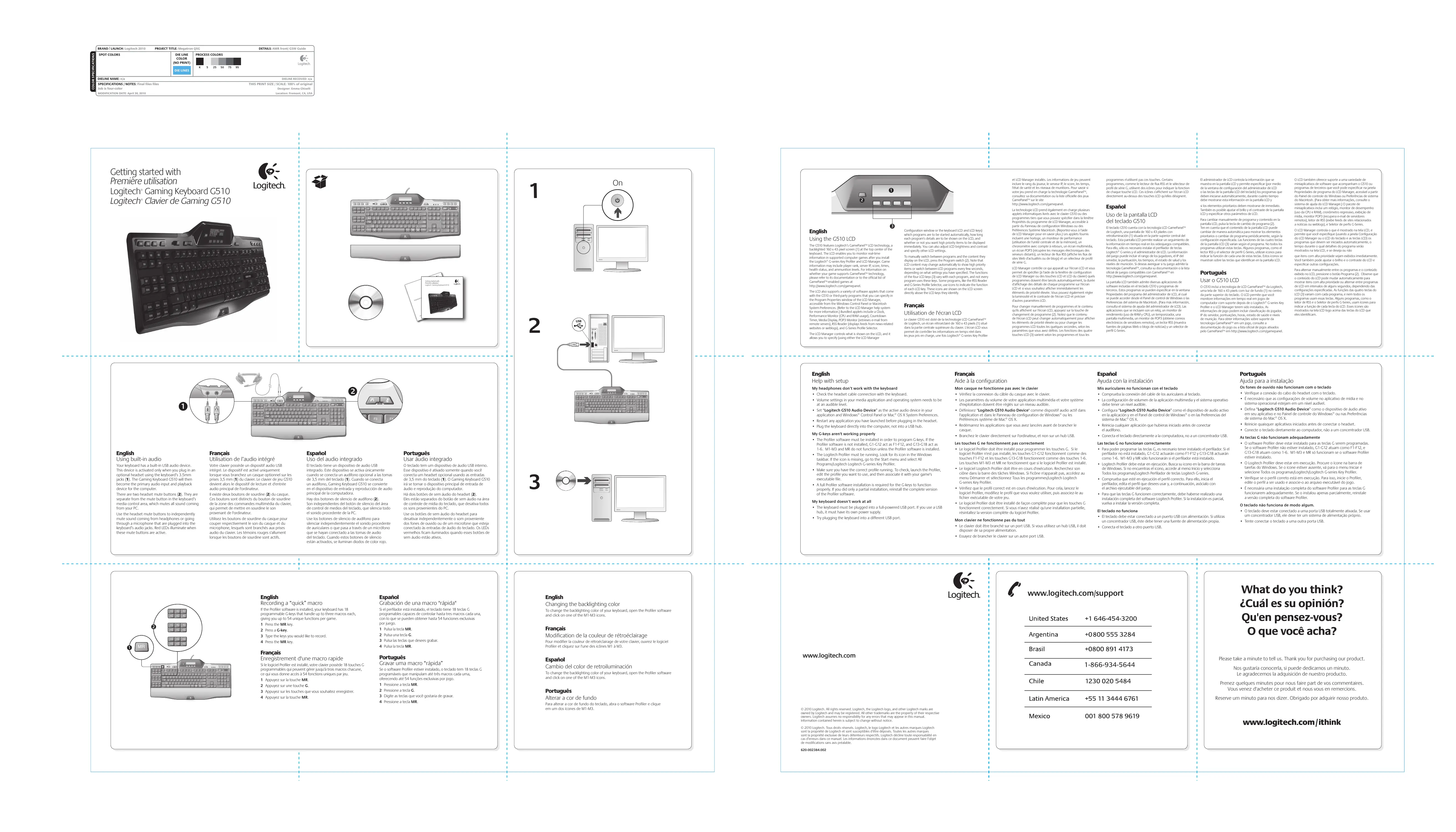
Si le logiciel Profiler est installé, votre clavier possède 18 touches G programmables qui peuvent gérer jusqu'à trois macros chacune, ce qui vous donne accès à 54 fonctions uniques par jeu. 1 Appuyez sur la touche MR. 2 Appuyez sur une touche G. 3 Appuyez sur les touches que vous souhaitez enregistrer. 4 Appuyez sur la touche MR.
- Restart any application you have launched before plugging in the headset.
- Plug the keyboard directly into the computer, not into a USB hub. Mon casque ne fonctionne pas avec le clavier
- Vérifiez la connexion du câble du casque avec le clavier.
- Les paramètres du volume de votre application multimédia et votre système d'exploitation doivent être réglés sur un niveau audible.
- Définissez "Logitech G510 Audio Device" comme dispositif audio actif dans l'application et dans le Panneau de configuration de Windows® ou les Préférences système de Mac® OS X.
- Redémarrez les applications que vous avez lancées avant de brancher le casque.
- Branchez le clavier directement sur l'ordinateur, et non sur un hub USB. Mis auriculares no funcionan con el teclado
- Conecte o teclado diretamente ao computador, não a um concentrador USB. Les touches G ne fonctionnent pas correctement
- Le logiciel Profiler doit être installé pour programmer les touches G. Si le logiciel Profiler n'est pas installé, les touches G1-G12 fonctionnent comme des touches F1-F12 et les touches G13-G18 fonctionnent comme des touches 1-6. Les touches M1-M3 et MR ne fonctionnent que si le logiciel Profiler est installé.
- Le logiciel Logitech Profiler doit être en cours d'exécution. Recherchez son ciône dans la barre des tâches Windows. Si l'icône n'apparaît pas, accédez au menu Démarrer et sélectionnez Tous les programmes/Logitech Logitech G-series Key Profiler.
- Vérifiez que le profil correct est en cours d'exécution. Pour cela, lancez le logiciel Profiler, modifiez le profil que vous voulez utiliser, puis associez-le au fichier exécutable de votre jeu.
- Le logiciel Profiler doit être installé de façon complète pour que les touches G fonctionnent correctement. Si vous n'avez réalisé qu'une installation partielle, résintallez la version complète du logiciel Profiler. Las teclas G no funcionan correctamente
- Para poder programar las teclas G, es necesario tener instalado el perfilador. Si el perfilador no está instalado, G1-G12 actuarán como F1-F12 y G13-G18 actuarán como 1-6. M1-M3 y MR sólo funcionarán si el perfilador está instalado.
G10 Del Français Utilisation de l’audio intégré
Enter Getting started with Première utilisation Safet et LCD Manager installés. Les informations de jeu peuvent inclure le rang du joueur, le serveur IP, le score, les temps, l'état de santé et les niveaux de munitions. Pour savoir si votre jeu prend en charge la technologie GamePanel™, consultez sa documentation ou la liste officielle des jeux GamePanel™ sur le site http://www.logitech.com/gamepanel.
- The keyboard must be plugged into a full-powered USB port. If you use a USB hub, it must have its own power supply.
- Try plugging the keyboard into a different USB port. Mon clavier ne fonctionne pas du tout
- Le clavier doit être branché sur un port USB. Si vous utilisez un hub USB, il doit disposer de sa propre alimentation.
- Essayez de brancher le clavier sur un autre port USB. El teclado no funciona