 Notice Facile
8801 - Téléphone mobile NOKIA - Notice d'utilisation et mode d'emploi gratuit
Retrouvez gratuitement la notice de l'appareil 8801 NOKIA au format PDF.


| Type de produit | Téléphone mobile |
|---|---|
| Caractéristiques techniques principales | Écran OLED de 2,0 pouces, résolution 208 x 208 pixels, clavier en acier inoxydable |
| Alimentation électrique | Batterie lithium-ion, capacité 900 mAh |
| Dimensions approximatives | 103 x 44 x 19 mm |
| Poids | 134 g |
| Compatibilités | Réseaux GSM 900/1800 |
| Type de batterie | Batterie lithium-ion |
| Tension | 3.7 V |
| Fonctions principales | Appels, SMS, MMS, appareil photo 0.5 MP, lecteur multimédia |
| Entretien et nettoyage | Nettoyer avec un chiffon doux, éviter les produits chimiques agressifs |
| Pièces détachées et réparabilité | Réparabilité limitée, pièces disponibles sur le marché secondaire |
| Sécurité | Verrouillage par code PIN, protection contre les surcharges de batterie |
| Informations générales utiles | Modèle emblématique de Nokia, apprécié pour son design et sa robustesse |
FOIRE AUX QUESTIONS - 8801 NOKIA
Téléchargez la notice de votre Téléphone mobile au format PDF gratuitement ! Retrouvez votre notice 8801 - NOKIA et reprennez votre appareil électronique en main. Sur cette page sont publiés tous les documents nécessaires à l'utilisation de votre appareil 8801 de la marque NOKIA.
MODE D'EMPLOI 8801 NOKIA
Nokia 8800 and Nokia 8801 User Guide Remarque: La version française du guide se trouve à la page 99.
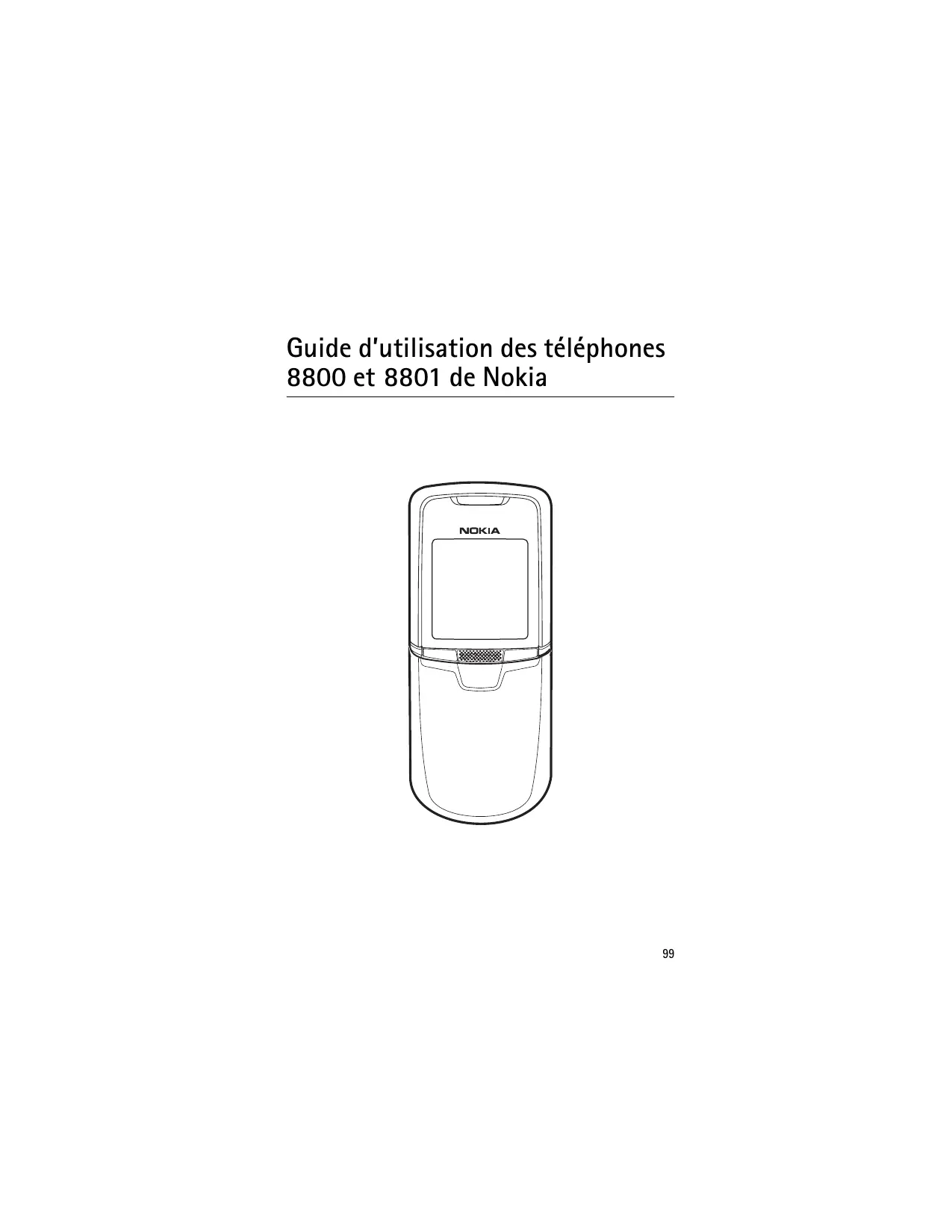
Guide d'utilisation des téléphones 8800 et 8801 de Nokia
NOKIA CORPORATION déclare, en vertu de sa seule autorité, que les produits RM-13 et RM- 33 sont confarmes aux dispositions de la Directive du Conseil suivante : 1999/5/EC. Vous pouvez obtenir une déclaration de conformité à l'adresse http:/{www.nokia.com/phones/declaration_of_conformity.
PIÈCE N° 9238832, VERSION N° 1
Copyright © 2005 Nokia. Tous droits réservés. Nokia, Nokia Connecting People, Nokia 8800 et 8801, Pop-Port, PC Suite et les logos Nokia Original Enhancements sont des marques de commerce ou des marques déposées de Nokia Corporation. Les autres noms de produit et de société mentionnés dans le présent document peuvent être des marques de commerce ou des marques déposées de leurs propriétaires respectifs. Mélodie Nokia est une marque sonore de Nokia Corporation. Brevet n° 5818437 aux États-Unis; autres brevets en instance. Logiciel de saisie de texte T9 © 1999-2005. Tegic Communications, Inc. Tous droits réservés. Comprend le logiciel du protocole de chiffrement ou de sécurité RSA BSAFE de RSA Security. d Java est une marque de commerce de Sun Microsystems, nc.
Java POWER Bluetooth est une marque déposée de Bluetooth SIG, Inc. Ce produit fait l'objet d'une licence MPEG-4 Visual () pour un usage personnel et non commercial en relation avec l'information encodée conformément au standard MPEG-4 Visual par un consommateur, pour une utilisation personnelle et non commerciale, et [i) pour un usage avec des produits MPEG-4 vidéo fournis par un prestataire détenteur d'une licence. Aucune autre licence n'est accordée ou ne devrait être sous entendue. Pour de plus amples renseignements concernant la promotion et l'utilisation interne et commerciale des formats MPEG-4, communiquez avec la MPEG LA, LLC. Sur le Web : http:/Awww.mpegla.com This product is licensed under the MPEG-4 Visual Patent Portfolio License () for personal and non-commercial use in connection with information which has been encoded in compliance with the MPEG-4 Visual Standard by a consumer engaged in a personal and non-commercial activity and (i) for use in connection with MPEG-4 video provided by a licensed video provider. No license is granted or shall be implied for any other use. Additional information including that relating to promotional, intemal and commercial uses may be obtained from MPEG LA, LLC. See http:{/uww.mpegla.com.
L'information contenue dans le présent guide d'utilisation se rapporte aux téléphones 8800 et 8801 de Nokia. Nokia applique une politique de développement continu. Nokia se réserve le droit de modifier tout produit décrit dans le présent document sans préavis. NOKIA NE PEUT EN AUCUN CAS ÊTRE TENUE RESPONSABLE DE TOUTE PERTE DE DONNÉES OU DE REVENUS AINSI QUE DE TOUT DOMMAGE PARTICULIER, ACCESSOIRE OÙ INDIRECT, QUELLE QU'EN SOIT LA CAUSE. LE CONTENU DU PRÉSENT DOCUMENT EST FOURNI « TEL QUEL ». SOUS RÉSERVE DES LOIS APPLICABLES, AUCUNE GARANTIE SOUS QUELQUE FORME QUE CE SOIT, EXPLICITE OÙ IMPLICITE, Y COMPRIS, MAIS SANS S'Y LIMITER, LES GARANTIES IMPLICITES DE QUALITÉ MARCHANDÉ ET D'ADÉQUATION À UN USAGE PARTICULIER, N'EST ACCORDÉE QUANT À L'EXACTITUDE, À LA FIABILITÉ OU AU CONTENU DU PRÉSENT DOCUMENT. NOKIA SE RÉSERVE LE DROIT DE MODIFIER LE PRÉSENT DOCUMENT OÙ DE LE RETIRER SANS AVIS PRÉALABLE.
CONTRÔLE DES EXPORTATIONS
Cet appareil peut contenir des marchandises, des technologies ou des logiciels assujettis aux lois et règlements sur l'exportation en vigueur aux États-Unis et dans d'autres pays. Il est interdit d'exporter ce produit en contravention de la loi
AVIS DE LA FCC/INDUSTRIE CANADA
Votre appareil peut altérer la réception des téléviseurs et des radios (sil est utilisé près des récepteurs par exemple). La FCC et Industrie Canada peuvent exiger que vous cessiez d'utiliser votre téléphone si vous ne pouvez pas éliminer linterférence. Si vous avez besoin d'assistance, consultez le détaillant le plus proche. Cet appareil est conforme aux dispositions de la partie 15 du règlement de la FCC. L'utilisation de cet appareil est autorisée à condition qu'il ne provoque aucune interférence nuisible.
Table des matières Table des matières Pour votre sécurité . 103
1. Introduction … . 106
2. Préparer votre téléphone pour l'utilisation. . 109
3. Votre téléphone. ..113
4. Sécurité du téléphone. . 16
5. Fonctions d'appel. . 118
6. Menus du téléphone. . 120
11. Menu du fournisseur de services
18. Connectivité avec un ordinateur … . 188
19. Accessoires . . 189
20. Information de référence . . 190
Entretien et réparation . . 198 Déclarations d'autres organismes. . 199 Index... 207
Pour votre sécurité Pour votre sécurité Veuillez lire ces consignes de sécurité. Il peut s'avérer dangereux, voire illégal, de ne pas s'y conformer. Pour de plus amples renseignements, lisez le guide d'utilisation au complet. ALLUMEZ VOTRE TÉLÉPHONE AVEC DISCERNEMENT N'allumez pas l'appareil lorsque l'utilisation des téléphones sans fil estinterdite ou risque de provoquer des interférences ou de présenter un danger. LA SÉCURITÉ ROUTIÈRE AVANT TOUT Respectez toutes les lois locales en vigueur. Gardez toujours les mains libres lorsque vous conduisez votre véhicule. La sécurité routière est la première responsabilité du conducteur. INTERFÉRENCES Tous les téléphones sans fil sont sensibles aux parasites, qui peuvent nuire à leur fonctionnement. ÉTEIGNEZ VOTRE APPAREIL DANS LES HÔPITAUX Respectez tous les règlements en vigueur. Éteignez votre téléphone à proximité des équipements médicaux.
ÉTEIGNEZ VOTRE APPAREIL À BORD DES AVIONS
Conformez-vous à toutes les restrictions en vigueur. Les appareils sans fil peuvent provoquer des interférences dans les avions.
ÉTEIGNEZ VOTRE APPAREIL DANS LES STATIONS-SERVICE
N'utilisez pas votre téléphone à proximité des points de ravitaillement en carburant ni de réservoirs de carburant ou de produits chimiques. ÉTEIGNEZ VOTRE APPAREIL PRÈS D'UN SITE DE DYNAMITAGE Conformez-vous à toutes les restrictions en vigueur. N'utilisez pas votre téléphone dans un endroit où l'on fait usage d'explosifs.
UTILISEZ VOTRE TÉLÉPHONE CORRECTEMENT
N'utilisez le téléphone que dans la position normale décrite dans la SA) documentation qui l'accompagne. Ne touchez pas inutilement l'antenne. SEE EE
TECHNICIENS QUALIFIÉS
Ne confiez l'installation ou la réparation de ce produit qu'à des techniciens qualifiés.
Utilisez uniquement des accessoires et des piles approuvés. Ne connectez jamais d'appareils incompatibles à votre téléphone.
COPIES DE SAUVEGARDE
N'oubliez pas de faire des copies de sauvegarde ou de tenir un dossier écrit de toutes les données importantes stockées dans votre téléphone.
Votre téléphone n'est pas imperméable. Gardez-le au sec.
CONNEXION À D'AUTRES APPAREILS
Lorsque vous connectez votre téléphone à un autre appareil lisez les consignes de sécurité détaillées qui accompagnent ce dernier. Ne connectez jamais d'appareils incompatibles à votre téléphone. APPELS D'URGENCE Pour effectuer un appel d'urgence, votre téléphone doit être allumé et connecté à un réseau. Appuyez sur la touche de fin autant de fois que nécessaire pour vider l'affichage et revenir à l'écran de démarrage. Entrez le numéro d'urgence, puis appuyez sur la touche de conversation. Indiquez où vous vous trouvez. Ne mettez jamais fin à la communication avant qu'on ne vous dise de le faire. = À propos de votre appareil L'appareil sans fil décrit dans le présent guide est approuvé pour utilisation sur les réseaux EGSM 850, EGSM 900, GSM 1800 et EGSM 1900. Le téléphone 8800 de Nokia RM-13 Réseaux 900, 1800 et 1900 Le téléphone 8801 de Nokia RM-33 Réseaux 850, 1800 et 1900 Lorsque vous utilisez les fonctions de votre téléphone, veillez à respecter toutes les lois en vigueur ainsi que la vie privée et les droits des autres personnes.
Avertissement : Pour utiliser les fonctions de cet appareil, à l'exception
du réveil, le téléphone doit être allumé. N'allumez jamais votre téléphone lorsque l'utilisation des téléphones sans fil risque de provoquer des interférences ou de présenter un danger.
Pour votre sécurité M Services réseau Pour pouvoir utiliser le téléphone, vous devez détenir un compte auprès d'un fournisseur de services sans fi. Plusieurs fonctions de cet appareil dépendent des services offerts sur le réseau sans fil. Il est possible que ces services ne soient pas disponibles sur tous les réseaux ou qu'ils nécessitent des modifications à votre compte existant. Il est possible que votre fournisseur de services doive vous donner des renseignements supplémentaires sur les modalités d'utilisation et de facturation de ces services. Certaines restrictions peuvent limiter votre utilisation des services réseau. Par exemple, certains réseaux ne prennent pas en charge tous les jeux de caractères et les services propres à certaines langues. Votre fournisseur de services peut aussi avoir demandé que certaines fonctions de votre appareil soient désactivées. Si tel est le cas, elles ne figurent pas dans le menu de votre appareil. Il est également possible que votre appareil ait été configuré spécialement pour votre fournisseur de services. Cette configuration peut comprendre des changements dans les noms de menus, les séquences de touches et les icônes utilisées. Pour plus d'information à ce sujet, communiquez avec votre fournisseur de services. M Mémoire partagée Ce téléphone possède deux mémoires différentes. Les fonctions suivantes de l'appareil peuvent se partager la première mémoire : contacts, messages texte, messages multimédias (sans pièces jointes), messagerie instantanée, groupes d'appelants, marques vocales, agenda et listes de tâches. La seconde mémoire partagée est utilisée parles fichiers enregistrés dans la Bibliothèque, les pièces jointes aux messages multimédias, le courriel et les applications JavaW£. L'utilisation d'une ou de plusieurs de ces fonctions peut réduire la mémoire disponible pour les autres fonctions qui partagent la mémoire. Par exemple, l'enregistrement de nombreuses applications Java® peut accaparer toute la mémoire disponible. Lorsque vous essayez d'utiliser une fonction à mémoire partagée, il est possible que votre téléphone affiche un message indiquant que la mémoire est pleine. Si cela se produit, supprimez certaines des données ou des entrées stockées dans les fonctions à mémoire partagée avant de poursuivre. Certaines fonctions, comme les messages texte, peuvent avoir une certaine quantité de mémoire qui leur est spécialement attribuée en plus de celle partagée avec d'autres fonctions.
Félicitations pour l'achat de votre téléphone cellulaire 8800/8801 de Nokia Puisqu'il s'agit d'un produit de conception et de fabrication supérieures, nous vous prions de traiter votre appareil avec soin. En plus d'être muni de façades en acier inoxydable et d'un écran de verre résistant aux égratignures, ses autres fonctions comprennent un agenda, une horloge, un réveil, une radio, un lecteur audio et un appareil photo/caméra intégré. M Mises à jour De temps à autre, il est possible que Nokia mette à jour ce guide d'utilisation pour rendre compte des modifications apportées au produit. Vous trouverez la plus récente version sur le site www.nokiausa.com. De plus, un tutoriel interactif est proposé sur le site www.nokiausa.com (en anglais). M Enregistrer votre téléphone N'oubliez pas d'enregistrer votre téléphone sur le site www.warranty.nokiausa.com ou en composant le 1 888 NOKIA-2U (1 888 665-4228). Nous serons ainsi en mesure de mieux vous servir si jamais vous deviez appeler un centre d'assistance ou demander une réparation. M Pour obtenir de l'assistance iquette du téléphone Si vous appelez le service à la clientèle de Nokia ou votre fournisseur de services, vous devrez préciser certains renseignements au sujet de votre téléphone. Ces renseignements se trouvent sur l'étiquette du téléphone (1) apposée au dos de ce dernier (sous la pile). Le numéro de modèle, le numéro de série et d'autres renseignements importants au sujet du téléphone figurent sur cette étiquette.
Introduction Pour accélérer le traitement de vos demandes d'assistance, ayez les renseignements et les éléments suivants sous les yeux lorsque vous appelez le service d'assistance à la clientèle de Nokia + Le numéro de modèle de votre téléphone (8800 ou 8801) + _Le code de type d'appareil (RM-13 ou RM-33) + _ L'identité internationale d'équipement mobile (numéro IIEM) + Votre code postal + _Le téléphone ou l'accessoire H Solutions d'accessibilité Nokia s'engage à faciliter l'utilisation de ses téléphones pour tous, y compris pour les personnes handicapées. Pour de plus amples renseignements à ce sujet, visitez le site Web www.nokiaaccessibility.com (en anglais). B Bulletin d'information électronique Lorsque vous enregistrez votre téléphone, vous pouvez vous abonner au bulletin électronique Nokia Connections. Ce bulletin contient des astuces et des conseils relatifs à l'utilisation de votre téléphone, des renseignements sur les accessoires et des offres spéciales. H Protection des droits d'auteur La protection des droits d'auteur peut restreindre la copie, la modification, le téléchargement ou le transfert d'images, de sonneries ou d'autres types de fichiers. M Les services et les paramètres de configuration Pour utiliser certains services réseau, tels que l'Internet mobile, la messagerie multimédia (MMS) ou la synchronisation au moyen d'un serveur Internet distant, votre appareil doit être configuré correctement. Il est possible que vous receviez ces paramètres directement sous forme de message de configuration. Après avoir reçu les paramètres, vous devez les enregistrer dans votre téléphone. Il est possible que votre fournisseur de services doive vous fournir un NIP permettant d'enregistrer les paramètres. Pour de plus amples renseignements sur la disponibilité des paramètres, communiquez avec votre fournisseur de services. Sur réception d'un message de configuration, le message Param. configuration reçus s'affiche à l'écran.
Introduction + Sélectionnez Afficher > Enregistrer pour enregistrer les paramètres. Si le message Entrez le NIP des paramètres: s'affiche sur le téléphone, entrez le NIP des paramètres, puis sélectionnez OK. Pour obtenir le NIP, communiquez avec le fournisseur de services qui vous a transmis les paramètres. Si aucun paramètre n'a encore été enregistré, ces derniers sont sauvegardés et font office de paramètres de configuration par défaut. Sinon le téléphone affiche Activer les paramètres de configuration enregistrés? + Pour supprimer les paramètres reçus, sélectionnez Afficher > Jeter. + Pour modifier les paramètres, reportez-vous à la rubrique « Configuration », à la page 156. M Prise en charge du réseau Le navigateur prend en charge les protocoles WAP 2.0 (HTTP et SSL) exécutés sur des protocoles TCP/IP. Certaines fonctions de cet appareil, comme les messages texte, les messages multimédias, les messages instantanés, le courriel, le service de présence, les services Internet mobiles, le téléchargement de fichiers et d'applications et la synchronisation avec un serveur Internet distant ne sont disponibles que si le réseau prend en charge ces technologies.
Préparer votre téléphone pour l'utilisation
2. Préparer votre téléphone pour
l'utilisation M Installation de la carte SIM Gardez toujours les cartes SIM hors de la portée des jeunes enfants. Pour les renseignements sur la disponibilité et l'utilisation des services de la carte, communiquez avec le fournisseur de votre carte SIM. I! peut s'agir de votre fournisseur de services, de l'opérateur réseau ou d'un autre détaillant. Avant d'installer la carte SIM ou de retirer la pile, assurez-vous toujours que le téléphone est éteint et qu'il n'est connecté à aucun accessoire. La carte SIM et ses contacts sont sensibles aux rayures et à la torsion: manipulez-la avec précaution lorsque vous l'enlevez ou la remettez en place. Installer la carte SIM :
1. Appuyez sur les boutons latéraux de
déverrouillage afin de libérer la façade arrière du téléphone. 2.. Faites glisser la façade arrière pour la retirer.
3. Déverrouillez la pile du téléphone. Pour
plus d'information sur le loquet de la pile, reportez-vous à la rubrique « Verrouiller le loquet de la pile», à la page 110 ». Puis, retirez la pile tel qu'illustré.
4. Insérez la carte SIM dans le porte-carte
SIM de la manière illustrée. Assurez-vous que les fiches de contact dorées de la carte SIM soient orientées vers le bas.
Préparer votre téléphone pour l'utilisation
5. Placez la pile de
manière que ses fiches de contact reposent contre celles du téléphone. Introduisez la pile dans son compartiment en commençant par l'extrémité où se trouvent les contacts dorés. Verrouillez l'autre extrémité de la pile, puis refermez le loquet. Pour plus d'information à ce sujet, reportez-vous à la rubrique «Verrouiller le loquet de la pile», à la page 110.
6. Glissez la façade arrière en place.
H Verrouiller le loquet de la pile Le mécanisme de verrouillage de la pile, unique au 8801 de Nokia, permet de garder la pile solidement en place dans l'appareil. + Pour verrouiller la pile, faite tourner le loquet vers la droite (1), jusqu'à ce qu'il se trouve en position verrouillée, par-dessus la pile (2). + Pour déverrouiller la pile, faites tourner le loquet vers la gauche. M Charger la pile
Avertissement : N'utilisez que des piles, des chargeurs et des accessoires
d approuvés par Nokia pour ce modèle particulier de téléphone. L'utilisation de tout autre chargeur peut annuler les homologations ou les garanties et s'avérer dangereuse.
Préparer votre téléphone pour l'utilisation Seule une pile BL-8X doit être utilisée avec cet appareil. N'utilisez que des piles Nokia d'origine. Reportez-vous également à la rubrique «identification des piles d'origine de Nokia», à la page 191. Vérifiez toujours le numéro de modèle d'un chargeur avant de l'utiliser avec votre téléphone. Votre appareil est destiné à être alimenté par un chargeur ACP-12U. Pour toute question concernant la disponibilité des accessoires approuvés, adressez-vous à votre détaillant.
1. Branchez le chargeur dans une
prise murale standard.
2. Insérez la fiche du chargeur dans la
prise ronde à la base du téléphone. Si la pile est complètement déchargée, il est possible que vous deviez attendre quelques minutes avant que l'indicateur de charge n'apparaisse à l'écran et que vous puissiez téléphoner.
3. Lorsque la pile est entièrement
chargée, débranchez le chargeur du téléphone. Vous pouvez utiliser votre téléphone lorsqu'il est connecté au chargeur. Le temps de charge varie selon le chargeur et la pile utilisés. Par exemple, la recharge d'une pile BL-5X au moyen d'un chargeur ACP-12U prend environ 1 heure et 5 minutes lorsque le téléphone est en mode veille. H Allumer ou éteindre le téléphone Maintenez l'interrupteur enfoncé de la manière illustrée. Si le téléphone vous demande d'entrer un NIP, entrez-le, puis sélectionnez OK. Lorsque vous allumerez votre téléphone pour la première fois, i passera immédiatement en mode veille (reportez-vous à la rubrique «Mode veille», à la page 114). Un message s'affichera, vous demandant de saisir les paramètres de configuration de votre fournisseur de services (service réseau). Veuillez confirmer ou rejeter la demande. Reportez-vous également à la rubrique «Les services et les paramètres de configurations, à la page 107.
Préparer votre téléphone pour l'utilisation M Ouvrir le clavier
1. Tenez le téléphone dans une main.
2. Avec l'autre main, appuyez à l'aide de votre pouce sur la
partie du téléphone située sous l'écran.
3. Faites glisser la partie supérieure du téléphone vers le haut
de la manière illustrée. M Position normale de fonctionnement Utilisez toujours le téléphone dans sa position de fonctionnement normale. Votre appareil est doté d'une antenne interne. Remarque : Comme avec tout émetteur radio, évitez de toucher Ce utiemencrantenne lorsque l'appareil est allumé. Tout contact avec l'antenne altère la qualité de la communication et peut entraîner une consommation superflue d'énergie. Afin d'optimiser le rendement de l'antenne et la durée de la pile, évitez de toucher l'antenne lors de l'utilisation du téléphone.
Votre téléphone Æ Touches et pièces Interrupteur (1) Haut-parleur (2) Écouteur (3) Touche de sélection gauche (4) Touche de sélection droite (5) Touche de sélection centre (6) La fonction associée aux touches de sélection dépend du texte affiché à l'écran au-dessus de la touche correspondante. Touche de défilement multidirectionnelle (7) vous permettant de naviguer vers le haut, le bas, la gauche et la droite. La touche de conversation (8) permet de composer les numéros de téléphone et de répondre aux appels. La touche de fin (9) sert à mettre fin aux appels: elle permet également de quitter toute fonction activée sur le téléphone. Boutons de déverrouillage de la pile (10) Microphone (11) Prise du chargeur (12) Prise de connexion des accessoires (13) Lentille de l'appareil photo (14) Écouteur HS-15, pince rotative (15)
Votre téléphone H Mode veille Lorsque vous allumez votre téléphone, le premier écran qui apparaît est l'écran de démarrage, qui vous indique que le téléphone est en mode veille. En mode veille, les touches de sélection vous donnent accès à certaines fonctions, et certains indicateurs s'affichent à l'écran. Ceux-ci vous renseignent sur l'état du téléphone. +_Le nom du fournisseur de services (1) est affiché au 1 centre de l'écran de démarrage. ñ + L'indicateur de puissance du signal (2) indique la > ob L3 puissance du signal transmis à votre téléphone. Plus la barre est haute, plus le signal est puissant. + L'indicateur de puissance de la pile (3) indique le +++ niveau de puissance de la pile du téléphone. Plus la 456 barre est haute, plus le niveau de charge de la pile estélevé. + En mode veille, la touche de sélection gauche (4) vous donne accès au menu Aller à. Le menu Aller à permet d'accéder rapidement aux fonctions que vous utilisez le plus fréquemment. Pour activer une fonction, il suffit de la sélectionner. Pour afficher une liste des fonctions offertes, sélectionnez Options > Options de sélect. Pour ajouter une fonction dans la liste des raccourcis, sélectionnez Marquer ou pour supprimer une fonction de la liste, sélectionnez An. mrq. Pour réorganiser les fonctions dans votre liste de raccourcis, sélectionnez Options > Organiser. Mettez en surbrillance le raccourci de votre choix, sélectionnez Déplac., puis déplacez-le à l'emplacement de votre choix. + En mode veille, la touche de sélection centre (5) vous donne accès au Menu. + En mode veille, la touche de sélection droite (6) peut afficher Noms et vous donner accès au menu Noms, être une touche configurée par votre fournisseur de services permettant d'accéder à une page d'accueil en particulier ou vous donner accès à une fonction que vous aurez sélectionnée dans le menu de sélection de droite. Écran de veille Afin de conserver de l'énergie, un écran de veille comportant une horloge numérique s'affiche au bout d'un certain temps 10 lorsque aucune fonction n'est utilisée. Sélectionnez Menu > Paramètres > Affichage > Écono. d'énergie > Activer pour activer l'écran de veille ou appuyez sur n'importe quelle touche pour le désactiver.
Votre téléphone M Indicateurs et icônes Votre téléphone affiche deux types d'identificateurs : les indicateurs et les icônes. Indicateurs Pour plus d'information au sujet des indicateurs, reportez-vous à la rubrique «Mode veillen, à la page 114. Icônes Les icônes sont des représentations graphiques de certains éléments du téléphone ou de circonstances particulières. Voici une brève description des icônes. FA Vousavez reçu un ou plusieurs messages texte ou multimédias. @ Vous avez reçu un ou plusieurs messages multimédias. D ons ave manqué un appel. ro Leclavier du téléphone est verrouillé. " Le téléphone ne sonne pas lors d'un appel ou d'un message texte entrant si le paramètre Alerte appel entrant est réglé à Désactivé et si Alerte message est réglé à Désactivé. À récilestrégé. @ S2ffiche dans le coin supérieur gauche lorsque le mode de connexion de données par paquets est réglé à Permanente et que le service de connexion de données par paquets est accessible. & S'affiche dans le coin supérieur gauche lorsque la connexion de données par paquets est établie. E S'affiche dans le coin supérieur droit lorsque la connexion de données par paquets est suspendue (mise en attente), par exemple, si vous recevez un appel ou voulez en faire un lorsque la connexion de données par paquets est active. © indique qu'une connexion sans fil Bluetooth est active.
Sécurité du téléphone
4. Sécurité du téléphone
Votre téléphone est équipé de fonctions de sécurité variées qui vous permettent d'éviter de faire des appels accidentels et de prévenir l'utilisation non autorisée de votre téléphone. H Verrouillage clavier Le verrouillage clavier désactive le clavier du téléphone et empêche ainsi que les touches ne soient activées accidentellement. + Pourverrouiller le clavier et l'interrupteur, fermez la glissière et confirmez l'opération en appuyant sur la touche de sélection gauche (qui affiche Verr.): ou sélectionnez Menu et appuyez sur * en moins de 3,5 secondes. + Pour déverrouiller le clavier, ouvrez la glissière ou sélectionnez Déverr. et appuyez sur * en moins de 1,5 seconde Si la fonction Garde-touches est réglée à Activé, entrez le code de sécurité au besoin. Pour répondre à un appel lorsque le clavier est verrouillé, appuyez sur la touche de conversation. Lorsque vous mettez fin à l'appel ou le refusez, le clavier est automatiquement verrouillé. Lorsque le clavier est verrouillé, il est possible de composer le numéro d'urgence officiel programmé dans votre téléphone. Entrez le numéro d'urgence, puis appuyez sur la touche de conversation. Pour plus d'information à propos des fonctions Verrouillage automatique et Garde-touches, reportez-vous à la rubrique «Numéro de téléphone», à la page 154. MH Codes d'accès Code de sécurité Le code de sécurité (5 à10 chiffres) vous permet de prévenir l'utilisation non autorisée de votre téléphone. Le code prédéfini est 12345. Pour changer le code et pour programmer le téléphone afin qu'il exige le code, reportez-vous à la rubrique aSécuritén, à la page 157.
Sécurité du téléphone NIP Le numéro d'identification personnel (NIP) et le numéro d'identification personnel universel (NIPU) (de 4 à 8 chiffres) permettent de prévenir l'utilisation non autorisée de votre carte SIM. Reportez-vous à la rubrique «Sécurité», à la page
Le NIP2 (de 4 à 8 chiffres) peut être fourni avec certaines cartes SIM et est nécessaire pour accéder à certaines fonctions, comme les compteurs de minutes d'appel. Le NIP du module est nécessaire pour accéder aux données du module de sécurité. Reportez-vous à la rubrique «Module de sécurité», à la page 184. Le NIP de signature est nécessaire pour apposer une signature numérique. Reportez-vous à la rubrique «Signature numérique, à la page 185. Codes PUK Le code de déverrouillage personnel (PUK [Personal Unblocking Key]) et le code de déverrouillage personnel universel (UPUK) (8 chiffres) sont respectivement requis pour modifier un NIP et un NIPU bloqués. Le code PUK2 (8 chiffres) est requis pour changer un NIP2 bloqué. Mot de passe de restriction d'appel Le mot de passe de restriction d'appel (4 chiffres) est requis pour utiliser la fonction Restriction d'appel. Reportez-vous à la rubrique «Sécurité», à la page 157. Code portefeuille Code portefeuille (4 à 10 chiffres) — Le code portefeuille est nécessaire pour accéder aux services de portefeuille. Pour plus d'information à ce sujet, reportez-vous à la rubrique «Portefeuilles, à la page 169.
5. Fonctions d'appel
1. Composez le numéro de téléphone, sans oublier l'indicatif régional.
Pour supprimer un caractère erroné, sélectionnez Effacer. Pour appeler à l'étranger, appuyez deux fois sur * pour entrer le préfixe international (le caractère + remplace le code d'accès international) et tapez l'indicatif du pays, l'indicatif régional sans le O, le cas échéant, puis composez le numéro de téléphone.
2. Appuyez sur la touche de conversation pour composer le numéro.
3. Pour mettre fin à l'appel ou annuler la tentative d'appel, appuyez sur la
touche de fin ou fermez la glissière. Æ Composition 1 touche (composition abrégée) Vous pouvez attribuer un numéro de téléphone à l'une des touches de composition abrégée 2 à 9. Composez le numéro de l'une des façons suivantes : + Appuyez sur une touche de composition abrégée, puis sur la touche de conversation. + Sila fonction Touches rapides est réglée à activé, maintenez une touche de composition abrégée enfoncée jusqu'à ce que l'appel soit amorcé. Reportez-vous au chapitre Touches rapides à la rubrique «Régler les paramètres d'appels, à la page 154. M Répondre à un appel ou le refuser + Pour répondre à un appel, ouvrez la façade coulissante ou bien appuyez sur la touche de conversation. Pour couper la sonnerie d'un appel, sélectionnez Muet. + Pour refuser un appel entrant lorsque la glissière est ouverte, appuyez sur la touche de fin Si la fonction Renvoi si occupé est activée et renvoie à votre boîte vocale, l'appel est transféré vers votre messagerie vocale. Autrement, l'appel est ignoré. Si un écouteur compatible, fourni avec la touche de l'écouteur, est raccordé au téléphone, vous pouvez répondre et mettre fin à un appel en appuyant sur la touche de l'écouteur.
Fonctions d'appel Appel en attente (service réseau Pour répondre à un appel en attente alors qu'un autre appel est en cours, appuyez sur la touche de fin. Le premier appel est mis en garde. Appuyez sur la touche de fin pour mettre fin à l'appel en cours. Pour activer la fonction Appel en attente, reportez-vous à la rubrique «Régler les paramètres d'appel, à la page 154. H Options en cours d'appel Bon nombre des options accessibles au cours d'un appel sont des services réseau. Pour savoir quels services vous sont offerts, communiquez avec votre fournisseur de services ou votre opérateur réseau. Pour augmenter ou réduire le volume pendant un appel, appuyez sur la touche de défilement gauche ou droite. Pour utiliser certaines des fonctions suivantes, sélectionnez Options pendant un appel : Sourdine ou Désact. sourdine, Contacts, Menu, Enregistrer, Verrouiller le clavier, Haut-parleur ou Combiné, et les services réseau Garde ou Repr, Répondre et Rejeter, Nouvel appel, Tonalités DTMEF (pour transmettre des chaînes de tonalités), Perm. (pour passer de l'appel actif à celui mis en garde), Transférer (pour reprendre un appel mis en garde et déconnecter le second), Conférence (pour faire un appel conférence permettant à jusqu'à cinq personnes de participer), Ajouter à conférence, Appel privé (pour entretenir une discussion privée lors d'un appel conférence), Fin et Terminer ts appels. Ne tenez pas l'appareil près de votre oreille lorsque le haut-parleur est activé, car le volume peut être très élevé.
6. Menus du téléphone
Les fonctions du téléphone sont groupées selon la fonction et sont accessibles au moyen des menus principaux de votre téléphone. Chaque menu principal donne accès à des sous-menus et à des listes qui vous permettent de sélectionner ou d'afficher des éléments et de personnaliser votre téléphone. Vous pouvez accéder à ces menus et sous-menus à l'aide de la touche de défilement multidirectionnelle. Il est possible que le réseau de votre fournisseur de services ne vous permette pas d'accéder à tous les menus. Pour obtenir plus de renseignements sur le service et ses paramètres, communiquez avec votre fournisseur de services. M Régler les affichages de menus Il est possible que votre téléphone permette deux types d'affichage de menus Liste et Grille. Dans l'interface Liste, des images présentent chaque menu. Utilisez les touches de défilement vers le haut et vers le bas pour parcourir les menus. Le numéro du menu sélectionné s'affiche dans le coin supérieur droit de l'écran. Sous le numéro de menu se trouve une barre de défilement ainsi qu'un onglet. L'onglet se déplace vers le haut ou vers le bas à mesure que vous faites défiler les menus. || vous indique la position du menu dans la structure hiérarchique des menus. Dans l'interface Grille, plusieurs icônes de menu figurent sur un seul affichage. Utilisez la touche de défilement multidirectionnelle pour parcourir les icônes. Le nom du menu s'affiche en haut de la fenêtre et l'icône du menu sélectionné est surlignée. Pour changer l'affichage du menu, sélectionnez Options > Affich. menu prince. > Liste ou Grille. M Accéder à une fonction de menu
1. Sélectionnez Menu, puis le menu désiré.
2. Sile menu contient des sous-menus, sélectionnez celui que vous voulez.
3. Si le menu sélectionné contient d'autres sous-menus, sélectionnez celui que
4. Pour retourner au menu précédent, sélectionnez Préc. Pour quitter le menu,
sélectionnez Quitter.
Utilisez le service de messagerie texte (SMS) pour rester en contact …. avec vos amis, votre famille et vos collègues. Les réseaux sans fil n'offrent pas tous les mêmes fonctions de messagerie. Pour vous del renseigner sur la disponibilité du service et les modalités d'abonnement, communiquez avec votre fournisseur de services. Lorsque vous envoyez un message, il est possible que le téléphone affiche les mots Message envoyé. Cela vous indique que le téléphone a envoyé le message au numéro de centre de messages programmé dans votre appareil. Cependant, cela ne signifie pas que le message a été reçu par le destinataire. Pour plus d'information au sujet des services de messagerie, communiquez avec votre fournisseur de services. M Messages texte (service réseau) Votre téléphone permet d'envoyer des messages texte qui dépassent la limite normale de caractères par message. Si votre message dépasse 160 caractères, il sera envoyé en une série de deux messages ou plus. Dans la barre de navigation, l'indicateur de longueur de message effectue un compte à rebours à partir de
160. Par exemple, 10/2 signifie que vous pouvez encore ajouter 10 caractères au
texte à envoyer en deux messages. Les caractères spéciaux (Unicode) tels que ë, à, à et i prennent plus de place. Si votre message contient des caractères spéciaux, il est possible que l'indicateur n'affiche pas correctement le message complet. Avant d'envoyer le message, l'appareil vous indique si le message dépasse la longueur maximale autorisée pour un message. Vous pouvez annuler l'envoi en sélectionnant Annuler ou enregistrer le message dans la boîte de réception. Vous pouvez aussi ajouter des images à vos messages texte et utiliser des modèles existants. L'icône Fa représente les modèles de messages texte: l'icône Es] représente les modèles de messages image. Chaque message image est constitué de plusieurs messages texte. Il est done possible qu'il vous coûte plus cher d'envoyer un message image qu'un message texte. Renseignez-vous sur les coûts auprès de votre fournisseur de services. Avant de pouvoir envoyer un message texte, une photo ou un courriel, vous devrez régler certains paramètres de messagerie. Reportez-vous à la rubrique «Régler les paramètres de messageries, à la page 135. Communiquez avec votre fournisseur de services pour savoir si le service de courriel SMS est offert et pour vous y abonner.
Messages Entrée de texte Lorsque vous rédigez des messages, vous pouvez saisir du texte en mode d'entrée de texte normale ou en mode prédictif. Lorsque vous utilisez l'entrée de texte normale, appuyez sur une touche numérique de 1 à 9 de façon répétée jusqu'à ce que le caractère désiré apparaisse. En mode prédictif, vous pouvez entrer une lettre en appuyant seulement une fois sur une touche. Lorsque vous saisissez votre texte, le symbole N° s'affiche dans le coin supérieur gauche de la fenêtre si vous utilisez le mode prédictif et le symbole W® s'affiche lorsque vous utilisez l'entrée de texte normale. CL3, ELX3 ou (XX apparaît à côté de l'indicateur d'entrée de texte pour indiquer la casse des caractères. Pour modifier la casse des caractères, appuyez sur #. L'icône [EE] indique le mode numérique. Pour passer du mode lettres au mode chiffres, maintenez enfoncée la touche #, et sélectionnez Mode chiffres. Paramètres Pour choisir une langue de saisie différente de celle sélectionnée (reportez-vous au chapitre Langue du téléphone à la page 154), sélectionnez Options > Langue d'écriture. La fonction de texte prédictif n'est disponible que pour les langues figurant sur la liste. Pour choisir le mode texte prédictif, sélectionnez Options > Dictionnaire activé, ou encore, pour choisir le mode d'entrée de texte normale, sélectionnez Options > Diction. désactivé. Entrée de texte prédictif Le mode de saisie de texte prédictif vous permet d'écrire des messages rapidement en vous servant du clavier et du dictionnaire intégré au téléphone.
1. Commencez à écrire un mot à l'aide des touches 2 à 9. Pour entrer une seule
lettre, appuyez une seule fois sur la touche. Le mot change après chaque frappe.
2. Lorsque vous avez fini d'écrire le mot et qu'il s'agit du bon, appuyez sur 0.
3. Sile mot n'est pas le bon, appuyez sur à répétition ou sélectionnez Options >
Correspondances. Lorsque le mot désiré apparaît, sélectionnez Utiliser.
4. Si le caractère ? est affiché à la suite d'un mot, cela signifie que le mot que
vous voulez écrire ne figure pas dans le dictionnaire. Pour ajouter le mot au dictionnaire, sélectionnez Épeler. Le téléphone affiche les lettres saisies. Entrez le mot (entrée de texte normale), puis sélectionnez Enreg.
Messages Entrée de texte normale Appuyez sur une touche numérique de 1 à 9 à répétition jusqu'à ce que le caractère désiré apparaisse. Les caractères disponibles sous une touche numérique ne figurent pas tous sur la touche. Les caractères disponibles dépendent de la langue d'écriture. Reportez-vous également à la rubrique «Paramètres, à la page 122. Si la lettre suivante désirée se trouve sur la même touche que la lettre que vous venez d'entrer, attendez que le curseur apparaisse ou appuyez sur n'importe quelle touche de défilement, puis tapez la lettre. Les signes de ponctuation et les caractères spéciaux les plus courants sont accessibles à l'aide de la touche numérique 1 et une espace peut être insérée en appuyant sur 0. Créer et envoyer des messages texte
1. Sélectionnez Menu > Messages > Créer message > Messagetexte ou
2. Écrivez votre message. Reportez-vous à la rubrique «Entrée de texten, à la
3. Si vous désirez utiliser un modèle de texte existant, sélectionnez Utiliser un
modèle, puis choisissez le modèle de votre choix.
4. Pour envoyer votre message, sélectionnez Envoyer > Récemment utilisés,
Au num. téléphone, À plusieurs ou À l'adresse courriel, puis entrez un numéro de téléphone ou une adresse de courriel.
6. Pour envoyer un message en utilisant un profil de message préétabli,
sélectionnez Via profil d'envoi. Pour plus d'information à propos des profils d'envoi, reportez-vous à la rubrique «Messages texte et courriels SMS», à la page 135. Lire un message et y répondre 1 s'affiche lorsque vous avez reçu un message ou un courriel SMS. L'icône clignotante F1 indique que la mémoire de la messagerie est pleine. Cela signifie que, avant de pouvoir recevoir de nouveaux messages, vous devez supprimer certains messages existants dans le dossier Boîte de réception.
1. Pour afficher un nouveau message, sélectionnez Afficher. Pour le visualiser
plus tard, sélectionnez Quitter. Pour lire le message plus tard, sélectionnez Menu > Messages > Boîte de réception. Si vous avez reçu plusieurs messages, sélectionnez celui que vous désirez lire. FA indique un message non lu.
2. Lorsque vous lisez un message, sélectionnez Options, puis supprimez ou
transférez le message: vous pouvez également le modifier sous forme de message texte ou courriel SMS, le renommer, le déplacer dans un autre dossier, ou bien en afficher ou en extraire certains détails. Vous pouvez aussi copier le texte du début d'un message dans votre agenda téléphonique à titre de rappel. Pour enregistrer l'image dans le dossier Modèles lorsque vous lisez la messagerie image, sélectionnez Enregistrer l'image.
3. Pour répondre à un message, sélectionnez Répond. > Message texte ou
Mess. multimédia. Entrez le message de réponse. Lorsque vous répondez à un courriel, confirmez ou modifiez d'abord l'adresse et l'objet du courriel.
4. Pour envoyer le message au numéro affiché, sélectionnez Envoyer > OK.
Modèles Pour accéder à la liste des modèles, sélectionnez Menu > Messages > Éléments enregistrés > Messages texte > Modèles. M Messages multimédias (service réseau) œ Remarque : Seuls les appareils compatibles dotés des fonctions de message multimédia ou de courriel peuvent recevoir et afficher les messages multimédias. Les objets des messages multimédias peuvent contenir des virus ou présenter un danger pour votre téléphone ou votre ordinateur. N'ouvrez jamais une pièce jointe si vous n'êtes pas assuré de la fiabilité de l'expéditeur. Un message multimédia peut contenir du texte, du son, une image, une note d'agenda, une carte professionnelle ou un clip vidéo. Le téléphone prend en charge les messages multimédias pouvant atteindre 300 Ko (certains opérateurs et réseaux peuvent les restreindre à 100 Kbit). Si le message est trop volumineux, le téléphone ne pourra peut-être pas le recevoir. Certains réseaux permettent de recevoir des messages texte comportant une adresse Internet où vous pourrez voir le message multimédia. La messagerie multimédia prend en charge les formats suivants : + Images : JPEG, GIF, WBMP, BMP et PNG + Sons : Sonneries monophoniques et polyphoniques MP3, AAC, MIDI (SP-MIDI) etAMR + Clips vidéo : Format 3GP avec images en format QCIF et SubQCIF, audio en format AMR, WB AMR ou ACC LC
Messages Vous ne pouvez pas recevoir de messages multimédias pendant un appel ou si un jeu, une autre application Java ou une session de navigation est en cours par l'intermédiaire d'une communication de données par GSM. Puisque la livraison des messages multimédias est peu fiable pour plusieurs raisons, ne comptez pas seulement sur ceux-ci pour vos communications essentielles. Créer et envoyer des messages multimédias Pour régler les paramètres de messagerie multimédia, reportez-vous à la rubrique «Multimédia, à la page 136. Pour vérifier la disponibilité du service de messagerie multimédia et pour vous y abonner, communiquez avec votre fournisseur de services. Sélectionnez Menu > Messages > Créer un message > Mess. multimédia.
2. Écrivez votre message. Reportez-vous à la rubrique «Entrée de texten, à la
page 122. + Pour insérer un fichier sauvegardé dans la Bibliothèque, sélectionnez Options > Insérer > Image, Clip audio ou Clip vidéo, puis l'option que vous désirez. Si vous sélectionnez Options > Insérer > Nouveau clip audio, l'Enregistreur démarre et vous permet de lancer un nouvel enregistrement. Une fois que vous avez terminé votre enregistrement, il est joint au message. Si vous sélectionnez Options > Insérer > Nouvelle image, l'Appareil photo est activé et vous pouvez prendre une nouvelle photo en vue de la joindre au message. + Pour insérer une carte professionnelle ou une note d'agenda au message, sélectionnez Options > Insérer > Carte profess. ou Note d'agenda. + Le téléphone prend en charge les messages multimédias contenant plusieurs pages (diapositives). Chaque diapositive peut contenir du texte, une image, une note d'agenda, une carte professionnelle et un clip audio. Pour insérer une diapositive dans un message, sélectionnez Options > Insérer > Diapositive. Pour ouvrir la diapo que vous désirez afficher (si le message en contient plusieurs), sélectionnez Options > Diapo. précédente > Diapositive suivante ou Liste diapositives. Pour définir l'intervalle entre les diapositives, sélectionnez Options > Minutage diapo. Pour déplacer le texte en haut ou en bas du message, sélectionnez Options > Texte d'abord ou Texte en dernier.
Messages + _ Les options suivantes peuvent également être disponibles : Supprimer pour supprimer une image, une diapositive ou un clip audio du message, Effacer le texte, Aperçu ou Enreg. message. Les options suivantes seront probablement accessibles sous Autres options : Insérer contact, Insérer un numéro, Détails message et Modifier l'objet.
3. Pour envoyer le message, sélectionnez Envoyer > Récemment utilisés,
Au num. téléphone, À l'adresse courriel ou À plusieurs.
4. Entrez le numéro de téléphone ou l'adresse de courriel du destinataire, ou
repérez-les dans Contacts > Noms. Appuyez sur OK et le message sera transféré au dossier Corbeille de départ pour l'envoi. Pendant l'envoi du message multimédia, l'icône animée € est affichée, et vous pouvez utiliser d'autres fonctions sur le téléphone. Si l'envoi échoue, le téléphone essaie de renvoyer le message à quelques reprises. Si cela échoue également, le message demeure dans le dossier Corbeil de départ et vous pouvez essayer de le renvoyer plus tard. Si vous sélectionnez Enregistrer messages envoyés > Oui, le message envoyé est enregistré dans le dossier Messages envoyés. Reportez-vous à la rubrique «Multimédia», à la page 136. Lorsqu'un message est envoyé, cela ne signifie pas nécessairement qu'il a été reçu par le destinataire. Lire un message et y répondre Le service de messages multimédias est implicitement en fonction. L'apparence d'un message multimédia peut varier selon l'appareil qui le reçoit. Lorsque votre téléphone reçoit un message multimédia, l'icône animée est affichée. Lorsque le message a été reçu, l'icône F1 et Message multimédia reçu sont affichés.
1. Pour lire le message, sélectionnez Afficher. Pour le visualiser plus tard,
sélectionnez Quitter. Pour lire le message plus tard, sélectionnez Menu > Messages > Boîte de réception. Dans la liste de messages, 1 indique un message non lu. Sélectionnez le message à afficher.
La fonction de la touche de sélection centrale varie en fonction de la pièce jointe présentement affichée dans le message. Pour afficher le message en entier s'il contient une présentation, sélectionnez Lire.
Messages Sinon, sélectionnez Lire pour écouter un clip audio ou un clip vidéo joint au message. Pour faire un zoom sur une image jointe, sélectionnez Zoom. Pour afficher une carte professionnelle ou une note d'agenda, ou pour ouvrir un objet thématique, sélectionnez Ouvrir. Pour ouvrir un lien en continu, sélectionnez Charger.
3. Pour répondre au message, sélectionnez Options > Répondre > Message
texte ou Message multim. Entrez le message de réponse, puis sélectionnez Envoyer. Vous pouvez envoyer le message de réponse seulement à la personne qui vous a envoyé le message original. Appuyez sur Options et certaines des options suivantes pourraient être accessibles. Lire présentation, Afficher texte, Ouvrir image, Ouvrir clip audio où Ouvrir clip vidéo, Enreg. l'image, Enreg. clip audio, Enreg. clip vidéo, Détails, Supprimer message, Répondre, Répondre à tous, Transf. à numéro, Transf. à courriel ou Transfert multiple, Modifier et Détails message. Mémoire pleine Lorsqu'un nouveau message multimédia est en attente et que la mémoire des messages est pleine, l'icône FA clignote et le message Mém. pleine, afficher mess. multim. en att. s'affiche. Pour afficher le message en attente, sélectionnez Afficher. Pour enregistrer le message, sélectionnez Enregistrer. Pour supprimer les anciens messages, sélectionnez d'abord le dossier, puis le message à supprimer. Pour faire disparaître le message en attente, sélectionnez Quitter > Oui. Si vous sélectionnez Non, vous pouvez afficher le message. Dossiers Le téléphone enregistre les messages texte et les messages multimédias entrants dans le dossier Corbeille de réception. Les messages multimédias qui n'ont pas encore été envoyés sont déplacés dans le dossier Boîte de départ. Si vous avez sélectionné Opt. message > Messages texte > Enregistrer les messages envoyés > Oui > Opt. message > Mess. multimédias> Enregistrer les messages envoyés > Oui, les messages envoyés sont sauvegardés dans le dossier Éléments envoyés Pour enregistrer le message texte que vous écrivez afin de l'envoyer plus tard dans le dossier Éléments enregistrés, sélectionnez Options > Enreg. message > Mess. texte enreg. Pour les messages multimédias, sélectionnez l'option Enreg. message. Il indique les messages non envoyés.
Messages Pour organiser vos messages texte, vous pouvez déplacer certains messages dans Mes dossiers ou créer de nouveaux dossiers pour vos messages. Sélectionnez Messages > Éléments enregistrés > Messages texte > Mes dossiers. Pour ajouter un dossier, sélectionnez Options > Ajouter un dossier. Sélectionnez Ajouter si vous n'avez enregistré aucune liste. Pour supprimer ou renommer un dossier, défilez jusqu'au dossier désiré, puis sélectionnez Options > Supprimer dossier ou Renommer dossier. M Messagerie instantanée (MI) (service réseau) Vous pouvez maintenant faire évoluer la messagerie instantanée vers le prochain niveau en l'utilisant dans un environnement sans fil. Vous pouvez utiliser la messagerie instantanée avec vos connaissances, peu importe le réseau sans fil ou la plateforme (comme Internet) utilisé, pourvu que vous utilisiez tous le même service de messagerie instantanée. Avant de pouvoir utiliser la fonction de messagerie instantanée de votre téléphone, vous devez vous abonner au service de messagerie texte auprès de votre fournisseur de services et vous inscrire au service de messagerie instantanée que vous désirez utiliser. Vous devez obtenir un nom d'utilisateur et un mot de passe avant d'utiliser la messagerie instantanée. Pour plus d'information à ce sujet, reportez-vous à la rubrique «Abonnement à un service de messagerie instantanée», à la page 128. (D. eraraue : En fonction de votre fournisseur de service de Met de vtre fournisseur de services sans il il est possible que vous n'ayez pas accès à toutes les fonctions décrites dans ce guide. Pour régler les paramètres correspondant à votre service de messagerie instantanée, reportez-vous au chapitre Param. connexion à la rubrique «Accéder à votre boîte de réception de service», à la page 129. Les icônes et les textes que vous apercevrez à l'écran peuvent varier selon le service de messagerie instantanée que vous utilisez. Selon le réseau, les conversations actives au moyen de la messagerie instantanée pourraient consommer l'énergie de la pile plus rapidement et il est possible que vous ayez à brancher votre téléphone à un chargeur. Abonnement à un service de messagerie instantanée Vous pouvez le faire par Internet auprès du fournisseur du service de MI que vous avez choisi. L'enregistrement vous permet de créer le nom d'utilisateur et le mot de passe de votre choix. Pour plus de renseignements au sujet de l'abonnement aux services de messagerie instantanée, communiquez avec votre fournisseur de services sans fil
Messages Accéder à votre boîte de réception de service Pour accéder au menu alors que vous êtes hors ligne, sélectionnez Menu > MI. Si plus d'un ensemble de paramètres de connexion pour la messagerie instantanée sont offerts, sélectionnez celui que vous désirez. Si un seul ensemble de paramètres est défini, il sera sélectionné automatiquement. Les options suivantes seront affichées : Connec. pour ouvrir une session du service de messagerie instantanée, Convers. enreg. pour afficher, supprimer ou renommer les conversations que vous avez sauvegardées pendant la session de messagerie instantanée ou Réseau pour modifier les paramètres de la messagerie et de la connexion. Se connecter Pour vous connecter à votre service de messagerie instantanée, accédez au menu MI activez un service de messagerie instantanée, puis sélectionnez Connec. Une fois la connexion établie, le message Connecté s'affiche à l'écran. Pour fermer une session de messagerie instantanée, sélectionnez Déconnecter. Sessions Connectez-vous au service de messagerie instantanée, puis sélectionnez l'une des Conversations suivantes pour afficher la liste des nouveaux messages instantanés etlire les messages et invitations instantanés pendant la session active de messagerie instantanée. Défilez jusqu'au message ou à l'invitation que vous désirez consulter, puis sélectionnez Ouvrir pour lire le message. +2: indique un nouveau message de groupe + indique un message de groupe lu . indique un nouveau message instantané indique un message instantané lu +3 indique une invitation Les icônes et les textes que vous apercevrez à l'écran peuvent varier selon le service de messagerie instantanée que vous aurez choisi. Contacts MI présente les contacts que vous avez ajoutés. Défilez jusqu'au contact avec lequel vous souhaitez clavarder, puis sélectionnez Clavard. ou Ouvrir si un nouveau contact est présenté dans la liste. Pour ajouter des contacts, reportez-vous à la rubrique «Contacts de Mb, à la page 131. #2 indique les contacts en ligne et £ 1 hors ligne parmi les contacts sauvegardés dans le téléphone. 4 indique un contact bloqué. =. indique un contact à qui VOUS avez envoyé un nouveau message.
Messages Groupes > Groupes publics. La liste des signets vous permettant d'accéder aux groupes publics fournie par le fournisseur de services s'affiche. Pour ouvrir une session de messagerie instantanée avec un groupe, défilez jusqu'à celui que vous désirez, puis sélectionnez Joindre. Entrez le pseudo que vous souhaitez utiliser pendant la conversation. Lorsque vous avez réussi à vous joindre à la conversation de groupe, vous pouvez lancer une discussion. Pour créer un groupe privé, reportez-vous à la rubrique «Groupes, à la page 132. Rechercher > Utilisateurs ou Groupes pour rechercher d'autres utilisateurs de la messagerie instantanée ou des groupes publics sur le réseau à l'aide de leur numéro de téléphone, de leur pseudo, de leur adresse de courriel ou de leur nom. Si vous sélectionnez Groupes, vous pouvez rechercher un groupe au moyen du nom de l'un des membres, du nom du groupe, d'un sujet de discussion ou d'un numéro d'identification. Pour amorcer une conversation lorsque vous avez repéré l'utilisateur ou le groupe que vous cherchiez, sélectionnez Options > Clavard. ou Joindre le groupe. Accepter ou refuser une invitation En mode veille, lorsque vous êtes connecté à un service de messagerie instantanée et que vous recevez une nouvelle invitation, le message Nouvelle invitation reçue s'affiche. Pour la consulter, sélectionnez Lire. Si vous recevez plus d'une invitation, défilez jusqu'à celle que vous souhaitez lire, puis sélectionnez Ouvrir. Pour vous joindre à une conversation de groupe privée, sélectionnez Accepter, puis inscrivez votre pseudo: ou encore, pour refuser ou supprimer une invitation, sélectionnez Options > Refuser ou Supprimer. Lire un message instantané En mode veille, lorsque vous êtes connecté à un service de messagerie instantanée et que vous recevez un nouveau message qui n'est pas associé à une conversation active, le message Nouveau message instantané s'affiche. Pour le consulter, sélectionnez Lire. Si vous recevez plus d'un message, défilez jusqu'à celui que vous désirez consulter, puis sélectionnez Ouvrir. Les nouveaux messages reçus lors d'une conversation active sont conservés dans Messages instantanés > Conversations. Si vous recevez un message d'une personne qui ne fait pas partie de vos Contacts MI, le numéro d'identification de l'expéditeur s'affiche. Pour enregistrer un nouveau contact qui n'est pas dans la mémoire de votre téléphone, sélectionnez Options > Enregistrer contact.
Messages Participer à une conversation Joignez-vous à une session de Ml ou lancez-en une en sélectionnant Écrire. Écrivez votre message, puis sélectionnez Envoyer ou appuyez sur la touche de conversation pour le transmettre. Si vous sélectionnez Options, certaines des options suivantes s'afficheront : Voir la conversation, Enregistrer contact, Membres groupe, Bloquer le contact et Fermer convers.. Afficher votre disponibilité Vous pouvez laisser savoir ou non, aux autres utilisateurs, si vous êtes disponible.
1. Connectez-vous à votre service de messagerie instantanée.
2. Pour afficher et modifier les renseignements portant sur votre disponibilité
ou votre pseudo, sélectionnez Mes paramètres.
3. Pour permettre à tous les autres utilisateurs de la messagerie instantanée de
voir que vous êtes en ligne, sélectionnez Disponibilité > Dispon. pour tous. Pour permettre seulement aux contacts inscrits sur votre liste de messagerie instantanée de voir que vous êtes en ligne, sélectionnez Disponibilité > Dispo. pr contacts. Pour paraître hors ligne, sélectionnez Disponibilité > Paraître déconnecté. Lorsque vous êtes connecté au service de messagerie instantanée, l'icône 8] indique que vous êtes en ligne alors que &£ indique que vous n'êtes pas visible pour les autres utilisateurs. Contacts de MI Pour ajouter des contacts dans votre liste de messagerie instantanée, connectez-vous à votre service de messagerie instantanée, puis sélectionnez Contacts MI. Pour ajouter un contact à la liste, sélectionnez Options > Ajouter contact, ou si aucun contact n'a été ajouté, sélectionnez Ajouter. Sélectionnez Entrer ID manuell., Chercher sur serv., Copier du serveur ou Par num. de mobile. Défilez jusqu'à un contact et, pour lancer une conversation, sélectionnez Clavard. ou Options > Info contact, Bloquer le contact (ou Débloquer contact), Ajouter contact, Supprimer contact, Changer la liste, Copier sur serveur ou Alertes disponibilité. Bloquer ou débloquer des messages Pour bloquer des messages, connectez-vous à votre service de messagerie instantanée, puis sélectionnez Conversations > Contacts MI. Vous pouvez aussi joindre ou entamer une conversation. Défilez jusqu'au contact dont vous souhaitez bloquer les messages entrants, puis sélectionnez Options > Bloquer le contact > OK.
Messages Pour débloquer les messages, connectez-vous à votre service de messagerie instantanée, puis sélectionnez Contacts bloqués. Défilez jusqu'au contact dont vous souhaitez débloquer les messages, puis sélectionnez Déblog.. Groupes Vous pouvez créer vos propres groupes privés de messagerie instantanée ou opter pour les groupes publics offerts par votre fournisseur de services. Les groupes privés n'existent que pendant une conversation de messagerie instantanée et les groupes sont sauvegardés sur le serveur de votre fournisseur de services. Si le serveur sur lequel vous êtes inscrit ne prend pas en charge les services de groupes, ces fonctionnalités seront grisées. Groupes publics Vous pouvez créer des signets pour les groupes publics que votre fournisseur de services maintient. Connectez-vous à votre service de messagerie instantanée, puis sélectionnez Groupes > Groupes publics. Défilez jusqu'au groupe que vous souhaitez joindre, puis sélectionnez Joindre. Si vous ne faites pas partie du groupe, entrez votre pseudo comme surnom pour le groupe. Pour supprimer un groupe de votre liste de groupes, sélectionnez Options > Supprimer groupe. Pour rechercher un groupe, sélectionnez Groupes > Groupes publics > Recherch. groupes. Vous pouvez effectuer la recherche à l'aide du nom d'un membre du groupe, du nom du groupe ou d'un numéro d'identification. Groupes privés Connectez-vous à votre service de messagerie instantanée, puis sélectionnez Groupes > Créer un groupe. Saisissez le nom du groupe et le pseudo que vous souhaitez utiliser. Cochez les membres du groupe privé dans votre liste de contacts et rédigez une invitation. H Application de courriel Cette fonction n'est peut-être pas accessible au moyen de votre téléphone. Pour plus d'information à ce sujet, communiquez avec votre fournisseur de services. L'application de courriel vous permet d'accéder à vos comptes de courriel compatibles au moyen de votre téléphone lorsque vous n'êtes pas au bureau ou à la maison. Cette application de courriel est différente de la fonction de courriel SMS. Votre téléphone est compatible avec les serveurs de courriel POP3 et IMAP4. Avant de pouvoir envoyer ou recevoir des courriels, vous devez procéder aux étapes suivantes :
Messages + Obtenez un nouveau compte de courriel ou utilisez votre compte actuel. Communiquez avec votre fournisseur de services de courriel pour savoir si votre compte de courriel est accessible. + Pour connaître les paramètres de courriel correspondants, communiquez avec votre fournisseur de services. Il est possible que vous receviez les paramètres de configuration de votre service de courriel sous forme de message de configuration. Reportez-vous à la rubrique «Les services et les paramètres de configuration, à la page 107. Vous pouvez aussi entrer les paramètres manuellement. Reportez-vous à la rubrique «Configuration, à la page 156. Pour activer les paramètres de courriel sur votre téléphone, sélectionnez Menu > Messages > Paramètres des messages > Courriels. Reportez-vous à la rubrique «Adresse de courrieb, à la page 136. Cette application ne prend pas en charge les tonalités clavier. Créer et envoyer des messages texte
1. Sélectionnez Menu > Messages > Courriel > Créer courriel.
2. Entrez l'adresse du destinataire, l'objet et le texte du message.
3. Pour joindre un fichier au courriel, sélectionnez Options > Joindre, puis le
fichier désiré dans la Bibliothèque.
4. Sélectionnez Envoyer > Envoyer maintenant.
1. Pourtélécharger des courriels envoyés à votre compte, sélectionnez Menu >
Messages > Courriel > Récupérer.
2. Pour télécharger un nouveau courriel et pour envoyer des courriels qui ont été
sauvegardés dans le dossier Boîte de sortie, sélectionnez Menu > Messages > Courriel > Options > Récup. et envoyer.
3. Pour télécharger les en-têtes des nouveaux courriels qui vous ont été envoyés,
sélectionnez Options > Vérif. nouv. courr. Ensuite, pour télécharger les courriels que vous désirez, cochez-les, puis sélectionnez Options > Récupérer.
4. Sélectionnez le nouveau message dans la Boîte réception. Pour le visualiser
plus tard, sélectionnez Précédent. Ej indique un message non lu. e un message et y répondre Sélectionnez Menu > Messages > Courriel > Boîte réception, puis Options pour afficher les options disponibles.
Messages Pour répondre à un courriel, sélectionnez Rép. > Texte original ou Écran vide. Pour répondre à plusieurs courriels, sélectionnez Options > Répondre à tous. Confirmez ou modifiez l'adresse et l'objet, puis rédigez votre réponse. Pour envoyer le message, sélectionnez Envoyer > Envoyer maintenant. Boîte de réception et autres dossiers Votre téléphone enregistre les courriels que vous avez téléchargés de votre compte dans le dossier Boîte réception. Autres dossiers comprend les répertoires suivants Brouillons où les courriels que vous n'avez pas fini de rédiger sont rangés, Archives où vous pouvez classer et sauvegarder vos courriels, Boîte de sortie où vous pouvez stocker les courriels qui n'ont pas encore été envoyés et Élém. envoyés où vous pouvez conserver les courriels qui ont été envoyés. Pour gérer vos dossiers et les courriels qu'ils renferment, sélectionnez Options > Gérer les dossiers. Supprimer des messages
1. Sélectionnez Menu > Messages > Courriel > Options > Gérer les dossiers,
puis le dossier que vous désirez.
2. Sélectionnez le message à supprimer, puis Options > Supprimer.
Rappelez-vous toutefois que supprimer un message du téléphone ne le supprime pas du serveur de courriel. Pour régler le téléphone de manière qu'il supprime les courriels du serveur, sélectionnez Menu > Messages > Courriel > Options > Param. supplém. > Laisser c. sur serv. > Supp. mess. récup. M Messagerie vocale (service réseau) Si vous êtes abonné à la messagerie vocale, votre fournisseur de services vous a remis un numéro de boîte vocale. Vous devez enregistrer ce numéro dans votre téléphone pour utiliser la messagerie vocale. La réception d'un message vocal est signalée par un bip, par un message à l'écran ou les deux. Lorsque vous recevez plusieurs messages, votre téléphone affiche le nombre de messages reçus. Pour appeler votre boîte vocale, sélectionnez Menu > Messages > Messages vocaux > Écouter les messages vocaux. Pour entrer, chercher ou modifier votre numéro de boîte vocale, sélectionnez Numéro de la boîte vocale. Si cela est pris en charge par le réseau, l'icône QD vous indique que vous avez des messages. Sélectionnez Écouter pour composer votre numéro de boîte vocale.
Messages M Messages d'information (service réseau) Le service réseau de messages d'information vous permet de recevoir de votre fournisseur de services de brefs messages texte portant sur divers sujets comme la météo et la circulation routière. Pour plus d'information à ce sujet, communiquez avec votre fournisseur de services. H Commandes de services Utilisez l'éditeur de Commandes de services pour entrer et envoyer des commandes de services (aussi appelées commandes USSD) à votre fournisseur de services. Pour obtenir de plus amples renseignements au sujet des commandes de services, communiquez avec votre fournisseur de services. Sélectionnez Menu > Messages > Commandes de services. EH Supprimer tous les messages
1. Sélectionnez Menu > Messages > Supprimer messages, le dossier dans lequel
vous souhaitez supprimer des messages, puis Oui.
2. Sile dossier renferme des messages non lus, sélectionnez Oui.
MH Régier les paramètres de messagerie Messages texte et courriels SMS Les options de messagerie ont une incidence sur l'envoi, la réception et l'affichage des messages.
1. Sélectionnez Menu > Messages > Paramètres des messages > Messages
texte > Profil d'envoi.
2. Si votre carte SIM prend en charge plus d'un profil de messages, mettez en
surbrillance celui que vous désirez modifier, puis sélectionnez l'une des options suivantes qui peuvent vous être offertes : Numéro du centre de messages (fourni par votre fournisseur de services), Messages envoyés par, Durée de validité du message, N° destinataire par défaut (messages texte) ou Serveur courriel (courriels), Rapp. livraison, Utiliser données par paquets, Répondre par le même centre (service réseau) et Renommer le profil d'envoi. Sélectionnez Enregistrer les messages envoyés > Oui pour programmer e téléphone afin qu'il mémorise les messages texte envoyés dans le dossier Éléments envoyés.
Messages Multimédia Les options de messagerie ont une incidence sur l'envoi, la réception et l'affichage des messages. Sélectionnez Menu > Messages > Paramètres des messages > Messages multim. et l'une des options suivantes + _ Enregistrer les messages envoyés > Oui pour programmer le téléphone afin qu'il mémorise les messages multimédias envoyés dans le dossier Éléments envoyés. + Rapports delivraison pour demander au réseau d'envoyer des rapports de livraison de vos messages (service réseau). + Minutage diapositives par défaut pour définir le délai par défaut entre les diapositives dans un message multimédia. + Accepter messages multimédias. Pour recevoir ou bloquer un message multimédia, sélectionnez Oui ou Non. Si vous choisissez Réseau origine, vous ne pouvez pas recevoir de messages multimédias lorsque vous êtes à l'extérieur du réseau d'origine. + Messages multimédias entrants. Pour activer la réception des messages multimédias, de façon automatique, manuelle sur réception d'un avis ou pour les refuser, sélectionnez Récupérer, Récup. manuel. ou Refuser, respectivement. +_ Paramètres de configuration > Configuration. Seules les configurations qui prennent en charge la messagerie multimédia sont affichées. Sélectionnez un fournisseur de services, Par défaut ou Config. perso. pour la messagerie multimédia. Sélectionnez Compte, puis sélectionnez le compte de messagerie multimédia inclus dans les paramètres de configuration actifs. + Accepter publicités pour recevoir ou refuser les publicités. Ce paramètre n'apparaît pas si Accepter messages multimédias est réglé à Non. Adresse de courriel Ces paramètres ont une incidence sur l'envoi, la réception et l'affichage des messages. Il est possible que vous receviez les paramètres de configuration de l'application de courriel sous forme d'un message de configuration. Reportez-vous à la rubrique aLes services et les paramètres de configuration, à la page 107. Vous pouvez aussi entrer les paramètres manuellement. Reportez-vous à la rubrique «Configurations, à la page 156. Pour activer les paramètres de l'application de courriel, sélectionnez Menu > Messages > Paramètres des messages > Courriels, puis l'une des options suivantes : + Configuration. Sélectionnez le jeu de paramètres que vous désirez activer.
Messages + Compte. Sélectionnez un compte fourni par votre fournisseur de services. + Mon nom. Entrez votre nom ou votre pseudonyme. + Adresse courriel. Entrez votre adresse de courriel. + Inclure signature. Vous pouvez définir une signature qui est automatiquement insérée à la fin de votre courriel lorsque vous rédigez un message. + Adresse réponse. Entrez l'adresse de courriel à laquelle vous souhaitez que les réponses vous soient envoyées. + Nom d'utilisateur SMTP. Entrez le nom que vous désirez utiliser pour le courrier sortant. + Mot de passe SMTP. Entrez le mot de passe que vous désirez utiliser pour le courrier sortant. + Affichage de la fenêtre du terminal. Sélectionnez Oui afin de procéder à une authentification manuelle de l'utilisateur dans le cas des connexions intranet. + Type de serveur entrant. Sélectionnez POP3 ou IMAPA, selon le système de courriel utilisé. Si les deux types sont pris en charge, sélectionnez IMAP4. *_ Paramètres du courrier entrant. Si vous avez sélectionné POP3 comme type de serveur entrant, les options suivantes s'affichent : Récupérer courriels, Nom d'utilisateur POP3, Mot de passe POP3 et Afficher la fenêtre du terminal. Si vous avez sélectionné IMAP4 comme type de serveur entrant, les options suivantes seront affichées : Récupérer courriels, Méthode récup., Nom d'utilisateur IMAP4, Mot de passe IMAP4 et Afficher fenêtre du terminal Autres options Pour sélectionner d'autres paramètres pour les messages, sélectionnez Menu > Messages > Paramètres des messages > Autres options. + Pour changer la taille de la police afin de lire et d'écrire les messages, sélectionnez Taille de la police. + Pourrégler le téléphone de manière qu'il remplace les Binettes faites de caractères par des Binettes graphiques, sélectionnez Binettes graphiques > Oui. Compteur de messages Le compteur de messages offre des renseignements sur le nombre de messages texte que vous avez envoyés ou reçus. Vous pouvez afficher le nombre de messages envoyés et reçus, consulter des détails au sujet des messages et réinitialiser le compteur. Pour accéder au compteur de messages, sélectionnez Menu > Messages > Compteur de messages.
Le répertoire Contacts permet d'enregistrer et de gérer les . renseignements relatifs à vos contacts, comme leurs noms, numéros de téléphone et adresses. Vous pouvez enregistrer des I] noms et des numéros dans la mémoire du téléphone, sur la carte SIM ou dans les deux mémoires à la fois. Les noms et les numéros stockés dans la mémoire de la carte SIM sont indiqués par l'icône (B]. M Rechercher un contact Sélectionnez Menu > Contacts > Noms > Options > Rechercher, puis défilez jusqu'au contact désiré ou entrez la première lettre du nom que vous tentez de repérer. M Enregistrer des noms et des numéros Les noms et les numéros sont enregistrés dans la mémoire utilisée.
1. Sélectionnez Menu > Contacts > Noms > Options > Ajouter un contact.
2. Entrez le nom et le numéro de téléphone.
M Enregistrer des numéros, des éléments d'information ou une image Dans la mémoire du téléphone pour les contacts, vous pouvez enregistrer plusieurs types de numéros de téléphone et de courts éléments de texte par nom. Le premier numéro que vous enregistrez est automatiquement défini comme numéro par défaut et un cadre apparaît autour du type de numéro (par exemple, [TF). Lorsque vous sélectionnez un nom, le numéro par défaut est utilisé à moins que vous ne sélectionniez un autre numéro.
1. Assurez-vous que la mémoire utilisée est celle du téléphone (Téléphone) ou
celle du téléphone et de la carte SIM (Téléphone et SIM).
2. Allez au nom auquel vous voulez ajouter un numéro de téléphone ou un
élément de texte, puis sélectionnez Détails > Options > Ajouter des détails.
3. Pour ajouter un numéro, sélectionnez Numéro et l'un des types de numéros.
4. Pour ajouter un autre détail, sélectionnez un type de texte ou une image
5. Pour rechercher un numéro d'identification dans le serveur de votre fournisseur
de services (si vous êtes connecté au service de présence), sélectionnez ID utilisateur > Rechercher. Reportez-vous à la rubrique «Ma présence (service réseau)», à la page 140. Si un numéro d'identification unique est repéré, il est automatiquement enregistré. Sinon, pour enregistrer un numéro d'identification, sélectionnez Options > Enregistrer. Pour entrer le numéro d'identification, sélectionnez Entrer ID manuell.
6. Pour changer le type de numéro, défilez jusqu'au numéro désiré, puis sélectionnez
Options > Changer le type. Pour définir le numéro sélectionné comme numéro par défaut, sélectionnez Par défaut.
7. Entrez le numéro ou l'élément de texte; pour l'enregistrer, sélectionnez OK.
8. Pour retourner au mode veille, sélectionnez Préc. > Quitter.
Æ Copier un contact Recherchez le contact que vous désirez copier et sélectionnez Options > Copier. Vous pouvez copier des noms et des numéros de téléphone de la mémoire du téléphone à celle de la carte SIM, et vice versa. La mémoire de la carte SIM peut stocker les noms et un numéro de téléphone par nom. H Modifier les détails d'un contact
1. Recherchez le contact que vous désirez modifier, sélectionnez Détails, puis
défilez jusqu'au nom, au numéro, à l'élément de texte ou à l'image en question.
2. Pour modifier un nom, un numéro ou un élément de texte, ou pour changer
une image, sélectionnez Options > Modifier le nom, Modifier le numéro, Modifier les détails ou Changer l'image. Vous ne pouvez pas modifier ou supprimer un numéro d'identification lorsque celui-ci figure dans les Contacts Ml ou les Noms inscrits. Æ Supprimer un contact ou les détails correspondants Pour supprimer tous les contacts et les détails correspondants de la mémoire du téléphone ou de la carte SIM, sélectionnez Menu > Contacts > Supprimer tous contacts > De mém. téléphone ou De la carte SIM. Confirmez à l'aide du code de sécurité. Pour supprimer un contact, recherchez le contact désiré et sélectionnez Options > Supprimer contact.
Contacts Pour supprimer un numéro, un élément de texte ou une image correspondant au contact, recherchez le contact et sélectionnez Options > Détails. Mettez en surbrillance le détail désiré et sélectionnez Options > Supprimer > Supprimer numéro, Supprimer détails ou Supprimer image. La suppression d'une image dans les contacts ne supprime pas cette dernière de la Bibliothèque. M Cartes professionnelles Sur un périphérique compatible prenant en charge la norme vCard, vous pouvez envoyer et recevoir les coordonnées d'une personne sous forme de carte professionnelle. Pour envoyer une carte professionnelle, recherchez le contact dont vous désirez envoyer les renseignements et sélectionnez Détails > Options > Envoyer carte prof. > Par multimédia, Par message texte ou Par Bluetooth. Lorsque vous recevez une carte professionnelle, sélectionnez Afficher > Mémoriser pour l'enregistrer dans la mémoire du téléphone. Pour la rejeter, sélectionnez Quitter > OK. M Ma présence (service réseau) Le service de présence (service réseau) vous permet d'annoncer votre présence ou votre absence à d'autres utilisateurs dotés d'appareils compatibles qui ont accès au service. Votre état de présence comprend votre disponibilité, un message d'état et un logo personnel. Les autres utilisateurs qui ont accès au service et demandent des renseignements vous concernant peuvent voir si vous êtes disponible. Les données demandées sont affichées dans Noms inscrits dans le menu Contacts du demandeur. Vous pouvez personnaliser les renseignements que vous désirez partager et limiter leur diffusion aux contacts de votre choix. Avant d'utiliser le service de présence, vous devez vous abonner au service. Pour vérifier la disponibilité et les frais associés à ce service, et pour le souscrire, communiquez avec votre administrateur réseau ou votre fournisseur de services, qui vous procurera votre numéro d'identification unique, votre mot de passe et les paramètres correspondants. Reportez-vous à la rubrique «Configurations, à la page 156. Lorsque vous êtes connecté au service de présence, vous pouvez utiliser les autres fonctions du téléphone. Le service de présence demeure actif en arrière-plan. Si vous vous déconnectez du service, votre disponibilité demeure visible pendant une certaine période, selon le fournisseur de services. Pour modifier vos paramètres de présence, sélectionnez Menu > Contacts > Ma présence, puis l'une des options suivantes
Contacts + Connecter au serveur de présence ou Déconnecter du service pour activer ou désactiver le service. +_ Afficher ma présence pour indiquer votre état dans Présence privée et Présence pub. + Modifier ma présence pour modifier votre état de présence. Sélectionnez Ma disponibilité, Mon message de présence, Mon symbole de présence ou Montrer à. + Mes contacts > Contacts inscrits, Contacts privés ou Contacts bloqués. +_ Paramètres > Afficher présence actuelle en veille, Synchroniser avec profils, Type de connexion ou Paramètres de présence. Æ Noms inscrits Vous pouvez créer une liste de contacts auxquels vous souhaitez rendre votre disponibilité visible. Vous pouvez consulter les renseignements lorsque cela est permis par les contacts et le réseau. Pour afficher les noms inscrits, faites défiler les contacts ou accédez au menu Noms inscrits. Assurez-vous que la mémoire utilisée est celle du téléphone (Téléphone) ou celle du téléphone et de la carte SIM (Téléphone et SIM). Pour vous connecter au service de présence, sélectionnez Menu > Contacts > Ma présence > Connecter au serveur de présence. Ajouter des contacts
1. Sélectionnez Menu > Contacts > Noms inscrits.
2. S'iln'ya pas de contacts dans votre liste, sélectionnez Ajouter. Sinon,
sélectionnez Options > Nouvel abonn. La liste de vos contacts s'affichera.
3. Sélectionnez un contact dans la liste et, si un nom d'utilisateur est enregistré
pour ce contact, ce dernier est ajouté à la liste des noms inscrits. Afficher Pour afficher les renseignements sur la présence, reportez-vous à la rubrique «Rechercher un contact, à la page 138.
1. Sélectionnez Menu > Contacts > Noms inscrits.
Les renseignements sur la disponibilité du premier contact de la liste des noms inscrits sont affichés. Les données qu'une personne souhaite présenter aux autres peuvent comprendre du texte et certaines des icônes suivantes ©. Œou M indique que le contact est disponible, occupé ou non disponible. Œ indique que les données de présence du contact ne sont pas disponibles.
2. Sélectionnez Détails pour afficher les détails correspondant au contact choisi
ou sélectionnez Options > Nouvel abonnement, Clavard., Envoyer message, Envoyer carte prof. ou Désabonner Désabonner un contact Pour désabonner un contact, sélectionnez Menu > Contacts > Noms inscrits > Options > Désabonner. Pour désabonner un contact de la liste des Contacts, sélectionnez-le puis Détails; ensuite, sélectionnez le nom d'utilisateur, puis Options > Désabonner > OK. M Paramètres Sélectionnez Menu > Contacts > Paramètres, puis sélectionnez Mémoire activée pour sélectionner la carte SIM ou Téléphone pour vos contacts. Pour récupérer les noms et les numéros des deux listes, sélectionnez Téléphone et SIM. Dans ce cas, les noms et les numéros seront enregistrés dans la mémoire du téléphone. Pour choisir comment les noms et numéros de téléphone des contacts sont affichés, sélectionnez Affichage des contacts. Pour afficher l'espace mémoire libre et utilisé, sélectionnez État de la mémoire. H Groupes Sélectionnez Menu > Contacts > Groupes pour regrouper les noms et les numéros de téléphone enregistrés dans la mémoire en groupes d'appelants avec des sonneries et des images de groupe différentes. H Composition 1 touche (composition abrégée) Pour attribuer un numéro à une touche de composition abrégée, sélectionnez Menu > Contacts > Touches rapides, puis mettez en surbrillance le numéro de composition abrégée désiré. Sélectionnez Affecter ou, si un numéro a déjà été attribué à la touche, sélectionnez Options > Changer. Sélectionnez Rechercher et sélectionnez le nom, puis le numéro à attribuer. Si la fonction Composition 1 touche est désactivée, le téléphone vous demandera si vous désirez l'activer. Pour faire un appel à l'aide de la composition à touches rapides, reportez-vous à la rubrique «Composition 1 touche (composition abrégée)», à la page 118.
Contacts H Composition vocale La composition vocale vous permet d'effectuer vos appels simplement en disant à voix haute une marque vocale que vous avez associée à un numéro de téléphone. Une marque vocale peut être tout mot ou groupe de mots prononcés, par exemple le nom d'une personne. Le nombre de marques vocales que l'on peut créer est limité. Avant d'utiliser les marques vocales, notez que : *_Les marques vocales ne sont liées à aucune langue en particulier. Elles dépendent de la voix de la personne qui parle. + Vous devez prononcer la marque vocale exactement comme vous l'avez enregistrée. + Les marques vocales sont sensibles aux bruits de fond. Enregistrez et utilisez les marques vocales dans un environnement silencieux. + _Les noms très courts ne sont pas acceptés. Utilisez des noms longs et évitez d'attribuer des noms similaires à des numéros différents. (@ “marne : L'utilisation de marques vocales peut se révéler difficile dans un environnement bruyant ou dans une situation d'urgence; c'est pourquoi vous ne devriez pas dépendre uniquement de la composition vocale dans ces circonstances. Ajouter et gérer des marques vocales Enregistrez ou copiez dans la mémoire du téléphone les contacts auxquels vous désirez ajouter une marque vocale. Vous pouvez également ajouter des marques vocales à des noms stockés sur la carte SIM, mais si vous remplacez celle-ci, vous devrez d'abord supprimer les anciennes marques vocales avant de pouvoir en ajouter de nouvelles.
1. Ouvrez la fiche de contact à laquelle vous voulez assigner une marque vocale.
2. Sélectionnez Détails, mettez en surbrillance le numéro de téléphone désiré,
puis sélectionnez Options > Ajouter étig. vocale.
3. Sélectionnez Début. puis prononcez clairement les mots que vous désirez
enregistrer comme marque vocale. Une fois l'enregistrement terminé, le téléphone fait entendre la marque vocale enregistrée. L'icône À s'affiche à la suite des numéros de téléphone auxquels une marque vocale est associée. Pour vérifier les marques vocales, sélectionnez Menu > Contacts > Étiquettes vocales. Mettez en surbrillance le contact auquel est assignée la marque de votre choix. Les options vous permettent d'écouter, de supprimer ou de modifier la marque enregistrée.
Contacts Appeler à l'aide d'une marque vocale Si une application du téléphone est en train d'envoyer ou de recevoir des données par connexion GPRS, vous devez quitter cette application avant de composer un numéro avec la composition vocale.
1. À partir de l'écran de démarrage, maintenez la touche de sélection droite
enfoncée. Une brève tonalité se fait entendre et le message Parlez maintenant s'affiche.
2. Prononcez clairement la marque vocale. S'il la reconnaît, le téléphone rejoue
la marque vocale et compose le numéro de téléphone qui y est associé 1,5 seconde plus tard. Si vous utilisez un écouteur qui permet d'utiliser la fonction de composition vocale, maintenez enfoncée la touche correspondante de l'écouteur, puis prononcez la marque. M Info, service et mes numéros Sélectionnez Menu > Contacts et l'une des fonctions suivantes qui pourront vous être offertes : Numéros info pour composer les numéros d'information de votre fournisseur de services, si les numéros sont inclus sur votre carte SIM (service réseau). Mes numéros pour afficher les numéros de téléphone attribués à votre carte SIM, s'ils se trouvent sur votre carte SIM. Numéros de service pour composer les numéros de service de votre fournisseur de services si ces numéros se trouvent sur votre carte SIM (service réseau).
Le téléphone tient un registre des numéros de téléphone des appels manqués identifiés, des appels reçus et des appels faits, 4 ainsi que de la durée approximative de vos appels. Le téléphone Y garde en mémoire les appels manqués et les appels reçus seulement si le réseau prend ces fonctions en charge, si le téléphone est allumé et s'il se trouve dans la zone de couverture du réseau M Liste des appels récents Lorsque vous sélectionnez Options dans le menu Appels manqués, Appels reçus, Numéros composés ou Destinataires du message, vous pouvez voir la date et l'heure de l'appel, modifier, afficher ou appeler le numéro de téléphone enregistré, l'ajouter dans la mémoire ou le supprimer de la liste. Vous pouvez également envoyer un message texte. Pour supprimer les listes d'appels récents, sélectionnez Suppr. listes appels récents. H Compteurs et minuteurs rs Remarque : Le temps exact facturé par votre fournisseur de services peut varier en fonction des caractéristiques du réseau, du facteur d'arrondissement appliqué pour la facturation, des taxes, etc. Il est possible que certains compteurs d'appels soient remis à zéro pendant les étapes d'entretien ou de mise à jour des logiciels. Pour les données approximatives sur vos communications récentes, sélectionnez Menu > Registre > Durée des appels, Compteur données paquets ou Min. connex. donn. pag. MB Renseignements relatifs au positionnement Le réseau peut vous envoyer une demande de positionnement. Vous pouvez vous assurer que le réseau ne divulguera pas l'information sur l'emplacement géographique de votre téléphone, sauf si vous l'autorisez (service réseau). Communiquez avec votre fournisseur de services pour vous entendre quant à la divulgation de votre emplacement. Certains réseaux permettent de repérer le positionnement d'un téléphone (service réseau).
Pour accepter ou refuser la demande d'information sur le positionnement, sélectionnez Accepter ou Refuser. Si vous ratez la demande, le téléphone l'acceptera ou la refusera automatiquement, en fonction de votre entente avec votre fournisseur de services. Le téléphone affiche 1 demande de position ratée. Pour afficher la demande de position ratée, sélectionnez Afficher. Pour afficher les renseignements sur les 10 avis de confidentialité et demandes les plus récents ou pour les supprimer, sélectionnez Menu > Registre > Positionnement > Journal position > Ouvrir dossier ou Supprimer tout.
Utilisez ce menu pour définir ou changer vos profils, vos thèmes, vos raccourcis personnels, les paramètres d'heure et de date, \ d'appel, du téléphone, d'affichage, de sonnerie, des accessoires, de configuration et les options de sécurité, ainsi que pour rétablir les N paramètres par défaut. B Profils Votre téléphone comporte différents groupes de paramètres, appelés profils, pour lesquels vous pouvez personnaliser les sonneries en fonction des différents événements et environnements. Sélectionnez Menu > Paramètres > Profils. Défilez jusqu'à un profil et mettez-le en surbrillance. + Pour activer le profil sélectionné, sélectionnez Choisir. + Pour programmer le profil afin qu'il soit actif pendant un certain temps Gusqu'à 24 h), sélectionnez Temporaire et indiquez l'heure à laquelle le profil programmé doit prendre fin. Lorsque le délai établi pour le profil échoit, le mode précédent (non temporaire) devient actif. + Pour personnaliser le profil, sélectionnez Personnaliser, puis sélectionnez les paramètres que vous souhaîtez modifier : ensuite, faites les changements nécessaires. Pour modifier les renseignements liés à votre disponibilité, sélectionnez Ma présence > Ma disponibilité ou Mon message de présence. Le menu Ma présence est accessible si vous réglez Synchroniser avec profils à Activer. Reportez-vous à la rubrique «Ma présence (service réseau), à la page 140. M Thèmes En activant un thème, vous changez l'allure de l'affichage de votre téléphone. Un thème est un ensemble pouvant inclure une image de fond d'écran, une sonnerie, un écran de veille et une combinaison de couleurs vous permettant de personnaliser votre téléphone en fonction de différents événements et environnements. Les thèmes sont enregistrés dans la Bibliothèque. Sélectionnez Menu > Paramètres > Thèmes, puis l'une des options suivantes +_ Sélectionner thème pour programmer un thème dans votre téléphone. Une liste de dossiers s'ouvre dans la Bibliothèque. Ouvrez le dossier Thèmes, puis sélectionnez un thème.
Paramètres + Téléch. thèmes pour ouvrir une liste de liens afin de télécharger d'autres thèmes. Reportez-vous à la rubrique «Téléchargements (service réseau)», à la page 182. H Tonalités Vous pouvez modifier les paramètres du profil actif sélectionné. Sélectionnez Menu > Paramètres > Bips et sonneries. Sélectionnez et modifiez Alerte appel entrant, Sonnerie, Volume sonnerie, Alerte vibreur, Alerte de message, Alerte message instantané, Bips touches et Bips avertissement. Vous trouverez les mêmes paramètres dans le menu Profils. Reportez-vous à la rubrique «Profils», à la page 147. Sélectionnez Alerte pour afin de régler le téléphone pour qu'il sonne uniquement pour les appels entrants en provenance de numéros de téléphone appartenant à un groupe d'appelants sélectionné. Allez au groupe d'appelants désiré ou choisissez Tous, puis sélectionnez Marquer. Pour télécharger d'autres sonneries, sélectionnez Téléch. sonnerie. M Affichage Sélectionnez Menu > Paramètres > Affichage, puis l'une des options suivantes : + _ Papier peint > Activer, Désactiver ou Jeu de diapos, ainsi qu'une image ou une diapositive de la Bibliothèque pour que votre téléphone l'affiche lorsqu'il est en mode veille. Pour activer le fond d'écran (papier peint), sélectionnez Activer. + Écran de veille. Pour choisir un écran de veille dans la Bibliothèque, sélectionnez Écrans de veille > Image, Jeu de diapos, Clip vidéo, Horloge analogique ou Horloge numérique. Pour régler le délai d'activation de l'écran de veille, sélectionnez Délai d'attente. Pour activer l'écran de veille, sélectionnez Activer. + Écono. d'énergie > Activer pour réduire l'utilisation de la pile. Une horloge numérique est affichée lorsque aucune fonction du téléphone n'a été utilisée depuis un certain temps. + Jeux de couleurs vous permet de modifier la couleur de certains éléments graphiques de votre téléphone, tels que les icônes, les barres de puissance du signal et les images de fond d'écran qui s'affichent lorsque vous utilisez certaines fonctions. + Couleur de police de l'état de veille pour sélectionner la couleur du texte sur l'écran en mode veille. + Logo d'opérateur pour activer ou désactiver l'affichage du logo de l'opérateur réseau.
Paramètres B Heure et date Sélectionnez Menu > Paramètres > Heure et date, puis l'une des options suivantes : + Horloge pour programmer le téléphone afin que l'horloge soit affichée en mode veille, réglez l'horloge et sélectionnez le fuseau horaire et le format heure. + Date pour programmer le téléphone afin que la date soit affichée en mode veille, réglez la date, puis sélectionnez le format de date et le séparateur de date. + Mise à jour auto date et heure (service réseau) pour que la date et l'heure de votre téléphone se règlent automatiquement en fonction du fuseau horaire où vous vous trouvez. Œ Mes raccourcis Vous accédez rapidement aux fonctions que vous utilisez le plus souvent grâce à la fonction Mes raccourcis. Touche de sélection droite Pour intégrer une fonction précise (depuis une liste établie) à la touche de sélection droite, sélectionnez Menu > Paramètres > Mes raccourcis > Touche de sélection droite. Cette fonction ne peut être utilisée que si elle est prise en charge par votre fournisseur de services. Touche de défilement multidirectionnelle Pour attribuer d'autres fonctions du téléphone (depuis une liste établie) à la touche de défilement multidirectionnelle, sélectionnez Menu > Paramètres > Mes raccourcis > Touche de navigation. Commandes vocales Pour activer des fonctions du téléphone grâce à des commandes vocales, sélectionnez Menu > Paramètres > Mes raccourcis > Commandes vocales, une fonction, puis Ajouter. L'icône ©) indique les fonctions auxquelles une commande vocale est assignée. H Connectivité Vous pouvez connecter votre téléphone à des appareils compatibles grâce à la technologie sans fil Bluetooth. Par exemple, vous pouvez le connecter à des écouteurs stéréo Bluetooth ou à un ordinateur équipé d'un port Bluetooth. Vous pouvez aussi définir les paramètres des connexions commutées par paquets de données.
Paramètres Technologie sans fil Bluetooth Cet appareil est conforme à la spécification Bluetooth 1.2 et prend en charge les profils suivants : mains libres, profil de poussée d'objet, profil de transfert de fichiers, profil de réseautage par accès commuté, profil d'accès SIM, profil de recherche de service, profil d'accès générique, profil de port série, profil de diffusion audio évoluée et profil de télécommande audio et vidéo. Pour assurer l'interopérabilité avec d'autres appareils compatibles avec la technologie Bluetooth, n'utilisez que des accessoires Nokia approuvés pour ce modèle. Pour déterminer la compatibilité d'autres appareils avec votre téléphone, consultez leur fabricant respectif. L'utilisation de la technologie Bluetooth peut faire l'objet de restrictions dans certaines régions. Renseignez-vous auprès des autorités locales ou de votre fournisseur de services. Les fonctions misant sur la technologie Bluetooth, ou l'exécution en arrière-plan de ces fonctions, augmentent la charge imposée à la pile et en diminuent la durée. La technologie Bluetooth vous permet de connecter votre téléphone à un appareil compatible Bluetooth situé dans un rayon d'environ 10 m (33 pi). Puisque les appareils Bluetooth communiquent au moyen d'ondes radio, votre téléphone et les autres appareils n'ont pas besoin d'être face à face, même si la connexion peut faire l'objet d'interférences ou d'obstructions en présence de murs ou d'autres appareils électroniques. Configurez votre connexion Bluetooth comme suit :
1. Sélectionnez Menu > Paramètres > Connectivité > Bluetooth.
2. Pour activer ou désactiver la fonction Bluetooth, sélectionnez Bluetooth >
Activer ou Désactiver. ÉJindique qu'une connexion Bluetooth est active.
3. Pour rechercher des appareils audio compatibles Bluetooth, sélectionnez
Recherche d'accessoires audio. Sélectionnez l'appareil auquel vous désirez connecter le téléphone. Pour rechercher tout appareil Bluetooth à portée de connexion, sélectionnez Appareils jumelés. Sélectionnez Nouv. pour afficher une liste de tous les appareils Bluetooth situés à proximité. Mettez l'appareil de votre choix en surbrillance, puis sélectionnez Jumeler.
4. Entrez le code d'authentification Bluetooth de l'appareil que vous souhaitez
associer à votre téléphone. Ce code n'est nécessaire que la première fois que vous vous connectez à l'appareil. Votre téléphone se connecte à l'appareil et vous pouvez lancer le transfert des données.
Paramètres Paramètres Vous ne devriez accepter que les transmissions Bluetooth provenant de sources connues et fiables. Pour assurer une sécurité optimale, vous devriez régler votre visibilité Bluetooth à Caché. Pour ce faire, sélectionnez Menu > Paramètres > Connectivité > Bluetooth > Paramètres Bluetooth > Visibilité du téléphone ou Nom de mon téléphone. Sécurité Sélectionnez Menu > Paramètres > Connectivité > Bluetooth. Pour vérifier quelle connexion Bluetooth est actuellement active, sélectionnez Appareils actifs. Pour afficher une liste des appareils Bluetooth actuellement associés à votre téléphone, sélectionnez Appareils jumelés. Sélectionnez Options pour accéder à certaines des fonctions suivantes selon l'état de l'appareil et la connexion Bluetooth. Sélectionnez Connec. > Attribuer un nom court ou Connexion auto. sans confirmation. M Paquets de données (EGPRS) (service réseau) Le service général évolué de radiocommunication par paquets (EGPRS) est un service réseau qui permet aux téléphones cellulaires d'envoyer et de recevoir des données par l'entremise d'un réseau basé sur le protocole Internet (IP). II permet l'accès sans fil aux réseaux de données comme Internet. Les applications qui peuvent utiliser les données par paquets sont la messagerie multimédia, la lecture vidéo en continu, la navigation sur Internet, le courriel, la synchronisation avec SyncML, le téléchargement d'applications Java et l'utilisation du téléphone comme modem pour un ordinateur. Pour définir la méthode d'utilisation du service, sélectionnez Menu > Paramètres > Connectivité > Données paquets > Connexion de données par paquets et l'une des options suivantes : + Au besoin — pour régler l'inscription des données par paquets et la connexion à uétablie» lorsqu'une application utilisant les données par paquets en a besoin, et à «fermées lorsque vous quittez l'application. + Permanente — pour que le téléphone s'inscrive automatiquement à un réseau EGPRS lorsque vous l'allumez. G s'affiche.
Paramètres Paramètres du modem Vous pouvez connecter le téléphone à un ordinateur compatible grâce à la technologie sans il Bluetooth. Le téléphone peut être employé comme modem afin de permettre la connectivité EGPRS depuis l'ordinateur. Pour définir les paramètres des connexions depuis l'ordinateur, sélectionnez Menu > Paramètres > Connectivité > Données paquets > Paramètres données par paquets > Point d'accès actif, activez l'accès que vous désirez utiliser, puis sélectionnez Modifier le point d'accès actif. Sélectionnez Alias pour point d'accès, et entrez un surnom pour le point d'accès présentement sélectionné. Sélectionnez Point d'accès données par paquets, puis entrez le nom du point d'accès pour établir une connexion à un réseau EGPRS. Vous pouvez également régler les paramètres du service d'accès commuté (nom du point d'accès) depuis votre ordinateur au moyen du logiciel Nokia Modem Options. Reportez-vous à la rubrique aLe logiciel PC Suite de Nokia», à la page
188. Si vous avez programmé les paramètres sur votre ordinateur et sur votre
téléphone, ceux de l'ordinateur seront utilisés. Transfert de données et synchronisation Synchronisez les données de votre agenda, de vos notes et de vos contacts avec celles stockées sur un autre appareil compatible (par exemple, un cellulaire), un ordinateur compatible ou un serveur Internet distant (service réseau). Liste des partenaires Pour copier ou synchroniser les données de votre téléphone, le nom de l'appareil et les paramètres doivent figurer dans la liste des partenaires des contacts de transfert. Si vous recevez des données d'un autre appareil compatible, le partenaire est automatiquement inscrit sur la liste au moyen des données de contact de l'autre appareil. Sync. par serveur et Synchro. PC sont les éléments figurant dans la liste au départ. Pour inscrire un nouveau partenaire dans la liste (un nouvel appareil, par exemple), sélectionnez Menu > Paramètres > Connectivité > Transfert de donn... > Options > Ajout. cont. transf. > Synchroniser ou Copier, puis entrez les paramètres correspondant au type de transfert. Pour modifier la copie et synchroniser les paramètres, sélectionnez un contact dans la liste des partenaires, puis sélectionnez Options > Modifier. Pour supprimer un partenaire, sélectionnez Options > Supprimer. Sync. par serveur et Syne. téléphone ne peuvent pas être supprimés.
Paramètres Transfert de données avec un appareil compatible La technologie Bluetooth est utilisée pour la synchronisation. L'autre appareil est en mode veille. Pour amorcer un transfert de données, sélectionnez Menu > Paramètres > Connectivité > Transfert de don... puis le partenaire de transfert de la liste (à l'exception de Sync. par serveur et de Synchro. PC. Selon les paramètres, les données sélectionnées seront copiées ou synchronisées. Transfert de données avec la carte SIM Votre téléphone vous permet d'effectuer des transferts de données lorsque votre carte SIM n'est pas insérée. Allumez votre téléphone (exempt de carte SIM), puis sélectionnez Transf. et certaines options parmi les suivantes : Contacts transf. et sélectionnez un contact (à l'exception de Sync. par serveur et de Synchro. PC), dans la liste des partenaires pour transférer les données depuis votre téléphone. Le téléphone lance une session de synchronisation ou de copie. Sélectionnez Recevoir données > Par Bluetooth pour recevoir les données de l'autre téléphone. Synchroniser depuis un ordinateur compatible Utilisez la technologie sans fil Bluetooth pour synchroniser les données de l'agenda, des notes et des contacts depuis un ordinateur compatible. La version appropriée du logiciel PC Suite de Nokia doit aussi être installée sur votre ordinateur. Reportez-vous à la rubrique «Connectivité avec un ordinateur» à la page 188, pour obtenir de plus amples renseignements à propos du logiciel PC Suite de Nokia. Pour synchroniser les données du répertoire de contacts du téléphone et de l'agenda avec celles de votre ordinateur compatible, lancez la synchronisation à partir de l'ordinateur. Synchronisation depuis un serveur Pour utiliser un serveur Internet distant, vous devez avoir souscrit un service de synchronisation. Pour obtenir plus d'information ainsi que les paramètres associés à ce service, communiquez avec votre fournisseur de services. Il est possible que vous receviez les paramètres sous forme de message de configuration. Reportez-vous à la rubrique «Les services et les paramètres de configurations, à la page 107, ainsi qu'à la rubrique «Configurations, à la page 156. Si vous avez enregistré des données sur le serveur Internet distant, vous pouvez synchroniser votre téléphone en lançant la synchronisation à partir de votre téléphone.
Paramètres Sélectionnez Menu > Paramètres > Connectivité > Transfert de donn... > Sync. par serveur. Selon les paramètres, sélectionnez Initialisation synchronisat. ou Initialisation de la copie. Siles contacts ou l'agenda sont remplis, la synchronisation pourrait durer jusqu'à 30 minutes, s'il s'agit de la première fois ou après une interruption prolongée des synchronisations. M Régler les paramètres d'appel Sélectionnez Menu > Paramètres > Appel, puis l'une des options suivantes : + Renvoi d'appel (service réseau) — pour renvoyer vos appels entrants. Il est possible que vous ne puissiez pas renvoyer vos appels si certaines fonctions de restriction d'appel sont activées. Reportez-vous au chapitre Restriction d'appel à la rubrique «Sécurité», à la page 157. +_ Réponse touches > Activer — pour répondre à un appel entrant en appuyant brièvement sur n'importe quelle touche sauf l'interrupteur, les touches de sélection gauche et droite, ainsi que la touche de fin. + Recomposition automatique > Activer — pour que votre téléphone effectue automatiquement jusqu'à dix tentatives de rappel après un appel infructueux. + Composition 1 touche > Activer et les noms et numéros de téléphone attribués aux touches de composition 1 touche 2 à 9. Pour composer, gardez la touche numérique correspondante enfoncée. + Appel en attente > Activer — pour que le téléphone vous signale l'arrivée d'un appel lorsque vous avez déjà un appel en cours (service réseau). Reportez-vous à la rubrique «Appel en attente (service réseau)», à la page 119. + Résumé après l'appel > Activer — pour afficher brièvement la durée et le coût approximatifs (service réseau) de chaque appel effectué. + Envoyer mon identité (service réseau) > Oui ou Implicite. +_ Ligne pour les appels sortants (service réseau) — pour sélectionner la ligne téléphonique 1 ou 2 afin de faire des appels, si cette fonction est prise en charge par votre carte SIM. H Numéro de téléphone Sélectionnez Menu > Paramètres > Téléphone, puis l'une des options suivantes : + _ Langue du téléphone — pour régler la langue d'affichage. Si vous sélectionnez Automatique, le téléphone choisit la langue en fonction des données de la carte SIM.
Paramètres + Langue de lecture comm. vocales — pour sélectionner une langue de lecture des communications vocales. Sélectionnez l'une des langues offertes. Reportez-vous àla rubrique «Faire un appeb, à la page 118, ainsi qu'à la rubrique «Commandes vocaless, à la page 149. + État de la mémoire — pour afficher l'espace mémoire libre et utilisé pour chaque fonction de la liste. + _ Verrouillage automatique — pour programmer le verrouillage automatique du clavier après une période établie pendant laquelle le téléphone est en mode veille, aucune fonction n'ayant été utilisée. Pour ce faire, sélectionnez Activer, puis définissez un délai entre 5 secondes et 60 minutes. + Garde-touches — pour configurer le téléphone de sorte qu'il demande le code de sécurité lorsque vous déverrouillez le clavier. Entrez votre code de sécurité et sélectionnez Activer. Lorsque le verrouillage du clavier est activé, il est possible que vous puissiez quand même composer le numéro d'urgence officiel programmé dans votre téléphone. + Affichage des infos de cellule > Activer — pour recevoir des renseignements de votre fournisseur de services, selon la cellule de réseau utilisée (service réseau). + Texte d'accueil — s'affichera brièvement lorsque le téléphone sera allumé. Vous pouvez créer votre propre texte d'accueil. + Sélection de l'opérateur > Automatique — pour que le téléphone sélectionne automatiquement l'un des réseaux cellulaires disponibles dans votre région. Si vous sélectionnez Manuel, vous pouvez sélectionner un réseau avec lequel votre fournisseur de services a conclu une entente d'itinérance. + Confirmer actions service SIM. Reportez-vous à la rubrique «Services SIM, à la page 187. +_ Activation des textes d'aide — pour activer ou désactiver l'affichage des textes d'aide sur le téléphone. + Tonalité au démarrage — pour activer ou désactiver la tonalité de démarrage lorsque le téléphone est mis sous tension. H Accessoires Ce menu n'est affiché que si le téléphone est ou a été connecté à un accessoire mobile compatible autre que le chargeur. Sélectionnez Menu > Paramètres > Accessoires. Vous pouvez sélectionner le menu pour un accessoire si celui-ci est ou a été connecté au téléphone. Selon l'accessoire, sélectionnez l'une des options suivantes :
Paramètres + Profil par défaut — pour choisir un profil qui sera automatiquement activé lorsque vous branchez l'accessoire sélectionné. +_ Réponse automatique — si vous voulez que le téléphone réponde automatiquement à vos appels entrants au bout de cinq secondes. Si l'Alerte appel entrant est réglée à Un bip ou à Désactivée, la réponse automatique est désactivée. + _ Éclairage — pour régler l'éclairage à Oui en permanence. Sélectionnez Automatique pour que le rétroéclairage du téléphone reste allumé 15 secondes après que vous ayez appuyé sur une touche. + Téléimprimeur > Utiliser l'ATS > Oui — pour utiliser les paramètres du téléimprimeur au lieu de ceux du casque ou de la boucle inductive. H Configuration Vous pouvez configurer les paramètres requis pour le fonctionnement approprié de certains services dans votre téléphone. Les services sont le navigateur, la messagerie multimédia, la synchronisation par serveur Internet distant, le service de présence, l'application de courriel et la lecture en continu. Vous pouvez obtenir Les paramètres dans votre carte SIM ou d'un fournisseur de services au moyen d'un message de configuration. De même, vous pouvez entrer vos paramètres personnels manuellement. Le téléphone peut enregistrer les paramètres de configuration de plus de dix fournisseurs de services distincts, et ces paramètres peuvent être gérés dans ce menu. Pour enregistrer les paramètres de configuration reçus sous forme de message de configuration, reportez-vous à la rubrique «Les services et les paramètres de configuration, à la page 107. Sélectionnez Menu > Paramètres > Configuration et l'une des options suivantes + Paramètres configuration par défaut — pour afficher les fournisseurs de services enregistrés dans le téléphone. Mettez un fournisseur de services en surbrillance, puis sélectionnez Détails pour afficher les applications prises en charge par ce fournisseur de services. Pour programmer les paramètres de configuration du fournisseur de services comme paramètres par défaut, sélectionnez Options > Définir par défaut. Pour supprimer les paramètres de configuration, sélectionnez Supprimer. + Param. par défaut ds ttes applications — pour activer les paramètres de configuration par défaut des applications prises en charge.
Paramètres + Point d'accès préféré — pour afficher les points d'accès enregistrés. Mettez un point d'accès en surbrillance, puis sélectionnez Options > Détails pour afficher le nom du fournisseur de services, la porteuse de données et le point d'accès de données par paquets ou le numéro composé pour établir la connexion commutée. + Connecter au soutien technique — pour télécharger les paramètres de configuration en provenance de votre fournisseur de services. +_ Paramètres de config. personnels — pour ajouter manuellement de nouveaux comptes personnels pour différents services et pour les activer ou les supprimer. Pour ajouter un nouveau compte personnel pour la première fois, sélectionnez Ajouter nouveau; sinon sélectionnez Options > Ajouter nouveau. Sélectionnez le type de service, puis sélectionnez et entrez chacun des paramètres requis. Les paramètres varient en fonction du type de service choisi. Pour supprimer ou activer un compte personnel, mettez-le en surbrillance, puis sélectionnez Options > Supprimer ou Activer. H Sécurité Certains réseaux permettent la composition du numéro d'urgence officiel programmé dans votre téléphone même lorsque des fonctions de sécurité qui restreignent les appels sont utilisées (par exemple, la restriction d'appel, les groupes fermés d'utilisateurs et la composition fixe). Sélectionnez Menu > Paramètres > Sécurité, puis l'une des options suivantes : + Demande du NIP — pour programmer le téléphone afin qu'il demande votre NIP dès qu'il est mis en fonction. Certaines cartes SIM ne permettent pas de désactiver cette option. + Restriction d'appel (service réseau) — pour limiter les appels entrants et les appels sortants de votre téléphone. Un mot de passe est exigé. + Composition fixe — pour restreindre vos appels sortants aux numéros de téléphone sélectionnés si cette fonction est prise en charge par votre carte SIM. + Groupe fermé d'utilisateurs (service réseau) — pour définir un groupe de personnes que vous pouvez appeler et qui peuvent vous appeler. + Niveau de sécurité > Téléphone — pour que le téléphone demande le code de sécurité dès qu'une nouvelle carte SIM est insérée. Sélectionnez Mémoire pour programmer le téléphone afin qu'il demande le code de sécurité lorsque la mémoire de la carte SIM est sélectionnée mais que l'utilisateur veut utiliser une autre mémoire. + Codes d'accès — pour définir le NIP ou le NIPU utilisé, ou pour changer le code de sécurité, le NIP, le NIPU, le NIP2 et le mot de passe de restriction.
Paramètres + Code utilisé — pour activer le NIP ou le NIPU. + Demande de NIP2 — pour déterminer si un NIP2 est requis pour utiliser une fonction précise du téléphone protégée par le NIP2. M Rétablir la configuration initiale du téléphone Pour remettre les paramètres du menu à leurs valeurs initiales, sélectionnez Menu > Paramètres > Rétablir config. initiale, puis entrez le code de sécurité. Les données entrées ou téléchargée ne sont pas supprimées. Par exemple, les noms et les numéros des Contacts ne sont pas supprimés.
Menu du fournisseur de services
11. Menu du fournisseur de services
Votre fournisseur de services peut avoir programmé un menu propre à l'opérateur dans votre téléphone. Si ce menu apparaît sur votre téléphone, ses fonctions dépendent entièrement du fournisseur de services. Pour plus d'information à ce sujet, communiquez avec votre fournisseur de services.
Dans ce menu, vous pouvez gérer les graphiques, les images, les clips vidéo, les enregistrements vocaux et les sonneries de votre téléphone. Ces fichiers sont classés par dossiers. Votre téléphone permet l'utilisation d'un système à clé d'activation pour protéger le contenu acquis. Vérifiez toujours les modalités de livraison des fichiers ainsi que leur clé d'activation avant de les acquérir, car certains peuvent vous être facturés. Les fichiers stockés dans la Bibliothèque sont inscrits dans une mémoire d'une taille d'environ 52 Mo dans votre téléphone.
1. Sélectionnez Menu > Bibliothèque.
Les dossiers principaux dans la Bibliothèque sont les suivants : Images, Clips vidéo, Fich. musique, Thèmes, Graphismes, Tonalités, Enreg. et Fichiers reçus.
2. Mettez en surbrillance le dossier de votre choix, sélectionnez Ouvrir, mettez
en surbrillance une image, une sonnerie ou un enregistrement vocal, puis sélectionnez Options et l'une des options suivantes : Téléchargements, Supprimer, Déplacer, Renommer, Détails, Type de vue, Trier, Ajouter un dossier, État de la mémoire et Liste clés activation.
3. Défilez jusqu'au fichier que vous désirez afficher et sélectionnez Ouvrir.
4. Sélectionnez Options, puis choisissez l'une des fonctions suivantes qui pourraient
être accessibles en fonction du fichier sélectionné : Téléchargements, Supprimer, Déplacer, Renommer, Appliquer le thème, Déf. papier peint, Choix sonnerie, Détails, Type de vue, Trier, Ajouter un dossier ou État de la mémoire. Les options suivantes sont également offertes : Envoyer — pour envoyer le fichier sélectionné par MMS ou par Bluetooth. Supprimer tous — pour supprimer tous les fichiers et les dossiers du dossier sélectionné. Modifier l'image — pour insérer du texte, un cadre ou un clipart dans l'image sélectionnée, ou pour rogner l'image. Ouv. en séquence — pour afficher les fichiers du dossier un à un. Zoom — pour augmenter la taille de l'image. Activer sourdine (Désactiver sourdine) — pour activer (ou désactiver) la sourdine. Définir contraste — pour régler le niveau de contraste de l'image.
Bibliothèque Activer le contenu — pour mettre à jour la clé d'activation du fichier sélectionné. Cette option ne s'affiche que si le fichier prend en charge les mises à jour de clés d'activation. Liste clés activation — pour afficher la liste de toutes les clés d'activation disponibles. Vous pouvez supprimer les clés échues.
M Appareil photo/caméra Vous pouvez prendre des photos et enregistrer des clips vidéo avec l'appareil photo/caméra intégré. L'appareil photo/caméra produit 772 des photos en format JPEG et des clips vidéo en format 3GP. De Lorsque vous prenez des photos ou filmez des vidéos à l'aide de votre appareil, respectez toutes les lois en vigueur ainsi que les droits et la vie privée des autres. Prendre une photo
1. Sélectionnez Menu > Multimédia > Photo-Vidéo > Prendre.
Le téléphone enregistre la photo dans Bibliothèque > Images.
2. Pour prendre une autre photo, sélectionnez Préc.
3. Pour envoyer l'enregistrement sous forme de message multimédia,
sélectionnez Envoyer.
4. Pour afficher les options, sélectionnez Options.
Enregistrer un clip 0 Sélectionnez Menu > Multimédia > Photo-Vidéo. Pour sélectionner le mode vidéo, défilez vers la gauche ou vers la droite, ou sélectionnez Options > Vidéo, puis sélectionnez Enreg. Pour suspendre momentanément l'enregistrement, sélectionnez Pause; pour reprendre l'enregistrement, sélectionnez Contin. Sélectionnez Arrêter pour arrêter l'enregistrement. Le téléphone sauvegarde l'enregistrement dans Bibliothèque > Clips vidéo. Pour afficher les options, sélectionnez Options. M Lecteur multimédia Le lecteur multimédia vous permet d'afficher, de lire et de télécharger des fichiers, notamment des images, des clips audio et vidéo et des images animées. Vous pouvez également lire des vidéos compatibles en continu depuis un serveur réseau (service réseau). Sélectionnez Menu > Multimédia > Lect. multim. > Ouvrir bibliothèque, Signets, Aller à l'adresse ou Téléch. médias. En appuyant sur le côté droit de la touche de défilement multidirectionnelle (touche d'avance rapide) ou sur la gauche (touche de recul), sélectionnez Intervalle AV/REC pour régler la durée d'un saut de défilement pendant la lecture audio en continu.
Médias Régler le service de lecture en continu Il est possible que vous receviez les paramètres de votre opérateur réseau ou de votre fournisseur de services sous forme de message de configuration. Reportez-vous à la rubrique «Les services et les paramètres de configurations, à la page 107. Pour entrer les paramètres manuellement, reportez-vous à la rubrique «Configurations, à la page 156. Sélectionnez Menu > Multimédia > Lect. multim. > Para. transm. cont., puis l'une des options suivantes : Configuration — seules les configurations relatives à la lecture en continu sont affichées, Sélectionnez un fournisseur de services, Par défaut ou Config. perso. Sélectionnez Compte, puis sélectionnez le compte de service de lecture en continu inclus dans les paramètres de configuration actifs. H Lecteur de musique Votre téléphone est équipé d'un lecteur audio vous permettant d'écouter des pistes musicales, des enregistrements ou d'autres fichiers MP3 ou AAC que vous avez transférés dans votre téléphone au moyen de l'application Nokia Audio Manager. Les fichiers musicaux sont automatiquement détectés et ajoutés à la liste des pistes par défaut. Lire des pistes de musique
1. Sélectionnez Menu > Multimédia > Lect. musique. Les détails de la
première piste de la liste de pistes par défaut sont affichés.
2. Pour lire une piste, défilez jusqu'au titre que vous souhaitez entendre, puis
3. Pour passer à la pièce suivante, sélectionnez 1. Pour passer à la pièce
précédente, sélectionnez kg.
4. Pour faire reculer la piste en cours, maintenez la touche éd enfoncée. Pour
faire avancer rapidement la piste en cours, maintenez la touche iii enfoncée. Relâchez la touche à l'endroit voulu.
5. Pour mettre fin à la lecture, sélectionnez I.
Avertissement : Écoutez de la musique à un volume modéré. L'exposition
LD continue à un volume élevé peut entrainer des troubles de l'ouie. Ne tenez pas l'appareil près de votre oreille lorsque le haut-parleur est activé, car le volume peut être très élevé.
Médias Paramètres Dans le menu Lect. musique, les options suivantes pourraient être affichées + Volume — pour modifier le volume, appuyez sur le côté gauche ou droit de la touche de défilement multidirectionnelle. + _ Lire par Bluetooth — pour établir une connexion avec un accessoire audio au moyen d'une connexion Bluetooth. +_ Liste de pistes — pour afficher toutes les pièces figurant dans la liste des pistes. Pour lire une piste, défilez jusqu'au titre que vous souhaitez entendre, puis sélectionnez Lire. Sélectionnez Options > Rafraîchir pistes ou Changer
1. pistes — pour rafraîchir la liste des pistes (après en avoir ajouté de nouvelles
à la liste, par exemple) ou pour changer la liste présentée lorsque vous accédez au menu Lect. musique, si plusieurs listes de pistes sont stockées dans le téléphone. + Options lecture > Aléatoire > Activer — pour lire les pistes figurant dans la liste en séquence aléatoire. Sélectionnez Répéter > Piste en cours ou Toutes les pistes pour répéter la piste en cours ou toutes les pistes. + Égaliseur multim. — pour ouvrir la liste des réglages de l'égalisateur multimédia. Reportez-vous à la rubrique «Égaliseurs, à la page 166. + Haut-parleur ou Écouteur — pour écouter de la musique au moyen du haut- parleur ou d'écouteurs compatibles reliés au téléphone. Lorsque vous utilisez un écouteur compatible, vous pouvez passer à la piste suivante en appuyant brièvement sur la touche de l'écouteur. + Envoyer — pour envoyer le fichier sélectionné par MMS ou par Bluetooth. + Téléch. musique — pour vous connecter à un service navigateur associé à la piste en cours. Cette fonction n'est disponible que lorsque l'adresse du service est comprise dans la piste. + État mémoire — pour afficher l'espace mémoire libre et utilisé. H Radio La radio FM utilise le fil de l'écouteur comme antenne. Un écouteur compatible doit être connecté à l'appareil pour que la radio FM fonctionne. œ Remarque : Écoutez de la musique à un volume modéré. L'exposition continue à un volume élevé peut entraîner des troubles de l'ouïe. Pour activer la radio, sélectionnez Menu > Multimédia > Radio. Pour utiliser les touches graphiques &, Ÿ, 4 ou b& sur l'écran, faites défiler à droite ou à gauche jusqu'à la touche désirée, puis sélectionnez-la.
Enregistrer des stations
1. Pour lancer une recherche de station, maintenez la touche <# ou bè enfoncée.
Pour changer la fréquence radio par incréments de 0,05 MHz, appuyez brièvement sur <d ou >.
2. Pour enregistrer la station dans un des emplacements de mémoire de 1 à 9,
maintenez enfoncée la touche correspondante.
3. Pour enregistrer la station dans un emplacement de mémoire entre 10 et 20,
appuyez brièvement sur 1 ou 2, puis maintenez enfoncée la touche du deuxième chiffre désiré, de O à 9.
4. Entrez ensuite le nom de la station et sélectionnez OK.
1. Pour activer la radio, sélectionnez Menu > Multimédia > Radio.
2. Pour mettre en surbrillance la station désirée, sélectionnez à ou W,ou
appuyez sur la touche de l'écouteur.
3. Pour sélectionner un emplacement de station radio, appuyez brièvement sur
les touches numériques correspondantes.
4. Sélectionnez Options, puis l'une des options suivantes
+ Éteindre — pour éteindre la radio. +_ Volume — pour modifier le volume en appuyant sur le côté gauche ou droit de la touche de défilement multidirectionnelle. + Enregistrer station — pour enregistrer une nouvelle station en entrant son nom. +_ Stations — pour sélectionnerla liste des stations enregistrées. Pour supprimer ou renommer une station, mettez en surbrillance la station désirée, puis sélectionnez Options > Supprimer la station ou Renommer. + Haut-parleur ou Écouteur — pour écouter la radio en utilisant le haut- parleur ou un écouteur. Laissez l'écouteur branché au téléphone. Le fil de l'écouteur sert également d'antenne pour la radio. + Régler fréquence — pour entrer la fréquence de la station radio désirée. Vous pouvez normalement faire un appel ou répondre à un appel entrant pendant que vous écoutez la radio. Le volume de la radio est alors mis en sourdine. Le fonctionnement de la radio peut être perturbé lorsqu'une application utilisant une connexion par paquets de données ou HSCSD envoie ou reçoit des données.
Médias BH Enregistreur L'enregistreur vous permet d'enregistrer la voix, des sons ou un appel en cours. Servez-vous de l'enregistreur pour enregistrer, par exemple, un nom et un numéro de téléphone pour pouvoir les noter par écrit plus tard. L'enregistreur ne peut pas être utilisé durant un appel de données ou lorsqu'une connexion GPRS est active. Enregistrer le son
1. Sélectionnez Menu > Multimédia > Enregistreur.
2. Pour commencer l'enregistrement, sélectionnez @ . Pour commencer
l'enregistrement durant un appel, sélectionnez Options > Enregistrer. Tous les interlocuteurs de l'appel enregistré entendront de faibles bips toutes les cinq secondes environ. Durant l'enregistrement, tenez le téléphone dans sa position normale, près de l'oreille.
3. Pour arrêter l'enregistrement, sélectionnez I.
L'enregistrement est stocké dans Bibliothèque > Enreg.
4. Pour lire le dernier enregistrement, sélectionnez Options > Lire dernier enreg.
5. Pour envoyer le dernier enregistrement par message multimédia ou par
Bluetooth, sélectionnez Options > Env. dernier enreg. Liste des enregistrements
1. Sélectionnez Menu > Multimédia > Enregistreur > Options > Liste des enregis.
La liste des dossiers disponibles dans la Bibliothèque est affichée.
2. Ouvrez Enreg. pour voir la liste des enregistrements.
3. Sélectionnez Options pour sélectionner les options des fichiers dans la
Bibliothèque. Reportez-vous à la rubrique eBibliothèquen, à la page 160. LI Égaliseur L'égaliseur améliore la qualité sonore du lecteur de musique en amplifiant ou en atténuant certaines bandes de fréquence.
1. Sélectionnez Menu > Multimédia > Égaliseur.
2. Pour activer un jeu de réglages, mettez celui que vous désirez en surbrillance,
puis sélectionnez Activer.
3. Pour afficher, modifier ou renommer un jeu de réglages, sélectionnez
Options > Afficher, Modifier ou Renommer. Les jeux de réglages ne peuvent pas tous être modifiés ou renommés.
Votre téléphone Nokia dispose de nombreuses fonctions pratiques pour vous aider à organiser votre vie de tous les jours. Les fonctions suivantes se trouvent dans le menu Organiseur : un réveil, un agenda, une liste de tâches, un portefeuille, une calculatrice, un minuteur et un chronomètre. EH Réveil Le réveil utilise le même format d'heure que l'horloge. L'alarme fonctionne même si le téléphone est éteint, tant que l'alimentation de la pile est suffisante. Pour régler l'alarme, sélectionnez Menu > Organiseur > Alarme > Heure de l'alarme, puis entrez l'heure désirée. Pour changer l'heure du réveil, sélectionnez Activer. Pour programmer le téléphone afin qu'il émette une alerte certains jours de la semaine, sélectionnez Répéter l'alarme. Pour sélectionner la sonnerie d'alarme ou pour régler une station de radio en guise de signal d'alarme, sélectionnez Menu > Organiseur > Alarme > Sonnerie d'alarme. Pour sélectionner la radio comme sonnerie d'alarme, raccordez l'écouteur au téléphone. Le téléphone utilise la dernière station que vous avez écoutée comme alarme, qui retentit par le haut-parleur. Si vous enlevez l'écouteur ou mettez le téléphone hors tension, la sonnerie d'alarme par défaut remplace la radio. Pour régler un délai de répétition, sélectionnez Délai de répétition. Sonneries et messages de l'alarme Le téléphone fait entendre une sonnerie d'alarme: le message Alarme! et l'heure courante sont affichés même si le téléphone n'est pas en fonction. Sélectionnez Arrêter pour arrêter l'alarme. Si vous laissez le téléphone continuer de sonner pendant une minute ou sélectionnez Répéter, l'alarme s'arrête pendant le délai de répétition sélectionné, puis recommence. Si le téléphone est éteint à l'heure de réveil programmée, il s'allume automatiquement et sonne. Si vous sélectionnez Arrêter, un message vous demande si vous voulez activer le téléphone pour faire des appels. Sélectionnez Non pour éteindre le téléphone ou Oui si vous désirez l'utiliser. Ne sélectionnez pas Oui lorsque l'utilisation des téléphones sans fil peut provoquer de l'interférence ou présenter un danger.
Organiseur H Agenda Utilisez l'agenda du téléphone comme aide-mémoire pour vous rappeler les appels à effectuer, les réunions et les anniversaires. Sélectionnez Menu > Organiseur > Agenda. La date courante est encadrée. Si vous avez enregistré des notes pour la journée, la date est affichée en caractères gras. Pour afficher les notes pour la journée, sélectionnez Afficher. Pour afficher une semaine, sélectionnez Options > Affichage semaine. Pour supprimer toutes les notes dans l'agenda, sélectionnez l'affichage du mois ou de la semaine, et sélectionnez Options > Sup. toutes notes. Les autres options d'agenda probablement offertes permettent de créer une note; de supprimer, modifier, déplacer et répéter une note; de copier une note à une autre journée ou d'envoyer une note au moyen de la technologie Bluetooth: ou d'envoyer une note sous forme de message texte ou de message multimédia vers l'agenda d'un autre téléphone compatible. Dans Paramètres, vous pouvez régler la date et l'heure. Lorsque l'option Suppression auto des notes est activée, le téléphone efface automatiquement les notes périmées après un certain temps. Écrire une note
1. Sélectionnez Menu > Organiseur > Agenda et la date désirée.
2. Sélectionnez Options > Écrire une note et l'un des types de notes suivants :
Réunion, Æ Appel, à Anniversaire, #7 Mémo ou EE Rappel. Alarme de la note Le bip alerte sonne et la note s'affiche. Si une note d'appel apparaît, vous pouvez composer le numéro affiché en appuyant sur la touche de conversation. Pour arrêter l'alarme et afficher la note, appuyez sur Afficher. Pour arrêter l'alarme pour environ 10 minutes, sélectionnez Répéter. Pour arrêter l'alarme sans afficher la note, appuyez sur Quitter. M Liste de tâches Vous pouvez enregistrer une note associée à une tâche, lui attribuer un niveau de priorité et l'accompagner d'une marque lorsque vous avez accompli la tâche. Vous pouvez également faire un tri des notes par ordre de priorité et par date. Ajouter une note de tâche
1. Sélectionnez Menu > Organiseur > Liste des tâc…..
2. Si aucune note n'est ajoutée, sélectionnez Aj. note; sinon, sélectionnez
3. Rédigez la note, puis sélectionnez Enregistrer, la priorité, l'échéance et le
type d'alarme associés à la note.
4. Pour afficher une note, mettez-la en surbrillance, puis sélectionnez Afficher.
Options Vous pouvez également sélectionner une option permettant de supprimer la note sélectionnée ou toutes les notes marquées comme accomplies. Vous pouvez effectuer un tri des notes par priorité ou échéance, envoyer une note à un autre téléphone sous forme de message texte ou multimédia, enregistrer une note comme note d'agenda ou accéder à l'agenda. Pendant que vous affichez une tâche, vous pouvez, par exemple, sélectionner une option pour modifier son échéance ou sa priorité, ou l'identifier comme accomplie. H Notes Cette application vous permet d'écrire et d'envoyer des notes à des appareils compatibles par Bluetooth ou par SMS ou MMS.
1. Sélectionnez Menu > Organiseur > Notes.
2. Pour rédiger une note si aucune n'est ajoutée, sélectionnez Aj. note; sinon,
sélectionnez Options > Créer une note.
3. Écrivez la note, puis sélectionnez Enreg.
4. Pour afficher une note, mettez-la en surbrillance, puis sélectionnez Afficher.
Options Les autres options relatives aux notes comprennent la suppression et la modification d'une note. Pendant que vous modifiez une note, vous pouvez également sortir de l'éditeur de texte sans enregistrer les changements. Si la note est trop longue pour être envoyée sous forme de message texte, le téléphone vous demande de supprimer le nombre de caractères approprié de votre note. H Portefeuille Dans Portefeuille, vous pouvez sauvegarder des renseignements personnels, notamment des numéros de cartes de crédit, des adresses et des codes d'accès à des services qui requièrent un nom d'utilisateur et un mot de passe. Vous pouvez récupérer ces renseignements facilement dans le portefeuille afin de remplir les formulaires en ligne si le service prend cela en charge. La première fois que vous accéderez au portefeuille, vous devrez créer un code portefeuille qui protégera vos données cryptées.
1. Lorsque le message Créer un code de portefeuille: apparaît, entrez le code,
puis sélectionnez OK.
2. Lorsque le message Confirmez le code de portefeuille: apparaît, entrez le
code de nouveau, puis sélectionnez OK. Reportez-vous à la rubrique «Code portefeuillen, à la page 117.
3. Si vous souhaitez supprimer le contenu entier du portefeuille ainsi que le code
portefeuille, entrez*#7370925538# [*#res wallet# en lettres) alors que le téléphone est en mode veille. Vous devez également entrer le code de sécurité du téléphone. Reportez-vous à la rubrique «Code de sécurités, à la page 116.
4. Pour ajouter ou modifier des éléments, ouvrez le menu Portefeuille. Pour utiliser
le contenu du portefeuille dans un service mobile, accédez au portefeuille par le navigateur. Reportez-vous à la rubrique «Web», à la page 178. Accéder au menu
1. Sélectionnez Menu > Organiseur > Portefeuille, entrez votre code portefeuille,
puis sélectionnez OK.
2. Choisissez l'une des options suivantes :
Profils portef. — pour créer des combinaisons de cartes, par exemple, pour différents services. Un profil de portefeuille est pratique lorsqu'un service vous demande d'entrer de nombreuses données. Vous n'avez alors qu'à sélectionner le profil de portefeuille approprié plutôt que plusieurs cartes distinctes. Cartes — pour enregistrer des renseignements personnels sur des cartes. Vous pouvez y consigner des renseignements de carte de paiement, de fidélité ou d'accès, y compris des combinaisons de nom d'utilisateur et de mot de passe pour différents services, des adresses et des données d'utilisation. Reportez- vous à la rubrique «Enregistrer des renseignements de cartes, à la page 171. Billets — pour enregistrer les avis de billets électroniques que vous vous êtes procurés auprès d'un service cellulaire. Pour afficher les billets, sélectionnez Options > Afficher. Reçus — pour enregistrer les reçus d'achats électroniques. Notes personn. — pour enregistrer des renseignements personnels de tout genre que vous voulez protéger par le code portefeuille. Reportez-vous à la rubrique «Notes personnelles» à la page 171. Paramètres — pour modifier les paramètres du portefeuille. Reportez-vous à la rubrique «Créer un profil, à la page 172.
Organiseur Enregistrer des renseignements de carte
1. Sélectionnez Menu > Organiseur > Portefeuille, entrez votre code
portefeuille, puis sélectionnez OK.
2. Sélectionnez Cartes et Cartes paiement, Cartes fidélité, Cartes d'accès,
Cartes info util. ou Cartes d'adresse.
3. Si aucune carte n'est ajoutée, sélectionnez Ajouter; sinon, sélectionnez
Options > Ajouter nouveau et remplissez les détails liés à la carte. Si ce service est pris en charge par votre fournisseur de services, vous pouvez également recevoir des renseignements sur les cartes dans votre téléphone sous forme de message de configuration. Vous êtes informé de la catégorie de carte. Pour savoir si la réception des données de carte est offerte dans les paramètres de configuration, communiquez avec l'émetteur de la carte ou avec votre fournisseur de services. Notes personnelles Vous pouvez sauvegarder des notes personnelles contenant des numéros de compte, des mots de passe et des codes, entre autres.
1. Sélectionnez Menu > Organiseur > Portefeuille, entrez votre code
portefeuille, puis sélectionnez OK > Notes personn.
2. Si aucune note n'est ajoutée, sélectionnez Ajouter; sinon, sélectionnez
Options > Ajouter nouveau, puis entrez une note et un titre.
3. Sélectionnez Options pour modifier une note sélectionnée, trier les notes par
nom ou date, ou encore supprimer des notes.
4. Pour afficher une note, mettez-la en surbrillance, puis sélectionnez Afficher.
5. Lorsque vous affichez une note, sélectionnez Modifier pour la modifier ou
Options, puis l'une des options suivantes : Env. par m. texte — pour copier la note sous forme de message texte. Copier sur agenda — pour copier la note dans l'agenda en guise de rappel. Utiliser les détails — pour extraire des numéros et des adresses Web d'une note. Supprimer — pour supprimer la note. Créer un profil Après avoir enregistré les détails de votre carte, vous pouvez les combiner en un profil de portefeuille. Vous pouvez utiliser le profil pour récupérer les données des différentes cartes du portefeuille pendant la navigation.
1. Sélectionnez Menu > Organiseur > Portefeuille, entrez votre code
portefeuille, puis sélectionnez OK > Profils portef.
2. Pour créer un nouveau profil de portefeuille si aucun n'a été ajouté,
sélectionnez Ajouter: sinon, sélectionnez Options > Ajouter nouv.
3. Entrez les renseignements suivants : Certains champs contiennent des
données extraites du portefeuille. Vous devez enregistrer les données avant de pouvoir créer un profil de portefeuille. Sélectionnez ensuite la carte de paiement et sélectionnez une carte dans la liste des cartes de paiement. Sélectionnez ensuite la carte de fidélité et sélectionnez une carte dans la liste des cartes de fidélité. Sélectionnez ensuite la carte d'accès et sélectionnez une carte dans la liste des cartes d'accès. Sélectionnez ensuite la carte d'info utilisateur et sélectionnez une carte dans la liste des cartes d'info utilisateur. Sélectionnez ensuite l'adresse de facturation et sélectionnez une adresse dans la liste des cartes d'adresse. Sélectionnez ensuite l'adresse d'expédition et sélectionnez une adresse de la liste des cartes d'adresse. Sélectionnez ensuite adr. de livraison de reçu et sélectionnez une adresse dans la liste des cartes d'adresse. Sélectionnez ensuite mode de livraison de reçu et sélectionnez la méthode de livraison : Au num. de téléph. ou À l'adresse courriel. Nom du profil de portefeuille: Entrez le nom que vous voulez donner au profil.
4. Sélectionnez Terminé.
1. Sélectionnez Menu > Organiseur > Portefeuille, entrez votre code
portefeuille, puis sélectionnez OK > Paramètres.
2. Pour modifier le code portefeuille, sélectionnez Changer code.
3. Pour régler le code d'identification envoyé par radiofréquence (RFID) et le
type, sélectionnez RFID > Code RFID et Type de RFID. Le code d'identification envoyé par radiofréquence, ou RFID, est une méthode de stockage et de récupération de données à distance au moyen de dispositifs désignés étiquettes RFID. Cette technologie procure une manière sécuritaire de protéger vos transactions commerciales.
Organiseur Achats (service réseau Pour magasiner, accédez à un site Web qui prend en charge le portefeuille. Le service doit prendre en charge le langage ECML (Electronic Commerce Modeling Language). Reportez-vous à la rubrique «Se connecter à un services, à la page
179. Choisissez la marchandise désirée et lisez attentivement tous les
renseignements présentés avant d'effectuer votre achat. Il est possible que le texte ne tienne pas dans un seul écran. Dans ce cas, faites-le défiler et lisez-le entièrement avant d'effectuer l'achat. Pour régler les articles que vous désirez vous procurer, on vous demandera si vous souhaitez utiliser votre portefeuille et votre NIP de portefeuille.
1. Sélectionnez la carte à utiliser dans la liste Cartes paiement.
Si les données que vous recevez du fournisseur de services sont conformes à la norme ECML, le téléphone entre automatiquement les données de carte de crédit ou de profil du portefeuille.
2. Approuvez l'achat, et les renseignements sont transférés.
Vous pouvez recevoir un accusé de réception ou un reçu électronique pour la transaction.
3. Sélectionnez Fermer portef. pour fermer le portefeuille.
Le portefeuille passe automatiquement hors fonction s’il demeure inutilisé pendant 5 minutes.
4. Si vous avez accédé ou essayé d'accéder à des renseignements confidentiels
nécessitant un mot de passe (par exemple votre compte bancaire), videz la mémoire cache après chaque utilisation. Pour plus d'information à ce sujet, reportez-vous à la rubrique «Mémoire cachen, à la page 183. H Calculatrice La calculatrice de votre téléphone peut additionner, soustraire, multiplier, diviser, calculer le carré et la racine carrée et convertir les devises. Remarque : La calculatrice est conçue pour exécuter des calculs Ca simples et n'a qu'une précision imitée. Calculs élémentaires
1. Sélectionnez Menu > Organiseur > Calculatrice, puis entrez le premier chiffre
où nombre du calcul. Si vous devez entrer un séparateur décimal, appuyez sur #.
2. Sélectionnez Options > Additionner, Soustraire, Multiplier, Diviser, Carré,
Racine carrée ou Changer le signe.
3. Entrez le deuxième chiffre ou nombre de votre calcul, puis sélectionnez Égale.
4. Pour faire un nouveau calcul, maintenez enfoncée la touche Effacer.
Organ eur Conversion de devises
1. Pour ce faire, sélectionnez Menu > Organiseur > Calculatrice.
2. Pour mémoriser le taux de change, sélectionnez Options > Taux de change.
3. Sélectionnez les options que vous désirez, inscrivez le taux de change,
appuyez sur # pour obtenir un séparateur décimal, puis sélectionnez OK. Le taux de change reste en mémoire jusqu'à ce que vous le remplaciez par un autre.
4. Pour faire la conversion, entrez le montant à convertir et sélectionnez
Options > Votre monnaie ou En devise étrangère. H Minuteur
1. Sélectionnez Menu > Organiseur > Minuteur, entrez l'heure d'alarme en
heures, en minutes et en secondes, puis sélectionnez OK. Vous pouvez rédiger votre propre note qui s'affichera lorsque le délai prévu sera échu.
2. Pour lancer le compte à rebours, sélectionnez Démarr.
3. Pour changer le délai du minuteur, sélectionnez Changer le temps.
4. Pour arrêter le minuteur, sélectionnez Arrêter minuteur.
Si le délai de l'alarme échoit alors que le téléphone est en mode veille, le téléphone fait entendre une tonalité et fait clignoter le texte de la note que vous avez écrite ou le message Compte à rebours écoulé. Arrêtez l'alarme en appuyant sur une touche quelconque. Si vous n'appuyez sur aucune touche, l'alarme s'arrête automatiquement au bout de 30 secondes. Pour arrêter l'alarme et effacer la note, sélectionnez Quitter. Pour redémarrer le compte à rebours, sélectionnez Redém. H Chronomètre Le chronomètre vous permet de mesurer des durées, d'effectuer des relevés de temps intermédiaires ou de compter des tours. Vous pouvez utiliser les autres fonctions du téléphone pendant que le chranomètre fonctionne. Pour faire en sorte que le chronomètre fonctionne en arrière-plan, appuyez sur la touche de fin. L'utilisation du chronomètre, ou son fonctionnement en arrière-plan, combinée à l'utilisation d'autres fonctions, augmente la demande imposée à la pile et réduit sa durée de fonctionnement. Sélectionnez Menu > Organiseur > Chronomètre, puis l'une des options suivantes :
Organiseur Minutage interm. — pour mesurer les temps intermédiaires. + Pour lancer le chronomètre, sélectionnez Démarr. + Appuyez sur Interm. chaque fois que vous voulez saisir un temps intermédiaire. + Pour arrêter le chronomètre, sélectionnez Arrêter. + Pour enregistrer le temps mesuré, sélectionnez Enreg. + Pour relancer le chronométrage, sélectionnez Options > Démarrer. Le nouveau temps est ajouté au temps précédent. + Pour réinitialiser le temps sans l'enregistrer, sélectionnez Remise à zéro. + Pour faire en sorte que le chronomètre fonctionne en arrière-plan, appuyez sur la touche de fin. Durée d'un tour — pour mesurer la durée des tours. Pour faire en sorte que le chronomètre fonctionne en arrière-plan, appuyez sur la touche de fin. Continuer — pour afficher le chronométrage que vous avez programmé en arrière-plan. Dernier temps — pour afficher le dernier chronométrage effectué si le chronomètre n'a pas été remis à zéro. Afficher les temps ou Supprimer temps — pour afficher ou supprimer les temps enregistrés.
H Jeux Le logiciel de votre téléphone comprend des jeux. Lancer une application Sélectionnez Menu > Applications > Jeux, mettez le jeu désiré en surbrillance, puis sélectionnez Ouvrir, ou appuyez sur la touche de conversation Pour les options relatives à un jeu, reportez-vous à la rubrique «Autres options d'applications», à la page 176. Téléchargements Sélectionnez Menu > Applications > Options > Téléchargements > Télécharg. de jeux. La liste des signets de navigation disponibles est affichée. Sélectionnez Autres signets pour afficher la liste des signets du menu Web. Reportez-vous à la rubrique «Signets», à la page 182. Q@ ecrit: Mirstalez et utiisez que des applications et des logiciels provenant de sources qui offrent une sécurité et une protection adéquates contre les logiciels nuisibles. Paramètres Pour définir les sons, l'éclairage et les vibrations du jeu, sélectionnez Menu > Applications > Options > Paramètres applic. M Collection Le logiciel intégré à votre téléphone comprend certaines applications Java spécialement conçues pour ce téléphone Nokia. Lancer une application Sélectionnez Menu > Applications > Collection, mettez une application en surbrillance, puis sélectionnez Ouvrir, ou appuyez sur la touche de conversation: Autres options d'applications Supprimer — pour supprimer l'application ou le groupe d'applications du téléphone. Détails — pour afficher des renseignements supplémentaires sur l'application. M. à jour version — pour vérifier si une nouvelle version de l'application est disponible pour téléchargement Web (service réseau).
Applications Page Web — pour obtenir des renseignements ou des données supplémentaires sur l'application à partir d'une page Internet. Cette fonction doit être prise en charge par le réseau. Elle est indiquée seulement si une adresse Internet est fournie avec l'application. Accès application — pour empêcher l'application d'accéder au réseau. Différentes catégories sont affichées. Dans chaque catégorie, sélectionnez, s'il ya lieu, l'une des permissions suivantes : + _ Toujours demander et le téléphone demandera toujours la permission avant de se connecter à Internet. + Dem. pr. fois seul. et le téléphone demandera la permission d'établir la connexion à Internet la première fois seulement. + Toujours autorisé pour permettre l'accès à Internet en tout temps. + Non autorisé pour ne pas autoriser l'accès à Internet. Télécharger des applications (service réseau) et Important : N'nstallez et utilisez que des applications et des logiciels provenant de sources qui offrent une sécurité et une protection adéquates contre les logiciels nuisibles. Votre téléphone prend en charge les applications Java J2ME. Assurez-vous toujours que l'application est compatible avec votre téléphone avant de la télécharger. Il ya plusieurs façons de procéder pour télécharger une nouvelle application Java : Sélectionnez Menu > Applications > Options > Téléchargements > Télécharger applie. La liste des signets disponibles s'affichera. Sélectionnez Autres signets pour afficher la liste des signets du menu Web. Sélectionnez le signet approprié pour établir la connexion avec la page désirée. Pour connaître les différents services offerts ainsi que les prix et les tarifs, communiquez avec votre fournisseur de services. Sélectionnez Menu > Web > Liens de téléchargement. Téléchargez une application ou un jeu appropriés. Reportez-vous à la rubrique «Téléchargements», à la page 176. Utilisez la fonction de téléchargement de jeux. Reportez-vous à la rubrique «Téléchargements», à la page 176. Utilisez l'installateur Nokia Application Installer du logiciel PC Suite de Nokia pour télécharger les applications dans votre téléphone. Des signets pointant vers des sites non affiliés à Nokia ont peut-être été préenregistrés dans votre téléphone. Nokia décline toute responsabilité concernant ces sites. Si vous décidez d'y accéder, prenez les précautions que vous prendriez normalement pour tout autre site en matière de sécurité et de contenu. Les jeux ou les applications que vous téléchargez peuvent être sauvegardés dans le menu Jeux au lieu du menu Applications.
Le navigateur intégré à votre téléphone permet de vous connecter à des services sélectionnés sur Internet mobile. Nombre de fonctions d'accès à Internet mobile dépendent du réseau; i est possible que certaines d'entre elles ne soient pas disponibles. Pour plus d'information à ce sujet, communiquez avec votre fournisseur de services. H Contexte technologique Le protocole pour applications sans fil WAP est aux appareils mobiles ce qu'est le Web aux ordinateurs personnels. L'industrie de la téléphonie mobile a commencé à développer le WAP il y a quelques années afin que les utilisateurs de téléphones cellulaires puissent avoir accès à Internet. La plupart des sites WAP se composent de texte et d'hyperliens. Certaines pages contiennent même des images de basse résolution ou exigent que vous entriez des données. Les fournisseurs de services ont toute liberté pour concevoir des sites WAP, de sorte que ces derniers sont aussi variés que peuvent l'être les pages Web d'Internet. Avec les ordinateurs, le contenu Internet se présente sous forme de «pages Web». Le contenu Internet accessible par votre téléphone cellulaire se présente sous forme de «pages», ou «cartes WAP», aussi appelées «jeux de cartes». Il est possible que vous ne puissiez pas voir tous les détails de certaines pages Internet: la présentation varie selon la taille de cran. M Fournisseur de services Étant donné que le contenu d'Internet mobile est destiné à être affiché sur votre téléphone, votre fournisseur de services devient aussi votre fournisseur de services Internet mobile. Votre fournisseur de services a probablement déjà créé une page d'accueil et programmé votre navigateur WAP pour qu'il se rende à cette page lorsque vous accédez à Internet mobile. Cette page d'accueil propose normalement des liens vers d'autres sites.
M Accéder à vos services Configurer le service Vous pouvez recevoir des paramètres de transmission en continu sous forme de message de paramètres de connexion de la part de l'opérateur réseau ou du fournisseur de services. Reportez-vous à la rubrique «Les services et les paramètres de configuration, à la page 107. Vous pouvez également entrer tous les paramètres de configuration manuellement. Reportez-vous à la rubrique «Configurations, à la page 156. Activer les paramètres Assurez-vous que les paramètres Web du service que vous voulez utiliser ont été activés.
1. Sélectionnez Menu > Web > Paramètres > Paramètres de configuration >
Configuration. Seules les configurations qui prennent en charge le service de navigation sont affichées.
2. Sélectionnez un fournisseur de services, Par défaut ou Config. personnelle
pour la navigation Internet.
3. Sélectionnez Compte, puis sélectionnez le compte de service de navigation
inclus dans les paramètres de configuration actifs.
4. Sivous souhaitez effectuer une authentification manuelle pour accéder à une
connexion intranet, sélectionnez Affichage de la fenêtre du terminal > Oui. Se connecter à un service Plusieurs méthodes permettent de se connecter à un service : + Pour ouvrir la page d'accueil de votre fournisseur de services, sélectionnez Menu > Web > Accueil ou, en mode veille, maintenez la touche O enfoncée. + Pour choisir un signet, sélectionnez Menu > Web > Signets. + Pour ouvrir la dernière page visitée, sélectionnez Menu > Web > Dernière adresse Web. + Entrez l'adresse du service, sélectionnez Menu > Web > Aller à l'adresse, entrez l'adresse du service, puis sélectionnez OK.
Web H Naviguer Vous ne devriez pas avoir à configurer le navigateur de votre téléphone. Normalement, le navigateur est configuré par votre fournisseur de services lorsque vous êtes abonné à cette fonction. En cas de problème lié au navigateur, communiquez avec votre fournisseur de services. Une fois que vous vous êtes connecté à un service, vous pouvez commencer à en parcourir les pages. Les fonctions des touches du téléphone peuvent varier selon les services. Suivez les indications affichées à l'écran. Pour obtenir de plus amples renseignements sur le service et ses paramètres, communiquez avec votre fournisseur de services. Si la connexion par paquets de données est sélectionnée comme service de transfert de données, le symbole [E] est affiché dans le coin supérieur gauche de l'écran pendant la navigation. Si vous recevez un appel ou un message texte, ou faites un appel alors qu'une connexion par paquets de données est en cours, l'icône È apparaît dans le coin supérieur droit de l'écran pour indiquer que la connexion par paquets de données est suspendue (en attente). Après un appel, le téléphone essaie de se reconnecter à la connexion par paquets de données. Touches du téléphone + Appuyez n'importe où sur la touche de défilement multidirectionnelle pour naviguer dans la page. *_ Pour sélectionner un élément en surbrillance, appuyez sur la touche de conversation. + Pour entrer des lettres et des chiffres, appuyez sur les touches O à 9. + Pour entrer des caractères spéciaux, appuyez sur”. Options Les options suivantes peuvent être proposées : Utiliser infos portef., Accueil, Raccourcis, Ajouter un signet, Signets, Options page, Historique, Téléchargements, Autres options, Recharger et Quitter. Le fournisseur de services peut offrir d'autres options. Appels directs Le navigateur permet d'exécuter certaines fonctions pendant que vous naviguez. Vous pouvez faire un appel ou enregistrer un nom et un numéro de téléphone figurant sur une page.
Paramètres d'apparence Pendant la navigation, sélectionnez Options > Autres options > Par. apparence ou, en mode veille, Menu > Web > Paramètres > Paramètres d'apparence et l'une des options suivantes : Renvoi à la ligne > Activer — pour que le texte continue sur la ligne suivante de l'écran. Si vous sélectionnez Désactiver, le texte sera abrégé. Taille de la police > Très petite, Petite ou Moyenne — pour régler la taille de la police. Afficher les images > Non — pour cacher des images sur la page. Cette option permet d'accélérer la navigation dans les pages contenant beaucoup d'images. Alertes > Alerte pour conn. non sécurisée > Oui — pour que le téléphone vous avertisse lorsque l'état de la connexion passe de «sécurisées à anon sécurisée» durant la navigation. Alertes > Alerte pour élém. non sécurisés > Activer — pour que le téléphone vous avertisse lorsqu'une page cryptée contient un élément non sécurisé. Ces alertes ne garantissent toutefois pas une connexion protégée. Pour plus d'information à ce sujet, reportez-vous à la rubrique «Sécurité de navigation», à la page 184. Codage de caractères > Codage du contenu — pour sélectionner le codage du contenu d'une page du navigateur. Codage de caractères > Adresses Web Unicode (UTF-8) > Activer — pour programmer le téléphone afin qu'il envoie une adresse URL comme codage UTF-8. Vous pouvez avoir besoin de ce paramètre lorsque vous accédez à une page Web créée dans une langue étrangère. Cookies (fichiers témoins Un cookie est un élément d'information qu'un site enregistre dans la mémoire cache de votre navigateur. lis sont conservés dans la mémoire cache jusqu'à ce que vous la vidiez. Reportez-vous à la rubrique «Mémoire caches, à la page 183. Pendant la navigation, sélectionnez Options > Autres options > Sécurité > Paramètres cookie ou, en mode veille, Menu > Web > Paramètres > Paramètres de sécurité > Cookies. Pour autoriser les cookies ou pour empêcher le téléphone de les recevoir, sélectionnez Autoriser ou Refuser. Scripts sur connexion protég Vous pouvez permettre ou non l'exécution de scripts à partir d'une page sécurisée. Le téléphone prend en charge les scripts WML
1. Pendant la navigation, sélectionnez Options > Autres options > Sécurité >
Param. scripts ou, en mode veille, Menu > Web > Paramètres > Paramètres de sécurité > Scripts sur connexion sécurisée.
2. Pour permettre les scripts, sélectionnez Autoriser.
M Signets Vous pouvez enregistrer des adresses de page comme signets dans la mémoire du téléphone.
1. Pendant la navigation, sélectionnez Options > Signets ou, en mode veille,
Menu > Web > Signets.
2. Mettez un signet en surbrillance et sélectionnez-le, ou bien appuyez sur la
touche de conversation pour établir une connexion à la page associée au signet.
3. Sélectionnez Options pour afficher, modifier, supprimer ou envoyer le signet,
créer un nouveau signet ou enregistrer un signet dans un dossier. Des signets pointant vers des sites non affiliés à Nokia ont peut-être été préenregistrés dans votre téléphone. Nokia décline toute responsabilité concernant ces sites. Si vous décidez d'y accéder, prenez les précautions que vous prendriez normalement pour tout autre site en matière de sécurité et de contenu. Recevoir un signet Lorsque vous recevez un signet qui a été envoyé comme signet, le message 1 signet reçu s'affiche à l'écran. Sélectionnez Afficher > Enregistrer pour enregistrer le signet. Pour afficher ou supprimer le signet, sélectionnez Options > Afficher ou Supprimer. Pour rejeter le signet tout de suite après l'avoir reçu, sélectionnez Quitter > OK. M Téléchargements (service réseau) Pour télécharger plus de sonneries, d'images, de jeux ou d'applications dans votre téléphone (service réseau), sélectionnez Menu > Web > Liens de téléchargements > Téléch. sonnerie, Téléch. graphismes, Télécharg. de jeux, Télécharg. vidéos, Téléch. thèmes ou Télécharger applic.. @ Important : N'installez et n'utilisez que des applications et des logiciels provenant de sources qui offrent une sécurité et une protection adéquates contre les logiciels nuisibles. Pour enregistrer automatiquement tous les fichiers téléchargés dans la Bibliothèque, sélectionnez Menu > Web > Paramètres > Téléchargement des paramètres > Enregistrement automatique > Activer.
Web M Boîte de réception de services (service réseau) Votre téléphone peut recevoir des messages de service envoyés par votre fournisseur de services. Ces messages de service peuvent être, par exemple, des titres de nouvelles et peuvent contenir un message texte ou l'adresse d'un service. Pour accéder à la Boîte réception services en mode veille, lorsque vous avez reçu un message de service, sélectionnez Afficher. Si vous sélectionnez Quitter, le message est transféré dans la Boîte réception services. Pour afficher la Boîte réception services plus tard, sélectionnez Menu > Web > Boîte réception services. Pour accéder à la Boîte service pendant la navigation, sélectionnez Options > Autres options > Boîte service. Défilez jusqu'au message désiré, puis sélectionnez Récupérer pour activer le navigateur et télécharger le contenu identifié. Ou bien, pour afficher des renseignements détaillés sur un avis de service ou pour le supprimer, sélectionnez Options > Détails ou Supprimer. Paramètres Sélectionnez Menu > Web > Paramètres > Paramètres boîte réception service. Selon que vous désirez ou non recevoir le message de service, sélectionnez Messages de service > Activer ou Désactiver. Pour programmer le téléphone de manière qu'il ne reçoive que les messages de service des auteurs de contenus approuvés parle fournisseur de services, sélectionnez Filtre des messages > Activer. Pour afficher la liste des auteurs de contenus approuvés, sélectionnez Chaînes de conf. Pour autoriser le téléphone à lancer automatiquement le navigateur lorsque vous recevez un message de service en mode veille, sélectionnez Connexion auto > Activer. Si vous sélectionnez Désactiver, le téléphone n'activera le navigateur que si vous sélectionnez Récupérer lorsque le téléphone reçoit un message de service. H Mémoire cache La mémoire cache est une partie de la mémoire de l'appareil qui sert à stocker temporairement des données. Si vous avez tenté d'accéder ou avez accédé à des renseignements confidentiels au moyen de mots de passe, videz la mémoire cache après chaque utilisation. Certains renseignements ou services auxquels vous avez accédé sont stockés dans la mémoire cache. + Pour vider la mémoire cache en cours de navigation, sélectionnez Options > Autres options > Vider cache. + Pourvider la mémoire cache en mode veille, sélectionnez Menu > Web > Vider cache.
Web M Sécurité de navigation Des fonctions de sécurité peuvent être requises pour certains services comme les services bancaires et le magasinage en ligne. Ce type de connexion exige habituellement des certificats de sécurité, voire un module de sécurité, qui peuvent être fournis sur votre carte SIM. Pour obtenir de plus amples renseignements sur le service et ses paramètres, communiquez avec votre fournisseur de services. Module de sécurité Le module de sécurité améliore les services de sécurité des applications basées sur les connexions par navigateur et vous permet d'utiliser une signature numérique. IL est possible que le module de sécurité contienne des certificats ainsi que des clés privées et publiques. Les certificats sont enregistrés dans le module de sécurité par le fournisseur de services. Sélectionnez Menu > Web > Paramètres > Paramètres de sécurité > Paramètres module sécurité, puis l'une des options suivantes : Détails sur module sécurité — pour afficher le titre, l'état, le fabricant et le numéro de série du module de sécurité. Demande du NIP du module — pour programmer le téléphone de manière qu'il demande le NIP de module lorsqu'il utilisera ses fonctionnalités. Entrez le code, puis sélectionnez Oui. Pour désactiver la demande du NIP de module, sélectionnez Non. Demande du NIP du module — pour changer le NIP du module, si le module de sécurité le permet. Entrez le NIP actuel du module, puis entrez deux fois le nouveau code. Changer le NIP de signature — pour changer le NIP de la signature numérique. Sélectionnez le NIP de signature à changer. Entrez le NIP actuel, puis entrez deux fois le nouveau code. Reportez-vous également à la rubrique «Codes d'accès», à la page 116.
Certificats Important : Même si les certificats réduisent considérablement les risques @ associés aux connexions distantes et à l'installation de logiciels, il importe de les utiliser correctement pour obtenir un niveau de sécurité supérieur. L'existence d'un certificat n'offre aucune protection en soi; le gestionnaire de certificats doit contenir des certificats adéquats, authentiques ou sécurisés pour assurer une sécurité optimale. Les certificats ont une durée de validité limitée. Si Certificat expiré ou Certificat pas encore valide est affiché alors que le certificat devrait être valide, vérifiez si la date et l'heure de votre téléphone sont correctes. Avant de modifier les paramètres d'un certificat, assurez-vous que le propriétaire du certificat est digne de confiance et que le certificat appartient bien au propriétaire indiqué. Il existe trois types de certificats :les certificats serveur, les certificats d'autorité et les certificats utilisateur. Vous pouvez obtenir ces certificats auprès de votre fournisseur de services. Les certificats d'autorité et les certificats d'utilisateur peuvent aussi être enregistrés dans le module de sécurité par le fournisseur de services. Pour afficher la liste des certificats d'autorité ou d'utilisateur téléchargés dans votre téléphone, sélectionnez Menu > Web > Paramètres > Paramètres de sécurité > Certificats d'autorité ou Certificats d'utilisateur. L'icône de sécurité @ est affichée pendant la connexion si la transmission des données entre le téléphone et le serveur de contenu est cryptée. L'icône de sécurité n'indique pas que la transmission de données entre la passerelle et le serveur (ou l'emplacement de stockage de la ressource demandée) est sécuritaire. Le fournisseur de services sécurise la transmission de données entre la passerelle et le serveur. Signature numérique Si la carte SIM comporte un module de sécurité, vous pouvez créer des signatures numériques avec votre téléphone. La signature numérique peut être équivalente à l'apposition de votre signature sur une facture de papier, un contrat ou un autre document. Pour créer une signature numérique, sélectionnez un lien sur une page, par exemple, le titre du livre que vous voulez acheter et son prix. Le texte à signer, qui peut inclure le montant et la date, est affiché. Vérifiez que le texte de l'en-tête est Lire et que l'icône de signature numérique ÀS est présente.
Web L'absence de l'icône de signature numérique indique la présence d'une brèche de sécurité, auquel cas il est déconseillé d'entrer toute information personnelle, telle que le NIP de signature. Pour signer le texte, lisez d'abord tout le texte, puis sélectionnez Signer. Il est possible que le texte ne tienne pas dans un seul écran. Dans ce cas, faites-le défiler et lisez-le entièrement avant de signer. Sélectionnez le certificat d'utilisateur que vous voulez utiliser. Entrez votre NIP de signature (voir la rubrique «Codes d'accèsn, à la page 116), puis sélectionnez OK. L'icône de signature numérique disparaît et le service peut afficher une confirmation de votre achat.
Votre carte SIM peut vous procurer des services complémentaires auxquels vous pouvez accéder. Ce menu est affiché uniquement si votre carte SIM le prend en charge. Le nom et le contenu du menu ÊE J varient en fonction de la carte SIM. ) Communiquez avec votre fournisseur de services pour obtenir des renseignements au sujet de la disponibilité, de la tarification et de l'utilisation des services SIM. Vous pouvez programmer votre téléphone afin qu'il vous affiche les messages de confirmation envoyés entre votre téléphone et le réseau lorsque vous utilisez les services SIM; sélectionnez l'option Oui dans le menu Confirmer actions service SIM dans le menu Paramètres > Téléphone. Notez que, pour accéder à ces services, vous devrez peut-être envoyer des messages ou faire un appel téléphonique à vos frais.
Connectivité avec un ordinateur
18. Connectivité avec un ordinateur
M Le logiciel PC Suite de Nokia Le logiciel PC Suite de Nokia est offert pour votre téléphone. I! s'agit d'un ensemble d'outils puissants qui vous aident à gérer les fonctions et les données de votre téléphone. Chaque composant constitue une application distincte dotée d'une aide en ligne complète. Le logiciel PC Suite, les instructions d'installation et la documentation qui s'y rapporte sont disponibles sans frais à partir de la section des téléchargements du site Web de Nokia : www.nokia.ca. M Données par paquets, HSCSD et CSD Votre téléphone vous permet d'utiliser les services de données GPRS (General Packet Radio Service [service général de paquets radio]), HSCSD (High Speed Cireuit Switched Data [service de données à commutation de circuits à haut débit]) et CSD (Circuit Switched Data [service de données à commutation de circuits, ou Données GSM). Pour de plus amples renseignements sur la disponibilité des services de données etles modalités d'abonnement, communiquez avec votre fournisseur de services. L'utilisation des services HSCSD consomme l'énergie de la pile plus rapidement que les appels vocaux ou les appels de données standard. Il peut être nécessaire de connecter le téléphone à un chargeur pendant la transmission de données. Reportez-vous à la rubrique «Paquets de données (EGPRS) (service réseau)», à la page 151. M Applications de communication de données Pour vous renseigner sur une application de communication de données, reportez-vous à la documentation qui l'accompagne. ILest recommandé de ne pas effectuer d'appels ni d'y répondre pour ne pas nuire à la connexion Pour un rendement supérieur durant les appels de données, placez le téléphone sur une surface stable, le clavier vers le bas. Ne déplacez pas le téléphone et ne le tenez pas dans la main durant un appel de données.
Un vaste éventail d'accessoires sont offerts pour améliorer la fonctionnalité de votre téléphone. Vous pouvez choisir parmi ces accessoires pour répondre à vos propres besoins de communication. Vérifiez toujours le numéro de modèle d'un chargeur avant de l'utiliser avec votre téléphone. Votre appareil est destiné à être alimenté par un chargeur ACP-T2U. À Avertissement : N'utilisez que des piles, des chargeurs et des accessoires approuvés par Nokia pour ce modèle particulier. L'utilisation de tout autre chargeur peut annuler les homologations ou les garanties et s'avérer dangereuse. Pour toute question concernant la disponibilité des accessoires approuvés, adressez-vous à votre détaillant. Votre appareil et ses accessoires peuvent contenir de petites pièces. Gardez-les hors de la portée des jeunes enfants. Quelques conseils pratiques concernant les accessoires : + Conservez tous les accessoires hors de la portée des jeunes enfants. + Débranchez le cordon d'alimentation de tout accessoire en tirant sur la fiche, et non sur le cordon. + Vérifiez régulièrement si les accessoires dans votre véhicule sont bien installés et s'ils fonctionnent correctement. + En raison de leur complexité, confiez toujours l'installation des accessoires pour voiture à un technicien qualifié.
Information de référence
20. Information de référence
H Renseignements sur la pile Charge et décharge de la pile Votre appareil est alimenté par une pile rechargeable. Une pile neuve n'atteint son plein rendement qu'après deux ou trois cycles complets de charge et de décharge. La pile peut être chargée et déchargée des centaines de fois, mais elle finira par perdre sa capacité de charge. Lorsque le temps de conversation et le temps de veille deviennent nettement inférieurs à la normale, procurez-vous une nouvelle pile. N'utilisez que des piles approuvées par Nokia et rechargez votre pile seulement avec des chargeurs approuvés par Nokia conçus pour cet appareil. Débranchez le chargeur de la prise de courant et de l'appareil lorsqu'il n'est pas utilisé. Ne laissez pas la pile connectée à un chargeur. La surcharge risque d'abréger sa durée de vie. Si elle n'est pas utilisée, une pile complètement chargée perdra sa charge avec le temps. Des températures extrêmes peuvent également réduire la capacité de charge de votre pile. N'utilisez la pile qu'aux fins pour lesquelles elle est destinée. N'utilisez jamais un chargeur ou une pile endommagés. Protégez la pile contre les courts-circuits. Un court-circuit accidentel peut se produire si un objet métallique (tel qu'une pièce de monnaie, un trombone ou un stylo) vient relier les bornes positive (+) et négative (-) de la pile. (Celles-ci ressemblent à des bandes métalliques sur la pile.) Cela peut survenir, par exemple, si vous transportez une pile de rechange dans votre poche ou votre sac à main. Un court-circuit risque d'endommager la pile et l'élément qui a provoqué la connexion. L'exposition de la pile à des températures élevées ou basses, comme dans une automobile fermée en été ou en hiver, réduit la capacité et la durée de la pile. Essayez de toujours conserver la pile à une température se situant entre 15 et 25 °C (59 et 77 °F). Il est possible qu'un appareil ne fonctionne pas temporairement si la pile est trop chaude ou trop froide, même si elle est complètement chargée. Le rendement de la pile est réduit considérablement lorsque la température est bien inférieure au point de congélation. Ne jetez jamais une pile au feu, elle pourrait exploser. Les piles peuvent aussi exploser si elles sont endommagées. Débarrassez-vous-en conformément à la réglementation locale. Recyclez-la quand c'est possible. Ne la jetez pas avec les ordures ménagères.
Information de référence Identification des piles d'origine de Nokia Pour assurer votre sécurité, n'utilisez que des piles d'origine de Nokia. Afin de vous assurer que vous n'obtenez que des piles d'origine de Nokia, achetez-les d'un détaillant Nokia autorisé, vérifiez que le logo Accessoire d'origine de Nokia se trouve bien sur la boîte et inspectez l'étiquette hologramme tel que décrit ci-après : Les étapes suivantes n'assurent pas infailliblement l'authenticité de la pile. Si vous avez des raisons de croire que votre pile est contrefaite, ne l'utilisez pas et apportez-la au détaillant ou au centre de service autorisé de Nokia le plus proche. Ce dernier pourra inspecter et confirmer l'authenticité de la pile en question. Si l'authenticité ne peut pas être déterminée, rapportez-la au commerçant qui vous l'a vendue. Hologramme d'authentification
1. Lorsque vous regardez l'étiquette, vous y verrez,
selon l'angle, le symbole des mains se rejoignant et le logo Accessoire d'origine de Nokia.
2. Si vous penchez l'hologramme vers la gauche, la
droite, le bas et le haut, vous devriez voir un, deux, trois et quatre points de chaque côté, respectivement.
3. Si vous grattez le côté de l'étiquette, vous verrez un
code de 20 chiffres, tel que 12345678919876543210. Tournez la pile de sorte que le code soit face vers le haut. Le code se lit du premier chiffre de la rangée du haut au dernier chiffre de la deuxième rangée.
4. Vérifiez l'authenticité du code de 20 chiffres sur le
site www.nokia.com/batterycheck (en anglais).
Information de référence Que faire si le code n'est pas authentique? Sile numéro indiqué sur la pile n'est pas confirmé comme étant authentique, n'utilisez pas la pile. Rapportez-la au détaillant ou au centre de service Nokia le plus proche. L'utilisation d'une pile qui n'a pas été approuvée par le fabricant risque d'être dangereuse, de diminuer la performance de l'appareil auquel elle est connectée, voire même de l'endommager. Cela pourrait aussi invalider toute homologation ou garantie qui s'applique à l'appareil. Pour de plus amples renseignements concernant les piles d'origine de Nokia, visitez le site [www.nokia.com/battery|(en anglais] M Renseignements supplémentaires sur la sécurité Environnement d'utilisation Veillez à toujours respecter les règlements en vigueur et à éteindre votre appareil lorsque son utilisation est interdite ou si elle risque de provoquer des interférences ou de présenter un danger. N'utilisez l'appareil que dans les positions normales de fonctionnement. Cet appareil est conforme aux normes sur l'exposition aux radiofréquences lorsqu'il est utilisé en position normale près de l'oreille ou à au moins 1,5 cm (5/8 po) du corps. Si vous utilisez une mallette, une pince de ceinture ou un étui pour transporter l'appareil, assurez-vous que ces articles ne contiennent pas de métal. De plus, maintenez toujours l'appareil à au moins 1,5 cm (5/8 po) de votre corps. Dans certains cas, la transmission des données et des messages peut être différée jusqu'à ce qu'une connexion se libère. Assurez-vous de suivre les directives sur la distance de sécurité mentionnées ci-dessus jusqu'à ce que la transmission soit terminée. Votre appareil comprend des pièces magnétiques. Les articles en métal sont attirés par ces pièces et il est par conséquent conseillé aux porteurs de prothèses auditives de ne pas utiliser l'appareil contre une oreille portant une prothèse auditive. Gardez toujours l'appareil dans son étui, car les articles métalliques peuvent être attirés par l'écouteur du téléphone. Ne placez pas de cartes de crédit ou d'autres supports de stockage magnétiques à proximité de l'appareil; vous risqueriez d'effacer les données qu'ils contiennent. Appareils médicaux Les équipements de transmission par fréquences radioélectriques, y compris les téléphones sans fil, peuvent nuire au fonctionnement des équipements médicaux mal protégés. Pour s'assurer qu'un appareil médical est adéquatement protégé contre les fréquences radio externes, ou pour toute autre question, consultez un médecin ou le fabricant de l'appareil médical. Mettez votre téléphone hors fonction
Information de référence dans les établissements de santé lorsque le règlement affiché vous demande de le faire. Les centres hospitaliers et les établissements de santé peuvent utiliser du matériel sensible aux fréquences radio externes. Stimulateurs cardiaques Les fabricants de stimulateurs cardiaques recommandent de maintenir une distance minimale de 15,3 cm (6 po) entre un téléphone sans fil portatif et un stimulateur cardiaque pour éviter toute interférence possible avec le stimulateur cardiaque. Ces recommandations sont le fruit de recherches indépendantes réalisées par la Wireless Technology Research Organization (institut de recherche sur les technologies sans fil). Pour minimiser le risque d'interférence, un porteur de stimulateur cardiaque doit se conformer aux recommandations suivantes + garder toujours l'appareil à une distance d'au moins 15,3 cm (6 po) du stimulateur cardiaque lorsque l'appareil est allumé; + ne pas transporter l'appareil dans une poche à hauteur de la poitrine; «tenir l'appareil à l'oreille du côté opposé au stimulateur. Si, pour une raison ou une autre, vous soupçonnez que l'appareil perturbe le fonctionnement de votre stimulateur cardiaque, éteignez-le immédiatement. Prothèses auditives Certains appareils sans il peuvent perturber le fonctionnement des prothèses auditives. En cas d'interférence, communiquez avec votre fournisseur de services. Véhicules Les signaux radio peuvent nuire au fonctionnement des dispositifs électroniques automobiles qui sont mal installés ou insuffisamment protégés (par exemple, les systèmes électroniques d'injection de carburant, les systèmes électroniques de freinage antiblocage, les régulateurs de vitesse électroniques ou les sacs gonflables). Pour de plus amples renseignements, communiquez avec un représentant autorisé ou le fabricant de votre véhicule ou de tout accessoire ajouté. L'installation d'un appareil dans un véhicule et son entretien ne doivent être confiés qu'à des techniciens compétents. Une installation ou un entretien mal exécutés risquent d'être dangereux et peuvent annuler la garantie de l'appareil. Vérifiez régulièrement si les appareils sans fil de votre véhicule sont bien installés et fonctionnent correctement. Ne rangez pas et ne transportez pas de liquides ou de gaz inflammables, ni d'explosifs dans le même compartiment que le téléphone, ses pièces ou ses accessoires, Dans le cas d'un véhicule équipé de sacs gonflables, n'oubliez pas que ces dispositifs se déploient avec beaucoup de puissance. Ne placez aucun objet, y compris un téléphone cellulaire et ses accessoires, fixes ou mobiles, au-dessus d'un sac gonfiable ou dans son aire de déploiement. Si un appareil sans fi intégré au véhicule est mal installé et que le sac gonflable se gonfle, i peut en résulter des blessures graves.
Information de référence Avions Il est possible que l'utilisation des téléphones cellulaires soit interdite dans les avions. Éteignez-le avant de monter à bord d'un avion. L'utilisation d'un appareil sans fil à bord d'un avion peut perturber le fonctionnement de l'avion, du réseau de téléphonie sans fil et peut être illégale. Environnements à risques d'explosion Éteignez votre appareil dans les endroits où il y a des risques d'explosion. Respectez tous les panneaux d'avertissement et les instructions en vigueur. Les environnements à risques d'explosion comprennent les zones où il est généralement recommandé d'arrêter le moteur de votre véhicule. Dans ces endroits, une étincelle peut provoquer une explosion ou un incendie, causant des blessures graves, voire mortelles. Mettez le téléphone hors fonction aux points de ravitaillement en carburant, comme les pompes à essence des stations-service. Veillez également à respecter les restrictions d'utilisation du matériel radio dans les dépôts de carburant, les centres de stockage et de distribution de carburant, les usines de produits chimiques et les zones de dynamitage. Les zones où il y a des risques d'explosion ne sont pas toujours identifiées clairement. Elles comprennent, entre autres, les cales de navires, les installations de transfert ou d'entreposage de produits chimiques, les véhicules utilisant du gaz liquéfié (p. ex. du propane ou du butane) et les zones où l'air contient des produits chimiques ou des particules telles que du grain, de la poussière ou des poudres métalliques. H Appels d'urgence Q@ "rot :Ls élénhones sans y compris ce téléphone, fonctionnent au moyen de signaux radio, de réseaux sans fil, de réseaux terrestres et de fonctions programmées par l'utilisateur. Par conséquent, une connexion ne peut être garantie en toutes circonstances. Ne vous fiez jamais exclusivement à un téléphone sans fil pour faire des appels d'urgence, comme pour les urgences médicales. Pour faire un appel d'urgence :
1. Sile téléphone est éteint, allumez-le. Assurez-vous que la puissance du signal
est adéquate. Certains réseaux peuvent exiger qu'une carte SIM valide soit insérée dans le téléphone.
2. Appuyez sur la touche de fin autant de fois que nécessaire pour vider l'écran
et préparer votre téléphone pour les appels.
3. Entrez le numéro officiel d'urgence en vigueur dans votre région. Les numéros
d'urgence peuvent varier d'une région à l'autre.
Information de référence
4. Appuyez sur la touche de conversation.
Si certaines fonctions sont en cours d'utilisation, vous devez d'abord les fermer pour pouvoir effectuer un appel d'urgence. Pour plus d'information, consultez le présent guide d'utilisation ou communiquez avec votre fournisseur de services. Lorsque vous faites un appel d'urgence, donnez tous les renseignements nécessaires de la façon la plus précise possible. Votre téléphone sans fil peut constituer le seul moyen de communication sur le lieu d'un accident. Ne mettez jamais fin à la communication avant qu'on ne vous dise de le faire. M Renseignements sur la certification (SAR) CES MODÈLES DE TÉLÉPHONE SONT CONFORMES À LA RÉGLEMENTATION EN VIGUEUR EN MATIÈRE D'EXPOSITION AUX FRÉQUENCES RADIOÉLECTRIQUES. Votre téléphone cellulaire est également un émetteur-récepteur radio. | a été conçu et fabriqué de manière à ne pas dépasser les limites relatives à l'exposition à l'énergie radiofréquence établies dans les réglementations internationales (celles de l'ICNIRP, la International Commission on Non-lonizing Radiation Protection. Ces limites déterminent les niveaux de radiofréquence autorisés pour la population en général. Ces directives s'appuient sur des normes qui ont été élaborées par des organismes scientifiques indépendants à la suite d'études périodiques et exhaustives. Ces normes et ces directives prévoient une marge de sécurité substantielle afin d'assurer la sécurité de toutes les personnes, quel que soit leur état de santé ou leur âge, et pour tenir compte des écarts de mesure possibles. Les normes d'exposition applicables aux téléphones cellulaires utilisent une unité de mesure appelée taux d'absorption spécifique (en anglais, specific absorption rate, SAR). Les directives internationales fixent la limite SAR à 2,0 W/kg en moyenne par dix grammes de tissu. Les tests relatifs à la limite SAR sont basés sur les positions normales d'utilisation alors que le téléphone émet à la puissance certifiée maximale dans toutes les bandes de fréquences testées. La valeur SAR réelle d'un appareil en fonctionnement peut être très inférieure à la valeur maximale, car l'appareil n'utilise que la puissance requise pour se connecter au réseau. La valeur varie en fonction d'un certain nombre de facteurs; par exemple, la distance qui vous sépare d'une station de base du réseau. La valeur SAR la plus élevée mesurée contre l'oreille lors d'essais effectués selon les procédures internationales est de 0,50 W/kg pour l'appareil RM-13 et de 0,45 W/kg pour le RM-33. Les valeurs SAR varient en fonction des exigences de chaque pays en matière de test et de rapport ainsi que de la largeur de bande du réseau. L'utilisation d'accessoires peut faire varier les valeurs SAR. Vous trouverez des renseignements supplémentaires concernant ce sujet sur le site www.nokia.ca.
Information de référence États-Unis et Canada : Pour les États-Unis et le Canada, la FCC et l'IC ont fixé la valeur limite à 1,6 W/kg par gramme de tissu. L'appareil de type RM-13 a été testé en fonction de cette limite SAR. La valeur SAR la plus élevée mesurée au cours d'essais standard d'utilisation contre l'oreille a été de 0,46 W/kg: la valeur SAR la plus élevée mesurée lors d'essais au niveau du corps est de 0,37 W/kg. Pour de plus amples renseignements sur ce produit, visitez le site Web de la FCC à l'adresse http:/mww.fce.gov/oet/fccid et recherchez le numéro d'identification QTKRM-13 du système d'autorisation du matériel. L'appareil de type RM-33 a été testé en fonction de ces valeurs. La valeur SAR la plus élevée mesurée au cours d'essais standard d'utilisation contre l'oreille a été de 0,64 W/kg; la valeur SAR la plus élevée mesurée lors d'essais au niveau du corps est de 0,77 W/kg. Pour de plus amples renseignements sur ce produit, visitez le site Web de la FCC à l'adresse http://www.fcc.gov/oet/fccid et recherchez le numéro d'identification QTKRM-33 du système d'autorisation du matériel. M Durée de chargement, en mode conversation et en mode veille La présente section fournit des renseignements sur le temps de charge de la pile avec le chargeur compact de voyage (ACP-12U), sa durée en mode conversation et sa durée en mode veille. Veuillez prendre note que les données de cette section pourraient être sujettes à modification. Pour de plus amples renseignements sur le service et ses paramètres, communiquez avec votre fournisseur de services. Temps de charge Le temps de charge suivant pour la pile fixe interne Li-lon de 600 mAh BL-5X est approximatif Chargeur de voyage (ACP-12U) : jusqu'à 1 heure, 5 minutes Durée de la pile en mode conversation et en mode veille L'autonomie de la pile est établie de façon approximative et varie selon la puissance du signal, l'utilisation du téléphone, l'état du réseau, les fonctions utilisées, l'âge et l'état (y compris les habitudes de charge) de la pile, les températures auxquelles la pile est exposée et de nombreux autres facteurs. Durée en mode conversation : jusqu'à 2 heures, 40 minutes Temps d'attente : jusqu'à 200 heures
Information de référence M Fiche technique Dimensions : + Largeur :45 mm + Hauteur : 107 mm °_ Épaisseur :16,5 mm Poids : 1419 Réseaux sans fil : EGSM 850, EGSM 900, GSM 1800 et EGSM1900 Taille (volume) : 67 cm? Gamme de fréquences (émission) : + EGSM 850 : 824 à 849 MHz + EGSM 900 : 880 à 915 MHz + GSM 1800 : 1 710 à 1 785 MHz + EGSM 1900 : 1 850 à 1 910 MHz Gamme de fréquences (réception) : + EGSM 850 : 869 à 894 MHz + EGSM 900 :925 à 960 MHz + GSM 1800 : 1 805 à 1 880 MHz + EGSM 1900 : 1 930 à 1 990 MHz Puissance de sortie de l'émetteur : +2 W(EGSM 900 max) +1 W(GSM 1800/EGSM1900 max) Température de fonctionnement : -10 °C à +55 *C (14 *Fà +131 °F)
Entretien et réparation Entretien et réparation Votre appareil est un produit de qualité supérieure, tant sur le plan de la conception que sur celui de la fabrication. Il doit donc être manipulé avec soin. Les suggestions qui suivent vous aideront à assurer la validité de votre garantie et vous permettront de profiter pleinement de ce produit pendant de nombreuses années. + Maintenez l'appareil au sec. La pluie, l'humidité et les liquides peuvent contenir des minéraux susceptibles de détériorer les circuits électroniques. Si votre appareil est exposé à l'eau, retirez la pile et laissez-le sécher complètement avant de remettre la pile en place. + N'utilisez pas et ne rangez pas l'appareil dans un endroit poussiéreux ou sale. Vous risqueriez d'endommager ses pièces mobiles et ses composants électroniques. + Ne rangez pas l'appareil dans un endroit chaud. Les températures élevées sont susceptibles de réduire la durée de vie utile des composants électroniques, d'endommager les piles et de déformer ou de faire fondre certaines pièces en plastique. + Ne rangez pas l'appareil dans un endroit froid. Lorsque l'appareil revient à sa température normale, de l'humidité peut se former à l'intérieur de l'appareil et endommager les circuits électroniques. + N'essayez pas d'ouvrir l'appareil autrement que dans le cadre des procédures indiquées dans le présent guide. + Ne le secouez pas, ne le heurtez pas et ne le laissez pas tomber. Toute manœuvre brusque risque de causer des dommages aux circuits internes et aux mécanismes de précision. + Ne vous servez pas de produits chimiques, de solvants ou de détergents puissants pour nettoyer l'appareil. + Ne le peinturez pas. La peinture risque de bloquer les pièces mobiles et d'en empêcher le bon fonctionnement. +__ Utilisez un chiffon doux, propre et sec pour nettoyer toute lentille (comme celle des appareils photo, des capteurs de proximité et des capteurs optiques). + Utilisez les chargeurs à l'intérieur uniquement. + Avant d'envoyer votre appareil en réparation, assurez-vous d'effectuer une copie de sauvegarde de vos données importantes (comme vos contacts et vos notes d'agenda). Tous les conseils ci-dessus s'appliquent également à votre appareil, à la pile, au chargeur et à tout accessoire. Si l'appareil ne fonctionne pas correctement, apportez-le au centre de service le plus près de chez vous pour le faire réparer.
Déclarations d'autres organ Déclarations d'autres organismes M Message de la CTIA (Cellular Telecommunications & Internet Association) à l'intention de tous les utilisateurs de téléphones sans fil ©2001 Cellular Telecommunications & Internet Association. Tous droits réservés. 1250 Connecticut Avenue, NW Suite 800, Washington, DC 20036. Téléphone : (202) 785-0081 La sécurité est l'option la plus importante que vous puissiez choisir. Guide sur l'utilisation sécuritaire et responsable des téléphones cellulaires Des dizaines de millions de personnes en Amérique du Nord profitent de la sécurité et des avantages offerts par la téléphonie sans fil. Le téléphone cellulaire donne aux gens la possibilité de communiquer directement avec leur patron, un client, les enfants, le personnel d'un service d'urgence ou même la police, peu importe où ils se trouvent. Chaque année, les Nord-Américains effectuent des milliards d'appels à partir de leur téléphone cellulaire, et ce chiffre croît rapidement. Mais ces avantages s'accompagnent aussi d'une importante responsabilité. Lorsque vous êtes au volant d'une voiture, la conduite est votre responsabilité première. Le téléphone sans fil se révèle un outil précieux, mais vous devez faire preuve de jugement lorsque vous conduisez un véhicule — que vous utilisiez un téléphone ou non. Nos principales responsabilités au volant, nous les apprenons dans les cours de conduite. En voiture, la sécurité exige vigilance, prudence et courtoisie. N'oublions pas le bon sens : lever la tête, garder les yeux sur la route, regarder dans le rétroviseur souvent et surveiller les autres conducteurs. La sécurité exige aussi que nous respections la signalisation routière et les limites de vitesse. Nous devons en tout temps porter la ceinture de sécurité et demander aux autres passagers de faire de même. Mais lorsqu'un téléphone cellulaire s'ajoute, la Sécurité au volant signifie un peu plus. Le présent document vise à rappeler aux utilisateurs de téléphones cellulaires qu'ils doivent toujours donner priorité à la sécurité lorsqu'ils sont au volant d'une voiture. Les télécommunications sans fil nous permettent de garder le contact, simplifient notre vie, nous facilitent la tâche en cas d'urgence et peuvent même nous donner l'occasion d'aider les autres en cas de besoin. Lorsqu'il s'agit d'utiliser un téléphone sans fil, la sécurité est votre option la plus importante.
Déclarations d'autres organismes Conseils de sécurité Vous trouverez ci-dessous quelques conseils de sécurité à garder en tête lorsque vous utilisez un téléphone sans fil au volant d'un véhicule.
1. Familiarisez-vous avec votre téléphone etses fonctions telles que la recomposition
automatique et la composition abrégée. Lisez attentivement le guide d'utilisation de votre appareil et apprenez à utiliser les fonctions utiles offertes sur la plupart des téléphones. De plus, il est recommandé de mémoriser les touches du clavier de manière à utiliser la fonction de composition abrégée sans quitter la route des yeux.
2. Si possible, utilisez un dispositif mains libres. Il existe sur le marché un grand
nombre de dispositifs mains libres pour téléphone cellulaire. Par exemple, un support fixe ou un ensemble comprenant haut-parleur et micro. Ces dispositifs sont très utiles; profitez-en.
3. Placez votre téléphone sans fil à portée de la main. Assurez-vous de placer
votre téléphone sans fil de manière à l'avoir à portée de la main et à pouvoir le prendre sans quitter la route des yeux. Si vous recevez un appel à un moment inopportun, laissez votre boîte vocale répondre.
4. Interrompez la conversation si la situation devient dangereuse. Indiquez à votre
interlocuteur que vous conduisez. Au besoin, interrompez l'appel lorsque la circulation est dense ou les conditions météorologiques défavorables. Tout comme la pluie, la pluie verglaçante, la neige et la glace, la circulation dense présente des dangers. Votre première responsabilité est de vous concentrer sur la conduite.
5. Ne prenez pas de notes et ne cherchez pas de numéros de téléphone pendant
que vous conduisez. || est évident que si vous consultez un carnet d'adresses ou une carte professionnelle, ou écrivez dans votre agenda pendant que vous conduisez, vous n'êtes pas en train de regarder la route. C'est la simple logique. Évitez les situations dangereuses où vous seriez en train de lire ou d'écrire : concentrez-vous sur la route et sur les véhicules à proximité.
6. Composez le numéro de votre correspondant avec prudence après avoir évalué
les conditions de circulation. Dans la mesure du possible, établissez vos appels après avoir immobilisé votre véhicule ou avant de vous engager dans la circulation. Planifiez vos appels avant de prendre la route ou composez votre numéro lorsque vous êtes immobilisé à un feu rouge, par exemple. Mais si vous devez composer un numéro pendant que vous conduisez, suivez ce conseil simple : composez seulement quelques chiffres, regardez la route et vos rétroviseurs, puis continuez.
Déclarations d'autres organismes
7. Ne vous engagez pas dans une conversation qui pourrait être une source de
tension nerveuse ou qui pourrait vous distraire. De telles conversations et la conduite ne font pas bon ménage. Elles sont dérangeantes et même dangereuses lorsque vous êtes au volant. Précisez à vos interlocuteurs que vous êtes au volant et, au besoin, proposez de les rappeler si le sujet de la conversation risque de vous empêcher de vous concentrer sur la route.
8. Utilisez votre téléphone sans fil pour les appels à l'aide. Votre téléphone sans
fil est l'un des outils les plus précieux pour assurer votre protection et celle de votre famille dans les situations dangereuses. |! suffit de composer trois chiffres pour obtenir de l'aide. Composez le 9-1-1 ou tout autre numéro d'urgence local, en cas d'incendie, d'accident de la route, de danger routier ou d'urgence médicale. N'oubliez pas que les appels d'urgence sont gratuits à partir de votre téléphone cellulaire!
9. Utilisez votre téléphone pour aider les autres en cas d'urgence. Votre téléphone
vous donne également l'occasion d'aider les autres. Si vous êtes témoin d'un accident automobile, d'un crime ou de toute autre situation d'urgence où des vies sont en danger, composez le 9-1-1 ou tout autre numéro d'urgence local. C'est ce que vous voudriez qu'on fasse pour vous, n'est-ce pas?
10. Appelez un service d'assistance routière ou un autre service d'assistance spécial
au besoin. Certaines situations nécessitent une attention particulière, mais ne sont pas suffisamment urgentes pour que l'on fasse appel à un service d'urgence. Mais vous pouvez toujours utiliser votre téléphone cellulaire pour donner un coup de main. Par exemple, un véhicule en panne sur la route, qui ne constitue pas un danger important, un panneau de signalisation brisé, un accident mineur où il ne semble pas y avoir de blessés ou un véhicule que vous savez avoir été volé sont toutes des raisons pour appeler un service d'assistance routière ou un autre service d'assistance spécial. Les conducteurs imprudents et distraits et ceux qui conduisent de manière irresponsable sont un danger pour les autres. Depuis 1984, la CTIA et l'industrie des télécommunications sans il élaborent des programmes destinés à informer les utilisateurs de téléphones sans fil de leurs responsabilités à titre de conducteurs prudents et de bons citoyens. À l'aube d'un nouveau millénaire, de plus en plus de gens profitent des avantages des téléphones sans fil. Mais, sur la route, nous avons tous la responsabilité de conduire prudemment. L'industrie des télécommunications sans fil vous rappelle qu'il faut utiliser votre téléphone de manière sécuritaire pendant que vous conduisez. Pour plus d'information, appelez le 1 888 901-SAFE (1 888 901-7233). http:// www.wow-com.com/consumer/issues/driving/articles.cfm?1D=85
Déclarations d'autres organismes M Message de la FDA La Food and Drug Administration (FDA) américaine présente aux consommateurs les renseignements suivants à propos des téléphones cellulaires. Visitez http://www.fda.gov/cellphones/ pour consulter les plus récents renseignements (en anglais seulement). Les téléphones cellulaires présentent-ils un risque pour la santé? Les données scientifiques actuelles ne permettent pas de conclure à l'existence de problèmes de santé liés à l'utilisation des téléphones sans fil. IL n'y a pas non plus de preuve comme quoi les téléphones sans fil sont absolument sûrs. En cours d'utilisation, les téléphones sans fil émettent de faibles niveaux de rayonnements radioélectriques dans la gamme des micro-ondes. Is émettent également de très faibles niveaux de rayonnement radioélectriques en mode veille. Alors que des niveaux élevés de rayonnement radioélectrique peuvent être nuisibles à la santé (par réchauffement des tissus), l'exposition à des rayonnements de niveau peu élevé qui ne provoquent pas d'échauffement n'est pas nuisible à la santé, à ce que l'on sache. De nombreuses études portant sur l'exposition à faible niveau n'ont pas mis en évidence d'effets biologiques. Certaines études ont suggéré que des effets biologiques peuvent se produire, mais ces conclusions n'ont pas été corroborées par d'autres recherches. Il est également à noter que des chercheurs ont eu du mal à reproduire ces études ou à déterminer les raisons des résultats inégaux. Quel est le rôle de la FDA en ce qui concerne la sécurité des téléphones mobiles? En vertu de la loi, la FDA ne vérifie pas la sécurité des produits de consommation qui émettent des rayonnements tels que les téléphones sans fil avant leur commercialisation, comme elle le fait dans le cas des nouveaux médicaments ou appareils médicaux. Toutefois, l'agence est habilitée à prendre des mesures s’il est démontré que des téléphones sans fil émettent un niveau de rayonnement nuisible à la santé. Le cas échéant, la FDA peut exiger des fabricants qu'ils informent les utilisateurs du risque ou qu'ils remplacent les appareils ou les rappellent afin d'éliminer le risque. Bien que les données scientifiques ne justifient pas l'intervention réglementaire de la FDA, cette dernière a pressé l'industrie de la téléphonie mobile à prendre des mesures en vue d'assurer la sécurité des utilisateurs. L'agence a formulé les recommandations suivantes + Appuyer l'effort de recherche nécessaire en vue de mesurer les effets biologiques possibles des rayonnements radioélectriques tels que ceux qui sont émis par les téléphones sans fil; + Concevoir des téléphones sans fil qui réduisent au minimum l'exposition aux rayonnements radioélectriques si cela estinutile au fonctionnement du téléphone;
Déclarations d'autres organ mes + Collaborer en vue de fournir aux utilisateurs de téléphones sans fi la meilleure information possible sur les effets éventuels de l'utilisation des téléphones sans fil sur la santé. Parallèlement, la FDA appartient à un groupe de travail formé d'agences fédérales dont le mandat est de coordonner les actions prises au niveau fédéral en matière de sécurité de la téléphonie mobile. Ces agences sont les suivantes : + National Institute for Occupational Safety and Health + Environmental Protection Agency + Federal Communications Commission + Occupational Safety and Health Administration + National Telecommunications and Information Administration Le National Institute of Health participe également à certains travaux. La FDA partage les responsabilités en matière de régulation des téléphones sans fil avec la FCC (Federal Communications Commission). Tous les téléphones commercialisés aux États-Unis doivent être conformes aux directives de sécurité de la FCC qui établissent des limites d'exposition aux radiofréquences. La FCC bénéficie de l'appui de la FDA et d'autres organismes de santé pour les questions de sécurité relatives aux téléphones sans fil. La FCC réglemente également les stations de base utilisées dans les réseaux de téléphonie sans fil. Bien que les stations de base émettent à un niveau supérieur à celui des téléphones sans fil, l'exposition aux rayonnements radioélectriques provenant de ces stations est généralement des milliers de fois inférieure au niveau auquel sont exposés les utilisateurs de téléphones sans fi. Les questions de sécurité liées aux stations de base ne font donc pas l'objet principal du présent document. Que fait la FDA pour en savoir plus sur les effets possibles sur la santé de l'exposition aux radiofréquences émises par les téléphones sans fil? La FDA collabore avec le U.S. National Toxicology Program et des groupes de chercheurs à travers le monde pour s'assurer que des études prioritaires sur les animaux sont menées afin de trouver réponse aux questions importantes concernant les effets de l'exposition aux radiofréquences. La FDA a joué le rôle de chef de file au sein du projet de recherche sur les champs électromagnétiques de l'Organisation mondiale de la santé depuis sa fondation en 1996. Il a notamment résulté de ce travail la préparation d'un agenda détaillé des besoins de recherche qui a conduit à la mise en place de nouveaux programmes de recherche à l'échelle mondiale. Le projet de l'OMS a également contribué au développement d'une série de documents d'information de la population relativement aux champs électromagnétiques. La FDA et la CTIA (Cellular Telecommunications Et Internet Association) ont conclu
Déclarations d'autres organismes une entente de recherche collaborative sur la sécurité des téléphones sans fil. La FDA assure la surveillance scientifique: elle obtient de l'information auprès de spécialistes des administrations publiques, de l'industrie et des établissements d'enseignement. La recherche financée par la CTIA s'effectue par le truchement de contrats accordés à des chercheurs indépendants. Dans un premier temps, la recherche comprendra des études en laboratoire et des études portant sur les utilisateurs de téléphone sans fil. La CRADA comprendra en outre une évaluation générale des besoins de recherche complémentaire à la lumière de plus récentes conclusions des études menées dans le monde. Que puis-je faire pour réduire mon exposition aux fréquences radioélectriques émises par mon téléphone sans fil? Si risque il y a — ce qu'on ignore pour l'instant — ce risque est sans doute très faible. Quoi qu'il en soit, vous pouvez prendre quelques mesures simples qui réduiront votre exposition aux rayonnements radioélectriques. Le temps étant un facteur d'exposition, utilisez votre téléphone sans fil moins longtemps. Si vous devez avoir quotidiennement de longues conversations au téléphone sans fil, gardez votre téléphone aussi loin de vous que possible, étant donné que l'exposition diminue considérablement avec la distance. Par exemple, utilisez un casque, ne portez pas le téléphone sur vous ou utilisez un téléphone raccordé à une antenne distante. Encore une fois, dans l'état actuel des connaissances, il n'a pas été démontré que les téléphones sans fi présentent des risques pour la santé. Toutefois, si vous avez des inquiétudes, vous pouvez prendre des mesures telles que celles qui sont décrites ci-dessus pour réduire votre exposition aux rayonnements radioélectriques. Quels sont les risques pour les enfants qui utilisent des téléphones sans fil? Les données scientifiques n'ont pas établi l'existence de risques pour les utilisateurs de téléphones sans fil, y compris les enfants et les adolescents. Vous pouvez cependant réduire votre exposition et celle de vos enfants en prenant les mesures décrites plus haut. Réduisez votre temps d'utilisation du téléphone sans fil et gardez le téléphone aussi loin du corps que possible. Certains groupes parrainés par des administrations étrangères ont déclaré leur opposition à l'utilisation du téléphone sans fil par les enfants. Le gouvernement du Royaume-Uni a distribué des dépliants énonçant une telle recommandation en décembre 2000. Il est mentionné qu'aucune preuve peut lier l'utilisation d'un téléphone sans fil aux tumeurs du cerveau ou autres maladies. Leur recommandation de limiter l'utilisation du téléphone sans fil par les enfants constituait une mesure strictement préventive; aucune preuve scientifique ne révélait des risques pour la santé. Les trousses mains libres accompagnant les téléphones sans fil réduisent-elles l'exposition aux radiofréquences?
Déclarations d'autres organismes Puisqu'il n'existe aucun risque connu lié à l'exposition aux radiofréquences émises par les téléphones sans fil, i n'y a pas de raison de croire que ces trousses réduisent de tels risques. Les trousses mains libres peuvent être utilisées conjointement avec les téléphones sans fil en raison de leur commodité et du confort qu'elles procurent. Ces systèmes réduisent l'absorption d'énergie émise par les radiofréquences au niveau de la tête parce que le téléphone, donc la source de ces émissions, n'est pas placé contre la tête. Cependant, si le téléphone est fixé à la taille ou à toute autre partie du corps pendant son utilisation, ce sera cette dernière qui absorbera plus d'énergie RF. Les téléphones sans fil commercialisés aux États-Unis doivent être conformes à des exigences de sécurité peu importe s'ils sont utilisés près de la tête ou d'une autre partie du corps. Par conséquent, les deux configurations doivent s'avérer conformes aux limites imposées en vue d'assurer la sécurité. Les accessoires pour les téléphones sans fil que l'on prétend aptes à protéger la tête des radiofréquences fonctionnent-ils vraiment? Puisqu'il n'existe aucun risque connu lié à l'exposition aux radiofréquences émises par les téléphones sans fil, il n'y a pas de raison de croire que ces accessoires réduisent de tels risques. Certains produits que l'on présente comme protégeant les utilisateurs de l'absorption d'émissions de radiofréquences misent sur des étuis de téléphones spéciaux, alors que d'autres ne sont composés de rien de plus qu'un accessoire métallique fixé au téléphone. Des études ont démontré que ces produits ne se révélaient habituellement pas à la hauteur de leur publicité. Contrairement aux trousses mains libres, ces soi-disant «boucliers» pourraient nuire au fonctionnement approprié du téléphone. Ce dernier pourrait devoir recourir à plus de puissance pour compenser, ce qui résulterait en une absorption d'émissions de radiofréquences accrue. En février 2002, la Federal Trade Commission {FTC) a poursuivi deux entreprises qui venaient des appareils censés protéger les utilisateurs de téléphones sans fil de la radiation selon des prétentions fausses et sans fondement. Selon la FTC, les défendeurs ne pouvaient pas appuyer leurs affirmations par des preuves. Comment la FCC évalue-t-elle les radiofréquences émises par les téléphones cellulaires? Après avoir autorisé la commercialisation d'un téléphone cellulaire en particulier, la FCC effectue occasionnellement des essais post-permission afin de déterminer si les versions de série du téléphone sont également conformes aux exigences de la FCC. Le fabricant d'un téléphone cellulaire trouvé non conforme aux exigences de la FCC pourrait se voir obligé de retirer l'appareil de la circulation et de rembourser le prix d'achat ou de procurer un téléphone de remplacement, et pourrait faire l'objet de poursuites civiles ou criminelles. En outre, si le téléphone cellulaire
Déclarations d'autres organismes présente un risque de blessure pour l'utilisateur, la FDA peut également entreprendre des actions réglementaires. Le test post-permission le plus important du point de vue du consommateur est l'essai d'émissions RF sur le téléphone. La FCC mesure le taux d'absorption spécifique (specific absorption rate ou SAR) du téléphone, selon un protocole d'essai rigoureux. Comme c'est le cas pour presque toutes les mesures scientifiques, il est possible que les valeurs obtenues pendant le test soient plus ou moins importantes que les émissions RF réelles du téléphone. La différence entre les essais de mesure RF et les émissions de RF réelles sont tributaires de la précision des appareils de mesure, puisque les instruments de test et les environnements d'utilisation réels sont différents et en raison d'autres facteurs variables. Cette variabilité sous-jacente est désignée «incertitude des mesures», Lorsque la FCC effectue des essais post-permission sur un téléphone cellulaire, elle prend en considération toute incertitude de mesure afin de déterminer si des actions réglementaires sont appropriées. Cette approche assure que lorsque la FCC entreprend des actions réglementaires, elle se fonde sur des arguments scientifiques défendables. L'équipe scientifique de la FDA a évalué la méthodologie employée par la FCC afin de mesurer les RF émises par les téléphones cellulaires et a convenu qu'elle était acceptable compte tenu de notre compréhension actuelle des risques engendrés par les émissions de RF des téléphones cellulaires. Les émissions de RF par les téléphones cellulaires ne sont pas considérées suffisantes pour présenter un risque de blessure à l'utilisateur lorsque la valeur SAR mesurée est inférieure aux limites de sécurité imposées par la FCC (valeur SAR de 1,6 W/kg). Même dans les cas où l'incertitude de mesure maximale permise selon les normes de mesure actuelles a été ajoutée à la valeur SAR maximale permise, la valeur SAR en résultant se situe bien en deçà de n'importe quel niveau reconnu pour produire un effet sévère. Par conséquent, l'approche de la FCC par rapport à l'incertitude de mesure ne résultera pas en l'exposition des consommateurs à quelque risque connu d'exposition aux RF émises par les téléphones cellulaires. La FDA continuera à surveiller les études et les rapports relatifs aux effets sévères des RF émises par les téléphones cellulaires et à propos des effets chroniques de l'exposition à long terme aux RF émises par les téléphones cellulaires (c'est-à- dire les risques liés à une utilisation de ces appareils pendant plusieurs années). Si de nouveaux renseignements conduisent la FDA à croire qu'un changement relatif à la politique de mesure de la FCC serait approprié, la FDA communiquera avec la FCC et les deux agences collaboreront afin de développer une approche acceptable pour les deux parties. Mise à jour : 29 juillet 2003
Index Index Numérique E composition 1 touche 118 écran de veille 114, 148 entrée de texte 122
accessoires 151, 189 G agenda 168 garantie 106 antenne 112 appel L boîte vocale 134 compteurs 145 en attente 119 faire 118 fin 118 minuteries 145 options 119 refuser 118 répondre 118 appels d'urgence 194
Bluetooth 150 boîte de service 183
appareil photo 162 carte SIM 109 cartes professionnelles 140 codes d'accès 116 commandes de services 135 commandes vocales 149 compteur de messages 137 contacts 138 contacts ajouter 138 copier 139 modifier une entrée 139 rechercher 138 supprimer 139 lecteur audio 163 lecteur multimédia 162 liste de tâches 168 listes des appels récents 145 logiciel PC Suite de Nokia 188
mémoire partagée 105 menu du fournisseur de services 159 menu affichages 120 fonctions 120 mes raccourcis 149 messages 121 messages d'information 135 multimédias 124 texte 121 vocaux 134 mises à jour du guide d'utilisation 106 mode veille 114
navigateur 180 navigateur options 180 paramètres d'apparence 181 notes agenda 168 tâches 168
Index numéros R d'information 144 mes numéros 144 de service 144 P S schémas de couleur 148 services réseau 105 signets 182 sommaire après appel 154 synchronisation 152 radio 164 réveil 167 papier peint 148 paramètres accessoires 155 affichage 148 appel 154 configuration 156 messagerie 135 T modem 152 téléphone réglages de l'heure et de la date 149 étiquette 106 rétablir configuration d'usine 158 langue 154, 155 sécurité 157 touches et pièces 113 sonneries 148 thèmes 147 téléphone 154 pile v charger 110 indicateur de puissance 114 profils 147 verrouillage clavier 116 verrouillage clavier automatique 155 sécurité 155