Notice Facile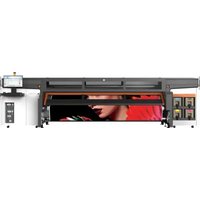
Stitch S1000 - Imprimante HP - Notice d'utilisation et mode d'emploi gratuit
Retrouvez gratuitement la notice de l'appareil Stitch S1000 HP au format PDF.


| Caractéristiques | Détails |
|---|---|
| Type d'imprimante | Imprimante textile numérique |
| Technologie d'impression | Jet d'encre à sublimation |
| Résolution d'impression | Up to 1200 x 1200 dpi |
| Largeur d'impression maximale | 3,2 mètres |
| Vitesse d'impression | Jusqu'à 1 000 m²/h |
| Types de supports compatibles | Tissus polyester, textiles à sublimation |
| Connectivité | Ethernet, USB |
| Maintenance | Nettoyage automatique des têtes d'impression, accès facile aux pièces |
| Sécurité | Certifications CE, RoHS |
| Poids | Environ 500 kg |
| Dimensions | Longueur : 4,5 m, Largeur : 1,2 m, Hauteur : 1,5 m |
| Garantie | 1 an sur les pièces et la main-d'œuvre |
FOIRE AUX QUESTIONS - Stitch S1000 HP
Téléchargez la notice de votre Imprimante au format PDF gratuitement ! Retrouvez votre notice Stitch S1000 - HP et reprennez votre appareil électronique en main. Sur cette page sont publiés tous les documents nécessaires à l'utilisation de votre appareil Stitch S1000 de la marque HP.
MODE D'EMPLOI Stitch S1000 HP
Bienvenue dans votre imprimante
Instructions relatives à la mise au rebut
Instructions de nettoyage générales
Principaux composants
Logiciel de l'imprimante
Première mise sous tension de l'imprimante
Mettre l’imprimante sous et hors tension
Déplacement de l’imprimante
Balise d'état de l'imprimante FRWW 1Bienvenue dans votre imprimante Votre imprimante HP Stitch S1000 126 pouces est une imprimante à jet d'encre par sublimation destinée à l’impression de conceptions de haute qualité d'une largeur pouvant atteindre 3,2 m. Les fonctions principales sont les suivantes : ● Des images de haute qualité, avec des noirs profonds et des couleurs vives, avec une résolution native de 1200 ppp et des gouttelettes d’encre de 12 picolitres ● Chargez les rouleaux de papier ou de tissu jusqu’à 300 kg ● Éclairage LED de zone d’impression accessible et contrôle instantané avec signaux de balise ● Longues installations sans surveillance avec cartouches de 10 l ● Impressions complètement sèches et bien serrées, prêtes pour le calendrage ● Impressions sur une large variété de papier (> 45 g/m²) et de textiles (> 90 g/m²) ● Une qualité d’impression constante et reproductible avec les têtes d’impression remplaçables par l’utilisateur et le système de compensation des buses intelligents ● Maintenance automatique pour garantir l’intégrité des buses ● Contrôle avancé optimal avec le nouveau capteur d’avance substrat intégré permettant de contrôler les tissus même à grande vitesse ● Séchage de zone d’impression à séchage unique pour optimiser le contrôle du papier et l’emplacement des gouttes ● Outils de gestion de la couleur faciles à utiliser pour une correspondance améliorée et davantage de concordance des couleurs ● Une programmation de la maintenance et des alertes de maintenance proactives HP Print Care ● Rouleur d’équilibre d’entrée et de sortie pour une commande sans surveillance de la tension du papier à très faible grammage ● Kit collecteur d’encre pour une impression able sur des tissus poreux tels que les drapeaux ● Compatible avec l’accessoire double rouleau ● Canal d’extracteur aérosol intelligent intégré pour améliorer la robustesse de l’imprimante ● Elle inclut un chauage de contact pour aider à sécher le substrat. Documentation Il est possible de télécharger les documents suivants sur le site http://www.hp.com/go/StitchS1000126in/ manuals/ : ● Guide de préparation du site ● Guide d'installation ● Introduction - informations ● Manuel de l’utilisateur (le présent document) ● Informations légales ● Garantie limitée 2 Chapitre 1 Introduction FRWWConsultez le site Web Solutions pour plus d'informations sur les nouveaux substrats, à l'adresse http://www.hp.com/go/StitchS1000126in/support/. Une nouvelle application de recherche de supports en ligne (http://www.hp.com/go/mediasolutionslocator) est en cours de développement pour faire connaître les congurations de substrats disponibles pour les imprimantes Stitch. Mesures de sécurité Avant d’utiliser votre imprimante, lisez les consignes de sécurité et les instructions de fonctionnement suivantes an que les équipements soient utilisés en toute sécurité. L'utilisateur doit avoir été formé de manière adaptée et posséder l'expérience nécessaire pour être conscient des risques auxquels il s'expose en réalisant une tâche. Il doit également prendre les mesures qui s'imposent pour minimiser les risques pour lui-même et les autres. Les opérations doivent être supervisées en permanence. Instructions générales de sécurité AVERTISSEMENT ! Les informations fournies par le voyant d'état de l'imprimante sont uniquement à des ns informatives fonctionnelles et ne sont pas liées à aucune provision de sécurité ou états de sécurité. Les étiquettes d'avertissement sur l'imprimante doivent toujours être prise en considération lors de l'utilisation de l'imprimante et prévalent sur tout statut indiqué par le système de statut de l'imprimante. Mettez l'imprimante hors tension à l'aide des disjoncteurs de branchement situés dans l'unité de distribution électrique (PDU) du bâtiment et appelez votre responsable du service maintenance (voir Centres d’assistance clientèle HP à la page 263) dans les cas suivants : ● Le cordon d'alimentation est endommagé. ● Le boîtier de séchage est endommagé. ● L'imprimante a été endommagée par un impact. ● Un liquide s’est introduit dans l’imprimante. ● L’imprimante émet de la fumée ou une odeur inhabituelle. ● Le disjoncteur résiduel (disjoncteur de mise à la terre) intégré de l’imprimante s’est déclenché de façon répétée. ● Des fusibles ont sauté. ● Le fonctionnement de l’imprimante n’est pas normal. ● Le mécanisme ou le boîtier sont endommagés. Mettez l'imprimante hors tension à l'aide des disjoncteurs de branchement dans les situations suivantes : ● Pendant un orage ● Au cours d'une coupure de courant Prenez des précautions particulières avec les zones marquées d'étiquettes d'avertissement. Risque d’électrocution AVERTISSEMENT ! Les circuits internes et le système de séchage fonctionnent à des tensions dangereuses capables d’entraîner la mort ou de graves blessures corporelles. FRWW Mesures de sécurité 3Mettez l'imprimante hors tension en utilisant les disjoncteurs de branchement situés dans l’unité d'alimentation (UDP) du bâtiment avant de procéder à l'entretien de l'imprimante. Vous ne devez brancher l’imprimante que sur des prises électriques raccordées à la terre. Pour éviter tout risque d’électrocution : ● N'essayez pas de démonter le module de séchage, le chauage de contact ou l'armoire électrique pendant l'exécution de tâches de maintenance du matériel. Dans ce cas, suivez les instructions à la lettre. ● N'ouvrez aucun autre capot du système et ne retirez aucune prise. ● N’insérez aucun objet par les fentes de l’imprimante. ● Testez la fonctionnalité du disjoncteur diérentiel à courant résiduel (RRB) tous les ans (consultez la procédure ci-dessous). REMARQUE : Un fusible qui a sauté peut signaler un dysfonctionnement des circuits électriques du système. Appelez votre responsable du service maintenance (voir Centres d’assistance clientèle HP à la page 263) et ne tentez pas de remplacer le fusible vous-même. Vérication de la fonctionnalité du disjoncteur diérentiel à courant résiduel (RRB) Suivant les recommandations standard du disjoncteur diérentiel à courant résiduel (RRB), il est recommandé que le test du RRB soit eectué tous les ans. La procédure est la suivante :
1. Mettez l'ordinateur intégré hors tension en utilisant le bouton d'arrêt dans l’Internal Print Server (ou, dans
Print Care, sélectionnez Outils de l'imprimante > Options d'alimentation > Arrêt). Ne mettez pas l'imprimante hors tension depuis l'interrupteur principal ou les disjoncteurs. ATTENTION : Le processus d'arrêt prend un certain temps pour se terminer. Attendez que le voyant vert d'alimentation activée soit éteint avant de continuer.
2. Lorsque l'imprimante est éteinte, vériez que le RRB fonctionne correctement en appuyant sur le bouton
test. ● Si le RRB ne signale pas d'erreur lorsque vous appuyez sur le bouton test, cela signie que le composant n'a pas fonctionné. Le RRB doit être remplacé pour des raisons de sécurité. Appelez votre représentant de service pour retirer et remplacer le RRB. ● Si le RRB se déclenche, cela indique qu'il fonctionne correctement. Réinitialisez le RRB à son état normal. Risques liés à la chaleur Le système de séchage et le chauage de contact de l’imprimante fonctionnent à des températures élevées et peuvent vous brûler si vous les touchez. Les supports des LED, le faisceau et les boîtiers peuvent atteindre des températures élevées. Pour éviter tout risque de brûlures, respectez les précautions suivantes : ● Ne touchez pas le chauage de contact pendant le fonctionnement de l’imprimante. Laissez le chauage de contact refroidir avant d’ouvrir le canal d’extraction des vapeurs/le capot de sortie. ● Soyez vigilant lorsque vous accédez au circuit d’insertion du substrat. ● Prenez des précautions particulières avec les zones marquées d'étiquettes d'avertissement. ● Ne placez pas d'objets couvrant les supports d'array, le faisceau et les boîtiers des LED. ● Ne tentez pas de modier les supports d'array, le faisceau et les boîtiers de LED. ● N'oubliez pas de laisser l'imprimante refroidir avant d'eectuer certaines opérations de maintenance. 4 Chapitre 1 Introduction FRWWIncendies Le système de séchage et le chauage de contact de l’imprimante fonctionnent à des températures élevées. Appelez votre représentant de l’assistance si le disjoncteur diérentiel à courant résiduel (disjoncteur de fuite à la terre) intégré de l’imprimante se déclenche de façon répétée. Pour éviter tout risque d’incendie, respectez les précautions suivantes : ● Utilisez la tension d'alimentation électrique spéciée sur la plaque signalétique. ● Branchez les cordons d'alimentation sur des lignes dédiées ; chacune doit être protégée par un disjoncteur de branchement, conformément aux informations indiquées dans le guide de préparation du site. ● N’insérez aucun objet par les fentes de l’imprimante. ● Veillez à ne pas répandre de liquide sur l’imprimante. Après le nettoyage, assurez-vous que tous les composants sont secs avant d'utiliser l'imprimante de nouveau. ● N’utilisez pas de produit aérosol contenant des gaz inammables à l’intérieur ou autour de l’imprimante. Ne faites pas fonctionner l'imprimante dans une atmosphère explosive. ● Ne bloquez ni ne couvrez les ouvertures de l’imprimante. ● Ne tentez pas de modier le module de séchage, le chauage de contact ou l'armoire électrique. ● Assurez-vous que la température de fonctionnement du substrat ne dépasse pas celle recommandée par le fabricant. Si cette information n'est pas disponible, demandez au fabricant. Ne chargez pas des substrats qui ne peuvent pas être utilisés à une température d'exploitation au-dessus de 125 °C. ● Ne chargez pas des substrats ayant des températures d'auto-inammation inférieures à 250 °C. Voir la remarque ci-dessous. Aucune source d'allumage n'est à proximité du substrat. REMARQUE : Méthode de tests basée sur EN ISO 6942:2002 ; évaluation des matériaux et des assemblages de matériaux lors d'une exposition à une source de chaleur radiante, méthode B. Les conditions de test ayant servi à déterminer la température à laquelle le substrat commence à s'enammer (amme ou lueur) étaient : Densité de ux de chaleur : 30 kW/m², calorimètre en cuivre, thermocouple de type K. ● Un entretien approprié et des consommables HP authentiques sont nécessaires pour s'assurer que l'imprimante fonctionne en toute sécurité comme prévu. L'utilisation de consommables non-HP (mousses, ltres, rouleau de nettoyage des têtes d'impression et encres) peut présenter un risque d'incendie. Les supports d'array, le faisceau et les boîtiers de LED peuvent atteindre des températures élevées. Pour éviter tout risque d’incendie, respectez les précautions suivantes : ● Prenez des précautions particulières avec les zones marquées d'étiquettes d'avertissement. ● Ne placez pas d'objets couvrant les supports d'array, le faisceau et les boîtiers des LED. ● Veillez à ne pas répandre de liquide sur l’accessoire. Après le nettoyage, assurez-vous que tous les composants sont secs avant d'utiliser l'imprimante. ● Ne tentez pas de modier les supports d'array, le faisceau et les boîtiers de LED. Risques mécaniques L’imprimante comporte des pièces mobiles pouvant provoquer des blessures. An d’éviter toute blessure corporelle, observez les précautions suivantes lorsque vous travaillez à proximité de l’imprimante : ● Tenez vos vêtements et toute partie de votre corps à l’écart des pièces mobiles de l’imprimante. ● Evitez le port de colliers, de bracelets et de tout autre objet pendant. FRWW Mesures de sécurité 5● Si vos cheveux sont longs, essayez de les attacher an qu’ils ne tombent pas dans l’imprimante. ● Veillez à ce que vos manches ou vos gants ne soient pas entrainés par les pièces mobiles de l’imprimante. ● Évitez de vous tenir à proximité des ventilateurs. Cela pourrait entraîner des blessures et réduire la qualité d’impression (en raison de l’obstruction du ux d’air). ● Ne touchez ni les engrenages ni les rouleaux en mouvement durant une impression. ● Ne faites pas fonctionner l'imprimante sans les capots. ● Faites attention en utilisant le pistolet à air. Lorsqu'il est utilisé à des ns de nettoyage, assurez-vous de respecter la réglementation locale, car des dispositions de sécurité supplémentaires peuvent s'appliquer. ● Faites attention lorsque vous manipulez le canal d’extraction des vapeurs/le capot de sortie : il y a un risque de se coincer les doigts. Si vous avez besoin d’ouvrir ou de fermer le capot, manipulez-le uniquement depuis le centre, maintenez-le fermement et déplacez-le lentement. AVERTISSEMENT ! Faites attention lorsque vous ouvrez la table de chargement, ne la laissez jamais sans surveillance avec les deux loquets en position ouverte : elle peut s’ouvrir par inadvertance et entraîner des blessures corporelles. Vériez toujours que les deux loquets sont correctement fermés. AVERTISSEMENT ! Portez des gants de protection (PPE) lors de l’installation du collecteur d’encre. Danger de rayonnement Le rayonnement lumineux est émis à l'éclairage de la zone d'impression. Cet éclairage est en conformité avec les exigences du groupe exempté de la norme CEI 62471:2006 : Sécurité photobiologique des lampes et des systèmes de lampes. Toutefois, il est recommandé de ne pas regarder directement les LED lorsqu'elles sont allumées. Ne modiez pas le module. Niveau de pression sonore Les émissions sonores en fonctionnement mesurées conformément à la norme ISO 11202 (tiers) ne dépassent pas le niveau de pression sonore de 70 dB(A). Risques liés aux substances chimiques Veuillez consulter les ches de données de sécurité disponibles à l'adresse http://www.hp.com/go/msds pour identier les composants chimiques de vos consommables (matériaux et agents). Un système de ventilation suisant doit être fourni an de vous assurer que l’exposition potentielle à ces substances est correctement contrôlée. Consultez votre spécialiste en conditionnement d’air et en matière d'environnement, de santé et de sécurité pour d’autres conseils sur les mesures appropriées à votre emplacement. Pour obtenir plus d'informations, reportez-vous aux sections « Ventilation », « Spécications d’évacuation » et « Climatisation » incluses dans le guide de préparation du site, disponibles depuis : http://www.hp.com/go/ StitchS1000126in/manuals. Risques liés aux substrats lourds Lors du transport de substrats lourds, soyez vigilant an d’éviter toute blessure corporelle : ● La manipulation de rouleaux de substrat lourds requiert deux personnes. Agissez prudemment an d’éviter toute blessure, notamment celles au dos. ● Utilisez toujours un chariot élévateur, un transpalette ou tout autre équipement de manutention pour soulever des supports. L'imprimante a été conçue pour être compatible avec la plupart de ces appareils. ● Portez toujours des équipements de protection personnelle, y compris des bottes et des gants. 6 Chapitre 1 Introduction FRWWManipulation de l’encre HP recommande le port de gants lors de la manipulation des composants du système d'encre. Ventilation Une ventilation d’air frais est nécessaire pour conserver une température ambiante confortable. La ventilation doit répondre aux directives et règlementations locales en matière de santé et de sécurité de l'environnement. Pour certaines applications, un système d’évacuation local est également nécessaire. Veuillez suivre les spécications de climatisation et d’évacuation locales dénies dans le Guide de préparation du site. REMARQUE : Les unités de ventilation ne doivent pas souer de l’air directement sur l’imprimante. Climatisation En plus de la ventilation d’air frais pour éviter les risques sanitaires, pensez aussi à maintenir les niveaux ambiants du lieu de travail en garantissant le respect des conditions d’utilisation climatiques précisées dans ce document (voir Spécications environnementales à la page 268) an d’éviter un manque de confort pour l'opérateur ou une défaillance de l’équipement. Le système de climatisation de l’espace de travail devrait tenir compte du fait que l’équipement produit de la chaleur. Plus précisément, la dissipation de la puissance de l’imprimante est de 9,0 kW. La climatisation doit répondre aux directives et règlementations locales en matière de santé et de sécurité de l'environnement. REMARQUE : Les unités de climatisation ne doivent pas souer de l’air directement sur l’imprimante. Utilisation des outils et les touches ● Utilisateurs : Les opérations quotidiennes, notamment les paramètres de l'imprimante, l'impression, le chargement de substrats, le remplacement de réservoirs d'encre, et les vérications quotidiennes. Ne nécessitent pas d'outil ou de clé de maintenance. ● Personnel de maintenance : Tâches de maintenance du matériel et remplacement des têtes d'impression, ltres, acons de gaspillage d'encre, mousses et rouleau de nettoyage des têtes d'impression. Nécessite une clé de maintenance et un tournevis plat. ● Personnel de maintenance : Toute réparation ou opération de maintenance, exécution de diagnostics et dépannage. Nécessite une clé de maintenance, une clé d'armoire électrique, une clé d'interrupteur secteur, une clé de l’Internal Print Server et un jeu de tournevis Torx. FRWW Mesures de sécurité 7Clé de maintenance Clé de l'armoire électronique Clé de l'interrupteur de l'alimentation principale Clé du serveur d'impression interne Jeu de tournevis Torx REMARQUE : Durant l'installation de l'imprimante, le personnel désigné reçoit une formation relative à la maintenance et à la sécurité de l'imprimante. Il n'est pas autorisé d'utiliser l'imprimante sans cette formation. REMARQUE : Après avoir utilisé la clé de maintenance pour ouvrir une porte, n'oubliez pas de la verrouiller après, et de remettre la clé en sécurité. Avertissements et mises en garde Ce manuel utilise les symboles suivants pour garantir le bon fonctionnement de votre imprimante et empêcher qu'elle soit endommagée. Suivez les instructions signalées par ces symboles. AVERTISSEMENT ! Ne pas suivre les instructions signalées par ce symbole peut entraîner des blessures sévères voire la mort. ATTENTION : Ne pas appliquer les instructions indiquées par ce symbole peut entraîner des blessures légères ou des dommages sur le produit. 8 Chapitre 1 Introduction FRWWÉtiquettes d’avertissement Étiquette Explication Incluse sur l'armoire électronique. Risque d’électrocution Les modules de chauage fonctionnent au niveau des tensions dangereuses. Débranchez tous les cordons d'alimentation avant de procéder à l'entretien de l'imprimante. Mise en garde ! Double pôle. Fusible neutre. Conez l'entretien au personnel qualié. En cas de fonctionnement du fusible, les parties de l’imprimante qui restent sous tension peuvent présenter des risques au cours de l’entretien. Mettez l'imprimante hors tension en utilisant les disjoncteurs de branchement situés dans l’unité d'alimentation (UDP) du bâtiment avant de procéder à l'entretien de l'imprimante. Avertissement Fuite de courant importante. La fuite actuelle dépasse peut-être 3,5 mA. Raccordement à la terre obligatoire avant connexion de l’alimentation. Equipement à raccorder à la terre uniquement. Consultez les instructions d’installation avant le branchement sur le secteur. Assurez-vous que la tension d’alimentation correspond à la plage de tensions d’alimentation prévue pour l’imprimante. L'imprimante nécessite jusqu'à deux lignes dédiées, chacune protégée par un coupe-circuit de branche conformément aux exigences de préparation du site. Lisez et respectez les instructions de fonctionnement et de sécurité avant de démarrer l’imprimante. Situés de chaque côté du circuit d'insertion de substrat, près de l'engrenage du PPS. Danger d'écrasement. Ne touchez pas les composants du PPS lorsqu'il est en mouvement. Une fois le support chargé, le chariot descend pour se placer en position normale. Il risque ainsi d’écraser votre main ou tout autre élément qui se trouve en dessous. Situés de chaque côté du circuit d'insertion de substrat, près de l'engrenage du PPS. Risque de doigts coincés. Ne touchez pas les engrenages lorsqu'ils sont en mouvement. Vous risquez de vous coincer les mains entre les roues dentées. FRWW Mesures de sécurité 9Étiquette Explication Situé à l’intérieur sur le chemin du substrat, sur le rouleau de nettoyage des têtes d’impression et sur le canal d’extraction des vapeurs/capot de sortie ; pour le personnel d'entretien/de maintenance uniquement. Danger de pièce en mouvement. Restez éloigné des têtes d'impression du chariot en mouvement. Lors d’impressions, le chariot des têtes d’impression eectue un mouvement de va-et-vient sur le substrat. Situé sur le canal d’extraction des vapeurs/le capot de sortie Risque de brûlures. Ne touchez pas les boîtiers internes du chauage de contact et les boîtiers lors que vous accédez au chemin du support Situé sur le nettoyage du web et la bouteille de résidus d'encre Nous recommandons de porter des gants lors de la manipulation de cartouches d’encre, des cartouches de nettoyage des têtes d’impression et du conteneur de nettoyage des têtes d’impression. Situé à l'intérieur sur les modules de chauage et les armoires électriques ; pour le personnel d'entretien/de maintenance uniquement. Risque d’électrocution. Débranchez l'imprimante avant d'eectuer l'entretien. Les modules de chauage et les armoires électriques fonctionnent à des tensions dangereuses. Situé à l'intérieur, près des lames du ventilateur d'aspiration et du ventilateur de refroidissement du PCA de séchage ; pour le personnel d'entretien/de maintenance uniquement. Danger de pièces en mouvement. Restez éloigné de lames du ventilateur en mouvement. Interne, près des lames du ventilateur d'aspiration et du ventilateur de refroidissement du PCA de séchage. 10 Chapitre 1 Introduction FRWWÉtiquette Explication Situé dans la zone arrière du capot du chariot, en dessous des charnières. Risque de couper vos doigts. Faites attention à vos doigts lorsque vous fermez le capot du chariot. Identie le terminal de protection à la terre (PE) pour les électriciens qualiés, et les terminaux de liaison pour le personnel d'entretien/de maintenance uniquement. Raccordement à la terre obligatoire avant connexion de l’alimentation. Identie le terminal de protection à la terre (PE) pour les électriciens qualiés, et les terminaux de liaison pour le personnel d'entretien/de maintenance uniquement. Raccordement à la terre obligatoire avant connexion de l’alimentation. Identie la capacité de rupture de court-circuit des disjoncteurs de circuit supplémentaires intégrés de l'imprimante à côté du terminal d'entrée secteur, pour les électriciens qualiés et le personnel d'entretien/de maintenance uniquement. Raccordement à la terre obligatoire avant connexion de l’alimentation. Boutons d'arrêt d'urgence L’imprimante comporte quatre boutons d’arrêt d’urgence. En cas d’urgence, il vous suit d’appuyer sur l'un de ces boutons pour mettre n à tous les processus d’impression. Un message d’erreur système s’aiche, et les ventilateurs tournent à vitesse maximale. Assurez-vous qu’aucun des boutons d’arrêt d’urgence n’est enclenché avant de relancer l’imprimante. Deux boutons d’arrêt d’urgence à l’avant FRWW Mesures de sécurité 11Deux boutons d’arrêt d’urgence à l’arrière Pour des raisons de sécurité, l'accès à la zone d'impression n'est pas autorisé lorsqu'une impression en cours. Par conséquent, si l a fenêtre ou la table de chargement est ouverte, l'alimentation vers le chariot et le module de séchage est débranchée. L'impression est annulée et une erreur système peut s'aicher. Instructions relatives à la mise au rebut HP ore de nombreuses méthodes gratuites et pratiques pour recycler vos fournitures d'encre HP d'origine usagée s. En outre, HP propose un programme gratuit pour les clients professionnels permettant de retourner des enseignes imprimées à l'aide de certains substrats grand format HP recyclables. Pour plus d'informations sur ces programmes HP, rendez-vous sur http://www.hp.com/recycle. Les éléments de votre imprimante suivants peuvent être recyclés via le programme de recyclage des consomm ables HP : ● Têtes d’impression HP 618 Stitch S Les cartouches d'encre à sublimation thermique HP 638 Stitch de 10 litres pour l'imprimante HP Stitch S1000 doivent êtr e mises au rebut conformément aux instructions sur l'emballage des cartouches. L'arrière de l'encre doit être retiré et mis au rebut conformément aux réglementations locales, départementales et nationales. Les autres pièces des cartouches d'encre (dispositif de retenue en plastique et carton d'emballage) peuvent être recyclés par le biais des programmes de recyclage couramment disponibles. Mettez au rebut les éléments suivants selon les réglementations locales, départementales et nationales : ● Filtres d'aérosols ● Crachoir gauche ● Collecteur d'encre ● Rouleau de nettoyage des têtes d'impression ● Bouteille de récupération des condensats ● Filtre d’extracteur Filtre à carbone d’extraction des vapeurs Afin de disposer d’un environnement de travail plus agréable, ce produit intègre un filtre à charbon avec la référence 324P9A qui doit être remplacé au bout d’un certain temps pour conserver des performances optimales. Pour plus d’informations, reportez-vous au manuel du produit. En fin de vie, le filtre est imprégné de vapeurs produites par le système d’encrage. La mise au rebut du filtre doit être eectuée conformément aux lois et réglementations locales. 12 Chapitre 1 Introduction FRWWPour une mise au rebut appropriée, des informations utiles sont disponibles dans la Fiche technique de sécurité relative aux encres à l’adresse http://www.hp.com/go/msds Instructions de nettoyage générales Pour le nettoyage général, un chion non pelucheux humecté d’eau distillée est recommandé. Ensuite, laissez la pièce nettoyée sécher ou utilisez un chion sec pour la sécher plus rapidement. Ne vaporisez pas de uides directement sur le produit HP. Vaporisez d’abord le liquide sur un chion que vous utiliserez pour le nettoyage. Pour retirer les saletés ou les taches diiciles, humectez un chion doux avec de l’eau et un détergent neutre ou un produit de nettoyage industriel général (comme le produit de nettoyage industriel Simple Green). Retirez toute mousse de savon restante à l'aide d'un chion sec. Pour les surfaces en verre, HP recommande d’utiliser un chion doux et non pelucheux légèrement humidié avec un nettoyant pour vitre non-abrasif ou avec un produit de nettoyage pour vitre courant (comme le produit de nettoyage pour vitre Simple Green). Retirez toute mousse de savon restante avec un chion non pelucheux humecté d'eau distillée et séchez-la vitre à l'aide d'un chion sec pour ne pas laisser de taches. ATTENTION : N'utilisez pas de liquide abrasif, d'acétone, de benzène, d’hydroxyde de sodium ni de tétrachlorure de carbone sur la vitre au risque de l'endommager. Ne versez pas et ne vaporisez pas de liquide directement sur la vitre, il pourrait s'inltrer sous la vitre et endommager l'appareil. HP recommande d’utiliser une bombe d’air comprimé pour retirer la poussière des pièces électroniques/ électriques. ATTENTION : N’utilisez pas de produits nettoyants à base d’eau pour les pièces comportant des contacts électriques : de tels produits nettoyants peuvent endommager les circuits électriques. ATTENTION : N’utilisez pas de cire, d’alcool, de benzène, de diluant, de produits de nettoyage à base d’ammoniaque ou d’autres détergents chimiques qui pourrait endommager le produit ou l’environnement. REMARQUE : Dans certains endroits, l’utilisation de produits nettoyants est réglementée. Assurez-vous que le produit nettoyant répond aux réglementations locales, fédérales et nationales. FRWW Instructions de nettoyage générales 13Principaux composants Les vues suivantes de l'imprimante illustrent ses principaux composants. Vue avant
1. Cartouches d'encre
2. Boutons d'arrêt d'urgence
3. Vitre avant pour l’accès à la zone d’impression
4. Ordinateur intégré
6. Système de statut de l'imprimante
7. Armoire électrique
8. Interrupteurs, voyants et disjoncteurs d'alimentation
9. Porte d'accès au rouleau de nettoyage des têtes d'impression
10. Mandrin de sortie du substrat
11. Canal d’extraction des vapeurs/capot de sortie
12. Rouleur d’équilibre
13. Extracteur aérosol
14. Évacuation de l’extracteur aérosol
15. Chauage du contact
16. Tube d’évacuation des vapeurs
14 Chapitre 1 Introduction FRWWVue arrière
1. Boutons d'arrêt d'urgence
2. Loquets de la table de chargement, un de chaque côté
3. Table de chargement
4. Rouleau d'entraînement
5. Mandrin d’entrée du substrat
6. Rouleur d’équilibre
FRWW Principaux composants 15Vue du chariot
1. Filtres d'aérosols
2. Tête d'impression
3. Loquet de tête d’impression couleur
Logiciel de l'imprimante Votre imprimante requiert le logiciel suivant : ● Le serveur d'impression interne HP est fourni avec votre imprimante et est déjà installé dans l'ordinateur intégré de l'imprimante. Il aiche les alertes de l'imprimante et un résumé de l'état de l'imprimante, gère les tâches d'impression et doit être utilisé pour interagir de plusieurs manières avec l'imprimante. Reportez-vous à la section Serveur d'impression interne HP à la page 20. ● Le programme HP Print Care est fourni avec votre imprimante et est déjà installé dans l'ordinateur intégré de l'imprimante. Il aiche l'état de l'imprimante et le détail de l'historique et vous aide à entretenir l'imprimante et à résoudre les problèmes qui peuvent survenir. Reportez-vous à la section HP Print Care à la page 107. ● Un RIP (Raster Image Processor) doit être exécuté sur un ordinateur séparé : il ne peut pas être installé sur l'ordinateur intégré de l'imprimante. Il n'est pas fourni avec l'imprimante et doit être acheté séparément. L'imprimante est compatible JDF. Si votre logiciel RIP prend en charge cette interface, il peut récupérer et aicher le statut de l'imprimante et de l'impression. 16 Chapitre 1 Introduction FRWWPremière mise sous tension de l'imprimante
1. Assurez-vous que les deux lignes inférieures de disjoncteurs à l'avant droite de l'imprimante sont toutes
2. Mettez le commutateur d’alimentation et l'interrupteur d’ordinateur qui se trouve à côté (libellé IPS).
3. Vériez que les trois voyants verts sont allumés. En fonctionnement normal, ces voyants doivent toujours
être allumés. Si l'un d'eux est éteint, vériez sur le serveur d'impression interne la survenue éventuelle d'une erreur système et consultez Messages de l'imprimante à la page 269 ou contactez votre électricien.
4. Attendez que le serveur d'impression interne vous indique que l'imprimante attend le réarmement.
5. Eectuez un contrôle visuel de l'imprimante.
6. Appuyez sur le bouton de réarmement à l'avant droit de l'imprimante. Ceci active les sous-systèmes de
grande puissance de l'imprimante.
7. Vériez que le voyant vert indiquant que l'imprimante est active s'allume. En fonctionnement normal, ce
voyant doit toujours être allumé. Si vous constatez que ce voyant est éteint, vériez sur le serveur d'impression interne la survenue éventuelle d'une erreur système et consultez Messages de l'imprimante à la page 269.
8. Attendez que le serveur d'impression interne indique que l'imprimante est prête. Cette intervention peut
prendre quelques minutes. Une fois l'initialisation terminée, le serveur d'impression interne aiche le message Prêt. Si un message d'erreur s'aiche, consultez Messages de l'imprimante à la page 269. Mettre l’imprimante sous et hors tension L'imprimante a trois niveaux de mise hors tension. Chacun d'entre eux possède un degré de mise hors tension diérent, jusqu'au niveau 3 permettant l'extinction totale. FRWW Première mise sous tension de l'imprimante 17Niveau Mise hors tension Mise sous tension 1 : Principaux composants électroniques d'alimentation et mise hors tension du moteur. Attendez que l’Internal Print Server vous indique que l'imprimante est prête, puis éteignez les sous- systèmes à haute puissance en cliquant sur l'icône d'arrêt dans l'angle supérieur gauche de l'écran. Patientez jusqu'à ce que l’Internal Print Server signale qu'il a perdu sa connexion à l'imprimante. REMARQUE : Après avoir désactivé l'électronique de l'imprimante sur l’Internal Print Server, les ventilateurs tournent à vitesse maximale, pour des raisons de sécurité. Il s'agit d'un comportement normal, il ne faut pas s'inquiéter. Cliquez sur le bouton Sortie de veille dans le coin supérieur gauche de la fenêtre Internal Print Server, et attendez que l'imprimante mette sous tension les systèmes à haute puissance. Lorsque vous y êtes invité, appuyez sur le bouton bleu de réinitialisation situé devant et à droite de l'imprimante. 2 : Tous les systèmes de l'imprimante hors tension (recommandé). Une fois le niveau 1 achevé, mettez hors tension le commutateur d’alimentation. Les ventilateurs doivent s'arrêter. Une fois le niveau 1, activez le commutateur d’alimentation et assurez-vous que le disjoncteur situé en regard de celui-ci est sous tension. Lorsque vous y êtes invité, appuyez sur le bouton bleu de réinitialisation et attendez que l’Internal Print Server indique que l'imprimante est prête. 3 : Tous les systèmes de l'imprimante et l’Internal Print Server hors tension. Après avoir terminé le niveau 2, éteignez l’Internal Print Server à l'aide du bouton Démarrer de Windows, et attendez que l'écran soit noir et aiche le message Aucun signal d'entrée. ATTENTION : L'ordinateur peut être endommagé s'il n'est pas correctement désactivé. Une fois l’Internal Print Server éteint et que vous ne voyez Aucun signal d'entrée à l'écran, mettez l'ordinateur hors tension. Après avoir terminé le niveau 2, consultez Première mise sous tension de l'imprimante à la page 17. Déplacement de l’imprimante Si vous souhaitez déplacer l’imprimante sur une petite distance dans un même lieu, sur un sol horizontal sans marche et sans dénivelé de plus de 5 %, suivez les instructions suivantes. Pour les déplacements plus complexes, appelez votre responsable du service maintenance (voir Centres d’assistance clientèle HP à la page 263). ATTENTION : Les dénivelés de plus de 3 % peuvent gravement endommager l’imprimante.
1. Mettez l’imprimante hors tension.
2. Déconnectez tous les câbles réseau et d’alimentation de l’imprimante.
3. Relevez les pieds progressivement, appliquez deux tours chaque fois à chaque pied an que les roues (A)
touchent le sol. Pour relever un pied : a. Utilisez une clé plate de 24 mm pour dévisser l’écrou en haut du pied. b. Faites tourner manuellement l’écrou jusqu’en bas du boulon. Laissez un espace d’environ 2 cm en bas entre l’écrou et le pied. c. Utilisez une clé plate de 16 mm pour remonter le pied en le faisant tourner. Utilisez les faces hexagonales lisses à la base du boulon pour xer la clé. d. Remontez le pied aussi loin que le boulon vous le permet. e. Utilisez la clé plate de 24 mm pour verrouiller le boulon à nouveau. ATTENTION : Prenez soin de soulever les pieds aussi haut que vous pouvez. Ils peuvent se casser s'ils entrent en contact avec le sol pendant que l'imprimante est en mouvement. 18 Chapitre 1 Introduction FRWW4. Poussez l’imprimante à partir des coins extérieurs de la partie principale. Souvenez-vous d'éviter une inclinaison supérieure à 3 %.
5. Une fois la destination souhaitée atteinte, faites la procédure inverse pour xer l’imprimante dans la bonne
position. Après avoir déplacé l’imprimante, il peut dans certains cas s’avérer nécessaire de recourir à un électricien pour reconnecter les câbles d’alimentation. Il vous sera peut-être également nécessaire de recongurer le réseau à partir de l'ordinateur intégré à l'imprimante et de celui du RIP. Reportez-vous au Guide d'installation pour plus de détails, y compris concernant l'espace minimum requis autour de l'imprimante. Balise d'état de l'imprimante ATTENTION : Les informations fournies par la balise d'état de l'imprimante sont uniquement à des ns informatives fonctionnelles et ne sont liées à aucune provision de sécurité ou aucun état de sécurité. Les étiquettes d'avertissement sur l'imprimante doivent toujours être prises en considération lors de l'utilisation de l'imprimante et prévalent sur tout statut indiqué par le système de statut de l'imprimante. Signication des messages du système de statut de l'imprimante : Couleur Description Rouge Interruption inattendue de l'impression. Une impression qui avait commencé s'est arrêtée de façon inattendue et apparaît en tant que Echec. Attention requise. Une conrmation d'utilisateur IU apparaît dans la fenêtre de l'IPS. Une fois le problème corrigé, la couleur rouge du système change pour indiquer le statut de l'imprimante. Orange Alerte d'avertissement présente dans l’IPS Vert Inactif Impression FRWW Balise d'état de l'imprimante 192 Serveur d'impression interne HP
Changement de la langue du serveur d'impression interne HP
Modication des unités de mesure dans le serveur d'impression interne
Dénition des préférences du serveur d'impression interne
Menus du serveur d'impression interne
Etat et alertes de l'imprimante
Mise à jour du microprogramme et du serveur d'impression interne 20 Chapitre 2 Serveur d'impression interne HP FRWWDémarrage d’Internal Print Server L’Internal Print Server démarre automatiquement avec Windows et s'exécute en permanence, à l'arrière-plan si ce n'est au premier plan. Si, pour une raison quelconque, celui-ci s'est interrompu ou que sa fenêtre n'est pas visible, vous pouvez l'exécuter à partir du menu Démarrer de Windows ou en double-cliquant sur son icône sur le bureau. Au démarrage, l'écran principal s'aiche. Sur l'écran principal : ● Vous pouvez éteindre l'imprimante en cliquant sur le bouton Arrêter en haut à gauche. ● Le volet central supérieur indique l'état de l'imprimante et de la maintenance. Reportez-vous à la section Etat et alertes de l'imprimante à la page 26. ● Le bouton de préchauage, marqué d’un rectangle rouge dans l’image ci-dessus (sous l’icône de thermomètre), permet d’activer manuellement les séchoirs de la zone d’impression et le chauage de contact. ● Le thermomètre à la droite du volet d'état indique la température. ● A droite du thermomètre, vous pouvez voir un résumé de l'état des cartouches d'encre, des têtes d'impression et du rouleau de nettoyage des têtes d'impression. ● Le volet Impression occupe la majeure partie de la fenêtre, et il comprend les éléments suivants : – Les boutons Imprimer, Annuler et Ajustement de l'impression – La le d'attente – L'aperçu avant impression et les paramètres de tâche ● Le volet Substrat inclut les boutons Charger/décharger le substrat, Activer le collecteur et Déplacer le chariot ; ainsi que des informations sur la façon dont le substrat est chargé. FRWW Démarrage d’Internal Print Server 21Changement de la langue du serveur d'impression interne HP Lorsque le serveur d'impression interne HP démarre, il utilise la langue sélectionnée dans les Options régionales et linguistiques de Windows. Pour changer la langue sélectionnée :
1. Ouvrez le Panneau de commande dans le menu Démarrer.
2. Si vous utilisez l'Aichage des catégories du Panneau de conguration, ouvrez la catégorie Horloge, langue
3. Ouvrez les Options régionales et linguistiques.
4. Dans l'onglet Formats, changez le format en cours pour le faire correspondre à la langue que vous
5. Cliquez sur le bouton OK.
La modication prend eet lorsque Windows a redémarré. Modication des unités de mesure dans le serveur d'impression interne Pour changer les unités de mesure dans l’Internal Print Server, cliquez sur Outils > Préférences > Unités. Vous pouvez changer les unités de longueur et de température. Dénition des préférences du serveur d'impression interne Pour modier les préférences de l’Internal Print Server, cliquez sur Préférences dans le menu Outils. Dans la fenêtre Préférences, vous trouverez quatre onglets : Onglet General ● Unités de longueur et de température ● Remarques (à ajouter en bas de page du chier imprimé) 22 Chapitre 2 Serveur d'impression interne HP FRWW● Police du texte de bas de page ● Hot Folder ● Url de connexion JMF Onglet Règles de la le d'attente ● Action en cas d'échec de l'impression ● Action lorsque l'impression s'est eectuée ● Action lorsque la tâche est supprimée de la le d'attente FRWW Dénition des préférences du serveur d'impression interne 23Onglet Paramètres supplémentaires ● Longueur maximale du rouleau ● Intervalle entre les impressions ● Espace d'imbrication entre des images ● Marges : – RIP : Les marges sont dénies comme dans le RIP. – Centre : L'image est centrée horizontalement sur le substrat chargé. – Par défaut : Les marges par défaut sont dénies sur 5 mm. Vous pouvez dénir la marge de gauche par défaut dans la fenêtre Propriétés de la tâche. ● Temps de chauage 24 Chapitre 2 Serveur d'impression interne HP FRWWOnglet Obtenir le code QR Menus du serveur d'impression interne Le serveur d'impression interne présente les menus suivants. FRWW Menus du serveur d'impression interne 25Menu Fichier ● Ajouter une nouvelle tâche ● Ajouter une tâche existante ● Modier la tâche ● Supprimer la tâche ● Quitter Menu Informations ● Alertes ● Consommables ● Infos d’entretien Menu Imprimante ● Ajustement de l'impression ● Alignement des têtes d'impression ● Nettoyage des têtes d'impression ● Remplacer têtes d'impr. ● Remplacement du kit du rouleau de nettoyage ● Calibrage de l'avance ● Activation/désactivation du collecteur ● Planication de la vérication et du nettoyage des têtes d’impression Menu Substrat ● Charger/décharger ● Paramètres ● Créer ● Modier ● Copie ● Renommer ● Supprimer ● Etalonnage des couleurs ● Gestion des prédénitions ● Rechercher un substrat en ligne ● Paquets de substrats Menu Outils ● Préférences ● HP Scitex Print Care ● HP Proactive Support ● Mise à jour du microprogramme ● Sortie de veille ● Arrêter ● Réinitialisation du chariot Menu Aide ● A propos ● Guide de l'utilisateur ● Contacter HP ● Télécommande HP Etat et alertes de l'imprimante Le serveur d'impression interne aiche l’état général de l’imprimante, de la maintenance, du substrat chargé et du kit encreur. Votre imprimante peut émettre les types d’alerte suivants : Etat de l'imprimante ● Erreurs : lorsque l’imprimante ne peut pas imprimer. ● Avertissements : lorsque l’imprimante nécessite une mise au point, comme un calibrage, une maintenance préventive ou un remplacement de la cartouche d’encre. Un résumé des alertes de l'imprimante apparaît dans la fenêtre principale de l’Internal Print Server. Pour aicher une liste plus complète et détaillée, cliquez sur Informations > Alertes. Pour plus d'informations sur une alerte en particulier, voir Messages de l'imprimante à la page 269. 26 Chapitre 2 Serveur d'impression interne HP FRWWEtat de la maintenance ● Voyant vert : Aucune maintenance n'est nécessaire. ● Voyant jaune : La date de la procédure de maintenance approche. Cliquez sur le bouton jaune pour consulter Print Care pour plus de détails. Reportez-vous à la section HP Print Care à la page 107. ● Voyant orange : maintenance requise. Cliquez sur le bouton de couleur orange pour consulter Print Care pour plus de détails. ● Voyant rouge : La maintenance est requise d'urgence. Cliquez sur le bouton rouge pour consulter Print Care pour plus de détails. ● Grisé : Print Care n'est pas en cours d'exécution. Cliquez sur le bouton orange. Mise à jour du microprogramme et du serveur d'impression interne CONSEIL : Lorsque vous mettez à niveau le microprogramme et serveur d'impression interne, commencez par le microprogramme et poursuivez par celle du serveur d'impression interne. Mise à jour du microprogramme Des mises à jour micrologicielles seront parfois disponibles auprès de HP pour améliorer les fonctionnalités de l'imprimante. Vous pouvez télécharger ces mises à jour depuis Internet et les installer dans votre imprimante à l’aide de l’Internal Print Server : cliquez sur Mise à jour micrologiciel depuis le menu Outils. Suivez les instructions aichées à l’écran pour télécharger le chier du microprogramme et l’enregistrer sur votre disque dur. Sélectionnez ensuite le chier téléchargé et cliquez sur Mettre à jour. Le microprogramme contient un ensemble des prols de substrats les plus utilisés. Il est possible de télécharger séparément des prols de substrats supplémentaires ; reportez-vous à la section Prols de substrat à la page 52. Mise à jour de Internal Print Server IMPORTANT : Supprimez la version précédente du serveur d'impression interne dans l'ordinateur intégré à l'imprimante avant d'installer la nouvelle version.
1. Supprimez la version actuelle de l’Internal Print Server au moyen du panneau de commande. Cliquez sur
Désinstaller l’application Internal Print Server (cette commande supprimera toute tâche en cours dans la le d’attente, mais pas les chiers extraits).
2. Téléchargez le chier sur le disque dur de l'ordinateur intégré (mais pas sur le bureau).
FRWW Mise à jour du microprogramme et du serveur d'impression interne 273. Dézippez/extrayez les chiers HPIPS.msi et Setup.exe.
4. Exécutez le chier Setup.exe et suivez les instructions à l’écran jusqu’à l’installation du nouveau logiciel.
Mise à jour des services HP IPS IMPORTANT : Supprimez la version précédente du serveur d'impression interne dans l'ordinateur intégré à l'imprimante avant d'installer la nouvelle version.
1. Supprimez la version actuelle de l’Internal Print Server au moyen du panneau de commande. Cliquez sur
Désinstaller l'application Internal Print Server.
2. Téléchargez le chier sur le disque dur de l'ordinateur intégré (mais pas sur le bureau).
3. Dézippez/extrayez les chiers HPIPSServices.msi et Setup.exe.
4. Exécutez le chier Setup.exe et suivez les instructions à l’écran jusqu’à l’installation du nouveau logiciel.
28 Chapitre 2 Serveur d'impression interne HP FRWW3 Distribution de RIP L’homologation RIP HP permet de faire la diérence entre les partenaires RIP qui obtiennent un niveau spécique et supérieur d’intégration, de compatibilité et de performances avec l’imprimante. HP a augmenté les fonctionnalités et les RIP homologués pour l’imprimante. La matrice d’assistance de compatibilité ci-dessous présente les partenaires RIP et les versions homologués. En plus des fonctionnalités diérentes prises en charge par chaque partenaire RIP spécique, tous les partenaires RIP homologués prennent au moins en charge toutes les fonctionnalités obligatoires. Ergosoft Caldera 12+ Onyx 18.5+ Neostampa HP Easy Color Proling Oui Oui Non Oui Émulation PANTONE professionnelle HP Oui Oui Oui Non Conguration Center Basé sur le Web : non dépendant de RIP FRWW 294 Intégration des ux de travail d'impression Introduction à JDF Qu'entend-on par JDF ? JDF est une méthode logicielle qui permet à des périphériques de divers fournisseurs et fabricants d'interagir ensemble. Elle utilise un langage basé sur du texte appelée XML qui est compatible avec de nombreux périphériques et contrôleurs de ux de travail dans divers secteurs d'impression verticaux. La mise en œuvre JDF est généralement basée sur un système de management des systèmes d'information à utiliser pour la planication, l'envoi, la comptabilité et les coûts des tâches. Un intégrateur typique permet d'interfacer un système de management des systèmes d'information pour les périphériques présents dans un ux de travail via la technologie JDF. JMF est un protocole de communication (basé sur la spécication JDF) qui permet à des périphériques de communiquer des informations sur l'état de l'impression et d'autres paramètres et métriques de la tâche en temps réel. Il peut servir à interroger un périphérique sur l'état ou à surveiller un périphérique à des intervalles réguliers. Les avantages d'utiliser JDF pour l'envoi de chiers JDF peut être utile pour fournir une manière précise reposant sur le management des systèmes d'information de connaître l'état de la tâche et de savoir lorsqu'un périphérique a terminé une tâche. Puisque le rôle d'un système de management de systèmes d'information est d'assurer le suivi, la planication et de comptabiliser les coûts d'une tâche, la méthode JDF/JMF permet facilement d'interfacer des périphériques à un système de management des systèmes d'information pour cette tâche. JDF et JMF peuvent être utilisés pour analyser et eectuer plus tard des principes comptables selon le travail créé dans un ux de travail JDF. Une analyse détaillée peut être eectuée après un jour ou une série de tâches pour voir la marge de prot d'une tâche, les coûts et les matériaux utilisés, ainsi que le contrôle d'inventaire et la consignation du stock. HP est un membre partenaire de la société CIP4 et vous pouvez obtenir plus de détails sur JDF sur le site Internet de CIP4 à http://www.cip4.org. Travailler avec JDF Création de tickets de job JDF Les mises en œuvre JDF utilisent généralement un système de management des systèmes d'information pour contrôler et surveiller un ux de travail JDF/JMF. Le système de management des systèmes d'information peut ensuite surveiller l'état d'un périphérique, suivre les délais et les consommables et fournir une interface avec des modules de contrôle d'inventaire et de comptabilisation intégrés à un système de management des systèmes d'information. Un système de management des systèmes d'information est généralement à l'origine d'une tâche JDF et du ticket résultant. La communication JMF peut être utilisée pour transmettre les informations de ce ticket aux étapes clés de production. Un système de management des systèmes d'information est généralement 30 Chapitre 4 Intégration des ux de travail d'impression FRWWà l'origine d'une tâche JDF et du ticket résultant. La communication JMF peut être utilisée pour transmettre les informations de ce ticket aux étapes clés de production. Quelles informations sont reçues par l'imprimante et quelles sont celles pouvant être communiquées par JMF à un système de gestion des systèmes d'information ? L'imprimante met en œuvre un sous-ensemble de la spécication JDF 1.5, à l'aide de JMF. Ceci permet de communiquer l'état de l'imprimante et des notications ainsi que l'état de la tâche, le niveau d'encre de la tâche et l'utilisation de substrats à des applications externes. REMARQUE : Il est important de prendre en compte le fait que le RIP est capable de combiner plusieurs tâches en une à des ns d'optimisation et de nalisation du substrat. Dans cet exemple, l'imprimante voit l'impression comme une tâche. Dans cette situation, le système de management des systèmes d'information doit interroger le RIP sur l'état de chaque tâche individuelle dans le groupe. L'application RIP peut récupérer le suivi du substrat et des consommables pour les rapporter au système de gestion des systèmes d'information. Recommandations pour l'intégration Sélectionnez cette option pour congurer l'imprimante dans le RIP Caldera Le RIP Caldera peut proter de l'interface JDF dans l'imprimante en sélectionnant l'option dans la conguration du pilote de l'imprimante. Une fois que l'interface JDF est activée, le RIP aiche l'état de l'imprimante et des notications, ainsi que l'état de la tâche et la consommation d'encre et de substrat de tâche. Pour activer cette fonctionnalité dans le RIP Caldera, vous devez saisir l'URL JMF de l'imprimante dans la zone JDF de la boîte de dialogue de conguration de l'imprimante (URL IPS). Assurez-vous que vous utilisez le pilote le plus récent disponible à partir du site Web Caldera. Une fois conguré, vous pouvez aicher l'état de l'imprimante en ouvrant la fenêtre d'informations dans le client d'impression et en ouvrant le spouleur pour l'état de la tâche. FRWW Travailler avec JDF 31Pour obtenir l'URL JMF : Accédez à l'Internal Print Server et cliquez sur Outils > Préférences > Général. Si vous rencontrez des problèmes en utilisant le nom d'hôte de l'imprimante, changez l'IP de l'imprimante à l'aide de l'outil de conguration du système de l’imprimante. Pour plus de détails, reportez-vous au manuel d'entretien ou adressez-vous à votre administrateur réseau pour résoudre le nom d'hôte. Sélectionnez cette option pour congurer l'imprimante dans le RIP Onyx Onyx peut proter de l'interface JDF dans l'imprimante en sélectionnant l'option dans la conguration du pilote de l'imprimante. Une fois que l'interface JDF est activée, le RIP aiche l’état de l'imprimante et des notications, ainsi que l’état de la tâche et la consommation d'encre et de substrat de tâche. Pour activer cette fonctionnalité dans le RIP Onyx, vous devez saisir l'URL JMF de l'imprimante dans la zone JDF de la boîte de dialogue de conguration de l'imprimante (URL JDF). Vériez que vous avez la dernière version du pilote dans le Gestionnaire de téléchargement de Onyx. 32 Chapitre 4 Intégration des ux de travail d'impression FRWWUne fois conguré, vous pouvez aicher l'imprimante et l'état de la tâche en ouvrant la fenêtre d'informations dans la le d'attente RIP. Pour obtenir l'URL JMF : Accédez à l'Internal Print Server et cliquez sur Outils > Préférences > Général. FRWW Travailler avec JDF 33Si vous rencontrez des problèmes en utilisant le nom d'hôte de l'imprimante, changez l'IP de l'imprimante à l'aide de l'outil de conguration du système de l’imprimante. Pour plus de détails, reportez-vous au manuel d'entretien ou adressez-vous à votre administrateur réseau pour résoudre le nom d'hôte. Méthodes d'envoi des impressions L’imprimante prend en charge deux méthodes d'envoi de chier (en plus d'ouvrir un chier directement dans l'interface utilisateur HP IPS) : Dans l’Internal Print Server, cliquez sur Outils > Préférences > Général, puis sélectionnez la méthode d’envoi dans la liste déroulante Méthode d'envoi. ● Dossier urgent : Sélectionnez un dossier partagé sur le disque dur de l’ordinateur ; le RIP y copie la tâche de sortie et l’Internal Print Server charge automatiquement les tâches dans la le d’attente. REMARQUE : Le dossier partagé doit être le même que celui conguré dans le RIP. ● JMF : Le RIP envoie l’emplacement de la tâche via une commande JMF et l'IPS recherche automatiquement les chiers là, puis les charge directement dans la le d’attente. ● Non spécié : Chargez le chier manuellement dans l'IPS Fichier > Ouvrir. Vous pouvez retirer une tâche d’Internal Print Server ou de la le d’attente directement de l’interface du RIP, mais uniquement si elle a été envoyée à l’aide de la méthode JMF. Comment intégrer l'imprimante à un système de gestion des systèmes d'information ou à un logiciel de contrôle de production Des mises en œuvre RIP/management des systèmes d'information spéciques nécessiteront des congurations spéciques aux fournisseurs. Les applications de management des systèmes d'information ou de logiciel de contrôle de production peuvent récupérer l'état de l'imprimante et des notications, ainsi que l'état de la tâche, la consommation d'encre et de substrat, à partir de l'imprimante via l'interface HP JDF/JMF. Il est également possible de supprimer une tâche dans la le d’attente de l’imprimante via l'interface HP JDF/JMF. Comme expliqué dans la section précédente, si le RIP combine plusieurs tâches en une avant de l'envoyer à l'imprimante, il est recommandé de connecter le système de management des systèmes d'information ou le logiciel de contrôle de production au RIP au lieu de l'IPS an d'obtenir l'état des tâches individuelles des tâches groupées. 34 Chapitre 4 Intégration des ux de travail d'impression FRWWVeillez à attribuer des noms uniques à chaque tâche an de les identier dans les informations rassemblées par l'imprimante. Si vous utilisez le RIP Caldera 12, le système de gestion des systèmes d'information peut communiquer à l'aide du module Caldera Nexio. Caldera Nexio est un outil qui connecte Caldera RIP et d'autres logiciels tiers à l'aide des protocoles JDF/JMF standard. Cela permet de produire des séquences automatiques d'actions qui accélèrent la production et les rapports avancés et d'améliorer ainsi les opérations. Pour en savoir plus, contactez Caldera. Les clients Onyx qui souhaitent eectuer une intégration avec des solutions de gestion des systèmes d'information peuvent utiliser le module Onyx Connect pour communiquer via JDF. Onyx Connect ne prend pas JMF en charge pour l'instant. Pour en savoir plus, contactez Onyx. Si vous utilisez une autre solution RIP, contactez votre fournisseur RIP spécique pour des instructions de conguration et d'interface JDF/JMF. Les fournisseurs ou les clients de management des systèmes d'information qui souhaitent intégrer l'imprimante directement avec une solution, peuvent obtenir le kit de développement logiciel JDF spéciquement pris en charge par HP depuis le portail de solutions HP : https://developers.hp.com/lfp-enroll. FRWW Travailler avec JDF 355 Gestion du substrat
Conseils sur les substrats
Préparation de l'impression
Chargement d’un rouleau sur le mandrin
Chargement d'un rouleau dans l'imprimante
Aichage d'informations sur le substrat
Déchargement d’un rouleau
Lumière de la platine de sortie
Utiliser un nouveau substrat
Création d’un nouveau prol de substrat
Gestionnaire de substrats en ligne
Réglage de la position du chariot 36 Chapitre 5 Gestion du substrat FRWWTypes de substrat pris en charge Les types de substrat suivants sont compatibles avec votre imprimante. Pour les paramètres et prols de substrat spécique, reportez-vous à Gestionnaire de substrats en ligne à la page 59. Papier ● Densité d’encre élevée générique ● Papier grammage élevé générique
Papier grammage moyen générique ● Papier faible grammage générique ● Papier rétro-éclairé générique ● Papier > 110 g/m² générique ● Papier 45 à 70 g/m² générique Textile Pour vérier la porosité du substrat, consultez Vérication de la porosité du substrat à la page 37. ● Tissu rétro-éclairé générique ● Tissu avec problème de transparence générique ● Textile à éclairage avant générique Vérication de la porosité du substrat
1. Si un substrat est chargé dans l'imprimante, déchargez-le.
2. Coupez un morceau de substrat vinyle blanc brillant auto-adhésif de 15 × 50 mm.
3. Collez-le sur le cylindre, en recouvrant le capteur d'avance substrat.
4. Chargez le substrat que vous souhaitez vérier.
5. Ouvrez votre logiciel RIP.
6. Obtenez le chier de test à partir de l'ordinateur intégré à l'imprimante.
7. Imprimez le chier test en utilisant le nombre de passages et le prol de substrat que vous avez l'intention
d'utiliser à l'avenir avec ce substrat (ou un prol similaire en termes de limites d'encre).
8. Déchargez le substrat.
9. Ôtez la bande du vinyle auto-adhésif de la platine.
10. Observez le vinyle auto-adhésif que vous avez retiré de la platine.
Si la bande est complètement blanche (sans aucune encre), le substrat testé est non poreux et peut être utilisé pour une impression telle que décrite dans ce guide.
11. Nettoyez la zone d'impression, consulter Nettoyage de la zone d’impression et des supports de bord du
substrat à la page 139. FRWW Types de substrat pris en charge 37Substrats HP pris en charge Résumé de portefeuille pour AMS Nom HP Caractéristiques principales Catégorie de produits Tailles Touche vertical Papier à sublimation HP Stitch S série 70 g/m² Couverture d'encre importante Solution idéale pour les tissus à mailles et extensibles 70 g/m² Haut débit Poids moyen 44 pouces × 575 pieds 64 pouces × 575 pieds Papier à sublimation ultraléger HP Stitch S 56 g/m² Faible grammage pour des coûts de transport réduits Commence à 56 g/m², puis le nouveau 45 g/m² Haut débit Ultraléger 64 pouces × 1 640 pieds (500 m) pour S500 64 pouces × 656 pieds (200 m) pour S300 Papier à sublimation adhésif HP Stitch S 95 g/m² Adhésif Couverture d'encre importante Solution idéale pour les vêtements de sport 95 g/m² Adhésif Poids élevé 44 pouces × 500 pieds 64 pouces × 500 pieds Résumé de portefeuille pour EMEA Nom HP Caractéristiques principales Catégorie de produits Tailles Touche vertical Papier à sublimation HP Stitch S série 105 g/m² Couverture d'encre importante Solution idéale pour les tissus à mailles et extensibles 105 g/m² Haut débit Poids élevé 1 320 mm × 110 m 1 620 mm × 110 m Papier à sublimation ultraléger HP Stitch S 45 g/m² Faible grammage pour des coûts de transport réduits 45 g/m² Haut débit Ultraléger 1 620 mm × 500 m pour S500 1 620 mm × 250 m pour S300 Papier à sublimation adhésif HP Stitch S 105 g/m² Adhésif Couverture d'encre importante Solution idéale pour les vêtements de sport 105 g/m² Adhésif Poids élevé 1 320 mm × 120 m 1 620 mm × 100 m Catégories d'application
1. Vêtements de sport (collant 95 g/m ² et 105 g/m ²)
2. Mode (45 et 56 g/m²)
3. Impression sur textile (impression sur textile 70 et 95 g/m ² et 105 g/m ²)
4. Produit (70 g/m²)
38 Chapitre 5 Gestion du substrat FRWWCode de marque commerciale HP FSC CO17543. Voir http://fsc.org. Certains substrats recyclables HP peuvent être recyclés dans le cadre des programmes de recyclage actuellement disponibles. Des programmes de recyclage n'existent peut-être pas dans votre région. Consultez la section http://www.hp.com/recycle/ pour plus de détails. Conseils sur les substrats Maintenance des substrats Conservez les substrats à l’abri dans leur matériau d’emballage fermé, et stockez les rouleaux à la verticale pour éviter la migration des plastiants de certains matériaux. Déplacez les substrats de la zone de stockage vers la zone d’impression au moins 24 heures avant leur utilisation, an qu’ils puissent s’adapter à la température et l’humidité ambiantes. Conseils généraux Manipulez les substrats non imprimés et imprimés avec précaution et, de préférence, avec des gants en coton, an d'éviter les empreintes digitales. Pour les rouleaux lourds, utilisez un élévateur, et deux personnes équipées de chaussures de sécurité. Avant de charger un rouleau : ● Vériez que la température et l'humidité dans la pièce se situent dans les normes recommandées pour l'imprimante. Reportez-vous à la section Spécications environnementales à la page 268. ● Vériez que ni le rouleau ni son noyau ne sont courbés ou déformés, ce qui peut provoquer le blocage du substrat dans l'imprimante. ● Si le rouleau a été stocké dans un lieu n'orant pas les conditions ambiantes recommandées, veillez à respecter un temps d'adaptation aux conditions de température et d'humidité de l'environnement de l'imprimante. ● Vériez qu'il s'agit bien du côté à imprimer en lisant l'étiquette placée à l'intérieur du noyau ou la note insérée dans l'emballage. ● Vériez que le substrat est correctement xé au noyau d'entrée. Sinon, l'Internal Print Server signale une erreur. ● Vériez l'épaisseur du substrat : – Jusqu'à 0,4 mm : imprimez normalement. – 0,4 à 2 mm : Soulevez le chariot et placez-le dans une position personnalisée. Les supports de bord ne sont pas nécessaires et ne doivent pas être utilisés. – Plus de 2 mm : non pris en charge Lorsque vous chargez un rouleau, assurez-vous que le bord avant est parallèle et droit par rapport au noyau de sortie et xé uniformément (commencez par xer le substrat au noyau par le centre, puis déplacez-vous vers les bords). Vériez également que les bords latéraux du rouleau d'entrée et de sortie sont correctement alignés. Un rouleau incorrectement chargé peut provoquer des ondulations ou des crispages du substrat, avec pour conséquence un maculage d'encre et une panne des têtes d'impression. FRWW Conseils sur les substrats 39Une fois que vous avez chargé un rouleau : ● Si vous prévoyez d'utiliser des supports de bord du substrat, utilisez uniquement les supports de bord fournis avec votre imprimante. ● Vériez la bonne position du faisceau du chariot pour l’impression : position personnalisée pour les substrats épais, position d’impression pour les autres. Reportez-vous à la section Réglage de la position du chariot à la page 62. ● Vériez que vous utilisez le bon prol du substrat dans l'Internal Print Server, ainsi que le bon prol ICC et les autres paramètres corrects dans le RIP. ● Les substrats HP sont optimisés pour orir les meilleurs résultats d'impression dès leur première utilisation. ● Utilisez l'Internal Print Server pour vérier que les étalonnages appropriés pour votre substrat ont été eectués : alignement des têtes d'impression, étalonnage de la couleur. Reportez-vous à la section Calibrage de l’imprimante à la page 93. ● Ne coupez pas de morceaux de substrat pendant que celui-ci est chargé dans l'imprimante. Le substrat restant pourrait se bloquer. Pour obtenir les prols ICC et les prols de substrat les plus récents, voir http://www.hp.com/go/ mediasolutionslocator. Cohérence des couleurs Votre imprimante a été conçue pour fournir une excellente expérience en termes de cohérence des couleurs et de répétabilité. Cela permet de réaliser de grandes tâches (telles que des graphismes de parcs de véhicules et des revêtements muraux à imprimer en mosaïques ou en panneaux), en toute conance quant au fait qu'une fois les panneaux terminés mis côte à côte la jonction des couleurs sera parfaite. La variation de couleur au sein d'une tâche imprimée a été mesurée de sorte à respecter les limites suivantes. Diérence maximale de couleur (95 % de couleurs) <= 2 dE 2000 REMARQUE : Ceci est basé sur des mesures de réexion sur une cible de couleur 943 selon les standards illuminants CIE D50 et CIEDE 2 000, conformément au projet de norme CIE DS 014-6/E :2012. 5 % des couleurs peuvent subir des variations au-dessus de 2 dE 2 000. Les substrats rétro-éclairés mesurés en mode transmission peuvent fournir des résultats diérents. La correspondance des couleurs dépend de nombreux facteurs externes. Prenez en compte les points suivants pour atteindre ce niveau de cohérence : ● Si une tâche importante doit être imprimée sous forme de panneaux, il peut être nécessaire d'utiliser plusieurs panneaux. Tous les rouleaux doivent être issus du même lot et stockés dans des conditions correctes conformément aux spécications du fabricant. ● Les conditions de fonctionnement (température et humidité) doivent être constantes au cours de l'impression de l'ensemble de la tâche. ● Vériez les têtes d'impression et exécutez un nettoyage de routine avant de démarrer la tâche. Si le remplacement d'une tête d'impression est requise pendant la tâche, il est nécessaire d'eectuer un alignement des têtes d'impression et un étalonnage des couleurs. Reportez-vous également à la section Étalonnage de la couleur à la page 98. 40 Chapitre 5 Gestion du substrat FRWWCongurations de substrats Le substrat peut être chargé dans diérentes congurations pour s'adapter à vos diérents besoins. Avant le chargement, accédez à l’Internal Print Server et cliquez sur Substrat charger/décharger, puis sélectionnez la conguration que vous prévoyez d'utiliser. Vous pouvez également commencer à charger le substrat et lancer la procédure de chargement en appuyant sur le bouton correspondant sur le côté de l’entrée de l’imprimante. Une fois le substrat chargé et le substrat sélectionné, le chauage de contact et le séchoir de la zone d’impression commencent à chauer automatiquement jusqu’à ce que la température de veille soit atteinte. La température de veille sera maintenue pendant 30 minutes par défaut avant de s’éteindre automatiquement si l’imprimante n’est pas active. Cette durée peut être modiée dans les préférences de l’imprimante. Le bouton physique est disponible lorsque son voyant est allumé. FRWW Congurations de substrats 41La conguration de base de l’imprimante est rouleau à rouleau. Préparation de l'impression Il est nécessaire de suivre la procédure suivante avant que l'imprimante puisse imprimer :
1. Accédez au serveur d’impression interne et cliquez sur Charger/décharger le substrat pour ouvrir la fenêtre
Conguration d’imprimante ou lancez la procédure de chargement en appuyant sur le bouton physique. 42 Chapitre 5 Gestion du substrat FRWW2. Sélectionnez la conguration d’imprimante que vous prévoyez d’utiliser. L'aide à l'écran apparaît à gauche. REMARQUE : La case Vérications de chargement du substrat ne doit être cochée que si l'imprimante avait précédemment la même conguration (le même substrat, le même prol), et suite à une erreur de système sévère, vous avez du redémarrer l'imprimante.
3. Chargez le substrat. Les instructions de chargement du substrat sont indiquées dans la fenêtre de l’Internal
Print Server. Pour des instructions plus détaillées, voir Chargement d’un rouleau sur le mandrin à la page 45 et Chargement d'un rouleau dans l'imprimante à la page 47.
4. Sélectionnez le type de substrat.
5. Cliquez sur le bouton Terminer de l’Internal Print Server pour lancer la vérication du substrat, puis indiquez
le type de substrat dans la fenêtre Substrat chargé. CONSEIL : Si l'imprimante est restée en mode veille toute la nuit, avec du substrat chargé, et exposée à des températures élevées ou basses, avancez le substrat de 13 à 25 cm avant d'imprimer, pour éviter d'endommager les têtes d'impression ou de créer des bavures d'encre sur le substrat. Les supports de bords Le rôle des supports de bords est d'empêcher les bords du substrat de se soulever et de provoquer un bourrage lors de l'impression. Si vous rencontrez ce type de problème lors de l'impression, utilisez les supports de bord pour le résoudre. IMPORTANT : Certains textiles ne doivent pas être utilisés avec les supports de bord ; vériez avant de les utiliser. REMARQUE : Il n'est pas recommandé d'utiliser les guides latéraux lors d'une impression sur un substrat de plus de 0,4 mm d'épaisseur. FRWW Les supports de bords 43CONSEIL : Il peut être plus facile de déployer les supports de bord si vous soulevez le chariot (voir la section Réglage de la position du chariot à la page 62) ; cependant, il est possible de les déployer sans soulever le chariot. La position correcte est illustrée ci-dessous. Le substrat doit pouvoir bouger librement et ne doit pas toucher les extrémités du guide latéral. ATTENTION : Les guides latéraux mal positionnés pourraient endommager sévèrement les têtes d'impression et le chariot. REMARQUE : Si le substrat est chargé côté droit en dehors de la position 161 cm de la règle du mandrin ou côté gauche en dehors de la position -162 cm, il est impossible d'utiliser les supports de bord car ils manquent de place. Installation d'un guide latéral
1. En étant face à l'imprimante, placez le côté magnétique du guide latéral sur le côté opposé de la platine et
couvrez le bord du substrat avec. 44 Chapitre 5 Gestion du substrat FRWW2. Fixez l'autre côté du guide latéral entre la platine et le prol de déviateur supérieures et couvrez le bord du substrat avec. Assurez-vous que chaque guide latéral est correctement positionné et non plié car cela pourrait provoquer une panne du chariot.
3. Tournez la vis sur la partie avant du guide latéral pour le maintenir en place.
4. Assurez-vous que le substrat est aligné sur les guides latéraux.
ATTENTION : Placez le support de bord avec précaution. Il doit rester parfaitement droit, sinon il pourrait endommager les têtes d'impression et le chariot. CONSEIL : Une fois installé, un support de bord ne peut pas être réinséré latéralement. Si vous souhaitez le déplacer sur le côté, vous devez le retirer et le remettre en place dans la nouvelle position. Remplacez une bande de support de bord Les bandes de support de bord de rechange sont fournies avec le kit de nettoyage de l’imprimante. Remplacez la bande si elle est cassée (par exemple, par un impact) ou détériorée (par exemple, par une accumulation d'encre).
1. S'il est installé dans l’imprimante, retirez le guide latéral de la platine.
2. Retirez l'ancienne bande, puis insérez la nouvelle.
3. Remettez en place le guide latéral sur la platine si vous avez l'intention de l'utiliser.
Chargement d’un rouleau sur le mandrin REMARQUE : Contactez HP pour connaître les solutions tierces recommandées pour la molette de substrat et les adaptateurs de mandrin. Impression à rouleau unique Le mandrin est muni d'un connecteur pneumatique à une extrémité et d'une roue dentée à l'autre extrémité. FRWW Chargement d’un rouleau sur le mandrin 451. Vériez que l'engrenage est du bon côté.
2. Insérez le mandrin dans le rouleau en tenant compte de la direction de bobinage.
CONSEIL : Le mandrin est assez lourd (ceci pour garantir une bonne rigidité et ainsi éviter les plis). Il est conseillé d'être deux pour réaliser cette opération.
3. Notez la position de l'extrémité du rouleau sur l'échelle marquée sur les deux côtés à partir du centre du
mandrin. Les rouleaux d'entrée et de sortie doivent être positionnés à l'identique sur leurs mandrins respectifs. CONSEIL : Les rouleaux doivent être centrés pour réduire le risque de travers, plis et emboîtement.
4. Connectez la souette au connecteur pneumatique sur le mandrin, et gonez ce dernier an qu'il ne puisse
pas se déplacer à l'intérieur du rouleau. CONSEIL : Avant de goner, utilisez le pistolet pneumatique pour souer de l'air autour de la zone de la soupape et supprimer toute saleté. AVERTISSEMENT ! Le pistolet pneumatique fourni avec l'imprimante est uniquement conçu pour goner le mandrin. Lorsqu'il est recommandé de l'utiliser à des ns de nettoyage, assurez-vous de le faire conformément aux réglementations locales car des dispositions supplémentaires de sécurité peuvent s'appliquer. CONSEIL : Si le substrat est télescopé sur le rouleau d'entrée, il y a un risque de bourrage de substrat et de dommage des têtes d'impression. Tentez de redresser les bords du substrat an de minimiser le télescopage sur le rouleau d'entrée avant de le charger dans l'imprimante. CONSEIL : Vériez que le substrat est xé au noyau d'entrée. Le rouleau est maintenant prêt à être chargé dans l'imprimante. 46 Chapitre 5 Gestion du substrat FRWWCONSEIL : Si vous utilisez régulièrement diérents types de substrats, vous pouvez accélérer la procédure de changement des rouleaux en préchargeant des rouleaux de diérents types de substrats sur diérents mandrins. Vous pouvez acheter des mandrins supplémentaires. Chargement d'un rouleau dans l'imprimante L'objectif lors du chargement du substrat est d'obtenir une tension uniforme sur sa largeur et sa longueur pour minimiser le risque d'inclinaison, de froissement et d'emboîtement. Chargez un rouleau (conguration rouleau à rouleau) Le rouleau de substrat est monté sur le mandrin d’entrée et sera rassemblé sur le mandrin de sortie. Le substrat se déplace du mandrin d'entrée au-dessus le rouleur d’équilibre d’entrée, du rouleau principal, de la platine, du rouleur d’équilibre de sortie et termine sa course sur le mandrin de sortie. L'illustration ci-dessus montre un substrat chargé avec la face imprimée vers l'intérieur sur les rouleaux d’entrée et de sortie. Vous pouvez aussi charger le substrat, face imprimée vers l'extérieur, sur l'un des rouleaux ou sur les deux rouleaux, auquel cas le mandrin tournera dans le sens contraire. L'imprimante vous demandera quelle est la direction de rembobinage si elle ne l'a pas détectée automatiquement. REMARQUE : Pour une impression directe sur tissu, nous vous recommandons de charger le support face vers l’extérieur sur le rouleau de sortie. Chaque mandrin possède son propre moteur. Les moteurs maintiennent la tension sur le substrat. An de maintenir le substrat à plat, un vide est exercé au niveau de la platine. Le substrat est déplacé vers l'avant par le moteur du rouleau d'entraînement, sur lequel un mécanisme de pincement est exercé an que le substrat cesse de glisser. Avant de charger un rouleau dans l'imprimante, vous devez avoir un rouleau chargé sur un mandrin (le rouleau d'entrée) et un noyau vide chargé sur un autre mandrin (le rouleau de sortie). Reportez-vous à la section Chargement d’un rouleau sur le mandrin à la page 45. REMARQUE : Pour le rouleau de sortie, utilisez un seul noyau vide de la même longueur que le noyau d'entrée. Ne placez pas deux noyaux plus courts ou plus sur le même mandrin car cela pourrait causer des problèmes au niveau de l'avance substrat. FRWW Chargement d'un rouleau dans l'imprimante 47CONSEIL : Le mandrin et un rouleau de substrat peuvent être très lourds. Il est recommandé d'utiliser un élévateur ou un autre équipement pour les positionner correctement ; sinon, soulevez l'une des extrémités dans l'imprimante, puis l'autre.
1. Accédez à l’Internal Print Server et cliquez sur Substrat charger/décharger, puis la conguration souhaitée.
2. Dans la liste des types de substrat de l’Internal Print Server, sélectionnez celui que vous avez chargé.
3. S'ils sont installés, retirez les supports de bord du substrat de la platine de l'imprimante an qu'ils ne
gênent pas lors du chargement du substrat. ATTENTION : Le chargement du substrat sur les guides latéraux pourrait endommager sévèrement les têtes d'impression et le chariot.
4. Apportez le nouveau rouleau sur son mandrin à l'arrière de l'imprimante, avec l'extrémité dentée du
mandrin sur la gauche.
5. Posez les extrémités du mandrin sur les plates-formes à l’arrière de l’imprimante ; les tampons en
plastique sont fournis pour absorber les chocs.
6. De la même façon, chargez le mandrin avec le noyau vide à l'avant de l'imprimante. L'extrémité dentée du
mandrin doit être à droite dans ce cas. Chargement substrat
1. Utilisez l’Internal Print Server pour élever le faisceau du chariot à sa position de charge ou lancez la
procédure de chargement en utilisant le bouton de chargement de substrat. 48 Chapitre 5 Gestion du substrat FRWW2. Ouvrez le capot.
3. Ouvrez les loquets de la table de chargement.
4. Ouvrez la table de chargement.
FRWW Chargement d'un rouleau dans l'imprimante 495. Déroulez une longueur du support.
6. Placez-le dans la zone d'impression.
7. Si nécessaire, poussez le substrat dans l'imprimante jusqu'à ce qu'il atteigne le mandrin de sortie.
REMARQUE : Ceci peut être nécessaire si le substrat reste coincé en dessous du canal d’extraction des vapeurs/capot de sortie pendant le chargement manuel ; dans ce cas, vous devez ouvrir le canal d’extraction des vapeurs/capot de sortie pour éliminer le bourrage et acheminer le substrat correctement.
8. Alignez le substrat en vériant que le bord du substrat est dans la même position sur les mandrins d'entrée
et de sortie. Ceci peut être eectué à l'aide des règles des mandrins ou en mesurant la distance entre le bord droit et la platine sur le côté. 50 Chapitre 5 Gestion du substrat FRWW9. Lorsque la tension du substrat est répartie uniformément et que celui-ci est plat, xez ce dernier au mandrin vide avec du ruban adhésif. Fixez-le tout d'abord au centre, puis sur les côtés gauche et droit, en vous assurant de ne pas tirer le substrat de manière excessive ou de le froisser.
10. Fermez le capot.
11. Si vous utilisez les supports de bord, placez-les sur la platine avant de fermer le capot.
12. Utilisez l'Internal Print Server abaisser le chariot vers sa position d'impression.
13. Sur l’Internal Print Server, cliquez sur le bouton Terminer. L'imprimante fait tourner les deux rouleaux pour
vérier leurs diamètres ; elle vérie également la largeur du rouleau, le sens de l'enroulement, l'aspirateur et l'étalonnage d'avance substrat (cette opération prend environ une minute). REMARQUE : Certains substrats (tels que les substrats transparents) ne peuvent pas être mesurés par l'imprimante de cette manière. Dans pareilles situations, il vous sera demandé de renseigner vous-même les champs Bord gauche et Largeur dans l'Internal Print Server. Utilisez la règle sur le mandrin pour vérier ces valeurs.
14. Une alerte relative au suivi de l'avance substrat peut apparaître à ce moment-là. Pour plus d'informations
lorsque vous souhaitez désactiver le suivi automatique, consultez Étalonnage d’avance substrat à la page 104. L'imprimante est maintenant prête à imprimer. Aichage d'informations sur le substrat Vous trouverez des informations sur le substrat chargé aichées en bas de l'écran principal de l’Internal Print Server. Pour obtenir plus d’informations, cliquez sur Substrat > Paramètres. Déchargement d’un rouleau REMARQUE : Contactez HP pour connaître les solutions tierces recommandées pour la molette de substrat et les adaptateurs de mandrin.
1. Vériez que l'impression n'est pas en cours.
2. Accédez à l’Internal Print Server et cliquez sur Substrat charger/décharger.
3. Soulevez les loquets de la table de chargement à l'arrière de l'imprimante.
4. Si vous devez élever le faisceau du chariot, accédez à l’Internal Print Server et cliquez sur Position du
chariot > Déplacer vers la position de chargement du substrat. L'imprimante lève le chariot. FRWW Aichage d'informations sur le substrat 51CONSEIL : Cette étape est facultative. Il est possible de décharger des substrats sans lever le chariot.
5. Lorsque le chariot est levé, coupez le substrat.
6. Coupez manuellement le substrat sur le rouleau de sortie.
7. Ouvrez les deux loquets situés de chaque côté des mandrins.
8. Retirez le rouleau de sortie de l'imprimante.
9. Appuyez sur la valve pour déater le mandrin et le retirer du rouleau.
IMPORTANT : Lorsque vous appuyez sur la valve du mandrin, assurez-vous que personne d’autre ne touche le mandrin/le rouleau pour éviter ainsi au maximum que quelqu’un se coince un doigt entre l’un des composants du mandrin et du rouleau.
10. Rembobinez le substrat manuellement sur le rouleau d'entrée.
11. Ouvrez les deux loquets situés de chaque côté des mandrins.
12. Retirez le rouleau d’entrée de l'imprimante.
13. Appuyez sur la valve pour déater le mandrin et le retirer du rouleau.
IMPORTANT : Lorsque vous appuyez sur la valve du mandrin, assurez-vous que personne d’autre ne touche le mandrin/le rouleau pour éviter ainsi au maximum que quelqu’un se coince un doigt entre l’un des composants du mandrin et du rouleau. L'imprimante est maintenant prête pour charger de nouveaux rouleaux d'entrée et de sortie. Lumière de la platine de sortie Le voyant de la platine de sortie allume la platine et l'impression en cours. Il peut être mis sous et hors tension manuellement. Prols de substrat Chaque type de substrat pris en charge présente ses propres caractéristiques. Pour orir une qualité optimale, l'imprimante modie le mode d'impression en fonction du type de substrat. Il se peut, par exemple, que certains 52 Chapitre 5 Gestion du substrat FRWWtypes nécessitent davantage d'encre et d'autres, des températures de séchage plus élevées. Il convient donc de donner à l'imprimante une description des exigences de chaque type de substrat. Cette description est ce que l'on appelle un « prol de substrat ». L'imprimante est fournie avec les prols de substrat pour certains types de substrat spéciques, et également avec les prols pour certains types génériques. Parcourir la liste de tous les types de substrats disponibles se révèle peu commode. Aussi, votre imprimante ne contient que les prols correspondant aux types de substrats les plus utilisés. Vous pouvez vérier la disponibilité du substrat à partir du Gestionnaire de substrats en ligne à la page 59. Pour installer un nouveau prol de substrat sans .oms, accédez à l’Internal Print Server et cliquez sur Substrat > Rechercher un substrat en ligne, puis recherchez le chier de votre substrat et cliquez sur la èche bas de la colonne Statut. Pour installer un nouveau prol de substrat que vous avez téléchargé, accédez à l'Internal Print Server et cliquez sur Substrat > Gestion des prols > Importation d'étiquette, puis recherchez votre chier .oms et touchez Mettre à jour. Vous pouvez également exporter des prols de substrat à l'aide de l'option Exportation étiquette. Exportation de prols multiples Plusieurs prols de substrat peuvent être exportés ensemble dans un seul chier de substrat .oms. Comment exporter plusieurs prols de substrat
1. Depuis l’Internal Print Server, touchez Substrat > Gestion du prol.
2. Cliquez sur l’onglet Exporter, sélectionnez tous les substrats à exporter et cliquez sur Exporter.
REMARQUE : Cette fonctionnalité permet d’exporter jusqu’à 120 prols de substrat à la fois. FRWW Exportation de prols multiples 533. Une fenêtre contextuelle vous demande d’enregistrer le chier .oms généré. Cliquez sur Enregistrer pour continuer. Comment importer le chier .oms généré
1. Depuis l’Internal Print Server, cliquez Substrat > Gestion de prol > Importer.
2. Recherchez et sélectionnez le chier .oms (dans ce cas, « 1_paperpresets.oms ») et cliquez sur Mettre à
3. Lorsque le chier .oms a été importé, les informations suivantes s’aichent :
Utiliser un nouveau substrat Lorsque vous chargez un nouveau type de substrat dans votre imprimante, vous devez lui choisir un prol.
1. Si aucun prol n'apparaît dans la liste pour ce substrat, vériez le Gestionnaire de substrats en ligne
à la page 59 au cas où un prol pour votre substrat y est disponible. Vous pouvez également obtenir le prol auprès de votre revendeur de substrats ou de son fabricant.
2. Si aucun prol spécique n'est disponible, utilisez un prol générique dans la même catégorie de substrat.
3. Si vous n'êtes pas satisfait des résultats, vous pouvez créer un nouveau prol pour votre substrat.
Reportez-vous à la section Création d’un nouveau prol de substrat à la page 55.
4. Pour le contrôle complet de votre prol, clonez un prol générique (ou le prol obtenu à partir de l'assistant
Ajout de nouveau substrat) et ajustez les paramètres manuellement. Reportez-vous à la section 54 Chapitre 5 Gestion du substrat FRWWModication d’un prol de substrat à la page 55. Ceci est recommandé pour les utilisateurs avancés seulement. Création d’un nouveau prol de substrat Pour créer un nouveau prol de substrat, vous devez cloner un prol existant, puis le modier. Dans l'Internal Print Server, cliquez sur Substrat > Cloner. Dans la fenêtre Cloner le substrat, choisissez le substrat à cloner, puis choisissez un nouveau nom pour le clone. REMARQUE : Seuls les substrats génériques peuvent être clonés. Vous ne pouvez pas cloner un clone. Vous pouvez ensuite modier le nouveau prol que vous avez créé : reportez-vous à la section Modication d’un prol de substrat à la page 55. Si vous souhaitez créer un nouveau prol de substrat à l’aide du même papier de transfert mais avec un tissu diérent, sélectionnez le papier de catégorie et sélectionnez le substrat de papier de transfert que vous utilisez. Nous vous recommandons de ne pas modier le nom du papier de transfert. Si vous la modiez, les propriétés du substrat ne seront pas partagées. Si vous souhaitez créer un nouveau prol de substrat à l’aide d’un autre papier de transfert, modiez le nom du papier lors du clonage an de ne pas partager les propriétés du substrat. REMARQUE : Si vous créez un nouveau prol de substrat pour un nouveau papier de transfert ou pour un prol direct sur textile, assurez-vous que vous eectuez un étalonnage d’avance substrat (voir Étalonnage d’avance substrat à la page 104). Les prols génériques pour une impression directement sur tissu ont une température moyenne dénie pour le chauage de contact. Comme pour d’autres paramètres, cette température peut être ajustée. Modication d’un prol de substrat La modication d'un prol a plusieurs buts : ● Vous pouvez attribuer un nom de votre choix à un substrat particulier. ● Vous pouvez adapter le prol aux caractéristiques précises de votre substrat. ● Vous pouvez adapter le prol selon l'utilisation que vous souhaitez faire du substrat, qui peut varier d'impression de qualité la plus élevée à sortie de production rapide. FRWW Création d’un nouveau prol de substrat 55Pour modier les caractéristiques techniques d'un type de substrat personnalisé, accédez à l’Internal Print Server et cliquez sur Substrat > Modier. Ceci vous permet de modier tous les paramètres importants du prol du substrat. Il est recommandé pour les utilisateurs avancés uniquement. REMARQUE : Vous pouvez modier uniquement les prols que vous avez créés. Les prols fournis par HP ne peuvent pas être modiés. Vous pouvez également créer de nouveaux modes papier dans la plupart des modes d’impression répertoriés pour chaque substrat. Vous pouvez donc modier le débit ou le niveau d’encre si vous le souhaitez.
1. Dans la partie supérieure de la fenêtre Modication de support, sélectionnez la catégorie de substrat et le
nom du prol de substrat spécique que vous souhaitez modier. REMARQUE : Il est impossible de modier les prols génériques.
2. Dans la partie centrale de la fenêtre, sélectionnez le nombre de passages, le nombre de couleurs, la densité
de l'encre, ainsi que le nom de la combinaison de sorte à le rendre visible dans la boîte de dialogue Imprimer.
3. Dans la table de mode d'impression, modiez les paramètres du substrat.
4. Si vous souhaitez changer les paramètres, cliquez sur Mettre à jour le substrat.
5. Dans la partie inférieure de la fenêtre, modiez les paramètres de votre combinaison. Cliquez sur Mettre à
jour le mode d'impression si vous souhaitez modier une combinaison existante. Pour créer un prol hautement optimisé dans un but et pour un substrat spéciques, vous devrez peut-être régler des paramètres pour compenser. Pour obtenir un prol équilibré, il est recommandé d'utiliser l'assistant Ajout de nouveau substrat ou un prol générique. Une fois que vous avez édité le prol de substrat, vous pouvez modier le substrat chargé comme d’habitude : Substrat > Paramètres. 56 Chapitre 5 Gestion du substrat FRWWRéglages instantanément Vous pouvez modier les paramètres du substrat pendant l'impression. Sur la fenêtre principale de l’Internal Print Server, cliquez sur le bouton Ajustement d’impression et une boîte de dialogue s'ouvre. La boîte de dialogue est divisée en sections pour l'avancement du substrat (reportez-vous à la section Étalonnage d’avance substrat à la page 104), les températures de séchage et la tension du substrat.
1. Augmentez ou diminuez le niveau de ventilation. Les tensions d'entrée et de sortie sont réglées
automatiquement, en fonction du niveau de ventilation.
2. Illustrations des eets possibles d'une tension respectivement trop faible, trop élevée et correcte.
Pour appliquer et enregistrer les valeurs, cliquez sur le bouton Appliquer dans la boîte de dialogue avant de la fermer. Les nouveaux paramètres sont enregistrés pour ce type de substrat particulier pour les impressions actuelles et futures. Ils ne sont pas appliqués à tous les types de substrat. REMARQUE : Seuls les réglages en temps réel peuvent être eectués à l’aide de substrats clonés. Avec les substrats génériques, cette boîte de dialogue est désactivée. Optimiser le prol pour une vitesse d'impression plus élevée Action Réduisez le nombre de passages. Optimisation de la consommation d'encre Action Réduisez la densité d’encre. Points à prendre en considération ● La réduction de la densité d'encre réduit généralement la gamme et de saturation des couleurs. ● Une faible densité d'encre peut permettre un nombre de passages moins élevé. Modes d'impression recommandés pour chaque type de substrat Vert : Mode d'impression recommandé pour ce type de substrat Jaune : Mode d'impression disponible pour ce type de substrat FRWW Modication d’un prol de substrat 57Ajuster les procédures d'impression pour une obtenir une performance de couleur optimale
1. Vériez le statut d'étalonnage de la couleur de votre substrat et, le cas échéant, étalonnez-le en cliquant
sur Substrat > Étalonnage de la couleur dans l'Internal Print Server. Reportez-vous à la section Calibrage de l’imprimante à la page 93.
2. Créez des prols ICC pour votre substrat ; Consultez la documentation du RIP (Protocole de routage des
informations) pour connaître les instructions. 58 Chapitre 5 Gestion du substrat FRWWSuppression d’un prol de substrat Pour supprimer un prol de substrat de votre imprimante, accédez à l'Internal Print Server et cliquez sur Substrat > Supprimer. Sélectionnez ensuite la catégorie et le type du substrat que vous souhaitez supprimer dans une liste de substrats amovibles. Gestionnaire de substrats en ligne Dans le menu, cliquez sur Substrat > Rechercher un substrat en ligne ou cliquez sur le bouton Rechercher en ligne dans la boîte de dialogue Charger la conguration de l'imprimante. Cet écran s'aiche : Tri Pour trier, cliquez sur le titre de la colonne, ou bien placez le pointeur de la souris sur le titre de la colonne et cliquez sur la èche déroulante. Recherche structurée Il existe plusieurs champs de recherche structurées. Vous pouvez utiliser un seul champ de recherche ou une combinaison de champs. ● Il existe plusieurs options de recherche : – Sélectionnez un fabricant pour trouver les substrats d’un fabricant spécique. – Sélectionnez une catégorie et un niveau pour trouver les substrats d'un type spécique. – Sélectionnez les applications pour trouver les substrats optimisés et certiés. ● Application Remote Media eectue la recherche automatiquement. ● Cliquez sur Eacer les ltres pour aicher la liste complète. Recherche de texte libre La recherche de texte libre repère les substrats en recherchant dans le nom du substrat, le nom du fournisseur, les commentaires et les remarques techniques, la présence de la chaîne de texte spéciée. FRWW Suppression d’un prol de substrat 59● Entrez une chaîne de texte. ● Application Remote Media eectue la recherche automatiquement si le texte de la recherche contient plusieurs caractères. ● Cliquez sur Eacer les ltres pour aicher la liste complète. Installation d'un nouveau substrat Pour installer un nouveau prol de substrat, accédez à l’Internal Print Server et cliquez sur Substrat > Rechercher un substrat en ligne, puis recherchez le chier de votre substrat et cliquez sur la èche Bas dans la colonne Statut. Cette boîte de dialogue d'accord s'aiche : La boîte de dialogue d'accord doit être acceptée pour poursuivre l'installation. Si l'installation réussit, une icône de vérication est indiquée dans la colonne État. 60 Chapitre 5 Gestion du substrat FRWWMettre à jour le substrat existant L'option de mise à jour du substrat s'aiche lorsqu'une nouvelle version du substrat est disponible sur le serveur. Pour mettre à jour un substrat, accédez à l’Internal Print Server et cliquez sur Substrat > Recherche en ligne du substrat, puis cliquez sur l'icône de mise à jour du substrat dans la colonne État. Synchronisation des substrats Pour vous assurer que le RIP utilise les substrats les plus récents disponibles, vériez la section d’aide RIP : Synchronisation des substrats. Pour récupérer les nouveaux substrats installés dans l’imprimante à partir du RIP : ● Ouvrez le composant Support facile et sélectionnez l’imprimante. ● Une fois dans la boîte de dialogue de l'imprimante, cliquez sur Synchronisation automatique. ● Choisir entre « Les prols manquants uniquement » ou « Réinitialisation complète ». REMARQUE : Tenez compte du fait que seuls les substrats téléchargés à partir de l’outil HP Media Locator disposent d’un prol ICC. Pour les substrats personnalisés, un prol ICC doit être créé ou importé dans le RIP. FRWW Gestionnaire de substrats en ligne 61Réglage de la position du chariot La position du chariot détermine la distance verticale entre les têtes d'impression et la platine. Si cette distance est trop grande, la qualité d'impression en pâtira. Si elle est trop faible, les têtes d'impression risquent d'entrer en contact avec le substrat, causant des bavures ou des dommages. ● La position de chargement du substrat n’est pas utilisée pour l’impression : elle peut être utilisée pour le chargement de substrats épais ou pour des tâches de maintenance. ● La position d'impression est une hauteur xe adaptée aux substrats sans plis jusqu'à 0,4 mm d'épaisseur. ● Une position personnalisée est utilisée pour les substrats plus épais que 0,4 mm ou pour les substrats qui se froissent légèrement en raison de la chaleur. Nous vous recommandons de dénir la position personnalisée comme indiqué ci-dessous : – L'épaisseur du substrat plus 1,9 mm pour les substrats qui ne froissent pas. – L'épaisseur du substrat plus 2 à 3 mm pour les substrats qui froissent. Vous ne pouvez pas dépasser la hauteur maximale autorisée par l'Internal Print Server. CONSEIL : Essayez d'éviter le froissement en utilisant des substrats qui ne froissent pas ou en utilisant un mode d'impression plus lent qui vous permettra d'abaisser la puissance de séchage. Pour dénir la position du chariot, accédez à l’Internal Print Server et sélectionnez la position appropriée dans la liste déroulante. AVERTISSEMENT ! Tenez-vous à l'écart des pièces mobiles de l'imprimante jusqu'à ce que le chariot ait atteint la position souhaitée. ATTENTION : Ne modiez pas la position du chariot lorsque le rouleau de nettoyage des têtes d'impression n'est pas en place. 62 Chapitre 5 Gestion du substrat FRWW6 Création et gestion de tâches d'impression
Ajout d’une nouvelle tâche d’impression
Pivotement d'une tâche d'impression
Gestion de la le d'attente d'impression
Suppression d'une tâche d'impression
Composition de l'image FRWW 63Ajout d’une nouvelle tâche d’impression Chaque tâche d'impression doit être créé dans votre de RIP, puis ajoutée à l’Internal Print Server. Une fois que le RIP a généré une tâche d'impression, son dossier de sortie contient au moins trois chiers : ● un chier XML ou JDF contenant les paramètres de la tâche ● un chier TIFF basse résolution pour une utilisation dans les aperçus ; ● au moins un chier TIFF haute résolution contenant l'image à imprimer. Le dossier de sortie doit être le dossier partagé sur l'ordinateur de l’Internal Print Server créé lors de l'installation de l'imprimante. L'Internal Print Server ne peut pas prendre directement les chiers du réseau car l'accès ne serait pas assez rapide.
1. Accédez à l’Internal Print Server.
2. Sélectionnez l'icône Ajouter une nouvelle tâche ou Fichier > Ajouter une nouvelle tâche. Naviguez
jusqu'au dossier qui contient les chiers de la tâche d'impression et cliquez sur Ouvrir pour importer la tâche dans l'Internal Print Server. CONSEIL : Il est possible de trier la liste par colonnes.
3. La boîte de dialogue suivante aiche des informations sur la tâche.
64 Chapitre 6 Création et gestion de tâches d'impression FRWWVous pouvez changer le nom par défaut de la tâche la première fois vous ouvrez sa fenêtre de propriétés. Une fois que vous enregistrez le nom de la tâche, il ne peut plus être modié. Cliquez sur le bouton Enregistrer sous pour créer une copie d'une tâche existant sous un autre nom. Cette boîte de dialogue ore les options suivantes : ● Nombre de copies : le nombre total de copies à imprimer. ● Nombre de colonnes : le nombre de copies à imprimer horizontalement sur la largeur du substrat ● Max : si cette option est sélectionnée, le nombre d'étapes dénies correspond au maximum pouvant tenir dans la largeur du substrat Dans la section Espacement, cette boîte de dialogue permet de dénir une marge de gauche qui est laissée vide ou de centrer vos tâches sur le substrat pour laisser la même quantité d'espace vide des deux côtés. Si le nombre de copies est supérieure à 1, alors les propriétés suivantes seront appliquées : ● Espace horizontal : l’écart horizontal entre des copies ● Espace vertical : l’écart vertical entre des copies Bien que vous puissiez changer le substrat et le mode d'impression à partir de cette fenêtre à l'aide du bouton Modier, il est recommandé de ne pas le faire, car cela risquerait d'aecter la qualité d'impression. Il est préférable d'eectuer ces modications dans RIP. La liste déroulante en haut du champ d'aperçu permet de choisir la totalité ou une seule des sections à imprimer et avec l'autre liste déroulante, vous pouvez sélectionner les préférences de rouleau pour lequel l'impression sera dans la le d'attente. FRWW Ajout d’une nouvelle tâche d’impression 654. Pour aicher plus d'options de l'impression, cliquez sur le bouton Paramètres avancés dans la boîte de dialogue Propriétés de la tâche. Bien que vous puissiez changer le substrat et le mode d'impression à partir de cette fenêtre à l'aide du bouton Modier, il est recommandé de ne pas le faire, car cela risquerait d'aecter la qualité d'impression. Il est préférable d'eectuer ces modications dans RIP. Le paragraphe Informations sur la tâche peut servir à sélectionner des annotations et des marques spéciales à imprimer le long de l'image. Le champ Commentaires sur la tâche peut servir à ajouter du texte à imprimer en bas de chaque copie avec les annotations, s'il y en a. La section Impression partielle de la tâche s'aiche uniquement lorsque le nombre de copies est un, la tâche n'est pas double face, contient une image entière et peut être utilisée pour sélectionner le décalage d'impression de la tâche. La partie hachurée ne s'imprimera pas. La reprise Impression facile peut être utile pour reprendre une tâche après une interruption inattendue. Cliquez sur le bouton Enregistrer pour stocker les paramètres avancés ou sur Annuler pour les ignorer et revenir à la boîte de dialogue principale précédente. 66 Chapitre 6 Création et gestion de tâches d'impression FRWW5. Cliquez sur le bouton Enregistrer pour stocker la tâche sur l'Internal Print Server en vue d'un traitement ultérieur. REMARQUE : L'Internal Print Server vous avertit si vous sélectionnez des modications de disposition qui ne sont pas compatibles avec vos sélections dans le logiciel RIP.
6. Cliquez sur le bouton Enregistrer pour stocker la tâche dans l'Internal Print Server en vue d'un traitement
ultérieur. REMARQUE : L'Internal Print Server vous avertit si vous sélectionnez des modications de disposition qui ne sont pas compatibles avec vos sélections dans le logiciel RIP. Pivotement d'une tâche d'impression Une tâche peut être pivotée de 90 degrés dans n'importe quel sens en utilisant les icônes de rotation dans l'angle supérieur droit de la fenêtre Propriétés de la tâche de la boîte de dialogue qui s'aiche lorsque vous cliquez sur le bouton Composition de l'image. REMARQUE : La rotation n'est accessible que lorsque l'imprimante n'est pas en cours d'impression. Cliquez sur le bouton Enregistrer pour stocker la rotation d'image en cours ou sur Annuler pour ignorer les modications et revenir à la boîte de dialogue principale des propriétés de la tâche. L'eet de la rotation s'aiche dans l'aperçu. Une fois que vous avez cliqué sur le bouton Enregistrer ou Enregistrer sous dans la fenêtre Propriétés de la tâche, la rotation réelle de la tâche a lieu. La rotation peut prendre plusieurs minutes selon la taille et la résolution de l'image, délai pendant lequel la tâche ne peut être ni imprimée, ni modiée. Le statut de la tâche est Rotation. Gestion de la le d'attente d'impression L'écran principal du serveur d'impression interne aiche la le d'attente des tâches d'impression et diérentes icônes permettant de gérer la le d'attente. FRWW Pivotement d'une tâche d'impression 67Les icônes suivantes se trouvent au-dessus de la le d'attente d'impression : ● Icône Ajouter nouvelle tâche : reportez-vous à la section Ajout d’une nouvelle tâche d’impression à la page 64. ● Icône Ajouter tâche existante : replace dans la le d'attente une tâche qui a déjà été imprimée. Les tâches imprimées restent disponibles, à moins qu'elles ne soient supprimées manuellement. ● Icône Modier la tâche : modie les propriétés d'une tâche dans la le d'attente. ● Icône Épreuve : corrige une tâche dans la le d'attente (non disponible pour les tâches imbriquées). Cette fonction peut être utilisée pour cadrer l'image avant l'impression. ● Icône Verrouiller la tâche : Verrouillez une tâche dans la le d'attente. ● Icône Haut : sélectionne la tâche suivante en amont dans la le d'attente. ● Icône Bas : sélectionne la tâche suivante en aval dans la le d'attente. ● Icône Supprimer : supprime la tâche sélectionnée de la le d'attente. Vous pouvez vérier les cartons des tâches que vous souhaitez imprimer et cliquer sur le bouton Imprimer pour les imprimer. Vous pouvez annuler toutes les tâches de la le d'attente en cliquant sur le bouton Annuler. Le bouton Réglage d'impression aiche l’étalonnage de l'avance substrat (qui peut être modié). Suppression d'une tâche d'impression Il s'agit de la procédure appropriée pour supprimer une tâche.
1. Supprimez la tâche de la le d'attente à l'aide de l'icône Supprimer ou en cliquant avec le bouton droit
sur le chier et en cliquant l'option Supprimer. Si vous supprimez une tâche de cette façon, les chiers peuvent avoir ou ne pas avoir été enregistrés sur le disque dur de l'imprimante et être ou ne pas être disponibles dans la liste de la fenêtre Ajouter une tâche existante, selon les paramètres dénis dans Outils 68 Chapitre 6 Création et gestion de tâches d'impression FRWW> Préférences > Règles de la le d'attente, dans la section Lors de la suppression de tâches de la le d'attente.
2. Supprimez la tâche en cliquant sur Fichier > Supprimer la tâche, sélectionnez la tâche et cliquez sur le
bouton Supprimer. Le chier ne peut alors plus être récupéré dans la fenêtre Ajouter une tâche existante. Composition de l'image La fenêtre Propriétés de la tâche s'aiche lorsque vous importez une tâche dans le serveur d'impression interne ou que vous cliquez avec le bouton droit de la souris sur la le d'attente des tâches dans le serveur d'impression interne. Cette fenêtre contient un bouton Composition de l'image qui vous permet de choisir parmi les options suivantes : ● Imbrication (multi-image) : les tâches sélectionnées sont successivement imprimées sur la largeur du substrat, s'il y a suisamment d'espace. Vous pouvez utiliser la fenêtre Organisation de l'imbrication avancée pour modier manuellement la mise en page. Reportez-vous à la section Introduction à JDF à la page 30. ● Double face : Bloquer. Imbrication La méthode de mise en page Imbrication vous permet de choisir la disposition relative de vos tâches imprimées sur le substrat au lieu de les imprimer consécutivement, selon la méthode normale. Les tâches peuvent être imprimées côte à côte, s'il y a suisamment d'espace. CONSEIL : L'impression côte à côte des tâches sur le substrat accélère le débit et consomme moins de substrat. Vous pouvez utiliser l'imbrication dans le serveur d'impression interne, à partir de la fenêtre Choisir le chier image ou de la fenêtre Propriétés de la tâche. La fenêtre Choisir le chier image Dans la fenêtre principale à l’Internal Print Server, cliquez sur l'icône Ajouter une nouvelle tâche pour ouvrir la fenêtre Choisir le chier image. Vous voyez la case à cocher Imbrication dans le coin inférieur gauche de la fenêtre. Si vous sélectionnez une seule tâche, l'imbrication est impossible et la case est grisée. Si vous sélectionnez plusieurs tâches, vous pouvez cliquer sur la case pour valider l'imbrication. FRWW Composition de l'image 69REMARQUE : Pour être imbriquées entre elles, les tâches doivent avoir la même résolution et être imprimées sur le même substrat. Toute tâche incompatible est ajoutée à la le d'attente comme une tâche séparée, non imbriquée, et un message d'explication est aiché. Lorsque vous cliquez sur le bouton Ouvrir et que l'imbrication est activée, la fenêtre Organisation de l'imbrication avancée s'ouvre (voir La fenêtre Organisation de l'imbrication avancée à la page 71). La fenêtre Propriétés de la tâche Dans la fenêtre principale de l’Internal Print Server, cliquez avec le bouton droit sur la le d'attente d'impression pour ouvrir la fenêtre Propriétés de la tâche. Dans cette fenêtre, vous pouvez cliquer sur l'icône Ajouter nouvelle tâche pour ajouter d'autres tâches. Le cas échéant, vous voyez une section Imbrication dans le panneau Mise en page. Toutes les tâches imbriquées doivent être imprimées avec le même nombre de passes. Par conséquent, le nombre de passes utilisées pour toutes les tâches est copié à partir de la première tâche. À partir de la boîte de dialogue en cours, cliquez sur le bouton Composition de l'image pour accéder à une autre boîte de dialogue où le bouton Organiser peut être sélectionné. 70 Chapitre 6 Création et gestion de tâches d'impression FRWWSi vous cliquez sur le bouton Organiser de cette section, la fenêtre Organisation de l'imbrication avancée s'ouvre. Si vous utilisez l'imbrication avancée, le nombre de passes utilisées pour toutes les tâches est copié à partir de la tâche ayant le plus grand nombre de passes spéciées. L'emplacement le plus approprié pour l'image ajoutée suivante est sélectionné automatiquement. La fenêtre Organisation de l'imbrication avancée La fenêtre Organisation de l'imbrication avancée aiche un aperçu de vos tâches et de leur mise en page sur le substrat. ● Vous pouvez modier la mise en page en sélectionnant une tâche dans l'aperçu et changeant les valeurs Gauche et Haut ou en la faisant glisser avec la souris. ● Vous pouvez eectuer un zoom et faire déler l'aperçu. ● Vous pouvez faire pivoter les images à n'importe quelle étape. Le bouton Organiser optimise automatiquement la position des images en conservant la marge établie. Lorsque vous êtes satisfait de la mise en page, cliquez sur le bouton OK. Fonction Miroir La fonction Miroir vous permet de retourner les images horizontalement. Dans la fenêtre principale de l’Internal Print Server, cliquez avec le bouton droit sur la le d'attente d'impression pour ouvrir la fenêtre Propriétés de la tâche. Dans cette fenêtre, cliquez sur le bouton Composition de l’image pour accéder à une autre boîte de dialogue dans laquelle vous trouverez le bouton Miroir . FRWW Composition de l'image 717 Gestion du kit encreur
Composants du kit encreur
Procédure d'utilisation des composants du kit encreur 72 Chapitre 7 Gestion du kit encreur FRWWComposants du kit encreur Cartouches d'encre Comme leur nom l'indique, les cartouches d'encre contiennent de l'encre. Elles sont connectées aux têtes d'impression qui déposent cette encre sur le substrat. Chaque cartouche contient de l'encre à sublimation thermique HP et comprend un sac dans une boîte en carton recyclable. ATTENTION : Il convient d'observer certaines précautions lors de la manipulation des cartouches d'encre, car ces dispositifs sont sensibles aux décharges électrostatiques (voir Glossaire à la page 274). Évitez tout contact avec les broches, ls et circuits. Si une cartouche est soumise à une pression lorsqu'elle est connectée à l'imprimante, la pression est transmise au capteur de pression de l'encre, qui risque de se casser. Dans ce cas de l'encre risque de fuir de la cartouche. Pour éviter de telles fuites d'encre, évitez d'appuyer sur les cartouches lorsqu'elles sont connectées à l'imprimante. En particulier : ● Débranchez toujours les cartouches de l'imprimante avant de les manipuler. ● Ne posez jamais rien de lourd (plus de 1 kg) sur une cartouche. ● Prenez soin de ne pas faire tomber une cartouche. ● N'essayez pas de forcer le reste de l'encre d'une cartouche presque vide en appuyant sur la réserve d'encre dans la cartouche. Têtes d'impression Les têtes d'impression prennent l'encre dans les cartouches d'encre et la déposent sur le substrat. ATTENTION : Il convient d'observer certaines précautions lors de la manipulation des têtes d’impression, car ces dispositifs sont sensibles aux décharges électrostatiques (voir Glossaire à la page 274). Évitez tout contact avec les broches, ls et circuits. FRWW Composants du kit encreur 73Le système d'écriture à quatre couleurs de l'imprimante utilise quatre têtes d'impression à deux couleurs avec un total de 41 420 buses. AVERTISSEMENT ! Les têtes d’impression doivent être stockées verticalement : si dans des cartons, avec les èches sur le carton pointant vers le haut ; si sorties du carton, avec le capuchon de buse vers le haut. Rouleau de nettoyage des têtes d’impression Le rouleau de nettoyage des têtes d'impression est composé d'un matériau absorbant utilisé au cours du fonctionnement normal de l'imprimante pour nettoyer régulièrement les têtes d'impression (au début et à la n de l'impression, lors de la vérication et du nettoyage des têtes d'impression et ainsi de suite). Cela permet aux têtes d'impression de fournir de l'encre de manière continue et de maintenir la qualité d'impression. Pour éviter d'endommager les têtes d'impression, le rouleau doit être remplacé chaque fois qu'il est usagé. La fréquence de remplacement dépend de votre utilisation de l’imprimante. Chaque rouleau dure environ 80 litres ; cela représente environ un mois, à un niveau d'utilisation de 10 000 m²/mois. Une alerte est aichée lorsque le niveau d’utilisation du rouleau atteint 75 %, et de nouveau lorsqu’il atteint 95 %. Vous pouvez choisir de remplacer le rouleau à tout moment. Une fois le rouleau utilisé à 100 %, l'imprimante n'imprime plus. Si le rouleau n’est pas suisant pour commencer une nouvelle tâche, l’imprimante annule la tâche. Pour remplacer le rouleau de nettoyage des têtes d'impression, consultez Remplacement du rouleau de nettoyage des têtes d’impression à la page 87. Le kit de nettoyage des têtes d'impression peut être commandé normalement. CONSEIL : Ne touchez pas le rouleau de nettoyage des têtes d’impression, sauf si vous devez le remplacer. Une interaction avec le rouleau peut empêcher l’imprimante de suivre l’utilisation du rouleau et entraîner l’aichage de messages d’erreur parasites, ainsi que l’annulation inutile d’une tâche d’impression. Filtres aérosol Les têtes d'impression produisent de nombreuses gouttelettes d'encre, dont la plupart sont placées précisément sur le substrat. Cependant, une petite proportion de ces gouttelettes s'échappent des deux côtés ; an d'atteindre les têtes d'impression, les deux ltres d'aérosols sont placés sur les côtés du chariot des têtes d'impression. Les ltres doivent être remplacés en même temps que le rouleau de nettoyage des têtes d'impression. Ils sont fournis avec le kit de nettoyage de la tête d'impression. Crachoir gauche Le crachoir gauche est un rectangle de mousse qui permet aux buses de la tête d'impression d'être essuyées du côté gauche, avant d'imprimer un passage de la gauche vers la droite. Changez une ou deux mousses dans le crachoir gauche chaque fois que le rouleau de nettoyage est remplacé. La mousse est fournie avec le kit de nettoyage des têtes d'impression. Dépôts d’encre L'imprimante peut vérier la capacité de projection de chacune des buses. Cela entraîne l'accumulation de petites quantités d'encre près du détecteur de gouttes. Cette encre forme progressivement des dépôts qui doivent être nettoyés. 74 Chapitre 7 Gestion du kit encreur FRWWProcédure d'utilisation des composants du kit encreur Cartouches d'encre Retrait d'une cartouche d'encre Une cartouche d'encre doit être retirée et remplacée lorsqu'elle est vide ou que sa date d'expiration est échue. Une cartouche vide est indiquée dans le serveur d'impression interne et par un voyant orange clignotant à côté de la cartouche concernée. Vous pouvez également décider de retirer une cartouche si elle contient peu d'encre et que vous souhaitez bénécier d'une longue période d'impression sans assistance. L'imprimante peut continuer à imprimer sans cartouche d'encre pendant au moins 10 minutes, selon le mode d'impression et la tâche d'impression. Il est donc possible de remplacer les cartouches en cours d'impression. Une cartouche d'encre fonctionnelle est requise pour commencer une nouvelle tâche.
1. Accédez à la cartouche que vous souhaitez retirer. Les cartouches sont classées comme illustré ci-dessous.
2. Déconnectez le connecteur de cartouche en appuyant sur les languettes situées de chaque côté et en
l'extrayant doucement de la cartouche.
3. Retirez la cartouche vide de l'imprimante.
REMARQUE : Vous pouvez vous attendre à de l'encre coincée dans la cartouche, représentant entre 2 % et 5 % du contenu d'origine. Insertion d'une cartouche d'encre REMARQUE : La cartouche d'encre est fournie dans un sac isolant ; ne déballez pas la cartouche avant d’être prêt à l’installer.
1. Vériez que la couleur de la nouvelle cartouche est correcte.
FRWW Procédure d'utilisation des composants du kit encreur 752. Placez la cartouche sur une surface plane et tournez-la (faites-la tourner sur 360 degrés) autant de fois qu’indiqué sur l'étiquette pour vous assurer que l'encre soit bien mélangée avant utilisation.
3. Déchirez le carré et pliez-le à l'intérieur de la poignée.
4. Insérez la nouvelle cartouche dans son logement correct sur l'imprimante.
CONSEIL : Utilisez les deux mains : la cartouche est assez lourde.
5. Vériez que la partie en caoutchouc entourant l'aiguille du connecteur de cartouche est propre. Nettoyez
avec précaution le cas échéant.
6. Connectez le connecteur de cartouche à la cartouche.
REMARQUE : Les connecteurs de cartouche refusent la connexion à un type ou une couleur de cartouche erroné. Si vous avez des diicultés à connecter le connecteur à la cartouche, vériez que la cartouche est correcte.
7. Assurez-vous que les languettes de chaque côté du connecteur de la cartouche sont ouvertes, mais en
place, indiquant connexion réussie. Vous entendrez un clic.
8. Quelques secondes après avoir connecté la cartouche, le voyant blanc doit être allumé. S'il n'est pas allumé
au bout de 10 secondes, rebranchez la cartouche. Le voyant passe au rouge si la cartouche est expirée ou n'est pas valide. Reportez-vous au serveur d'impression interne pour plus de détails et pour connaître les mesures correctives. Bien qu'il soit possible d'utiliser des cartouches d'encre non HP, les inconvénients sont sérieux : il peut ne pas être possible de déterminer le niveau d'encre et l'état des cartouches d'encre utilisées, reconditionnées ou contrefaites. L'entretien ou les réparations nécessaires qui en résultent ne sont pas couverts par la garantie. Il est recommandé de procéder au vidage d'encre du système, à l'étalonnage de la couleur et à l'alignement des têtes d'impression. Si vous rencontrez des problèmes de qualité d'impression, HP vous recommande d'utiliser des encres HP d'origine. 76 Chapitre 7 Gestion du kit encreur FRWWEntretien des cartouches d'encre Aucune maintenance particulière n’est nécessaire pendant la durée de vie d’une cartouche, à l’exception de la cartouche noire. Pour préserver une qualité d’impression optimale, la cartouche noire doit être déconnectée et pivotée chaque semaine. Suivez les instructions de la section Retrait d'une cartouche d'encre à la page 75, autant de fois que l’étiquette de la cartouche l’indique. Vous recevrez une notication hebdomadaire dans Print Care pour vous rappeler cette maintenance. Notez également que les cartouches doivent être remplacées lorsqu’elles atteignent leur date d’expiration. Une alerte vous informe lorsqu’une cartouche a atteint sa date d’expiration. Vous pouvez aussi à tout moment vérier la date d'expiration d'une cartouche : reportez-vous à la section Etat et alertes de l'imprimante à la page 26. Vérication de l'état des cartouches d'encre L'Internal Print Server fournit des informations sur l'état des cartouches d'encre. Des informations supplémentaires peuvent être obtenues sur les voyants d'état en dessous de chaque cartouche d'encre (à gauche). ● Voyant blanc continu : aucun problème ● Voyant blanc clignotant lentement : cartouche en cours d'utilisation, ne pas toucher ● Voyant orange clignotant : cartouche vide ● Voyant rouge continu : problème ; voir le serveur d'impression interne pour plus d'informations ● Tous les voyants éteints : pas de cartouche, cartouche non connectée ou problème inconnu Le niveau d'encre restant dans chaque couleur s'aiche dans le coin supérieur droit de l'écran principal de l’Internal Print Server. Pour obtenir de plus amples détails sur l'état des cartouches d'encre et des têtes d'impression, cliquez sur Informations > Consommables. REMARQUE : Les estimations de niveau d'encre ne sont pas garanties exactes. REMARQUE : Si le message d'état de la garantie est Voir remarque concernant la garantie, cela signie que l'imprimante utilise une encre dont la date d'expiration est dépassée. Si le message d'état de la garantie est Hors garantie, cela signie que l'imprimante utilise une encre non HP. Consultez le document sur la garantie limitée fourni avec votre imprimante pour savoir ce que cela implique au niveau de la garantie. REMARQUE : Imprimante à sécurité dynamique activée. Uniquement conçue pour être utilisée avec les cartouches comportant une puce HP d'origine. Les cartouches utilisant une puce non fournie par HP peuvent ne pas fonctionner ou ne plus fonctionner à l'avenir. De plus amples informations sont disponibles sur le site Web HP, à l’adresse suivante : http://www.hp.com/go/learnaboutsupplies. FRWW Procédure d'utilisation des composants du kit encreur 77Têtes d’impression Retrait d'une tête d'impression AVERTISSEMENT ! Cette opération ne doit être eectuée que par un personnel qualié ! REMARQUE : Durant l'installation de l'imprimante, le personnel désigné reçoit une formation relative à la maintenance et à la sécurité de l'imprimante. Il n'est pas autorisé d'utiliser l'imprimante sans cette formation. Danger d'écrasement Risque de doigts coincés Danger de pièce en mouvement Risque d’électrocution Pour plus d’informations sur la sécurité, consultez la section Mesures de sécurité à la page 3 En cas de panne électrique ou de surchaue d'une tête d'impression, le serveur d'impression interne indique qu'elle doit être réinstallée ou remplacée. De plus, vous pouvez remplacer une tête d'impression si sa garantie a expiré ou si vous estimez que ses performances sont inadéquates.
1. Assurez-vous que l'imprimante n'essaie pas d'imprimer : arrêtez la le d'attente des tâches.
2. Dans l'Internal Print Server, cliquez Imprimante > Remplacer les têtes d'impression.
3. Si le capot est ouvert, vous êtes invité à le fermer.
4. Le chariot se déplace automatiquement en position de maintenance. Ouvrez le capot du chariot.
5. Le serveur d'impression interne vous indique quelle tête d'impression supprimer. Libérez le loquet qui
sécurise la tête d'impression, puis soulevez-le. 78 Chapitre 7 Gestion du kit encreur FRWW6. Relevez la poignée bleue accompagnant la tête d'impression, puis tirez délicatement la poignée vers le haut pour la déconnecter et extraire la tête d'impression du chariot.
7. Retirez la tête d'impression de l'imprimante. L'emballage d'origine peut servir à jeter la tête d'impression
usagée ou à renvoyer éventuellement la tête d'impression usagée à HP. REMARQUE : Souvenez-vous du logement de chaque tête d'impression ; l'imprimante signale une erreur si, ultérieurement, vous repositionnez une tête d'impression dans un autre logement. Insertion d'une tête d'impression
1. Vériez que les couleurs de la nouvelle tête d'impression sont correctes.
REMARQUE : Chaque tête d'impression a une forme unique et ne peut pas être insérée dans le mauvais logement. Ne forcez donc pas.
2. Secouez la tête d'impression conformément aux instructions indiquées sur le conditionnement.
FRWW Procédure d'utilisation des composants du kit encreur 793. Retirez son conditionnement et ses capuchons protecteurs. CONSEIL : Vous souhaiterez peut-être conserver les capuchons protecteurs pour une réutilisation ultérieure, dans le cas où vous voudriez retirer une tête d'impression de l'imprimante.
4. Insérez la nouvelle tête d'impression dans son logement approprié de l'imprimante et abaissez sa poignée.
ATTENTION : Insérez la tête d'impression doucement. Il est recommandé de l’insérer aussi verticalement que possible sans endommager les pièces du chariot ou les côtés de l’emplacement. Il peut être endommagé si vous l'insérez trop rapidement, ou si vous tapez sur quelque chose.
5. Abaissez le loquet jusqu'à ce qu'il se trouve sur la tête d'impression, mais ne le fermez pas encore.
6. Appuyez avec deux doigts sur la couche primaire pour vous assurer que les ports de celle-ci sont bien
insérés. 80 Chapitre 7 Gestion du kit encreur FRWW7. Verrouillez les loquets.
8. Fermez cette fenêtre et cliquez sur OK. L'imprimante vérie que la nouvelle tête d'impression a été
correctement insérée (l'état est indiqué dans l'Internal Print Server), et recommande l'alignement des têtes d'impression, qui est facultatif.
9. Redémarrez la le d'attente des tâches.
Maintenance des têtes d’impression Il vous est conseillé d'eectuer une vérication et un nettoyage automatiques des têtes d'impression chaque matin, avant de commencer à imprimer. Pendant que l'imprimante est inactive, les composants de l'encre peuvent précipiter à l'intérieur de la tête d'impression et bloquer les buses. Le processus de vérication et de nettoyage procède à un nettoyage préalable des têtes d'impression, les vérie à l'aide des détecteurs de gouttes, puis les nettoie à nouveau si nécessaire. En fonction de l'état des têtes d'impression, cette opération peut durer entre 10 et 30 minutes. Pour préserver une qualité d’impression optimale, remplacez une tête d’impression lorsque sa date d’expiration est atteinte. Une alerte vous informe lorsqu’une tête d’impression a atteint sa date d’expiration. Vous pouvez aussi à tout moment vérier la date d’expiration d’une tête d’impression : reportez-vous à la section Etat et alertes de l'imprimante à la page 26. Les têtes d’impression doivent de temps à autre être alignées : reportez-vous à la section Alignement des têtes d'impression à la page 94. CONSEIL : Si vous retirez une tête d’impression encore valide de l’imprimante, en prévoyant de la réutiliser ultérieurement, le meilleur moyen de la protéger consiste à remettre les capuchons protecteurs que vous aviez ôtés avant de l’insérer dans l’imprimante. Vérication et nettoyage des têtes d'impression Cette procédure doit être réalisée quotidiennement.
1. Allez sur l'Internal Print Server et cliquez sur Imprimante > Nettoyage des têtes d’impression.
FRWW Procédure d'utilisation des composants du kit encreur 812. Cliquez sur le bouton Vérier pour eectuer automatiquement le nettoyage habituel.
3. Des informations sur les dernières vérications et nettoyages eectués apparaîtront dans la fenêtre.
Mode sans échec Dans certaines conditions, y compris le fonctionnement de l'imprimante en dehors des spécications environnementales et lorsque des cartouches reconditionnées ou contrefaites ont été détectées, l'imprimante fonctionnera en mode « sans échec ». HP n'est pas en mesure de garantir les performances du système d'impression lorsqu'il est utilisé en dehors des spécications environnementales ou lorsqu'une cartouche d'encre utilisée, reconditionnée ou contrefaite est installée. Le mode sans échec est conçu pour protéger l'imprimante et les têtes d'impression des dégâts suite à des conditions inattendues, et est en fonctionnement lorsque l'icône est aichée sur le panneau de commande de l'imprimante. Pour des performances optimales, utilisez des cartouches d'encre HP d'origine. Les systèmes d'impression HP Stitch, y compris les encres et les têtes d'impression HP d'origine, est conçu de manière à fournir une qualité d'impression, une cohérence, des performances, une durabilité et une valeur sans compromis lors de chaque impression. REMARQUE : Cette imprimante n'est pas conçue pour utiliser des systèmes d'encre en continu. Pour reprendre l'impression, retirez le système d'alimentation continue en encre et installez des cartouches HP authentiques (ou compatibles HP). REMARQUE : Cette imprimante est conçue pour des cartouches d'encre à utiliser jusqu'à ce qu'elles soient vides. Le remplissage de cartouches avant déplétion peut entraîner l'échec de l'imprimante. Si cela se produit, insérez une nouvelle cartouche (HP authentique ou compatible) pour poursuivre l'impression. Remplacez le rouleau de nettoyage, les ltres et le crachoir des têtes d'impression AVERTISSEMENT ! Cette opération ne doit être eectuée que par un personnel qualié ! REMARQUE : Durant l'installation de l'imprimante, le personnel désigné reçoit une formation relative à la maintenance et à la sécurité de l'imprimante. Il n'est pas autorisé d'utiliser l'imprimante sans cette formation. Danger d'écrasement Risque de doigts coincés Danger de pièce en mouvement Risque d’électrocution Pour plus d’informations sur la sécurité, consultez la section Mesures de sécurité à la page 3 82 Chapitre 7 Gestion du kit encreur FRWWLorsque le rouleau de nettoyage atteint sa n, il doit être remplacé en même temps que les ltres d'aérosols et le crachoir gauche. Toutes ces pièces détachées sont fournies avec le kit de nettoyage des têtes d'impression.
1. Filtres d'aérosols
3. Rouleau de nettoyage des têtes d'impression
L'Internal Print Server fournit des instructions sur le remplacement des pièces. Accédez à l’Internal Print Server et cliquez sur Imprimante > Remplacer le rouleau de nettoyage. Un assistant s'ouvre et récapitule toutes les opérations à réaliser : ● Remplacez les ltres d'aérosols. ● Remplacez le crachoir gauche. ● Videz la bouteille de récupération des condensats de nettoyage des têtes d’impression. ● Remplacez le rouleau de nettoyage des têtes d’impression. CONSEIL : Nous vous recommandons de porter des gants. Cliquez sur Suivant en bas de la fenêtre de l'assistant pour démarrer le remplacement des ltres d'aérosols. FRWW Procédure d'utilisation des composants du kit encreur 83Remplacement des ltres d'aérosols
1. Assurez-vous que l'imprimante n'imprime pas.
2. Assurez-vous que toutes les fenêtres, capots et portes sont fermés et restent dans leur position initiale.
3. Ouvrez le capot du chariot.
4. Ouvrez un loquet situé sur le côté droit de chaque module du ltre d'aérosols.
84 Chapitre 7 Gestion du kit encreur FRWW5. Ouvrez le couvercle de chaque ltre.
6. Extrayez le cadre du conteneur d'aérosol et retirez le ltre du cadre.
7. Nettoyez la buse de cadre à l’aide de la brosse fournie dans le kit de maintenance de l’imprimante.
8. Nettoyez toute l’encre humide de la plaque de buse aérosol et de l’armature.
FRWW Procédure d'utilisation des composants du kit encreur 859. Insérez les deux nouveaux ltres dans chacun des cadres. Il n'y a qu'une seule façon d'insérer les cadres qui fonctionne. Si vous sentez une résistance, essayez d'insérer le cadre dans l'autre sens.
10. Fermez les capots.
11. Fermez les loquets.
12. Cliquez sur Suivant en bas de la fenêtre de l'assistant pour démarrer le remplacement du crachoir gauche.
2. Repérez le crachoir gauche au niveau du côté gauche de la zone d'impression.
3. Retirez en faisant glisser la mousse du crachoir gauche.
4. Insérez le crachoir gauche dans le logement du crachoir gauche. Assurez-vous qu’elle est à plat.
86 Chapitre 7 Gestion du kit encreur FRWW5. Cliquez sur Suivant en bas de la fenêtre de l'assistant pour démarrer le remplacement du rouleau de nettoyage de la tête d'impression. Remplacement du rouleau de nettoyage des têtes d’impression
1. Toute portion inutilisée du rouleau est alors enroulée autour du rouleau d’entraînement. Vous serez
prévenu si la portion inutilisée représente plus de 5 % de l’ensemble du rouleau.
2. Déverrouillez et ouvrez la porte d'accès au rouleau de nettoyage des têtes d'impression, à l’avant droite de
3. Ouvrez le capot du chariot.
FRWW Procédure d'utilisation des composants du kit encreur 874. Tirez sur le bouton noir en haut à gauche et placez le mécanisme de pincement sur le côté.
5. Retirez l’extrémité du rouleau et l’utiliser pour supprimer tous les résidus d’encre, d’encre sèche et de
particules de bre des composants suivants : ● Lame de nettoyage de tête d'impression orange ● Déviateur médian (nettoyer toute la surface) ● Surfaces en pente ● Déviateur gauche ● Loquet gauche ● Rouleau d'entraînement ● Entraînement de pincement ● Rouleau de pincement IMPORTANT : Nettoyez avec précaution le galet de pincement avec une éponge. Des problèmes peuvent se produire s’il n'est pas propre. Reportez-vous également à la section Instructions de nettoyage générales à la page 13. Nettoyez également le bac sous l’entraînement de pincement. Assurez-vous que l’interstice de vidange n’est pas bloqué.
6. Faites sortir les deux rouleaux de leurs axes et mettez au rebut le rouleau accompagné de ses matériaux de
nettoyage usagés, en suivant les instructions fournies avec le nouveau rouleau. Consultez également les autorités locales pour déterminer la méthode appropriée pour se débarrasser des déchets. 88 Chapitre 7 Gestion du kit encreur FRWW7. Conservez le mandrin vide pour l’utiliser comme mandrin d’entraînement.
8. Faites glisser le nouveau rouleau sur l'axe supérieur en appuyant sur le mandrin en plastique, et non sur le
rouleau. FRWW Procédure d'utilisation des composants du kit encreur 899. Insérez le capuchon d’extrémité sur l’axe supérieur, puis faites glisser l’ensemble jusqu'à ce que vous entendiez un clic, an de positionner le rouleau correctement.
10. Passez le bord avant du rouleau de nettoyage au-dessus des déviateurs latéraux mais au-dessous du
déviateur central, et letez le matériau de nettoyage via le galet à pression à gauche.
11. L’extrémité du matériel de nettoyage est pourvue d’une bande de lm polyester. Insérez-la dans la fente du
noyau du système d’entraînement, an de la xer dessus.
12. Faites glisser le noyau du système d’entraînement sur l’essieu inférieur.
90 Chapitre 7 Gestion du kit encreur FRWWREMARQUE : Si le rouleau de nettoyage n’a pas été correctement installé, un message vous informe de la nécessité de débloquer le rouleau de nettoyage des têtes d’impression. Ouvrez la porte, enroulez un peu le rouleau vers l’avant, puis refermez la porte. L’imprimante eectue une nouvelle vérication du rouleau. Pour eacer les erreurs d'état, vous devez cliquer sur Réinitialiser. FRWW Procédure d'utilisation des composants du kit encreur 9113. Restaurez le mécanisme de pincement en rétablissant la position d’origine du bouton noir. Si vous sentez une résistance à cause du rouleau de nettoyage trop serré, tournez légèrement le rouleau dans le sens inverse des aiguilles d’une montre. CONSEIL : Il y a un anneau bleu de l'autre côté du bouton noir, qui ne devrait pas être visible et si le bouton a été placé correctement. S'il est visible, recommencez.
14. Videz la bouteille de récupération des condensats.
15. Fermez la porte et verrouillez-la.
16. Cliquez sur Terminer.
Le suivi de la longueur du rouleau de nettoyage des têtes d'impression est maintenant remis à 100 %. REMARQUE : Si vous traquez les rouleaux à moitié utilisés, l’utilisation indiquée dans l'Internal Print Server ne sera pas précise et le contrôle du rouleau peut en pâtir. 92 Chapitre 7 Gestion du kit encreur FRWW8 Calibrage de l’imprimante
Alignement des têtes d'impression
Diicultés possibles avec l'alignement des têtes d'impression
Étalonnage de la couleur
Cohérence de la couleur entre diérentes imprimantes HP Stitch
Émulation des couleurs d'autres modèles d'imprimantes
Étalonnage d’avance substrat
Étalonnages spéciques à un prol de substrat
Étalonnages recommandés après certains événements FRWW 93Alignement des têtes d'impression Un alignement précis des têtes d'impression se révèle essentiel pour bénécier de couleurs dèles, de transitions chromatiques douces et d'éléments graphiques avec des bords nets. L'alignement des têtes d'impression est recommandé dans les cas suivants : ● Après le remplacement ou la remise en place d'une tête d'impression. ● Lorsqu'un nouveau substrat est chargé et que l'espacement entre la tête d'impression et le papier change de manière signicative. ● Lorsqu'il y a des problèmes de qualité d'impression entraînés par un mauvais alignement des têtes d'impression. Pour aligner les têtes d’impression, accédez à Internal Print Server et cliquez sur Imprimante > Alignement des têtes d’impression. L'alignement des têtes d'impression peut être aecté par des plis ou d'autres déformations du substrat dans la zone d'impression. Par conséquent, si l'imprimante a récemment imprimé, vous devez attendre quelques minutes qu'elle refroidisse. Par précaution, l'imprimante fait avancer le substrat avant d'aligner les têtes d'impression. Procédure d'alignement manuel Pour démarrer l’alignement manuel, accédez à l’Internal Print Server et cliquez sur Imprimante > Alignement des têtes d'impression > Manuel > Aligner. L'imprimante imprime 21 séries de motifs, chacune nommée par une lettre (de A à V). Vous devez choisir le meilleur résultat de chacune des séries (par exemple, le numéro 10 dans l'image ci-dessous). 94 Chapitre 8 Calibrage de l’imprimante FRWWLe processus d’alignement dure environ 10 minutes. Il consomme un substrat imprimé de 75 cm de large × 55 cm de haut. REMARQUE : En fonction de la version du micrologiciel, ce motif peut être légèrement diérent. L'image ci-dessous illustre la distribution des têtes d'impression dans le chariot. Elle indique également la correspondance entre la tête d'impression et les motifs, avec des conseils sur le sens des corrections (de 0 à 40) appliquées. Le tableau suivant résume le type de correction contrôlé par chaque motif : Motif Tête d'impression concernée Type de correction A C0 Axe de numérisation, couleur à noir B M0 Axe de numérisation, couleur à noir FRWW Alignement des têtes d'impression 95Motif Tête d'impression concernée Type de correction C Y0 Axe de numérisation, couleur à noir D K1 Axe de numérisation, couleur à couleur E C1 Axe de numérisation C0, couleur à couleur F M1 Axe de numérisation, couleur à couleur G Y1 Axe de numérisation, couleur à couleur H C1 Axe du papier, Couleur à noir I M1 Axe du papier, Couleur à noir J Y1 Axe du papier, Couleur à noir K K1 Axe du papier, couleur à couleur L C1 Axe du papier, couleur à couleur M M1 Axe du papier, couleur à couleur N Y1 Axe du papier, couleur à couleur O K0 Axe de numérisation, bidirectionnel, 60 IPS P C0 Axe de numérisation, bidirectionnel, 60 IPS Q M0 Axe de numérisation, bidirectionnel, 60 IPS R Y0 Axe de numérisation, bidirectionnel, 60 IPS S K1 Axe de numérisation, bidirectionnel, 60 IPS T C1 Axe de numérisation, bidirectionnel, 60 IPS U M1 Axe de numérisation, bidirectionnel, 60 IPS V Y1 Axe de numérisation, bidirectionnel, 60 IPS Tenez-en compte lors d'une tentative pour compenser tout mauvais alignement observé dans le tracé des diagnostics d'alignement des têtes d'impression. La correction centrale est de 20 (15 pour A), soit la valeur par défaut pour chaque motif dans l'Internal Print Server. Diicultés possibles avec l'alignement des têtes d'impression Un motif présente plusieurs bonnes corrections Occasionnellement, il est possible de trouver un motif présentant plusieurs bonnes corrections possibles, séparées par plusieurs étapes. Ceci peut être la conséquence de plis sur le substrat qui modient l'espacement entre la tête d'impression et le papier, ainsi que l'axe de numérisation. Pour éviter ce problème, vériez que le substrat est froid avant de démarrer l'alignement et faites-le avancer d'au moins 70 cm pour vous assurer qu'il n'a pas été déformé par la tâche précédente. Tracé de diagnostic de l’alignement des têtes d’impression L’imprimante permet de réaliser un tracé des diagnostics de l’alignement des têtes d’impression pour évaluer la qualité de l’alignement actuel des têtes d’impression. Pour procéder à l’impression, démarrez l’Internal Print Server et cliquez sur Imprimante > Alignement des têtes d’impression > Vérier l'alignement > Imprimer. 96 Chapitre 8 Calibrage de l’imprimante FRWWREMARQUE : Vous pouvez utiliser le tracé de diagnostic pour vérier l'alignement des têtes d'impression, pour ensuite régler les valeurs en suivant les instructions du tracé de diagnostic. En outre, si le substrat est similaire à l'un que vous utilisez déjà, vous pouvez imprimer uniquement le tracé de diagnostic (beaucoup plus rapide que l'alignement des têtes d'impression) et ajuster les valeurs dans l'Internal Print Server. IMPORTANT : Le traçage de diagnostic n’est pas conçu pour régler avec précision l’alignement automatique des têtes d’impression. Dans ce cas, le traçage de diagnostic est utilisé pour vérier l’alignement des têtes d’impression. Le tracé de l’alignement manuel des têtes d’impression est utilisé pour vérier le bon alignement des têtes d’impression et appliquer des corrections si nécessaire. L’image contient des pointeurs intégrés qui indiquent comment appliquer les corrections. Les èches indiquent dans quelle direction le motif se déplacera en appliquant une correction. Pour appliquer les corrections, modiez la valeur d’alignement manuel de la lettre indiquée. Dans l’exemple ci- dessous, la valeur A est légèrement mal alignée et peut être corrigée en augmentant la valeur an de déplacer la ligne cyan vers la droite. Exécution des corrections par ordre alphabétique (de A à V) L'image suivante montre un exemple du tracé de diagnostic. Chaque partie est décrite suivant la terminologie de l'alignement manuel. FRWW Diicultés possibles avec l'alignement des têtes d'impression 97Étalonnage de la couleur L’étalonnage de la couleur permet à votre imprimante de produire des couleurs cohérentes avec un type de substrat spécique, même si les têtes d’impression et les cartouches d’encre changent. L'étalonnage de la couleur dénit la restriction et la linéarisation de l'encre, qui varie avec le poids des gouttes de la tête d'impression. Cet étalonnage a été conçu pour fournir de la cohérence à mesure que la tête d'impression vieillit (dégradation liée au poids des gouttes) et d'une imprimante à une autre. Par exemple, pour atteindre une densité maximale des cyans de 0,6, une tête d'impression peut nécessiter 3 gouttes tandis qu'une autre peut nécessiter 3,5 gouttes (poids des gouttes inférieur). Le premier étalonnage pour chaque nouveau substrat dénit la référence de la couleur pour les étalonnages futurs. Les étalonnages futurs essaieront donc de faire correspondre les couleurs au moment du premier étalonnage. Ainsi, vous assurez une cohérence à mesure que la tête d'impression vieillit. Les substrats HP chargés depuis la recherche de substrats HP en ligne contient des chiers de référence de couleur. Le bon état des buses est important, et les têtes d'impression doivent également être aussi neuves que possible pour des performances optimales lorsque vous faites le premier étalonnage. Il est également important d'avoir des têtes d'impression bien alignées (reportez-vous à la section Alignement des têtes d'impression à la page 94) et de s'assurer que l'avancement du substrat est bon (reportez-vous à la section Étalonnage d’avance substrat à la page 104), sinon le motif de couleur peut apparaître ou ou avec des couleurs légèrement diérentes. Pour démarrer l'étalonnage de la couleur à partir de l’Internal Print Server, cliquez sur Substrat > Étalonnage de la couleur, puis cliquez sur le bouton Étalonner. REMARQUE : Si vous imprimez sur du papier de transfert, prenez en compte que les substrats de moins de 45 g/m ² ne peuvent pas être étalonnés. REMARQUE : Si vous imprimez directement sur le tissu, seuls les tissus éclairés par l’avant peuvent être étalonnés. REMARQUE : Il n'est pas recommandé d'eectuer un étalonnage de la couleur lorsque le chariot est dans une position plus élevée que la normale. La procédure d'étalonnage est entièrement automatisée et peut être exécutée sans surveillance après le chargement du substrat que vous souhaitez étalonner. Gardez à l’esprit que les substrats génériques ne peuvent pas être étalonnés ; seuls les substrats que vous venez de créer ou de télécharger peuvent être étalonnés. La procédure demande environ 15 minutes et comprend les étapes suivantes :
1. Une mire d'étalonnage est imprimée ; elle contient des tâches de diérentes densités de chaque encre
utilisée dans l'imprimante. 98 Chapitre 8 Calibrage de l’imprimante FRWW2. Le graphe de test est numérisé et les couleurs analysées à l’aide du spectrophotomètre intégré. Si la numérisation ne s’eectue pas correctement, l'Internal Print Server aiche un message ; reportez-vous à la section Echec de l'étalonnage des couleurs à la page 261.
3. A partir des mesures eectuées par le spectrophotomètre, l'imprimante calcule les tables de correction
nécessaires à appliquer à vos travaux d'impression pour des impressions couleur cohérentes sur ce type de substrat (sauf dans le cas du premier étalonnage, qui dénit la référence pour les suivantes). Voici les circonstances dans lesquelles il est conseillé de procéder à un étalonnage : ● Chaque fois que vous chargez un nouveau type de substrat non-générique qui n’a pas encore été étalonné : pour dénir la référence. ● Toutes les fois que vous observez des diérences de couleurs excessives entre des impressions. De telles diérences de couleurs peuvent être provoquées par le vieillissement et l’usure des têtes d’impression, l'installation de nouvelles têtes d'impression, des caractéristiques diérentes du substrat d’un rouleau à un autre, la modication des conditions ambiantes, etc. Vous pouvez vérier l’état de l’étalonnage de la couleur de vos substrats sur l’Internal Print Server : cliquez sur Substrat > Étalonnage de la couleur > Aicher tout. ● L'état Par défaut indique que ce substrat n'a jamais été étalonné et n'a donc pas d'état de référence déni. ● Le statut Terminé indique qu'un étalonnage de la couleur a été exécuté avec succès sur ce substrat, et par conséquent une référence couleur est dénie et est à jour. ● L'état Obsolète indique que l'état de l'imprimante a changé depuis que la référence a été dénie, un nouvel étalonnage doit donc être réalisé an de maintenir la cohérence des couleurs. L'étalonnage des couleurs se base sur une mesure de la couleur des gammes de tons imprimées, à l’aide du spectrophotomètre intégré. Certaines caractéristiques des substrats, comme la rugosité de surface ou la transparence, peuvent rendre très imprécise la mesure des couleurs réectrices de certains types de substrats. L'étalonnage des couleurs de ces substrats échouera ou aboutira à des résultats d’impression inacceptables. FRWW Étalonnage de la couleur 99CONSEIL : Si l'étalonnage de la couleur échoue à la première tentative, il est utile de réessayer. Pour supprimer la référence d'un substrat donné, de sorte que vous pouvez créer une nouvelle référence pour ce substrat, vous devez réinitialiser l'étalonnage de la couleur. Dans l’Internal Print Server, cliquez sur Substrat > Étalonnage de la couleur > Réinitialiser. Cohérence de la couleur entre diérentes imprimantes HP Stitch il est possible de faire un étalonnage croisé des couleurs entre deux ou plusieurs imprimantes pour des substrats particuliers. Après avoir eectué un étalonnage croisé pour un substrat donné, vous pouvez vous attendre à obtenir des impressions très similaires d'une imprimante à l'autre lors de l'utilisation du même substrat.
1. Choisissez l'imprimante A comme imprimante de référence, et utilisez-la pour eectuer l'étalonnage de la
couleur sur le substrat en question. Reportez-vous à la section Étalonnage de la couleur à la page 98.
2. Exporter le prol de substrat étalonné. Reportez-vous à la section Prols de substrat à la page 52.
3. Importer le prol de substrat de l'étape 2 dans l'imprimante B. Voir Prols de substrat à la page 52.
4. Étalonner la couleur pour le prol avec l'imprimante B.
5. Les couleurs imprimées avec l'imprimante A et l'imprimante B, sur ce substrat, devraient maintenant être
6. Pour ajouter plus d'imprimantes (C, D, et ainsi de suite), procédez comme vous l'avez fait pour
l'imprimante B. Émulation des couleurs d'autres modèles d'imprimantes Une imprimante HP Stitch S500 64 pouces peut être congurée pour émuler les couleurs imprimées par une imprimante HP Stitch S1000 126 pouces. Le processus d'émulation est eectué en important un prol de substrat source (S1000) dans l'imprimante de destination (S500), prol qui a été créé, dont les couleurs ont été étalonnées et dont le prol ICC a été créé dans l'imprimante source. Le prol de substrat source ou d'origine contient un nombre de modes de papier et une référence de calibrage de la couleur. Un nouveau prol de substrat est ensuite ajouté à la bibliothèque de substrats de destination qui conserve le même nom que le prol de substrat source. Ce prol de destination contient les modes de papier qui correspondent le plus aux modes sources en termes de densité d'encre et de nombre de passages. L'émulation des couleurs entre la source et la destination, pour une matière de substrat spécique, peut être ensuite eectuée en exécutant l’étalonnage de la couleur et en créant le prol de substrat de destination. Si les couleurs du prol de substrat source n'ont pas été calibrées, ce prol peut toujours être importé dans l'imprimante de destination. Un ensemble de modes de papier traduit sera tout de même créé, mais l'émulation des couleurs de l'imprimante source ne peut pas être optimisée. L'émulation des couleurs entre les imprimantes de modèles diérents s'appuie sur le même principe que la cohérence des couleurs entre les imprimantes de même modèle ; c'est-à-dire, l'exportation d'un prol de substrat source dont les couleurs ont été calibrées, puis son importation et le calibrage de ses couleurs dans une imprimante de destination. Lorsque le modèle d'imprimante est le même, la plupart des paramètres d'impression et des ressources de couleurs se correspondent totalement, tels que le moteur d'impression, les paramètres mécaniques, le mode de papier et les prols ICC associés. Toutefois, lors de l'émulation des couleurs d'un modèle d'imprimante diérent, il vous est conseillé de suivre ces recommandations : ● Utilisez le même type de substrat dans l'imprimante source et l'imprimante de destination (cela est également conseillé entre des imprimantes du même modèle). ● Choisissez un mode de papier dans le prol de substrat de destination correspondant le plus au mode de papier actif dans le prol de substrat source. 100 Chapitre 8 Calibrage de l’imprimante FRWW● Utilisez le même ux de travail dans votre logiciel RIP pour imprimer sur les imprimantes source et de destination. CONSEIL : Une émulation des couleurs optimale peut être obtenue en dénissant le mode de rendu de la colorimétrie relative dans le RIP pour les impressions sur les imprimantes source et de destination. ● Choisissez les prols ICC dans les modes de papier source et de destination qui sont tous deux faits avec le même type de spectrophotomètre et de logiciel de prol. Émulation de HP Stitch S1000 sur une imprimante HP Stitch S300 ou S500 Pour congurer un nouveau prol de substrat sur une imprimante HP Stitch S300/S500 qui fournit une émulation des couleurs d'un prol de substrat source sur une imprimante HP Stitch S1000 :
1. À l'aide de l'imprimante HP Stitch S1000, sélectionnez le prol de substrat souhaité.
2. Procédez au calibrage de la couleur.
3. Utilisez l'Internal Print Server pour exporter le prol de substrat étalonné.
4. À l'aide de l'imprimante de destination HP Stitch S300/S500, importez le nouveau prol de substrat.
5. Une fois l'importation réussie, une fenêtre contextuelle de conrmation s'aiche sur le panneau de
commande. Cliquez sur OK pour continuer.
6. Accédez à la bibliothèque de substrats et sélectionnez le prol de substrat de l'émulation récemment créé
en cliquant sur le bouton Sélectionner.
7. Cliquez sur le bouton Modier pour consulter l'état de l'émulation des couleurs du prol. L'état initial de
l'émulation des couleurs est Non prête.
8. Cliquez sur Terminé pour terminer le processus.
9. Eectuez un étalonnage de la couleur sur l’imprimante S300/S500.
Prols de couleurs L'étalonnage de la couleur permet d’obtenir des couleurs dèles, ce qui ne signie pas nécessairement qu’elles soient précises. Ainsi, si votre imprimante imprime toutes les couleurs en noir, ses couleurs peuvent très bien être constantes, mais en aucun cas précises. Pour imprimer des couleurs précises, il convient de convertir toutes les valeurs chromatiques de vos chiers en valeurs chromatiques qui produiront des couleurs correctes à partir de votre imprimante, de vos encres, de votre substrat et de votre processus de sublimation. Un prol couleur ICC est une description de la combinaison imprimante, encre, papier et du processus de sublimation qui contient toutes les informations nécessaires pour ces conversions chromatiques. FRWW Prols de couleurs 101Ces conversions sont exécutées par votre RIP (Raster Image Processor), et non par l’imprimante. Pour plus d’informations sur l’utilisation des prols ICC, consultez la documentation du logiciel de votre application et de votre RIP. Les substrats HP chargés à partir de la recherche en ligne de substrat HP contiennent généralement des prols couleur qui peuvent être utilisés (transférés) par le RIP. Création facile de prols
1. Cliquez sur Substrat > Prol de substrat. Cela ouvre une fenêtre dans laquelle vous pouvez choisir le
nombre de passages. La température de séchage et la pression de séchage sont déjà dénies par défaut dans le substrat chargé et vous pouvez les modier. 102 Chapitre 8 Calibrage de l’imprimante FRWW2. Cliquez sur Imprimer le tracé test. Si le support n’a pas de référence d’étalonnage de la couleur mise à jour, il en eectue un automatiquement. Le tracé test imprime toutes les densités d’encre disponibles pour le nombre de passages sélectionné. Chaque densité d’encre est composée de 3 groupes : un pour la vérication des fond perdus, la vérication de la saturation des couleurs et les instructions, et deux autres pour le diagramme de cibles de prol. Ces deux diagrammes de cibles de prol doivent être numérisés avec un spectrophotomètre.
3. Une fois le tracé terminé, évaluez le séchage du substrat. S’il est acceptable, passez à l’étape suivante et s’il
n’est pas acceptable, augmentez la température de l’air, les paramètres de séchage et le nombre de passages, puis cliquez à nouveau sur Imprimer le tracé test. Répétez cette étape si vous n’êtes pas satisfait du résultat du tracé.
4. Prenez le tracé sur la calandre et suivez les instructions incluses dans le tracé.
5. Revenez à l’IPS de l’imprimante, dans la fenêtre du prol de substrat, et choisissez la combinaison du
nombre de passages, de la densité d’encre et des paramètres de séchage qui convient le mieux à votre application, puis appuyez sur Continuer. Si le nouveau mode d’impression n’existe pas, une fenêtre apparaît dans laquelle vous pouvez dénir son nom. S’il a déjà été créé, il vous sera indiqué de cliquer sur Terminer et de passer à l’étape suivante. FRWW Prols de couleurs 1036. Pour créer le prol ICC, mesurez la cible de prol de la densité d’encre sélectionnée avec le spectrophotomètre externe connecté à votre RIP. Uniquement pris en charge par Ergosoft.
7. Une fois que le prol ICC est créé, il peut être aecté au mode d’impression qui vient d’être créé. Il peut
également être utilisé comme les autres prols ICC que vous avez déjà dans votre bibliothèque. Étalonnage d’avance substrat Une avance précise du substrat est importante pour la qualité d’impression dans la mesure où elle inue directement sur le bon positionnement des points sur le substrat. Si l’avance substrat ne couvre pas la distance requise entre deux passages des têtes d’impression, des bandes claires ou foncées apparaissent sur l’impression, ce qui risque d’accentuer la granulation de l’image. L’imprimante dispose d’un capteur d’avance substrat et est étalonnée pour garantir une progression correcte de tous les substrats apparaissant dans l'Internal Print Server. Lorsque le substrat est chargé, le capteur d'avance substrat vérie le substrat et détermine s'il peut être ajusté automatiquement ou non. Si ce n'est pas le cas, le réglage automatique est désactivé. L’imprimante est congurée en usine à l’aide d’un prol générique pour le capteur, étalonné pour les substrats génériques. Pour améliorer les performances d’avance substrat pour chaque substrat, HP recommande de régler l’avance substrat pour chaque prol spécique. Si vous souhaitez régler plusieurs substrats, ceci doit être réalisé pour chaque prol. L’étalonnage d’avance substrat vous aide à ajuster l’avance substrat avec plus de précision. Dans l'Internal Print Server, cliquez sur Substrat > Étalonnage de l'avance. L'imprimante imprime une répétition d'un motif spécial numéroté vous aidant à appliquer le bon réglage d'avance substrat. REMARQUE : Les têtes d’impression doivent être alignées correctement avant de procéder à l’étalonnage et le capteur d’avance substrat doit être propre. Dans le cas contraire, il peut être nécessaire de répéter l’étalonnage après le nettoyage du capteur et l’alignement des têtes d’impression. Reportez-vous aux sections Nettoyage du capteur d’avance substrat à la page 141 et Alignement des têtes d'impression à la page 94. Procédure d'étalonnage REMARQUE : L’étalonnage de l’avance substrat n’est pas disponible pour les substrats génériques. Si vous souhaitez étalonner ce type de substrat, vous devrez cloner le prol générique, puis étalonner le clone.
1. Chargez le substrat que vous souhaitez étalonner.
2. Dans l'Internal Print Server, cliquez sur Substrat > Étalonnage de l'avance.
3. Cliquez sur Imprimer le tracé d'étalonnage. L'imprimante commence à imprimer.
4. Entrez les huit dernières valeurs du tracé de diagnostic. Sélectionnez la colonne la plus claire et entrez la
valeur correspondante. Suivez les instructions à l'écran. 104 Chapitre 8 Calibrage de l’imprimante FRWWCONSEIL : Si le tracé indique deux valeurs possibles (deux colonnes continues), la valeur à utiliser est la moyenne des deux valeurs. Par exemple, si le tracé indique que la valeur peut être + 2,0 ou + 3,0, vous pouvez utiliser + 2,5.
5. Cliquez sur Enregistrer pour terminer l’étalonnage. Chaque fois que vous chargez le prol, l’imprimante
applique ce résultat d’étalonnage. REMARQUE : L’étalonnage obtenu est uniquement utilisable avec le type de substrat chargé. IMPORTANT : La valeur d’étalonnage ne peut pas être utilisée sur une autre imprimante. Si vous souhaitez utiliser le même substrat sur plusieurs imprimantes (même sur le même modèle), vous devez passer par tout le processus sur chaque imprimante. Étalonnage manuel de l’avance substrat Lors de l’impression, vous pouvez à tout moment aicher et modier l’étalonnage de l’avance substrat actuellement chargé dans l’Internal Print Server en sélectionnant la tâche d’impression, puis le bouton Ajust. impress., ou en cliquant sur Imprimante > Ajustement de l’impression. Autrement, vous pouvez également utiliser le bouton Réglage d'impression dans la fenêtre principale de l’Internal Print Server. Une boîte de dialogue s'ouvre avec une section sur l’étalonnage d'avance, dans laquelle il y a trois zones principales :
1. Cochez la case pour activer le capteur d'avance substrat. S'il est automatiquement désactivé lors du
chargement, vous pouvez le réactiver. Cependant, si vous le désactivez vous-même, vous pouvez le réactiver.
2. Si le capteur d'avance substrat est désactivé, vous pouvez augmenter ou diminuer l’étalonnage d'avance
3. Trois images de défauts possibles en raison de problèmes de l'avance substrat, pour vous aider à décider si
l’étalonnage d'avance substrat doit être augmenté ou diminué. Pour appliquer et enregistrer les valeurs, cliquez sur le bouton Appliquer dans la boîte de dialogue avant de la fermer. Puis la valeur de l’étalonnage d'avance substrat est enregistrée pour ce substrat donné. Les autres substrats ne sont pas aectés. Si vous utilisez un prol de substrat générique, il est recommandé de cloner le prol (Substrat > Cloner) et de s'en servir avant de régler l’étalonnage de l'avance substrat, car le réglage de l'impression n'est pas disponible pour les prols génériques. Reportez-vous à la section Modication d’un prol de substrat à la page 55. FRWW Étalonnage d’avance substrat 105Étalonnages spéciques à un prol de substrat Certains étalonnages réalisés par l’imprimante sont spéciques au substrat chargé au moment de l'étalonnage, et certains ne le sont pas. Les étalonnages spéciques au substrat chargé doivent être réalisés à nouveau si le substrat est modié. Ci-dessous gurent les étalonnages spéciques au substrat chargé et ceux qui ne le sont pas : ● Alignement des têtes d'impression : Ceci s'applique à tous les prols et modes d'impression. En général, lors du passage d'un substrat à un autre, il est inutile de réaligner les têtes d'impression. Cependant, si l'espace entre les têtes d'impression et le papier a considérablement changé (épaisseur diérente, par exemple), alors il est nécessaire de réaligner les têtes d'impression. ● Étalonnage de l'avance substrat: Ceci est spécique à chaque prol de substrat. ● Étalonnage de la couleur : Ceci est spécique à chaque prol de substrat. Étalonnages recommandés après certains événements Remplacement des têtes d'impression Nouveau substrat créé Nouveau support importé Nouveau substrat chargé Mode d'impression modié Faible qualité d'impression Alignement des têtes d'impression Recommandé Pas nécessaire à moins que le nouveau substrat ait une épaisseur diérente Non nécessaire Nécessaire uniquement en cas de déplacement du chariot Non nécessaire Recommandé si pertinent Étalonnage de l'avance substrat Non nécessaire Recommandé Recommandé Non nécessaire Non nécessaire Non nécessaire Étalonnage de la couleur Recommandé Recommandé Recommandé Nécessaire uniquement s'il n'a jamais été réalisé jusqu'ici Non nécessaire Recommandé si pertinent 106 Chapitre 8 Calibrage de l’imprimante FRWW9 HP Print Care Print Care est un programme qui vous aide à maintenir votre imprimante dans un état optimal et vous conseille sur la façon de résoudre les problèmes qui se produisent. Il peut également vous donner des informations complètes sur l'état actuel et sur l'historique de l'imprimante. Le programme est déjà installé sur l'ordinateur intégré à l'imprimante ; vous pouvez l'exécuter en cliquant sur son icône dans la barre d'outils Lancement rapide de Windows ou en double-cliquant sur certains éléments du serveur d'impression interne (par exemple, Etat de Print Care). Ses fonctionnalités sont divisées en plusieurs catégories suivantes : ● L'option Informations de production aiche des informations sur l'état de l'imprimante et sur l'historique d'impression (utilisation du papier, utilisation de l'encre, tâches). Il est possible d'aicher les informations sous forme de diagrammes ou de rapports texte, que vous pouvez ltrer pour sélectionner diérents sous- ensembles d'informations. ● L'option Maintenance vous invite à eectuer des tâches de maintenance et fournit des instructions sur la procédure à suivre en ce sens. Elle peut aussi répertorier les tâches de maintenance qui ont été réalisées préalablement, ainsi que les messages de l'imprimante qui ont été aichés. ● L'option Diagnostics peut exécuter des tests de fonctionnement sur des systèmes et des composants de l'imprimante pour vérier la présence d'échecs et de dysfonctionnements. Chaque diagnostic génère un rapport qui fournit des résultats détaillés et des instructions de dépannage. Il peut également répertorier les tests qui ont été exécutés préalablement. Consultez la section Diagnostics de Print Care à la page 108 pour plus d'informations. FRWW 107REMARQUE : Il est impossible de sélectionner des tests individuellement ; l'ensemble de la série de tests est exécuté automatiquement. ● L'option Outils imprimante vous aide à eectuer des opérations de maintenance sans connexion Internet. Le programme Print Care dispose d'une aide en ligne qui explique toutes ses fonctions dans le détail. Pour modier les unités de mesure dans Print Care, cliquez sur Modier > Préférences > Unités. Print Care utilise la langue sélectionnée dans les Options régionales et linguistiques de Windows ; pour changer de langue, voir Changement de la langue du serveur d'impression interne HP à la page 22. Diagnostics de Print Care Les diagnostics de Print Care vous aident à minimiser les temps d'arrêt. Lorsque vous appelez votre représentant du service d'assistance pour signaler un problème, transmettez les résultats de tout diagnostic que vous avez eectué. La plupart de ces diagnostics peuvent être exécutés avec l'imprimante démarrée normalement. Toutefois, si vous rencontrez une erreur grave dans la procédure de démarrage qui vous empêche d'exécuter des diagnostics, un mode de démarrage supplémentaire a été fourni pour y remédier. Pour l'utiliser, rendez-vous sur Print Care et cliquez sur Outils imprimante > Options d'alimentation > Redémarrer en mode diagnostic. Ensuite, l'imprimante se contente de démarrer un ensemble réduit de composants, de sorte que la barre de progression dans l'Internal Print Server s'arrête à 20 % et aiche Mode diagnostic. Vous pouvez alors vous rendre à la section Diagnostics et exécuter le diagnostic dont vous avez besoin. REMARQUE : Lisez les descriptions des diagnostics et suivez les instructions. IMPORTANT : Quand l'imprimante est mise en mode de diagnostic, il est impossible d'imprimer. Lorsque vous avez terminé le diagnostic, cliquez Outils imprimante > Options d'alimentation > Redémarrer pour redémarrer l'imprimante normalement. Lorsque vous obtenez un message de l'imprimante présentant un code numérique sous la forme XX.XX.XX.XX:, nous vous recommandons de repérer les deux premiers chires dans le tableau suivant pour identier le bon diagnostic. 108 Chapitre 9 HP Print Care FRWWNuméro Sous-système 01 Boîtier électronique 10 Armoire électronique 11 Lien du contrôle des têtes d'impression 17 Séchage 22 Système de distribution d'encre 41 Éléments mécaniques du chemin du substrat 43 Système d'aspiration du chemin du substrat 46 Couches primaires des têtes d'impression 47 Rouleau de nettoyage des têtes d'impression 48 Faisceau de numérisation 49 Aérosols du chariot 50 Capteur d’avance substrat 51 Verrouillages intermédiaires de sécurité 52 Capteur de gouttes 55 Capteurs du chariot 58 Capteurs du chariot 86 Axe de numérisation 89 Éclairage et boutons REMARQUE : Certains de ces sous-systèmes peuvent être disponibles uniquement pour les techniciens de maintenance, parce qu'ils requièrent des connaissances spéciques ou pour des raisons de sécurité. REMARQUE : Dans tous les cas, nous vous recommandons d'exécuter les diagnostics de sécurité an de vous assurer que l'impression n'est pas désactivée par un verrouillage de sécurité. FRWW Diagnostics de Print Care 10910 Collecteur d'encre
Utilisation du collecteur d’encre
Espace de solution recommandée
Maintenance du collecteur d’encre
Résumé des opérations de maintenance
Nettoyage de la plaque des buses de l'aérosol et des ltres
Nettoyage de la platine de sortie
Nettoyage des modules du collecteur d’encre
Nettoyage de la zone d'impression
Remplacement des mousses du collecteur d'encre
Remplacement des ltres des extracteurs aérosol
Dépannage pour les substrats activés par le collecteur d’encre
Ce sont des traces sur le substrat activé par le collecteur d’encre
Netteté du texte et du grain
Cohérence des couleurs 110 Chapitre 10 Collecteur d'encre FRWWUtilisation du collecteur d’encre Avant d’imprimer sur des substrats poreux (textiles, drapeaux ou voiles), vous devez installer le kit collecteur d’encre disponible comme accessoire pour protéger l’imprimante de l’encre s’écoulant au travers du substrat. Le kit doit être retiré avant d'imprimer sur des substrats non-poreux. ATTENTION : Assurez-vous que la température de fonctionnement du substrat ne dépasse pas celle recommandée par le fabricant. Si cette information n'est pas disponible, demandez au fabricant. ATTENTION : Un entretien approprié et des consommables HP authentiques sont nécessaires pour s'assurer que l'imprimante fonctionne en toute sécurité comme prévu. L'utilisation de consommables non-HP (mousses, ltres, rouleau de nettoyage des têtes d'impression et encres) peut présenter un risque d'incendie. ATTENTION : Ne chargez pas des substrats ayant des températures d'auto-inammation inférieures à 250 °C. Vériez qu'aucune source d'allumage n'est à proximité du substrat. Éléments du kit Collecteur d’encre avec loquets bleus Collecteur d’encre avec connexions magnétiques
1. Récipient collecteur d'encre
2. Collecteur d'encre avec éponges de remplacement
REMARQUE : Conservez le récipient collecteur d'encre pour protéger et stocker les pièces du collecteur d'encre lorsque vous ne l'utilisez pas. Espace de solution recommandée Utilisez toujours les paramètres de mode d’impression par défaut comme point de démarrage pour votre substrat. Les paramètres suivants fournissent une bonne qualité à des conditions d’impression nominales sur des matériaux génériques. Vert : Mode d'impression recommandé pour ce type de substrat Jaune : Mode d'impression disponible pour ce type de substrat FRWW Utilisation du collecteur d’encre 111Installation du kit Danger d'écrasement Risque de doigts coincés Danger de pièce en mouvement Risque d’électrocution Pour plus d’informations sur la sécurité, consultez la section Mesures de sécurité à la page 3 ATTENTION : Assurez-vous que les modules de collecteur d’encre sont bien entreposés dans la boîte comportant les loquets bleus/les connexions magnétiques vers le haut. Laissez-les descendre doucement dans le bac de la boîte. Lors de la manipulation des modules du collecteur d’encre, ne les maintenez pas par les loquets bleus/les connexions magnétiques. Utilisez les loquets bleus/les connexions magnétiques uniquement pour xer les modules une fois installés sur la platine d’impression. REMARQUE : Selon le modèle de votre imprimante, la conception du collecteur d’encre peut varier. Dans tous les cas, le côté avant des modules est le même, la seule fonction qui peut varier est la partie arrière à assembler. CONSEIL : Nous vous recommandons de porter des gants. 112 Chapitre 10 Collecteur d'encre FRWWInstallez les six modules du collecteur d'encre
1. Assurez-vous que l'imprimante n'est pas en train d'imprimer.
2. Si un substrat est chargé, déchargez-le. Puis écartez les guides latéraux du chemin du substrat.
3. An de faciliter l'installation du module, HP recommande de relever le chariot jusqu'à sa position
d'installation, en cliquant sur le bouton Soulever le chariot sur sa position d'installation.
4. Assurez-vous que toutes les fenêtres et les portes, ainsi que tous les capots, sont fermés et dans leur
5. Ouvrez le récipient du collecteur d'encre et vériez que les mousses du collecteur d'encre sont
suisamment sèches et propres pour être utilisées. Vériez également que les éponges entrent dans les espaces qui leur sont réservés. Si elles ont goné et n'y entrent plus, remplacez-les. REMARQUE : Assurez-vous de jeter les mousses utilisées correctement. Consultez les instructions de votre autorité locale.
6. Accédez à l’Internal Print Server et cliquez sur le bouton Installer le collecteur d'encre sur l'écran principal.
7. Suivez les instructions de l’Internal Print Server pour terminer l'installation. Si vous avez besoin de plus
amples informations, consultez les étapes ci-dessous. ATTENTION : Si le kit n'est pas correctement installé, certaines pièces de l'imprimante peuvent être endommagées.
8. Assurez-vous que les loquets du module sont ouverts (tournés vers la gauche).
REMARQUE : Cette étape s’applique uniquement à la conception avec les loquets bleus. La conception avec les connexions magnétiques n’a pas besoin d’être ouverte.
9. An de faciliter l'installation du module, nous vous recommandons de relever le chariot sur sa position
d'installation. FRWW Utilisation du collecteur d’encre 11310. Ouvrez le capot.
11. Assurez-vous que l'étiquette sous le premier module que vous placez est propre.
12. Depuis l'avant sur le côté droit, installez le premier module et insérez-le dans le guide.
REMARQUE : À ce stade, vous devez avoir un meilleur accès si vous avez relevé le chariot. Avec les loquets bleus Avec les connexions magnétiques 114 Chapitre 10 Collecteur d'encre FRWW13. Faites glisser le module vers le centre jusqu'à la butée.
14. Insérez tous les modules du collecteur d'encre de chaque côté de celui au centre.
15. Fixez tous ceux insérés à un module qui est déjà en place.
16. Vériez que tous les modules collecteurs d'encre sont alignés et qu'il ne persiste aucun écart entre eux.
FRWW Utilisation du collecteur d’encre 11517. Pour les loquets bleus : Fermez les loquets de tous les modules (tournés vers la gauche). Pour la connexion magnétique, assurez-vous que l’arrière des modules avec les aimants est fermement positionné pour s’assurer que les modules ont été placés à la bonne hauteur.
18. Installez éventuellement les guides latéraux sur les modules du collecteur d’encre. Reportez-vous à la
section Installation d'un guide latéral à la page 44.
19. Fermez le capot.
20. Cliquez sur Terminer pour terminer l'installation du collecteur d'encre. Le faisceau du chariot s'ajustera à la
hauteur du collecteur d'encre. Désinstallation du kit CONSEIL : Nous vous recommandons de porter des gants. Déchargez le substrat et retirez le mandrin de sortie. Pour faciliter la désinstallation du module, il est recommandé d'élever le faisceau du chariot sur la position d'installation, en cliquant le bouton Lever le chariot en position d'installation. Désinstallez les six modules collecteurs d'encre
1. Ouvrez les trois loquets de chaque module.
116 Chapitre 10 Collecteur d'encre FRWWREMARQUE : Selon le modèle de votre imprimante, vous pouvez ignorer cette étape.
2. Depuis l'avant de l'imprimante, retirez chaque module.
3. Cliquez sur Terminer pour terminer le processus de retrait. Le chariot se déplace vers le bas et le long de la
platine pour une vérication.
4. Vériez si les mousses doivent être remplacées. Si tel est le cas, remplacez-les. Stockez-les dans le
récipient du collecteur d'encre, avec les loquets en haut.
5. Eectuez les opérations de maintenance recommandées après la désinstallation du kit (voir Résumé des
opérations de maintenance à la page 118). FRWW Utilisation du collecteur d’encre 117Maintenance du collecteur d’encre Résumé des opérations de maintenance Fréquence Opération de maintenance Référence et description Chaque 80 litres d'encre Remplacement des mousses du collecteur d'encre à la page 119 Chaque 160 litres d'encre Remplacement des ltres des extracteurs aérosol à la page 120 Après la désinstallation du kit Collecteur d'encre, ou à la n de chaque rouleau Nettoyage de la plaque de la buse d’aérosols et ltres à la page 143 Nettoyage des modules du collecteur d’encre à la page 118 Nettoyage de la platine à la page 140 Après la désinstallation du kit Collecteur d'encre Maintenance de l'imprimante à la page 118 Nettoyage de la zone d’impression et des supports de bord du substrat à la page 139 Nettoyage du capteur d’avance substrat à la page 141 Nettoyage de la plaque des buses de l'aérosol et des ltres Reportez-vous à la section Nettoyage de la plaque de la buse d’aérosols et ltres à la page 143. Nettoyage de la platine de sortie Reportez-vous à la section Nettoyage de la platine à la page 140. Nettoyage des modules du collecteur d’encre Nettoyez toutes les surfaces sales, en particulier les rainures en contact avec le substrat (reportez-vous à la section Nettoyage des rainures du collecteur d’encre à la page 145). Si nécessaire, remplacez les éponges (reportez-vous à la section Remplacement des mousses du collecteur d'encre à la page 119). ATTENTION : Un entretien approprié et des consommables HP authentiques sont nécessaires pour s'assurer que l'imprimante fonctionne en toute sécurité comme prévu. L'utilisation de consommables non-HP (mousses, ltres, rouleau de nettoyage des têtes d'impression ou encres) peut présenter un risque d'incendie. Maintenance de l'imprimante Tout d'abord, assurez-vous que vous avez mis l'imprimante hors tension, et veillez à suivre les précautions de sécurité appropriées. Danger d'écrasement Risque de doigts coincés Danger de pièce en mouvement Risque d’électrocution Risques liés à la chaleur Pour plus d’informations sur la sécurité, consultez la section Mesures de sécurité à la page 3 Après l'utilisation du kit de collecteur d'encre, les parties suivantes de l'imprimante peuvent-être sales. Vériez- les comme suit. 118 Chapitre 10 Collecteur d'encre FRWWPlaque inférieure
1. Ouvrez le canal d’extraction des vapeurs/le capot de sortie an d’accéder à la plaque inférieure.
2. Essuyez la plaque du bas à l’aide d’un chion non pelucheux humidié avec de l’eau distillée et assurez-
vous que la platine est sèche avant d’imprimer. Reportez-vous également à la section Instructions de nettoyage générales à la page 13. AVERTISSEMENT ! Bien que le chauage de contact s’arrête automatiquement lorsque les capots sont ouverts, vériez la température pour ne pas vous brûler. Il est recommandé d’eectuer ce processus avec le chauage de contact à température ambiante et d’utiliser des gants de protection si nécessaire. Prol du déviateur supérieur
1. Essuyez le prol du déviateur supérieur à l’aide d’un chion non pelucheux humidié avec de l’eau distillée
et assurez-vous que la platine est sèche avant d’imprimer. Reportez-vous également à la section Instructions de nettoyage générales à la page 13.
Nettoyage de la zone d'impression Reportez-vous à la section Nettoyage de la zone d’impression et des supports de bord du substrat à la page 139. Remplacement des mousses du collecteur d'encre CONSEIL : Faites-le loin de l'imprimante pour éviter que des gouttes d'encre tombent sur l'imprimante.
1. Faites glisser les anciennes mousses sales.
FRWW Maintenance du collecteur d’encre 119REMARQUE : Consultez les autorités locales pour déterminer la méthode appropriée pour vous en débarrasser.
2. Faites glisser les nouvelles mousses.
ATTENTION : Un entretien approprié et des consommables HP authentiques sont nécessaires pour s'assurer que l'imprimante fonctionne en toute sécurité comme prévu. L'utilisation de consommables non- HP (mousses, ltres, rouleau de nettoyage des têtes d'impression ou encres) peut présenter un risque d'incendie. Remplacement des ltres des extracteurs aérosol
1. HP recommande le port de gants pour cette tâche.
2. Ouvrez la fenêtre principale pour accéder aux ltres de l’extracteur aérosol.
120 Chapitre 10 Collecteur d'encre FRWW3. Retirez les ltres sales. REMARQUE : Consultez les autorités locales pour déterminer la méthode appropriée pour vous en débarrasser.
4. Insérez les ltres neufs. Assurez-vous que les nouveaux ltres restent dans le cadre de l’extracteur et
veillez à ne pas laisser d’écart entre eux. FRWW Maintenance du collecteur d’encre 121Dépannage pour les substrats activés par le collecteur d’encre Ce sont des traces sur le substrat activé par le collecteur d’encre Ce problème peut se produire si un composant quelconque en contact avec le substrat est sale ou endommage le substrat ou son revêtement. Vériez que la pression des galets de pression est correcte, vériez s’il y a de la saleté excessive dans le déviateur, la platine d’impression et en particulier les mousses du collecteur d’encre et nettoyez-les si nécessaire. Si les marques sont continues le long de l’avance du traçage, vériez la condition du substrat en regardant si le revêtement du matériel est bien régulier dans le côté de l’entrée de l’imprimante. Netteté du texte et du grain Ce problème se produit surtout lorsque l’étalonnage des têtes d’impression ou l’avance substrat ne sont pas corrects. L’alignement des têtes d’impression sur un substrat poreux peut être diicile parce que les lignes de traçage de l’alignement peuvent être imprimées dans les mailles et ainsi ne pas être visibles. Dans ce cas, il est recommandé d’exécuter l’alignement des têtes d’impression sur un vinyle auto-adhésif ou un substrat avec une largeur similaire au substrat sur lequel imprimer. Avec l’avance substrat lors de l’utilisation du collecteur d’encre, OMAS est automatiquement désactivé et l’avance substrat est ainsi contrôlé par l’encodeur de galet d’entraînement. Le réglage d’étalonnage d’avance manuel peut être utilisé pendant l’impression pour corriger le facteur d’avance et obtenir de meilleurs résultats avec le support utilisé. Si vous rencontrez des problèmes d’avance substrat, faites attention à la déformation du substrat car les matériaux textiles peuvent facilement être détendus lorsque les mauvaises tensions sont appliquées et ainsi créer des problèmes d’avance. Reportez-vous aux paramètres par défaut pour votre matériau. Cohérence des couleurs En raison de la porosité et de l’irrégularité des matériaux textiles et des banderoles en mailles, l’étalonnage de la couleur n’est pas activé et l’homogénéité des couleurs entre les rouleaux, les têtes d’impression ou les imprimantes n’est pas garantie. An d’améliorer l’homogénéité des couleurs pour les gros volumes, assurez- vous que les substrats utilisés sont du même lot. Pour garantir l’homogénéité des couleurs entre les imprimantes, la création de prol externe du matériel est requise. Voici ci-dessous un exemple des diérences de couleurs en utilisant le même matériau de diérents lots : 122 Chapitre 10 Collecteur d'encre FRWW11 Accessoire de double rouleau Cette imprimante est compatible avec l’accessoire double rouleau. Pour de plus amples informations sur son utilisation, consultez le Guide de l’utilisateur ou le Guide de maintenance et de dépannage de l’accessoire. FRWW 12312 Maintenance du matériel AVERTISSEMENT ! La maintenance du matériel doit être eectuée par du personnel qualié uniquement. Durant l'installation de l'imprimante, le personnel désigné reçoit une formation relative à la maintenance et à la sécurité de l'imprimante. Il n'est pas autorisé d'utiliser l'imprimante sans cette formation.
Ressources liées à la maintenance
Résumé des opérations et des kits de maintenance
Procédure des opérations de maintenance
Procédure de mise hors et sous tension de l'imprimante pour des opérations de maintenance
Maintenance des 80 litres
Si nécessaire 124 Chapitre 12 Maintenance du matériel FRWWMesures de sécurité Lisez et suivez la section sur les consignes de sécurité an de vous assurer que vous utilisez le matériel en toute sécurité : reportez-vous à Mesures de sécurité à la page 3. L'utilisateur doit avoir été formé de manière adaptée et posséder l'expérience nécessaire pour être conscient des risques auxquels il s'expose en réalisant une tâche. Il doit également prendre les mesures qui s'imposent pour minimiser les risques pour lui-même et les autres. Ressources liées à la maintenance Kits de maintenance et outils Les opérations de maintenance utilisateur et leur calendrier sont décrits dans le graphique suivant. L’imprimante est livrée avec un kit de nettoyage, des matériaux et un kit de maintenance de l’imprimante. Ils couvrent toutes les opérations de maintenance les premiers mois, qui consistent principalement en des opérations de nettoyage demandées par l'imprimante via Print Care. Le kit de maintenance du service (SMK) est également demandé par l’imprimante et doit être acheté. L’équipe de service ou le support technique devraient eectuer les opérations du kit de maintenance du service. Les kits et les pièces requis pour les opérations de maintenance sont indiqués ci-dessous : Nom Numéro de référence Fonction Procédure de commande Kit de nettoyage de l'imprimante K4T88-67255 (à l'intérieur de l'imprimante) Maintenance utilisateur Pour les vérications et le nettoyage quotidiens et hebdomadaires de maintenance Fourni avec l'imprimante et inclus dans le kit de nettoyage de l'imprimante. Couvre toutes les maintenances requises jusqu'à 900 l. Kit de maintenance de l’imprimante 4DC17-67115 (à l’intérieur de l’imprimante) Maintenance utilisateur Pour la maintenance des 1 500 litres. Durée de vie de l'imprimante, env. 1,5 million de cycles du chariot* Le premier kit de maintenance de l’imprimante est fourni avec l'imprimante ; il couvre toutes les maintenances requises jusqu’à 2 250 litres et inclut 750 litres de matériau de maintenance jusqu’à 3 maintenances et un kit de nettoyage. Kit de maintenance de service K4T88-67260 (commander/ acheter quand nécessaire) SMK1 pour la routine de maintenance du cycle de chariot 5 millions SMK2 pour la routine de maintenance du cycle de chariot 10 millions* Par la voie habituelle REMARQUE : Pour obtenir les dernières informations sur les kits disponibles pour votre imprimante et leur contenu, reportez-vous à la section http://hp.com. *Les fréquences ne sont que des estimations et dépendent de l'utilisation du mode d'impression. FRWW Mesures de sécurité 125Kits de pièces de rechange utilisateur de fonctionnement Nom Numéro de référence Fonction Procédure de commande Kit de fonctionnement de base (facultatif) 4DC17-67112 Jeu de pièces de rechange qui peuvent être remplacées par des clients et résolvent les pannes les plus courantes. Fourni avec votre imprimante dans la plupart des sites dans le monde entier. Si nécessaire, vous pouvez acheter le kit par la voie habituelle. Kit utilisateur expert (facultatif) 4DC17-67113 Ensemble de pièces de rechange qui peuvent être remplacées uniquement par des clients expérimentés en raison de leur complexité technique. Par la voie habituelle. Nécessite 2 jours de formation. Contenu du kit de fonctionnement de base ● Deux supports de bords et 24 sangles ● Fusibles de l'armoire électrique ● Capuchons du poste d'entretien ● Réservoir intermédiaire du module de consommables d’encre ● Caoutchouc de nettoyage des têtes d'impression ● Moyeu sans gomme de nettoyage des têtes d'impression ● Primer et loquet ● Obturateur du spectrophotomètre Contenu du kit utilisateur expert ● Valve à air du mandrin ● Buté de l'axe de numérisation ● Courroie d’impulsion ● Tendeur d’impulsion ● Spectrophotomètre ● Interconnexion des têtes d’impression ● Pompe à air du système de livraison d'encre et valve ● Diuseur de séchage ● Ventilateur/Chauage de séchage ● PCA de séchage ● Feutres de lubrication du chariot ● Capteur de pression ISM 126 Chapitre 12 Maintenance du matériel FRWWContenu du kit de nettoyage de l’imprimante Pièce Quantité Nettoyeur souple et 12 éponges souples 1 Brosse de nettoyage 1 Coton-tiges 100 Traces de lubriant SAX 4 acons Eponges de nettoyage 12 Gants en plastique 24 Graisse pour faire avancer le substrat 1 Seringue de graisse Flacon de 1,3 ml Filtres (armoire électronique, boîtier électronique) 6 Filtres de ventilateur EE de séchage 2 Touche pour le remplacement des feutres/des mèches de roulement du chariot
Contenu du kit de maintenance de l’imprimante Contenu Quantité Kit de nettoyage de l'imprimante 1 Feutres de lubrication du chariot 1 kit Lames de nettoyage des têtes d'impression 3 Réservoirs intermédiaires 4 Assemblage de capuchon du poste d’entretien 1 REMARQUE : Le contenu du kit peut varier. REMARQUE : Certaines clés sont fournies avec l’imprimante. Consultez la section Mesures de sécurité à la page 3 pour identier celle dont vous aurez besoin pour les opérations de maintenance. Utilisez les clefs uniquement pour l'accès aux portes appropriées et gardez-les toujours sous votre contrôle. Rangez-les en lieu sûr et sécurisé. FRWW Ressources liées à la maintenance 127Outils de maintenance recommandés mais non fournis Brosses en spirale, pour Nettoyage du bas du chariot et du capteur inséré à la page 148 Chion absorbant tout usage, pour nettoyer les capots, les capteurs et les pièces délicates Eau distillée pour le nettoyage général Aspirateur, pratique ou normal, avec des accessoires de buses ; pour Nettoyage du faisceau de l'axe de numérisation à la page 199 Lampe de poche, pour une utilisation générale Marches escamotables, pour une utilisation générale Un tournevis plat Clés Allen Jeu de tournevis Torx 128 Chapitre 12 Maintenance du matériel FRWWRésumé des opérations et des kits de maintenance Opérations d’entretien périodique Fréquence Opération de maintenance Liens croisés Référence et description Une fois par semaine Vérication et nettoyage de l’imprimante, de la zone d'impression et de la platine de sortie Vérication et nettoyage de l’imprimante, de la zone d'impression et de la platine de sortie à la page 139 Kit de nettoyage de l'imprimante, fourni avec l’imprimante Cette option est recommandée lors de l’utilisation du collecteur d’encre : pour chaque commutateur de rouleau ou lorsque vous désinstallez le collecteur d’encre. Nettoyage de la plaque des buses de l'aérosol et des ltres Nettoyage de la plaque de la buse d’aérosols et ltres à la page 143 Nettoyage des rainures du collecteur d'encre Nettoyage des rainures du collecteur d’encre à la page 145 Kit de nettoyage de l'imprimante, fourni avec l’imprimante Cette option est recommandée lors de l’utilisation du collecteur d’encre : pour chaque commutateur de rouleau ou lorsque vous désinstallez le collecteur d’encre. Extraction et pivotement de la cartouche d’encre noire Insertion d'une cartouche d'encre à la page 75 Chaque 80 litres d'encre Vérication et nettoyage de l’imprimante, de la zone d'impression et de la platine de sortie Vérication et nettoyage de l’imprimante, de la zone d'impression et de la platine de sortie à la page 139 Kit de nettoyage de l'imprimante, fourni avec l’imprimante Nettoyage du bas du chariot et du capteur inséré Nettoyage du bas du chariot et du capteur inséré à la page 148 Kit de nettoyage de l'imprimante, fourni avec l’imprimante Nettoyage du détecteur de gouttes et de l’unité du capuchon Nettoyage du détecteur de gouttes et de la station de capotage à la page 150 Nettoyage du ltre du ventilateur du boîtier électronique et du ltre droit du ventilateur du PCA de séchage Nettoyage du ltre du ventilateur du boîtier électronique et du ltre droit du ventilateur de séchage à la page 152 Kit de nettoyage de l’imprimante, inclus dans votre imprimante Nettoyage des ltres du ventilateur de l'armoire électrique Nettoyage des ltres du ventilateur de l’armoire électrique à la page 156 Kit de nettoyage de l’imprimante, inclus dans votre imprimante Nettoyage du canal d’extraction des vapeurs/capot de sortie Nettoyage du canal d’extraction des vapeurs/capot de sortie à la page 157 Nettoyage du ventilateur de refroidissement du chariot Nettoyage du ventilateur de refroidissement du chariot à la page 162 Kit de nettoyage de l’imprimante, inclus dans votre imprimante Nettoyage des ltres gauches du ventilateur du PCA de séchage Nettoyage du ltre gauche du ventilateur de séchage à la page 162 Vidage du acon de résidus des têtes d’impression Vidage de la bouteille de récupération des condensats de nettoyage des têtes d’impression à la page 165 Chaque 750 litres d'encre Nettoyage de la transmission du lecteur du substrat Nettoyage de la transmission du lecteur du substrat à la page 170 Nettoyage des galets à pression et du rouleau d'entraînement Nettoyage des galets à pression et du rouleau d’entraînement à la page 171 FRWW Résumé des opérations et des kits de maintenance 129Opérations d’entretien périodique (suite) Fréquence Opération de maintenance Liens croisés Référence et description Nettoyage et lubrication de l'axe de numérisation et des transmissions mécaniques Nettoyage et lubrication de l'axe de numérisation et des transmissions mécaniques à la page 172 Nettoyage et lubrication des tiges du détecteur de gouttes Nettoyage et lubrication des tiges du détecteur de gouttes à la page 174 Nettoyage de l'encodeur de l'axe de numérisation Nettoyage de l'encodeur de l'axe de numérisation à la page 174 Chaque 1500 litres d'encre (Kit de maintenance préventive, service inclus dans certains modes contractuels) Graissage des primers des têtes d'impression Graissage des couches primaires des têtes d'impression à la page 177 Nettoyage de la poussière d’impulsion dans la chaîne d’axe de numérisation Nettoyage de la poussière d’impulsion dans la chaîne d’axe de numérisation à la page 178 Nettoyage des ventilateurs de séchage et du diuseur Nettoyage des ventilateurs de séchage et du diuseur à la page 179 Nettoyage de la bande d’encodeur du détecteur de gouttes Nettoyage de la bande de l’encodeur du détecteur de gouttes à la page 181 Remplacement des feutres du chariot, puis nettoyage et lubrication de l’axe de numérisation et des tiges Remplacement des feutres à huile du chariot et des mèches à la page 182 Remplacement des réservoirs intermédiaires Remplacement des réservoirs intermédiaires à la page 183 Remplacement des ltres du ventilateur de l'armoire électrique Remplacez les ltres du ventilateur de l'armoire électronique à la page 184 Remplacement du ltre du ventilateur du boîtier électronique Remplacement du ltre du ventilateur du boîtier électronique à la page 186 Remplacement des ltres des ventilateurs de séchage Remplacement des ltres du ventilateur de séchage à la page 187 Remplacement d'un capuchon du poste d’entretien Remplacement d’un capuchon du poste d'entretien à la page 190 K4T88-67073 : Kit de capuchons SVS, inclus dans le kit de fonctionnement de base Remplacement des ltres des extracteurs aérosol Remplacement des ltres de l’extracteur aérosol à la page 191 Remplacement de la lame d’essuyage des têtes d'impression Remplacement de la lame de nettoyage des têtes d’impression à la page 194 Chaque 3 000 litres d’encre (ou chaque 5 millions de cycles d’axe de numérisation) Doit être eectué par un technicien de maintenance. Appelez votre responsable du service maintenance (consultez la section Centres d’assistance clientèle HP à la page 263). Chaque 6000 litres d’encre (ou chaque 10 millions de cycles d’axe de numérisation) Doit être eectué par un technicien de maintenance. Appelez votre responsable du service maintenance (consultez la section Centres d’assistance clientèle HP à la page 263). 130 Chapitre 12 Maintenance du matériel FRWWQuand requis lors des opérations de maintenance Fréquence Opération de maintenance Liens croisés Référence et description Si nécessaire Vérication de la sécurité de l’imprimante Vérication de la sécurité de l’imprimante à la page 198 Vérication et nettoyage des têtes d'impression Vérication et nettoyage des têtes d'impression à la page 81 Nettoyage du faisceau de l'axe de numérisation Nettoyage du faisceau de l'axe de numérisation à la page 199 Nettoyage des contacts des têtes d'impression Nettoyage des contacts des têtes d'impression à la page 202 Nettoyage manuel des rails du chariot Nettoyage manuel des rails du chariot à la page 206 Vérication et nettoyage de la saleté de l’axe de numérisation et des transmissions mécaniques Vérication et nettoyage de la saleté de l’axe de numérisation et des transmissions mécaniques à la page 208 Remplacement d'un sous-module de la roue d'entraînement Remplacement d'un sous-module de la roue d'entraînement à la page 209 Remplacement de la couche primaire et du loquet Remplacement de la couche primaire et du loquet à la page 211 K4T88-67013 : Primer et loquet, inclus dans le kit de fonctionnement de base Remplacement du module des ventilateurs d’aérosols (utilisateurs expert expérimentés uniquement) Remplacement du module des ventilateurs d’aérosols (utilisateurs expert expérimentés uniquement) à la page 214 K4T88-67003 : Boîtier supérieur d'aérosols, inclus dans le kit de fonctionnement de base Remplacement d'un réservoir intermédiaire Remplacement d'un réservoir intermédiaire (pour les utilisateurs expérimentés uniquement) à la page 218 CZ056-67073 : Réservoir intermédiaire ISM, inclus dans le kit de fonctionnement de base Remplacer un fusible de l'armoire électronique Remplacer un fusible de l'armoire électronique à la page 218 K4T88-67209 : Kit de fusibles PCA de l'armoire électrique, inclus dans le kit de fonctionnement de base Remplacement d'une soupape de la bobine Remplacement d'une soupape de la bobine à la page 221 Remplacement de la pince serrante Remplacement de la pince serrante à la page 221 Remplacement de la roue dentée de la bobine et le capuchon d'extrémité Remplacement de la roue dentée de la bobine et le capuchon d'extrémité à la page 222 Remplacement du module de ventilateur et de résistance de séchage Remplacement du module de ventilateur et de résistance de séchage à la page 226 Remplacement de l'obturateur du spectrophotomètre Remplacement de l'obturateur du spectrophotomètre à la page 230 Le tableau ci-dessous inclut le nettoyage ou le remplacement de pièces de base. Les outils sont inclus dans les kits. FRWW Résumé des opérations et des kits de maintenance 131Opérations de lubrication et de graissage à la demande Opérations de nettoyage et de graissage Liens croisés Référence et description Graissage des couches primaires de têtes d'impression Graissage des couches primaires des têtes d'impression à la page 177 Kit de nettoyage de l'imprimante, fourni avec l’imprimante Opérations à la demande et pièces remplaçables par le client (CSR) Fréquence Opération de maintenance Liens croisés Référence et description Opérations et pièces à remplacer comme requis, à la demande en cas de pannes ou de mauvaises performances Nettoyage de la pochette et des contacts électriques de la tête d'impression Nettoyage des contacts des têtes d'impression à la page 202 Kit de nettoyage de l'imprimante, fourni avec l’imprimante Nettoyez les roues et le galet d'entraînement Nettoyage des galets à pression et du rouleau d’entraînement à la page 171 Nettoyage et vérication du capteur d’avance du substrat Nettoyage du capteur d’avance substrat à la page 141 Graissage des couches primaires de têtes d'impression Graissage des couches primaires des têtes d'impression à la page 177 Remplacement de la couche primaire et du loquet Remplacement de la couche primaire et du loquet à la page 211 K4T88-67013 : Primer et loquet, inclus dans le kit de fonctionnement de base Remplacement des ventilateurs du module d'aérosols Remplacement du module des ventilateurs d’aérosols (utilisateurs expert expérimentés uniquement) à la page 214 K4T88-67003 : Boîtier supérieur d'aérosols, inclus dans le kit de fonctionnement de base Remplacement d'un capuchon de la station d'accueil Remplacement d’un capuchon du poste d'entretien à la page 190 K4T88-67073 : Kit de capuchons SVS, inclus dans le kit de fonctionnement de base Remplacement d'un réservoir intermédiaire Remplacement d'un réservoir intermédiaire (pour les utilisateurs expérimentés uniquement) à la page 218 CZ056-67073 : Réservoir intermédiaire ISM, inclus dans le kit de fonctionnement de base Remplacer un fusible de l'armoire électronique Remplacer un fusible de l'armoire électronique à la page 218 K4T88-67209 : Kit de fusibles PCA de l'armoire électrique, inclus dans le kit de fonctionnement de base Remplacez une bande de support de bord Remplacez une bande de support de bord à la page 45 Remplacement de l'obturateur du spectrophotomètre Remplacement de l'obturateur du spectrophotomètre à la page 230 Remplacement de la pince serrante Remplacement de la pince serrante à la page 221 Remplacement d'un sous-module de la roue d'entraînement Remplacement d'un sous-module de la roue d'entraînement à la page 209 Remplacement d'une soupape de la bobine Remplacement d'une soupape de la bobine à la page 221 K4G10-67094 : Valve à air du mandrin, incluse dans le kit de fonctionnement de base Remplacement de la lame de nettoyage des têtes d'impression Remplacement de la lame de nettoyage des têtes d’impression à la page 194 132 Chapitre 12 Maintenance du matériel FRWWOpérations à la demande et pièces remplaçables par le client (CSR) (suite) Fréquence Opération de maintenance Liens croisés Référence et description Remplacement de la roue dentée de la bobine et le capuchon d'extrémité Remplacement de la roue dentée de la bobine et le capuchon d'extrémité à la page 222 Remplacement d'une soupape de la bobine Remplacement d'une soupape de la bobine à la page 221 Procédure des opérations de maintenance La section Maintenance du programme Print Care (consultez la section HP Print Care à la page 107) vous alerte lorsqu'une opération de maintenance matérielle régulière doit être eectuée. Eectuer la maintenance avec les assistants Print Care Si votre imprimante est connectée à Internet, Print Care fournit des conseils (assistants) pour vous aider à eectuer les opérations de maintenance correctement. Cliquez sur l'opération de maintenance et l'assistant apparaît ; suivez ensuite ces instructions. IMPORTANT : Suivez chacune des étapes recommandées pour des raisons de sécurité. Par exemple, la mise hors tension de l'imprimante vous protège, entre autres, des chocs électriques et des pièces dangereuses en mouvement ; elle peut également être requise pour d'autres raisons. IMPORTANT : Suivez les instructions de l'assistant jusqu'au bout pour que l'alerte appropriée soit automatiquement réinitialisée. L'assistant comporte les boutons nécessaires an que toutes les actions de l'imprimante, telles que le déplacement du chariot, puissent être eectuées directement à partir de l'assistant lorsque cela s'avère nécessaire. Il fournit également des instructions pour le remplacement des pièces et la résolution des pannes les plus courantes. FRWW Procédure des opérations de maintenance 133Etant donné que ces informations se trouvent dans le Cloud HP, HP peut les mettre à jour et les améliorer de manière à ce que Print Care aiche toujours la version la plus récente. Eectuer la maintenance sans les assistants Print Care IMPORTANT : Si votre imprimante n'est pas connectée à Internet, vous devez eectuer des opérations de maintenance manuellement à l'aide de ce guide. Sans connexion ● Les alertes ne sont jamais réinitialisées. Le serveur d'impression interne et Print Care aichent tous les deux une alerte rouge pour l'état de la maintenance. ● Le suivi des maintenances doit être eectué manuellement, en fonction de l'heure et des seuils d'utilisation de l'encre aichés dans le Résumé des opérations et des kits de maintenance à la page 129. ● Ce manuel apparaît dans la fenêtre Print Care, pour que puissiez vous y référer, au lieu de la liste des maintenances. HP vous recommande vivement de disposer d'une connexion à Internet, car cela facilite le traitement des tâches de maintenance de l'imprimante. En outre, cette connexion permet d'accéder à la mise à jour automatique de la procédure de maintenance, ainsi qu'à la notication automatique des mises à niveaux du microprogramme. Pour plus d'informations, contactez votre responsable du service maintenance. IMPORTANT : Suivez chacune des étapes recommandées pour des raisons de sécurité. Par exemple, la mise hors tension de l'imprimante vous protège, entre autres, des chocs électriques et des pièces dangereuses en mouvement ; elle peut également être requise pour d'autres raisons. Les déplacements et processus suivants des systèmes de l'imprimante sont nécessaires pendant les opérations d'entretien. Le menu Outils imprimante de Print Care peut être utilisé lorsque l'imprimante n'est pas connectée à Internet. N'oubliez pas de suivre toutes les consignes de sécurité. Danger d'écrasement Risque de doigts coincés Danger de pièce en mouvement Risque d’électrocution Pour plus d’informations sur la sécurité, consultez la section Mesures de sécurité à la page 3 134 Chapitre 12 Maintenance du matériel FRWW● Pour pouvoir déplacer le chariot, cliquez sur Outils imprimante > Déplacer le chariot. – Monter – Descendre ● Pour déplacer le chariot des têtes d'impression, cliquez sur Outils imprimante > Déplacer le chariot des têtes d'impression. – Déplacer vers la position de maintenance – Déplacer vers la position la plus à gauche – Mettez-le en position normale. ● Pour déplacer le rouleau d'entraînement, cliquez sur Outils imprimante > Déplacer le rouleau d'entraînement. – Déplacer (vers l'arrière) – Déplacer (vers l'avant) – Arrêter FRWW Procédure des opérations de maintenance 135Autres avertissements – Tenez vos vêtements et toute partie de votre corps à l’écart des pièces mobiles de l’imprimante. – Évitez le port de colliers, de bracelets et de tout autre objet pendant. – Si vos cheveux sont longs, essayez de les attacher an qu’ils ne tombent pas dans l’imprimante. – Ne touchez ni les engrenages ni les rouleaux en mouvement durant une impression. ● Pour déplacer la lame en caoutchouc, cliquez sur Outils imprimante > Déplacer la lame en caoutchouc. – Mettre en position de maintenance – Mettre en position normale Procédure de mise hors et sous tension de l'imprimante pour des opérations de maintenance IMPORTANT : Lors de la réalisation d'opérations de maintenance, mettez toujours l'imprimante hors tension et sous tension comme décrit ci-dessous. Ne suivez pas la procédure normale. IMPORTANT : Suivez chacune des étapes recommandées pour des raisons de sécurité. REMARQUE : Si votre imprimante est connectée à Internet, vous n'avez pas besoin de retenir ces instructions, car elles sont incluses dans les assistants de maintenance. Mise hors tension de l'imprimante
1. Dans Print Care, cliquez sur Outils imprimante > Options d'alimentation > Arrêt.
136 Chapitre 12 Maintenance du matériel FRWWATTENTION : Le processus d'arrêt prend un certain temps pour se terminer. Attendez que le voyant vert de l'alimentation soit éteint avant de continuer.
2. Mettez l'imprimante hors tension à l'aide de l'interrupteur d'alimentation situé à l'avant et à droite de
l'imprimante. ATTENTION : Avec cette procédure, le chariot des têtes d'impression ne reviendra pas à la position normale, par conséquent, les têtes d'impression resteront décapuchonnées. Prenez soin de réaliser cette opération de maintenance rapidement pour minimiser le temps pendant lequel les têtes d'impression sont décapuchonnées. Mettez l'imprimante sous tension
1. Mettez l'imprimante sous tension à l'aide de l'interrupteur d'alimentation situé à l'avant et à droite de
2. Faites attention au serveur d'impression interne et réarmez l'imprimante lorsque vous y êtes invité, comme
d'habitude. ATTENTION : Dans certaines procédures de maintenance, le chariot se trouve en haut lorsque vous mettez l'imprimante sous tension et il se déplace lors de l'initialisation. Evitez de placer une partie de votre corps dans la zone d'impression. Maintenance hebdomadaire Avant toute opération de maintenance de nettoyage, assurez-vous que vous avez mis l'imprimante hors tension, et veillez à suivre les précautions de sécurité appropriées. FRWW Maintenance hebdomadaire 137Danger d'écrasement Risque de doigts coincés Danger de pièce en mouvement Risque d’électrocution Risques liés à la chaleur Pour plus d’informations sur la sécurité, consultez la section Mesures de sécurité à la page 3 Il est nécessaire d'eectuer les procédures de maintenance suivantes chaque semaine :
Préparation pour la maintenance hebdomadaire
Vérication et nettoyage de l’imprimante, de la zone d'impression et de la platine de sortie
Nettoyage de la plaque de la buse d’aérosols et ltres
Nettoyage des rainures du collecteur d’encre
Extraction et pivotement de la cartouche d’encre noire
Réalisation de la maintenance hebdomadaire Préparation pour la maintenance hebdomadaire
1. Assurez-vous que l'imprimante n'est pas en train d'imprimer.
2. Déchargez le substrat.
3. Assurez-vous que toutes les fenêtres, capots et portes sont fermés et restent dans leur position initiale.
4. Mettez l'imprimante hors tension comme il se doit pour les opérations de maintenance : reportez-vous à la
section Mise hors tension de l'imprimante à la page 136. 138 Chapitre 12 Maintenance du matériel FRWWVérication et nettoyage de l’imprimante, de la zone d'impression et de la platine de sortie Danger d'écrasement Risque de doigts coincés Danger de pièce en mouvement Risque d’électrocution Risques liés à la chaleur Pour plus d’informations sur la sécurité, consultez la section Mesures de sécurité à la page 3 Vérication et nettoyage de l’imprimante
1. Vériez que l'imprimante n'a pas de poussière et d'aérosols sur les capots, fenêtres, écran de l'ordinateur,
2. Si de la condensation se forme à l'intérieur du capot au-dessus du milieu de l'imprimante, essuyez-le avec
un chion sec. Utilisez les marches d'escamotage pour accéder à l’intérieur de la fenêtre. *Certaines opérations de nettoyage sont à la demande en fonction du cycle d'utilisation, des substrats ou des modes d’impression utilisés et de l’environnement de votre imprimante. Nettoyage de la zone d’impression et des supports de bord du substrat La platine doit être nettoyée dès qu’elle semble sale, ou que vous remarquez des marques à l’arrière du substrat. Si parfois vous eectuez des impressions avec des marges latérales très petites et en utilisant les supports de bords, vous risquez de voir de l’encre s’accumuler sur les supports de bords avec la possibilité de provoquer des bavures sur vos impressions et de bloquer les buses des têtes d’impression. Nettoyez les supports de bord du substrat (s'ils sont utilisés)
3. Vériez que les supports de bords du substrat ne présentent ni encre séchée, ni aucun autre défaut.
Nettoyez l’encre à l'aide d'un chion non pelucheux humidié avec de l’eau distillée.
4. Si nécessaire, replacez les bandes de support de bords. Reportez-vous à la section Remplacez une bande
de support de bord à la page 45. Nettoyage de la platine
1. Nettoyez la platine avec un chion propre légèrement humidié avec de l’eau distillée. Faites attention à ne
pas toucher les têtes d'impression.
2. Vériez la zone d’impression et retirez toute saleté, aérosol ou encre de la platine. Vériez et nettoyez les
chemins du substrat en vous concentrant sur la zone de la plaque inférieure. Vériez que les zones de sortie d'impression ne présentent ni gouttelette d'encre, ni aérosol, ni condensation. Reportez-vous également à la section Instructions de nettoyage générales à la page 13. Nettoyage du canal d’extraction des vapeurs/capot de sortie ▲ Suivez les étapes de la section Nettoyage du canal d’extraction des vapeurs/capot de sortie à la page 157. Nettoyage des voyants de la platine de sortie ▲ Nettoyez les voyants de la platine de sortie avec un chion propre ou un morceau de papier cellulose légèrement humidié avec de l’eau distillée. Reportez-vous également à la section Instructions de nettoyage générales à la page 13. 140 Chapitre 12 Maintenance du matériel FRWWNettoyage de la plaque du bas
1. Pour nettoyer la plaque inférieure, accédez-y à partir du haut du canal d’extraction des vapeurs/capot de
sortie. reportez-vous à la section Instructions de nettoyage générales à la page 13.
2. Après le nettoyage, assurez-vous que les pièces nettoyées sont complètement sèches et exemptes de
vapeur. Nettoyage du capteur d’avance substrat N'oubliez pas que les substrats poreux, ou avec doublure poreuse, ne sont pas pris en charge sans l'accessoire du collecteur d'encre et ne doivent pas être utilisés avec votre imprimante. Toutefois, dans des conditions normales d'impression avec des substrats non poreux, des saletés, des poussières et de l'aérosol d’encre peuvent atteindre le capot du capteur d’avance substrat et entraver les performances du capteur.
FRWW Maintenance hebdomadaire 1412. Repérez le capteur au milieu de la platine.
3. Nettoyez en profondeur la zone de la platine autour du capteur avec un chion non pelucheux et humidié
avec de l’eau distillée. Reportez-vous à la section Instructions de nettoyage générales à la page 13.
4. Essuyez la fenêtre du capteur avec un coton-tige. Si la fenêtre du capteur est lourdement encombrée par
l’encre séchée, vous devrez peut-être appliquer une petite pression sur le coton-tige pour absorber l’encre. Reportez-vous également à la section Instructions de nettoyage générales à la page 13.
5. Continuez à nettoyer avec des cotons tiges neufs jusqu’à ce que le coton reste propre et que la fenêtre du
capteur semble propre. CONSEIL : Lorsqu’il renvoie la lumière ambiante, une fenêtre de capteur propre émet un reet de couleur bleue qui doit s’étendre uniformément sur toute sa surface. Vous pouvez voir ce reet en vous approchant et en modiant légèrement votre angle de vue.
142 Chapitre 12 Maintenance du matériel FRWWNettoyage de la plaque de la buse d’aérosols et ltres Danger d'écrasement Risque de doigts coincés Danger de pièce en mouvement Risque d’électrocution Pour plus d’informations sur la sécurité, consultez la section Mesures de sécurité à la page 3 La plaque des buses de l'aérosol et les ltres doivent être propres pour des performances et une abilité optimales. Dans certaines situations d’impression, avec un axe de numérisation élevé ou des matériaux textiles, plus d’aérosol est généré, ce qui peut bloquer le ltre ou la buse du système de retrait aérosol.
1. Ouvrez le capot du chariot.
2. Ouvrez un loquet situé sur le côté droit de chaque module du ltre d'aérosols.
FRWW Maintenance hebdomadaire 1433. Ouvrez le couvercle de chaque ltre.
4. Retirez les deux ltres d'aérosols, en utilisant leurs poignées.
5. Utilisez un tournevis à tête plate pour retirer l'aérosol sec, puis une brosse pour ôter la poussière restante.
Essayez d'éviter que de la saleté tombe dans le ltre. CONSEIL : Il est recommandé de retirer le ltre du cadre pour accéder plus facilement à la plaque de buse. IMPORTANT : Veillez à réinstaller le ltre sur le cadre avant de le réinstaller sur l’imprimante.
6. Nettoyez toute l’encre humide de la plaque de buse aérosol et de l’armature.
144 Chapitre 12 Maintenance du matériel FRWW7. Réinsérez les deux ltres. Il n'y a qu'une seule façon de les insérer qui fonctionne. Si vous sentez une résistance, essayez d'insérer le ltre dans l'autre sens.
8. Fermez les capots.
9. Fermez les loquets.
10. Replacez manuellement le chariot des têtes d'impression à droite, sur la partie supérieure du poste de
11. Fermez le capot du chariot.
Nettoyage des rainures du collecteur d’encre Danger d'écrasement Risque de doigts coincés Danger de pièce en mouvement Risque d’électrocution Pour plus d’informations sur la sécurité, consultez la section Mesures de sécurité à la page 3 Les rainures doivent être nettoyées dès qu’elles semblent sales, ou que vous remarquez des marques à l’arrière du substrat. Nettoyage des rainures ▲ Nettoyez les rainures avec un chion propre légèrement humidié avec de l’eau distillée. Reportez-vous également à la section Instructions de nettoyage générales à la page 13. ATTENTION : Faites attention aux prises de séchage an d’éviter de vous couper les doigts. FRWW Maintenance hebdomadaire 145Extraction et pivotement de la cartouche d’encre noire Pour préserver une qualité d’impression optimale, la cartouche noire doit être déconnectée et pivotée chaque semaine. Pour plus d’informations, consultez les instructions suivantes : Consultez les instructions de la section Insertion d'une cartouche d'encre à la page 75. Consultez également les instructions de la section Entretien des cartouches d'encre à la page 77. Réalisation de la maintenance hebdomadaire
1. Assurez-vous que les pièces nettoyées sont sèches et que toute humidité a disparu.
2. Assurez-vous que toutes les fenêtres, capots et portes sont fermés et restent dans leur position initiale.
3. Mettez l'imprimante sous tension de la manière appropriée pour les opérations de maintenance : reportez-
vous à la section Mettez l'imprimante sous tension à la page 137.
4. Cliquez sur Suivant pour exécuter un test de diagnostic an de vérier que le capteur d’avance substrat
fonctionne correctement. 146 Chapitre 12 Maintenance du matériel FRWWMaintenance des 80 litres Avant toute opération de maintenance de nettoyage, assurez-vous que vous avez mis l'imprimante hors tension, et veillez à suivre les précautions de sécurité appropriées. Danger d'écrasement Risque de doigts coincés Danger de pièce en mouvement Risque d’électrocution Risques liés à la chaleur Pour plus d’informations sur la sécurité, consultez la section Mesures de sécurité à la page 3 Il est nécessaire d'eectuer les procédures de maintenance suivantes tous les 80 litres :
Préparation pour la procédure de maintenance des 80 litres
Nettoyage du bas du chariot et du capteur inséré
Nettoyage du détecteur de gouttes et de la station de capotage
Nettoyage du ltre du ventilateur du boîtier électronique et du ltre droit du ventilateur de séchage
Nettoyage des ltres du ventilateur de l’armoire électrique
Nettoyage du canal d’extraction des vapeurs/capot de sortie
Nettoyage du ventilateur de refroidissement du chariot
Nettoyage du ltre gauche du ventilateur de séchage
Nettoyage de la transmission d’entraînement du substrat
Vidage de la bouteille de récupération des condensats de nettoyage des têtes d’impression
Remplacement du ltre à charbon
Fin de la procédure de maintenance des 80 litres Préparation pour la procédure de maintenance des 80 litres
1. Assurez-vous que l'imprimante n'est pas en train d'imprimer.
2. Déchargez le substrat.
3. Assurez-vous que toutes les fenêtres, capots et portes sont fermés et restent dans leur position initiale.
4. Dans Print Care, cliquez sur Outils de l’imprimante > Déplacer le chariot > Monter pour déplacer le chariot
vers sa position la plus haute.
5. Cliquez sur Suivant pour exécuter le diagnostic pour déplacer le détecteur de gouttes et le chariot en
position d'entretien. FRWW Maintenance des 80 litres 147Nettoyage du bas du chariot et du capteur inséré Danger d'écrasement Risque de doigts coincés Danger de pièce en mouvement Risque d’électrocution Risques liés à la chaleur Pour plus d’informations sur la sécurité, consultez la section Mesures de sécurité à la page 3 Outils nécessaires : Nettoyage du bas du chariot
148 Chapitre 12 Maintenance du matériel FRWW2. Ouvrez le capot du chariot.
3. Déplacez manuellement le chariot des têtes d’impression et placez-le au-dessus du rouleau de nettoyage
des têtes d’impression.
4. Déverrouillez et ouvrez la porte d’accès au rouleau de nettoyage des têtes d’impression.
5. Nettoyez le bas du chariot à l'aide d'un chion non pelucheux humidié avec de l’eau distillée. Faites
attention à ne pas toucher les buses des têtes d'impression. Reportez-vous également à la section Instructions de nettoyage générales à la page 13. Nettoyage des capteurs ▲ Essuyez les deux détecteurs de ligne et le spectrophotomètre avec l’un des cotons-tiges fournis dans le kit de nettoyage de l'imprimante, légèrement humecté (reportez-vous à la section Instructions de nettoyage générales à la page 13). FRWW Maintenance des 80 litres 149Terminez de nettoyer le bas du chariot ▲ Déplacez manuellement le chariot à droite, sur la partie supérieure du poste de capotage. Nettoyage du détecteur de gouttes et de la station de capotage Danger d'écrasement Risque de doigts coincés Danger de pièce en mouvement Risque d’électrocution Pour plus d’informations sur la sécurité, consultez la section Mesures de sécurité à la page 3 Nettoyage du détecteur de gouttes
1. Ouvrez le capot du chariot.
2. Protégez vos mains en portant des gants.
150 Chapitre 12 Maintenance du matériel FRWW3. Nettoyez la surface supérieure du poste d’entretien avec un chion non pelucheux humide. Reportez-vous à la section Instructions de nettoyage générales à la page 13.
4. Faites attention en nettoyant les plaques métalliques près du module du détecteur de gouttes.
Nettoyage de la station de capotage
1. Déplacez manuellement le chariot des têtes d’impression vers la gauche pour accéder au poste de
2. Nettoyez la partie supérieure des modules du poste de capotage à l’aide d’un chion non pelucheux
humecté d’eau distillée.
3. Déplacez manuellement le chariot à droite, sur la partie supérieure du poste de capotage.
FRWW Maintenance des 80 litres 151Nettoyage du ltre du ventilateur du boîtier électronique et du ltre droit du ventilateur de séchage Danger d'écrasement Risque de doigts coincés Danger de pièce en mouvement Risque d’électrocution Déplacement des lames du ventilateur Pour plus d’informations sur la sécurité, consultez la section Mesures de sécurité à la page 3 Nettoyage des ltres du ventilateur du boîtier électronique
1. Localisez l'assemblage du panneau arrière droit.
2. Retirez les deux vis T-20 vis qui xent l’assemblage du panneau arrière droit.
3. Retirez l'assemblage du panneau arrière droit.
4. Retirez la vis T-20 du support du boîtier électronique et retirez-le avec précaution.
152 Chapitre 12 Maintenance du matériel FRWW5. Retirez le capot en plastique du ltre du ventilateur.
6. Prenez le ltre du ventilateur et nettoyez-le en souant de l'air dessus à l'aide de la souette. Veillez à le
remettre correctement : il doit couvrir la surface carrée du ventilateur. AVERTISSEMENT ! Le pistolet pneumatique fourni avec l'imprimante est uniquement conçu pour goner le mandrin. Lorsqu'il est recommandé de l'utiliser à des ns de nettoyage, assurez-vous de le faire conformément aux réglementations locales car des dispositions supplémentaires de sécurité peuvent s'appliquer.
7. Remettez le capot des ventilateurs.
FRWW Maintenance des 80 litres 1538. Replacez le boîtier électronique en position verticale ; insérez et serrez la vis T-20. Nettoyage du ltre droit du ventilateur de séchage
1. Retirez les deux vis T-20 vis qui xent l’assemblage du panneau arrière droit.
154 Chapitre 12 Maintenance du matériel FRWW2. Retirez l’assemblage du panneau droit arrière et localisez le premier ltre du ventilateur de séchage.
3. Retirez le capot en plastique du ltre du ventilateur.
4. Prenez le ltre du ventilateur et nettoyez-le en souant de l'air dessus à l'aide de la souette.
AVERTISSEMENT ! Le pistolet pneumatique fourni avec l'imprimante est uniquement conçu pour goner le mandrin. Lorsqu'il est recommandé de l'utiliser à des ns de nettoyage, assurez-vous de le faire conformément aux réglementations locales car des dispositions supplémentaires de sécurité peuvent s'appliquer.
5. Remettez le capot des ventilateurs. Veillez à le remettre correctement : il doit couvrir la surface carrée du
ventilateur. FRWW Maintenance des 80 litres 1556. Replacez l’assemblage du panneau droit arrière et xez-le à l’aide des deux vis T-20. Nettoyage des ltres du ventilateur de l’armoire électrique
1. Repérez les ltres des ventilateurs sur l'imprimante.
2. Retirez le couvercle en plastique du ltre du ventilateur.
3. Pour chaque ventilateur, prenez le ltre du ventilateur et nettoyez-le en souant de l'air dessus à l'aide de
la souette. Veillez à le remettre correctement : il doit couvrir la surface carrée du ventilateur. AVERTISSEMENT ! Le pistolet pneumatique fourni avec l'imprimante est uniquement conçu pour goner le mandrin. Lorsqu'il est recommandé de l'utiliser à des ns de nettoyage, assurez-vous de le faire conformément aux réglementations locales car des dispositions supplémentaires de sécurité peuvent s'appliquer. 156 Chapitre 12 Maintenance du matériel FRWW4. Remettez le capot des ventilateurs. Nettoyage du canal d’extraction des vapeurs/capot de sortie Danger de pièce en mouvement Risques liés à la chaleur Pour plus d’informations sur la sécurité, consultez la section Mesures de sécurité à la page 3 AVERTISSEMENT ! Selon l’utilisation survenue depuis la dernière maintenance, certaines gouttes de condensation peuvent tomber sur le chauage à contact lorsque vous ouvrez le capot de sortie. Nous recommandons vivement de couvrir le chauage à contact ainsi que le galet d’étalement avec un morceau de substrat restant (première étape) an de ne pas avoir à eectuer des étapes de nettoyage supplémentaires dans cette procédure.
1. Retirez la butée à l’aide d’un tournevis plat.
FRWW Maintenance des 80 litres 1572. Ouvrez le capot de sortie. Laissez le capot de sortie ouvert pendant au moins 10 minutes. Nous vous recommandons de passer à d’autres étapes de la maintenance hebdomadaire lorsque le capot de sortie est ouvert an de gagner du temps. Une fois que vous avez terminé avec les autres étapes de la maintenance hebdomadaire, passez à l’étape 3.
3. Retirez le matériau restant du chauage à contact et utilisez un chion sec pour retirer les aérosols des
diérentes surfaces internes du canal d’extraction des vapeurs/du capot de sortie : la fenêtre ainsi que la tôle perforée de la partie inférieure. 158 Chapitre 12 Maintenance du matériel FRWW4. Utilisez un chion propre humecté d’eau distillée pour retirer l’aérosol de la surface du chauage de contact.
5. Fermez le capot de sortie.
6. Fixez le butoir à l’aide d’un tournevis plat.
7. Accédez à l’arrière de l’imprimante et ouvrez le panneau arrière droit (sur le côté du système d’encrage), en
retirant les deux vis.
8. À l’aide d’un chion sec, nettoyez les deux bacs (1 et 2) du système d’extraction (à l’extrémité de chaque
soueur et de la sortie de la buse), ainsi que la base du tuyau d’évacuation (3). FRWW Maintenance des 80 litres 159160 Chapitre 12 Maintenance du matériel FRWW9. Remettez le panneau gauche en place, en réinstallant les deux vis. FRWW Maintenance des 80 litres 161Nettoyage du ventilateur de refroidissement du chariot Danger d'écrasement Risque de doigts coincés Danger de pièce en mouvement Risque d’électrocution Pour plus d’informations sur la sécurité, consultez la section Mesures de sécurité à la page 3
1. Ouvrez le capot du chariot.
2. Déplacez manuellement le chariot vers le côté gauche si nécessaire pour accéder au ventilateur de
refroidissement du chariot.
3. Nettoyez le ventilateur de refroidissement du chariot à l'aide d'un chion non pelucheux humidié avec de
l’eau distillée. Reportez-vous également à la section Instructions de nettoyage générales à la page 13.
4. Assurez-vous que les pièces nettoyées sont sèches et exemptes de vapeur.
5. Déplacez manuellement le chariot à droite, sur la partie supérieure du poste de capotage.
6. Fermez le capot du chariot.
Nettoyage du ltre gauche du ventilateur de séchage 162 Chapitre 12 Maintenance du matériel FRWWDanger d'écrasement Risque de doigts coincés Danger de pièce en mouvement Risque d’électrocution Déplacement des lames du ventilateur Pour plus d’informations sur la sécurité, consultez la section Mesures de sécurité à la page 3
1. Localisez l'assemblage du panneau arrière droit.
2. Retirez les sept vis qui xent la plaque en métal perforée supérieure gauche.
3. Repérez le ventilateur et retirez le capot du ltre du ventilateur en plastique.
4. Prenez le ltre du ventilateur et nettoyez-le en souant de l'air dessus à l'aide de la souette.
AVERTISSEMENT ! Le pistolet pneumatique fourni avec l'imprimante est uniquement conçu pour goner le mandrin. Lorsqu'il est recommandé de l'utiliser à des ns de nettoyage, assurez-vous de le faire conformément aux réglementations locales car des dispositions supplémentaires de sécurité peuvent s'appliquer. FRWW Maintenance des 80 litres 1635. Remettez le capot des ventilateurs. Veillez à le remettre correctement : il doit couvrir la surface carrée du ventilateur. 164 Chapitre 12 Maintenance du matériel FRWWNettoyage de la transmission d’entraînement du substrat Danger d'écrasement Risque de doigts coincés Danger de pièce en mouvement Risque d’électrocution Risque de couper vos doigts Pour plus d’informations sur la sécurité, consultez la section Mesures de sécurité à la page 3 REMARQUE : Ouvrez la fenêtre et vériez visuellement l’état des galets du rouleau d’entraînement. S’ils ne sont pas assez graissés, suivez les étapes suivantes. Cette maintenance doit être eectuée plus souvent si les volumes de production sont plus élevés.
1. Mettez l'imprimante hors tension comme il se doit pour les opérations de maintenance : reportez-vous à la
section Mise hors tension de l'imprimante à la page 136.
2. Ouvrez la table de chargement.
3. Soulevez doucement le capot en plastique.
4. Nettoyez l'engrenage en bronze à travers l'espace créé, en veillant à ne pas endommager l'encodeur.
5. Graissez la transmission en passant par l’interstice.
Vidage de la bouteille de récupération des condensats de nettoyage des têtes d’impression Danger d'écrasement Risque de doigts coincés Danger de pièce en mouvement Risque d’électrocution Pour plus d’informations sur la sécurité, consultez la section Mesures de sécurité à la page 3
1. Déverrouillez et ouvrez la porte du rouleau de nettoyage des têtes d’impression.
FRWW Maintenance des 80 litres 1652. Retirez la bouteille de récupération des condensats. CONSEIL : Nous vous recommandons de porter des gants durant ces opérations.
3. Videz la bouteille de récupération des condensats.
REMARQUE : La bouteille contient un mélange d'additifs d'encre et d'eau. Mettez ce mélange au rebut conformément à la réglementation locale. Vous pouvez consulter les Fiches de données de sécurité (FDS) de l'encre à l'adresse suivante : http://www.hp.com/go/msds.
4. Remettez le acon vidé en place. Prenez garde à ce que le goulot de la bouteille soit bien positionné pour
recevoir le liquide qui tombe dedans.
5. Fermez et verrouillez la porte du rouleau de nettoyage des têtes d'impression.
Remplacement du ltre à charbon Le ltre à charbon a une durée de vie moyenne correspondant à une consommation de 80 litres d’encre. Nous vous recommandons vivement de le remplacer dès que Print Care vous en informe (premier avertissement sur le 166 Chapitre 12 Maintenance du matériel FRWWpanneau avant). Une fois que le ltre à charbon est arrivé en n de vie (deuxième avertissement), il ne fonctionne plus correctement et il est de votre responsabilité de le remplacer. Suivez ces instructions pour le remplacer. Procédure de remplacement
1. Pour retirer l’ancien ltre, faites-le pivoter dans le sens anti-horaire jusqu’à ce qu’il atteigne la limite et
2. Après avoir retiré l’ancien ltre, placez l’adaptateur sur le dessus du système d’évacuation.
3. Appuyez dessus pour vous assurer qu’il est bien positionné et qu’il touche le capot.
FRWW Maintenance des 80 litres 1674. Placez le ltre sur l’adaptateur en insérant les trois broches.
5. Une fois les broches insérées, faites pivoter le ltre dans le sens horaire pour le placer dans sa position
nale. Fin de la procédure de maintenance des 80 litres
1. Assurez-vous que les pièces nettoyées sont sèches et que toute humidité a disparu.
2. Assurez-vous que toutes les fenêtres, capots et portes sont fermés et restent dans leur position initiale.
3. Mettez l'imprimante sous tension de la manière appropriée pour les opérations de maintenance : reportez-
vous à la section Mettez l'imprimante sous tension à la page 137.
4. Terminez le diagnostic du détecteur de gouttes. Cliquez sur Suivant même si le diagnostic échoue car le
nettoyage est déjà terminé. 168 Chapitre 12 Maintenance du matériel FRWWMaintenance des 750 litres Avant toute opération de maintenance de nettoyage, assurez-vous que vous avez mis l'imprimante hors tension, et veillez à suivre les précautions de sécurité appropriées. Danger d'écrasement Risque de doigts coincés Danger de pièce en mouvement Risque d’électrocution Risques liés à la chaleur Pour plus d’informations sur la sécurité, consultez la section Mesures de sécurité à la page 3 Il est nécessaire d'eectuer les procédures de maintenance suivantes tous les 750 litres :
Nettoyage de la transmission du lecteur du substrat
Nettoyage des galets à pression et du rouleau d’entraînement
Nettoyage et lubrication de l'axe de numérisation et des transmissions mécaniques
Nettoyage et lubrication des tiges du détecteur de gouttes
Nettoyage de l'encodeur de l'axe de numérisation
Fin de la procédure de maintenance des 750 litres FRWW Maintenance des 750 litres 169Nettoyage de la transmission du lecteur du substrat Danger d'écrasement Risque de doigts coincés Danger de pièce en mouvement Risque d’électrocution Risque de couper vos doigts Pour plus d’informations sur la sécurité, consultez la section Mesures de sécurité à la page 3
1. Mettez l'imprimante hors tension comme il se doit pour les opérations de maintenance : reportez-vous à la
section Mise hors tension de l'imprimante à la page 136.
2. Ouvrez la table de chargement.
3. Soulevez doucement le capot en plastique.
4. Nettoyez l'engrenage en bronze à travers l'espace créé, en veillant à ne pas endommager l'encodeur.
5. Graissez la transmission en passant par l’interstice.
170 Chapitre 12 Maintenance du matériel FRWWNettoyage des galets à pression et du rouleau d’entraînement Danger d'écrasement Risque de doigts coincés Danger de pièce en mouvement Pour plus d’informations sur la sécurité, consultez la section Mesures de sécurité à la page 3 Le rouleau d'entraînement doit être nettoyé dès qu’il est visiblement sale, ou que vous remarquez que l’avance substrat ne s’eectue plus de manière douce et régulière. Préparation pour le nettoyage des galets à pression et du rouleau d'entraînement
1. Assurez-vous que l'imprimante n'est pas en train d'imprimer.
2. Déchargez le substrat.
Nettoyage des galets à pression
1. Ouvrez les loquets.
2. Tirez le module des galets à pression vers sa position la plus basse.
FRWW Maintenance des 750 litres 1713. Nettoyez les galets à pression avec précaution à l'aide d'un chion humidié avec de l'eau ; N’utilisez pas de liquides de nettoyage à base de pétrole. Nettoyage du rouleau d'entraînement
1. Dans Print Care, cliquez sur Outils de l’imprimante > Déplacer le rouleau d’entraînement > Déplacer (vers
l'arrière) pour démarrer le déplacement du rouleau d’entraînement vers l’arrière.
2. Nettoyez le rouleau avec un chion propre légèrement humide. N’utilisez pas de liquides de nettoyage à
base de pétrole. ATTENTION : Prenez soin de ne pas vous coincer les mains dans le galet pendant le nettoyage (cela est moins probable s'il se déplace vers l'arrière).
3. Arrêtez le rouleau d'entraînement.
4. Attendez que le rouleau soit sec.
5. Remettez le module des roues d'entraînement dans sa position d'origine et fermez les loquets.
Nettoyage et lubrication de l'axe de numérisation et des transmissions mécaniques Danger d'écrasement Risque de doigts coincés Danger de pièce en mouvement Risque d’électrocution Risque de couper vos doigts Pour plus d’informations sur la sécurité, consultez la section Mesures de sécurité à la page 3 172 Chapitre 12 Maintenance du matériel FRWW1. Assurez-vous que l'imprimante n'est pas en train d'imprimer.
2. Déchargez le substrat.
3. Assurez-vous que toutes les fenêtres, capots et portes sont fermés et restent dans leur position initiale.
4. Mettez l'imprimante hors tension comme il se doit pour les opérations de maintenance : reportez-vous à la
section Mise hors tension de l'imprimante à la page 136.
5. Ouvrez le capot du chariot.
6. Nettoyez les rails du chariot avec un chion. Faites attention pour nettoyer les côtés.
7. Lubriez les rails du chariot avec quelques gouttes d'huile.
FRWW Maintenance des 750 litres 173Nettoyage et lubrication des tiges du détecteur de gouttes Danger d'écrasement Risque de doigts coincés Danger de pièce en mouvement Risque d’électrocution Risques liés à la chaleur Pour plus d’informations sur la sécurité, consultez la section Mesures de sécurité à la page 3
1. Mettez l'imprimante hors tension comme il se doit pour les opérations de maintenance : reportez-vous à la
section Mise hors tension de l'imprimante à la page 136.
2. Ouvrez le capot du chariot.
3. Protégez vos mains en portant des gants.
4. Nettoyez les deux tiges avec un chion non pelucheux humide. Reportez-vous à la section Instructions de
nettoyage générales à la page 13.
5. Mettez quelques gouttes d’huile le long des tiges du détecteur de gouttes.
6. Fermez le capot du chariot.
Nettoyage de l'encodeur de l'axe de numérisation Danger d'écrasement Risque de doigts coincés Danger de pièce en mouvement Risque d’électrocution Déplacement des lames du ventilateur Pour plus d’informations sur la sécurité, consultez la section Mesures de sécurité à la page 3
1. Mettez l'imprimante hors tension comme il se doit pour les opérations de maintenance : reportez-vous à la
section Mise hors tension de l'imprimante à la page 136. 174 Chapitre 12 Maintenance du matériel FRWW2. Ouvrez le capot.
3. Vériez si la bande de l'encodeur doit être nettoyée. Si tel est le cas, nettoyez-la avec précaution à l’aide
d’un chion sec et non pelucheux. Faites attention car la bande est fragile et se casse facilement. Nettoyez que les zones sales. Fin de la procédure de maintenance des 750 litres
1. Assurez-vous que les pièces nettoyées sont sèches et que toute humidité a disparu.
2. Assurez-vous que toutes les fenêtres, capots et portes sont fermés et restent dans leur position initiale.
3. Mettez l'imprimante sous tension de la manière appropriée pour les opérations de maintenance : reportez-
vous à la section Mettez l'imprimante sous tension à la page 137.
4. Exécutez le test de diagnostic de longueur de l'axe de numérisation.
5. HP recommande également d’exécuter le test de diagnostic des rails du chariot.
FRWW Maintenance des 750 litres 175Maintenance des 1500 litres Avant toute opération de maintenance de nettoyage, assurez-vous que vous avez mis l'imprimante hors tension, et veillez à suivre les précautions de sécurité appropriées. Danger d'écrasement Risque de doigts coincés Danger de pièce en mouvement Risque d’électrocution Risques liés à la chaleur Pour plus d’informations sur la sécurité, consultez la section Mesures de sécurité à la page 3 Il est nécessaire d'eectuer les procédures de maintenance suivantes tous les 1500 litres :
Préparation à la maintenance des 1 500 litres
Graissage des couches primaires des têtes d'impression
Nettoyage de la poussière d’impulsion dans la chaîne d’axe de numérisation
Nettoyage des ventilateurs de séchage et du diuseur
Nettoyage de la bande de l’encodeur du détecteur de gouttes
Remplacement des feutres à huile du chariot et des mèches
Remplacement des réservoirs intermédiaires
Remplacez les ltres du ventilateur de l'armoire électronique
Remplacement du ltre du ventilateur du boîtier électronique
Remplacement des ltres du ventilateur de séchage
Remplacement d’un capuchon du poste d'entretien
Remplacement des ltres de l’extracteur aérosol
Remplacement de la lame de nettoyage des têtes d’impression
Fin de la procédure de maintenance des 1500 litres Préparation à la maintenance des 1 500 litres
1. Assurez-vous que l'imprimante n'est pas en train d'imprimer.
2. Déchargez le substrat.
3. Assurez-vous que toutes les fenêtres, capots et portes sont fermés et restent dans leur position initiale.
4. Dans Print Care, cliquez sur Outils de l’imprimante > Déplacer le chariot > Monter pour déplacer le chariot
vers sa position la plus haute.
5. Mettez l'imprimante hors tension comme il se doit pour les opérations de maintenance : reportez-vous à la
section Mise hors tension de l'imprimante à la page 136. 176 Chapitre 12 Maintenance du matériel FRWWGraissage des couches primaires des têtes d'impression Danger d'écrasement Risque de doigts coincés Danger de pièce en mouvement Risque d’électrocution Pour plus d’informations sur la sécurité, consultez la section Mesures de sécurité à la page 3 REMARQUE : Eectuez cette procédure lorsque l'erreur système 46.02.0Y:06 apparaît.
1. Ouvrez le capot du chariot.
2. Déplacez manuellement le chariot des têtes d'impression vers la gauche.
3. Après avoir soulevé le couvercle de la tête d’impression, vous pouvez voir deux joints toriques qui scellent
les joints entre le couvercle de la tête d’impression et la tête d’impression proprement dite. FRWW Maintenance des 1500 litres 1774. Du doigt, appliquez un peu de graisse sur les joints toriques pour améliorer leurs performances. La graisse doit uniquement être appliquée sur la pièce en caoutchouc noir. Si de la graisse se trouve dans le trou central, retirez-la avec un cure-dent ou un outil similaire.
5. Fermez le couvercle de la tête d’impression, le capot du chariot et la porte d’accès à la tête d’impression.
Nettoyage de la poussière d’impulsion dans la chaîne d’axe de numérisation Danger d'écrasement Risque de doigts coincés Danger de pièce en mouvement Risque d’électrocution Déplacement des lames du ventilateur Risques liés à la chaleur Pour plus d’informations sur la sécurité, consultez la section Mesures de sécurité à la page 3
178 Chapitre 12 Maintenance du matériel FRWW2. Contrôlez visuellement la chaîne du chariot et vériez l'absence de poussière, de débris, de morceaux de caoutchouc, de l'aérosol, etc.
3. Si l’un de ces éléments est présent, nettoyez la chaîne du chariot à l’aide d’un aspirateur portatif.
Nettoyage des ventilateurs de séchage et du diuseur Danger d'écrasement Risque de doigts coincés Danger de pièce en mouvement Risques liés à la chaleur Pour plus d’informations sur la sécurité, consultez la section Mesures de sécurité à la page 3
1. Ouvrez les loquets.
FRWW Maintenance des 1500 litres 1792. Tirez le module des roues d'entraînement vers sa position la plus basse.
3. Retirez toute poussière des ventilateurs de séchage avec un chion non pelucheux humecté d’eau distillée.
Reportez-vous à la section Instructions de nettoyage générales à la page 13.
4. Attendez que les ventilateurs de séchage soient secs.
5. Remettez le module des roues d'entraînement dans sa position d'origine et fermez les loquets.
180 Chapitre 12 Maintenance du matériel FRWW7. Retirez toute poussière du diuseur de séchage, nettoyez avec une brosse et aspirez la buse de sortie des diuseurs de chaleur. Aucune désinstallation n'est nécessaire.
Nettoyage de la bande de l’encodeur du détecteur de gouttes Danger d'écrasement Risque de doigts coincés Danger de pièce en mouvement Risque d’électrocution Pour plus d’informations sur la sécurité, consultez la section Mesures de sécurité à la page 3
1. Ouvrez le capot du chariot.
2. Protégez vos mains en portant des gants.
3. Si elle semble sale, nettoyez la bande d’encodeur du détecteur de gouttes avec un chion non pelucheux
humecté d’eau distillée (3 dans l’illustration ci-dessous). Reportez-vous à la section Instructions de nettoyage générales à la page 13. FRWW Maintenance des 1500 litres 1814. Assurez-vous que la bande nettoyée est complètement sèche.
5. Fermez le capot du chariot.
Remplacement des feutres à huile du chariot et des mèches Danger d'écrasement Risque de doigts coincés Danger de pièce en mouvement Risque d’électrocution Déplacement des lames du ventilateur Pour plus d’informations sur la sécurité, consultez la section Mesures de sécurité à la page 3
1. Ouvrez le capot du chariot.
2. Déplacez manuellement le chariot vers la gauche, mais ne laissez pas le chariot hors de sa position
habituelle trop longtemps. 182 Chapitre 12 Maintenance du matériel FRWW3. Dévissez les dispositifs de retenue des feutres et des mèches comme indiqué.
4. Remplacez les pièces requises (mousses et/ou mèches).
5. Déplacez manuellement le chariot à droite, sur la partie supérieure du poste de capotage.
6. Fermez le capot du chariot.
Remplacement des réservoirs intermédiaires Danger d'écrasement Risque de doigts coincés Danger de pièce en mouvement Risque d’électrocution Déplacement des lames du ventilateur Pour plus d’informations sur la sécurité, consultez la section Mesures de sécurité à la page 3
1. Assurez-vous de disposer du kit de réservoir intermédiaire, qui est inclus dans le kit de fonctionnement de
2. Retirez les vis et le capot pour accéder aux réservoirs intermédiaires.
FRWW Maintenance des 1500 litres 1833. Remplacez tous les réservoirs intermédiaires.
4. Réinstallez tous les réservoirs intermédiaires.
5. Remettez le capot en place et xez-le avec les vis.
Remplacez les ltres du ventilateur de l'armoire électronique Des ltres de ventilateur de l'armoire électrique sont fournis avec votre imprimante dans le kit de nettoyage de l'imprimante. Deux ensembles de ltres sont fournis ; un seul ensemble est nécessaire pour cette opération.
1. Repérez les ltres des ventilateurs sur l'imprimante.
184 Chapitre 12 Maintenance du matériel FRWW2. Retirez le couvercle en plastique du ltre du ventilateur.
3. Pour chaque ventilateur, changez le ltre du ventilateur par le nouveau fourni. Assurez-vous qu'il est
correctement positionné : il doit couvrir la surface carrée du ventilateur.
4. Remettez le capot des ventilateurs.
FRWW Maintenance des 1500 litres 185Remplacement du ltre du ventilateur du boîtier électronique Danger d'écrasement Risque de doigts coincés Danger de pièce en mouvement Risque d’électrocution Déplacement des lames du ventilateur Pour plus d’informations sur la sécurité, consultez la section Mesures de sécurité à la page 3 Les ltres du ventilateur du boîtier électronique sont fournis avec l'imprimante dans le kit de nettoyage de l'imprimante.
1. Localisez l'assemblage du panneau arrière droit.
2. Retirez les deux vis T-20 vis qui xent l’assemblage du panneau arrière droit.
3. Retirez l'assemblage du panneau arrière droit.
4. Retirez les deux vis T-20 du support du boîtier électronique et retirez-le avec précaution.
186 Chapitre 12 Maintenance du matériel FRWW5. Retirez le couvercle en plastique du ltre du ventilateur.
6. Changez le ltre du ventilateur par le nouveau fourni. Assurez-vous qu'il est correctement positionné : il
doit couvrir la surface carrée du ventilateur.
7. Remettez le capot des ventilateurs.
Remplacement des ltres du ventilateur de séchage Danger d'écrasement Risque de doigts coincés Danger de pièce en mouvement Risque d’électrocution Pour plus d’informations sur la sécurité, consultez la section Mesures de sécurité à la page 3 FRWW Maintenance des 1500 litres 187ATTENTION : Veillez à ne pas vous faire mal aux mains. ATTENTION : Veillez à ne pas salir les autres pièces de l’imprimante. Remplacement du ltre droit du ventilateur de séchage
1. Retirez les deux vis T-20 vis qui xent l’assemblage du panneau arrière droit.
2. Retirez l’assemblage du panneau droit arrière et localisez le premier ltre du ventilateur de séchage.
3. Retirez le capot en plastique du ltre du ventilateur.
4. Changez le ltre de ventilateur par le nouveau fourni dans le kit de maintenance de l’imprimante. Assurez-
vous qu'il est correctement positionné : il doit couvrir la surface carrée du ventilateur. 188 Chapitre 12 Maintenance du matériel FRWW5. Replacez l’assemblage du panneau droit arrière et xez-le à l’aide des deux vis T-20. Remplacement du ltre droit du ventilateur de séchage
1. Restant avec l’assemblage du panneau droit arrière, retirez les sept vis qui xent la plaque métallique
perforée gauche supérieure.
2. Repérez le ventilateur et retirez le capot du ltre du ventilateur en plastique.
3. Changez le ltre de ventilateur par le nouveau fourni dans le kit de maintenance de l’imprimante. Assurez-
vous qu'il est correctement positionné : il doit couvrir la surface carrée du ventilateur. FRWW Maintenance des 1500 litres 189Remplacement d’un capuchon du poste d'entretien Danger d'écrasement Risque de doigts coincés Danger de pièce en mouvement Risque d’électrocution Pour plus d’informations sur la sécurité, consultez la section Mesures de sécurité à la page 3
1. Assurez-vous de disposer du kit de capuchons du poste d'entretien, qui est inclus dans le kit de
fonctionnement de base.
2. Ouvrez le capot du chariot.
3. Déplacez manuellement le chariot des têtes d'impression vers la gauche.
190 Chapitre 12 Maintenance du matériel FRWW4. Retirez le capuchon du poste d'entretien en appuyant sur les quatre xations latérales (deux de chaque côté) et en tirant vers le haut.
5. Prenez le nouveau capuchon du poste d’entretien et installez-le en appuyant sur les xations pour le
verrouiller en place. IMPORTANT : Une fois en place, assurez-vous que la surface en caoutchouc qui couvre le capuchon du poste d'entretien est bien placé sur les quatre broches. Répétez cette procédure de remplacement pour tous les capuchons de poste d'entretien qui doivent être remplacés.
6. Déplacez manuellement le chariot à droite, sur la partie supérieure du poste de capotage.
7. Fermez le capot du chariot.
Remplacement des ltres de l’extracteur aérosol
1. HP recommande le port de gants pour cette tâche.
FRWW Maintenance des 1500 litres 1913. Retirez les quatre ltres sales du côté avant.
4. Retirez les quatre ltres sales du côté inférieur.
REMARQUE : consultez les autorités locales an de déterminer la méthode appropriée pour mettre les ltres au rebut.
5. Installez un nouvel ensemble de ltres : quatre unités sur le côté avant et quatre unités sur le côté inférieur.
192 Chapitre 12 Maintenance du matériel FRWWAssurez-vous que les nouveaux ltres restent dans le cadre de l’extracteur et veillez à ne pas laisser d’écart entre eux. FRWW Maintenance des 1500 litres 193Remplacement de la lame de nettoyage des têtes d’impression Danger d'écrasement Risque de doigts coincés Danger de pièce en mouvement Risque d’électrocution Pour plus d’informations sur la sécurité, consultez la section Mesures de sécurité à la page 3
1. Assurez-vous de disposer du kit de lame en caoutchouc du rouleau de nettoyage des têtes d'impression,
qui est inclus dans le kit de maintenance de l’imprimante. Il est possible de l'acheter séparément.
2. Ouvrez le capot du chariot.
3. Protégez vos mains en portant des gants.
194 Chapitre 12 Maintenance du matériel FRWW4. Ouvrez le galet à pression (tirez sur le bouton en plastique noir et faites-le pivoter).
5. Mettez le matériel de nettoyage des têtes d'impression de côté an de découvrir la lame en caoutchouc.
6. Mettez la lame de caoutchouc sur la position de remplacement et retirez-la.
FRWW Maintenance des 1500 litres 1957. Placez la nouvelle. REMARQUE : L’élément noir doit rester fermement en place sur le support correspondant de l’imprimante. IMPORTANT : Prenez soin de ne pas endommager le matériel de nettoyage des têtes d'impression lorsque vous remplacez la lame de caoutchouc.
8. Remettez le matériel de nettoyage des têtes d'impression en place et fermez les galets à pression (à l'aide
du bouton en plastique noir).
9. Fermez le capot du chariot.
Fin de la procédure de maintenance des 1500 litres
1. Assurez-vous que les pièces nettoyées sont sèches et que toute humidité a disparu.
2. Assurez-vous que toutes les fenêtres, capots et portes sont fermés et restent dans leur position initiale.
3. Mettez l'imprimante sous tension de la manière appropriée pour les opérations de maintenance : reportez-
vous à la section Mettez l'imprimante sous tension à la page 137.
4. Cliquez sur Suivant pour exécuter les tests de diagnostic qui sont nécessaires.
IMPORTANT : L’élément noir doit rester fermement en place sur le support correspondant de l’imprimante. 196 Chapitre 12 Maintenance du matériel FRWWSi nécessaire Avant toute opération de maintenance de nettoyage, assurez-vous que vous avez mis l'imprimante hors tension, et veillez à suivre les précautions de sécurité appropriées. Danger d'écrasement Risque de doigts coincés Danger de pièce en mouvement Risque d’électrocution Risques liés à la chaleur Pour plus d’informations sur la sécurité, consultez la section Mesures de sécurité à la page 3 Outre le cycle périodique et la consommation d'encre en fonction des procédures de maintenance, il existe d'autres tâches de maintenance qui doivent être eectuées lorsque nécessaire :
Vérication de la sécurité de l’imprimante
Vérication et nettoyage des têtes d'impression
Nettoyage du faisceau de l'axe de numérisation
Nettoyage des contacts des têtes d'impression
Nettoyage manuel des rails du chariot
Vérication et nettoyage de la saleté de l’axe de numérisation et des transmissions mécaniques
Remplacement d'un sous-module de la roue d'entraînement
Remplacement de la couche primaire et du loquet
Remplacement du module des ventilateurs d’aérosols (utilisateurs expert expérimentés uniquement)
Remplacement d'un réservoir intermédiaire (pour les utilisateurs expérimentés uniquement)
Remplacer un fusible de l'armoire électronique
Remplacement d'une soupape de la bobine
Remplacement de la roue dentée de la bobine et le capuchon d'extrémité
Remplacement du module de ventilateur et de résistance de séchage
Remplacement de l'obturateur du spectrophotomètre FRWW Si nécessaire 197Vérication de la sécurité de l’imprimante Danger d'écrasement Risque de doigts coincés Danger de pièce en mouvement Risque d’électrocution Pour plus d’informations sur la sécurité, consultez la section Mesures de sécurité à la page 3 Vériez l'état des alarmes dans l'IPS. Vériez que le système de statut fonctionne et qu'il n’existe aucune erreur critique. Vériez l’état de la porte et des capots, assurez-vous qu’ils sont tous fermés avant de commencer l'impression. Assurez-vous que le faisceau du chariot est en bonne position et que la table de chargement est bien fermée.
1. Vériez que toutes les portes et tous les capots sont fermés avant de commencer à imprimer.
2. Vériez que la balise indique Prêt.
3. Vériez que le faisceau du chariot est dans la position appropriée pour la tâche à eectuer, reportez-vous à
la section Réglage de la position du chariot à la page 62 pour plus d’informations. Assurez-vous qu'il ne reste aucun élément qui ne devrait pas être dans la zone d'impression.
4. Vériez que le serveur d'impression interne indique Prêt sans aucune alerte ou maintenance requise.
Eectuez les actions correspondantes si nécessaire.
5. Vériez le serveur d’impression interne qu’il n’y a aucun message correspondant aux consommables.
6. Vériez le serveur d’impression interne qu’il n’y a aucun message correspondant au chargement du
7. Vériez que le substrat est correctement chargé, que la table de chargement est fermée et que les
supports de bords sont en place.
8. Vériez que les cartouches et le acon de résidus sont corrects, videz le acon de résidus si nécessaire.
198 Chapitre 12 Maintenance du matériel FRWW9. Vériez que le acon de résidus de nettoyage des têtes d'impression est correct et videz-le si nécessaire.
10. Vériez que les ltres de l’armoire électronique sont propres et que l’armoire électronique est fermée.
Vérication et nettoyage des têtes d'impression Danger d'écrasement Risque de doigts coincés Danger de pièce en mouvement Risque d’électrocution Pour plus d’informations sur la sécurité, consultez la section Mesures de sécurité à la page 3
1. Allez sur l'Internal Print Server et cliquez sur Imprimante > Nettoyage des têtes d’impression.
2. Cliquez sur le bouton Vérier pour eectuer automatiquement le nettoyage habituel.
Nettoyage du faisceau de l'axe de numérisation Danger d'écrasement Risque de doigts coincés Danger de pièce en mouvement Risque d’électrocution Pour plus d’informations sur la sécurité, consultez la section Mesures de sécurité à la page 3 Préparation pour nettoyer l'axe de numérisation arrière
1. Assurez-vous de disposer d'un aspirateur et d'un chion absorbant tout usage (non fourni).
FRWW Si nécessaire 1992. Assurez-vous que l'imprimante n'imprime pas.
3. Assurez-vous que toutes les fenêtres, capots et portes sont fermés et restent dans leur position initiale.
4. Déplacez le chariot le plus à gauche possible.
5. Mettez l'imprimante hors tension comme il se doit pour les opérations de maintenance : reportez-vous à la
section Mise hors tension de l'imprimante à la page 136. Nettoyage de l'axe de numérisation arrière
200 Chapitre 12 Maintenance du matériel FRWW2. Déplacez le chariot vers le côté IDS de l'imprimante.
3. Retirez les vis indiquées ci-dessous et retirez les capots.
FRWW Si nécessaire 2014. Nettoyez la poussière sur l'axe de numérisation arrière, à l'aide d'un aspirateur. Vous pouvez également utiliser un chion absorbant, humidié avec de l'eau déminéralisée, pour nettoyer la poussière. Assurez-vous que la poussière adhère au chion et qu'elle ne tombe pas dans l'imprimante.
5. Utilisez le chion absorbant, humidié avec de l'eau déminéralisée, pour nettoyer toute autre saleté collée
sur l'axe de numérisation arrière. Terminez en nettoyant l'axe de numérisation arrière
1. Abaissez le couvercle transparent et vissez-le.
2. Mettez l'imprimante sous tension de la manière appropriée pour les opérations de maintenance : reportez-
vous à la section Mettez l'imprimante sous tension à la page 137. Nettoyage des contacts des têtes d'impression AVERTISSEMENT ! Cette opération ne doit être eectuée que par un personnel qualié ! REMARQUE : Durant l'installation de l'imprimante, le personnel désigné reçoit une formation relative à la maintenance et à la sécurité de l'imprimante. Il n'est pas autorisé d'utiliser l'imprimante sans cette formation. AVERTISSEMENT ! Lisez et suivez la section sur les consignes de sécurité an de vous assurer que vous utilisez le matériel en toute sécurité : reportez-vous à la section Mesures de sécurité à la page 3. L'utilisateur doit avoir été formé de manière adaptée et posséder l'expérience nécessaire pour être conscient des risques auxquels il s'expose en réalisant une tâche. Il doit également prendre les mesures qui s'imposent pour minimiser les risques pour lui-même et les autres. 202 Chapitre 12 Maintenance du matériel FRWWDanger d'écrasement Risque de doigts coincés Danger de pièce en mouvement Pour plus d’informations sur la sécurité, consultez la section Mesures de sécurité à la page 3 Préparation pour nettoyer les contacts des têtes d'impression
1. Assurez-vous de disposer du kit de nettoyage de l'imprimante, qui est fourni avec l’imprimante.
2. Assurez-vous que l'imprimante n'imprime pas.
3. Identiez les têtes d'impression qui doivent être nettoyées, généralement après que le serveur
d'impression interne recommande leur remplacement ou leur remise en place.
4. Assurez-vous que toutes les fenêtres, capots et portes sont fermés et restent dans leur position initiale.
5. Déplacez le chariot des têtes d'impression vers la position de maintenance.
6. Mettez l'imprimante hors tension comme il se doit pour les opérations de maintenance : reportez-vous à la
section Mise hors tension de l'imprimante à la page 136.
7. Ouvrez le capot du chariot.
Nettoyage des contacts des têtes d'impression (dans le logement du chariot)
1. Retirez du chariot avec précaution les têtes d'impression susceptibles de nécessiter un nettoyage et
protégez-les en utilisant leurs capuchons adhésifs orange. ATTENTION : Assurez-vous que chaque tête d'impression utilise son propre capuchon de couleur. FRWW Si nécessaire 203CONSEIL : Souvenez-vous du logement de chaque tête d'impression ; l'imprimante signale une erreur si, ultérieurement, vous remettez une tête d'impression dans un logement incorrect.
2. Eclairez le logement de la tête d'impression dans le chariot et recherchez de la saleté au niveau des
raccordements électriques de la tête d'impression. CONSEIL : Le placement de papier blanc derrière les connexions électriques améliore le contraste et peut vous aider à localiser de la saleté.
3. Nettoyez bien les connexions sales avec précaution à l’aide d’un chion non pelucheux. Un morceau de
papier ou un chion peuvent être utilisés pour retirer la saleté. IMPORTANT : Nettoyez dans le sens vertical car horizontalement, cela peut endommager les broches. 204 Chapitre 12 Maintenance du matériel FRWW4. Retirez le morceau de papier ou le chion pour éviter que la poussière se propage.
5. Eclairer à nouveau le logement de la tête d'impression an de vérier que les connexions électriques sont
maintenant propres et qu'elles ne sont pas endommagées. Nettoyage des contacts des têtes d'impression (sur la tête d'impression)
1. Utilisez un chion approprié qui ne peluche pas pour nettoyer avec précaution les connecteurs EE.
2. Avertissement : Appliquez uniquement des mouvements verticaux car les connecteurs EE peuvent être
endommagés si nettoyés dans un autres sens.
3. Faites très attention en nettoyant la partie inférieure de la poche des têtes d’impression
4. Retirez le capuchon de la tête d'impression et localisez les contacts.
FRWW Si nécessaire 2055. Nettoyez les contacts. ATTENTION : Ne pas utiliser le nettoyeur d'interconnexion des têtes d'impression pour nettoyer les buses ! Terminez en nettoyant les contacts des têtes d'impression
1. Attendez que les contacts soient secs.
2. Remettez les têtes d'impression en place, chacune dans son logement d'origine.
3. Fermez le capot du chariot.
4. Mettez l'imprimante sous tension de la manière appropriée pour les opérations de maintenance : reportez-
vous à la section Mettez l'imprimante sous tension à la page 137. Nettoyage manuel des rails du chariot Danger d'écrasement Risque de doigts coincés Danger de pièce en mouvement Risque d’électrocution Pour plus d’informations sur la sécurité, consultez la section Mesures de sécurité à la page 3 REMARQUE : Eectuez cette procédure uniquement si la procédure de nettoyage automatique échoue. 206 Chapitre 12 Maintenance du matériel FRWWPréparation pour nettoyer les rails du chariot manuellement
1. Assurez-vous que l'imprimante n'imprime pas.
2. Nous vous recommandons de porter des gants.
3. Assurez-vous que toutes les fenêtres, capots et portes sont fermés et restent dans leur position initiale.
4. Déplacez le faisceau du chariot à sa position la plus élevée.
5. Mettez l'imprimante hors tension comme il se doit pour les opérations de maintenance : reportez-vous à la
section Mise hors tension de l'imprimante à la page 136.
6. Ouvrez la porte avant.
Nettoyage manuel des rails du chariot
1. En vous tenant debout devant l’imprimante, nettoyez le rail avant à l’aide d’un chion non pelucheux
humidié avec de l’eau distillée. Reportez-vous à la section Instructions de nettoyage générales à la page 13.
2. Refermez la porte d'accès avant.
3. Tenez-vous à l'arrière de l'imprimante et ouvrez la table de chargement.
FRWW Si nécessaire 2074. En vous tenant debout derrière l’imprimante, nettoyez le rail arrière de la même façon. Vous pouvez accéder au rail par en dessous, à travers l’interstice entre la platine et le faisceau. ATTENTION : Faites très attention à ne pas toucher la bande de codage. Gardez le chion loin du logement du codeur.
5. Assurez-vous que les pièces nettoyées sont complètement sèches et exemptes de vapeur.
6. Fermez la table de chargement.
Terminez en nettoyant les rails du chariot manuellement
1. Assurez-vous que toutes les fenêtres, capots et portes sont fermés et restent dans leur position initiale.
2. Mettez l'imprimante sous tension de la manière appropriée pour les opérations de maintenance : reportez-
vous à la section Mettez l'imprimante sous tension à la page 137. Vérication et nettoyage de la saleté de l’axe de numérisation et des transmissions mécaniques Danger d'écrasement Risque de doigts coincés Danger de pièce en mouvement Risque d’électrocution Déplacement des lames du ventilateur Pour plus d’informations sur la sécurité, consultez la section Mesures de sécurité à la page 3 Processus
208 Chapitre 12 Maintenance du matériel FRWW3. Nettoyez les rails de l'axe de numérisation avec un chion. Faites attention pour nettoyer les côtés.
4. Lubriez les 2 tiges avec quelques gouttes d'huile.
5. Exécutez le test de diagnostic de longueur de l'axe de numérisation.
Remplacement d'un sous-module de la roue d'entraînement Préparation pour remplacer un sous-module de la roue d'entraînement ▲ Assurez-vous de disposer de l’assemblage du galet à pression, qui est inclus dans le kit de fonctionnement de base. Remplacement d'un sous-module de la roue d'entraînement
1. Ouvrez la table de chargement.
2. Repérez le sous-module de la roue d'entraînement doit être remplacé.
3. Retirez les vis indiquées ci‑dessous.
FRWW Si nécessaire 2094. Retirez le capot de la roue d'entraînement.
5. Retirez les vis de xation du sous-module de la roue d'entraînement.
6. Retirez le sous-module cassé.
210 Chapitre 12 Maintenance du matériel FRWW7. Placez le nouveau sous-module et xez les vis.
8. Placez le capot et insérez les vis.
9. Fermez la table de chargement.
Remplacement de la couche primaire et du loquet Danger d'écrasement Risque de doigts coincés Danger de pièce en mouvement Pour plus d’informations sur la sécurité, consultez la section Mesures de sécurité à la page 3 Préparation pour remplacer une couche primaire
1. Assurez-vous de disposer du kit de primer et loquet, qui est inclus dans le kit de fonctionnement de base.
2. Assurez-vous que l'imprimante n'imprime pas.
3. Assurez-vous que toutes les fenêtres, capots et portes sont fermés et restent dans leur position initiale.
4. Déplacez le chariot vers la position de maintenance.
5. Mettez l'imprimante hors tension comme il se doit pour les opérations de maintenance : reportez-vous à la
section Mise hors tension de l'imprimante à la page 136.
6. Ouvrez le capot du chariot.
Remplacement de la couche primaire et du loquet
1. Débranchez les deux connecteurs du câble du primer à l’arrière de la tête d’impression qui nécessite le
remplacement du primer. FRWW Si nécessaire 2112. Relâchez la poignée. En général, il n'est pas nécessaire de retirer la tête d'impression.
3. Desserrez la vis T10 (ne retirez par la vis, il suit juste de la desserrer) et relâchez la languette métallique.
4. Retirez le loquet.
212 Chapitre 12 Maintenance du matériel FRWW5. Collez l'étiquette de couleur correspondant à la tête d'impression sur le loquet. Faites attention à l'orientation.
6. Installez le nouveau loquet avec le primer. Ne refermez pas tout de suite la poignée.
7. Fermez l’onglet métallique et serrez la vis T10.
8. Fermez la poignée.
FRWW Si nécessaire 2139. Branchez les deux connecteurs du câble du primer. Terminez en remplaçant une couche primaire
1. Fermez le capot du chariot.
2. Mettez l'imprimante sous tension de la manière appropriée pour les opérations de maintenance : reportez-
vous à la section Mettez l'imprimante sous tension à la page 137.
3. Exécutez un test de diagnostic pour vérier que la nouvelle couche primaire fonctionne correctement, et
4. Mettez au rebut l'ancienne couche primaire.
Remplacement du module des ventilateurs d’aérosols (utilisateurs expert expérimentés uniquement) Danger d'écrasement Risque de doigts coincés Danger de pièce en mouvement Pour plus d’informations sur la sécurité, consultez la section Mesures de sécurité à la page 3 Préparation pour remplacer le module des ventilateurs d'aérosols
1. Assurez-vous de disposer du module de ventilation aérosol, qui est inclus dans le kit de fonctionnement de
2. Assurez-vous que l'imprimante n'imprime pas.
3. Assurez-vous que toutes les fenêtres, capots et portes sont fermés et restent dans leur position initiale.
4. Déplacez le chariot vers la position de maintenance.
214 Chapitre 12 Maintenance du matériel FRWW5. Mettez l'imprimante hors tension comme il se doit pour les opérations de maintenance : reportez-vous à la section Mise hors tension de l'imprimante à la page 136.
6. Ouvrez le capot du chariot.
Remplacement du module des ventilateurs d'aérosols
1. Ouvrez le capot du ventilateur d'aérosols, comme si vous alliez remplacer les ltres. Reportez-vous à la
section Remplacement des ltres d'aérosols à la page 84.
2. Retirez les deux vis qui xent le capot et retirez ce dernier.
FRWW Si nécessaire 2153. Débranchez le connecteur du câble des ventilateurs d'aérosols.
4. Retirez le faisceau principal de câbles du logement du capot.
216 Chapitre 12 Maintenance du matériel FRWW5. Refermez le capot.
6. Retirez les boulons des charnières. Vous devez tenir les écrous pour éviter qu'ils tombent et soient perdus à
l'intérieur du chariot.
7. Retirez le module des ventilateurs d'aérosols, puis insérez le nouveau.
8. Placez les charnières arrière en place, remettez les écrous et vissez-les.
9. Ouvrez le capot des nouveaux ventilateurs d'aérosols.
10. Retirez les deux vis qui xent le capot des nouveaux ventilateurs et retirez ce dernier.
11. Branchez les connecteurs du câble des ventilateurs d'aérosols.
IMPORTANT : Assurez-vous que le câble des ventilateurs est correctement connecté.
12. Faites passer le faisceau principal de câbles et insérez l'œillet dans le logement du capot. Assurez-vous que
les câbles ne sont pas tendus à l'intérieur du capot. FRWW Si nécessaire 21713. Installez le capot du ventilateur d'aérosols et mettez en place les deux vis.
14. Refermez le capot.
Terminez en remplaçant le module du ventilateur d'aérosols
1. Fermez le capot du chariot.
ATTENTION : Ne laissez rien dans le passage du chariot.
2. Mettez l'imprimante sous tension de la manière appropriée pour les opérations de maintenance : reportez-
vous à la section Mettez l'imprimante sous tension à la page 137.
3. Exécutez un test de diagnostic pour vérier si les ventilateurs d'aérosols fonctionnent correctement.
4. Mettez au rebut les anciens modules des ventilateurs d'aérosols
Remplacement d'un réservoir intermédiaire (pour les utilisateurs expérimentés uniquement) Risque de doigts coincés Danger de pièce en mouvement Pour plus d’informations sur la sécurité, consultez la section Mesures de sécurité à la page 3 Si la pochette se déchire, il sera nécessaire de remplacer un réservoir intermédiaire.
1. Assurez-vous de disposer du kit de réservoir intermédiaire, qui est inclus dans le kit de fonctionnement de
2. Assurez-vous que l'imprimante n'imprime pas.
3. Dans Print Care, accédez au menu Diagnostics et exécutez le diagnostic 22018 : Remplacement des
réservoirs intermédiaires
4. Suivez les étapes expliquées dans le diagnostic et remplacez la couleur indiquée dans l’alerte.
Remplacer un fusible de l'armoire électronique Danger d'écrasement Risque de doigts coincés Danger de pièce en mouvement Risque d’électrocution Pour plus d’informations sur la sécurité, consultez la section Mesures de sécurité à la page 3 218 Chapitre 12 Maintenance du matériel FRWWATTENTION : N'essayez pas de remplacer d'autres fusibles que ceux qui sont dans cette zone spécique de l'armoire électronique. Ce sont les seuls que vous êtes autorisé à remplacer. Appelez votre représentant de service dans tous les autres cas. Préparation pour remplacer un fusible de l'armoire électronique
1. Assurez-vous du kit de fusibles PCA de l’armoire électrique, qui est inclus dans le kit de fonctionnement de
2. Consultez le journal des messages d'erreur de Print Care pour localiser le fusible qui a besoin d'être
3. Mettez l'imprimante hors tension comme il se doit pour les opérations de maintenance : reportez-vous à la
section Mise hors tension de l'imprimante à la page 136. Remplacer un fusible de l'armoire électronique
1. Assurez-vous que l'imprimante n'imprime pas.
2. Retirez les vis indiquées ci-dessous, puis retirez le capot arrière droit.
FRWW Si nécessaire 2193. Repérez les fusibles de l'armoire électronique.
4. Repérez le fusible défaillant identié par les journaux de messages d'erreur de Print Care.
5. Sortez le fusible et insérez un nouveau. Assurez-vous que le nouveau fusible correspond à l'ancien en
matière de taille, de classication et de couleur.
6. Exécuter un test de diagnostic pour vérier que le nouveau fusible fonctionne correctement.
ATTENTION : Risque d'incendie ! Un fusible qui a sauté peut signaler un dysfonctionnement des circuits électriques du système. Si un fusible saute à plusieurs reprises, appelez votre représentant de service et n'essayez pas de remplacer le fusible par un autre présentant un ampérage plus élevé.
7. Mettez au rebut l'ancien fusible.
8. Remontez le capot arrière droit et remettez les vis en place.
9. Mettez l'imprimante sous tension de la manière appropriée pour les opérations de maintenance : reportez-
vous à la section Mettez l'imprimante sous tension à la page 137. 220 Chapitre 12 Maintenance du matériel FRWWRemplacement d'une soupape de la bobine Risque de doigts coincés Pour plus d’informations sur la sécurité, consultez la section Mesures de sécurité à la page 3 Préparation pour remplacer une soupape de la bobine
1. Assurez-vous de disposer de la soupape à air du mandrin, qui est incluse dans le kit de fonctionnement de
2. Assurez-vous de disposer d'une clé à pipe de 11 mm et du pistolet pneumatique.
3. Assurez-vous que l'imprimante n'imprime pas.
4. Appuyez sur la soupape pour dégoner la bobine.
Remplacement d'une soupape de la bobine
1. Retirez la soupape de la bobine avec la clé à pipe.
2. Insérez la nouvelle soupape et serrez-la. La soupape doit être bien positionnée et serrée avec fermeté,
mais ne la forcez pas avec la clé. Terminez en remplaçant une soupape de la bobine ▲ Testez la nouvelle soupape en gonant et en dégonant la bobine. Remplacement de la pince serrante Danger d'écrasement Risque de doigts coincés Danger de pièce en mouvement Risque de couper vos doigts Pour plus d’informations sur la sécurité, consultez la section Mesures de sécurité à la page 3 FRWW Si nécessaire 221Retrait
1. Assurez-vous que l'imprimante n'imprime pas.
2. Mettez l'imprimante et l'interrupteur d'alimentation hors tension.
3. Repérez la pince serrante à remplacer et ouvrez-la.
1. Installez la nouvelle pince serrante et xez-la avec les vis.
2. Exécution du diagnostic de verrouillage de sécurité (51001)
Remplacement de la roue dentée de la bobine et le capuchon d'extrémité Risque de doigts coincés Pour plus d’informations sur la sécurité, consultez la section Mesures de sécurité à la page 3 IMPORTANT : Vériez les engrenages à installer dans chaque bobine, car tous ne peuvent pas être utilisés dans chacune. Retrait
1. Retirez la bobine de l'imprimante.
222 Chapitre 12 Maintenance du matériel FRWW2. Placez le côté de la roue dentée à une position élevée.
3. Retirez le trombone.
4. Retirez le capuchon d'extrémité. Si nécessaire, vous pouvez utiliser l’extracteur d’engrenage pour retirer le
capuchon d'extrémité. FRWW Si nécessaire 2235. Retirez la roue dentée en utilisant l'extracteur d'engrenage. Installation
1. Si nécessaire, utilisez du papier de verre pendant 5 minutes pour augmenter le diamètre de l’engrenage. La
même opération peut être eectuée pour le capuchon d’extrémité. Un petit morceau de papier de verre est fourni avec le kit de mise à niveau. Si cela ne suit pas, utilisez un papier du même type.
2. Dans certains cas, il est possible que l’engrenage noir ne soit pas bien positionné : l’axe sur lequel
l’engrenage glisse peut présenter de la marge. Lors du positionnement de la roue dentée, il est important qu’il n’y ait aucun relâchement ou il ne sera pas possible de placer le trombone. Les positions des deux axes sont indiquées ci-dessous, avec la roue dentée dans deux positions diérentes : Il peut y avoir jusqu'à 2 mm de relâchement lorsque l’engrenage est déplacé à gauche et à droite. Un petit cylindre en acier est fourni dans le kit : 224 Chapitre 12 Maintenance du matériel FRWWa. Déplacez la roue dentée vers la gauche jusqu'au maximum. b. Placez le cylindre fourni dans le kit comme indiqué dans l’image ci-dessous, et maintenez-le en place. ATTENTION : Faites attention de ne pas vous coincer les doigts. c. Tapez avec un marteau (non fourni) sur l'extrémité droite du cylindre pour forcer l’engrenage sur l’axe. FRWW Si nécessaire 225Si nécessaire, essayez de nouveau après avoir utilisé le papier de verre.
3. Insérez le couvercle d'extrémité. Utiliser du papier de verre si nécessaire.
Vous pouvez également utiliser un tournevis plat pour xer l’axe en place (comme illustré ci-dessous) et tapez avec un marteau en nylon sur le couvercle d'extrémité.
4. Insérez le trombone.
5. Replacez la bobine dans l’imprimante.
Remplacement du module de ventilateur et de résistance de séchage 226 Chapitre 12 Maintenance du matériel FRWWDanger d'écrasement Risque de doigts coincés Danger de pièce en mouvement Risque d’électrocution Pour plus d’informations sur la sécurité, consultez la section Mesures de sécurité à la page 3 Préparation
1. Abaissez le faisceau du chariot sur la position de chargement.
2. Mettez l'imprimante et l'interrupteur d'alimentation hors tension.
3. Ouvrez la table de chargement.
1. Retirez les sept vis du capot.
2. Retirez le capot.
FRWW Si nécessaire 2273. Retirez l'autre vis.
4. Déconnectez et déroutez les câbles (de l'attache de câble du moteur où marqué).
REMARQUE : Le câble rouge passe par l'attache gauche de câble et est connecté au connecteur gauche. Le câble de couleur passe par l'attache droite de câble et est connecté au connecteur du milieu. Le câble le plus n passe par l'attache droite de câble et est connecté au connecteur droit.
5. Retirez le ventilateur.
6. Retirez le radiateur.
1. Placez le radiateur avec ses broches.
228 Chapitre 12 Maintenance du matériel FRWW2. Placez le ventilateur avec ses les broches. IMPORTANT : Le câble du ventilateur doit être inséré avec le crochet face vers la gauche.
3. Insérez et serrez la vis.
4. Rebranchez les câbles.
FRWW Si nécessaire 2295. Rattachez le capot avec ses sept vis. Conclusion
1. Fermez la table de chargement.
2. Mettez l'imprimante sous tension de la manière appropriée pour les opérations de maintenance : reportez-
vous à la section Mettez l'imprimante sous tension à la page 137. Remplacement de l'obturateur du spectrophotomètre Danger d'écrasement Risque de doigts coincés Danger de pièce en mouvement Risque d’électrocution Pour plus d’informations sur la sécurité, consultez la section Mesures de sécurité à la page 3 Retrait
1. Mettez l'imprimante et l'interrupteur d'alimentation hors tension.
2. Retirez les deux vis du capot gauche avant.
230 Chapitre 12 Maintenance du matériel FRWW3. Retirez le panneau arrière avant.
4. Situez l'obturateur du spectrophotomètre.
5. Débranchez le câble d'alimentation.
6. Retirez la vis et gardez-la pour le nouveau spectrophotomètre.
FRWW Si nécessaire 2317. Retirez l'obturateur du spectrophotomètre. Installation
1. Localisez le nouvel obturateur du spectrophotomètre dans le kit approprié.
2. Placez-le là où l’ancien était installé et xez-le avec la vis.
3. Branchez le câble du capot.
4. Réinstallez le capot gauche avant.
5. Allumez l'interrupteur d'alimentation et l'imprimante.
232 Chapitre 12 Maintenance du matériel FRWW13 Résolution des problèmes de substrat
Problèmes de chargement
Problèmes d'impression
Problèmes de longueur d'impression FRWW 233Problèmes de chargement Chargement du substrat impossible ● Un substrat ne peut être chargé que lorsque tous les sous-systèmes de l’imprimante (par exemple le kit encreur) sont prêts. ● Vériez que le mandrin est correctement goné. ● A l’aide de l’Internal Print Server, essayez d’avancer le substrat sur au moins 3 m, puis de le déplacer vers l’arrière et refaites une tentative de chargement. S’il ne se charge pas, peut-être que le substrat n’est pas xé au noyau d’entrée : essayez un rouleau diérent. ● Si l'Internal Print Server aiche un message du type 'La hauteur du chariot ne convient pas au chargement du substrat', appelez votre représentant de service (consultez la section Centres d’assistance clientèle HP à la page 263). Le substrat est coincé Si l’imprimante signale un bourrage du substrat, suivez ces étapes.
1. Appuyez sur un bouton arrêt d'urgence aussi rapidement que possible pour réduire au minimum les
dommages aux têtes d'impression. REMARQUE : L'imprimante peut s'éteindre elle-même automatiquement.
2. Attendez environ 10 minutes, le temps que l’imprimante refroidisse.
3. Ouvrez la porte avant.
4. Retirez le substrat et tous ses morceaux de la zone d’impression et de tout autre endroit de l’imprimante
où il a pu tomber. Assurez-vous qu'aucun obstacle ne bloque le chemin du substrat. Si vous ne parvenez pas à tous les retirer, appelez votre responsable du service maintenance (voir Centres d’assistance clientèle HP à la page 263).
5. Utilisez Print Care pour démarrer l'imprimante en mode entretien.
6. Utilisez le menu de diagnostic Print Care pour relever le chariot, et vériez dessous s'il reste des morceaux
7. Utilisez le même menu pour abaisser le chariot et le mettre sur sa position normale.
234 Chapitre 13 Résolution des problèmes de substrat FRWW8. Avant de redémarrer l’imprimante, vériez que tous les disjoncteurs fonctionnent et que tous les boutons d’arrêt d’urgence sont débloqués.
9. Utilisez Print Care pour redémarrer l'imprimante en mode normal.
10. Rechargez le substrat.
Le substrat n'est pas xé au noyau et/ou au mandrin Si l'imprimante détecte un manque de tension pendant la vérication du substrat après chargement, elle vous demande de conrmer la direction de bobinage. Si le rouleau n’est pas fermement attaché pendant l’impression, vous risquez de voir des eets de bande sur vos impressions ou d'entendre des bruits métalliques. Si le message d'erreur 41.00.00.62 ou 41.00.01.62 s’aiche en cours d’impression, soit le substrat s’est détaché du mandrin, soit le noyau glisse sur le mandrin. Ceci peut très bien indiquer que vous avez atteint la n du rouleau ou que le mandrin n’est pas correctement goné. Si cette erreur se produit, le substrat est automatiquement déchargé. Pour résoudre le problème, vériez les points suivants : ● Vériez que vous n’avez pas atteint la n d’un rouleau. ● Vériez que le mandrin est correctement goné. ● Vériez que le diamètre interne de chaque noyau de substrat n’est pas trop large pour le mandrin. Si le rouleau n'est pas solidement attaché au noyau d’entrée, procédez comme suit.
1. Déchargez le rouleau du mandrin d’entrée et chargez-le sur le mandrin de sortie. Prenez soin d’éviter un
2. Soulevez les pinces et à l'aide de l’Internal Print Server, soulevez le chariot jusqu'à sa hauteur maximale.
3. Déchargez le substrat du rouleau et passez-le vers l’arrière par l’imprimante vers le mandrin d’entrée.
Fixez-le au noyau vide sur le mandrin d’entrée en vous servant du ruban adhésif. Emballez le noyau d’entrée par deux tours de substrat. Prenez soin d’aligner le substrat avec le rouleau de sortie.
4. Abaissez les galets de pression.
5. Accédez à l’Internal Print Server et cliquez sur Substrat charger/décharger, puis sélectionnez la
conguration de l'imprimante et cliquez sur Charger.
6. Sélectionnez le substrat approprié dans l'Internal Print Server.
7. Dans l’Internal Print Server, cliquez sur la touche Déplacer le substrat, puis sur la touche Précédent, et
attendez que la totalité du rouleau se soit enroulée sur mandrin d’entrée.
8. Vous pouvez décider d’annuler le rembobinage lorsque le substrat est détaché du rouleau de sortie. Fixez-
le ensuite au noyau de sortie pour imprimer immédiatement, ou rembobinez-le complètement sur le noyau d’entrée pour retirer le rouleau. Le substrat n'est pas plat Si le substrat ne repose pas à plat lorsqu’il sort de l’imprimante, mais est parcouru de petites ondulations, des défauts visibles risquent d’apparaître sur l’image imprimée (des bandes verticales, par exemple). Ce phénomène peut se produire en cas d’utilisation d’un substrat n saturé d’encre. cela peut également être engendré par l'association de la chaleur et de la pression d'aspiration qui est appliquée au substrat. FRWW Problèmes de chargement 2351. Vériez que le type de substrat chargé correspond à celui sélectionné dans l'Internal Print Server et dans votre logiciel.
2. Si vous utilisez un substrat à base de papier, essayez un substrat plus épais ou réduisez la quantité d'encre.
Problèmes d'impression Un loquet de la bobine s'ouvre soudainement pendant le fonctionnement de l'imprimante Si un loquet de la bobine n'est pas fermé avant de lancer le chargement du substrat, ou qu'il a été ouvert une fois la bobine en mouvement ou pendant que le substrat était sous tension, la bobine peut sortir de son logement. Dans ces conditions, la fermeture du loquet peut être incomplète, puis au bon d'un moment le loquet peut s'ouvrir totalement de manière spontanée. La meilleure solution est d'éliminer la tension du substrat, d'éviter les mouvements de la bobine, puis de fermer le loquet correctement. Pour ce faire, revenez au menu Charger/décharger un substrat, vériez que la bobine est correctement en place (en cas de doute, sortez-la légèrement, puis remettez-la en place), puis fermez le loquet (la partie bleue doit maintenant descendre complètement). Le substrat avance en émettant un bruit fort et continu de vibrations L'émission d'un bruit fort et continu de vibrations au cours de l'avance substrat peut avoir pour origine : ● la bobine d'entrée n'applique pas de tension ; ● de mauvais paramètres de tension ou d'aspiration entraînent un déséquilibre des forces sur le galet principal. Si vous entendez ce bruit, voici quelques suggestions :
1. Vériez que le substrat que vous utilisez est du même type que celui que vous avez sélectionné dans le
serveur d'impression interne.
2. Vériez que vous utilisez les prols de substrats génériques de la catégorie. L'utilisation de valeurs
incorrectes peut avoir pour résultat un comportement incorrect du substrat. REMARQUE : Seuls les substrats avec friction élevée le long de la platine ou ceux qui se froissent facilement avec la température nécessitent des valeurs de tension de sortie élevées. Vériez que votre tension de sortie est recommandée pour votre substrat.
3. Vériez l'absence de télescopage du rouleau d'entrée.
236 Chapitre 13 Résolution des problèmes de substrat FRWW4. Rechargez le support et essayez de réduire les risques d'inclinaison pendant le chargement. Vériez que vous utilisez la bonne procédure de chargement.
5. Augmenter la tension d'entrée par étapes de +5 N/m à partir du paramètre recommandé pour chaque
catégorie jusqu'à ce que vous éliminiez le problème. La bobine de sortie présente une inclinaison ou un emboîtement La présence d'une inclinaison (environ 10 mm de crête à crête) et d'emboîtement importants dans le mandrin de sortie peut avoir trois origines principales : ● le substrat n'a pas été chargé et aligné correctement au cours de la procédure de chargement ; ● le rouleau chargé sur la bobine d'entrée est incliné, et cette inclinaison est transférée à la bobine de sortie ; ● le rouleau chargé sur la bobine d'entrée a été enroulé avec des tensions diérentes à ses deux extrémités. L'impression sur des rouleaux qui ne sont pas enroulés avec précision lors de la fabrication peut entraîner des plis et des problèmes d'inclinaison et, en général, ce problème peut être facilement identié car vous pouvez voir une perte de tension à l'un des côtés du substrat entre le rouleau d'entrée et le rouleur principal. Dans ce cas, consultez les informations pertinentes fournies dans la section Présence de plis et de traînées d'encre sur le substrat à la page 237. CONSEIL : En cas d'inclinaison extrême qui tend à augmenter (normalement avec des substrats hautement sensibles à la température), essayez d'utiliser un noyau plus épais qui n'est pas déformé par les mouvements de traction du caoutchouc sur la bobine lorsqu'elle est gonée. Puis suivez les instructions ci-dessous pour réduire l'inclinaison. Généralement, la principale origine d'une inclinaison est un chargement de substrat imprécis, et les eets sont encore pires avec les rouleaux larges. Cependant, si vous constatez une certaine inclinaison ou emboîtement mais que cela n'aecte pas la qualité d'impression et ne génère pas de plis sur le substrat (voir Présence de plis et de traînées d'encre sur le substrat à la page 237), il est inutile de prendre des mesures. Toutefois, il est recommandé de recharger le substrat an d'éliminer tout problème potentiel. Certains rouleaux de substrat sont livrés inclinés ; dans ce cas les recommandations sont les suivantes :
1. Essayez de charger le substrat en suivant la procédure correcte, en prenant comme référence de la largeur
moyenne du rouleau entre les pics d'inclinaison.
2. Commencez par la conguration recommandée pour chaque substrat, et augmentez l’aspiration et la
tension étape par étape, par paliers de 5 mmH
O pour aspirateur et de 5 N m pour la tension. Présence de plis et de traînées d'encre sur le substrat La présence de plis dans le substrat indique que les paramètres du substrat qui contrôlent la forme de ce dernier ne sont pas optimisés. Cela peut causer divers défauts d'impression : ● Bandes colorées dans les motifs de remplissage à proximité des plis ● Maculage d’encre si la tête d'impression touche le substrat ● Crispage ● Blocage du substrat si le mouvement de la tête d'impression au-dessus du substrat est entravé La présence de plis lors de l'impression peut avoir plusieurs origines : ● Chargement incorrect du substrat ● Acheminement incorrect du substrat dans l'imprimante ● Guides latéraux mal positionnés FRWW Problèmes d'impression 237● Température de séchage trop élevée pour le substrat ● Extension du diérentiel du substrat en raison des variations de température ● Paramètres de tension insuisants
Tension non uniforme sur l'ensemble du substrat lors du chargement ● Le rouleau chargé sur la bobine d'entrée a été enroulé avec des tensions diérentes à ses deux extrémités. REMARQUE : Lors de l'impression avec les rouleaux qui n'ont pas été enroulés précisément avec la même la tension le long de leur largeur pendant la fabrication, vous pouvez remarquer que, lors de l'impression, un des côtés du substrat entre la bobine d'entrée et le rouleur principal perd toute la tension. Ceci peut entraîner des froissements sur la platine ou un emboîtement sur la bobine de sortie. Si vos impressions ne présentent aucun des défauts causés par plis, voici quelques suggestions.
1. Vériez que le substrat que vous utilisez est du même type que celui que vous avez sélectionné dans le
serveur d'impression interne.
2. Vériez que vous utilisez les prols de substrats génériques de la catégorie. L'utilisation de valeurs
incorrectes peut avoir pour résultat un comportement incorrect du substrat.
3. Vériez l'absence de télescopage du rouleau d'entrée.
4. Rechargez le support et essayez de réduire les risques d'inclinaison pendant le chargement. Vériez que
vous utilisez la bonne procédure pour charger le substrat.
5. Si vous avez rencontré un blocage de substrat en raison d'un bord de substrat pas assez plat dans la zone
d'impression, et que ce substrat est soulevé ou même partiellement coupé faute d'utiliser les supports de bords, il est recommandé d'utiliser ces derniers. REMARQUE : Si vous utilisez déjà des supports de bord, vériez qu'ils sont positionnés correctement (consultez la section Les supports de bords à la page 43).
6. Commencez par la conguration recommandée pour chaque substrat, et augmentez l’aspiration et la
tension étape par étape, par paliers de 5 mmH
O pour aspirateur et de 5 N m pour la tension. CONSEIL : Si vous avez rencontré un blocage de substrat, essayez en commençant par l'étape iv et en le déplaçant vers le haut de la table jusqu'à ce que vous trouviez les paramètres qui fonctionnent.
7. Augmentez le ux d’air de séchage pour faciliter le séchage du substrat.
8. Essayez d’élever le chariot légèrement, an que la tête d’impression ne soit pas aussi proche que le
substrat. Pour plus d'informations sur les paramètres de l'imprimante, consultez la section Modication d’un prol de substrat à la page 55. 238 Chapitre 13 Résolution des problèmes de substrat FRWWIl y a des traces d’encre sur le substrat Ce problème peut se produire si n'importe quel composant en contact avec le substrat est sale. Vériez les galets à pression, la plaque inférieure, la platine d’impression, le canal d’extraction des vapeurs/capot de sortie et le rouleur, puis nettoyez-les si nécessaire. Si des traces d’encre apparaissent sur les côtés du substrat et non en son centre, vériez que vous utilisez les supports de bord du substrat et qu'ils sont correctement placés et propres. Le substrat colle à la platine Lorsque le substrat colle à la platine, les causes les plus probables sont une chaleur excessive appliquée par le système, une aspiration excessive ou une platine sale, ce qui augmente le frottement et peut empêcher l'avancement du substrat. Dans ce dernier cas, le substrat peut se soulever, en créant une bulle ou ondulation avant d'atteindre la platine. Voici quelques suggestions pour corriger le problème.
1. Vériez que le substrat que vous utilisez est du même type que celui que vous avez sélectionné dans le
serveur d'impression interne.
2. Vériez que vous imprimez sur le bon côté du substrat.
3. Vériez que vous utilisez les prols de substrats génériques de la catégorie. L'utilisation de valeurs
incorrectes pourrait entraîner un mauvais comportement du substrat.
4. Rechargez le support et essayez de réduire les risques d'inclinaison pendant le chargement. Vériez que
vous utilisez la bonne procédure pour charger le substrat.
5. Commencez par la conguration recommandée pour chaque substrat, et augmentez l’aspiration et la
tension étape par étape, par paliers de 5 mmH
O pour aspirateur et de 5 N m pour la tension. Présence de marques sur le substrat Cela ne peut se produire lorsque des substrats sensibles aux déformations permanentes sont utilisés. Ces marques apparaissent habituellement dans des zones isolées, principalement en raison de la tension du substrat. Voici quelques suggestions pour corriger le problème.
1. Vériez que le substrat que vous utilisez est du même type que celui que vous avez sélectionné dans le
serveur d'impression interne.
2. Vériez que vous utilisez les prols de substrats génériques de la catégorie. L'utilisation de valeurs
incorrectes pourrait entraîner un mauvais comportement du substrat.
3. Rechargez le support et essayez de réduire les risques d'inclinaison pendant le chargement. Vériez que
vous utilisez la bonne procédure pour charger le substrat.
4. Commencez par la conguration recommandée pour chaque substrat, et diminuez l’aspiration et la tension
étape par étape, par paliers de 5 mmH
O pour l’aspiration et de 5 N m pour la tension. FRWW Problèmes d'impression 239Présence de gouttes d'encre sur le substrat REMARQUE : Dans l'exemple ci-dessus, la distance entre les gouttes est d'environ 1 cm.
1. Si vous utilisez les supports de bord du substrat, nettoyez-les.
2. Nettoyez les côtés des têtes d'impression et de leurs logements.
3. Nettoyez les connexions électriques des têtes d'impression. Consultez la section Le serveur d'impression
interne conseille de remplacer ou de réinsérer une tête d’impression à la page 253. Problèmes de longueur d'impression Impression est plus courte que prévu Certains substrats se contractent naturellement lorsqu’ils sont imprimés et séchés, cela peut s’expliquer par le fait que la longueur totale de l'impression est plus petite que prévu. Dans ce cas, vous pouvez étendre la longueur de l'impression à partir du RIP, an de compenser la contraction du substrat. Pour réduire la contraction, il est également possible d'utiliser un substrat moins dépendant de la température. Procédure pour obtenir une plus grande cohérence entre les tâches de la même longueur L'imprimante a été conçue pour maximiser la cohérence au niveau de la longueur du substrat imprimé. Cependant, il existe des variables externes qui peuvent entraîner des variations : variations de substrats et conditions environnementales.
1. Sélectionnez un substrat moins sujet à l’extension lorsqu'il est imprimé. La plupart des substrats à base de
papier ont tendance à s'allonger. ● Si vous devez imprimer sur un substrat susceptible de s’étendre : – Assurez-vous que la densité d’encre est similaire entre chaque mosaïque (si ce n’est pas le cas, la mosaïque contenant moins d’encre peut être plus courte). – Si possible, diminuez la température de chauage. – Réduisez les restrictions d'encre autant que possible. ● Assurez-vous que le rouleau reste dans la pièce où se trouve l’imprimante pendant au moins 24 heures pour qu'il soit complètement à la même température que l’imprimante.
2. Ne touchez pas les ajustements de l’impression (aucun changement de l’étalonnage de l’avance substrat)
entre les mosaïques.
3. Imprimez toutes les mosaïques en même temps.
240 Chapitre 13 Résolution des problèmes de substrat FRWW● Ne fractionnez pas les tâches à diérents moments (une mosaïque un jour et la deuxième le deuxième jour). ● Ne changez pas le mode d’impression ou la largeur de substrat entre les mosaïques. Pour imprimer toutes les mosaïques en même temps, nous recommandons de procéder de la manière suivante : a. Créez les mosaïques à partir du serveur d'impression interne. b. Si vous créez les mosaïques à partir du RIP, assurez-vous que vous envoyez toutes les mosaïques dans les mêmes tâches envoyées à l’imprimante et au serveur d'impression interne. L’objectif est de s’assurer qu’il n’y a aucune pause entre les mosaïques. Lors de l'utilisation du mode File d’attente dans le serveur d'impression interne, il y a toujours un petit délai entre les tâches. Cela peut entraîner une plus grande variation entre les longueurs des mosaïques.
4. Pour vous assurer que même la première mosaïque présente une diérence de longueur moins importante
par rapport aux autres, ajoutez une marge supérieure de 50 cm. Si vous devez réimprimer une mosaïque pour vérier que la longueur sera la plus proche possible des tâches précédentes : ● Assurez-vous que le substrat ainsi que la température ambiante de l’imprimante sont identiques à ceux de la tâche d’impression précédente. ● Ajoutez une marge supérieure de 50 cm. Dans tous les cas, lorsque vous avez besoin de réimprimer une mosaïque ultérieurement, la probabilité que la longueur soit diérente d'une mosaïque à l’autre est plus importante. La reproduction de la longueur totale dépend du substrat, des changements des conditions d'ambiance et du contenu de chaque tâche (principalement lorsque le substrat réagit diéremment en fonction de la densité de l’encre). FRWW Problèmes de longueur d'impression 24114 Dépannage des problèmes de qualité d'impression
Ce qui pourrait aecter la qualité de l'impression
Dépannage de la qualité d'impression 242 Chapitre 14 Dépannage des problèmes de qualité d'impression FRWWConseils généraux La conception de votre imprimante répond aux normes les plus élevées pour fournir le meilleur compromis entre qualité d'impression et la productivité. Les impressions pour une utilisation extérieure peuvent tolérer des défauts plus visibles, car elles sont visualisées sur une longue distance. Pour des distances plus courtes, comme pour une publicité à l'intérieur d'un bâtiment, les défauts doivent être moins visibles. En général, suivez ces recommandations : ● Évitez de toucher le substrat lorsque l’impression est en cours. ● Évaluez la qualité d’impression une fois que l’impression a été complètement traitée. Dans certains cas, des défauts constatés lors de l'impression disparaissent une fois l'image passée au calendrage. ● Vériez que les conditions ambiantes (température et humidité de la pièce) se situent dans les plages recommandées. Reportez-vous à la section Spécications environnementales à la page 268. Avant de commencer à suivre la procédure de dépannage, vériez les points suivants : ● Pour optimiser les performances de votre imprimante, utilisez uniquement des accessoires et des fournitures HP authentiques. Fiables et performants, ces articles ont fait l'objet de tests complets pour garantir un fonctionnement sans problème et des impressions de grande qualité. ● Vériez que le type de substrat sélectionné dans l'Internal Print Server HP est le même que le type de substrat chargé dans l’imprimante. ATTENTION : La sélection d’un type de substrat incorrect peut se traduire par une qualité d’impression médiocre et des couleurs incorrectes, voire endommager les têtes d’impression. ● Vériez que vous imprimez sur le bon côté du substrat. ● Vériez que vous utilisez le bon prol de substrat dans le logiciel RIP, qui inclut le prol ICC pour votre substrat et votre mode d'impression. ● Vériez s'il existe des alertes en suspens provenant de l'imprimante dans l'Internal Print Server. Réagissez à l'alerte, comme indiqué dans ce guide. En particulier : ● Vériez que le substrat est plat et ne présente pas de plis. Reportez-vous à la section Résolution des problèmes de substrat à la page 233. ● Vériez que le substrat ne présente ni inclinaison, ni emboîtement. Vériez que vous utilisez le bon processus de chargement du substrat. Reportez-vous à la section Chargement d'un rouleau dans l'imprimante à la page 47. ● Pour les problèmes de cohérence des couleurs, vériez que l'étalonnage de la couleur a été eectué lorsque le substrat a été ajouté à l’Internal Print Server. Reportez-vous à la section Utiliser un nouveau substrat à la page 54. ● Assurez-vous qu'il a également été eectué dans les conditions actuelles, en tenant compte en particulier du lot de substrats et des têtes d'impression. Reportez-vous à la section Étalonnage de la couleur à la page 98. Ce qui pourrait aecter la qualité de l'impression Mode d'impression Le choix du mode d’impression dénit le nombre de passes à l’impression de la tâche et la quantité d’encre utilisée pour l’impression. Cela peut donc avoir un eet naturel sur la qualité d’impression générale. Par exemple, la réduction du nombre de passe réduit le temps que le substrat passe dans la zone d’impression, de sorte qu’il FRWW Conseils généraux 243diminue le temps de séchage, ce qui peut avoir des conséquences variées telles que l’étalement d’encre ; et l’augmentation de la quantité d’encre peut entraîner une coalescence. La gestion des modes d’impression est décrite dans la rubrique Création et gestion de tâches d'impression à la page 63. Vous pouvez également concevoir des modes d’impression personnalisés pour des substrats clonés, comme décrit dans la rubrique Gestion du substrat à la page 36. État des buses Un mauvaise état des têtes d’impression (buses obstruées) peut entraîner divers défauts, tels que des bandes horizontales. Reportez-vous à la section Vérication et nettoyage des têtes d'impression à la page 199. Le processus de vérication et de nettoyage vérie les têtes d'impression, récupère celles dont les buses sont obstruées et vous aide à remplacer les buses toujours obstruées par de nouvelles pour l'impression. Paramètres du substrat Les paramètres du substrat contiennent les paramètres d’impression du système utilisés par l’imprimante pour un substrat donné. Ces paramètres sont les suivants : tension d’entrée et de sortie, aspiration, température de séchage et pression de séchage. Tous ces paramètres peuvent avoir un impact signicatif sur la qualité d’impression. Par exemple, une température de séchage insuisante peut entraîner un étalement de l’encre. Les substrats génériques possèdent des paramètres de substrat prédénis qui ne sont pas modiables. Mais il est possible de cloner des substrats génériques et de modier les paramètres des substrats clonés, comme expliqué dans la section Modication d’un prol de substrat à la page 55. Avance substrat Une avance substrat incorrecte ou incohérente peut être à l’origine de divers défauts de qualité d’impression, notamment des bandes horizontales. Vous pouvez exécuter le test de diagnostic Pixar à partir de la fenêtre Print Care, qui vous indiquera si le capteur d’avance substrat fonctionne correctement ou non (sale ou endommagé). Si le capteur est sale, reportez-vous à la section Nettoyage du capteur d’avance substrat à la page 141. Cette opération doit être eectuée de façon hebdomadaire dans tous les cas, dans le cadre de la maintenance habituelle. Même si le capteur fonctionne correctement, le substrat n'est peut-être pas navigable, ce qui signie que le capteur ne peut pas le voir correctement (comme dans le cas de substrats transparents ou avec une couche verso très lisse). Dans ce cas, le capteur se désactive automatiquement et HP vous recommande d’utiliser une autre méthode : reportez-vous à la section Étalonnage d’avance substrat à la page 104. Alignement des têtes d'impression La conception et l’utilisation de l’alignement des têtes d’impression sont expliquées dans la rubrique Calibrage de l’imprimante à la page 93. De nombreux défauts de qualité d’impression peuvent provenir d’un mauvais alignement des têtes d’impression. Par exemple, un grain peut être causé par un mauvais alignement bidirectionnel dans le sens de l’axe de numérisation. De même, un eet de bande horizontal peut être causé par un défaut d’alignement des couleurs dans le sens de l’axe d’impression. Pour vérier l’alignement, reportez-vous à la section Tracé de diagnostic de l’alignement des têtes d’impression à la page 96. Dépannage de la qualité d'impression Voici la liste des défauts les plus courants. Pour chaque défaut, plusieurs causes sont possibles : elles peuvent être vériées et résolues selon une ou plusieurs des méthodes décrites ci-dessus. 244 Chapitre 14 Dépannage des problèmes de qualité d'impression FRWWBandes Grain Couleur Migration d’encre Étalement de l’encre Rugosité des bords, qualité du texte Passages X X X X Encre X X Alignement X X X X Avance substrat X X X Paramètres du substrat X X X X X Étalonnage de la couleur
État des buses X Bandes Lignes horizontales nes Il s'agit de lignes nes en travers de toute l’impression, à intervalles réguliers, les plus visibles dans les motifs de remplissage unis. Causes probables ● Mauvais alignement entre les couleurs. Reportez-vous à la section Alignement des têtes d'impression à la page 244. ● Avance de substrat incorrecte. Une avance trop faible entraînent des lignes sombres, une avance trop importante entraîne des lignes claires. Reportez-vous à la section Avance substrat à la page 244. ● Des buses obstruées peuvent provoquer des lignes claires. Reportez-vous à la section État des buses à la page 244. FRWW Dépannage de la qualité d'impression 245Bandes de zone sombre/claire horizontales Ce sont des bandes horizontales régulières formées d’une bande claire et d’une bande plus foncée, plus facilement visible sur des motifs de remplissage unis (comme violet clair ou gris). Causes probables ● Mauvais alignement bidirectionnel ou des couleurs. Reportez-vous à la section Alignement des têtes d'impression à la page 244. ● Coalescence, en raison d’un excès d’encre. Changez pour un plus grand nombre de passes avec une faible densité d’encre. Reportez-vous à la section Mode d'impression à la page 243. ● Avance substrat inexact (avance trop faible). Reportez-vous à la section Avance substrat à la page 244. ● Séchage insuisant. Reportez-vous à la section Paramètres du substrat à la page 244. Vers d'air Les vers d'air sont des bandes nes avec une densité plus élevée que la zone avoisinante. Ils mesurent environ 6 cm de long et sont généralement à l'horizontale, mais ils sont courbés comme des vers. Leur présence n'est pas continue sur le substrat et ils semblent apparaître de manière aléatoire. Causes probables ● Mode d'impression : Augmentez le nombre de passes ou réduisez la densité de l’encre. Reportez-vous à la section Mode d'impression à la page 243. ● Vériez que les ltres d'aérosols ne sont pas saturés ou cassés. Reportez-vous à la section Remplacement des ltres d'aérosols à la page 84. 246 Chapitre 14 Dépannage des problèmes de qualité d'impression FRWWBandes verticales Causes probables ● Un mauvais alignement peut entraîner une microbande verticale. Reportez-vous à la section Alignement des têtes d'impression à la page 244. ● Si l’aspiration est trop élevée, le substrat peut être déformé par la platine. Diminuez le paramètre d’aspiration. Reportez-vous à la section Paramètres du substrat à la page 244. Couleur Mauvais alignement Défaut d’alignement des couleurs. En général, les lignes et le texte sont les plus touchés par ce problème. Causes probables ● Mauvais alignement entre les couleurs. Reportez-vous à la section Alignement des têtes d'impression à la page 244. Précision Idéalement, les couleurs que vous voyez à l'écran doivent correspondre aux couleurs d'impression. Dans la pratique, vous constaterez peut-être que les couleurs ne sont pas suisamment précises. FRWW Dépannage de la qualité d'impression 247Causes probables ● L'étalonnage de la couleur permet d’obtenir des couleurs dèles, ce qui ne signie pas nécessairement qu’elles soient précises. Cependant, si l'association du substrat et des têtes d'impression n'a pas été étalonné récemment (voire jamais), il y a là une source possible d'imprécision des couleurs. Vous pouvez éliminer la possibilité d’eectuer un étalonnage de la couleur. Reportez-vous à la section Étalonnage de la couleur à la page 98. ● Si vous utilisez le mauvais prol ICC, vos couleurs sont susceptibles d'être inexactes. Vériez quel est le prol que vous utilisez. Si nécessaire, vous pouvez créer vos propres prols ICC pour l'imprimante, les têtes d'impression, les modes d'impression et le substrat que vous utilisez. Reportez-vous aux sections Mode d'impression à la page 243 et Paramètres du substrat à la page 244. ● La densité de l'encre aecte la saturation des couleurs. Si la saturation des couleurs de votre impression semble incorrecte, essayez de modier la densité d'encre dans le prol du substrat ; il vous sera peut-être nécessaire de changer le nombre de passages en même temps. Reportez-vous à la section Paramètres du substrat à la page 244. Grain L'impression présente un niveau de grain plus élevé que prévu, soit tout au long de l'impression ou dans des zones spéciques. Les exemples ci-dessous illustrent la morphologie du grain classique dans les échantillons de textile et de papier. Textile Papier Causes probables ● Mauvais alignement bidirectionnel ou des couleurs. Reportez-vous à la section Alignement des têtes d'impression à la page 244.
Avance de substrat incorrecte. Reportez-vous à la section Avance substrat à la page 244. ● Coalescence en raison d’un séchage insuisant : – Changez pour un plus grand nombre de passes avec une faible densité d’encre. Reportez-vous à la section Mode d'impression à la page 243. – Séchage insuisant. Reportez-vous à la section Paramètres du substrat à la page 244. 248 Chapitre 14 Dépannage des problèmes de qualité d'impression FRWW● Si vous voyez des taches au grain élevé dans certaines zones localisées de l'impression, cela peut être s'expliquer par la présence de plis sur le substrat. Reportez-vous à la section Présence de plis et de traînées d'encre sur le substrat à la page 237. Étalement de l’encre Il arrive parfois qu'une petite migration de couleur soit observée à la frontière entre les diérentes couleurs (étalement de l’encre). Cela peut également se produire à la frontière entre une couleur et un substrat vierge (absence d'encre), réduisant la netteté de la bordure. Causes probables ● Changez pour un plus grand nombre de passes avec une faible densité d’encre. Reportez-vous à la section Mode d'impression à la page 243. ● Séchage insuisant. Reportez-vous à la section Paramètres du substrat à la page 244. Rugosité des bords, qualité du texte Les bords des objets peuvent apparaître rugueux ou ous ; ceci est particulièrement perceptible dans le texte. Ci- dessous se trouve des exemples de rugosité des bords dans les échantillons de textile et de papier. Textile Papier Causes probables ● Changez pour un plus grand nombre de passes avec une faible densité d’encre. Reportez-vous à la section Mode d'impression à la page 243. ● Séchage insuisant. Reportez-vous à la section Paramètres du substrat à la page 244. FRWW Dépannage de la qualité d'impression 249● Problèmes d'alignement bidirectionnel Reportez-vous à la section Alignement des têtes d'impression à la page 244. ● Avance de substrat incorrecte. Reportez-vous à la section Avance substrat à la page 244. Migration d’encre L’encre ne sèche pas complètement lors de l’impression d’applications directement sur textile. Lors du laminage du substrat après l’impression, l’encre est transférée sur le mauvais côté du substrat imprimé. Causes probables ● Séchage insuisant. Reportez-vous à la section Paramètres du substrat à la page 244. ● Changez pour un plus grand nombre de passes avec une faible densité d’encre. Reportez-vous à la section Mode d'impression à la page 243. 250 Chapitre 14 Dépannage des problèmes de qualité d'impression FRWW15 Résolution des problèmes liés aux cartouches d’encre et aux têtes d’impression
Erreurs du rouleau de nettoyage des têtes d'impression FRWW 251Cartouches d'encre Impossible d'insérer une cartouche d'encre
1. Vériez qu'il s'agit de la cartouche (type et capacité) correspondant à cette imprimante. Reportez-vous à la
section http://www.hp.com pour obtenir les dernières informations sur les consommables de l'imprimante.
2. Utilisez la procédure correcte pour remplacer les cartouches d’encre, via l'Internal Print Server. Reportez-
vous à la section Retrait d'une cartouche d'encre à la page 75.
3. Vériez que le connecteur de cartouches d’encre n’est pas obstrué.
4. Vériez que la couleur de la cartouche d’encre est correcte. Un connecteur refusera de se connecter à une
cartouche de couleur incorrecte.
5. Vériez l’orientation de la cartouche d’encre (par rapport aux autres).
L’Internal Print Server ne reconnaît pas une cartouche d'encre
1. Assurez-vous que vous avez inséré la cartouche correctement et complètement. Vous devriez entendre un
2. Assurez-vous que les languettes de chaque côté du connecteur de la cartouche sont ouvertes, mais en
place, indiquant connexion réussie.
3. Si le problème persiste, vériez le connecteur de la cartouche d'encre (voir Connecteur de cartouche d’encre
courbé à la page 252).
4. Si le problème persiste encore, appelez votre responsable du service maintenance (voir Centres
d’assistance clientèle HP à la page 263). L’Internal Print Server conseille de remplacer ou de réinsérer une cartouche d’encre
1. Déconnectez la cartouche d’encre.
2. Reconnectez la cartouche d’encre et vériez le message de l’Internal Print Server.
3. Si le problème persiste, vériez le connecteur de la cartouche d'encre (voir Connecteur de cartouche d’encre
courbé à la page 252).
4. Si le problème persiste, insérez une nouvelle cartouche d’encre.
5. Si le problème persiste encore, appelez votre responsable du service maintenance (voir Centres
d’assistance clientèle HP à la page 263). Connecteur de cartouche d’encre courbé Il se peut que les connecteurs de la cartouche d'encre soient courbés lors de la déconnexion de la cartouche (consultez la section Retrait d'une cartouche d'encre à la page 75). Cela signie qu'ils ne peuvent pas se connecter correctement et un message s'aiche, vous invitant à les remettre en place. Pour corriger ce problème, utilisez une pince pour redresser les connecteurs an qu'ils s'insèrent correctement dans leurs logements. 252 Chapitre 15 Résolution des problèmes liés aux cartouches d’encre et aux têtes d’impression FRWWTêtes d’impression Impossible d’insérer une tête d’impression
1. Vériez que vous insérez la tête d'impression dans le logement approprié.
2. Utilisez la procédure correcte pour remplacer les têtes d'impression, via l'Internal Print Server. Reportez-
vous aux sections Retrait d'une tête d'impression à la page 78 et Insertion d'une tête d'impression à la page 79.
3. Vériez que le logement des têtes d’impression n’est pas obstrué.
4. Vériez l’orientation de la tête d’impression (par rapport aux autres).
Le serveur d'impression interne conseille de remplacer ou de réinsérer une tête d’impression Recommandations générales
1. Retirez la tête d’impression.
2. Réinsérez la tête d’impression dans le chariot et vériez le message du serveur d'impression interne.
3. Si le problème persiste, vériez si les contacts des têtes d'impression présentent de la saleté ou d'aérosols
et nettoyez-les si nécessaire. Consultez la section Nettoyage des contacts des têtes d'impression à la page 202.
4. Pour plus d'informations sur le dépannage, consultez les sections suivantes, Problème en raison d'une
surchaue à la page 253 et Problème en raison du système de couche primaire à la page 253.
5. Si le problème persiste, insérez une nouvelle tête d’impression.
6. Si aucune tête d'impression ne fonctionne dans l'emplacement, appelez votre responsable du service
maintenance (consultez la section Centres d’assistance clientèle HP à la page 263). Problème en raison d'une surchaue Une tête d’impression peut surchauer pour plusieurs raisons : ● La température de la pièce peut être trop élevée. ● Des buses de la tête d’impression peuvent être obstruées. Vous pouvez peut-être résoudre ce problème en nettoyant les têtes d’impression (voir Vérication et nettoyage des têtes d'impression à la page 81). ● la tête d'impression est peut-être défectueuse, auquel cas elle devrait être remplacée. Problème en raison du système de couche primaire Couches primaires et état des buses des têtes d'impression sont intimement liés. Lorsqu'une couche primaire pose problème, le serveur d'impression interne aiche les messages suivants. Pendant le remplacement d'une tête d'impression ● Message invitant à remettre en place une tête d'impression en particulier ● Message de remise en place incomplète d'une tête d'impression ● Un code numérique d'erreur commençant par 46 (46.0X. 0Y:ZZ) FRWW Têtes d’impression 253Au cours d'une procédure d'entretien des têtes d'impression ● Message invitant à remettre en place une tête d'impression en particulier ● Un code numérique d'erreur commençant par 46 (46.0X. 0Y:ZZ) Le message 46.05.0Y:06 – fuite détectée sur la couche primaire 0Y indique que l'un des systèmes de couche primaire fuit. Le code 0Y, dans lequel Y va de 1 à 7, indique la couche primaire qui fuit. Il est recommandé d'eectuer ce qui suit : ● Exécutez le test de diagnostic de couche primaire dans la fenêtre de Print Care pour conrmer l'origine de l'erreur. ● Réinstallez la tête d’impression. Assurez-vous de mettre la couche primaire en place, en la poussant, avant de verrouiller le loquet. Lors de l'exécution du test, vous l'aurez déjà fait au moins une fois. ● Vériez que les anneaux dans les ports de la couche primaire ne sont pas cassés ou endommagés. Si l'un des anneaux est manquant ou dentelé, remplacez la couche primaire. ● Remplacez la couche primaire. Consultez la section Remplacement de la couche primaire et du loquet à la page 211. ● Graissez les couches primaires de têtes d'impression. Consultez la section Graissage des couches primaires des têtes d'impression à la page 177. Si aucune de ces actions ne permet de résoudre le problème, appelez votre responsable du service de maintenance. Si le message 46.01.0Y:YY, exécutez le test de diagnostic de la couche primaire dans la fenêtre de Print Care pour conrmer l'origine de l'erreur. Si le test vous demande de remplacer la couche primaire, remplacez-la. Consultez la section Remplacement de la couche primaire et du loquet à la page 211. Sinon, contactez votre responsable du service de maintenance avec les résultats du test à portée de main. 254 Chapitre 15 Résolution des problèmes liés aux cartouches d’encre et aux têtes d’impression FRWWDépannage de l'état des têtes d'impression Il existe deux diagnostics pour vérier l'état des têtes d'impression : le tracé de l'état des têtes d'impression et les diagnostics du détecteur de gouttes dans Print Care. Utilisez toujours les deux, car ils fournissent des informations complémentaires. Traçage de l'état des têtes d'impression Pour imprimer le tracé de l'état des têtes d'impression, rendez-vous sur l’Internal Print Server, cliquez sur Imprimante > Nettoyage des têtes d'impression et cliquez sur le bouton Imprimer. L’image ci-dessous est imprimée. ▲ L'image ci-dessous montre clairement les buses de chaque tête d'impression qui impriment et celles qui n'impriment pas. Pour référence, chacune des 5 zones (carré dans l'image et de 1 à 5) de chaque couleur correspond à environ 1 000 buses. Diagnostics du détecteur de gouttes Exécuter les diagnostics du détecteur de gouttes à partir de la fenêtre de Print Care. Ceci permettra d'identier les buses bloquées sur chaque tête d'impression. Tableau de prise de décision Le tableau suivant résume les données qui peuvent être consultées dans chaque diagnostic, les origines possibles des problèmes et les décisions. FRWW Têtes d’impression 255Demi-teintes (section 1) État des buses (section 2) Détecteur de gouttes Cause possible Action Aucune bande < 300 bloqué (toutes couleurs) < 300 bloqué (toutes couleurs) Autre Poursuivez le dépannage des bandes. Eet de bande dans toutes les couleurs < 300 bloqué (toutes couleurs) < 300 bloqué (toutes couleurs) Avance du substrat, ou autre Vériez le capteur d’avance du substrat. Poursuivez le dépannage des bandes. Eet de bande dans une couleur < 300 bloqué (cette couleur) < 300 bloqué (cette couleur) Autre Poursuivez le dépannage des bandes. > 300 bloqué > 300 bloqué Echec d'une tête d'impression. Nettoyez scrupuleusement la tête d'impression, deux fois si nécessaire. Remplacez la tête d’impression. N/A < 300 bloqué (au moins une couleur) > 300 bloqué (au moins une couleur) Echec de la détection de gouttes Appelez votre responsable du service maintenance. Nett. physique Pour eectuer une procédure de nettoyage approfondi, rendez-vous sur l’Internal Print Server, cliquez sur Imprimante > Nettoyage des têtes d'impression, sélectionnez les têtes à nettoyer et cliquez sur le bouton Nettoyage approfondi. Il arrive parfois que, lorsque la tête d'impression est très endommagée, le fait d'exécuter deux fois la procédure de nettoyage approfondi permette à la tête d'impression de récupérer ses performances. Nouvelle tête d'impression rejetée Si l'imprimante n'accepte pas une nouvelle tête d'impression, essayez les étapes suivantes dans l'ordre indiqué :
1. Assurez-vous que la tête d'impression a été correctement stockée dans son capuchon de couleur orange.
2. Assurez-vous que les contacts électriques sont propres.
3. Exécutez le diagnostic du système de couche primaire.
256 Chapitre 15 Résolution des problèmes liés aux cartouches d’encre et aux têtes d’impression FRWW4. Supposons que la tête d'impression soit défectueuse, et essayez-en une autre.
5. Si aucune tête d'impression ne fonctionne dans l'emplacement, appelez votre responsable du service
maintenance. L’alignement automatique des têtes d’impression échoue L’alignement automatique des têtes d’impression peut parfois échouer. Le message d'alerte Alignement des têtes d'impression automatique annulé en raison d'erreurs de numérisation peut apparaître. Divers problèmes peuvent en être à l'origine. ● Les numérisations des blocs imprimés ne peuvent pas être réalisées de façon able sur le substrat actuel. Les numérisations de motifs peuvent s’avérer ineicaces voire impossibles sur des substrats non blancs, transparents ou translucides ou dont la surface est très rugueuse ou perforée. Pour ces substrats, l’alignement des têtes d’impression automatique à l’aide du détecteur inséré intégré peut ne pas être possible. ● Quelques motifs du tracé d’alignement des têtes d’impression automatique sont défectueux pour les raisons suivantes : – Des taches ou des marques des têtes d’impression sur le substrat, qui peuvent être facilement décelées par une inspection visuelle des trois blocs dans le tracé. Vériez que le substrat ne contient aucune tache avant d’exécuter l'alignement des têtes d'impression automatique. – Un blocage de tête d’impression peut se produit si le substrat est froissé. Reportez-vous à la section Présence de plis et de traînées d'encre sur le substrat à la page 237 – Mauvaise qualité d’impression en général en raison de buses obstruées. Reportez-vous à la section Vérication et nettoyage des têtes d'impression à la page 81. ● Le détecteur inséré intégré ne fonctionne pas correctement ou n’est pas bien étalonné. L'alignement des têtes d’impression automatique utilise le colorant noir comme référence pour aligner le reste des colorants. Par conséquent le capteur de ligne a un étalonnage spécique qui enregistre la bonne distance entre le capteur de ligne et la tête d’impression noire (consultez Diagnostics de Print Care à la page 108). Si l’étalonnage LsToK (capteur de ligne sur noir) n’est pas eectué, cela se voit en inspectant visuellement le tracé. Dans ce cas, le correctif noir chevauche les barres du premier bloc de motifs, illustré ci-dessous : Si le problème persiste, appelez votre représentant technique (consultez Centres d’assistance clientèle HP à la page 263). Erreurs du rouleau de nettoyage des têtes d'impression Ne touchez pas le rouleau de nettoyage des têtes d’impression, sauf si vous devez le remplacer. Lorsque le rouleau de nettoyage des têtes d'impression atteint sa n, il doit être remplacé. Procédez toujours en suivant l'assistant du serveur d'impression interne. Consultez la section Remplacez le rouleau de nettoyage, les ltres et le crachoir des têtes d'impression à la page 82. FRWW Erreurs du rouleau de nettoyage des têtes d'impression 257Une manipulation du rouleau peut empêcher l’imprimante de suivre l’utilisation du rouleau et entraîner l’aichage de messages d’erreurs parasites, ainsi que l’annulation inutile d’une tâche d’impression. 258 Chapitre 15 Résolution des problèmes liés aux cartouches d’encre et aux têtes d’impression FRWW16 Résolution d'autres problèmes
L'imprimante ne démarre pas
L'imprimante n'imprime pas
L'imprimante ne peut pas être redémarrée à partir du serveur d'impression interne
L'imprimante semble fonctionner au ralenti
Demande pour réinitialiser le chariot
Le serveur d'impression interne ne détecte pas l’imprimante
Echec de l'étalonnage des couleurs FRWW 259L'imprimante ne démarre pas
1. Assurez-vous que la source d'alimentation de l'imprimante fonctionne.
2. Vériez que l'interrupteur d'alimentation principal et l'interrupteur PC sont en marche.
3. Vériez que les voyants d'alimentation principale sont allumés et que les disjoncteurs sont en position
4. Vériez que le système de prévention d'intrusion fonctionne sans présenter d'alerte.
5. Éteignez l'interrupteur d'alimentation principale (pas l'interrupteur PC) et rallumez-le après 10 secondes.
6. Si l'un des disjoncteurs se déclenche (de haut en bas) pendant le fonctionnement de l'imprimante, coupez
l'alimentation de l'imprimante et appelez votre responsable du service maintenance (voir Centres d’assistance clientèle HP à la page 263). L'imprimante n'imprime pas Si tout est en ordre (substrat chargé, tous les composants d’encre installés et aucune erreur de chier), il est encore possible que l’impression d’un chier envoyé depuis votre ordinateur ne démarre pas comme prévu : ● Il peut s'agir d'un problème d'alimentation électrique. Si l’imprimante et son ordinateur intégré ne présentent aucune activité, vériez que les câbles d’alimentation sont bien branchés et qu’une tension est présente au niveau de la prise d’alimentation. ● Il peut s'agir d'un phénomène électromagnétique inhabituel, par exemple de puissants champs électromagnétiques ou des perturbations électriques graves, susceptibles d'entraîner un fonctionnement inattendu de l'imprimante, voire son arrêt total. Dans ce cas, désactivez l’imprimante, attendez jusqu’à ce que l’environnement électromagnétique soit revenu à la normale, puis rallumez-la. Si les problèmes persistent, contactez votre responsable du service maintenance (voir Centres d’assistance clientèle HP à la page 263). L'imprimante ne peut pas être redémarrée à partir du serveur d'impression interne Dans de rares cas, l'imprimante peut ne pas répondre aux boutons Eteindre et Sortie de veille. Si cela se produit, éteignez l'interrupteur d'alimentation principale, puis rallumez-le après 10 secondes et redémarrez l'ordinateur intégré. L'imprimante semble fonctionner au ralenti Vous pouvez subir un temps d’attente temporaire pendant la période de préchauage des modules de séchage. Dans certaines circonstances, l’imprimante imprimera délibérément plus lentement que d’habitude an d’empêcher les têtes d’impression de surchauer. Plusieurs raisons peuvent expliquer la surchaue d'une tête d’impression. ● La température de la pièce est trop élevée. ● Des buses de la tête d’impression sont obstruées (voir Vérication et nettoyage des têtes d'impression à la page 81). ● La tête d’impression est défectueuse et doit être remplacée. 260 Chapitre 16 Résolution d'autres problèmes FRWWDemande pour réinitialiser le chariot Dans certains cas, vous pouvez être invité à réinitialiser le chariot. Cette opération redémarre certains sous- systèmes mécaniques, évitant ainsi le besoin de redémarrer l'imprimante en entier. Le serveur d'impression interne ne détecte pas l’imprimante Si le serveur d'impression interne ne peut pas établir de communication avec l'imprimante, sans raison apparente après la modication des propriétés Windows, procédez comme suit :
1. Utilisez le bouton Sortie de veille dans le menu Outils pour essayer de réactiver l'imprimante.
2. Eteignez l'interrupteur d'alimentation principale de l'imprimante, puis rallumez-le après 10 secondes et
redémarrez l'ordinateur intégré.
3. Vériez le câble connectant l'ordinateur intégré à l'imprimante.
4. Vériez que le serveur d'impression interne est correctement conguré.
5. Contactez votre technicien d'assistance.
Print Care redémarre spontanément Le logiciel Print Care peut redémarrer tout seul lorsqu'il détecte que le microprogramme de l'imprimante, le serveur d'impression interne ou certains de leurs composants ont été mis à jour. Cela peut donc se produire de temps à autre. Echec de l'étalonnage des couleurs L'étalonnage automatique des couleurs peut parfois échouer. Le message d'alerte Étalonnage des couleurs annulé en raison d'erreurs de numérisation peut apparaître. Plusieurs problèmes peuvent en être à l'origine : ● Des mesures de couleurs réectrices d’une cible imprimée ne peuvent pas être réalisées de façon able sur le substrat actuel. La mesure de couleurs réectives peut s’avérer ineicace voire impossible sur des substrats non blancs, transparents ou translucides, très brillant ou dont la surface est très rugueuse ou perforée. Pour ces substrats, l'étalonnage automatisé des couleurs à l'aide du spectrophotomètre intégré peut ne pas être possible. ● Certaines des mesures des couleurs du test d'étalonnage des couleurs sont défectueuses et s'expliquent par : – Des taches ou des marques de blocage des têtes d’impression sur le substrat, qui peuvent être facilement décelées par une inspection visuelle du graphique imprimé ; Vériez que le substrat ne contient aucune tache avant d’exécuter le calibrage de la couleur. Un blocage de tête d’impression peut se produit si le substrat est froissé. Consultez la section Présence de plis et de traînées d'encre sur le substrat à la page 237. – Des faux-plis ou des bulles dans le substrat, même si aucun blocage de tête d’impression ne s’est produit. – Une qualité d’impression généralement médiocre (des bandes, par exemple). Consultez la section Dépannage des problèmes de qualité d'impression à la page 242. ● Mauvais fonctionnement du spectrophotomètre intégré ou du détecteur de ligne. Si le problème persiste, appelez votre responsable du service maintenance (voir Centres d’assistance clientèle HP à la page 263). FRWW Demande pour réinitialiser le chariot 26117 Que faire en cas de problème L'assistance HP est disponible, utilisez l’option HP d'assistance à distance, dans le menu Aide IPS pour se connecter. Appelez votre technicien d'assistance à distance et suivez ses instructions. Saisissez le code à 6 caractères fourni par l’opérateur pour permettre la connexion à distance : La diusion par Webcam est désormais possible. L'appel peut prendre la forme d'un chat, d'un accès au bureau à distance et d'un partage de chiers, d'images et de vidéos. REMARQUE : L'assistance à distance peut ne pas être disponible si vous n'êtes pas directement pris en charge par HP ou si vous n'avez pas accepté l'Accord de transfert de données. Pour activer l'assistance HP, rendez-vous sur l’Internal Print Server, cliquez sur Outils > Préférences > Assistance à distance, et assurez-vous que la case d'option Activer l'assistance à distance est cochée. HP Proactive Support HP Proactive Support vous aide à réduire les périodes d'indisponibilité de l'imprimante, particulièrement coûteuses, en identiant, en diagnostiquant et en résolvant les problèmes avant qu'ils ne surviennent. Cet outil est conçu pour aider les entreprises de toutes tailles à réduire les coûts d'assistance et à optimiser la productivité, et ce, d'un simple clic de la souris. Ce composant de la suite de services d'imagerie et d'impression HP vous permet de contrôler votre environnement d'impression. L'outil HP Proactive Support s'articule autour de trois axes : optimiser la valeur de votre investissement, augmenter la durée de disponibilité de l'imprimante et réduire les coûts de gestion de l'imprimante. HP vous conseille vivement d'activer l'outil HP Proactive Support dès maintenant an de gagner un temps précieux et de prévenir l'apparition de problèmes susceptibles de réduire le temps de disponibilité de votre imprimante et les coûts y aérents. Outre l'exécution de diagnostics, Proactive Support vérie la disponibilité de mises à jour de logiciels et de micrologiciels. 262 Chapitre 17 Que faire en cas de problème FRWWVous pouvez activer l’outil HP Proactive Support dans l’Internal Print Server en cliquant sur Outils > Proactive Support, et en indiquant à cet endroit la fréquence des connexions entre votre ordinateur et le serveur Web de HP, ainsi que la fréquence des diagnostics, (que vous pouvez également exécuter à tout moment). Si l'outil HP Proactive Support détecte un problème potentiel, il vous en informe au moyen d'une alerte qui vous explique le problème et vous suggère une solution. Dans certains cas, la solution peut être appliquée automatiquement ; dans d'autres cas, il se peut que vous soyez invité à eectuer une procédure visant à résoudre le problème. HP Customer Care HP Customer Care propose un support d'excellente qualité pour vous aider à bénécier de toutes les fonctionnalités de votre imprimante. Ce service fournit une expertise de support complète et éprouvée et tire prot des nouvelles technologies, an d'orir à ses clients un support technique unique de bout en bout. Les services incluent installation et conguration, outils de dépannage, mises à niveau de garantie, services de réparation et de remplacement, support via le Web et par téléphone, mises à jour logicielles et services d'auto- maintenance. Pour plus d'informations sur HP Customer Care, accédez à l'adresse : http://www.hp.com/go/graphic-arts/ ou contactez-nous par téléphone (voir Centres d’assistance clientèle HP à la page 263). Pour enregistrer votre garantie : http://register.hp.com/ Centres d’assistance clientèle HP Vous pouvez obtenir de l’aide par téléphone. Pour connaître les numéros de téléphone correspondant à votre région, consultez http://www.hp.com/go/StitchS1000126in/support. Avant d'appeler : ● Examinez les propositions de dépannage de ce manuel. ● Consultez, le cas échéant, la documentation RIP. ● Assurez-vous de disposer des informations suivantes à portée de main : – L'imprimante que vous utilisez : référence du produit et numéro de série, inscrits sur l'autocollant sur la porte du composant électrique. – S'il y a un code d'erreur dans la fenêtre Internal Print Server, notez-le ; reportez-vous à la section Messages de l'imprimante à la page 269. – L’ID de service de l’imprimante. – Le nom et le numéro de version du logiciel RIP que vous utilisez. – Le nom et le numéro de version de l’application logicielle que vous utilisez. – Si vous rencontrez un problème directement lié à un composant de fourniture d'encre (tête d'impression, cartouche d'encre), notez le numéro de référence produit et de la date de n de garantie. – Le texte aiché par Internal Print Server lorsque vous cliquez sur Aide > A propos de. FRWW HP Customer Care 263Informations d’entretien L’imprimante peut, sur demande, fournir une liste des diérents paramètres caractérisant son état en cours. Certains d’entre eux peuvent être utiles à un ingénieur du service maintenance essayant de résoudre un problème. Il existe deux façons diérentes de demander cette liste : ● Dans l’Internal Print Server, cliquez sur Informations > Informations d’entretien. ● Depuis un ordinateur ayant accès à Internet, saisissez l’URL de votre imprimante dans un navigateur Web, suivi de /hp/device/webAccess/allServicePlot.htm. Par exemple, si l’URL de votre imprimante est http://123.123.123.123, saisissez http://123.123.123.123/hp/device/webAccess/ allServicePlot.htm. Vous pouvez demander la liste complète, ce qui prend un certain temps à générer ou vous pouvez demander une partie précise de cette liste. En cas de doute, il vous est conseillé de demander la liste entière (cliquez sur Toutes les pages). Si vous devez envoyer la liste par courrier électronique, vous pouvez enregistrer la page sous la forme d’un chier à partir de votre navigateur Web, et envoyer le chier ultérieurement. 264 Chapitre 17 Que faire en cas de problème FRWW18 Spécications de l'imprimante
Spécications fonctionnelles
Spécications physiques
Spécications de la mémoire pour l’ordinateur de l’Internal Print Server
Spécications d'alimentation
Conguration requise pour l’alimentation en air (bobine pneumatique)
Spécications écologiques
Spécications environnementales
Spécications acoustiques FRWW 265Spécications fonctionnelles Fournitures d'encre Têtes d'impression Cyan et noir, jaune et magenta Cartouches d'encre Cyan, magenta, jaune, noir Formats de substrat Minimum Maximum Largeur rouleau 635 mm 3,20 m Diamètre du rouleau 80 mm (diamètre du noyau) 350 mm Poids du rouleau 300 kg REMARQUE : Les substrats étroits, s'ils sont trop fragiles, peuvent être endommagés lors de l'impression. Extensibilité du substrat Tissu tricoté Tissus en laine Sens de rembobinage 5 % 5 % Sens de rembobinage croisé 10 % 10 % Enroulement en diagonal 20 % 10 % Résolutions et vitesses d'impression Passages Densité d’encre Résolution du rendu (dpi) Vitesse d'impression (m²/h) Vitesse d'impression (ft²/h) Rendu Impression Rouleau de 3,2 m Rouleau de 126 pouces 1 ≤ 30 % 300 × 300 600 × 1200 390 4 197 2 ≤ 50 % 300 × 300 600 × 1200 220 2 368 3 ≤ 70 % 300 × 300 600 × 1200 160 1722 4 ≤ 100% 300 × 300 600 × 1200 130 1400 6 ≤ 150% 300 × 300 600 × 1200 100 1076 Spécications physiques Poids 1300 kg Largeur 5,74 m 266 Chapitre 18 Spécications de l'imprimante FRWWProfondeur 1,38 m Hauteur 1,67 m Spécications de la mémoire pour l’ordinateur de l’Internal Print Server Mémoire (DRAM) fournie 8 Go Disque dur 500 Go Spécications d'alimentation Les composants de séchage sont alimentés avec une ligne triphasée qui requiert une unité d'alimentation (UDP). Alimentation, intensité nominale à l'entrée Triphasé (tension de ligne à ligne)
200 à 240 V c.a., 50/60 Hz, 32 A max Triphasé (tension de ligne à ligne)
380 à 415 V c.a., 50/60 Hz, 23 A max Tolérance de tension d’alimentation
±10 % Alimentation PC (en option), intensité nominale à l'entrée Monophasé
100 à 127 V c.a., 50/60 Hz, 10 max Monophasé
200 à 240 V c.a., 50/60 Hz, 10 max Tolérance de tension d’alimentation
La tension du site doit être comprise dans la plage spéciée.
Les imprimantes HP sont testées pour résister à des uctuations de ±10 % pour la tension d’alimentation et à des perturbations telles que tensions transitoires, des creux de tension, des chutes de tension, et ainsi de suite. Contactez votre représentant de l’assistance si vous souhaitez obtenir plus d’informations à ce sujet. Conguration requise pour l’alimentation en air (bobine pneumatique) Alimentation en pression atmosphérique La bobine pneumatique nécessite que le client dispose d'un compresseur d'air ou d'une ligne d'air pressurisé. CONSEIL : L'utilisation d'une jauge de pression indiquant la pression dans les barres est recommandée. Pression de l’air 5,5 bars Flux d’air minimal Recommandation : 30 L/min Lubricateur Non recommandé Filtre à air (recommandé) Recommandation : 5 µm, drainage automatique, mélange à 99,97 % Régulateur (requis) Régulateur avec jauge de pression FRWW Spécications de la mémoire pour l’ordinateur de l’Internal Print Server 267Connecteur pneumatique L’imprimante est fournie avec une souette que vous devez brancher à votre alimentation en air. Pour connecter votre alimentation en air à la souette, vous devez remplir les conditions suivantes : ● Connecteur femelle de 9,84 mm avec l BSP ou NPT ● Bande pour renforcer la connexion et empêcher les fuites d’air Spécications écologiques Pour obtenir les dernières informations concernant les spécications écologiques de votre imprimante, rendez- vous sur http://www.hp.com/ et eectuez une recherche sur les termes « spécications écologiques ». Spécications environnementales Plage de température Plage d’humidité Gradient de température Fonctionnement pour une qualité d’impression optimale 20 à 25°C 30 à 60 % d'humidité relative 10°C/h ou moins Fonctionnement pour impression standard de 15 à 30°C 20 à 70 % d'humidité relative 10°C/h ou moins Hors fonctionnement, en cours de transport ou de stockage, encre dans les tubes 5 à 35 °C 90 % d'humidité relative à 55 °C 10°C/h ou moins Hors fonctionnement, en cours de transport ou de stockage, pas d'encre dans les tubes * −10 à 55 °C 90 % d'humidité relative à 55 °C 10°C/h ou moins
- Si l'imprimante est maintenue à une température inférieure à 5°C, appelez votre responsable du service maintenance pour vider l'encre des tubes. Altitude de fonctionnement maximale : 3000 m. L'imprimante ne doit pas être exposée aux rayons directs du soleil ou à tout autre forte source lumineuse, et il ne doit pas être utilisé dans un environnement poussiéreux. Spécications acoustiques Niveaux de pression sonore maximum lors d'une utilisation à proximité conformément à la norme ISO 11202 : Pression sonore si inactive (à proximité) 58 dB(A) Pression sonore en fonctionnement (à proximité) 68 dB(A) 268 Chapitre 18 Spécications de l'imprimante FRWWA Messages de l'imprimante Parfois, des messages tels que les suivants peuvent s'aicher dans la fenêtre du serveur d'impression interne. Il en existe de deux types : des messages de texte, à titre informatif, et des messages contenant des codes numériques, ce qui signie que l'imprimante a détecté un problème ou un dysfonctionnement. Lorsqu'un de ces messages apparaît, suivez les instructions fournies par l'imprimante et consultez les tableaux ci-dessous. Si vous avez des doutes sur la réponse apportée, ou si vous avez suivi la procédure mais que le problème persiste, contactez votre représentant de maintenance. Consultez la section Centres d’assistance clientèle HP à la page 263. Messages texte Message Recommandation Cartouche {Couleur} expirée Il vous est conseillé de remplacer la cartouche d’encre. Consultez la section Retrait d'une cartouche d'encre à la page 75. Cartouche {couleur} modiée Il vous est conseillé de remplacer la cartouche d’encre. Consultez la section Retrait d'une cartouche d'encre à la page 75. La cartouche {couleur} présente un faible niveau d’encre. Il est recommandé d’utiliser le système d’évacuation indépendamment sur l’application. Cependant, pour des applications spéciques où le collecteur d’encre est nécessaire, la connexion du système d’évacuation est obligatoire. De plus, HP recommande de diriger l’air d’évacuation en dehors de la pièce. Préparez-vous à remplacer prochainement la cartouche d’encre. Cartouche {couleur} manquante Installez la cartouche d’encre correcte. Consultez la section Insertion d'une cartouche d'encre à la page 75. La cartouche {Couleur} contient de l'encre non HP Nous vous recommandons d'installer une cartouche HP pour des performances optimales. Cartouche {couleur} épuisée Remplacez la cartouche d’encre. Consultez la section Retrait d'une cartouche d'encre à la page 75. Tête d’impression {couleur} manquante Installez la tête d’impression correspondante. Consultez la section Insertion d'une tête d'impression à la page 79. Tête impression [Couleur] hors garantie La garantie de la tête d'impression est terminée, car elle est utilisée depuis une longue période, en raison du volume d'encre déjà utilisé ou parce que de l'encre non HP a été utilisée. Reportez-vous au document traitant de la garantie limitée. Une erreur s’est produite lors de la détection de la tête d’impression Retirez la tête d’impression, nettoyez toute trace d’encre sur les connecteurs électriques de la tête d’impression (n’essayez pas de nettoyer les buses) et réinsérez la tête d’impression. Consultez la section Le serveur d'impression interne conseille de remplacer ou de réinsérer une tête d’impression à la page 253. Vérication du système de chiers Après un arrêt anormal, l'imprimante eectue une vérication du système de chiers, ce qui peut prendre quelques minutes. Vérication de l'imprimante L'imprimante eectue des vérications et un cycle de refroidissement après avoir terminé une tâche. FRWW 269Messages texte (suite) Message Recommandation Nettoyage du récipient du détecteur de gouttes Il vous est conseillé de nettoyer les dépôts d’encre. Bourrage du rouleau de nettoyage. Accédez au serveur d'impression interne et sélectionnez le menu Kit encreur, puis Vérier le rouleau de nettoyage. Sortez le système abritant le rouleau de nettoyage des têtes d’impression, relevez les roues d’entraînement, faites tourner le rouleau à la main vers l’avant, puis rabaissez les roues d’entraînement et replacez le système dans l’imprimante. Calibrage des couleurs annulé suite à des erreurs de numérisation La mire de test de calibrage des couleurs n’a pu être correctement numérisée avec le substrat actuel. Consultez la section Echec de l'étalonnage des couleurs à la page 261. Actions après mise à niveau du microprogramme La mise à jour du microprogramme est en cours. Initialisation Le serveur d'impression interne se connecte à l’imprimante. Initialisation, veuillez patienter Le serveur d'impression interne démarre l’imprimante. Séchage de l'encre L'imprimante est en cours de séchage des derniers passages d'une tâche après son impression. Kit encreur non prêt pour l’impression Patientez un moment. Si l’imprimante ne repart pas, relancez-la. Impression annulée en raison du manque de données reçues de l’IPS Si le problème persiste, vériez la conguration de l’ordinateur sur lequel s’exécute le serveur d'impression interne. Erreur de calibration du détecteur de ligne : substrat trop petit Chargez un plus grand substrat. Rouleau de nettoyage bas Préparez-vous à remplacer prochainement le rouleau de nettoyage des têtes d’impression. Abaisser le levier Abaissez les poignées de pression du substrat. Maintenance n°# conseillée. Veuillez contacter HP Nous vous recommandons de prendre contact avec votre responsable du service de maintenance. Consultez la section Centres d’assistance clientèle HP à la page 263. Aucun substrat chargé Chargez le substrat. Hors ligne L'imprimante est éteinte ou n'est pas détectée. Veuillez fermer le capteur de sécurité Un circuit de sécurité est ouvert. Il doit être fermé an de continuer à fonctionner. Tournez les boutons d'arrêt d'urgence pour les relâcher. Un bouton d'urgence a été enfoncé. Il doit être relâché pour continuer de fonctionner. Prép. impression L'imprimante eectue les contrôles et le préchauage avant l'impression. L’imprimante ne peut pas poursuivre l’impression Vériez que l’alimentation triphasée fonctionne et que la température ambiante est dans la plage normale. Ce problème peut également être la conséquence de la présence de trous dans le substrat, à l’utilisation de substrats rééchissants ou transparents ou à un capteur de température sale ou défectueux. L’imprimante n’arrive pas à se refroidir Si la température ambiante est dans la plage normale, ce problème peut être la conséquence d'un retrait trop rapide du substrat après l’impression. Essayez de laisser le substrat dans l’imprimante jusqu’à ce que les températures redescendent après l’impression. L’imprimante n’arrive pas à chauer Vériez que l’alimentation triphasée fonctionne. Ce problème peut également être la conséquence de la présence de trous dans le substrat, à l’utilisation de substrats rééchissants ou transparents ou à un capteur de température sale ou défectueux. Têtes d'impression non alignées Alignez les têtes d'impression. Consultez la section Alignement des têtes d'impression à la page 94. 270 Annexe A Messages de l'imprimante FRWWMessages texte (suite) Message Recommandation Rempl. tête impress. incomplète Le processus de remplacement des têtes d'impression n'a pas fonctionné. Consultez la section Le serveur d'impression interne conseille de remplacer ou de réinsérer une tête d’impression à la page 253. Impression L'impression est en cours. Prêt L'imprimante est prête à recevoir et à eectuer une tâche d'impression. Retirer la tête d’impression {couleur} Retirez la tête d’impression. Consultez la section Retrait d'une tête d'impression à la page 78. Remplacer la cartouche {couleur} Remplacez la cartouche d’encre. Consultez la section L’Internal Print Server conseille de remplacer ou de réinsérer une cartouche d’encre à la page 252. Remplacer la tête d’impression {couleur} Remplacez la tête d’impression. Consultez la section Le serveur d'impression interne conseille de remplacer ou de réinsérer une tête d’impression à la page 253. Remplacer le ltre d'aérosols Il vous est conseillé de remplacer les deux ltres d'aérosols. Consultez la section Remplacement des ltres d'aérosols à la page 84. Réinstaller la cartouche {couleur} Réinstallez la cartouche d’encre. Consultez la section L’Internal Print Server conseille de remplacer ou de réinsérer une cartouche d’encre à la page 252. Réinstaller la tête d’impression {couleur} Réinstallez la tête d’impression. Consultez la section Le serveur d'impression interne conseille de remplacer ou de réinsérer une tête d’impression à la page 253. Sélectionnez un nom de substrat dans l’IPS Sélectionnez le nom du substrat chargé dans le serveur d'impression interne. Démarrage L'imprimante est détectée lors du démarrage. Bourrage substrat : retirez le substrat Consultez la section Le substrat est coincé à la page 234. Le substrat peut s’être détaché de la bobine arrière ou un glissement a été détecté. Le substrat sera déchargé. Consultez la section Le substrat n'est pas xé au noyau et/ou au mandrin à la page 235. Erreur système L'imprimante a rencontré une erreur système. Dans la fenêtre d'alerte, vous devriez voir le code numérique de l'erreur système. Système en mode Veille L'imprimante est en mode veille. Le capot est ouvert. Fermez le capot avant pour continuer l'impression. Si le problème persiste, exécutez un diagnostic pour identier le problème. Procédez comme décrit dans le message. La table de chargement n'est pas fermée. Fermez la table de chargement pour continuer l'impression. Si le problème persiste, exécutez un diagnostic pour identier le problème. Procédez comme décrit dans le message. La fenêtre principale est ouverte. Fermez la fenêtre pour continuer l'impression. Si le problème persiste, exécutez un diagnostic pour identier le problème. Procédez comme décrit dans le message. Rouleau de nettoyage très bas Préparez-vous à remplacer très prochainement le rouleau de nettoyage des têtes d’impression. Vériez visuellement que l'imprimante est prête, puis appuyez sur le bouton clignotant de réarmement pour fournir une alimentation complète. Appuyez sur le bouton bleu clignotant pour terminer la procédure de démarrage de l'imprimante. FRWW 271Codes d'erreur numériques Code d'erreur Recommandation 10,04.XX:YY Problème avec les fusibles de l'armoire électronique. Le message dans l'IPS indiquera quel fusible est à l’origine du problème pour le remplacer. L'état de l’armoire électronique de diagnostic peut être utilisé pour conrmer que le problème est résolu.
10.06.09:40 Les arrêts d'urgence et/ou le relais de sécurité ont été activés. Vériez que les arrêts d'urgence ne sont
pas activés. Si le problème persiste, exécutez un diagnostic pour identier le problème.
22.02.0X:06 Bac endommagé du réservoir intermédiaire détecté. Poursuivez la procédure de maintenance du
réservoir intermédiaire (reportez-vous à la section de l'assistant Print Care : « Remplacement d'un réservoir intermédiaire »).
22.02.0X:07 Fin vie compart. interm. atteinte. Poursuivez la procédure de maintenance du réservoir intermédiaire
(reportez-vous à la section de l'assistant Print Care : « Remplacement d'un réservoir intermédiaire »).
22.02.01:74 Réservoir intermédiaire vide. Poursuivez la procédure de maintenance du réservoir intermédiaire
(reportez-vous à la section de l'assistant Print Care : « Remplacement d'un réservoir intermédiaire »). Si vous détecté pendant le remplacement qu’il y a toujours de l'encre dans le réservoir intermédiaire remplacé, appelez votre représentant de l'assistance.
46.05.0X:06 Fuite de la couche primaire X. Réinitialisez le loquet de la couche primaire et/ou vériez les joints
thoriques. Si prob. persiste, appelez repr. assist.
47.01.06:52 Pince du rouleau de nettoyage des têtes d’impression déverrouillée. Assurez-vous que le système
d'entraînement de l’assemblage du rouleau de nettoyage des têtes d’impression est correctement fermé, et qu’il n’y a aucun glissement entre le centre du rouleur de nettoyage de la tête d’impression et son moteur.
58.02.00:02 Échec vérif. porte obt. spectro. ouverte/fermée. Exécutez le diagnostic de vérication de perception des
couleurs et vériez sur le côté IDS de l'imprimante que l’obturateur s'ouvre et se ferme correctement. Si elle s'ouvre et se ferme mais que l'imprimante ne le détecte pas, nettoyez le spectrophotomètre. Si elle ne s'ouvre pas et ne se ferme pas correctement, installez un nouveau mécanisme d'obturateur (reportez-vous à la section Remplacement de l'obturateur du spectrophotomètre à la page 230). Si le problème persiste, appelez votre technicien d'assistance.
58.03.00:84 Échec étalonnage spectrophotomètre. Exécutez le diagnostic de vérication de perception des
couleurs. S’il y a un problème lié à l’obturateur du spectrophotomètre, remplacez-le (reportez-vous à la section Remplacement de l'obturateur du spectrophotomètre à la page 230). Sinon, nettoyez le spectrophotomètre. Si le problème persiste, appelez votre technicien d'assistance.
86.01.00:01 Echec de déplacement du chariot. Assurez-vous que les opérations de maintenance régulières sont à
jour, puis eectuez une opération pour Réinitialiser le chariot à partir du serveur d'impression interne. Réalisez également un processus de nettoyage du rail du chariot (voir Nettoyage et lubrication de l'axe de numérisation et des transmissions mécaniques à la page 172). REMARQUE : Le tableau ci-dessus comprend la plupart des codes numériques. Si vous recevez un code d'erreur qui n'est pas dans le tableau, suivez les instructions qui s'aichent dans le message. 272 Annexe A Messages de l'imprimante FRWWB Résumé des problèmes de sublimation courants Ceci est le tableau des problèmes de sublimation courants et des paramètres pouvant être modiés pour résoudre le problème. Certains eets secondaires sont également indiqués. Pour traiter un problème particulier de manière plus détaillée, consultez le chapitre approprié. Problème Symptôme Cause Solution Eet fantôme Une image pâle sur une feuille imprimée dans un emplacement non prévu Déplacement du papier pendant la sublimation Augmentez la pression ou appliquez plus de tension sur le papier. Couleur jaunâtre Textile devient jaunâtre Température trop élevée Utilisez une température inférieure pour ce matériel. Adhésivité Papier de support ou papier de transfert collé sur le textile Revêtement de textile et papier non compatibles Utilisez le papier et la conguration de textile appropriés. Ton blanchâtre Marques verticales d’une gamme de couleurs inférieure ou avec des taches blanches Présence de plis sur le papier de transfert, les textiles ou le papier de support Assurez-vous que le papier et le textile sont correctement placés et appliquez la tension appropriée. Utilisez du papier adhésif. Déformation d’image Image plus petite que prévu Rétrécissement de température Calculez le rétrécissement et imprimez une image plus grande. Problème de transparence Diérences de couleurs d’un côté à l’autre Temps d’application ou température trop bas pour ce matériau Améliorez les conditions de calandrage, augmentez le temps d’application et augmentez la température. Petits trous Point blanc sur l’image Poussière sur du papier ou un textile Assurez-vous que l’environnement est propre. Trouble Qualité du texte avec dénition plus petite Temps d’application trop élevé Augmentez la pression ou diminuez le temps d’application. Faible saturation des couleurs Image avec moins de gamme que prévu Mauvaises conditions de calandrage Recherchez la meilleure conguration de calandrage pour ce matériel. FRWW 273Glossaire Axe de rotation Tige sur laquelle prend place le rouleau de substrat lors du processus d'impression. Buse L'un des minuscules orices d'une tête d'impression à travers lesquels l'encre est déposée sur le substrat. Cartouche d'encre Composant amovible de l'imprimante qui stocke de l'encre d'une couleur donnée et la distribue à la tête d'impression. Coalescence Un défaut de qualité d'impression se traduisant par un niveau de grain plus élevé, plus blanc. Constance des couleurs Capacité à imprimer les mêmes couleurs, impression après impression et sur des imprimantes diérentes. Crispage Condition du substrat dans laquelle il n’est pas parfaitement à plat, mais se soulève et descend légèrement en formant des vagues creuses. CSR Pièces remplaçables par le client. Décharge électrostatique Décharge électrostatique. L'électricité statique fait partie de la vie quotidienne ; c'est l'étincelle qui se produit lorsque l'on touche la portière de la voiture, quand on retire un vêtement, etc. Alors que l'électricité statique contrôlée a des applications bien utiles, les décharges électrostatiques non contrôlées constituent l'un des principaux dangers pour les produits électroniques. Aussi, pour éviter tout dommage, il convient de prendre certaines précautions lors de l'installation du produit ou de la manipulation d'appareils sensibles à l'électricité statique. Les dommages engendrés par les décharges électrostatiques peuvent en eet réduire l'espérance de vie des appareils ou les rendre inutilisables. L'une des méthodes conseillées pour minimiser ces décharges non contrôlées et, partant, réduire ce type de dommage, consiste à toucher une pièce du produit mise à la terre (principalement des pièces métalliques) avant de manipuler des appareils sensibles à ce phénomène (tels que les têtes d'impression ou cartouches d'encre). De plus, pour réduire la génération de charge électrostatique dans le corps, évitez de travailler dans une pièce dont le sol est recouvert de moquette et réduisez au maximum vos mouvements lors de la manipulation des appareils sensibles à l'électricité statique. Evitez également de travailler dans des environnements à faible humidité. DEL Acronyme de Diode électroluminescente : dispositif à semi-conducteur qui émet de la lumière lorsqu'elle est stimulée électriquement. Densité d’encre Quantité relative d’encre déposée sur le substrat par unité de zone. Dépôt d'encre Les têtes d'impression expulsent quelquefois une petite quantité d'encre dans les dépôts d'encre an de vérier l'état de chaque buse. E/S Entrée/Sortie : ce terme décrit le passage des données entre deux périphériques. 274 Glossaire FRWWEspace couleur Modèle de couleur qui représente chaque couleur par un jeu de numéros spécique. Plusieurs espaces couleur diérents utilisent le même modèle de couleur : par exemple, les moniteurs utilisent généralement le modèle de couleur RVB mais ils ont des espaces couleur diérents car un jeu de numéros RVB spécique donne des couleurs diérentes selon les moniteurs. Etalement de l’encre Défaut de qualité d’impression qui se produit lorsque l’encre s’étale sur le substrat à travers les zones de couleurs diérentes. Ethernet Technologie informatique très répandue destinée aux réseaux informatiques. Faisceau du chariot Faisceau prenant en charge le chariot des têtes d'impression en se déplaçant de long en large à travers l'imprimante. Filtre d'aérosols Les têtes d'impression produisent de nombreuses gouttelettes d'encre, dont la plupart sont placées précisément sur le substrat. Cependant, une petite proportion de ces gouttelettes s'échappent des deux côtés ; an d'atteindre les têtes d'impression, les deux ltres d'aérosols sont placés sur les côtés du chariot des têtes d'impression. Gamme Gamme de couleurs et de valeurs de densité reproductibles sur un périphérique de sortie, comme une imprimante ou un moniteur. ICC International Color Consortium : nom d'un groupe de sociétés ayant développé une norme commune pour les prols de couleurs. IP, adresse Identiant unique qui désigne un nœud particulier sur un réseau TCP/IP. Cette adresse est constituée de quatre nombres entiers séparés par des points. Limites d'encre Moyen de spécier la quantité maximale d'encre de toutes les couleurs qui peut être posée sur un substrat donné. Microprogramme Logiciel qui contrôle les fonctionnalités de votre imprimante et qui est stocké de manière semi-permanente dans l'imprimante (ce logiciel peut être mis à jour). Modèle de couleur Système de représentation des couleurs par numéros, comme RGB ou CMYK. Passages Le nombre de passages spécie le nombre de fois que les têtes d'impression imprimeront sur la même zone de substrat. Platine Surface plane à l'intérieur de l'imprimante sur laquelle passe le substrat en cours d'impression. Précision des couleurs Capacité à imprimer des couleurs correspondant le plus dèlement possible à l'image d'origine, en tenant compte du fait que tous les périphériques possèdent une gamme de couleurs limitée et peuvent se révéler incapables de reproduire certaines couleurs avec précision. Pression à vide Le vide appliqué au substrat dans la zone d'impression aide à maintenir le substrat enfoncé dans la platine d'impression, en gardant la distance des têtes d'impression constante. Restrictions d'encre Moyen de spécier la quantité maximale d'encre de chaque couleur qui peut être posée sur un substrat donné. FRWW Glossaire 275Rouleau de nettoyage des têtes d’impression Rouleau de matière absorbante utilisé pour nettoyer le surplus d'encre des têtes d'impression après chaque passage sur le substrat. Séchage La chaleur appliquée sur la zone d’impression retire de l’eau et xe l’image au substrat. Substrat Matériau n et plat conçu pour l'impression. TCP/IP Transmission Control Protocol/Internet Protocol : protocoles de communication qui constituent l'ossature d'Internet. Tension La tension est appliquée à l'entrée et la sortie de l'imprimante. Elle doit également être exercée tout le long de la largeur du substrat, le chargement du substrat est donc une opération critique. Tête d'impression Composant amovible de l'imprimante qui prélève l'encre d'une certaine couleur de la cartouche correspondante et la dépose sur le substrat, via un ensemble de buses. 276 Glossaire FRWWIndex
ajout d’une tâche d’impression 64 ajustement d’impression 57 ajustement instantané 57 alertes erreurs 26 alertes, avertissements 26 alignement des têtes d’impression ; défaut 257 assistance téléphonique 263 avertissement 8 axe de numérisation vérication du nettoyage 208 axe de numérisation, nettoyage 172 axe de numérisation arrière nettoyer 199
balise d'état de l'imprimante 19 bande du détecteur de gouttes nettoyage 181 bas du chariot nettoyage 148 bienvenue dans votre imprimante 2 bouteille de récupération des condensats de nettoyage des têtes d’impression vidage 165 boutons d’arrêt d’urgence 11
canal d’extraction des vapeurs/capot de sortie, nettoyage 157 capuchon du poste d’entretien remplacement 190 cartouche d'encre à propos 73 état 77 insertion 75 insertion impossible 252 maintenance 77 non reconnu 252 retirer 75 spécication 266 cartouche encre connecteur courbé 252 cartouches d'encre réinsertion 252 chaîne d’axe de numérisation nettoyage de la poussière d’impulsion 178 chargement de substrat dans l'imprimante
chargement de substrat sur le mandrin 45 chargement du substrat chargement impossible 234 chariot réinitialiser 261 cohérence de la couleur entre les imprimantes 100 cohérence des couleurs 40 composants de l'imprimante 14 composition de l'image 69 conguration requise pour l'alimentation en air 267 conguration rouleau à rouleau 47 contacts des têtes d'impression nettoyer 202 couches primaires de têtes d'impression graisse 177 crachoir à propos de 74 remplacement 86 Customer Care 263
déchargement de substrat 51 déplacement de l'imprimante 18 dépôts d’encre à propos de 74 diuseur nettoyer 179 documentation 2
émulation des couleurs 100 encodeur de l'axe de numérisation nettoyage 174 étalonnage de la couleur 98 état de l'imprimante 26 Étiquettes, avertissement 9 Étiquettes de sécurité 9 Étiquettes d’avertissement 9 exportations multiples exportation 53
faire pivoter une tâche d'impression
feutres/mèches à huile du chariot remplacement 182 le d'attente d'impression 67 ltre du ventilateur de séchage nettoyage droit 154 nettoyage gauche 162 remplacement droit 188 remplacement gauche 189 ltre du ventilateur du boîtier électronique nettoyage 152 Filtre du ventilateur du boîtier électronique remplacer 186 ltres aérosol à propos de 74 ltres aérosols nettoyage 143 ltres d'aérosols remplacement 84 ltres de l’extracteur aérosol remplacement 191 ltres du ventilateur de l'armoire électronique remplacer 184 ltres du ventilateur de l’armoire électrique nettoyage 156 FRWW Index 277fonctionnalités de l’imprimante 2 fonctionnalités principales de l'imprimante 2 fusible de l'armoire électronique remplacer 218
galets à pression nettoyage 171
Imbrication... 69 impression des infos d'entretien 264 impression lente 260 imprimante déplacement 18 Système de statut 19 vérication et nettoyage 139 imprimante non détectée 261 imprimante sous/hors tension 17 imprimante sous tension/hors tension première utilisation 17 instructions de mise au rebut 12 Internal Print Server démarrage 21 introduction de jdf 30
l'imprimante n'imprime pas 260 l'imprimante ne démarre pas 260 l'imprimante ne redémarre pas 260 le loquet de la bobine s'ouvre 236 Logiciel de l'imprimante 16 logiciels 16 loquet de la couche primaire remplacer 211 lumière platine de sortie 52 lumière de la platine de sortie 52
maintenance activée/désactivée 136 maintenance avec Print Care 133 maintenance sans Print Care 134 messages d'erreur 269 mesures de sécurité 3 mise à jour du microprogramme 27 mise en garde 8 mode sans échec 82 module de la résistance du ventilateur de séchage remplacer 226 module des ventilateurs d'aérosols remplacer 214
nettoyage, instructions générales 13 nettoyage de la lame remplacement 194
perturbations électromagnétiques
Pince serrante remplacer 221 Position du chariot 62 préparation de l’impression 42 principaux composants de l'imprimante 14 Print Care redémarre 261 Proactive Support 262 problèmes de bandes 104 problèmes de qualité d'impression généralités 243 prols de couleurs 101
rails du chariot nettoyage manuel 206 rainures du collecteur d’encre nettoyage 145 réservoir intermédiaire remplacer 218 réservoirs intermédiaires remplacement 183 résolutions d’impression 266 RIP 16 ajout de tâches à partir de 64 RIP (Raster Image Processor) 16 rogner 68 roue dentée de la bobine et capuchon d'extrémité remplacer 222 rouleau d'entraînement nettoyage 171 rouleau de nettoyage des têtes d’impression à propos de 74 erreurs 257 remplacement 87
sachet rompu 218 Serveur d'impression interne Langue 22 mise à niveau 27 préférences 22 unités de mesure 22 services d’assistance HP Customer Care 263 HP Proactive Support 262 soupape de la bobine remplacer 221 sous-module de la roue d'entraînement remplacer 209 spécications acoustiques 268 alimentation 267 alimentation en air 267 consommables d’encre 266 disque dur 267 environnementales 268 fonctionnelles 266 format de substrat 266 mémoire 267 physiques 266 résolutions d’impression 266 vitesses d’impression 266 spécications acoustiques 268 spécications d'alimentation 267 spécications de la mémoire 267 spécications du disque dur 267 spécications écologiques 268 spécications environnementales
spécications fonctionnelles 266 spécications physiques 266 spectrophotomètre remplacer 230 station de capotage du détecteur de gouttes nettoyage 150 substrat adhérence à la platine 239 aichage d'informations 51 bruit de vibrations 236 chargement dans l'imprimante
278 Index FRWWchargement impossible 234 chargement sur le mandrin 45 coincé 234 congurations 41 conseils 39 créer un prol 55 déchargement 51 détaché du noyau 235 de travers 237 emboîtement 237 étalonnage d’avance 104 formats (max et min) 266 gestionnaire en ligne 59 gouttes d'encre 240 HP pris en charge 38 maintenance 39 marques 239 modier le prol 55 nouveau 54 pas à plat 235 plis 237 prol 52 rétrécissement 240 rétrécissement variable 240 rouleau à rouleau 47 suppression d’un prol 59 tâches d'encre 239 types pris en charge 37 suivi automatique 104 supports 43 supports de bords 43 suppression d'une tâche d'impression 68
tâches d'impression 63 tête d'impression alignement 94 à propos de 73 insertion 79 insertion impossible 253 maintenance 81 réinsérer 253 retirer 78 vérication et nettoyage 81 tête d'impression rejetée 256 tête d’impression spécication 266 tiges du détecteur de gouttes nettoyage 174 tracé de diagnostic de l’alignement des têtes d’impression 96 transmission du lecteur du substrat, nettoyage 170 transmission d’entraînement du substrat, nettoyage 165 transmissions mécaniques mécaniques nettoyage 172
utilisation de jdf 30
ventilateur de refroidissement du chariot nettoyage 162 ventilateurs de séchage nettoyer 179 vérication de la porosité 37 vitesses d’impression 266