Notice Facile
SmartStream 3D - Imprimante HP - Notice d'utilisation et mode d'emploi gratuit
Retrouvez gratuitement la notice de l'appareil SmartStream 3D HP au format PDF.

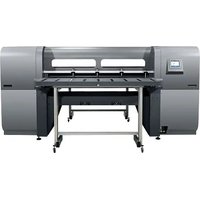
| Caractéristiques techniques | Imprimante 3D à dépôt de filament fondu (FDM), technologie d'impression avancée, volume d'impression de 330 x 270 x 200 mm, résolution d'impression jusqu'à 50 microns. |
|---|---|
| Utilisation | Conçue pour des applications professionnelles, idéale pour la création de prototypes, la fabrication de pièces personnalisées et l'éducation. |
| Maintenance et réparation | Entretien régulier recommandé, nettoyage des buses et de la surface d'impression, mise à jour du firmware via le site HP. |
| Sécurité | Équipée de systèmes de sécurité intégrés, utilisation de matériaux conformes aux normes de sécurité, précautions à prendre lors de la manipulation des filaments. |
| Informations générales | Compatibilité avec divers types de filaments, connectivité USB et réseau, interface utilisateur intuitive, support technique disponible. |
FOIRE AUX QUESTIONS - SmartStream 3D HP
Téléchargez la notice de votre Imprimante au format PDF gratuitement ! Retrouvez votre notice SmartStream 3D - HP et reprennez votre appareil électronique en main. Sur cette page sont publiés tous les documents nécessaires à l'utilisation de votre appareil SmartStream 3D de la marque HP.
MODE D'EMPLOI SmartStream 3D HP
1. Ajoutez des pièces pour commencer la préparation de la tâche d’impression.
2. Faites pivoter, redimensionnez et positionnez les pièces sur le lit.
3. Repérez automatiquement des erreurs de géométrie 3D et corrigez-les, ajustez les couleurs des pièces et
les pièces creuses pour utiliser moins de matériau.
4. Envoyez un chier prêt pour l’impression vers une imprimante 3D connectée ou sauvegardez le chier
imprimable. Cette préparation permet d’économiser du temps et de l’argent en évitant de faire plusieurs essais. FRWW 1Présentation de l’interface Voici une photo de l’application contenant un modèle prêt pour l’impression.
1. Barre de menu : fournit des outils de gestion des chiers, des outils de modication et de préférences, des
commandes d’aichage et des contenus d’apprentissage.
2. Barre d’action : Fournit des tâches courantes pour préparer les tâches d’impression et estimer les temps
3. Barre d’outils de transformation : fournit des outils qui permettent la manipulation des pièces dans le
4. Barre d’outils d’aichage : fournit des outils qui permettent la manipulation de l’aichage ainsi que la
navigation dans la fenêtre d’aichage.
5. Mode d’aichage couleur : Ore un choix entre l’aichage géométrie, l’aichage couleurs et l’aichage
6. Fenêtre d’aichage : la zone de travail qui inclut le volume de l’objet. Le volume de l’objet, en général
indiqué par des lignes de délimitation bleues, représente le volume à imprimer.
7. Volet Contenu : contient cinq onglets le long du côté droit pour fournir un accès aux groupes d’outils
8. Volet Pièces : fournit une liste de tous les éléments de la tâche, y compris les actions permettant de
manipuler la liste et d’interagir avec les pièces et les cages. 2 Chapitre 1 Introduction FRWWBarre d'outils Barre d’outils de transformation Sélectionner Déplacer Échelle Pivoter Dupliquer Déplacer vers le fond Barre d’outils d'aichage Vue en coupe Zoomer Panoramique Orbite Vue d'accueil Aichage orthographique Barre d’outils d’aichage des couleurs Aichage des couleurs Volet Contenu Onglets Volet Contenu Paramètres d'impression Couleur de la pièce Réglage des couleurs Creux En cage L'onglet Paramètres d’impression fournit plus d’informations sur la tâche et les paramètres de l’imprimante utilisés. FRWW Présentation de l’interface 31. NOM DE LA TÂCHE : Le nom de la tâche. IMPORTANT : Modier le nom de la tâche modie aussi le nom du chier.
2. IMPRIMANTE : identie l’imprimante sélectionnée.
3. MATÉRIAU : Certaines imprimantes vous permettent de sélectionner un support.
4. MATÉRIAU NEUF : Certaines imprimantes utilisaient du matériel recyclé. Ce paramètre vous permet de
sélectionner la quantité de nouveau matériel à utiliser.
5. PROFIL D’IMPRESSION : identie le groupe sélectionné des paramètres d’impression.
6. PROFIL DE REFROIDISSEMENT : Sélectionnez un prol prédéni pour déterminer combien de temps
l’imprimante doit attendre pour refroidir les pièces.
7. PARAMETRES DE MISE A L’ECHELLE THERMIQUE : facteur de compensation pour distorsion basée sur le
volume d’impression. Le réglage approprié dépend du matériel. Modiez ce réglage si les résultats obtenus ne sont pas satisfaisants. Les pièces sont mises à l’échelle pour correspondre à la distorsion.
8. DENSITE DE TASSEMENT : La proportion occupée du volume de l’objet jusqu’à la hauteur de la pièce
positionnée le plus haut.
9. HAUTEUR : la hauteur de toutes les pièces de la tâche. La hauteur maximale du volume de l’objet est
également indiquée. La valeur de la hauteur de l’objet se met à jour dès qu’une pièce est ajoutée, déplacée et retirée. L'onglet de couleur de la pièce fournit des outils pour tester les couleurs des pièces existantes et les modier à l’aide de nuanciers de couleurs personnalisés et existants. 4 Chapitre 1 Introduction FRWW1. Zone de saturation/luminosité : Faites glisser pour régler la couleur de la pièce sélectionnée.
2. Pipette : Cliquez sur l’outil et sélectionnez une couleur dans le volume de l’objet pour l’appliquer à la partie
3. Supprimer la couleur : Supprime toutes les informations sur les couleurs de la partie sélectionnée.
4. Mise à zéro : La partie revient à sa couleur initiale.
5. Nuanciers de couleurs : Sélectionnez à partir des groupes de couleur par défaut pour aicher les couleurs
dans la zone du nuancier. Ajouter un nouveau groupe de couleurs Dupliquer un groupe de couleurs existant Modier un groupe de couleur existant Supprimer le groupe de couleurs sélectionné Générer une preuve de couleur
6. Teinte : Faites glisser le curseur vers le haut ou vers le bas pour ajuster la couleur de la partie sélectionnée.
7. Zone d’aperçu des couleurs : Aiche la couleur de la partie sélectionnée ajustée et fournit un aperçu avant
8. Valeur RGB/Hex : Entrez une valeur de la couleur pour l’appliquer à la partie sélectionnée.
L'onglet de réglage des couleurs fournit des outils pour ajuster la teinte, la saturation et la valeur de la partie sélectionnée. FRWW Présentation de l’interface 51. TEINTE : Faites glisser le curseur vers la gauche ou la droite pour ajuster la teinte de la partie sélectionnée.
2. CLARTE : Faites glisser le curseur vers la gauche ou la droite pour régler la clarté de la partie sélectionnée.
Pour revenir aux valeurs par défaut pour l’objet sélectionné, utilisez Réinitialiser.
3. SATURATION : Faites glisser le curseur vers la gauche ou la droite pour régler la saturation de la partie
sélectionnée. L'onglet Creuser vous permet de creuser une pièce solide en choisissant l’épaisseur de la paroi obtenue après que le creusement est terminé. L’action de creuser une pièce peut réduire la quantité de matériau utilisé et augmenter les performances d’impression.
1. EPAISSEUR DE LA PAROI : Dénissez la nouvelle épaisseur de la paroi pour la partie creusée.
2. PRECISION DE L’ENVELOPPE INTERIEURE : Réglez la précision du paramètre d’épaisseur de la paroi creusée.
Une précision accrue peut ralentir la création de l’enveloppe intérieure. Plus la précision est élevée, plus le temps de création est long.
3. Faire une copie : Appliquer les paramètres de creusage à une copie de la pièce d’origine.
4. Creusement d’origine : Appliquer les paramètres de creusement à la pièce d’origine.
L'onglet Mise en cage vous permet de créer et modier un conteneur, ou une cage, qui vous permet de grouper et d’imprimer des pièces associées.
1. NOM : Le nom de la cage à créer autour des pièces sélectionnées.
2. EPAISSEUR : Ajuster l’épaisseur de la barre de la cage.
3. LARGEUR DE LA BARRE : Réglez la largeur de la barre de la cage. La valeur doit être supérieure ou égale à la
valeur de l’épaisseur. REMARQUE : L’augmentation des valeurs de l’épaisseur et de la largeur de la barre peut entraîner d’autres valeurs relatives à la cage d’être ajustées automatiquement.
4. TAILLE DE LA GRILLE : Ajuster la taille de la grille de la cage. La valeur doit être au moins le double de la
valeur de la largeur de la barre.
5. REMBOURRAGE DE LA CAGE : Réglez l’espace entre les pièces et la cage. La valeur doit être au moins égale
à la valeur de la largeur de la barre. 6 Chapitre 1 Introduction FRWWVolet Pièces
1. Nombre total de pièces dans le volume de l’objet et la fenêtre d’aichage et nombre de pièces ajoutées
avec des erreurs et des avertissements . Utilisez la barre d’outils d’aichage des couleurs pour passer à la vue géométrie an de voir les erreurs. CONSEIL : Cliquez sur le numéro pour sélectionner les pièces présentant des problèmes.
2. Outils du volet Pièces.
Isoler Rapport sur les pièces Analyser l’épaisseur de la paroi Trier la liste des pièces
3. Pièces présentant une erreur. La liste des pièces aiche une image miniature accompagnée d’une icône
d’erreur qui indique un ou plusieurs problèmes avec la pièce. Chaque pièce indique un nom de pièce ainsi que les informations dimensionnelles. CONSEIL : Si la pièce listée aiche une erreur, double-cliquez sur la pièce listée pour obtenir plus d’informations. Vous pouvez corriger automatiquement l’erreur et créer un rapport sur les pièces.
4. Pièce avec un avertissement. L’image de la miniature est accompagnée d’une icône d’avertissement qui
indique que la pièce est hors-limites. Les pièces hors-limites ne sont pas incluses dans le nombre de pièces contenant des erreurs.
5. Recherchez des pièces dans la liste. Lors de la saisie, la liste des pièces est ltrée pour aicher uniquement
les pièces contenant ces caractères. Eacez le terme recherché pour voir à nouveau la liste complète des pièces.
6. L’outil pour masquer/aicher vous permet de contrôler la visibilité de chaque pièce dans le volume de
l’objet. CONSEIL : Une fois une pièce masquée, faites un clic droit et choisissez Aicher tout. FRWW Présentation de l’interface 72 Préférences À propos des préférences Comportements par défaut de contrôle des préférences dans l’application. Une fois les préférences enregistrées, elles sont conservées et utilisées chaque fois que vous démarrez l’application. La boîte de dialogue Préférences comprend deux onglets : Général et Connexion au centre de commande. Général L’onglet Général comporte les paramètres de contrôle de l’application. ● Paramètres généraux – Langue : Sélectionnez la langue souhaitée pour l’application et redémarrez l’application. – Unités : Sélectionnez les unités de mesure souhaitées : les millimètres, les centimètres ou les pouces. – Réinitialiser tous les messages et les avertissements: Si non activé, activez ce paramètre pour aicher les messages à nouveau. ● Pièces – Organisation automatique des pièces ajoutées ou dupliquées : Sélectionnez le comportement par défaut pour décider de la gestion dans la fenêtre d’aichage des pièces importées ou dupliquées. ○ 2D : organise automatiquement les pièces de manière horizontale sur le lit dans le volume de l’objet. S’il n’y a pas d’espace, les pièces sont placées à l’extérieur du volume de l’objet sur la fenêtre d’aichage. ○ 3D : organise automatiquement les pièces de manière horizontale et verticale à l’intérieur du volume de l’objet. S’il n’y a pas d’espace, les pièces sont placées à l’extérieur du volume de l’objet sur la fenêtre d’aichage. ○ Aucun : permet de conserver l'agencement des pièces telle qu'enregistré sur le chier de conception importé. Cette option peut entraîner la collision des pièces, y compris des chevauchements complets. ○ Demander à chaque fois : Lorsque les pièces sont importées ou dupliquées, vous êtes invité à sélectionner une option d’organisation automatique. – Tolérance d'organisation automatique : Réglez la précision de l’espacement des pièces. Réduire la tolérance augmente la précision mais diminue la performance. La valeur par défaut est de 5 mm et la valeur minimale est de 1 mm. – Aicher un avertissement hors-limites : sélectionnez cette option si vous souhaitez que les avertissements hors-limites soient aichés. – Rappel pour la vérication de l’épaisseur minimum des parois : Une fois l’option activée, après avoir cliqué sur Envoyer à l’impression, vous êtes invité à vérier si les pièces ne présentent pas de problèmes d’épaisseur des parois avant l’envoi de la tâche. 8 Chapitre 2 Préférences FRWWIMPORTANT : Si une erreur d’épaisseur de la paroi est détectée, chaque zone d’une pièce dotée d'une épaisseur de paroi insuisante pour l’imprimante sélectionnée est colorée en rouge. L’application ne peut pas corriger les pièces avec des erreurs d’épaisseur de paroi. Vous pouvez uniquement les retirer du volume de l’objet. Les erreurs d’épaisseur des parois n'empêchent pas l'impression. – Couverture de surface (épaisseur de la paroi) : dénit la tolérance autorisée qui fait que l’épaisseur des parois peut être plus ne que la capacité dénie par l’imprimante sans déclencher d’avertissement. Par exemple, la valeur de couverture de surface par défaut est dénie sur 5 %. Si une pièce contient moins de 5 % d’éléments trop ns pour l’impression, aucun avertissement ne sera aiché. Si une pièce contient plus de 5 % d’éléments trop ns pour l’impression, un avertissement sera aiché. – Séparer les composants 3MF lors de l’importation : Choisissez de les importer comme une pièce unique ou plusieurs pièces pour interagir avec le volume de l’objet. ● Emplacement des chiers – Chemin d'accès pour l'enregistrement des chiers temporaires nécessaires à l'impression: Sélectionnez l’emplacement pour enregistrer les chiers temporaires créés lors de l’envoi de la tâche à l’imprimante. – Chemin d'accès pour l'enregistrement des rapports: Sélectionnez l’emplacement pour enregistrer les rapports. CONSEIL : Pour accéder à cet emplacement, sélectionnez Fichier > Rapports. L’application crée deux rapports diérents, les rapports sur les pièces et les rapports sur les tâches, pour vous aider à assurer le suivi des problèmes concernant les pièces et pour documenter le processus d’impression. Les rapports sont au format PDF. Le nom des rapports est basé sur le nom de la tâche saisi dans l’onglet des paramètres d'impression. REMARQUE : Modier le nom de la tâche modie aussi le nom du chier. Le nom des rapports inclue également la date et l’heure, indiquant avec précision quand le chier a été créé. Lorsque vous avez besoin de partager des rapports, imprimez ou envoyez par e-mail les chiers PDF. Connexion au centre de commande L’onglet Connexion au centre de commande vous permet d’utiliser une adresse IP et un numéro de port pour se connecter au centre de commande et utiliser les imprimantes répertoriées. Dénition des préférences
1. Ouvrez la boîte de dialogue des Préférences en utilisant l’une de ces méthodes :
● Cliquez sur Modier > Préférences. ● Appuyez sur Ctrl+K.
2. Eectuez les modications que vous souhaitez dans les onglets appropriés.
3. Cliquez sur Enregistrer.
Lorsque vous démarrez le HP SmartStream 3D Build Manager pour la première fois, vous devrez vous connecter à une imprimante du centre de commande. Connexion à une imprimante du centre de commande
1. Dans la barre de menus, cliquez sur Modier > Préférences.
FRWW Dénition des préférences 92. Dans la boîte de dialogue Préférences, sous l’onglet Connexion au centre de commande, cliquez sur Découvrir automatiquement ou entrez une adresse IP ou un nom d’hôte et un port, le cas échéant.
3. Cliquez sur Connecter.
4. Fermez la boîte de dialogue Préférences.
5. Ouvrez la boîte de dialogue Sélectionner l’imprimante en utilisant l’une de ces méthodes :
● Dans la barre d’action, cliquez sur Sélectionner une imprimante. ● Dans l’onglet Paramètres d’impression, cliquez sur l’imprimante actuellement sélectionnée.
6. À partir de la liste des imprimantes, cliquez sur l’imprimante que vous souhaitez utiliser.
L’imprimante récemment sélectionnée s’aiche dans l’onglet Paramètres d'impression. 10 Chapitre 2 Préférences FRWW3 Ajout de pièces Ajouter des pièces IMPORTANT : L’application prend en charge les chiers 3MF, OBJ, STL et WML (VRML).
1. Ouvrez la boîte de dialogue Ouvrir en utilisant l’une de ces méthodes :
● Dans la barre d’action, cliquez sur Ajouter des pièces. ● Cliquez sur Fichier > Ajouter des pièces. ● Appuyez sur Ctrl+l.
2. Sélectionnez les chiers de la pièce que vous souhaitez ajouter.
3. Cliquez sur Ouvrir. Les pièces sont ajoutées, aichées à l’intérieur de la fenêtre d’aichage et listées dans le
panneau de navigation des pièces. REMARQUE : Selon les préférences choisies, il se peut que les pièces ajoutées soient organisées automatiquement. CONSEIL : Si vous faites une erreur, choisissez Modier > Annuler (Ctrl+Z), Modier > Rétablir (Ctrl+Shift +Z) ou recommencez. Choisissez Fichier > Nouveau (Ctrl+N) pour ignorer toutes les modications.
4. Si nécessaire, redimensionnez les pièces pour qu’elles s’adaptent au volume de l’objet en utilisant l’une de
ces méthodes : ● Cliquez sur Ajuster au format an que les pièces soient automatiquement redimensionnées pour s’ajuster, puis cliquez sur OK. ● Sélectionnez l’unité utilisée lors de la conception initiale de la pièce, puis cliquez sur OK. Remplissage du volume de l’objet Si vous souhaitez inclure autant de fois que possible la même pièce à l'intérieur du volume de l’objet an de maximiser la tâche d'impression, ajoutez une pièce et cliquez sur Modier > Remplir le volume de l’objet. IMPORTANT : Vous ne devez disposer que d'une seule pièce sélectionnée. Agencement automatique des pièces L’application peut organiser automatiquement les pièces à l’intérieur du volume de l’objet à tout moment. Si des pièces se situent en dehors du volume de l’objet (indiquées en jaune), utilisez Organisation automatique pour ranger horizontalement et verticalement autant de pièces que possible à l’intérieur du volume de l’objet an que l’impression de la tâche soit la plus eicace. L’espacement approximatif entre les pièces est ajouté à la valeur minimale d’espacement requise par l’imprimante sélectionnée, créant ainsi l’espace total entre les pièces. Une valeur nulle indique que lors de l’impression, les pièces seront rapprochées les unes des autres autant que FRWW Ajouter des pièces 11possible. Si toutes les pièces ne rentrent pas, elles sont alignées dans la fenêtre d’aichage à l’extérieur du volume de l’objet. Si toutes les pièces rentrent, ajuster la valeur d’espacement permettra peut-être de placer plus de pièces à l’intérieur du volume de l’objet.
1. Sur la carte d’action, cliquez sur Organisation automatique.
2. Vous avez la possibilité de modier l’Espacement approximatif entre les pièces.
3. Cliquez sur Organisation automatique.
Vérication automatique des pièces et des objets IMPORTANT : Utilisez la barre d’outils d’aichage des couleurs pour passer à la vue géométrie pour voir les erreurs dans la fenêtre d’aichage. Lorsque les pièces sont ajoutées, l’application vérie automatiquement que les pièces remplissent les diverses conditions : ● Dans les limites : Est-ce que les pièces sont positionnées à l’intérieur du volume de l’objet pour qu’elles puissent être imprimées ? ● Fermées : Est-ce que les pièces contiennent des trous ? ● Orientation correcte : Est-ce que les pièces sont positionnées de manière à être bien imprimées ? ● Topologiquement valide : Est-ce que les pièces sont imprimables ? Les pièces en dehors des délimitations du volume de l’objet sont considérées comme étant hors-limites. Les pièces hors-limites peuvent généralement être corrigées en cliquant sur Organisation automatique ou en déplaçant manuellement les pièces hors-limites à l’intérieur du volume de l’objet. Les pièces contenant des trous, qui ont une orientation problématique, ou qui ne sont pas topologiquement valides peuvent être généralement corrigées en cliquant sur . IMPORTANT : L’impression sera impossible tant que ces problèmes n’auront pas été corrigés. L’application utilise des couleurs pour indiquer l’état des pièces : ● Gris : la pièce n’est pas sélectionnée. Aucun problème n'a été détecté. ● Bleu : le pointeur de la souris se trouve sur la pièce ou cette dernière est sélectionnée. Aucun problème n'a été détecté. ● Rouge : La pièce présente soit un problème réparable tel qu’un trou (correction automatique) soit un problème non réparable (la pièce devra être corrigée dans une autre application ou retirée du volume de l’objet). Si une pièce n’est pas réparée, l’impression n'aura pas lieu. La couleur rouge peut aussi indiquer les 12 Chapitre 3 Ajout de pièces FRWWzones d'une pièce dotées d'une épaisseur de paroi insuisante pour l’imprimante sélectionnée. Lors de l’envoi vers une imprimante, un message d’avertissement est émis, mais l’impression aura lieu. ● Jaune : la pièce ne se trouve pas dans les délimitations du volume de l’objet (hors-limites), ce qui empêche l’impression. L’application peut aussi analyser les pièces avec des parois nies qui peuvent entraîner des problèmes lors de l’impression. L’épaisseur acceptable de la paroi dépend du type d’imprimante (voir le guide de l’utilisateur de l’imprimante). Pour vérier s’il existe des problèmes liés à l’épaisseur des parois, cliquez sur dans le volet Pièces. Si vous ne vériez pas s’il existe des problèmes liés à l’épaisseur des parois avant de cliquer sur Envoyer à l’impression, vous serez invité à le faire. IMPORTANT : Si une erreur d’épaisseur de la paroi est détectée, chaque zone de la pièce dotée d'une épaisseur de paroi insuisante pour l’imprimante sélectionnée est colorée en rouge. L’application ne peut pas corriger les pièces avec des erreurs d’épaisseur de paroi. Vous pouvez uniquement les retirer du volume de l’objet. Les erreurs d’épaisseur des parois n'empêchent pas l'impression. À propos des rapports sur les pièces Les rapports sur les pièces peuvent être exécutés à tout moment pour les pièces sélectionnées. Quand aucune pièce n’est sélectionnée, le rapport inclut toutes les pièces contenues dans la fenêtre d’aichage. Une fois créé, le rapport sur les pièces commence par une section listant toutes les parties contenant des erreurs. Si aucune des pièces ne présente d’erreur, l’ordre d’organisation déni dans le volet des pièces détermine la manière dont les pièces sont listées dans le rapport sur les pièces. Pour chaque pièce dans le rapport, le nom de la pièce, l’image de la miniature ainsi que les dimensions sont fournis. Si une pièce ne présente pas d’erreur, il y a des lignes vides à côté de chaque pièce pour prendre des notes. S’il y a des erreurs, le type d’erreur est identié. Tous les rapports sont des chiers PDF stockés dans l’emplacement déni dans Préférences. Vous pouvez parcourir cet emplacement pour consulter un rapport à tout moment. Créer un rapport sur les pièces Vous avez trois possibilités pour créer un rapport sur les pièces : ● Faites un clic droit sur une pièce ou sélectionnez et cliquez sur Rapport sur les pièces. ● Dans le panneau des pièces, cliquez sur . ● Dans la boîte de dialogue d’erreur d’une pièce, cliquez sur Rapport sur les pièces. FRWW À propos des rapports sur les pièces 134 Travail avec des pièces Sélectionner des pièces Une fois les pièces ajoutées à la fenêtre d’aichage, vous devez les sélectionner avant de les manipuler. Vous avez cinq possibilités pour sélectionner les pièces : ● Sur la barre d’outils de transformation, cliquez sur puis cliquez sur la pièce que vous souhaitez sélectionner. CONSEIL : Pour sélectionner plusieurs pièces, dessinez une boîte de sélection autour des pièces. ● Cliquez sur une pièce dans la liste des pièces. ● Choisissez Modier > Sélectionner tout (Ctrl+A) pour sélectionner toutes les pièces dans la fenêtre d’aichage. ● Choisissez Modier > Sélectionner les objets erronés (Ctrl+E) pour sélectionner toutes les pièces qui présentent des erreurs. ● Choisissez Modier > Sélectionner les objets hors limites (Ctrl+B) pour sélectionner toutes les pièces à l'extérieur du volume de l’objet. CONSEIL : Quand une pièce est sélectionnée, faites un clic droit dessus pour avoir accès à diverses actions, dont les suivantes : Isoler (masque toutes les pièces non sélectionnées), Masquer la sélection, Dupliquer (le menu Modier comporte également des options pour dupliquer les pièces) et Supprimer. Ajuster la position d'une pièce
1. Sélectionnez la pièce à positionner.
2. Sur la barre d’outils de transformation, cliquez sur . Les outils de déplacement sont aichés autour de la
3. Utilisez les outils de déplacement pour positionner la pièce ou introduisez les valeurs X, Y ou Z pour un
emplacement plus précis. CONSEIL : Faites glisser la èche du haut pour aicher la zone de texte de la valeur Z.
4. Sur la barre d'outils de transformation, cliquez sur . Les outils de pivotement sont aichés autour de la
5. Utilisez les outils de pivotement pour positionner la pièce ou pour introduire les valeurs d'angle de rotation
pour un emplacement plus précis. CONSEIL : Vous pouvez également utiliser pour positionner une pièce dans le lit à l'intérieur du volume de l’objet. 14 Chapitre 4 Travail avec des pièces FRWWRedimensionner (mettre à l'échelle) une pièce
1. Sélectionnez la pièce à redimensionner.
2. Sur la barre d’outils de transformation, cliquez sur . Les outils de mise à l'échelle sont aichés autour de
3. Vous avez trois possibilités pour redimensionner la pièce :
● Utilisez les poignées de mise à l'échelle.
Saisissez les valeurs individuelles de X, Y et Z. ● Saisissez une valeur de pourcentage. Modier la vue Vous avez quatre possibilités pour modier la vue : ● Pour faire déler : ● Appuyez et maintenez la molette de la souris enfoncée tout en faisant glisser la souris pour visualiser la position souhaitée. ● Sur la barre d'outils d'aichage, cliquez sur . Ensuite, cliquez et faites glisser pour aicher la position souhaitée. ● Pour eectuer un zoom : ● Déplacez la molette de la souris vers l'avant pour faire un zoom avant, et vers l'arrière pour faire un zoom arrière. ● Sur la barre d’outils d'aichage, cliquez sur , cliquez sur la vue puis déplacez la molette de la souris vers l'avant pour un zoom avant et vers l'arrière pour un zoom arrière. ● Pour une vue en orbite : ● Faites un clic droit tout en faisant glisser la souris pour aicher la position souhaitée. ● Sur la barre d’outils d'aichage, cliquez sur . Ensuite, cliquez et faites glisser pour aicher la position souhaitée. ● Pour sélectionner une vue préréglée : CONSEIL : L'outil actuel reste sélectionné quand vous choisissez une vue préréglée. ● Dans le menu Aichage , choisissez Ajuster tout (A), Ajuster la sélection (F), Début (H), Avant (Ctrl+1), Arrière(Ctrl+2), Gauche (Ctrl+3), Droit (Ctrl+4), Haut (Ctrl+5) ou Bas (Ctrl+6). ● Sur la barre d'outils d'aichage, cliquez sur . ● Sur la barre d’outils d'aichage, cliquez sur et sélectionnez la position souhaitée : (haut), (droite), (avant), (bas), (gauche), ou (arrière). Creuser une pièce
1. Sélectionnez la ou les pièces à être creusées. Si aucune pièce n’est sélectionnée, toutes les pièces dans le
volume de l’objet seront creusées.
2. Dans le panneau de contenu, cliquez sur .
FRWW Redimensionner (mettre à l'échelle) une pièce 153. Dénissez l’épaisseur de la paroi après avoir creusé. Vous ne pouvez pas dénir une épaisseur de la paroi plus ne que celle autorisée par le matériel et les paramètres de l’imprimante.
4. Choisissez de creuser une copie de la sélection ou de la sélection d’origine elle-même.
5. Cliquez sur Appliquer.
6. Une fois creusée, vous pouvez utiliser pour voir la partie creusée.
Vue en coupe Utilisez la vue en coupe sur le volume de l’objet an d'inspecter l'intérieur des pièces et déterminer s'il y a des problèmes possibles de conits de pièces et d'espacement. L’utilisation de cette vue n’aecte pas l'imprimabilité des pièces, cela aecte uniquement la manière dont elles sont aichées. Si une pièce est entièrement coupée et masquée à l'intérieur du volume de l’objet , vous pouvez toujours la sélectionner à partir de la liste des pièces.
1. Sur la barre d’outils d'aichage, cliquez sur et sélectionnez la position souhaitée : (axe de coupe Z),
(axe de coupe Y), ou (axe de coupe X). CONSEIL : Placez la boîte de dialogue de Vue en coupe à l'endroit nécessaire.
2. Vous pouvez également utiliser l'une des vues préréglées (début ou aichage ) ou les raccourcis de la
souris pour utiliser une vue panoramique , pour zoomer ou pour avoir une vue en orbite an d'obtenir une meilleure visibilité de la coupe.
3. Dans la boîte de dialogue de la Vue en coupe, utilisez les outils de positionnement pour déplacer le plan de
découpe à l’emplacement souhaité. CONSEIL : À l'intérieur du volume de l’objet, vous pouvez également cliquer sur pour déplacer la èche et déplacer le plan de découpe à l’emplacement souhaité.
4. Vous pouvez également cliquer sur Inverser pour retourner le plan de découpe. Cliquez sur Section
pour aicher une surface plane ou une vue de dessus de toutes les pièces. Utilisez le curseur ou la zone de saisie pour positionner le plan de découpe avec précision.
5. Cliquez de nouveau sur pour fermer la vue en coupe.
Modier l’aichage des couleurs Toutes les pièces dans la fenêtre d’aichage sont aectées par votre sélection d’aichage des couleurs. Sur la barre d’outils d’aichage des couleurs, cliquez sur une de ces options. Vue géométrie : aiche les pièces dans un schéma de base des couleurs. Utilisez ce mode pour aicher les erreurs et avertissements des pièces. Aichage des couleurs : aiche les pièces dans leurs couleurs et textures comme conçues à l’origine. Imprimer l'écran : Simule la façon dont les pièces apparaîtront lors de l’impression en fonction des paramètres d’imprimante, de l’imprimante et du matériau sélectionnés. Changement de couleurs L’application propose diverses façons de gérer les couleurs de la pièce à l’aide de l’onglet (modication des propriétés de couleurs pour tous les composants en une seule fois) et l’onglet (modier les propriétés de couleur des pièces sélectionnées) sur le panneau de contenu. Sous l’onglet , certains groupes de couleur par 16 Chapitre 4 Travail avec des pièces FRWWdéfaut sont disponibles dans la liste déroulante. Ces derniers sont bloqués et ne peuvent pas être modiés, mais ils peuvent être dupliqués. Vous pouvez également créer vos propres groupes de couleurs. Créer un groupe de couleurs
1. Dans le panneau de contenu sous l’onglet , cliquez sur .
2. Entrez un nom pour le groupe de couleur.
3. Sélectionnez une couleur à l’aide de la pipette, de valeurs RVB ou hexadécimales ou de la zone de
4. Sous le nom du groupe de couleur, cliquez sur pour inclure la couleur sélectionnée dans le groupe de
couleur. CONSEIL : Vous pouvez ajouter 13 nuanciers de couleur. Pour en supprimer un, cliquez avec le bouton droit de la souris sur le nuancier des couleurs et sélectionnez Supprimer. Modier un groupe de couleur
1. Dans le panneau de contenu, cliquez sur l’onglet .
2. Sélectionnez le groupe de couleur à modier et utilisez l’une de ces méthodes :
● Cliquez sur pour créer une copie. ● Cliquez sur pour modier le nom. ● Cliquez sur de l’enlever. Création d’une épreuve de couleur Lorsque vous avez sélectionné une imprimante couleur et un groupe de couleur, l’application vous permet de charger et d’imprimer une pièce échantillon que vous pouvez utiliser pour tester les paramètres de couleur de l’imprimante sélectionnée.
1. Dans le panneau de contenu, cliquez sur l’onglet .
2. Cliquez sur . La nouvelle pièce d’épreuve de couleur est ajoutée au volume de l’objet prêt à être imprimé.
Changement de la couleur de la pièce
1. Sur la barre d’outils d’aichage des couleurs, cliquez sur pour aicher les changements de couleur de la
2. Sélectionnez la pièce et utilisez l’une des méthodes suivantes :
● Cliquez sur choisir une nouvelle couleur dans la fenêtre d’aichage. ● Cliquez sur un nuancier de couleurs dans un groupe de couleur. ● Entrez les valeurs RVB ou une valeur hexadécimale. La couleur sélectionnée est appliquée immédiatement dans la fenêtre d’aichage. CONSEIL : Avec la pièce toujours sélectionnée, cliquez sur Supprimer la couleur ou Réinitialiser pour corriger les changements non souhaités. FRWW Changement de couleurs 17Pièces de la cage La mise en cage vous permet de créer un conteneur physique, ou cage, autour des pièces sélectionnées pour les grouper et les imprimer. Utilisez la mise en cage pour séparer plusieurs sorties dans un travail d’impression.
1. Sélectionnez la ou les pièces à être mis en cage.
2. Dans le panneau de contenu, cliquez sur l’onglet .
4. Facultatif : Modiez les propriétés de la cage ou du padding autour de pièces dans le cage.
5. Cliquez sur Créer.
Le compartiment est répertorié dans le panneau de pièces. Dans la liste de pièces, chaque pièce dans une cage indique une icône de cage. CONSEIL : Vous pouvez retirer une pièce d’une cage en cliquant avec le bouton droit de la souris sur une pièce dans une cage ou dans la liste des pièces et en sélectionnant Annuler le lien à la cage. CONSEIL : Vous pouvez supprimer une cage en cliquant avec le bouton droit de la souris dans la liste des pièces et en sélectionnant Supprimer. Seule la cage est supprimée. Les pièces restent. 18 Chapitre 4 Travail avec des pièces FRWW CONSEIL : Les paramètres de cage recommandés sont:
- Largeur de la barre: 1,2mm
- Taille de la grille: 10mm
- Rembourrage de 1,2mm5 Impression des pièces Envoyer une tâche à l'imprimante
1. Vous pouvez démarrer l'impression de deux façons :
● Dans la barre d’action, cliquez sur Envoyer à l’impression. ● Cliquez sur Fichier > Envoyer à l’impression. ● Appuyez sur Ctrl+P.
. Si vous êtes invité à analyser l'épaisseur des parois : ● Cliquez sur Analyser. Si aucune erreur concernant l'épaisseur des parois n'est détectée, cliquez sur Supprimer des pièces et recommencer l’impression. ● Sinon, cliquez sur Continuer pour ignorer le message et envoyer la tâche à l'imprimante.
. La tâche est envoyée directement vers l’imprimante. Une fois l’impression démarrée, vous pouvez contrôler la tâche à partir du panneau de commande de l’imprimante à l’aide du centre de commande. REMARQUE : Au cours du tranchage et de la création du chier, vous pouvez annuler la tâche. Une fois la tâche env oyée, vous ne pouvez plus l'annuler.
. Facultatif : Une fois la tâche envoyée à l’imprimante, cliquez sur Aicher le rapport sur les tâches pour aicher le récapitulatif sous format PDF des pièces incluses dans la tâche d’impression. FRWW Envoyer une tâche à l'imprimante 19CONSEIL : Pour aicher les rapports ultérieurement, cliquez sur Fichier > Rapports.
5. Cliquez sur Terminé.
À propose des rapports sur les tâches Les rapports sur les tâches sont exécutés lorsque vous cliquez sur Envoyer à l’impression. L’ordre d’organisation déni dans le panneau des pièces détermine la manière dont les pièces sont listées dans le rapport sur les tâches. Pour chaque pièce dans le rapport, le nom de la pièce, l’image de la miniature ainsi que les dimensions sont fournis. Il y a des lignes vides à côté de chaque pièce pour prendre des notes. REMARQUE : Tous les rapports sont des chiers PDF stockés dans l’emplacement déni dans Préférences. Vous pouvez parcourir cet emplacement pour consulter un rapport à tout moment. 20 Chapitre 5 Impression des pièces FRWW6 Travail avec des chiers L’application utilise les formats de chiers suivants : ● 3MF, OBJ, STL et WML (VRML) : Ces formats de chier peuvent être ajoutés dans la fenêtre d’aichage avec la couleur et les textures indiquées comme créées. ● SSP : le format de chier est utilisé pour enregistrer une tâche. Enregistrement d'une tâche L'enregistrement d’une tâche sous un format de chier SSP inclut toutes les pièces contenues dans la fenêtre d'aichage ainsi que toutes les corrections qui ont pu être appliquées. Les vérications concernant l'épaisseur des parois ne sont pas enregistrées. Vous pouvez enregistrer une tâche de deux façons : ● Cliquez sur Fichier > Enregistrer (Ctrl+S) pour enregistrer la tâche sous le nom du chier existant. ● Cliquez sur Fichier > Enregistrer sous (Ctrl+Shift+S) pour enregistrer la tâche sous un nouveau nom de chier. CONSEIL : Une fois la tâche enregistrée, choisissez Fichier > Ouvrir (Ctrl+O) à tout moment pour l'utiliser à nouveau. FRWW Enregistrement d'une tâche 217 Que faire en cas de problème Consultez la documentation sur les solutions d’impression HP Jet Fusion 3D pour plus d’informations. Site Web d’assistance : http://www.hp.com/go/jetfusion3D4200/support 22 Chapitre 7 Que faire en cas de problème FRWWA Conguration logicielle requise Systèmes d'exploitation pris en charge ● Microsoft Windows 7 SP1, 64-bit (32-bit non pris en charge) ● Microsoft Windows 8, 64-bit (32-bit non pris en charge) ● Microsoft Windows 8,1, 64-bit (32-bit non pris en charge) ● Microsoft Windows 10, 64-bit (32-bit non pris en charge) Spécications minimales du système ● Unité centrale : Processeur Intel Core i5 (processeur i7 recommandé) ● Mémoire : 16 Mo de RAM (64 Go recommandé) ● Carte graphique dédiée avec 2 Go VRAM et prise en charge de DirectX 11 (4 Go recommandé) ● 1 Mo d'espace libre sur le disque dur pour l'installation ● Ethernet, IPv4 ou IPv6, 100 Mo/s IMPORTANT : L'exécution de HP SmartStream 3D Build Manager dans un environnement de machine virtuelle n’est pas prise en charge. FRWW 23B Raccourcis clavier L’application vous fournit un ensemble de raccourcis pour vous aider à travailler plus rapidement. A la souris Touches de raccourci Fichier > Nouveau Ctrl+N Fichier > Ouvrir Ctrl+O Fichier > Enregistrer Ctrl+S Fichier > Enregistrer sous Ctrl+Shift+S Fichier > Ajouter des pièces Ctrl+I Fichier > Envoyer à l’impression Ctrl+P Fichier > Quitter Alt+F4 Fichier > Annuler Ctrl+Z Modier > Rétablir Ctrl+Shift+Z Modier > Dupliquer Ctrl+D Modier > Dupliquer plusieurs objets Ctrl+Shift+D Modier > Préférences Ctrl+K Modier > Sélectionner tout Ctrl+A Modier > Sélectionner les objets erronés Ctrl+E Modier > Sélectionner les objets hors limites Ctrl+B Aicher > Ajuster tout A Aicher > Ajuster la sélection F Aicher > Début H Aicher > Avant Ctrl+1 Aicher > Arrière Ctrl+2 Aicher > Gauche Ctrl+3 Aicher > Droite Ctrl+4 Aicher > Haut Ctrl+5 Aicher > Bas Ctrl+6 Aide > manuels de l’utilisateur SmartStream 3D F1 24 Annexe B Raccourcis clavier FRWWIndex
aichage des couleurs modication 16 ajouter des pièces 11 ajuster des pièces 14
conguration requise 23 couleurs modication 16 creuser une pièce 15
enregistrement d'une tâche 21
imprimer une tâche 19 interface utilisateur 2
pièces de la cage 18 préférences 8
Raccourcis 24 raccourcis clavier 24 rapports sur les tâches 20 redimensionner des pièces 15
sélectionner des pièces 14
tâche, enregistrer 21
vue en coupe 16 modication 15 vue en coupe 16 FRWW Index 25