32 GHB 5000 - Télévision GRUNDIG - Notice d'utilisation et mode d'emploi gratuit
Retrouvez gratuitement la notice de l'appareil 32 GHB 5000 GRUNDIG au format PDF.


| Caractéristiques techniques | Écran LED de 32 pouces, résolution HD (1366 x 768 pixels), taux de rafraîchissement de 60 Hz |
|---|---|
| Connectivité | 2 ports HDMI, 1 port USB, entrée VGA, sortie audio, prise antenne |
| Utilisation | Idéale pour les petites pièces, compatible avec les décodeurs et consoles de jeux |
| Maintenance | Nettoyer l'écran avec un chiffon doux, éviter les produits chimiques agressifs |
| Sécurité | Utiliser sur une surface stable, éloigner de l'humidité, ne pas bloquer les aérations |
| Informations générales | Consommation énergétique : classe A, poids : environ 8 kg, dimensions : 73,5 x 43,5 x 8,5 cm |
FOIRE AUX QUESTIONS - 32 GHB 5000 GRUNDIG
Questions des utilisateurs sur 32 GHB 5000 GRUNDIG
0 question sur cet appareil. Repondez a celles que vous connaissez ou posez la votre.
Poser une nouvelle question sur cet appareil
Téléchargez la notice de votre Télévision au format PDF gratuitement ! Retrouvez votre notice 32 GHB 5000 - GRUNDIG et reprennez votre appareil électronique en main. Sur cette page sont publiés tous les documents nécessaires à l'utilisation de votre appareil 32 GHB 5000 de la marque GRUNDIG.
MODE D'EMPLOI 32 GHB 5000 GRUNDIG
7 Fonctions spéciales de votre téléviseur
8 Réception de stations numériques
8 Système SCR GRUNDIG
8 Remarques importantes concernant la protection de l'environnement
8 Remarques relatives aux images fixes
9 CONTENUS DE L'EMBALLAGE
9 Accessoire standard
9 Accessoire optionnel
10 Connexion de l'antenne et du câble d'alimentation
11 Installer ou accrocher le téléviseur
12 Insertion des piles dans la télécommande
13 PRESENTATION
13 Connexions du téléviseur
13 Mise en veille du téléviseur
14 Télécommande - principales fonctions
15 Télécommande - toutes les fonctions
16 REGLAGES
16 Recherche des chaînes de télévision
17 Configuration initiale - Présentation
18 Organisation de la configuration initiale
21 Modification de l'Éditeur de chaîne des chaînes numériques
25 Réglages de l'image
26 Restaurer les réglages par défaut
26 Terminer les réglages
27 Réglages du son
28 Restaurer les réglages par défaut
28 Terminer les réglages
29 FONCTIONNEMENT DU TELEVISEUR
29 Mise en marche / arrêt
29 Sélectionner le mode de fonctionnement
29 Sélection de chaînes
29 Sélection des stations à partir des listes
29 Sélection de canaux AV
29 Réglage du volume
29 Mise sous silence
30 Affichage des informations
30 Langue audio
30 Sous-titres
30 Fonction Zapping
31 Arrêt de la programmation
31 Fonction Zoom
31 Modification du format de l'image
31 FONCTIONNEMENT DU TELEVISEUR
32 Réglages audio
32 Réglages de l'image
33 GUIDE TV ELECTRONIQUE
34 MODE TELETEXTE
34 Mode TOP text ou FLOF text
34 Mode de texte normal
34 Fonctions supplémentaires
35 CONNEXION AU PORT USB
35 Formats de fichiers
36 Connexion d'un support de données externe
36 Enlevez le support de données externes
37 L'explorateur de fichier
37 Réglages dans le menu paramètres USB
39 Fonctions de base de la lecture
40 Fonctions supplémentaires de lecture
41 Changer la langue du menu
41 Changer la langue audio
41 Changer la langue du clavier
42 PARAMETRES D'ACCESIBILITE
42 Mode sous-titre
42 Description audio (sous-titres audio)
43 PARAMETRES AVANCES
43 Veille automatique
43 Mémoriser l'affichage du logo
43 Luminosité LED alimentation
44 Mode Économie d'énergie
45 FONCTION MINUTERIE
45 Arrêt de la programmation
45 Minuterie Marche
46 Arrêt auto
47 REGLAGES PARENTAUX
47 Accord parental
47 Verrouillage des menus
48 Blocage de l'interrupteur multi fonction
48 Changer le code PIN
48 Blocage d'une chaîne de télévision
49 Regarder une chaîne de télévision verrouillée
49 Réinitialiser le code PIN
50 Réglage automatique
50 Réglage manuel
51 LOGICIEL DU PERIPHERIQUE
51 Informations sur le produit
51 Mise à jour logicielle (USB)
52 FONCTIONS DE REINITIALISATION
52 Réinitialisation de la télévision à son état d'origine
52 Suppression de l'historique des chaînes
53 UTILISATION DE PERIPHERIQUES EXTERNES
53 DIGI LINK
53 Les fonctions Digi Link de la télévision
54 Contrôle de périphérique
55 Haute définition - HD prêt
55 Options de connexion
56 Connexion à un périphérique externe
56 Utilisation d'un enregistreur DVD, d'un lecteur DVD, d'un magnétoscope ou d'un boîtier décodeur
56 Casques
57 Lire le signal audio via le système HiFi
58 FONCTIONNEMENT AVEC L'INTER- FACE COMMUNE
58 Qu'est ce qu'une interface com-mune ?
58 Insertion du module CA
58 Contrôle d'accès au module CA et aux cartes intelligentes
59 REGLER DAVANTAGE DE CHAINES
60 Recherche manuelle des chaînes de télévision numériques à partir d'un satellite
61 Les paramètres de l'antenne et la recherche pour les chaînes digitales d'un satellite automatiquement.
62 Paramètres d'antenne, système SCR et la recherche pour les chaînes digitales à partir d'un satellite automatiquement
63 Paramètres d'antenne pour DiSEqC 1.0 et la recherche de chaînes digitales d'un satellite automatiquement.
65 Recherche automatique des chaînes de télévision depuis le fournisseur câble
66 Recherche manuelle des chaînes de télévision depuis le fournisseur câble
66 Recherche automatique de chaînes TV numériques terrestres
67 Recherche manuelle des chaînes TV numériques terrestres
68 Mise à jour automatique du service
68 Recherche des chaînes de télévision analogiques
70 Modification des chaînes analogiques enregistrées
71 Affichage des informations concernant le signal
72 Informations de service pour les fournisseurs
72 Remarque concernant l'environnement
72 Remarque relative à l'emballage :
72 Explication des symboles qui pourraient être présents à l'arrière du téléviseur
73 Dépannage
74 GLOSSAIRE
77 INDEX
A Propos de Votre Télévi- seur
- Votre téléviseur vous permet de recevoir et visualiser des programmes de télévision numérique par DVB-S, DVB-T et DVB-C ainsi que la télévision analogique.
Utilisation prévue
- Placez le téléviseur sur une surface solide et plane.
- Utiliser le pied fourni ou un support VESA compatible avec votre téléviseur pour fixer ce dernier.
- Ce téléviseur est conçu pour lire des programmes de télévision, diffuser en streaming le contenu et le matériel audio/vidéo à partir de périphérique externes. Toute autre utilisation est strictement interdite.
Il n'est pas destiné à l'affichage des informations ou l'utilisation prédominante comme un ordinateur.
Si une image fixe est affichée ou une image ne s'affiche pas en mode plein écran pendant une période prolongée, des traces visibles peuvent rester sur l'écran pendant un certain temps.
Ce n'est pas un défaut qui peut être utilisé comme une base d'une demande de garantie
Sécurité
ATTENTION!
Risque d'un accident électrique
N'ouvrez le téléviseur sous aucune circonstance. Cela peut créer des risques pour la sécurité et également annuler la garantie du produit si le téléviseur est ouvert.
- Le téléviseur est utilisé uniquement avec un câble d'alimentation ou un adaptateur CA/CC fourni avec le produit.
Assurez-vous que le cordon d'alimentation ou l'adaptateur CA/CC (s'il est fourni) n'est pas endommagé.
Pour les appareils ayant une batterie de 32 pouces:
Si vous utilisez une batterie de 12 V pour alimenter votre téléviseur, vous devez utiliser un câble approprié avec un support minimal de 6 A.
Toutefois, si vous utilisez l'appareil avec un adaptateur externe, c'est plutôt d'un adaptateur de 12 V dont vous aurez besoin. (min. 6 A).
Pour les téléviseurs avec un adaptateur interne de 24 pouces :
Si vous utilisez une batterie de 12 V pour alimenter votre téléviseur, vous devez utiliser un câble approprié avec un support minimal de 3,5 A.
Si la prise secteur du téléviseur est mise à la terre, assurez-vous toujours qu'elle est branchée à une prise de terre.
- Ne branchez l'appareil à la prise secteur qu'après avoir connecté les périphériques externes et l'antenne.
N'utiliser jamais le téléviseur dans les environnements humides. Ne posez pas les objets contenant des liquides comme les vases sur le téléviseur.
Risque d'incendie

Pour éviter les risques d'incendie, maintenez toujours les bougies ou autres sources de flammes nues à distance de ce produit.
Pour garantir une ventilation suffisante, assurez-vous qu'il y a assez d'espace autour de l'appareil dans son unité murale et ne posez pas d'objets tels que des journaux.
- Maintenez les bougies ou autres sources de flammes nues à distance du téléviseur.
Débranchez toujours la fiche d'alimentation et la prise d'antenne au cours d'un orage.
- Evitez d'exposer les piles à une chaleur excessive due à la lumière directe du soleil, au feu, etc.
Remplacez les piles déchargées uniquement par celles ayant les mêmes modèles, valeur et propriétés. Evitez d'utiliser à la fois d'anciennes et de nouvelles piles
ATTENTION!
Les blessures causées par la chute du téléviseur
Ne placez jamais le téléviseur sur une surface instable. Le téléviseur peut tomber, provoquer des blessures ou entraîner éventuellement la mort dans des cas isolés.
Observer les précautions suivantes :
- Utiliser uniquement les supports ou les cabinets de télévision recommandés par votre fabricant.
- Utiliser uniquement des meubles qui peuvent supporter en toute sécurité votre téléviseur.
- Assurez-vous que le téléviseur ne dépasse pas les dimensions du meuble sur lequel il se trouve.
- Ne placez pas votre téléviseur sur un grand meuble tel que les armoires de cuisine ou étagères sans ancrage en toute sécurité du meuble et du téléviseur.
- Ne placez pas le téléviseur sur un tissu ou d'autres matériaux situés entre le téléviseur et des meubles.
Instruire les enfants qu'il est dangereux de grimper sur les meubles alors qu'il est facile d'atteindre le téléviseur.
Avertissement
Service raccourci due à la température de fonctionnement élevé
- Ne placez pas le téléviseur près d'appareils chauffants ou directement sous l'exposition du soleil.
Pour garantir une ventilation suffisante, maintenez un dégagement d'au moins 10 cm autours du téléviseur.
Décoloration du mobilier due aux pieds en caoutchouc
- Certains surfaces de meubles peuvent se décolorer quand ils entrent en contact avec du caoutchouc. Pour éviter cela, vous pouvez placer une feuille en verre ou en plastique sous le meuble de télévision. N'utilisez pas des sous-couches textiles ou des tapis tels que napperons.
Information environnementale
Ne têtes pas les piles dans les déchets ménagers. Les piles usagées doivent être retournées aux magasins de détail ou des points de collecte publics. De cette façon, vous pouvez contribuer à la protection de l'environnement.
Assurez vous de disposer de matériaux d'emballage pour votre produit séparément selon les directives des autorités locales afin qu'ils puissent être recyclés d'une manière respectueuse de l'environnement.
Si vous n'utilisez pas votre téléviseur pendant un certain temps, passez-le en mode veille. En ce mode (mode veille) le téléviseur consomme très peu d'énergie (moins de 0.5 W). Au cas où vous n'utiliseriez pas votre téléviseur pendant une période prolongée, éteignez-le avec l'interrupteur d'alimentation ou débranchez le cordon d'alimentation de la prise. Si vous éteignez l'appareil ou le débranchez du câble d'alimentation, l'interrupteur à minuterie et les enregistrements programmés ne fonctionneront pas.
Lorsque vous choisissez la position de votre téléviseur, essayez de le positionner de sorte que son écran soit opposé à la lumière directe du soleil. Ainsi, vous pouvez utiliser votre téléviseur sans augmenter le réglage du contraste et économiser l'énergie.
Ne fetez pas le produit avec les ordures ménagères à la fin de sa durée de vie. Ramenez-le à un centre de recyclage pour les équipements électriques et électroniques.
Bruit électromagnétique
- Les périphériques connectés à l'appareil (récepteur satellite, lecteur de DVD, etc.) ou les appareils émetteurs de signaux (routeurs et autres) installés à proximité pourraient brouiller l'image et perturber la qualité du son.
La longueur des câbles de connexion utilisés sur le produit doit être inférieure à 3 m.
En cas de dysfonctionnement du produit en raison d'une décharge électrostatique, l'utilisateur devrait éteindre et rallumer le produit.
■ Un câble blindé, certifié HDMI et à revêtement en ferrite doit être utilisé avec le produit.
Fonctions spéciales de votre téléviseur
- Votre téléviseur vous permet de recevoir et visualiser des stations numériques (par DVB-S, DVB-T et DVB-C), y compris des stations en Haute Définition (HD). Pour l'instant, la réception de ces stations de télévision numériques en Haute Définition n'est disponible que dans certains pays d'Europe.
Même si ce téléviseur répond est conforme aux normes actuelles d'août 2012 DVB-S, DVB-T et DVB-C, sa comptabilité avec les futures émissions satellites numériques DVB-S, les émissions terrestres numériques DVB-T et avec les émissions numériques par câble DVB-C n'est pas garantie. - Ce téléviseur peut recevoir et traiter toutes les stations analogiques et toutes les stations numériques cryptées. Ce téléviseur a un récepteur numérique et analogique intégré. L'unité de récepteur numérique convertit les signaux des stations numériques pour délivrer un son et une image de qualité supérieure.
Le guide de téléviseur (uniquement pour les stations numériques) vous présente toute modification de programme de dernière minute et fournit la liste des programmes de toutes les émissions pour les jours suivants.
■ Vous pouvez connecter divers média de données, par exemple, un disque dur externe, une clé de mémoire USB ou une caméra numérique sur la prise USB. En utilisant l'explorateur de fichier, vous pouvez sélectionner et lire les formats de fichiers que vous souhaitez (effectivement, MP4, Mp3 ou JPG data).
Réception de stations numériques
Pour recevoir les stations de télévision numériques par satellite (DVB-S), vous avez besoin d'une antenne satellite.
■ Pour recevoir les stations numériques (DVB-T), une antenne de toit numérique ou une antenne intérieure numérique sera nécessaire.
Le câble de l'antenne du réseau de télévision par câble émettant en DVB-C doit être branché au téléviseur pour pouvoir recevoir les émissions DVB-C.
- Contrairement aux émissions analogiques, toutes les stations ne disposent pas de leur propre fréquence de transmission. Plusieurs stations sont regroupées en des groupes appelés bouquets, à un niveau régional ou national.
- Les informations relatives à la transmission en cours peuvent être obtenues à l'aide du télétexte à partir des diverses sociétés de radiodiffusion, ou bien à partir du guide TV ou sur Internet.
De nombreuses chaînes de télévision numériques détenues par des câblo-opérateurs privés sont cryptées (DVB-S, DVB-T et DVB-C). Pour regarder ces chaînes et utiliser les fonctions d'enregistrement et de lecture, il faut absolument être en possession du module CI approprié et d'une carte à puce. Contactez votre revendeur à ce sujet.
Système SCR GRUNDIG
Votre téléviseur prend en charge le système SCR (routeur pour canaux uniques). Avec le système satellite SCR, plusieurs utilisateurs peuvent recevoir individuellement tous les signaux du satellite simultanément.
Remarques importantes concernant la protection de l'environnement
- Les éléments mentionnés ci-dessous vous permettront de réduire la consommation de ressources naturelles ainsi que d'économiser de l'argent en réduisant vos factures d'électricité.
Si vous n'utilisez pas le téléviseur pendant plusieurs jours, vous devez le débrancher de la prise murale pour des raisons de sécurité et de protection de l'environnement. Le téléviseur ne consommera pas d'énergie de cette façon.
Si le téléviseur est équipé d'un interrupteur principal, celui-ci suffira pour éteindre le téléviseur. La consommation énergétique du téléviseur sera quasiment réduite à zéro.
Le téléviseur consomme moins d'énergie en mode veille. Cependant, certains téléviseurs sont équipés de fonctions comme la minuterie nécessitant que le téléviseur soit laissé en veille pour fonctionner correctement.
■ Le téléviseur consomme moins d'énergie quand la luminosité est réduite.
Remarques relatives aux images fixes
En regardant la même image pendant longtemps à l'écran, une image fixe s'immobilise faiblement en arrière-plan. Les images faibles en arrière-plan sont dues à la technologie LCD/LED et ne nécessitent aucune action sous garantie. Pour éviter de se retrouver dans de tels cas et/ou en minimiser l'impact, nous vous recommandons d'observer les consignes ci-après.
- Ne laissez pas la même chaîne de télévision rester à l'écran pendant une très longue période. Les logos de chaîne peuvent être à l'origine de cette situation.
Evitez que les images qui ne s'affichent pas en plein écran restent en permanence à l'écran ; si celles-ci n'ont pas été définies en plein écran par le diffuseur, vous pouvez les convertir en plein écran en modifiant leurs formats.
■ Des valeurs de luminosité et/ou de contraste élevées feront apparaître cet impact plus rapidement ; par conséquent, nous vous conseillons de regarder votre téléviseur avec les plus bas niveaux de luminosité et de contraste.

1 Télévision
2 Support
3 Télécommande
4 Piles de la télécommande
5 Vis et les instructions de montage pour le support
6 Brève instruction
Accessoire optionnel
Télécommande facile à utiliser
Piles de la télécommande facile à utiliser
Chiffon de nettoyage
Connexion de l'antenne et du câble d'alimentation
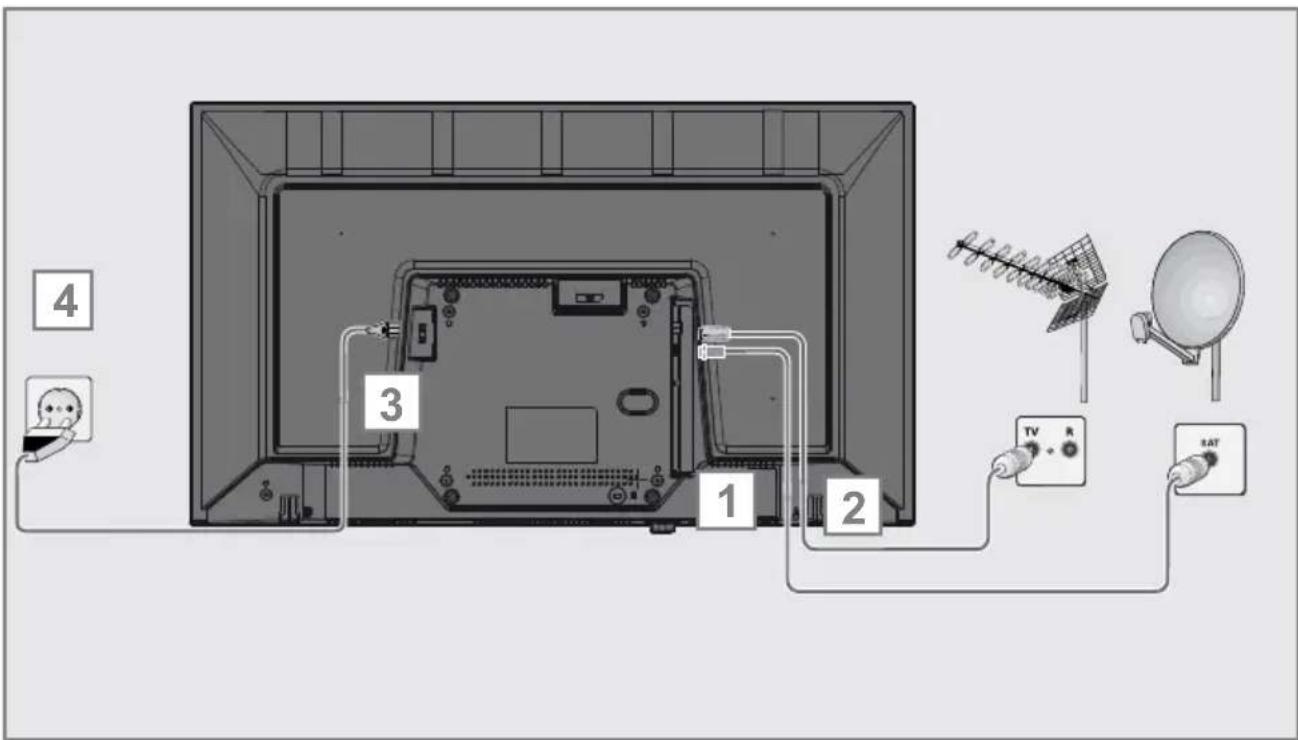
Pour recevoir des chaînes numériques satellites (DVB-S), branchez le câble de l'antenne satellite à la prise de l'antenne SATELLITE sur le téléviseur ;
et / ou
2a Pour recevoir des émissions numériques terrestres (DVB-T), connectez le câble à l'antenne du toit ou intérieure à la prise de l'antenne ANT IN sur le téléviseur ; ou
2b Pour recevoir des chaînes numériques par câble (DVB-C), branchez le câble de l'antenne du toit à la prise de l'antenne ANT IN sur le téléviseur ;
ou
2c Pour recevoir des chaînes TV analogiques, branchez le câble de l'antenne du toit à la prise de l'antenne ANT IN sur le téléviseur.
Remarque:
Lors du branchement d'une antenne intérieure, il se peut que vous ayez à essayer plusieurs positions jusqu'à ce que vous obteniez la meilleure réception.
3 Branchez le cordon d'alimentation dans la prise AC IN.
4 Branchez le cordon d'alimentation dans la prise murale.
Remarque:
■ Ne branchez l'appareil à la prise secteur qu'après avoir connecté les périphériques externes de l'antenne.
N'utilisez pas de prise d'adaptateur ou de rallonge qui ne respectent pas les normes de sécurité applicables. N'effectuez aucune modification sur le cordon d'alimentation.
Installer ou accrocher le téléviseur
■ Déterminer une location où vous allez positionner votre téléviseur de sorte que son écran soit opposé à la lumière directe du soleil.
Installation à l'aide d'un support
■ Pour monter le support, reportez-vous au guide d'installation inclus.
- Placez le téléviseur sur une surface solide et dure.
Préparation au montage sur le support VESA
Vous aurez besoin:
■ Une paire de ciseaux,
■ Un tournevis cruciforme.
Suivez les instructions d'installation du support VESA.
1 Placez le téléviseur (sans le sortir de son film étirable) sur une surface lisse de sorte que son écran fasse face vers le bas.
2 Couper le film étirable sur l'arrière du téléviseur en utilisant les ciseaux.
3 Branchez les câbles nécessaires aux connecteurs sur le téléviseur. Voir la section »Connexion / Préparation« dans ce mode d'emploi.
4 Attachez les câbles de sorte qu'ils ne pendent pas sur le sol.
5 Visser le support VESA sur le téléviseur et le monter selon les instructions d'installation.

text_image
VESAInsertion des piles dans la télé-commande

1 Ouvrez le compartiment de la pile en enlevant le couvercle.
2 Insérez les piles (2 x 1, 5 V micro par exemple R03 ou AAA). Respectez la polarité (signalée sur la base du compartiment des piles).
3 Fermez le compartiment de la pile..
Remarque:
Si la télévision ne réagit plus correctement à la télécommande, il se peut que les piles soient déchargées. Assurez-vous de retirer les piles épuisées du compartiment de la pile.
- Le fabricant n'acceptera aucune réclamation concernant des dégâts résultant de l'utilisation de piles usagées.
Remarque concernant l'environnement
Le symbole présent sur la pile ou sur l'emballage indique que la pile fournie avec ce produit ne doit pas Pb
être traitée comme une ordure ménagère. Sur certaines piles, ce symbole peut être associé à un symbole chimique. Les symboles chimiques pour le mercure (Hg) ou le plomb (Pb) sont ajoutés si la pile contient plus de 0,0005 % de mercure ou 0,004 % de plomb.
Les piles, y compris celles ne contenant pas de métaux lourds, ne doivent pas être jetées avec les ordures ménagères. Veuillez jeter les piles usées de façon à respecter l'environnement. Consultez les règlementations légales applicables à votre région.
Découvrez les dispositions légales en vigueur dans votre région.
Connexions du téléviseur

AC IN: Prise de câble d'alimentation.
Cl: pour les modules CA pour la réception des stations cryptées.
Ω: Prise du casque ou sortie de la ligne via l'adaptateur.
ANT IN : pour le câble d'antenne (an-tenne terrestre ou connexion par câble).
SATELLITE : pour l'antenne satellite. Adap- té au système GSCR à câble unique.
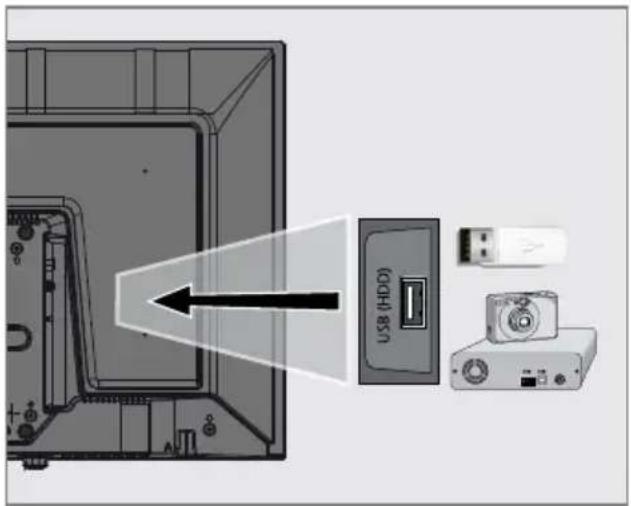
USB (HDD) : pour le support des données.
HDMI1: Entrée pour les données nu- mériques audio et d'images
HDMI2(ARC): Entrée pour les données numériques audio et d'images
Optic Out : sortie audio optique.
SERVICE : Service uniquement.
Commandes

Mise en veille du téléviseur
1 ⏻/I Commutation entre le mode veille (stand-by) et la mise en marche du téléviseur.
Télécommande – principales fonctions
text_image
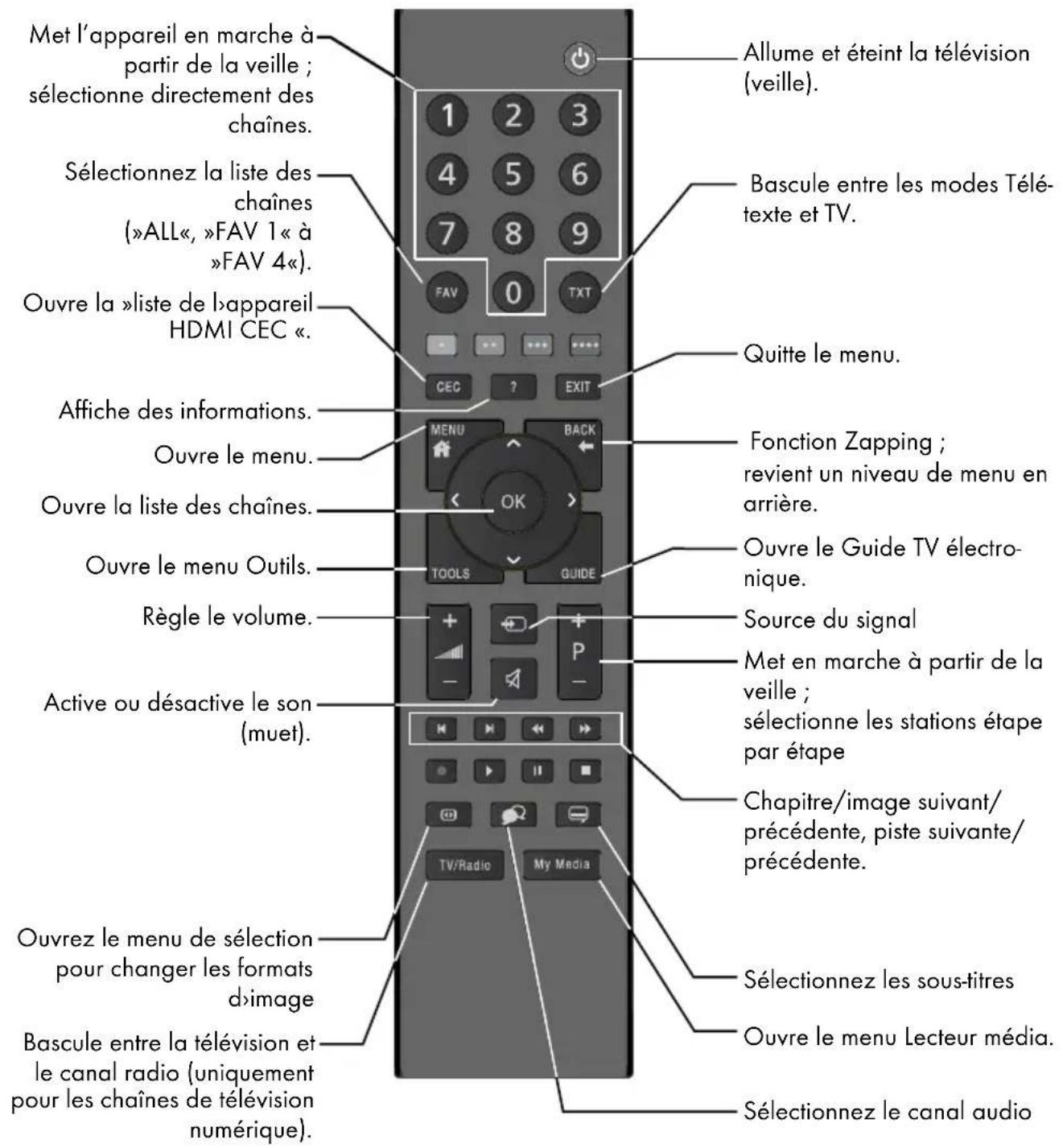
Met l'appareil en marche à partir de la veille ; sélectionne directement des chaînes. Sélectionnez la liste des chaînes (»ALL«, »FAV 1« à »FAV 4«). Ouvre la »liste de l'appareil HDMI CEC «. Allume et éteint la télévision (veille). Bascule entre les modes Télé-texte et TV. Quitte le menu. Affiche des informations. Ouvre le menu. Fonction Zapping ; revient un niveau de menu en arrière. Ouvre le Guide TV électronique. Règle le volume. Source du signal Met en marche à partir de la veille ; sélectionne les stations étape par étape Chapitre/image suivant/précédente, piste suivante/précédente. Active ou désactive le son (muet). Ouvrez le menu de sélection pour changer les formats d'image Bascule entre la télévision et le canal radio (uniquement pour les chaînes de télévision numérique). Sélectionnez les sous-titres Ouvre le menu Lecteur média. Sélectionnez le canal audioCommande du curseur

Déplacement du curseur vers le haut et le bas dans les menus.
Déplace le curseur de gauche à droite dans les menus.
Ouvre la liste des chaînes ; active les différentes fonctions.
Télécommande – toutes les fonctions
• (rouge) Sélectionne une page en mode
•• (vert) télétexte;
••• (jaune) Sélectionne / active diverses
•••• (bleu) fonctions dans les menus.
Double la taille des caractères en mode télétexte ; sélectionne la piste / image précédente dans l'explorateur de fichiers.
Actualise une page en mode télé-texte ; sélectionne la piste / image suivante dans l'explorateur de fichiers.
Page maintenue en mode télétexte ; lance la recherche de l'image in- verse dans l'explorateur de fichiers.
▶▶ Affiche les réponses en mode télé-texte ; lance la recherche de l'image avant dans l'explorateur de fichiers.
Lance la lecture dans l'explorateur de fichiers.
Lesilence.
■ Sélectionne la fonction écran divisé en mode télétexte ; met fin à la lecture dans l'explorateur de fichier.

Sélectionne différentes langues audio (dans le fonctionnement de la télévision numérique).

Sélectionne différents sous-titres (dans le fonctionnement de la télévision numérique).
La télévision est équipée d'un »assistant d'installation«, qui vous guide étape par étape à travers les paramètres de base.
À l'aide de l'écran de dialogue, le manuel d'utilisation assure une présentation simple et claire des paramètres supposés complexes et des entrées de données.
Les pages et les éléments de dialogue s'affichent à l'écran, ce qui permet d'identifier les étapes d'exploitation ultérieures et semblables.
Pour soutenir ceci, vous verrez aussi les symboles de bouton requis de la télécommande. Les réglages de base dans le détail :
- Sélection de la langue;
- Sélection du pays;
- Choix du mode d'utilisateur;
- Sélection de location;
- Réglages de la station (DVB-S, DVB-T, DVB-C et chaînes analogiques.
Vous trouverez les réglages détaillés dans les pages 18 et 20.
Recherche des chaînes de télévision
Selon le type de l'antenne connectée, vous pouvez décider quelles chaînes vous désirez que la télévision recherche.
DVB-S - Recherche les chaînes de télévision numériques à partir du satellite, de la page 19. Vous avez deux options pour cette recherche:
- l'installation de base qui pré-règle une sélection standard, par exemple le satellite Astra 19.2° Est ; vous devez seulement démarrer la recherche ;
- l'installation professionnelle, qui vous autorise à faire tous les réglages nécessaires et à régler les paramètres pour votre système de réception.
DVB-C - Pour configurer les chaînes câblées numériques voir la page 19.
DVB-T - Pour configurer les chaînes terrestres numériques, voir la page 20.
Voir la section "Réglages spéciau" à la page 59 pour rechercher les chaînes de télévision
Analogiques.
Remarque :
Voir la section »Réglages spéciaux« qui débute à la page 99 pour obtenir davantage d'informations sur les réglages de la chaîne de télévision numérique.
Configuration initiale – Présentation

flowchart
graph TD
    A["Sélectionner la langue (page 18, étape 3)"] --> B["Sélectionner le pays (page 18, étape 5)"]
    B --> C["Sélectionner le mode (page 18, étape 6)"]
    C --> D["Réglage des chaînes TV (page 19, étape 22)"]
    D --> E["DVB-T (page 20, étape 18)"]
    D --> F["DVB-C (page 19, étape 13)"]
    D --> G["DVB-S (page 19., étape 9)"]
    E --> H["Auto (page 20, étape 18)"]
    E --> I["Manuellement (chapitre page 67)"]
    F --> J["Auto (page 13, étape 19)"]
    F --> K["Manuellement (chapitre page 66)"]
    G --> L["Auto (page 19, étape 9)"]
    G --> M["Manuellement (chapitre page 60)"]
    H --> N["Éditeur de chaîne (page 21)"]
    I --> N
    J --> N
    K --> N
    L --> N
Organisation de la configura- tion initiale
1 Allumez le téléviseur en mode veille avec les touches»↓«, »1...0«, »P+« ou »P-«..
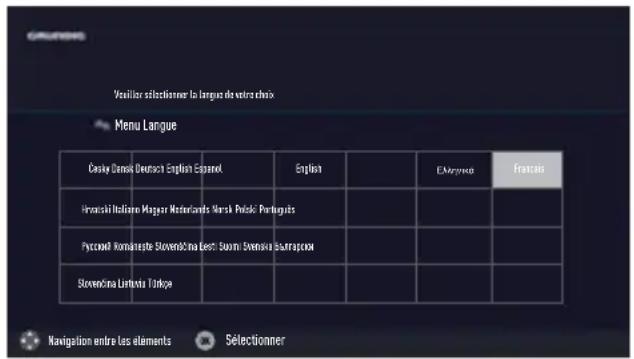
- Le« Langue du Menu »s'affiche lorsque l'appareil est allumé pour la première fois.
text_image
Vesiliter sélectionner la langue de autre choix Menu Langue Çenky Cenka Debranch-English Espanol English Emargyedi Français Hinanski Italiano Margyar Netherlands Marsh Pollic Portuguits Pyccarel Romantepte Slovenčina Levis: Suomi Slovenice Stratrapcini Slovenčina Limbauta TürkiyeAide:
Si le menu « Langue du Menu » ne s'affiche pas à l'écran, effectuez les réglages en suivant les instructions Retour aux réglages d'usine du téléviseur à la page 52.
2 Sélectionnez le menu Langue à l'aide des touches »«, »», »V« ou »Λ« et appuyez sur »OK« pour confirmer. – Le menu »Bienvenue« s'affiche.
3 Une installation étape par étape sera effectuée pour faciliter l'utilisation du téléviseur. Appuyez sur »OK« pour lancer l'installation.
4 Sélectionnez le pays dans lequel le téléviseur sera utilisé Langue à l'aide des touches ««, »»«, »V« ou »Λ« et appuyez sur »OK« pour confirmer.
- Le menu »Mode utilisateur« s'affiche, l'option »Mode Accueil« est sélectionné.
5 Confirmez l'option »Mode Accueil« avec la touche »OK«;
ou_
Sélectionnez l'option »Amélioré« à l'aide de la touche »V« ou »Λ« et appuyez sur »OK« pour confirmer.
- »Mode Accueil« contient des paramètres de télévision préconfigurés permettant des économies d'énergie conformes EUP.
- »Amélioré« - si vous allez utiliser le téléviseur pour une présentation de démonstration, les réglages d'agrandissement de l'image et d'augmentation de volume sont utilisés dans ce mode. Le mode Amélioré consomme plus d'énergie.
6 Sélectionnez l'option nécessaire »Debout« ou »Mural« à l'aide des touches »V« ou »A«.
Remarque :
La position du téléviseur est importante pour les réglages audio automatiques.
7 Confirmez le réglage avec la touche »OK«.
- Le menu « Résumé »s'affichera.
8 Sélectionnez la prochaine étape de fonctionnement à l'aide de la touche »•••••« (bleu).
Remarque :
■ Continuez la recherche des chaînes de télévision avec :
- point 9 pour la réception DVB-S ;
- point 13 pour la réception DVB-C ;
- point 18 pour la réception DVB-T.
Recherche des chaînes de télévision avec le signal satellite (DVB-S)
9 Sélectionnez l'option »Satellite« à l'aide des touches »V« ou »A« et appuyez sur »OK« pour confirmer.
- Le satellite Astra 19.2° Est est préréglé.
10 Confirmez le bouton-poussoir« Page suivante »à l'aide de la touche« »•••••« (bleu)
Remarque :
■ Sélectionnez Type de chaîne.
Appuyez sur »V« ou »A« si vous voulez rechercher uniquement les chaînes numériques (Numérique) ou uniquement les chaînes radio (Radio) ou les deux (Numérique Radio) et appuyez sur »OK« pour sélectionner et marquer ou démarquer les éléments »Numérique« et/ou »Radio«.
■ Sélectionnez le Mode scan.
Pour choisir si vous voulez rechercher uniquement les chaînes de télévision numériques libres (Libre), uniquement les chaînes de télévision numériques brouillées (Brouillage) ou les deux (Libre + Brouillage), appuyez sur »V« ou »A« et appuyez sur »OK« pour sélectionner et marquer ou démarquer les éléments »Libre« et/ou »Brouillage«.
11 Appuyez sur »•« (rouge) pour lancer la recherche.
- Le menu »Recherche Auto de Chaînes« s'affiche et la recherche des chaînes TV débute.
- La recherche est terminée dès que le message »Recherche terminée !« s'affiche.
12 Sélectionnez l' »Editeur de chaîne« avec la touche »OK«.
Recherche des chaînes de télévision numériques câblées (DVB-C)
13 Sélectionnez l'option »Câble« à l'aide de la touche »V« ou »A« et appuyez sur »OK« pour confirmer.
14 Sélectionnez la ligne »Type scan« à l'aide des touches »V« ou »A«.
Sélectionnez l'option »Rapide« ou »Complet« à l'aide de la touche »« ou »«.
- La fonction de scan »Rapide« définit les chaînes en fonction des informations de l'opérateur par câble dans le signal de diffusion.
- La fonction de scan »Complet« explore l'intégralité de la gamme de fréquence. Avec cette option de recherche, la recherche peut prendre un certain temps. Ce type de recherche est recommandé. Certains fournisseurs de câble ne prennent pas en charge le scan »Rapide«.
Remarque :
- Vous pouvez accélérer la recherche. Pour ce faire, les informations sur la fréquence et le Code réseau sont nécessaires. Vous pouvez obtenir ces données auprès de votre opérateur par câble ou dans des forums Internet.
15 Confirmez le bouton-poussoir »Continue« avec la touche »•••••« (bleu).
Remarque :
■ Effectuez la sélection du type de chaîne. Appuyez sur »V« ou »A« si vous voulez rechercher uniquement les chaînes numériques (Numérique) ou uniquement les chaînes analogiques (Analogique) ou les deux (Numérique + Analogique) et appuyez sur »OK« pour sélectionner et marquer ou démarquer les éléments »Numérique« et »Analogique«.
16 Appuyez sur »•« (rouge) pour lancer la recherche.
- Le menu »Recherche Auto De Chaînes« s'affiche, et la recherche des chaînes TV débute.
- La recherche est terminée dès que le message »Recherche terminée !« s'affiche.
17 Sélectionnez l'Éditeur de chaîne « avec la touche »OK«.
Recherche des chaînes de télévision numériques terrestres (DVB-T)
18 Sélectionnez l'option »Air« à l'aide de la touche »V« ou »Λ« et appuyez sur »OK« pour confirmer.
Remarque :
■ Effectuez la sélection du type de chaîne. Appuyez sur «V« ou «A« si vous voulez rechercher uniquement les chaînes numériques (Numérique) ou uniquement les chaînes analogiques (Analogique) ou les deux (Numérique + Analogique) et appuyez sur «OK« pour sélectionner et marquer ou démarquer les éléments «Numérique« et «Analogique«.
19 Appuyez sur »•« (rouge) pour lancer la recherche.
- Le menu »Recherche Auto De Chaînes« s'affiche, et la recherche des chaînes TV débute.
- La recherche est terminée dès que le message »Recherche terminée !« s'affiche.
20 Sélectionnez l'Éditeur de chaîne « avec la touche »OK«.
Modification de l'Éditeur de chaîne des chaînes numériques
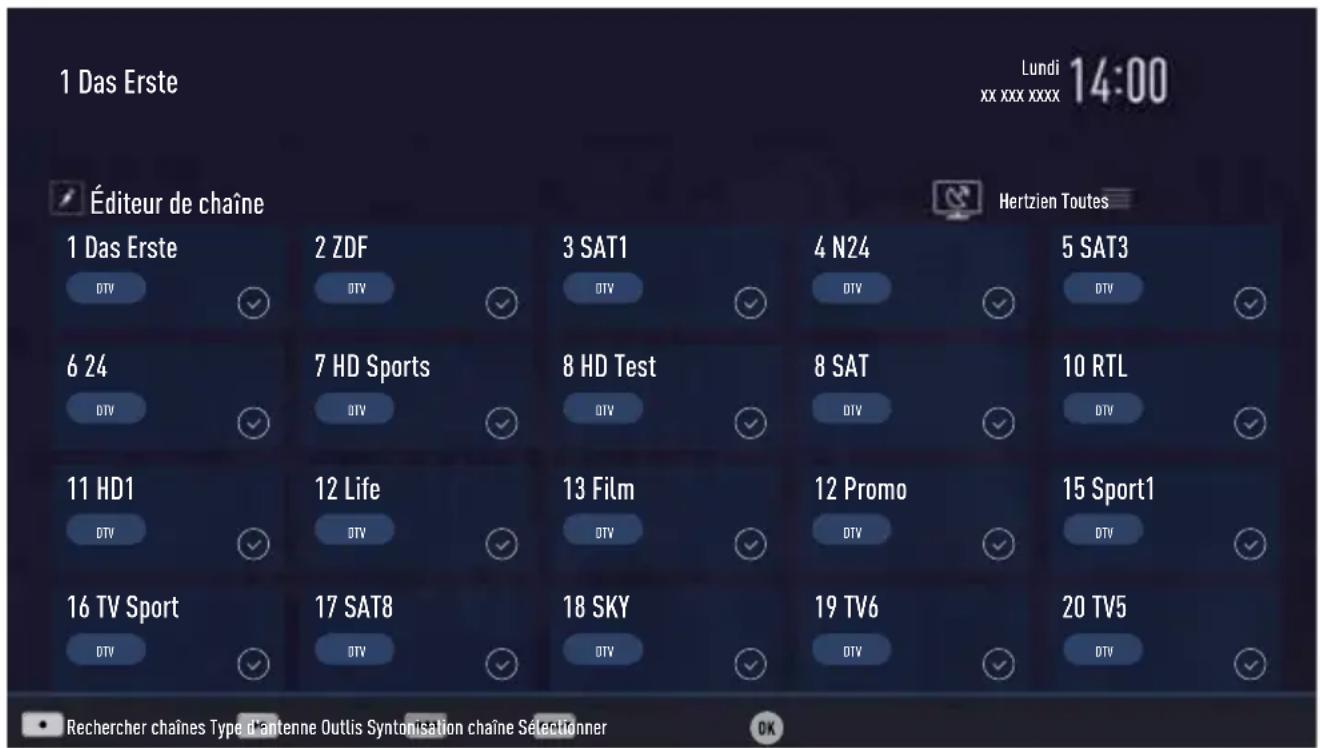
Les chaînes trouvées à la fin de la recherche sont mémorisées dans l'»Éditeur de chaîne«.
Vous pouvez supprimer les chaînes non nécessaires du tableau des programmes, vous pouvez changer l'ordre des chaînes dans le tableau des programmes et verrouiller les chaînes individuelles (contrôle parental).
Vous pouvez aussi ajouter des chaînes à la liste des favoris, et changer l'ordre des chaînes dans la liste des favoris.
Dans l'Éditeur de chaîne, appuyez sur »P+« pour passer de la liste des chaînes à la page suivante, appuyez sur »P-« pour revenir à la page précédente.
Pour effectuer la recherche dans le menu Éditeur de chaîne par les noms de chaînes, appuyez sur »•« (rouge).
Ouverture du Tableau des programmes
1 Ouvrez le menu à l'aide de la touche »MENU«.
2 Activez le menu »Réglages« à l'aide des touches »«, »«, »V« ou »Λ« et appuyez sur »OK« pour confirmer.
3 Sélectionnez l'option »Configuration source« à l'aide de la touche »« ou »« et appuyez sur »√« pour confirmer.
4 Sélectionnez la ligne »Éditeur de chaîne« avec les touches »V« et appuyez sur »OK« pour confirmer.
- Le menu »Éditeur de chaîne« s'affiche.
Important :
- Le tableau des programmes et les listes des favoris doivent être mémorisés séparément pour toutes les sources (satellite, câble et air).
- Le tableau des programmes de la source actuelle s'affiche lorsque vous sélectionnez le tableau des programmes.
Remarques :
Le module Cl et la carte à puce sont nécessaires pour regarder la chaîne s'il existe un »CA« signe à côté du nom de la chaîne dans le tableau des programmes.
■ Comme les chaînes des données enregistrées ne s'affichent pas dans la liste des chaînes, le nombre de chaînes affiché dans la liste des chaînes peut être inférieur à 6000.
text_image
1 Das Erste Lundi 14:00 XX XXX XXXX Éditeur de chaîne Hertzien Toutes 1 Das Erste 2 ZDF 3 SAT1 4 N24 5 SAT3 DTV DTV DTV DTV 6 24 7 HD Sports 8 HD Test 8 SAT 10 RTL DTV DTV 11 HD1 12 Life 13 Film 12 Promo 15 Sport1 DTV DTV 16 TV Sport 17 SAT8 18 SKY 19 TV6 20 TV5 DTV DTV Rechercher chaînes Type d'antenne Outlis Syntonisation chaîne SeletionnerRecherche des chaînes par nom dans l'Éditeur de chaîne
Pendant que vous organisez les chaînes dans l'Éditeur de chaîne, vous pouvez rechercher et sélectionner le nom de la chaîne par les trois premiers caractères.
Dans le menu »Éditeur de chaîne«, sélectionnez le mode de recherche en appuyant sur »« (rouge).
2 Sélectionnez le premier caractère du nom de la chaîne que vous voulez rechercher avec les touches »V«, »A«, »«« ou »»« et appuyez sur »OK« pour confirmer. Répétez l'entrée pour les caractères suivants.
- Les chaînes trouvées sont énumérées sur le côté droit de l'écran
3 Avec la touche » », passez à la section des résultats, sélectionnez la chaîne que vous recherchez avec les touches » V « ou » A«, et surlignez-la avec la touche » OK«.
Remarque :
Pour changer l'emplacement, supprimez ou ajoutez des chaînes à la liste des favoris, continuez à lire la section correspondante.
4 Pour retourner au menu précédent, appuyez sur »BACK ←«.
5 Pour quitter le menu »Éditeur de chaîne«, appuyez sur »EXIT«.
Suppression des chaînes dans l'Éditeur de chaînes
1 Dans le menu »Éditeur de chaîne«, sélectionnez la chaîne que vous voulez supprimer à l'aide des touches »V«, »A«, »« ou »», et surlignez la chaîne de télévision en appuyant sur »OK«.
- La chaîne est marquée d'une coche »√«.
2 Appuyez sur la touche» •••« (jaune).
- Le menu »Outils« s'affiche.
3 Sélectionnez la ligne »Effacer« avec les touches »V« ou »A« et appuyez sur »OK« pour confirmer.
4 Pour confirmer le processus de suppression, sélectionnez l'option « OK »avec la touche « « ou »»«;
OU
pour annuler le processus de suppression, sélectionnez l'option »Non« avec la touche »« ou »» et appuyez sur »OK« pour
confirmer.
5 Pour quitter le menu »Éditeur de chaîne«, appuyez sur »EXIT«.
Déplacement des chaînes du menu »Organiser les chaînes« vers différentes positions de chaînes
1 Dans le menu »Éditeur de chaîne«, sélectionnez la chaîne que vous voulez déplacer à l'aide des touches »V«, »A«, »« ou »«, et surlignez la chaîne de télévision en appuyant sur »OK«.
- La chaîne est marquée d'une coche »√«.
2 Appuyez sur la touche» ••• (vert).
Remarques :
Dans le cas où l'ordre des chaînes a été modifié, les numéros de chaînes envoyés par le câblo-opérateur seront changés.
Si plus d'une chaîne doit être déplacée, les chaînes seront déplacées l'une après l'autre selon l'ordre de sélection.
3 Sélectionnez le nouvel emplacement de la chaîne avec les touches »V«, »A«, »« ou »» et appuyez sur »OK« pour confirmer.
4 Pour quitter le menu »Éditeur de chaîne«, appuyez sur »EXIT«.
Affichage des chaînes dans l'Éditeur de chaîne par le type d'antenne
Si vous possédez plus d'un type d'antenne, vous pouvez afficher les chaînes dans l'Éditeur de chaîne par le type d'antenne.
Pour afficher les chaînes dans le menu »Éditeur de chaîne« par le type d'antenne, appuyez sur »•••« (vert).
2 Sélectionnez »Air«, »Câble« ou »Satellite« à l'aide des touches »V« ou »Λ« et appuyez sur »OK«.
- La télévision va basculer sur le système d'antenne que vous avez sélectionné et les chaînes vont s'afficher.
3 Pour quitter le menu »Éditeur de chaîne«, appuyez sur »EXIT«.
Présentation en série des chaînes dans l'Éditeur de chaîne
Vous pouvez présenter en série des chaînes dans l'Éditeur de chaîne suivant différents critères tels que la TV, la radio ou brouillées / non brouillées.
Pour présenter en série des chaînes suivant différents critères dans le menu »Éditeur de chaîne«, appuyez sur »••••« (jaune).
2 Sélectionnez les critères de présentation en série que vous souhaitez à l'aide des touches »V« ou »A« et appuyez sur »OK« pour confirmer.
- Les chaînes s'affichent dans le menu »Éditeur de chaîne« suivant les critères que vous avez sélectionnés.
3 Pour quitter le menu »Éditeur de chaîne«, appuyez sur »EXIT«.
Création d'une liste de favoris
Vous pouvez sélectionner vos chaînes préférées et les enregistrer dans quatre listes au maximum (FAV1 à FAV4).
Remarque :
- Les listes des favoris doivent être créées séparément pour toutes les sources (satellite, câble et air).
■ Appuyez sur »FAV« pour sélectionner la liste des favoris.
1 Dans le menu »Éditeur de chaîne«, sélectionnez les chaînes que vous voulez ajouter dans la liste de favoris à l'aide des touches »V«, »A«, »« ou »»«, et surlignez la chaîne de télévision en appuyant sur »OK«.
- La chaîne est marquée d'une coche »√«.
2 Appuyez sur la touche» ••••« (jaune).
- Le menu »Outils« s'affiche.
3 Sélectionnez la ligne »Ajouter Aux...« avec les touches »V« ou »A« et appuyez sur »OK« pour confirmer. -Le menu »Ajouter Aux...« s'affiche.
4 Sélectionnez la liste des favoris dans laquelle vous souhaitez ajouter les chaînes sélectionnées avec les touches »V« ou »A« et mémorisez avec la touche »OK«.
- Les chaînes sont marquées dans l'Éditeur de chaîne avec les touches »①«, »②«, »③« ou »④«.
- Vous pouvez entrer la même chaîne dans plus d'une liste de favoris.
- Chaque liste de favoris peut contenir 255 chaînes au maximum.
Remarques :
■ Vous pouvez supprimer les chaînes de la liste de favoris. Appuyez sur »•••« (jaune), sélectionnez la liste des favoris dans laquelle se trouve la chaîne avec les touches »V« ou »A« et appuyez sur »OK« pour confirmer.
Sélectionnez les chaînes que vous voulez supprimer à l'aide des touches »V«, »Λ«, »« ou »«, et surlignez la chaîne en appuyant sur »OK«.
Appuyez sur »•••« (jaune) et sélectionnez la ligne »Supprimer des Fav« à l'aide des touches »V«, »Λ« et confirmez en appuyant sur »OK«. La chaîne que vous avez sélectionnée est maintenant supprimée de la liste des favoris.
Lorsqu'une chaîne mémorisée dans la liste des chaînes favorites est supprimée, l'ordre des chaînes dans la liste des favoris est mis à jour.
5 Pour quitter le menu »Éditeur de chaîne«, appuyez sur »EXIT«.
Tri des chaînes dans la liste des favoris
Vous pouvez changer le triage des chaînes dans la liste des favoris.
Pour sélectionner la liste des favoris dans l'»Éditeur de chaîne« appuyez sur »•••« (jaune).
2 Sélectionnez la liste des favoris que vous voulez trier à l'aide des touches »V« ou »A« et appuyez sur »OK« pour confirmer.
- Les chaînes de la liste des favoris sélectionnées s'affichent.
3 Sélectionnez la chaîne que vous voulez déplacer à l'aide des touches »V«, »Λ«, »«« ou »«, et surlignez la chaîne de télévision en appuyant sur »OK«.
- La chaîne est marquée d'une coche »√«.
4 Appuyez sur la touche» ••• « (jaune).
- Le menu »Outils« s'affiche.
5 Sélectionnez la ligne »Déplacer« avec les touches »V« ou »Λ« et appuyez sur »OK« pour confirmer.
Remarque :
Si plus d'une chaîne doit être déplacée, les chaînes seront déplacées l'une après l'autre selon l'ordre de sélection.
6 Sélectionnez le nouvel emplacement de la chaîne avec les touches »V«, »Λ«, »« ou »» et appuyez sur »OK« pour confirmer.
7 Pour quitter le menu »Éditeur de chaîne«, appuyez sur »EXIT«.
Entrez les noms des listes de favoris (6 caractères max.)
Vous pouvez renommer toutes les listes des favoris.
1 Pour revenir au menu de la liste des favoris lorsqu'aucun menu n'est ouvert sur l'écran, appuyez sur »FAV«.
2 Sélectionnez la liste des favoris que vous voulez renommer à l'aide des touches »V« ou »A« et appuyez sur la touche »……« (bleu).
- Le clavier virtuel s'affiche.
3 Pour supprimer le nom actuel étape par étape, appuyez sur »•« (rouge).
4 Sélectionnez le caractère / nombre requis à l'aide des touches »V«, »A«, »« ou »» et passez au caractère suivant en appuyant sur »OK«.
5 Répétez le même processus pour tous les caractères / nombres.
Remarque :
- À laide des touches »Shift« → »OK«, vous pouvez basculer entre les lettres majuscules/chiffres et les lettres minuscules/caractères spéciaux.
6 Pour mémoriser le nouveau nom, appuyez sur »••« (vert).
7 Appuyez sur »EXIT« pour terminer les réglages.
Renommer les chaînes AV
Vous pouvez renommer les chaînes AV en fonction du périphérique que vous avez connecté. Par exemple, pour un PC que vous avez connecté à une source HDMI1 du téléviseur avec un câble HDMI, vous pouvez nommer la source comme le PC.
1 Ouvrez le menu »Type signal entrée« à l'aide de la touche »*an image is to be added (see : manual english, page 27«.
2 Sélectionnez la source AV que vous allez renommer à l'aide de la touche «« ou »» et appuyez sur »•••••« (bleu).
- Le menu »Renommer« s'affiche.
3 Appuyez sur »OK« et supprimer l'« ancien »nom étape par étape, à l'aide de la touche »•« (rouge).
4 Sélectionnez le caractère / nombre requis à l'aide des touches «V«, «Λ«, «« ou »» et passez au caractère suivant en appuyant sur «OK«.
5 Répétez le même processus pour tous les caractères / nombres.
Remarque :
- À laide des touches »Shift« ➔ »OK«, vous pouvez basculer entre les lettres majuscules/chiffres et les lettres minuscules/caractères spéciaux.
6 Pour mémoriser le nouveau nom avec » ••• (vert).
7 Sélectionnez l'icône approprié pour le type de périphérique avec les touches »« ou »» et appuyez sur »OK« pour confirmer.
8 Pour mémoriser les réglages, appuyez sur »•••••« (bleu).
- Le nom de la source et l'icône vont changer.
9 Appuyez sur »EXIT« pour terminer les réglages.
Réglages de l'image
1 Ouvrez le menu à l'aide de la touche »MENU«.
2 Sélectionnez l'élément du menu »Réglages« à l'aide des touches »«, »«, »V« ou »A« et appuyez sur »OK« pour confirmer.
3 Sélectionnez l'élément du menu »Réglages de l'image« à l'aide de la touche »« ou »»et appuyez sur »OK« pour confirmer.
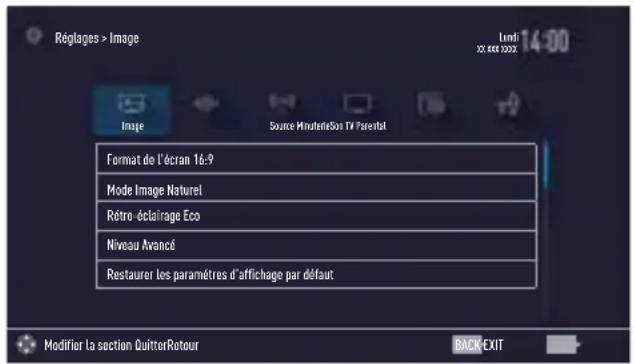
- Le menu »Réglages de l'image« s'affiche.
text_image
Réglages > Image Lundi xx €e 0000 Source MouterieSox TV Parental Format de l'écran 16:9 Mode Image Naturel Rétro-éclairage Eco Niveau Avancé Restaurer les paramètres d'affichage par défaut Modifier la section QuitterRetour BACK EXIT4 Sélectionnez la ligne requise »Mode Image« ou »Rétro éclairage« avec les touches »V« ou »A« et appuyez sur »OK« pour confirmer.
Sélectionnez l'option avec les touches »« ou »» et appuyez sur »BACK ←« pour revenir au menu »Réglages de l'image«.
Remarque :
D'autres réglages sont disponibles sous le menu »Niveau avancé«.
5 Sélectionnez la ligne »Niveau Avancé« avec la touche »V« et appuyez sur »OK« pour confirmer.
6 Sélectionnez la ligne / fonction nécessaire avec les touches »V« ou »A« et appuyez sur »OK« pour confirmer.
Sélectionnez la valeur / l'option à l'aide des touches «« ou »» « et appuyez sur »OK« pour confirmer.
Appuyez sur »BACK ←« pour revenir au menu »Réglages de l'image«.
7 Appuyez sur »EXIT« pour terminer les réglages.
Réglages de l'image améliorés
Les« réglages de l'image améliorés »se retrouvent dans les principales améliorations d'images numériques qui, cependant, doivent être utilisées au besoin lorsque la qualité de l'image et la transmission sont excellentes. Ils peuvent ainsi améliorer l'affichage avec des matériaux de mauvaise qualité, mais peuvent nuire à l'écran où la transmission et la qualité d'image sont excellentes.
»Couleur éclatante« – Augmente le contraste des couleurs et le réglage du contraste. Ce réglage est surtout trop fort pour une utilisation avec des images normales et ne doit être utilisé qu'en cas de besoin (faible ou éteint), sinon il pourra supprimer les nuances dans l'image.
»Gamma« -Ce réglage établit que la valeur de la luminosité doit être affichée pour la valeur de la transmission numérique. La plupart des enregistrements sont transmis avec une valeur gamma de 2.2 (Tous les PC Windows et les PC récents dotés d'un système d'exploitation MAC fonctionnent avec cela, les anciens systèmes MAC et les transmissions sans profil de couleur fonctionnent la plupart du temps avec une valeur gamma de 1.8).
»Dynamic Contrast« – La fonction dynamique et optimale règle le contraste pour le contenu de l'image respective par l'analyse des images et sa modification en fonction d'un changement de contraste. Ceci augmente le contraste, cependant, peut aussi réduire les niveaux de luminosité visibles dans l'image.
Le »Film mode« détecte et lit automatiquement les caractéristiques des films pour toutes les sources de chaînes. Cela signifie que vous recevrez toujours une image optimale. Cette caractéristique fonctionne en modes 480i, 576i et 1080i dans la lecture TV et pour les autres sources de chaînes. Si le »Film mode« est allumé pour les programmes sans un signal d'option film, des problèmes mineurs de type arrêt sur image, sous-titres défectueux ou légères rayures sur l'image peuvent survenir.
»Netteté parfaite« - Améliore l'image générale au moyen d'une teinte bleu clair (donnant l'apparence d'une plus grande netteté) et améliore le niveau de noir en réglant l'ensemble en noir à partir d'une nuance spécifique de noir. Cela réduit les valeurs de gris visibles dans les zones sombres de l'image.
- »Réduction du bruit« - Réduit la »neige« visible en affichant une image moins nette et en créant un léger flou. Ce menu devrait donc être utilisé très légèrement avec un bon matériel d'image.
»Bloquer réduction du bruit« – Cette fonction peut être sélectionnée uniquement pour les sources de réception numériques et les préréglages AV. Il permet de réduire les interférences des objets (blocs de pixel) émis par des programmes numériques avec une compression MPEG (par exemple émis par des récepteurs DVB-T et des débits de transmission inférieurs ou des lecteurs DVD).
Restaurer les réglages par défaut
1 Dans le menu »Réglage d'image«, sélectionnez l'élément »Restaurer les réglages d'affichage par défaut« à l'aide de la touche »V« ou »A« et appuyez sur »OK« pour confirmer.
2 Sélectionnez le bouton-poussoir « Oui » à l'aide de la touche » « ou » « pour confirmer la question de sécurité.
OU
Sélectionnez le bouton-poussoir »Non« avec la touche »« ou »« pour annuler la fonction.
3 Appuyez sur »EXIT« pour terminer les réglages.
Terminer les réglages
1 Appuyez sur »EXIT« pour terminer les réglages.
Réglages du son
1 Ouvrez le menu à l'aide de la touche »MENU«.
2 Sélectionnez l'élément du menu »Réglages« à l'aide de la touche » « ou » « et appuyez sur » « pour confirmer.
3 Sélectionnez l'élément du menu »Réglages du son« à l'aide de la touche »« ou »« et appuyez sur »√« pour confirmer.
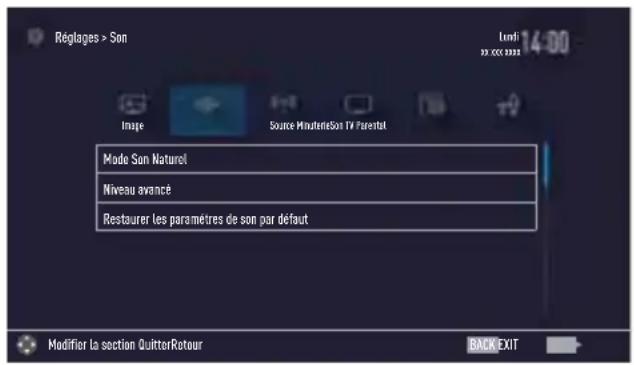
- Le menu »Réglages du son« s'affiche.
text_image
Régages > Son Lundi 14:00 Source Minute/son TV Parentul Mode Son Naturol Niveau avancè Restaurer les paramètres de son par défaut Modifier la section QuitterRetour BACK EXITRemarque :
■ Les fonctionnalités supplémentaires sont expliquées dans les sections suivantes.
Mode Son
1 Sélectionnez la ligne »Mode Son« avec les touches »V« ou »Λ«.
2 Appuyez sur « ou » pour sélectionner l'option »Mode standard«, »Film« ou »Utilisateur«.
Chaîne stéréo/dual
Si l'appareil reçoit des programmes avec deux canaux, par exemple un film avec la bande son originale sur le canal audio B (affichage : »Dual II«) et la version doublage sur la bande son A (affichage: »Dual I«), vous pouvez sélectionner le canal audio souhaité.
1 Sélectionnez la ligne « Niveau Avancé » à partir du menu « Réglages du son » à l'aide de la touche « V « ou » A « et appuyez sur »OK« pour confirmer.
2 Sélectionnez la ligne »Type Son« à l'aide des touches »V« ou »A« et ajustez le réglage avec la touche »« ou »«.
Égaliseur
L'égaliseur offre un réglage sonore que vous pouvez créer.
L'égaliseur est activé dans le menu lorsque le »Mode Son« est sélectionné comme »Utilisateur«.
1 Sélectionnez la ligne »Niveau avancé« à partir du menu Réglages du son avec les touches »V« ou »Λ« et appuyez sur »OK« pour confirmer.
2 Sélectionnez la ligne »Egaliseur« avec les touches »V« ou »A« et appuyez sur »OK« pour confirmer.
- Le menu »Egaliseur« s'ouvre.
3 Il est activé dans la bande de fréquence »120Hz«.
Réglez la valeur préférée à l'aide de la touche « ou »«.
4 Sélectionnez la prochaine bande de fréquence avec les touches »V« ou »A« pour répéter la procédure d'ajustement.
5 Pour mémoriser l'ajustement, appuyez sur »BACK ←«.
Volume automatique
Les chaînes de télévision émettent avec différents niveaux de volume. La fonction AVL (limitation automatique du volume) maintient le niveau sonore lorsque vous passez d'une chaîne à l'autre.
1 Sélectionnez la ligne »Niveau avancé« à partir du menu Réglages du son avec les touches »V« ou »Λ« et appuyez sur »OK« pour confirmer.
2 Sélectionnez la ligne »AVL« à l'aide des touches »V« or »A« et sélectionnez »On« à l'aide des touches »« ou »»«.
Remarque :
L'élément AVL est activé dans le menu lorsque le »Mode Son« est sélectionné comme »Utilisateur« ou »Mode Standard«.
Restaurer les réglages par défaut
1 Dans le menu »Sonore«, sélectionnez l'élément »Restaurer les réglages du son par défaut«avec les touches »V« ou »A« et appuyez sur »OK« pour confirmer.
2 Sélectionnez le bouton-poussoir »Oui« à l'aide des touches »« ou »» pour confirmer la question de sécurité.
OU
sélectionnez le bouton-poussoir »Non« avec les touches »« ou »» pour annuler la fonction.
3 Appuyer sur »EXIT« pour terminer les réglages.
Terminer les réglages
1 Appuyer sur »EXIT« pour terminer les réglages.
Mise en marche / arrêt
1 Appuyez sur »∅«, »1...0« ou »P+« ou »P-« pour basculer le téléviseur en mode veille.
2 Appuyez sur » ⏻ pour basculer le téléviseur en mode veille.
Sélectionner le mode de fonctionnement
Vous pouvez sélectionner le mode de fonctionnement de votre télévision. Le »mode avancé« comporte tous les réglages tandis que le »Mode simple« est une version réduite qui vous permet de faire des réglages rapides.
1 Appuyez sur le bouton »MENU«.
2 Appuyez sur le bouton » •••••« (bleu) pour modifier le mode de fonctionnement.
Sélection de chaînes
1 Utilisez ls touches »1...0« pour sélectionner directement les chaînes.
2 Sélectionnez les chaînes de télévision étape par étape à l'aide des touches »P+« ou »P-«.
3 Ouvrez la liste des chaînes en appuyant sur »OK«, sélectionnez la liste des chaînes en appuyant sur «« ou »» et confirmez avec la touche »OK«, ensuite fermer la liste des chaînes en appuyant sur la touche »EXIT«.
Remarques :
■ Vous pouvez consulter les informations sur le programme des jours à venir avec la touche »^«.
■ Passez aux chaînes radio en ouvrant la liste des chaînes avec la touche »OK«, appuyez sur »••••« (bleu), utilisez la touche »V« ou »A« pour sélectionner l’option »Radio«. Sélectionnez les chaînes radio avec les touch-es »« ou »» et confirmez avec la touche »OK«.
■ Retournez aux listes de chaînes TV en ouvrant à nouveau la liste des chaînes avec la touche »OK«, appuyez sur »••••« (bleu), à l'aide des touches »V« ou »Λ« pour sélectionner l'option »Numérique« et confirmer avec la touche »OK«.
Pour économiser de l'énergie, vous pouvez désactiver l'écran en "Mode Radio" (voir "FONCTIONS PRATIQUES" à la page 70).
Sélection des stations à partir des listes
Vous pouvez sélectionner des stations à partir de diverses listes, (exemple ALL, FAV1-FAV4).
1 Appuyez sur »FAV« pour revenir au menu Liste des favoris.
- Le menu »Sélection favoris« s'affiche.
2 Sélectionnez la liste des chaînes à l'aide de la touche « ou » et ouvrez-la avec la touche »OK«.
3 Sélectionnez la chaîne à l'aide de la touche »« ou »» et appuyez sur »OK« pour confirmer.
4 Appuyez sur »EXIT« pour quitter la liste de chaînes.
Sélection de canaux AV
1 Ouvrez le menu »Sélection source« à l'aide de la touche »→«.
2 Sélectionnez la position du canal AV souhaité avec les touches « ou » et confirmez avec la touche »OK«.
3 Utilisez les touches »1...0« pour revenir aux chaînes du téléviseur.
Remarque :
■ Les descriptions de préréglage AV peuvent être modifiées. Voir la section "Réglages" à la page 24.
Réglage du volume
1 Réglez le volume à l'aide des touches »- 📂 +«.
Mise sous silence
1 Utilisez la touche » « pour couper le son (muet) et pour le réactiver de nouveau.
Affichage des informations
Information sur chaque programme de télévision s'affiche à chaque fois que vous passez à une autre chaîne.
Pour afficher les informations, appuyez plusieurs fois sur »?«.
- L'écran disparaît automatiquement après un court moment.
Langue audio
Vous pouvez sélectionner différentes langues lorsque vous regardez des canaux numériques. Cela dépend du programme retransmis.
1 Appuyez sur » « pour ouvrir le menu de sélection.
2 Sélectionnez la langue à l'aide des touches »V« ou »A« et appuyez sur »OK« pour confirmer.
3 Appuyez sur »EXIT« pour terminer les réglages.
Sous-titres
Vous pouvez sélectionner différents sous-titres lorsque vous regardez des canaux numériques. Cela dépend du programme retransmis.
1 Appuyez sur » « pour ouvrir le menu de sélection.
2 Sélectionnez la langue à l'aide des touches »V« ou »A« et appuyez »OK« pour confirmer.
3 Appuyez sur »EXIT« pour terminer les réglages.
Fonction Zapping
Cette fonction vous permet d'enregistrer le canal de télévision que vous regardez et de passer sur d'autres chaînes (zapping).
1 Sélectionnez le canal que vous souhaitez enregistrer dans la mémoire zap avec la touche »1...0« ou »P+«, »P-« (par exemple, canal 1, BBC 1) et enregistrez avec la touche »BACK ←«.
2 Changez les chaînes avec la touche »1...0« ou »Λ« »V«.
3 Vous pouvez alors utiliser la touche »BACK ←« pour passer de la chaîne enregistrée (dans ce cas, BBC1) et la chaîne que vous regardiez auparavant.
4 Appuyez sur »EXIT« pour quitter la fonction zap.
Vous pouvez trouver les réglages suivants dans le menu »Outil«.
Arrêt de la programmation
Dans le menu »Arrêt programmation«, vous pouvez entrer l'heure d'arrêt de la télévision. Lorsque cette heure arrive à échéance, la télévision passe en mode éveillé.
1 Ouvrez le menu Outils à l'aide de la touche »OUTILS«.
2 Sélectionnez la ligne »Arrêt de programmation« avec les touches »V« ou »Λ«.
3 Sélectionnez le temps d'arrêt à l'aide de la touche « ou »«.
Remarque :
- Réglez la fonction sur »Off« à l'aide de la touche »« ou »» pour éteindre l'appareil.
4 Appuyez sur »EXIT« pour terminer les réglages.
Fonction Zoom
Cette fonction vous permet d'agrandir l'image sur la télévision.
1 Ouvrez le menu Outils à l'aide de la touche »TOOLS«.
2 Sélectionnez la ligne »Zoom« avec les touches »V« ou »Λ«.
3 Sélectionnez le réglage du zoom à l'aide de la touche «« ou »» et confirmez avec la touche »OK«.
- L'image est agrandie au centre.
4 Pour naviguer dans l'image agrandie, appuyez sur »•« (rouge) et déplacez l'écran à l'aide des touches »««, »»«, »V« ou »Λ«.
5 Pour retourner au menu Zoom, appuyez sur »BACK ←«.
6 Appuyez sur »EXIT« pour terminer les réglages.
Modification du format de l'image
La télévision passe automatiquement au format 16:9 si ce format est sélectionné par le biais de la prise Euro-AV.
1 Ouvrez le menu Outils à l'aide de la touche »TOOLS«.
2 Sélectionnez la ligne »Format de l'image« avec les touches »V« ou »Λ«.
3 Sélectionnez le format de l'image à l'aide de la touche « ou »» et appuyez sur »OK« pour confirmer.
4 Appuyez sur »EXIT« pour terminer les réglages.
Remarque :
■ Vous pouvez choisir les formats d'image suivants :
Format »auto«
Le format d'image passe automatiquement en »16:9« pour les programmes 16:9.
Le format d'image passe automatiquement en »4:3« pour les programmes 4:3.
Formats »16:9« et »14:9«
Pendant des programmes au format 4:3, l'image est étirée horizontalement si »16:9« ou »14:9« est sélectionné.
La géométrie de l'image est étirée horizontalement.
Avec des sources de signal 16:9 (à partir d'un boîtier décodeur sur la prise Euro-AV), l'image remplit complètement l'écran avec la géométrie correcte.
Format »4:3«
L'image s'affiche au format 4:3.
Format »LetterBox«
Le réglage Letterbox est particulièrement adapté aux programmes au format 16:9.
Les bandes noires se trouvant généralement en haut et en bas de l'écran sont éliminées et les images, 4:3 remplissent l'écran
Les images retransmises sont agrandies mais sont légèrement coupées en haut et en bas. La géométrie de l'image n'est pas modifiée.
Format »Sous-titre«
Si vous ne pouvez pas lire les sous-titres apparaissant en bas de l'écran, sélectionnez »Sous-titres«.
Format »Panorama«
Ce réglage est adapté aux films présentant un rapport largeur/hauteur élevé.
Pendant des programmes au format 4:3, l'image est étirée horizontalement si la fonction »Panorama« est sélectionnée. La géométrie de l'image est étirée horizontalement.
Format »Surbalayage désactivé«
Lorsque ce mode sélectionné, les images haute définition à partir des entrées HDMI ne sont pas coupées et elles s'affichent dans leur taille originale. Ce mode est actif uniquement dans le mode HDMI et pour les résolutions à ou supérieures à 720 p.
Réglages audio
1 Ouvrez le menu Outils à l'aide de la touche »TOOLS«.
2 Sélectionnez la ligne »Préréglage du son« avec les touches »V« ou »Λ«.
3 Sélectionnez le réglage audio en appuyant sur « ou »«.
4 Appuyez sur »EXIT« pour terminer les réglages.
Réglages de l'image
1 Ouvrez le menu Outils à l'aide de la touche »TOOLS«.
2 Sélectionnez la ligne »Mode Image« avec les touches »V« ou »A«.
3 Sélectionnez le réglage de l'image en appuyant sur « ou »«.
Remarque :
- Le réglage de l'image »Jeu« ne peut être sélectionné en modes »HDMI« ou »Component«.
4 Appuyez sur »EXIT« pour terminer les réglages.
En mode Déconnecté, le guide de programme électronique présente des informations à caractère général concernant tous les programmes diffusés au cours de la semaine à venir (exclusivement pour les chaînes numériques).
1 Appuyez sur »GUIDE« pour lancer le guide TV électronique.
- Le guide TV électronique s'affiche.
Remarques :
■ Toutes les chaînes ne fournissent pas de guide TV détaillé.
■ De nombreuses entreprises de radiodiffusion offrent le programme quotidien mais ne les accompagnent pas de descriptions détaillées.
D'autres encore n'offrent pas d'informations du tout.
2 Sélectionnez la chaîne à l'aide de la touche »V« ou »A«.
Remarque:
■ Appuyez sur la touche »P+« ou »P-« pour basculer entre les chaînes par intervalles de 7 minutes.
3 Passez à l'information sur le programme en cours à l'aide de la touche »OK«.
Remarques :
Le programme sélectionné peut être enregistré (si un support de données externe est connecté). Pour cela, sélectionnez le bouton-poussoir »Record« (Enregistrer) à l'aide de la touche »» et confirmez en appuyant sur »OK«. Confirmez l'affichage avec la touche »OK«.
Pour ajouter le programme sélectionné au minuteur de rappel, sélectionnez le boutonpoussoir »Set Reminder« (Régler le rappel) à l'aide de la touche »>« et confirmez en appuyant sur »OK«. Confirmez l'affichage avec la touche »OK«.
4 Retournez à l'aperçu du programme à l'aide de la touche »BACK ←«.
5 Appuyez sur les touches » « pour sélectionner les informations sur le programme suivant et » « pour revenir aux informations sur le programme en cours.
Remarque:
Pour les fonctionnalités supplémentaires, reportez-vous au guide d'utilisateur affiché à l'écran.
6 Appuyez sur la touche »EXIT « pour fermer le guide de chaîne.
Mode TOP text ou FLOF text
1 Appuyez sur »TXT« pour passer au mode Télétexte.
2 Vous pouvez sélectionner directement les pages de télétexte à l'aide des touches »1...0« ou étape par étape à l'aide des touches »V« ou »A«.
Pour revenir à la page 100, appuyez sur »?«.
Remarque :
En bas de l'écran, vous verrez une ligne d'informations comprenant un champ de texte rouge, vert et, en fonction de la station, jaune et bleu. Votre télécommande possède des boutons présentant les mêmes couleurs.
3 Appuyez sur » •« (rouge) pour revenir à la page précédente.
4 Appuyez sur » ••« (vert) pour faire défiler la page suivante.
5 Appuyez sur » •••« (jaune) pour sélectionner la section.
6 Appuyez sur » ••••« (bleu) pour sélectionner le sujet.
7 Appuyez sur »TXT« pour quitter le mode Télétexte.
Mode de texte normal
1 Appuyez sur »TXT« pour passer au mode Télétexte.
2 Vous pouvez sélectionner directement les pages de télétexte à l'aide des touches »1...0«.
Pour revenir à la page 100, appuyez sur »?«.
3 Appuyez sur »P-« pour revenir à la page précédente.
4 Appuyez sur »P+« pour faire défiler la page suivante.
5 Appuyez sur »TXT« pour quitter le mode Télétexte.
Fonctions supplémentaires
Sauter les temps d'attente
Lorsque vous recherchez une page, vous pouvez passer sur une chaîne de télévision.
1 Entrez le numéro de la page de télétexte à l'aide des touches »1...0« et ensuite appuyez sur »▶|«.
- Dès que la page est trouvée, le numéro de la page s'affiche.
2 Appuyez sur » ▶|« pour passer à la page de télétexte.
Augmentation de la taille des caractères
Pour agrandir la taille des caractères de la page de télétexte, appuyez plusieurs fois sur »|◀«.
Arrêt sur page
Une page multiple peut contenir plusieurs sous-pages qui défilent automatiquement par la station émettrice.
1 Arrêtez les sous-pages à l'aide de la touche » «.
2 Appuyez sur » « pour quitter la fonction.
Afficher directement une sous-page
Si la page de télétexte sélectionnée contient d'autres pages, le numéro de la sous-page affichée ainsi que le nombre total de sous-pages sont affichés.
1 Affichez la sous-page à l'aide de la touche »—«.
2 Appuyez sur » •« (rouge) ou »••« (vert) pour sélectionner une sous-page.
3 Appuyez sur » — « pour quitter la fonction.
Révéler les réponses
Certaines pages de télétexte contiennent des « réponses cachées » ou des informations pouvant être affichées.
1 Affichez les informations à l'aide de la touche »▶▶«.
2 Dissimulez les informations à l'aide de la touche »»«.
Divisez l'écran (Écran divisé)
Avec cette fonction, vous pouvez voir le canal de télévision sur la gauche et la page de télétexte sur la droite.
Pour activer la fonction Diviser l'écran, appuyez sur ■.
- La chaîne de télévision et la page de télétexte s'affichent côte à côte sur l'écran.
2 Pour désactiver la fonction Diviser l'écran, appuyez sur ■.
Formats de fichiers
Votre télévision peut être utilisée vie l'entrée USB avec les formats de fichier suivants :
Données vidéo
La compression / décompression vidéo (codec) a pour but de réduire la zone de stockage sans altérer la qualité de l'image.
Votre récepteur numérique HD vous permet de lire les données vidéo compressées à l'aide des standards DIVX, XVID, H.264/MPEG-4 AVC(L4.1, Réf. Trames:4), MPEG-4, MPEG-2, MPEG-1, MJPEG, MOV.
Extensions de fichiers pris en charge par le périphérique : ".avi", "mkv", ".mp4", ".ts", ".mov", ".mpg", ".dat", ".vob". En plus des données vidéo, ces fichiers contiennent également les données audio compressées et « empaquetés » à l'aide de MP3, AAC ou Dolby Digital. Le format d'information est intégré dans le contenu du fichier est intégré dans le contenu du fichier et peut différer selon l'extension de fichier. Les fichiers ».avi«, ».mkv« ou ».divx« au sein desquelles le codec divx est contenu ne sont pas lues.
Données image
Votre téléviseur peut afficher les données images en formats JPEG, PNG et BMP.
JPEG signifie Joint Picture Experts Group (Groupe d'experts en imagerie associés). Ce procédé a pour but de compressor les fichiers images.
Les normes PNG et BMP ont pour but de compressor les données images sans perte.
Les fichiers images peuvent également être gravés sur un média de stockage de données avec d'autres types de fichiers.
Ces fichiers peuvent être organisés en dossiers et sous-dossiers.
Données audio
Votre téléviseur peut lire les données audio codées avec les normes MP3, AAC.
MP3 est l'abréviation de MPEG-1 Volume Niveau 3 et est fondé sur la norme MPEG-1, développée par le MPEG (Motion Picture Expert Group).
AAC représente Advanced Audio Coding et a également été développé par MPEG. AAC fournit une qualité audio supérieure avec le même taux de données (débit en bauds).
Ces formats permettent d'enregistrer des fichiers audio sur des périphériques de stockage avec une qualité de son semblable à celle d'un CD.
Extensions de fichiers pris en charge par votre périphérique : ".mp3", ".mp2", ".m4a", ".aac", «.wav».
Les fichiers MP3 peuvent être organisés en dossiers et sous-dossiers, de la même manière que les fichiers d'un ordinateur.
Connexion d'un support de données externe
Il est conseillé de mettre le téléviseur en mode veille avant de connecter le support de données externes. Connectez l'appareil puis allumez de nouveau la télévision.
Avant de déconnecter le support de données, placez d'abord la télévision en veille pour ne pas endommager les fichiers.
Remarques :
Les périphériques tels que le disque dur externe et etc. qui consomment plus d'énergie peuvent être connectés sur l'interface USB (HDD) du téléviseur.
Si vous utilisez un câble d'alimentation pour le disque dur externe branché à l'interface USB USB (HDD) le câble d'alimentation du disque dur externe doit également être débranché lorsque la télévision est éteinte.
- Vous ne devez pas déconnecter le dispositif USB de la télévision lorsqu'un fichier du dispositif USB est en lecture.
■ Un transfert de données bidirectionnel tel que défini pour les appareils ITE (Équipement de technologies de l'information) dans les normes EN 55022/EN 55024 n'est pas possible.
■ Le transfert USB n'est pas un mode de fonctionnement en soi. Il s'agit uniquement d'une fonction supplémentaire.
text_image
USB (HDD)1 Connectez l'interface USB USB (HDD) sur le téléviseur et la sortie des données connexes sur le périphérique externe (disque dur externe, caméra numérique, lecteur de carte ou lecteur MP3) à l'aide d'un câble USB.
Enlevez le support de données externes
Avant d'enlever le support de données externes, désactivez le média de données.
1 Ouvrez le menu à l'aide de la touche »MENU«.
2 Sélectionnez l'élément du menu »Lecteur multimédia« à l'aide de la touche »V«, »∧«, »〉« ou »◀« et appuyez sur »OK« pour confirmer.
- Le menu »Lecteur média (Media Player)« s'affiche.
3 Sélectionnez l'option »PVR« à l'aide de la touche »V« ou »A« et appuyez sur »OK« pour confirmer.
4 Sélectionnez l'option »Options média« à l'aide de la touche »TOOLS«
5 Sélectionnez la ligne »Gestion disque« avec les touches »V« ou »Λ« et appuyez sur »OK« pour confirmer.
6 Sélectionnez la ligne »Retirer le disque« avec les touches »V« ou »Λ« et appuyez sur »OK« pour confirmer.
7 Retirez le support de données de la prise.
L'explorateur de fichier
L'explorateur de fichier affiche les données vidéo, audio et image fournies par le support de données externes.
Si le support de données contient différents formats de fichier, vous pouvez désactiver les données (fichiers vidéo, audio, image) inutiles pendant la lecture à l'aide d'une fonction de filtre.
Le menu principal de l'explorateur de fichiers
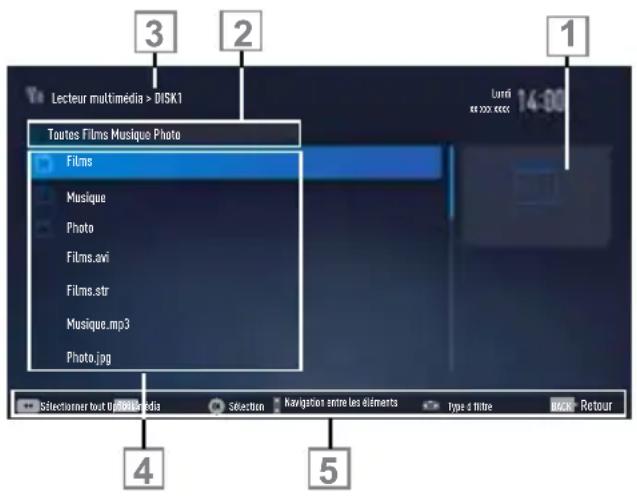
text_image
Lecteur multimedia > DISK1 Toutes Films Musique Photo Films Musique Photo Films.avi Films.str Musique.mp3 Photo.jpg Lundi es xxx xxxx 4 5 Retour1 Aperçu.
2 Sélection de support de données.
3 Type de données.
4 Nom du support de données.
5 Dossiers sur le support de données.
6 Navigation du menu.
Réglages dans le menu paramètres USB
Sélection du menu
1 Ouvrez le menu à l'aide de la touche »MENU«. Sélectionnez l'élément du menu »Lecteur multimédia« à l'aide de la touche »V«, »Λ«, »« ou »» et appuyez sur »OK« pour confirmer.
2 Sélectionnez le support de données externe avec les touches « ou » « et appuyez sur »OK« pour confirmer.
3 Sélectionnez l'option »Options média« à l'aide de la touche »TOOLS«.
Remarque :
■ Les fonctionnalités supplémentaires sont expliquées dans les sections suivantes.
Sélection du mode d'affichage
1 Sélectionnez la ligne »Mode Affichage« avec les touches »V« ou »Λ«.
2 Appuyez sur » « ou » « pour sélectionner la fonction.
3 Appuyez sur »EXIT« pour terminer les réglages.
Activer l'aperçu automatique
Si l'aperçu automatique est activé, vous pouvez voir le fichier sélectionné dans le menu principal de l'explorateur de fichier.
1 Sélectionnez la ligne »Aperçu automatique« avec les touches »V« ou »Λ«.
2 Appuyez sur » « ou »» pour passer à la fonction »On«.
3 Appuyez sur »EXIT« pour terminer les réglages.
Sélection de la durée de l'affichage du diaporama
1 Sélectionnez la ligne »Intervalle diaporama« avec les touches »V« ou »A«.
2 Sélectionnez la durée (3, 5, 10 secondes) à l'aide de la touche « ou »«.
3 Appuyez sur »EXIT« pour terminer les réglages.
Réglages de sous-titre
Si le film dispose de sous-titres, vous pouvez activer ou désactiver ce sous-titre, changer sa taille, sa couleur ou éliminer le décalage de la synchronisation avec le sous-titre.
1 À partir du menu »Options média«, utilisez les touches »V« ou »Λ« pour sélectionner »Afficher les sous-titres«, »Taille des sous-titres«, »Couleur des sous-titres«.
2 Réglez avec les touches » « ou »«.
3 Appuyez sur »EXIT« pour terminer les réglages.
Remarque :
- Ces réglages peuvent être effectués uniquement avec les fichiers de sous-titres externes. Ces réglages ne peuvent pas être effectués dans les sous-titres associés au film.
Fonctions de base de la lecture
1 Ouvrez le menu à l'aide de la touche »MENU«.
2 Sélectionnez l'élément du menu »Lecteur multimédia« à l'aide de la touche »« ou »« et appuyez sur »OK« pour confirmer.
- Le menu »Lecteur multimédia« s'affiche.
3 Sélectionnez le support de données externe avec les touches «« ou »» et appuyez sur »OK« pour confirmer.
- Le menu Lecteur média du support de données externe sélectionné s'affiche.
4 Sélectionnez le type souhaité (Film, musique ou photo) avec les touches «« ou »» et appuyez sur »OK« pour confirmer.
5 Sélectionnez le dossier à l'aide des touches »V« ou »A« et appuyez sur »OK« pour l'ouvrir.
- Une liste de sous-répertoires s'affiche.
Remarque :
■ Retournez au dossier précédent à l'aide de la touche»BACK ←«.
6 Sélectionnez la plage ou l'image à l'aide de la touche »V« ou »A« et appuyez sur »▶« pour lancer la lecture.
Remarques :
Lors de la lecture des données d'image, appuyez sur »?« pour visionner les informations sur la résolution et la taille.
■ Lors de la lecture des données MP3 ou les informations sur l'album, la piste et le chanteur sont affichées à la gauche du menu.
Lors de la lecture des données d'image, appuyez sur »?« pour activer le panneau de commande.
7 Appuyez sur » « pour interrompre la lecture.
8 Pour reprendre la lecture appuyez sur » ▶ «.
9 Appuyez sur » « pour terminer la lecture.
- L'explorateur de fichier apparaît.
Remarques :
■ Utilisez la touche »∧« pour sélectionner »Dossier parent«, quand vous souhaitez retourner au dossier précédent.
Il se peut que certains fichiers pris en charge en mode USB ne fonctionnent pas à cause de certains problèmes susceptibles de se produire selon le mode de création (compression) quoiqu'ils contiennent l'extension de fichier pris en charge.
S'il y a plus d'une source audio (flux audio) pour le fichier vidéo joué, vous pouvez alors changer entre les sources audio à l'aide de la touche » « lorsque le fichier est joué en mode plein écran.
- Les films que vous regardez à partir du fichier de film prennent en charge uniquement les sous-titres avec les formats tels que .srt, .sub, .ass, .ssa, .smi. Les noms des sous-titres et des films doivent être identiques. Sinon, les sous-titres ne s'affichent pas.
Dans les films que vous regardez en mode
Fonctions supplémentaires de lecture
En fonction des formats de fichier utilisés, les fonctions supplémentaires suivantes sont disponibles.
Sélection de la partition dans les fichiers HD
(uniquement les fichiers vidéo pris en charge)
1 Pendant la lecture, sélectionnez le chapitre suivant avec la touche »«.
2 Pendant la lecture, sélectionnez le chapitre précédent avec la touche »«
Sélection des titres dans les fichiers HD
(uniquement les fichiers vidéo pris en charge)
1 Pendant la lecture, sélectionnez le titre suivant avec la touche »^«.
2 Pendant la lecture, sélectionnez le titre précédent avec la touche »V«.
Lecture des pistes sélectionnées
Ne lit que les pistes sélectionnées.
1 Sélectionnez la piste que vous souhaitez avec la touche »V« ou »A« et surlignez-la avec la touche »•••• (jaune).
2 Sélectionnez la piste que vous souhaitez avec la touche »V« ou »A« et surlignez-la avec la touche »•••« (jaune).
3 Lancez la lecture avec la touche » ▶ «.
4 Appuyez sur » « pour terminer la lecture.
Remarque :
- Pour retirer le surlignage, sélectionnez la piste que vous souhaitez à l'aide des touches «V« ou «A« et retirez le marquage avec la touche »•••« (jaune).
Sélection d'une piste ou d'une image par étapes (OMISSION)
1 Pendant la lecture, sélectionnez la piste/l'image suivante avec la touche »▶|«.
2 Sélectionnez la piste/l'image précédente avec la touche »|«.
- La lecture débute avec la piste ou l'image que vous avez sélectionnée.
Passage au délai souhaité
(uniquement pour les fichiers vidéo)
1 Appuyez sur »OK« pendant la lecture.
2 Entrez l'heure à laquelle vous voulez vous déplacer avec la touche »1...0« et confirmez avec la touche »OK«.
Recherche vers l'avant
(uniquement pour les fichiers vidéo et audio)
Vous pouvez sélectionner différentes vitesses (X2, X4, X8, X16 et X32 vers l'avant ou l'arrière).
1 Pendant la lecture, vous pouvez sélectionner la vitesse de lecture en appuyant sur »«« ou »««.
2 Pour reprendre la lecture appuyez sur » ▶ «.
Pivoter l'affichage de l'image
(uniquement pour les fichiers image)
Vous pouvez pivoter les images de 90°.
1 Pendant la lecture, activez le panneau de commande à l'aide de la touche »OK«.
2 Utilisez les touches » « ou »« pour sé-le-tionner »←→« et appuyez sur »OK«.
- L'image pivote à 90° dans le sens des aiguilles d'une montre.
Fonctions Répétition
Options :
- »Une«, la plage sélectionnée est répétée une fois ;
- »Séquence«, les plages sélectionnées sont répétées plusieurs fois ;
- »Aléatoire«, les plages sélectionnées sont répétées en désordre ;
- »Aucun«, répétition désactivée.
1 Appuyez sur » ▶ « pour lancer la lecture.
2 Pendant la lecture, activez le panneau de commande à l'aide de la touche »OK«.
3 Sélectionnez l'option » G« à l'aide des touches » « ou » « et appuyez plusieurs fois sur »OK«.
- La fonction de répétition va changer.
1 Ouvrez le menu à l'aide de la touche »MENU«.
2 Sélectionnez l'élément du menu »Réglages« à l'aide de la touche »V«, »Λ«, »« ou »» et appuyez sur »OK« pour confirmer.
3 Sélectionnez l'élément du menu »Réglages TV« à l'aide de la touche »« ou »« et appuyez sur »OK« pour confirmer.
- Le menu »Réglages TV« s'affiche.
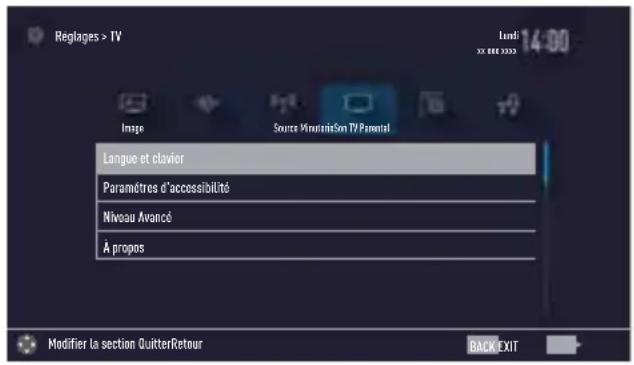
text_image
Reglages > TV Lundi xx 000 0000 Image Source MinestrisSon TV Parents1 Langue et clavier Paramètres d'accessibilité Niveau Avancé À propos Modifier la section QuitterRetour BACK EXITRemarque :
■ Les fonctionnalités supplémentaires sont expliquées dans les sections suivantes.
Changer la langue du menu
1 Sélectionnez la ligne »Langue et clavier» à l'aide des touches »V« ou »Λ« et appuyez sur »OK« pour confirmer.
2 Sélectionnez la ligne »Langue du Menu»à l'aide des touches »V« ou »Λ« et appuyez sur »OK« pour confirmer.
3 Sélectionnez la langue du menu à l'aide des touches »V«, »A«, »« ou »» et appuyez sur »OK« pour confirmer.
4 Appuyez sur »BACK ←« pour revenir au menu précédent ou appuyez sur »EXIT« pour terminer les réglages.
Changer la langue audio
(uniquement pour les chaînes numériques)
Vous pouvez définir une langue audio primaire et une secondaire.
1 Sélectionnez la ligne »Langue et clavier« à l'aide des touches »V« ou »Λ« et appuyez sur »OK« pour confirmer.
2 Sélectionnez la ligne »Langue audio« à l'aide des touches »V« ou »Λ« et appuyez sur »OK« pour confirmer.
3 Sélectionnez la langue audio à l'aide des touches »V« ou »A« et appuyez »•« (rouge) pour la configurer comme principale langue audio ou »••« (vert) comme langue audio secondaire.
- Les langues principales et secondaires s'affichent sur le coin supérieur gauche du menu.
4 Appuyez sur »BACK ←« pour revenir au menu précédent ou appuyez sur »EXIT« pour terminer les réglages.
Changer la langue du clavier
Vous pouvez sélectionner la langue du clavier connecté à votre téléviseur.
1 Sélectionnez la ligne »Langue et clavier« à l'aide des touches »V« ou »Λ« et appuyez sur »OK« pour confirmer.
2 Sélectionnez la ligne »Langue du clavier« à l'aide des touches »V« ou »Λ« et appuyez sur »OK« pour confirmer.
3 Sélectionnez la langue du clavier à l'aide des touches »V« ou »A« et appuyez sur »OK« pour confirmer.
4 Appuyez sur »BACK ←« pour revenir au menu précédent ou appuyez sur »EXIT« pour terminer les réglages.
1 Ouvrez le menu à l'aide de la touche »MENU«.
2 Sélectionnez l'élément du menu »Réglages« à l'aide des touches »V«, »A«, »« ou »» et appuyez sur »OK« pour confirmer.
3 Sélectionnez l'élément du menu »Réglages TV« à l'aide de la touche »« ou »« et appuyez sur »OK« pour confirmer.
4 Sélectionnez la ligne »Paramètres d'accessibilité« avec les touches »V« ou »Λ« et appuyez sur »OK« pour confirmer.
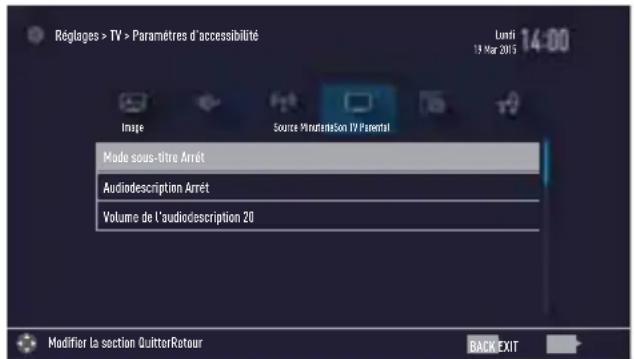
text_image
Réglages > TV > Paramètres d'accessibilité Lundi 19 Mar 2015 14:00 Image Source MinutesSon IV Parental Mode sous-titre Arrêt Audiodescription Arrêt Volume de l'audiodescription 20 Modifier la section QuitterRetour BACK EXITRemarque :
■ Les fonctionnalités supplémentaires sont expliquées dans les sections suivantes.
Mode sous-titre
(uniquement pour les chaînes numériques)
Les sous-titres pour les sourds et les malentendants peuvent être activés et désactivés.
1 À partir du menu »Paramètres d'accessibilité«, utilisez les touches »V« ou »A« pour sélectionner la ligne »Mode sous-titre«.
2 Réglez l'option préférée »Off«, »Malentendant« ou »Basic« avec les touches »« ou »»«.
3 Appuyez sur »BACK ←« pour revenir au menu précédent ou appuyez sur »EXIT« pour terminer les réglages.
Description audio (sous-titres audio)
La description audio est un canal audio supplémentaire pour les personnes à vue réduite. Les activités, paysages, changements de scène ou de l'apparence, les expressions gestuelles et faciales des acteurs y sont décrites.
Ce son est émis en même temps que le son normal avec les stations de télévision numériques. Cela dépend du programme retransmis.
1 À partir du menu »Paramètres d'accessibilité«, utilisez les touches »V« ou »A« pour sélectionner la ligne »Description audio«.
2 Sélectionnez »On« à l'aide des touches » « ou »>«.
3 Sélectionnez la ligne »Volume de la description audio« avec les touches »∨« ou »∧« et utilisez les touches »« ou »» pour régler le volume.
4 Appuyez sur »BACK ←« pour revenir au menu précédent ou appuyez sur »EXIT« pour terminer les réglages.
1 Ouvrez le menu à l'aide de la touche »MENU«.
2 Activez l'élément du menu »Réglages« à l'aide de la touche »OK«.
3 Sélectionnez l'élément du menu »Réglages TV« à l'aide de la touche »« ou »« et appuyez sur »OK« pour confirmer.
4 Sélectionnez la ligne »Paramètres avancés« avec les touches »V« ou »Λ« et appuyez sur »OK« pour confirmer.

text_image
Réglages > TV > Niveau Avancé Lundi xx xxx xxxx Image Source: MoutreisSet TV Potential Veille automatique 4 heures Affichage logos mode mapasin Non Luminosité voyant alimentation Intermédiaire Mode économie d'énergie Arrêt Modifier la section QuitterRetour BACK EXITRemarque :
■ Les fonctionnalités supplémentaires sont expliquées dans les sections suivantes.
Veille automatique
Grâce à cette fonction, votre téléviseur va basculer en mode veille pendant 4 heures selon votre configuration, à moins qu'il reçoive un signal, ou des touches ou en fonction de la règlementation européenne, la télécommande reste inactive pendant 5 minutes.
1 À partir du menu »Paramètres avancés«, utilisez les touches »V« ou »A« pour sélectionner la ligne »Veille auto«.
2 Sélectionnez le temps d'arrêt à l'aide de la touche « ou ».
Remarque :
■ Réglez la fonction sur »Off« à l'aide de la touche»« ou »» pour éteindre l'appareil.
3 Appuyez sur »BACK ←« pour revenir au menu précédent ou appuyez sur »EXIT« pour terminer les réglages.
Mémoriser l'affichage du logo
Cette fonction est destinée pour l'introduction de la fonctionnalité dans les mémoires. Lorsque »On« est sélectionné, les logos de la fonction s'affichent.
1 À partir du menu »Paramètres avancés«, utilisez les touches »V« ou »A« pour sélectionner la ligne »Affichage Logo shop«.
2 Sélectionnez »Oui« à l'aide des touches
»« ou »«.
Remarque :
■ Réglez la fonction sur »Non« à l'aide de la touche«« ou »» pour éteindre l'appareil.
3 Appuyez sur »BACK ←« pour revenir au menu précédent ou appuyez sur »EXIT« pour terminer les réglages.
Luminosité LED alimentation
Vous pouvez régler la luminosité LED alimentation (mode veille) dans le mode de fonctionnement de votre téléviseur.
1 À partir du menu »Paramètres avancés«, utilisez les touches »V« ou »A« pour sélectionner la ligne »Luminosité LED alimentation«.
2 Utilisez les touches » « or » « pour régler la luminosité sur »Haut«, »Moyen« ou »Bas«.
3 Appuyez sur »BACK ←« pour revenir au menu précédent ou appuyez sur »EXIT« pour terminer les réglages.
Mode Économie d'énergie
Il assure la fermeture automatique de l'écran dans les chaînes par antenne, câble, satellite et radio et le mode USB pendant la lecture des fichiers audio.
1 À partir du menu »Paramètres avancés«, utilisez les touches »V« ou »A« pour sélectionner la ligne »Mode Économie d'énergie«.
2 Appuyez sur « ou » pour régler le temps d'arrêt de l'affichage comme »10 secondes«, »30 secondes«, »60 secondes«.
3 Appuyez sur »BACK ←« pour revenir au menu précédent ou appuyez sur »EXIT« pour terminer les réglages.
Remarque :
Si l'écran se ferme pendant que vous écoutez la musique en mode USB, appuyez sur »MENU« et sélectionnez »Off« à l'aide des touches »« ou »« pour fermer la fonctionnalité.
1 Ouvrez le menu à l'aide de la touche »MENU«.
2 Sélectionnez l'élément du menu »Réglages« à l'aide des touches »V«, »A«, »« ou »» et appuyez sur »OK« pour confirmer.
3 Sélectionnez l'élément du menu »Applications de la minuterie« à l'aide de la touche »» ou »<« et appuyez sur »OK« pour confirmer.
- Le menu »App de minuterie« s'affiche.

text_image
Réglages > Timer Lundi 14:00 Source Minutenia Son TV Parental Arrêt programmé Arrêt Démarrage auto. Arrêt auto. Niveau Avancé Modifier la section Quitter Retour BACK EXITRemarque :
■ Les fonctionnalités supplémentaires sont expliquées dans les sections suivantes.
Arrêt de la programmation
Dans le menu »Arrêt programmation«, vous pouvez entrer l'heure d'arrêt de la télévision. Lorsque cette heure arrive à échéance, la télévision passe en mode de veille.
1 Sélectionnez la ligne »Arrêt programmation« avec les touches »V« ou »Λ«.
2 Sélectionnez le temps d'arrêt à l'aide de la touche »« ou »«.
Remarque :
Pour désactiver la fonction, utilisez les touches « ou » pour définir le temps d'arrêt sur »Off«.
3 Appuyez sur »BACK ←« pour revenir au menu précédent ou appuyez sur »EXIT« pour terminer les réglages.
Minuterie Marche
Dans le menu Minuterie marche, vous pouvez entrer l'heure d'allumage de la télévision.
La télévision s'allume au volume prédéfini et sur la chaîne désirée après que l'heure définie en mode veille soit arrivée à échéance.
1 Sélectionnez la ligne »Démarrage auto« avec les touches »V« ou »A« et appuyez sur »OK« pour confirmer.
2 Sélectionnez la ligne »Mode« avec les touches »V« ou »A« et utilisez les touches »« ou »» pour choisir l'heure à laquelle le téléviseur doit être allumé.
3 Sélectionnez la ligne »Type signal entrée« avec les touches »V« ou »^« et utilisez les touches »« ou »» pour sélectionner la source d'entrée.
4 Sélectionnez la ligne »Type de service« à l'aide des touches »V« ou »^« et utilisez les touches »« ou »» pour sélectionner l'option préférée (ATV, DTV, Radio ou DATA).
5 Sélectionnez la ligne »Channel« avec les touches »V« ou »A« et utilisez les touches »« ou »» pour sélectionner la chaîne préférée.
Remarque :
La ligne »Channel« est active uniquement quand le signal d'entrée utilisé a été réglé. S'il n'a pas été entré, la première chaîne de la source d'entrée sera affichée.
6 Sélectionnez la ligne »Volume« avec les touches »V« ou »^« et utilisez les touches »« ou »» pour régler le volume.
7 Sélectionnez la ligne »Régler heure« avec les touches »V« ou »A« et entrez l'heure avec les touches »1...0«.
8 Appuyez sur » ••••« (bleu) pour mémoriser les réglages.
9 Appuyez sur »BACK ←« pour revenir au menu précédent ou appuyez sur »EXIT« pour terminer les réglages.
Arrêt auto
Dans le menu »Veille Auto.«, vous pouvez entrer l'heure d'arrêt de la télévision. Le téléviseur passe en mode veille après que l'heure saisie soit écoulée.
1 Sélectionnez la ligne »Arrêt auto« avec les touches »V« ou »Λ« et appuyez sur »OK« pour confirmer.
2 Sélectionnez la ligne »Mode« avec les touches »V« ou »^« et utilisez les touches »« ou »» pour choisir l'heure à laquelle le téléviseur doit être éteint.
3 Sélectionnez la ligne »Régler heure« avec les touches »V« ou »A« et entrez l'heure avec les touches »1...0«.
4 Appuyez sur » ••••« (bleu) pour mémoriser les réglages.
5 Appuyez sur »BACK ←« pour revenir au menu précédent ou appuyez sur »EXIT« pour terminer les réglages.
1 Ouvrez le menu à l'aide de la touche »MENU«.
2 Sélectionnez l'élément du menu »Réglages« à l'aide des touches »V«, »A«, »« ou »» et appuyez sur »OK« pour confirmer.
3 Sélectionnez l'élément du menu »Accord parental« à l'aide de la touche »« ou »« et appuyez sur »OK« pour confirmer.
- Le menu »Accord parental« s'affiche.

text_image
Régages > Parental Lundi xx xxx 2001 Image Source Moutement Son IV Parental Accord parental 18 Verrouillage menu Arret Verrouillage clavier Arret Modifier code PIN Modifier la section QuitterRetour BACK EXITRemarque :
■ Les fonctionnalités supplémentaires sont expliquées dans les sections suivantes.
Accord parental
Certains films peuvent contenir des scènes non adaptées aux enfants.
Certains programmes contiennent des informations identifiant ces contenus ou scènes et présentent des niveaux d'accès allant de 4 à 18. Vous pouvez sélectionner les niveaux d'accès et ainsi autoriser la reproduction.
1 À partir du menu »Accord parental«, utilisez les touches »V« ou »Λ« pour sélectionner la ligne »Accord parental« et appuyez sur »« ou »» pour confirmer.
2 Entrez le code PIN »1234« à l'aide des touches »1...0« dans l'invite de mot de passe.
3 Sélectionnez le niveau d'accès à l'aide de la touche « ou »«.
4 Appuyez sur »BACK ←« pour revenir au menu précédent ou appuyez sur »EXIT« pour terminer les réglages.
Remarque :
Lorsque la TV est en mode tampon, la rubrique contrôle parental du programme dans a diffusion en direct est appliquée au contenu visualisé (en lieu et place du contrôle parental en cours de visionnement). En conséquence, le contenu du contrôle parental en cours de visionnement dans le mode tampon ne va nécessairement pas s'afficher comme étant sous contrôle parental et vice versa. Cela signifie que si un programme sous contrôle parental commence en diffusion directe, le message PIN-pop up apparaîtra dans la partie tampon ou bien le message PIN-pop up sera effacé dès qu'un programme sans contrôle parental débute en diffusion directe. »
Verrouillage des menus
À l'aide de cette fonction, vous pouvez verrouillez les menus »Recherche Auto De Chaînes«, »Recherche manuelle de chaînes« et »Éditeur de chaîne« qui ne s'ouvriront que lorsque vous aurez entré un code PIN.
1 À partir du menu »Accord parental«, utilisez les touches »V« ou »^« pour sélectionner la ligne »Verrouillage menu« et appuyez sur »« ou »» pour confirmer.
2 Entrez le code PIN »1234« à l'aide des touches »1...0« dans l'invite de mot de passe.
3 Activez le verrouillage à l'aide des touches »« ou »» « (»On«).
Remarque :
Pour désactiver le Verrouillage menu, utilisez les touches «« ou »» pour sélectionner le réglage (»Off«).
4 Appuyez sur »BACK ←« pour revenir au menu précédent ou appuyez sur »EXIT« pour terminer les réglages
Blocage de l'interrupteur multi fonction
Lorsque le verrouillage des touches est activé, l'interrupteur multi fonction du téléviseur ne fonctionne pas.
1 À partir du menu »Accord parental«, utilisez les touches »V« ou »A« pour sélectionner la ligne »Verrouillage clavier« et appuyez sur »« ou »» pour confirmer.
2 Entrez le code PIN »1234« à l'aide des touches »1...0« dans l'invite de mot de passe.
3 Activez (On) ou désactivez (Off) le verrouillage du panneau à l'aide des touches «« ou »»«.
4 Appuyez sur »BACK ←« pour revenir au menu précédent ou appuyez sur »EXIT« pour terminer les réglages.
Changer le code PIN
À la place du code par défaut »1234«, vous pouvez entrer un code personnel.
Veuillez noter votre code personnel.
1 À partir du menu »Accord parental«, utilisez les touches »V« ou »Λ« pour sélectionner la ligne »Modifier PIN« et appuyez sur »OK« pour confirmer.
2 Entrez le code PIN actuel »1234« à l'aide des touches »1...0«.
3 Entrez votre nouveau code PIN personnel à quatre chiffres à l'aide des touches »1...0«.
4 Entrez à nouveau votre code PIN personnel à l'aide des touches »1...0«.
5 Appuyez sur »BACK ←« pour revenir au menu précédent ou appuyez sur »EXIT« pour terminer les réglages.
Blocage d'une chaîne de télévision
Vous pouvez bloquer les chaînes de télévision individuelles non appropriées aux enfants avec un code PIN.
1 Ouvrez le menu à l'aide de la touche »MENU«.
2 Activez l'élément du menu »Réglages« à l'aide de la touche »OK«.
3 Sélectionnez l'élément du menu »Configuration source« à l'aide de la touche »« ou »« et appuyez sur »OK« pour confirmer.
4 Sélectionnez la ligne »Éditeur de chaîne« avec les touches »V« ou »Λ« et appuyez sur »OK« pour confirmer.
5 Sélectionnez la chaîne que vous voulez bloquer à l'aide des touches »V«, »∧«, »« ou »» et surlignez-la en appuyant sur »OK«.
- La chaîne est marquée d'une coche »√«.
6 Activez le menu »Outils« avec » •••« (jaune).
7 Sélectionnez la ligne »Verrouillage des chaînes« avec les touches »V« ou »A« et appuyez sur »OK« pour confirmer.
8 Entrez le code PIN »1234« à l'aide des touches »1...0« dans l'invite de mot de passe.
9 Confirmez l'entrée à l'aide de la touche »OK«.
- La chaîne est marquée d'une coche »lock image«.
Remarque :
Pour déverrouiller, réselectionnez la chaîne à l'aide des touches »V«, »Λ«, »« ou »«, activez le menu »Outils« à l'aide de la touche »•••« (jaune), sélectionnez la ligne »Déverrouiller la chaîne« à l'aide de la touche »V« ou »Λ« et appuyez sur »OK« pour confirmer.
10 Appuyez sur »EXIT« pour terminer les réglages.
Regarder une chaîne de télévision verrouillée
Vous pouvez regarder une chaîne de télévision bloquée avec le code PIN en sélectionnant la chaîne de TV en entrant le code PIN.
1 Sélectionnez la chaîne bloquée à l'aide des touches »1...0« ou »P+«, »P-«.
2 Entrez le code PIN »1234« à l'aide des touches »1...0« dans l'invite de mot de passe.
- Les chaînes bloquées peuvent être regardées.
Remarque :
- La chaîne sera à nouveau verrouillée si vous changez de chaîne.
Réinitialiser le code PIN
Utilisez cette fonction si vous oubliez le code PIN.
1 A partir du menu »Accord parental«, utilisez les touches »V« ou »Λ« pour sélectionner la ligne »Modifier PIN« et appuyez sur »OK« pour confirmer.
2 Entrez le code PIN actuel »2 3 5 6« à l'aide des touches »1...0«.
3 Entrez votre nouveau code PIN personnel à quatre chiffres à l'aide des touches »1...0«.
4 Entrez à nouveau votre code PIN personnel à l'aide des touches »1...0«.
5 Appuyez sur »BACK ←« pour revenir au menu précédent ou appuyez sur »EXIT« pour terminer les réglages.
1 Ouvrez le menu à l'aide de la touche »MENU«.
2 Activez l'élément du menu »Réglages« à l'aide des touches »V«, »A«, »« ou »»« et appuyez sur »OK« pour confirmer.
3 Sélectionnez l'élément du menu »App de minuterie« à l'aide de la touche »« ou »« et appuyez sur »OK« pour confirmer.
4 Sélectionnez la ligne »Niveau Avancé« avec les touches »V« ou »Λ« et appuyez sur »OK« pour confirmer.

text_image
Reglages > Timer Lundi xx 00000000 14-00 Image Source MouterieSo2 TV Parentel Arrêt programmé Arrêt Démarrage auto. Arrêt auto. Date et Houre Régl. date/heure Réglage heure Auto Modifier la section Modifier le mode QuitterRetour BACK EXITRemarque :
■ Les fonctionnalités supplémentaires sont expliquées dans les sections suivantes.
Réglage automatique
La télévision détecte automatiquement la différence locale par rapport au méridien de Greenwich (le canal sélectionné envoie un signal horaire).
1 À partir du menu »Niveau Avancé«, utilisez les touches »V« ou »Λ« pour sélectionner la ligne »Paramètre Dat/heure« et appuyez sur »OK« pour confirmer.
2 Sélectionnez la ligne »Mode« avec la touche »V« et ensuite Sélectionnez l'option »AUTO« à l'aide des touches »« ou »»«.
- La date et l'heure sont mises à jour automatiquement ;
3 Appuyez sur »BACK ←« pour revenir au menu précédent ou appuyez sur »EXIT« pour terminer les réglages.
Réglage manuel
Vous pouvez régler le décalage horaire vous-même si l'heure n'est pas détectée ou est différente de l'heure locale.
1 À partir du menu »Niveau Avancé«, utilisez les touches »V« ou »Λ« pour sélectionner la ligne »Réglage heure« et appuyez sur »OK« pour confirmer.
2 Sélectionnez l'option »Manuel« à l'aide de la touche »« ou »«.
- Les lignes »Fuseau horaire« et »Heure d'été« sont activées.
3 Sélectionnez la ligne »Fuseau horaire« avec les touches »V« ou »A« et appuyez sur »OK« pour confirmer.
- Le menu de sélection du Fuseau horaire s'affiche.
4 Réglez le Fuseau horaire à l'aide des touches »V« ou »A« et appuyez sur »OK« pour confirmer.
5 Sélectionnez la ligne »Heure d'été« à l'aide des touches »V« ou »A« et ensuite sélectionnez l'option »Auto«, »Off« ou »On« avec les touches »« ou »»«.
6 Appuyez sur »BACK ←« pour revenir au menu précédent ou appuyez sur »EXIT« pour terminer les réglages.
1 Ouvrez le menu à l'aide de la touche »MENU«.
2 Activez l'élément du menu »Réglages« à l'aide des touches »V«, »A«, »>« ou »« et appuyez sur »OK« pour confirmer.
3 Sélectionnez l'élément du menu »Réglages TV« à l'aide de la touche »V« ou »A« et appuyez sur »OK« pour confirmer.
4 Sélectionnez la ligne »À propos« avec les touches »V« ou »Λ« et appuyez sur »OK« pour confirmer.

text_image
Réglages > TV > À propos Iundi xx 000 0000 14:00 Image Source MouterieSon TV Parental Info produit Nom du téléviseur Mises à jour logicielles Restaurer les réglages d'usine Réinitialiser les chaînes Pays France Modifier la section QuitterRetour BACK EXITRemarque :
■ Les fonctionnalités supplémentaires sont expliquées dans les sections suivantes.
Informations sur le produit
1 À partir du menu »À propos«, utilisez les touches »V« ou »Λ« pour sélectionner la ligne »Informations sur le produit« et appuyez sur »OK« pour confirmer.
- Les informations sur la version logicielle du produit s'affichent.
2 Appuyez sur »BACK ←« pour revenir au menu précédent ou appuyez sur »EXIT« pour terminer les réglages.
Mise à jour logicielle (USB)
1 Insérez la clé USB dans l'une des prises »USB« situées sur le côté du téléviseur.
2 À partir du menu »À propos«, utilisez les touches »V« ou »Λ« pour sélectionner la ligne »Mises à jour logicielles« et appuyez sur »OK« pour confirmer.
3 Sélectionnez l'option »USB» à l'aide des touches »« ou »» et appuyez sur »OK« pour confirmer.
- Le logiciel sur la clé USB s'installe.
1 Ouvrez le menu à l'aide de la touche »MENU«.
2 Activez l'élément du menu »Réglages« à l'aide des touches »V«, »A«, »« ou »» et appuyez sur »OK« pour confirmer.
3 Sélectionnez l'élément du menu »TV« avec la touche »« ou v»» et appuyer sur »OK« pour confirmer.
4 Sélectionnez la ligne »À propos« à l'aide de la touche »V« ou »Λ« et appuyez sur »OK« pour confirmer.

text_image
Reglages > TV > À propos Lundi 14:00 Source MinutesSon TV Parental Info produit Nom du téléviseur Smart Interactive 4... Mises à jour logicielles Restaurer les réglages d'usine Réinitialiser les chaînes Pays France Modifier la section QuitterRetour BACK EXITRemarque:
■ Les fonctionnalités supplémentaires sont expliquées dans les sections suivantes.
Réinitialisation de la télévision à son état d'origine
Cette fonction vous permet d'effacer les listes des chaînes ainsi que tous les paramètres personnalisés.
1 À partir du menu »À propos«, utilisez les touches »V« ou »Λ« pour sélectionner la ligne »Restaurer les réglages d'usine« et appuyez sur »OK« pour confirmer.
- Dans un court instant pendant que la fenêtre »Guide d'installation« s'affiche.
2 Continuez les réglages tel que décrit dans le chapitre sur la première installation et la recherche des chaînes à la page 18.
Suppression de l'historique des chaînes
Cette fonction vous permet de supprimer l'historique des chaînes mémorisé dans le Menu principal.
1 À partir du menu »À propos«, utilisez les touches »V« ou »Λ« pour sélectionner la ligne »Supprimer l'historique des chaînes« et appuyez sur »OK« pour confirmer.
2 Sélectionnez le bouton-poussoir »Oui« à l'aide des touches »« ou »» « pour confirmer la question de sécurité ;
ou sélectionnez le bouton-poussoir »Non« avec les touches »« ou »» « pour terminer cette fonction.
DIGI LINK

Votre téléviseur est doté de la fonction DIGI LINK. Cette fonction utilise le protocole CEC (Comité des télécommunications et de l'électronique). CEC vous
permet d'établir une connexion HDMI entre votre TV et le lecteur DVD, STB ou l'enregistreur vidéo et contrôle ces équipements avec la télécommande du téléviseur. Cette fonction doit également doit être prise en charge par le périphérique que vous brancherez.
Votre téléviseur prend en charge les fonctions suivantes. Pour les informations détaillées sur cette fonction, lisez le manuel de l'utilisateur du périphérique externe.
Les fonctions Digi Link de la télévision
Mise sous tension du périphérique externe à partir du mode de veille
Lorsque vous allumez votre périphérique externe (à l'exemple d'un lecteur DVD) à partir du mode de veille, votre téléviseur s'allumera également à partir du mode de veille et basculera vers la source HDMI où le périphérique externe est branché.
Selon les fonctionnalités, le périphérique externe (par exemple un récepteur AV) démarre et votre téléviseur peut rester en mode veille.
Sélection de la source HDMI à partir du téléviseur
Lorsque vous allumez votre périphérique externe (à l'exemple d'un lecteur DVD), votre téléviseur basculera vers la source HDMI où le périphérique externe a été connecté. (Votre téléviseur doit être allumé).
Sélection de la langue de menu
Si vous sélectionnez la langue de menu à patir de votre téléviseur, celle du périphérique externe changera également. (Si votre lecteur DVD prend en charge cette fonction)
Éteignez l'appareil à partir du mode Veille
Après avoir basculé votre téléviseur en mode veille, votre périphérique externe (à l'exemple d'un lecteur DVD) passera aussi en veille s'il est activé.
DIGI LINK est toujours activé sur votre téléviseur.
Reportez-vous au guide de l'utilisateur de votre périphérique externe pour apprendre comment y activer cette fonctionnalité.
Recherche et sélection du périphérique externe activé
Vous pouvez branchez jusqu'à 11 périphériques qui prennent en charge DIGILINK à ce téléviseur.
1 Ouvrez le menu Outils à l'aide de la touche »TOOLS«.
2 Sélectionnez la ligne »Digilink« avec les touches »V« ou »A« et appuyez sur »OK« pour confirmer. – Vous recherchez les périphériques connectés et ceux trouvés s'affichent dans le menu »Liste des périphériques«.
3 Sélectionnez le périphérique que vous voulez contrôler à l'aide des touches «V« ou »A« et marquez-le d'un »OK«.
- Si le périphérique sélectionné est connecté à une source différente de celle en cours, vous allez basculer automatiquement sur la source à laquelle le périphérique est connecté.
Contrôle de périphérique
Vous pouvez déterminer la méthode par laquelle la télécommande de votre téléviseur va contrôler le périphérique externe.
1 Appuyez sur »* image« et utilisez » « ou »>« pour sélectionner un signal entre »HDMI1«, »HDMI2« et appuyez sur »OK« pour confirmer.
2 Ouvrez le menu à l'aide de la touche »MENU«.
3 Activez l'élément du menu »Réglages« à l'aide de la touche »OK«.
4 Sélectionnez l'élément du menu »Configuration source« à l'aide de la touche »« ou »« et appuyez sur »OK« pour confirmer.
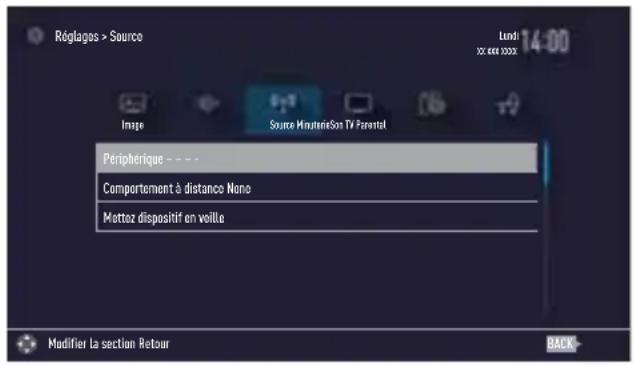
text_image
Régages > Source Lundi 14:00 XX €€ XXXX Image Source Masteris Son TV Parentel Peripheurique --- Comportement à distance None Mattez dispositif en veille Modifier la section Retour BACK5 Sélectionnez la ligne »Fonctionnement de la télécommande« avec les touches »V« ou »A«.
6 Sélectionnez le type de contrôle («Intercommunication«, «Support« ou «Zap«) avec les touches »« ou »»«.
Remarques :
■ »Intercommunication« est inclus dans le menu comme une option qui peut être sélectionnée dans chaque type de périphérique. Les options »Contrôle de support« et »Contrôle Tuner« changent en fonction du périphérique externe connecté.
■ Appliquez la méthode d'essai et d'erreur pour déterminer les fonctions des touches de la télécommande pour le type de contrôle sélectionné.
■ Reportez-vous au manuel d'utilisation du périphérique compatible avec DIGILINK pour en savoir plus sur ses fonctions.
7 Appuyez sur »EXIT« pour terminer les réglages.
Mise en veille du périphérique
Cette option met le périphérique externe connecté en veille.
1 Appuyez sur » → « et utilisez » « ou » « pour sélectionner un signal entre »HDMI1«, »HDMI2« et appuyez sur »OK« pour confirmer.
2 Ouvrez le menu à l'aide de la touche »MENU«.
3 Activez l'élément du menu »Réglages« à l'aide de la touche »OK«.
4 Sélectionnez l'élément du menu »Configuration source« à l'aide de la touche »« ou »« et appuyez sur »OK« pour confirmer.
- Le menu »Configuration source« s'af-fiche.5 Sélectionnez la ligne »Mettre le périphérique en veille« avec les touches »V« ou »A« et appuyez sur »OK« pour confirmer.
- Le périphérique externe connecté est éteint.
UTILISATION DE PERIPHERIQUES EXTERNES
Haute définition – HD prêt
Votre télévision peut reproduire des signaux de télévision de haute définition (HDTV).
Vous pouvez brancher les sources d'entrée (décodeur HDTV ou lecteur DVD Haute Définition) à la prise »HDMI« (signal HDTV numérique).
Ceci garantit la visualisation de programmes numériques HDTV même s'ils sont protégés contre copie (Protection contre la copie de contenu numérique en haute définition HDCP).
Options de connexion
■ Le choix de la prise de télévision à laquelle vous connectez vos périphériques externes dépend des prises dont dispose le périphérique externe et des types de signaux disponibles.
■ Notez qu'avec de nombreux périphériques externes, la résolution du signal vidéo doit être adaptée dans les prises d'entrée de la télévision (vérifiez le manuel d'instruction du périphérique externe). Vous pouvez découvrir les valeurs nécessaires en consultant les consignes de la section consacrée aux options de connexion.
■ Ne branchez pas d'autre équipement lorsque l'appareil est allumé. Éteignez également l'autre appareil avant de le brancher.
■ Ne branchez l'appareil à la prise secteur qu'après avoir connecté les périphériques externes.
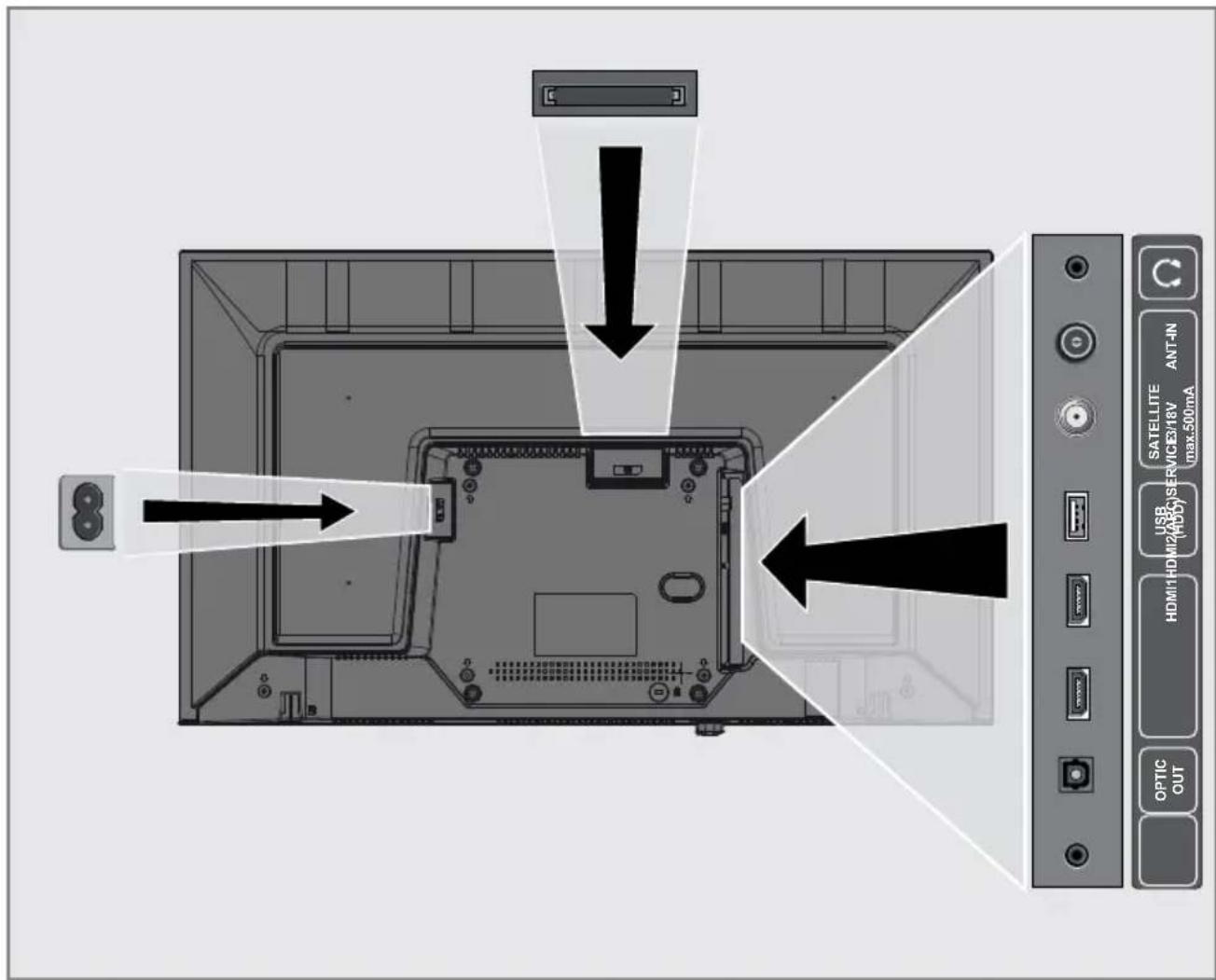
Connexion à un périphérique externe
Avec un signal numérique audio/vidéo
Périphériques adaptés : Récepteur satellite numérique, Playstation, lecteur BluRay, lecteur/enregistreur DVD, boîtier décodeur, ordinateur portable, PC.
■ Signal vidéo : image numérique ; définition : standard 576p ; HDTV 720p, 1080i, 1080p.
■ Signal audio : son numérique (stéréo, compression multicannal, non comprimé).
■ Position de canal »HDMI1«, »HDMI2«.
1 Connectez la prise HDMI1, HDMI2 du téléviseur à la prise correspondante HDMI se trouvant sur le périphérique externe en utilisant un câble standard HDMI (signal numérique vidéo et audio).
Utilisation d'un enregistreur DVD, d'un lecteur DVD, d'un magnétoscope ou d'un boîtier décodeur
1 Allumez le magnétoscope, lecteur DVD ou décodeur et sélectionnez la fonction que vous souhaitez utiliser.
2 Appuyez sur » → « et utilisez »« ou »» pour sélectionner le signal d'entrée (»HDMI1«, »HDMI2«) et appuyez sur »OK« pour confirmer.
Casques
Connexion d'un casque
1 Branchez la prise du casque (prise de diamètre 3, 5 mm) dans la prise d'entrée de casque de la télévision.
Sélection des paramètres audio pour le casque
1 Ouvrez le menu à l'aide de la touche »MENU«.
2 Activez l'élément du menu »Réglages« à l'aide des touches »V«, »A«, »« ou »» et appuyer sur »OK« pour confirmer.
3 Sélectionnez l'élément du menu »Réglages du son« à l'aide de la touche »« ou »« et appuyez sur »OK« pour confirmer.
4 Sélectionnez la ligne »Niveau Avancé« avec les touches »V« ou »Λ« et appuyez sur »OK« pour confirmer.
5 Sélectionnez la ligne »Volume du casque« avec les touches »V« ou »Λ«.
6 Réglez le volume à l'aide de la touche » « ou »«.
7 Appuyez sur »EXIT« pour terminer les réglages.
Remarque :
Une écoute prolongée dans des casques ou des écouteurs à des niveaux de volume élevés peut endommager votre système auditif.
Lire le signal audio via le système HiFi
1 Connectez la prise Ⓞ sur la télévision et la prise correspondante sur le système hi-fi / récepteur AV à l'aide d'un câble de l'adaptateur.
Remarque :
■ Lorsque cette fonction est activée, le système hi-fi / récepteur AV (connecté à la prise Ⓞ) transmet le signal audio.
2 Ouvrez le menu à l'aide de la touche »MENU«.
3 Activez l'élément du menu »Réglages« à l'aide des touches »V«, »A«, »« ou »»« et appuyer sur »OK« pour confirmer.
4 Sélectionnez l'élément du menu »Réglages du son« à l'aide de la touche »« ou »« et appuyez sur »OK« pour confirmer.
5 Sélectionnez la ligne »Niveau Avancé« avec les touches »V« ou »Λ« et appuyez sur »OK« pour confirmer.
6 Sélectionnez la ligne »Sortie audio« avec les touches »V« ou »Λ«.
7 Sélectionnez l'option »Fixe« ou »Ajustable« à l'aide de la touche »« ou »«.
Remarques :
Si vous sélectionnez »Ajustable«, le volume peut être modifié dans l'option du menu »Volume sortie audio«.
Si vous voulez obtenir la sortie audio à partir du système hi-fi / récepteur AV, sélectionnez l'option »Off« dans la line »Haut-parleur TV avec» « ou » «.
8 Appuyez sur »EXIT« pour terminer les réglages.
Fabriqué sous licence de Dolby Laboratories. Dolby, Dolby Audio et le symbole double-D sont des marques déposées de Dolby Laboratories.
FONCTIONNEMENT AVEC L'INTERFACE COMMUNE
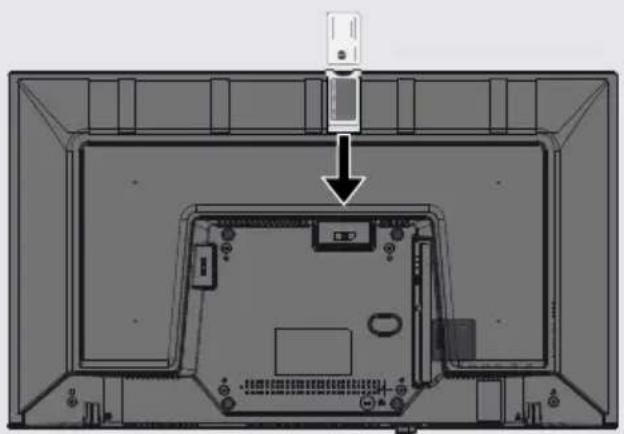
Qu'est ce qu'une interface commune ?
■ L'interface commune (CI) est une interface pour les récepteurs DVB.
Les stations encodées ne peuvent être visualisées qu'avec le module CA adapté au système d'encodage et équipé de la carte intelligente correspondante.
Le téléviseur est équipé d'une fente d'Interface commune dans laquelle les modules CA de différents fournisseurs peuvent être insérés.
■ Vous pouvez insérer la carte intelligente du fournisseur dans le module CA pour pouvoir visualiser les stations cryptées que vous souhaitez voir.
Insertion du module CA
Remarque :
- Éteignez l'appareil avant d'insérer un module CA dans la fente CI.
1 Insérez la carte intelligente dans le module CA.
2 Insérez le module CA avec la carte intelligente dans la fente CI sur le téléviseur.
Remarque :
■ Pour voir quel module CA se trouve dans la fente d'Interface commune, allez dans le sous-menu »Module CA«.
Lorsque vous insérez pour la première fois un module CA dans la fente CI du téléviseur, patientez quelques instants jusqu'à ce que le poste de télévision enregistre le module CA.
Contrôle d'accès au module CA et aux cartes intelligentes
1 Ouvrez le menu à l'aide de la touche »MENU«.
2 Activez l'élément du menu »Réglages« à l'aide des touches »V«, »Λ«, »< ou »>« et appuyez sur »OK« pour confirmer.
3 Sélectionnez l'élément du menu »Configuration source« à l'aide de la touche »« ou »« et appuyez sur »OK« pour confirmer.
- Le menu »Configuration source« s'affiche.
4 Sélectionnez la ligne »Niveau Avancé« avec les touches »V« ou »Λ« et appuyez sur »OK« pour confirmer.
5 Sélectionnez la ligne »Module CA« avec les touches »V« ou »A« et appuyez sur »OK« pour confirmer.
Remarques :
- Ce menu fournit les instructions d'utilisation et, après avoir saisi votre code PIN, vous donne accès aux canaux du fournisseur de télévision payante.
■ Les paramètres restants sont décrits dans les manuels de votre module CA et de la carte intelligente.
■ Le module CA n'est pas pris en charge dans certains pays et régions. Veuillez contacter votre revendeur agréé.
6 Appuyez sur »EXIT« pour terminer les réglages.
Recherche automatique des chaînes de télévision numériques à partir d'un satellite
Vous pouvez ajouter de nouvelles chaînes satellite ou modifier de façon fréquente les données satellite. Par conséquent, nous vous recommandons d'exécuter la fonction de recherche automatique de temps en temps.
Tous les transpondeurs sont recherchés pour les nouvelles chaînes.
1 Ouvrez le menu à l'aide de la touche »MENU«.
2 Activez l'élément du menu »Réglages« à l'aide des touches »V«, »A«, »« ou »»« et appuyez sur »OK« pour confirmer.
3 Sélectionnez l'élément du menu »Configuration source« à l'aide de la touche »« ou « et appuyez sur »V« pour confirmer.
- Le menu »Configuration source« s'affiche.

text_image
Régages > Source Lundi xx. en 14:00 Source MinderieSoi TV Parental Recherche automatiquedes des chaînes Recherche manuelle des chaînes Editour de chaînes Niveau Avancé4 Sélectionnez la ligne »Recherche Auto De Chaînes« avec les touches »V« ou »A« et appuyez sur »OK« pour confirmer.
- Le menu s'affiche.
5 Sélectionnez l'option »Satellite« à l'aide de la touche »V« ou »Λ« et appuyez sur »OK« pour confirmer.
6 Confirmez le bouton-poussoir »Continue« à l'aide de la touche »•••••« (bleu).
7 Sélectionnez le Type de chaîne.
Appuyez sur » V« ou »A« si vous souhaitez rechercher uniquement les chaînes numériques (Numérique) ou uniquement les chaînes radio (Radio) ou les deux (Numérique + Radio) et appuyez sur »OK« pour sélectionner et marquer ou démarquer les éléments »Numérique« et/ou »Radio«.
8 Sélectionnez Type scan.
Pour choisir si vous voulez rechercher uniquement les chaînes de télévision numériques libres (Libre), uniquement les chaînes de télévision numériques brouillées (Brouillage) ou les deux (Libre + Brouillage), appuyez sur »V« ou »A« et appuyez sur »OK« pour sélectionner et marquer ou démarquer les éléments »Libre« et/ou »Brouillage«.
9 Appuyez sur le bouton » •« (rouge) pour lancer la recherche.
Remarques :
- Pendant la mise à jour via les mêmes satellites, une question de sécurité s'affiche au début de la recherche.
Si les chaînes précédemment enregistrées doivent être gardées dans la liste des chaînes et les nouvelles chaînes détectées doivent leur être ajoutées, appuyez sur »••« (vert).
Si »« (rouge) est appuyé, les chaînes enregistrées seront supprimées de la liste des chaînes en cours.
Le menu »Recherche numérique« s'affiche, et la recherche des chaînes TV débute.
La recherche est terminée dès que le message »Recherche terminée !« s'affiche.
Remarque :
- Vous pouvez interrompre la recherche à l'aide de la touche »EXIT«.
10 Passez à l'Éditeur de chaîne à l'aide de la touche »•••« (jaune) ;
ou_
appuyez sur »EXIT« pour terminer les réglages.
Recherche manuelle des chaînes de télévision numériques à partir d'un satellite
Si vous ne parvenez pas à trouver certaines chaînes grâce à la recherche automatique, vous pouvez les chercher manuellement par la fonction de la recherche manuelle. Vous devez entrer correctement tous les paramètres de la chaîne. Vous pouvez obtenir les informations actuelles du transpondeur à partir de la page télétexte, des magazines TV satellite ou par Internet.
1 Ouvrez le menu à l'aide de la touche »MENU«.
2 Activez l'élément du menu »Réglages« à l'aide des touches »V«, »A«, »<« ou »>« et appuyez sur »OK« pour confirmer.
3 Sélectionnez l'élément du menu »Configuration source« à l'aide de la touche »« ou »« et appuyez sur »√« pour confirmer.
4 Sélectionnez la ligne »Recherche manuelle des chaînes« avec les touches »V« ou »Λ« et appuyez sur »OK« pour confirmer.
5 Sélectionnez l'option »Satellite« à l'aide de la touche »V« ou »A« et appuyez sur »OK« pour confirmer.
6 Sélectionnez les éléments nécessaires à l'aide des touches »V« ou »Λ«.
Type de service
Appuyez sur « ou » pour choisir si vous voulez rechercher uniquement les chaînes de télévision (DTV), uniquement les chaînes radio (Radio) ou les deux (Radio+TV).
Type scan
Appuyez sur «« ou »» pour choisir si vous voulez rechercher uniquement les chaînes de télévision numériques libres (Libre), uniquement les chaînes de télévision numériques brouillées (Brouillage) ou les deux (Libre + Brouillage).
Transpondeur
Entrez la fréquence de la chaîne à l'aide des touches »1...0« comme nombre à 5 chiffres.
Débit symbole
Entrez le débit symbole de la chaîne à l'aide des touches »1...0« comme nombre à 5 chiffres.
Polarisation
Sélectionnez la polarisation de la chaîne à l'aide des touches « ou » « comme »Horizontal« ou »Vertical«.
Recherche réseau
Sélectionnez la recherche réseau à l'aide des touches ««ou »» comme »On« ou »Off«.
7 Appuyez sur le bouton » •« (rouge) pour lancer la recherche.
- Le menu »Recherche numérique« s'affiche, et la recherche des chaînes TV débute.
Remarque :
■ Vous pouvez interrompre la recherche à l'aide de la touche »EXIT«.
8 Appuyez sur »EXIT« pour terminer les réglages.
Les paramètres de l'antenne et la recherche pour les chaînes digitales d'un satellite automatiquement.
Remarque :
La description suivante sur les paramètres de LNB prémisse d'une expertise importante sur les systèmes de satellites. Demandez à votre revendeur spécialisé.
1 Ouvrez le menu avec »MENU«.
2 Sélectionnez l'élément de menu »Réglages« avec »V«, »Λ«, »« ou »» et appuyez sur »OK« pour confirmer.
3 Sélectionnez l'option de menu »Source« avec »« ou »» « Et appuyez sur la touche »v« pour confirmer.
- »Source« menu est actif.
4 Sélectionnez la ligne »manuel canaux Recherche« avec »V«, »A« et appuyez sur »OK« pour confirmer.
5 Sélectionnez l'option »satellite (DVB-S / S2)«avec »V«, »Λ« et appuyez sur »OK« pour confirmer.
6 Sélectionnez la ligne »Antenne Réglages« avec »V«, »A« et appuyez sur »OK« pour confirmer.
- Le menu » Antenne Réglages « est affiché.
7 Sélectionnez et ajustez l'option requise pour l'antenne réglage avec »V«, »Λ«:
Satellite
Appuyez sur »OK« puis sélectionnez le satellite requise avec »V«, »Λ« et appuyez sur »OK« pour confirmer.
Type de LNB
Appuyez sur »OK« puis sélectionnez le LNB requise Type avec »« ou »«, entrez les nécessaires données et confirmez avec »••« (vert).
Réglage la puissance de LNB
Réglez la puissance de LNB à »OFF«, »13 / 18V« ou »14 / 19V« en fonction du type de LNB par aide de »« ou »«.
8 Sortez des paramètres d'antenne avec »•••••« (bleu).
9 Sélectionnez le type de Chaîne
Appuyez sur la touche » V«, »A« pour sélectionner si vous voulez rechercher uniquement les canaux digitales ou seulement chaînes de radio (radio) ou les deux (Digital + Radio ) et appuyez sur »OK« pour sélectionner et cocher ou décocher la »digital« et / ou »Radio« articles.
10 Sélectionnez mode de Scan
Pour choisir si vous voulez rechercher seulement les chaînes gratuites de la télévision digital (gratuite), seulement les chaînes brouillés de télévision numérique (Brouillés) ou les deux (Gratuit+ Brouillé), pressez «V«, »∧« et appuyez sur »OK« pour sélectionner et cocher ou décocher la »gratuit« et / ou « Brouillés » articles.
11 Pressez » « (Rouge) pour commencer à la recherche.
Remarque :
Lorsque la mise à jour via les mêmes satellites une requête de sécurité est affiché au début d'une recherche.
Si les chaînes mémorisées dans le passé devrait être maintenu dans la liste de canaux et les nouvelles chaînes doivent être ajoutées, appuyez sur »••« (vert).
Si »•• (rouge) est pressé, les canaux sauvé seront supprimés de la liste des chaînes actuelle.
- Le »Digital Recherche« menu apparaît, et le scan des chaînes de télévision commence.
- La recherche est terminée dès que le message »recherche est terminée!« apparaît.
Remarque:
■ La recherche peut être avortée avec « Sortie ».
12 Passez à l'éditeur de chaînes avec »••••« (jaune);
OU
pressez »EXIT« pour terminer les réglages.
Paramètres d'antenne, système SCR et la recherche pour les chaînes digitales à partir d'un satellite automatiquement
Remarques :
La description suivante relative aux réglages LNB introduit une expertise substantielle concernant les systèmes satellite. Contactez votre revendeur à ce sujet.
- Votre téléviseur prend en charge le système SCR (routeur pour canaux uniques). Si vous utilisez un système satellite SCR, suivez les étapes décrites dans la section »Type LNB«.
1 Ouvrez le menu à l'aide de la touche »MENU«.
2 Activez l'élément du menu »Réglages« à l'aide des touches »V«, »A«, »« ou »»« et appuyez sur »OK« pour confirmer.
3 Sélectionnez l'élément du menu »Configuration source« à l'aide de la touche »« ou »« et appuyez sur »V« pour confirmer.
- Le menu »Configuration source« s'affiche.
4 Sélectionnez la ligne »Recherche manuelle des chaînes« avec les touches »V« ou »Λ« et appuyez sur »OK« pour confirmer.
5 Sélectionnez l'option »Satellite« à l'aide de la touche »V« ou »Λ« et appuyez sur »OK« pour confirmer.
6 Activer l'option »Paramètres antenne« à l'aide de la touche »•••••« (bleu).
- Le menu »Paramètres antenne« s'affiche.
7 Sélectionnez les éléments nécessaires à l'aide des touches »V«, »Λ«.
Satellite
Appuyez sur »OK« et utilisez les touches ««, »»«, »V« ou »Λ« pour choisir le satellite à partir duquel vous voulez récupérer les stations numériques et appuyez sur »OK« pour confirmer.
Type LNB
Appuyez sur »OK« et utilisez »« ou »» « pour sélectionner le type LNB utilisé dans le système satellite et appuyez sur »••« (vert) pour confirmer. Si vous utilisez le système SCR, effectuez la »Bande utilisateur«, »Fréquence KB« et les réglages »Sélection LNB«.
Bande utilisateur
Sélectionnez le numéro de la bande utilisateur attribué à l'utilisateur à l'aide des touches »« ou »«.
Fréquence BU (MHz)
Entrez la fréquence de bande d'utilisateur attribuée à la bande d'utilisateur à l'aide des touches »1...0«.
Alimentation LNB
Réglez l'alimentation LNB sur »Off« ou sur »13/18V« ou »14/19V« en fonction du type LNB en utilisant la touche »« ou »«.
Sélection LNB
Si plusieurs satellites sont utilisés sur le système SCR en cours, sélectionnez »1/2« à »2/2« pour le satellite correspondant aux positions appropriées à l'aide des touches »« ou »«.
Remarques :
Utilisez les équipements d'installation pris en charge / proposés par votre commutateur SCR.
- Les autres utilisateurs / récepteurs reliés au système peuvent être affectés si le numéro et la fréquence de bande d'utilisateur spécifiés sont modifiés lors de l'installation.
La bande d'utilisateur et la fréquence de bande d'utilisateur sont spécifiés sur le commutateur SCR utilisé ; et chaque utilisateur / récepteur doit sélectionner une bande d'utilisateur et une fréquence de bande d'utilisateur spécifiques.
■ Avec le système satellite SCR, la recherche automatique simultanée par plusieurs utilisateurs / récepteurs peut engendrer des problèmes.
8 Sélectionnez le Type de chaîne.
Appuyez sur » V « ou »A« si vous souhaitez rechercher uniquement les chaînes numériques (Numérique) ou uniquement les chaînes radio (Radio) ou les deux (Numérique + Radio) et appuyez sur »OK« pour sélectionner et marquer ou démarquer les éléments »Numérique« et/ou »Radio«.
9 Sélectionnez Type scan.
Pour choisir si vous voulez rechercher uniquement les chaînes de télévision numériques libres (Libre), uniquement les chaînes de télévision numériques brouillées (Brouillage) ou les deux (Libre + Brouillage), appuyez sur »V« ou »Λ« et appuyez sur »OK« pour sélectionner et marquer ou démarquer les éléments »Libre« et/ou »Brouillage«.
10 Appuyez sur le bouton »•• (rouge) pour lancer la recherche.
Remarques :
- Pendant la mise à jour via les mêmes satellites, une question de sécurité s'affiche au début de la recherche.
Si les chaînes précédemment enregistrées doivent être gardées dans la liste des chaînes et les nouvelles chaînes détectées doivent leur être ajoutées, appuyez sur »•••« (vert).
Si »« (rouge) est appuyé, les chaînes enregistrées seront supprimées de la liste des chaînes en cours.
Le menu »Recherche numérique« s'affiche, et la recherche des chaînes TV débute.
La recherche est terminée dès que le message »Recherche terminée !« s'affiche.
Remarque :
- Vous pouvez interrompre la recherche à l'aide de la touche »EXIT«.
11 Passez à l'Éditeur de chaîne à l'aide de la touche »•••« (jaune) ;
OU_
appuyez sur »EXIT« pour terminer les réglages.
Paramètres d'antenne pour DiSEqC 1.0 et la recherche de chaînes digitales d'un satellite automatiquement.
Remarque :
La description suivante sur les paramètres de LNB prémisse d'une expertise importante sur les systèmes de satellites. Demandez à votre revendeur spécialisé.
1 Ouvrez le menu avec »MENU«.
2 Sélectionnez l'élément de menu »Réglages« avec »V«, »Λ«, »« ou »» et appuyez sur »OK« pour confirmer.
3 Sélectionnez l'option de menu »Source« avec »« ou »» Et appuyez sur la touche »√« pour confirmer.
- »Source« menu est actif.
4 Sélectionnez la ligne »manuel canaux Recherche« avec »V«, »Λ« et appuyez sur »OK« pour confirmer.
5 Sélectionnez l'option »satellite (DVB-S / S2)«avec »V«, »Λ« et appuyez sur »OK« pour confirmer.
6 Sélectionnez la ligne »Antenne Réglages« avec »V«, »A« et appuyez sur »OK« pour confirmer.
- Le menu » Antenne Réglages « est affiché.
7 Sélectionnez et ajustez l'option requise pour l'antenne réglage avec »V«, »Λ«:
Satellite
Appuyez sur »OK« puis sélectionnez le satellite requise avec »V«, »Λ« et appuyez sur »OK« pour confirmer.
Type de LNB
Appuyez sur »OK« puis sélectionnez le LNB requise Type avec »« ou »», entrez les nécessaires données et confirmez avec »••« (vert).
Réglage la puissance de LNB
Réglez la puissance de LNB à »OFF«, »13 / 18V« ou »14 / 19V« en fonction du type de LNB par aide de »« ou »«.
Sélection de LNB
Voyez le mode de DISEqC.
Mode de DISEqC
Basé sur le nombre de système de satellite actuel, Sélectionnez l'option »Off« »DiSEqC 1.0« avec »« ou »«.
- »Off«: Pour les systèmes de satellite avec un seul antenne.
- »DiSEqC 1.0« commutateur permet de recevoir du maximum de quatre satellites au même temps.
De »Sélection LNB« utilisez » « ou
»>« pour faire le »1/4«, »2/4«, »3/4« ou »4/4« sélection pour le satellite qui correspond à disponibles DiSEqC positions.
8 Sortez des paramètres d'antenne avec »•••••« (bleu).
9 Sélectionnez le type de Chaîne
Appuyez sur la touche » V« ou »A« pour sélectionner si vous voulez rechercher uniquement les canaux digitales ou seulement chaînes de radio (radio) ou les deux (Digital + Radio ) et appuyez sur »OK« pour sélectionner et cocher ou décocher la »digital« et / ou »Radio« articles.
10 Sélectionnez mode de Scan
Pour choisir si vous voulez rechercher seulement les chaînes gratuites de la télévision digital (gratuite), seulement les chaînes brouillés de télévision digitale (Brouillés) ou les deux (Gratuit+ Brouillé), pressez «V« ou «A« et appuyez sur »OK« pour sélectionner et cocher ou décocher la »gratuit« et / ou « Brouillés » articles.
11 Pressez «•» (Rouge) pour commencer à la recherche.
Remarque :
Lorsque la mise à jour via les mêmes satellites une requête de sécurité est affiché au début d'une recherche.
Si les chaînes mémorisées dans le passé devrait être maintenu dans la liste de canaux et les nouvelles chaînes doivent être ajoutées, appuyez sur »•••« (vert).
Si ».« (rouge) est pressé, les canaux sauvé seront supprimés de la liste des chaînes actuelle.
- Le »Digital Recherche« menu apparaît, et le scan des chaînes de télévision commence.
- La recherche est terminée dès que le message »recherche est terminée!« apparaît.
Remarque:
■ La recherche peut être avortée avec «EXIT».
12 Passez à l'éditeur de chaînes avec »••••« (jaune);
OU
pressez »EXIT« pour terminer les réglages.
Remarque :
- Répétez la procédure à partir du point 1 pour les réglages du deuxième satellite ou d'autres. Ces chaînes seront ajoutées à bas de la table de canaux.
Recherche automatique des chaînes de télévision depuis le fournisseur câble
1 Ouvrez le menu à l'aide de la touche »MENU«.
2 Activez l'élément du menu »Réglages« à l'aide des touches »V«, »A«, »« ou »»« et appuyez sur »OK« pour confirmer.
3 Sélectionnez l'élément du menu »Configuration source« à l'aide de la touche »« ou »« et appuyez sur »V« pour confirmer.
-Le menu »Configuration source« s'affiche.
4 Sélectionnez la ligne »Recherche Auto De Chaînes« avec les touches »V« ou »A« et appuyez sur »OK« pour confirmer.
5 Sélectionnez l'option »Câble« à l'aide de la touche »V« ou »A« et appuyez sur »OK« pour confirmer.
- Le menu »Recherche Auto De Chaînes« s'affiche.

text_image
Réglages > Source > Recherche automatiquedes des chaînees Térêday 14-00 XX 2008 XXX Image Source Miniature Son IP Parental Type connexion Rapide Fréquence Auto ID réseau Auto Continuer Quitter Retour EXTRACK6 Sélectionnez la ligne »Type scan« à l'aide des touches »A« ou »V« et sélectionnez le type de scan avec l'option »Rapide« ou »Complet« à l'aide des touches »« ou »«.
- La fonction de scan »Rapide« définit les chaînes en fonction des informations de l'opérateur par câble dans le signal de diffusion. Code réseau« effectue l'installation adaptée à votre réseau. Si vous connaissez le Code réseau, veuillez l'insérer. Dans le cas contraire, veuillez sélectionnez »Automatique« pour »Fréquence« et »Code réseau«.
- Si le scan ne peut pas être réalisé avec l'option »Rapide«, sélectionnez »Complet«. Toutes les chaînes sont réglées et enregistrées avec le scan »Complet«. Ce processus de recherche peut prendre un long moment. Cette option est recommandée si votre opérateur par câble ne prend pas en charge la fonction de recherche rapide.
Remarque :
■ Vous pouvez accélérer la recherche. Pour ce faire, les informations sur la fréquence et le Code réseau sont nécessaires. Vous pouvez obtenir ces données auprès de votre opérateur par câble ou dans des forums Internet.
7 Confirmez le bouton-poussoir »Continue« à l'aide de la touche »••••« (bleu).
Remarque :
■ Sélectionnez pour rechercher soit les chaînes TV numériques ou analogiques. Pour ce faire, appuyez sur »V« ou »Λ« pour sélectionner l'option »Numérique« ou »Analogique« et appuyez sur »OK« pour supprimer ou appliquer la« petite coche ».
8 Appuyez sur » •« (rouge) pour lancer la recherche.
Remarques :
- Pendant la mise à jour via les mêmes satellites, une question de sécurité s'affiche au début de la recherche.
Si les chaînes précédemment enregistrées doivent être gardées dans la liste des chaînes et les nouvelles chaînes détectées doivent leur être ajoutées, appuyez sur »••• (vert).
Si »•« (rouge) est appuyé, les chaînes enregistrées seront supprimées de la liste des chaînes en cours.
Le menu »Recherche numérique« s'affiche, et la recherche des chaînes TV débute.
La recherche est terminée dès que le message »Recherche terminée !« s'affiche.
Remarque :
■ Vous pouvez interrompre la recherche à l'aide de la touche »EXIT«.
9 Passez à l'Éditeur de chaîne à l'aide de la touche »••••« (jaune) ;
OU_
appuyez sur »EXIT« pour terminer les réglages.
Recherche manuelle des chaînes de télévision depuis le fournisseur câble
1 Ouvrez le menu à l'aide de la touche »MENU«.
2 Activez l'élément du menu »Réglages« à l'aide des touches »V«, »A«, »« ou »»« et appuyez sur »OK« pour confirmer.
3 Sélectionnez l'élément du menu »Configuration source« à l'aide de la touche »« ou »« et appuyez sur »√« pour confirmer.
-Le menu »Configuration source« s'affiche.
4 Sélectionnez la ligne »Recherche manuelle des chaînes« avec les touches »V« ou »A« et appuyez sur »OK« pour confirmer.
5 Sélectionnez l'option »Câble« à l'aide de la touche »V« ou »A« et appuyez sur »OK« pour confirmer.
6 Sélectionnez pour rechercher soit les chaînes TV numériques ou analogiques. Pour ce faire, appuyez sur »V« ou »Λ« pour sélectionner l'option »Numérique« ou »Analogique« et confirmer avec la touche »OK«.
7 À l'aide de la touche » V « sélectionner »Fréquence (MHz)« et entrez la fréquence (4 chiffres) directement à l'aide des touches »1...0« ; la recherche débute.
- La recherche se termine lorsque les chaînes trouvées s'affichent dans la liste.
8 Appuyez sur »EXIT« pour terminer les réglages.
Recherche automatique de chaînes TV numériques terrestres
1 Ouvrez le menu à l'aide de la touche »MENU«.
2 Activez l'élément du menu »Réglages« à l'aide des touches »V«, »A«, »« ou »»« et appuyez sur »OK« pour confirmer.
3 Sélectionnez l'élément du menu »Configuration source« à l'aide de la touche »« ou »« et appuyez sur »√« pour confirmer.
-Le menu »Configuration source« s'affiche.
4 Sélectionnez la ligne »Paramètres avancés« avec les touches »V« ou »Λ« et appuyez sur »OK« pour confirmer.
5 Sélectionnez la ligne »Recherche Auto De Chaînes« avec les touches »A« ou »V« et appuyez sur »OK« pour confirmer.
6 Sélectionnez l'option »Air« à l'aide de la touche »V« ou »Λ« et appuyez sur »OK« pour confirmer.
7 Sélectionnez pour rechercher soit les chaînes TV numériques ou analogiques. Pour ce faire, appuyez sur » V« ou »A« pour sélectionner l'option »Numérique« ou »Analogique« et confirmer avec la touche »OK«.
8 Appuyez sur » •« (rouge) pour lancer la recherche.
Remarques :
- Pendant la mise à jour via les mêmes satellites, une question de sécurité s'affiche au début de la recherche.
Si les chaînes précédemment enregistrées doivent être gardées dans la liste des chaînes et les nouvelles chaînes détectées doivent leur être ajoutées, appuyez sur »•••« (vert).
Si »•« (rouge) est appuyé, les chaînes enregistrées seront supprimées de la liste des chaînes en cours.
■ Le menu »Recherche numérique« s'affiche, et la recherche des chaînes TV débute.
La recherche est terminée dès que le message »Recherche terminée !« s'affiche.
Remarque :
■ Vous pouvez interrompre la recherche à l'aide de la touche »EXIT«.
9 Passez à l'Éditeur de chaîne à l'aide de la touche »••••« (jaune) ;
ou_
appuyez sur »EXIT« pour terminer les réglages.
Recherche manuelle des chaînes TV numériques terrestres
1 Ouvrez le menu à l'aide de la touche »MENU«.
2 Activez l'élément du menu »Réglages« à l'aide des touches »V«, »A«, »« ou »» et appuyez sur »OK« pour confirmer.
3 Sélectionnez l'élément du menu »Configuration source« à l'aide de la touche »« ou »« et appuyez sur »√« pour confirmer.
-Le menu »Configuration source« s'affiche.
4 Sélectionnez la ligne »Paramètres avancés« avec les touches »V« ou »Λ« et appuyez sur »OK« pour confirmer.
5 Sélectionnez la ligne »Recherche manuelle des chaînes« avec les touches »A« ou »V« et appuyez sur »OK« pour confirmer.
6 Sélectionnez l'option »Air« à l'aide de la touche »V« ou »Λ« et appuyez sur »OK« pour confirmer. - -Le menu »Recherche manuelle des chaînes« s'affiche.
7 Sélectionnez si vous souhaitez rechercher des chaînes numériques ou analogiques. Appuyer sur » A« ou »V« pour sélectionner l'option »Digital« ou »Analogue« et confirmer en appuyant sur »OK«.
8 Entrez directement la fréquence (3 chiffres) à l'aide des touches »1...0«.
- La recherche sera lancée.
- La recherche se termine lorsque les chaînes trouvées s'affichent dans la liste.
9 Appuyez sur »EXIT« pour terminer les réglages.
Mise à jour automatique du service
Si cette fonction est activée, les changements possibles d'opérateurs de réseau sont mis à jour automatiquement.
L'unité doit être placée sur le mode veille.
Cette mise à jour affecte toutes les sortes de réception – terrestre, par câble et par satellite.
1 Ouvrez le menu à l'aide de la touche »MENU«.
2 Activez l'élément du menu »Réglages« à l'aide des touches »V«, »A«, »« ou »» et appuyez sur »OK« pour confirmer.
3 Sélectionnez l'élément du menu »Configuration source« à l'aide de la touche »« ou «« et appuyez sur »√« pour confirmer.
-Le menu »Configuration source« s'affiche.
4 Sélectionnez la ligne »Paramètres avancés« avec les touches »V« ou »A« et appuyez sur »OK« pour confirmer.
5 Sélectionnez la ligne »Mise à jour Auto du Service« à l'aide des touches »V« ou »A« et sélectionnez la mise à jour automatique à l'aide des touches »« ou »» (»On«).
6 Appuyez sur »EXIT« pour terminer les réglages.
Recherche des chaînes de télévision analogiques
Ce réglage n'est nécessaire que si vous ne recevez pas de chaînes numériques et n'avez pas réalisé de recherche analogique au cours de l'installation initiale.
Les chaînes de télévision peuvent être réglées directement ou en utilisant la recherche.
Réglages de toutes les chaînes de télé- vision analogiques
La liste des stations de télévision analogiques est présentée dans la liste des chaînes après les stations de télévision numériques.
Remarque :
- Branchez le câble de l'antenne de toit (pour les stations de télévision analogiques) dans la prise de l'antenne »ANT IN« de votre téléviseur.
1 Ouvrez le menu à l'aide de la touche »MENU«.
2 Activez l'élément du menu »Réglages« à l'aide des touches »V«, »Λ«, »« ou »» et appuyez sur »OK« pour confirmer.
3 Sélectionnez l'élément du menu »Configuration source« à l'aide de la touche »« ou «« et appuyez sur »V« pour confirmer.
-Le menu »Configuration source« s'affiche.
4 Sélectionnez la ligne »Recherche Auto De Chaînes« avec les touches »V« ou »Λ« et appuyez sur »OK« pour confirmer.
5 Sélectionnez l'option »Air« ou »Câble« à l'aide de la touche »« ou »» et confirmez la source à partir de laquelle vous recevez la transmission analogique en appuyant sur »OK«.
6 Sélectionnez l'option »Numérique« à l'aide de la touche »V« ou »Λ« et appuyez sur »OK« pour enlever la petite coche.
7 Appuyez sur » •« (rouge) pour lancer la recherche.
Remarques :
■ Après avoir démarré la recherche, une demande de sécurité s'affiche. Appuyez sur »••« (vert) pour confirmer l'option »Oui«.
- Toutes les chaînes et listes de favoris pour les chaînes analogiques seront supprimées et rassemblées à nouveau.
- Le menu »Recherche analogique« s'affiche, et la recherche des chaînes TV débute. En fonction du nombre de chaînes de télévision reçues, cela peut prendre facilement quelques minutes.
- La recherche est terminée dès que le message »Recherche terminée !« s'affiche.
Remarque :
■ Vous pouvez interrompre la recherche à l'aide de la touche »EXIT«.
8 Appuyez sur » •••« (jaune) pour passer à l'Éditeur de chaîne ;
ou_
appuyez sur »EXIT« pour terminer les réglages.
Recherche des chaînes de télévision analogiques en entrant les numéros de chaîne
1 Ouvrez le menu à l'aide de la touche »MENU«.
2 Activez l'élément du menu »Réglages« à l'aide des touches »V«, »A«, »« ou »» et appuyez sur »OK« pour confirmer.
3 Sélectionnez l'élément du menu »Configuration source« à l'aide de la touche »« ou »« et appuyez sur »V« pour confirmer.
-Le menu »Configuration source« s'affiche.
4 Sélectionnez la ligne »Recherche manuelle des chaînes« avec les touches »V« ou »Λ« et appuyez sur »OK« pour confirmer.
5 Sélectionnez l'option »Air« ou »Câble« à l'aide de la touche »V« ou »A« et confirmez la source à partir de laquelle vous recevez la transmission analogique en appuyant sur »OK«.
6 Sélectionnez l'option »Analog« à l'aide de la touche »V« ou »A« et appuyez sur »OK« pour confirmer. - Le menu s'affiche.
7 Sélectionnez la ligne »Numéro Programme« avec les touches »V« ou »^« et appuyez sur »«, »»« ou »1...0« pour sélectionner le préréglage.
8 Sélectionnez la ligne »Bande« avec les touches »V« ou »A«. Pour sélectionner les options »S« (chaîne spéciale) ou »C« (chaîne), appuyez sur »« ou »»«.
9 Sélectionnez la ligne »Channel« avec les touches »V« ou »A«. Pour entrer le numéro de la chaîne étape par étape, appuyez sur »« ou »» ou entrez-le directement avec les touches »1...0«
OU_
lancer la recherche automatique à l'aide des touches »••• (vert) ou »•••• (jaune).
Remarque :
■ »Le système en cours s'affiche dans le »Système«. Si la couleur et/ou le son ne fonctionnent pas correctement, sélectionnez »Système« à l'aide des touches »∨« ou »Λ. Sélectionnez le réglage requis à l'aide des touches »« ou »«.
10 Pour mémoriser les réglages, appuyez sur »••••« (bleu).
Remarque :
Pour régler d'autres chaînes de télévision, répétez les étapes 7 à 10.
11 Appuyez sur »EXIT« pour terminer les réglages.
Modification des chaînes analogiques enregistrées
Si des chaînes étaient enregistrées avec la recherche automatique de chaîne pendant le réglage des canaux de télévision, vous pouvez les supprimer. Vous pouvez également modifier ou saisir le nom d'une chaîne ou bien ignorer des chaînes.
Sélection de la liste des chaînes
1 Ouvrez le menu à l'aide de la touche »MENU«.
2 Activez l'élément du menu »Réglages« à l'aide des touches »V«, »A«, »« ou »» et appuyez sur »OK« pour confirmer.
3 Sélectionnez l'élément du menu »Configuration source« à l'aide de la touche »« ou «« et appuyez sur »V« pour confirmer. -Le menu »Configuration source« s'affiche.
4 Sélectionnez la ligne »Éditeur de chaîne« avec les touches »V« ou »Λ« et appuyez sur »OK« pour confirmer.
- Le menu »Éditeur de chaîne« s'affiche.
Remarque :
■ Les fonctionnalités supplémentaires sont expliquées dans les sections suivantes.
Suppression de chaînes
Dans le menu »Éditeur de chaîne«, sélectionnez la chaîne que vous voulez supprimer à l'aide des touches »V«, »Λ«, »« ou »«, et surlignez la chaîne de télévision en appuyant sur »OK«.
-La chaîne est marquée d'une coche »√«.
Remarque :
Si plusieurs chaînes TV sont supprimées, appuyez sur »V«, »Λ«, »« ou »» pour les sélectionner et marquez chacune d'elles à l'aide de la touche »OK«.
2 Activez le menu »Outils« avec » •••« (jaune).
3 Sélectionnez la ligne »Effacer« avec les touches »V« ou »A« et appuyez sur »OK« pour confirmer.
4 Pour confirmer la suppression, sélectionnez l'option »OK« à l'aide de la touche »« ou »»« ;
OU_
pour annuler la suppression, sélectionnez l'option »Non« à l'aide de la touche »« ou »» et appuyez sur »OK« pour confirmer.
5 Appuyez sur »EXIT« pour fermer le menu.
Nommer les programmes analogiques (8 caractères maximum)
1 Dans le menu »Éditeur de chaîne«, sélectionnez la chaîne que vous voulez renommer à l'aide des touches »V«, »A«, »« ou »«, et surlignez-la en appuyant sur »OK«.
-La chaîne est marquée d'une coche »√«.
2 Activez le menu »Outils« avec » •••« (jaune).
3 Sélectionnez la ligne »Renommer« avec les touches »V« ou »A« et appuyez sur »OK« pour confirmer.
4 Pour supprimer la chaîne en cours, appuyez sur »•« (rouge).
5 Sélectionnez le caractère requis à l'aide des touches »V«, »A«, »« ou »» et passez au caractère suivant en appuyant sur »OK«.
- À laide des touches »Shift« ➞ »OK«, vous pouvez basculer entre les lettres majuscules/chiffres et les lettres minuscules/caractères spéciaux.
- Sélectionnez » pour effacer le caractère saisi et appuyé sur »OK« pour confirmer.
6 Confirmez le nom de la chaîne avec » ••« (vert).
Création d'une liste de favoris – chaînes
analogiques
Vous pouvez sélectionner vos chaînes préférées et les enregistrer dans quatre listes au maximum (FAV1 à FAV4).
1 Dans le menu »Éditeur de chaîne«, sélectionnez les chaînes que vous voulez ajouter dans la liste de favoris à l'aide des touches »V«, »A«, »« ou »», et surlignez la chaîne de télévision en appuyant sur »OK«.
-La chaîne est marquée d'une coche »√«.
2 Activez le menu »Outils« avec » ••••« (jaune).
3 Sélectionnez la ligne »Ajouter Aux...« avec les touches »V« ou »A« et appuyez sur »OK« pour confirmer.
-Le menu »Ajouter Aux...« s'affiche.
4 Sélectionnez la liste des favoris dans laquelle vous souhaitez ajouter les chaînes sélectionnées avec les touches »V« ou »A« et mémorisez avec la touche »OK«.
- Les chaînes sont marquées dans l'Éditeur de chaîne avec les touches »①«, »②«, »③« ou »④«.
- Vous pouvez entrer la même chaîne dans plus d'une liste de favoris.
- Chaque liste de favoris peut contenir 255 chaînes au maximum.
Remarques :
■ Vous pouvez supprimer les chaînes de la liste de favoris. Appuyez sur »•••« (jaune), sélectionnez la liste des favoris dans laquelle se trouve la chaîne avec les touches »V« ou »A« et appuyez sur »OK« pour confirmer. Sélectionnez les chaînes que vous voulez supprimer à l'aide des touches »V«, »A«, »<« ou »>, et surlignez la chaîne en appuyant sur »OK«.
Appuyez sur »•••« (jaune) et sélectionnez la ligne »Supprimer des Fav.« à l'aide des touches »V« ou »A« et confirmez en appuyant sur »OK«. La chaîne que vous avez sélectionnée est maintenant supprimée de la liste des favoris.
Lorsqu'une chaîne mémorisée dans la liste des chaînes favorites est supprimée, l'ordre des chaînes dans la liste des favoris est mis à jour.
5 Appuyez sur »EXIT« pour fermer le menu.
Affichage des informations concernant le signal
(uniquement pour les chaînes numériques)
1 Ouvrez le menu à l'aide de la touche »MENU«.
2 Activez l'élément du menu »Réglages« à l'aide des touches »V«, »A«, »« ou »» et appuyez sur »OK« pour confirmer.
3 Sélectionnez l'élément du menu »Configuration source« à l'aide de la touche »« ou »« et appuyez sur »√« pour confirmer.
-Le menu »Configuration source« s'affiche.
4 Sélectionnez la ligne »Niveau Avancé« avec les touches »V« ou »Λ« et appuyez sur »OK« pour confirmer.
5 Sélectionnez la ligne »Information signal« avec les touches »V« ou »Λ« et appuyez sur »OK« pour confirmer.
- Le menu »Information signal« s'affiche.
Remarques :
L'information du signal change en fonction de la source en cours.
Plus la barre »Fréquence« et »Force du signal« s'étend vers la droite, plus fort le signal que vous recevez.
Le niveau de signal ne dépend pas seulement du système du récepteur, mais aussi de la chaîne de transmission active sélectionnée. Gardez ce point à l'esprit lorsque vous alignez l'antenne en utilisant l'affichage du niveau de signal.
6 Appuyez sur »EXIT« pour fermer le menu.
Informations de service pour les fournisseurs

Ce produit est conforme aux directives suivantes de l'UE: 2006/95/EC. Directive sur l'harmonisation des législations des États membres relatives au matériel électrique destiné à être employé dans certaines limites de tension.
2004/108/EC. Directive relative à la compatibilité électromagnétique.
2009/125/EC. Directive concernant les exigences d'ecodesign pour les produits utilisant de l'énergie.
Directive (EC) No 642/2009: Directive concernant les exigences d'ecodesign pour les téléviseurs;
Directive (EC) No 278/2009: Exigences en matière d'écodesign relatives à la consommation d'électricité hors charge et au rendement moyen en mode actif des sources d'alimentation externes. (pour les modèles dotés d'adaptateur externe AC/DC)
2010/30/EU: Directive concernant l'indication de la consommation des appareils domestiques en énergie et en autres ressources par voie d'éti- quetage et d'informations uniformes relatives aux produits;
Directive supplémentaire (EC) No 1062/2010 concernant l'étiquetage énergétique des télévisions.
2011/65/EU: Directive relative à la limitation de l'utilisation de certaines substances dangereuses dans les équipements électroniques.
Remarque concernant l'environnement
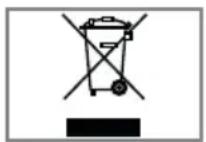
Ce produit a été fabriqué à partir de pièces et de matériaux de haute qualité pouvant être réutilisés et recyclés.
Par conséquent, ne jetez pas ce produit avec les ordures ménagères normales à la fin de sa vie. Apportez-le à un centre de collecte des appareils électriques et électroniques. Jetez l'appareil usagé à un point de collecte pour les équipements électriques et électroniques. Le symbole sur le produit, dans le manuel de fonctionnement ou sur l'emballage, indique que le recyclage est possible.
Les informations sur les points de collecte sont disponibles auprès de autorités locales.
Participez à la protection de l'environnement en recyclant les produits utilisés.
Remarque relative à l'emballage :
Les matériaux d'emballage de votre produit sont recyclables. Assurez-vous de les mettre au rebut séparément et conformément à la réglementation définie par les autorités locales, de sorte que ces matériaux d'emballage soient traités dans un processus de recyclage respectueux de l'environnement.
Explication des symboles qui pourraient être présents à l'arrière du téléviseur

Classe II ou double isolation. Le téléviseur ne nécessite pas de connexion à la mise à la terre électrique (masse).

Courant alternatif. Le téléviseur fonctionne uniquement avec la tension de secteur CA de l'électricité domestisque
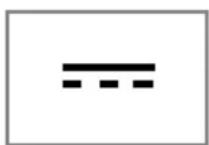
Courant continu. Le téléviseur fonctionne uniquement avec un adaptateur AC / DC.
Dépannage
Si les solutions fournies ci-dessous ne vous permettent pas de résoudre le problème, veuillez consultez un revendeur agréé GRUNDIG. Veuillez garder à l'esprit que certains dysfonctionnements peuvent égale ment être causés par les périphériques externes tels que les magnétoscope ou les récepteurs satellite.
| Problème Cause probable Solution | ||
| Ecran allumé (neige) mais pas de stationContraste d'image faible Réglages de l'image réalisés de façon incorrecteInterférence dans l'image et/ou le son | Câble d'antenne Le câble de l'antenne est-il branché ? | |
| Aucune station de télévision programmée | Lancer une recherche de station | |
| Régles de l'image réalisés de façon incorrecte | Réglez la luminosité, le contraste et la couleur | |
| Problème de station Testez avec une autre station | ||
| Interférence en provenance des autres appareils | Changez la position de l'appareil | |
| Flou, réflexion Réglage de la chaîne Réglage automatique ou manuelle de chaîne/Réglage finPas de couleur Intensité de couleur au maximum Rectifiez la couleur | Antenne Faites vérifier le câble d'antenne et son système | |
| Réglage standard du téléviseur (si l'option de réglage est disponible) | Sélectionnez la bonne couleur standard | |
| Problème de station Testez avec une autre chaîne | ||
| me réglé sur le minimum Montez ou activez le volume | ||
| Télétexte manquant ou défectueux | Problème de station Testez avec une autre chaîne | |
| Station de télévision (pas de télétexte) ou système d'antenne | Testez avec une autre chaîne pour réglage fin et images brouillées | |
| Le signal en provenance de la station est trop faible | Vérifiez le système de l'antenne | |
| La télécommande ne fonctionne pas. | Pas de connexion optique | Pointez la télécommande en direction du téléviseur |
| Piles de télécommande | Vérifiez les piles ; remplacez-les si nécessaire | |
| Condition de fonctionnement indéfinie | Éteignez la télévision avec l'interrupteur principal pendant environ 2 minutes | |
Selon le modèle de télévision.
Rétro-éclairage
Réglages manuels pour le rétro-éclairage (actif uniquement si rétro-éclairage dynamique est en mode "Annulé"). Ce paramètre a également un impact direct sur la consommation d'énergie.
Réduction du bruit de bloc
Cette fonction peut être uniquement sélectionnée avec des sources de réception numérique et préréglages AV. Elle réduit toute interférence des artéfacts (blocs de pixel) des programmes numériques due à la compression MPEG (telle qu'à partir d'une récepteur DVB-T et taux de transmission inférieur ou lecteurs de DVD).
Version du chargeur de démarrage
Le chargeur de démarrage est une application logicielle qui est chargée par le firmware de l'appareil à partir d'un support de démarrage et puis exécutée.
Interface commune
Interface pour un récepteur DVB. Les chaînes cryptées ne peuvent être que visualisées avec un module de CA approprié au système de cryptage et en conjonction avec la carte à puce correspondante.
Digilink
Cette fonction utilise le protocole CEC (Contrôle de l'électrique de consommation).
CEC permet aux périphériques externes connectés aux prises HDMI avec un câble HDMI (par exemple, lecture de DVD) d'être utilisés avec une télécommande.
DiSEqC
Etant un système numérique, DiSEqc (contrôle de l'équipement numérique par satellite) permet de contrôler les systèmes des satellites complexes avec un moteur ou plusieurs LNBs.
DiSEqC est nécessaire si deux ou plusieurs positions des satellites doivent être contrôlées.
DVB-C
DVB-C (Radiodiffusion Vidéo Numérique - Câble) et le successeur DVB-C2 standard sont des variations de DVB, qui est utilisé pour la transmission de la radio numérique et des signaux télévision via un câble de connexion.
DVB-S
DVB-S (Radiodiffusion Vidéo Numérique – Satellite) est le nom donné aux signaux radiodiffusion par satellite.
DVB-T
DVB-T (Radiodiffusion Vidéo Numérique- Terrestre) est une variation de DVB utilisée pour la transmission de la radio numérique et des signaux télévision via un câble de connexion.
Contraste Dynamique
La fonction de manière dynamique et optimale ajuste le contraste pour le contenu de l'image respective en analysant les images et puis en les modifiant en fonction de leur contraste. Cela augmente le contraste, cependant elle peut aussi réduire les niveaux de luminosité visibles dans l'image.
Mode Film
Il détecte et traite des longs métrages automatiquement pour toutes les sources de chaîne. Cela veut dire que vous recevrez toujours une image optimale.
Ces fonctions en modi 480i, 576i et 1080i en lecture TV et pour d'autres sources de chaîne. Si le »Mode film« est activé pour des programmes sans un signal de longs métrages, des problèmes mineurs tels que le gel de l'image, sous-titres ou des fichiers défectueux fins de l'image peuvent se produire.
Version du firmware (micro logiciel)
Micro logiciel est le terme utilisé pour le logiciel qui est intégré dans une puce programmée (microcontrôleur). Il est le plus souvent stocké dans une mémoire flash, un EPROM ou un EEPROM. Le micro logiciel contient des fonctions de commande du périphérique.
Gamma
Ce paramètre détermine quelle valeur de luminosité doit être affichée pour quelle valeur de transmission numérique. La plupart des enregistrements sont transmis avec une valeur gamma de 2, 2 (Tous les PC Windows et les PC les plus récents avec une œuvre du système d'exploitation MAC fonctionnent avec cela, les anciens systèmes MAC et les transmissions sans profil de couleur fonctionnent généralement avec une valeur de gamma de 1, 8.).
HD
La télévision en Haute Définition est un terme général pour une gamme de standards de télévision qui comporte une résolution verticale, horizontale ou temporelle augmentée.
Pleine HD est une caractéristique d'un dispositif HDTV susceptible qui est capable de sortir et enregistrer une résolution en HD en pixels 1920 x 1080.
JPEG
JPEG signifie Joint Picture Experts Group. Il désigne un processus de compression des fichiers d'image.
LNB
Low Noise Block (Bloc à Faible Bruit) est situé au centre d'une antenne parabolique.
Convertissant la fréquence de satellite de, par exemple 10, 7 jusqu'à 11, 75 ou de 11, 8 à 12, 75 GHz à la gamme de 950-2150 MHz, il permet ainsi la transmission par fil au moyen d'un câble coaxial et, plus récemment, avec la fibre optique et la réception avec un récepteur de satellite.
MMEC
Etant uniquement disponible pour les appareils à partir de 32 ", il améliore l'affichage des images en mouvement à travers le calcul supplémentaire des images intermédiaires.
Il est affiché avec une PPR de 400 (photo du taux de la perfection). Si la valeur d'ajustement est trop élevée, cela peut entraîner des images fantômes avec une mauvaise transmission due au calcul incorrect des images intermédiaires
MP3
MP3 est l'abréviation de MPEG-1 au niveau 3 et est basé sur la norme MPEG, qui a été développé par le MPEG.
Réduction de bruit
Elle réduit la neige visible par l'affichage de l'image un peu moins brusquement et la création d'un léger flou. Elle doit donc être peu utilisée avec du bon matériel d'image.
Clair parfaite
Il améliore l'image générale au moyen d'une teinte bleue douce (en donnant l'apparence d'une plus grande netteté) et améliore le niveau de noir en le réglant entièrement à bloquer de nuance spécifique du dos. Cela réduit les valeurs de gris visibles dans les zones sombres de l'image.
SCR ( Routeur pour canaux uniques
Système de câble unique sans restriction.
Si votre système d'antenne est équipé d'un commutateur multiple avec câble unique, les téléviseurs qui sont reliés à ce système d'antenne peuvent recevoir des chaînes de télévision indépendantes les uns des autres.
Débit de symboles
C'est le nombre de symboles transmis dans la technologie de transmission numérique par unité de temps.
Transpondeur
Un transpondeur reçoit des données sur un satellite, puis le transmet à nouveau. Par exemple, une station terrienne peut transmettre des signaux de données pour les chaînes de télévision à un satellite géostationnaire, ce qui le renvoie à la terre. Toute antenne satellite approprié avec un contact visuel sur le satellite peut recevoir le signal.
Couleurs Vives
Il augmente le contraste de couleur et le réglage du contraste. Ce réglage est surtout trop fort pour une utilisation avec des images normales et doit être uniquement utilisé en cas de besoin (faible ou off). Sinon, les nuances de l'image peuvent être supprimées.
A
Accessoire optionnel.....9
Accessoire standard.....9
Activer l'aperçu automatique.....37
Affichage des chaînes dans l'Éditeur de chaîne par le type d'antenne.....22
Affichage des informations.....30
Affichage des informations concernant le signal.....71
Afficher directement une sous-page.....34
Arrêt auto.....46
Arrêt de la programmation.....31, 45
Arrêt sur page.....34
Augmentation de la taille des caractères.....34
Avec un signal numérique audio/vidéo.....56
B
Blocage de l'interrupteur multi fonction.....48
Blocage d'une chaîne de télévision.....48
C
Casques.....56
Chaîne stéréo/dual.....27
Changer la langue audio.....41
Changer la langue du clavier.....41
Changer la langue du menu.....41
Changer le code PIN.....48
Configuration initiale - Présentation.....17
Connexion à un périphérique externe.....56
CONNEXION AU PORT USB.....35
Connexion de l'antenne et du câble d'alimentation.....10
Connexion d'un casque.....56
Connexion d'un support de données externe.....36
CONNEXION/PRÉPARATION.....10
Connexions du téléviseur.....13
Contenus de l'emballage.....9
Contrôle d'accès au module CA et aux cartes intelligentes.....58
Contrôle de périphérique.....54
Création d'une liste de favoris.....23
Création d'une liste de favoris - chaînes analogiques.....70
D
Dépannage.....73
Déplacement des chaînes du menu »Organiser les chaînes« vers différentes positions de chaînes.....22
Description audio (sous-titres audio).....42
DIGI LINK.....53
Divisez l'écran (Écran divisé).....34
Données audio.....35
Données image.....35
Données vidéo.....35
E
Égaliseur.....27
Enlevez le support de données externes.....36
Entrez les noms des listes de favoris (6 caractères max.).....24
Éteignez l'appareil à partir du mode Veille.....53
F
FONCTION MINUTERIE.....45
FONCTIONNEMENT AVEC L'INTERFACE
COMMUNE.....58
FONCTIONNEMENT DU TELEVISEUR.....29
Fonctions de base de la lecture.....39
FONCTIONS DE REINITIALISATION.....52
Fonctions Répétition.....40
Fonctions spéciales de votre téléviseur.....7
Fonctions supplémentaires.....34
Fonctions supplémentaires de lecture.....40
Fonction Zapping.....30
Fonction Zoom.....31
Formats de fichiers.....35
G
GLOSSAIRE.....74
H
Haute définition - HD prêt.....55
|
Informations de service pour les fournisseurs.....72
Informations sur le produit.....51
Insertion des piles dans la télécommande.....12
Insertion du module CA.....58
INSTALLATION ET SECURITE.....4
Installer ou accrocher le téléviseur.....11
L
Langue audio.....30
Lecture des pistes sélectionnées.....40
Le menu principal de l'explorateur de fichiers.....37
Les fonctions Digi Link de la télévision.....53
L'explorateur de fichier.....37
Lire le signal audio via le système HiFi.....57
LOGICIEL DU PERIPHERIQUE.....51
Luminosité LED alimentation.....43
M
Mémoriser l'affichage du logo.....43
Minuterie Marche.....45
Mise à jour automatique du service.....68
Mise à jour logicielle (USB).....51
Mise en marche / arrêt.....29
Mise en veille du périphérique.....54
Mise sous silence.....29
Mise sous tension du périphérique externe à partir du mode de veille.....53
Mode de texte normal.....34
Mode Économie d'énergie.....44
Mode Son.....27
Mode sous-titre.....42
Mode TOP text ou FLOF text.....34
Modification de l'Éditeur de chaîne des chaînes numériques.....21
Modification des chaînes analogiques enregistrées.....70
Modification du format de l'image.....31
N
Nommer les programmes analogiques (8 caractères maximum).....70
0
Options de connexion.....55
Organisation de la configuration initiale.....18
Ouverture du Tableau des programmes.....21
P
PARAMETRES D'ACCESIBILITE.....42
Paramètres d'antenne pour DiSEqC 1.0 et la recherche de chaînes digitales d'un satellite automatiquement.....63
Paramètres d'antenne, système SCR et la re-
cherche pour les chaînes digitales à partir d'un satellite automatiquement.....62
Passage au délai souhaité.....40
Pivoter l'affichage de l'image.....40
Préparation au montage sur le support VESA.....11
Présentation en série des chaînes dans l'Éditeur de chaîne.....23
Q
Qu'est ce qu'une interface com-mune ?.....58
R
Réception de stations numériques.....8
Recherche automatique de chaînes TV numériques terrestres.....66
Recherche automatique des chaînes de télévision depuis le fournisseur câble.....65
Recherche des chaînes de télévision.....16
Recherche des chaînes de télévision analogiques.....68
Recherche des chaînes de télévision analogiques en entrant les numéros de chaîne.....69
Recherche des chaînes de télévision avec le signal satellite (DVB-S).....19
Recherche des chaînes de télévision numériques câblées (DVB-C).....19
Recherche des chaînes de télévision numériques terrestres (DVB-T).....20
Recherche des chaînes par nom dans l'Éditeur de chaîne.....22
Recherche manuelle des chaînes de télévision depuis le fournisseur câble.....66
Recherche manuelle des chaînes de télévision numériques à partir d'un satellite.....60
Recherche manuelle des chaînes TV numériques terrestres.....67
Recherche vers l'avant.....40
Regarder une chaîne de télévision verrouillée.....49
Réglage automatique.....50
Réglage du volume.....29
Réglage manuel.....50
REGLAGES.....16
Réglages dans le menu paramètres USB.....37
Réglages de l'image.....25, 32
Réglages de l'image améliorés.....25
REGLAGES DE L'IMAGE ET DU SON.....25
Réglages de sous-titre.....38
Réglages du son.....27
REGLAGES PARENTAUX.....47
REGLER DAVANTAGE DE CHAINES.....59
Réinitialisation de la télévision à son état d'origine.....52
Réinitialiser le code PIN.....49
Remarque concernant l'environnement.....72
Remarque concernant l'environnement.....12
Remarque relative à l'emballage :.....72
Remarques importantes concernant la protection de l'environnement.....8
Remarques relatives aux images fixes.....8
Renommer les chaînes AV.....24
Restaurer les réglages par défaut.....26, 28
Révéler les réponses.....34
S
Sauter les temps d'attente.....34
Sélection de canaux AV.....29
Sélection de chaînes.....29
Sélection de la durée de l'affichage du diaporama.....38
Sélection de la langue de menu.....53
Sélection de la liste des chaînes.....70
Sélection de la partition dans les fichiers HD.....40
Sélection de la source HDMI à partir du téléviseur.....53
Sélection des paramètres audio pour le casque.....56
Sélection des stations à partir des listes.....29
Sélection des titres dans les fichiers HD.....40
Sélection du menu.....37
Sélection du mode d'affichage.....37
Sélection d'une piste ou d'une image par étapes (OMISSION).....40
Sélectionner le mode de fonctionnement.....29
SETINSTALLATION ET SECURITE.....5, 6
Sous-titres.....30
Suppression de chaînes.....70
Suppression de l'historique des chaînes.....52
Suppression des chaînes dans l'Éditeur de chaînes.....22
Système SCR GRUNDIG.....8
T
Télécommande - principales fonctions.....14
Télécommande - toutes les fonctions.....15
Terminer les réglages.....28
Tri des chaînes dans la liste des favoris.....23
U
UTILISATION DE PERIPHERIQUES EXTERNES.....53
Utilisation d'un enregistreur DVD, d'un lecteur DVD, d'un magnétoscope ou d'un boîtier décodeur.....56
V
Veille automatique.....43
Verrouillage des menus.....47
Volume automatique.....28