43 GFU 7800B E - Télévision GRUNDIG - Notice d'utilisation et mode d'emploi gratuit
Retrouvez gratuitement la notice de l'appareil 43 GFU 7800B E GRUNDIG au format PDF.


| Type de produit | Téléviseur LED 43 pouces (109 cm) |
| Résolution d'écran | 1920 x 1080 pixels (Full HD) |
| Réception | DVB-S2/S2/T2/C (satellite, terrestre, câble) |
| Système d'exploitation | Android TV |
| Connectivité | Wi-Fi intégré (WLAN), Ethernet (LAN), Bluetooth |
| Entrées HDMI | 3 (dont 1 ARC) |
| Ports USB | 2 (dont 1 HDD) |
| Autres connexions | Sortie optique, prise casque, CI+ (Common Interface), entrée antenne satellite et terrestre/câble |
| Fonctions intelligentes | Chromecast intégré, HbbTV, Netflix, YouTube, Amazon Prime Video, Google Play |
| Enregistrement USB | Enregistrement direct et Time Shift (différé) |
| Son | Haut-parleurs stéréo, Dolby Audio, égaliseur, modes sonores |
| Alimentation | 220-240 V ~ 50/60 Hz |
| Consommation (veille) | ≤ 0,5 W |
| Dimensions (sans pied) | environ 96,5 x 56,0 x 8,0 cm |
| Poids (sans pied) | environ 8,5 kg |
| Montage mural | Norme VESA (voir notice pour dimensions précises) |
| Accessoires fournis | Télécommande, piles, support/pied, vis, guide d'installation, cordon d'alimentation |
| Entretien et nettoyage | Débrancher avant nettoyage ; utiliser un chiffon doux et sec ; ne pas utiliser de produits abrasifs |
| Sécurité | Ne pas exposer à l'humidité ; ne pas obstruer les fentes d'aération ; utiliser sur une surface stable ; risque de chute |
| Réparabilité | Pièces détachées disponibles via revendeur agréé ; ne pas démonter soi-même |
FOIRE AUX QUESTIONS - 43 GFU 7800B E GRUNDIG
Questions des utilisateurs sur 43 GFU 7800B E GRUNDIG
0 question sur cet appareil. Repondez a celles que vous connaissez ou posez la votre.
Poser une nouvelle question sur cet appareil
Téléchargez la notice de votre Télévision au format PDF gratuitement ! Retrouvez votre notice 43 GFU 7800B E - GRUNDIG et reprennez votre appareil électronique en main. Sur cette page sont publiés tous les documents nécessaires à l'utilisation de votre appareil 43 GFU 7800B E de la marque GRUNDIG.
MODE D'EMPLOI 43 GFU 7800B E GRUNDIG
7 Les particularités de la télévision
7 Réception de stations numériques
7 Système SCR
8 Les choses à faire pour économiser l'énergie
8 Remarques sur les images fixes
8 Remarque sur la mise à jour du logiciel
9 CONTENU DE L'EMBALLAGE
9 Accessoires standard
10 Connexion de l'antenne et du câble d'alimentation
11 Installation ou suspension
13 APERÇU
13 Connexions de la télévision
14 Allumez le téléviseur à partir du mode veille
14 Mettez le téléviseur en mode veille et mettez-le en marche à partir du mode veille
16 PARAMÈTRES
16 Paramètres de connexion au réseau domestique
16 Réglage des chaînes de télévision
19 Recherche de chaînes satellite
21 Recherche de chaînes de câbles
21 Recherche de chaînes terrestres
22 Édition de chaînes numériques
26 PARAMÈTRES DE L'IMAGE ET DU SON
26 Paramètres de l'image
28 Réglages du son
31 FONCTIONNEMENT DU TÉLÉVISEUR - FONCTIONS DE BASE
31 Activation et désactivation
31 Sélection du mode TV
31 Sélection d'une source de signal
31 Sélection du type d'antenne en mode TV
31 Sélection des chaînes
31 Réglage du volume
31 Muet
32 FONCTIONNEMENT DE LA TV - FONCTIONS SUPPLÉMENTAIRES
32 Mode image
32 Modification du format de l'image
32 Haut-parleur
33 Paramètres de puissance
34 FONCTIONNEMENT DE LA TV - FONCTIONS AVANCÉES
34 Langue audio
34 Écran bleu
34 Chaîne par défaut
34 Canal Interaction
34 Protection du PIN du MHEG
35 Sous-titres
35 Sélection de la langue du télétexte
36 Clé BISS
36 La clé Biss est une technique de cryptage. Vous pouvez regarder une fréquence cryptée avec la clé Biss en entrant la clé Biss.
36 Arrêt automatique
37 Paramètres TKGS
38 Informations sur le signal
38 Informations sur la version
39 GUIDE TV ÉLECTRONIQUE
40 MODE HBBTV
40 Qu'est-ce que la HbbTV ?
41 Utilisation de HbbTV
41 Fonctions supplémentaires pour les index vidéo
41 Paramètres HBBTV
43 MODE TÉLÉTEXTE
43 Mode texte TOP ou texte FLOF
43 Mode texte normal
44 ENREGISTREMENT USB
44 Informations sur l'enregistrement et la lecture de programmes télévisés
44 Restrictions éventuelles concernant l'utilisa-
TABLE DES MATIÈRES
tion d'un support de données externe
45 Connexion d'un support de données externe
46 Paramètres d'enregistrement USB
47 Activation et désactivation de la fonction de décalage temporel
47 Configuration du disque de décalage temporel
48 Programmes Différé »Mise en pause« et Enregistrement continu
48 Programmes d'enregistrement
49 Ajout d'une minuterie d'enregistrement
50 Modifier la minuterie d'enregistrement
50 Suppression de la minuterie d'enregistrement
51 Diffusion
51 Suppression des émissions du menu des fichiers enregistrés
52 PROCESSUS USB
52 Formats de fichiers
53 Connexion d'un support de données externe
53 Retrait du support de données externe
54 Menu du lecteur multimédia
54 Fonctions de base de la lecture
55 Fonctions de lecture supplémentaires
58 Ouvrir le menu Accueil
59 Paramètres du menu d'accueil
61 Installation d'applications à partir de Google Play Store
61 Lancement et installation de l'application
61 Ajouter des applications favorites à l'onglet Applications du menu d'accueil
62 Supprimer les applications favorites de l'onglet Apps du menu d'accueil
62 Tri des applications dans l'onglet Applications
62 Suppression d'une application installée
63 Forcer l'arrêt d'une application
63 Effacer les données de l'application
63 Vider le cache de l'application
63 Effacer les valeurs par défaut de l'application
64 Notifications de l'application
64 Modifier les autorisations de l'application
64 Accès privé aux applications
64 Sécurité et restrictions des applications
65 Allumer la télévision avec Chromecast
65 Utilisation de Chromecast sur un appareil mobile Android ou iOS
66 Lancer un onglet dans le navigateur Chrome sur le téléviseur
66 Projection de l'écran de l'ordinateur sur le téléviseur
66 Transférer des fichiers musicaux ou vidéo de l'ordinateur vers le téléviseur.
67 PRÉFÉRENCES DE L'APPAREIL
67 À propos
68 Paramètres de date et d'heure
69 Paramètres de la minuterie
70 Paramètres linguistiques
70 Paramètres du clavier
71 Paramètres de stockage
72 Paramètres du mode magasin
72 Paramètres de l'assistant Google
72 Chromecast intégré
73 Paramètres de l'économiseur d'écran
73 Paramètres de localisation
73 Paramètres d'utilisation et de diagnostic
74 Paramètres d'accessibilité
75 Remettre le téléviseur dans son état d'origine
76 TÉLÉCOMMANDES ET ACCES- SOIRES
77 PARAMÈTRES PARENTAUX
77 Blocage d'une chaîne de télévision
77 Regarder une chaîne de télévision bloquée
78 PARAMÈTRES PARENTAUX
78 Restrictions du programme
78 Blocage d'une source externe
78 Regarder une source externe bloquée
79 Modification du code PIN
79 PARAMÈTRES PARENTAUX
80 UTILISATION D'UN DISPOSITIF EXTERNE
80 CEC (Contrôle de l'électronique grand public)
80 Fonctions de connexion CEC du téléviseur
81 Haute définition - HD prêt
81 Options de connexion
82 Connexion d'un appareil externe
82 Utilisation d'un enregistreur de DVD, d'un lecteur de DVD ou d'un magnétoscope
82 Système hi-fi
83 Qu'est-ce qu'une interface commune ?
83 Insertion du module CA
83 Contrôle d'accès pour module CA et cartes à puces
84 CONFIGURATION DU RÉ- SEAU
84 Connexion réseau.
84 Réseau câblé
85 Paramètres du réseau câblé
86 Réseau sans câble
86 Configuration du réseau sans câble
87 Connecter le téléviseur à un réseau « caché ».
88 Connexion manuelle au réseau sans fil
89 PARAMÈTRES DÉTAILLÉS DES CHAÎNES
89 Recherche automatique des stations de télévision numérique connectées par satellite
90 Balayage manuel de stations de télévision
numérique connectées par satellite
92 Réglages de l'antenne pour les chaînes numériques par satellite et recherche automatique des chaînes avec DiSEqC 1.0/1.1
94 Réglages de l'antenne pour les chaînes numériques par satellite et recherche automatique des chaînes avec le système SCR
96 Réglages pour les antennes avec moteurs(DiSEqC 1.2)
98 Recherche de chaînes numériques nouvellement ajoutées avec la mise à jour du satellite
98 Recherche automatique des stations de télévision numérique raccordées au câble
99 Recherche manuelle des stations de télévision numérique raccordées au câble
100 Configuration automatique des stations de télévision numérique et analogique connectées à l'antenne
101 Mise à jour automatique des stations de télévision numérique connectées par antenne
102 Configuration automatique des stations de télévision numérique connectées par antenne
103 Configuration automatique des stations de télévision analogique connectées par antenne
104 Informations sur le service pour les concessionnaires agréés
104 Licences
105 Remarques concernant la connexion sans fil (WLAN)
106 Mise au rebut de l'emballage
106 Remarque sur l'environnement
107 Dépannage
110 GLOSSAIRE
114 INDEX
Utilisation prévue
■ E téléviseur peut enregistrer des programmes.
Utilisez le pied fourni ou un support VESA compatible avec votre téléviseur pour fixer ce dernier.
- Ce téléviseur est conçu pour lire des programmes de télévision, diffuser en streaming le contenu et le matériel audio/ vidéo à partir de périphériques externes. Toute autre utilisation est strictement interdite.
Il n'est pas conçu comme un écran d'affichage d'informations ou pour une utilisation comme moniteur d'ordinateur. Si une image fixe ou non complète s'affiche pendant une période prolongée, des traces visibles peuvent rester sur l'écran pendant un certain temps. Ce n'est pas un défaut qui peut être utilisé comme une base d'une demande de garantie.
Critères d'interface
Ce produit a été fabriqué conformément aux réseaux de télécommunication.
Sécurité
AVERTISSEMENT :
Risque d'électrocution
CONSIGNES DE SÉCURITÉ IMPORTANTES - CONSERVEZ LES INSTRUCTIONS POUR RÉFÉRENCE ULTÉRIEURE
Immédiatement suivi par : Immédiatement suivi lire tous les avertissements de sécurité, instructions, illustrations et spécifications fournis dans cet appareil.
■ Voyant Veille éteint lorsque la prise est déconnectée. Si le voyant Veille est allumé cela signifie que votre produit est branché au réseau électrique.
- Ne démontez pas le téléviseur Cela peut créer des risques pour la sécurité et également annuler la garantie du produit si le téléviseur est démonté.
- Le téléviseur est utilisé uniquement avec un câble d'alimentation ou un adaptateur CA/CC fourni avec le produit.
- Ne faites pas fonctionner le téléviseur avec un câble d'alimentation ou un adaptateur CA/CC endommagé (si fourni).
Si la fiche du téléviseur dispose d'un contact de mise à la terre, insérez-la uniquement dans une prise dotée d'un contact de mise à la terre. - Ne branchez votre téléviseur à la prise secteur qu'après avoir connecté les périphériques externes et l'antenne.
■ Protégez votre téléviseur de l'humidité. Ne posez pas des objets contenant des liquides comme les vases sur le téléviseur.
Risque d'incendie

Pour éviter les risques d'incendie, maintenez toujours les bougies ou autres sources de flammes nues à distance de ce produit.
- Évitez d'obstruer les fentes d'aération du téléviseur.
Débranchez toujours la fiche d'alimentation et la fiche de l'antenne pendant les éclairs et les orages.
■ Maintenez les objets inflammables loin du téléviseur. - Évitez d'exposer les piles et batteries à une chaleur extrême provoquée par la lumière du soleil, le feu, ou une source similaire.
Utilisez uniquement les piles du même type (marque, taille, propriétés). Évitez d'utiliser à la fois d'anciennes et de nouvelles piles.
AVERTISSEMENT :
Blessures causées par la chute du téléviseur
Ne posez jamais le téléviseur dans une surface instable. Le téléviseur peut tomber, causant des blessures graves pouvant entraîner la mort dans des cas particuliers. Respectez les consignes suivantes :
■ Assurez-vous que le support ou tout autre meuble sur lequel vous placerez le téléviseur est suffisamment robuste pour le supporter.
■ Assurez-vous que les dimensions du téléviseur ne dépasse pas les dimensions du meuble sur lequel il se trouve.
- Ne placez pas l'appareil sur des meubles hauts exposés au risque de renversement tels que les armoires, les buffets ou les étagères. Si vous n'avez pas d'autres choix, fixez le meuble et le téléviseur au mur pour éviter tout risque de renversement.
- Ne placez pas le téléviseur sur un tissu ou d'autres matériaux situés entre le téléviseur et les meubles.
■ Apprenez aux enfants qu'il est dangereux de grimper sur les meubles qui sont disposés autour du téléviseur.
Tenez compte des avertissements mentionnés ci-dessus à chaque fois que vous changez l'emplacement du téléviseur.
REMARQUE
Réduction de la durée de vie due à la température de fonctionnement élevée
- Ne placez pas le téléviseur près des unités de chauffage ou sous la lumière directe du soleil.
- Laissez un espace d'au moins 10 cm autour du téléviseur afin de permettre une circulation d'air adéquate.
Décoloration du mobilier due aux pieds en caoutchouc
Certaines surfaces de meubles peuvent se décolorer lorsqu'elles entrent en contact avec du caoutchouc. Pour protéger le meuble, vous pouvez placer une plaque des tissus ou des verres ou de plastique sous le support. N'utilisez pas des tissus ou des tapis tels que les napperons.
Interférences électromagnétiques
- Les appareils connectés au produit (récepteur satellite, lecteur DVD, etc.) ou les appareils émetteurs de signaux (routeur, etc.) proches du produit peuvent provoquer des perturbations de l'image et du bruit dans le son.
La longueur des câbles de connexion utilisés sur le produit doit être inférieure à 3 m.
En cas de dysfonctionnement du produit en raison d'une décharge électrostatique, l'utilisateur devrait éteindre et rallumer le produit.
■ Un câble blindé, certifié HDMI et à revêtement en ferrite doit être utilisé avec le produit.
Information environnementale
Nerélez pas les piles avec les déchets ménagers. Les piles usagées doivent être retournées aux points de vente ou aux points de collecte publics. Vous contribuez ainsi à protéger l'environnement.
Assurez-vous de jeter séparément les matériaux d'emballage de votre produit selon les directives des autorités locales afin qu'ils puissent être recyclés d'une manière respectueuse de l'environnement.
■ Mettez le téléviseur en mode veille si vous ne comptez pas l'utiliser pendant un certain temps. En mode veille, le téléviseur consomme très peu d'énergie (≤ 0,5 W).
Si vous n'utilisez pas le téléviseur pendant une période prolongée, mettez-le à l'arrêt à l'aide de l'interrupteur d'alimentation, le cas échéant, ou débranchez le cordon d'alimentation de la prise.
Déterminez un emplacement où l'écran n'est pas directement exposé à la lumière du soleil. Ainsi, vous pouvez sélectionner un rétroéclairage plus faible et économiser ainsi de l'énergie.
Ne mettez pas l'appareil au rebut avec les ordures ménagères après sa mise hors service. Ramenez-le à un centre de recy-
clage pour les équipements électriques et électroniques.
Les particularités de la télévision
■ Android TV vous permet d'accéder à vos émissions de télévision, films, services d'abonnement, chansons, images et jeux préférés.
- De nombreuses fonctionnalités de ce téléviseur nécessitent une connexion internet. Le téléviseur est équipé de la fonction WLAN et d'un port LAN.
- Votre téléviseur vous permet de recevoir et de regarder des chaînes numériques (via DVB-S, DVB-T et DVB-C), y compris celles en haute définition (HD). Actuellement, la réception de ces chaînes de télévision numériques en haute définition n'est possible que dans certains pays d'Europe.
■ Bien que ce téléviseur soit conforme aux normes DVB-S, DVB-T et DVB-C en vigueur depuis août 2012, sa compatibilité avec les futures diffusions numériques par satellite DVB-S, les diffusions numériques terrestres DVB-T et les diffusions numériques par câble DVB-C n'est pas garantie.
- Ce téléviseur peut recevoir et traiter toutes les stations numériques non cryptées. Ce téléviseur est doté d'un récepteur numérique intégré. L'unité de réception numérique convertit les signaux des stations numériques pour offrir une qualité audio et d'image exceptionnelle.
Le guide TV (uniquement pour les chaînes numériques) vous informe à court terme de tout changement de programme et vous donne un aperçu des programmes de toutes les chaînes pour les jours à venir.
La prise en charge d'un clavier et d'une souris USB sans fil sur votre téléviseur offre à l'utilisateur un confort d'utilisation pour les applications Internet.
Grâce à la fonction Time Shift, vous pouvez facilement arrêter et reprendre un programme avec la télécommande, de manière simple et rapide. Le programme est enregistré sur le support de données externe.
■ Vous pouvez enregistrer n'importe quelle chaîne de télévision numérique que vous avez choisie, si aucune limitation n'a été imposée par le diffuseur.
La chaîne de télévision est transformée par le téléviseur et sauvegardée sur un support de données externe USB.
Vous pouvez rappeler et lire les programmes enregistrés dans les archives.
Vous pouvez sélectionner un autre enregistrement dans les archives et le regarder pendant un enregistrement.
Réception de stations numériques
■ Pour recevoir les stations satellites numériques (DVB-S), vous avez besoin d'une antenne satellite.
■ Pour recevoir les stations numériques (DVB-T), vous avez besoin d'une antenne numérique de toit ou intérieure (antenne intérieure passive ou active avec sa propre alimentation électrique.
Le câble d'antenne du réseau de télévision par câble qui diffuse en DVB-C doit être branché sur le téléviseur afin de recevoir les émissions DVB-C.
■ Vous pouvez trouver les informations relatives à la transmission actuelle sur le télétexte de différents radiodiffuseurs, ou consulter un guide TV ou l'internet.
■ Diverses stations de télévision numérique de diffuseurs privés sont cryptées (DVB-S, DVB-T et DVB-C). La surveillance de ces stations n'est possible qu'avec le module CI approprié et une SmartCard. Demandez à votre revendeur spécialisé.
Système SCR
Votre téléviseur prend en charge le système SCR (Single Channel Router). Avec le système satellite SCR, plusieurs utilisateurs peuvent recevoir individuellement tous les signaux du satellite simultanément.
Les choses à faire pour économiser l'énergie
Les éléments mentionnés ci-dessous vous aideront à réduire la consommation de ressources naturelles et à économiser votre argent en réduisant vos factures d'électricité.
Si vous n'utilisez pas le téléviseur pendant plusieurs jours, il faut le débrancher du secteur pour des raisons d'environnement et de sécurité. La télévision ne consommera pas d'énergie dans ces conditions.
Si le téléviseur est équipé d'un interrupteur principal, il suffira d'éteindre le téléviseur via l'interrupteur principal. La télévision réduira la consommation d'énergie presque à zéro watt.
- Votre appareil consomme moins d'énergie lorsque la luminosité est réduite.
Remarques sur les images fixes
Le fait de regarder la même image pendant une longue période sur l'écran peut faire en sorte qu'une image fixe reste faiblement sur le fond. La ou les images faibles sur le fond proviennent de la technologie LCD/LED et ne nécessitent aucune action sous garantie. Pour éviter de tels cas et/ou minimiser l'impact, vous pouvez observer les conseils ci-dessous.
- Ne laissez pas la même chaîne de télévision rester à l'écran pendant très longtemps. Les logos des chaînes peuvent provoquer cette situation.
- Ne laissez pas les images, qui ne sont pas en plein écran, rester constamment à l'écran ; si le diffuseur ne les transmet pas en plein écran, vous pouvez convertir les images en plein écran en changeant de format d'image.
■ Des valeurs de luminosité et/ou de contraste plus élevées feront apparaître cet impact plus rapidement ; il est donc recommandé de regarder votre téléviseur dans les niveaux de luminosité et de contraste les plus faibles.
Remarque sur la mise à jour du logiciel
■ Les descriptions et les images du manuel de l'utilisateur peuvent changer avec la mise à jour du logiciel du téléviseur.
1
1 TV
2 Support / Pieds du téléviseur
3 Télécommande
4 Piles pour la télécommande
5 Vis et instructions de l'installation pour le support
6 Brève instruction
7 Cordon d'alimentation
Connexion de l'antenne et du câble d'alimentation

1 Pour recevoir les chaînes numériques par satellite (DVB-S), connectez le câble de l'antenne satellite à la prise d'antenne »SA-TELLITE« du téléviseur ;
et / ou
2a Pour les stations numériques terrestres (DVB-T), branchez le câble de l'antenne intérieure ou de toit (antenne intérieure passive ou active avec sa propre alimentation électrique) dans la prise d'antenne »ANT IN« du téléviseur ;
OU
2b Pour les stations numériques du réseau de télévision par câble (DVB-C), branchez le câble d'antenne dans la prise d'antenne »ANT IN« du téléviseur.
Remarque :
Lorsque vous connectez une antenne intérieure, vous devrez peut-être l'essayer à différents endroits jusqu'à ce que vous obteniez la meilleure réception.
3 Connectez le câble d'alimentation à la prise »AC IN« du téléviseur.
4 Branchez le câble d'alimentation dans la prise murale.
Remarque :
■ aNe branchez votre téléviseur à la prise secteur qu'après avoir connecté les périphériques externes et l'antenne.
N'utilisez pas de fiche d'adaptation ou de câble de rallonge qui ne sont pas conformes aux normes de sécurité applicables. Ne modifiez pas le câble d'alimentation.
Installation ou suspension
■ Déterminez un emplacement de telle sorte que l'écran ne soit pas directement exposé à la lumière du soleil.
Installation avec support
Pour le montage du support, référez-vous au guide d'installation inclus
- Placez le téléviseur sur une surface solide et plane.
Préparation à l'installation du kit d'installation VESA
Veuillez contacter un revendeur spécialisé pour acheter le support.
Vous aurez besoin des éléments suivants
■ Une paire de ciseaux,
■ Un tournevis cruciforme.
Respectez les instructions d'installation suivantes pour le support mural VESA.
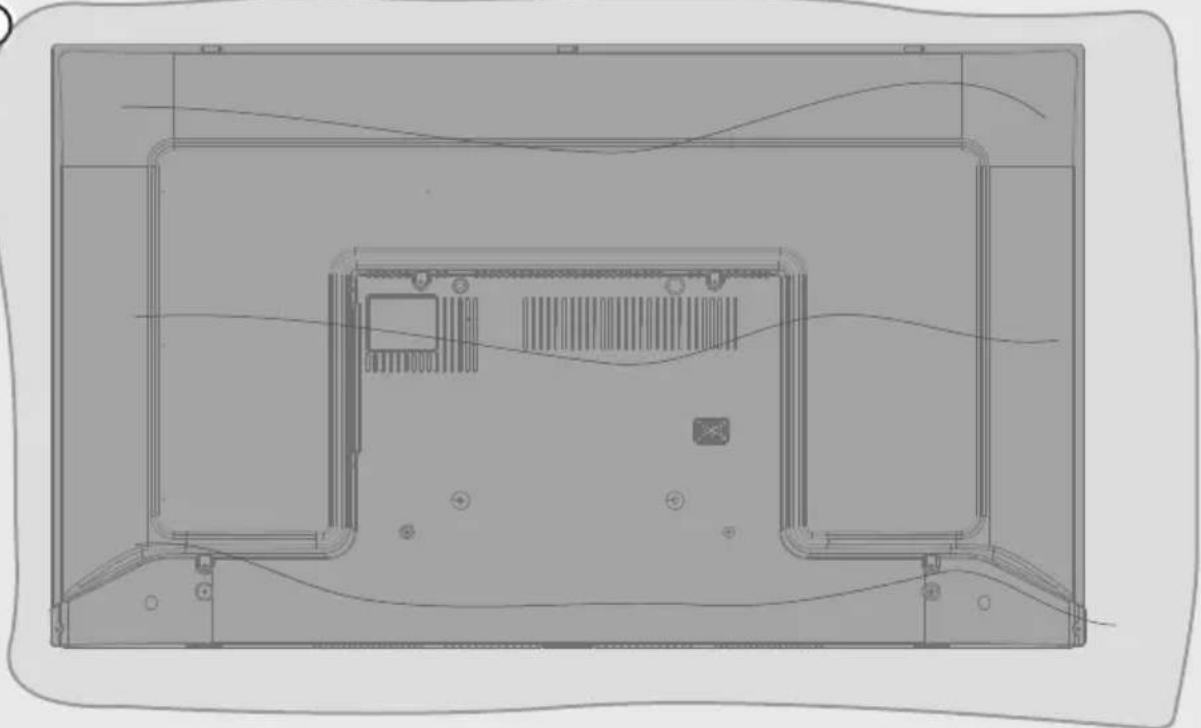
1 Placez le téléviseur dans le film sur une surface lisse avec l'écran vers le bas.
2 Découpez le film à l'arrière à l'aide de la paire de ciseaux.
3 Branchez les câbles nécessaires aux connecteurs du téléviseur. Reportez-vous à la section « Branchements » de ce manuel.
4 Attachez les câbles pour qu'ils ne pendent pas au sol.
5 Vissez le support VESA sur le téléviseur et montez-le selon les instructions d'installation.

text_image
VESAInsertion des piles dans la télécommande
1 Ouvrez le compartiment des piles.
2 Insérez les piles tel qu'indiqué sur la base du compartiment des piles (2 × Micro/R03/AAA).
3 Fermez le compartiment des piles.
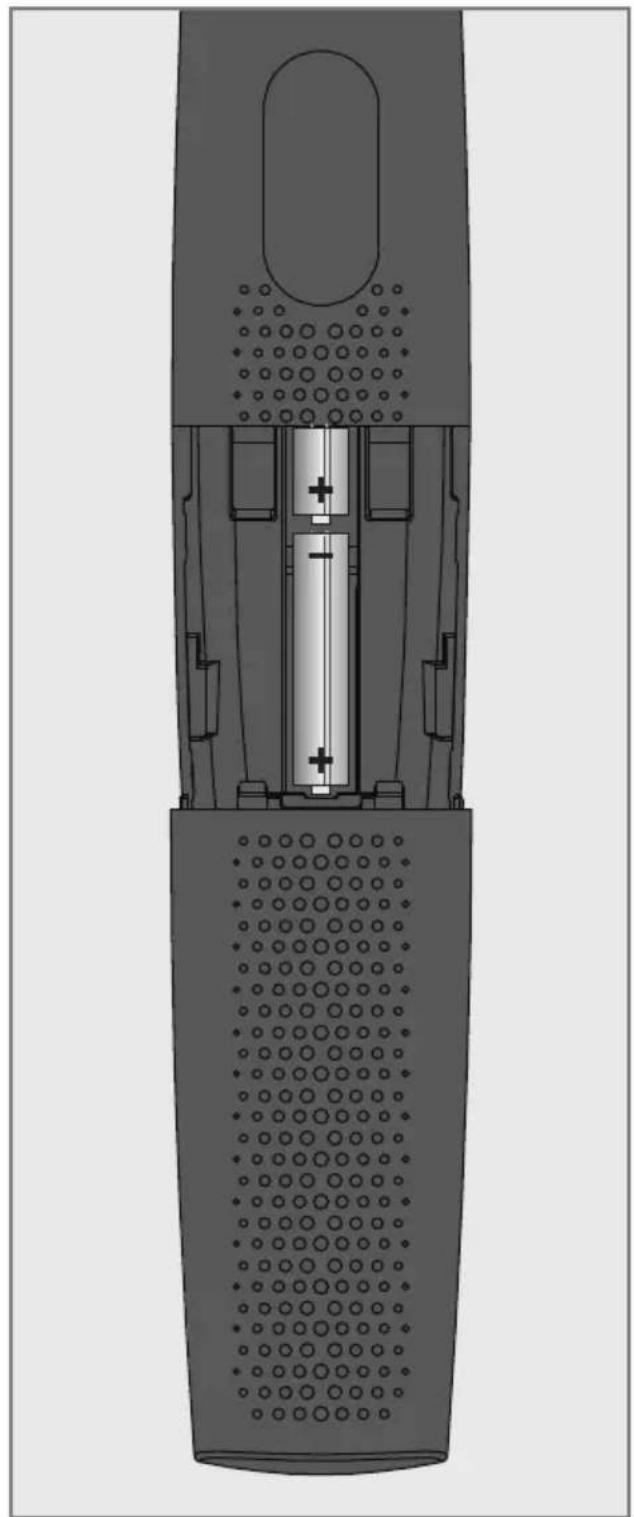
Si le téléviseur ne réagit plus correctement aux commandes de la télécommande, les piles sont peut-être vides. Veillez à retirer les piles usagées.
■ Le fabricant n'accepte aucune responsabilité pour les dommages résultant de piles usagées.
Remarque sur l'environnement

Ce symbole sur la pile ou sur l'emballage indique que la pile fournie avec ce produit ne doit pas être traitée comme un déchet
ménager. Sur certaines batteries, ce symbole peut être utilisé en combinaison avec un symbole chimique. Les symboles chimiques du mercure (Hg) ou du plomb (Pb) sont ajoutés si la pile contient plus de 0,0005 % de mercure ou 0,004 % de plomb.
Les piles, y compris celles qui ne contiennent pas de métal lourd, ne doivent pas être jetées avec les déchets ménagers. Veuillez vous débarrasser des piles usagées en respectant l'environnement. Renseignez-vous sur les dispositions légales qui s'appliquent dans votre région.
Connexions de la télévision

text_image
USB1 HDMI1 COMMON INTERFACE USB2 (HDD)A OPTIC OUT LAN SATELLITE 1318V max.500mA Ω/ IR OUT SERVICE HDMI2 HDMI3 (ARC) ANT-IN■ USB 1: Prise USB pour support de données externe.
■ HDMI1: Entrée pour les données numériques audio et d'images.
■ Cl: Pour les modules CA pour la réception des chaînes brouillées.
■ USB2 (HDD): Pour les supports de données externes.
■ Optic Out : sortie audio optique.
Sortie écouteurs.
■ Service: Service uniquement
■ LAN: Connexion réseau.
■ HDMI2: Entrée pour les données numériques audio et d'images.
■ HDMI3 (ARC): Entrée pour les données numériques audio et d'images.
■ SATELLITE: Entrée pour le signal de l'antenne satellite. Adapté au système SCR à câble unique.
■ ANT IN: Pour le câble d' antenne (antenne terrestre ou connexion par câble).
■ AC IN: Entrée du cordon d'alimentation
Clavier numérique
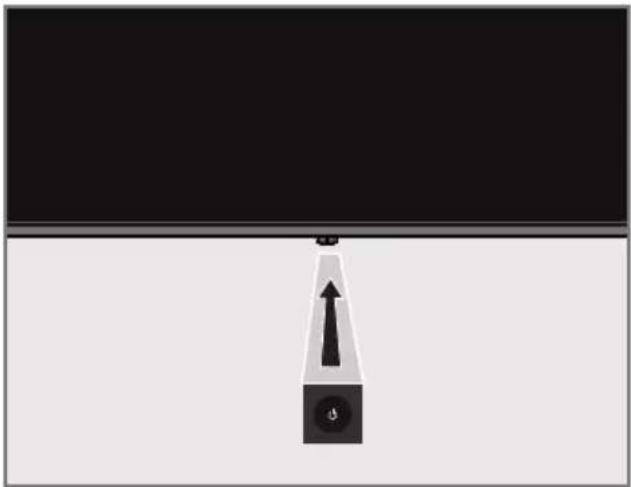
Allumez le téléviseur à partir du mode veille
1 Appuyez sur ⏻ pour allumer la télévision à partir du mode veille
Mettez le téléviseur en mode veille et mettez-le en marche à partir du mode veille
1 Le téléviseur passe en mode veille lorsque vous appuyez brièvement sur ⏻ pendant qu'il est allumé.
2 Le téléviseur se met en marche à partir du mode veille lorsque vous appuyez brièvement sur ⏻ pendant qu'il est en mode veille.
Télécommande

text_image
Allume/éteint le téléviseur (veille) Recule les menus d'un niveau Lecture, Pause, Avant, Arrière. Affiche des informations Règle le volume Lance l'application Netflix. Lance l'application Youtube. Sélectionne directement les chaînes Bascule entre les modes Télétexte et TV Source du signal Ouvre le menu Accueil ; Quitte les applications. En mode TV, ouvre le menu des options TV Sélectionne les chaînes étape par étape Active/désactive le son (muet) Lancement de l'application Prime Video. Lance l'application Goo- glePlay 1 2 3 4 5 6 7 8 9 TXT 0 SUB Sélectionne le sous-titre Sélectionne/active di- verses fonctions dans les menusCommande du curseur

Déplace le curseur vers le haut et le bas dans les menus.
Déplace le curseur de gauche à droite dans les menus.
Active diverses fonctions.
Le téléviseur est équipé d'un « assistant d'installation », qui vous guide pas à pas dans les réglages de base.
Grâce au dialogue à l'écran, le guide de l'utilisateur permet de présenter des réglages et des saisies de données supposés complexes de manière simple et claire pour tous.
Des pages et des éléments de dialogue apparaissent à l'écran, qui identifient les étapes ultérieures et probables de l'opération.
A l'appui, vous verrez également les symboles des boutons nécessaires de la télécommande. Les paramètres de base en détail :
- la sélection de la langue et du pays ;
- l'appairage de la télécommande ;
- la configuration du réseau (si nécessaire) ;
- en se connectant avec Amazon ;
- Paramètres de la station (DVB-S, DVB-T et DVB-C).
Vous trouverez des réglages détaillés aux pages 17 et 21.
Paramètres de connexion au réseau domestique
En fonction du type de connexion du réseau domestique, connectez votre téléviseur au réseau domestique :
- via une connexion LAN ou
- sans câble via WLAN
Connexion LAN automatique,
toutes les données concernant les paramètres de connexion (»Adresse IP«, »Netmask«, »Passerelle« et »DNS«) sont obtenues automatiquement du modem.
Il existe plusieurs options pour l'utilisation du WLAN :
Connexion WLAN automatique,
toutes les données concernant les paramètres de connexion (»Adresse IP«, »Netmask«, »"Passerelle« et »DNS«) sont obtenues automatiquement du modem.
En fonction du routeur, vous pouvez utiliser les options suivantes :
- Connexion avec le mot de passe du réseau.
Réglage des chaînes de télévision
En fonction du type d'antenne connecté, vous pouvez décider des chaînes que vous souhaitez que le téléviseur recherche.
DVB-S - À la page 19,
règle les chaînes de télévision numérique par satellite.
Vous avez deux options pour cette recherche:
- Une configuration de base qui présélectionne un choix standard. Par exemple, le satellite Astra est à 19,2° Est ; il vous suffit de lancer la recherche ;
- l'installation professionnelle, qui vous permet d'effectuer tous les réglages nécessaires et de définir les paramètres de votre système de réception.
DVB-C - Pour configurer les chaînes de télévision numérique par câble, voir page 21
DVB-T - Pour configurer les chaînes de télévision numérique terrestre, voir page 21
Remarque :
■ Voir la section « Réglages détaillés des chaînes » à partir de la page 89 pour plus d'informations sur les réglages des chaînes de télévision numérique.
Configuration initiale et réglage du téléviseur
1 Connectez l'antenne et les câbles d'alimentation externes.
2 Insérez la fiche dans la prise.
3 Allumez le téléviseur en appuyant sur la touche » ◎« de la télécommande.
- Le menu de bienvenue s'affiche à l'écran au bout d'un moment.
Bienvenue
Anglais (États-Unis)
Azerbaïdjan
Bosanski
Català
Azerbaïdjan
Dansk
Deutsch
4 Sélectionnez la langue.
Remarque :
■ Vous pouvez configurer votre téléviseur selon 2 méthodes.
- »Configuration rapide« - Si vous avez un téléphone Android, vous pouvez transférer les paramètres du réseau et les paramètres du compte facilement depuis votre téléphone.
- »Configuration manuelle« - Si vous ne possédez pas de téléphone Android, vous pouvez saisir tous les paramètres manuellement.
- Reprise à partir de l'article 5 pour la configuration rapide ;
ou
- Reprise de l'article 12 pour la mise en place manuelle.
Configuration rapide
5 Sélectionnez »Resume« et appuyez sur »●« pour confirmer.
6 Suivez les instructions affichées sur votre téléviseur et sur l'écran de votre téléviseur.
- Le menu »Services et conditions« s'affiche lorsque la configuration est terminée.
7 Sélectionnez » Accepter« et appuyez sur »●« pour confirmer.
8 Sélectionnez »Oui« pour autoriser le partage des informations de localisation de l'appareil
OU
sélectionnez »Non« et confirmez avec »●« si vous ne souhaitez pas partager les informations de localisation.
9 Sélectionnez »Oui« pour contribuer au développement d'Android ;
OU
sélectionnez »Non« et confirmez avec »●« si vous ne souhaitez pas partager les informations de localisation.
10 Sélectionnez les applications que vous souhaitez installer dans la liste des applications recommandées et sélectionnez «Continuer pour continuer et confirmer en appuyant sur » «.
11 La configuration d'Android est terminée. Appuyez sur »« pour afficher les fonctionnalités de votre appareil.
Remarque :
■ Reprenez à partir de l'article 23 si vous avez effectué une configuration rapide.
Configuration manuelle
12 Sélectionnez »Ignorer« et appuyez sur »●« pour confirmer.
13 Sélectionnez votre réseau sans fil avec »V« ou »Λ« ou appuyez sur »●«.
14 Saisissez le mot de passe du réseau sans fil à l'aide du clavier de l'écran, sélectionnez » → « et appuyez sur » ●«.
- Le message »Se connecter au réseau......« s'affiche, puis le message »Connecté à Internet avec succès« s'affiche.
15 Sélectionnez »Connexion« et confirmez avec »●«
OU
pour continuer sans vous connecter, sélectionnez »Sauter« et confirmez en appuyant sur »●«.
16 Sélectionnez et »→« et appuyez sur »●«pour continuer après avoir entré votre adresse électronique avec le clavier de l'écran.
17 Sélectionnez »→« et appuyez sur »●« pour continuer après avoir entré votre mot de passe de compte avec le clavier de l'écran,
18 Suivez les instructions affichées sur votre téléviseur et sur l'écran de votre téléviseur. - Le menu »Services et conditions« s'affiche lorsque la configuration est terminée.
19 Sélectionnez »Accepter« et appuyez sur »●« pour confirmer.
20 Sélectionnez »Oui« pour autoriser le partage des informations de localisation de l'appareil
OU
sélectionnez »Non« et confirmez avec »•« si vous ne souhaitez pas partager les informations de localisation.
21 Sélectionnez »Oui« pour contribuer au développement d'Android ;
OU
sélectionnez »Non« et confirmez avec »●« si vous ne souhaitez pas partager les informations de localisation.
22 Sélectionnez les applications que vous souhaitez installer dans la liste des applications recommandées et sélectionnez »Continuer« pour continuer et confirmer en appuyant sur »●«.
23 La configuration d'Android est terminée. Appuyez sur »« pour afficher les fonctionnalités de votre appareil.
24 Sélectionnez le pays.
25 Appuyez sur » « pour définir un mot de passe.
26 Saisissez le mot de passe »1 2 3 4« en utilisant »1...0« sur l'écran du mot de passe affiché et appuyez sur »●«.
27 Saisissez à nouveau le mot de passe »1 2 3 4« en utilisant »1...0« sur l'écran de confirmation affiché.
- Le menu »Sélectionner le mode TV« s'affiche.
28 Confirmez »Home« en appuyant sur "●«; ou
Utilisez » V« ou »A« pour sélectionner »Enregistrer« et confirmez avec la touche »●«.
- Le mode - »Accueil« est optimisé pour assurer l'efficacité énergétique lorsque le téléviseur est utilisé dans un ménage.
- Le mode - »Magasin« est optimisé pour permettre l'affichage de la démo sur un magasin avec des paramètres fixes.
29 Pour activer la fonction Chromecast intégrée, sélectionnez »Activer« et confirmez en appuyant sur »●«;
OU
Utilisez » V« ou »A« pour sélectionner »Off« et confirmez avec »●«.
Important :
- Maintenir la fonction Chromecast intégrée en permanence augmente la consommation d'énergie.
30 Sélectionnez le type de d'antenne.
31 La procédure suivante dépend du type d'antenne sélectionné. Reportez-vous aux instructions à l'écran.
- Pour la réception DVB-S (satellite), allez à l'article 32
- Pour la réception DVB-C (câble), allez à l'article 49
- Pour la réception DVB-T (terrestre), allez à l'article 54
Recherche de chaînes satellite
32 Sélectionnez »Satellite«.
- Le menu »Type d'antenne satellite« s'affiche.
Type d'antenne satellite
Simple
DiSEqC 1.0
DiSEqC 1.1
DiSEqC 1.2
Câble unique I
33 Confirmez »Câble unique« avec » ◯«;
OU
Selon le système satellite que vous utilisez, sélectionnez "DiSEqC 1.0", "DiSEqC 1.1", "DiSEqC 1.2", "Single Cable I", "Single Cable II" ou "Tone Burst" « ou « et confirmez avec » «.
- Le menu »Sélectionner l'opérateur« s'affiche.
Sélectionner opérateur
Standard
TKGS
34 Confirmez »Général« avec »●«; ou
Sélectionnez » ATV« et appuyez sur » pour confirmer.
- Le menu »Liste LNB« s'affiche.
Liste LNB
Suivant
Turksat 42.0°E Activé
35 Sélectionnez le satellite affiché dans la liste et confirmez en appuyant sur »●«.
- Le menu »Paramètres LNB« s'affiche.
Paramètres LNB
État du satellite
Active
Sélection du satellite
Tiksal 12°F
Mode de balayage
Campal
Type de balayage
Tout
Type de magasin
36 Sélectionnez »État du satellite« comme »Activé« en appuyant sur »●«.
37 Sélectionnez »Sélection du satellite«. - Le menu »Sélection du satellite« s'affiche.

text_image
Sélection du satellite Austez configurer la sélection du satellite Utilises la touche • OK • pour sélectionner une valeur et la touche • nature • pour revenir à la code précédente. Astra4A/SES5 5°E Eutelsat7A 7.0°E Eurobird 9.0°E Hotbird 13.0°E Astra1 19.2°E38 Sélectionnez le satellite sur lequel vous souhaitez effectuer le balayage en appuyant sur »V« ou »A« et confirmez en appuyant sur »●«.
39 Sélectionnez »Mode de balayage«. - Le menu »Mode de balayage« s'affiche.
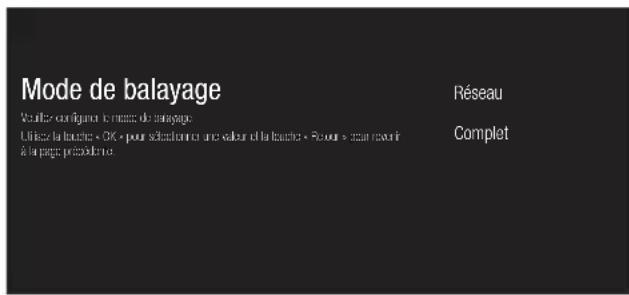
text_image
Mode de balayage Levrer configuer le marché de balayage. Utilise la l'aubice « DK » pour sélectionner une valeur de la l'aubice « Rovur » ouau revaini à la page prévisionale Réseau Complet40 Sélectionnez »Réseau« ou »Complet« avec »V« ou »A« et confirmez avec »●«.
41 Sélectionnez »Type de balayage«. - Le menu »Type de balayage« s'affiche.

text_image
Type de balayage Tout veuiles contouer le l'oe de balayage. Un tousé à touche • UIt • pour sélectionner une valeur et la touche • Hetbur • pour revenir à la paise préfécente. Chaînes cryptées uni- quement Gratuit42 Pour sélectionner si vous souhaitez rechercher des chaînes numériques gratuites (gratuites) uniquement ou des chaînes numériques cryptées (cryptées) uniquement ou les deux (gratuites+cryptées), appuyez sur »V« ou »A pour sélectionner »Tout«, »Chaînes cryptées uniquement« ou »Gratuites« et appuyez sur »●« pour confirmer.
43 Sélectionnez »Type de magasin«. - Le menu »Type de magasin« s'affiche.

text_image
Type de magasin Tout Yeuttes contourer le Type de magasin. Utiliez la touche • Ok • pour sélectionner une valeur et la touche • Retour • pour revenir à la page présédence. Chaînes numériques uniquement Chaînes radio uniquement44 Pour sélectionner si vous souhaitez rechercher des chaînes numériques (numériques) uniquement ou des chaînes radio (radio) uniquement ou les deux (numérique+radio), appuyez sur »V« ou »A« pour sélectionner »Tout«, »Chaînes numériques uniquement« ou »Chaînes radio uniquement« et appuyez sur »●« pour confirmer.
45 Appuyez sur « pour revenir au menu précédent après avoir terminé les réglages.
46 Utilisez »V« ou »A« pour sélectionner »Suivant« et confirmez avec la touche »●«. - Le menu »Balayage de chaînes« s'affiche.

text_image
Balayage de chaînes Tour d'abond, auille-aus accenter auoi la scoutie. Centre : la balayage de chaînes maîneurant ? Ves puouter accenter des chaînes à partir du Auore si vous sautre cette abge. Balayage Sauter le balayage47 Pour lancer la recherche de chaînes, sélectionnez »Recherche« et appuyez sur »●« pour confirmer.
- Le menu »Balayage« s'affiche et le balayage pour les stations de télévision est lancé.
- Le balayage est terminé lorsque le message »TERMINÉ« s'affiche.
48 Appuyez sur » « pour terminer la configuration et quitter.
Recherche de chaînes de câbles
49 Sélectionnez »Câble«.
- Le menu »Sélectionner l'opérateur« s'affiche.
Sélectionner opérateur
Autres
Vous ne pouvez sélectionner qu'un seul opérateur.
50 Confirmez les »Autres« en appuyant sur »●« ;
- Le menu »Balayage de chaînes« s'affiche.
Balayage de chaînes
Balayage
Total desired, vouls-vue crocrada avec le saule fixe.
Lancet le balavage de chaînes maintenant ?
Vous pouvez rechercher des chaînes à partir du Veru, si vous saulez cette éspé.
Sauter le balayage
51 Pour lancer la recherche de chaînes, sélectionnez «Recherche« et appuyez sur »●« pour confirmer.
- Le menu »Configurer le balayage du câble« s'affiche.
52 Pour lancer le balayage de chaînes, appuyez sur »»«.
- Le menu »Balayage« s'affiche et le balayage pour les stations de télévision est lancé.
- Le balayage est terminé lorsque le message »TERMINÉ« s'affiche.
53 Appuyez sur » « pour terminer la configuration et quitter.
Recherche de chaînes terrestres
54 Sélectionnez »Antenne«.
- Le menu »Balayage de chaînes« s'affiche.
Balayage de chaînes
Balayage
l'ou d'abord, veuilez-vous connecter avec le satellite.
Sauter le balayage
Lancier le belvane de chaîne malenont ?
Vous pouvez rechercher des chaîres à partir du. Menu si vous sautes cette étape.
55 Pour lancer la recherche de chaînes, sélectionnez »Recherche« et appuyez sur »●« pour confirmer.
- Le menu »Balayage« s'affiche et le balayage pour les stations de télévision est lancé.
- Le balayage est terminé lorsque le message »TERMINÉ« s'affiche.
56 Appuyez sur » « pour terminer la configuration et quitter.
Édition de chaînes numériques
Les chaînes trouvées à la fin du scan sont stockées séparément pour chaque source de diffusion.
Vous pouvez modifier l'ordre des chaînes, sauter des chaînes, renommer des chaînes et supprimer la liste des chaînes via la gestion des chaînes. Vous pouvez également créer et modifier votre liste de favoris.
Sélection de la source de diffusion
Le tableau des chaînes pour toutes les sources comme le satellite (Standard), le satellite (Opérateur), le câble et l'antenne est stocké séparément. Pour éditer, sélectionnez d'abord la source de diffusion que vous allez éditer.
1 Sélectionnez l'application TV dans le menu »Accueil« et appuyez sur le bouton »●«.
- Le mode TV de la source de diffusion sur laquelle vous vous trouvez s'affiche.
2 Appuyez sur » □—«.
3 Sélectionnez »Paramètres« avec » ▷ « et confirmez avec » ●«.
4 Sélectionnez »Chaîne« avec » V « et confirmez avec » ◎.
5 Sélectionnez »Configuration de chaîne« avec »V« et confirmez avec »●«.
6 Sélectionnez la source que vous souhaitez modifier parmi les options »Antenne«, »Câble«, »Satellite (Mode opérateur)« ou »Satellite Standard)« avec »V« ou »A« et confirmez avec »●«.
7 Appuyez sur »←« pour revenir au menu précédent ou appuyez sur »◇« pour revenir au menu d'accueil.
Ignorer une chaîne
Avec »V«, »Λ« ou »PA«, »PV«, vous pouvez sélectionner les chaînes de télévision que vous souhaitez ignorer pendant la sélection des chaînes. Il est possible de sélectionner les chaînes à ignorer à l'aide des touches numériques.
1 Appuyez sur » □-« en mode TV.
2 Sélectionnez »Paramètres« avec » ▶« et confirmez avec » ●«.
3 Sélectionnez »Chaîne« avec » V«, »Λ«, et confirmez avec » ●«.
4 Confirmez »Chânes« avec » ◯«.
5 Sélectionnez »Ignorer Chaîne« avec » V«, »A«, et confirmez avec »●«.
- Le menu Ignorer une chaîne s'affiche.
6 Sélectionnez la chaîne que vous voulez ignorer sur la liste avec »√« ou »∧« et mettez-la en surbrillance avec »●«.
-La chaîne sera marquée par » √«.
Remarque :
■ Appuyez sur » « pour afficher la page précédente dans le menu de saut de chaîne, appuyez sur » « pour afficher la page suivante.
7 Appuyez sur » « pour revenir au menu précédent ou appuyez sur » « pour revenir au menu d'accueil.
Changer l'emplacement de la chaîne
Changez réciproquement l'emplacement des chaînes. Par exemple : déplacez la chaîne 2 vers la chaîne 20, la chaîne 20 vers la chaîne 2.
1 Appuyez sur » □-—« en mode TV.
2 Sélectionnez »Paramètres« avec »» et confirmez avec »●«.
3 Sélectionnez »Chaîne« avec » V«, » ∧«, et confirmez avec »●«.
4 Confirmez »Chânes« avec »
5 Sélectionnez » Changer l'emplacement de la chaîne« avec »V«, »Λ«, et confirmez avec »●«.
- Le menu de changement d'emplacement des chaînes s'affiche.
6 Sélectionnez la chaîne que vous voulez déplacer avec »V« ou »A« et mettez-la en surbrillance avec »●«.
-La chaîne sera marquée par » √ «.
Remarques :
■ Appuyez sur »« pour afficher la page précédente dans le menu de changement d'emplacement de canal, appuyez sur »« pour afficher la page suivante.
Si vous modifiez l'ordre des chaînes, les numéros de chaîne envoyés par le diffuseur changeront.
7 Sélectionnez le numéro de chaîne que vous voulez modifier avec »V«, »Λ« et confirmez avec »●«.
- Les emplacements des deux canaux changent réciproquement.
8 Appuyez sur »←« pour revenir au menu précédent ou appuyez sur »∧« pour revenir au menu d'accueil.
Déplacer la chaîne
Déplacez les chaînes vers l'emplacement souhaité et modifiez la liste.
1 Appuyez sur » □-—« en mode TV.
2 Sélectionnez »Paramètres« avec » » et confirmez avec » «.
3 Sélectionnez »Chaîne« avec » V«, »Λ«, et confirmez avec » ●«.
4 Confirmez »Chânes« avec » ◯«.
5 Sélectionnez »Déplacer la Chaîne« avec »V«, »Λ«, et confirmez avec »●«.
- Le menu Déplacement d'une chaîne s'affiche.
6 Sélectionnez la chaîne que vous voulez déplacer avec »V« ou »A« et mettez-la en surbrillance avec »●«.
-La chaîne sera marquée par » √«.
Remarque :
■ Appuyez sur » « pour afficher la page précédente dans le menu de saut de chaîne, appuyez sur » « pour voir la page suivante.
Si vous modifiez l'ordre des chaînes, les numéros de chaîne envoyés par le diffuseur changeront.
7 Déplacez la chaîne sur sa nouvelle position de chaîne avec »V«, » ou »Λ« et confirmez avec »●«.
- La chaîne est déplacée vers son nouvel emplacement.
8 Appuyez sur »←« pour revenir au menu précédent ou appuyez sur »□« pour revenir au menu d'accueil.
Modifier la chaîne
Renommer les chaînes.
1 Appuyez sur » □-— « en mode TV.
2 Sélectionnez »Paramètres« avec »» et confirmez avec »».
3 Sélectionnez »Chaîne« avec » V«, »Λ«, et confirmez avec »●«.
4 Confirmez »Chânes« avec » ● «.
5 Sélectionnez » Modifier Chaîne« avec » V«, »A«, et confirmez avec »●«.
- Le menu Modifier la chaîne s'affiche.
6 Sélectionnez la chaîne que vous voulez modifier avec »V«, »A««et confirmez avec »●«.
- Les informations relatives à la chaîne s'affichent.
7 Sélectionnez »Nom de la Chaîne« avec »V«, »Λ«, et confirmez avec »●«.
8 Pour supprimer le nom actuel, sélectionnez »☒« avec »«, »»«, »∨« ou »∧« et appuyez sur »●«.
9 Sélectionnez le caractère/numéro requis avec »«, »«, »V« ou »^« et passez au caractère suivant avec »●«.
Faites de même pour tous les caractères/chiffres.
Remarque :
■ Vous pouvez passer des majuscules aux minuscules en utilisant »↑« → »● «, et passer des caractères/lettres spéciaux en utilisant »=/#« → »OK«.
10 Pour Enregistrer le nouveau nom, sélectionnez »√« avec »«, »«, »V« ou »∧« et appuyez sur »●«.
11 Appuyez sur « pour revenir au menu précédent ou appuyez sur » pour revenir au menu d'accueil.
Supprimer la liste des chaînes
Supprime la liste des chaînes de la source de diffusion sélectionnée.
1 Appuyez sur » □-□-□-« en mode TV.
2 Sélectionnez »Paramètres« avec » » et confirmez avec »●«.
3 Sélectionnez »Chaîne« avec » V«, »Λ«, et confirmez avec »●«.
4 Confirmez »Chânes« avec » ◯«.
5 Sélectionnez »Supprimer la liste des chaînes« avec »V«, »A«, et confirmez avec »●«.
6 Sélectionnez »OK« avec » « ou »» « pour confirmer la suppression et appuyez sur »●« ; ou
sélectionnez »ANNULER« et appuyez sur »●« pour l'annuler.
7 Appuyez sur »←« pour revenir au menu précédent ou appuyez sur »◇« pour revenir au menu d'accueil.
Création d'une liste de favoris
Vous pouvez sélectionner vos chaînes préférées et les enregistrer dans une liste.
Remarques :
- Les listes de favoris doivent être créées séparément pour toutes les sources (satellite, câble et air).
- Vous pouvez enregistrer vos chaînes préférées dans 4 listes distinctes. Avant d'ajouter des chaînes à la liste des favoris, il est nécessaire de sélectionner la liste des favoris à ajouter.
1 Ouvrez la liste des chaînes avec » « en mode TV.
2 Appuyez sur » ●« (bleu) pour sélectionner la liste des favoris.
3 Sélectionnez la liste de favoris à laquelle les chaînes seront ajoutées avec «« ou »» (favoris 1 à favoris 4).
4 Appuyez sur » « pour revenir au mode TV.
5 Sélectionnez la chaîne à ajouter à la liste des favoris avec »V«, »Λ« ou »PA«, »PV« ou »1...0«.
6 Appuyez sur » □—□—« et sélectionnez »Ajouter à mes favoris« avec »∧«, et confirmez avec »●«.
-La chaîne sera marquée par »♥«.
Remarque :
■ Répétez les étapes 5 et 6 pour les autres chaînes à ajouter à la liste des favoris
Transfert des chaînes dans la liste des favoris
Déplacez les chaînes favorites vers l'emplacement de votre choix et modifiez la liste.
1 Ouvrez la liste des chaînes avec » « en mode TV.
2 Appuyez sur » ●« (bleu) pour sélectionner la liste des favoris.
3 Sélectionnez la liste de favoris que vous souhaitez modifier avec «« ou »» (favoris 1 à favoris 4).
4 Sélectionnez l'enregistrement que vous voulez déplacer avec »V« ou »A« et appuyez sur »●« (jaune)
5 Déplacez la chaîne sur sa nouvelle position avec »V« ou »A« et confirmez avec »●«.
Remarque :
■ Répétez les étapes 4 et 5 pour les autres chaînes que vous souhaitez déplacer.
6 Appuyez sur »←« pour revenir au menu précédent ou appuyez sur »□« pour revenir au menu d'accueil.
Suppression de chaînes dans la liste des favoris
1 Ouvrez la liste des chaînes avec » « en mode TV.
2 Appuyez sur » ●« (bleu) pour sélectionner la liste des favoris.
3 Sélectionnez la liste de favoris que vous souhaitez modifier avec « ou » « (favoris 1 à favoris 4).
4 Sélectionnez l'enregistrement que vous voulez supprimer avec »V« ou »A« et appuyez sur »●« (blue)
Remarque :
■ Répétez l'étape 4 pour les autres chaînes que vous souhaitez supprimer.
5 Appuyez sur »←« pour revenir au menu précédent ou appuyez sur »∧« pour revenir au menu d'accueil.
PARAMÈTRES DE L'IMAGE ET DU SON
Paramètres de l'image
1 Appuyez sur »
2 Utilisez » «, » «, ou » V « or » ∧ « pour sélectionner Paramètres et confirmez avec le » ●«.
3 Sélectionnez « Préférences de l'appareil » avec »V« et confirmez avec »●«.
4 Sélectionnez »Image« avec » V« et confirmez avec »●«.
- Le menu »Image« s'affiche.
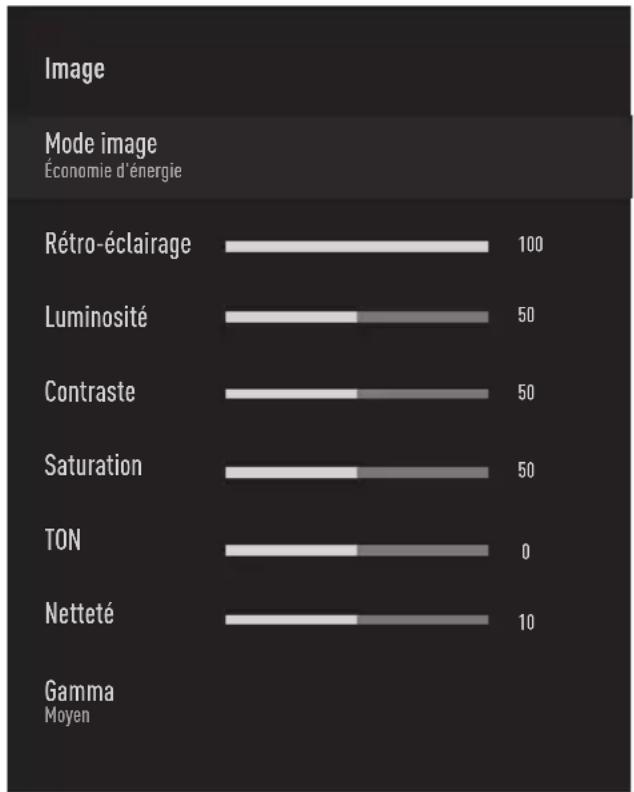
bar
Image | Mode image | Value | |---|---| | Rétro-éclairage | 100 | | Luminosité | 50 | | Contraste | 50 | | Saturation | 50 | | TON | 0 | | Netteté | 10 | | Gamma Moyen | (no label) |5 Sélectionnez la ligne/fonction souhaitée avec »V« ou »A«, sélectionnez la valeur/option avec »« ou »«.
Remarque :
■ D'autres paramètres sont disponibles sous »Vidéo avancée«.
6 Sélectionnez »Préférences de l'appareil« avec »V« et confirmez avec »●«.
7 Sélectionnez la ligne/fonction souhaitée avec»∨« ou »∧« et confirmez avec »●«. .Sélectionnez la valeur/option avec »◀« ou »▶« et confirmez avec »●«.
8 Appuyez sur » ← pour revenir au menu
précédent ou appuyez sur » pour revenir au menu d'accueil.
Paramètres d'image améliorés
Les « paramètres d'image améliorée » sont en fait des améliorations de l'image numérique ; toutefois, ils ne doivent être utilisés que si nécessaire, lorsque la qualité de l'image et la transmission sont excellentes. Ils peuvent très bien améliorer l'affichage avec un matériel de mauvaise qualité, mais peuvent nuire à l'affichage lorsque la transmission et la qualité de l'image sont excellentes.
»Gamma« - Ce paramètre détermine quelle valeur de luminosité doit être affichée pour quelle valeur de transmission numérique. La plupart des enregistrements sont transmis avec une valeur gamma de 2,2 (tous les PC Windows et les PC plus récents équipés d'un système d'exploitation MAC fonctionnent avec cette valeur ; les systèmes MAC plus anciens et les transmissions sans profil de couleur fonctionnent généralement avec une valeur gamma de 1,8).
»Système de gestion des couleurs« - Cette fonction permet de régler séparément la luminosité, le contraste et la tonalité des couleurs. Il est possible de régler ces paramètres séparément pour les couleurs rouge, verte, bleue, magenta, noire et jaune. Cette fonction permet d'effectuer des réglages avancés dans des contenus très spécifiques.
■ »Correction de la balance des blancs en 11 points «- Cette fonction effectue un réglage précis de la température de couleur dans différentes nuances de gris. Lorsqu'un contenu contenant des nuances de gris est diffusé à l'écran, les composantes rougevert-bleu des tons gris peuvent être réglées avec précision et séparément grâce à cette fonction.
- »Réduction du bruit« Réduit la « neige » visible en affichant l'image de manière un peu moins nette et en créant un léger flou. Il faut donc l'utiliser le moins possible avec un bon matériel d'image.
PARAMÈTRES DE L'IMAGE ET DU SON
- »Réduction du bruit numérique« - Cette fonction ne peut être sélectionnée qu'avec des sources de récepteur numérique et des préréglages AV. Il réduit toute interférence provenant d'artefacts (blocs de pixels) de programmes numériques dus à la compression MPEG (comme ceux des récepteurs DVB-T et des taux de transmission inférieurs ou des lecteurs de DVD).
- »Contraste dynamique« - Cette fonction permet de régler le contraste de manière dynamique et optimale pour le contenu de l'image en analysant les images et en le modifiant en fonction de la variation du contraste. Toutefois, cette augmentation du contraste peut également réduire les niveaux de luminosité visibles dans l'image.
»Micro Gradation« - Augmente le niveau de détail des images sombres. Le téléviseur divise l'écran en petites sections et analyse chaque section individuellement pour déterminer la meilleure valeur de luminosité. Cela permet d'obtenir des images plus détaillées dans les contenus sombres.
Le »mode film« détecte et traite automatiquement les longs métrages pour toutes les sources de la chaîne. Cela signifie que vous recevrez toujours une image optimale.
Cela fonctionne dans le modi 480i, 576i et 1080i en lecture TV et pour d'autres sources de chaînes.
Le »Mode Film« sera activé pour les programmes qui n'ont pas de signal de long métrage, et des problèmes insignifiants peuvent être observés tels que des images ternes, des sous-titres incorrects ou des lignes fines sur l'image.
Restauration des paramètres d'image par défaut
Pour réinitialiser les modifications apportées dans le menu »Image«, appuyez sur »V« pour sélectionner »Réinitialisation à la valeur par défaut« et confirmez avec »●«.
2 Sélectionnez »OUI« avec » « or »» pour confirmer la suppression et appuyez sur »● «; ou
sélectionnez »NON« et appuyez sur » pour l'annuler.
3 Appuyez sur »←« pour revenir au menu précédent ou appuyez sur »◇« pour revenir au menu d'accueil.
Réglages du son
1 Appuyez sur »
2 Utilisez » «, »«,ou »V« or »∧« pour sélectionner Paramètres et confirmez avec le »●«.
3 Sélectionnez »Préférences de l'appareil« avec »V« et confirmez avec »●«.
4 Sélectionnez »Son« avec » V« et confirmez avec »●«.
- Le menu »Son« s'affiche.
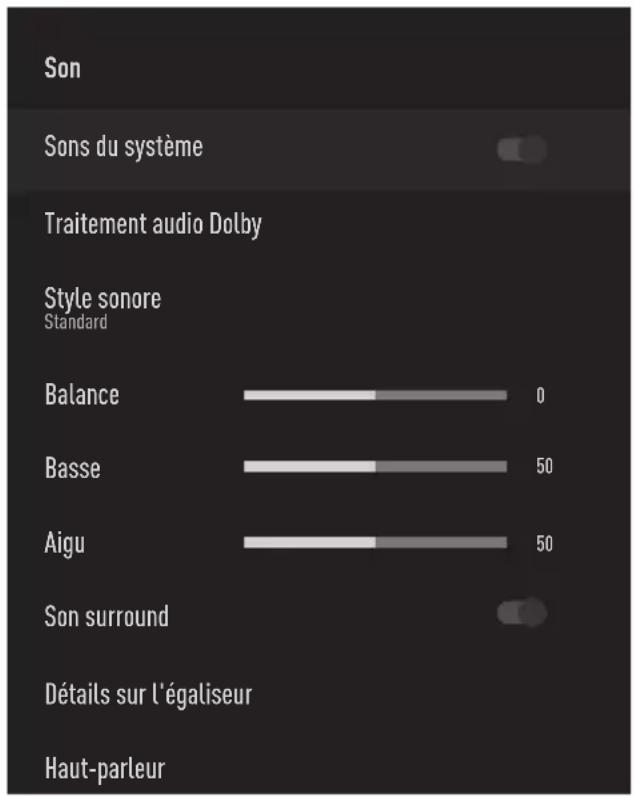
text_image
Son Sons du système Traitement audio Dolby Style sonore Standard Balance 0 Basse 50 Aigu 50 Son surround Détails sur l'égaliseur Haut-parleurRemarque :
■ Les procédures supplémentaires sont expliquées dans les sections suivantes.
Sons du système
Vous pouvez activer ou désactiver les sons du système.
1 Sélectionnez la ligne »Sons du système« avec »V« ou »A« et sélectionnez la position »On« ou »Off« avec »●«.
2 Appuyez sur »←« pour revenir au menu précédent ou appuyez sur »◇« pour revenir au menu d'accueil.
Traitement audio Dolby
1 Sélectionnez la ligne »Traitement audio Dolby« dans le menu audio avec »V« et confirmez avec »●«.
- Le menu »Traitement audio Dolby« s'affiche.
2 Confirmez »Traitement audio Dolby« avec »●«.
- Le traitement audio Dolby est activé.
3 Sélectionnez la ligne »Mode sonore« avec »V« et confirmez avec »●«.
4 Sélectionnez le mode sonore »Jeu«, »Film«, »Musique«, »Actualités«, »Stade«, »Standard« ou »utilisateur« avec »V« or »A« et confirmez avec »●«.
5 Sélectionnez »Ajusteur de volume« avec »V« et sélectionnez »Activé« ou »Désactivé« avec »●«.
6 Sélectionnez la ligne »Paramètres IDéveloppement dialogue« avec »V« et confirmez avec »●«.
7 Sélectionnez »Désactivé«, »Faible«, »Moyen« ou »élevé« avec »V« ou »A« et confirmez avec »●«.
8 Appuyez sur »←« pour revenir au menu précédent ou appuyez sur »◇« pour revenir au menu d'accueil.
Mode sonore
Remarque :
Le »Style sonore« est actif dans le menu lorsque la fonction »Traitement audio Dolby« est désactivée.
1 Sélectionnez la ligne » Style de son« dans le menu sonore avec »V« ou »A« et confirmez avec »●«.
2 Sélectionnez »Standard«, »Musique«, »Film«, »Sport« ou »Utilisateur« avec »V« ou »^« et confirmez avec »●«.
3 Appuyez sur »←« pour revenir au menu précédent ou appuyez sur »∧« pour revenir au menu d'accueil.
PARAMÈTRES DE L'IMAGE ET DU SON
Balance
Remarque :
La »Balance« est active dans le menu lorsque la fonction »Traitement audio Dolby« est désactivée.
1 Sélectionnez la ligne »Balance« dans le menu sonore avec »V« ou »Λ«.
2 Sélectionnez la valeur avec » « ou »«.
3 Appuyez sur »←« pour revenir au menu précédent ou appuyez sur »◇« pour revenir au menu d'accueil.
Basse
Remarque :
La fonction »Bass« est active dans le menu lorsque la fonction »Traitement audio Dolby« est désactivée.
1 Sélectionnez la ligne »Basse« dans le menu sonore avec »V« ou »Λ«.
2 Sélectionnez la valeur avec » « ou »«.
3 Appuyez sur »←« pour revenir au menu précédent ou appuyez sur »□« pour revenir au menu d'accueil.
Aigu
Remarque :
L'option » Aigu« est active dans le menu lorsque la fonction »Traitement audio Dolby« est désactivée.
1 Sélectionnez la ligne » Aigus« dans le menu sonore avec »V« ou »Λ«.
2 Sélectionnez la valeur avec » « ou »«.
3 Appuyez sur »←« pour revenir au menu précédent ou appuyez sur »◇« pour revenir au menu d'accueil.
Son surround
Remarque :
L'option »Son surround« est active dans le menu lorsque la fonction »Traitement audio Dolby« est désactivée.
1 Sélectionnez » Son surround« avec » V « ou » A « et sélectionnez la position » On « ou » Off « avec » ● «.
2 Appuyez sur »←« pour revenir au menu précédent ou appuyez sur »∧« pour revenir au menu d'accueil.
Détails sur l'égaliseur
L'égaliseur offre un réglage du son que vous pouvez créer.
Remarque :
L'option »Égaliseur« est active dans le menu lorsque la fonction »Traitement audio Dolby« est désactivée.
1 Sélectionnez la ligne » Détails sur l'égaliseur« dans le menu sonore avec »V« ou »A« et confirmez avec »●«.
- Le menu » Détails sur l'égaliseur« s'affiche.
2 La bande de fréquence »120Hz« est affichée. Appuyez sur » « ou » « pour définir la valeur préférée.
3 Sélectionnez la bande de fréquences suivante avec »V« ou »A« pour répéter la procédure de réglage.
4 Appuyez sur »←« pour revenir au menu précédent ou appuyez sur »□« pour revenir au menu d'accueil.
Haut-parleur
1 Sélectionnez la ligne » Haut-parleur« dans le menu sonore avec »V« ou »A« et confirmez avec »●«.
2 Sélectionnez »TV enceintes« ou »Système sonore externe« avec »V« ou »A« et confirmez avec »●«.
3 Appuyez sur »←« pour revenir au menu précédent ou appuyez sur »∧« pour revenir au menu d'accueil.
Entrée numérique
1 Sélectionnez la ligne »Entrée numérique« dans le menu sonore avec »V« ou »A« et confirmez avec »●«.
2 Sélectionnez »Auto«, »Direct Switch«, »PCM«, »Dolby Digital Plus« ou »Dolby Digital« avec »V« ou »A« et confirmez avec »●«.
3 Appuyez sur »←« pour revenir au menu précédent ou appuyez sur »□« pour revenir au menu d'accueil.
PARAMÈTRES DE L'IMAGE ET DU SON
Retard SPDIF
1 Sélectionnez la ligne »Retard SPDIF«dans le menu sonore avec »V« ou »Λ«.
2 Sélectionnez la valeur avec » « ou »«.
3 Appuyez sur »←« pour revenir au menu précédent ou appuyez sur »∧« pour revenir au menu d'accueil.
Volume automatique
Les chaînes de télévision diffusent à des volumes différents. La fonction de contrôle du volume automatique signifie que le volume reste le même lorsque vous passez d'une châine à l'autre.
Remarque :
■ Le »Contrôle automatique du volume« est actif dans le menu lorsque la fonction »Traitement audio Dolby« est désactivée.
1 Dans le menu sonore, sélectionnez la ligne »Contrôle automatique du volume« avec »V« ou »A« et sélectionnez »On« ou »Off« avec »●«.
2 Sélectionnez la ligne »AVL« avec »V« ou »A« et sélectionnez »On« avec »●«.
3 Appuyez sur »←« pour revenir au menu précédent ou appuyez sur »◇« pour revenir au menu d'accueil.
Mode descendant
1 Appuyez sur » V« or »Λ« pour sélectionner »Mode Descendant« et appuyez sur »●«pour confirmer.
2 Utilisez » V« ou »A« et confirmez avec la touche »●«.
3 Appuyez sur » « pour revenir au menu précédent ou appuyez sur » « pour revenir au menu d'accueil.
DTS DRC
Règle la gamme entre le plus fort et le plus faible.
1 Sélectionnez »DTS DRC« avec »V« ou »A« et sélectionnez la position »On« ou »Off« avec »●«.
2 Appuyez sur »←« pour revenir au menu précédent ou appuyez sur »∧« pour revenir au menu d'accueil.
Restauration des paramètres d'usine par défaut pour les réglages du son
Pour réinitialiser les changements effectués dans le menu »Sound«, appuyez sur »V« pour sélectionner »Remise à zéro des valeurs par défaut« et confirmez avec »●«.
2 Sélectionnez »OUI« avec » « or »» « pour confirmer la suppression et appuyez sur » ◎ «;
ou
sélectionnez »NON« et appuyez sur » pour l'annuler.
3 Appuyez sur »←« pour revenir au menu précédent ou appuyez sur »◇« pour revenir au menu d'accueil.
FONCTIONNEMENT DU TÉLÉVISEUR -
FONCTIONS DE BASE
Activation et désactivation
1 Passez le téléviseur en mode veille avec »ON • OFF«.
2 Appuyez sur » ⏻ pour allumer le téléviseur lorsqu'il est en mode veille.
3 Appuyez sur » ⏻ pour mettre le téléviseur en veille.
Sélection du mode TV
1 Dans le menu »Accueil« onglet »Applications«, sélectionnez l'application »TV« avec »« ou »» et confirmez avec »●«. - Le mode TV est affiché sur la dernière source d'antenne sélectionnée.
Sélection d'une source de signal
1 Appuyez sur » → «, sélectionnez la source du signal avec»√« ou »∧« et confirmez avec »●«. ou
Appuyez sur » □—« dans l'application TV, confirmez »Source« avec »●«, sélectionnez la source du signal avec »V« or »A« et confirmez avec »●« ou
Sélectionnez » → « Entrées dans le menu »Accueil« avec »«, »»«, »∨« ou »∧« et confirmez avec »●«. Utilisez »∨« ou »∧« pour sélectionner source du signal et confirmez avec la touche »●«.
Sélection du type d'antenne en mode TV
1 Appuyez sur » □— « en mode TV.
2 Sélectionnez »Paramètres« avec »> « et confirmez avec »●«.
3 Sélectionnez »Chaîne« avec » V« et confirmez avec » ◎«.
4 Sélectionnez »Configuration de chaîne« avec »V« et confirmez avec »●«.
5 Utilisez » V« ou »A« pour sélectionner le type d'antenne« et confirmez avec » ● «.
6 Appuyez deux fois sur « pour revenir à la diffusion.
Sélection des chaînes
1 Utilisez »1...0« pour sélectionner directement les chaînes.
OU
Utilisez »P ∧« ou »PV« pour sélectionner les chaînes incrément par incrément ; ou
En mode TV, appuyez sur » « Dans le menu »Liste des chaînes - Diffusion«, sélectionnez une chaîne avec »V« ou »A« et confirmez avec »●«.
Réglage du volume
1 Réglez le volume avec »-« ou »+«.
Muet
1 Utilisez »« pour couper le son (mute) et pour le réactiver.
FONCTIONNEMENT DE LA TV - FONCTIONS
SUPPLÉMENTAIRES
Mode image
1 Appuyez sur » □-□-□-□-□-□-□-□-□-□-□-□-□-□-□-□-□-□-□-□-□-□-□-□-□-□-□-□-□-□-□-□-□-□-□-□-□-□-□-□-□-□-□-□-□-□-□-□-□-□-□-
2 Sélectionnez »Mode Image« avec » « ou »» « et confirmez avec » ● «.
3 Sélectionnez le mode Image avec » V« ou »∧« et confirmez avec »●«.
4 Appuyez sur » « pour revenir à la diffusion.
Modification du format de l'image
1 Appuyez sur » □-□-□-« en mode TV.
2 Sélectionnez »Mode Image« avec » « ou »» « et confirmez avec » ● «.
- Le menu Mode d'image s'affiche.
3 Sélectionnez le mode Image avec » V« ou »∧« et confirmez avec »●«.
Remarques :
■Vous pouvez sélectionner l'un des formats d'image suivants.
Format »Auto«
Le format d'image est automatiquement commun- té sur »16:9« pour les programmes 16:9.
Le format d'image est automatiquement commun- té sur »4:3« pour les programmes 4:3.
Format »Super Zoom«
Ce réglage est adapté aux films dont le rapport largeur/hauteur est important.
Format »4:3«.
L'image est affichée au format 4:3.
Formats »Extension vidéo 14:9« et »Extension vidéo 16:9«.
Pendant les programmes au format 4:3, l'image est étirée horizontalement si »16:9« ou »14:9« est sélectionné.
La géométrie de l'image est étirée horizontalement.
Avec des sources de signal 16:9 réelles (provenant d'un récepteur satellite ou de la prise Euro-AV), l'image remplit l'écran complètement et avec la géométrie correcte.
Format »Widescreen« (écran large)
Le réglage écran large est particulièrement adapté aux programmes au format 16:9.
Les bordures noires qui se trouvent habituellement en haut et en bas de l'écran sont supprimées, l'image 4:3 remplit l'écran.
Les images transmises sont agrandies, mais sont légèrement rognées en haut et en bas. La géométrie de l'image reste inchangée
Format »Plein écran«
Lorsque ce mode est sélectionné, l'image haute résolution provenant des entrées HDMI et Component n'est pas recadrée et s'affiche dans sa taille d'origine. Ce mode est uniquement activé en mode HDMI et pour les résolutions égales ou supérieures à 720p.
Format »non calibré«
Le format non échelonné affiche les images dans leur taille d'origine.
Haut-parleur
1 Appuyez sur » □—« en mode TV.
2 Sélectionnez »Enceintes« avec » « ou »» « et confirmez avec »●«.
- Le menu Enceintes s'affiche.
3 Sélectionnez sortie audio avec » V« ou »A« et appuyez sur »●« pour confirmer.
FONCTIONNEMENT DE LA TV - FONCTIONS
SUPPLÉMENTAIRES
Paramètres de puissance
Minuterie de veille
Dans le menu »Minuterie de veille«, vous pouvez entrer une heure à laquelle le téléviseur doit s'éteindre. Une fois ce délai écoulé, le téléviseur passe en mode veille.
1 Appuyez sur » □-□-□-□-□-□-□-□-□-□-□-□-□-□-□-□-□-□-□-□-□-□-□-□-□-□-□-□-□-□-□-□-□-□-□-□-□-□-□-□-□-□-□-□-□-□-□-□-□-□-□-
2 Sélectionnez »Alimentation« avec » « ou »» et confirmez avec »●«.
- Le menu d'alimentation s'affiche.
3 Utilisez » V« ou »Λ« pour sélectionner »Minuterie de veille« et confirmez avec »●«.
4 Sélectionnez l'heure d'arrêt avec » V « ou » A « et confirmez avec » ● «.
5 Appuyez sur » « pour revenir à la diffusion.
Image désactivée
Vous ne pouvez désactiver l'image que si vous mettez le téléviseur en mode veille.
1 Appuyez sur » □—« en mode TV.
2 Sélectionnez »Alimentation« avec » « ou »» « et confirmez avec »●«.
- Le menu d'alimentation s'affiche.
3 Utilisez » V« ou »^« pour sélectionner »Arrêt image« et confirmez avec »●«.
- L'image de la télévision doit être éteinte.
4 Appuyez sur n'importe quelle touche de la télécommande pour rallumer l'image.
5 Appuyez sur le bouton » « pour quitter le menu.
Minuterie d'arrêt automatique
1 Appuyez sur » □-□-□-« en mode TV.
2 Sélectionnez »Alimentation« avec » « ou »» « et confirmez avec »●«.
- Le menu d'alimentation s'affiche.
3 Utilisez » V « ou » ∧ « pour sélectionner » Minuterie désactivée « et confirmez avec » ● «.
4 Sélectionnez l'heure d'arrêt avec » V« ou »A« et confirmez avec »●«.
5 Appuyez sur » « pour revenir à la diffusion.
Arrêt automatique en l'absence de signal
Sélectionnez l'heure à laquelle le téléviseur s'éteint automatiquement s'il ne reçoit aucun signal de diffusion.
1 Appuyez sur » □-□-□-« en mode TV.
2 Sélectionnez »Alimentation« avec » « ou »» « et confirmez avec »●«.
- Le menu d'alimentation s'affiche.
3 Utilisez » V« ou »A« pour sélectionner »Arrêt automatique en l'absence de signal« et confirmez avec la touche »●«.
4 Sélectionnez l'heure d'arrêt avec » V« ou »A« et confirmez avec »●«.
5 Appuyez sur » « pour revenir à la diffusion.
FONCTIONNEMENT DE LA TV - FONCTIONS
AVANCÉES
Vous pouvez régler les paramètres avancés du téléviseur dans le menu »Options avancées«.
1 Appuyez sur » □-1- « en mode TV.
2 Sélectionnez »Options avancées« avec » « ou »»« et confirmez avec »●«.
- Le menu »Options avancées« s'affiche.
| Options avancées | |
| Son | |
| Langue audio | |
| Mise en place | |
| Écran bleu silencieux | |
| Chaîne par défaut | |
| Canal Interaction | |
| Protection du PIN du MHEG | |
| Paramètres HBBTV | |
| Sous-titres | |
| Télétexte | |
Remarque :
■ Les procédures supplémentaires sont expliquées dans les sections suivantes.
Langue audio
Vous pouvez sélectionner plusieurs langues lorsque vous regardez des chaînes numériques. Cela dépend du programme diffusé.
1 Sélectionnez »Langue audio« dans le menu »Options avancées« avec »V« ou »A« et confirmez avec la touche »●«.
2 Appuyez sur » V« ou »A« pour sélectionner la langue audio prise en charge et appuyez sur »●« pour confirmer.
3 Appuyez sur » « pour revenir à la diffusion.
Écran bleu
Vous pouvez sélectionner la couleur bleue de l'écran lorsqu'il n'y a pas de signal de diffusion TV.
1 Appuyez sur » V« ou »A« pour sélectionner »Écran bleu silencieux« dans le menu »Options avancées«.
2 Sélectionnez la position »On« ou »Off« avec »●«.
3 Appuyez sur » « pour revenir à la diffusion.
Chaîne par défaut
Sélectionnez la chaîne par défaut sur laquelle le téléviseur s'allumera.
1 Sélectionnez »Chaîne par défaut« dans le menu »Options avancées« avec »V« ou »A« et confirmez avec la touche »●«.
2 Confirmez » Sélectionner le Mode« avec » ◎«.
3 Sélectionnez »État final« ou »Choix de l'utilisateur« avec »V« or »Λ«
4 Appuyez sur « pour revenir à la diffusion.
Canal Interaction
Activez ou désactivez la fonction de canal d'interaction.
1 Appuyez sur » V« ou »Λ« pour sélectionner »Canal Interaction« dans le menu »Options avancées«.
2 Sélectionnez la position »On« ou »Off« avec »●«.
3 Appuyez sur « pour revenir à la diffusion.
Protection du PIN du MHEG
Activez la protection par code PIN sur les applications interactives du MHEG.
1 Appuyez sur » V« ou »Λ« pour sélectionner »Protection du PIN du MHEG« dans le menu »Options avancées«.
2 Sélectionnez la position »On« ou »Off« avec »●«.
3 Appuyez sur » « pour revenir à la diffusion.
FONCTIONNEMENT DE LA TV - FONCTIONS
AVANCÉES
Sous-titres
1 Sélectionnez »Sous-titres« dans le menu »Options avancées« avec »V« ou »A« et confirmez avec la touche »●«.
- Le menu »Sous-titres« s'affiche.
Remarque :
En mode TV, vous pouvez ouvrir le menu »Sous-titres« en appuyant sur »SUB«.
Sous-titres analogiques
1 Sélectionnez »Sous-titres analogues« dans le menu »Sous-titres« avec »V« ou »A« et confirmez avec »●«.
2 Appuyez sur » V « ou » A « pour sélectionner » On«, » Off« ou » Couper le son« et confirmez avec la touche » ● «.
Important :
Si l'option »muet« est sélectionnée, le sous-titre analogique s'affiche à l'écran, mais aucun son ne sort des enceintes.
3 Appuyez sur » « pour revenir à la diffusion.
Sous-titres numériques
1 Sélectionnez »Sous-titres numériques« dans le menu »Sous-titres« avec »V« ou »A« et confirmez avec »●«.
2 Appuyez sur » V« ou »A« pour sélectionner »On« ou »Off« et confirmez avec »●«.
3 Appuyez sur » « pour revenir à la diffusion.
Langue des sous-titres numériques
1 Sélectionnez »Langue des sous-titres numériques« dans le menu »Sous-titres« avec »V« ou »Λ« et confirmez avec »●«.
2 Appuyez sur » V« ou » ∧« pour sélectionner la langue des sous-titres numériques et appuyez sur » ●« pour confirmer.
3 Appuyez sur » « pour revenir à la diffusion.
Deuxième langue de sous-titres numériques
1 Sélectionnez »Deuxième langue des sous-titres numériques« dans le menu »Sous-titres« avec »V« ou »A« et confirmez avec »●«.
2 Appuyez sur » V« ou »∧« pour sélectionner la deuxième langue des sous-titres numériques et appuyez sur »●« pour confirmer.
3 Appuyez sur » « pour revenir à la diffusion.
Type de sous-titre
1 Sélectionnez »Type de sous-titres« dans le menu »Sous-titres« avec »V« ou »A« et confirmez avec »●«.
2 Appuyez sur » V« ou » A« pour sélectionner »Normal« ou »Option Troubles auditifs« et confirmez avec »●«.
Remarque :
Si l'option »Troubles auditifs« est sélectionnée, les sous-titres sont fournis avec des annotations.
3 Appuyez sur » « pour revenir à la diffusion.
Sélection de la langue du télé-texte
1 Sélectionnez »Télétexte« dans le menu »Options avancées« avec »V« ou »Λ« et confirmez avec »●«.
- Le menu »Télétexte« s'affiche.
Langue du télétexte numérique
1 Sélectionnez »Langue du télétexte« dans le menu »Sous-titres« avec »V« ou »A« et confirmez avec »●«.
2 Appuyez sur » V« ou » ∧ « pour sélectionner la langue du télétexte numérique et appuyez sur » ● « pour confirmer.
3 Appuyez deux fois sur » « pour revenir à la diffusion.
Langue de décodage de page
1 Sélectionnez »Langue de décodage de page« dans le menu »Télétexte« avec »V« ou »A« et confirmez avec »●«.
FONCTIONNEMENT DE LA TV - FONCTIONS
AVANCÉES
2 Appuyez sur » V« ou » ∧« pour sélectionner la langue de décodage de page et appuyez sur » ● « pour confirmer.
3 Appuyez deux fois sur » « pour revenir à la diffusion.
Clé BISS
La clé Biss est une technique de cryptage. Vous pouvez regarder une fréquence cryptée avec la clé Biss en entrant la clé Biss.
Remarque :
L'élément Clé BISS est affiché dans le menu uniquement lorsque la source de diffusion est sélectionnée comme Satellite.
1 Sélectionnez »Clé BISS« dans le menu »Options avancées« avec »V« ou »A« et confirmez avec »●«.
2 Utilisez » V« ou »∧« pour sélectionner »Fréquence« et confirmez avec »●«.
3 Entrez la fréquence à laquelle vous allez saisir la touche biss avec les »1...0«, sélectionnez le »√« sur le clavier virtuel et confirmez avec »●«.
4 Utilisez » V« ou »∧« pour sélectionner
»Taux de symboles : (Ksym/s)« et confirmez
avec »●«.
5 Entrez la fréquence du taux de symboles pour laquelle vous allez saisir la touche biss avec les »1...0«, sélectionnez le »√« sur le clavier virtuel et confirmez avec »●«.
6 Utilisez » V« ou »^« pour sélectionner » Polarisation« et confirmez avec »●«.
7 Sélectionnez la polarisation de la fréquence pour laquelle vous allez saisir l'interrupteur biss avec »V« or »A« et confirmez avec »●«.
8 Utilisez » V « ou » ∧ « pour sélectionner » ID Programme« et confirmez avec » ● «.
9 Entrez la fréquence de l'id de programme pour laquelle vous allez saisir la touche biss avec les »1...0«, sélectionnez le »√« sur le clavier virtuel et confirmez avec »●«.
10 Utilisez »V« ou »A« pour sélectionner »Clé CW« et confirmez avec »●«.
11 Entrez touche biss avec les »1...0«, sélectionnez le »√« sur le clavier virtuel et confirmez avec »●«.
12 Utilisez »V« ou »A« pour sélectionner »Clé Sauveguarder« et confirmez avec »●«.
Remarque :
La touche BISS peut être saisie pour plus d'une fréquence. Répétez les étapes 2 à 12 pour ajouter des touches Biss à des fréquences différentes.
13 Appuyez sur « pour revenir à la diffusion.
Arrêt automatique
Cette fonction permet de mettre le téléviseur en mode veille au bout de 4 heures, conformément à la réglementation européenne, si aucune touche du clavier du téléviseur ou de la télécommande n'est actionnée.
1 Sélectionnez »Arrêt automatique« dans le menu »Options avancées« avec »V« ou »A« et confirmez avec la touche »●«.
2 Sélectionnez »Jamais«, »4 heures«, »6 heures« or »8 heures« avec »V« ou »A« et confirmez avec »●«.
3 Appuyez sur » « pour revenir à la diffusion.
FONCTIONNEMENT DE LA TV - FONCTIONS
AVANCÉES
Paramètres TKGS
Remarque :
■ L'élément Paramètres TKGS est affiché dans le menu uniquement lorsque la source de diffusion est sélectionnée comme Satellite.
1 Sélectionnez »TKGS« dans le menu »Options avancées« avec »V« ou »A« et confirmez avec la touche »●«.
- Le menu »Paramètres TKGS« s'affiche.
Mode de fonctionnement
1 Sélectionnez »Mode de fonctionnement« dans le menu »Réglages TKGS« avec »V« ou »A«et confirmez avec »●«.
2 Appuyez sur » V« ou »A« pour sélectionner »Auto«, »Flexible« ou »TKGS Off« et confirmez avec »●«.
Remarque :
Si le mode de fonctionnement du TKGS est »Auto«, les fonctions »Changer l'emplacement de la chaîne«, »Déplacer la chaîne« et »Modifier la chaîne« ne sont pas actives. Sélectionnez »Flexible« ou »TKGS Off« pour éditer les chaînes.
3 Appuyez deux fois sur » « pour revenir à la diffusion.
Liste des emplacements TKGS
1 Sélectionnez »Liste emplacements TKGS« dans le menu »Réglages TKGS« avec »V« ou »A«et confirmez avec »●«.
2 Confirmez »Cliquer pour ajouter un lieu« avec »●«.
3 Utilisez » V« ou »∧« pour sélectionner »Fréquence« et confirmez avec »●«.
4 Saisissez la fréquence de listye de l'emplacement de chaîne avec »1...0«, sélectionnez le »√« sur le clavier virtuel et confirmez avec »●«.
5 Utilisez » V« ou »∧« pour sélectionner »Taux de symboles : (Ksym/s)« et confirmez avec »●«.
6 Saisissez le débit de symboles de la fréquence de la liste d'emplacement des chaînes avec »1...0«, sélectionnez le »√«, sur le clavier virtuel et confirmez avec »●«.
7 Utilisez » V« ou »∧« pour sélectionner » Polarisation« et confirmez avec »●«.
8 Utilisez » V« ou »∧« pour sélectionner » Polarisation« et confirmez avec »●«.
9 Utilisez » V« ou »A« pour sélectionner » ID Programme« et confirmez avec »●«.
10 Saisissez l'id du programme de la fréquence de la liste d'emplacement de la chaîne avec »1...0«, sélectionnez le »√« sur le clavier de l'écran virtuel et confirmez avec »●«.
11 Utilisez »V« ou »Λ« pour sélectionner »Sauveguarder emplacement« et confirmez avec »●«.
Remarque :
La liste des emplacements TKGS peut être saisie pour plus d'une fréquence. Répétez les étapes 2 à 11 pour ajouter des fréquences différentes.
12 Appuyez deux fois sur « pour revenir à la diffusion.
FONCTIONNEMENT DE LA TV - FONCTIONS
AVANCÉES
Réinitialiser la version de l'onglet
1 Sélectionnez »Réinitialiser la version de l'onglet« dans le menu »Réglages TKGS« avec »V« ou »A«et confirmez avec »●«.
- Un message d'avertissement s'affiche.
2 Sélectionnez »OK« pour confirmer la réinitialisation ;
OU
»Annuler« pour annuler et appuyez sur »●« pour confirmer.
3 Appuyez sur « pour revenir à la diffusion.
Liste préférentielle
1 Sélectionnez »Liste préférée« dans le menu »Réglages TKGS« avec »V« ou »A« et confirmez avec »●«.
2 Appuyez sur » V« ou »A« pour sélectionner »HD« ou »SD« et confirmez avec »●«.
3 Appuyez sur « pour revenir à la diffusion.
Informations sur le signal
1 Sélectionnez »Information système« dans le menu »Options avancées« avec »V« ou »A« et confirmez avec »●«.
- »Informations système« s'affiche.
Remarques :
■ Les informations sur le signal changent en fonction de la source actuelle.
Le niveau du signal dépend non seulement de votre système de réception, mais aussi du canal actuellement actif. N'oubliez pas cela lorsque vous alignez votre antenne en utilisant l'affichage du niveau du signal.
2 Appuyez sur » « pour revenir à la diffusion.
Informations sur la version
1 Sélectionnez »Information version« dans le menu »Options avancées« avec »V« ou »A« et confirmez avec »●«.
- »Informations version« s'affiche.
2 Appuyez sur » « pour revenir à la diffusion.
Le guide électronique des programmes offre un aperçu de tous les programmes qui seront diffusés au cours de la semaine suivante (pour les stations numériques uniquement).
1 Appuyez sur » « pour lancer le guide TV électronique en mode TV.
2 Sélectionnez l'onglet Chaînes avec » A«.
3 Sélectionnez le »Guide de programme« avec »< « et confirmez avec »●«.
- Le guide TV électronique s'affiche.
Remarques :
■ Toutes les chaînes ne fournissent pas un guide TV détaillé.
■ De nombreux radiodiffuseurs fournissent le programme quotidien, mais aucune description détaillée.
■ I existe des radiodiffuseurs qui ne fournissent aucune information.
4 Sélectionnez la chaîne avec » V « ou »Λ«. - Les informations sur le programme actuel sont affichées sur la chaîne de télévision sélectionnée.
5 Appuyez sur » « pour sélectionner les informations sur les prochaines diffusions et sur » « pour revenir aux informations sur les diffusions en cours.
6 Appuyez sur » ●« (rouge) pour visualiser les programmes du jour précédent, appuyez sur »●« (vert) pour visualiser les programmes du jour suivant.
7 Appuyez sur » « (jaune) pour afficher des informations détaillées sur le programme.
8 Appuyez sur » « (bleu) pour filtrer les programmes.
Remarque :
■ Voir les instructions à l'écran pour des options supplémentaires.
9 Appuyez sur » « pour revenir à la diffusion.
Qu'est-ce que la HbbTV ?
Avec sa structure moderne, son contenu et ses images et vidéos haute définition (HD), HbbTV est une nouvelle technologie où la diffusion et le haut débit peuvent être utilisés ensemble et qui permet l'accès aux applications interactives transmises par Internet. Le téléviseur doit être connecté à Internet pour recevoir les émissions HbbTV.
Lorsque vous passez à une chaîne de télévision qui offre le service HbbTV, le message correspondant s'affiche.

Utilisation de HbbTV
Lorsque vous passez à un programme TV prenant en charge HbbTV, un message d'information s'affiche indiquant que la diffusion HbbTV est disponible.
1 Appuyez sur »●« (rouge) pour ouvrir HbbTV.
- Les informations concernant le service s'affichent à l'écran. En outre, des boutons de couleur nécessaires à la navigation dans les menus apparaîtront également.
Remarque :
L'éventail des matières et la sélection des matières individuelles dépendent du fournisseur du programme.
■ Les boutons numériques entre »1« and »0« sont utilisés pour des fonctions supplémentaires.
2 Appuyez sur » ●« (vert), »●« (jaune) ou »●« (bleu) pour sélectionner le champ thématique souhaité.
3 Sélectionnez l'option souhaitée avec » √«, »∧«, »« ou »»« dans le champ du sujet sélectionné et confirmez avec »●«.
4 Appuyez sur » « (rouge) pour fermer HbbTV.
Remarque :
Si la navigation ne fonctionne pas en mode HbbTV, appuyez sur « pour quitter la fonction.
Fonctions supplémentaires pour les index vidéo
1 Appuyez sur » ▶ || « pour commencer la lecture.
2 Appuyez sur » ▶ || « pour mettre la lecture en pause.
3 Appuyez sur » ▶ || « pour reprendre la lecture.
4 Appuyez sur » « pour revenir en arrière, appuyez sur » « pour avancer rapidement.
5 Appuyez sur le bouton » ▶ || « pendant 5 secondes pour arrêter la diffusion.
Paramètres HBBTV
1 Sélectionnez »Paramètres HBBTV« dans le menu »Options avancées« avec »V« ou »A« et confirmez avec »●«.
- Le menu »Paramètres HBBTV« s'affiche.
1 Appuyez sur » □-1-« en mode TV.
2 Sélectionnez »Options avancées« avec » « ou »» et confirmez avec »●«.
3 Utilisez » V« ou »A« pour sélectionner »Paramètres HBBTV« et confirmez avec »●«.
- Le menu Paramètres HBBTV s'affiche.
Remarque :
■ Les procédures supplémentaires sont expliquées dans les sections suivantes.
Support HBBTV
Vous pouvez désactiver HbbTV, de cette façon les avertissements pour HbbTV ne sont pas affichés sur les chaînes diffusant HbbTV.
1 Sélectionnez »Support HBBfTV« avec » V« ou »A« et sélectionnez la position »On« ou »Off« avec »●«.
2 Appuyez sur » « pour revenir au menu précédent.
Préférence de visionnage
Définissez vos préférences de visionnage pour les services HbbTV.
1 Sélectionnez »Ne pas suivre« avec » V« ou »A« ety confirmez avec »●«.
2 Appuyez sur » V« ou »Λ« pour sélectionner »On«, »Off« ou »Défaut« et confirmez avec la touche »●«.
3 Appuyez sur » « pour revenir au menu précédent.
Paramètres des cookies
Définissez vos préférences en matière de cookies pour les services HbbTV.
1 Sélectionnez »Paramètres des cookies« avec »V« ou »A«, et confirmez avec »●«.
2 Sélectionnez »Bloquer tout«, »Bloquer les cookies tiers« ou »Par défaut« avec »V« ou »A« et confirmez avec »●«.
3 Appuyez sur » « pour revenir au menu précédent.
Stockage permanent
Activation/désactivation du stockage permanent pour les services HbbTV.
1 Sélectionnez »Stockage permanent« avec »V« ou »A« et sélectionnez la position »On« ou »Off« avec »●«.
2 Appuyez sur » « pour revenir au menu précédent.
Bloquer les sites de télévision
Bloquer/autoriser les sites de télévision.
1 Sélectionnez »Bloquer les sites de télévision« avec »V« ou »A« et sélectionnez la position »On« ou »Off« avec »●«.
2 Appuyez sur » « pour revenir au menu précédent.
ID de l'appareil
Désactiver/activer l'ID de l'appareil.
1 Sélectionnez »ID de l'appareil« avec » V« ou »A« et sélectionnez la position »On« ou »Off« avec »●«.
2 Appuyez sur » « pour revenir au menu précédent.
Réinitialisation de l'ID de l'appareil
1 Utilisez » V « ou » A « pour sélectionner » Réinitialisation de l'ID de l'appareil« et confirmez avec» ◦ «.
2 Confirmez »OK« avec » ● « pour confirmer la réinitialisation.
OU
Appuyez sur » ← « pour annuler.
3 Appuyez sur » « pour revenir au menu précédent.
Mode texte TOP ou texte FLOF
1 Appuyez sur »TXT« pour passer en mode télétexte.
2 Vous pouvez sélectionner les pages de télétexte directement avec »1...0« ou incrément par incrément avec »V« ou »Λ«.
Remarque :
En bas de l'écran, vous verrez une ligne d'information composée d'un champ de texte rouge, vert et, selon la station, jaune et bleu. Votre télécommande comporte des boutons aux couleurs correspondantes.
3 Appuyez sur » ● « (rouge) pour passer à la page précédente.
4 Appuyez sur » ● « (vert) pour sélectionner le sujet.
5 Appuyez sur» « (jaune) pour sélectionner la partition.
6 Appuyez sur » ● « (rouge) pour passer à la page précédente.
7 Appuyez sur »TXT« pour sortir du mode télétexte.
Mode texte normal
1 Appuyez sur »TXT« pour passer en mode télétexte.
2 Vous pouvez sélectionner les pages de télétexte directement avec »1...0«.
3 Appuyez sur »P-« pour passer à la page précédente.
4 Appuyez sur »P+« pour passer à la page suivante.
5 Appuyez sur »TXT« pour sortir du mode télétexte.
Appeler directement la sous-page
Si la page de télétexte sélectionnée contient d'autres pages, le numéro des sous-pages actuelles ainsi que le nombre total de pages s'affichent.
1 Appuyez sur » « ou » « pour sélectionner une sous-page.
Informations sur l'enregistrement et la lecture de programmes télévisés
L'enregistrement et la reproduction de programmes, cela peut se faire uniquement avec des stations de télévision numérique (DVB-S, DVB-T et DVB-C).
■ Les stations de télévision numérique (DVB-S, DVB-T et DVB-C) que vous pouvez enregistrer et lire dépendent également de la station de diffusion.
- Outre l'enregistrement et la lecture de programmes, la fonction Timeshift ne peut être exécutée qu'en utilisant un support de données externe (disque dur ou clé USB).
- Les enregistrements peuvent être effectués avec la plupart des supports de données disponibles sur le marché. Cependant, nous ne pouvons pas garantir le fonctionnement pour tous les supports de données.
L'enregistrement peut se faire uniquement sur des clés USB et des disques durs aux formats FAT et FAT32.
Si vous enregistrez un programme sur un support de données externe, vous pouvez le regarder uniquement sur votre téléviseur. Vous ne pouvez pas regarder ce programme sur un autre appareil.
Si vous envoyez votre téléviseur en réparation et que des composants matériels doivent être remplacés, il se peut que vous ne puissiez plus lire les enregistrements sur le téléviseur réparé.
Grundign'est pas responsable de toute perte de données stockées sur un dispositif de stockage externe.
Il est recommandé de lire les fichiers enregistrés sur le DTV avec le lecteur multimédia du PVR.
Restrictions éventuelles concernant l'utilisation d'un support de données externe
En fonction de la station de diffusion, il se peut que vous soyez confronté à diverses restrictions sur certaines fonctions de certaines stations de télévision.
GRUNDIG n'a aucune influence sur ces restrictions.
L'enregistrement d'un programme sur le support de données externe peut être désactivé par le radiodiffuseur.
Si »URI* protégé ! La fonction PVR est bloquée« s'affiche à l'écran, l'enregistrement ou le décalage horaire est restreint (un seul enregistrement possible) ou désactivé (enregistrement impossible) par le diffuseur. *URI = informations sur les droits des utilisateurs.
Si vous enregistrez et sauvegardez un programme sur les archives d'un support de données externe, la lecture peut être limitée. Le radiodiffuseur peut vous permettre de voir ce programme une ou plusieurs fois, mais il peut aussi le rendre disponible uniquement pendant une certaine période.
- Les stations dont les enfants sont protégés, exigent immédiatement un numéro PIN avant le début de l'enregistrement. Si cette autorisation n'est pas donnée, l'enregistrement peut ne pas démarrer.
Connexion d'un support de données externe
Remarques :
Il est conseillé de mettre le téléviseur en mode veille avant de connecter le support de données externe.
■ Avant de déconnecter le support de données externe, le téléviseur doit premièrement être mis en veille, sinon les fichiers peuvent être endommagés.
■ Le téléviseur comporte deux entrées USB, USB2 (HDD) and USB1.
Un périphérique USB nécessitant une alimentation supplémentaire (par exemple, un disque dur externe) est connecté à USB2 (HDD).

1 Branchez le disque dur externe sur l'interface USB2 (HDD) USB du téléviseur ; ou
branchez la clé USB dans l'une des prises USB1 du téléviseur.
Remarques :
■ Selon la norme USB, la prise USB1 du téléviseur supporte un courant de 500 mA. Les appareils tels que les disques durs externes, etc. qui consomment plus d'énergie ne peuvent être connectés qu'à l'interface USB2 (HDD) USB du téléviseur.
■ USB2 (HDD) Si vous utilisez un câble d'alimentation pour le disque dur externe que vous avez connecté à l'interface USB, le câble d'alimentation du disque dur externe doit également être débranché lorsque le téléviseur est éteint.
■ Vous ne devez pas déconnecter le dispositif USB du téléviseur pendant la lecture d'un fichier sur le dispositif USB par le téléviseur.
Paramètres d'enregistrement USB
1 Appuyez sur » □-□-□-□-□-□-□-□-□-□-□-□-□-□-□-□-□-□-□-□-□-□-□-□-□-□-□-□-□-□-□-□-□-□-□-□-□-□-□-□-□-□-□-□-□-□-□-□-□-□-□-
2 Sélectionnez l'onglet »Enregistrer« avec »V«.
3 Sélectionnez «Information de l'appareil« avec »>« et confirmez avec »●«.
- Le menu Information de l'apapreil s'affiche.
Informations sur l'appareil
USB 1 15,6/15,6 GB NA
USB 2 256/256 GB PVR/TSHIFT 15,0MB/S

QuitterEntrée Info Quitte
Remarque :
■ Les procédures supplémentaires sont expliquées dans les sections suivantes.
Formatage du support de données externe
Important :
■ Le formatage d'un support de données externe entraîne la suppression définitive de toutes les données qu'il contient.
1 Tous les supports de données externes connectés au téléviseur sont affichés dans le menu d'information de l'appareil. Sélectionnez le support de données externe que vous souhaitez formater avec »V« ou »A« et confirmez avec »●«.
2 Utilisez » V « ou »A « pour sélectionner »Format« et confirmez avec »●«. - Un message d'avertissement s'affiche.
3 Sélectionnez »Oui« pour confirmer le formatage ; ou
sélectionnez »Non« pour annuler le formatage et confirmez avec »●«.
4 Lorsque le formatage est terminé, le menu »Information du dispositif« s'affiche.
Sélection d'un support de données externe pour l'enregistrement/le décalage temporel
Si plusieurs supports de données externes sont connectés au téléviseur, vous pouvez définir différents supports de données pour l'enregistrement/le décalage temporel ou affecter les deux enregistrements à un seul support de données.
1 Tous les supports de données externes connectés au téléviseur sont affichés dans le menu d'informations sur l'appareil.
Appuyez sur »V« or »A« pour sélectionner le support de données externe et appuyez sur »●« pour confirmer.
2 Sélectionnez »Configurer le décalage temporel« et/ou »Configurer le PVR« avec »V« ou »^« et confirmez avec »●«.
3 Selon la sélection que vous avez effectuée pour le disque dans le menu »Information de l'appareil«, »TSHIFT« s'affiche si seul le décalage temporel est sélectionné, »PVR« si seul l'enregistrement est sélectionné, ou »PVR/TSHIFT« si les deux enregistrements sont sélectionnés sur le même support de données.
Remarques :
- Vous pouvez connecter deux supports de données externes différents au téléviseur et en sélectionner un séparément comme enregistrement »PVR« et l'autre comme enregistrement »TSHIFT«.
■ Les fonctions ne fonctionnent pas si aucun support de données externe n'est affecté à l'enregistrement/au décalage temporel.
Test du support de données externe
Vous pouvez tester le support de données externe pour voir s'il convient aux fonctions requises.
1 Tous les supports de données externes connectés au téléviseur sont affichés dans le menu d'informations sur l'appareil. Sélectionnez le support de données externe pour lequel vous souhaitez effectuer un test de vitesse avec «V« or »A« et confirmez avec »●«.
2 Utilisez » V« ou »A« pour sélectionner »Test de vitesse« et confirmez avec »●«.
3 Après un court instant, le résultat du test de vitesse du support de données externe s'affiche à l'écran.
4 Confirmez »Quitter« avec » ● « pour quitter le menu de test de vitesse.
Activation et désactivation de la fonction de décalage temporel
Cette fonction vous permet de désactiver ou d'activer le décalage temporel.
1 Appuyez sur » □-— « en mode TV.
2 Sélectionnez l'onglet »Enregistrer« avec »V«.
3 Sélectionnez »Mode décalage temporel« avec »>« et confirmez avec »●«.
- Le menu du mode décalage temporel s'affiche.
4 Sélectionnez »On« ou »Off« avec »●« dans »Mode décalage temporel«.
5 Appuyez sur » « pour revenir au menu précédent.
Configuration du disque de décalage temporel
Si vous souhaitez connecter un support de données externe à un téléviseur pour la première fois et l'utiliser pour le décalage horaire, une configuration de disque est nécessaire.
Configuration automatique du disque
1 Connectez le support de données externe à l'entrée USB du téléviseur.
2 Appuyez sur » ▶ ||«.
- Le menu de configuration du disque s'affiche.
3 Sélectionnez » Auto« et appuyez sur » •« pour confirmer.
- Le support de données externe est automatiquement configuré et le message »Configuration du disque complète« s'affiche.
Remarques :
- Cette opération doit être effectuée lors de la première connexion d'un support de données externe au téléviseur ou lors du formatage du support de données externe par le téléviseur.
■ Un disque externe de plus de 4 Go est nécessaire pour cette opération.
■ La configuration automatique crée 4 Go d'espace de décalage temporel sur les disques de moins de 32 Go et 16 Go sur les disques de plus de 32 Go.
4 Appuyez sur » « pour revenir à la diffusion.
Configuration manuelle du disque
1 Connectez le support de données externe à l'entrée USB du téléviseur.
2 Appuyez sur » ▶ ||«.
- Le menu de configuration du disque s'affiche.
3 Sélectionnez »Manuel« avec » V« et confirmez avec »●«.
4 Sélectionnez »Format« pour formater le support de données externe ;
ou
pour continuer sans vous connecter, sélectionnez »Ignorer et confirmez en appuyant sur »«.
Important :
Il est recommandé de formater le support de données externe pour de meilleures performances. Cette action supprimera toutes les données sur le support de données externe.
5 Le message d'avertissement de formatage s'affiche. Sélectionnez »Format« et confirmez avec »●«.
- La progression du formatage est affichée à l'écran.
6 Une fois le formatage terminé, sélectionnez la taille que vous souhaitez réserver pour le décalage temporel en fonction de la taille du support de données externe avec »V«
ou »∧« et confirmez avec »●«.
- Le support de données externe est automatiquement configuré et le message »Configuration du disque complète« s'affiche.
7 Appuyez sur « pour revenir à la diffusion.
Programmes Différé »Mise en pause« et Enregistrement continu
Vous pouvez interrompre n'importe quel programme que vous regardez. Par exemple, si le téléphone sonne lorsque vous regardez un film, vous pouvez interrompre le film et le reprendre après l'appel sans rien manquer.
La dernière scène qui a été cryptée s'affiche et le décalage horaire est enregistré dans le support de données externe.
Grâce à la fonction Enregistrement continu, le téléviseur enregistre la chaîne que vous regardez actuellement autant que la mémoire de décalage horaire que vous créez sur des supports de données externes. Ainsi, vous pouvez utiliser la fonction de rembobinage sur la chaîne que vous regardez.
Remarque :
Utilisez un disque dur USB externe pour un »décalage temporel permanent« ininterrompu.
1 Appuyez sur » ▶ ||« pendant la diffusion.
- L'image du téléviseur est mise en pause et le délai s'affiche.
2 Pour reprendre la diffusion, appuyez sur »▶||«.
- Le système continue d'enregistrer l'émission pendant que vous la regardez.
Remarque :
■Les fonctions suivantes peuvent être utilisées en mode décalage temporel.
- Retour rapide, appuyez plusieurs fois sur »« pour obtenir la vitesse souhaitée ;
- Avance rapide, appuyez plusieurs fois sur »»« pour obtenir la vitesse souhaitée ;
- Pour faire une pause, appuyez sur »▶‖«.
3 Pour arrêter le décalage temporel, appuyez et maintenez »▶‖« pendant 5 secondes.
Programmes d'enregistrement
Vous pouvez enregistrer une chaîne de télévision. Les programmes sont enregistrés sur les supports de données externes et l'archive est gérée par la télévision.
Une mémoire de 44 MB à 110 MB est nécessaire pour un enregistrement d'une minute.
1 Sélectionnez la chaîne avec »1...0« ou »P ∧«, »P ∨« pour commencer l'enregistrement.
2 Appuyez sur » □—« en mode TV.
3 Sélectionnez l'onglet »Enregistrer« avec »V«.
4 Confirmez »Commencer enregistrement« avec »●«.
- »Informations enregistrement s'affiche: Symbole d'enregistrement, nom de la chaîne, heure du programme et durée de l'enregistrement.
- Ces informations disparaissent après un court instant, le symbole »REC« et la durée d'enregistrement apparaissent dans le coin inférieur gauche de l'écran.
5 Pour arrêter l'enregistrement, appuyez et maintenez »▶||« pendant 5 secondes.
Remarques :
■ Une fois l'enregistrement terminé, il est automatiquement stocké sur le support de données externe.
Si vous retirez le support de données externe pendant l'enregistrement, l'enregistrement est automatiquement annulé et aucune donnée n'est enregistrée sur le support de données externe.
Mise en veille du téléviseur pendant l'enregistrement
1 Sélectionnez la chaîne avec »1...0« ou »P ∧«, »P ∨« pour commencer l'enregistrement.
2 Appuyez sur » □-□-□-« en mode TV.
3 Sélectionnez l'onglet «Enregistrement« avec «V« et confirmez «Démarrer l'enregistrement« avec »●«.
4 Pour mettre le téléviseur en veille, appuyez sur »«.
Enregistrement d'un programme à partir de la liste des chaînes
1 Appuyez sur » « pour ouvrir la liste des chaînes.
2 Sélectionnez une chaîne avec » V« ou »Λ« et appuyez sur »●« pour confirmer.
3 Appuyez sur » «.
4 Sélectionnez l'onglet »Enregistrer« avec »V«.
5 Confirmez »Commencer enregistrement« avec »●«.
- »Informations enregistrement s'affiche : Symbole d'enregistrement, nom de la chaîne, heure du programme et durée de l'enregistrement.
- Ces informations disparaissent après un court instant, le symbole »REC« et la durée d'enregistrement apparaissent dans le coin inférieur gauche de l'écran.
6 Pour arrêter l'enregistrement, appuyez et maintenez »▶||« pendant 5 secondes.
Ajout d'une minuterie d'enregistrement
1 Appuyez sur » □-□-□-« en mode TV.
2 Sélectionnez l'onglet »Enregistrer« avec »V«.
3 Sélectionnez »Liste de programme« avec »» et confirmez avec »●«.
- Le menu liste de programme s'affiche.
S'il existe des minuteries d'enregistrement préréglées, elles s'affichent.
4 Pour ajouter une nouvelle minuterie d'enregistrement, sélectionnez »PVR« avec »V«, »A«, »« ou »» et confirmez avec »●«.
5 Dans la ligne »Source« appuyez sur » « ou »» pour sélectionner la source à enregistrer.
6 Dans la ligne » Chaîne« appuyez sur » « ou »» pour sélectionner la chaîne à enregistrer.
7 Dans la ligne »Modèle d'événement«, sélectionnez »Programme de temporisation« ou »Enregistrement assisté par signal« avec »« ou »«.
8 Saisissez les informations relatives à l'année, au mois et au jour dans la ligne »Date de début« avec »1...0«.
9 Entrez les informations sur l'heure, la minute et la seconde dans la ligne »Heure de début« avec »1...0«.
10 Entrez les informations sur l'heure, la minute et la seconde dans la ligne »Heure de fin« avec »1...0«.
11 Sélectionnez »Enregistrer« dans la ligne »Type de programme« avec »« ou »»«.
12 Sélectionnez »Type de répétition« et appuyez sur »●« Appuyez sur »V« ou »Λ« pour sélectionner («Une fois«, »Quotidien« ou »Hebdomadaire«).
13 Pour enregistrer les réglages, sélectionnez »Ajouter« avec »V«, »A«, »« ou »» et confirmez avec »●«
14 Appuyez sur »←« pour revenir à la diffusion.
Remarques :
■ Un avertissement s'affiche avant le début de l'enregistrement programmé et effectue un compte à rebours de 15 secondes pour vous permettre de passer à la chaîne suivante. Au bout de 15 secondes, la chaîne à enregistrer apparaît automatiquement.
Si l'enregistrement programmé commence pendant la lecture, celle-ci s'arrête. Si vous ne sélectionnez pas »Oui« dans le message d'avertissement, l'enregistrement commencera automatiquement à la fin du compte à rebours.
■ Remarque spécifique aux clients UPC : Des parties de fichiers précédents ou suivants peuvent être incluses dans l'enregistrement pendant que le programme est enregistré, ce qui peut entraîner des erreurs du guide de programme Dans ce cas, gardez à l'esprit que le niveau de protection familiale le plus élevé s'appliquera à l'ensemble de l'enregistrement si un ou plusieurs de ces programmes ont un quelconque niveau de protection familiale.
Modifier la minuterie d'enregistrement
Vous pouvez supprimer les minuteries programmées.
1 Appuyez sur » □—« en mode TV.
2 Sélectionnez l'onglet »Enregistrer« avec »V«.
3 Sélectionnez »Liste de programme« avec »▶ « et confirmez avec »●«.
- Les minuteries d'enregistrement programmées doivent être affichées.
4 Sélectionnez la minuterie d'enregistrement que vous voulez modifier avec »V« »A« et confirmez avec »●«.
5 Utilisez « « ou »» « pour sélectionner »Modifier« et confirmez avec »●«.
6 Modifier la minuterie d'enregistrement.
7 Pour enregistrer les modifications, sélectionnez »Modifier« et confirmez avec »●«.
8 Sélectionnez »Oui« avec » « ou »» pour enregistrer les modifications ;
ou
Pour annuler le changement, sélectionnez »Non« avec »« ou »» et confirmez avec »●«.
Suppression de la minuterie d'enregistrement
Vous pouvez supprimer les minuteries programmées.
1 Appuyez sur » □—« en mode TV.
2 Sélectionnez l'onglet »Enregistrer« avec »V«.
3 Sélectionnez »Liste de programme« avec »▶ « et confirmez avec »●«.
- Les minuteries d'enregistrement programmées doivent être affichées.
4 Sélectionnez la minuterie d'enregistrement que vous voulez modifier avec »V« »A« et confirmez avec »●«.
5 Utilisez «« ou »» pour sélectionner »Modifier« et confirmez avec »●«.
6 Sélectionnez »Oui« avec » « ou »» pour supprimer la minuterie ; ou
Pour annuler l'effacement, sélectionnez »Non« avec »« ou »» et confirmez avec »●«.
Diffusion
Qu'ils soient lancés manuellement ou avec la fonction de minuterie, les programmes enregistrés sont tous stockés sur le support de données externe. Vous pouvez afficher les archives sur le support de données externe à partir du menu »Liste des fichiers enregistrés«.
Sélection d'une émission dans la liste des fichiers enregistrés
1 Appuyez sur » « en mode TV.
2 Sélectionnez l'onglet »Enregistrer« avec »V«.
3 Sélectionnez »Liste des enregistrements« avec »▶« et confirmez avec »●«.
- La liste des fichiers enregistrés s'affiche.
4 Appuyez sur » V« ou »Λ« pour sélectionner l'émission que vous souhaitez lire et appuyez sur »●« pour démarrer la lecture.
5 Pour arrêter la lecture, appuyez sur » ▶ ||« pendant 5 secondes.
Recherche d'images en avant/en arrière
1 Appuyez plusieurs fois sur » »« pendant la lecture pour sélectionner la vitesse de lecture (2x, 4x, 8x, 16x ou 32x). ou
Appuyez plusieurs fois sur » «pour sélectionner la vitesse de lecture (2x, 4x, 8x, 16x ou 32x).
Suppression des émissions du menu des fichiers enregistrés
Vous pouvez supprimer les émissions enregistrées dans la liste des enregistrements.
1 Appuyez sur » □-□-□-« en mode TV.
2 Sélectionnez l'onglet »Enregistrer« avec »V«.
3 Sélectionnez »Liste des enregistrements« avec »▶« et confirmez avec »●«.
- La liste des fichiers enregistrés s'affiche.
4 Sélectionnez l'enregistrement que vous voulez supprimer avec »V« ou »A« et appuyez sur »●« (jaune)
5 Pour confirmer la suppression, appuyez sur «« or »» « pour sélectionner »Oui« ; ou
pour annuler la suppression, appuyez sur »« ou »» « pour sélectionner »Non«.
6 Appuyez sur » « pour revenir à la diffusion.
Formats de fichiers
Votre téléviseur peut être utilisé via l'entrée USB avec les formats de fichiers suivants :
Données vidéo
La compression/décompression vidéo (codec) est destinée à réduire la surface de stockage sans sacrifier la qualité de l'image.
Votre téléviseur vous permet de lire des données vidéo compressées avec XVID, H.264/MPEG-4 AVC (L4.1, Réf. Cadres:4), les normes MPEG-4, MPEG-2, MPEG-1, MJPEG, MOV.
Extensions de fichier prises en charge par l'appareil : ".Avi", "mkv", ".mp4", ".ts", ".mov", ".mpg", ".dat", ".vob", ".divx". Outre les données vidéo, ces fichiers contiennent également des données audio compressées et « emballées » à l'aide de MP3, AAC ou Dolby Digital.
Les informations relatives au format (codec) sont intégrées au contenu du fichier et peuvent différer selon l'extension du fichier. Les fichiers ".avi", ".mkv" ou ".divx" contenant le codec divx ne sont pas lus.
Données audio
Votre téléviseur peut lire des données audio codées selon les normes MP3, AAC.
MP3 signifie MPEG-1 Volume Level 3 et est basé sur la norme MPEG-1 développée par MPEG (Motion Picture Expert Group).
AAC désigne l'Advanced Audio Coding et est développé par MPEG. AAC offre une meilleure qualité audio avec le même débit de données (débit binaire).
WMA (Windows Media Audio) est une norme de compression développée par Microsoft pour les données audio.
Ces formats permettent d'enregistrer des fichiers audio sur des dispositifs de stockage avec une qualité sonore similaire à celle d'un CD.
Extensions de fichier prises en charge par l'appareil : ".mp3", ".mp2", ".wma", ".m4a", ".aac", ".wav"
Les fichiers MP3 peuvent être organisés en dossiers et sous-dossiers, comme les fichiers d'un ordinateur.
Données de l'image
Votre téléviseur peut afficher des données d'image aux formats JPEG, PNG et BMP.
JPEG est l'abréviation de Joint Picture Experts
Group. Ce procédé est destiné à compressor les fichiers d'images.
Les normes PNG et BMP sont conçues pour compressor les données des images sans aucune perte.
Les fichiers image peuvent être enregistrés sur un support de données avec d'autres types de fichiers.
Ces fichiers peuvent être organisés en dossiers et sous-dossiers.
Voir http://patents.dts.com pour les brevets DTS Fabriqué sous licence de DTS Licensing Limited. DTS, Le symbole, le symbole DTS qui l'accompagne et DTS-HD sont des marques commerciales ou des marques déposées de DTS, Inc. aux États-Unis d'Amérique et dans d'autres pays. © DTS, Inc. Tous droits réservés.
Connexion d'un support de données externe
Il est conseillé de mettre le téléviseur en mode veille avant de connecter le support de données externe. Connectez l'appareil, puis rallumez le téléviseur.
Avant de déconnecter le support de données, le téléviseur doit premièrement être mis en veille, sinon les fichiers peuvent être endommagés.
Remarques :
■ Selon la norme USB, la prise USB1 du téléviseur supporte un courant de 500 mA. Les appareils tels que les disques durs externes et autres qui consomment plus d'énergie ne peuvent être connectés qu'à l'interface USB2 (HDD) du téléviseur.
■ USB2 (HDD) Si vous utilisez un câble d'alimentation pour le disque dur externe que vous avez connecté à l'interface USB, le câble d'alimentation du disque dur externe doit également être débranché lorsque le téléviseur est éteint.
■ Vous ne devez pas déconnecter le dispositif USB du téléviseur pendant la lecture d'un fichier sur le dispositif USB par le téléviseur.
■ Un transfert de données en duplex tel que défini pour les dispositifs ITE (Information Technology Equipment) dans EN 55022/EN 55024 n'est pas possible
■ Le transfert USB n'est pas un mode de fonctionnement en soi. Il ne s'agit que d'une fonction supplémentaire.

1 Connectez l'interface USB2 (HDD) du téléviseur et la prise correspondante du périphérique de données (disque dur externe, appareil photo numérique, lecteur de cartes ou lecteur MP3) à l'aide d'un câble USB ; ou
branchez la clé USB dans l'une des prises » USB1 du téléviseur.
Retrait du support de données externe
Déconnectez le support de données avant de le retirer.
1 Appuyez sur »
2 Utilisez » V«, »∧«, »« ou »» pour sélectionner »Paramètres« et confirmez avec le »●«.
3 Sélectionnez « Préférences de l'appareil » avec »V« et confirmez avec »●«.
4 Sélectionnez »Stockage« avec » V« et confirmez avec »●«.
5 Sélectionnez le support de données externe que vous souhaitez supprimer avec »V« ou »A« et confirmez avec »●«.
6 Confirmez »Retrait« avec » ● «.
- Le message »..... retiré en toute sécurité« s'affiche.
7 Retirez le support de données de la prise.
Menu du lecteur multimédia
Le navigateur de fichiers Multi Media Player affiche des données vidéo, audio, image et texte sur un support de données externe.
Si un support de données externe contient différents formats de fichiers, vous pouvez désactiver les données (fichier vidéo, fichier audio, fichier image ou fichier texte) que vous n'avez pas besoin de lire/afficher avec la sélection du format de fichier, de sorte que vous puissiez uniquement lire les fichiers dans le format que vous souhaitez visualiser.
1 Appuyez sur »
2 Dans l'onglet »Applications«, sélectionnez l'application »MMP« avec »« ou »» et confirmez avec »●«.
- La sélection du format de fichier lecteur Multi Media s'affiche.
3 Sélectionnez le format de fichier que vous souhaitez lire avec «« ou »» en sélectionnant «Vidéo», «Photo» ou «Musique» ou «Texte» et confirmez avec «●».
- Le menu du navigateur de fichiers pour le format de fichier que vous avez sélectionné s'affiche.
1 Navigateur de fichiers
2 Type de données.
3 Dossiers de supports de données.
4 Fichiers sur support de données
5 Options

text_image
/storage/969c-c854Vidéo 2 Dossier Dossier Dossier Fichier Fichier Fichier Fichier 3 4 5 1 OK Entrée Quitter Quitter Mode de navigationFonctions de base de la lecture
1 Sélectionnez le fichier que vous voulez lire dans le navigateur de fichiers avec »«, »«, »V« ou »A« et confirmez avec »●«.
2 Appuyez sur »▶||« pour mettre la lecture en pause.
3 Appuyez sur » ▶ || « pour reprendre la lecture.
4 Appuyez sur » « pour terminer la lecture.
- Le navigateur de fichiers apparaît.
Remarques :
Il est possible que certains fichiers pris en charge en mode USB ne fonctionnent pas en raison de certains problèmes qui peuvent surve- nir en fonction de la façon dont ces fichiers sont créés (compression) bien qu'ils contiennent l'extension de fichier prise en charge.
■ S'il y a plus d'une source audio (flux audio) dans les fichiers vidéo en cours de lecture, vous pouvez passer d'une source audio à l'autre avec »SUB« pendant la lecture du fichier en mode plein écran.
■ Les films que vous allez regarder à partir d'un fichier vidéo ne prennent en charge que les sous-titres au format .srt, .sub, .ass, .ssa, .smi. Les noms des fichiers de sous-titres et de films doivent être les mêmes. Sinon, les sous-titres ne peuvent pas être affichés.
Fonctions de lecture supplémentaires
En fonction des formats de fichiers utilisés, il est possible d'utiliser les fonctions supplémentaires suivantes.
Afficher les informations dans tous les formats de fichiers
1 Appuyez sur » « pendant la lecture.
2 Sélectionnez »Afficher les informations« et appuyez sur» « pour confirmer
- Les informations sur le fichier s'affichent.
3 Appuyez sur le bouton » « pour quitter le menu.
Déplacement vers l'heure souhaitée
(uniquement les fichiers vidéo et audio)
Vous pouvez sélectionner différentes vitesses (2 fois, 4 fois, 8 fois, 16 fois et 32 fois en avant et en arrière).
1 Appuyez sur » « ou »« pour passer au moment souhaité pendant la lecture.
Passage à une partie spécifique d'une vidéo
1 Appuyez sur » « pendant la lecture.
2 Utilisez » V« ou »A« pour sélectionner » Recherche« et confirmez avec »●«.
3 Entrez l'heure à laquelle vous voulez vous déplacer avec »1...0« et confirmez avec »●«.
Fonction de répétition
(uniquement les fichiers vidéo et audio)
1 Appuyez sur » « pendant la lecture.
2 Utilisez » V« ou »^« pour sélectionner »Répéter« et confirmez avec »●«.
3 Appuyez sur » V« ou »A« pour sélectionner »Aucun«, »Répéter une fois« ou »Répéter tout« et confirmez avec »●«.
Paramètres d'image dans les fichiers vidéo
Vous pouvez modifier les paramètres d'affichage pendant la lecture de fichiers vidéo.
1 Appuyez sur » □-—« pendant la lecture.
2 Sélectionnez »Paramètres d'image« et confirmez avec »●«.
- Le menu d'image s'affiche.
Remarque :
Pour les autres réglages, reportez-vous à la section »Réglages de l'image«.
Paramètres audio dans les fichiers vidéo et audio
Vous pouvez modifier les paramètres audio pendant la lecture de fichiers vidéo et audio.
1 Appuyez sur » □—« pendant la lecture.
2 Sélectionnez »Paramètres audio« et confirmez avec »●«.
- Le menu d'image s'affiche.
Remarque :
■ Pour les autres réglages, reportez-vous à la section »Réglages audio«.
Activation de la lecture aléatoire pour les fichiers audio
Vous pouvez mettre les fichiers audio du support de données externe en lecture aléatoire.
1 Appuyez sur » « pendant la lecture.
2 »Aléatoire : Confirmez "Off" à l'aide de la touche» « button.
- Le mode Shuffle est activé pour les pistes du support de données externe.
Remarque :
■ Sélectionnez »Aléatoire désactivé« pour lire les pistes du support de données externe dans l'ordre.
Lecture de fichiers audio avec l'écran éteint
Vous pouvez éteindre l'écran pendant la lecture de fichiers audio sur un support de données externe.
1 Appuyez sur » « pendant la lecture.
2 Utilisez » V« ou »A« pour sélectionner »Arrêt sur image« et confirmez avec »●«. - Le menu d'alimentation s'affiche.
3 Utilisez » V« ou »A« pour sélectionner »Image désactivée« et confirmez avec »●«.
- L'écran du téléviseur s'éteint et la lecture des fichiers audio se poursuit.
4 Appuyez sur » « pour rallumer l'image.
Tourner l'écran d'affichage des images (uniquement les fichiers image)
Les images peuvent être tournées de 90°.
1 Appuyez sur » « pendant la lecture.
2 Utilisez » V« ou »∧« pour sélectionner »Tourner« et confirmez avec »●«.
- L'image tourne de 90° dans le sens des aiguilles d'une montre ou dans le sens inverse.
Agrandissement de l'affichage des images (Zoom)
(uniquement les fichiers image)
1 Appuyez sur » « pendant la lecture.
1 Utilisez » V« ou »Λ« pour sélectionner »Zoom« et confirmez avec »●«.
2 Appuyez sur » V« ou »A« pour sélectionner »1X«, »2X« or »4X« et confirmez avec »●«.
Termes, conditions et confidentialité
Lors de la première configuration de votre téléviseur, Google affiche une page de conditions d'utilisation que vous pouvez accepter ou refuser. Cette page comporte des boutons pour les « Conditions d'utilisation de Google », les « Règles de confidentialité de Google » et les « Conditions d'utilisation de Google Play », ainsi que l'option « Accepter ».
Veuillez lire ces accords avec les détails de leur visite sur les pages web concernées et sélectionnez l'option Accepter en conséquence.
Si vous ne sélectionnez pas l'option Acceptor à cette étape, vous ne pourrez pas utiliser les fonctionnalités d'Android TV.
Toujours lors de la configuration initiale, les conditions d'utilisation de la Smart TV s'affichent. Dans ce contrat, les conditions des services fournis sur votre télévision sont expliquées en détail et des informations détaillées sur le traitement des données sont fournies. Veuillez lire attentivement cet accord.
Connectez-vous avec un compte Google
Ignorez cette étape si vous vous êtes connecté avec un compte Google existant lors de la configuration initiale.
1 Dans le menu d'accueil, sélectionnez »Paramètres« avec »«, »«, »V« ou »A« et confirmez avec »●«.
2 Sélectionnez »Comptes et connexion« avec »V« et confirmez avec »●«.
3 Sélectionnez »Connexion« et confirmez avec »●«
4 Sélectionnez »Utiliser votre télécommande« et confirmez avec »●«.
5 Sélectionnez et »→« et appuyez sur »●« pour continuer après avoir entré votre adresse électronique avec le clavier de l'écran.
6 Sélectionnez »→« et appuyez sur »●« pour continuer après avoir entré votre mot de passe de compte avec le clavier de l'écran,
7 Suivez les instructions affichées sur votre téléviseur et sur l'écran de votre téléviseur.
- Le message »Réussi« s'affiche sur l'écran de télévision.
Menu d'accueil (écran d'accueil)
Votre téléviseur est équipé d'un système d'exploitation Android. Tout comme votre smartphone ou votre tablette, vous pouvez trouver les applications les plus pratiques que vous souhaitez sur votre nouvelle télévision Android. Il suffit de connecter votre téléviseur à votre réseau domestique et à l'Internet pour regarder la télévision, jouer à des jeux en ligne, utiliser des vidéos, des images, de la musique, des applications de partage social, les actualités les plus populaires et des applications sportives.
Comme pour votre smartphone ou vos tablettes Android, le menu d'accueil est le centre de votre téléviseur. Vous pouvez décider de ce que vous voulez regarder en parcourant le menu d'accueil, les applications et les options de divertissement de la télévision en direct. Le menu d'accueil comporte des canaux qui vous permettent de découvrir des contenus intéressants à partir de vos applications préférées.
Pour accéder au menu d'accueil de la télévision, il suffit d'appuyer sur »«.
Remarque :
L'apparence du menu d'accueil peut changer avec les mises à jour du logiciel Google.
Ouvrir le menu Accueil
1 Appuyez sur »
2 Pour ouvrir/démarrer un élément avec » «, » «, » V « ou » ∧ «, appuyez sur » ● «.
3 Appuyez sur » ← « à plusieurs reprises ou » pour revenir à l'écran d'accueil.
Remarque :
Lors de l'ouverture de l'écran d'accueil, l'application/le contenu en cours de lecture en arrière-plan est arrêté. Vous devez resélectionner l'application ou le contenu sur l'écran d'accueil pour continuer.
Paramètres du menu d'accueil
1 Appuyez sur »
2 Utilisez » ««, »»«,ou »V« or »∧« pour sélectionner Paramètres et confirmez avec le »●«.
3 Sélectionnez « Préférences de l'appareil » avec »V« et confirmez avec »●«.
4 Sélectionnez »Écran d'accueil« avec » V« et confirmez avec » ● «.
- Le menu »Écran d'accueil« s'affiche.
Écran d'accueil
Chaines
Personnaliser les chaines
Activer l'aperçu vidéo
Activer la prévisualisation audio
Applications
Réorganiser les applications
Réorganiser les jeux
Page d'accueil TV Android
Services de base TV Android
Remarque :
■ Les procédures supplémentaires sont expliquées dans les sections suivantes.
Personnaliser les chaînes dans le menu d'accueil
Le menu d'accueil est organisé en chaînes. Ces chaînes sont constituées du contenu des applications installées. Vous pouvez personnaliser ces chaînes et les faire afficher selon vos préférences.
1 Sélectionnez »Personnaliser les chaînes« dans le menu »Écran d'accueil« ; ou
Appuyez sur » ◇« et allez en bas de l'écran avec »V« sur l'écran d'accueil, sélectionnez »Personaliser les chaînes« et confirmez avec »●«.
2 Les applications et les chaînes prises en charge s'affichent, personnalisez les options que vous souhaitez voir s'afficher.
3 Appuyez sur » ◁« pour revenir au menu précédent ou appuyez sur » ◇« pour revenir au menu d'accueil.
Aperçu vidéo/audio dans les chaînes du menu d'accueil
Vous pouvez activer ou désactiver l'aperçu vidéo/audio du menu d'accueil.
1 Dans le menu »Écran d'accueil«, sélectionnez »Activer l'aperçu vidéo« et/ou »Activer l'aperçu sonore« avec »V« ou »A«.
2 Sélectionnez la position »On« ou »Off« avec »●«.
3 Appuyez sur » ◁« pour revenir au menu précédent ou appuyez sur » ◆« pour revenir au menu d'accueil.
Tri des applications dans l'onglet Applications du menu d'accueil
Triez les applications dans le menu des applications du menu d'accueil en fonction de vos préférences personnelles.
Remarque :
Pour afficher le menu des applications, sélectionnez » 📄 Applications« dans le menu d'accueil et confirmez avec » ●«.
1 Sélectionnez »Écran d'accueil« avec » V« et confirmez avec »●«.
- Le menu »Applications« s'affiche.
2 Sélectionnez l'application que vous souhaitez remplacer par »●«.
3 Déplacez l'application vers sa nouvelle position avec ««, »«, »V« or »^« et confirmez avec »●«.
4 Appuyez sur » ◁ « pour revenir au menu précédent ou appuyez sur » △ « pour revenir au menu d'accueil.
Tri des applications dans l'onglet Jeux du menu d'accueil
Classez les applications dans le menu Jeux du menu d'accueil selon vos préférences personnelles.
1 Sélectionnez »Réorganiser les jeux« avec »V« et confirmez avec »●«.
- Le menu »Applications« s'affiche.
2 Sélectionnez le jeu que vous voulez remplacer avec »●«.
3 Déplacez le jeu vers sa nouvelle position avec ««, »«, »V« or »A« et confirmez avec »●«.
4 Appuyez sur » ◁« pour revenir au menu précédent ou appuyez sur » ◆« pour revenir au menu d'accueil.
Accueil menu licences open source
Voir les licences open source du menu Accueil.
1 Sélectionnez »Accueil TV« ou »Services de base TV Android« dans le menu »Écran d'accueil« avec »V« ou »A« et confirmez avec »●«.
- La licence de source ouverte s'affiche.
2 Appuyez sur » ◁ « pour revenir au menu précédent ou appuyez sur » △ « pour revenir au menu d'accueil.
Applications
Vous pouvez trouver vos applications favorites dans l'onglet Apps du menu d'accueil.
Vous pouvez télécharger des applications et des jeux de Google Play Store sur votre téléviseur, tout comme avec les smartphones et les tablettes.
Vous ne pouvez télécharger que les applications et les jeux qui sont compatibles avec votre téléviseur. Elles peuvent être différentes des applications et des jeux pour smartphones/tablettes.
Pour télécharger des applications à partir de Google Play Store, le téléviseur doit être connecté à Internet et doit être connecté avec un compte Google.
Installation d'applications à partir de Google Play Store
1 Appuyez sur »
2 Sélectionnez l'onglet »Applications« avec »V« ou »Λ« dans le menu d'accueil.
3 Dans l'onglet Applications, sélectionnez l'application "Google Play Store" avec «« ou »»« et appuyez sur »●«.
- L'écran d'accueil du Play Store s'affiche.
4 Sélectionnez l'application que vous voulez avec »V«, »∧«, »«« ou »»« et appuyez sur »●«.
- L'écran d'explication de mon application s'affiche.
5 Utilisez » V«, » ∧«, » « ou »» pour sélectionner »Installer« et confirmez avec le »●«.
6 L'application sera téléchargée et installée sur votre téléviseur.
Remarque :
Le temps de chargement de l'application peut varier en fonction de la taille de l'application et de votre vitesse d'accès à Internet.
Lancement et installation de l'application
1 Appuyez sur » ◇«.
2 Sélectionnez l'onglet »Applications« avec »V« ou »Λ« dans le menu d'accueil.
3 Sélectionnez l'application que vous voulez commencer avec ««, »» et confirmez avec »●«.
- L'écran Accueil de l'application s'affiche.
4 Appuyez sur » « pour quitter l'application.
Ajouter des applications favorites à l'onglet Applications du menu d'accueil
Ajoutez vos applications préférées à l'onglet Applications du menu d'accueil.
1 Appuyez sur »
2 Sélectionnez l'onglet »Applications« avec »V« ou »Λ« dans le menu d'accueil.
3 Pour ajouter une application favorite, sélectionnez »+« avec »« ou »» et confirmez avec »●«.
- Le menu- sélectionner l'application s'affiche.
4 Sélectionnez l'application que vous voulez ajouter avec »V«, »∧« et confirmez avec »●«.
- L'application est ajoutée à l'onglet Applications du menu Accueil.
Supprimer les applications favorites de l'onglet Apps du menu d'accueil
Supprimer vos applications favorites de l'onglet Apps du menu d'accueil
1 Appuyez sur »
2 Sélectionnez l'onglet »Applications« avec »V« ou »Λ« dans le menu d'accueil.
3 Sélectionnez l'application que vous souhaitez supprimer des favoris et maintenez la touche » « enfoncée.
- Le menu s'affiche.
4 Sélectionnez »Supprimer des Favoris« avec »V« et confirmez avec »●«.
- L'application est supprimée de l'onglet Applications du menu Accueil.
Tri des applications dans l'onglet Applications
Classez les applications dans l'onglet Applications du menu d'accueil en fonction de vos préférences personnelles.
1 Appuyez sur »
2 Sélectionnez l'onglet »Applications« avec »V« ou »Λ« dans le menu d'accueil.
3 Sélectionnez l'application que vous souhaitez remplacer avec « ou » « et maintenez la touche » « enfoncée.
- Le menu s'affiche.
4 Sélectionnez » Déplacer« avec » V« et confirmez avec » ◎«.
5 Déplacez la chaîne sur sa nouvelle position avec «« ou »« et confirmez avec »●«.
Remarque :
■ Répétez les étapes 3 à 5 pour trier les autres applications.
Paramètres de l'application
1 Appuyez sur »
2 Utilisez » ««, »»«, ou »V« or »Λ« pour sélectionner Paramètres et confirmez avec le »●«.
3 Sélectionnez »Applications« avec » V « et confirmez avec » ●«.
- Le menu Applications s'affiche.
Remarque :
■ Les procédures supplémentaires sont expliquées dans les sections suivantes.
Suppression d'une application installée
Vous pouvez désinstaller les applications dont vous n'avez pas besoin.
1 Sélectionnez »Montrer toutes les applications« dans le menu des applications avec »V« et confirmez avec »●«.
- Toutes les applications s'affichent.
2 Sélectionnez l'application que vous voulez retirer avec »V«, »A« et confirmez avec »●«.
- Les détails de l'application s'affiche.
3 Sélectionnez »Désinstaller« avec » V « et confirmez avec » ◯«.
4 Pour confirmer la désinstallation, appuyez sur »V« or »A«pour sélectionner »OK« ; ou
Sélectionnez »Annuler« et appuyez sur »●« pour l'annuler.
5 Appuyez sur » ◁« pour revenir au menu précédent ou appuyez sur » ◆« pour revenir au menu d'accueil.
Forcer l'arrêt d'une application
Si une application ne répond pas pour une raison quelconque, vous pouvez la forcer à s'arrêter.
1 Sélectionnez »Montrer toutes les applications« dans le menu des applications avec »V« et confirmez avec »●«.
- Toutes les applications s'affichent.
2 Sélectionnez l'application que vous voulez arrêter avec »V«, »∧« et confirmez avec »●«.
- Les détails de l'application s'affiche.
3 Sélectionnez »Forcer l'arrêt« avec » V « et confirmez avec »●«.
4 Sélectionnez »OK« avec » V« ou »Λ« pour confirmer ;
OU
Sélectionnez »Annuler« et appuyez sur »●« pour l'annuler.
5 Appuyez sur » ◁« pour revenir au menu précédent ou appuyez sur » ◆« pour revenir au menu d'accueil.
Effacer les données de l'application
Vous pouvez vider les données de l'application.
1 Sélectionnez »Montrer toutes les applications« dans le menu des applications avec »V« et confirmez avec »●«.
- Toutes les applications s'affichent.
2 Sélectionnez l'application dont vous voulez effacer les données avec «V« or «Λ« et confirmez avec »●«.
- Les détails de l'application s'affiche.
3 Sélectionnez »Effacer les données« avec »V« et confirmez avec »●«.
4 Sélectionnez »OK« avec » V« ou »Λ« pour confirmer ;
OU
Sélectionnez »Annuler« et appuyez sur »●« pour l'annuler.
5 Appuyez sur »←« pour revenir au menu précédent ou appuyez sur »◇« pour revenir au menu d'accueil.
Vider le cache de l'application
Vous pouvez vider le cache de l'application.
1 Sélectionnez »Montrer toutes les applications« dans le menu des applications avec »V« et confirmez avec »●«.
- Toutes les applications s'affichent.
2 Sélectionnez l'application dont vous voulez effacer les données avec »V« or »A« et confirmez avec »●«.
- Les détails de l'application s'affiche.
3 Sélectionnez »Effacer le cache« avec » V« et confirmez avec »●«.
4 Sélectionnez »OK« avec »V« ou »Λ« pour confirmer ;
OU
Sélectionnez »Annuler« et appuyez sur »●« pour l'annuler.
5 Appuyez sur » ◁ « pour revenir au menu précédent ou appuyez sur » ◆ « pour revenir au menu d'accueil.
Effacer les valeurs par défaut de l'application
Vous pouvez supprimer les préférences par défaut de l'application.
1 Sélectionnez »Montrer toutes les applications« dans le menu des applications avec »V« et confirmez avec »●«.
- Toutes les applications s'affichent.
2 Sélectionnez l'application dont vous voulez effacer les données avec »V« or »A« et confirmez avec »●«.
- Les détails de l'application s'affiche.
3 Sélectionnez »Effacer le cache« avec » V« et confirmez avec »●«.
4 Sélectionnez »OK« avec »V« ou »Λ« pour confirmer ;
OU
Sélectionnez »Annuler« et appuyez sur »●« pour l'annuler.
5 Appuyez sur »←« pour revenir au menu précédent ou appuyez sur »◇« pour revenir au menu d'accueil.
Notifications de l'application
Vous pouvez activer ou désactiver les notifications de l'application.
1 Sélectionnez »Montrer toutes les applications« dans le menu des applications avec »V« et confirmez avec »●«.
- Toutes les applications s'affichent.
2 Sélectionnez l'application pour laquelle vous souhaitez définir la préférence de notification avec »V« ou »A« et confirmez avec »●«.
- Les détails de l'application s'affiche.
3 Sélectionnez »Notification« avec » V« et sélectionnez »On« ou »Off« avec »●«.
4 Appuyez sur » « pour revenir au menu précédent ou appuyez sur » « pour revenir au menu d'accueil.
Modifier les autorisations de l'application
Vous pouvez modifier les autorisations de l'application.
1 Sélectionnez »Autorisations de l'application« dans le menu des applications avec »V« et confirmez avec »●«.
- Le menu des autorisations de l'application s'affiche.
2 Sélectionnez le type d'autorisation de l'application que vous voulez modifier avec »V« or »A« et confirmez avec »●«.
3 Sélectionnez l'autorisation de l'application que vous voulez modifier avec »V« ou »A« et sélectionnez »On« ou »Off« avec »●«.
4 Appuyez sur » « pour revenir au menu précédent ou appuyez sur » « pour revenir au menu d'accueil.
Accès privé aux applications
Vous pouvez modifier l'accès aux applications.
1 Sélectionnez »Accès privé aux applications« dans le menu des applications avec »V« et sélectionnez »On« ou »Off« avec »●«.
- Le menu d'accès privé à l'application s'affiche.
2 Sélectionnez le type d'autorisation de l'application que vous voulez modifier avec »V« ou »A« et confirmez avec »●«.
3 Sélectionnez l'autorisation de l'application que vous voulez modifier avec »V« ou »A« et sélectionnez »On« ou »Off« avec »●«.
4 Appuyez sur » ◁« pour revenir au menu précédent ou appuyez sur » ◇« pour revenir au menu d'accueil.
Sécurité et restrictions des applications
1 Sélectionnez »Sécurité et restrictions« dans le menu des applications avec »V« et confirmez avec »●«.
- Le menu de sécurité et de restrictions s'affiche
2 Sélectionnez »Sources inconnues« ou »Vérifier les applications« avec »V« ou »A« et sélectionnez »On« ou »Off«.
3 Appuyez sur » ◁« pour revenir au menu précédent ou appuyez sur » ◆« pour revenir au menu d'accueil.
Votre téléviseur est équipé de Chromecast. Vous pouvez passer instantanément de votre téléphone, tablette ou ordinateur portable à la télévision. Grâce à la fonction Chromecast inétégré, vous pouvez diffuser tous vos films, émissions de télévision, applications, jeux et autres favoris directement sur votre téléviseur. Chromecast fonctionne sur Android et iOS. Votre appareil mobile ou votre ordinateur doit être connecté au même réseau domestique Wi-Fi que votre téléviseur.
Pour plus d'informations, consultez le site consultez le site www.support.google.com/androidtv.
Allumer la télévision avec Chromecast
Lorsque le téléviseur est en mode veille, vous pouvez envoyer du contenu au téléviseur via Chromecast et allumer le téléviseur.
1 Utilisez » ««, »»« »V« ou »A« pour sélectionner »Paramètres« et confirmez avec le »●«.
2 Sélectionnez »Réseau et Internet« avec » V« et confirmez avec » ◯«.
- Le menu Réseau et Internet s'affiche.
3 Sélectionnez la position »On« de »Activation sur réseau sans fil« et »Activation sur LAN« avec »V« et confirmez avec »●«.
4 Sélectionnez »OK« pour confirmer la mise en marche ;
OU
»Annuler« pour annuler et appuyez sur » •« pour confirmer.
Remarque :
Lorsque ce paramètre est réglé sur On, la consommation d'énergie du téléviseur peut augmenter.
5 Appuyez sur » « pour revenir au menu précédent ou appuyez sur » « pour revenir au menu d'accueil.
Utilisation de Chromecast sur un appareil mobile Android ou iOS
Vous pouvez diffuser des images, des vidéos ou des jeux à l'aide d'une application dotée de la fonction Chromecast ou à partir d'un appareil mobile iOS vers votre télévision.
Remarques
■ l'Android TV et votre appareil mobile doivent avoir la dernière version de l'application Chromecast installée.
La fonction Chromecast fonctionne sur Android 2.3 et plus pour les appareils Android et sur iOS 7.0 et plus pour les appareils Apple iOS.
La diffusion du navigateur dans Google Chrome n'est pas prise en charge sur les appareils mobiles.
1 La télévision et l'appareil mobile doivent être connectés au même réseau.
2 Démarrez l'application avec la fonction Chromecast depuis l'appareil mobile.
3 Appuyez sur le symbole à partir de l'écran d'application.

text_image
Lorem ipsum dolor sit amet, consectetur adipiscing elit, sed diam nonummy nibh euismod tincidunt ut laureet dolore magna aliquam erat volutpar. Ut wisi enim ad minim veniam, quis nostrud4 Sélectionnez TV dans la liste pour commencer la lecture.
- Le contenu commence à être lu sur l'écran du téléviseur.
Diffusez l'onglet du navigateur Chrome sur votre TV via un PC
Vous pouvez diffuser l'onglet Chrome ou l'écran de votre PC sur votre téléviseur via Chromecast.
Vous pouvez diffuser la plupart des contenus web. Mais certains plugins peuvent ne pas fonctionner.
Remarques
Pour utiliser la fonction Chromecast sur le PC sans aucun problème, vous devez utiliser la dernière version du navigateur Chrome sur le PC.
- Votre ordinateur doit être connecté au même réseau domestique Wi-Fi que votre téléviseur.
Lancer un onglet dans le navigateur Chrome sur le téléviseur
1 Ouvrez le navigateur Chrome sur votre ordinateur.
2 Cliquez sur » « dans le coin supérieur droit du navigateur.
3 Cliquez sur »Cast«.
- L'onglet »Cast« et les appareils pris en charge par Chromecast qui se trouvent sur le même réseau s'affichent.
4 Sélectionnez votre téléviseur et lancez l'onglet du navigateur Chrome sur votre téléviseur.
5 Pour y mettre fin, cliquez sur l'icône »« située à droite de la barre d'adresse du navigateur et sélectionnez »Stop Cast«.
Projection de l'écran de l'ordinateur sur le téléviseur
1 Ouvrez le navigateur Chrome sur votre ordinateur.
2 Cliquez sur » « dans le coin supérieur droit du navigateur.
3 Cliquez sur »Cast«.
- L'onglet »Cast« et les appareils pris en charge par Chromecast qui se trouvent sur le même réseau s'affichent.
4 Cliquez sur la flèche vers le bas à côté de »Cast to« en bas de l'onglet »Cast«.
5 Cliquez sur »Cast desktop«.
6 Sélectionnez votre téléviseur dans l'onglet »Cast« et diffusez l'écran de votre ordinateur sur votre téléviseur.
7 Pour y mettre fin, cliquez sur l'icône » « située à droite de la barre d'adresse du navigateur et sélectionnez »Stop Cast«.
Transférer des fichiers musicaux ou vidéo de l'ordinateur vers le téléviseur.
1 Ouvrez le navigateur Chrome sur votre ordinateur.
2 Cliquez sur » « dans le coin supérieur droit du navigateur.
3 Cliquez sur »Cast«.
- L'onglet »Cast« et les appareils pris en charge par Chromecast qui se trouvent sur le même réseau s'affichent.
4 Cliquez sur la flèche vers le bas à côté de »Cast to« en bas de l'onglet »Cast«.
5 Cliquez sur »Cast Fichier«.
- Le navigateur de fichiers s'affiche.
6 Sélectionnez le fichier musical ou vidéo que vous souhaitez diffuser, puis sélectionnez votre téléviseur dans l'onglet »Cast« et lisez le fichier sur votre téléviseur.
7 Pour y mettre fin, cliquez sur l'icône »« située à droite de la barre d'adresse du navigateur et sélectionnez »Stop Cast«.
1 Appuyez sur »
2 Utilisez » ««, »»« » V « ou » ∧ « pour sélectionner Paramètres et confirmez avec le » ●«.
3 Sélectionnez »Préférences de l'appareil« avec »V« et confirmez avec» «.
- Le menu »Préférences de l'appareil« s'affiche.
Préférences de l'appareil

À propos

Date et heure

Minuterie

Langue

Clavier Gboard

Entrées

Puissance

Image

Son
Remarque :
■ Les procédures supplémentaires sont expliquées dans les sections suivantes.
À propos
Dans ce menu, vous pouvez vérifier les mises à jour du système, modifier le nom de l'appareil et afficher l'état et les informations de licence de l'appareil.
1 Sélectionnez »À propos« dans le menu »Préférences de l'appareil« et confirmez avec »●«.
- Le menu »À propos« s'affiche.
Mise à jour du système
1 Sélectionnez » Mise à jour du système« dans le menu »À propos« et confirmez avec »●«.
- Les mises à jour du système sont vérifiées. S'il y a une mise à jour du système, après votre approbation, la mise à jour sera téléchargée et votre appareil sera mis à jour.
2 Appuyez sur » « pour revenir au menu précédent ou appuyez sur » « pour revenir au menu d'accueil.
Modifier le nom de l'appareil
1 Sélectionnez »Nom de l'appareil« du menu »À propos« avec »V« et confirmez avec »●«.
2 Pour modifier le nom de l'appareil, sélectionnez »Modifier« avec »V« ou »Λ«;
OU
sélectionnez »Modifier« et appuyez sur »●« pour l'annuler.
3 Vous pouvez utiliser l'un des noms d'appareil suggérés avec »V« ou »A«, ou appuyez sur »●« pour donner un nom à votre appareil en sélectionnant »Saisir nom personnalisé ...«
4 Appuyez sur » ◁« pour revenir au menu précédent ou appuyez sur » ◆« pour revenir au menu d'accueil.
Redémarrer
1 Sélectionnez »Redémarrer« du menu »À propos« avec »V« et confirmez avec »●«.
2 Pour redémarrer l'appareil, sélectionnez »Redémarrer« avec »V« ou »Λ«; ou
Sélectionnez »Annuler« et appuyez sur »●« pour l'annuler.
Afficher les informations de statut
Dans ce menu, vous pouvez afficher l'adresse IP, les adresses MAC et le numéro de série de l'appareil.
1 Sélectionnez »Statut« du menu »À propos« avec »V« et confirmez avec »●«.
- L'adresse IP, l'adresse MAC, le numéro de série et l'heure d'activation sont affichés.
2 Appuyez sur »←« pour revenir au menu précédent ou appuyez sur »◇« pour revenir au menu d'accueil.
Voir les informations légales
Dans ce menu, vous pouvez consulter les licences Open Source, les informations légales de Google, les licences d'affichage Web du système et les notifications relatives aux annonces.
1 Sélectionnez »Informations légales« du menu »À propos« avec »V« et confirmez avec »●«.
2 Sélectionnez l'information que vous voulez voir avec »V« ou »A« et confirmez avec »●«.
- Après un court instant, les informations que vous avez sélectionnées s'affichent.
3 Appuyez sur » ◁« pour revenir au menu précédent ou appuyez sur » ◆« pour revenir au menu d'accueil.
Afficher d'autres informations
1 Dans le menu »À propos«, vous pouvez afficher les informations suivantes : »Modèle«, »Version«, »Version du logiciel«, »ESN Netflix«, »Niveau de correctif de sécurité Android«, »Version de base« et »Version« avec »V«.
2 Appuyez sur » « pour revenir au menu précédent ou appuyez sur » « pour revenir au menu d'accueil.
Paramètres de date et d'heure
Ce menu permet d'afficher et de gérer les informations relatives à la date et à l'heure du système.
1 Sélectionnez »Date et heure« dans le menu »Préférences de l'appareil« et confirmez avec »●«.
- Le menu »date et heure« s'affiche.
Réglage automatique de la date et de l'heure
Il s'agit des informations de date et d'heure indiquées par le réseau.
1 Sélectionnez »Date et heure automatiques« dans le menu »Date et heure« avec »V« et confirmez avec »●«.
2 Utilisez » V« ou »Λ« pour sélectionner »Utiliser l'heure fournie par le réseau« et confirmez avec la touche »●«.
Remarque :
Lorsque vous utilisez l'heure indiquée par le réseau, les options »Régler la date« et »Régler l'heure« du menu »Date et heure« ne sont pas actives.
3 Appuyez sur » ◁« pour revenir au menu précédent ou appuyez sur » ◆« pour revenir au menu d'accueil.
Réglage manuel de la date et de l'heure
1 Sélectionnez »Date et heure automatiques« dans le menu »Date et heure« avec »V« et confirmez avec »●«.
2 Utilisez » V« ou »Λ« pour sélectionner »Off« et confirmez avec »●«.
3 Sélectionnez »Régler la date« avec » V« et confirmez avec »●«.
4 Sélectionnez la valeur avec » V« ou »A«, et l'option suivante avec »», sélectionnez le jour, le mois et l'année respectivement, et confirmez avec »●«.
5 Sélectionnez »Régler l'heure« avec » V« et confirmez avec »●«.
6 Sélectionnez la valeur avec » V« ou »A«, et l'option suivante avec »», sélectionnez l'heure et les minutes, respectivement, et confirmez avec »●«.
7 Appuyez sur »←« pour revenir au menu précédent ou appuyez sur »◇« pour revenir au menu d'accueil.
Régler le fuseau horaire
1 Sélectionnez »Régler le fuseau horaire« dans le menu »Date et heure« avec »V« et confirmez avec »●«.
2 Sélectionnez votre fuseau horaire avec » V« ou »A« ety confirmez avec »●«.
3 Appuyez sur » ◀ pour revenir au menu précédent ou appuyez sur » △ «pour revenir au menu d'accueil.
Régler le format horaire
1 Dans le menu »Date et heure«, sélectionnez »Utiliser le format 24 heures« avec »V« et choisissez »On« pour utiliser le format 24 heures avec »●« ou »Off« pour utiliser le format 12 heures.
2 Appuyez sur » ◁« pour revenir au menu précédent ou appuyez sur » ◆« pour revenir au menu d'accueil.
Paramètres de la minuterie
Vous pouvez gérer les paramètres de mise en marche et d'arrêt de la minuterie dans ce menu.
1 Sélectionnez »Minuterie« dans le menu »Préférences de l'appareil« et confirmez avec »●«.
- Le menu »Minuterie« s'affiche.
Régler l'heure
1 Sélectionnez »Type de réglage d'heure« dans le menu »Minuterie« avec »V« et confirmez avec »●«.
2 Appuyez sur » V « ou » A « pour sélectionner » On « ou » Once « et confirmez avec » ● «.
- »On«: Le téléviseur est allumé tous les jours à l'heure indiquée.
- »Once«: Le téléviseur est allumé une fois à l'heure saisie, elle ne se répète pas tous les jours.
Remarque :
■ »Régler l'heure« est actif dans le menu lorsque "Type de réglage d'heure »On« ou »Once« est sélectionné.
3 Sélectionnez »Régler l'heure« avec » V « et confirmez avec » ◎ «.
4 Sélectionnez la valeur avec » V« ou »∧«, et l'option suivante avec »▶«, sélectionnez l'heure et les minutes, respectivement, et confirmez avec »●«.
5 Appuyez sur » ◁« pour revenir au menu précédent ou appuyez sur » ◆« pour revenir au menu d'accueil.
Arrêt automatique
1 Sélectionnez »Type d'arrêt« dans le menu »Minuterie« avec »V« et confirmez avec »●«.
2 Appuyez sur » V« ou »A« pour sélectionner »On« ou »Once« et confirmez avec »●«.
- »On«: Le téléviseur est éteint tous les jours à l'heure indiquée.
- »Once«: Le téléviseur est éteint une fois à l'heure saisie, elle ne se répète pas tous les jours.
Remarque :
»Heure d'arrêt automatique« est actif dans le menu lorsque »Type d'heure d'arrêt« »Activé« ou »Une fois« est sélectionné.
3 Sélectionnez »Régler l'heure automatiquement« avec »V« et confirmez avec »●«.
4 Sélectionnez la valeur avec » V« ou »∧«, et l'option suivante avec »▶«, sélectionnez l'heure et les minutes, respectivement, et confirmez avec »●«.
5 Appuyez sur » ◁« pour revenir au menu précédent ou appuyez sur » ◇« pour revenir au menu d'accueil.
Paramètres linguistiques
Vous pouvez gérer les paramètres de la langue du téléviseur dans ce menu.
1 Sélectionnez »Langage« dans le menu Préférences de l'appareil et confirmez avec »●«.
- Le menu »Langage« s'affiche.
2 Utilisez » V « ou » ∧ « pour sélectionner la valeur de langue et confirmez avec » ●«.
3 Appuyez sur » ◁« pour revenir au menu précédent ou appuyez sur » ◆« pour revenir au menu d'accueil.
Paramètres du clavier
Vous pouvez gérer les paramètres du clavier virtuel dans ce menu.
1 Sélectionnez »Clavier« dans le menu Préférences de l'appareil et confirmez avec »●«.
- Le menu »Clavier« s'affiche.
Clavier actuel
1 Sélectionnez »Clavier actuel« du menu »Clavier« menu avec »V« et confirmez avec »●«.
2 Utilisez » V« ou »A« pour modifier le choix du clavier et confirmez avec le »●«.
Remarque :
■ Pour modifier le clavier actuel, il faut télécharger une application de clavier tierce sur Play Store.
3 Appuyez sur » ◁« pour revenir au menu précédent ou appuyez sur » ◆« pour revenir au menu d'accueil.
Paramètres de Gboard
Le clavier Gboard est le clavier intégré du téléviseur, vous pouvez régler ses paramètres dans ce menu.
1 Sélectionnez »Paramètres Gboard« dans le menu »Clavier« avec »V« et confirmez avec »●«.
2 Avec» V « ou »A« vous pouvez changer la langue du clavier, afficher les conditions d'utilisation, la politique de confidentialité, les licences Open Source ou partager les statistiques d'utilisation.
3 Appuyez sur »←« pour revenir au menu précédent ou appuyez sur »◇« pour revenir au menu d'accueil.
Gérer les claviers
1 Sélectionnez »Gérer les claviers« dans le menu »Clavier« avec »V« et confirmez avec »●«.
- Les claviers virtuels disponibles sont affichés.
2 Sélectionnez le clavier avec » V« ou »A« et sélectionnez la position »On« ou »Off« avec »●«.
3 Appuyez sur » ◁« pour revenir au menu précédent ou appuyez sur » ◇« pour revenir au menu d'accueil.
Paramètres de stockage
Vous pouvez gérer les paramètres de stockage dans ce menu.
1 Sélectionnez »Stockage« dans le menu »Préférences de l'appareil« et confirmez avec »●«.
- Le menu »Stockage« s'affiche.
Zone de stockage interne
1 Sélectionnez »Zone de stockage partagée en interne« dans le menu »Stockage« avec »V« et confirmez avec »●«.
2 Avec » V « ou »A«, vous pouvez afficher les catégories utilisées par le stockage interne et visualiser les applications et les fichiers disponibles sur votre appareil sous ces catégories.
3 Appuyez sur » « pour revenir au menu précédent ou appuyez sur » « pour revenir au menu d'accueil.
Zone de stockage amovible
1 Sélectionnez le support de données externe sous »Zone de stockage amovible« avec »V« dans le menu »Stockage« et confirmez avec »●«.
2 Avec » V « or » A«, vous pouvez afficher les catégories utilisant le stockage externe et effacer les fichiers dont vous n'avez pas besoin sur votre appareil sous ces catégories.
3 Appuyez sur » ◁« pour revenir au menu précédent ou appuyez sur » ◇« pour revenir au menu d'accueil.
Utilisation d'une zone de stockage amovible comme zone de stockage du dispositif
Vous pouvez configurer un support de données externe comme stockage de l'appareil afin d'y installer les applications que vous allez télécharger pour l'appareil.
1 Sélectionnez le support de données externe sous »Zone de stockage amovible« avec »V« dans le menu »Stockage« et confirmez avec »●«.
2 Sélectionnez »Supprimer et formater comme zone de stockage« avec »V« ou »A« et confirmez avec »●«.
3 Sélectionnez »Format« pour formater le support de données externe ; ou
»Annuler« pour annuler et appuyez sur » • « pour confirmer.
Important :
- Cette action supprimera toutes les données sur le support de données externe.
- Après le formatage, le support de données externe ne peut être utilisé que dans cet appareil.
4 Une fois le formatage terminé, sélectionnez »Déplacer maintenant« et confirmez en cliquant sur »●« pour déplacer vos images, fichiers et données d'application vers le support de données externe.
- Vos données sont déplacées vers des supports de données externes.
5 Appuyez sur »←« pour revenir au menu précédent ou appuyez sur »◇« pour revenir au menu d'accueil.
Paramètres du mode magasin
Le mode magasin est le mode promotionnel de l'appareil, la vidéo promotionnelle et les logos des caractéristiques de l'appareil sont affichés. Vous pouvez activer et désactiver le mode magasin dans ce menu.
1 Sélectionnez »Mode magasin« dans le menu »Préférences de l'appareil« et confirmez avec »●«.
- Le menu »Mode magasin« s'affiche.
2 Utilisez » V« ou »A« pour sélectionner » Mode Magasin« et confirmez avec »●«.
3 Sélectionnez »Continuer« pour activer le mode magasin ; ou
»Annuler« pour annuler et appuyez sur » •« pour confirmer.
Important :
■ L'activation du mode magasin peut augmenter la consommation d'énergie du téléviseur.
4 Sélectionnez »On« pour activer le mode magasin ; ou
»Annuler« pour annuler et appuyez sur » •« pour confirmer.
5 Sélectionnez »Message Mode Magasin« avec »V« et confirmez avec »●«.
6 Sélectionnez parmi »Vidéo promotionnelle«, »Logo du magasin« ou »Vidéo promotionnelle et Logo du magasin« avec »V« ou »A« et confirmez avec »●«.
7 Appuyez sur » ◁ « pour revenir au menu précédent ou appuyez sur » ◆ « pour revenir au menu d'accueil.
Paramètres de l'assistant Google
Vous pouvez gérer les paramètres de Google Assistant dans ce menu.
1 Sélectionnez »Google Assistant« dans le menu »Préférences de l'appareil« et confirmez avec »●«.
- Le menu »Google Assistant« s'affiche.
2 Avec » V« ou » A, vous pouvez afficher le compte connecté, modifier les applications à numériser, activer le filtre de numérisation sécurisé ou afficher les licences open source.
3 Appuyez sur » ◁« pour revenir au menu précédent ou appuyez sur » ◇« pour revenir au menu d'accueil.
Chromecast intégré
Affichez la licence, la version et le numéro de série du chromecast intégré dans ce menu.
1 Sélectionnez »Chromecast intégré« dans le menu »Préférences de l'appareil« et confirmez avec »●«.
- Le menu »Chromecast intégré« s'affiche.
2 Vous pouvez sélectionner et afficher la licence Open Source, le numéro de version ou le numéro de série avec »V« ou »A«.
Remarque :
■ Pour plus d'informations sur l'utilisation de la fonction Chromecast, voir la section Chromecast intégré.
3 Appuyez sur » ◀« pour revenir au menu précédent ou appuyez sur » ◇« pour revenir au menu d'accueil.
Paramètres de l'économiseur d'écran
1 Sélectionnez »Économiseur d'écran« dans le menu »Préférences de l'appareil« et confirmez avec »●«.
- Le menu »Économiseur d'écran« s'affiche.
2 Utilisez » V « ou »A « pour sélectionner »Économiseur d'écran« et confirmez avec »●«.
3 Sélectionnez le type d'économiseur d'écran avec »V« ou »A«, sélectionnez »Écran éteint«, »Arrière-plan« ou »Couleurs« et confirmez avec »●«.
- »Écran éteint«: A la fin de l'heure de démarrage, l'écran du téléviseur s'éteint.
- »Arrière-plan«: A la fin de l'heure de démarrage, les images d'arrière-plan s'affichent sur l'écran du téléviseur.
- »Couleurs«: A la fin de l'heure de démarrage, des couleurs changeantes sont affichées sur l'écran du téléviseur.
4 Sélectionnez »Heure de démarrage« avec »V« et confirmez avec »●«.
5 Utilisez » V « ou » A « pour sélectionner l'heure d'activation de l'économiseur d'écran et confirmez avec » ◎«.
6 Sélectionnez »Mettre l'appareil en mode veille« avec »V« et confirmez avec »●«.
7 Si vous souhaitez que le téléviseur passe en mode veille lorsqu'aucune action n'est effectuée, sélectionnez l'heure avec »V« ou »A« ou si vous ne souhaitez pas du tout passer en mode veille, sélectionnez »Jamais« et confirmez avec »●«.
8 Pour démarrer l'économiseur d'écran sans attendre l'heure de l'économiseur d'écran, sélectionnez »Démarrer maintenant« avec »V« ou »A« et confirmez avec »●«.
Remarque :
■ Lorsque l'économiseur d'écran est actif, appuyez sur n'importe quelle touche de la télécommande pour quitter.
9 Appuyez sur »←« pour revenir au menu précédent ou appuyez sur »∧« pour revenir au menu d'accueil.
Paramètres de localisation
Vous pouvez gérer les paramètres de l'appareil dans ce menu.
1 Sélectionnez »Localisation« dans le menu »Préférences de l'appareil« et confirmez avec »●«.
- Le menu »Localisation« s'affiche.
2 Utilisez » V « ou » ∧ « pour sélectionner »État de localisation« et confirmez avec » ● «.
3 Sélectionnez »Utiliser le Wi-Fi pour estimer la localisation« pour activer le service de localisation ;
OU
sélectionnez »Off« et confirmez avec » • « pour désactiver les services de localisation.
Remarque :
- Vous pouvez également afficher les applications qui font les dernières demandes de localisation dans le menu, et vous pouvez désactiver le service de localisation de l'application à partir des paramètres de l'application en sélectionnant l'application.
4 Appuyez sur » ◁« pour revenir au menu précédent ou appuyez sur » ◇« pour revenir au menu d'accueil.
Paramètres d'utilisation et de diagnostic
Vous pouvez faire envoyer automatiquement à Google des données de diagnostic telles que des rapports de blocage, des données sur les appareils, les applications et le chromecast intégré.
1 Sélectionnez »Usage et diagnostic« dans le menu »Préférences de l'appareil« et confirmez avec »●«.
- Le menu »Usage et diagnostic« s'affiche.
2 Si vous souhaitez que les données d'utilisation et de diagnostic soient envoyées automatiquement à Google, sélectionnez »On« avec
OU
»Off« avec » ◎« si vous ne voulez pas qu'ils soient envoyés.
3 Appuyez sur » ◀« pour revenir au menu précédent ou appuyez sur » △« pour revenir au menu d'accueil.
Paramètres d'accessibilité
Vous pouvez gérer les paramètres d'accessibilité dans ce menu.
1 Sélectionnez »Accessibilité« dans le menu »Préférences de l'appareil« et confirmez avec »●«.
- Le menu »Accesibilité« s'affiche.
Identification vocale pour les malvoyants
1 Sélectionnez »Description de la voix« avec »V« dans le menu »Accessibilité« et appuyez sur »●« pour sélectionner »On«.
- »Malvoyant« est actif.
2 Sélectionnez »Malvoyant« avec » V « et confirmez avec »●«.
- Le menu »Malvoyant« s'affiche.
3 Sélectionnez la ligne/fonction souhaitée avec »V« ou »A«, sélectionnez la valeur/option avec »««, »»« ou »●«.
4 Appuyez sur »←« pour revenir au menu précédent ou appuyez sur »∧« pour revenir au menu d'accueil.
Activation de l'option pour les malentendants
1 Sélectionnez » Option Malentendants élevé« avec »V« dans le menu »Accessibilité« et appuyez sur »●« pour sélectionner »On«.
2 Appuyez sur » ◁« pour revenir au menu précédent ou appuyez sur » ◇« pour revenir au menu d'accueil.
Activation de la prise en charge des sous-titres audio
1 Sélectionnez » Sous-titres audio« avec » V« dans le menu »Accessibilité« et appuyez sur »●« pour sélectionner »On«.
2 Appuyez sur » « pour revenir au menu
précédent ou appuyez sur » pour revenir au menu d'accueil.
Paramètres d'amélioration du dialogue AC4
1 Sélectionnez »amélioration du dialogue AC4« dans le menu »Accessibilité« avec »V« et confirmez avec »●«.
- Le menu »Amélioration du dialogue AC4« s'affiche.
2 Appuyez sur » V« ou »Λ« pour sélectionner »Faible«, »Moyen«, »Élevé« ou »Off« et confirmez avec »●«.
3 Appuyez sur »←« pour revenir au menu précédent ou appuyez sur »◇« pour revenir au menu d'accueil.
Sous-titres
1 Sélectionnez »Sous-titres« dans le menu »Accessibilité« avec »V« et confirmez avec »●«.
- Le menu » Sous-titres« s'affiche.
2 Sélectionnez la ligne/fonction souhaitée avec »V« ou »A«, sélectionnez la valeur/option avec »«, »» « ou »●«.
3 Appuyez sur » ◁« pour revenir au menu précédent ou appuyez sur » ◇« pour revenir au menu d'accueil.
Texte à contraste élevé
1 Sélectionnez »Texte à contraste élevé« avec »V« dans le menu »Accessibilité« et appuyez sur »●« pour sélectionner »On«.
2 Appuyez sur » ◁« pour revenir au menu précédent ou appuyez sur » ◆« pour revenir au menu d'accueil.
Remettre le téléviseur dans son état d'origine
Ce processus supprimera toutes les données du stockage interne de votre appareil. Les données à supprimer sont celles du compte Google, du système et des applications, ainsi que leurs paramètres et les applications téléchargées.
1 Sélectionnez »Réinitialiser« dans le menu »Préférences de l'appareil« et confirmez avec »●«.
- Un écran d'avertissement s'affiche.
2 Sélectionnez »Réinitialisation« pour confirmer la réinitialisation ;
OU
»Annuler« pour annuler et appuyez sur » •« pour confirmer.
- Le deuxième écran d'avertissement s'affiche.
3 Sélectionnez »Effacer tout« pour confirmer la réinitialisation ;
OU
»Annuler« pour annuler et appuyez sur » •« pour confirmer.
4 Continuez à partir de la section première installation et réglage du téléviseur à la page 17.
TÉLÉCOMMANDES ET ACCESSOIRES
Vous pouvez connecter divers accessoires à votre téléviseur, par exemple une télécommande Bluetooth, une manette de jeu, un clavier ou une souris. Vous pouvez afficher l'état de l'accessoire connecté dans ce menu pour effectuer divers réglages.
Remarque :
■ Les accessoires sont vendus séparément. Il ne sont pas fournis avec le téléviseur. Veuillez contacter votre revendeur auprès duquel vous avez acheté votre téléviseur afin d'obtenir plus d'informations sur l'achat de lunettes.
1 Appuyez sur »
2 Utilisez » ««, »» « »V« ou »∧« pour sélectionner Paramètres et confirmez avec le »●«.
3 Sélectionnez »Télécommandes et accessoires« avec »V« et confirmez avec »●«.
- Le menu »Télécommandes et accessoires« s'affiche et les accessoires sont recherchés.
4 Les accessoires trouvés sont affichés dans le menu.
5 Sélectionnez l'accessoire que vous voulez combiner avec »V«, »∧« et confirmez avec »●«.
6 Appuyez sur » ◁« pour revenir au menu précédent ou appuyez sur » ◇« pour revenir au menu d'accueil.
Certains films contiennent des contenus ou des scènes qui ne conviennent pas aux enfants. Certains programmes contiennent des informations permettant d'identifier ces contenus ou scènes et ont reçu un niveau d'accès de 4 à 18. Vous pouvez sélectionner un des niveaux d'accès et ainsi autoriser la lecture.
1 Appuyez sur »
2 Utilisez » «, »» « »V« ou »∧« pour sélectionner Paramètres et confirmez avec le »●«.
3 Sélectionnez »Chaîne« avec » V « et confirmez avec » ◯ «.
- Le menu »Chaînes« s'affiche.
4 Sélectionnez » Contrôles parentaux« avec »V« et confirmez avec »●«.
- Le message »Saisissez votre PIN« s'af-fiche.
Remarque :
■ Le code PIN est le code PIN que vous avez défini lors de la première configuration du téléviseur.
5 Saisissez le code PIN avec »1...0«.
- Le message »Saisissez votre PIN« s'affiche.
Remarque :
■ Les procédures supplémentaires sont expliquées dans les sections suivantes.
Blocage d'une chaîne de télévision
Vous pouvez bloquer certaines chaînes de télévision qui ne conviennent pas aux enfants à l'aide d'un code PIN personnel.
1 Sélectionnez »Chaines bloquées« dans le menu »Contrôles parentaux« avec »V« ou »A« et confirmez avec la touche »●«.
2 Sélectionnez la chaîne que vous voulez bloquer avec »V«, »A« et confirmez avec »●«.
3 Appuyez sur »←« pour revenir au menu précédent ou appuyez sur »◇« pour revenir au menu d'accueil.
Regarder une chaîne de télévision bloquée
Vous pouvez regarder une chaîne de télévision bloquée par un code PIN en sélectionnant la chaîne de télévision et en saisissant le code PIN.
1 Appuyez sur »1...0« ou »P+«, »P-« pour sélectionner la chaîne bloquée.
2 Saisissez le code PIN en utilisant les boutons »1...0« sur l'écran du mot de passe affiché.
- La chaîne bloquée sera visualisée.
Remarque :
La chaîne sera à nouveau bloquée lorsque vous changerez de chaîne.
Restrictions du programme
Certains films contiennent des contenus ou des scènes qui ne conviennent pas aux enfants.
Certains programmes contiennent des informations permettant d'identifier ces contenus ou scènes et ont reçu un niveau d'accès de 4 à 18. Vous pouvez sélectionner un des niveaux d'accès et ainsi autoriser la lecture.
1 Sélectionnez »Restrictions du programme« dans le menu »Contrôles parentaux« avec »V« ou »A« et confirmez avec »●«.
2 Sélectionnez »Systèmes de classification« avec »V« et confirmez avec »●«.
3 Utilisez » V« ou »Λ« pour sélectionner »Système de classification« et confirmez avec »●«.
4 Appuyez sur » « pour revenir au menu précédent.
5 Sélectionnez »Classification« avec » V« et confirmez avec »●«.
6 Appuyez sur » V« ou »A« pour sélectionner le niveau d'accès et confirmez avec »●«.
7 Appuyez sur » ◁« pour revenir au menu précédent ou appuyez sur » ◇« pour revenir au menu d'accueil.
Blocage d'une source externe
Vous pouvez bloquer les sources externes individuellement en utilisant votre code PIN personnel.
1 Sélectionnez »Entrées bloquées« dans le menu »Contrôles parentaux« avec »V« ou »A« et confirmez avec »●«.
2 Sélectionnez la source que vous voulez bloquer avec »V«, »A« et confirmez avec »●«.
3 Appuyez sur » ◀ « pour revenir au menu précédent ou appuyez sur » ◇ « pour revenir au menu d'accueil.
Regarder une source externe bloquée
Vous pouvez regarder une source externe bloquée par un code PIN en sélectionnant la source bloquée et en saisissant le code PIN.
1 Appuyez sur » □—« en mode TV.
2 Confirmez »Source« avec » ◦ « ;
ou
Appuyez sur » → «, sélectionnez la source du signal avec» V « ou » ∧ « et confirmez avec » ● « ; ou
Sélectionnez » → « le menu »Accueil« avec »«, »», »∨« ou »∧« et confirmez avec »●«.
3 Utilisez » V« or »Λ« pour sélectionner la source et confirmez avec»●«.
4 Saisissez le code PIN en utilisant les boutons »1...0« sur l'écran du mot de passe affiché.
- La chaîne bloquée s'affiche.
Remarque :
■ La source sera à nouveau bloquée lorsque vous changerez de source.
Modification du code PIN
Au lieu du code par défaut »1234«, vous pouvez saisir un code personnel.
Veuillez prendre note de votre code personnel.
1 Sélectionnez »Modifier le code PIN« dans le menu »Contrôles parentaux« avec »V« ou »A« et confirmez avec »OK«.
2 Utilisez »1...0« pour saisir votre nouveau code PIN à quatre chiffres et confirmez avec »OK«.
3 Utilisez »1...0« pour saisir à nouveau votre code PIN personnel et confirmez avec »OK«.
4 Appuyez sur »←« pour revenir au menu précédent ou appuyez sur »∧« pour revenir au menu d'accueil.
CEC (Contrôle de l'électronique grand public)
Votre téléviseur est doté de la fonction CEC (Contrôle de l'électronique grand public). Cette fonction utilise le protocole CEC (Contrôle de l'électronique grand public). CEC vous permet d'établir une connexion HDMI entre votre téléviseur et un lecteur DVD, un décodeur ou un magnétoscope et de contrôler ces équipements avec la télécommande du téléviseur. Cette fonction doit également être prise en charge par le dispositif que vous connectez.
Votre téléviseur prend en charge les fonctions suivantes. Pour des informations détaillées sur cette fonction, lisez le manuel d'utilisation du périphérique externe.
Fonctions de connexion CEC du téléviseur
Mise en marche de l'appareil externe à partir du mode veille
Si vous allumez votre appareil externe (par exemple, un lecteur DVD) à partir du mode veille, votre téléviseur sera également allumé à partir du mode veille et passera à la source HDMI à laquelle votre téléviseur est connecté.
Selon les caractéristiques de l'appareil externe (par exemple, le récepteur AV), il peut être mis sous tension et votre téléviseur peut rester en mode veille.
Sélection de la source HDMI sur le téléviseur
Lorsque vous allumez votre appareil externe (par exemple, un lecteur DVD), votre téléviseur passe à la source HDMI à laquelle l'appareil externe est connecté (votre téléviseur doit être allumé).
Sélection de la langue du menu
Lorsque vous sélectionnez la langue des menus de votre téléviseur, la langue des menus de l'appareil externe change également. (Si le dispositif externe le prend en charge).
Mise hors tension de l'appareil externe à partir du mode veille
Après avoir mis votre téléviseur en veille, votre
appareil externe (par exemple, le lecteur DVD) se met également en veille s'il est allumé.
Pour des informations détaillées sur cette fonction, lisez le manuel d'utilisation du périphérique externe.
Activation du contrôle des périphériques HDMI CEC
1 Appuyez sur »
2 Utilisez » ««, »»«, »V« ou »∧« pour sélectionner »Paramètres« et confirmez avec le »●«.
3 Sélectionnez « Préférences de l'appareil » avec »V« et confirmez avec »●«.
4 Sélectionnez »Entrées« avec » V« et confirmez avec » ◎«.
5 Sélectionnez »Contrôle pour HDMI« avec »V« et confirmez avec »●« pour sélectionner »On«.
- Un message d'avertissement s'affiche.
6 Sélectionnez »OK« pour confirmer la mise en marche ;
OU
»Annuler« pour annuler et appuyez sur » • « pour confirmer.
7 Sélectionnez »Liste appareil CEC« avec »V« et confirmez avec »●«.
- Les appareils prenant en charge la fonction CEC et connectés au téléviseur s'affichent.
8 Sélectionnez l'appareil dans la liste et appuyez sur » « pour confirmer.
9 Si vous souhaitez que le périphérique externe pris en charge par CEC s'éteigne avec le téléviseur, sélectionnez »Extinction automatique du périphérique« sur »On«.
10 Si vous souhaitez allumer votre téléviseur lorsque vous allumez le périphérique externe pris en charge par CEC, sélectionnez l'option »Mise en marche automatique du téléviseur« sur »Activé«.
11 Appuyez sur « pour revenir au menu précédent ou appuyez sur « pour revenir au menu d'accueil.
UTILISATION DE DISPOSITIFS EXTERNES
Haute définition - HD prêt
Votre téléviseur peut lire des signaux de télévision haute définition (HDTV).
Vous pouvez connecter les sources d'entrée (décodeur HDTV ou lecteur DVD haute définition) à la prise »HDMI« (signal numérique HDTV).
Cela vous permet de visionner des programmes numériques HDTV, même s'ils sont protégés contre la copie (HDCP High Bandwidth Digital Content Protection, Protection du contenu numérique à large bande passante).
Options de connexion
La ou les prises de télévision auxquelles vous raccordez vos appareils externes dépendent des prises dont l'appareil externe est équipé et des signaux disponibles.
■ Notez qu'avec de nombreux appareils externes, la résolution du signal vidéo doit être adaptée aux prises d'entrée du téléviseur (consultez le mode d'emploi de l'appareil externe). Pour savoir quelles valeurs vous devez définir, reportez-vous aux directives de la section relative aux options de connexion.
■ Ne connectez aucun autre équipement lorsque l'appareil est sous tension. Éteignez également les autres appareils avant de les connecter.
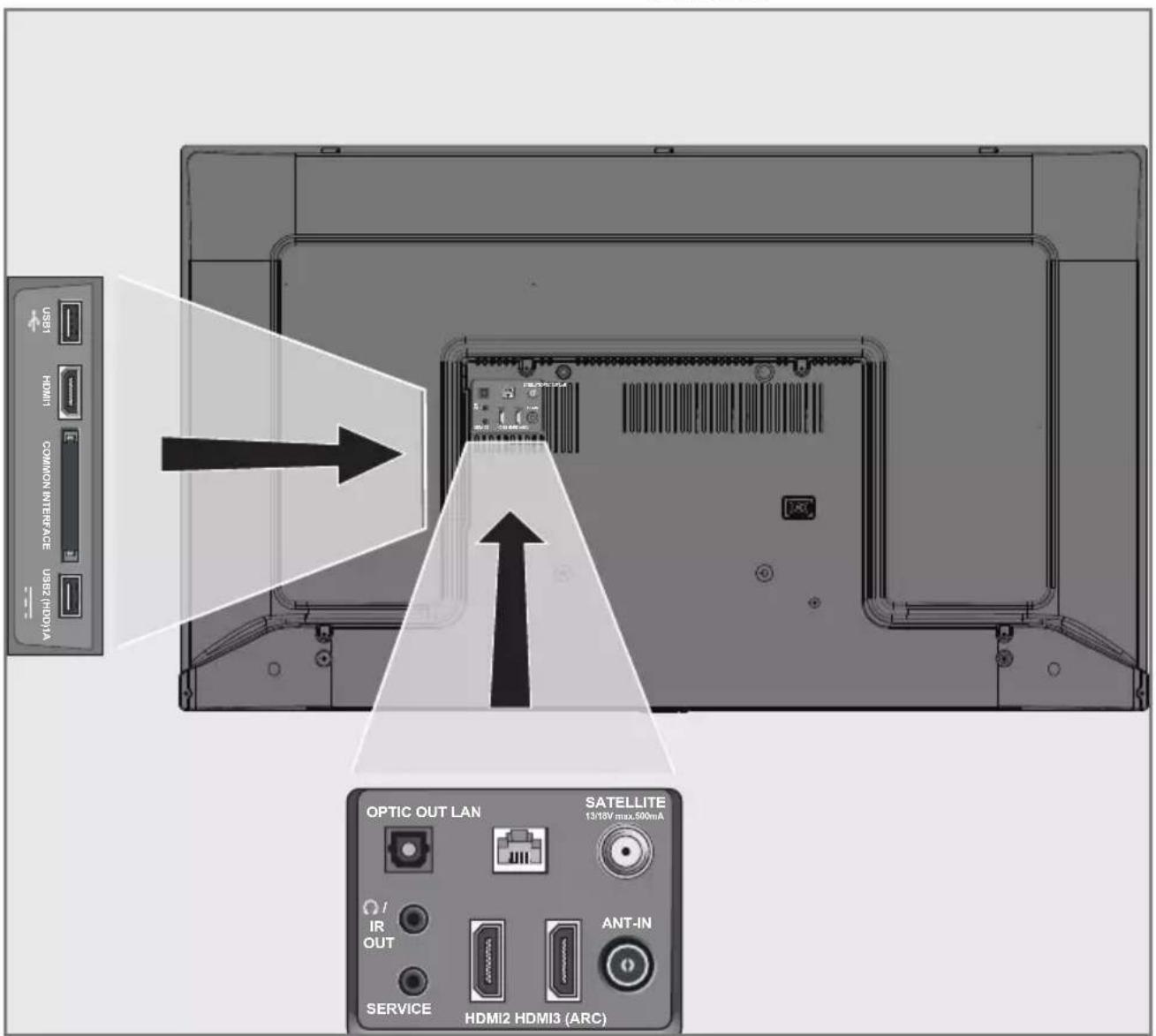
text_image
USB1 HDMI1 COMMON INTERFACE USE2 (HDD)A OPTIC OUT LAN SATELLITE 13/15V max.500mA IR OUT ANT-IN SERVICE HDMI2 HDMI3 (ARC)UTILISATION DE DISPOSITIFS EXTERNES
■ Ne branchez l'appareil dans la prise secteur qu'après avoir connecté le dispositif externe.
Connexion d'un appareil externe
Avec un signal audio/vidéo numérique
■ Appareils compatibles : Récepteur satellite numérique, console de jeux, lecteur BluRay, lecteur/enregistreur DVD, décodeur, ordinateur portable, PC.
■ Signal vidéo : image numérique ; définition : standard 576p ; HDTV 720p, 1080i, 1080p, 4K
■ Signal audio : audio numérique (stéréo, compression multicanal, non compressé).
■ Position de la chaîne »HDMI1«, »HDMI2«, »HDMI3«.
1 Connectez la prise HDMI1, HDMI2, HDMI3 (ARC) du téléviseur et la prise HDMI correspondante de l'appareil externe à l'aide d'un câble HDMI standard (signal vidéo et audio numérique).
Utilisation d'un enregistreur de DVD, d'un lecteur de DVD ou d'un magnétoscope
1 Allumez l'enregistreur de DVD, le lecteur de DVD ou le magnétoscope et sélectionnez la fonction que vous souhaitez utiliser. 2 Appuyez sur » □—□—□—« en mode TV. 3 Confirmez »Source« avec " ● « ; ou
Appuyez sur » → «, sur la télécommande, sélectionnez la source du signal avec» V « ou »^« et confirmez avec »●« ; ou
Sélectionnez » → « le menu »Accueil« avec »«, »»«, »V« ou »A« et confirmez avec »●«.
Système hi-fi
Connexion d'un amplificateur numérique multichaines/récepteur AV
1 Connectez la prise HDMI3 (ARC) (chaîne de retour audio HDMI 1.4) à la prise correspondante de l'amplificateur numérique multichaîne/ récepteur AV compatible ARC/ARC avec un câble HDMI standard (signal audio numérique) ;
ou
2 Connectez la prise Optic Out du téléviseur à la prise correspondante du récepteur AV à l'aide d'un câble numérique optique standard (signal audio numérique).
Important :
■ N'utilisez pas de câble HDMI de plus de 5 m pour la connexion HDMI ARC.
1 Appuyez sur »
2 Utilisez » ««, »»«,ou »V« or »^« pour sélectionner Paramètres et confirmez avec le »●«.
3 Sélectionnez « Préférences de l'appareil » avec »V« et confirmez avec »●«.
4 Sélectionnez »Son« avec » V« et confirmez avec »●«.
5 Sélectionnez »Entrée numérique« avec » V« et confirmez avec » ◎«.
6 Sélectionnez »Auto«, »Direct Switch«, »PCM«, »Dolby Digital Plus« ou »Dolby Digital« pour la sortie audio numérique avec »V« ou »A« et confirmez avec »●«.
7 Appuyez sur » ◁« pour revenir au menu précédent ou appuyez sur » ◆« pour revenir au menu d'accueil.
Qu'est-ce qu'une interface commune ?
■ Votre téléviseur prend en charge la norme Cl+1.4.
■ L'interface commune (CI) est une interface pour les récepteurs DVB.
Les chaînes brouillées ne peuvent être visualisées qu'avec un module CA adapté au système d'encodage et la carte à puce correspondante.
- Votre téléviseur est équipé d'un emplacement pour interface commune dans lequel vous pouvez insérer des modules CA de différents fournisseurs.
■ Vous pouvez insérer la carte à puce du fournisseur dans le module CA afin d'activer les chaînes brouillées que vous souhaitez voir.
Insertion du module CA
Remarque :
- Éteignez l'appareil avant d'insérer le module CA dans l'emplacement CI.
1 Insérez la carte à puce dans le module CA.
2 Insérez le module CA avec la carte à puce dans l'CI du téléviseur.
Remarque :
■ Pour voir quel module CA se trouve dans l'emplacement de l'interface commune, allez dans le sous-menu »CA - Module«.
■ Lorsque vous insérez un module CA dans l'espacement CI du téléviseur pour la pre-
mière fois, attendez quelques instants que le téléviseur ait enregistré le module CA.
Contrôle d'accès pour module CA et cartes à puces
1 Appuyez sur » □-□-□-« en mode TV.
2 Sélectionnez »Carte Cl« avec » > « et confirmez avec » ● «.
- Le menu Information CA s'affiche.
Remarques :
- Ce menu donne les instructions d'utilisation et - après avoir entré votre code PIN - l'accès aux chaînes du fournisseur PAY-TV.
■ Les autres paramètres sont décrits dans les manuels de votre module CA et de votre carte à puce.
■ Le module CA n'est pas pris en charge dans certains pays et régions. Veuillez consulter votre revendeur agréé.
3 Appuyez sur » ◀ « pour revenir au menu précédent ou appuyez sur » ◇ « pour revenir au menu d'accueil.
CONFIGURATION DU RÉSEAU
Vous devez disposer d'une connexion Internet câblée ou sans câble pour utiliser les fonctions de la télévision Android.
Connexion réseau.
Vous pouvez établir une connexion filaire ou sans fil entre votre téléviseur et le réseau local.
Si vous souhaitez utiliser une connexion réseau câblée, veuillez commencer par suivre les instructions ici :
Si vous utilisez une connexion réseau sans câble, veuillez suivre les instructions de la section « Connexion réseau sans fil » à la page 86.
Remarque :
La section suivante décrit la connexion au réseau domestique si vous ne l'avez pas effectuée lors de la configuration initiale.
Réseau câblé
Connexion réseau câblé
1 Connectez la sortie du modem externe à la prise LAN avec un câble Cat 5.

■ Les câbles de connexion ne sont pas fournis.
Paramètres du réseau câblé
Il y a deux façons d'effectuer les réglages du réseau câblé.
A Connexion automatique, toutes les données concernant les paramètres de connexion (»Adresse IP«, »Netmask«, »Passerelle« et »DNS«) sont obtenues automatiquement du modem.
B Connexion manuelle,
toutes les données relatives aux paramètres
de connexion (»Adresse IP«, »Netmask«,
»Passerelle« et »DNS«) doivent être configu-
rées manuellement.
Connexion automatique
La plupart des réseaux domestiques sont des réseaux dynamiques. Si vous avez un réseau dynamique, vous devez utiliser un modem DSL qui prend en charge le protocole DHCP. Les modems et les partageurs d'adresse IP qui prennent en charge le protocole DHCP obtiennent automatiquement les valeurs d'»Adresse IP«, »Netmask«, »Passerelle« et »DNS« requises pour l'accès à l'Internet, et vous n'avez donc pas à saisir ces valeurs manuellement. Votre téléviseur se connectera automatiquement au réseau.
Remarque :
Si vous ne disposez pas d'un réseau dynamique, suivez les instructions de la section Connexion manuelle.
Connexion manuelle
Certains réseaux nécessitent une adresse IP statique. Si votre réseau nécessite une adresse IP statique, vous devez saisir manuellement les valeurs »Adresse IP«, »Netmask«, »Passerelle« et »DNS«. Vous pouvez obtenir les valeurs »Adresse IP«, »Netmask«, »"Passerelle« et »DNS« (ISS) auprès de votre fournisseur d'accès Internet.
1 Appuyez sur »
2 Utilisez » ««, »»«, »V« ou »Λ« pour sélectionner Paramètres et confirmez avec le »●«.
3 Sélectionnez »Réseau et Internet« avec » V« et confirmez avec »●«.
4 Sélectionnez la ligne »Paramètres IP« avec »V« et confirmez avec »●«.
5 Utilisez» V« ou » A pour sélectionner » Statique« et confirmez avec la touche » ●«.
6 Saisissez l'«adresse IP« et sélectionnez
»→I« dans l'archive de l'écran et confirmez
avec »●«.
7 Saisissez la »passerelle« et sélectionnez
»→I« dans l'archive de l'écran et confirmez
avec »●«.
8 Saisissez la » longueur du préfixe de réseau« et sélectionnez » → « sur le clavier de l'écran et confirmez avec » ●«.
9 Saisissez »DNS1« si disponible et sélectionnez »→« sur le clavier de l'écran et confirmez avec »●«.
10 Saisissez »DNS2« si disponible et sélectionnez »→« sur le clavier de l'écran et confirmez avec »●«.
- Le message « Enregistré avec succès ! » s'affiche..
11 Appuyez sur « pour revenir au menu précédent ou appuyez sur « pour revenir au menu d'accueil.
CONFIGURATION DU RÉSEAU
Réseau sans câble
Connexion à un réseau sans câble

1 Le téléviseur comprend un adaptateur WiFi sans câble intégré pour le connecter à un réseau sans câble.
Remarques :
L'adaptateur LAN sans câble prend en charge les protocoles de communication IEEE 802.11B/G et N. Nous vous recommandons d'utiliser le protocole IEEE 802.11N pour obtenir les meilleures performances en matière de lecture vidéo HD via une connexion sans câble.
Si vous utilisez un modem prenant en charge la norme IEEE 802.11B/G, les performances de lecture vidéo peuvent être médiocres par rapport à un modem prenant en charge la norme IEEE 802.11N, car le taux de transfert de données du protocole IEEE 802.11B/G est inférieur.
Il est recommandé d'éteindre les équipements qui ne sont pas utilisés dans le réseau domestique afin d'éviter tout trafic réseau inutile.
■ Le fait de placer le modem ou le point d'accès au réseau sans câble dans un endroit surélevé augmentera la puissance de réception de la connexion sans câble.
La puissance de réception de la connexion sans câble peut varier en fonction du type de modem et de la distance entre le modem et le téléviseur.
Configuration du réseau sans câble
Vous disposez de plusieurs moyens pour connecter votre téléviseur à votre réseau domestique.
Connexion automatique, toutes les données concernant les pa- ramètres de connexion (»Adresse IP«, »Netmask«, »Passerelle« et »DNS«) sont obtenues automatiquement du modem. En fonction du routeur, vous pouvez utiliser les options suivantes :
- Connexion avec le mot de passe du réseau.
Connexion manuelle, toutes les données relatives aux paramètres de connexion (»Adresse IP«, »Netmask«, »Passerelle« et »DNS«) doivent être configu- rées manuellement.
Exigences techniques
La plupart des réseaux domestiques sont des réseaux dynamiques. Si vous avez un réseau dynamique, vous devez utiliser un modem DSL qui prend en charge le protocole DHCP. Les modemset les partageurs d'adresse IP qui prennent en charge le protocole DHCP obtiennent automatiquement les valeurs Adresse IP, Netmask, Passerelle et DNS requises pour l'accès à l'Internet, et vous n'avez donc pas à saisir ces valeurs manuellement.
Connexion automatique en saisissant le mot de passe du réseau
1 Appuyez sur »
2 Utilisez » ««, »»«,ou »V« or »Λ« pour sélectionner Paramètres et confirmez avec le »●«.
3 Sélectionnez »Réseau et Internet« avec » V « et confirmez avec » ◎ «.
4 Sélectionnez le réseau que vous souhaitez connecter avec »V« ou »A« dans l'onglet »Réseaux disponibles« et confirmez avec »●«.
- L'écran du mot de passe de la connexion sans câble s'affiche.
Remarque :
Si vous ne pouvez pas afficher votre réseau parmi les réseaux disponibles, sélectionnez »Afficher tout« et confirmez avec » «
5 Saisissez le mot de passe à partir du clavier de l'écran avec ««, »«, »V« ou »^«, sélectionnez »→« et confirmez avec »●«.
- Le message "Connexion établie avec succès" s'affiche et la connexion du modem est établie.
6 Appuyez sur » ◁« pour revenir au menu précédent ou appuyez sur » ◆« pour revenir au menu d'accueil.
Connector le téléviseur à un réseau « caché ».
1 Appuyez sur » ◇«.
2 Utilisez » ««, »»«, »V« ou »∧« pour sélectionner »Paramètres« et confirmez avec le »●«.
3 Sélectionnez »Réseau et Internet« avec » V « et confirmez avec » ◯«.
4 Sélectionnez »Ajouter un nouveau réseau« avec »V« et confirmez avec »●«.
- Un menu permettant de saisir le SSID s'affiche.
5 Saisissez le SSID à partir du clavier de l'écran avec ««, »«, »V« ou »∧«, sélectionnez »→« et confirmez avec »●«.
- Le menu de sélection du type de mot de passe s'affiche.
6 Appuyez sur » V« ou »Λ« pour sélectionner le type de mot de passe »No«, »WEP« ou »WPA/WPA2 PSK« et confirmez avec »●«.
- Le menu de saisie du mot de passe s'affiche.
7 Saisissez le mot de passe à partir du clavier de l'écran avec ««, »«, «V « ou »∧«, sélectionnez »→« et confirmez avec »●«.
- Le message "Connexion établie avec succès" s'affiche et la connexion du modem est établie.
8 Appuyez sur » « pour revenir au menu précédent ou appuyez sur » « pour revenir au menu d'accueil.
Connexion manuelle au réseau sans fil
Certains réseaux nécessitent une adresse IP statique. Si votre réseau nécessite une adresse IP statique, vous devez saisir manuellement les valeurs »Adresse IP«, »Netmask«, »Passerelle« et »DNS«. Vous pouvez obtenir les valeurs »Adresse IP«, »Netmask«, »Passerelle« et »DNS« (ISS) auprès de votre fournisseur d'accès Internet.
Connexion automatique en saisissant le mot de passe du réseau
1 Appuyez sur »
2 Utilisez » ««, »»«, »V« ou »Λ« pour sélectionner Paramètres et confirmez avec le »●«.
3 Sélectionnez »Réseau et Internet« avec » V « et confirmez avec » ◎«.
4 Sélectionnez le réseau que vous souhaitez connecter avec »V« ou »A« dans l'onglet »Réseaux disponibles« et confirmez avec »● «..
- L'écran du mot de passe de la connexion sans câble s'affiche.
Remarque :
Si vous ne pouvez pas afficher votre réseau parmi les réseaux disponibles, sélectionnez »Afficher tout« et confirmez avec » «
5 Saisissez le mot de passe à partir du clavier de l'écran avec ««, »«, »V« ou »^«, sélectionnez »→« et confirmez avec »●«.
- Le message "Connexion établie avec succès" s'affiche et la connexion du modem est établie.
6 Appuyez sur » V« ou »Λ« pour sélectionner le réseau auquel vous êtes connecté et appuyez sur » ◎« pour confirmer.
7 Utilisez » V« ou »Λ « pour sélectionner »Paramètres IP« et confirmez avec »OK«.
8 Utilisez» V « ou »A« pour sélectionner »Statique« et confirmez avec la touche »●«.
9 Saisissez l'«adresse IP« et sélectionnez »→« dans l'archive de l'écran et confirmez avec »●«.
10 Saisissez la »passerelle« et sélectionnez »→|« dans l'archive de l'écran et confirmez avec »●«.
11 Saisissez la » longueur du préfixe de réseau« et sélectionnez »→|« sur le clavier de l'écran et confirmez avec »●«.
12 Saisissez »DNS 1« si disponible et sélectionnez »→|« sur le clavier de l'écran et confirmez avec »●«.
13 Saisissez »DNS2« si disponible et sélectionnez »→« sur le clavier de l'écran et confirmez avec »●«.
- Le message « Enregistré avec succès ! » s'affiche..
14 Appuyez sur « pour revenir au menu précédent ou appuyez sur » pour revenir au menu d'accueil.
PARAMÈTRES DÉTAILLÉS DES CHAÎNES
Recherche automatique des stations de télévision numérique connectées par satellite
De nouvelles chaînes satellites sont ajoutées ou les données satellites sont modifiées fréquemment. Par conséquent, nous vous recommandons d'exécuter la fonction d'analyse automatique de temps en temps.
Tous les transpondeurs sont scannés à la recherche de nouvelles chaînes.
1 Appuyez sur »
2 Utilisez » «, »«, »V« ou »∧« pour sélectionner Paramètres et confirmez avec le »●«.
3 Sélectionnez » Chaîne« avec » V« et confirmez avec » «.
- Le menu des chaînes s'affiche.

text_image
Chaîne Chânes Mode de configuration des chaînes Satellite [standard] Mise à jour automatique des chaînes Message de mise à jour de la chaîne Contrôles parentaux Canal audio Licences open source Version x.xx.x construire xxxxxxxxxx4 Sélectionnez »Configuration de chaîne« avec »V« et confirmez avec »●«.
5 Utilisez » V« or »∧« pour sélectionner »Satellite (Standard)« et confirmez avec »●«.
6 Utilisez » V « ou »A « pour sélectionner »Chaines« et confirmez avec la touche »●«. - Le menu des chaînes s'affiche.
7 Sélectionnez »Recherche automatique des chaînes« et appuyez sur »● « pour confirmer.
- Le menu de balayage automatique des chaînes s'affiche.
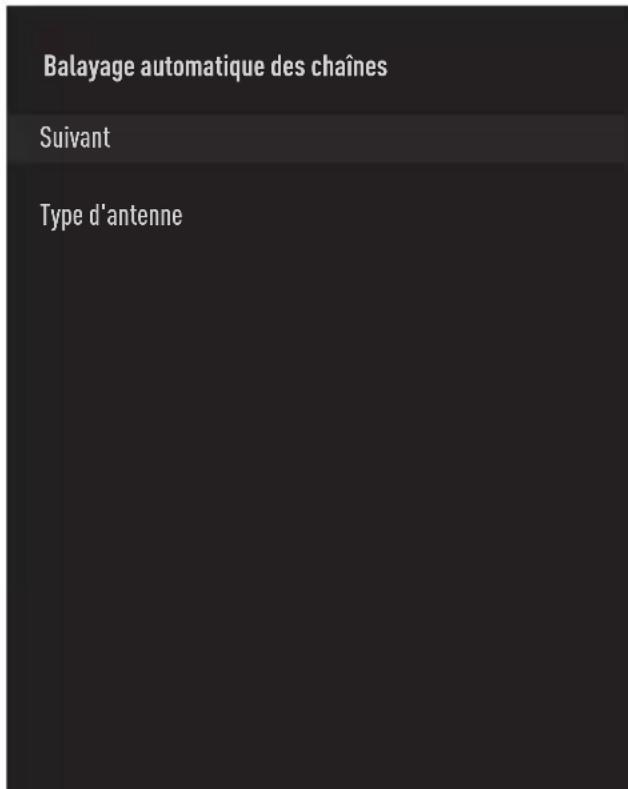
text_image
Balayage automatique des chaînes Suivant Type d'antenne8 Sélectionnez »Type d'antenne« avec » V « ou »∧« et appuyez sur » ● « pour confirmer.
9 Sélectionnez »Simple« avec » V« ou »∧« and press »●« pour confirmer.
10 Sélectionnez »Suivant« avec »V« ou »A« et appuyez sur »●« pour confirmer.
11 Utilisez »V« ou »A« pour sélectionner »Satellite actuel« et confirmez avec »●«.
12 Sélectionnez »État du satellite« comme »Activé« en appuyant ««, »»«.
13 Confirmez »Sélection du satellite« en appuyant sur »●«, et appuyez sur »V« ou »A«pour sélectionner le satellite que vous souhaitez balayer.
14 Sélectionnez »Type de balayage« avec »V« ou »Λ«.
Appuyez sur » «, »» «pour sélectionner »Chaînes gratuites uniquement« pour les chaînes gratuites uniquement, »Chaînes cryptées uniquement« pour les chaînes cryptées ou »Toutes« pour toutes les chaînes satellite.
PARAMÈTRES DÉTAILLÉS DES CHAÎNES
15 Sélectionnez »Type de magasin« avec »V« ou »Λ«.
Appuyez sur ««, »» pour sélectionner «Chaînes numériques uniquement» pour les chaînes de télévision uniquement, «Chaînes radio uniquement» pour les chaînes de radio ou «Toutes» pour rechercher les deux.
16 Appuyez sur » « pour revenir au menu précédent.
17 Sélectionnez »Suivant« avec »V« ou »Λ« et appuyez sur »●« pour confirmer.
- »Le menu »Balayage automatique« s'affiche et le balayage des stations de télévision commence.
- Le balayage peut prendre plusieurs minutes en fonction du nombre de stations de télévision reçues.
Remarque :
Si certaines fréquences ne sont pas complètement mémorisées en raison des modifications apportées aux paramètres du satellite par le diffuseur, il est recommandé de régler le »Mode de balayage« sur »Network«.
18 Appuyez sur » pour revenir au menu d'accueil.
Balayage manuel de stations de télévision numérique connectées par satellite
Si une certain chaîne ne peut pas être trouvée avec le balayage automatique, vous pouvez la balayer manuellement avec la fonction de balayage manuel. Vous devez saisir correctement tous les paramètres de la chaîne. Vous pouvez obtenir les informations actuelles sur les transpondeurs à partir de la page Télétexte, des magazines de télévision par satellite ou d'Internet.
1 Appuyez sur »
2 Utilisez » «, »«, » V« ou »∧« pour sélectionner Paramètres et confirmez avec le »●«.
3 Sélectionnez » Chaîne« avec » V « et confirmez avec » ◎.
- Le menu des chaînes s'affiche.
Chaîne
Chaines
Mode de configuration des chaînes Satellite (standard)
Mise à jour automatique des chaînes
Message de mise à jour de la chaîne
Contrôles parentaux
Canal audio
4 Sélectionnez »Configuration de chaîne« avec »V« et confirmez avec »●«.
5 Utilisez » V« or »A« pour sélectionner »Satellite (Standard)« et confirmez avec »●«.
6 Utilisez » V« ou »A« pour sélectionner »Chaînes« et confirmez avec la touche »●«.
- Le menu des chaînes s'affiche.
PARAMÈTRES DÉTAILLÉS DES CHAÎNES
7 Utilisez » V« ou »Λ« pour sélectionner »Recherche manuelle des chaînes« et confirmez avec »●«.
Chânes
Balayage automatique des chaînes
Ajouter un satellite
Mise à jour du satellite
Balayage manuel des chaînes
Ignorer une chaîne
Changer l'emplacement de la chaîne
Déplacer la chaîne
Modifier la chaîne
Supprimer la liste des chaînes
8 Confirmez »Satellite actuel« avec » ◯«.
9 Sélectionnez »Transmetteur« avec » V « ou »A« et appuyez sur »●« pour confirmer.
- Le menu des détails sur le satellite et le transpondeur s'affiche.
10 Appuyez sur «V« ou «Λ« pour sélectionner les éléments requis et appuyez sur «●« pour confirmer.
Fréquence
Saisissez la fréquence de la chaîne à 5 chiffres en utilisant »1...0«.
Symbole
Saisissez le taux de symbole de la chaîne avec »1...0« comme un nombre à 5 chiffres.
Polarisation
Sélectionnez la polarisation de la chaîne »Verticale«, »Horizontale«, »Gauche« ou »Droite«.
11 Appuyez sur « pour revenir au menu précédent.
12 Sélectionnez »Suivant« avec »V« ou »Λ« et appuyez sur »●« pour confirmer.
- »Le menu »Balayage automatique« s'affiche et le balayage des stations de télévision commence.
- Le balayage peut prendre plusieurs minutes en fonction du nombre de stations de télévision reçues.
13 Appuyez sur » pour revenir au menu d'accueil.
PARAMÈTRES DÉTAILLÉS DES CHAÎNES
Réglages de l'antenne pour les chaînes numériques par satellite et recherche automatique des chaînes avec DiSEqC 1.0/1.1
Remarque :
■ Les réglages du LNB décrits dans la section suivante nécessitent une expertise importante sur les systèmes satellitaires. Contactez votre revendeur agréé à ce sujet.
1 Appuyez sur »
2 Utilisez » ««, »»«, »V« ou »∧« pour sélectionner Paramètres et confirmez avec le »●«.
3 Sélectionnez » Chaîne« avec » V « et confirmez avec » ◎.
- Le menu des chaînes s'affiche.
Chaîne
Chânes
Mode de configuration des chaînes Satellite (standard)
Mise à jour automatique des chaînes
Message de mise à jour de la chaîne
Contrôles parentaux
Canal audio
4 Sélectionnez »Configuration de chaîne« avec »V« et confirmez avec »●«.
5 Utilisez » V« or »Λ« pour sélectionner »Satellite (Standard)« et confirmez avec »●«.
6 Utilisez» V « ou »A« pour sélectionner »Chaines« et confirmez avec la touche »● «.
- Le menu des chaînes s'affiche.
7 Sélectionnez »Recherche automatique des chaînes« et appuyez sur »● « pour confirmer.
8 Utilisez » V« ou »Λ« pour sélectionner »Type d'antenne« et confirmez avec »●«.
- Le menu Type d'antenne s'affiche.
Type d\'antenne
Selon le numéro du système satellite actuel, sélectionnez »DiSEqC 1.0« ou »DiSEqC 1.1« avec »V« ou »A« et confirmez avec »●«.
- Le commutateur »DiSEqC 1.0« permet de recevoir les signaux de quatre satellites maximum en même temps.
- » Le commutateur DiSEqC 1.1« permet de recevoir un maximum de seize satellites en même temps.
Balayage automatique des chaînes
Simple
Rafale de tonalité
DiSEqC 1.0
DiSEqC 1.1
DiSEqC 1.2
Câble unique I
Câble unique II
9 Selon le type d'antenne que vous sélectionnez, 4 ou 16 satellites seront affichés dans le menu.
10 Sélectionnez un satellite dans le menu »Recherche automatique des chaînes avec »V« or »A« et confirmez avec »●«.
PARAMÈTRES DÉTAILLÉS DES CHAÎNES
11 Sélectionnez les éléments requis avec »V«, »Λ«.
Statue du satellite
Sélectionnez »On« avec »« ou »»«.
Sélection du satellite
Appuyez sur »●«, sélectionnez le satellite que vous voulez balayer avec »V«, »Λ«, et confirmez avec »●«.
Mode de balayage
Sélectionnez »Complet« ou »Réseau« avec »«« ou »»«.
Type de balayage
Appuyez sur ««, »» «pour sélectionner »Chaînes gratuites uniquement« pour les chaînes gratuites uniquement, »Chaînes cryptées uniquement« pour les chaînes cryptées ou »Toutes« pour toutes les chaînes satellite.
Type de magasin
Appuyez sur ««, »» pour sélectionner »Chaînes numériques uniquement« pour les chaînes de télévision uniquement, »Chaînes radio uniquement« pour les chaînes de radio ou »Toutes« pour rechercher les deux.
12 Utilisez »V« ou »Λ« pour sélectionner »Paramètres LNB« et confirmez avec »●«.
13 Sélectionnez les éléments requis avec »V«, »A«.
Alimentation LNB
Appuyez sur »●«, confirmez l'alimentation LNB avec »V« ou »∧«, sélectionnez »On« et confirmez avec »●«.
Fréquence LNB
Appuyez sur »●«, confirmez fréquence LNB avec »V« ou »∧«, et confirmez avec »●«.
. DiSEqC Port
« Type d'antenne « Si »DiSEqC 1.0 « est sélectionné ; appuyez sur »● « et sélectionnez »DiSEqC A«, »DiSEqC B«, »DiSEqC C« ou »DiSEqC D« pour choisir le satellite qui correspond aux positions DiSEqC respectives dans le système de satellites.
»Type d'antenne« Si »DiSEqC 1.1« est sélectionné, appuyez sur »●« et choisissez entre »Uncommit 1« et »Uncomit 16« pour sélectionner le satellite qui correspond aux positions DiSEqC respectives dans le système satellite.
14 Appuyez deux fois sur « pour revenir à »Balayage automatique des chaînes«.
Remarque :
■ Effectuez les réglages décrits aux étapes 11 à 14 pour chaque satellite que vous souhaitez balayer.
15 Sélectionnez »Suivant« avec »V« ou »Λ« et appuyez sur »●« pour confirmer.
- »Le menu »Balayage automatique« s'affiche et le balayage des stations de télévision commence.
- Le balayage peut prendre plusieurs minutes en fonction du nombre de stations de télévision reçues.
16 Appuyez sur » pour revenir au menu d'accueil.
PARAMÈTRES DÉTAILLÉS DES CHAÎNES
Réglages de l'antenne pour les chaînes numériques par satellite et recherche automatique des chaînes avec le système SCR
Remarques :
■ Votre téléviseur prend en charge le système SCR. SCR (Single Channel Router - EN 50494).
■ Les réglages du LNB décrits dans la section suivante nécessitent une expertise importante sur les systèmes satellitaires. Contactez votre revendeur agréé à ce sujet.
1 Appuyez sur »
2 Utilisez » ««, »»«, »V« ou »Λ« pour sélectionner Paramètres et confirmez avec le »●«.
3 Sélectionnez » Chaîne« avec » V « et confirmez avec » ◎.
- Le menu des chaînes s'affiche.
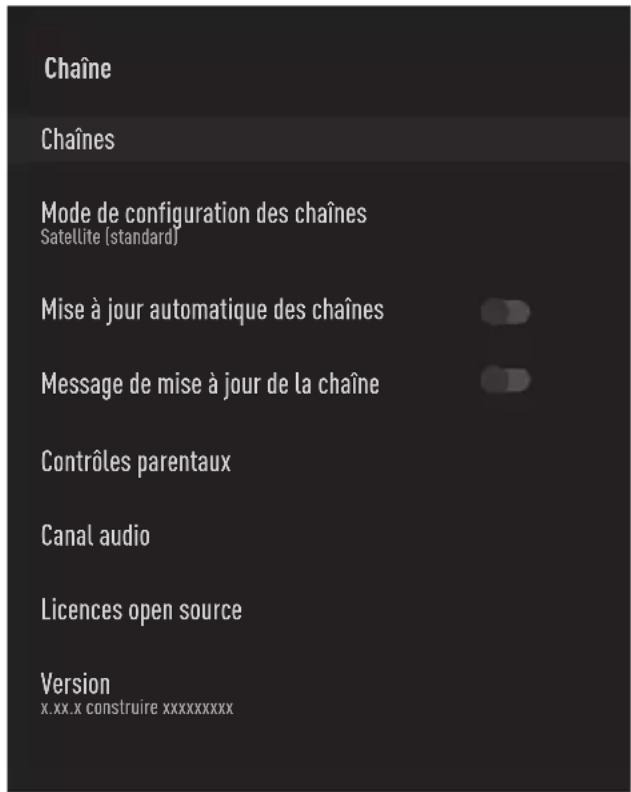
text_image
Chaîne Chânes Mode de configuration des chaînes Satellite [standard] Mise à jour automatique des chaînes Message de mise à jour de la chaîne Contrôles parentaux Canal audio Licences open source Version x.xx.x construire xxxxxxxxx4 Sélectionnez »Configuration de chaîne« avec »V« et confirmez avec »●«.
5 Utilisez » V« ou »^ « pour sélectionner »Satellite (Standard)« et confirmez avec »●«.
6 Utilisez » V« ou »A« pour sélectionner »Chaînes« et confirmez avec la touche »●«.
- Le menu des chaînes s'affiche.
7 Sélectionnez »Recherche automatique des chaînes« et appuyez sur »● « pour confirmer.
8 Utilisez » V« ou »Λ« pour sélectionner »Type d'antenne« et confirmez avec »●«.
- Le menu Type d'antenne s'affiche.
9 Sélectionnez »Câble unique I« ou »Câble unique II« selon le type de multicommutateur de routeur à câble unique de votre système d'antenne, avec »V« ou »A« et confirmez avec »●«.
- »Câble unique I« prend en charge 8 bandes d'utilisateurs.
- »Câble unique II« prend en charge 32 bandes d'utilisateurs.

text_image
Câble unique I Suivant Balayage Bande d'utilisateurs 1 Fréquence de la bande Défini par l'utilisateur Défini par l'utilisateur 010 Sélectionnez les éléments requis avec »V«, »Λ«.
Balayage
Appuyez sur »●«, sélectionnez la bande d'utilisateurs avec »V«, »∧« et confirmez avec »●«.
PARAMÈTRES DÉTAILLÉS DES CHAÎNES
Fréquence de la bande
Appuyez sur »●«, sélectionnez la fréquence de la bande »V«, »∧« et confirmez avec »●«.
Défini par l'utilisateur
La »fréquence de la bande« est active lorsque »Défini par l'utilisateur« est sélectionné. Entrez la fréquence définie par l'utilisateur avec »1...0«, sélectionnez »√« sur le clavier de l'écran et confirmez avec »●«.
11 Utilisez»V« ou »A« pour sélectionner « Suivant » et confirmez avec la touche »●«.
- Le menu de balayage automatique des chaînes s'affiche.
12 Sélectionnez le premier satellite affiché dans le menu avec »V« ou »A« et confirmez avec »●«.
13 Sélectionnez »État du satellite« comme »Activé« en appuyant »«, »»«.
14 Confirmez »Sélection du satellite« en appuyant sur »●«, et appuyez sur »V« ou »∧«pour sélectionner le satellite que vous souhaitez balayer.
15 Sélectionnez »Mode de balayage« avec »V« ou »A« et sélectionnez »Complet« ou »Réseau« en appuyant sur »«, »»«.
16 Sélectionnez »Type de balayage« avec »V« ou »Λ«.
Appuyez sur » «, »» «pour sélectionner »Chaînes gratuites uniquement« pour les chaînes gratuites uniquement, »Chaînes cryptées uniquement« pour les chaînes cryptées ou »Toutes« pour toutes les chaînes satellite.
17 Sélectionnez »Type de magasin« avec »V« ou »Λ«.
Appuyez sur ««, »» « pour sélectionner »Chaînes numériques uniquement« pour les chaînes de télévision uniquement, »Chaînes radio uniquement« pour les chaînes de radio ou »Toutes« pour rechercher les deux.
18 Utilisez »V« ou »Λ« pour sélectionner »Paramètres LNB« et confirmez avec »●«.
19 Utilisez »V« ou »∧« pour sélectionner »Emplacement« et confirmez avec »●«. Appuyez sur »V« ou »∧«pour sélectionner l'emplacement correspondant au satellite que vous souhaitez balayer et confirmez avec »●«.
20 Appuyez deux fois sur « pour revenir à »Balayage automatique des chaînes«.
Remarque :
■ Effectuez les réglages décrits aux étapes 12 à 19 pour chaque satellite que vous souhaitez balayer.
21 Sélectionnez »Suivant« avec »V« ou »A« et appuyez sur »●« pour confirmer.
- »Le menu »Balayage automatique« s'affiche et le balayage des stations de télévision commence.
- Le balayage peut prendre plusieurs minutes en fonction du nombre de stations de télévision reçues.
Remarques :
■ Utilisez l'équipement d'installation soutenu/suggéré par votre commutateur SCR.
■ Les autres utilisateurs/récepteurs connectés au système peuvent être affectés si le numéro de la bande utilisateur et la fréquence spécifiés sont modifiés pendant l'installation.
La bande d'utilisateur et la fréquence de la bande d'utilisateur sont spécifiées sur le commutateur SCR utilisé ; et chaque utilisateur / récepteur doit sélectionner une bande d'utilisateur et une fréquence de bande d'utilisateur spécifiées.
■ Avec le système satellite SCR, le balayage automatique par plusieurs utilisateurs / récepteurs en même temps peut causer des problèmes.
22 Appuyez sur » pour revenir au menu d'accueil.
PARAMÈTRES DÉTAILLÉS DES CHAÎNES
Réglages pour les antennes avec moteurs(DiSEqC 1.2)
Remarque :
■ Les réglages du LNB décrits dans la section suivante nécessitent une expertise importante sur les systèmes satellitaires. Contactez votre revendeur agréé à ce sujet.
Votre téléviseur prend en charge les systèmes satellites motorisés DiSEqC 1.2. Grâce à cette fonction, vous pouvez contrôler le satellite sur votre téléviseur.
Réglez la position de l'antenne satellite pour chaque satellite. En mémorisant ces paramètres, l'antenne peut être déplacée vers un emplacement précédemment enregistré en cas de besoin.
1 Appuyez sur »
2 Utilisez » ««, »»«, »V« ou »∧« pour sélectionner Paramètres et confirmez avec le »●«.
3 Sélectionnez » Chaîne« avec » V« et confirmez avec » ◯«.
- Le menu des chaînes s'affiche.
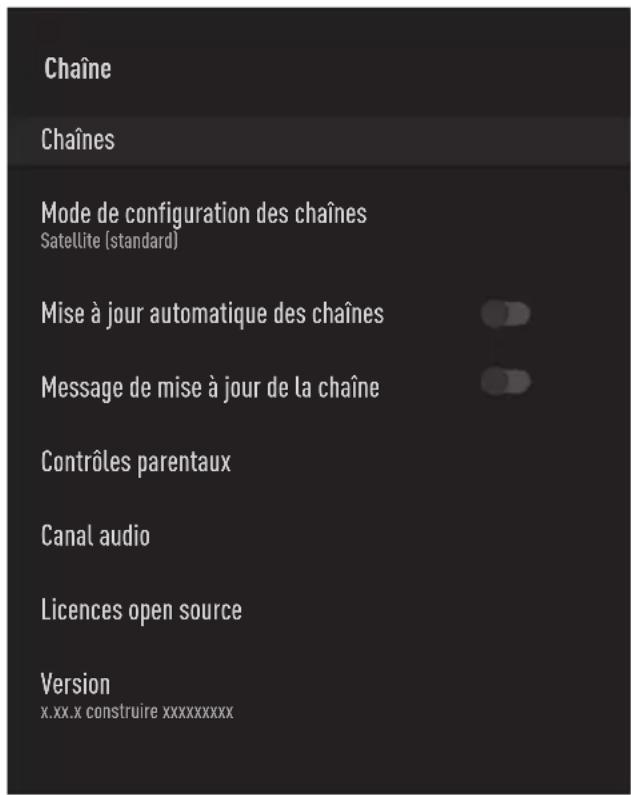
text_image
Chaîne Chânes Mode de configuration des chaînes Satellite (standard) Mise à jour automatique des chaînes Message de mise à jour de la chaîne Contrôles parentaux Canal audio Licences open source Version x.xx.x construire xxxxxxxxx4 Sélectionnez »Configuration de chaîne« avec »V« et confirmez avec »●«.
5 Utilisez » V« or »Λ« pour sélectionner »Satellite (Standard)« et confirmez avec »●«.
6 Utilisez» V « ou » A « pour sélectionner » Chaînes« et confirmez avec la touche » ● «.
- Le menu des chaînes s'affiche.
7 Sélectionnez »Recherche automatique des chaînes« et appuyez sur »● « pour confirmer.
8 Utilisez » V« ou »Λ« pour sélectionner »Type d'antenne« et confirmez avec »●«.
- Le menu Type d'antenne s'affiche.
9 Utilisez » V« ou »A« pour sélectionner » DiSEqC 1.2« et confirmez avec »●«.
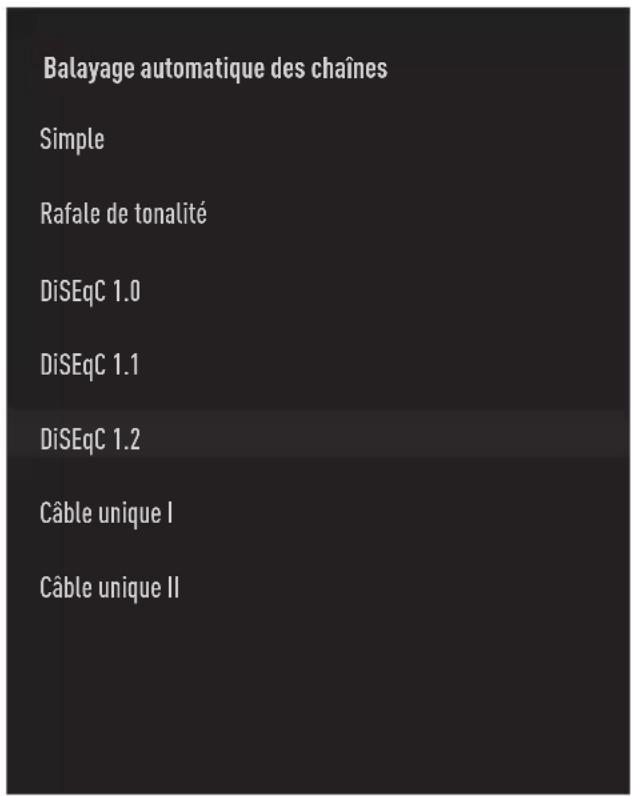
text_image
Balayage automatique des chaînes Simple Rafale de tonalité DiSEqC 1.0 DiSEqC 1.1 DiSEqC 1.2 Câble unique I Câble unique II10 Appuyez sur » V « ou »A« pour sélectionner le satellite que vous souhaitez balayer et appuyez sur »●« pour confirmer.
11 Utilisez »V« ou »Λ« pour sélectionner »Paramètres LNB« et confirmez avec »●«.
12 Utilisez »V« ou »A« pour sélectionner »Paramètres Moteur« et confirmez avec »●«.
13 Utilisez »V« ou »Λ« pour sélectionner »Contrôle du mouvement« et confirmez avec »●«.
PARAMÈTRES DÉTAILLÉS DES CHAÎNES
14 Sélectionnez les éléments requis avec »V«, »Λ«.
Contrôle du mouvement
Confirmez »Contrôle de mouvement« avec» ◎ «, sélectionnez »Continu«, »Incrément« or »Délai avant expiration« avec »V« ou »A« et confirmez avec »●«.
- »Incrément«: Déplace l'antenne dans la direction ouest ou est de la taille d'incrément spécifiée.
- »Continu«: Déplace l'antenne en permanence vers l'ouest ou l'est.
Taille de l'incrément
Confirmez »Taille de l'incrément« avec »●«. Sélectionnez le nombre d'incrément de rotation de l'antenne à l'aide des boutons »1...0« L'option »Taille de l'incrément« devient active lorsque »Contrôle de mouvement« est sélectionné comme »Incrément«.
Expiration
Confirmez »Expiration« avec »●«. Sélectionnez la période de temps à laquelle l'antenne doit tourner avec les »1...0«. »Expiration« devient actif lorsque »Contrôle du mouvement« est sélectionné comme »Expiration«.
Déplacement vers l'Est
Ajuste l'antenne pour le satellite sélectionné. Appuyez sur »●« pour déplacer l'antenne dans la direction »Est«.
Déplacement vers l'Ouest
Ajuste l'antenne pour le satellite sélectionné. Appuyez sur »●« pour déplacer l'antenne dans la direction »Ouest«
Arrêt du déplacement
Appuyez sur » « pour arrêter l'antenne.
15 Appuyez sur « pour revenir au menu »Paramètres du moteur«.
16 Sélectionnez les éléments requis avec »V«, »Λ«.
Désactiver les limites
Cela supprime les limites de la rotation maximale de l'antenne.
Limiter la direction Est
Définit la position limite dans laquelle l'an-
tenne peut tourner vers l'est au maximum et permet à l'antenne de se déplacer dans les limites spécifiées.
Limiter la direction Oust
Définit la position limite dans laquelle l'antenne peut tourner vers l'ouest au maximum et permet à l'antenne de se déplacer dans les limites spécifiées.
17 Appuyez deux fois sur « pour revenir à »Balayage automatique des chaînes«.
18 Sélectionnez »Mode de balayage« avec »V« ou »A« et sélectionnez »Complet« ou »Réseau« en appuyant sur »«, »»«.
19 Sélectionnez »Type de balayage« avec »V« ou »Λ«.
Appuyez sur » «, »» «pour sélectionner »Chaînes gratuites uniquement« pour les chaînes gratuites uniquement, »Chaînes cryptées uniquement« pour les chaînes cryptées ou »Toutes« pour toutes les chaînes satellite.
20 Sélectionnez »Type de magasin« avec »V« ou »A«.
Appuyez sur ««, »» pour sélectionner »Chaînes numériques uniquement« pour les chaînes de télévision uniquement, »Chaînes radio uniquement« pour les chaînes de radio ou »Toutes« pour rechercher les deux.
21 Appuyez deux fois sur « pour revenir à »Balayage automatique des chaînes«.
22 Sélectionnez »Suivant« avec »V« ou »Λ« et appuyez sur »●« pour confirmer.
- Le menu »Balayage automatique« s'affiche et le balayage des stations de télévision commence.
- Le balayage peut prendre plusieurs minutes en fonction du nombre de stations de télévision reçues.
23 Appuyez sur » pour revenir au menu d'accueil.
Recherche de chaînes numériques nouvellement ajoutées avec la mise à jour du satellite
Avec la fonction de mise à jour par satellite, seules les chaînes nouvellement ajoutées sont trouvées et enregistrées à la fin de la liste des programmes.
1 Appuyez sur »
2 Utilisez » «, »«, »V« ou »∧« pour sélectionner Paramètres et confirmez avec le »●«.
3 Sélectionnez » Chaîne« avec » V « et confirmez avec » ◎.
- Le menu des chaînes s'affiche.
4 Sélectionnez »Configuration de chaîne« avec »V« et confirmez avec »●«.
5 Utilisez » V« or »∧« pour sélectionner »Satellite (Standard)« et confirmez avec »●«.
6 Utilisez» V « ou »A« pour sélectionner »Chaînes« et confirmez avec la touche »● «.
- Le menu des chaînes s'affiche.
7 Utilisez » V « ou » ∧ « pour sélectionner »Mise à jour Satellite«« et confirmez avec » ● «.
8 Sélectionnez »Suivant« et appuyez sur » • « pour confirmer.
- »Le menu »Balayage automatique« s'affiche et le balayage des stations de télévision commence.
- Le balayage peut prendre plusieurs minutes en fonction du nombre de stations de télévision reçues.
9 Appuyez sur » « pour revenir au menu d'accueil.
Recherche automatique des stations de télévision numérique raccordées au câble
1 Appuyez sur »
2 Utilisez » ««, »»«, »V« ou »∧« pour sélectionner »Paramètres« et confirmez avec le »●«.
3 Sélectionnez » Chaîne« avec » V « et confirmez avec » ◎.
- Le menu des chaînes s'affiche.
4 Sélectionnez »Configuration de chaîne« avec »V« et confirmez avec »●«.
5 Utilisez » V« ou »A« pour sélectionner »Câble« et confirmez avec »●«.
6 Utilisez» V« ou »Λ« pour sélectionner »Chaînes« et confirmez avec la touche »●«.
- Le menu Chaînes s'affiche.
Chânes
Balayage de chaînes
Balayage manuel digital
LCN
Défaut
Type de balayage des canaux Tout
Channel Store Type Tout
Ignorer une chaîne
Changer l'emplacement de la chaîne
Déplacer la chaîne
7 Utilisez » V« ou »A« pour sélectionner »LCN« et confirmez avec »●«.
Appuyez sur »V« ou »∧« pour sélectionner »Activé«, »Désactivé« ou »Défaut« et confirmez avec »●«.
PARAMÈTRES DÉTAILLÉS DES CHAÎNES
8 Sélectionnez »Type de balayage des chaînes« avec »V« ou »A« et appuyez sur »●« pour confirmer.
Appuyez sur » V« or »A« pour sélectionner »Chaînes gratuites uniquement« pour les chaînes gratuites uniquement, »Chaînes cryptées uniquement« pour les chaînes cryptées ou »Toutes« pour toutes les chaînes satellite et confirmez avec »●«.
9 Sélectionnez »Type de magasin de chaîne« avec »V« ou »A« et appuyez sur »●« pour confirmer.
Appuyez sur »V« ou »A« pour sélectionner »Chaînes numériques uniquement« pour les chaînes de télévision uniquement, »Chaînes radio uniquement« pour les chaînes de radio ou »Toutes« pour balayer les deux et confirmez avec »●«.
10 Sélectionnez »Balayage des chaînes« avec »V« ou »A« et appuyez sur »●« pour confirmer.
11 Confirmez les »Autres« en appuyant sur »●«.
12 Sélectionnez »Balayage « avec »V« ou »∧« et appuyez sur »●« pour confirmer.
- »Le menu »Balayage automatique« s'affiche et le balayage des stations de télévision commence.
13 - Le balayage peut prendre plusieurs minutes en fonction du nombre de stations de télévision reçues.
14 Appuyez sur » pour revenir au menu d'accueil.
Recherche manuelle des stations de télévision numérique raccordées au câble
1 Appuyez sur »
2 Utilisez » ««, »»«, »V« ou »Λ« pour sélectionner Paramètres et confirmez avec le »●«.
3 Sélectionnez » Chaîne« avec » V « et confirmez avec » ◎.
- Le menu des chaînes s'affiche.
4 Sélectionnez »Configuration de chaîne« avec »V« et confirmez avec »●«.
5 Utilisez » V« ou »A« pour sélectionner »Câble« et confirmez avec »●«.
6 Utilisez» V« ou »Λ« pour sélectionner »Chaînes« et confirmez avec la touche »●«.
- Le menu Chaînes s'affiche.
Chânes
Balayage de chaînes
Balayage manuel digital
LCN
Défaut
Type de balayage des canaux Tout
Channel Store Type Tout
Ignorer une chaîne
Changer l'emplacement de la chaîne
Déplacer la chaîne
7 Utilisez » V« ou »A« pour sélectionner »LCN« et confirmez avec »●«.
Appuyez sur »V« ou »∧« pour sélectionner »Activé«, »Désactivé« ou »Défaut« et confirmez avec »●«.
PARAMÈTRES DÉTAILLÉS DES CHAÎNES
8 Sélectionnez »Type de balayage des chaînes« avec »V« ou »A« et appuyez sur »●« pour confirmer.
Appuyez sur » V« or »A« pour sélectionner »Chaînes gratuites uniquement« pour les chaînes gratuites uniquement, »Chaînes cryptées uniquement« pour les chaînes cryptées ou »Toutes« pour toutes les chaînes satellite et confirmez avec »●«.
9 Sélectionnez »Type de magasin de chaîne« avec »V« ou »^« et appuyez sur »●« pour confirmer.
Appuyez sur »V« ou »^« pour sélectionner »Chaînes numériques uniquement« pour les chaînes de télévision uniquement, »Chaînes radio uniquement« pour les chaînes de radio ou »Toutes« pour balayer les deux et confirmez avec »●«.
10 Sélectionnez »Balayage manuel numérique « avec »V« ou »A« et appuyez sur »●« pour confirmer.
11 Sélectionnez »Fréquence« et appuyez sur »●« pour confirmer.
12 Saisissez la fréquence de chaîne avec »1...0«, sélectionnez le »√ « sur le clavier de l'écran et confirmez avec »●«.
13 Sélectionnez »Balayage « avec »V« ou »∧« et appuyez sur »●« pour confirmer.
- »Le menu »Balayage automatique« s'affiche et le balayage des stations de télévision commence.
- Le balayage peut prendre plusieurs minutes en fonction du nombre de stations de télévision reçues.
14 Appuyez sur » pour revenir au menu d'accueil.
Configuration automatique des stations de télévision numérique et analogique connectées à l'antenne
1 Appuyez sur » ◇«.
2 Utilisez » ««, »»«, »V« ou »Λ« pour sélectionner Paramètres et confirmez avec le »●«.
3 Sélectionnez » Chaîne« avec » V « et confirmez avec » ◎.
- Le menu des chaînes s'affiche.
4 Sélectionnez »Configuration de chaîne« avec »V« et confirmez avec »●«.
5 Utilisez » V« ou »A« pour sélectionner » d'antenne« et confirmez avec »●«.
6 Utilisez» V« ou »Λ« pour sélectionner »Chaînes« et confirmez avec la touche »●«.
- Le menu Chaînes s'affiche.
Chaînes
Balayage de chaînes
Balayage de mise à jour
Balayage manuel Analogique
Balayage manuel digital
Mise à jour manuelle des chaînes
LCN Défau
Type de balayage des canaux Tout
Channel Store Type Tout
7 Utilisez » V« ou »∧ « pour sélectionner »LCN« et confirmez avec »●«. Appuyez sur »V« ou »∧« pour sélectionner »Activé«, »Désactivé« ou »Défaut« et confirmez avec »●«.
PARAMÈTRES DÉTAILLÉS DES CHAÎNES
8 Sélectionnez »Type de balayage des chaînes« avec »V« ou »A« et appuyez sur »●« pour confirmer.
Appuyez sur » V« or »A« pour sélectionner »Chaînes gratuites uniquement« pour les chaînes gratuites uniquement, »Chaînes cryptées uniquement« pour les chaînes cryptées ou »Toutes« pour toutes les chaînes satellite et confirmez avec »●«.
9 Sélectionnez »Type de magasin de chaîne« avec »V« ou »A« et appuyez sur »●« pour confirmer.
Appuyez sur »V« ou »A« pour sélectionner »Chaînes numériques uniquement« pour les chaînes de télévision uniquement, »Chaînes radio uniquement« pour les chaînes de radio ou »Toutes« pour balayer les deux et confirmez avec »●«.
10 Sélectionnez »Balayage des chaînes« avec »V« ou »A« et appuyez sur »●« pour confirmer.
- »Le menu »Balayage automatique« s'affiche et le balayage des stations de télévision commence.
- Le balayage peut prendre plusieurs minutes en fonction du nombre de stations de télévision reçues.
11 Appuyez sur » pour revenir au menu d'accueil.
Mise à jour automatique des stations de télévision numérique connectées par antenne
Grâce à la fonction de balayage des mises à jour, seules les chaînes nouvellement ajoutées sont trouvées et enregistrées à la fin de la liste des programmes.
1 Appuyez sur » ◇«.
2 Utilisez » ««, »»«, »V« ou »∧« pour sélectionner Paramètres et confirmez avec le »●«.
3 Sélectionnez » Chaîne« avec » V « et confirmez avec » ◎.
- Le menu des chaînes s'affiche.
4 Sélectionnez »Configuration de chaîne« avec »V« et confirmez avec »●«.
5 Utilisez » V« ou »A« pour sélectionner » d'antenne« et confirmez avec »●«.
6 Utilisez» V« ou »Λ« pour sélectionner »Chaînes« et confirmez avec la touche »●«.
- Le menu Chaînes s'affiche.
7 Sélectionnez »Mise à jour du balayage« avec »V« ou »Λ« et appuyez sur »●« pour confirmer.
- »Le menu »Balayage automatique« s'affiche et le balayage des stations de télévision commence.
- Le balayage peut prendre plusieurs minutes en fonction du nombre de stations de télévision reçues.
8 Appuyez sur » « pour revenir au menu d'accueil.
PARAMÈTRES DÉTAILLÉS DES CHAÎNES
Configuration automatique des stations de télévision numérique connectées par antenne
1 Appuyez sur »
2 Utilisez » ««, »»«, »V« ou »^« pour sélectionner Paramètres et confirmez avec le »●«.
3 Sélectionnez » Chaîne« avec » V « et confirmez avec » ◎.
- Le menu des chaînes s'affiche.
4 Sélectionnez »Configuration de chaîne« avec »V« et confirmez avec »●«.
5 Utilisez » V« ou »^ « pour sélectionner » d'antenne« et confirmez avec »●«.
6 Utilisez» V « ou »∧« pour sélectionner »Chaines« et confirmez avec la touche »● «.
- Le menu Chaînes s'affiche.
Chaines
Balayage de chaînes
Balayage de mise à jour
Balayage manuel Analogique
Balayage manuel digital
Mise à jour manuelle des chaînes
LCN
Défaut
Type de balayage des canaux Tout
Channel Store Type Tout
7 Sélectionnez »Balayage manuel numérique « avec »V« ou »A« et appuyez sur »●« pour confirmer.
- Le menu Balayage manuel digital s'affiche.
8 Sélectionnez le canal RF que vous voulez balayer à partir de »Chaîne RF« avec »«, »»«.
9 Pour lancer le balayage manuel, appuyez sur »●«.
- Le balayage commence et le nombre de chaînes numériques trouvées s'affiche dans le menu.
10 Appuyez sur » pour revenir au menu d'accueil.
PARAMÈTRES DÉTAILLÉS DES CHAÎNES
Configuration automatique des stations de télévision analogique connectées par antenne
1 Appuyez sur »
2 Utilisez » «, »«, »V« ou »^« pour sélectionner Paramètres et confirmez avec le »●«.
3 Sélectionnez » Chaîne« avec » V« et confirmez avec » «.
- Le menu des chaînes s'affiche.
4 Sélectionnez »Configuration de chaîne« avec »V« et confirmez avec »●«.
5 Utilisez » V« ou »^ « pour sélectionner » d'antenne« et confirmez avec »●«.
6 Utilisez» V « ou »A« pour sélectionner »Chaînes« et confirmez avec la touche »● «.
- Le menu Chaînes s'affiche.
Chaines
Balayage de chaînes
Balayage de mise à jour
Balayage manuel Analogique
Balayage manuel digital
Mise à jour manuelle des chaînes
LCN
Défaut
Type de balayage des canaux Tout
Channel Store Type Tout
7 Sélectionnez »Balayage manuel analogue« avec »V« ou »A« et appuyez sur »●« pour confirmer.
- Le menu Balayage manuel digital s'affiche.
8 Sélectionnez »Fréquence de départ (MHz)« avec »●« et saisissez la fréquence que vous voulez balayer avec »1...0«, sélectionnez »√« sur le clavier de l'écran et confirmez avec »●«.
9 Pour effectuer un balayage vers le haut à partir de la fréquence que vous avez saisie, sélectionnez »Balayage vers le haut« ; pour effectuer une recherche vers le bas, sélectionnez »Balayage vers le bas« avec »V« ou »A« et confirmez avec »●«.
- Le balayage commence et le nombre de chaînes numériques trouvées s'affiche dans le menu.
10 Appuyez sur » pour revenir au menu d'accueil.
Spécification du module LAN sans fil (si module Wi-Fi applicable)
Norme : IEEE802.11b/g/n
Gamme de fréquences : Puissance de sortie (maximum)
2400 MHz - 2483.5 MHz: <20dBm
Spécification du module LAN sans fil (si module Wi-Fi applicable)
Gamme de fréquences : Puissance de sortie (maximum)
5150 MHz - 5250 MHz: <23dBm
5250 MHz - 5350 MHz: <23dBm
5725 MHz - 5850 MHz: <23dBm
Spécification du module Bluetooth (si module Bluetooth applicable)
Gamme de fréquences : Puissance de sortie (maximum)
2400 MHz - 2483.5 MHz: <20dBm
Informations sur le service pour les concessionnaires agréés

Ce produit est conforme aux directives et règlements de l'Union européenne ci-dessous :
2014/53/EU Directive sur les équipements radio
2009/125/EC: et pertinente pour l'écoconception des produits utilisant de l'énergie, ainsi que ses sous-directives suivantes ;
278/2009: Règlement relatif aux exigences de conception écologique concernant la consommation d'énergie des sources d'alimentation externes non chargées et l'efficacité active moyenne (pour les modèles avec adaptateurs CA/CC) ;
642/2009: Règlement relatif aux exigences de conception écologique des téléviseurs.
801/2013 Modification de la réglementation concernant les exigences d'écoconception pour les téléviseurs.
2010/30/EU: Directives concernant l'étiquetage énergétique des produits liés à l'énergie ainsi que ses sous-directives suivantes ;
1062/2010: Règlement relatif à l'étiquetage énergétique des téléviseurs.
2011/65/EU: Directive relative à la limitation de l'utilisation de certaines matières dangereuses dans les équipements électriques, électroniques domestiques et de bureau.
Pour obtenir une copie de la déclaration de conformité (DoC) :
Veuillez visiter le site http://www.grundig.com/download/doc. Vous pouvez accéder à la déclaration de conformité en saisissant le numéro du modèle de votre téléviseur inscrit sur la page de couverture du manuel d'utilisation dans le champ portant l'indication « Entrer le numéro du modèle ».
Licences
La disponibilité de l'assistant Google varie selon les régions. Google, YouTube, Android TV, Chromecast built-in et d'autres marques sont des marques commerciales de Google LLC.
Voir http://patents.dts.com pour les brevets DTS. Fabriqué sous licence concédée par DTS Licensing Limited. DTS, le symbole, DTS et le symbole ensemble, DTS-HD et le logo
DTS-HD sont des marques ou des marques déposées de DTS, Inc. aux États-Unis et/ou dans d'autrespays. © DTS, Inc. Tous droits réservés.
Fabriqué sous Licence concédée par Dolby Laboratories. »Dolby«, Dolby Audio et le symbole du double D sont des marques déposées de Dolby Laboratories.
Remarques concernant la connexion sans fil (WLAN)
Remarques pour les clients : Les informations suivantes s'appliquent uniquement aux appareils vendus dans les pays appliquant les réglementations de l'UE.
Le système sans fil de la télévision ne peut être utilisé que dans les pays indiqués dans le tableau ci-dessous.

| AT BE BG CH CY CZ DE DK | |||||||
| EE ES FI FR GB GR HU IE | |||||||
| IS | IT | LI | LT | LU | LV | MT | NL |
| NO | PL | PT | RO | SE | SI | SK | HR |
| ENG | |||||||
L'utilisation de la bande de 5150-5350 MHz est réservée à l'utilisation à l'intérieur uniquement. (Pour le modèle intégré Wi-Fi/Bluetooth ou le modèle intégré Wi-Fi).
Cet appareil peut également être utilisé dans les pays hors d'Europe.
Pour les clients en Italie :
L'utilisation publique est soumise à l'autorisation du prestataire de services.
Pour les clients en Norvège :
L'utilisation d'équipements radio est interdite dans une zone graphique d'un diamètre de 20 km autour de Ny-Alesund, Svalbord.
Pour les clients en Turquie :
La fonction WLAN (Wifi) de cet appareil ne peut être utilisée qu'à l'intérieur. En Turquie, l'utilisation en extérieur n'est pas autorisée. Assurez-vous que la fonction WLAN (Wifi) est fermée lorsque vous l'utilisez.
Pour les clients en Russie :
Dispositif à courte portée avec applications de modulation FHSS.
Maximum 2,5 mW e.i.r.p.
pour la collecte d'informations télémétriques destinées aux systèmes de suivi automatique et de calcul des sources, 100mW e.i.r.p. est la valeur maximale de densité de dispositif à courte portée autorisée pour les applications extérieures sans limitation de hauteur d'installation. Pour les utilisations à d'autres fins, cela s'applique à une application extérieure dans laquelle cette valeur ne dépasse pas 10m au-dessus du sol.
La densité des dispositifs à courte portée pour les applications intérieures est de 100mW e.i.r.p. maximum.
Applications de dispositifs à courte portée avec modulation à large bande avec DSSS et autres que FHSS.
La valeur maximale de la densité moyenne pour les applications de dispositifs à courte portée avec modulation à large bande avec DSSS et autres que FHSS est de 2 mW/MHz ou 100mW e.i.r.p..
Dans le seul but de compiler des données télé-métriques pour des systèmes automatiques de surveillance et d'estimation de la source, le dispositif à courte portée maximum autorisé à être utilisé dans des applications extérieures est de 20 mW/MHz ou de 100 mW e.i.r.p.
La valeur de densité maximale pour l'utilisation à l'intérieur de dispositifs à courte portée est de 10mW/MHz ou 100 mW e.i.r.p..
Pour les clients en Ukraine ;
La valeur maximale de la densité des dispositifs à courte portée pour les utilisations en intérieur, avec une antenne interne avec un facteur d'amplification de 6 dBi, est de 100 mW e.i.r.p..
Mise au rebut de l'emballage
Les matériaux d'emballage sont dangereux pour les enfants. Par conséquent, gardez-les hors de la portée des enfants.
L'emballage du produit est fabriqué à partir de matériaux recyclables. Éliminez-le en le classant conformément à la réglementation sur les déchets. Ne jetez pas avec les déchets ménagers.
Remarque sur l'environnement
Ce produit a été fabriqué à partir de pièces et de matériaux de haute qualité qui peuvent être réutilisés et recyclés.
Par conséquent, ne mettez pas l'appareil au rebut avec les ordures ménagères après sa mise hors service. Apportez-le à un point de collecte pour le recyclage des appareils électriques et
électroniques. Ceci est indiqué par ce symbole sur le produit, dans le manuel d'utilisation et sur l'emballage.
Veuillez vous renseigner sur les points de collecte gérés par votre commune.
Contribuez à la protection de l'environnement en recyclant les produits usagés.
Conformité avec la réglementation DEEE et élimination des déchets de produits
Ce produit ne contient pas de substances dangereuses et interdites spécifiées dans le "Règlement pour la supervision des déchets d'équipements électriques et électroniques" publié par le ministère turc de l'Environnement et de l'Urbanisme. Conforme à la réglementation WEEE. Ce produit a été fabriqué à partir de pièces et de matériaux de haute qualité qui peuvent être recyclés et réutilisés. Par conséquent, ne jetez pas le produit avec les déchets ménagers et autres à la fin de sa vie. Apportez-le à un point de collecte pour le recyclage des appareils électriques et électroniques. Contactez les autorités locales pour connaître les points de collecte dans votre région. Contribuez à préserver la nature et les ressources naturelles en recyclant les produits usagés. Pour la sécurité des enfants, coupez le cordon d'alimentation avant de le mettre au rebut.
Conformité des PCB :
« Ne contient pas de PCB (biphényle polychloré). »
Dépannage
Si les remèdes indiqués ci-dessous ne fonctionnent pas, veuillez consulter un revendeur agréé GRUN-DIG. N'oubliez pas que les dysfonctionnements peuvent également être causés par des appareils externes tels que des magnétoscopes ou des récepteurs satellites.
| Problème Cause possible | le Remède | |
| L'écran est allumé (écran noir), mais il n'y a pas de chaîne.Faible contraste de l'image et/ou le son | Câble d'antenne Le câble de l'antenne est-il connecté ? | Lancer la recherche d'une station |
| Aucune station de télévision programmée | Lancer la recherche d'une station | |
| les paramètres de l'image sont mal réglés | Régler la luminosité, le contraste ou la couleur | |
| Problème à la station Test avec une autre station | autre station | |
| Interférence d'autres appareils Modifier la position de l'appareil | Modifier la position de l'appareil | |
| Ghosting, réflexion Réglage | de la chaîne Réglage automatique ou manuel des chaînes | |
| Pas de couleur Intensité de la | Antenne Faites vérifier le câble ou le système d'antenne | |
| la couleur au maximum | Augmentez la couleur | |
| Réglage de la norme TV (si l'option de réglage est disponible) | Sélectionnez la bonne norme de couleur | |
| Problème à la station Test avec une autre chaîne | autre chaîne | |
| me réglé au minimum Augmenter ou allumer le volume | ||
| La télécommande ne fonctionne pas | Pas de connexion optique Diriger la télécommande vers le téléviseur | |
| Piles de la télécommande | Vérifiez les piles, changez-les si nécessaire | |
| Condition de fonctionnement non définie | Éteignez le téléviseur en appuyant sur la touche d'alimentation principale (le cas échéant) ou en débranchant la fiche secteur, et laissez-le éteint pendant environ 2 minutes. | |
| L'image est sombre en mode PCAvertissements concernant les problèmes de connexion sur l'écran. | Réglage incorrect de la résolution et de la fréquence de l'image sur le PC. | Modifiez les paramètres du PC (par exemple, résolution de l'image 1280 x 768, fréquence de l'image 60 Hz). |
| Le câble réseau ou le périphérique réseau USB sans fil est peut-être déconnecté. | Vérifiez le câble réseau ou le périphérique réseau USB sans fil | |
| Le modem n'a pas de connexion Internet ou a des problèmes. | Assurez-vous que votre modem dispose d'une connexion Internet | |
| Les vidéos dans les applications vidéo accusent un retard lors de la lecture en connexion sans fil | La vitesse de connexion à Internet est faible. | Le faible débit Internet est un problème lié à la vitesse de votre abonnement ou à une défaillance de l'infrastructure Internet. Contact avec votre prestataire de services (ISP). |
| Les vidéos dans les applications vidéo accusent un retard lors de la lecture en connexion par câble | La vitesse de connexion à Internet est faible. | Le faible débit Internet est un problème lié à la vitesse de votre abonnement ou à une défaillance de l'infrastructure Internet. Contact avec votre prestataire de services (ISP). |
Explication des symboles qui pourraient être présents à l'arrière du téléviseur

Double isolation. Cet appareil ne nécessite pas de connexion de mise à la terre électrique (masse).

Courant alternatif. Cet appareil fonctionne uniquement avec la tension de secteur CA de l'électricité domestique.
Courant continu. Cet appareil fonctionne uniquement avec un adaptateur CA/CC.
Remarque :
Il s'agit d'un produit de classe A. Pendant son fonctionnement, l'appareil peut provoquer des interférences radio. Dans ce cas, l'utilisateur peut être amené à y remédier. Veuillez contacter votre revendeur spécialisé.
Date de fabrication
L'étiquette ci-dessous est située sur le couvercle arrière du produit. Elle indique le numéro de série, la date de fabrication et le code produit. Les premiers chiffres du numéro de série correspondent à l'année de fabrication, les deuxième et troisième chiffres correspondent au mois de fabrication, les cinq derniers chiffres correspondent au numéro de série du produit. Par exemple, « 20800001 » indique que le produit a été fabriqué en Août 2022.
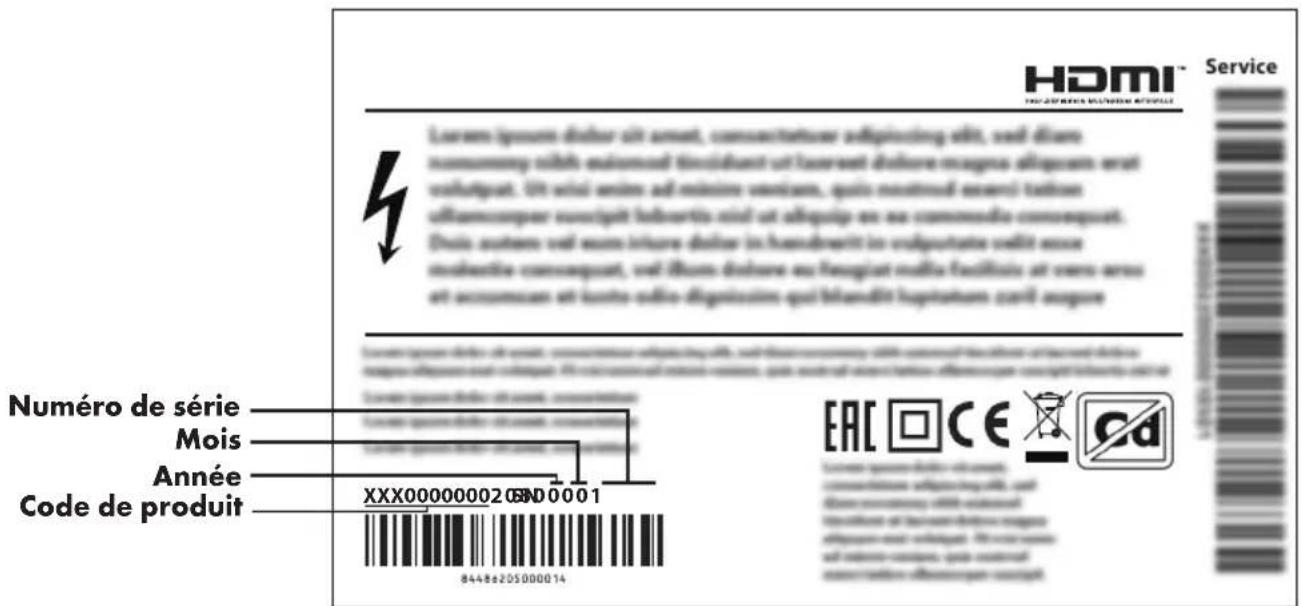
text_image
HDMI™ Service Numéro de série Mois Année Code de produit Lorems l'ipoum disler sit amet, connecteurs adégrésing sits, veil d'icien nomommy cibb autonod tinsibhant ut l'aservet dislore magne adéquem erat volatput. Un vial serles ad minière verticum, quix nootroaf esseri tallos ultamcompar suscript halbertie sird ut aléquip ou ex commands conconstent. Drais autens vet usans intoure disler in haendwert in valportante sirdt seer macrelle consequent, vet ilium dislore ex laugust media fusiflisis ut crers ares et accumcen et kunte solle digression que blaudit hupinatoes caril augore EAC CE CD 8448a205000014

Cet appareil, ses accessoires, piles et cordons se recyclent
REPRISE À LA LIVRAISON

À DÉPOSER EN MAGASIN

À DÉPOSER EN DÉCHÊTERIE

Points de collecte sur www.quefairedemesdechets.fr Privilégiez la réparation ou le don de votre appareil !


ÉLÉMENTS PAPIER

Les caractéristiques décrites dépendent du modèle de télévision. Toutes les caractéristiques ne sont pas disponibles sur tous les modèles.
ARC
Avec ARC (Audio Return Channel), le signal audio du programme télévisé peut être lu via un câble HDMI ou un câble optique avec un amplificateur multicanal.
Rétro-éclairage
Réglage manuel du rétroéclairage (actif uniquement si le rétroéclairage dynamique est désactivé). Ce paramètre a également un impact direct sur la consommation d'énergie.
Réduction du bruit de bloc
Cette fonction ne peut être sélectionnée qu'avec des sources de réception numériques et des présélections AV. Il réduit toute interférence provenant d'artefacts (blocs de pixels)
de programmes numériques dus à la compression MPEG (comme ceux des récepteurs DVB-T et des taux de transmission inférieurs ou des lecteurs de DVD).
Interface commune
Il s'agit d'une interface utilisée dans les récepteurs DVB. Les chaînes brouillées ne peuvent être visualisées qu'avec un module CA adapté au système d'encodage et la carte à puce correspondante.
HDMI CEC
Cette fonction utilise le protocole CEC (Contrôle de l'électronique grand public).
CEC permet de contrôler les appareils externes raccordés à la prise HDMI à l'aide du câble HDMI via la télécommande.
DiSEqC
DiSEqC (Digital Satellite Equipment Control) est un système numérique qui assure le contrôle des systèmes satellitaires motorisés à LNB multiples.
DiSEqC est nécessaire lorsque deux ou plusieurs emplacements de satellites doivent être contrôlés.
Rétro-éclairage dynamique
Dans ce cas, l'appareil règle de manière optimale le rétroéclairage pour le contenu de l'image en régulant le rétroéclairage en fonction de la luminosité moyenne de l'image. Si une image comporte des zones sombres prédominantes, le niveau de noir affiché est amélioré par un réglage vers le bas du contre-jour (dans ce cas, l'affichage des zones sombres est amélioré), et avec une image claire prédominante, le contre-jour est maximisé afin d'afficher ces zones plus lumineuses.
Système de noms de domaine
Le système de noms de domaine (DNS) est l'un des services les plus importants de l'Internet. Sa principale fonction est de convertir une adresse Internet en l'adresse IP correspondante.
DVB-C
Le DVB-C (Digital Video Broadcasting - Cable) est un type de DVB utilisé pour la transmission de signaux de radio et de télévision via une connexion
par câble.
DVB-S/S2
DVB-S/S2 (Digital Video Broadcasting - Satellite) diffuse les signaux DVB par le biais du satellite.
DVB-T/T2
DVB-T/T2 (Digital Video Broadcasting - Terrestrial) est un type de DVB utilisé pour la transmission de signaux de radio et de télévision sur des canaux terrestres.
Contraste dynamique
Cette fonction permet d'ajuster le contraste de manière dynamique et optimale pour le contenu de l'image en analysant les images et en le modifiant en fonction de la variation du contraste. Toutefois, cette augmentation du contraste peut également réduire les niveaux de luminosité visibles dans l'image.
Mode film
Détecte et traite automatiquement les longs métrages pour toutes les sources de la chaîne. Vous obtenez ainsi une image optimale à tout moment.
Cette fonction fonctionne dans les modes 480i, 576i et 1080i en lecture TV et pour d'autres sources de canaux.
Si le "Mode film" est activé pour des programmes sans signal de long métrage, des problèmes mineurs tels qu'un gel de l'image, des sous-titres défectueuxe ou de fines lignes dans l'image peuvent se produire.
Version du micrologiciel
Le micrologiciel est le terme utilisé pour désigner le logiciel qui est intégré dans une puce programmée (microcontrôleur). Il est généralement stocké dans une mémoire flash, une EPROM ou une EEPROM. Le microprogramme contient des fonctions permettant de contrôler l'appareil.
Gamma
Ce paramètre établit quelle valeur de luminosité doit être affichée pour quelle valeur de transmission numérique. La plupart des enregistrements sont transmis avec une valeur gamma de 2,2 (tous les PC Windows et les PC plus récents équipés d'un système d'exploitation MAC fonctionnent avec cette valeur ; les systèmes MAC plus anciens et les transmissions sans profil de couleur fonctionnent généralement avec une valeur gamma de 1,8).
Passerelle
Une passerelle permet à des réseaux, qui peuvent être basés sur des protocoles complètement différents, de communiquer entre eux. Dans la zone domestique, une combinaison du routeur et du modem DSL est utilisée comme passerelle Internet.
Version du matériel
Dans ce contexte, le matériel désigne le dispositif. Cela inclut tous les composants tels que le processeur, l'écran, etc.
HbbTV
HbbTV est le successeur interactif du texte vidéo, dont le contenu est doté d'un design moderne, d'images et de séquences vidéo haute résolution ainsi que de médiathèques.
Pour une fonctionnalité complète de HbbTV, le téléviseur doit être connecté à Internet.
HD/Full HD/UHD
La télévision haute définition (HD) est un nom général pour la norme de télévision qui a augmenté la définition verticale, horizontale et temporelle.
Le Full HD est une caractéristique des appareils dotés d'un téléviseur HD qui peuvent émettre ou enregistrer une définition de 1920x1080 pixels. La HD est de 3840 x 2160 pour l'UHD.
Adresse IP
Une adresse IP (adresse de protocole Internet) est utilisée pour identifier de manière unique l'adresse des ordinateurs et des autres dispositifs dans un réseau IP. Le réseau le plus connu dans lequel les adresses IP sont utilisées est l'Internet. Ici, par exemple, les serveurs web sont adressés à l'aide de l'adresse IP. L'adresse IP peut être fournie automatiquement par le routeur (adresse automatique) ou être saisie manuellement dans le routeur (adresse statique). Si elle est saisie manuellement, cette adresse doit être saisie dans le téléviseur.
JPEG
JPEG est l'abréviation de Joint Picture Experts Group. Il s'agit du processus par lequel les données de l'image sont compressées.
LNB
Le bloc à faible bruit se trouve au centre de l'antenne parabolique.
Par exemple Il met en œuvre les fréquences satellitaires qui se situent entre 10,7-11,75 ou 11,8-12,75 GHz dans 950 à 2150 MHz et assure la transmission par câble avec des câbles coaxiaux (et avec des câbles à fibres optiques depuis peu) et la réception avec des récepteurs satellitaires.
MP3
Format de fichier audio compressé.
L'abréviation NAS est utilisée pour les dispositifs qui transmettent les données d'un disque dur à un réseau.
Masque de réseau
Le masque réseau ou masque net, parfois également appelé masque de sous-réseau, est un masque binaire qui sépare une adresse IP en une partie réseau et une partie périphérique/hôte. Il est utilisé dans les réseaux IP pour prendre des décisions de routage.
Nom du réseau (SSID)
Le nom du réseau (SSID - service set identifier) est le terme utilisé pour l'identification d'un réseau sans fil basé sur la norme IEEE 802.11. Chaque réseau local sans fil possède un SSID configurable, qui identifie de manière unique le réseau sans fil. La séquence de caractères du nom du réseau peut comporter jusqu'à 64 caractères. Il est configuré dans la station de base (point d'accès) d'un réseau local sans fil et défini sur tous les clients qui y accèdent.
Réduction du bruit
Réduit les zones de « neige » en affichant l'image un peu plus nettement et en créant un léger flou. Il faut donc l'utiliser le moins possible avec un bon matériel d'image..
Parfaitement clair
Améliore l'image générale au moyen d'une légère teinte bleue (donnant l'apparence d'une plus grande netteté) et améliore le niveau de noir en le réglant entièrement sur le noir à partir d'un niveau spécifique de gris. Cela réduit les valeurs de gris visibles dans les zones sombres de l'image.
Adresse IP spéciale
Les adresses IP privées appartiennent aux plages d'adresses IP particulières qui ne sont pas acheminées sur l'Internet. Ils peuvent être utilisés par n'importe qui pour les réseaux privés, tels que les réseaux locaux. De nombreux réseaux informatiques nécessitent une connectivité complète au niveau IP, mais un accès limité à l'Internet. Si un tel réseau d'ordinateurs dispose d'une plage d'adresses IP privée, il constitue un Intranet auquel
on ne peut pas accéder depuis l'Internet car les routeurs Internet ignorent les plages d'adresses privées. Une passerelle ou un routeur placé dans ce réseau privé et possédant une adresse publique sur Internet ainsi qu'une adresse IP privée assure la connexion à Internet. Cela peut être effectué par un proxy ou en utilisant le NAT/PAT/masquage. Comme la plage d'adresses utilisée ne peut être consultée qu'au sein du réseau privé, la même plage peut également être utilisée dans d'autres réseaux privés. La nature unique d'une adresse IP requise par le protocole Internet est assurée par cette visibilité restreinte.
Serveur proxy
Un proxy ou serveur proxy est un programme de service pour les réseaux informatiques qui gère le transfert de données. Il accélère le transfert des données et peut également renforcer la sécurité en mettant en œuvre des mécanismes de contrôle d'accès. Le transfert s'effectue entre des ordinateurs ou des programmes dans des réseaux informatiques. Du côté du serveur, le proxy agit comme un client ; du côté du client, il agit comme un serveur.
Routeur
Un routeur est un composant réseau qui relie plusieurs réseaux informatiques. Le routeur analyse (sur la base des informations de la couche 3) les paquets réseau d'un protocole qu'il reçoit et le transmet au réseau de destination prévu. Les routeurs conventionnels travaillent sur la couche 3 de la couche application. Un routeur possède une interface pour chaque réseau qui lui est connecté. Lorsque les données sont reçues, le routeur détermine le chemin correct vers la destination et donc l'interface appropriée par laquelle les données peuvent être transférées. Pour cela, il utilise une table de routage disponible localement qui spécifie par quelle connexion de routeur un réseau particulier peut être atteint.
Système à câble unique EN 50494.
Si votre système d'antenne est équipé d'un commutateur multiple pour système de câble unique, les téléviseurs qui sont connectés à ce système d'antenne peuvent recevoir des programmes de télévision indépendamment les uns des autres.
DiSEqC 1.0
Il est utilisé lorsque plus d'un LNB est utilisé sur une antenne et/ou lorsque différents signaux satellites sont utilisés en utilisant plus d'une antenne. DiSEqC1.0 peut prendre en charge un maximum de 4 LNB ou 4 antennes.
DiSEqC 1.1
À utiliser dans les systèmes où plusieurs LNB ou antennes sont utilisés (diagonale, en cascade). DiSEqC1.1 peut prendre en charge un maximum de 16 LNB ou 16 antennes.
DiSEqC 1.2
Prend en charge les systèmes d'antennes motorisées. Les moteurs d'antenne peuvent être commandés manuellement sur le téléviseur.
Sécurité (WEP/WPA)
WEP (wired equivalent privacy) est l'algo- rithme de cryptage standard pour les WLAN. Il contrôle à la fois l'accès au réseau et la garantie de la confidentialité et de l'intégrité des données. Cette procédure est considérée comme peu sûre de nos jours. C'est pourquoi les installations WLAN les plus récentes devraient utiliser le cryptage WPA, plus sûr.
Débit de symboles
Il s'agit de la quantité de symboles transmis dans une unité de temps dans la technologie de transmission numérique.
Transpondeur
Il s'agit d'un regroupement de divers émetteurs sur une fréquence.
Une couleur vibrante
Améliore le contraste des couleurs et le réglage du contraste. Ce réglage est généralement trop fort pour être utilisé avec des images normales et ne doit être utilisé que si nécessaire (faible ou désactivé), sinon les nuances de l'image peuvent être supprimées.
Wi-Fi
Transmission sans fil de parcelles d'Internet et d'Intranet.
WMA
Ces formats permettent d'enregistrer et de lire des fichiers audio dont le son est aussi bon que celui d'un CD, mais qui n'occupent qu'une fraction de l'espace de stockage.
A
Accès privé aux applications.....64
Accessoires en option :.....9
Accessoires standard.....9
Accueil menu licences open source.....60
Activation de la lecture aléatoire pour les fichiers audio.....55
Activation de la prise en charge des sous-titres audio.....74
Activation de l'option pour les malentendants.....74
Activation du contrôle des périphériques HDMI CEC.....80
Activation et désactivation.....31
Activation et désactivation de la fonction de décalage temporel.....47
Adresse IP.....110
Adresse IP spéciale.....111
Afficher d'autres informations.....68
Afficher les informations dans tous les formats de fichiers.....55
Afficher les informations de statut.....68
Agrandissement de l'affichage des images (Zoom).....56
AIDE.....107
Aigu.....29
Ajout d'une minuterie d'enregistrement.....49
Ajouter des applications favorites à l'onglet Applications du menu d'accueil.....61
Allumer la télévision avec Chromecast.....65
Allumez le téléviseur à partir du mode veille.....14
Android TV.....57
Aperçu.....13
Aperçu vidéo/audio dans les chaînes du menu d'accueil.....59
Appeler directement la sous-page.....43
Applications.....61
À propos.....67
ARC.....109
Arrêt automatique.....36
Arrêt automatique en l'absence de signal.....33
Avec un signal audio/vidéo numérique.....82
B
Balance.....29
Balayage manuel de stations de télévision numérique connectées par satellite.....90 Basse.....29
Blessures causées par la chute du téléviseur.....6
Blocage d'une chaîne de télévision.....77
Blocage d'une source externe.....78
Bloquer les sites de télévision.....42
C
Canal Interaction.....34
CEC (Contrôle de l'électronique grand public).....80
Chaîne par défaut.....34
Changer l'emplacement de la chaîne.....23
Chromecast intégré.....72
Chromecast intégré™.....65
Clavier actuel.....70
Clavier numérique.....14
Clé BISS.....36
Conditions.....57
Conditions et confidentialité.....57
Configuration automatique des stations de télévision analogique connectées par antenne.....103
Configuration automatique des stations de télévision numérique connectées par antenne.....102
Configuration automatique des stations de télévision numérique et analogique connectées à l'antenne.....100
Configuration du disque de décalage temporel.....47
Configuration du réseau.....84
Configuration du réseau sans câble.....86
Configuration du téléviseur.....17
Configuration manuelle.....18
Configuration manuelle du disque.....47
Configuration rapide.....17
Conformité avec la réglementation DEEE et élimination des déchets de produits.....106
Connector le téléviseur à un réseau « caché ».....87
Connectez-vous avec un compte Google.....57
Connexion à un réseau sans câble.....86
Connexion automatique.....85
Connexion automatique en saisissant le mot de passe du réseau.....87 88
Connexion automatique LAN,.....16
Connexion de l'antenne et du câble d'alimentation.....10
Connexion d'un amplificateur numérique
multichaines/récepteur AV.....82
Connexion d'un appareil externe.....82
Connexion d'un support de données externe.....45 53
Connexion manuelle.....85
Connexion manuelle au réseau sans fil.....88
Connexion/Préparation.....10
Connexion réseau.....84
Connexion réseau câblé.....84
Connexions de la télévision.....13
Connexion WLAN automatique,.....16
CONTENU DE L'EMBALLAGE.....9
Contraste dynamique.....109
Contrôle d'accès pour module CA et cartes à puces.....83
Création d'une liste de favoris.....25
Critères d'interface.....5
D
Débit de symboles.....112
Décoloration du mobilier due aux pieds en caoutchouc.....6
Dépannage.....107
Déplacement vers l'heure souhaitée.....55
Déplacer la chaîne.....23
Détails sur l'égaliseur.....29
Deuxième langue de sous-titres numériques.....35
Diffusez l'onglet du navigateur Chrome sur votre
TV via un PC.....66
Diffusion.....51
DiSEqC.....109
DiSEqC 1.0.....112
DiSEqC 1.1.....112
DiSEqC 1.2.....96 112
Données audio.....52
Données de l'image.....52
DTS DRC.....30
DVB-C.....109
DVB-S/S2.....109
DVB-T/T2.....109
E
Écran bleu.....34
Édition de chaînes numériques.....22
Effacer les données de l'application.....63
Effacer les valeurs par défaut de
l'application.....63
Enregistrement d'un programme à partir de la liste des chaînes.....49
ENREGISTREMENT USB.....44
Enregistreur de DVD.....82
Entrée numérique.....29
Exigences techniques.....87
Explication des symboles qui pourraient être
présents à l'arrière du téléviseur.....108
F
Fonction de répétition.....55
Fonctionnement avec interface commune.....83
FONCTIONNEMENT DE LA TV - FONCTIONS AVANCÉES.....34
FONCTIONNEMENT DE LA TV - FONCTIONS SUPPLÉMENTAIRES.....32
Fonctionnement du téléviseur - FONCTIONS DE BASE.....31
Fonctions de base de la lecture.....54
Fonctions de connexion CEC du téléviseur.....80
Fonctions de lecture supplémentaires.....55
Fonctions supplémentaires pour les index vidéo.....41
Forcer l'arrêt d'une application.....63
Format »4:3«.....32
Formatage du support de données externe.....46
Format »Auto«.....32
Format »non calibré«.....32
Format »Plein écran«.....32
Formats de fichiers.....52
Format »Super Zoom«.....32
Format »Widescreen« (écran large).....32
G
Gamma.....110
Gérer les claviers.....71
GLOSSAIRE.....109
Guide TV électronique.....39
H
Haute définition - HD prêt.....81
Haut-parleur.....29
HbbTV.....110
ID de l'appareil.....42
Identification vocale pour les malvoyants.....74
Ignorer une chaîne.....22
Image désactivée.....33
Information environnementale.....6
INFORMATIONS générales.....7
Informations sur la version.....38
Informations sur l'enregistrement et la lecture de programmes télévisés.....44
Informations sur le service pour les
concessionnaires agréés.....104
Informations sur le signal.....38
Insertion des piles dans la télécommande.....12
Insertion du module CA.....83
Installation avec support.....11
Installation d'applications à partir de Google
Play Store.....61
Installation et sécurité.....5
Installation ou suspension.....11
Interface commune.....109
Interférences électromagnétiques.....6
J
JPEG.....110
L
Lancement et installation de l'application.....61
Lancer un onglet dans le navigateur Chrome sur le téléviseur.....66
Langue audio.....34
Langue de décodage de page.....35
Langue des sous-titres numériques.....35
Langue du télétexte numérique.....35
Lecteur DVD.....82
Lecture de fichiers audio avec l'écran éteint.....56
Les choses à faire pour économiser l'énergie.....8
Les particularités de la télévision.....7
Licences.....104
Liste des emplacements TKGS.....37 38
Liste préférentielle.....38
LNB.....111
M
Masque de réseau.....111
Menu d'accueil (écran d'accueil).....58
Menu du lecteur multimédia.....54
Mettez le téléviseur en mode veille et mettez-le en marche à partir du mode veille.....14
Minuterie d'arrêt automatique.....33 70
Minuterie de veille.....33
Mise à jour automatique des stations
de télévision numérique connectées par
antenne.....101
Mise à jour du système.....67
Mise au rebut de l'emballage.....106
Mise en marche de l'appareil externe à partir du mode veille.....80
Mise en veille du téléviseur pendant
l'enregistrement.....48
Mise hors tension de l'appareil externe à partir du mode veille.....80
Mode de fonctionnement.....37
Mode descendant.....30
Mode film.....110
Mode HbbTV.....40
Mode image.....32
Mode sonore.....28
Mode télétexte.....43
Mode texte normal.....43
Mode texte TOP ou texte FLOF.....43
Modification du code PIN.....79
Modification du format de l'image.....32
Modifier la chaîne.....24
Modifier la minuterie d'enregistrement.....50
Modifier le nom de l'appareil.....67
Modifier les autorisations de l'application.....64 MP3.....111
Muet.....31
N
Nom du réseau (SSID).....111
Notifications de l'application.....64
O
Options de connexion.....81
ou l'utilisation d'un magnétoscope.....82
Ouvrir le menu Accueil.....58
P
PARAMÈTRES.....16
Paramètres audio dans les fichiers vidéo et audio.....55
Paramètres d'accessibilité.....74
Paramètres d'amélioration du dialogue AC4.....74
Paramètres de connexion au réseau domestique.....16
Paramètres de date et d'heure.....68
Paramètres de Gboard.....70
Paramètres de la minuterie.....69
Paramètres de l'application.....62
Paramètres de l'assistant Google.....72
Paramètres de l'économiseur d'écran.....73
Paramètres de l'image.....26
Paramètres De L'Image Et Du Son.....26
Paramètres de localisation.....73
Paramètres d'enregistrement USB.....46
Paramètres de puissance.....33
Paramètres des cookies.....42
Paramètres de stockage.....71
Paramètres détaillés des chaînes.....89
Paramètres d'image dans les fichiers vidéo.....55
Paramètres du clavier.....70
Paramètres du menu d'accueil.....59
Paramètres du mode magasin.....72
Paramètres du réseau câblé.....85
Paramètres d'utilisation et de diagnostic.....73
Paramètres HBBTV.....41
Paramètres linguistiques.....70
PARAMÈTRES PARENTAUX.....77
Paramètres TKGS.....37
Parfaitement clair.....111
Passage à une partie spécifique d'une vidéo.....55
Passerelle.....110
Personnaliser les chaînes dans le menu d'accueil.....59
Pour les clients en Italie :.....105
Pour les clients en Norvège.....105
Pour les clients en Russie.....105
Pour les clients en Turquie.....105
Pour les clients en Ukraine.....105
Préférence de visionnage.....41
PRÉFÉRENCES DE L'APPAREIL.....67
Préparation à l'installation du kit d'installation VESA.....11
PROCESSUS USB.....52
Programmes d'enregistrement.....48
Programmes Différé « Mise en pause » et
Enregistrement continu.....48
Projection de l'écran de l'ordinateur sur le téléviseur.....66
Protection du PIN du MHEG.....34
Q
Qu'est-ce que la HbbTV ?.....40
Qu'est-ce qu'une interface commune ?.....83
R
Réception de stations numériques.....7
Recherche automatique des stations de télévision numérique connectées par satellite.....89
Recherche automatique des stations de télévision numérique raccordées au câble.....98
Recherche de chaînes de câbles.....21
Recherche de chaînes numériques nouvellement ajoutées avec la mise à jour du satellite.....98
Recherche de chaînes satellite.....19
Recherche de chaînes terrestres.....21
Recherche d'images en avant/en arrière.....51
Recherche manuelle des stations de télévision numérique raccordées au câble.....99
Redémarrer.....68
Réduction de la durée de vie due à la température de fonctionnement élevée.....6
Réduction du bruit.....111
Réduction du bruit de bloc.....109
Regarder une chaîne de télévision bloquée.....77
Regarder une source externe bloquée.....78
Réglage automatique de la date et de l'heure.....68
Réglage des chaînes de télévision.....16
Réglage du volume.....31
Réglage manuel de la date et de l'heure.....69
Réglages de l'antenne motorisée.....96
Réglages de l'antenne pour les chaînes numériques par satellite et recherche automatique des chaînes avec DiSEqC 1.0/1.1.....92
Réglages de l'antenne pour les chaînes numériques par satellite et recherche automatique des chaînes avec le système SCR.....94
Réglages du son.....28
Régler le format horaire.....69
Régler le fuseau horaire.....69
Régler l'heure.....69
Réinitialisation de l'ID de l'appareil.....42
Remarques concernant la connexion sans fil (WLAN).....105
Remarques sur les images fixes.....8
Remarque sur l'environnement.....106
Remettre le téléviseur dans son état d'origine.....75
Réseau câblé.....84
Réseau sans câble.....86
Restauration des paramètres d'image par défaut.....27
Restauration des paramètres d'usine par défaut pour les réglages du son.....30
Restrictions du programme.....78
Restrictions éventuelles concernant l'utilisation d'un support de données externe.....44
Retard SPDIF.....30
Retrait du support de données externe.....53
Rétro-éclairage.....109
Rétro-éclairage dynamique.....109
Risque d'électrocution.....5
Risque d'incendie.....5
Routeur.....111
S
Sécurité et restrictions des applications.....64
Sécurité (WEP/WPA).....112
Sélection de la langue du menu.....80
Sélection de la langue du télétexte.....35
Sélection de la source de diffusion.....22
Sélection de la source HDMI sur le téléviseur.....80
Sélection des chaînes.....31
Sélection du mode TV.....31
Sélection d'une source de signal.....31
Sélection d'un support de données externe pour
l'enregistrement/le décalage temporel.....46
Sélection du type d'antenne en mode TV.....31
Serveur proxy.....111
Sons du système.....28
Son surround.....29
Sous-titres.....35 74
Sous-titres analogiques.....35
Sous-titres numériques.....35
Spécification du module Bluetooth.....104
Spécification du module LAN sans fil.....104
Stockage permanent.....42
Suppression de chaînes dans la liste des favoris.....25
Suppression de la minuterie d'enregistrement.....50
Suppression des émissions du menu des fichiers enregistrés.....51
Suppression d'une application installée.....62
Supprimer la liste des chaînes.....24
Supprimer les applications favorites de l'onglet
Apps du menu d'accueil.....62
Système de noms de domaine.....109
Système hi-fi.....82
Système SCR.....7
T
Télécommande.....15
TÉLÉCOMMANDES ET ACCESSOIRES.....76
Test du support de données externe.....46
Texte à contraste élevé.....74
Tourner l'écran d'affichage des images.....56
Traitement audio Dolby.....28
Transférer des fichiers musicaux ou vidéo de l'ordinateur vers le téléviseur.....66
Transfert des chaînes dans la liste des favoris.....25
Transpondeur.....112
Tri des applications dans le menu d'accueil du menu des applications.....60
Tri des applications dans le menu d'accueil du menu des jeux.....60
Tri des applications dans l'onglet
Applications.....62
Type de sous-titre.....35
U
Une couleur vibrante.....112
Utilisation de Chromecast sur un appareil mobile Android ou iOS.....65
Utilisation de HbbTV.....41
UTILISATION D'UN DISPOSITIF EXTERNE.....80
Utilisation d'une zone de stockage amovible comme zone de stockage du dispositif.....71
Utilisation prévue.....5
V
Version du matériel.....110
Version du micrologiciel.....110
Vider le cache de l'application.....63
Voir les informations légales.....68
Volume automatique.....30
W
Wi-Fi.....112
WMA.....112
Z
Zone de stockage amovible.....71
Zone de stockage interne.....71