 Notice Facile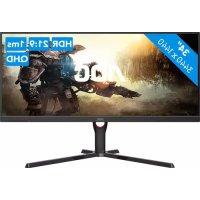
U34G3XM - Moniteur AOC - Notice d'utilisation et mode d'emploi gratuit
Retrouvez gratuitement la notice de l'appareil U34G3XM AOC au format PDF.



| Caractéristique | Détails |
|---|---|
| Taille de l'écran | 34 pouces |
| Type de panneau | VA (Vertical Alignment) |
| Résolution | 3440 x 1440 pixels (UWQHD) |
| Taux de rafraîchissement | 144 Hz |
| Temps de réponse | 1 ms (MPRT) |
| Luminosité | 400 cd/m² |
| Contraste | 3000:1 |
| Angles de vision | 178° horizontal et vertical |
| Connectivité | 2 x HDMI, 1 x DisplayPort, 1 x USB 3.0 |
| Support VESA | Oui, 100 x 100 mm |
| Utilisation recommandée | Jeux vidéo, multitâche, travail créatif |
| Maintenance | Nettoyage régulier de l'écran avec un chiffon doux, mise à jour des pilotes |
| Sécurité | Utiliser un support stable, éviter l'exposition à l'humidité |
| Poids | 8,2 kg (avec support) |
| Dimensions | Width: 81.4 cm, Height: 36.4 cm, Depth: 24.5 cm |
FOIRE AUX QUESTIONS - U34G3XM AOC
Téléchargez la notice de votre Moniteur au format PDF gratuitement ! Retrouvez votre notice U34G3XM - AOC et reprennez votre appareil électronique en main. Sur cette page sont publiés tous les documents nécessaires à l'utilisation de votre appareil U34G3XM de la marque AOC.
MODE D'EMPLOI U34G3XM AOC
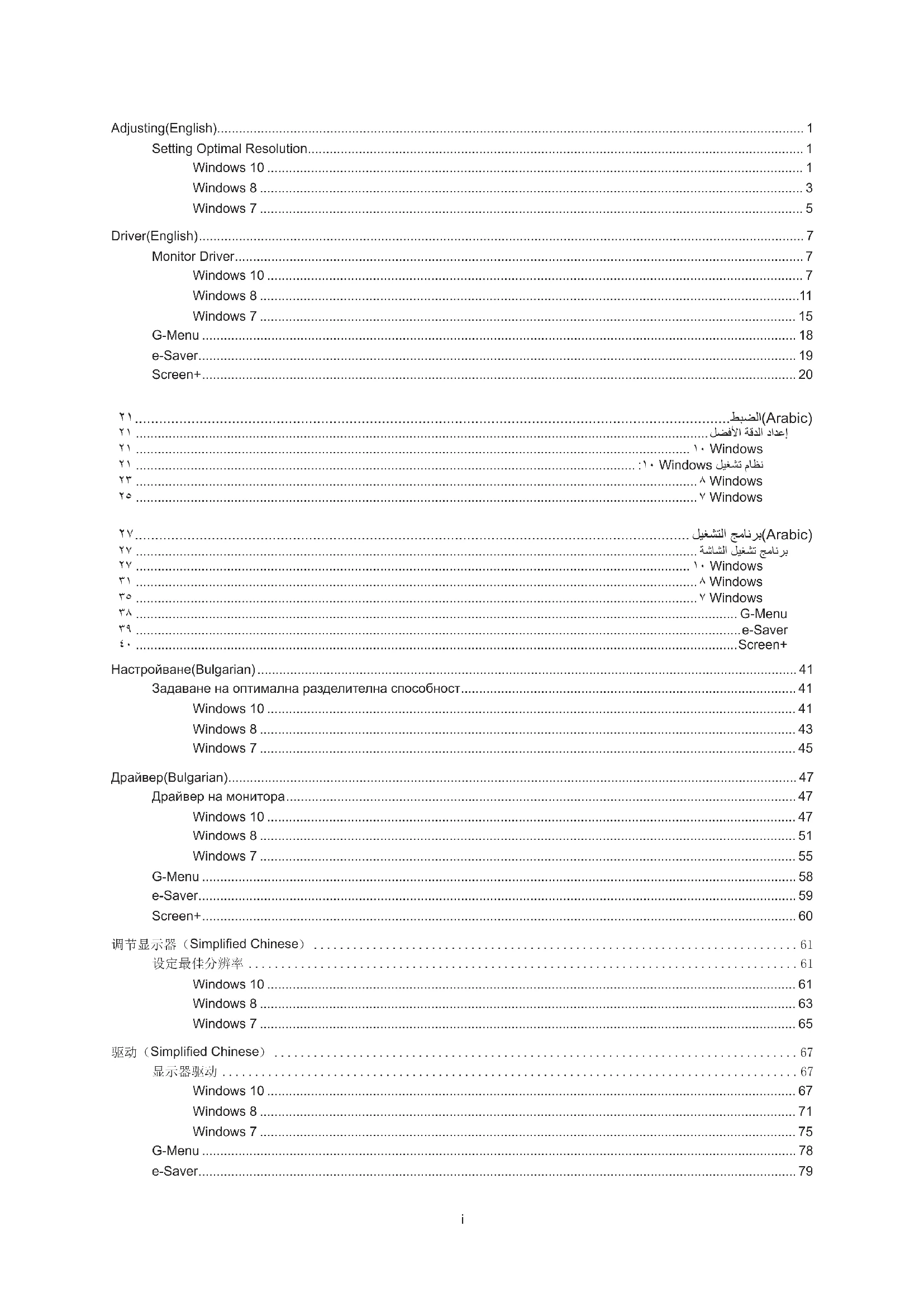
- 207 Pilote(French) Pilote du moniteur Windows 10
computer for driver software (Parcourir mon ordinateur pour logiciel pilote)».210
couleur correspondant.211 Windows 8
- Ouvrez la fenêtre de
computer for driver software (Parcourir mon ordinateur pour logiciel pilote)
couleur correspondant.215 Windows 7
computer for driver software (Parcourir mon ordinateur pour trouver le pilote logiciel)».
couleur correspondant.
- 218 G-Menu MENU Bienvenue au logciel » G-Menu « de AOC. G-Menu vous aidera à ajuster facilement les paramètres d’afchage du moniteur à l’aide de menus à l’écran au lieu de boutons OSD sur le moniteur. Pour terminer l’installation, s’il vous plaît suivez le guide d’installation. Systèmes d’exploitation pris en charge par le logiciel : Windows 10, Windows 8, Windows
REMARQUE: Les fonctions ne sont pas disponibles sur tous les modèles. (POUR LES MODÈLES G-Menu)219 e-Saver
(voir exemple ci-dessous).
(POUR LES MODÈLES e-Saver)220 Screen+ Bienvenu au logiciel »Screen+« de AOC. Le logiciel Screen+ est un outil de division d’écran de bureau, il divise le bureau en plusieurs panneaux différents, et chaque panneau afche une fenêtre différente. Vous devez seulement tirer la fenêtre dans un panneau correspondant lorsque vous souhaitez y accéder. Il supporte l’afchage multi-écran pour vous faciliter la tâche. Veuillez suivre le logiciel d’installation pour l’installer. Systèmes d’exploitation pris en charge par le logiciel : Windows 10, Windows 8, Windows 7. (POUR LES MODÈLES Screen+)221 Anpassung(German) Optimale Auflösung einstellen Windows 10 Unter Windows 10: