Notice Facile
Deco X4300 Pro - Routeur TP-LINK - Notice d'utilisation et mode d'emploi gratuit
Retrouvez gratuitement la notice de l'appareil Deco X4300 Pro TP-LINK au format PDF.

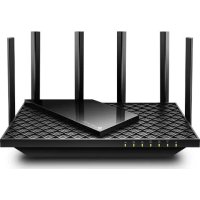
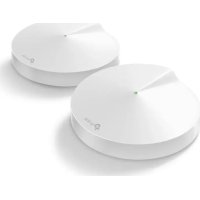
| Caractéristiques | Détails |
|---|---|
| Type de produit | Routeur Mesh Wi-Fi 6 |
| Norme Wi-Fi | Wi-Fi 6 (802.11ax) |
| Vitesse maximale | Jusqu'à 4300 Mbps |
| Bandes de fréquence | Tri-bande (2,4 GHz et 5 GHz) |
| Ports Ethernet | 4 ports Gigabit WAN/LAN |
| Technologie de sécurité | WPA3, pare-feu intégré |
| Application mobile | TP-Link Deco App pour configuration et gestion |
| Compatibilité | Compatible avec les appareils Wi-Fi 5 et précédents |
| Fonctionnalités supplémentaires | Contrôle parental, QoS, mise à jour automatique |
| Dimensions | Dimensions compactes pour une installation discrète |
| Garantie | 2 ans |
FOIRE AUX QUESTIONS - Deco X4300 Pro TP-LINK
Téléchargez la notice de votre Routeur au format PDF gratuitement ! Retrouvez votre notice Deco X4300 Pro - TP-LINK et reprennez votre appareil électronique en main. Sur cette page sont publiés tous les documents nécessaires à l'utilisation de votre appareil Deco X4300 Pro de la marque TP-LINK.
MODE D'EMPLOI Deco X4300 Pro TP-LINK
Veuillez rester en ligne (WiFi ou données mobiles) tout au long des étapes de téléchargement et de connexion de l’application. Télécharger l’app TP-Link Deco pour iOS ou Android. L’app vous guidera pour le paramétrage.
Etat des DELs Chaque Deco dispose d’une DEL qui change de couleur en fonction de son état. Consulter les explications ci-dessous.
Jaune clignotant Deco est en cours de réinitialisation. Jaune xe Deco démarre. Clignote en bleu Deco est prêt à être paramétré. Allumé en bleu Deco est en cours de paramétrage. Vert clignotant/ Blanc clignotant Deco est en cours de mise à jour logiciel. Vert xe/Blanc
Deco est complétement installé, et il est connecté à Internet. Rouge clignotant Le Deco satellite est déconnecté du Deco principal. Rouge xe Deco rencontre un problème. Français10 Los geht’s
- L’adaptateur doit être facilement accessible et se trouver à proximité de l’équipement.
- Conserver l’appareil à l’abri de l’eau, du feu, de l’humidité et des environnements chauds.
- Ne pas tenter de démonter, réparer, ou modier l’appareil. Si vous avez besoin de service, veuillez nous contacter.
- Ne pas utiliser une alimentation endommagée ou un cordon USB pour recharger l’appareil.
- Ne pas utiliser d’alimentation diérente de celle recommandée.
- Ne pas utiliser l’appareil dans les zones ou l’usage d’appareils émettants des signaux hertziens n’est pas autorisé.
- Utilisez uniquement les blocs d’alimentation fournis par le fabricant et disponibles dans la boite d’origine du produit. Si vous avez des questions, n’hésitez pas à nous contacter.
- Branchez les CPL directement sur les prises murales, et non sur des multiprises. Merci de lire et suivre les informations de sécurité ci-dessus pour utiliser l’appareil. Nous ne pouvons garantir qu’aucun dommage ou incident ne se produira en cas d’utilisation impropre de l’appareil. Utiliser cet appareil avec précautions et procéder à vos risques et périls. Deutsch: Sicherheitsinformationen