 Notice Facile
X1528Ki - Projecteur ACER - Notice d'utilisation et mode d'emploi gratuit
Retrouvez gratuitement la notice de l'appareil X1528Ki ACER au format PDF.

| Type de projecteur | Projecteur DLP |
| Résolution native | Full HD (1920 x 1080) |
| Luminosité | 3500 lumens |
| Contraste | 20 000:1 |
| Durée de vie de la lampe | 4000 heures (mode normal) |
| Connectivité | HDMI, VGA, USB, Audio Out |
| Dimensions | 31.5 x 24.5 x 10.6 cm |
| Poids | 2.5 kg |
| Niveau sonore | 28 dB (mode éco) |
| Fonctionnalités supplémentaires | Correction de trapèze, zoom manuel |
| Maintenance | Nettoyage régulier du filtre, remplacement de la lampe |
| Sécurité | Protection contre la surchauffe, verrouillage par code |
| Garantie | 2 ans |
FOIRE AUX QUESTIONS - X1528Ki ACER
Téléchargez la notice de votre Projecteur au format PDF gratuitement ! Retrouvez votre notice X1528Ki - ACER et reprennez votre appareil électronique en main. Sur cette page sont publiés tous les documents nécessaires à l'utilisation de votre appareil X1528Ki de la marque ACER.
MODE D'EMPLOI X1528Ki ACER
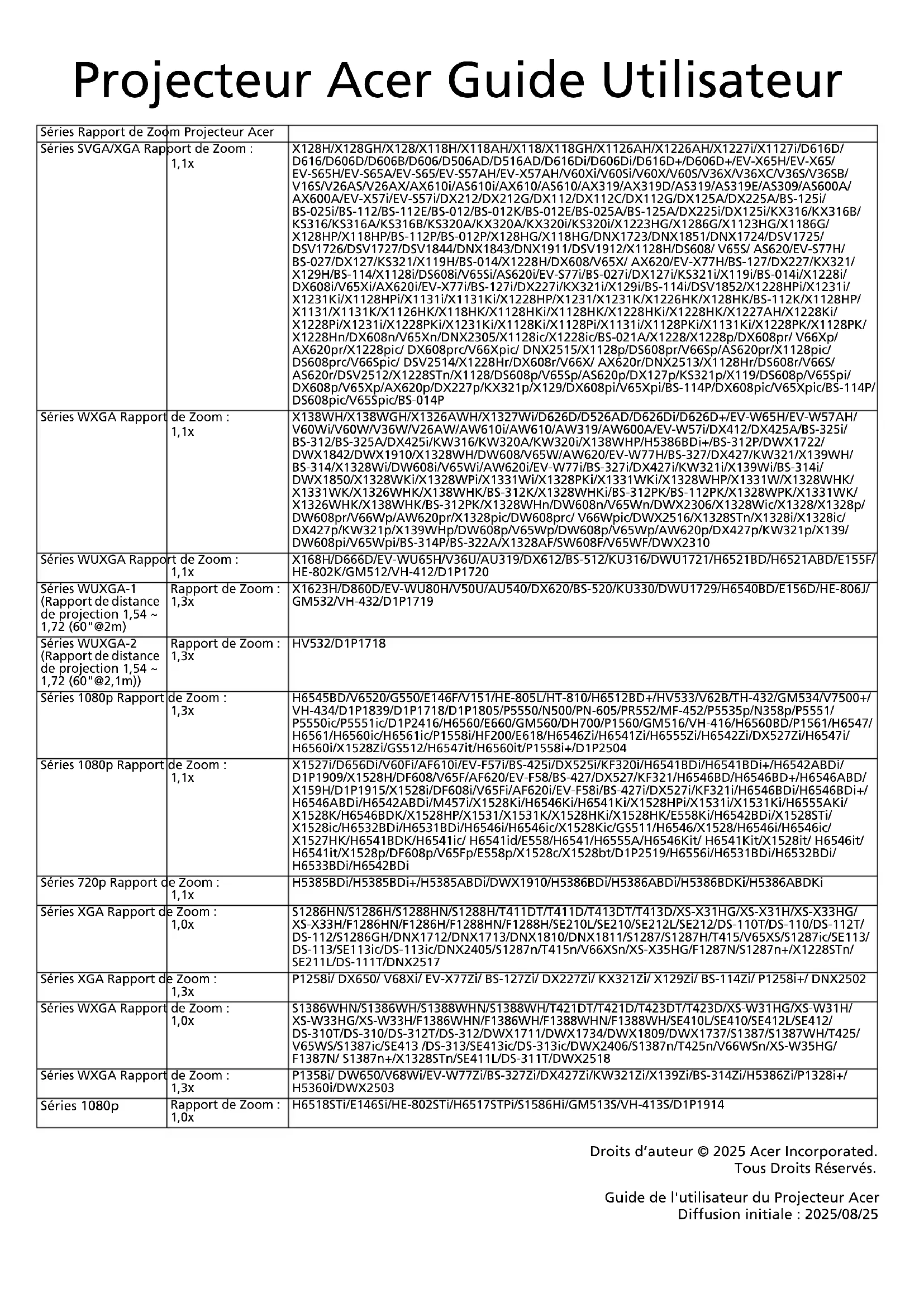
Séries XGA Rapport de Zoom : 1,3x P1258i/ DX650/ V68Xi/ EV-X77Zi/ BS-127Zi/ DX227Zi/ KX321Zi/ X129Zi/ BS-114Zi/ P1258i+/ DNX2502 Séries WXGA Rapport de Zoom : 1,0x S1386WHN/S1386WH/S1388WHN/S1388WH/T421DT/T421D/T423DT/T423D/XS-W31HG/XS-W31H/ XS-W33HG/XS-W33H/F1386WHN/F1386WH/F1388WHN/F1388WH/SE410L/SE410/SE412L/SE412/ DS-310T/DS-310/DS-312T/DS-312/DWX1711/DWX1734/DWX1809/DWX1737/S1387/S1387WH/T425/ V65WS/S1387ic/SE413 /DS-313/SE413ic/DS-313ic/DWX2406/S1387n/T425n/V66WSn/XS-W35HG/ F1387N/ S1387n+/X1328STn/SE411L/DS-311T/DWX2518 Séries WXGA Rapport de Zoom : 1,3x P1358i/ DW650/V68Wi/EV-W77Zi/BS-327Zi/DX427Zi/KW321Zi/X139Zi/BS-314Zi/H5386Zi/P1328i+/ H5360i/DWX2503 Séries 1080p Rapport de Zoom : 1,0x H6518STi/E146Si/HE-802STi/H6517STPi/S1586Hi/GM513S/VH-413S/D1P1914 Droits d’auteur © 2025 Acer Incorporated. Tous Droits Réservés. Guide de l'utilisateur du Projecteur Acer Diffusion initiale : 2025/08/25Des modifications peuvent être apportées de temps à autre aux informations contenues dans cette publication. Ces modifications seront ajoutées aux nouvelles éditions de ce manuel. La présente société ne fournit aucune espèce de garantie expresse ou implicite, relative aux informations contenues dans ce manuel et n’offre notamment aucune garantie d’aucune sorte quant à la valeur marchande de ce produit ou son adéquation à une utilisation particulière. Enregistrez le numéro de série, la date d’achat, et le numéro du modèle dans l’espace prévu cidessous. Le numéro de série et le numéro de modèle sont imprimés sur l’étiquette collée sur le châssis. Toutes les correspondances concernant cette unité doivent inclure ces informations. Toute reproduction, transmission, transcription ou mise en mémoire de ce manuel ou partie sur un support quelconque, par quelque procédé que ce soit, notamment, électronique, mécanique, photocopie, enregistrement, ou autre, sont interdites sans l’autorisation écrite préalable d’Acer Incorporated. Modèle : _______________________________________ No. de série : ___________________________________ Date d’achat : __________________________________ Lieu d’achat : ___________________________________ Acer et le logo Acer sont des marques commerciales déposées par Acer Incorporated. Les noms de produits ou marques commerciales d’autres sociétés sont utilisés ici à des fins d’identification uniquement et sont la propriété de leurs détenteurs respectifs. « HDMI™, le logo HDMI et High-Definition Multimedia Interface sont des marques commerciales ou déposées de HDMI Licensing LLC. »iii Informations concernant votre sécurité et votre confort Lisez ces consignes attentivement. Conservez ce document pour des références ultérieures. Respectez tous les avertissements et instructions indiqués sur le produit. Eteindre le produit avant tout nettoyage Débranchez ce produit de la prise murale avant tout nettoyage. Ne pas utiliser de nettoyants liquides ou en aérosol. Utilisez un chiffon humide pour le nettoyage. Mise en garde concernant la prise lors de la déconnexion de l’appareil Observez les consignes suivantes lorsque vous connectez et déconnectez l’alimentation à une alimentation externe :
- Installez le bloc d’alimentation avant de connecter le cordon d’alimentation sur la prise d’alimentation secteur.
- Débranchez le cordon d’alimentation avant de déconnecter le bloc d’alimentation du projecteur.
- Si le système utilise plusieurs sources d’alimentation, coupez l’alimentation du système en débranchant tous les cordons d’alimentation des sources d’alimentation. Mise en garde concernant l’accessibilité Assurez-vous que la prise d’alimentation dans laquelle vous branchez le cordon d’alimentation est facilement accessible et se situe au plus près possible de l’équipement. Si vous devez couper complètement l’alimentation de l’équipement, assurez-vous de débrancher le cordon d’alimentation de la prise murale. Avertissements !
- Ne pas utiliser ce produit près de l’eau.
- Ne pas placer ce produit sur un chariot, un support ou une table instable. Si le produit tombe, il risque d’être endommagé sérieusement.
- Les fentes et les ouvertures sont conçues à des fins de ventilation ; pour assurer un fonctionnement fiable du produit et pour le protéger des surchauffes. Ces ouvertures ne doivent pas être obstruées ou couvertes. Les ouvertures ne doivent jamais être obstruées en plaçant le produit sur un lit, un divan, un tapis ou d’autres surfaces similaires.
- Ce produit ne doit jamais être placé à proximité ou sur un radiateur ou une bouche de chauffage ou encastré dans une installation si une ventilation adaptée n’est pas disponible.
- N’introduisez jamais d’objets de quelque sorte que ce soit dans ce produit à travers les fentes du boîtier car ils pourraient toucher des endroits soumis à des tensions dangereuses ou provoquer des courts-circuits qui pourraient causer un incendie ou une électrocution. Ne jamais renverser de liquide d’aucune sorte sur ou dans le produit.iv
- Pour éviter d’endommager les composants internes et prévenir une éventuelle fuite de la batterie, ne pas placer le produit sur une surface vibrante.
- Ne jamais utiliser ce produit en faisant du sport, de l’exercice ou dans un environnement vibrant, ce qui pourrait provoquer un éventuel court-circuit ou endommager les périphériques à base de ventilateur, ou la lampe. Utilisation de l’énergie électrique
- Ce produit doit être utilisé avec le type d’alimentation indiqué sur l’étiquette apposée. Si vous n’êtes pas sûr du type d’alimentation disponible, consultez votre revendeur ou votre compagnie d’électricité locale.
- Ne laissez rien reposer sur le cordon d’alimentation. Ne pas placer ce produit dans un endroit où son cordon se trouve dans un passage fréquenté.
- Si vous utilisez une rallonge avec ce produit, assurez-vous que l’intensité nominale totale des équipements branchés sur la rallonge ne dépasse pas l’intensité nominale de la rallonge. Assurez-vous également que l’intensité totale de tous les produits branchés sur la prise murale ne dépasse pas le calibre du fusible.
- Ne pas surcharger une prise d’alimentation, une barrette de connexion d’alimentation ou une prise de courant en connectant trop d’appareils. La charge globale du système ne doit pas dépasser 80% de la valeur nominale du circuit terminal. Si vous utilisez des barrettes de connexion d’alimentation, la charge ne doit pas dépasser 80% de la valeur nominale d’entrée de la barrette de connexion.
- L’adaptateur secteur de ce produit est équipé d’une fiche à trois dents avec mise à la terre. Cette fiche ne s’insère que dans une prise murale équipée d’une mise à la terre. Assurez-vous que la prise murale est correctement mise à la terre avant d’insérer la fiche de l’adaptateur secteur. Ne pas insérer la fiche dans une prise murale sans terre. Consultez votre électricien pour les détails. Avertissements ! La broche de mise à la terre est un système de sécurité. Utiliser une prise murale qui n’est pas correctement mise à la terre risque de provoquer une électrocution et/ou des blessures. Remarque : La broche de mise à la terre fournit également une bonne capacité de protection contre le bruit produit par des appareils électriques environnants qui interfèrent avec les performances de ce produit.
- Utilisez uniquement le cordon d’alimentation fourni pour ce produit. Si vous devez changer le cordon d’alimentation, assurez-vous que le nouveau cordon d’alimentation est conforme aux exigences ci-dessous : type amovible, répertorié UL/certifié CSA/certifié CCC, approuvé VDE ou équivalent, longueur de 4,5 mètres (15 pieds) au maximum. Dépannage du produit Ne pas tenter de réparer ce produit par vous-même. Ouvrir ou retirer les couvercles peut vous exposer à de dangereuses tensions ou d’autres dangers. Pour tout dépannage, veuillez vous adresser à un technicien qualifié.v Débranchez ce produit de la prise murale et contactez un personnel de dépannage qualifié dans les conditions suivantes :
- Lorsque le cordon d’alimentation est endommagé, coupé ou effiloché
- Si un liquide a été renversé dans le produit
- Si le produit a été exposé à la pluie ou à l’eau
- Si le produit est tombé ou si le boîtier a été endommagé
- Si le produit laisse apparaître une modification notable de ses performances, cela indique une nécessité de dépannage
- Si le produit ne fonctionne pas correctement après avoir suivi les instructions d’utilisation Remarque : Réglez seulement les contrôles qui sont couverts par les instructions de fonctionnement car un mauvais réglage des autres commandes peut causer des dommages et requérir un travail important de la part du technicien qualifié afin de remettre en état normal le produit. Avertissements ! Pour des raisons de sécurité, ne pas utiliser de pièces non conformes lorsque vous ajoutez ou changez des composants. Consultez votre revendeur pour connaître les options d’achat. Votre équipement ainsi que ses accessoires peuvent contenir de petites pièces. Gardez-les hors de portée des jeunes enfants. Consignes de sécurité complémentaires
- Ne pas regarder dans l’objectif du projecteur lorsque la lampe est allumée. La clarté de la lumière risque de vous abîmer les yeux.
- Allumez d’abord le projecteur et ensuite les sources de signaux
- Ne pas placer le produit dans des environnements suivants :
- Un espace mal aéré ou espace clos. Un espace libre de 50cm au minimum entre les murs et le projecteur avec une circulation de l’air libre est requis.
- Des endroits où la température risque de devenir trop importante, par exemple à l’intérieur d’un véhicule avec toutes les vitres fermées.
- Des endroits où une forte humidité, la poussière ou la fumée de cigarette peuvent détériorer les composants optiques en réduisant leur durée de vie et en noircissant l’image.
- Des endroits à proximité d’une alarme-incendie.
- Des endroits avec une température ambiante supérieure à 40 ºC/104 ºF.
- Des endroits dont les altitudes sont supérieures à 10000 pieds.
- Débranchez immédiatement l’appareil si vous constatez un dysfonctionnement avec votre projecteur. Arrêtez d’utiliser l’appareil si une fumée, un bruit ou un odeur anormal provient de votre projecteur. Cela risque de provoquer un incendie ou une électrocution. Dans de tels cas, débranchez immédiatement votre appareil et contactez votre revendeur.
- Ne pas continuer à utiliser le produit en cas de panne ou chute. Dans de tels cas, contactez votre revendeur pour une inspection.
- Ne pas exposer l’objectif du projecteur à la lumière du soleil. Cela risque de provoquer un incendie.
- Lorsque vous éteignez le projecteur, assurez-vous que le projecteur termine son cycle de refroidissement avant de couper l’alimentation.
- Ne pas couper brusquement l’alimentation principale trop souvent et ne pas débrancher le projecteur lors du fonctionnement. Le moyen le plus sûrvi est de patienter jusqu’à ce que le ventilateur s’arrête avant de couper l’alimentation principale.
- Ne pas toucher la grille de sortie d’air et le panneau inférieur qui peuvent être brûlants.
- Nettoyer régulièrement le filtre d’air le cas échéant. La température interne peut augmenter et provoquer des dommages si le filtre/les fentes d’aération sont obstruées par la poussière ou la saleté.
- Ne pas regarder directement dans la grille de sortie d’air lorsque le projecteur est en fonctionnement. Cela risque de vous blesser les yeux.
- Ouvrez toujours l’obturateur ou retirez le couvre-objectif lorsque le projecteur est en fonctionnement.
- N’obstruer l’objectif du projecteur avec aucun objet lorsque le projecteur est en cours de fonctionnement ; dans le cas contraire, cela risque de provoquer une surchauffe et une déformation de l’objectif ou même un incendie. Pour éteindre temporairement la lampe, appuyez sur HIDE sur la télécommande.
- La lampe devient extrêmement chaude pendant le fonctionnement. Laissez le projecteur refroidir pendant environ 45 minutes avant de retirer l’assemblage de la lampe pour un remplacement.
- Ne pas utiliser la lampe au-delà de sa durée de vie estimée. Dans de rares cas, cela risque de briser la lampe.
- Ne jamais changer l’assemblage de la lampe ou d’autres composants électroniques sans débrancher préalablement le projecteur.
- Le produit détectera automatiquement la durée de vie de la lampe. Veuillez vous assurer de changer la lampe lorsque le projecteur affiche le message d’avertissement.
- Lorsque vous changez la lampe, veuillez laisser refroidir l’unité et suivez les consignes de remplacement.
- Réinitialisez la fonction « Réinit de lampe » dans le menu « Gestion » de l’OSD après avoir changé le module de la lampe.
- Ne pas tenter de démonter ce projecteur. La présence de hautes tensions dangereuse à l’intérieur de l’appareil risque de provoquer des blessures. La seule pièce récupérable par l’utilisateur est la lampe équipée de son propre couvercle amovible. Adressez-vous uniquement à un technicien professionnel de dépannage qualifié pour tout dépannage.
- Ne pas installer le projecteur verticalement. Le projecteur peut tomber, ce qui provoquera des blessures ou des dommages.
- Ce produit est capable d’afficher des images inversées pour une installation avec fixation au plafond. Utilisez uniquement le kit de montage au plafond Acer et assurez-vous qu’il est solidement installé.
- Le projecteur doit être placé horizontalement, uniquement avec le mode de montage sur bureau ou au plafond et ses angles d'inclinaison ne doivent pas dépasser 6 degrés. Dans le cas contraire, cela causerait une réduction significative de la durée de vie de la lampe ou de graves problèmes de sécurité liés au dysfonctionnement du système.
6°vii Mise en garde concernant l’Ecoute Pour protéger votre ouïe, respectez les consignes ci-dessous.
- Augmentez le son progressivement jusqu’à ce que vous puissiez l’entendre nettement et confortablement.
- Ne pas augmenter le niveau du volume une fois que vos oreilles se sont adaptées au volume courant.
- Ne pas écouter une musique à un niveau de volume important pendant une longue durée.
- Ne pas augmenter le volume pour masquer le bruit environnant.
- Diminuez le volume si vous ne pouvez pas entendre la personne près de vous. Consignes de mise au rebut Ne pas jeter cet appareil électronique dans les déchets pour vous en débarrassez. Pour minimiser la pollution et assurer la meilleure protection de l’environnement, veuillez recycler. Pour plus d’informations concernant les règlements WEEE (Waste from Electrical and Electronics Equipment), visitez http://www.acer-group.com/public/Sustainability/sustainability01.htm Avertissement concernant le Mercure Pour les projecteurs ou les produits électroniques contenant un moniteur ou un écran LCD/CRT : Les lampes contenues dans le produit peuvent contenir du mercure et doivent être recyclées ou jetées en respectant les lois fédérales, locales ou de l’Etat. Pour plus d’informations, veuillez contacter l’Alliance des Industries Electroniques à l’adresse suivante www.eiae.org. Pour les informations relatives à la mise au rebut spécifique des lampes, visitez www.lamprecycle.org Ne pas fixer le faisceau, RG2 « Comme avec toute source lumineuse intense, ne pas fixer le faisceau directement, RG2 IEC 62471-5: 2015 » RG2viii Commencer par le début Avis d’Utilisation A faire :
- Eteindre le produit avant tout nettoyage.
- Utiliser un chiffon humidifié avec un détergent doux pour nettoyer le boîtier du projecteur.
- Débrancher la fiche d’alimentation de la prise de courant si le produit ne doit pas être utilisé pendant une longue période. A ne pas faire :
- Obstruer les fentes et les ouvertures sur l’unité qui servent à la ventilation.
- Utiliser des nettoyants, des cires ou des solvants abrasifs pour nettoyer l’unité.
- Utiliser dans les conditions suivantes :
- Dans des environnements extrêmement chauds, froids ou humides.
- Dans des zones susceptibles de comporter un excès de poussière et de saleté.
- A proximité de tout appareil générant un champ magnétique puissant.
- Sous la lumière directe du soleil. Mise en Garde Observez tous les avertissements, les mises en garde et les consignes de maintenance recommandés dans ce guide d’utilisateur pour optimiser la durée de vie de votre appareil. Avertissements :
- Ne pas regarder dans l’objectif du projecteur lorsque la lampe est allumée. La clarté de la lumière risque de vous abîmer les yeux.
- Pour réduire les risques d’incendie ou d’électrocution, ne pas exposer le projecteur à la pluie ou à l’humidité.
- Veuillez ne pas ouvrir et ne pas démonter le produit car cela pourrait provoquer une électrocution.
- Lorsque vous changez la lampe, veuillez laisser refroidir l’unité et suivez les consignes de remplacement.
- Ce produit détectera automatiquement la durée de vie de la lampe. Veuillez vous assurer de changer la lampe lorsqu’il affiche des messages d’avertissement.
- Réinitialisez la fonction « Réinit de lampe » dans le menu « Gestion » de l’OSD après avoir changé le module de la lampe.
- Lorsque vous éteignez le projecteur, veuillez vous assurer que le projecteur termine son cycle de refroidissement avant de couper l’alimentation.
- Allumez d’abord le projecteur et ensuite les sources de signaux.
- Ne pas utiliser le protège-objectif lorsque le projecteur est en cours de fonctionnement.
- Quand la lampe atteint la fin de sa durée de vie, elle grillera, éventuellement avec un fort bruit de claquage. Si cela arrive, le projecteur ne se rallumera pas tant que le module de lampe n’est pas remplacé. Pour remplacer la lampe, contactez votre revendeur local ou le centre de service d'Acer.ix Nettoyage de l’objectif
- Avant de nettoyer l'objectif, assurez-vous d'éteindre correctement le projecteur et de débrancher le cordon d'alimentation pour permettre au projecteur de refroidir pendant au moins 30 minutes.
- Utilisez une bouteille d'air comprimé pour enlever la poussière.
- Utilisez un chiffon spécial pour nettoyer l'objectif et essuyez délicatement. Ne touchez pas l'objectif avec les doigts.
- N'utilisez pas de détergents alcalins ou acides ou de solvants volatils comme de l'alcool pour nettoyer l'objectif. Si l'objectif est endommagé lors du nettoyage, ceci n'est pas couvert par la garantie.
- N'utilisez pas de spray contenant des gaz inflammables pour enlever la poussière ou la saleté de l'objectif. Cela peut provoquer un incendie dû à une surchauffe excessive à l'intérieur du projecteur.
- Ne nettoyez pas l'objectif si le projecteur est en train de se réchauffer, car cela pourrait endommager la pellicule de l'objectif.
- N'essuyez pas ou ne tapez pas sur l'objectif avec un objet dur. Emplacement étiquette de spéc
Lamp(s) Contain Mercury, Dispose Properly Warn ing Avertissement EU importer: Acer Italy s.r.l Viale delle Industrie 1/A, 20044 Arese (MI), Italy Acer UK Ltd Heathrow Boulevard III,282 Bath Road West Drayton,Greater London,UB7 0DQ Lamp PN: MC.JS411.004 Philips 240W Marketing NO: X1528Ki MRJW011001639000025900xInformations concernant votre sécurité et votre confort iii Commencer par le début viii Avis d’Utilisation viii Mise en Garde viii Nettoyage de l’objectif ix Emplacement étiquette de spéc ix Présentation 1 Caractéristiques du Produit 1 Vue d’ensemble du paquet 2 Vue générale du projecteur 4 Vue Externe du Projecteur 4 Panneau de commandes 7 Disposition de la télécommande 8 Bien débuter 12 Connexion du Projecteur 12 Mise sous/hors tension du projecteur 14 Mise sous tension du projecteur 14 Mise hors tension du projecteur 15 Réglage de l’Image Projetée 16 Réglage de la Hauteur de l’Image Projetée 16 Comment obtenir une taille d’image préférée en réglant la distance et le zoom 17 Commandes Utilisateur 30 Menu d’installation 30 Français Menus OSD (Affichage à l’écran) 31 Couleur 32 Image 36 Réglages 39 Gestion 43 Audio 45 3D 45 Langue 46 Table des matièresAppendices 47 Dépannage 47 Tableau de Définition des DELs & Alertes 52 Capture d'écran par outil PC 53 Remplacement de la lampe (pour le personnel d'entretien uniquement) 55 Installation au plafond 56 Spécifications 59 Modes de compatibilité 88 Avis concernant les Réglementations et la Sécurité931 Français Présentation Caractéristiques du Produit Ce produit est un projecteur DLP
à simple puce. Les caractéristiques sont remarquables, avec notamment :
- Permet de projeter des contenus 3D grâce à la technologie DLP Link : Prise en charge Blu-Ray 3D
- La technologie ColorBoost de Acer permet d’obtenir des couleurs réelles et naturelles, pour des images expressives et vivantes
- Haute luminosité et facteur de contraste
- La technologie Acer LumiSense permet d'optimiser de manière intelligente et automatiquement les images projetées à la valeur de lumens la plus confortable visuellement en fonction du contenu affiché.
- Modes d’affichage polyvalents autorisant des performances optimales en toute situation
- Compatible NTSC/PAL/SECAM et HDTV (480i/p, 576i/p, 720p, 1080i/p) pris en charge
- Le mode de faible consommation et d’économie de courant (ECO) prolonge la durée de vie de la lampe
- La technologie Acer EcoProjeciton fournit une approche de gestion intelligente de l’énergie et une amélioration de l’efficacité physique
- La détection Smart offre une détection rapide, intelligente de la source
- Menus de l’affichage à l’écran (OSD) dans les différentes langues
- Objectif de projection avec mise au point/zoom manuel(le)
- Zoom numérique 0,8 ~ 2X et fonction de déplacement en panoramique
- Compatible avec les systèmes d'exploitation Microsoft
- Prend en charge le format HDR en résolution 1080p
- Prend en charge 1080P/120 Hz
- Prend en charge un décalage d'entrée réduit de 8,3 ms
- Prend en charge Acer Display Widget Remarque : Les fonctions varient selon la définition du modèle.2 Français Vue d’ensemble du paquet Ce projecteur est livré avec tous les articles illustrés ci-dessous. Vérifiez que vous disposez de tous ces éléments. Contactez immédiatement votre fournisseur si l’un des articles est manquant. Projecteur Cordon d’alimentation Câble HDMI (option) Câble VGA (option) Carte de Sécurité (option) Guide de mise en route Boîtier de transport (option) Télécommande Piles AAA x2 (option) Guide de mise en route (Pour les fonctions multimédias et sans fil) Kit de projection sans fil (option) Câble récepteur sans fil (EZC-CS2) (option) Dongle émetteur sans fil (H-1) (Option) Dongle émetteur sans fil (C-1) (Option) (FSC-BP101Y) (Option)
- Cet appareil doit être utilisé avec l'application ProjLink. Veuillez aller à la page suivante pour plus de détails. Quick Start GuidePanduan ringkasStručná příručkaHurtig start-guideSchnellstartanleitungGuía de inicio rápidoHöôùng daãn söû duïng nhanhGuide de démarrage rapideVodič za brzi početak radaGuida rapidaGyors üzembe helyezési útmutatóSnelstartgidsHurtigstartveiledningInstrukcja szybkiego uruchomieniaGuia de consulta rápidaКраткое руководствоHızlı başlangıç kılavuzuGhid de pornire rapidăPriročnik za hiter začetekStručná príručkaPikaopasSnabbstartguideРъководство за бърз стартΟδηγός γρήγορης εκκίνησης פഀٺҢࡾࠒڽବҵܶԧクイックスタートガイドว็รเดวร งา่ยอนาง้ชใม่ิรเรากอืมู่คꠕꌭ겑녆ꐺVodič za brzo učenje i početak radaКерівництво для швидкого початку експлуатації
210-200450USB dongleModel: FSC BP101Y CMIIT ID: 25J44F5XY1013 Français Remarque 1 : Lorsque vous projetez un signal 4K2K/60Hz, utilisez un câble HDMI 4K2K/60Hz certifié Premium pouvant prendre en charge une bande passante de 18 Gbps. Faites confiance aux câbles porteurs de l'étiquette Remarque 2 : Le dongle Bluetooth FSC-BP101Y est conçu pour fonctionner exclusivement avec l'application ProjLink. Veuillez télécharger et installer l'application dans l'App Store ou Google Play pour garantir d’avoir toutes les fonctionnalités. Consultez également les menus OSD (Réglages -> Bluetooth) pour plus de détails. Configuration requise pour les appareils mobiles Android : Nécessite Android version 12 ou une version ultérieure iOS : Nécessite iOS version 17 ou une version ultérieure4 Français Vue générale du projecteur Vue Externe du Projecteur Côté Avant / Supérieur # Description # Description1 Couvercle de lampe 7 Bague de réglage de la focale2 Sortie d’air 8 Récepteur de la télécommande3 Panneau de commandes 9 Objectif de projection4 Marche/Arrêt 10 Protège-objectif5 Bague de réglage du Zoom 11 Molettes de réglage d’inclinaison6 Entrée d’air
Français Côté arrière (Type A) Remarque : Les fonctions varient selon la définition du modèle. # Description # Description 1 Prise d’alimentation 8 Connecteur d’entrée vidéo de composant vidéo 2 Connecteur HDMI 9 Connecteur d’entrée audio 3 Connecteur HDMI 10 Connecteur de sortie audio 4 Sortie 5 V CC (service) 11 Connecteur de sortie du moniteur en boucle (uniquement pour l'entrée VGA IN 1, VGA IN)
Connecteur d’entrée de signal analogique PC /HDTV/vidéo composante 12 Connecteur 3D SYNC 6 Connecteur RS232 13 Connecteur LAN (RJ45) 7 Port de verrouillage Kensington™
Français Face arrière (Type B) Remarque : Les fonctions varient selon la définition du modèle. # Description # Description 1 Prise d’alimentation 8 Connecteur de sortie du moniteur en boucle (uniquement pour l'entrée VGA IN 1, VGA IN) 2 Connecteur HDMI 9 LAN (Port RJ45 pour 10/100M Ethernet) 3 Connecteur USB (pour dongle Wi-Fi) 10 Connecteur d’entrée audio 4 Connecteur HDMI 11 Connecteur de sortie audio 5 Connecteur d’entrée vidéo de composant vidéo 12 Port de verrouillage Kensington™ 6 Signal analogique de PC /HDTV/ connecteur d’entrée vidéo de composant vidéo 13 Connecteur USB (fonctions de charge de l’appareil, affichages USB, prise en charge page haut/bas par la souris et mise à niveau du micrologiciel) 7 Connecteur RS232 14 Connecteur de sortie CC 5V (fonctions de charge de l’appareil, prise en charge page haut/bas par la souris et mise à niveau du micrologiciel)
Retirez l'étiquette du port du WIRELESS KIT
Français Panneau de commandes Remarque : Les fonctions varient selon la définition du modèle. # Icône Fonction Description 1 POWER Marche/Arrêt Voyant DEL d’alimentation 2 LAMP LAMP DEL témoin de la lampe 3 TEMP TEMP DEL témoin de la température 4 Marche/Arrêt Référez-vous à la description de la section « Mise sous/hors tension du projecteur ».
Quatre Touches de Sélection Directionnelles Utilisez pour choisir les éléments ou effectuer les réglages pour votre sélection. 6 BACK BACK Revient à l’opération précédente 7 SOURCE SOURCE Modifie la source active. 8 ENTER ENTER Ouvre le menu Mise au point manuelle pour régler la mise au point de l'image avec la touche Entrée. Confirmez votre sélection d’éléments. 9Trapèze Règle l’image pour compenser la distorsion d'image provoquée par l'inclinaison du projecteur. 10 MENU MENU Appuyez sur « MENU » pour lancer le menu d’affichage à l’écran (OSD) ou quitter le menu OSD.
Français Disposition de la télécommande # Icône Fonction Description
Transmetteur Infrarouge Envoie des signaux au projecteur. 2 Marche/Arrêt Référez-vous à la section « Mise sous/hors tension du projecteur ».
Sélectionner / Entrer Ouvre le menu Mise au point manuelle pour régler la mise au point de l'image avec la touche Entrée. Confirmez votre sélection d’éléments. Lecture/Pause Appuyez sur pour démarrer / mettre en pause la lecture.
Quatre Touches de Sélection Directionnelles Utilisez les boutons haut, bas, gauche et droite pour choisir les éléments ou effectuer les réglages pour votre sélection. 7 3D Appuyez sur « 3D » pour sélectionner des modèles 3D. 8 SOURCE Modifie la source active. 9 MODE Choisit un mode d'affichage. 10 Trapèze Règle l’image pour compenser la distorsion d'image provoquée par l'inclinaison du projecteur.
BACK Revient à l’opération précédente STOP Appuyez pour arrêter la lecture. 12 VGA Appuyez sur « VGA » pour passer en source connecteur VGA. Ce connecteur est compatible RVB Analogique, YPbPr (480p/ 576p/720p/1080i), YCbCr (480i/576i) et RVBsync. 13 FREEZE Pour mettre l’image sur l’écran en pause. 14 PgHaut Pour le mode ordinateur uniquement. Utilisez ce bouton pour sélectionner la page précédente. Cette fonction n’est disponible que si un connecteur Ctrl USB (mini type B) est connecté à un ordinateur via un câble USB. 15 COMPONENT Pas de fonction. 16 PgBas Pour le mode ordinateur uniquement. Utilisez ce bouton pour sélectionner la page suivante. Cette fonction n’est disponible que si un connecteur Ctrl USB (mini type B) est connecté à un ordinateur via un câble USB. 17 MÉDIA Appuyez sur « MÉDIA » pour revenir à la page d'accueil du mode média.
Pavé des touches numériques 0~9 Appuyez sur « 0~9 » pour saisir un mot de passe dans le menu « Sécurité ». 19 MENU Appuyez sur « MENU » pour lancer le menu d’affichage à l’écran (OSD) ou quitter le menu OSD. # Icône Fonction Description10 Français Remarque : Les fonctions varient selon la définition du modèle. Précautions de sécurité et d’entretien Avertissement (applicables aux modèles avec une batterie)
- Le remplacement d’une batterie par un type incorrect peut faire échouer ce dispositif de sécurité ;
- L’élimination de la batterie dans le feu ou dans un four chaud, ou l’écrasement ou le découpage de la batterie peuvent entraîner une explosion ;
- Une batterie soumise à un environnement à température extrêmement élevée peut exploser ou entraîner une fuite de liquide ou de gaz inflammable ;
- Une batterie soumise à une pression d’air extrêmement basse peut exploser ou entraîner une fuite de liquide ou de gaz inflammable.
- Risque d’incendie ou d’explosion si la batterie est remplacée par un type incorrect
- Ne pas avaler la pile ; risque de brûlure chimique
- Gardez toujours les piles neuves et épuisées hors de portée des enfants.
- Si le compartiment des piles ne se ferme pas correctement, arrêtez immédiatement d’utiliser le produit et gardez-le hors de portée des 20 HDMI™/MHL Pour changer la source sur HDMI/MHL. 21 HIDE Arrête momentanément la vidéo. Appuyez sur « HIDE » pour masquer l’image, appuyez de nouveau pour afficher l’image. 22 ZOOM AVANT Permet d’effectuer le zoom avant sur l’affichage du projecteur. 23 VIDEO Permet de choisir la source VIDEO COMPOSITE.
ZOOM ARRIÈRE Permet d’effectuer le zoom arrière sur l’affichage du projecteur. 25 LAN/WiFi Pas de fonction. 26 Rétroéclairage Rétroéclairage à distance. 27 Pointeur Laser Dirigez la télécommande vers l’écran de visualisation. 28 Bouton Laser Orientez la télécommande vers l'écran de vision, appuyez sur ce bouton et maintenez-le enfoncé pour activer le pointeur laser. # Icône Fonction Description11 Français enfants.
- Si vous pensez que des piles ont pu être avalées ou sont à l’intérieur d’une partie du corps, consultez immédiatement un médecin. Pour installer ou remplacer les piles : 1 Appuyez sur le couvercle et faites-le glisser pour l'ouvrir. 2 Alignez les piles en respectant les signes (+) et (-) à l'intérieur du compartiment des piles. 3 Refermez le couvercle. Remarque: Une utilisation incorrecte des piles peut causer des fuites ou une explosion. Respectez toujours les instructions suivantes:
- Insérez les piles « AAA » en faisant correspondre les signes (+) et (-) des piles avec les signes (+) et (-) dans le compartiment des piles.
- N’utilisez jamais des piles de différents types.
- N’utilisez jamais des piles neuves avec des piles usées. Cela réduit la durée de vie des piles et elles peuvent fuir.
- Enlevez les piles usées immédiatement pour que le liquide des piles ne coule pas dans le compartiment des piles. Ne touchez pas l’acide des piles si elles fuient, cette substance est toxique pour la peau.
- Si vous n’avez pas l’intention d’utiliser la télécommande pendant une longue période, enlevez les piles.12 Français Bien débuter Connexion du Projecteur
Appareils intelligents Sortie Vidéo Affichage Ecran Haut-parleurs Émetteur IR 3D13 Français Remarque 1 : Pour vous assurer que le projecteur fonctionne correctement avec votre ordinateur, assurez-vous que la fréquence du mode d’affichage est compatible avec le projecteur. Remarque 2 : Les fonctions varient selon la définition du modèle. Remarque 3 : Le câble USB requiert un prolongateur alimenté si la longueur est supérieure à 5 m. Remarque 4 : Le connecteur de sortie 5 V CC USB prend en charge une alimentation 5 V en sortie pour le chargement d’une banque d'alimentation. Remarque 5 : VGA OUT permet une connexion en boucle uniquement pour VGA IN 1. Remarque 6 : Clés HDMI compatibles : WirelessHD (MWIHD1), MWA3, Chromecast™. # Description # Description 1 Cordon d’alimentation 8 Câble RS232 2 Câble audio 9 Clé WirelessHD 3 Câble HDMI 10 Clé sans fil 4 Adaptateur VGA vers Composant/ HDTV 11 Télécommande filaire 5 Câble VGA 12 Câble LAN 6 Câble de composant 3 RCA 13 Câble 12V CC 7 Câble Vidéo Composite 14 Câble 3D SYNC14 Français Mise sous/hors tension du projecteur Mise sous tension du projecteur 1 Assurez-vous que le cordon d’alimentation et le câble de signal sont correctement connectés. La DEL témoin d’alimentation clignotera en rouge. 2 Allumez le projecteur en pressant le bouton « Power » sur le panneau de contrôle ou sur la télécommande et la DEL témoin d’alimentation s’allumera en bleu. 3 Allumez votre source (ordinateur de bureau, ordinateur portable, lecteur vidéo etc.). Le projecteur détectera automatiquement la source.
- Si l’écran affiche les icônes « Verrouillage » et « Source », cela signifie que le projecteur est verrouillé pour un type de source prédéfini et qu’aucun signal d’entrée de tel type n’est détecté.
- Si l’écran affiche « Pas de Signal », veuillez vous assurer que les câbles de signaux sont correctement connectés ou appuyez sur la touche de source directe.
- Si vous connectez plusieurs sources en même temps, utilisez le bouton « Source » sur le panneau de commandes ou utilisez la touche de source directe sur la télécommande pour passer de l’une à l’autre.15 Français Mise hors tension du projecteur 1 Pour éteindre le projecteur, appuyez sur le bouton marche/arrêt. Ce message apparaît : « Veuillez presser à nouveau le bouton marche/arrêt pour terminer le processus de fermeture. » Appuyez à nouveau sur le bouton de puissance. 2 La DEL d’indication de puissance passe au ROUGE et clignote rapidement dès que le projecteur est éteint, le (s) ventilateur (s) continue (nt) de fonctionner environ 2 minutes pour assurer un refroidissement correct du système. (uniquement pour le mode « Reprise instantanée ») 3 Tant que le cordon d’alimentation reste branché, vous pouvez rallumer à tout moment le projecteur en appuyant sur le bouton de puissance pendant les 2 minutes du processus de mise hors service. (uniquement pour le mode « Reprise instantanée ») 4 A la fin du refroidissement du système, la DEL d’indication de puissance arrête de clignoter et passe au rouge fixe pour indiquer le mode standby. 5 Il est maintenant sûr de débrancher le cordon d’alimentation. Témoins d’avertissement :
- « Surchauffe Project. La lampe va bientôt s'éteindre. » Ce message d’écran vous indique que le projecteur a trop chauffé. La lampe va s’éteindre automatiquement, le projecteur va s’éteindre automatiquement et la DEL d’indication de température va passer au rouge fixe. Veuillez contacter votre vendeur ou service de dépannage.
- « Panne ventilateur. La lampe va bientôt s'éteindre. » Ce message d’écran vous indique que le ventilateur est en défaut. La lampe va s’éteindre automatiquement, le projecteur va s’éteindre automatiquement et la DEL d’indication de température va clignoter. Veuillez contacter votre vendeur ou service de dépannage. Remarque 1 : Si le projecteur s’éteint automatiquement et la DEL d’indication de température passe au rouge fixe, veuillez contacter votre vendeur ou service de dépannage. Remarque 2 : Les fonctions varient selon la définition du modèle. Attention ! Le projecteur entrera dans une période de refroidissement de deux minutes pour assurer un fonctionnement continu de la lampe. Attention ! Veuillez attendre au moins 1 minute après la mise sous tension du projecteur avant de le mettre hors tension.16 Français Réglage de l’Image Projetée Réglage de la Hauteur de l’Image Projetée Le projecteur est équipé d’un pied réglable permettant d’ajuster la hauteur de l’image. Pour faire monter ou descendre l’image : Utilisez la molette de réglage de l’inclinaison pour affiner l’angle d’affichage. Molette de réglage de l’inclinaison17 Français Comment obtenir une taille d’image préférée en réglant la distance et le zoom Le tableau ci-dessous explique la façon d’obtenir une taille d’image désirée en réglant soit la position soit la bague de réglage du zoom.
- Séries SVGA/XGA Pour obtenir une taille d’image de 60 pouces, réglez le projecteur sur une distance de 2,4 m à 2,6 m de l’écran. Rapport de distance de projection1,94~2,16Taille d’image désirée Désirée (m) Haut (cm)Diagonal (pouce)<A>L (cm) x H (cm)Zoom Max.<B>Zoom Min.<C>Du bas en haut de l’image<D>30 61 x 46 1,18 1,32 5340 81 x 61 1,58 1,76 7050 102 x 76 1,97 2,19 8860 122 x 91 2,37 2,63 10570 142 x 107 2,76 3,07 12380 163 x 122 3,15 3,51 14090 183 x 137 3,55 3,95 158100 203 x 152 3,94 4,39 175150 305 x 229 5,91 6,58 263180 366 x 274 7,10 7,90 315200 406 x 305 7,88 8,78 351250 508 x 381 9,86 10,97 438300 610 x 457 11,83 NA 526Rapport de Zoom : 1,1x
Distance désirée2,6 m2,4 m Hauteur : 105 cm du bas en haut de l’image 60" Taille d’image désirée18 Français
- Séries WXGA Pour obtenir une taille d’image de 60 pouces, réglez le projecteur sur une distance de 2,0 m à 2,2 m de l’écran. Rapport de distance de projection 1,55~1,70 Taille d’image désirée Désirée (m) Haut (cm) Diagonal (pouce) <A> L (cm) x H (cm) Zoom Max. <B> Zoom Min. <C> Du bas en haut de l’image <D> 30 65 x 40 1,10 1,00 45 40 86 x 54 1,46 1,34 61 50 108 x 67 1,83 1,67 76 60 129 x 81 2,20 2,00 91 70 151 x 94 2,56 2,34 106 80 172 x 108 2,93 2,67 121 90 194 x 121 3,30 3,00 136 100 215 x 135 3,66 3,34 151 150 323 x 202 5,49 5,01 227 180 388 x 242 6,59 6,01 272 200 431 x 269 7,32 6,68 303 250 538 x 337 9,15 8,35 378 300 646 x 404 10,98 NA 454 Rapport de Zoom : 1,1x
Distance désirée 2,2 m 2,0 m Hauteur : 91 cm du bas en haut de l’image 60" Taille d’image désirée19 Français
- Séries WUXGA Pour obtenir une taille d’image de 60 pouces, réglez le projecteur sur une distance de 1,9 m à 2,1 m de l’écran. Taille d’image désirée Désirée (m) Haut (cm) Diagonal (pouce) <A> L (cm) x H (cm) Zoom Max. <B> Zoom Min. <C> Du bas en haut de l’image <D> 34 73 x 46 1,1 1,2 50 50 108 x 67 1,6 1,7 74 60 129 x 81 1,9 2,1 89 70 151 x 94 2,2 2,4 104 80 172 x 108 2,5 2,8 118 90 194 x 121 2,8 3,1 133 100 215 x 135 3,2 3,5 148 120 258 x 162 3,8 4,2 178 150 323 x 202 4,7 5,2 222 200 431 x 269 6,3 7,0 296 250 538 x 337 7,9 8,7 370 300 646 x 404 9,5 10,5 444 Rapport de Zoom : 1,1x
Distance désirée 2,1 m 1,9 m Hauteur : 89 cm du bas en haut de l’image 60" Taille d’image désirée20 Français
- Séries WUXGA Pour obtenir une taille d’image de 60 pouces, réglez le projecteur sur une distance de 2,0 m à 2,7 m de l’écran. Taille d’image désirée Désirée (m) Haut (cm) Diagonal (pouce) <A> L (cm) x H (cm) Zoom Max. <B> Zoom Min. <C> Du bas en haut de l’image <D> 34 73 x 46 1,2 1,5 50 50 108 x 67 1,7 2,2 74 60 129 x 81 2,0 2,7 89 70 151 x 94 2,4 3,1 104 80 172 x 108 2,7 3,5 118 90 194 x 121 3,1 4,0 133 100 215 x 135 3,4 4,4 148 120 258 x 162 4,1 5,3 178 150 323 x 202 5,1 6,7 222 200 431 x 269 6,8 8,9 296 250 538 x 337 8,5 11,1 370 300 646 x 404 10,2 444 Rapport de Zoom : 1,3x
Distance désirée 2,7 m 2,0 m Hauteur : 89 cm du bas en haut de l’image 60" Taille d’image désirée21 Français
- Séries WUXGA Pour obtenir une taille d’image de 60 pouces, réglez le projecteur sur une distance de 1,6 m à 2,1 m de l’écran. Taille d’image désirée Désirée (m) Haut (cm) Diagonal (pouce) <A> L (cm) x H (cm) Zoom Max. <B> Zoom Min. <C> Du bas en haut de l’image <D> 40 86 x 54 1,0 1,4 59 50 108 x 67 1,3 1,7 74 60 129 x 81 1,6 2,1 89 70 151 x 94 1,8 2,4 104 80 172 x 108 2,1 2,7 118 90 194 x 121 2,3 3,1 133 100 215 x 135 2,6 3,4 148 120 258 x 162 3,1 4,1 178 150 323 x 202 3,9 5,1 222 200 431 x 269 5,2 6,8 296 250 538 x 337 6,5 8,6 370 300 646 x 404 7,8 10,3 444 Rapport de Zoom : 1,3x
Distance désirée 2,1 m 1,6 m Hauteur : 89 cm du bas en haut de l’image 60" Taille d’image désirée22 Français
- Séries 1080p Pour obtenir une taille d’image de 60 pouces, réglez le projecteur sur une distance de 1,5 m à 2,0 m de l’écran. Rapport de distance de projection 1,21~1,59 1,13~1,47 Taille d’image désirée Désirée (cm) Désirée (cm) Haut (cm) Diagonal (pouce) <A> L (cm) x H (cm) Zoom Max. <B> Zoom Min. <C> Zoom Max. <B> Zoom Min. <C> Du bas en haut de l’image <D> 30 66 x 37 80 106 75 98 43 40 89 x 50 107 141 100 130 58 50 111 x 62 134 176 125 163 72 60 133 x 75 161 211 150 195 87 70 155 x 87 188 246 175 228 101 80 177 x 100 214 282 200 260 116 90 199 x 112 241 317 225 293 130 100 221 x 125 268 352 250 325 144 120 266 x 149 321 422 300 391 173 150 332 x 187 402 528 375 488 217 180 398 x 224 482 634 450 586 260 200 443 x 249 536 704 500 651 361 250 553 x 311 670 880 625 814 433 300 664 x 374 804 1056 750 976 466 Rapport de Zoom : 1,3x
Distance désirée 2,0 m 1,5 m Hauteur : 87 cm du bas en haut de l’image 60" Taille d’image désirée23 Français
- Séries XGA Pour obtenir une taille d’image de 50 pouces, réglez le projecteur sur une distance de 1,5 m à 2,0 m de l’écran. Taille d'image souhaitée Distance (m) Haut (cm) Diagonal (pouce) <A> L (cm) x H (cm) Zoom maxi <B> Zoom Min. <C> Du bas en haut de l’image <D>
81 x 61 1,2 1,6 70 50 102x76 1,5 2,0 80
122 x 91 1,8 2,4 105
142 x 107 2,1 2,7 123
163 x 122 2,4 3,1 140
183 x 137 2,7 3,5 158
203 x 152 3,0 3,9 175
305 x 229 4,5 5,9 263
366 x 274 5,4 7,1 315
406 x 305 6,0 7,8 351
541 x 405 8,0 466 Rapport de Zoom : 1,3x
Distance souhaitée 2,0 m 1,5 m Hauteur : 88 cm du bas en haut de l’image 50" Taille d'image souhaitée24 Français
- Séries WXGA Pour obtenir une taille d’image de 60 pouces, réglez le projecteur sur une distance de 1,5 m à 2,0 m de l’écran. Rapport de distance de projection 1,18~1,54 Taille d'image souhaitée Distance (m) Haut (cm) Diagonal (pouce) <A> L (cm) x H (cm) Zoom maxi <B> Zoom Min. <C> Du bas en haut de l’image <D> 30 65 x 40 NA 1,00 45 40 86 x 54 1,02 1,33 61 50 108 x 67 1,28 1,66 76 60 129 x 81 1,53 2,00 91 70 151 x 94 1,79 2,33 106 80 172 x 108 2,05 2,66 121 90 194 x 121 2,30 2,99 136 100 215 x 135 2,56 3,33 151 150 323 x 202 3,84 4,99 227 180 388 x 242 4,60 5,99 272 200 431 x 269 5,11 6,65 303 250 538 x 337 6,39 8,31 378 300 646 x 404 7,67 NA 454 315 678 x 424 8,05 NA 476 Rapport de Zoom : 1,3x
Distance souhaitée 2,0 m 1,5 m Hauteur : 91 cm du bas en haut de l’image 60" Taille d'image souhaitée25 Français
- Séries 1080p Pour obtenir une taille d’image de 60 pouces, réglez le projecteur sur une distance de 2,0 m à 2,2 m de l’écran. Rapport de distance de projection 1,5~1,66 1,48~1,62 Taille d’image désirée Désirée (cm) Désirée (cm) Haut (cm) Diagonal (pouce) <A> L (cm) x H (cm) Zoom Max. <B> Zoom Min. <C> Zoom Max. <B> Zoom Min. <C> Du bas en haut de l’image <D> 27 60 x 34 90 99 88 97 39 50 111 x 62 170 184 164 179 72 60 133 x 75 200 220 197 215 87 70 155 x 87 230 257 229 251 101 80 177 x 100 270 294 262 287 116 90 199 x 112 300 331 295 323 130 100 221 x 125 330 367 328 359 144 120 266 x 149 400 441 393 430 173 150 332 x 187 500 551 491 538 217 200 443 x 249 660 735 655 717 289 250 553 x 311 830 919 819 897 361 300 664 x 374 1000 1102 983 1076 433 Rapport de Zoom : 1,1x
Distance désirée 2,2 m 2,0 m Hauteur : 87 cm du bas en haut de l’image 60" Taille d’image désirée26 Français
- Séries 720p Pour obtenir une taille d'image de 60”, positionnez le projecteur à une distance entre 2 m et 2,2 m de l'écran. Rapport de distance de projection 1,55~1,70 Taille d'image souhaitée Distance (m) Haut (cm) Diagonal (pouce) <A> L (cm) x H (cm) Zoom maxi <B> Zoom Min. <C> Du bas en haut de l’image <D> 26 58 x 32 NA 0,87 39 40 89 x 50 1,46 1,34 59 50 111 x 62 1,83 1,67 74 60 133 x 75 2,20 2,00 89 70 155 x 87 2,56 2,34 104 80 177 x 100 2,93 2,67 119 90 199 x 112 3,30 3,00 134 100 221 x 125 3,66 3,34 149 150 332 x 187 5,49 5,01 223 180 398 x 224 6,59 6,01 267 200 443 x 249 7,32 6,68 297 250 553 x 311 9,15 8,35 371 300 664 x 374 10,98 NA 446 Rapport de Zoom : 1,1x
Distance souhaitée 2,2 m 2 m Hauteur : 89 cm du bas en haut de l’image 60" Taille d'image souhaitée27 Français
- Séries XGA Pour obtenir une taille d’image de 60 pouces, réglez le projecteur à une distance de 0,8 m de l’écran. Taille d’image désirée Désirée (m) Haut (cm) Diagonal (pouce) <A> L (cm) x H (cm) Zoom Max. <B> Du bas en haut de l’image <C> 30 61 x 46 0,4 53 40 81 x 61 0,5 70 50 102 x 76 0,6 88 60 122 x 91 0,8 105 70 142 x 107 0,9 123 80 163 x 122 1,0 140 90 183 x 137 1,1 158 100 203 x 152 1,3 175 120 244 x 183 1,5 210 150 305 x 229 1,9 263 180 366 x 274 2,3 315 200 406 x 305 2,5 351 247 502 x 376 3,1 433 303 616 x 462 3,8 531 Rapport de Zoom : 1,0x
Distance désirée 0,8 m Hauteur : 105 cm du bas en haut de l’image 60" Taille d’image désirée28 Français
- Séries WXGA Pour obtenir une taille d’image de 60 pouces, réglez le projecteur à une distance de 0,7 m de l’écran. Taille d’image désirée Désirée (m) Haut (cm) Diagonal (pouce) <A> L (cm) x H (cm) Zoom Max. <B> Du bas en haut de l’image <C> 36 78 x 48 0,4 54 50 108 x 67 0,6 76 60 129 x 81 0,7 91 70 151 x 94 0,8 106 80 172 x 108 0,9 121 90 194 x 121 1,0 136 100 215 x 135 1,1 151 120 258 x 162 1,3 182 150 323 x 202 1,7 227 180 388 x 242 2,0 272 200 431 x 269 2,2 303 250 538 x 337 2,8 378 303 653 x 408 3,4 458 Rapport de Zoom : 1,0x
Distance désirée 0,7 m Hauteur : 91 cm du bas en haut de l’image 60" Taille d’image désirée29 Français
- Séries 1080p Pour obtenir une taille d’image de 60 pouces, réglez le projecteur à une distance de 0,7 m de l’écran. Taille d’image désirée Désirée (m) Haut (cm) Diagonal (pouce) <A> L (cm) x H (cm) Zoom Max. <B> Du bas en haut de l’image <C> 45 100 x 56 0,5 65 50 111 x 62 0,6 72 60 133 x 75 0,7 87 70 155 x 87 0,8 101 80 177 x 100 0,9 116 90 199 x 112 1,0 130 100 221 x 125 1,1 144 120 266 x 149 1,3 173 150 332 x 187 1,7 217 180 398 x 224 2,0 260 200 443 x 249 2,2 289 250 553 x 311 2,8 361 303 671 x 377 3,3 438 Rapport de Zoom : 1,0x
Distance désirée 0,7 m Hauteur : 87 cm du bas en haut de l’image 60" Taille d’image désirée30 Français Commandes Utilisateur Menu d’installation Le menu d’installation fournit un affichage à l’écran (OSD) pour l’installation et l’entretien du projecteur. Utilisez le mode OSD uniquement quand le message « Aucun signal entrant » est affiché sur l’écran. Les options de menu comportent des réglages et des ajustements pour la taille de l’écran, la mise au point, la correction des clés de voûtes et bien d’autres. 1 Allumez le projecteur en appuyant sur le bouton « Power » du panneau de commande. 2 Appuyez sur le bouton « MENU » de la télé commande pour ouvrir l’OSD d’installation et de maintenance du projecteur.3 La forme de fond fait office de guide pour le réglage du calibrage et de l’alignement, tels ceux de la taille de l’écran, de la distance, de la mise au point et d’autres.4 Le menu d’installation comporte plusieurs options.Utilisez les touches de flèches haut et bas pour sélectionner une option, les touches de flèche gauche et droite pour régler l’option sélectionnée, et la touche « ENTER » pour entrer dans le sous-menu de réglage des caractéristiques. Les nouveaux réglages seront sauvegardés automatiquement lorsque vous quitterez le menu.5 Appuyez sur le bouton « MENU » ou « BACK » chaque fois que vous voulez quitter le menu et revenir à l’écran d’accueil Acer. Remarque : Les fonctions varient selon la définition du modèle.31 Français Français Menus OSD (Affichage à l’écran) Le projecteur possède des menus d’affichage à l’écran dans différentes langues qui vous permettent d’effectuer des réglages d’image et de modifier toute une gamme de paramètres. Utiliser les menus OSD
- Pour ouvrir le menu OSD, appuyez « MENU » sur la télécommande ou le panneau de contrôle.
- Lorsque l’OSD apparaît, utilisez les touches pour sélectionner un élément dans le menu principal. Une fois que vous avez sélectionné l’item désiré dans le menu principal, appuyez « ENTER » pour accéder au sous- menu et effectuer les réglages de la fonction.
- Utilisez les touches pour sélectionner une fonction souhaitée et réglez ses paramètres avec les touches.
- Sélectionnez l’élément suivant à régler dans le sous-menu et réglez comme décrit ci-dessus.
- Appuyez « BACK » osur la télécommande ou le panneau de contrôle, l’écran retournera au menu principal.
- Pour quitter l’OSD, appuyez sur « BACK » sur la télécommande ou le panneau de contrôle. Le menu OSD disparaîtra et le projecteur enregistrera automatiquement les nouveaux paramètres. Remarque 1 : Certains des paramètres d'affichage à l'écran peuvent ne pas être disponibles. Reportez-vous à l'affichage d'écran actuel de votre projecteur. Remarque 2 : Les fonctions varient selon la définition du modèle. Menu principal Sous-menu Réglages Sélectionner EntrerQuitter Couleur Mode AffichageProfil couleurLuminositéContrasteArrêtTemp. CouleurGammaUtilisLumiSenseBluelightShieldArrêtSaturationTeinteAvancéRenommerPrésentation32 Français Couleur LumiSense La technologie Acer LumiSense permet d'optimiser de manière intelligente et automatiquement les images projetées à la valeur de lumens la plus confortable visuellement en fonction du contenu affiché. Cette fonctionnalité améliore grandement la visibilité des détails sombres et la saturation des couleurs.
- Arrêt : Réglage par défaut.
- Normal : Sélectionnez « Normal » pour avoir l'effet visuel d'amélioration des détails sombres.
- Boost : Sélectionnez « Boost » pour avoir l'effet visuel d'amélioration de la luminosité.
- Noir dynamique : Optimise automatiquement l’affichage des parties noires pour les afficher avec des détails incroyables. <Remarque> : Lorsque LumiSense est activé, BluelightShield passe à « Arrêt ». BluelightShield
- Arrêt : Réglage par défaut.
- Bas / Moyen / Haut : Sélectionnez Faible / Moyen / Elevé pour réduire les différents niveaux d'exposition de la lumière bleue dynamiquement. <Remarque> : Lorsque BluelightShield est activé, LumiSense passe à « Arrêt ». Mode Affichage Il existe de nombreux préréglages d’usine optimisés pour toute une gamme de types d’images.
- Lumineux : Pour optimiser la luminosité.
- Présentation : Pour des présentations de réunions.
- Standard : Pour un environnement commun.
- Vidéo : Pour une lecture de la vidéo dans un environnement lumineux.
- Jeux : Pour les jeux.
- éducation : Pour l’environnement éducatif.
- Film : Pour une lecture plus lumineuse des films/vidéos/photos.
- Jeu sombre : Jouer à des jeux dans un environnement sombre.
- Jeu lumineux : Jouer à des jeux dans un environnement lumineux.
- sRGB : Espace colorimétrique RVB standard.
- Football : Pour les matchs de football.
- Cinéma sombre : Pour un contenu vidéo sombre.
- Rec. 709 : Rec. standard Espace de couleur 709.
- ISF Jour : Étalonner et optimiser l'image projetée sur la base d’un environnement lumineux par un technicien certifié ISF.
- ISF Nuit : Étalonner et optimiser l'image projetée sur la base d’un environnement sombre par un technicien certifié ISF.
- Jeu Auto : Pour les contenus de jeu, ajuste automatiquement le contraste et la saturation de l'image en fonction du contenu affiché.
- FPS sombre : Pour les contenus de jeu plus sombres, révèle davantage de détails dans les zones plus sombres.
- FPS lumineux : Pour les contenus de jeu plus lumineux, augmente le contraste et la saturation de l'image.
- Utilis : Mémoriser les paramètres utilisateur.33 Français Profil couleur L'utilisateur peut choisir tous les réglages des modes d'affichage en tant que réglage de référence pour le « Utilisateur 1 », « Utilisateur 2 » ou « Utilisateur 3 » courant, sauf lui-même. Lorsque l'utilisateur choisit le mode d'affichage « Utilisateur 1 », « Utilisateur 2 » et « Utilisateur 3 », le menu OSD affiche « Profil couleur » et « Renommer ». Utilisateur 1/Utilisateur 2/Utilisateur 3 sont des valeurs standard par défaut. Couleur Du Mur Utilisez cette fonction pour choisir la couleur appropriée en fonction du mur. Il y a plusieurs choix possibles, dont le blanc, le jaune clair, le bleu clair, le rose et le vert foncé. Ceci compense la déviation de couleur due à la couleur du mur afin d’afficher l’image dans des tonalités correctes. Luminosité Règle la luminosité de l’image.
- Appuyez sur pour assombrir l’image.
- Appuyez sur pour éclaircir l’image. Contraste Le paramètre « Contraste » permet de contrôler la différence entre les zones les plus claires et les plus sombres de l’image. Le réglage du contraste modifie la quantité de noir et de blanc dans l’image.
- Appuyez sur pour diminuer le contraste.
- Appuyez sur pour augmenter le contraste. Saturation Règle une image vidéo depuis le noir et blanc jusqu’à des couleurs pleinement saturées.
- Appuyez sur pour diminuer la quantité de couleurs sur l'image.
- Appuyez sur pour augmenter la quantité de couleurs sur l'image. Teinte Règle la balance des couleurs du rouge et du vert.
- Appuyez sur pour diminuer la quantité du vert sur l’image.
- Appuyez sur pour augmenter la quantité du rouge sur l'image. Temp. Couleur Mode Utilisez cette fonction pour choisir le mode CT1, CT2, CT3, Personnalisé. Gain R Ajuste le gain rouge pour l’optimisation de la température des couleurs. Gain V Ajuste le gain vert pour l’optimisation de la température des couleurs. Gain B Ajuste le gain bleu pour l’optimisation de la température des couleurs. Gamma Influence la représentation des scènes sombres. Avec une valeur gamma plus élevée, une scène sombre paraîtra plus claire.34 Français Avancé Gestion ind. couleurs Ajuste le rouge, vert, bleu, cyan, jaune et magenta. Teinte ind. Règle la balance des couleurs du rouge et du vert. Saturation ind. Ajuste la couleur choisie à la couleur plus ou moins saturée. Gain ind. Règle le contraste de la couleur sélectionnée. Couleur brillante Produit un spectre de couleur à l’écran augmenté qui offre une saturation de couleur améliorée pour des images brillantes et vivantes. Pic de blanc Augmente la luminosité des blancs qui sont proches de 100%. (sources vidéo uniquement) Mode film Définit l’image optimisée sur le mode 24-images True Film. Réduction du bruit Ajuste la réduction du bruit du signal. « 0 » indique que la réduction du bruit est désactivée, « >0 » augmente la réduction du bruit. Extension du noir Cela assure un niveau de noir optimum pour chaque source analogique. Couleur Du Mur Utilisez cette fonction pour choisir la couleur appropriée en fonction du mur. Il y a plusieurs choix possibles, dont le blanc, le jaune clair, le bleu clair, le rose et le vert foncé. Ceci compense la déviation de couleur due à la couleur du mur afin d’afficher l’image dans des tonalités correctes. ISF
1. Le technicien certifié ISF va étalonner et optimiser l'image
projetée en fonction de votre environnement réel. Le mot de passe ISF saisi sera conservé uniquement par le technicien.
2. « ISF Jour » et « ISF Nuit » ne sont pas visibles en mode
d'affichage si le projecteur équipé de la fonction ISF n'a pas été étalonné par un technicien certifié ISF. Pour plus d'informations, veuillez consulter le site Web officiel d'ISF : https://www.imagingscience.com et contacter le revendeur situé dans votre pays.
3. L'étalonnage ISF est facturé et garanti par l’étalonneur certifié
ISF, ainsi Acer n’est pas responsable du service d'étalonnage. Faible décalage d'entrée Utilisez cette fonction pour que l'écran soit projeté de manière fluide et sans décalage. Prend uniquement en charge 1920x1080@60Hz. <Remarque> Lorsque le réglage est défini sur « Marche », la fonction 3D/Rapport d'aspect/Trapèze/Position H./Position V./Infos de balayage HDMI/Suivi/Zoom Numérique est réinitialisée à ses réglages d'usine par défaut. Rapport d'aspect/Sortie zoom numérique/Correction 4 coins/Trapèze auto/Trapèze H/KTrapèze V/ Infos de balayage HDMI/3D seront tous désactivés et réglés sur les réglages par défaut lorsque Faible décalage d'entrée est activé. Ces éléments seront activés et les réglages rétablis automatiquement lorsque Faible décalage d'entrée est désactivé.35 Français Remarque 1 : Les fonctions de « Saturation » et de « Teinte » ne sont pas prise en charge en mode ordinateur ou HDMI. Remarque 2 : Les fonctions varient selon la définition du modèle. Renommer
1. Lorsque l'utilisateur choisit le mode d'affichage « Utilisateur 1 »,
« Utilisateur 2 » ou « Utilisateur 3 », le menu OSD affiche « Profil couleur » et « Renommer ».
2. Enregistré en temps opportun lorsque l'utilisateur modifie le
3. Seul l'anglais est pris en charge. Lorsque l'utilisateur modifie un
type de langue système, affiche les caractères anglais utilisés pour renommer. Renommer mode Utilis Sélectionner EntrerQuitter36 Français Image Projection
- Avant : Le paramètre d’usine par défaut.
- Arrière : Inverse l’image pour que vous puissiez projetez depuis derrière un écran translucide.
- Plafond Arrière : Quand vous sélectionnez cette fonction, le projecteur renverse l’image et la retourne. Vous pouvez projeter depuis l’arrière vers un écran translucide avec une projection depuis le plafond.
- Plafond Avant : Quand vous sélectionnez cette fonction, le projecteur retourne l’image pour une projection depuis le plafond. Mode de projection
- Avant : Le paramètre d’usine par défaut.
- Arrière : Inverse l’image pour que vous puissiez projetez depuis derrière un écran translucide. Emplacement de projection
- Auto : Ajuste automatiquement la position de projection de l’image.
- Ordinateur de bureau
- Plafond : Retourne l’image de haut en bas pour la projection montée au plafond. Rapport d'aspect Utilisez cette fonction pour choisir le format d’image souhaité.
- Auto : Conserve le rapport largeur-hauteur original de l’image et maximise l’image pour qu’elle s’adapte aux pixels horizontaux ou verticaux initiaux.
- Plein écran : Redimensionne l’image pour remplir l’écran en largeur (3840 pixels) et en hauteur (2160 pixels).
- 4:3 : L’image sera mise à l’échelle pour s’adapter à l’écran et s’affichera au format 4:3.
- 16:9 : L’image sera mise à l’échelle pour s’adapter à la largeur de l’écran et à la hauteur réglée pour afficher l’image au format 16:9.
- Boîte aux lettres : Conserve le rapport d’aspect du signal d’origine et applique un zoom avant de 1,333 fois. Trapèze Règle la distorsion de l’image provoquée par l’inclinaison de la projection. Trapèze auto Ajuste automatiquement l’image verticale. <Remarque> Ajuste automatiquement l'image verticale et horizontale du X1328AF.37 Français Trapèze manuel Règle la distorsion de l’image provoquée par l’inclinaison de la projection. <Remarque> La fonction Trapèze manuel n’est pas disponible lorsque Trapèze auto est réglé sur « Marche ». Trapèze H./V. Trapèze H. Appuyez sur le bouton ou pour régler la distorsion d'image horizontalement et créer une image plus carrée. Trapèze V. Appuyez sur le bouton ou pour régler la distorsion d'image verticalement et créer une image plus carrée. Correction 4 coins Pour régler manuellement la forme et la taille d'une image rectangulaire dont les côtés ne sont pas réguliers. Appuyez sur « MODE » à plusieurs reprises pour choisir le coin que vous souhaitez ajuster. Appuyez sur les quatre touches directionnelles de sélection pour ajuster la forme de l'image. <Remarque> La fonction n'est pas disponible lorsque Trapèze H./V. est ajusté. Mise au point automatique Active la Mise au point automatique pour ajuster la mise au point par détection automatique. Mise au point manuelle Ajuste la mise au point par les utilisateurs et enregistre le réglage de la mise au point. Résolution native Ajustez la résolution en modifiant les paramètres de la résolution native. Zoom arrière numérique Règle sur la taille par défaut de l'image projetée. Vous pouvez effectuer un zoom avant ou arrière sur l'image en appuyant sur ou . L'utilisation des fonctions de zoom arrière numérique et de décalage d'image ensembles permettent d'ajuster l'image projetée en plein écran sans ajuster les paramètres d'installation au plafond existants. Décalage d'objectif numérique/ Décalage d'image
- Décalage d'objectif numérique : Décalez l'image projetée en appuyant sur .
- Décalage d'image : Décalez l'image projetée en appuyant sur . Cette fonction n'est disponible que lorsque le réglage du zoom arrière numérique est inférieur à 1,0. Netteté Règle la netteté de l’image.
- Appuyez sur pour diminuer la netteté.
- Appuyez sur pour augmenter la netteté.38 Français Remarque 1 : Les fonctions « Position H. », « Position V. », « Fréquence » et « Suivi » ne sont pas prise en charge en mode HDMI ni vidéo. Remarque 2 : Les fonctions « Plage chromatique HDMI » et « Infos de balayage HDMI » ne sont pas prise en charge en mode HDMI. Remarque 3 : Les fonctions varient selon la définition du modèle. Position H.
- Appuyez sur pour déplacer l'image vers la gauche.
- Appuyez sur pour déplacer l'image vers la droite. Position V.
- Appuyez sur pour déplacer l'image vers le bas.
- Appuyez sur pour déplacer l’image vers le haut. Fréquence Le paramètre « Fréquence » permet de modifier le taux de rafraîchissement du projecteur pour qu’il corresponde à la fréquencede la carte graphique de votre ordinateur. Si vous constatez une barre verticale vacillante dans l’image projetée, utilisez cette fonction pour effectuer les réglages nécessaires. Suivi Synchronise la fréquence du signal du projecteur avec la carte graphique. Si l’image est instable ou vacillante, utilisez cette fonction pour corriger le problème. Plage chromatique HDMI Ajuste la gamme de couleurs des données de l’image HDMI et permet de corriger l’erreur d’affichage des couleurs.
- Auto : Ajuste automatiquement en fonction des informations du lecteur.
- Plage limitée : Traite l’image d’entrée comme étant des données à la gamme de couleurs limitée.
- Plage complète : Traite l’image d’entrée comme étant des données à la gamme de couleurs complète. Infos de balayage HDMI Ajuste le taux de surbalayage de l’image HDMI à l’écran.
- Auto : Ajuste automatiquement en fonction des informations du lecteur.
- Sous-balayage : N’applique jamais de surbalayage sur l’image HDMI.
- Surbalayage : Applique toujours un surbalayage sur l’image HDMI.39 Français Réglages Écran de démarrage Utilisez cette fonction pour choisir l’écran de démarrage voulu. Si vous modifiez ce paramètre, les modifications prendront effets lorsque vous quittez le menu OSD.
- Acer : L’écran de démarrage par défaut de votre Projecteur Acer.
- Utilis: Utilisez une image mémorisée à l’aide de la fonction « Capture d’écran ». Capture d'écran Utilisez cette fonction pour personnaliser l’écran de démarrage. Pour capturer une image à utiliser comme écran de démarrage, suivez les étapes ci-dessous. Avis : Avant d'effectuer les étapes suivantes, assurez-vous que « Trapèze » est réglé sur la valeur par défaut 0.
- Appuyez « Capture d'écran » pour personnaliser l’écran de démarrage.
- Message contextuel pour conseiller à l'utilisateur de saisir la source native. La « résolution » indiquée dans le texte est basée sur la synchronisation native. Appuyez sur « Démarrer » pour aller à l'interface utilisateur suivante. Appuyez sur « Retour » pour aller à l'interface utilisateur précédente.
- Une boîte de dialogue apparaîtra confirmant votre opération. Afficher un message : Ajustez votre image souhaitée dans le cadre rouge et le système capturera votre image après avoir appuyé sur « ENTRER ». Choisissez « ENTRER » pour utiliser l’image courante en tant qu'écran de démarrage personnalisé. Choisissez « Retour » pour annuler la capture d’écran et quitter l’OSD (affichage à l’écran).
- Un message apparaîtra indiquant que la capture d’écran est en cours.
- Lorsque la capture d’écran est terminée, le message disparaîtra et l’affichage original apparaîtra.
- L’écran de démarrage personnalisé prendra effet à la réception d’un nouveau signal d’entrée ou au redémarrage du projecteur. Sélect source Manuelle avec le menu source, Auto avec la Détection intelligente. Sous-titrage Choisissez un mode de sous-titrage préféré entre SS-T1, SS-T2, SS-T3, SS-T4, (SS-T1 affiche les sous-titres dans la langue principale de votre zone). Sélectionnez « Arrêt » pour éteindre la fonction de sous-titrage. Cette fonction n’est disponible que lorsqu’un signal d’entrée vidéo composite ou S-Vidéo est choisi et que sont format de système est le NTSC. <Remarque> Réglez les proportions de votre écran sur 4:3. Cette fonction n’est pas disponible lorsque les proportions sont « 16:9 » ou « Auto ». VGA OUT (Veille) Par défaut, c’est « Arrêt ». Choisissez « Marche » pour activer la connexion VGA OUT. HDMI CEC Par défaut, c’est « Arrêt ». Choisissez « Marche » pour activer la fonction HDMI CEC.40 Français Long câble HDMI Val. par défaut : « Arrêt ». Sélectionnez « Marche », « HDMI 1 » ou « HDMI 2 ». En fonction de l'option HDMI sélectionnée, l'alimentation 5 V CC (USB-A) peut être désactivée pour réduire les interférences possibles avec le signal HDMI causées par les appareils sans fil à proximité. <Remarque>
1. Pour les modèles sans fil, l'activation de cette fonction ou changer
la source d'entrée peut nécessiter d'attendre que le module sans fil s'allume.
2. Lorsque vous utilisez un appareil de streaming multimédia
alimenté par la sortie CC 5 V (USB-A) du projecteur, ne sélectionnez pas l'option HDMI à laquelle l'appareil est connecté. Autrement l'appareil peut s'allumer et s'éteindre de manière répétée. Sécurité Sécurité Ce projecteur dispose d’une fonction de sécurité pratique permettant à l’administrateur de gérer l’utilisation du projecteur. Appuyez sur « ENTER » pour modifier le paramètre « Sécurité ». Si la fonction de la sécurité est activée, vous devez saisir le « Mot de passe admin » avant d’effectuer le paramétrage de la sécurité.
- Sélectionnez « Marche » pour activer la fonction de la sécurité. L’utilisateur doit saisir un mot de passe pour utiliser le projecteur. Veuillez vous référer à la section « Mot de passe utilisateur » pour les détails.
- Si vous avez choisi « Arrêt », vous pourrez allumer le projecteur sans utiliser un mot de passe. Arrêt(Minutes) Une fois la « Sécurité » réglée sur « Marche », l’administrateur peut régler la fonction de délai.
- Appuyez ou pour choisir l’intervalle du délai.
- La plage va de 10 minutes à 990 minutes.
- Lorsque le temps s’est écoulé, le projecteur demandera à l’utilisateur de saisir le mot de passe une nouvelle fois.
- Le réglage d’usine par défaut du paramètre « Arrêt(Minutes) » est « Arrêt ».
- Une fois la fonction sécurité activée, le projecteur exigera de l’utilisateur la saisie du mot de passe lors de sa mise en marche. Le « Mot de passe utilisateur » et « Mot de passe admin » sont tous les deux acceptables pour cette boîte de dialogue. Mot de passe utilisateur
- Appuyez sur « ENTER » pour créer ou modifier le « Mot de passe utilisateur ».
- Utilisez les boutons numériques de la télécommande pour définir votre mot de passe, puis appuyez la touche « ENTER » pour confirmer votre sélection.
- Appuyez sur pour supprimer un caractère inutile.
- Saisissez votre mot de passe à l’affichage du message « Confirmer mot de passe ».
- La longueur du mot de passe est limitée entre 4 et 8 caractères.
- Si vous sélectionnez « Demander le mot de passe seulement après avoir branché le cordon d'alimentation », le projecteur vous demandera de saisir le mot de passe chaque fois que le cordon d’alimentation est connecté.
- Si vous sélectionnez « Toujours demander le mot de passe pendant que le projecteur s'allume », l’utilisateur devra saisir le mot de passe à chaque fois que le projecteur est allumé.41 Français Mot de passe admin Le « Mot de passe admin » peut être utilisé à la fois dans les deux boîtes de dialogue « Entrer le mot de passe de l’administrateur » et « Entrer le mot de passe ».
- Appuyez sur « ENTER » pour modifier le paramètre « Mot de passe admin ».
- Le réglage d’usine par défaut du « Mot de passe admin » est « 1234 ». Si vous oubliez votre mot de passe administrateur, effectuez les étapes suivantes pour le retrouver :
- Un « Mot de Passe Universel » exclusif de 6 chiffres est imprimé sur la Carte de Sécurité (veuillez vous référer aux accessoires dans le paquet). Ce mot de passe exclusif est un numéro qui est toujours accepté par le projecteur peu importe que ce soit le Mot de passe admin.
- En cas de perte de la carte de sécurité et du numéro, veuillez contacter un centre de dépannage Acer. Verr.Ecran Démar.Utilis. Verr.Ecran Démar.Utilis. par défaut est « Arrêt ». Si le blocage de l’écran de démarrage de l’utilisateur est « Marche », les utilisateurs ne pourront plus changer l’écran de démarrage, cela évite aux autres utilisateurs de le change de façon arbitraire. Choisisissez « Arrêt » pour débloquer l’écran de démarrage. Réseau LAN IP/Mask Identifiez l’IP et l’adresse du masque. IP/Mask Wifi Identifiez l’IP et l’adresse du masque. Adresse MAC Identifiez l’adresse MAC. Wake on LAN (Veille) Réglez sur « Marche » pour activer la fonction wake-on-LAN afin de mettre le projecteur sous tension via le réseau LAN en mode veille. Pour cette fonction, il est conseillé aux utilisateurs de télécharger un outil ou une application WOL (wake-on-LAN) pour PC/Mobile. Conformément aux réglementations d'économie d'énergie ErP, lorsque cela est réglé sur « Marche », si le projecteur n'est pas allumé dans un délai de 20 minutes, la fonction LAN sera désactivée pour économiser de l'énergie. Dans ce cas, le projecteur devra être rallumé pour être réveillé via le réseau. Si vous voulez ignorer les réglementations d'économie d'énergie ErP, vous pouvez régler ce paramètre sur « Arrêt », qui permet à la fonction LAN de rester active en mode veille sans être désactivée. DHCP
- Marche : Le projecteur obtient automatiquement une adresse IP depuis votre réseau.
- Arrêt : Attribuez manuellement une adresse IP. <Remarque>
1. Disponible uniquement lorsque DHCP est désactivé, se grise si DHCP est
2. Appuyez sur « Entrée » pour permettre aux utilisateurs de saisir les
valeurs et appuyez à nouveau sur « Entrée » pour enregistrer temporairement les valeurs.
3. Appuyez sur « Appliquer » pour confirmer l'enregistrement de tous les
paramètres dans la page de paramétrage LAN. <Remarque> Se grise lorsque le réseau LAN n'est pas branché et IP LAN X.X.X.X affiche 0.0.0.0 Réinitialisation LAN Réinitialiser la fonction LAN. Réinitialiser Appuyez sur le bouton « ENTER » et choisissez « Oui » pour rétablir les paramètres de tous les menus aux réglages d’usine.42 Français Remarque : Les fonctions varient selon la définition du modèle. Bluetooth Contrôle intelligent Le réglage par défaut est « Activé ». Lorsque Smart Control est « Désactivé », Bluetooth (Veille) et ID Bluetooth seront désactivés et grisés. Lorsque vous utilisez le projecteur avec le dongle Bluetooth FSC- BP101Y (sélectionnez Contrôle intelligent Activé dans le menu OSD du projecteur), vous pouvez contrôler le projecteur à distance avec l'application ProjLink. Bluetooth (Veille) Le réglage par défaut est « DÉSACTIVÉ », conformément à la réglementation ERP en matière d'économie d'énergie, lorsque cela est réglé sur DÉSACTIVÉ , si le projecteur n'est pas mis sous tension dans les 20 minutes, la fonction sera désactivée pour économiser l'énergie. Dans cet état, le projecteur doit être éteint puis rallumé pour être réactivé via le port de sortie CC 5 V. Si vous souhaitez contourner les réglementations ERP en matière d'économie d'énergie, vous pouvez régler le paramètre Bluetooth (Veille) sur ACTIVÉ, ce qui permet à la sortie CC 5 V de rester active pendant la veille sans être désactivée. ID Bluetooth L’ID Bluetooth affiche toujours « Acer_XXXXXXXX ». Vérifiez l'ID du dongle Bluetooth sur l'écran.43 Français Gestion Mode ECO Choisissez « Marche » pour baisser la lampe du projecteur et diminuer la consommation électrique, prolonger la durée de vie de la lampe et réduire le bruit. Sélectionnez « Arrêt » pour revenir au mode normal. <Remarque> Grise l'élément du mode ECO lorsque l'élément Lumisense ou BluelightShield est « Marche ». Haute Altitude Choisissez « Marche » tpour activer le mode Haute altitude. Fait fonctionner les ventilateurs à pleine vitesse et en continu de façon à refroidir de façon adéquate le projecteur. Mode d'arrêt • Standard : Arrête complètement le projecteur après le refroidissement par ventilation.
- Reprise instantanée : Restaure le système lorsque vous appuyez à nouveau sur le bouton Marche dans les 2 minutes. Arrêt auto Le projecteur s’éteindra automatiquement lorsque aucune entrée de signal n’est détectée après le délai prédéfini. (15 minutes par défaut) Temps d'affge. du menu (Sec.) Choisissez la durée d'affichage du menu OSD. (15 secondes par défaut). Sélectionnez « Manuel » pour désactiver le menu principal / le menu direct à une touche manuellement par l'utilisateur. Mise sous tension auto Démarrage auto Choisissez « Marche » pour mettre le projecteur sous tension lorsque le cordon secteur est branché. Mise sous tension HDMI Choisissez « Marche » pour mettre le projecteur sous tension en cas de branchement à l'alimentation HDMI. Mise sous tension VGA Choisissez « Marche » pour mettre le projecteur sous tension en cas de branchement à l'alimentation VGA. Verr pann com Arrêt La valeur par défaut est réglée sur « Arrêt ». Verr enf
- Activer « Verr enf » pour désactiver le bouton marche/arrêt du projecteur en mode veille afin d'éviter qu'un enfant ne mette l'appareil sous tension. (Ce choix prendra effet après la mise hors tension).
- Désactiver « Verr enf » temporairement pour mettre le projecteur sous tension avec la touche rapide, en appuyant sur le bouton marche/arrêt du projecteur pendant 3 secondes. Il est inutile de verrouiller une touche quelconque après la mise sous tension. Verr tot
- Activer « Verr tot » pour verrouiller toutes les touches sur le projecteur. (Prend effet lorsque le réglage est effectué ; affiche un message d'avertissement lorsque l'utilisateur appuie sur le pavé des touches numériques.)
- Désactiver la fonction « Verr tot », appuyer sur la touche « ENTER » pendant 7 secondes. Puis le menu d’affichage à l’écran (OSD) du « Verrouillage du panneau de commande » est mis sur « Arrêt » et il n'est pas nécessaire de revenir sur « Verr tot ».
- Affiche un message d’avertissement : Pour désactiver la fonction « Verr tot », appuyer sur « ENTER » pendant 7 secondes, tandis que l'utilisateur appuie sur n'importe quelle touche du panneau du pavé des touches numériques dans le mode « Verr tot ».44 Français Remarque 1 : Les fonctions varient selon la définition du modèle. Remarque 2 : Le réglage des fonctions liées à l'alimentation peut augmenter la consommation d'énergie. Informations lampe Heure Lampe Afficher la durée de fonctionnement écoulée (en heure) de la lampe. Lampe Rappel Activez cette fonction pour afficher un rappel qui vous demandera de changer la lampe 30 heures avant la fin de sa durée de vie estimée. Réinit de lampe Choisissez « Oui » et appuyez sur « ENTER » pour mettre le compteur de la lampe sur 0 heure. Informations Afficher à l'écran les informations sur le projecteur : Nom du modèle, Source d'entrée, Type de signal, Mode d'affichage, Numéro de série, Version du logiciel et Code QR. Scannez avec un téléphone portable le code QR qui vous amènera au portail du projecteur Acer.45 Français Audio Remarque : Les fonctions varient selon la définition du modèle.
Remarque 1 : Les réglages du programme d’application 3D de la carte graphique doivent être corrects pour un affichage 3D correct. Remarque 2 : Les lecteurs SW, tels que Stereoscopic Player et DDD TriDef Volume
- Appuyez sur pour diminuer le volume.
- Appuyez sur pour augmenter le volume. Silence • Choisissez « Marche » pour couper le son.
- Choisissez « Arrêt » pour rétablir le son. Audio HDMI Sélectionnez la source vocale : HDMI & Entrée audio
- HDMI : choisit l'audio de l’entrée HDMI
- Entrée audio : choisit l’audio de l'entrée audio Marche/Arrêt Volume Sélectionnez cette fonction pour définir le son de notification du Marche/arrêt du projecteur. 3D Sélectionnez « Marche » pour activer la fonction DLP 3D.
- Marche : Choisissez cet élément lorsque vous utilisez des lunettes DLP 3D, une carte graphique compatible avec 3D 120 Hz et un fichier au format HQFS ou un DVD avec le lecteur SW correspondant.
- Arrêt : Eteint le mode 3D. Format 3D Si le contenu en 3D ne s'affiche pas correctement, vous pouvez sélectionner un format 3D adapté au contenu 3D que vous regardez et obtenir ainsi un meilleur résultat. 24P 3D Choisissez « 96 Hz » ou « 144 Hz » pour être compatible avec des lunettes 3D. Inverser G/D 3D Si vous voyez une image masquée ou superposée lorsque vous portez des lunettes 3D DLP, vous pouvez utiliser la fonction « Inverser » pour obtenir la meilleure séquence d’image gauche/ droite pour voir une image correctement (pour 3D LDP). Message avertissement
Choisissez « Marche » pour afficher le message d’avertissement 3D. Remarque : L'affichage 3D est maintenant désactivé.
1. Veuillez vous assurez d'avoir les lunettes et les signaux 3D corrects.
3. Si l'affichage 3D n'est pas correct, veuillez essayer d'activer Inversion sync 3D.
4. Les options du mode d'affichage seront désactivées en mode 3D.
2. Pensez à désactiver la 3D si vous ne voulez pas voir des images en 3D.46
Français Media Player, peuvent supporter les fichiers au format 3D. Vous pouvez télécharger ces trois lecteurs sur la page Web suivante, - Lecteur stéréoscopique (Essai) : http://www.3dtv.at/Downloads/Index_en.aspx - Lecteur multimédia DDD TriDef (Essai) : http://www.tridef.com/download/TriDef-3-D-Experience-4.0.2.html Remarque 3 : « Inverser G/D 3D » est seulement disponible lorsque 3D est activé. Remarque 4 : Il y aura un avertissement sur l’écran si 3D est activé lorsque vous allumez le projecteur. Veuillez ajuster les réglages en fonction de vos besoins. Remarque 5 : Le modèle WUXGA 24P 3D ne peut pas être mis à l'échelle en raison d'une limite de mémoire tampon TI ASIC. Lors de la détection des entrées 24P 3D (96 Hz et 144 Hz), le rapport d'aspect/les infos de balayage HDMI seront grisés et HIDE ne sera pas pris en charge. Langue Langue Choisissez le menu OSD multilingue. Utilisez la touche pour sélectionner votre langue de menu préférée.
- Appuyez « ENTER » pour confirmer votre choix.47 Français Appendices Dépannage Si vous rencontrez des problèmes avec votre projecteur Acer, référez-vous au guide de dépannage suivant. Si des problèmes persistent, contactez votre revendeur local ou le centre de service. Problèmes d’Image et Solutions # Problème Solution 1 Aucune image n’apparaît à l’écran• Effectuez la connexion comme décrit dans la section « Bien débuter ».• Assurez-vous qu’aucune des broches du connecteur n’est tordue ou cassée.• Vérifiez si la lampe du projecteur a été correctement installée. Veuillez vous référer à la section « Remplacement de la lampe (pour le personnel d'entretien uniquement) ».• Assurez-vous d’avoir retiré le protège-objectif et que le projecteur est allumé.2 Image affichée partiellement, en défilement ou incorrecte (Pour PC (Windows 2000/XP/Vista/Windows 7/Windows 8))• Pour une image affichée incorrectement :• Allez sur le « Poste de Travail », ouvrez le « Panneau de configuration » puis doublecliquez sur l’icône « Affichage ».• Sélectionnez l’onglet « Paramètres ».• Vérifiez que le réglage de la résolution de votre écran est inférieur ou égal à WUXGA-RB (1920 x 1200).• Cliquez sur le bouton « Propriétés Avancées ».Si le problème persiste, changez l’affichage du moniteur utilisé actuellement et suivez les étapes ci-dessous :• Vérifiez que le réglage de la résolution est inférieur ou égal à WUXGA-RB (1920 x 1200).• Cliquez sur le bouton « Changer » sous l’onglet « Moniteur ».• Cliquez sur « Afficher tous les périphériques ». Ensuite sélectionnez « Types de moniteur standard » sous la boîte SP puis choisissez le mode de résolution dont vous avez besoin sous « Modèles ».• Vérifiez que le réglage de la résolution de l’écran du moniteur est inférieur ou égal à WUXGA-RB (1920 x 1200).48 Français 3 Image affichée partiellement, en défilement ou incorrecte (pour ordinateurs portables)
- Pour une image affichée incorrectement :
- Suivez les étapes du point 2 (ci-dessus) pour régler la résolution de votre ordinateur.
- Appuyez sur les paramètres de bascule de la sortie. Par exemple : [Fn]+[F4], Compaq [Fn]+[F4], Dell [Fn]+[F8], Gateway [Fn]+[F4], IBM [Fn]+[F7], HP [Fn]+[F4], NEC [Fn]+[F3], Toshiba [Fn]+[F5]
- Si vous avez des difficultés pour changer les résolutions ou si votre moniteur se bloque, redémarrez tout l’équipement, y compris le projecteur. 4 L’écran de l’ordinateur portable n’affiche pas de présentation
- Si vous utilisez un ordinateur portable fonctionnant sous Microsoft
: Certains ordinateurs portables peuvent désactiver leurs propres écrans lorsqu’un second appareil d’affichage est utilisé. Chaque machine se réactive d’une façon différente. Référez-vous au manuel de votre ordinateur pour des informations détaillées.
- Si vous utilisez un ordinateur portable fonctionnant sous Apple
: Dans l’onglet Préférences du Système, ouvrez Affichage et réglez Miroir Vidéo sur « Marche ». 5 L’image est instable ou vacillante
- Réglez le paramètre « Suivi » pour fixer le problème. Référez-vous à la section « Image » pour plus d’informations.
- Changez les paramètres de la profondeur des couleurs de l’affichage sur votre ordinateur. 6 L’image comporte une barre verticale vacillante
- Utilisez « Fréquence » pour effectuer le réglage. Référez-vous à la section « Image » pour plus d’informations.
- Vérifiez et reconfigurez le mode d’affichage de votre carte graphique pour la rendre compatible avec le projecteur. 7 L’image est floue • Assurez-vous que le protège-objectif est retiré.
- Réglez la bague de réglage de la focale sur l’objectif du projecteur.
- Assurez-vous que l’écran de projection se trouve à la distance requise par rapport au projecteur. Référez- vous à la section « Comment obtenir une taille d’image préférée en réglant la distance et le zoom » pour plus d’informations.49 Français 8 L’image est étirée lors de l’affichage d’un DVD au format « écran large » Lorsque vous regardez un DVD d’encodage anamorphosé ou au format 16:9, vous devez régler les paramètres cidessous :
- Si vous regardez un DVD au format 4:3, veuillez changer le format pour 4:3 dans l’OSD du projecteur.
- Si l’image est toujours étirée, vous devez également régler le rapport d’aspect. Réglez le format d’affichage pour un rapport d’aspect 16:9 (large) sur votre lecteur DVD.
- Si vous regardez un DVD au format Boîte aux lettres (Letterbox ou LBX), veuillez changer le format pour Letterbox (LBX) dans l’OSD du projecteur. 9 L’image est trop petite ou trop large
- Réglez la bague de zoom sur le projecteur.
- Rapprochez ou éloignez le projecteur de l’écran.
- Appuyez sur « MENU » sur la télécommande. Allez dans « Image --> Rapport d'aspect » et essayez différents réglages ou appuyez sur « RATIO » sur la télécommande pour régler directement. 10 Les bords de l’image sont inclinés
- Si possible, repositionnez le projecteur de manière à ce qu’il soit centré par rapport à l’écran.
- Appuyez sur le bouton « Trapèze / » sur la télécommande jusqu’à ce que les côtés soient verticaux. 11 L’image est renversée
- Sélectionnez « Image --> Mode de projection » dans l’OSD et réglez la direction de projection. 12 La source LAN/ WiFi, Affichage USB indique Pas de signal
- Mettez le projecteur hors tension et remettez-le sous tension. 13 L'image se fige lors de l'affichage d'une photo ou d'un document dans Média
- Mettez le projecteur hors tension et remettez-le sous tension.50 Français Messages OSD # Condition Rappel de Lampe 1 Message • Panne ventilateur – le ventilateur du système ne fonctionne pas.
- Surchauffe Project – le projecteur a dépassé sa température de fonctionnement recommandée et doit refroidir avant d’être réutilisé. Veuillez faire attention au message suivant. Veuillez également vérifier que les filtres à poussière soient installés. Si le filtre à poussière est bouché, veuillez le nettoyer.
- Changer la lampe – la lampe a presque atteint sa durée de vie limite. Préparez-vous à la changer bientôt.
- Erreur Mise au point automatique - La fonction Mise au point automatique est désactivée. Veuillez redémarrer le projecteur et activer la fonction Mise au point automatique ou utiliser le menu OSD / la télécommande / le clavier pour régler la « Mise au point manuelle ».
- Le Keystone auto est hors de la plage. La plage du Keystone H/V est entre -30 et 30 degrés. Veillez à ce que l'angle de rotation / d'inclinaison du projecteur soit compris entre -30 et 30 degrés. Panne ventilateur. La lampe va bientôt s'éteindre. Surchauffe du projecteur, le système va bientôt s'arrêter automatiquement, veuillez :1. vérifier que la température ambiante est comprise entre 5 et 40 degrés C°.2. vérifier que les filtres n'ont pas besoin d'être nettoyés.3. vérifier si une entrée ou une sortie est obstruée.4. Le mode haute altitude doit être activé si le projecteur tourne à haute altitude. La lampe approche sa fin de durée d'utilisation en mode pleine puissance. Remplacement suggéré!51 Français Problèmes avec le Projecteur # Condition Solution 1 Le projecteur arrête de répondre aux commandes
- Si possible, éteignez le projecteur puis débranchez le cordon d’alimentation et attendez au moins 30 secondes avant de reconnecter l’alimentation.
- Assurez-vous que le fonction de verrouillage du panneau de commande est désactivée. 2 La lampe grille ou émet un claquement
- Quand la lampe atteint la fin de sa durée de vie, elle grillera, éventuellement avec un fort bruit de claquage. Si cela arrive, le projecteur ne se rallumera pas tant que le module de lampe n’est pas remplacé. Pour remplacer la lampe, suivez les procédures qui figurent dans la section « Remplacement de la lampe (pour le personnel d'entretien uniquement) ».52 Français Tableau de Définition des DELs & Alertes Messages DEL Message Lamp_LED Temp_LED DEL de Marche/Arrêt Rouge Rouge Rouge Bleue Prise d’entrée de l’alimentation Clignote toutes les 100 ms Clignote toutes les 100 ms Clignote toutes les 100 ms
Veille -- -- ALLUMÉ -- Bouton Marche/Arrêt sur Marche
Nouvelle tentative de la lampe -- -- -- Clignotement rapide Arrêt (en cours de refroidissement) -- -- Clignotement rapide
Bouton Alimentation ÉTEINT (Refroidissement terminé ; en mode Veille)
Erreur (panne thermique)
Erreur (verrouillage du ventilateur) -- Clignotement rapide -- ALLUMÉ Erreur (panne de la lampe)
Erreur (panne de la roue de couleur) Clignotement rapide
Français Capture d'écran par outil PC 1 Réglez « Écran de démarrage » sur « Utilisateur ». Réglez « Écran de démarrage » sur « Utilisateur » dans le menu Options de réglage. 2 Accéder au mode téléchargement Maintenez les boutons « Alimentation » et « Entrer » enfoncés puis branchez le cordon d'alimentation. Relâchez les boutons jusqu'à ce que les indicateurs LED Alimentation/Lampe/Température s'allument en rouge. 3 Raccorder le câble USB entre le PC et le projecteur Recherchez le port USB "SERVICE" et branchez le câble USB. 4 Copier et cliquer sur Splash Downloader Copiez le dossier Acer_Splash_Downloader du CD (Guide de l’utilisateur) sur votre ordinateur, cliquez sur le programme Acer_Splash_Downloader.exe et suivez les instructions à l’écran. Si le message indique « Projecteur trouvé », le projecteur a été connecté avec succès. Remarque : En cas d'affichage du message "Erreur : Aucun projecteur trouvé.", le projecteur n'est pas connecté. Veuillez réessayer l'étape 2 et l'étape 3. 5 Sélectionner le fichier du logo Cliquez sur le bouton "Parcourir" et sélectionnez le fichier du logo. La résolution recommandée du logo ne doit pas dépasser la résolution du logo par défaut (Par exemple, la résolution du logo est 1920 x 1200*). Le but est de conserver la qualité de l'image. Dans le cas contraire, le logo peut être flou. Remarque : Prend en charge les formats de fichier « .bmp/.jpg/ .png/.gif/.tiff ». (Fichier .png recommandé) Type de projecteur Résolution par défaut du logo Projecteur XGA 1024x768 Projecteur WXGA 1280x800 USB54 Français 6 Télécharger le logo sur le projecteur Cliquez sur le bouton "Flash Image". Si le fichier a été écrit avec succès sur le projecteur, le message "Téléchargement effectué" s'affiche à l'écran. 7 Redémarrer le projecteur Débranchez le cordon d'alimentation du projecteur et rebranchez-le. Veuillez vous assurer que le logo a été correctement mis à niveau. 8 Systèmes d'exploitation compatibles Projecteur 1080P 1920x1080 Projecteur WUXGA 1920x1200 Plateforme de système d'exploitation compatible Windows XP Non supporté Windows 7 (64 bits) Pris en charge Windows 10 (64 bits) Pris en charge Mac OS Non supporté Windows 11 Pris en charge55 Français Remplacement de la lampe (pour le personnel d'entretien uniquement) Utilisez un tournevis pour retirer la(es) vis du couvercle puis retirez la lampe. Le projecteur détectera automatiquement la durée de vie de la lampe. Le message d'avertissement « La lampe approche sa fin de durée d'utilisation en mode pleine puissance. Remplacement suggéré! » vous apparait. Quand vous voyez ce message, remplacez la lampe dès que possible. Assurez-vous que le projecteur a refroidi pendant au moins 45 minutes avant de changer la lampe. Avertissements : Le compartiment de la lampe est chaud ! Laissez-le refroidir avant de changer la lampe. Avertissements : Pour réduire le risque de blessures corporelles, ne pas faire tomber le module de la lampe et ne pas toucher l’ampoule de la lampe. L’ampoule risque de se briser et provoquer des blessures si elle tombe.
Avertissement : N'essayez pas de remplacer la lampe vous-même.
Prenez contact avec un technicien d'entretien qualifié pour un remplacement.56 Français Installation au plafond Si vous souhaitez installer le projecteur avec une fixation au plafond, veuillez vous référer aux étapes ci-dessous : 1 Percez quatre trous dans une partie du plafond solide, structurelle, et fixez la base de montage au plafond sur le plafond. 2 Choisissez la combinaison de longueur en fonction de l'environnement réel. (Le CM-01S ne comprend pas les types 2 et 3.) Type 1 Type 2 Type 357 Français 3 Type 1 : Pour la taille standard, utilisez trois vis de support pour monter le projecteur sur le crochet de support au plafond. Types 2 et 3 : De façon alternative, pour la plus grande taille, utilisez les extensions coulissantes pour plus de supports. Remarque : Il est conseillé de garder un espace suffisant entre le support et le projecteur afin de permettre une bonne dissipation de la chaleur. 4 Connectez le connecteur de la partie principale au crochet du projecteur (illustration 1), puis vissez les quatre vis (illustration 2). Type 1 : Type 2 : Type 3 : Illustration 1 Illustration 258 Français 5 Réglez l’angle et le positionnement s’il le faut. Vis de Type B Type de Rondelle Diamètre (mm) Longueur (mm) Grand Petit 425VV 360° 55,00mm 55,00mm313,50mm8,00mm107,00mm113,68mm100,18mm48,19mm254,10mm169,80mm82,30mm255,25mm SPÉC. VIS M4 x 25 mm59 Français Spécifications Les spécifications données ci-dessous sont sujettes à modifications sans avis préalable. En ce qui concerne les spécifications finales, veuillez vous référer aux spécifications de vente annoncées par Acer. Remarque 1 : La conception et les spécifications sont sujettes à modifications sans avis préalable. Remarque 2 : * Les fonctions varient selon la définition du modèle. Système de projection DLP
Compatibilités Ordinateur PC IBM et compatibles, Apple Macintosh, iMac et normes VESA : SXGA, XGA, VGA, SVGA, SXGA+,
WXGA, WXGA+, WSXGA +
Compatibilité vidéo NTSC (3.58/4.43), PAL (B/D/G/H/I/M/N), SECAM (B/D/G/ K/K1/L), HDTV (720p, 1080i, 1080p), EDTV (480p, 576p), SDTV (480i, 576i) Couleurs d’affichage 1,07 milliard de couleurs Fréquence du balayage horizontal 15 - 100 kHz Fréquence du balayage de rafraîchissement vertical
Zoom numérique 0,8x ~ 2,0x Source d’alimentation Alimentation d’entrée CA 100 ~ 240 V, commutable automatiquement Température de fonctionnement 0ºC à 40ºC (32ºF à 104ºF) Contenu du paquet standard • Cordon d’alimentation secteur x1
- Piles AAA x2 (pour la télécommande) (en option)
- Guide de mise en route (Projecteur) x1
- Guide de mise en route (Média/Fonction sans fil) (en option) x1
- Carte de sécurité x1 (en option)
Français Remarque 1 : La conception et les spécifications sont sujettes à modifications sans avis préalable. Remarque 2 : * Les fonctions varient selon la définition du modèle.
Vidéo composite V V V RS232 V V V Prise d’entrée audio 3,5mm V V V Prise de sortie audio 3,5mm V V V Sortie 5 V CC V V V USB A1 (ongle sans fil) X V X Sortie VGA V X V62 Français Remarque 1 : La conception et les spécifications sont sujettes à modifications sans avis préalable. Remarque 2 : * Les fonctions varient selon la définition du modèle. X118H/X118AH/X118/D606D/D606B/D606/EV-S65H/EV-S65A/EV-S65/V36S/ V36SB/V16S/AS319/AS319E/AS309/DX112/DX112C/DX112G/BS-012/BS-012K/ BS-012E/KS316/KS316A/KS316B/X1123HG/X1186G/X118HG/DSV1725/DSV1726/ DSV1727 Résolution 800x600 SVGA résolution
Vidéo composite V X X Prise d’entrée audio 3,5mm V X X Sortie 5 V CC V V V63 Français
ENTRÉE VGA 1 X V X X ENTRÉE VGA 2 X V X X Entrée LAN RJ45 X V X V64 Français Remarque 1 : La conception et les spécifications sont sujettes à modifications sans avis préalable. Remarque 2 : * Les fonctions varient selon la définition du modèle. Sortie VGA V V V V USB A1 (Dongle sans fil) X V X X USB A2 (Sortie 5 V CC) X V X X65 Français Remarque 1 : La conception et les spécifications sont sujettes à modifications sans avis préalable. Remarque 2 : * Les fonctions varient selon la définition du modèle. S1288HN/S1288H/T413DT/T413D/XS-X33HG/XS-X33H/F1288HN/F1288H/SE212L/
SE212/DS-112T/DS-112/DNX1810/DNX1811
Résolution 1024x768 XGA résolution
Vidéo composite V V RS232 V V Prise d’entrée audio 3,5mm V V Prise de sortie audio 3,5mm V V Sortie 5 V CC V X
Remarque 1 : La conception et les spécifications sont sujettes à modifications sans avis préalable. Remarque 2 : * Les fonctions varient selon la définition du modèle. X128H/X128GH/X128/D616D/D616/EV-X65H/EV-X65/V36X/V36XC/AX319/ AX319D/DX212/DX212G/BS-112/BS-112E/KX316/KX316B/X1223HG/X1286G/
X128HG/DNX1723/DNX1851/DNX1724
Résolution 1024x768 XGA résolution
Vidéo composite X V V RS232 X
Prise d’entrée audio 3,5mm X V V Prise de sortie audio 3,5mm X X V Sortie 5 V CC V V V69 Français
ENTRÉE VGA 1 X V X X ENTRÉE VGA 2 X V X X Entrée LAN RJ45 X V X V Sortie VGA V V V V70 Français Remarque 1 : La conception et les spécifications sont sujettes à modifications sans avis préalable. Remarque 2 : * Les fonctions varient selon la définition du modèle. USB A1 (Dongle sans fil) X V X X USB A2 (Sortie 5 V CC) X V X X71 Français
Remarque 1 : La conception et les spécifications sont sujettes à modifications sans avis préalable. Remarque 2 : * Les fonctions varient selon la définition du modèle. S1388WHN/S1388WH/T423DT/T423D/XS-W33HG/XS-W33H/F1388WHN/ F1388WH/SE412L/SE412/DS-312T/DS-312/DWX1809/DWX1737 Résolution 1280x800 WXGA résolution
Vidéo composite V V RS232 V V Prise d’entrée audio 3,5mm V V Prise de sortie audio 3,5mm V V Sortie 5 V CC V X
- Maximale: UXGA (1600 x 1200), WSXGA+ (1680 x 1050), 1080p (1920 x 1080), WUXGA-RB (1920 x 1200) Rapport d’aspect Auto, Plein, 4:3, 16:9, L.Box Rapport de zoom optique 1,1X Rapport de distance de projection 1,54 ~ 1,72 (60"@2m) Objectif de projection F = 2,41 ~ 2,53, f = 21,85mm ~ 24,00mm, Zoom manuel et mise au point Taille de l’écran de projection (diagonale) 27" ~ 300" (75cm ~ 762cm) Distance de projection 1,0m ~ 10m (3,3' ~ 32,7') type de lampe Lampe 220W ou 240W Audio Haut-parleur interne avec 1 sorties 3W Poids 2,8 Kg (6,17 lbs) Dimensions (l x P x H mm) (avec pieds) 313mm x 240mm x 113,7mm (12,3 x 9,4 x 4,5 pouces) Consommation électrique Mode normal : 275W ou 290W ± 10% à 110VAC Mode ECO : 205W ou 210W ± 10% à 110VAC Mode Veille < 0,5W Connecteurs E/S
Français Remarque 1 : La conception et les spécifications sont sujettes à modifications sans avis préalable. Remarque 2 : * Les fonctions varient selon la définition du modèle. X138WH/D626D/EV-W65H/V36W/AW319/DX412/BS-312/KW316/DWX1722 Résolution 1280x800 WXGA résolution
- Maximale: UXGA (1600 x 1200), WSXGA+ (1680 x 1050), 1080p (1920 x 1080), WUXGA-RB (1920 x 1200) Rapport d’aspect Auto, Plein, 4:3, 16:9, L.Box Rapport de zoom optique 1,1X Rapport de distance de projection 1,54 ~ 1,72 (60"@2m) Objectif de projection F = 2,41 ~ 2,53, f = 21,85mm ~ 24,00mm, Zoom manuel et mise au point Taille de l’écran de projection (diagonale) 27" ~ 300" (75cm ~ 762cm) Distance de projection 1,0m ~ 10m (3,3' ~ 32,7') type de lampe Lampe 203W Audio Haut-parleur interne avec 1 sorties 3W Poids 2,7 Kg (5,95 lbs) Dimensions (l x P x H mm) (avec pieds) 313mm x 240mm x 113,7mm (12,3 x 9,4 x 4,5 pouces) Consommation électrique Mode normal : 240W ± 10% @ 110VAC Mode ECO : 195W ± 10% @ 110VAC En mode Veille < 0,5W Connecteurs E/S Prise d’alimentation V Entrée VGA V HDMI V Vidéo composite V Prise d’entrée audio 3,5mm V Sortie 5 V CC V75 Français Remarque 1 : La conception et les spécifications sont sujettes à modifications sans avis préalable. Remarque 2 : * Les fonctions varient selon la définition du modèle. H5385BDi/H5385BDi+/H5385ABDi/DWX1910/H5386BDi/H5386ABDi/H5386BDKi/ H5386ABDKi Résolution 1280 x 720 720p résolution
- Maximale: UXGA (1600 x 1200), WSXGA+ (1680 x 1050), 1080p (1920 x 1080), WUXGA-RB (1920 x 1200) Rapport d’aspect Auto, Plein, 4:3, 16:9, L.Box Rapport de zoom optique 1,1X Rapport de distance de projection 1,54 ~ 1,72 (60"@2,1m) Objectif de projection F = 2,41 ~ 2,53, f = 21,85mm ~ 24,00mm, Zoom manuel et mise au point Taille de l’écran de projection (diagonale) 26" ~ 301" (67cm ~ 765cm) Distance de projection 1,0m ~ 10,3m (3,3' ~ 33,6') type de lampe Lampe 220W ou 240W Audio Haut-parleur interne avec 1 sorties 3W Poids 2,8 Kg (6,17 lbs) Dimensions (l x P x H mm) (avec pieds) 313mm x 240mm x 113,7mm (12,3 x 9,4 x 4,5 pouces) Consommation électrique Mode normal : 275W ou 290W ± 10% à 110VAC Mode ECO : 205W ou 210W ± 10% à 110VAC Mode Veille < 0,5W Connecteurs E/S Prise d’alimentation V Entrée VGA V HDMI V Vidéo composite V RS232 V Prise d’entrée audio 3,5mm V Prise de sortie audio 3,5mm V Sortie 5 V CC V USB A1 (Dongle sans fil) V76 Français Remarque 1 : La conception et les spécifications sont sujettes à modifications sans avis préalable. Remarque 2 : * Les fonctions varient selon la définition du modèle. V6520/G550/V151/HT-810/HV533/TH-432/V7500+/D1P1718/D1P1805 Résolution 1920x1080 1080p résolution
- Maximale: UXGA (1600 x 1200), WSXGA+ (1680 x 1050), 1080p (1920 x 1080), WUXGA-RB (1920 x 1200) Rapport d’aspect Auto, Plein, 4:3, 16:9, L.Box Rapport de zoom optique 1,3x Rapport de distance de projection 1,21 ~ 1,59 (75"@2m) Objectif de projection F = 1,94 ~ 2,23, f = 12,81mm ~ 16,74mm, Zoom manuel et mise au point Taille de l’écran de projection (diagonale) 28" ~ 300" (72cm ~ 762cm) Distance de projection 1,0m ~ 8,0m (3,3' ~ 26,4') type de lampe Lampe 250W Audio Haut-parleur interne avec 1 sorties 10W Poids 3,1 Kg (6,83 lbs) Dimensions (l x P x H mm) (avec pieds) 313mm x 272,4mm x 110,7mm (12,3 x 10,7 x 4,4 pouces) Consommation électrique Mode normal : 300W ± 10% @ 110VAC Mode ECO : 210W ± 10% @ 110VAC En mode Veille < 0,5W Connecteurs E/S Prise d’alimentation V Vidéo composite V RS232 V Prise d’entrée audio 3,5mm V Sortie 5 V CC V HDMI 1 V HDMI 2 V
Vidéo composite V V X V X RS232 V V V V V Prise d’entrée audio 3,5mm V V V V V Prise de sortie audio 3,5mm V V V V V Sortie 5 V CC V V V V V USB A1 (Dongle sans fil) V V V X X Sortie VGA V X X V X81 Français Remarque 1 : La conception et les spécifications sont sujettes à modifications sans avis préalable. Remarque 2 : * Les fonctions varient selon la définition du modèle. H6521BD/X168H/E155F/D666D/HE-802K/EV-WU65H/GM512/V36U/VH-412/ AU319/H6521ABD/DX612/BS-512/KU316/D1P1720/DWU1721 Résolution WUXGA résolution
- Maximale: UXGA (1600 x 1200), WSXGA+ (1680 x 1050), 1080p (1920 x 1080), WUXGA-RB (1920 x 1200) Rapport d’aspect Auto, Plein, 4:3, 16:9, L.Box Rapport de zoom optique 1,1X Rapport de distance de projection 1,47 ~ 1,62 (63"@2m) Objectif de projection F = 2,1~2,31, f = 15,59 ~ 17,14mm, Zoom manuel et mise au point Taille de l’écran de projection (diagonale) 29" ~ 300" (73cm ~ 762cm) Distance de projection 1,0m ~ 9,5m (3,3' ~ 31,2') type de lampe Lampe 250W Audio Haut-parleur interne avec 1 sorties 3W Poids 2,8 Kg (6,17 lbs) Dimensions (l x P x H mm) (avec pieds) 313mm x 240mm x 110,7mm (12,3 x 9,4 x 4,3 pouces) Consommation électrique Mode normal : 300W ± 10% @ 110VAC Mode ECO : 210W ± 10% @ 110VAC En mode Veille < 0,5W Connecteurs E/S Prise d’alimentation V Entrée VGA V HDMI V Vidéo composite V Prise d’entrée audio 3,5mm V Sortie 5 V CC V82 Français Remarque 1 : La conception et les spécifications sont sujettes à modifications sans avis préalable. Remarque 2 : * Les fonctions varient selon la définition du modèle. H6540BD/X1623H/E156D/D860D/HE-806J/EV-WU80H/GM532/V50U/VH-432/ AU540/DX620/BS-520/KU330/D1P1719/DWU1729 Résolution WUXGA résolution
- Maximale: UXGA (1600 x 1200), WSXGA+ (1680 x 1050), 1080p (1920 x 1080), WUXGA-RB (1920 x 1200) Rapport d’aspect Auto, 4:3, 16:9, L.Box Rapport de zoom optique 1,3x Rapport de distance de projection 1,58 ~ 2,06 (59"@2m) Objectif de projection F = 2,37 ~ 2,78, f = 16,91mm ~ 21,60mm, Zoom manuel et mise au point Taille de l’écran de projection (diagonale) 27" ~ 300" (69cm ~ 762cm) Distance de projection 1,0m ~ 10,2m (3,3' ~ 33,6') type de lampe Lampe 250W Audio Haut-parleur interne avec 1 sorties 10W Poids 3,1 Kg (6,83 lbs) Dimensions (l x P x H mm) (avec pieds) 313mm x 240mm x 110,7mm (12,3 x 9,4 x 4,3 pouces) Consommation électrique Mode normal : 300W ± 10% @ 110VAC Mode ECO : 210W ± 10% @ 110VAC En mode Veille < 0,5W Connecteurs E/S Prise d’alimentation V Entrée VGA V HDMI 2 V HDMI 1 V Vidéo composite V RS232 V Prise d’entrée audio 3,5mm V Prise de sortie audio 3,5mm V Sortie 5 V CC V83 Français Remarque 1 : La conception et les spécifications sont sujettes à modifications sans avis préalable. Remarque 2 : * Les fonctions varient selon la définition du modèle. H6518STi/E146Si/HE-802STi/H6517STPi/S1586Hi/GM513S/VH-413S/D1P1914 Résolution 1920x1080 1080p résolution
- Maximale: UXGA (1600 x 1200), WSXGA+ (1680 x 1050), 1080p (1920 x 1080), WUXGA-RB (1920 x 1200) Rapport d’aspect Auto, 4:3, 16:9, L.Box Rapport de zoom optique 1,0X Rapport de distance de projection 0,5 (91"@1,0m) Objectif de projection F = 2,8, f = 7,51mm, mise au point manuelle Taille de l’écran de projection (diagonale) 45" ~ 303" (115cm ~ 770cm) Distance de projection 0,5m ~ 3,4m (1,6' ~ 11,0') type de lampe Lampe 240W Audio Haut-parleur interne avec 1 sorties 3W Poids 2,95 Kg (6,5 lbs) Dimensions (l x P x H mm) (avec pieds) 313mm x 240mm x 113,7mm (12,3 x 9,4 x 4,5 pouces) Consommation électrique Mode normal : 275W ± 10% @ 110VAC Mode ECO : 205W ± 10% @ 110VAC En mode Veille < 0,5W Connecteurs E/S Prise d’alimentation V Entrée VGA V HDMI 1 V HDMI 2 V Vidéo composite V RS232 V Prise d’entrée audio 3,5mm V Prise de sortie audio 3,5mm V Sortie 5 V CC V USB A1 (Dongle sans fil) V84 Français Remarque 1 : La conception et les spécifications sont sujettes à modifications sans avis préalable. Remarque 2 : * Les fonctions varient selon la définition du modèle. HV532/D1P1718 Résolution WUXGA résolution
- Maximale: UXGA (1600 x 1200), WSXGA+ (1680 x 1050), 1080p (1920 x 1080), WUXGA-RB (1920 x 1200) Rapport d’aspect Auto, Plein, 4:3, 16:9, L.Box Rapport de zoom optique 1,3x Rapport de distance de projection 1,21 ~ 1,59 (77"@2m) Objectif de projection F = 1,94 ~ 2,23, f = 12,81mm ~ 16,74mm, Zoom manuel et mise au point Taille de l’écran de projection (diagonale) 35" ~ 300" (89cm ~ 762cm) Distance de projection 1,0m ~ 7,8m (3,3' ~ 25,6') type de lampe Lampe 250W Audio Haut-parleur interne avec 1 sorties 10W Poids 3,1 Kg (6,83 lbs) Dimensions (l x P x H mm) (avec pieds) 313mm x 272,4mm x 110,7mm (12,3 x 10,7 x 4,4 pouces) Consommation électrique Mode normal : 300W ± 10% @ 110VAC Mode ECO : 210W ± 10% @ 110VAC En mode Veille < 0.5W Connecteurs E/S Prise d’alimentation V Vidéo composite V RS232 V Prise de sortie audio 3,5mm V Sortie 5 V CC V HDMI 1 V HDMI 2 V
- Maximale : UXGA (1600 x 1200), WSXGA+ (1680x1050), 1080p(1920x1080), WUXGA-RB (1920 x 1200) Rapport d’aspect Auto, Plein écran, 4:3, 16:9, L.Box Rapport de zoom optique 1,3x Rapport de distance de projection 1,18~1,54 (large 60"@1,5 m ; télé 60”@2 m) Objectif de projection f=16,90 mm (large) ~ 21,61 mm (télé) @C19U F#=2,43 (large) ~ 2,78 (télé) @C19U Zoom et mise au point manuels Taille de l’écran de projection (diagonale) 30” ~ 315” (76cm ~ 800cm) Distance de projection 1,0m ~ 8,0m (3,3' ~ 26,2') Type de lampe Lampe 240 W Audio Haut-parleur interne avec 1 sorties 10W Poids 2,9Kg (6,4lbs) Dimensions (l x P x H mm) (avec pieds) 313 mm X 236 mm X 113,7mm (12,3 X 9,27 X 4,47 pouces) Consommation électrique Mode normal : 290W ± 10% à 110VAC Mode ECO : 210W ± 10% à 110VAC Mode Veille < 0,5W Connecteurs E/S P1358i/ DW650/V68Wi/EV-W77Zi/BS-327Zi/DX427Zi/ KW321Zi/X139Zi/BS-314Zi/H5386Zi/P1328i+/H5360i/ DWX2503 Prise d’alimentation V Entrée VGA V HDMI 1 V HDMI 2 V Vidéo composite V RS232 V Prise d’entrée audio 3,5mm V Prise de sortie audio 3,5mm V Sortie 5 V CC V USB A 1 (Dongle sans fil) V Sortie VGA X87 Français Remarque 1 : La conception et les spécifications sont sujettes à modifications sans avis préalable. Remarque 2 : * Les fonctions varient selon la définition du modèle. P1558i/HF200/E618/H6546Zi/H6541Zi/H6555Zi/H6542Zi/DX527Zi/H6547i/H6560i/ X1528Zi/GS512/H6547it/H6560it/P1558i+/D1P2504 Résolution Résolution 1920x1080 1080p
- Maximale : UXGA (1600 x 1200), WSXGA+ (1680x1050), 1080p(1920x1080), WUXGA-RB (1920 x 1200) Rapport d’aspect Auto, 4:3, 16:9, L.Box Rapport de zoom optique 1,3x Rapport de distance de projection 1,12~1,47 (large 61"@1,5 m ; télé 61”@2 m) Objectif de projection f=16,90 mm (large) ~ 21,61 mm (télé) @C19U F#=2,43 (large) ~ 2,78 (télé) @C19U Zoom et mise au point manuels Taille de l’écran de projection (diagonale) 31” ~ 322” (79cm ~ 818cm) Distance de projection 1,0m ~ 8,0m (3,3' ~ 26,2') Type de lampe Lampe 240 W Audio Haut-parleur interne avec 1 sorties 10W Poids 2,9Kg (6,4lbs) Dimensions (l x P x H mm) (avec pieds) 313 mm X 236 mm X 113,7mm (12,3 X 9,27 X 4,47 pouces) Consommation électrique Mode normal : 290W ± 10% à 110VAC Mode ECO : 210W ± 10% à 110VAC Mode Veille < 0,5W Connecteurs E/S P1558i/HF200/E618/H6546Zi/H6541Zi/H6555Zi/H6542Zi/ DX527Zi/H6547i/H6560i/X1528Zi/GS512/H6547it/H6560it/ P1558i+/D1P2504 Prise d’alimentation V Entrée VGA X HDMI 1 V HDMI 2 V Vidéo composite X RS232 V Prise d’entrée audio 3,5mm V Prise de sortie audio 3,5mm V Sortie 5 V CC V USB A 1 (Dongle sans fil) V Sortie VGA X88 Français Modes de compatibilité A. Analogique VGA 1 Analogique VGA - Signal PC Modes Résolution Fréquence V. [Hz] Fréquence H. [KHz] VGA 640x480 60 31,5 640x480 72 37,9 640x480 75 37,5 640x480 85 43,3 640x480 120 61,9 SVGA 800x600 56 35,1 800x600 60 37,9 800x600 72 48,1 800x600 75 46,9 800x600 85 53,7 800x600 120 77,4 XGA 1024x768 60 48,4 1024x768 70 56,5 1024x768 75 60,0 1024x768 85 68,7 1024x768 120 99,0 SXGA 1152x864 70 63,8 1152x864 75 67,5 1152x864 85 77,1 1280x1024 60 64,0 1280x1024 72 77,0 1280x1024 75 80,0 1280x1024 85 91,1 QuadVGA 1280x960 60 60,0 1280x960 75 75,2 SXGA+ 1400x1050 60 65,3 UXGA 1600x1200 60 75,0 PowerBook G4 640x480 60 31,4 PowerBook G4 640x480 66,6(67) 34,9 PowerBook G4 800x600 60 37,9 PowerBook G4 1024x768 60 48,4 PowerBook G4 1152x870 75 68,7 PowerBook G4 1280x960 75 75,0 i Mac DV (G3) 1024x768 75 60,089 Français 2 Analogique VGA - Fréquence large étendue 3 VGA Analogique - Signal composante B. Numérique HDMI 1 HDMI - PC Signal Modes Résolution Fréquence V. [Hz] Fréquence H. [KHz] WXGA 1280x768 60 47,8 1280x768 75 60,3 1280x768 85 68,6 1280x720 60 44,8 1280x720 120 92,9 1280x800 60 49,6 1280x800 119,909 101,6 1920x1200 60 74 1440x900 60 59,9 WSXGA+ 1680x1050 60 65,3 1920x1080 (1080P) 60 67,5 1366x768 60 47,7 WUXGA 1920x1200-RB 59,94 74,04 Modes Résolution Fréquence V. [Hz] Fréquence H. [KHz] 480i 720x480 (1440x480) 59,94 (29,97) 15,7 576i 720x576 (1440x576) 50 (25) 15,6 480p 720x480 59,94 31,5 576p 720x576 50 31,3 720p 1280x720 60 45,0 720p 1280x720 50 37,5 1080i 1920x1080 60 (30) 33,8 1080i 1920x1080 50 (25) 28,1 1080p 1920x1080 23,97/24 27,0 1080p 1920x1080 60 67,5 1080p 1920x1080 50 56,3 Modes Résolution Fréquence V. [Hz] Fréquence H. [KHz] VGA 640x480 60 31,5 640x480 72 37,9 640x480 75 37,5 640x480 85 43,3 640x480 120 61,990 Français 2 HDMI - Fréquence large étendue SVGA 800x600 56 35,1 800x600 60 37,9 800x600 72 48,1 800x600 75 46,9 800x600 85 53,7 800x600 120 77,4 XGA 1024x768 60 48,4 1024x768 70 56,5 1024x768 75 60,0 1024x768 85 68,7 1024x768 120 99,0 SXGA 1152x864 70 63,8 1152x864 75 67,5 1152x864 85 77,1 1280x1024 60 64,0 1280x1024 72 77,0 1280x1024 75 80,0 1280x1024 85 91,1 QuadVGA 1280x960 60 60,0 1280x960 75 75,2 SXGA+ 1400x1050 60 65,3 UXGA 1600x1200 60 75,0 PowerBook G4 640x480 60 31,4 PowerBook G4 640x480 66,6(67) 34,9 PowerBook G4 800x600 60 37,9 PowerBook G4 1024x768 60 48,4 PowerBook G4 1152x870 75 68,7 PowerBook G4 1280x960 75 75,0 i Mac DV (G3) 1024x768 75 60,0 Modes Résolution Fréquence V. [Hz] Fréquence H. [KHz] WXGA 1280x768 60 47,8 1280x768 75 60,3 1280x768 85 68,6 1280x720 60 44,8 1280x720 120 92,9 1280x800 60 49,6 1280x800-RB 119,909 101,6 1440x900 60 59,9 1920x1200 60 7491 Français 3 HDMI - Signal Vidéo 4 HDMI - 1.4a Fréquence 3D WSXGA+ 1680x1050 60 65,3 1920x1080 (1080P) 60 67,5 1920x1080 (1080P) 50 56,3 1366x768 60 47,7 WUXGA 1920x1200-RB 59,94 74,04 Modes Résolution Fréquence V. [Hz] Fréquence H. [KHz] 480i 720x480 (1440x480) 59,94 (29,97) 15,7 576i 720x576 (1440x576) 50 (25) 15,6 480p 720x480 59,94 31,5 576p 720x576 50 31,3 720p 1280x720 60 45,0 720p 1280x720 50 37,5 1080i 1920x1080 60 (30) 33,8 1080i 1920x1080 50 (25) 28,1 1080p 1920x1080 23,97/24 27,0 1080p 1920x1080 25 28,1 1080p 1920x1080 29,97/30 33,8 1080p 1920x1080 60 67,5 1080p 1920x1080 50 56,3 1080p 1920x1200-RB 59,94 74,04 4K 3840x2160 60 135 3840x2160 24 54 3840x2160 25 56,25 3840x2160 30 67,5 3840x2160 50 112,5 4096x2160 60 140 4096x2160 24 60 4096x2160 25 61,5 4096x2160 30 75,5 4096x2160 50 119 Modes Résolution Fréquence V. [Hz] Fréquence H. [KHz] 720p (Séquentiel) 1280 x 720 50 37,5 720p (Séquentiel) 1280 x 720 60 45,0 1080p (Séquentiel) 1920 x 1080 24 27,092 Français Remarque : Les fonctions varient selon la définition du modèle. 720p (Séquentiel) 1280 x 720 50 37,5 720p (Séquentiel) 1280 x 720 60 45,0 1080i (Haut et Bas) 1920 x 1080 50 (25) 28,1 1080i (Haut et Bas) 1920 x 1080 60 (30) 33,8 1080p (Haut et Bas) 1920 x 1080 24 27,0 1080p (Haut et Bas) 1920 x 1080 50 56,3 1080p (Haut et Bas) 1920 x 1080 60 67,5 720p (Côte/côte moitié) 1280 x 720 60 45,0 1080i (Côte/côte moitié) 1920 x 1080 50 (25) 28,1 1080i (Côte/côte moitié) 1920 x 1080 60 (30) 33,8 1080p (Côte/côte moitié) 1920 x 1080 50 56,3 1080p (Côte/côte moitié) 1920 x 1080 60 67,5 Limites de plage de source graphique du moniteur Fréquence de balayage horizontal : 15 k-100 kHz Fréquence de balayage vertical : 24-120 Hz Taux max, pixel : Analogique : 165 MHz Numérique : 165 MHz93 Français Français Avis concernant les Réglementations et la Sécurité Notice FCC Cet appareil a été testé et reconnu conforme aux limites pour les appareils numériques de Classe B, conformément à l’Article 15 des Règlements FCC. Ces limites sont conçues pour fournir une protection raisonnable contre les interférences néfastes dans une installation résidentielle. Cet appareil génère, utilise et peut émettre de l’énergie fréquence radio et, s’il n’est pas installé et utilisé en accord avec les instructions, peut provoquer des interférences dans les communications radio. Cependant, il n’y a aucune garantie que des interférences ne se produiront pas dans une installation particulière. Si cet appareil provoque des interférences néfastes pour la réception de la radio ou de la télévision, ce qui peut être déterminé en éteignant puis en rallumant l’appareil, l’utilisateur est encouragé à tenter de corriger les interférences par une ou plusieurs des mesures suivantes :
- Réorienter ou déplacer l’antenne de réception.
- Augmenter la distance entre l’appareil et le récepteur.
- Connecter l’appareil sur un circuit différent de celui sur lequel le récepteur est branché.
- Consulter le revendeur ou un technicien radio/télévision expérimenté pour de l’aide. Avis : Câbles blindés Toutes les connexions avec d’autres appareils informatiques doivent être effectuées à l’aide de câbles blindés pour rester conforme aux règlements FCC. Avis : Périphériques Seuls les périphériques (appareils d’entrée/sortie, ports, imprimantes, etc.) approuvés conformes aux limites de la Classe B peuvent être connectés à cet équipement. L’utilisation des périphériques non conformes peut provoquer des interférences pour la réception de la télévision ou de la radio. Mise en garde Les changements ou modifications non expressément approuvés par le fabricant peuvent invalider l’autorité de l’utilisateur, laquelle est accordée par la Commission Fédérales des Communications, à utiliser cet appareil. Conditions de Fonctionnement Cet appareil est conforme à l’article 15 des Règlements FCC. Son fonctionnement est sujet aux deux conditions suivantes : (1) Cet appareil ne doit pas provoquer d’interférences néfastes, et (2) cet appareil doit accepter toutes les interférences reçues, y compris celles pouvant provoquer un fonctionnement indésirable. Avis : Pour les utilisateurs canadiens Cet appareil numérique de Classe B est conforme à la norme ICES-003 Canadienne.94 Français Remarque à l’intention des utilisateurs canadiens Cet appareil numérique de la classe B est conforme à la norme NMB-003 du Canada. Compatible avec la certification réglementaire russe/ukrainienne Avis de réglementation sur les appareils radio Remarque : Les informations de réglementation ci-dessous concernent uniquement les modèles avec LAN sans-fil et/ou Bluetooth. Général Ce produit est conforme aux normes concernant la fréquence radio et la sécurité de tous les pays ou régions dans lesquels il a été approuvé pour l’utilisation sans-fil. En fonction des configurations, ce produit peut ou peut ne pas contenir les périphériques fréquence radio sans-fil (par exemple LAN sans-fil et/ou modules Bluetooth). Canada — Appareils de communication radio à basse consommation électrique sans licence (RSS-247) a Informations générales Son fonctionnement est sujet aux deux conditions suivantes :
1. Cet appareil ne doit pas provoquer d’interférences néfastes, et
2. Cet appareil doit accepter toutes les interférences reçues, y compris
celles pouvant provoquer un fonctionnement indésirable. b Operation dans la bande 2,4 GHz Pour éviter des interférences radio avec un service sous licence, cet appareil doit être utilisé à l’intérieur et son installation à l’extérieur est sujette à concession de licence. Listes des pays concernés Cet appareil doit être utilisé strictement en accord avec les règlements et les contraintes du pays dans lequel vous l’utilisez. Pour plus d’informations, veuillez contacter un bureau local dans le pays où vous utilisez l’appareil. Veuillez consulter http://ec.europa.eu/enterprise/rtte/implem.htm pour la dernière liste des pays. Informations sur le recyclage pour les États-Unis d'Amérique Acer encourage les propriétaires d'équipements de technologie de l'information (TI) à recycler leur équipement en fin de vie de manière responsable. Acer offre des programmes et des services pour aider les propriétaires d'équipements pendant ce processus. Pour plus d'informations sur le recyclage des équipements informatiques, veuillez consulter le site : https://www.acer.com/ac/en/US/content/recycling