Notice Facile
COMPAQ PRESARIO X1140EA - Ordinateur portable HP - Notice d'utilisation et mode d'emploi gratuit
Retrouvez gratuitement la notice de l'appareil COMPAQ PRESARIO X1140EA HP au format PDF.


| Type d'appareil | Périphérique sans fil |
| Connexion | Sans fil |
| Technologie sans fil | Wi-Fi / Bluetooth (selon modèle) |
| Compatibilité | Ordinateurs et autres appareils compatibles sans fil |
| Installation | Configuration simple via assistant |
| Alimentation | Alimentation électrique ou batterie rechargeable |
| Portée | Typiquement jusqu'à 10 mètres |
| Fréquence | 2,4 GHz ou 5 GHz |
| Normes supportées | IEEE 802.11 b/g/n ou Bluetooth 4.0/5.0 |
| Sécurité | WPA2, chiffrement AES |
| Dimensions | Non précisé |
| Poids | Non précisé |
| Indicateurs | LED de statut |
| Logiciel | Logiciel de configuration inclus |
| Langues supportées | Multilingue |
| Garantie | Non précisé |
FOIRE AUX QUESTIONS - COMPAQ PRESARIO X1140EA HP
Téléchargez la notice de votre Ordinateur portable au format PDF gratuitement ! Retrouvez votre notice COMPAQ PRESARIO X1140EA - HP et reprennez votre appareil électronique en main. Sur cette page sont publiés tous les documents nécessaires à l'utilisation de votre appareil COMPAQ PRESARIO X1140EA de la marque HP.
MODE D'EMPLOI COMPAQ PRESARIO X1140EA HP
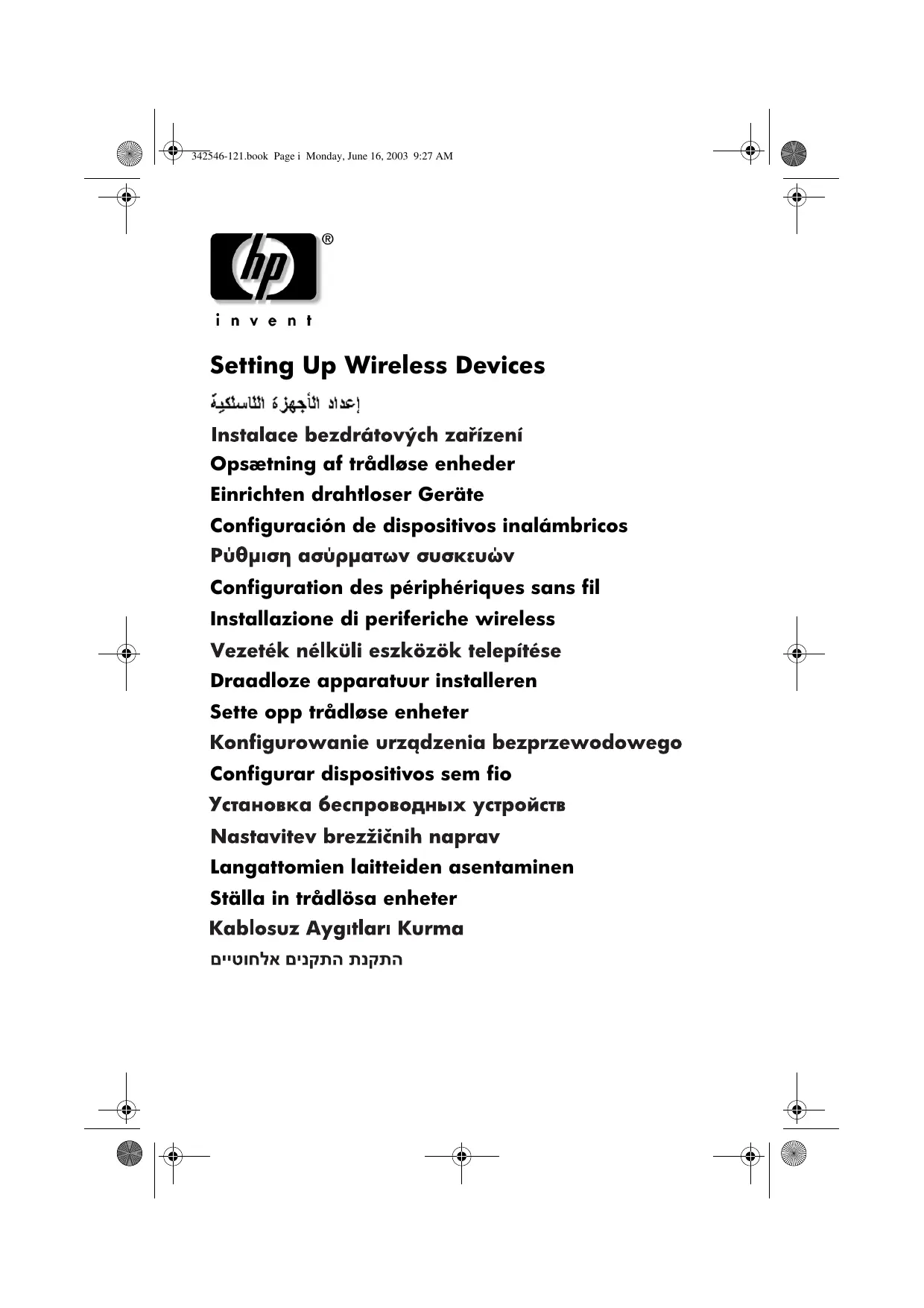
342546-121.book Page 16 Monday, June 16, 2003 9:27 AM Français Configuration des périphériques sans fil Votre modèle de portable peut être doté d'un périphérique Bluetooth, d'un réseau local Intel PRO/Wireless 2100, de ces deux derniers périphériques, ou d'aucun d'entre eux. Pour déterminer quels périphériques de réseau local sans fil sont préinstallés sur votre portable, utilisez l'une des méthodes suivantes :
Recherchez une étiquette avec un logo de périphérique sans fil autour du clavier de votre portable. Par exemple, une étiquette Intel Centrino indique que votre portable contient un périphérique Intel PRO/Wireless 2100.
Affichez les noms des périphériques de réseau local sans fil préinstallés dans le Gestionnaire de périphériques : cliquez sur Démarrer > Poste de travail. Avec le bouton droit, cliquez sur la fenêtre Poste de travail > Propriétés > onglet Matériel > Gestionnaire de périphériques. Configuration d'un périphérique Bluetooth Pour configurer un périphérique Bluetooth, installez le logiciel Bluetooth préchargé sur votre portable : sélectionnez Démarrer > Tous les programmes > Software Setup (Installation de logiciels). Sélectionnez le logiciel Bluetooth, puis suivez les instructions d'installation qui s'affichent. Pour plus d'informations et d'instructions sur la configuration, reportez-vous, sur le CD Documentation Library—Bluetooth livré avec le portable, au manuel Mise en route Bluetooth et au Manuel de l'utilisateur Bluetooth.
342546-121.book Page 17 Monday, June 16, 2003 9:27 AM Configuration d'un périphérique Intel Pour configurer un périphérique WLAN Intel, vous pouvez utiliser le logiciel Intel ProSet préchargé sur votre portable ou l'utilitaire de connexion réseau sans fil Windows XP par défaut. Pour une fonctionnalité optimale, utilisez le logiciel Intel ProSet et consultez le paragraphe Attention à la fin de cette section.
Pour configurer un périphérique Intel WLAN à l'aide de l'utilitaire de connexion réseau sans fil Windows XP, reportez-vous aux instructions en ligne dans la documentation du système d'exploitation.
Pour installer le logiciel Intel ProSet, sélectionnez Démarrer > Tous les programmes > Software Setup (Installation des logiciels). Sélectionnez le logiciel Intel ProSet, puis suivez les instructions d'installation qui s'affichent. Pour des informations et des instructions supplémentaires sur l'utilisation du périphérique WLAN Intel, ouvrez le logiciel Intel ProSet, puis sélectionnez Aide dans la barre de menus. L'installation du logiciel Intel ProSet préchargé désactive l'utilitaire de connexion du réseau sans fil Windows. Pour réactiver l'utilitaire Windows, sélectionnez Démarrer > Panneau de configuration > Connexions réseau et Internet > Connexions réseau. Cliquez avec le bouton droit de la souris sur Connexion réseau sans fil, puis sélectionnez Propriétés. Sur l'onglet Configuration réseaux sans fil, cochez la case Utiliser Windows pour configurer mon réseau sans fil.
ATTENTION : avant de télécharger une mise à jour de Windows XP, sécurisez les performances de votre périphérique réseau local Intel PRO/Wireless 2100 en consultant le site Web d'Intel "Known Issues and Solutions" (Problèmes connus et solutions) : http://www.intel.com/support/network/wireless/pro2100/index.htm