 Notice Facile
Vaio VGNP720D - Ordinateur portable SONY - Notice d'utilisation et mode d'emploi gratuit
Retrouvez gratuitement la notice de l'appareil Vaio VGNP720D SONY au format PDF.

| Caractéristiques techniques | Processeur Intel Core i7, 8 Go de RAM, 1 To de disque dur, écran 15,5 pouces Full HD |
|---|---|
| Utilisation | Idéal pour les professionnels et les étudiants, adapté pour le multitâche et les applications gourmandes en ressources |
| Maintenance et réparation | Accès facile aux composants internes pour mise à niveau de la RAM et du disque dur, support technique disponible |
| Sécurité | Équipé d'un lecteur d'empreintes digitales et de fonctionnalités de sécurité logicielle |
| Informations générales | Poids : 2,5 kg, autonomie de la batterie : jusqu'à 6 heures, connectivité : Wi-Fi, Bluetooth, ports USB et HDMI |
FOIRE AUX QUESTIONS - Vaio VGNP720D SONY
Téléchargez la notice de votre Ordinateur portable au format PDF gratuitement ! Retrouvez votre notice Vaio VGNP720D - SONY et reprennez votre appareil électronique en main. Sur cette page sont publiés tous les documents nécessaires à l'utilisation de votre appareil Vaio VGNP720D de la marque SONY.
MODE D'EMPLOI Vaio VGNP720D SONY
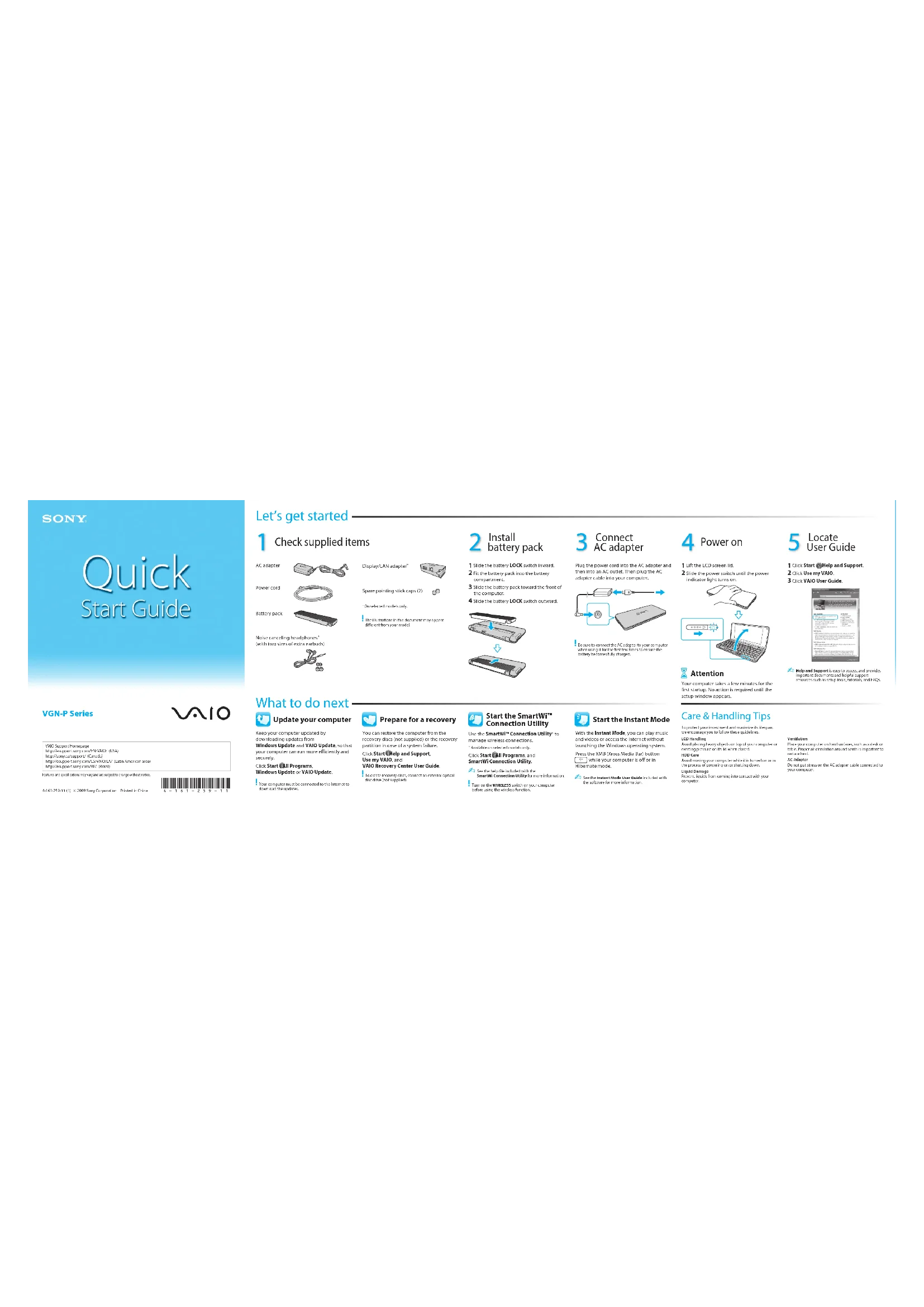
Vérifier les éléments fournis Adaptateur c.a.Cordon 'alimentationBatterieCasque avec suppression de bruit
comprenant deux tailles d'écouteurs boutons
Installation de la batterie
Faites glisser le verrou de la batterie LOCK vers l'intérieur. Placez la batterie en diagonale dans le compartiment de la batterie. Glissez la batterie vers l'avant de l'ordinateur. Faites glisser le verrou de la batterie LOCK vers l'extérieur.
Brancher à l'adaptateur c.a. Branchez le cordon d'alimentation dans l'adaptateur c.a., puis dans la prise c.a. Puis, branchez le câble de l'adaptateur c.a. à l'ordinateur. Durant vos premières utilisations, vérifiez que l’adaptateur c.a. est branché à votre ordinateur de manière à vous assurer que la batterie se charge complètement.
Soulevez le couvercle de l'écran ACL. Faites glisser l'interrupteur de mise en marche jusqu'à ce que le témoin d'alimentation s'allume. Attention Quelques minutes sont nécessaires pour le démarrage initial de votre ordinateur. Aucune action n'est nécessaire jusqu'à ce que la fenêtre d'installation s'affiche
Que faire ensuite Mise à jour de votre ordinateur Préparez une récupération Lancer SmartWi
Connection Utility Manipulation de l'écran ACLÉvitez de placer des objets lourds sur l'ordinateur ou d'exercer une pression sur son couvercle, une fois fermé.Utilisation sécuritaire du disque durÉvitez de déplacer l'ordinateur lorsqu'il est en marche ou lorsqu'il est en cours de démarrage ou d'arrêt.Dommages causés par les liquidesÉvitez que des liquides entrent en contact avec votre ordinateur.VentilationPlacez l'ordinateur sur une surface dure comme un bureau ou une table. Une circulation d'air adéquate autour des grilles d'aération permet de réduire la chaleur.Adaptateur c.a.Ne soumettez pas le câble de l'adaptateur c.a. branché à votre ordinateur à un stress. Conseils sur l'entretien et la manipulation Pour protéger votre ordinateur et en maximiser la durée de vie, nous vous suggérons de respecter les lignes directrices qui suivent.
Repérer le Guide de l'utilisateur
Cliquez sur Démarrer > Aide et support
Cliquez sur Utiliser mon VAIO.
Cliquez sur Guide d'utilisation VAIO. Aide et support est facile d'accès et vous fournit des documents importants ainsi que des ressources d'assistance utiles, comme des outils de configuration, des tutoriels et des FAQ.Afin que votre ordinateur fonctionne de manière efficace et sécuritaire, maintenez-le à jour en téléchargeant des mises à jour à partir Windows Update et de VAIO Update.Cliquez sur Démarrer , Tous les programmes Windows Update ou VAIO Update Pour télécharger les mises à jour, vous devez disposer d'une connexion Internet.En cas de défaillance du système, vous pouvez récupérer le contenu de votre ordinateur sur des disques de récupération (non fourni) ou sur la partition de récupération.Cliquez sur Démarrer , Aide et support, Utiliser mon VAIO, et VAIO Recovery Center Guide d'utilisation. Pour créer des disques de récupération, vous devez brancher un lecteur de disque optique externe (non fourni).Utilisez l'utilitaire SmartWi Connection Utility
pour gérer les connexions sans fil. Offert sur les modèles sélectionnés uniquement. Cliquez sur Démarrer , Tous les programmes, et SmartWi Connection Utility Pour obtenir de plus amples informations, consultez de fichier d'aide inclus avec l'utilitaire SmartWi Connection Utility. Avant d'utiliser la fonction sans fil, activez le commutateur WIRELESS de votre ordinateur.Pointes d'ergot de rechange (2) Sur les modèles sélectionnés uniquement. Les illustrations contenues dans ce document peuvent être différentes de l'aspect de votre modèle. Démarrez le Instant Mode Avec le Instant Mode, vous pouvez lire de la musique ou des vidéos et accéder à Internet sans lancer le système d'exploitation Windows Appuyez sur le bouton XMB (Xross Media Bar) lorsque l'ordinateur est éteint ou en mode veille prolongée. Consultez le Guide de l'utilisateur d'Instant Mode fourni avec le logiciel pour plus d'information. Série VGN-P Page d'accueil du support de VAIOhttp://esupport.sony.com/EN/VAIO/ (États-Unis)http://sony.ca/support/ (Canada)http://esupport.sony.com/ES/VAIO/LA/ (Amérique latine)http://esupport.sony.com/BR/ (Brésil)Les fonctions et les caractéristiques techniques peuvent varier et sont modifiables sans préavis.