Notice Facile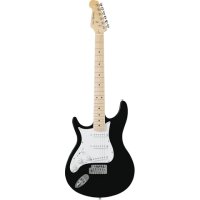
IAXE624BK - Guitare BEHRINGER - Notice d'utilisation et mode d'emploi gratuit
Retrouvez gratuitement la notice de l'appareil IAXE624BK BEHRINGER au format PDF.

| Caractéristiques techniques | Guitare électrique, corps en aulne, manche en érable, touche en palissandre, 24 frettes. |
|---|---|
| Type de micros | 2 micros humbucker, configuration H-H. |
| Contrôles | 1 volume, 1 tonalité, sélecteur de micros à 3 positions. |
| Utilisation | Idéale pour les styles rock, blues et métal, adaptée aux débutants et aux musiciens expérimentés. |
| Entretien | Nettoyer régulièrement les cordes et le corps, vérifier l'accordage avant chaque utilisation. |
| Réparation | Réparation des micros et du câblage par un technicien qualifié recommandé. |
| Sécurité | Éviter l'exposition à l'humidité excessive, utiliser un étui pour le transport. |
| Informations générales | Garantie de 2 ans, disponible en plusieurs finitions. |
FOIRE AUX QUESTIONS - IAXE624BK BEHRINGER
Téléchargez la notice de votre Guitare au format PDF gratuitement ! Retrouvez votre notice IAXE624BK - BEHRINGER et reprennez votre appareil électronique en main. Sur cette page sont publiés tous les documents nécessaires à l'utilisation de votre appareil IAXE624BK de la marque BEHRINGER.
MODE D'EMPLOI IAXE624BK BEHRINGER
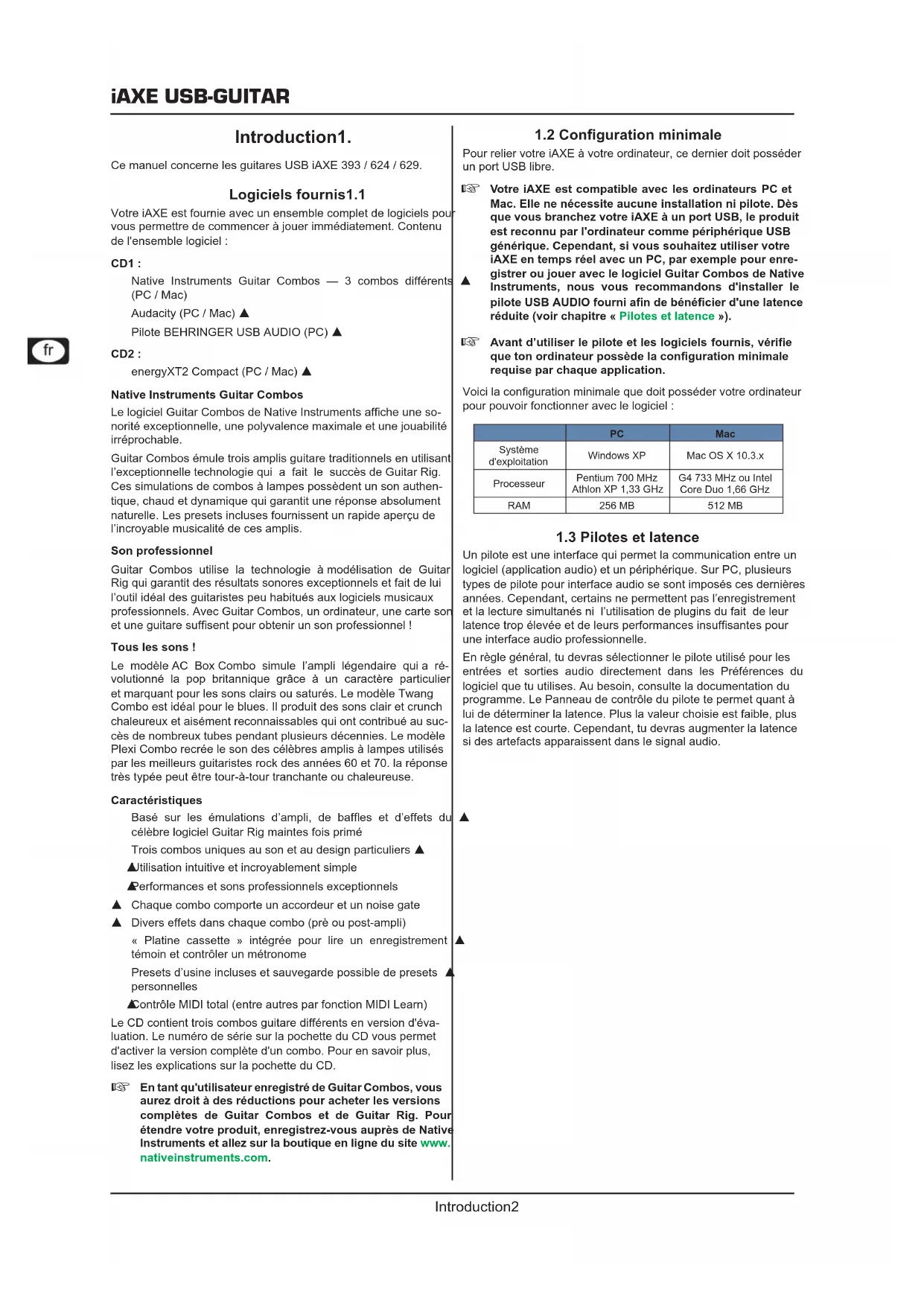
iAXE USB-GUITAR Guide d’installation logicielle A50-61290-00003 CD1 : Native Instruments Guitar Combos — 3 combos différents (PC / Mac) = Audacity (PC / Mac) = Pilote BEHRINGER USB AUDIO (PC) = CD2 : energyXT2 Compact (PC / Mac) =iAXE USB-GUITAR Introduction2 Introduction1. Ce manuel concerne les guitares USB iAXE 393 / 624 / 629. Logiciels fournis1.1 Votre iAXE est fournie avec un ensemble complet de logiciels pour vous permettre de commencer à jouer immédiatement. Contenu de l'ensemble logiciel : CD1 : Native Instruments Guitar Combos — 3 combos différents = (PC / Mac) Audacity (PC / Mac) = Pilote BEHRINGER USB AUDIO (PC) = CD2 : energyXT2 Compact (PC / Mac) = Native Instruments Guitar Combos Le logiciel Guitar Combos de Native Instruments afche une so- norité exceptionnelle, une polyvalence maximale et une jouabilité irréprochable. Guitar Combos émule trois amplis guitare traditionnels en utilisant l’exceptionnelle technologie qui a fait le succès de Guitar Rig. Ces simulations de combos à lampes possèdent un son authen- tique, chaud et dynamique qui garantit une réponse absolument naturelle. Les presets incluses fournissent un rapide aperçu de l’incroyable musicalité de ces amplis. Son professionnel Guitar Combos utilise la technologie à modélisation de Guitar Rig qui garantit des résultats sonores exceptionnels et fait de lui l’outil idéal des guitaristes peu habitués aux logiciels musicaux professionnels. Avec Guitar Combos, un ordinateur, une carte son et une guitare sufsent pour obtenir un son professionnel ! Tous les sons ! Le modèle AC Box Combo simule l’ampli légendaire qui a ré- volutionné la pop britannique grâce à un caractère particulier et marquant pour les sons clairs ou saturés. Le modèle Twang Combo est idéal pour le blues. Il produit des sons clair et crunch chaleureux et aisément reconnaissables qui ont contribué au suc- cès de nombreux tubes pendant plusieurs décennies. Le modèle Plexi Combo recrée le son des célèbres amplis à lampes utilisés par les meilleurs guitaristes rock des années 60 et 70. la réponse très typée peut être tour-à-tour tranchante ou chaleureuse. Caractéristiques Basé sur les émulations d’ampli, de bafes et d’effets du = célèbre logiciel Guitar Rig maintes fois primé Trois combos uniques au son et au design particuliers = Utilisation intuitive et incroyablement simple = Performances et sons professionnels exceptionnels = Chaque combo comporte un accordeur et un noise gate = Divers effets dans chaque combo (prè ou post-ampli) = « Platine cassette » intégrée pour lire un enregistrement = témoin et contrôler un métronome Presets d’usine incluses et sauvegarde possible de presets = personnelles Contrôle MIDI total (entre autres par fonction MIDI Learn) = Le CD contient trois combos guitare différents en version d'éva- luation. Le numéro de série sur la pochette du CD vous permet d'activer la version complète d'un combo. Pour en savoir plus, lisez les explications sur la pochette du CD. En tant qu'utilisateur enregistré de Guitar Combos, vous + aurez droit à des réductions pour acheter les versions complètes de Guitar Combos et de Guitar Rig. Pour étendre votre produit, enregistrez-vous auprès de Native Instruments et allez sur la boutique en ligne du site www. nativeinstruments.com. Conguration minimale1.2 Pour relier votre iAXE à votre ordinateur, ce dernier doit posséder un port USB libre. Votre iAXE est compatible avec les ordinateurs PC et + Mac. Elle ne nécessite aucune installation ni pilote. Dès que vous branchez votre iAXE à un port USB, le produit est reconnu par l'ordinateur comme périphérique USB générique. Cependant, si vous souhaitez utiliser votre iAXE en temps réel avec un PC, par exemple pour enre- gistrer ou jouer avec le logiciel Guitar Combos de Native Instruments, nous vous recommandons d'installer le pilote USB AUDIO fourni an de bénécier d'une latence réduite (voir chapitre « Pilotes et latence »). Avant d’utiliser le pilote et les logiciels fournis, vérie + que ton ordinateur possède la conguration minimale requise par chaque application. Voici la conguration minimale que doit posséder votre ordinateur pour pouvoir fonctionner avec le logiciel : PC Mac Système d'exploitation Windows XP Mac OS X 10.3.x Processeur Pentium 700 MHz Athlon XP 1,33 GHz G4 733 MHz ou Intel Core Duo 1,66 GHz
1.3 Pilotes et latence
Un pilote est une interface qui permet la communication entre un logiciel (application audio) et un périphérique. Sur PC, plusieurs types de pilote pour interface audio se sont imposés ces dernières années. Cependant, certains ne permettent pas l’enregistrement et la lecture simultanés ni l’utilisation de plugins du fait de leur latence trop élevée et de leurs performances insufsantes pour une interface audio professionnelle. En règle général, tu devras sélectionner le pilote utilisé pour les entrées et sorties audio directement dans les Préférences du logiciel que tu utilises. Au besoin, consulte la documentation du programme. Le Panneau de contrôle du pilote te permet quant à lui de déterminer la latence. Plus la valeur choisie est faible, plus la latence est courte. Cependant, tu devras augmenter la latence si des artefacts apparaissent dans le signal audio.iAXE USB-GUITAR Installation sous Windows 3 Installation sous Windows2.
2.1 Installation de votre iAXE
Pour installer le pilote USB AUDIO, procédez de la façon suivante : Allumez votre ordinateur.1) Insérez le CD dans le lecteur de CDROM de l'ordinateur.2) Dans le CD, localisez et ouvrez le répertoire « ASIO_dri-3) ver ». Double-cliquez sur « Setup.exe » pour installer le pilote.4) Suivez les instructions qui apparaissent à l'écran.5) Redémarrez votre ordinateur une fois l'installation terminée.6) Pour congurer correctement le pilote an de l'utiliser avec des applications audio, procédez de la façon suivante : Ouvrez le panneau de contrôle 1) ASIO-USB Control Panel à partir du logiciel (la rubrique qui y donne accès s'appelle généralement ASIO Cong ou possède une désignation ressemblante). Sous l'onglet 2) USB, réalisez les réglages comme indiqué sur l'illustration. Réglages du panneau de contrôle ASIO-USB Control Fig. 2.1: Panel Sous l'onglet 3) ASIO, réalisez les réglages comme indiqué sur l'illustration. Réglages du panneau de contrôle ASIO-USB Control Fig. 2.2: Panel Installation du logiciel Guitar Combos2.2 Le logiciel Guitar Combos contient trois combos différents. Vous pouvez choisir d'installer certains d'entre eux ou les trois. Le numéro de série sur la pochette du CD vous permet d'activer la version complète d'un combo. Pour en savoir plus, lisez les explications sur la pochette du CD. Tous les autres combos sont utilisables en mode démo avec les restrictions suivantes : Pas de sauvegarde des sons = Fermeture du programme toutes les 30 minutes = Pas de total recall = Pour installer un combo dans votre ordinateur, procédez de la façon suivante : Dans le répertoire « NI Guitar Combos »1) du CD, choisissez le combo que vous souhaitez installer et ouvrez l'archive ZIP correspondante en double-cliquant sur son nom. Double-cliquez sur « Setup.exe » pour lancer l'installation.2) Suivez les instructions qui apparaissent à l'écran.3) Si vous avez le numéro de série du combo que vous avez ins- tallé : Acceptez de démarrer le service en ligne 4) NI Service Center en cochant la case correspondante. Si votre ordinateur n'est pas relié à Internet, choisissez + la méthode d'enregistrement sans connexion (ofine) pour activer le combo à partir d'un autre ordinateur. Suivez les instructions qui apparaissent à l'écran.5) Activation du produit dans « NI Service Center »Fig. 2.3: Si vous n'avez pas le numéro de série du combo que + vous avez installé, vous ne pourrez l'utiliser qu'en mode démo. Pour congurer le combo, procédez de la façon suivante : Démarrez le combo (soit la version plug-in à partir d'un logiciel 1) hôte, soit l'application autonome). Dans la fenêtre 2) Audio Setup, réalisez les réglages comme indiqué sur l'illustration. Quand vous utilisez Guitar Combos comme plugin au sein 3) d'un logiciel hôte (un programme d'enregistrement audio comme energyXT2 par exemple), le routing du signal est pris en charge par l'application hôte.iAXE USB-GUITAR Installation sous Windows4 Réglages de l'Audio SetupFig. 2.4: Cliquez sur le bouton 4) ASIO Cong pour ouvrir le dialogue des réglages du pilote. Consultez le chapitre « Installation de votre iAXE » pour savoir comment congurer le pilote. Installation du logiciel Audacity2.3 Audacity est un logiciel gratuit d'enregistrement et de traitement audio. Pour installer le logiciel, procédez de la façon suivante : Dans le répertoire « Audacity » du CD, double-cliquez sur 1) « audacity.exe ». Suivez les instructions qui apparaissent à l'écran.2) Démarrez l'application et ouvrez la rubrique 3) « Preferences » du menu « File ». Sous l'onglet 4) Audio I/O, réglez les périphériques Playback et Recording sur BEHRINGER USB AUDIO. Réglages de l'Audio SetupFig. 2.5: Redémarrez l'application.5) Installation du logiciel energyXT2 Compact2.4 energyXT2 Compact est un puissant séquenceur audio destiné à la création de musique. Consultez le chier « how_to_install.pdf » du CD d'energyXT2 Compact pour tout savoir concernant l'installation du logiciel. Pour congurer le logiciel, procédez de la façon suivante : Démarrez energyXT2.1) Dans la rubrique 2) « Audio » du menu « File > Setup », réalisez les réglages comme indiqué sur l'illustration. Réglages de l'Audio SetupFig. 2.6: Cliquez sur le bouton 3) Advanced pour ouvrir le dialogue des réglages du pilote. Consultez le chapitre « Installation de votre iAXE » pour savoir comment congurer le pilote. Solutions des problèmes éventuels2.5 Consultez la liste des problèmes fréquents pour savoir comment résoudre d'éventuels problèmes logiciels. Codec USB AUDIO non reconnu par Windows, pas de péri- phérique USB AUDIO dans le gestionnaire de périphériques de Windows Vériez la connexion USB. Si possible, essayez un autre = câble ou un autre port USB. Reliez votre iAXE directement à l'ordinateur sans passer par = un hub USB. Assurez-vous que le port USB fonctionne (marche-t-il avec un = appareil photo numérique, une imprimante, etc. ?). Si nécessaire, vériez que les ports USB sont activés dans = le BIOS de l'ordinateur. Installation incomplète du pilote pour Windows (par exemple Error Code 10, Error Code 39) Vériez la connexion USB. Si possible, essayez un autre câble = ou un autre port USB. Reliez votre iAXE directement à l'ordinateur sans passer par = un hub USB. Si possible, essayer d'installer sur un autre ordinateur. = Échec de l'installation du pilote BEHRINGER USB AUDIO avec « Error 0x0006 » Vériez la connexion USB. Si possible, essayez un autre câble = ou un autre port USB. Fermez l'application et relancez « setup.exe » situé dans le = répertoire « ASIO_driver » du CD. Téléchargez le dernier pilote ASIO sur le site = www.behringer. com. Absence du pilote BEHRINGER USB AUDIO en tant que pé- riphérique dans le panneau de contrôle ASIO-USB Control Panel Vériez la connexion USB. Si possible, essayez un autre câble = ou un autre port USB. Reliez votre iAXE directement à l'ordinateur sans passer par = un hub USB. Fermez l'application et relancez « setup.exe » situé dans le = répertoire « ASIO_driver » du CD. Latence trop longue Ouvrez le panneau de contrôle 1) ASIO-USB Control Panel à partir du logiciel (la rubrique qui y donne accès s'appelleiAXE USB-GUITAR Installation sous Mac 5 généralement ASIO Cong ou possède une désignation ressemblante). USB Device2) = BEHRINGER USB AUDIO. Cliquez sur l'onglet 3) ASIO. System Performance4) = rapid (ou même highspeed). Bruits ou décrochages à l'enregistrement Ouvrez le panneau de contrôle 1) ASIO-USB Control Panel à partir du logiciel (la rubrique qui y donne accès s'appelle généralement ASIO Cong ou possède une désignation ressemblante). USB Device2) = BEHRINGER USB AUDIO. Cliquez sur l'onglet 3) ASIO. System Performance4) = normal. Consultez le site www.musicXP.net pour en savoir plus concernant l'optimisation de Windows XP pour les applications audionumé- riques. Installation sous Mac3. Installation de votre iAXE3.1 Pour installer votre iAXE, procédez de la façon suivante : Allumez votre ordinateur.1) Utilisez le câble USB pour relier votre iAXE à votre Mac.2) Installation du logiciel Guitar Combos3.2 Le logiciel Guitar Combos contient trois combos différents. Vous pouvez choisir d'installer certains d'entre eux ou les trois. Le numéro de série sur la pochette du CD vous permet d'activer la version complète d'un combo. Les autres combos sont utilisables en mode démo avec les restrictions suivantes : Pas de sauvegarde des sons = Fermeture du programme toutes les 30 minutes = Pas de total recall = Pour installer un combo dans votre ordinateur, procédez de la façon suivante : Dans le répertoire « NI Guitar Combos »1) du CD, choisissez le combo que vous souhaitez installer et ouvrez l'archive ZIP correspondante en double-cliquant sur son nom. Pour lancer l'installation, double-cliquez sur l'icône d'instal-2) lation du bureau. Suivez les instructions qui apparaissent à l'écran.3) Si vous avez le numéro de série du combo que vous avez ins- tallé : Acceptez de démarrer le service en ligne 4) NI Service Center quand cela vous est demandé. Si votre ordinateur n'est pas relié à Internet, choisissez + la méthode d'enregistrement sans connexion (ofine) pour activer le combo à partir d'un autre ordinateur. Suivez les instructions qui apparaissent à l'écran.5) Activation du produit dans « NI Service Center »Fig. 3.1: Si vous n'avez pas le numéro de série du combo que + vous avez installé, vous ne pourrez l'utiliser qu'en mode démo. Pour congurer le combo, procédez de la façon suivante : Démarrez le combo (soit la version plug-in à partir d'un logiciel 1) hôte, soit l'application autonome). Dans la fenêtre 2) Audio Setup, faites les réglages comme indiqué sur l'illustration. Quand vous utilisez Guitar Combos comme plugin au sein 3) d'un logiciel hôte (un programme d'enregistrement audio comme energyXT2 par exemple), le routing du signal est pris en charge par l'application hôte. Lorsqu'il est utilisé en tant qu'application autonome, + Guitar Combos nécessite un « périphérique agrégé » (Aggregate Device) à partir de OS 10.X pour pouvoir assi- gner les entrées et sorties du périphérique matériel. Pour en savoir plus concernant la création d'un périphérique agrégé, consultez le site www.behringer.com. Réglages de l'Audio Setup sous OS 10.4 et postérieurFig. 3.2: Avec le fader 4) Output Latency, sélectionnez une valeur infé- rieure à 16 ms. Installation du logiciel Audacity3.3 Audacity est un logiciel gratuit d'enregistrement et de traitement audio. Pour installer le logiciel, procédez de la façon suivante : Dans le répertoire « Audacity » du CD, double-cliquez sur 1) « audacity.exe ». Suivez les instructions qui apparaissent à l'écran.2) Démarrez l'application et ouvrez la rubrique 3) « Preferences » du menu « File ».iAXE USB-GUITAR Installation sous Mac6 Caractéristiques techniques et apparence susceptibles d’être modiées sans notication préalable. Contenu exact lors de l’impression. Toutes les marques mentionnées (hormis BEHRINGER et son logo ainsi que JUST LISTEN et iAXE) appartiennent à leurs propriétaires respectifs et ne sont pas afliées à BEHRINGER. BEHRINGER décline toute responsabilité concernant l’exactitude et l’intégrité des descriptions, illustrations et indications contenues ici. Les couleurs et spécications représentées peuvent être légèrement différentes de celles du produit. Les produits sont vendus uniquement par nos revendeurs agréés. Les distributeurs et revendeurs ne sont pas des concessionnaires BEHRINGER. Par conséquent, ils ne sont en aucun cas autorisés à lier BEHRINGER par engagement ou représentation explicite ou implicite. Aucun extrait de ce manuel ne peut être reproduit, transmis, photocopié ou enregistré de manière mécanique ou électronique et quels qu’en soient le but, la forme et les moyens, sans la permission écrite de BEHRINGER International GmbH. Mac et Mac OS sont des marques déposées de Apple Computer, Inc. aux États-Unis et dans d'autres pays. Intel et Pentium sont des marques ou des marques déposées de Intel Corporation ou de ses liales aux États-Unis et dans d'autres pays. Windows est une marque déposée de Microsoft Corporation aux États-Unis et dans d'autres pays. ASIO est une marque et un logiciel de Steinberg Media Technologies GmbH. energyXT2 et energyXT2 Compact sont des marques de la société XT Software AS immatriculée en Norvège. Guitar Combos et Guitar Rig sont des marques déposées de Native Instruments GmbH TOUS DROITS RESERVES. (c) 2008 BEHRINGER International GmbH. BEHRINGER International GmbH, Hanns-Martin-Schleyer-Str. 36-38, 47877 Willich-Muenchheide II, Allemagne. Tel. +49 2154 9206 0, Fax +49 2154 9206 4903 Sous l'onglet 4) Audio I/O, réglez les périphériques Playback et Recording sur USB Audio Codec. Réglages de l'Audio SetupFig. 3.3: Redémarrez l'application.5) Installation du logiciel energyXT2 Compact3.4 energyXT2 Compact est un puissant séquenceur audio destiné à la création de musique. Consultez le chier « how_to_install.pdf » du CD d'energy XT2 Compact pour tout savoir concernant l'installation du logiciel. Pour congurer le logiciel, procédez de la façon suivante : Démarrez energyXT2.1) Dans la rubrique 2) « Audio » du menu « File > Setup », réalisez les réglages comme indiqué sur l'illustration. Réglages de l'Audio SetupFig. 3.4: Conguration du pilote audio3.5 Pour congurer correctement le pilote an de l'utiliser avec des applications audio, procédez de la façon suivante : Ouvrez l'1) Audio MIDI Setup à partir du répertoire Applica- tions > Utilities et réalisez les réglages comme indiqué sur l'illustration. Réglages de l'Audio MIDI SetupFig. 3.5: Solutions des problèmes éventuels3.6 Consultez la liste des problèmes fréquents pour savoir comment résoudre d'éventuels problèmes logiciels. Mauvaise qualité sonore dans le logiciel NI Guitar Combos (bruits, distorsion) Ouvrez l'1) Audio MIDI Setup à partir du répertoire Applications > Utilities. Sous 2) Format, sélectionnez : 44100,0 Hz = / 2ch-16bit Latence trop longue dans le logiciel NI Guitar Combos Sélectionnez = Preferences > Audio Setup dans le menu et réduisez la valeur du réglage Output Latency. Bruits ou décrochages dans le logiciel NI Guitar Combos Sélectionnez = Preferences > Audio Setup dans le menu et augmentez la valeur du réglage Output Latency.