 Notice Facile
Vaio VGNFW490C1 - Ordinateur portable SONY - Notice d'utilisation et mode d'emploi gratuit
Retrouvez gratuitement la notice de l'appareil Vaio VGNFW490C1 SONY au format PDF.

| Caractéristique | Détails |
|---|---|
| Modèle | SONY Vaio VGNFW490C1 |
| Type d'appareil | Ordinateur portable |
| Processeur | Intel Core 2 Duo |
| Fréquence du processeur | 2.53 GHz |
| RAM | 4 Go |
| Stockage | 500 Go HDD |
| Taille de l'écran | 16.4 pouces |
| Résolution de l'écran | 1600 x 900 pixels |
| Carte graphique | NVIDIA GeForce 9300M GS |
| Système d'exploitation | Windows Vista (peut être mis à jour) |
| Connectivité | Wi-Fi, Ethernet, Bluetooth |
| Ports disponibles | USB 2.0, HDMI, VGA, lecteur de cartes |
| Poids | 2.8 kg |
| Dimensions | 37.5 x 25.5 x 3.5 cm |
| Autonomie de la batterie | Environ 3-4 heures |
| Maintenance | Nettoyage régulier des ventilateurs et mise à jour des pilotes recommandés |
| Sécurité | Antivirus recommandé, mise à jour régulière du système d'exploitation |
| Informations générales | Vérifier la compatibilité des logiciels avant l'achat |
FOIRE AUX QUESTIONS - Vaio VGNFW490C1 SONY
Téléchargez la notice de votre Ordinateur portable au format PDF gratuitement ! Retrouvez votre notice Vaio VGNFW490C1 - SONY et reprennez votre appareil électronique en main. Sur cette page sont publiés tous les documents nécessaires à l'utilisation de votre appareil Vaio VGNFW490C1 de la marque SONY.
MODE D'EMPLOI Vaio VGNFW490C1 SONY
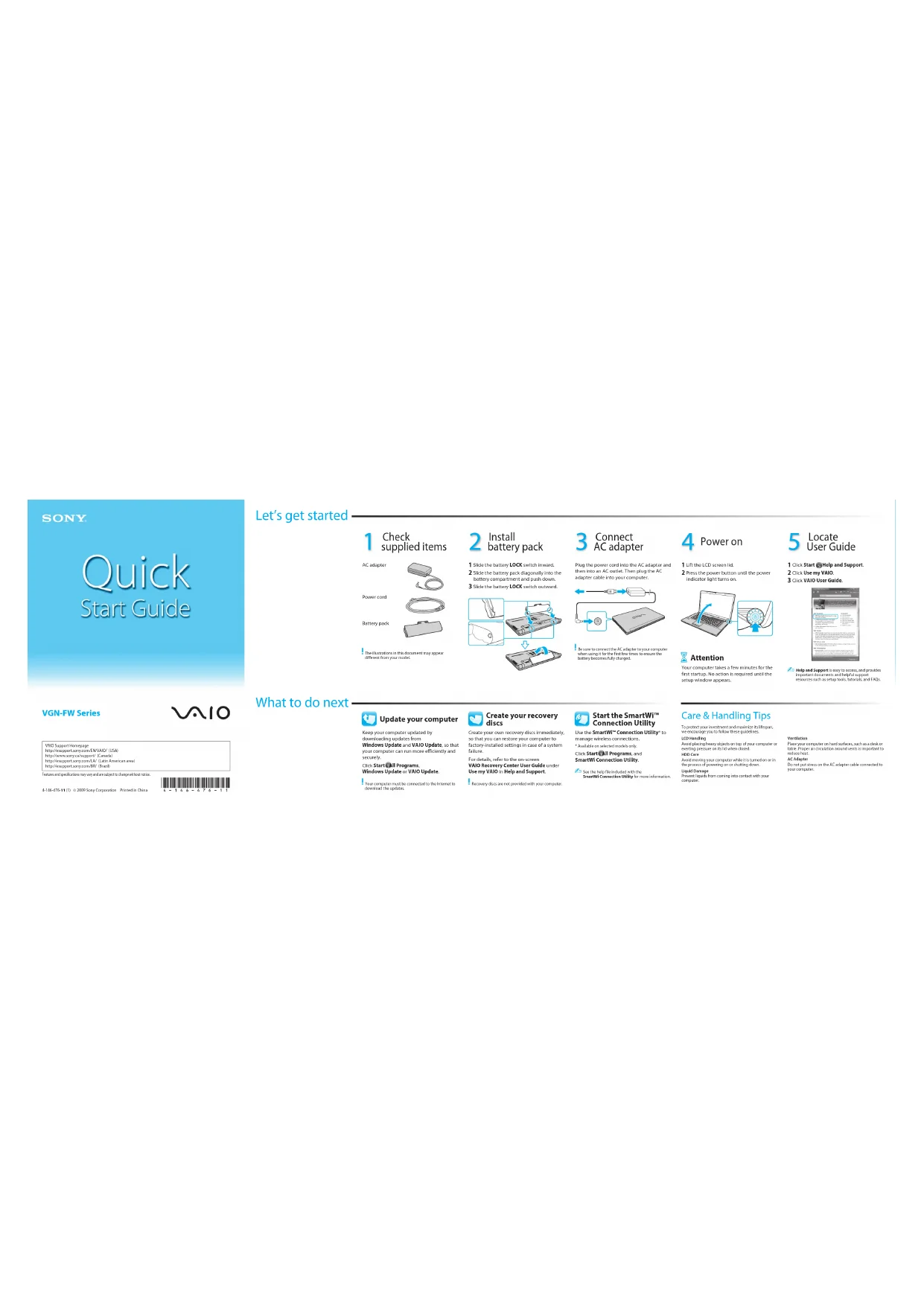
Faites glisser le verrou de la batterie LOCK vers l'intérieur. Faites glisser la batterie en diagonale dans le compartiment de la batterie et poussez vers le bas. Faites glisser le verrou de la batterie LOCK vers l'extérieur.
Vérification des articles fournis Adaptateur c.a.Cordon d'alimentationBatterie Les illustrations du présent document peuvent différer de votre modèle.
Branchement de l'adaptateur c.a. Branchez le cordon d'alimentation dans l'adaptateur c.a., puis dans une prise c.a. Ensuite, branchez le câble de l'adaptateur c.a. dans votre ordinateur. Durant vos premières utilisations, vérifiez que l'adaptateur c.a. est branché à votre ordinateur de manière à vous assurer que la batterie se charge complètement.
Mise en marche de l'ordinateur
Soulevez le couvercle de l'écran ACL. Appuyez sur le bouton de mise en marche jusqu'à ce que le témoin de mise en marche s'allume. AttentionLe premier démarrage de votre ordinateur peut prendre quelques minutes. Vous n'avez rien à faire tant que la fenêtre de configuration n'apparaît pas.
Recherche du Guide de l'utilisateur
Cliquez sur Démarrer > Aide et support.
Cliquez sur Utiliser mon VAIO. Cliquez sur Guide d'utilisation VAIO. La section Aide et support est facile d'accès. Elle met d'importants documents à votre disposition ainsi que des ressources d'aide utiles comme des outils de configuration, des tutoriels et des Foires aux questions. Ensuite Pour commencer Mise à jour de votre ordinateur Création de disques de récupération Lancement de l'utilitaire SmartWi
Connection UtilityManipulation de l'écran ACLLorsque le couvercle de l'ordinateur est fermé, évitez d'y placer des objets lourds ou d'exercer une pression.Utilisation sécuritaire du disque durÉvitez de déplacer votre ordinateur lorsqu'il est sous tension ou lors des procédures de démarrage et de fermeture.Dommages causés par les liquidesÉvitez que des liquides entrent en contact avec votre ordinateur.VentilationPlacez votre ordinateur sur une surface dure comme un bureau ou une table. Il est important d'avoir une circulation d'air adéquate à proximité des grilles d'aération afin de réduire la chaleur.Adaptateur c.a.Ne soumettez pas le câble de l'adaptateur c.a. à une tension lorsqu'il est branché à votre ordinateur. Conseils sur l'entretien et la manipulation Pour protéger votre ordinateur et en maximiser la durée de vie, nous vous suggérons de respecter les lignes directrices qui suivent.Assurez-vous que votre ordinateur est à jour en téléchargeant les mises à jour de Windows Update et VAIO Update, ainsi vous améliorerez l'efficacité et la sécurité de votre ordinateur.Cliquez sur Démarrer , Tous les programmes, Windows Update ou VAIO Update. Votre ordinateur doit être connecté à Internet pour que vous puissiez télécharger les mises à jour.Créez vos propres disques de récupération dès maintenant afin de pouvoir rétablir les paramètres initiaux de votre ordinateur si une défaillance du système se produit.Pour obtenir plus de renseignements, consultez le VAIO Recovery Center Guide d'utilisation disponible à l'écran sous Utiliser mon VAIO dans Aide et support. Aucun disque de récupération n'est fourni avec votre ordinateur.Utilisez l'utilitaire SmartWi Connection Utility* pour gérer des connexions sans fil.* Offert sur les modèles sélectionnés uniquement. Cliquez sur Démarrer , Tous les programmes, puis sur SmartWi Connection Utility. Reportez-vous au fichier d'aide fourni avec l'utilitaire SmartWi Connection Utility pour en savoir davantage. Série VGN-FW Page d'accueil du support de VAIOhttp://esupport.sony.com/EN/VAIO/ (États-Unis)http://www.sony.ca/support/ (Canada)http://esupport.sony.com/LA/ (Amérique latine)http://esupport.sony.com/BR/ (Brésil)Les fonctions et les caractéristiques techniques peuvent varier et sont susceptibles d'être modifiées sans préavis.