Vaio VGNN385QE - Ordinateur portable SONY - Notice d'utilisation et mode d'emploi gratuit

Retrouvez gratuitement la notice de l'appareil Vaio VGNN385QE SONY au format PDF.

📄 2 pages PDF ⬇️ Français FR 💬 Question IA 8 questions ⚙️ Specs 🖨️ Imprimer
Notice SONY Vaio VGNN385QE - page 1
Assistant notice
Powered by ChatGPT
En attente de votre message
Informations produit

Marque : SONY

Modèle : Vaio VGNN385QE

Catégorie : Ordinateur portable

Caractéristiques Détails
Modèle SONY Vaio VGNN385QE
Type d'ordinateur Ordinateur portable
Processeur Intel Core i5
RAM 4 Go
Stockage 500 Go HDD
Taille de l'écran 15.5 pouces
Résolution de l'écran 1366 x 768 pixels
Système d'exploitation Windows 7
Connectivité Wi-Fi, Bluetooth, USB 3.0
Autonomie de la batterie Environ 4 heures
Poids 2.5 kg
Maintenance Nettoyage régulier, mise à jour des pilotes
Sécurité Antivirus recommandé, mises à jour de sécurité
Informations générales Idéal pour un usage bureautique et multimédia

FOIRE AUX QUESTIONS - Vaio VGNN385QE SONY

Comment réinitialiser mon SONY Vaio VGNN385QE aux paramètres d'usine ?
Pour réinitialiser votre SONY Vaio VGNN385QE, éteignez l'ordinateur, puis allumez-le tout en maintenant la touche F10 enfoncée jusqu'à ce que le menu de récupération apparaisse. Suivez les instructions à l'écran pour restaurer les paramètres d'usine.
Que faire si l'ordinateur ne s'allume pas ?
Vérifiez d'abord que l'ordinateur est bien branché et que la batterie est chargée. Essayez de retirer la batterie, de maintenir le bouton d'alimentation enfoncé pendant 15 secondes, puis de remettre la batterie et de rallumer l'ordinateur.
Comment résoudre un problème de surchauffe ?
Assurez-vous que les évents de ventilation ne sont pas obstrués. Utilisez l'ordinateur sur une surface dure et plate, et envisagez d'utiliser un support de refroidissement. Nettoyez régulièrement les ventilateurs et les grilles de ventilation.
Comment mettre à jour les pilotes de mon SONY Vaio VGNN385QE ?
Visitez le site officiel de Sony, accédez à la section de support, puis entrez le modèle de votre ordinateur pour télécharger les pilotes les plus récents. Suivez les instructions d'installation fournies.
Pourquoi mon ordinateur portable est-il lent ?
Un ordinateur peut devenir lent en raison de la surcharge de programmes en cours d'exécution, d'un manque d'espace disque ou de virus. Essayez de désinstaller les programmes inutiles, de libérer de l'espace disque et d'exécuter un logiciel antivirus.
Comment résoudre des problèmes de connexion Wi-Fi ?
Vérifiez que le Wi-Fi est activé sur votre ordinateur. Redémarrez votre routeur et votre ordinateur. Si le problème persiste, supprimez le réseau Wi-Fi de votre liste de réseaux enregistrés et reconnectez-vous en entrant à nouveau le mot de passe.
Que faire si l'écran reste noir ?
Essayez de connecter un écran externe pour vérifier si le problème vient de l'écran de l'ordinateur ou de la carte graphique. Si l'écran externe fonctionne, il se peut que l'écran de votre portable soit défectueux.
Comment augmenter la mémoire RAM de mon SONY Vaio VGNN385QE ?
Pour augmenter la mémoire RAM, ouvrez le panneau arrière de l'ordinateur, localisez les emplacements de RAM, puis insérez de nouvelles barrettes de RAM compatibles. Consultez le manuel d'utilisation pour des instructions détaillées.

Téléchargez la notice de votre Ordinateur portable au format PDF gratuitement ! Retrouvez votre notice Vaio VGNN385QE - SONY et reprennez votre appareil électronique en main. Sur cette page sont publiés tous les documents nécessaires à l'utilisation de votre appareil Vaio VGNN385QE de la marque SONY.

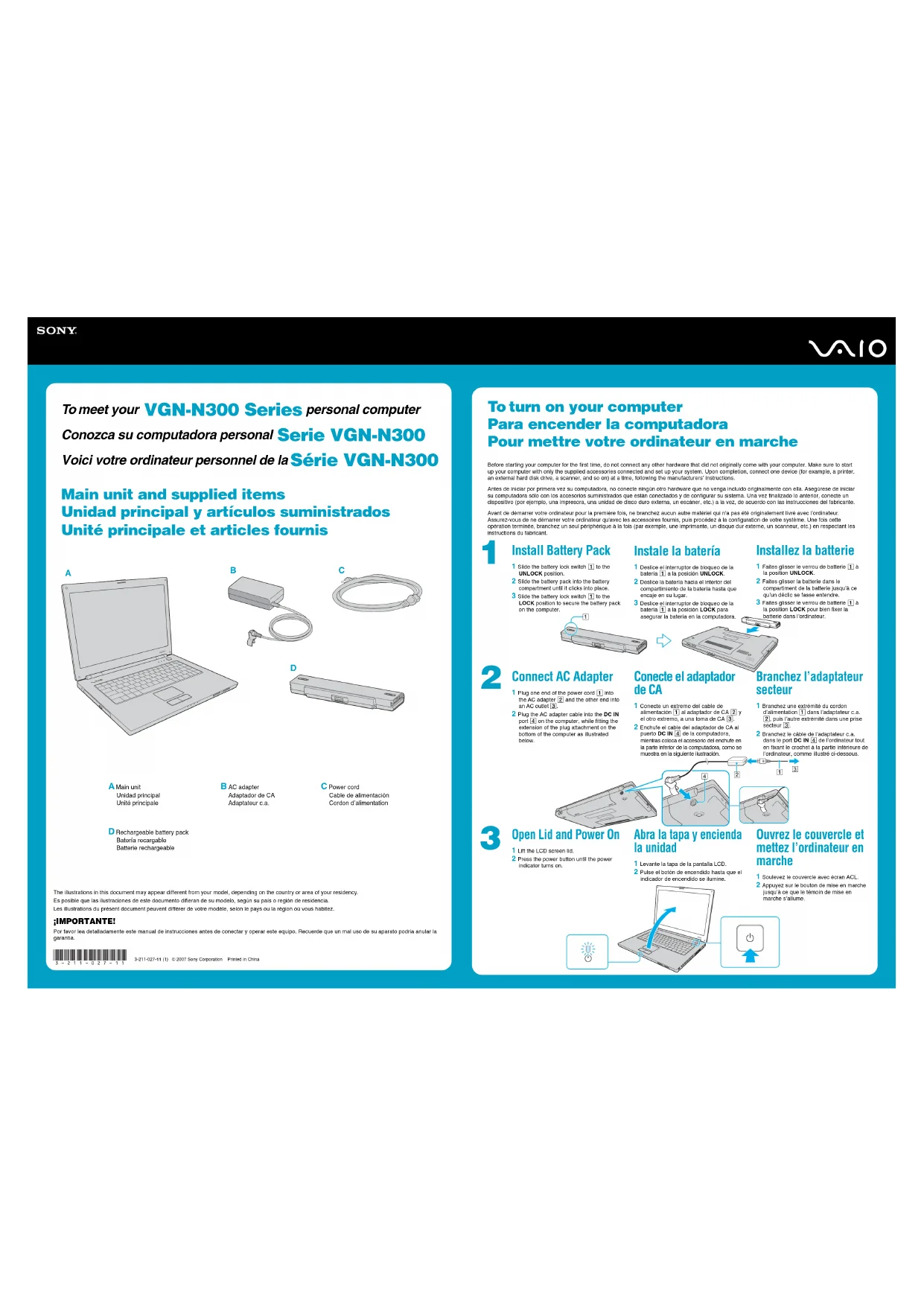
MODE D'EMPLOI Vaio VGNN385QE SONY

Recovery Center, un programme qui récupère le système d’exploitation de votre ordinateur et les logiciels préinstallés en fonction des réglages effectués en usine. Les supports de récupération du système d’exploitation ou des applications ne sont pas fournis avec votre ordinateur. Pour afficher plus de renseignements à l'écran sur la récupération des fichiers du disque dur : 1 Cliquez sur Démarrer > Aide et support. 2 Cliquez sur Manuels & fiches techniques. 3 Cliquez sur Guide De Réinstallation. Pour accéder à l’utilitaire VAIO Recovery Center dans le système d’exploitation Windows Vista

1 Cliquez sur Démarrer > Aide et support. 2 Cliquez sur Sauvegarde & réinstallation. 3 Cliquez sur VAIO Recovery Center.