Notice Facile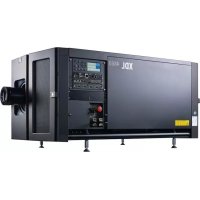
XDL4K60 - Projecteur Barco - Notice d'utilisation et mode d'emploi gratuit
Retrouvez gratuitement la notice de l'appareil XDL4K60 Barco au format PDF.

| Caractéristique | Détails |
|---|---|
| Résolution | 4K UHD (3840 x 2160) |
| Luminosité | 60 000 lumens |
| Technologie de projection | DLP (Digital Light Processing) |
| Contraste | 5000:1 |
| Connectivité | HDMI, DisplayPort, 3G-SDI, DVI |
| Dimensions | Dimensions compactes pour un projecteur de cette catégorie |
| Peso | Environ 70 kg |
| Utilisation recommandée | Événements en direct, installations permanentes, salles de spectacle |
| Maintenance | Filtres à nettoyer régulièrement, lampes à remplacer selon l'utilisation |
| Sécurité | Utiliser uniquement dans des environnements adaptés, suivre les instructions de sécurité du fabricant |
| Garantie | Vérifier les conditions auprès du revendeur |
FOIRE AUX QUESTIONS - XDL4K60 Barco
Téléchargez la notice de votre Projecteur au format PDF gratuitement ! Retrouvez votre notice XDL4K60 - Barco et reprennez votre appareil électronique en main. Sur cette page sont publiés tous les documents nécessaires à l'utilisation de votre appareil XDL4K60 de la marque Barco.
MODE D'EMPLOI XDL4K60 Barco
- Manuel d’utilisation XDLRegistered office: Barco NV President Kennedypark 35, 8500 Kortrijk, Belgium www.barco.com/en/support www.barco.com Barco NV President Kennedypark 35, 8500 Kortrijk, Belgium www.barco.com/en/support www.barco.com Révision du produit Révision du logiciel : 2.1.xCopyright © Tous droits réservés. Toute copie, reproduction ou traduction de ce document, en tout ou partie, est interdite. Le présent document ne peut être enregistré, transmis ou stocké dans un système de récupération sans l’autorisation écrite préalable de Barco. Modifications Barco fournit ce manuel « tel quel » sans aucune garantie, expresse ou implicite. Ceci concerne également, sans toutefois s'y limiter, les garanties implicites de qualité marchande et de conformité à des fins particulières. Barco pourra, à tout moment et sans notification préalable, apporter des améliorations et/ou des modifications au(x) produit(s) et/ou à la/aux gamme(s) décrits dans la présente publication. Il n'est pas exclu que des imprécisions techniques ou des erreurs typographiques se soient glissées dans cette publication. Les informations contenues dans cette publication sont modifiées périodiquement ; ces modifications sont intégrées aux nouvelles éditions de cette publication. La dernière édition des manuels Barco peut être téléchargée sur le site Web de Barco www.barco.com ou sur le site Web sécurisé de Barco https://www.barco.com/en/signin. Marques Les noms commerciaux ainsi que les noms de produit figurant dans la présente notice d'utilisation peuvent être des marques, déposées ou non, ou droits d'auteur de leur détenteur respectif. Tous les noms de marque et les noms de produit présents dans ce document ne sont donnés qu'à titre d'exemple bien entendu il ne s'agit pas d'une approbation par Barco ni d'une promotion de ces produits ou de leur fabricant. Réponse aux incidents de sécurité relatifs aux produits En tant que leader technologique mondial, Barco s’engage à fournir des solutions et des services sécurisés à ses clients, tout en protégeant la propriété intellectuelle de Barco. En cas de signalement de problèmes de sécurité relatifs aux produits, le processus de réponse aux incidents de sécurité relatifs aux produits sera immédiatement déclenché. Pour répondre à des problèmes de sécurité spécifiques ou pour signaler des problèmes de sécurité relatifs aux produits Barco, veuillez nous en informer en nous contactant aux coordonnées indiquées à la page https://www. barco. com/psirt. Pour assurer la protection de ses clients, Barco ne divulgue, ni ne confirme publiquement aucune faille de sécurité avant d’avoir effectué une analyse du produit et publié des correctifs ou limité les dommages. Protection par brevet (Voir la section www.barco.com/about-barco/legal/patents) Garantie et compensation Barco donne une garantie de parfait achèvement dans le respect des clauses de garantie prévues par la loi. Lors de la réception, le contenu des emballages doit être soigneusement contrôlé et toute détérioration doit entraîner un examen particulier des produits. En cas de dommages, réaliser immédiatement un constat détaillé qui sera remis par écrit à Barco. La date du transfert de risques marque le début de la période de garantie ; en présence de systèmes spéciaux et de logiciels : la date de mise en service, au plus tard 30 jours après le transfert de risques. En cas de réclamation fondée, Barco peut s'engager à réparer ou à remplacer de tels dommages à sa propre discrétion dans un délai approprié. S'il est impossible de réparer ou de remplacer la marchandise défectueuse, l'acquéreur est en droit de demander une diminution du prix d'achat, voire l'annulation du contrat (la rédhibition). L'acheteur ne saurait faire valoir d'autres prétentions, notamment à indemnisation de dommages directs ou indirects et de dommages imputables au fonctionnement de logiciel ainsi qu'à tout autre service offert par Barco faisant partie du système ou non, à la condition qu'il ne soit pas établi que les dégradations proviennent d'absence intentionnelle de qualités promises par écrit ou que Barco a commis une faute grave. Lorsque l'acquéreur ou toute personne tierce apporte des modifications aux marchandises fournies par Barco ou qu'il (elle) effectue des réparations sur celles-ci, ou lorsque les marchandises sont rendues impropres à l'usage auquel on les destine, et principalement en cas de mise en service ou d'utilisation non conformes, ou lorsque après le transfert de risques ces fournitures sont soumises à des conditions qui ne sont pas indiquées dans le contrat, toutes les garanties applicables deviendront nulles. Sont exclues de la garantie les erreurs système imputables à des programmes ou à des circuits électroniques spécifiques fournis par l'acheteur, tels que des interfaces. Pas couverts non plus : l'usure normale ainsi que l'entretien normal.Le client est tenu de se conformer aux conditions ambiantes ainsi qu'aux prescriptions d'entretien et de maintenance contenues dans cette notice. Avis de non-responsabilité concernant les captures d’écran de l’interface graphique utilisées dans ce manuel Les captures d’écran de l’interface graphique de ce manuel sont des illustrations fournies à titre d’exemple et doivent être considérées comme telles. Bien que le nom du projecteur affiché dans les illustrations puisse être différent du modèle de projecteur que vous utilisez actuellement, la présentation et les fonctionnalités du menu sont identiques. Avertissement relatif à l’utilisation d’un réseau Barco recommande fortement d’installer le projecteur dans un environnement de réseau fermé afin de minimiser le risque de fuite, de piratage ou de corruption des informations sensibles confidentielles des entreprises, des informations sensibles commerciales et/ou des données personnelles. En outre, renforcez la sécurité de votre réseau pour protéger le projecteur contre un accès non autorisé par des tiers. Dans la mesure autorisée par la loi, Barco décline toute responsabilité quant à l’utilisation du projecteur dans un environnement de réseau ouvert.5R5906151FR /09 XDL 1 Sécurité p. 9
- 1.1 Considérations générales p. 10
- 1.2 Consignes de sécurité importantes p. 11
- 1.3 Étiquettes de sécurité du produit p. 15
- 1.4 Précautions en cas de luminosité élevée : distance à risque p. 17
- 1.5 Distance de risque pour les systèmes de projection entièrement clos p. 20
- 1.6 La distance de risque (HD) comme fonction de modification de l'optique p. 21
- 2 Mise en route p. 23
- 2.1 Allumage du XDL p. 24
- 2.2 Mise en veille p. 25
- 2.3 Description du cycle marche/arrêt (ON/OFF) du projecteur p. 26
- 2.4 Utilisation de la télécommande p. 27
- 2.5 Adresse du projecteur p. 29
- 2.6 Configuration rapide par accès direct p. 29
- 2.7 Mise à jour du logiciel p. 31
- 3 Télécommande à impulsion p. 35
- 3.1 Télécommande Pulse, installation des piles p. 36
- 3.2 Télécommande Pulse, configuration du protocole p. 37
- 3.3 Télécommande à impulsion, fonction du bouton marche/arrêt p. 38
- 3.4 Utilisation de la télécommande p. 38
- 3.5 Télécommande Pulse, présentation des fonctionnalités p. 39
- 3.6 Télécommande Pulse, fonction du « témoin de bouton enfoncé » p. 40
- 3.7 Télécommande à impulsion, fonction du bouton « Filtre RVB » p. 40
- 3.8 Affichage et programmation des adresses dans la télécommande p. 40
- 3.9 Utilisation du connecteur XLR de la télécommande p. 41
- 3.10 Utilisation du connecteur mini-jack de la télécommande p. 41
- 3.11 Télécommande Pulse, manchon de protection en silicone (en option) p. 42
- 4 Entrée et communication p. 43
- 4.1 Introduction p. 44
- 4.2 Clavier local et écran LCD p. 44
- 4.3 Connexions de communication p. 45
- 4.4 Entrée Pulse Quad Combo Mk II p. 47
- 4.5 Connexions de source d’entrée – Carte du signal d’entrée Quad DP 1.2 p. 49
- 4.6 Entrée Pulse SFP p. 50
- Table des matièresR5906151FR /09 XDL6 4.7 Tableau des DEL et des boutons p. 51
- 4.8 État des lasers p. 52
- 5 GUI – Présentation p. 55
- 5.1 Présentation p. 56
- 5.2 Navigation p. 58
- 5.3 Motifs de test p. 60
- 6 GUI – Source p. 63
- 6.1 Affichage d’une source unique p. 64
- 6.2 Affichage de sources multiples : agencements à reliure p. 64
- 6.3 Paramètres de connecteur p. 66
- 7 GUI – Image p. 69
- 7.1 Définition manuelle des niveaux de contraste p. 70
- 7.2 Réglage de la netteté p. 71
- 7.3 Réglage de la correction gamma p. 72
- 7.4 Réglage du type de gamma désiré p. 73
- 7.5 Décalage et zoom numériques p. 75
- 7.6 RealColor P7 p. 79
- 7.7 Affichage du contenu HDR p. 81
- 8 GUI – Installation p. 83
- 8.1 Configuration de l’objectif, zoom – mise au point optiques p. 84
- 8.2 Configuration de l’objectif, décalage p. 84
- 8.3 Configuration de l’objectif, Décalage vers le centre (Shift to center) p. 85
- 8.4 Configuration de l’objectif, capteur d’inclinaison p. 86
- 8.5 Manipuler la structure de fixation p. 87
- 8.6 Manipuler la structure de fixation, position centrale p. 88
- 8.7 Orientation p. 89
- 8.8 Modes d’échelle (Scaling Modes) p. 90
- 8.9 Warping p. 91
- 8.9.1 Warping – Marche/arrêt p. 91
- 8.9.2 Warping – Taille de l’écran p. 92
- 8.9.3 Technologie Warping – Réglage des quatre coins p. 95
- 8.9.4 Warping – Arc p. 97
- 8.9.5 Warping (gondolage) – Fichiers de gondolage p. 101
8.9.6 Warping – Contrôle de latence dans une configuration multi-projecteurs ............................... 103
- 8.10 Mélange et masquage p. 104
- 8.10.1 Mélange de base p. 105
- 8.10.2 Mélange et masque de mélange p. 107
- 8.10.3 Fichiers de mélange p. 109
- 8.10.4 Réglage du niveau des noirs de base p. 111
- 8.10.5 Réglages du gain RVB p. 112
- 8.10.6 Fichiers de niveau de noir p. 114
- 8.11 Éclairage p. 115
- 8.12 Projection 3D p. 116
- 8.12.1 Active Stereo et Passive Stereo p. 116
- 8.12.2 Configuration du processus de projection 3D p. 117
- 8.12.3 Possibilités de branchement p. 117
- 8.12.4 Configuration 3D p. 118
- 9 Interface graphique – Profils de projecteur p. 121
- 9.1 Enregistrer les paramètres du projecteur actuels dans un profil p. 1227
- R5906151FR /09 XDL 9.2 Attribuer un profil de projecteur créé à un préréglage p. 124
- 9.3 Supprimer un profil de projecteur p. 126
- 10 GUI – Paramètres système p. 127
- 10.1 Télécommande p. 128
- 10.1.1 Adresse de diffusion p. 128
- 10.1.2 Adresse du projecteur p. 128
- 10.1.3 Capteurs IR p. 129
- 10.2 Nom d’hôte - Configuration du nom du projecteur personnalisé p. 130
- 10.3 Communication, configuration LAN p. 131
- 10.3.1 Présentation d'une connexion réseau p. 131
- 10.3.2 Configuration de l’adresse IP filaire p. 132
- 10.3.3 Configuration sans fil de l’adresse IP p. 134
10.3.4 Configuration de l’adresse IP pour le réseau LAN sur HDBaseT
1.6 La distance de risque (HD) comme fonction de modification de l'optique...........................................21
À propos de ce document Lisez attentivement ce document. Il contient des informations importantes pour éviter les dommages corporels pendant l'installation et l'utilisation du projecteur XDL. Il comporte en outre plusieurs mises en garde afin d'éviter d'endommager le projecteur XDL. Veillez à bien comprendre et suivre l'ensemble des consignes de sécurité et avertissements mentionnés dans ce chapitre avant d'installer le projecteur XDL. Clarification du terme « XDL » utilisé dans ce document Lorsque ce document fait référence au terme « XDL », cela signifie que le contenu s’applique aux produits Barco suivants :
- XDL-4K30, XDL-4K60, XDL-4K75 Nom de certification du modèle
- XDL Barco offre une garantie de parfait achèvement dans le respect des clauses de garantie prévues par la loi. Le respect des spécifications mentionnées dans ce chapitre est essentiel pour les performances du projecteur. Négliger cet aspect peut entraîner la perte de la garantie. Sécurité 1R5906151FR /09 XDL10
1.1 Considérations générales
AVERTISSEMENT : Attention aux charges suspendues.
AVERTISSEMENT : Portez un casque de protection pour réduire les risques de blessure.
AVERTISSEMENT : Attention lorsque vous travaillez avec des charges lourdes.
AVERTISSEMENT : Attention à vos doigts lorsque vous travaillez avec des charges lourdes.
AVERTISSEMENT : En cas d’urgence de rayonnement optique, veuillez débrancher l’appareil du
courant secteur, en utilisant l’interrupteur secteur. Dans l’éventualité où l’alimentation secteur ne serait pas facilement accessible, les projecteurs seront débranchés par d’autres moyens, par exemple à l’aide du boîtier de raccordement secteur. Il est recommandé d’utiliser l’obturateur ou de sélectionner une image noire sur le projecteur afin de réduire le risque d’urgence. Consignes de sécurité générales
- Avant de faire fonctionner cet appareil, veuillez lire attentivement le présent manuel et le conserver à des fins de consultation ultérieure.
- L'installation et les réglages préliminaires doivent être effectués par du personnel spécialisé Barco ou par des prestataires de services Barco homologués.
- Vous devez vous conformer à tous les avertissements contenus dans les manuels qui concernent le projecteur.
- Toutes les consignes concernant le fonctionnement et l’utilisation de cet équipement doivent être suivies à la lettre.
- Tous les codes d’installation locaux doivent être respectés. Avis relatif à la sécurité Ce matériel est fabriqué conformément aux normes de sécurité internationales applicables. Ces normes de sécurité imposent des conditions importantes pour l’utilisation de composants, de matières et d’isolants sensibles en termes de sécurité, afin de protéger les utilisateurs ou les opérateurs des risques de décharges électriques, des dangers thermiques et des risques liés au fait d’accéder à des pièces sous tension. Les variations de température interne et externe, les niveaux de rayonnement, la stabilité et les forces mécaniques, la construction d’enceintes et la protection contre le risque d’incendie font également l’objet de restrictions, imposées par les normes de sécurité. Une routine de test garantit à l’utilisateur la sécurité de l’équipement, même en cas d’échec de l’appareil en fonctionnement normal. Notice sur le rayonnement optique Ce projecteur intègre des lasers à luminosité (rayonnement) extrêmement élevée ; cette lumière laser traverse le chemin d’accès optique du projecteur. La lumière laser native n’est pas accessible à l’utilisateur final, quel que soit le cas d’utilisation. La lumière qui sort de l’objectif de projection a été diffusée au sein du chemin d’accès optique, ce qui correspond à une source plus large et à une valeur de rayonnement inférieure à celles de la lumière laser native. Toutefois, la lumière projetée représente un risque significatif pour les yeux et la peau humains si ces derniers sont directement exposés au rayon. Ce risque n’est pas spécifiquement lié aux caractéristiques de la lumière laser, mais uniquement à la forte énergie thermique induite de la source lumineuse, qui est équivalente à celle des systèmes à lampes. Une lésion thermique de la rétine est possible en cas d’exposition à l’intérieur de la distance de risque (HD). La distance de risque (HD) est définie de la surface de l’objectif de projection à la position du rayon projeté où le rayonnement est égal à l’exposition maximale admissible, conformément à la description du chapitre « Distance de risque ». Sécurité11R5906151FR /09 XDL
AVERTISSEMENT: Aucune exposition directe au faisceau dans la distance de risque ne sera
autorisée, RG3 (groupe de risque 3) IEC EN 62471-5:2015 PRUDENCE : L'utilisation de contrôles, de réglages ou de performances de procédures autres que ceux spécifiés dans le présent document peut entraîner une exposition dangereuse au rayonnement. Définition à l’intention des utilisateurs Dans ce manuel, le terme PERSONNEL DE MAINTENANCE renvoie aux personnes possédant la formation technique et l’expérience adéquates nécessaires pour identifier les dangers potentiels auxquels elles sont exposées (y compris, sans s’y limiter, l’ÉLECTRICITÉ HAUTE TENSION, les CIRCUITS ÉLECTRONIQUES et les PROJECTEURS HAUTEMENT LUMINEUX) lors de l’exécution de toute tâche, ainsi que les mesures visant à réduire au minimum les risques potentiels pour elles-mêmes ou autrui. Le terme UTILISATEUR et OPÉRATEUR fait référence à toute personne n’appartenant pas au PERSONNEL DE MAINTENANCE, AUTORISÉE à faire fonctionner des systèmes de projection professionnels. Le XDL projecteur est destiné « UNIQUEMENT À UN USAGE PROFESSIONNEL » par du PERSONNEL AUTORISÉ maîtrisant les dangers potentiels liés à la haute tension, aux faisceaux lumineux de forte intensité et aux températures élevées produites par toute source lumineuse et les circuits connexes. Seul un PERSONNEL DE MAINTENANCE qualifié et informé de tels risques est autorisé à effectuer des interventions dans l’enceinte du matériel.
1.2 Consignes de sécurité importantes
Pour éviter les risques d’électrocution
- L'appareil est équipé d'une barrette à cinq bornes permettant le raccordement d'une alimentation à 3 fils + N + PE ou 3 fils + PE.
- Ce projecteur doit être utilisé avec une source de courant alternatif (CA). Veillez à ce que le secteur et la capacité soient compatibles avec les caractéristiques électriques nominales du projecteur.
- Caractéristiques électriques pour le système Star (3 W + N + PE) : - La section transversale des conducteurs du cordon d’alimentation électrique doit être de 4 mm
, 10 AWG to 8 AWG. - La caractéristique électrique du projecteur XDL-4K60/75 est de 200-240V/346-415V 3W+N+PE 16A 50-60Hz (connexion Y). - La caractéristique électrique du projecteur XDL-4k30 est de 200-240V/346-415V 3W+N+PE 10A 50- 60Hz (connexion Y). - L'installation du bâtiment doit être dotée d'un disjoncteur de 25-40 A pour protéger tout l'appareil.
- Caractéristiques électriques pour le système Delta (3 W + PE) : - La section transversale des conducteurs du cordon d’alimentation électrique doit être de 6mm
, 8AWG. - La caractéristique électrique du projecteur XDL-4K60/75 est de 200-240V 3W+PE 28A 50-60Hz (connexion Δ). - La caractéristique électrique du projecteur XDL-4k30 est de 200-240V 3W+PE 15A 50-60Hz (connexion Δ). - L'installation du bâtiment doit être dotée d'un disjoncteur de 40 A pour protéger tout l'appareil.
- REMARQUE pour XDL-4K60/75 projector : dans le cas d'un système Delta (3 W + PE), les disjoncteurs de moins de 40 A peuvent se déclencher par inadvertance à cause du système redondant d'alimentation en énergie laser. Le projecteur continue à fonctionner si un module d'alimentation en énergie laser est défaillant ou supprimé, mais le courant dans la ligne d'alimentation réseau est plus élevé. En cas de tension très basse de la ligne (entre 180 V et 200 V) et si un module d'alimentation en énergie laser est défaillant ou supprimé, le courant de la ligne peut atteindre 35 A.
- L’installation doit être conforme aux réglementations électriques locales en vigueur et confiée uniquement au personnel technique qualifié et autorisé. Respectez le principe de la mise à la terre.
- La section transversale du cordon d’alimentation de l’entrée UPS ne doit pas être inférieure à 0,75 mm² ou AWG 18.
- L'électronique du projecteur (ENTRÉE UPS) doit être alimentée soit par un dispositif d'alimentation sans coupure (onduleur UPS) approprié, soit par la fiche de sortie courant (SORTIE UPS) présente sur le projecteur. Un petit cordon d'alimentation adapté (à 2 pôles, 3 conducteurs, avec mise à la masse) est SécuritéR5906151FR /09 XDL12 ajouté aux accessoires du projecteur pour boucler le circuit d'alimentation de la SORTIE UPS vers l'ENTRÉE UPS.
- La prise de sortie électrique (onduleur UPS) du projecteur ne peut être utilisée que pour alimenter l'électronique du projecteur (ENTRÉE UPS). Ne connectez jamais d’autres appareils à cette fiche de sortie électrique.
- Un dispositif de coupure facilement accessible doit être incorporé à l'extérieur de l'équipement pour mettre hors tension les bornes secteur du projecteur.
- Mettez les bornes secteur du projecteur hors tension et débranchez le cordon d’alimentation de l’ENTRÉE UPS pour interrompre entièrement l’alimentation électrique du projecteur.
- Avertissement : fort courant de fuite. Le raccordement à la terre est essentiel avant de brancher l'alimentation.
- Ne posez rien sur le cordon d’alimentation. Ne placez pas ce projecteur là où des personnes risqueraient de marcher sur le cordon.
- Ne faites pas fonctionner le projecteur si le cordon est endommagé ou si le projecteur est tombé ou détérioré jusqu’à ce qu’il ait été examiné et déclaré opérationnel par un réparateur qualifié.
- Placez le cordon de manière à ne pas trébucher, à ne pas pouvoir l’arracher, et à ce qu’il ne touche pas de surfaces très chaudes.
- Si vous avez besoin d’une rallonge, il convient d’utiliser un cordon dont le courant nominal est au moins égal à celui du projecteur. Tout cordon dont l’ampérage est inférieur au projecteur est exposé à un risque de surchauffe.
- N’enfoncez jamais aucun objet à travers les fentes du boîtier, celles-ci risquant d’être en contact avec des points de tension dangereux ou court-circuiter certaines parties, entraînant un risque d’incendie ou de décharge électrique.
- N’exposez pas ce projecteur à la pluie ou à l’humidité.
- Abstenez-vous d’exposer ou de plonger ce projecteur dans l’eau et d’autres liquides.
- Ne renversez jamais de liquide, quel qu’il soit, sur ce projecteur.
- Si du liquide est renversé ou bien si un objet solide tombe à l’intérieur du boîtier, débranchez l’appareil et faites-le vérifier par des personnes compétentes avant de reprendre le cours des opérations.
- Ne démontez pas ce projecteur, mais amenez-le toujours à un technicien qualifié et agréé si une intervention ou une réparation est requise.
- N’utilisez pas un accessoire de fixation non recommandé par le fabricant.
- La foudre - Pour une meilleure protection de cet appareil vidéo en cas d'orage de foudre ou lors de longues périodes d'inutilisation sans surveillance, débranchez-le de la prise murale. Cela empêchera le projecteur de subir des dommages en cas de foudre ou de variations de tension sur la ligne de courant alternatif. Pour éviter les dommages corporels
- Afin d’éviter les blessures et les lésions corporelles, lisez toujours ce manuel et toutes les étiquettes figurant sur l’appareil avant d’alimenter le projecteur en électricité ou de le régler.
- Ne sous-estimez pas le poids du projecteur. Le projecteur pèse ±240 kg (±529 lbs). Pour éviter des lésions corporelles, un outil de levage doit être utilisé pour soulever le projecteur.
- Pour éviter toute blessure, assurez-vous que l’objectif, le système de refroidissement et tous les caches sont correctement installés. Voir les procédures d’installation.
- Avertissement : faisceau lumineux de forte intensité. Ne regardez JAMAIS directement l’objectif ! La forte luminosité pourrait provoquer des blessures oculaires.
- Avertissement : projecteur à très forte luminosité : ce projecteur intègre des lasers à luminosité (rayonnement) extrêmement élevée ; cette lumière laser traverse le chemin d’accès optique des projecteurs. La lumière laser native n’est pas accessible à l’utilisateur final, quel que soit le cas d’utilisation. La lumière qui sort de l’objectif de projection a été diffusée au sein du chemin d’accès optique, ce qui correspond à une source plus large et à une valeur de rayonnement inférieure à celles de la lumière laser native. Toutefois, la lumière projetée représente un risque significatif pour l’œil humain si ce dernier est directement exposé au rayon. Ce risque n’est pas spécifiquement lié aux caractéristiques de la lumière laser, mais uniquement à la forte énergie thermique induite de la source lumineuse, qui est comparable à celle des systèmes à lampes. Une lésion thermique de la rétine est possible en cas d’exposition à l’intérieur de la distance de risque. La distance de risque (HD) est définie de la surface de l’objectif de projection à la position du rayon projeté où le rayonnement est égal à l’exposition maximale admissible, conformément à la description du chapitre “Précautions en cas de luminosité élevée : distance à risque”, page 17. Sécurité13R5906151FR /09 XDL
- Sur la base de dispositions internationales, personne n’est autorisé à entrer dans la zone du faisceau de projection située entre le projecteur et la distance de risque (HD) correspondante. Ceci sera de fait impossible si l’on crée une hauteur de séparation suffisante ou si l’on pose des barrières facultatives. À l’intérieur de la zone restreinte, une formation d’opérateur est considérée comme suffisante. Les hauteurs de séparation applicables sont traitées dans “Précautions en cas de luminosité élevée : distance à risque”, page 17.
- Le projecteur sera installé dans une pièce à accès restreint pouvant être fermée à l'aide d'une clé ou d'un verrou de sécurité, afin que des personnes non formées ne puissent pas entrer dans la zone d'utilisation de classe 4.
- Avant d’essayer d’enlever l’une des protections du projecteur, déconnectez le câble d’alimentation du projecteur du secteur pour couper entièrement l’alimentation électrique du projecteur.
- Si le projecteur doit être mis hors tension (par exemple pendant sa maintenance), débranchez toujours les bornes secteur du projecteur et le connecteur de l’ENTRÉE UPS. Utilisez le dispositif de déconnexion de l’installation du bâtiment pour déconnecter l’alimentation électrique des bornes secteur, et débranchez le cordon d’alimentation à l’ENTRÉE UPS si celle-ci dispose d’une alimentation séparée.
- Ne placez pas cet appareil sur un chariot, un support ou une table instable. L’appareil risquerait de tomber et de subir de graves dégâts, voire de blesser l’utilisateur.
- Les objectifs, protections ou écrans doivent être changés s’ils sont visiblement si endommagés que leur efficacité est affectée. Par exemple par des craquelures ou des rayures profondes.
- Le responsable associé de la sécurité laser du projecteur doit évaluer la configuration avant que ce dernier puisse démarrer.
- Veillez à ce que le rayon ne soit jamais dirigé vers des personnes ou vers des objets réfléchissants dans la zone HD.
- Si le projecteur est arrêté, enlevez la clé de contrôle du système afin d'éviter tout démarrage non autorisé.
- Tous les opérateurs devront avoir suivi une formation adéquate et faire attention aux risques potentiels.
- Réduisez au strict minimum le nombre de personnes ayant accès au projecteur. Le projecteur ne doit jamais fonctionner sans l'autorisation du responsable de la sécurité laser.
- Lorsque la lumière projetée provoque une situation dangereuse, l'opérateur doit actionner le bouton d'arrêt du rayon, qui se trouve juste à côté du panneau de commande. L'arrêt du rayon stoppe l'alimentation électrique du matériel laser.
- Ne mettez pas votre main devant le rayon.
- Ne nettoyez pas la fenêtre de projection lorsque le projecteur est allumé.
- Positionnez les tuyaux du système de refroidissement de manière à ce que l’on ne puisse pas trébucher dessus, les arracher, et à ce qu’ils n’entrent pas en contact avec des surfaces chaudes. Pour éviter toute explosion de la pile
- Risque d'explosion si la pile n'est pas installée correctement.
- Remplacez-la uniquement par une pile de type identique ou équivalent recommandée par le fabricant.
- Pour garantir une élimination conforme des piles usagées, consultez toujours les différentes réglementations et règles locales, régionales et nationales en vigueur. Pour éviter tout risque d’incendie
- Ne placez aucune matière inflammable ou combustible à proximité du projecteur !
- Les appareils de projection pour grands écrans Barco sont conçus et fabriqués conformément aux règles de sécurité les plus exigeantes. En fonctionnement normal, les parois externes et les conduits d’aération de ce projecteur diffusent de la chaleur ; cela est normal et ne présente aucun danger. L’exposition de matières inflammables ou combustibles à proximité de cet appareil risque de provoquer l’inflammation spontanée de cette matière, et par voie de conséquence, un incendie. C’est pourquoi il est absolument impératif de délimiter une « zone d’exclusion » autour de toutes les parois externes du projecteur, dans laquelle aucune matière inflammable ou combustible ne sera entreposée. Pour ce projecteur, la zone d’exclusion doit être de 40 cm (16") minimum.
- Ne placez aucun objet dans la trajectoire de la lumière de projection à proximité de la sortie de l’objectif de projection. La lumière concentrée à la sortie de l’objectif de projection peut entraîner des dommages, un incendie ou des brûlures.
- Assurez-vous que le projecteur est solidement monté, de sorte que la trajectoire de projection de lumière ne puisse être modifiée par accident.
- Ne couvrez l’objectif ou le projecteur d’aucune matière pendant le fonctionnement de ce dernier. Installez le projecteur dans une zone bien aérée, à l’écart des sources d’inflammation et de la lumière directe du soleil. Le projecteur ne doit jamais être exposé à la pluie ou à l’humidité. En cas d’incendie, utilisez du SécuritéR5906151FR /09 XDL14 sable, du CO
ou des extincteurs à poudre sèche. N’utilisez jamais d’eau pour éteindre un incendie de matériel électrique. Veillez à ce que les réparations de ce projecteur soient effectuées par du personnel de service homologué Barco. Insistez toujours pour que l’on vous fournisse des pièces de rechange Barco d’origine. N’utilisez jamais de pièces de rechange qui ne seraient pas de la marque Barco ; ceci pourrait altérer la sécurité de ce projecteur.
- Les fentes et ouvertures dans cet équipement sont prévues à des fins de ventilation. Elles permettent de garantir le bon fonctionnement du projecteur et le protègent des surchauffes. Il est important de ne pas boucher ni recouvrir ces ouvertures. Ces ouvertures ne doivent jamais être bouchées en plaçant le projecteur trop près de murs ou d’une autre surface similaire. Ce projecteur ne doit jamais être installé à proximité ou au-dessus d’un radiateur ou d’une source de chaleur. Ce projecteur ne doit pas être placé dans une installation intégrée ou dans une enceinte, à moins que celles-ci ne soient convenablement aérées.
- Les salles de projection doivent être bien aérées ou refroidies afin d’éviter toute accumulation de chaleur. Il est nécessaire d’évacuer l’air chaud expulsé du projecteur et du système de refroidissement vers l’extérieur du bâtiment.
- Laissez refroidir complètement le projecteur avant de le ranger. Retirez le cordon du projecteur lors du rangement. Pour éviter que le projecteur ne soit endommagé
- Les filtres à air du projecteur doivent être nettoyés ou remplacés régulièrement. La cabine de projection devra être nettoyée au moins une fois par mois. Toute négligence en la matière peut perturber le flux d’air à l’intérieur du projecteur et provoquer des surchauffes. Une surchauffe peut entraîner l’arrêt de l’appareil en cours de fonctionnement.
- Le projecteur doit toujours être installé de manière à garantir la libre circulation de l’air dans les entrées d’air.
- Si plusieurs projecteurs sont installés dans une même cabine de projection, les exigences concernant le flux d’air évacué sont valables CHAQUE système de projection. Notez qu’une extraction d’air ou un refroidissement inadéquats entraînera une réduction de l’espérance de vie du projecteur dans son ensemble, ainsi qu’une défaillance prématurée des lasers.
- Afin de maintenir des flux d’air adéquats et de garantir la conformité du projecteur aux exigences concernant la compatibilité électromagnétique (CEM) et les règles de sécurité, toutes ses protections doivent être en place lors de son fonctionnement.
- Les fentes et ouvertures dans le boîtier sont prévues pour la ventilation. Elles permettent de garantir le bon fonctionnement du projecteur et le protègent des surchauffes. Il est important de ne pas boucher ni recouvrir ces ouvertures. Ces ouvertures ne doivent jamais être bouchées si l’appareil est installé sur un lit, un canapé, un tapis ou toute autre surface similaire. Cet appareil ne doit jamais être installé à proximité de ou sur un radiateur ou une source de chaleur. Cet appareil ne doit pas être placé dans une installation intégrée ou dans une enceinte, à moins que celles-ci ne soient convenablement aérées.
- Vérifiez que rien ne peut se renverser ou tomber à l’intérieur du projecteur. Si cela se produit, essuyez le projecteur et interrompez son alimentation en courant. Ne refaites pas fonctionner l’appareil avant qu’il n’ait fait l’objet d’une vérification par du personnel de réparation qualifié.
- Ne bouchez pas les ventilateurs de refroidissement du projecteur, ni la circulation de l’air autour de l’appareil.
- Le fonctionnement en bonne et due forme du projecteur peut uniquement être garanti lors d’une position de montage sur table. Il est toutefois autorisé de placer le projecteur monté sur table à un angle d’inclinaison ou d’inclinaison latérale spécifique. Voir les consignes à suivre pour une installation correcte.
- Précautions particulières pour faisceaux lasers : des précautions particulières doivent être prises lors de l’utilisation de projecteurs DLP dans une pièce où se trouve du matériel laser ultra puissant. Un rayon laser qui frappe directement ou indirectement l’objectif peut sérieusement endommager les appareils utilisant le procédé Digital Mirror Devices
occasionnant par là une perte de la garantie.
- N’exposez jamais le projecteur à la lumière directe du soleil. L’exposition de l’objectif à la lumière du soleil peut sérieusement endommager les appareils utilisant le procédé Digital Mirror Devices
occasionnant de ce fait une perte de la garantie.
- Conservez les cartons d’expédition et d’emballage d’origine. Ils vous seront utiles si vous devez renvoyer un jour votre matériel. Pour une protection maximale, remballez l’ensemble, comme ce qui avait été fait à l’origine à l’usine.
- Mettez les bornes secteur du projecteur hors tension avant de nettoyer. N’utilisez pas de nettoyants liquides ou en aérosols. Utilisez un chiffon humide pour le nettoyage. N’utilisez jamais de solvants puissants, par exemple du diluant ou du benzène, ou des nettoyants abrasifs : ils abîmeraient le boîtier. Les tâches coriaces peuvent s’enlever à l’aide d’un chiffon légèrement humidifié avec une solution détergente non abrasive. Sécurité15R5906151FR /09 XDL
- Pour garantir des performances optiques et une résolution optimales, les lentilles de projection sont spécialement traitées avec un revêtement antireflet ; évitez par conséquent de toucher les lentilles. Utilisez un chiffon doux et sec pour enlever la poussière des lentilles. Pour le nettoyage de l’objectif, suivez à la lettre les instructions données dans le manuel du projecteur.
- Il est nécessaire d’utiliser une structure externe pour empiler des projecteurs.
- Pour fonctionner et être fiable, le projecteur a besoin d’un contrôle de température et d’un refroidissement en dessous de la température ambiante. Pour cela, vous disposez d’un système de refroidissement par liquide composé de circuits de liquide situés à l’intérieur du projecteur, qui sont raccordés à des refroidisseurs via des tuyaux. Seule l’utilisation de modèles de refroidisseurs et de tuyaux spécialement mis au point pour cette application et agréés par Barco est autorisée. Barco Les modèles de refroidisseur agréés sont répertoriés sur le site Web de Barco.
- Un système de drainage adéquate doit être utilisé avec les tuyaux d'évacuation en bas du projector pour recueillir et évacuer l'eau condensée des séchoirs à air intégrés. La capacité du système de drainage doit correspondre aux conditions d'humidité du lieu de fonctionnement du projector. Les tuyaux d'évacuation de l'eau doivent être raccordés à un conteneur d'eau ouvert. À propos des réparations
- N’essayez pas de réparer vous-même l’appareil car l’ouverture ou le retrait des protections peut vous exposer à des tensions dangereuses et à des risques de choc électrique.
- Faites effectuer toutes les réparations par du personnel dûment qualifié.
- Toutes tentatives d’altération des commandes internes réglées en usine ou de modification d’autres réglages de commande non abordés spécifiquement dans le présent manuel peuvent provoquer un endommagement irréversible du projecteur et entraîner l’annulation de la garantie.
- Pièces de rechange : lorsque des pièces de rechange sont nécessaires, assurez-vous que le technicien de service a bien utilisé des pièces de rechange Barco d’origine ou des pièces de rechange autorisées offrant les mêmes caractéristiques que les pièces Barco d’origine. En utilisant des pièces de rechange non autorisées, vous risquez de nuire aux performances et à la fiabilité du produit, et de provoquer des risques d’incendies, de décharges électriques ou autres. L’utilisation de pièces de rechange non autorisées risque d’annuler la garantie.
- Vérification de sécurité : après toute opération de maintenance ou de réparation du projecteur, demandez au technicien d’effectuer des vérifications de sécurité afin de vous assurer que l’appareil est en bon état de marche. Fiche de données de sécurité (FDS) pour les produits chimiques dangereux Pour en savoir plus concernant la manipulation en toute sécurité de produits chimiques, consultez la fiche de données de sécurité (FDS). Les FDS sont disponibles sur demande. Pour les obtenir, envoyez un e-mail à l’adresse safetydatasheets@barco.com.
1.3 Étiquettes de sécurité du produit
Étiquettes de sécurité pour le rayon lumineux Image de l’étiquette Description de l’étiquette Emplacement de l’étiquette Risque RG3 : symbole indiquant que le produit n’est pas destiné à une utilisation domestique Risque RG3 : symbole d’avertissement de rayonnement optique SécuritéR5906151FR /09 XDL16 Image de l’étiquette Description de l’étiquette Emplacement de l’étiquette AVERTISSEMENT ! NE REGARDEZ PAS LE FAISCEAU LUMINEUX. AUCUNE EXPOSITION DIRECTE DES YEUX AU FAISCEAU LUMINEUX N’EST AUTORISÉE. RG3 IEC EN 62471-5:2015. IEC EN 60825-1:2014 CLASSE 1. DISTANCE DE RISQUE : CONSULTER LE MANUEL DE SÉCURITÉ. CONFORME À 21 CFR 1040, SAUF EN CE QUI CONCERNE LES CARACTÉRISTIQUES AUTORISÉES PAR LE NUMÉRO DE VARIANCE 2014-V-0285 DATÉ DU APRIL 14, 2016 GROUPE DE RISQUE 3 LIP IEC 62471:2006.
Sécurité17R5906151FR /09 XDL Étiquettes de sécurité pour l'alimentation électrique Image de l’étiquette Description de l’étiquette Emplacement de l’étiquette Déconnecter l’alimentation des bornes du réseau et déconnecter le câblede la prise UPS pour la coupure de toute l’alimentation de l’appareil.ATTENTION : COURANT DE FUITE ÉLEVÉ RACCORDEMENT À LATERRE INDISPENSABLE AVANT LE RACCORDEMENT AU RÉSEAUVOIR LA NOTICE D’INSTALLATION AVANT DE RACCORDER AU RÉSEAUDisconnect the power to the unit mains terminals and unplug ower cord at UPS inlet for removal of all power from the unit.WARNING : HIGH LEAKAGE CURRENT EARTH CONNECTIONESSENTIAL BEFORE CONNECTING SUPPLYSEE INSTALLATION INSTRUCTIONS BEFORE CONNECTING TO THE SUPPLY
R8755937 Mettez les bornes secteur du projecteur hors tension et débranchez le cordon d'alimentation de l'ENTREE UPS pour interrompre entièrement l'alimentation électrique du projecteur. AVERTISSEMENT : COURANT DE
RACCORDER AU RÉSEAU. Déconnecter l’alimentation des bornes du réseau et déconnecter le câble de la prise UPS pour la coupure de toute l’alimentation de l’appareil. ATTENTION : COURANT DE FUITE
(derrière le couvercle)
Disconnect the power to the mains terminals and unplug power cord at UPS inlet for removal of all power from the unit. ATTENTION : Eteindre et déconnecter le câble dans la prise UPS pour la coupure de toute l'alimentation de l'appareil. ENTRÉE UPS : 200 à 240 V 6 A max. 50 à 60 Hz. SORTIE UPS : UNIQUEMENT POUR
LA CONNEXION À L'ENTRÉE UPS
AVERTISSEMENT : Mettre les bornes secteur
hors tension et débrancher le cordon d’alimentation de l’entrée UPS pour couper entièrement l’alimentation électrique de l’appareil. ATTENTION : Éteindre et déconnecter le câble dans la prise UPS pour la coupure de toute l'alimentation de l'appareil.
1.4 Précautions en cas de luminosité élevée :
La distance de risque (HD) est la distance mesurée entre l'objectif de projection, à laquelle l'intensité ou l'énergie par unité de surface devient inférieure à la limite d'exposition applicable sur la cornée ou sur la peau. Le faisceau lumineux est considéré comme dangereux en cas d'exposition si la distance entre une personne et la source lumineuse est inférieure à la distance de risque. SécuritéR5906151FR /09 XDL18 Zone de restriction (ZR) basée sur la distance à risque La distance à risque dépend de la quantité de lumens produits par le projecteur et du type de projecteur installé. Voir chapitre “La distance de risque (HD) comme fonction de modification de l'optique”, page 21. Pour protéger les utilisateurs finaux (comme les spectateurs, clients de salles de cinéma) n’ayant pas suivi de formation, l’installation doit satisfaire aux exigences suivantes : les opérateurs doivent contrôler l’accès au faisceau dans les limites de la distance à risque ou installer le produit à une hauteur empêchant les yeux des spectateurs de se trouver dans les limites de la distance à risque. Les niveaux de rayonnement dépassant les limites ne seront autorisés à aucun point inférieur à 2 mètres (SH) au-dessus de toute surface où des personnes autres que des opérateurs, des exécutants ou des employés sont autorisées à se trouver, ou à moins d’1 mètre (SW) à côté d’un endroit où ces personnes sont autorisées à séjourner. Dans les environnements où un comportement non contrôlé est raisonnablement prévisible, la hauteur de séparation minimale doit être supérieure ou égale à 3 mètres pour empêcher toute exposition potentielle, par exemple dans le cas d’une personne assise sur les épaules d’une autre, dans les limites de la distance à risque. Ces valeurs sont des valeurs minimales basées sur les conseils donnés dans la norme IEC 62471-5:2015,
L’installateur et l’utilisateur doivent comprendre le risque et appliquer des mesures de protection basées sur la distance à risque, conformément aux indications données sur l’étiquette et aux informations destinées aux utilisateurs. La méthode d’installation, la hauteur de séparation, les barrières, le système de détection ou d’autres mesures de contrôle applicables empêcheront toute mise en contact dangereuse des yeux avec le rayonnement dans les limites de la distance à risque. Par exemple, les projecteurs dont la distance à risque est supérieure à 1 mètre et qui émettent de la lumière dans une zone non contrôlée ou des personnes pourraient se trouver devraient être positionnés conformément aux paramètres d’« installation des projecteurs fixes ». Ainsi, les spectateurs ne se trouvent pas dans la distance à risque, à moins que le faisceau ne se trouve à au moins 2 mètres au-dessus du niveau du sol. Dans les environnements où un comportement non contrôlé est raisonnablement prévisible, la hauteur de séparation minimale doit être supérieure ou égale à 3 mètres pour empêcher toute exposition potentielle, par exemple dans le cas d’une personne assise sur les épaules d’une autre, dans les limites de la distance à risque. Une hauteur de séparation suffisante peut être obtenue en montant le projecteur d’images au plafond ou à l’aide de barrières physiques.
Image 1–1A Vue de cà´téB Vue d’en hautRA Emplacement à accès restreint (zone de la cabine duprojecteur).TH CinémaRZ Zone de restriction dans le cinémaHD Distance de risqueLRZ Zone de restriction de la longueur dans le cinémaH Hauteur entre le sol de surface et le faisceau lumineuxSH Hauteur de séparationSW Largeur de séparation Sur la base de dispositions nationales, personne n’est autorisé à entrer dans la zone du faisceau de projection située entre le projecteur et la distance à risque (HD) correspondante. Ceci sera de fait impossible si l’on crée une hauteur de séparation suffisante ou si l’on pose des barrières. La hauteur de séparation minimale tient compte de la surface sur laquelle d’autres personnes que l’opérateur, les exécutants ou les employés sont autorisées à séjourner. Sécurité19R5906151FR /09 XDL L’Image 1– 2 montre une configuration typique. Il faut vérifier que ces exigences minimales sont bien respectées. Si nécessaire, une zone restreinte (ZR) doit être délimitée dans le cinéma. Pour cela, il est possible d’utiliser une barrière physique, par exemple un cordon rouge comme le montre l’Image 1–2. L’autocollant de zone de sécurité peut être remplacé par un autocollant affichant uniquement le symbole. Image 1–2 Marché nord-américain D’autres conditions de zone de restriction s’appliquent aux projecteurs à laser (LIP) installés sur le marché nord-américain. Les projecteurs à laser à installer dans des environnements limités (salles de cinéma, bureaux, salles de classe, musées...) doivent être installés en hauteur à la verticale au-dessus du sol de sorte que le plan inférieur de la zone de la distance à risque ne se situe pas à moins de 2,5 mètres au-dessus du sol. Le dégagement horizontal sur la zone de distance à risque ne doit pas faire moins de 1 mètre. Autrement, si la hauteur de la barrière de séparation pour le dégagement horizontal est d’au moins 1 mètre, alors le dégagement horizontal (SW) peut être réduit à :
- 0 mètre si la hauteur de la zone de danger est d’au moins 2,5 mètres.
- 0,1 mètre si la hauteur de la zone de danger est d’au moins 2,4 mètres.
- 0,6 mètre si la hauteur de la zone de danger est d’au moins 2,2 mètres. Les projecteurs à laser à monter dans des environnements non limités (concerts...) doivent être installés en hauteur à la verticale au-dessus du sol de sorte que le plan inférieur de la zone de la distance à risque ne se situe pas à moins de 3 mètres au-dessus du sol. Le dégagement horizontal sur la zone de distance à risque ne doit pas faire moins de 2,5 mètres. Tout accès pour êtres humains à l’horizontale sur la zone de danger, s’il y a lieu, sera limité par des barrières. Si l’accès pour êtres humains est possible dans un environnement non surveillé, les dégagements à l’horizontale ou à la verticale seront majorés pour éviter l’exposition à la zone de la distance à risque. Le projecteur à laser doit être installé par Barco ou par un installateur formé et agréé par Barco et être transféré uniquement aux détenteurs d’une variance d’appareils de jeux de lumière laser. Ceci est valable pour les revendeurs et les distributeurs, car il se peut qu’ils doivent installer le projecteur à laser (installation de démonstration) et/ou qu’ils le transfèrent (vendent, louent, prêtent). Les revendeurs et distributeurs doivent conserver les registres de vente et d’installation pendant 5 ans. Les détenteurs de variance peuvent actuellement détenir une variance valable pour la production d’appareils de jeux de lumière laser de classe IIIB et IV et/ou pour l’intégration de projecteurs à laser RG3. La variance d’appareils de jeux de lumière laser du projecteur à laser RG3 peut être demandée par courrier adressé à RadHealthCustomerService@fda. hhs.gov La liste de contrôle d’installation des projecteurs RG3 à laser doit être dûment complétée après l’installation. La liste de contrôle d’installation peut être téléchargée à partir du site Web de Barco. L’installateur devra conserver la liste de contrôle pendant 5 ans. Installez un ou plusieurs dispositifs de commande facilement accessibles pour interrompre immédiatement la lumière de projection des projecteurs à laser. L’entrée électrique côté projecteur est considérée comme un dispositif de coupure fiable. Si l’appareil doit être mis hors tension, débranchez le cordon d’alimentation sur le côté du projecteur. Lorsque l’entrée électrique sur le côté du projecteur est inaccessible (p. ex. montage sur SécuritéR5906151FR /09 XDL20 armature), la prise femelle alimentant le projecteur doit être installée dans un endroit facile d’accès près de celui-ci, ou un dispositif général de coupure facilement accessible doit être intégré dans le câblage fixe.
1.5 Distance de risque pour les systèmes de
La distance de risque (HD) est la distance mesurée entre l'objectif de projection, à laquelle l'intensité ou l'énergie par unité de surface devient inférieure à la limite d'exposition applicable sur la cornée ou sur la peau. Le faisceau lumineux est considéré comme dangereux en cas d'exposition si la distance entre une personne et la source lumineuse est inférieure à la distance de risque. Zone de restriction (ZR) basée sur la distance à risque Le projecteur est également adapté aux applications de rétroprojection ; projection d’un faisceau sur un écran de projection de diffusion avec revêtement. Comme le montre l’illustration Image 1–3, deux zones doivent être prises en compte : la zone restreinte de projection close (RA) et la zone d’observation (TH). RA TH
REFLECTION RESTRICTED AREA RESTRICTED AREA Image 1–3 RA Emplacement à accès restreint (zone de projection close). PR Projecteur. TH Cinéma (zone d’observation). RZ Zone de restriction. PD Distance de projection. SW Largeur de séparation. Elle doit être de 1 mètre minimum. Pour ce type de configuration, 3 distances de risque différentes seront prises en considération :
- distance de risque comme indiqué dans “Précautions en cas de luminosité élevée : distance à risque”, page 17, pertinente pour l’exposition interfaisceaux.
- HD reflection : la distance devant rester restrictive par rapport à la lumière reflétée par l’écran de rétroprojection.
- HD diffuse : la distance pertinente à prendre en considération lors de l’observation de la surface de diffusion de l’écran de rétroprojection. Conformément à la description faite dans “Précautions en cas de luminosité élevée : distance à risque”, page 17, il faut obligatoirement créer une zone restreinte au sein des zones de faisceaux plus proches qu’une distance de risque (HD). Dans la zone de projection close, il est pertinent de combiner deux zones restreintes : la zone restreinte du faisceau projeté en direction de l’écran ; prise en compte d’une largeur de séparation (SW) d’1 mètre vers l’avant en partant du faisceau. Combinaison avec la zone restreinte en liaison avec la rétroréflexion de l’écran (HD reflection ) ; également prise en compte d’une sécurité latérale d’1 mètre. La distance HD reflection est égale à 25 % de la différence entre la distance de risque déterminée et la distance de projection vers l’écran de rétroprojection. Pour déterminer la distance HD pour l’objectif utilisé et le modèle de projecteur, voir chapitre “La distance de risque (HD) comme fonction de modification de l'optique”, page 21. Sécurité21R5906151FR /09 XDL
reflection = 25% (HD – PD) La lumière émise par l’écran pendant l’observation ne dépassera jamais la limite d’exposition RG2, définie à 10 cm. HD diffuse HD est négligeable si la lumière mesurée à la surface de l’écran est inférieure à 5 000 cd/m² ou 15 000 lux.
1.6 La distance de risque (HD) comme fonction de
modification de l'optique Distance de risque
- Image 1–4 SécuritéR5906151FR /09 XDL22 Sécurité23R5906151FR /09 XDL 2.1 Allumage du XDL p. 24
- 2.2 Mise en veille p. 25
- 2.3 Description du cycle marche/arrêt (ON/OFF) du projecteur p. 26
- 2.4 Utilisation de la télécommande p. 27
- 2.5 Adresse du projecteur p. 29
- 2.6 Configuration rapide par accès direct p. 29
- 2.7 Mise à jour du logiciel Comment contrôler le projecteur ? Le projecteur peut être contrôlé via le clavier local, la télécommande ou une application du navigateur. Emplacement du clavier local ? Le clavier local se trouve sur le côté entrée du projecteur. Fonctions de la télécommande. Cette télécommande comprend un transmetteur infrarouge (IR) alimenté par piles, qui permet à l’utilisateur de contrôler le projecteur à distance. Cette télécommande est utilisée pour sélectionner, contrôler, adapter et configurer la source. Les autres fonctions de la télécommande sont les suivantes : p. 31
- Basculement entre la veille et le mode opérationnel.
- Basculement en mode pause (image blanche, alimentation à pleine puissance pour un redémarrage immédiat)
- Accès direct à toutes les sources connectées. Mise en route 2R5906151FR /09 XDL24
À propos du processus de démarrage Pour faire démarrer le projecteur de la série XDL, le compartiment scellé du processeur de lumière et le compartiment scellé des clusters de lasers doivent être mis dans un « état » permettant à l'électronique de fonctionner en toute sécurité (éviter l'humidité due à un refroidissement extrême). En d'autres termes, la température et l'humidité à l'intérieur de ces compartiments doivent être rendues conformes aux spécifications avant l'activation des lasers et du processeur de lumière. Le temps nécessaire pour amener le projecteur d’un état déconditionné à un état conditionné dépend des conditions ambiantes et peut prendre plusieurs minutes. Ce processus est appelé conditionnement. n'oubliez pas que le redémarrage des lasers après leur extinction peut prendre jusqu'à 10 minutes. S'il n'y a que 30 à 45 minutes entre les séances, il est recommandé de laisser les lasers allumés avec l'obturateur fermé. Lorsque l'obturateur est fermé, les lasers sont automatiquement atténués. Procédure de démarrage
1. Allumez le(s) refroidisseur(s). L’indicateur d’état du ou des refroidisseurs doit s’allumer en blanc. Voir la
documentation du refroidisseur.
2. Appuyez sur l’interrupteur d’alimentation (référence 1, Image 2–1) pour mettre en marche le
projecteur. Le projecteur démarre en mode veille. Le bouton Marche/arrêt (Power on/off) clignote jusqu’au passage en mode Veille (Standby) (référence 1, Image 2–2). Une fois en mode veille, le bouton Power on/off (Mise sous/hors tension) s’allume en BLANC, mais l’affichage est éteint.
3. Appuyez sur le bouton Power on/off (Mise sous/hors tension) du projecteur ou sur la touche Power On
(Mise sous tension) de la télécommande. Le projecteur continue en mode opérationnel. Le bouton Marche/arrêt (Power on/off) clignote en BLEU jusqu’à ce que le projecteur soit prêt (référence 2, Image 2–2). Au cours de ce processus, l’obturateur se ferme et le bouton Obturateur (Shutter) s’allume en ROUGE. L’écran de démarrage s’affiche sur l’écran tactile, et lorsque le projecteur a entièrement démarré, un écran de présentation s’affiche. Une fois que le projecteur est prêt et conditionné, le bouton Marche/arrêt (Power on/off) s’allume en BLEU. Les lasers sont maintenant actifs et de la lumière peut sortir du projecteur. L’obturateur reste toutefois fermé. Lorsque l'obturateur est fermé, les lasers sont réglés à la puissance minimum.
4. Appuyez sur le bouton OBTURATEUR (SHUTTER) du clavier local ou de la télécommande, ou utilisez le
Projector Toolset pour ouvrir l’obturateur. Remarque : L'état de l'obturateur (ouvert ou fermé) lors du démarrage du projecteur sera le même que lors de son extinction. Cette procédure suppose que l'obturateur était fermé. Aperçu de l’état Une fois que le projecteur a démarré, appuyez sur le bouton Activation du menu (Menu Activation) pour avoir une vue d’ensemble des paramètres, notamment :
- Numéro de référence et numéro de série du dispositif
- Version actuelle du micrologiciel et nom du modèle
- Éclairage actuel (en pourcentage)
- Temps d’utilisation du projecteur en heures
- Disponibilité en heures
- Résolution actuelle et taux de rafraîchissement
- Méthode de communication et adresse IP choisies (si connecté)
- Fonctions actives Démarrage de la projection des images
1. Assurez-vous que les sources disponibles sont raccordées aux ports d’entrée appropriés.
Conseil : En cas de connexion correcte, la DEL « SYNCHRONISATION » s’allume en ORANGE.
2. Appuyez sur la touche Input Selection (Sélection d’entrée) du clavier ou de la télécommande jusqu’à ce
- la DEL de la source sélectionnée (la DEL « SEL ») s’allume en VERTet que
- l’image de la source sélectionnée soit projetée.
À propos du processus d'arrêt Pour arrêter le projecteur en toute sécurité et protéger l'électronique interne (éviter l'humidité due à au préchauffage), la température dans les compartiments scellés doit être remise à la température ambiante de manière contrôlée. Ce processus s’appelle le déconditionnement. Comment mettre en veille
1. Maintenez le bouton Marche/arrêt (Power on/off) du clavier local enfoncé pendant 3 secondes ou
appuyez sur le bouton Power Off (Arrêt) de la télécommande. Prudence : N'éteignez pas le projecteur tant que l'indicateur d'état du laser est éteint. Assurez- vous également de ne pas éteindre le ou les refroidisseurs. Le ou les refroidisseurs doivent rester sous tension tant que le projecteur est sous tension. Mise en routeR5906151FR /09 XDL26 Le projecteur passe en mode Veille (Standby). Le cycle de déconditionnement commence et les lasers s’éteignent. Pendant ce temps, le bouton Marche/arrêt (Power on/off) clignote. Une fois le cycle de déconditionnement terminé, le projecteur est en état préconditionné. S’il n’est plus utilisé, le projecteur se met en mode Veille (Standby). Dans ces deux états, le bouton Marche/arrêt (Power on/off) est allumé en BLANC. N'oubliez pas que le redémarrage des lasers après leur extinction peut prendre jusqu'à 10 minutes. S'il n'y a que 30 à 45 minutes entre les séances, il est recommandé de laisser les lasers allumés avec l'obturateur fermé. Lorsque l'obturateur est fermé, les lasers sont automatiquement atténués.
2.3 Description du cycle marche/arrêt (ON/OFF) du
projecteur Cycle marche/arrêt (ON/OFF) du projecteur
Image 2–4 LS Indicateur d'état du laser. T Température à l'intérieur des compartiments scellés. t temps. A.D Manipulations de l'opérateur.
1.8 Différentes étapes du processus.
Description des étapes Étape 1 : le projecteur est éteint. L’unité d’entrée et de communication n’est pas active et l’indicateur de statut du laser (LS) est éteint. Étape 2 : le projecteur est en démarrage. Ce processus démarre dès que l'interrupteur d'alimentation est activé (référence A Image 2– 4). Ce processus prend plusieurs secondes pendant lesquelles le bouton Marche/arrêt (Power on/off) clignote en blanc. L'indicateur d'état du laser reste éteint. Étape 3 : initialisation. Ce processus début dès que le projecteur a terminé son démarrage. L'initialisation de toutes les cartes électroniques dure environ deux minutes et, pendant le processus, le rétroéclairage du bouton Marche/arrêt (Power on/off) clignote en bleu. L'indicateur d'état du laser reste éteint. Étape 4 : le projecteur est PRÊT. Toutes les cartes électroniques sont opérationnelles. Sur le clavier local, les boutons OK, Obturateur (Shutter) et Activation du menu (Menu activation) s’activent. Le rétroéclairage du bouton Marche/arrêt (Power on/off) est blanc. L'indicateur d'état du laser reste éteint. Étape 5 : le projecteur est en mode de CONDITIONNEMENT. Ce processus commence dès que le bouton Marche/arrêt (Power on/off) est enfoncé alors que le projecteur est en mode PRÊT (référence B Image 2–4). L’obturateur se ferme automatiquement à cette étape pour des raisons de sécurité du laser. L'indicateur d'état du laser reste éteint. Les contrôles environnementaux consistent la première étape du processus de CONDITIONNEMENT. À ce stade, le projecteur vérifie s'il est possible d'allumer la pompe du circuit de refroidissement et d'extraire l'humidité des compartiments scellés sans risque de condensation. La température à l'intérieur des compartiments scellés est maintenue à un niveau ambiant. Mise en route27R5906151FR /09 XDL Une fois que le projecteur a vérifié qu’il est possible de démarrer le conditionnement en toute sécurité, le processus de conditionnement proprement dit démarre. Cela est indiqué par l’indicateur de statut du laser (LS) en haut du projecteur. Cet indicateur clignote plusieurs fois, puis reste allumé en blanc. Les compartiments scellés refroidissent de la température ambiante à la température de fonctionnement et l'humidité est extraite. Les processus de conditionnement durent environ 3 à 20 minutes (la durée exacte dépend des conditions environnementales). Les sous-étapes suivantes se déroulent pendant le CONDITIONNEMENT : Étape 6.1 : vérification des conditions ambiantes et internes. Étape 6.2 : allumage de la pompe. Obtention de la circulation de liquide cible. Étape 6.3 : circulation cible atteinte. Conditionnement de l'humidité dans le projecteur. Étape 6.4 : refroidissement commencé. Étape 6.5 : obtention de la température cible du liquide. Étape 6 : le projecteur est CONDITIONNÉ et SOUS TENSION. La température et l'humidité à l'intérieur des compartiments scellés sont conformes aux spécifications et les lasers sont activés. Le rétroéclairage du bouton Marche/arrêt (Power on/off) est bleu. Une fois que vous avez appuyé sur le bouton Obturateur (Shutter) (référence C Image 2–4), l’image est projetée sur l’écran (si une source a été sélectionnée ou si un motif de test est actif). L’indicateur de statut du laser en haut du projecteur s’allume en blanc. Lorsque l’obturateur est fermé (le rétroéclairage du bouton Obturateur (Shutter) est rouge), la puissance du laser est réglée sur la puissance minimum et un motif de test protecteur est projeté. Cela sert à protéger les DMD et l’obturateur proprement dit. Lorsque vous rouvrez l’obturateur, le projecteur reprendre les paramètres de puissance précédents. Étape 7 : le projecteur est en mode de DÉCONDITIONNEMENT. Ce processus débute dès que le bouton Marche/arrêt (Power on/off) est enfoncé pendant 3 secondes (référence D Image 2–4) alors que le projecteur est en mode de conditionnement ou conditionné. Le mode de DÉCONDITIONNEMENT remet le système en mode PRÊT. L'indicateur d'état du laser en haut du projecteur reste allumé en blanc. Les compartiments scellés sont remis à la température ambiante et l'extraction de l'humidité est stoppée. Le processus de déconditionnement peut durer jusqu’à 15 minutes (en fonction des conditions environnementales). Pendant ce processus, le rétroéclairage du bouton Marche/arrêt (Power on/off) clignote en blanc. Si le projecteur est inutilisé pendant plusieurs minutes alors qu’il est en mode PRÊT, il passe automatiquement en mode de VEILLE. Vous pouvez également passer du mode Prêt au mode Veille (Standby) en appuyant sur le bouton Marche/arrêt (Power on/off) pendant 3 secondes. Étape 8 : le projecteur est en mode de VEILLE. L’unité d’entrée et de communication reste en cours d'exécution, mais seul le bouton Marche/arrêt (Power on/off) est actif et reste allumé en blanc. Le bouton Obturateur (Shutter) s’éteint. L'indicateur d'état du laser reste éteint. En appuyant sur le bouton Marche/arrêt (Power on/off), vous activez le projecteur et passez en mode de CONDITIONNEMENT (en ignorant effectivement le mode Prêt). Vous pouvez également passer au mode PRÊT à la place. Pour ce faire, appuyez sur le bouton Menu (non allumé) pendant trois secondes.
2.4 Utilisation de la télécommande
Pointage vers l’écran réflectif
1. Pointez l’avant de la télécommande vers la surface de l’écran réflectif.
Mise en routeR5906151FR /09 XDL28 Image 2–5 Contrôle IR via un écran réflectif Câblage avec l’entrée XLR
1. Branchez une extrémité du câble de la télécommande dans le connecteur situé au bas de celle-ci.
2. Branchez l'autre extrémité dans le grand connecteur de l'interface de communication du projecteur,
étiqueté ‘Télécommande’. Remarque : Le branchement de la télécommande commute l’adresse de diffusion de la télécommande sur sa valeur par défaut « 0 ». C’est la seule adresse de diffusion qui fonctionnera en cas de câblage. Si vous souhaitez modifier l’adresse de diffusion après avoir débranché la télécommande, voir “Affichage et programmation des adresses dans la télécommande”, page 40. Pointage direct vers le capteur IR Lorsque vous utilisez la télécommande sans fil, veillez à vous trouver dans le rayon de fonctionnement effectif (30 m (100 pieds) en ligne droite). La télécommande ne fonctionnera pas correctement en cas de forte illumination de la fenêtre du capteur ou en cas d’obstacles entre la télécommande et le capteur IR du projecteur. 25° 25° 25° 25° 45° 45° Image 2–6 Télécommande vers l’un des trois capteurs IR Mise en route29R5906151FR /09 XDL Utilisation de la télécommande en combinaison avec un émetteur 3D Lors de l’utilisation d’un émetteur 3D qui irradie des rayons IR (p. ex., l’émetteur 3D en option que Barco fournit), les rayons IR de l’émetteur 3D peuvent perturber la communication par IR entre la télécommande et le projecteur. En cas d’interférences, raccordez la télécommande au projecteur à l’aide du câble de télécommande avec connecteur XLR. Il est également conseillé de désactiver les récepteurs IR du projecteur pour éviter toutes interférences avec l’émetteur 3D. Les récepteurs IR peuvent être désactivés dans l’interface utilisateur graphique : System Settings (Paramètres système) → Communication → Contrôle IR.
2.5 Adresse du projecteur
Adresse du projecteur Adresse installée dans le projecteur à contrôler individuellement. Adresse de diffusion Le projecteur exécutera toujours la commande provenant d’une télécommande programmée avec cette adresse de diffusion. Pourquoi une adresse de projecteur ? Comme il est possible d’installer plusieurs projecteurs dans une pièce, chaque projecteur doit être adressable (accessible) séparément à l’aide d’une télécommande ou d’un ordinateur. C’est la raison pour laquelle chaque projecteur possède sa propre adresse. Définition d’une adresse de projecteur L’adresse d’un projecteur peut être définie par voie logicielle. Commande du projecteur Lorsque l’adresse est définie, le projecteur peut désormais être commandé :
- avec la télécommande : uniquement pour les adresses de 1 à 31. Adresse de diffusion Chaque projecteur possède une adresse (commune) de diffusion « 0 » ou « 1 ». L’adresse par défaut est « 0 ». Il est possible de choisir entre « 0 » et « 1 » dans la GUI : « System Settings (Paramètres système) » → « Communication » → « IR Control (Télécommande infrarouge) ». La mise en place de nouvelles piles dans la télécommande ou le branchement de la télécommande sur un projecteur par câble réinitialise automatiquement l’adresse à sa valeur par défaut, à savoir « 0 ».
2.6 Configuration rapide par accès direct
Sélection de la configuration rapide
1. Appuyez sur la touche Entrée de la télécommande ou du clavier local.
Image 2–7 Le menu Sélection source s’ouvre sur l’écran LCD. Image 2–8 Exemple du menu de sélection de l’entrée
2. Sélectionnez la source désirée à l'aide des touches fléchées.
Sélection rapide de la mire d’essai
1. Appuyez sur la touche Mire d’essai de la télécommande ou du clavier local.
Image 2–9 Le menu Motif de test s’ouvre sur l’écran LCD.
2. Sélectionnez le motif de test désiré à l’aide des touches fléchées.
2.7 Mise à jour du logiciel
PRUDENCE : Assurez-vous de ne pas mettre hors tension, ni de débrancher le projecteur au cours de la mise à jour du logiciel. Comment mettre à jour le logiciel
1. Mettez le projecteur sous tension. Attendez jusqu’à ce que le bouton Power on/off (Mise sous/hors
tension) s’allume en blanc ou en bleu.
2. Téléchargez et installez la dernière version du Projector Toolset pour Pulse. Le programme peut être
téléchargé gratuitement sur le site Web de Barco, (URL : http://www.barco.com). Cliquez sur myBarco et connectez-vous pour accéder à des informations sécurisées. Un enregistrement est nécessaire. Si vous n’êtes pas encore enregistré, cliquez sur Nouveau sur myBarco et suivez les instructions. Avec l'identifiant de connexion et le mot de passe ainsi créés, vous pouvez vous connecter à la zone de téléchargement des applications.
3. Téléchargez le dernier micrologiciel (format .fw) sur le site Web de Barco de la même manière que pour
4. Démarrez Projector Toolset et établissez une connexion avec le projecteur. Pour en savoir plus, consultez
le guide de l’utilisateur de “Projector Toolset”.
5. Sélectionnez l’onglet Mettre à jour les paramètres (Update settings).
6. Indiquez le chemin d’accès au fichier de mise à jour (1).
Mise en routeR5906151FR /09 XDL32 Image 2–10 Mettre à jour le projecteur Pulse
Cliquez sur l’icône de sélection du chemin d’accès (2) pour ouvrir une fenêtre de navigateur.
7. Accédez au logiciel de mise à jour souhaité (format .fw), puis cliquez sur Sélectionner le logiciel de mise
à jour (Select Update Package). Le chemin d’accès figurera dans le champ d’entrée en regard de Mettre à jour le fichier (Update File).
8. Cliquez sur Mettre à jour (Update) (3).
La mise à jour démarre. Elle peut prendre un certain temps. Un message s'affiche.
9. Cliquez sur Oui pour continuer (4).
Le fichier de mise à jour est alors transféré vers le projecteur et installé. Le projecteur redémarre. Un message s'affiche. Cliquez sur Ok pour effacer le message. Comme mettre à jour le logiciel si le projecteur n’est pas connecté au réseau
1. Mettez le projecteur sous tension. Attendez jusqu’à ce que le bouton Power on/off (Mise sous/hors
tension) s’allume en blanc ou en bleu.
2. Téléchargez le dernier micrologiciel (format .fw) sur le site Web de Barco. Le programme peut être
téléchargé gratuitement sur le site Web de Barco, (URL : http://www.barco.com). Cliquez sur myBarco et connectez-vous pour accéder à des informations sécurisées. Un enregistrement est nécessaire. Si vous n’êtes pas encore enregistré, cliquez sur Nouveau sur myBarco et suivez les instructions. Avec l'identifiant de connexion et le mot de passe ainsi créés, vous pouvez vous connecter à la zone de téléchargement des applications.
3. Copiez le fichier du micrologiciel sur une clé USB vierge.
Remarque : Assurez-vous que la clé USB soit compatible FAT32 et qu’elle ne contienne aucun autre fichier.
4. Branchez la clé USB dans le port USB du panneau de communication.
- Mise en route33R5906151FR /09 XDL Le fichier de mise à jour est alors transféré vers le projecteur et installé. Le projecteur redémarre une fois l’opération terminée. PRUDENCE : Bien qu’il soit techniquement possible de « rétrograder » le logiciel vers une version plus ancienne à l’aide de cette méthode, il n’est PAS recommandé de le faire et il convient d’éviter une telle manipulation autant que possible. Certaines fonctionnalités ne seront plus prises en charge, les projecteurs peuvent afficher un comportement indésirable lors de toute rétrogradation et, dans de rares cas, cela peut même endommager l’appareil. Veuillez toujours contacter Barco si vous souhaitez vous assurer qu’une rétrogradation ne nuira pas à votre appareil. Veuillez noter que le processus de mise à jour peut prendre un certain temps. Pour de plus amples informations sur le Projector Toolset, voir le guide de l’utilisateur correspondant. Mise en routeR5906151FR /09 XDL34 Mise en route35R5906151FR /09 XDL 3.1 Télécommande Pulse, installation des piles p. 36
- 3.2 Télécommande Pulse, configuration du protocole p. 37
- 3.3 Télécommande à impulsion, fonction du bouton marche/arrêt p. 38
- 3.4 Utilisation de la télécommande p. 38
- 3.5 Télécommande Pulse, présentation des fonctionnalités p. 39
3.6 Télécommande Pulse, fonction du « témoin de bouton enfoncé ».....................................................40
3.7 Télécommande à impulsion, fonction du bouton « Filtre RVB » ........................................................40
3.8 Affichage et programmation des adresses dans la télécommande....................................................40
3.9 Utilisation du connecteur XLR de la télécommande .........................................................................41 3.10 Utilisation du connecteur mini-jack de la télécommande ..................................................................41
3.11 Télécommande Pulse, manchon de protection en silicone (en option)...............................................42
Télécommande à impulsion
3R5906151FR /09 XDL36
3.1 Télécommande Pulse, installation des piles
À propos des piles de la télécommande Aucune pile n’est incluse dans l’emballage. L’utilisateur doit acheter lui-même les piles.Utilisez 2 piles AA (alcalines) pour la télécommande.Mettez les piles en place avant d’utiliser votre télécommande. Comment procéder à l’installation
1. Poussez légèrement la languette du couvercle du compartiment des piles vers l’arrière avec l’ongle (1)
tout en tirant le couvercle vers le haut (2).
2. Insérez les deux piles AA en veillant à la concordance des polarités avec les repères + et - situés à
l’intérieur du compartiment des piles.Conseil : Utiliser des piles alcalines pour une gamme et une durée de vie optimales.
3. Insérez (1) les deux languettes inférieures du couvercle du compartiment à piles dans les encoches
situées en bas de la télécommande, puis appuyez sur (2) le couvercle jusqu’à ce qu’il s’enclenche.
Image 3–3Le remplacement des piles réinitialise l’adresse de diffusion de la télécommande à sa valeur pardéfaut « 0 ».Télécommande à impulsion37R5906151FR /09 XDL PRUDENCE : Remplacez-les par le bon type de pile. Utilisez deux piles AA. Il y a un risque d’explosion si vous n’utilisez pas le type de pile approprié. PRUDENCE : Remplacez les piles conformément à ce qui est expliqué ci-dessus. Il y a un risque d’explosion si les piles ne sont pas installées correctement.
3.2 Télécommande Pulse, configuration du
protocole À propos du protocole utilisé Le protocole est le code émis par la télécommande lorsque l’on appuie sur un bouton. En fonction de ce code, le projecteur peut décoder les signaux. La télécommande peut être utilisée avec deux protocoles différents : RC5 et NEC. En fonction du projecteur à contrôler, la télécommande peut commuter entre ces protocoles. Quel protocole utiliser
- Le protocole NEC doit être utilisé pour les projecteurs Barco basés sur la plateforme Pulse : F70, F80, F90, HDX 4K, UDX, UDM, XDL, etc.
- Le protocole RC5 doit être utilisé pour tous les autres projecteurs Barco : HDQ 2k40, HDF, HDX W, etc. Pour régler
1. Retirez le couvercle. Pour en savoir plus sur le retrait du couvercle, voir “Télécommande Pulse,
installation des piles”, page 36.
2. Placez le commutateur sur la position souhaitée.
Image 3–4 Remarques relatives à l’utilisation du protocole RC5 En raison de fonctionnalités inédites ou mises à jour, tous les boutons de la télécommande à impulsion ne sont pas tous compatibles un par un avec l’ancienne télécommande et les anciens projecteurs de Barco. Tenez compte des restrictions suivantes :
- Les boutons Obturateur ouvert (Shutter open) et Obturateur fermé (Shutter close) émettent le même code en mode RC5. C’est peut-être dû au fait que l’ancienne télécommande avait seulement 1 bouton pour la fonctionnalité Obturateur.
- Les boutons Sous tension (Power on) et Hors tension (Power off) émettent le même code en mode RC5. C’est peut-être dû au fait que l’ancienne télécommande avait seulement 1 bouton pour la fonctionnalité Marche.
- Le bouton Filtre RGB (RGB filter) n’est pas pris en charge.
- Le bouton Sélection entrée n’est pas pris en charge.
- Le bouton Valeur par défaut n’est pas pris en charge.
- Le bouton Macro n’est pas pris en charge. Télécommande à impulsionR5906151FR /09 XDL38
3.3 Télécommande à impulsion, fonction du
bouton marche/arrêt Fonction du bouton marche/arrêt de la télécommande La télécommande à impulsion dispose d’un interrupteur marche/arrêt sur la face avant (référence 1 Image 3– 5). La mise hors tension de la télécommande empêche que des commandes indésirables soient envoyées par activation accidentelle des touches. En outre, la mise hors tension de la télécommande prolongera la durée de vie de sa pile. Pour activer la télécommande, appuyez sur le bouton marche/arrêt. Pour désactiver la télécommande, appuyez à nouveau sur le bouton marche/arrêt. La position par défaut après le (rem)placement des piles, est « ON (MARCHE) ».
3.4 Utilisation de la télécommande
Pointage vers l’écran réfléchissant ou les capteurs IR Allumez la télécommande et pointez l’avant de la télécommande vers la surface de l’écran réfléchissant ou pointez-la directement vers l’un des capteurs infrarouges du projecteur. Assurez-vous de vous trouver dans les limites de la distance de fonctionnement effective (30 m, 100 pi en ligne droite). La télécommande ne fonctionnera pas convenablement en cas d’illumination de forte intensité dans la fenêtre du capteur IR ou en cas d’obstacles entre la télécommande et le récepteur IR. Image 3–6 La télécommande peut également être câblée. Voir chapitre “Utilisation du connecteur XLR de la télécommande”, page 41. Télécommande à impulsion39R5906151FR /09 XDL Utilisation de la télécommande en combinaison avec un émetteur 3D Lors de l’utilisation d’un émetteur 3D qui irradie des rayons IR (p. ex., l’émetteur 3D en option que Barco fournit), les rayons IR de l’émetteur 3D peuvent perturber la communication par IR entre le projecteur et la télécommande. En cas d’interférences, raccordez la télécommande au projecteur à l’aide du câble de télécommande avec connecteur XLR. Il est également conseillé de désactiver les récepteurs IR du projecteur pour éviter toutes interférences avec l’émetteur 3D. Les récepteurs IR peuvent être désactivés dans l’interface graphique utilisateur : Paramètres système (System Settings) > Communication > Contrôle IR.
3.5 Télécommande Pulse, présentation des
fonctionnalités Boutons de la télécommande
Image 3–7 1 Témoin de bouton enfoncé 2 Obturateur ouvert 3 Obturateur fermé 4 Marche/arrêt de l’écran LCD 5 Marche/arrêt de l’OSD de projection 6 Zoom de l'objectif 7 Décalage de l’objectif 8 Ouverture/Fermeture du menu 9 Sélection du menu, bouton OK 10 Navigation dans les menus 11 Sélection d’entrée 12 Bouton Adresse 13 Boutons numériques 14 Retour arrière (pendant la saisie de valeurs) 15 Connecteur XLR 16 Repère décimal (pendant la saisie de valeurs) 17 Bouton Macro 18 Retour au menu 19 Bouton Valeur par défaut 20 Mise au point de l'objectif 21 Filtre RGB 22 Modèles de test 23 Mise sous tension 24 Mise hors tension 25 Jack de 3,5 mm 26 Marche/arrêt de la télécommande Télécommande à impulsionR5906151FR /09 XDL40
3.6 Télécommande Pulse, fonction du « témoin de
bouton enfoncé » Fonctions du témoin de bouton enfoncé
- Clignote rapidement lorsque les commandes sont envoyées, il s’agit de l’indication « bouton enfoncé » normale.
- Clignote lentement une fois lorsque la télécommande est allumée avec le bouton marche/arrêt.
- Est allumé en continu (jusqu’à 5 secondes) lorsque des chiffres d’adresse sont attendus après la pression du bouton ADDR.
- Clignote lentement (2 fois par seconde) lorsque le niveau de la pile s’affaiblit, généralement lorsque plus de 85 % de la durée de vie utile est passée.
3.7 Télécommande à impulsion, fonction du
bouton « Filtre RVB » Filtrage de la couleur de l’image projetée En appuyant sur le bouton du filtre RGB de la télécommande, vous pouvez placer un filtre de couleur sur la sortie du projecteur. Cette fonctionnalité peut être utile lors d’une installation et d’une configuration multi- projecteur ou d’une configuration multi-canal. Si un seul projecteur projette une image rouge et un autre projecteur projette une image verte, il est plus facile de repérer et d’ajuster la section de chevauchement. En appuyant plusieurs fois sur ce bouton, vous obtiendrez différents filtres actifs, dans le cycle suivant :
- Rouge + Vert + Bleu (par défaut)
- etc. Après la mise sous tension, les couleurs reviennent toujours au RGB complet.
3.8 Affichage et programmation des adresses dans
la télécommande Affichage de l’adresse du projecteur sur l’écran.
1. Si le projecteur est allumé, appuyez sur la touche Menu, puis rendez-vous sur la page État. L’adresse d’un
projecteur peut être définie et l’adresse de diffusion est visible sous l’intitulé de communication. L’adresse du projecteur s’affiche sur l’écran d’état LCD et/ou l’OSD. Comment programmer une adresse dans la télécommande ?
1. Appuyez sur le bouton Address (Adresse) jusqu’à ce que le Button pressed indicator (Témoin de bouton
enfoncé) reste allumé en continu (environ 5 secondes).
2. Saisissez l’adresse à l’aide des touches numériques pendant que le témoin s’allume (environ 5 secondes
également). Télécommande à impulsion41R5906151FR /09 XDL Remarque : Cette adresse peut être toute valeur entre 0 et 31. Conseil : Quelques exemples : Pour saisir l’adresse 3, appuyez sur la touche numérique « 3 » de la télécommande pour régler l’adresse de la télécommande sur 3, puis attendez que le Button pressed indicator (Témoin de bouton enfoncé) s’éteigne. Vous pouvez aussi appuyer sur « 0 » et « 3 ». Ainsi, le button pressed indicator (témoin de bouton enfoncé) s’éteint immédiatement. Pour saisir l’adresse 31, appuyez sur les touches numériques « 3 » e « 1 » de la télécommande ; le Button pressed indicator (Témoin de bouton enfoncé) s’éteint immédiatement.
3.9 Utilisation du connecteur XLR de la
télécommande Le raccordement d’un câble au connecteur XLR réinitialise l’adresse de diffusion de la télécommande à sa valeur par défaut « 0 ». Comment utiliser le connecteur XLR
1. Enlever le couvercle du connecteur XLR en le tirant vers l’arrière.
2. Connecter un câble doté d’une prise XLR au connecteur XLR de la télécommande.
3. Connectez l’autre extrémité du câble à l’entrée XLR du projecteur.
Remarque : Lorsque le câble XLR est connecté, le rayon IR de la télécommande est éteint.
3.10 Utilisation du connecteur mini-jack de la
télécommande Le raccordement d’un câble au connecteur mini-jack réinitialisera l’adresse de diffusion de la télécommande à sa valeur par défaut, à savoir « 0 ». Comment utiliser le connecteur mini-jack
1. Raccordez un câble avec le connecteur mini-jack (référence 2 Image 3–9) de la télécommande.
2. Raccordez l’autre extrémité du câble à l’entrée mini-jack du projecteur.
Télécommande à impulsionR5906151FR /09 XDL42
Image 3–9 Remarque : Lorsque le câble mini-jack est connecté, le rayon IR de la télécommande est éteint.
3.11 Télécommande Pulse, manchon de protection
en silicone (en option) Introduction Barco propose un manchon de protection ajusté en silicone pour la télécommande à impulsion. La matière silicone permet une utilisation confortable, antidérapante et au toucher doux. L’ensemble des touches et des orifices restent accessibles. Le manchon est rapide et facile à installer. Pour obtenir les informations de commande, voir le site Web de Barco Barco. Comment procéder à l’installation
1. Retirez le couvercle XLR en caoutchouc de la télécommande.
2. Placez la face arrière (côté XLR) de la télécommande dans le manchon et tirez l'autre côté du manchon
- sur la face avant de la télécommande. Image 3–11 Télécommande à impulsion43R5906151FR /09 XDL 4.1 Introduction p. 44
- 4.2 Clavier local et écran LCD p. 44
- 4.3 Connexions de communication p. 45
- 4.4 Entrée Pulse Quad Combo Mk II p. 47
4.5 Connexions de source d’entrée – Carte du signal d’entrée Quad DP 1.2...........................................49
Généralités Le côté Entrée et communication du projecteur se compose d'un clavier local (1), d’un panneau de communication (4), d’une carte du signal d’entrée Quad Combo (5) et de la carte du signal d’entrée Quad DP
1.2 (6 – exclusivement pour les XDL 4k30 et 4k60).
Image 4–1 1 Clavier local et écran LCD 2 Antenne facultative pour connexion Wi-Fi 3 Antenne facultative pour GSM 4 Panneau de communication 5 Carte du signal d’entrée Quad Combo Mk II 6 Carte du signal d’entrée Quad DP 1.2 (XDL-4k30 et 4k60 uniquement)
4.2 Clavier local et écran LCD
Image 4–2 1 Navigation dans les menus 2 Confirmation du menu, bouton OK 3 Ouverture/Fermeture du menu 4 Retour au menu 5 Marche/Arrêt 6 Marche/arrêt de l’OSD de projection 7 Sélection d’entrée 8 Ouverture/Fermeture de l’obturateur 9 Motifs de test 10 Réglage de l’objectif
Écran LCD Entrée et communication45R5906151FR /09 XDL Clavier local Outre l’accès au système du menu, le clavier permet d’accéder directement à de nombreuses fonctions. Le clavier est doté d’un rétroéclairage pouvant être allumé et éteint manuellement. Par défaut, l’éclairage s’éteint au bout de 5 minutes. Les boutons Alimentation (Power) et Obturateur (Shutter) sont dotés de DEL de rétroéclairage blanches, bleues et rouges. Les autres touches ne sont dotées que de DEL de rétroéclairage blanches et bleues. Les DEL sont contrôlées conformément aux fonctionnalités disponibles. Écran LCD Le panneau LCD a deux fonctions principales :
1. Affichage des informations sur les menus et le réglage, ainsi que le miroir de l’OSD (menu à l’écran) décrit
dans l’Interface utilisateur (User Interface) lorsque ce dernier est activé.
2. Informations relatives à l’état du projecteur, avec l’affichage des données suivantes :
- Version actuelle du micrologiciel
- Données de fonctionnement
- Fonctions actives (fonctions activées). Basculement entre les deux indications avec le bouton Menu du clavier ou de la télécommande. L’écran LCD se fermera en fondu 30 secondes après le dernier actionnement d’une touche.
Image 4–3 1 Antenne WIFI pour adresse IP sans fil (en option) 2 Sortie 12 V 1 A 3 Mise à jour du microcode/Fichiers journaux du téléchargement USB 4 10/100 base-T pour contrôle externe par IP et Art-Net 5 Entrée d’interface DMX 6 Sortie d’interface DMX 7 Entrée XLR pour contrôle filaire du projecteur 8 RS232 pour communication de série 9 Sortie de synchronisation 3D 10 Entrée de synchronisation 3D 11 Indicateurs d’état 12 Capteur de réception IR 13 Entrée d’antenne GSM (en option) PRUDENCE : Ethernet ne doit être connecté qu’au port 10/100 base-T (sur le panneau de communication) ou qu’à l’entrée HDBaseT (sur l’entrée Quad Combo Mk II). L’utilisation des deux en même temps entraînerait un comportement indéfini. Sortie 12 V Sortie 12 V, maximum 1 A, disponible lorsque le projecteur n’est pas en veille. Entrée et communicationR5906151FR /09 XDL46 Interface DMX Le DMX est utilisé comme bus de communication entre différents périphériques dans la technique d’éclairage. Chaque dispositif possède une entrée et une sortie, afin de permettre le bouclage du bus entre les différents dispositifs. Conformément à la norme, un câble à cinq conducteurs avec connecteur XLR est utilisé. Vous pouvez utiliser le port d’entrée DMX pour connecter un périphérique DMX (console DMX) au projecteur. Vous pouvez ainsi commander le projecteur avec ce périphérique DMX (console DMX). Le port de sortie DMX peut être connecté au périphérique suivant de la boucle. DMX Bro- che Description 1 Masse 2 Froid 3 Chaud 4 Retour - (ou pas utilisé) 5 Retour + (ou pas utilisé) DMX Protocole d’éclairage DMX-512 sur l’interface RS-485. Transmet des informations de 512 canaux depuis un contrôleur d’éclairage vers les appareils d’éclairage. Standardisé par l’USITT. Entrée RS232/RS422 L’interface de communication du projecteur de la série XDL prend en charge la communication série RS232 et RS422 sur deux types différents de connecteurs d’entrée, un connecteur Sub-D et un connecteur USB agissant comme entrée RS lorsqu’ils sont connectés à une entrée USB d’un PC. Vous pouvez utiliser l’entrée RS232/RS422 pour connecter un PC local à votre projecteur de la série XDL. Ceci vous permet de configurer et de commander votre projecteur depuis votre PC local. Avantages de l’utilisation de la communication de série RS232/RS422 :
- Réglage aisé du projecteur via PC (ou MAC).
- Stockage de plusieurs configurations et réglages du projecteur.
- Nombreuses possibilités de commande.
- Plage d’adresses de 0 à 255.
- Envoi de données au projecteur (mise à jour).
- Copie de données depuis le projecteur (sauvegarde). Port d’entrée RS232/422 (Sub-D) Bro- che Description 1 DCD : détection de porteuse de données 2 RXD- : réception de données 3 TXD- : émission de données 4 DTR : terminal de données prêt [RS232] / TXD+ : données transmises [RS422] 5 GND : masse 6 DSR : jeu de données prêt [RS232] / RXD+ : données reçues [RS422] 7 — (pas connecté) — 8 CTS : prêt à émettre 9 RI : indicateur de sonnerie Entrée et communication47R5906151FR /09 XDL RS232 Une norme d’interface numérique série produite par l’EIA (Electronic Industries Association), spécifiant les caractéristiques du chemin de communication entre deux appareils utilisant soit des connecteurs D-SUB à 9 broches, soit des connecteurs D-SUB de 25 broches. Cette norme s’utilise pour les communications de portée relativement courte et ne spécifie pas de lignes de contrôle équilibrées. RS-232 est une norme de contrôle série avec un nombre défini de conducteurs, de débit de données, de longueur de mot et de type de connecteur à utiliser. Cette norme spécifie les normes de connexion des composants par rapport à l’interface de l’ordinateur. Elle est également appelée RS-232-C, qui est la troisième version de la norme RS-232. Elle est identique, sur le plan fonctionnel, à la norme CCITT V.24. Le 0 logique est > +3 V, le 1 logique est < -3 V. La plage située entre -3 V et +3 V est la zone de transition. RS422 Une norme d’interface numérique série produite par l’EIA, spécifiant les caractéristiques de la tension équilibrée (différentielle) et des circuits d’interface numérique. Cette norme est utilisable sur des distances plus importantes que le RS-232. Ce signal contrôle la transmission asynchrone de données informatiques à une vitesse pouvant atteindre 920 000 bits par seconde. Elle est également utilisée comme norme de port série pour les ordinateurs Macintosh. Lorsque la différence entre les 2 lignes est < -0,2 V, cela équivaut à un « 0 » logique. Lorsque la différence est > +0,2 V, cela équivaut à un « 1 » logique. Port USB L’interface de communication est équipée d’un port USB maître, connecteur de type « A ». Ce port USB simplifiera les procédures de maintenance des mises à jour du microcode ou le téléchargement des fichiers journaux sans connexion réseau. Si l’unique fichier sur la clé USB est le fichier de mise à niveau du microcode (un fichier « *.fw »), le projecteur démarre automatiquement l’un des processus suivants.
- cornet<version nr>.fw : le projecteur effectue une mise à niveau ou une rétrogradation, selon le numéro de version.
- LogExtractor.fw : les fichiers journaux sont téléchargés. Assurez-vous que toute clé USB utilisée est compatible FAT32 et ne contient aucun autre fichier ou dossier.
4.4 Entrée Pulse Quad Combo Mk II
Présentation de l’entrée Quad Combo Mk II
Image 4–4 1 Quad SDI canal A : entrée 3G/12G 2 Quad SDI canal B : entrée 3G 3 Quad SDI canal C : entrée 3G SDI + sortie 3G/12G 4 Quad SDI canal D : entrée/sortie 3G SDI 5 Entrée DisplayPort 6 Entrée HDMI 7 Entrée HDBaseT 1 8 Entrée HDBaseT 2 Fonctionnalité de l’entrée Quad Combo Mk II L’entrée Quad Combo Mk II prend en charge l’entrée 12G et le débit sur les connecteurs SDI. Comparé au Mk I, le Mk II comprend les éléments suivants :
- L’entrée SDI A prend en charge les signaux d’entrée 12G. Entrée et communicationR5906151FR /09 XDL48
- L’entrée SDI C fonctionne comme une sortie de connexion en boucle pour tout signal placé sur l’entrée A.
- L’entrée SDI D fonctionne comme une sortie de connexion en boucle pour tout signal placé sur l’entrée B.
- L’entrée HDBaseT 1 prend en charge la connectivité réseau. PRUDENCE : Ethernet ne doit être connecté qu’au port 10/100 base-T (sur le panneau de communication) ou qu’à l’entrée HDBaseT (sur l’entrée Quad Combo Mk II). L’utilisation des deux en même temps entraînerait un comportement indéfini. L’entrée et la sortie SDI – Comment est-ce que cela fonctionne ? Lorsque vous raccordez une source SDI au projecteur et que le signal est de type HD ou 3G, vous pouvez choisir n’importe lequel des quatre connecteurs d’entrée. Lorsque vous raccordez plusieurs projecteurs à l’aide du même signal, vous pouvez raccorder le signal comme suit :
- Raccordez le signal source à l’Entrée A ou B du premier projecteur.
- Si le signal source est raccordé à l’entrée A, raccordez l’entrée/ la sortie C sur l’entrée du projecteur suivant.
- Si le signal source est raccordé à l’entrée B, raccordez l’entrée/ la sortie D sur l’entrée du projecteur suivant.
- Poursuivez de manière identique jusqu’à ce que tous les projecteurs soient raccordés. Lorsque vous raccordez une source 12G SDI au projecteur, vous pouvez uniquement connecter cette source à l’entrée A. Seule l’Entrée A accepte les signaux 12G SDI. S’il est possible techniquement de raccorder une source 12G SDI à l’Entrée B et de raccorder cette source à un autre projecteur en ligne (à l’aide de l’Entrée /Sortie D), ce premier projecteur ne sera pas en mesure de traiter le signal 12G. N.C. N.C. N.C. FPGA HD, 3G & 12G HD & 3G IN: HD & 3G
Image 4–5 Comportement des DEL
- La DEL SYNC s’allume en ORANGE en cas de détection d’une synchronisation d’entrée valide.
- La DEL SEL s’allume en VERTen cas de sélection de l’entrée.
- La DEL SEL clignote en VERT lorsque l’entrée / la sortie est sélectionnée et configurée en tant que sortie. Pour les spécifications sur les entrées prises en charge pour SDI, HDMI, HDBaseT et DisplayPort 1.2, voir chapitre “Tables de synchronisation vidéo”, page 193. Entrée et communication49R5906151FR /09 XDL
4.5 Connexions de source d’entrée – Carte du
signal d’entrée Quad DP 1.2 Carte du signal d’entrée Quad DP 1.2
Image 4–6 1 Entrée Quad DisplayPort canal A 2 Entrée Quad DisplayPort canal B 3 Entrée Quad DisplayPort canal C 4 Entrée Quad DisplayPort canal A La DEL jaune s’allume lorsqu’une synchronisation d’entrée valide est détectée. La DEL verte s’allume lorsque l’entrée est sélectionnée. Spécifications d’entrée - entrées DisplayPort 1.2 Fréquence de pixels Horloge de pixels jusqu’à 600 MHz Espace de couleur
- RVB - 4:4:4 Profondeur de couleur
- 36 bpp Prise en charge de la fréquence de données
- 1,62 Gbit/s : débit binaire réduit (RBR)
- 2,7 Gbit/s : débit binaire élevé (HBR)
- 5,4 Gbit/s : débit binaire élevé 2 (HBR2) Pour une version à venir
- Prise en charge de l’entrelacé
- HDCP 1.4 Audio non pris en charge Prise en charge de la 3D
- 3D à séquence de champ (3D active)
- 3D stéréoscopique passive (stéréo passive) convertie en 3D active Temporisations vidéo progressives 2D/3D Mode Layout (agencement) Formats pris en charge 2D Agencement standard (agencement 1x1)
- Jusqu’à 4096 x 2160 à 24 Hz
- Jusqu’à 4096 x 2160 à 30 Hz
- Jusqu’à 2048 x 1080 à 48 Hz
- Jusqu’à 4096 x 2160 à 50 Hz
- Jusqu’à 4096 x 2160 à 60 Hz
- 1920 x 2160 à 120 Hz
- 1280 x 1080 à 120 Hz
- 1280 x 1600 à 120 Hz
- 1920 x 1080 à 120 Hz
- 1920 x 1200 à 120 Hz
- 1024 x 2160 à 60 Hz Active
- 1600 x 1200 à 120 Hz
- 2560 x 1080 à 120 Hz
- 2560 x 1600 à 120 Hz Active
- 1920 x 1080 à 120 Hz
- 1920 x 1200 à 120 Hz
- 2048 x 1080 à 120 Hz Active
La carte d’entrée Barco SFP a été conçue et testée pour fonctionner en tandem avec la carte de sortie Barco SFP. Cependant, il est possible que la carte d’entrée SFP fonctionne avec d’autres appareils tierce partie qui prennent en charge la norme 12 G en fibre optique. En raison des nombreuses options tierce partie disponibles sur le marché, la carte d’entrée n’a pas pu être testée pour toutes les options disponibles. Présentation de l’entrée SFP La carte du signal d’entrée SFP est utilisée pour connecter le 12G SDI sur la fibre. L’entrée SFP est livrée sans connecteur. Le client doit acheter les connecteurs, émetteurs-récepteurs et câbles nécessaires. Ces pièces peuvent être montées sur les emplacements indiqués par le panneau avant de la carte. Entrée et communication51R5906151FR /09 XDL SEL SYNC Opt AOpt B SFP A SFP B SEL SYNC
Image 4–7 1 Connecteur optique Neutrik Duo ou connecteur optique Neutrik Quad 2 Connecteur optique Neutrik Duo ou connecteur optique Neutrik Quad 3 Émetteur-récepteur 2x12G SDI/10GE Pour les spécifications des entrées prises en charge pour SFP, voir chapitre “Tables de synchronisation vidéo”, page 193. Comportement des DEL
- La DEL SYNC s’allume en ORANGE en cas de détection d’une synchronisation d’entrée valide.
- La DEL SEL s’allume en VERTen cas de sélection de l’entrée. Cas pratiques Le SFP peut être configuré comme suit :
1. Émetteur-récepteur SFP+ + connexion à fibre (intégrée ou séparée)
2. Neutrik OpticalCon Duo + émetteur-récepteur SFP+ + fibre interne
3. Neutrik OpticalCon Quad + émetteur-récepteur SFP+ + fibre interne
Voir le manuel d’installation du projecteur pour des instructions détaillées sur la procédure d’installation / de configuration de l’entrée SFP.
AVERTISSEMENT : Seuls les techniciens formés et compétents de Barco sont autorisés à installer
l’entrée SFP. Émetteur-récepteur optique conforme à la Classe de laser 1, CEI60825–1: 2014
4.7 Tableau des DEL et des boutons
État du rétroéclairage des boutons Button État de la couleur Description Touche Standby (Veille) BLANC clignotant (lentement) Le projecteur démarre (démarrage) BLANC clignotant (rapidement) Le projecteur met à jour le microcode BLANC statique Le projecteur est en mode Veille BLEU clignotant Le projecteur se met sous tension BLEU statique Le projecteur est sous tension ROUGE clignotant Condition d’erreur Bouton Obturateur Éteint (pas de couleur) Le projecteur est éteint, démarre, ou est en veille. BLANC statique Le projecteur est sous tension, l’obturateur est ouvert ROUGE statique Le projecteur est sous tension, l’obturateur est fermé Entrée et communicationR5906151FR /09 XDL52 État de la DEL 12V 1A DEL État de la couleur Description PWR (DEL d’alimentation) Désactivé Le projecteur se met sous tension ou n’est pas sous tension ROUGE Le projecteur est en veille ORANGE Le projecteur est prêt VERT Le projecteur est allumé LUMIÈRE (DEL d’éclairage) Désactivé La source lumineuse est éteinte ROUGE Aucune source lumineuse détectée VERT La source lumineuse est en mode normal VERT-ORANGE La source lumineuse est en mode CLO ERR (DEL d’erreur) Désactivé Pas d’erreur Basculement du bouton ROUGE sur marche/arrêt Erreur Basculement du bouton ORANGE sur marche/arrêt Le projecteur installe le microcode Avertissement IR ROUGE Signal IR reçu VERT Signal IR reconnu
À propos de l’indicateur d’état des lasers L’indicateur d’état des lasers se trouve en haut à l’arrière du projecteur (référence 2 Image 4–8). L’indicateur d’état des lasers indique l’état des lasers en temps réel.
Image 4–8 Entrée et communication53R5906151FR /09 XDL Aperçu de l’état L’indicateur de statut du laser n’a qu’une couleur : le blanc. La combinaison de l'indicateur d'état des lasers et du rétroéclairage du voyant lumineux sur le clavier local indique un certain état du projecteur. Voir le tableau ci-dessous. Indicateur d’état Bouton Marche/ arrêt (Power on/ off) Signification Désactivé Éteint, clignote en blanc, clignote en bleu ou reste allumé en blanc Les compartiments scellés sont DÉCONDITIONNÉS. Les lasers ne sont pas activés. L'ouverture des compartiments ne présente pas de danger pour le personnel de maintenance. Clignotant (6 secondes) Clignote en bleu Indique le démarrage du processus de CONDITIONNEMENT. Au bout de six secondes, l’indicateur d’état reste allumé. On Clignote en bleu Processus de CONDITIONNEMENT en cours. Les lasers sont testés Reste allumé en bleu Les compartiments scellés sont entièrement CONDITIONNÉS. Les lasers sont activés pour la projection d’image. Blanc clignotant Processus de DÉCONDITIONNEMENT en cours. Les lasers peuvent être actifs à faible puissance. Clignotement lent Toujours blanc ou rouge Il est risqué d’ouvrir les compartiments scellés en raison du risque de condensation. Le point de rosée externe de la cabine de projection est trop élevé. Attendez que l'indicateur d'état s’éteigne et reste éteint. Entrée et communicationR5906151FR /09 XDL54 Entrée et communication55R5906151FR /09 XDL 5.1 Présentation.................................................................................................................................56 5.2 Navigation....................................................................................................................................58 5.3 Motifs de test................................................................................................................................60 À propos de ce chapitre Ce chapitre offre un aperçu général de l’interface utilisateur graphique. GUI – Présentation 5R5906151FR /09 XDL56
Avis de non-responsabilité concernant les captures d’écran de l’interface graphique utilisées dans ce manuel Les captures d’écran de l’interface graphique de ce manuel sont des illustrations fournies à titre d’exemple et doivent être considérées comme telles. Bien que le nom du projecteur affiché dans les illustrations puisse être différent du modèle de projecteur que vous utilisez actuellement, la présentation et les fonctionnalités du menu sont identiques. Interface graphique : premier démarrage du logiciel Lorsque vous démarrez le projecteur pour la première fois, vous devez choisir la langue du système. Vous pouvez choisir parmi les langues suivantes :
- Chinois (ZH) Image 5–1 Exemple de l’écran d’accueil Une fois que vous avez confirmé votre choix, vous serez invité à signer le Contrat de licence utilisateur final spécifique au produit Pulse (CLUF). Vous ne pourrez accéder au logiciel du projecteur qu’après avoir lu et approuvé le CLUF dans son intégralité. GUI – écrans d’état Les écrans d’état sont visibles lorsque le menu du projecteur n’est pas actif, ou lorsque le projecteur est en mode Prêt (Ready) ou Veille (Standby). Ces écrans offrent un aperçu de l’état du projecteur et il est possible de les parcourir en utilisant les flèches gauche et droite, ou en faisant glisser l’écran vers la gauche ou la droite. Voici les écrans d’état :
- Tableau de bord : le principal aperçu. Cet écran affiche toutes les options sélectionnées pour le projecteur (source sélectionnée, mélange et masquage, mode d’affichage, etc.).
- À propos : informations générales sur le projecteur. On y trouve notamment le numéro de série, la version du logiciel, l’objectif monté et le temps de fonctionnement de la source lumineuse. Il comprend également l’altitude, ainsi que les angles d’inclinaison, de tangage et de roulis.
- Notifications : les messages d’avertissement et d’erreur actuellement actifs. Si aucun message n’est actif, cette liste sera vide.
- Aperçu : un volet d’aperçu de l’image projetée. Si aucune image n’est projetée, une image test est affichée à la place. GUI – Présentation57R5906151FR /09 XDL Image 5–2 Exemple d’écran d’état Tableau de bord (Dashboard) GUI – vue d’ensemble du menu principal Le menu de réglage à l’écran (OSD) du projecteur est l’interface utilisateur (IU) principale. D’ici, vous pouvez vérifier et régler tous les paramètres du projecteur et de l’écran. L’interface de l’OSD utilise des boutons pour afficher le menu principal. Chaque menu principal contient des sous-menus. L’OSD peut être affiché en appuyant sur le Bouton Marche/arrêt de l’OSD. Image 5–3 Exemple du menu Accueil (Home) La plateforme logicielle du projecteur utilise des niveaux d’accès déterminant ce que chaque utilisateur peut faire. Un utilisateur standard a accès aux fonctionnalités standard du projecteur. Un technicien de service certifié a également accès au menu des réglages avancés. Ce menu est protégé par un mot de passe. Ce mot de passe ne peut être obtenu qu’en suivant la formation de partenaire du service. GUI – PrésentationR5906151FR /09 XDL58 Interface graphique – Arborescence des menus du logiciel Pulse Modèle de test xModèles detest déformésModèles de testpersonnalisés yDésactivéEcran de statutÀ proposAccès distantPrévisualisation de la caméra(activé/désactivé)Prévisualisation de la source(activé/désactivé)Réglages avancésRealColor natifBanques de laserÉtalonnage du cap-teur d’inclinaisonStatistiquesEntretienRetour auxparamètres d'usineÉtalonnagedu cadreFlexConvergenceélectroniqueSe connecterCalibrationd'objectifGénéralOuvrir de la sourcedes licensesSystèmeRefroidissementMode capture(activé/désactivé) Mode opérationnelInterface utilisateurLangueUnitésRétroéclairageThèmesCommunicationTélécommande LAN HBaseTWiFi DMX GSM Services CloudInformationsréglementairesNom d'hôteEnregistrement duproduitMode veilleDate et heure³Fonctionnalitésde l'objectifModier le prolMode veilleSupprimer leprol x (activer)Assigner le prol aupréréglage (activer)Prol x (activer)DéformerDéformer(activer/désactiver)Taille de l'écranFichiersde déformerDélai de transport4 coins Arc Mélange et masqueMélange de baseMasquede mélangeFichiers de niveaude noirNiveau de noirFichiersde mélangeLentilleZoom et miseau pointDécalageCapteurd'inclinaisonMise à jourdynamique(activer/désactiver)Capteurd'inclinaison(activer)Faisceau laserStructuremotoriséeÉcaillageÉclairage Étalonnage del’axe verticalstructure motorisée centrée (activer)OrientationContrasteLuminositéSaturationAcuitéGammaZoom numériqueet décalageRéglages avancésRealcolor P7Résolutionen sortie HDR DynaBlackLx Quad comboQuad SDIParamètresde connecteurConnecteur xLx Quad DPagencemetsà reliureParamètresde connecteurConnecteur xLx entrée SFPParamètresde connecteurConnecteur xImage ProlsRéglages Modèle de test StatutSource Installation Image 5–4 Arborescence des menus du logiciel Pulse, avec les notes de bas de page suivantes1 Uniquement visible si une option spécifique est installée2 Uniquement visible sur les modèles 4K avec déclencheurs3 Uniquement visible sur les modèles UDX et UDM4 Uniquement visible sur les modèles UDM5 Uniquement visible sur les modèles HDX4K6 Uniquement visible si une lentille motorisée est installée7 Uniquement visible lorsque vous êtes connecté en tantqu’utilisateur maintenance
Navigation avec la télécommande ou le clavier local Il est possible de naviguer dans l’OSD avec la télécommande ou le clavier local. GUI – Présentation59R5906151FR /09 XDL
Image 5–5 Pour lancer la structure de menus, appuyez sur MENU (1). Utilisez les touches fléchées (boutons de Menu Navigation (Navigation dans les menus) ) pour naviguer jusqu’à l’option de menu souhaitée (2). La couleur de fond vire au bleu clair. Appuyez sur la touche Sélection du menu (touche centrale des touches fléchées), également appelée touche OK, pour activer cet élément et aller un niveau plus bas (3). Utilisez les touches à chiffres pour saisir des valeurs, ou utilisez les touches fléchées pour déplacer l’échelle graphique linéaire vers le haut ou le bas. Appuyez sur le bouton Back (Retour) pour remonter d’un niveau (4). Image 5–6 Exemple du menu Accueil (Home) Remarque : une barre à curseur bleue sur le côté droit de la fenêtre signifie qu’il y a d’autres éléments à afficher, outre ceux qui sont actuellement affichés. Définir des valeurs Les paramètres du menu sont affichés à l’aide de cases à cocher, de curseurs d’échelle graphique et de menus déroulants. Pour définir une valeur :
- Appuyez sur OK pour cocher ou décocher une case (activer ou désactiver une fonction).
- Utilisez les touches à flèches pour déplacer le curseur de l’échelle graphique vers le haut ou le bas sur la ligne des valeurs. Pour une échelle graphique de 0 à 9, chaque étape correspondra à 10 % de la valeur totale.
- Pour saisir la valeur directement sous forme de chiffre, appuyez sur OK, saisissez le ou les chiffres, puis appuyez à nouveau sur OK pour exécuter et quitter le mode curseur, par ex. OK 79 OK. Dans un champ de saisie, utilisez le bouton * en tant que bouton de retour arrière afin de supprimer un chiffre saisi. Utilisez le bouton # pour saisir un point (.). GUI – PrésentationR5906151FR /09 XDL60 Les modifications des valeurs sont implémentées de manière dynamique. Pour saisir des valeurs avec le clavier local, utilisez les touches fléchées pour sélectionner le premier chiffre, puis appuyez sur OK. Sélectionnez le deuxième chiffre, puis appuyez sur OK. Continuez ainsi jusqu’à ce que tous les chiffres soient saisis. Clôturez l’action en sélectionnant le bouton enter (Entrée) (↵), puis appuyez sur OK. Sélectionnez le bouton Backspace (Retour arrière) et appuyez sur OK pour supprimer le dernier chiffre saisi. Utilisation de l’écran tactile LCD Depuis la version 2.0 du logiciel Pulse, la fonctionnalité d’affichage tactile de l’écran LCD a été activée et peut être utilisée. Au lieu d’utiliser les touches de la télécommande ou du clavier, vous pouvez maintenant :
- Toucher les icônes de menu pour entrer dans le menu correspondant.
- Faire glisser un menu de haut en bas si toutes les informations ne sont pas immédiatement visibles (par exemple, plus de 8 icônes de [sous-]menus visibles).
- Revenir à un niveau de menu supérieur, en touchant le nom en bleu dans le coin supérieur gauche de l’écran.
- Utiliser la fonctionnalité tactile pour utiliser les éléments du menu (cases à cocher, curseurs, clavier numérique ou claviers, etc.).
- Faire glisser les volets du menu vers la gauche ou vers la droite lorsque plusieurs volets sont disponibles (par exemple, le menu État). Mémoire du menu Le menu de l’OSD se souvient du dernier sous-élément sélectionné tant que le projecteur est en fonctionnement. La mémoire du menu est réinitialisée au redémarrage du projecteur à la sortie du mode veille.
Liste des modèles de test standard Les modèles de test disponibles par défaut sont les suivants :
- Mise au point rafale
- Motif de test L À propos des types de modèle de test Il existe trois types de modèle de test possibles dans le projecteur : GUI – Présentation61R5906151FR /09 XDL Type Détails Exemple d’icône de modèle de test Modèles de test standard Modèles de test standard. Consultez la liste précédente pour voir tous les modèles de test disponibles pour votre périphérique. Modèles de test déformés Disponible à partir du logiciel 2.2. Chaque modèle de test aura une variante « déformée » disponible, symbolisée par le symbole « déformé » dans le coin supérieur gauche de l’icône. Si elle est active et configurée, la distorsion s’applique à ce modèle de test. Si la distorsion n’est pas active ou n’est pas configurée, elle est identique au modèle de test standard. Modèles de test personnali- sés S’ils sont chargés via un outil externe, vous trouverez vos modèles de test personnalisés chargés (et leur variante déformée) au bas de la liste des modèles disponibles. Tous les modèles de test personnalisés chargés sont marqués par l’icône par défaut « fichier de modèle de test ». Comment utiliser des motifs de test
1. Dans le menu principal, sélectionnez Test Patterns (Motifs de test).
Appuyez sur la touche Motifs de test de la télécommande. Image 5–7 Menu principal, Motifs de test (Test patterns)
2. Dans le Motifs de test (Test patterns) choisi, sélectionnez le motif de test souhaité dans la liste.
3. Pour désactiver le motif de test, sélectionnez désactivé à la place.
Image 5–8 Menu Motifs de test (Test patterns), motif de test désactivé GUI – PrésentationR5906151FR /09 XDL62 GUI – Présentation63R5906151FR /09 XDL 6.1 Affichage d’une source unique.......................................................................................................64 6.2 Affichage de sources multiples : agencements à reliure ...................................................................64 6.3 Paramètres de connecteur ............................................................................................................66 À propos du menu Source Ce menu est utilisé pour sélectionner, vérifier et configurer des sources vers le projecteur. GUI – Source 6R5906151FR /09 XDL64
6.1 Affichage d’une source unique
À propos de la sélection d’une source Avant toute projection d’une source, la source du signal doit être raccordée à l’entrée ou aux entrées de l’appareil et un signal de synchronisation valide doit être disponible conjointement à la source du signal sur au moins un des connecteurs d’entrée. Comment effectuer une sélection ?
1. Appuyez sur Menu pour activer les menus et sélectionnez Source.
Le menu Sélectionner la source s’affiche avec les sources actuellement disponibles remplies. Image 6–2 Exemple du menu de sélection de l’entrée
3. Sélectionnez l’entrée souhaitée.
6.2 Affichage de sources multiples : agencements
à reliure À propos des agencements à reliure À la première utilisation d’une source unique sélectionnée, celle-ci s’affichera dans la résolution native du projecteur. Si la résolution de la source est différente de celle du projecteur, l’image sera étirée ou réduite. Il est toutefois possible de configurer et d’afficher deux ou quatre signaux sources pour constituer une seule image dans une résolution native. Il s’agit de ce que l’on appelle un agencement à reliure : les sources sont reliées entre elles. Le tableau suivant répertorie les agencements à reliure utilisables et les modes d’affichage exploitables pour ces agencements. GUI – Source65R5906151FR /09 XDL Le tableau ci-dessous décrit les différents agencements à reliure et sens de numérisation. Choisissez le type d’agencement Description Connecteurs disponibles Mode
: unique une source unique s’affiche en plein écran Entrée Quad Combo :
- HDMI Entrée Quad DP 1.2 :
: double 1 x 2 Deux entrées sont nécessaires. Les sources s’affichent côte à côte. Entrée Quad DP 1.2 :
: quad. 2 x 2 Quatre entrées sont nécessaires. Les sources s’affichent dans les quatre quadrants. Entrée Quad Combo :
- 4x entrée SDI Entrée Quad DP 1.2 :
: quad. 1 x 4 Quatre entrées sont nécessaires. Les sources s’affichent côte à côte. Entrée Quad DP 1.2 :
: 2 x unique Deux entrées sont nécessaires. Les sources s’affichent l’une au-dessus de l’autre. Entrée Quad DP 1.2 :
: 2 x double 1 x 2 Quatre entrées sont nécessaires. Deux sources s’affichent côte à côte, tandis que les deux autres sont affichées au-dessus des deux premières Entrée Quad DP 1.2 :
- 4x DisplayPort Stéréo passive Même si des sources Stéréo passive sont sélectionnées, la sortie de ce projecteur ne peut être qu’en 2D ou en Stéréo active. Le traitement d'image avancé s'assure qu'une image Stéréo passive est correctement convertie en Stéréo active. Comment sélectionner un agencement à reliure
1. Appuyez sur Menu pour activer les menus et sélectionnez Source.
Le menu Select Source (Sélectionner source) s’affiche avec les sources disponibles réelles remplies, y compris toutes les options d’agencement à reliure. GUI – SourceR5906151FR /09 XDL66 Image 6–4 Exemple des options de mise en page reliée
3. Sélectionne l’entrée reliée souhaitée.
Conseil : Si la carte de signal d’entrée Quad DP est installée, faites défiler jusqu’en bas au niveau du menu Options de reliure (Stiched options) sur cette carte. Image 6–5 Exemple des options d’entrée reliée lorsque la carte du signal d’entrée Quad DP est installée
6.3 Paramètres de connecteur
À propos des paramètres de connecteur Le menu Paramètres de connecteur vous permet de modifier les paramètres pour chaque connecteur d’entrée du projecteur. Par défaut, toutes les options de chaque connecteur sont définies sur « Automatique », conjointement aux données natives Extended Display Identification Data (EDID). Au moment d’accéder au menu de chaque connecteur d’entrée, vous pouvez modifier le texte suivant :
- EDID Comment configurer un connecteur
1. Appuyez sur Menu pour activer les menus et sélectionnez Source.
Le menu Sélectionner la source s’affiche avec les sources actuellement disponibles remplies.
3. Faites défiler jusqu’au bas de la liste de sources disponibles, puis sélectionnez Paramètres de
connecteur. Image 6–7 Menu Source, Paramètres de connecteur (Connector Settings) Les connecteurs d’entrée disponibles sont affichés. Image 6–8 Exemple du menu Paramètres de connecteur (Connector Settings)
4. Sélectionnez le connecteur souhaité.
Le menu Paramètres de connecteur du connecteur sélectionné s’affiche. GUI – SourceR5906151FR /09 XDL68 Image 6–9 Exemple de paramètres de connecteur pour l’un des connecteurs
5. Vous pouvez modifier ce qui suit :
- Pour forcer une limite sur la plage de signaux utilisée, sélectionnez l’une des signal ranges (plages de signaux).
- pour forcer une limite sur l’espace colorimétrique, sélectionnez l’un des color spaces (espaces colorimétriques).
- Pour paramétrer une temporisation vidéo autre que celle d’origine du connecteur, sélectionnez l’une des options sous EDID. Remarque : Vous ne pouvez pas modifier les données EDID pour les connecteurs SDI. GUI – Source69R5906151FR /09 XDL 7.1 Définition manuelle des niveaux de contraste .................................................................................70 7.2 Réglage de la netteté....................................................................................................................71 7.3 Réglage de la correction gamma....................................................................................................72 7.4 Réglage du type de gamma désiré.................................................................................................73 7.5 Décalage et zoom numériques ......................................................................................................75 7.6 RealColor P7................................................................................................................................79 7.7 Affichage du contenu HDR ............................................................................................................81 GUI – Image 7R5906151FR /09 XDL70
7.1 Définition manuelle des niveaux de contraste
Objet Contraste : modifier le contraste du signal de sortie complet de l’image projetée. Luminosité : modifier la luminosité du signal de sortie complet de l’image projetée. Saturation : modifier la saturation du signal de sortie complet de l’image projetée. Comment configurer le contraste
1. Dans le menu principal, sélectionnez Image → Contrast (Contraste).
Image 7–1 Menu Image — Contrast (Contraste)
2. Utilisez la touche ◄ ou ► pour affiner le niveau de contraste jusqu’à obtention de la valeur souhaitée
(réglable entre 0 et 2). Image 7–2 Exemple des curseurs d’image, le contraste est le premier curseur
3. Si nécessaire, utilisez la touche ▲ ou ▼ pour sélectionner d’autres options de réglage d’image.
Pour configurer le niveau de luminosité
1. Dans le menu principal, sélectionnez Image → Brightness (Luminosité).
Image 7–3 Menu Image — Brightness (Luminosité)
2. Utilisez la touche ◄ ou ► pour modifier la luminosité jusqu’à ce que la valeur souhaitée soit atteinte
(réglable entre -1 et 1). GUI – Image71R5906151FR /09 XDL Image 7–4 Exemple des curseurs d’image, la luminosité est le deuxième curseur
3. Si nécessaire, utilisez la touche ▲ ou ▼ pour sélectionner d’autres options de réglage d’image.
Comment configurer le niveau de saturation
1. Dans le menu principal, sélectionnez Image → Saturation.
Image 7–5 Menu image — Saturation
2. Utilisez la touche ◄ ou ► pour modifier la saturation jusqu’à ce que la valeur souhaitée soit atteinte
(réglable entre 0 et 2). Image 7–6 Exemple des curseurs d’image, la saturation est le troisième curseur
3. Si nécessaire, utilisez la touche ▲ ou ▼ pour sélectionner d’autres options de réglage d’image.
7.2 Réglage de la netteté
À propos du réglage de la netteté Le réglage de la netteté amplifie les composantes haute fréquence de l’image. Autrement dit, en augmentant le niveau de netteté, l’image sera perçue comme étant plus nette, et en cas de baisse, l’image sera perçue comme étant plus floue. GUI – ImageR5906151FR /09 XDL72 La hausse de la netteté aura un meilleur effet sur les images à fort contraste, p. ex., un tableau comportant du texte et des bordures. Dans une image naturelle, un haut niveau de netteté peut être perçu comme du bruit, étant donné que tous les détails de l’image seront amplifiés. Plage disponible : -2 à 8. Valeur par défaut : 0 Image 7–7 Effet de réglage de netteté Comment effectuer le réglage
1. Dans le menu principal, sélectionnez Image → Finesse.
Image 7–8 Menu Image - Netteté
2. Utilisez la touche ◄ ou ► pour modifier la netteté jusqu’à obtention de la valeur souhaitée.
Image 7–9 Exemple des curseurs d’image, la netteté est le curseur situé le plus en bas
3. Si nécessaire, utilisez la touche ▲ ou ▼ pour sélectionner d’autres options de réglage d’image.
7.3 Réglage de la correction gamma
À propos de la correction gamma La correction gamma est une fonction d’amélioration de la qualité de l’image qui offre une image plus riche en éclaircissant les parties plus sombres de l’image sans toucher à la luminosité des parties plus claires (impression de contraste accrue). GUI – Image73R5906151FR /09 XDL Comment effectuer le réglage
1. Dans le menu principal, sélectionnez Image → Gamma.
Image 7–10 Menu Image — Gamma
2. Utilisez la touche ▼ pour sélectionner le curseur.
3. Utilisez la touche ◄ ou ► pour modifier la valeur gamma entre 1 et 2,8. La valeur par défaut est 2,2.
Conseil : Le curseur peut être ajusté selon une précision de 0,1. Image 7–11 Exemple du menu gamma
7.4 Réglage du type de gamma désiré
À propos des types de gamma alternatifs Outre la correction gamma par défaut, les projecteurs peuvent être manipulés de façon à simuler les types de gamma pour d’autres appareils ou applications. Le sRGB (Rouge Vert Bleu standard), Power gamma, les plages gamma DICOM et les projecteurs pour simulation SIM1 en font partie. Les plages gamma DICOM sont généralement réservées pour les écrans médicaux. Même si ce projecteur n’est pas un écran certifié DICOM, il peut simuler certaines gammes DICOM spécifiques pour une série d’intensités lumineuses max. Le gamma DICOM part du principe que la luminosité ambiante et le projecteur produisent du noir à 0 cd/m². Il existe également quelques courbes gamma prédéfinies aux intensités lumineuses suivantes :
- DICOM 400 : 400 cd/m² Voici la liste complète. Tenez compte du fait que les types de gamma DICOM disponibles pour votre type de projecteur peuvent être plus limités que cette liste. GUI – ImageR5906151FR /09 XDL74 Exception lors de l’utilisation d’une source HDR La seule couleur gamma alternative qui ne peut être sélectionnée dans ce menu est PQ/HDR. Comme la sortie couleur du HDR dépend de facteurs complémentaires tels que la luminance de l’écran, un menu séparé a été mis à disposition à cet effet (PQ). Si le signal source est encodé HDR, une icône HDR apparaîtra à côté du signal source. Ceci est visible à la fois dans le menu Sélection source et dans le menu État. Image 7–12 Exemple d’icône HDR dans le menu État. Pour en savoir plus sur PQ et HDR, voir “Affichage du contenu HDR”, page 81. Comment régler le type de gamma ?
1. Dans le menu principal, sélectionnez Image → Type de Gamma.
Image 7–13 Menu Image — Gamma Le menu Type de gamma s’affiche. Si le contenu de la source est disponible, le gamma détecté de la source s’affiche au bas du menu. Image 7–14 Exemple du menu gamma
2. Utilisez la touche ◄ ou ► pour sélectionner le type de gamma souhaité, puis validez.
GUI – Image75R5906151FR /09 XDL Image 7–15 Exemple de sélection d’un type de gamma Conseil : Si vous n’êtes pas certain du type de gamma à sélectionner, conservez la valeur par défaut auto sélectionnée. Ce mode automatique déterminera le type de gamma utilisé sur la base du signal entrant. Toutefois, n’oubliez pas qu’en cas d’utilisation du mode automatique, votre lecteur multimédia doit également être bien configuré. Bien que la plupart des appareils de lecteur multimédia traditionnels présentent une bonne configuration par défaut, nous ne pouvons garantir que ce soit le cas pour tous les appareils disponibles sur le marché. Si vous remarquez que l’image projetée semble « hors champ », il peut être nécessaire de vérifier la configuration de votre lecteur multimédia. Pour de plus amples informations, consulter le guide d’utilisation de votre appareil lecteur multimédia.
7.5 Décalage et zoom numériques
Qu’est-il possible de faire ? Il est possible de décaler l’image de façon optique à l’aide du décalage vertical et horizontal. Si vous souhaitez atteindre un déplacement de l’objectif au-delà de ce qui est possible avec le décalage optique, vous pouvez procéder à un décalage numérique de l’objectif. Ce décalage numérique se produira dans le DMD plutôt que dans le porte-objectif. Il convient donc de noter que ce décalage supplémentaire est minimal et restreint aux limites de la puce utilisée. Pour le zoom optique et le décalage de l’objectif, rendez-vous dans Accueil (Home) → Installation → Objectif (Lens). Le décalage de l’objectif est uniquement possible si l’objectif utilisé a été totalement étalonné. Pour étalonner l’objectif actuel, accédez à Paramètres système (System Settings) → Maintenance → Calibrage de l’objectif (Lens Calibration). Effet du zoom numérique Cette fonction permet de zoomer numériquement sur l’image. Lors d’un zoom avant, la taille du centre de l’image augmentera. Autrement dit, la partie extérieure de l’image sera en dehors du cadre d’image. Lors d’un zoom arrière, l’image sera plus petite que le cadre de l’image du projecteur. La zone en dehors de l’image rendue sera alors noire. Pour consulter un exemple, reportez-vous aux images suivantes. Les lignes rouges dans les illustrations représentent le contour DMD. GUI – ImageR5906151FR /09 XDL76 Image 7–16 Image d’origine, sans zoom numérique Image 7–17 Image avec zoom avant numérique Image 7–18 Image avec zoom arrière numérique Effet du décalage numérique Cette fonction déplace l’image numériquement, autrement dit, l’image sera déplacée dans n’importe quel sens. En conséquence, certaines parties de l’image pourraient être déplacées en dehors de la plage DMD. Pour consulter un exemple, reportez-vous aux images suivantes. Les lignes rouges dans les figures représentent le contour DMD GUI – Image77R5906151FR /09 XDL Image 7–19 Image d’origine, pas décalée numériquement Image 7–20 Image décalée horizontalement Image 7–21 Image décalée verticalement Décalage et zoom numériques
1. Dans le menu principal, sélectionnez Image → Décalage et zoom numériques.
Image 7–22 Menu Image, décalage et zoom numériques Le menu Décalage et zoom numériques s’affiche. GUI – ImageR5906151FR /09 XDL78 Image 7–23 Exemple du menu Décalage et zoom numériques
2. Afin d’optimiser le zoom numérique, activez le curseur Zoom. Afin d’optimiser le décalage numérique,
activez le curseur Décalage (Shift).
3. Lorsque l’un des modes ou les deux sont activés, utilisez les touches fléchées pour sélectionner le mini-
clavier dans ce menu. Utilisez la touche entrée (enter) pour activer ce mini-clavier. Si le décalage numérique est activé, le clavier se transforme en clavier pour le décalage numérique. Si seul le zoom numérique est activé, il se transforme automatiquement en clavier pour le zoom numérique. Image 7–24 Exemple du mode de décalage numérique activé Image 7–25 Exemple du mode de zoom numérique activé
4. Si le décalage numérique est activé, vous pouvez procéder aux actions suivantes :
- Utilisez la touche ◄ ou ► pour décaler l’objectif (l’image) en direction horizontale. GUI – Image79R5906151FR /09 XDL
- Utilisez la touche ▲ ou ▼ pour décaler l’objectif (image) en direction verticale.
- Utilisez la touche entrée (enter) pour transformer le clavier en mode de zoom numérique (si activé).
- Utilisez la touche retour (return) pour quitter sans enregistrer.
5. Si le zoom numérique est activé, vous pouvez procéder aux actions suivantes :
- Utilisez la touche ◄ ou ► pour effectuer un zoom avant ou arrière de l’objectif.
- Utilisez la touche Entrée pour mettre fin au zoom ou au décalage numérique.
- Utilisez la touche retour (return) pour quitter sans enregistrer.
Objet Lors du mélange d’images provenant de plusieurs projecteurs, la coordination de couleur mesurée de chaque projecteur peut être modifiée pour atteindre un niveau commun souhaité. Il en est ainsi afin que les couleurs projetées soient identiques sur tous les projecteurs utilisés. Autrement, si vous n’avez pas l’habitude d’ajuster les couleurs sur un paramètre spécifique, il existe plusieurs pré-réglages disponibles, permettant de forcer le rendu des couleurs sur des standards de couleurs spécifiques. Pour configurer des valeurs P7 sur mesure
1. Dans le menu principal, sélectionnez Image → Avancé → RealColor P7.
Image 7–26 Menu Paramètres avancés – RealColor P7 Le menu P7 s’affiche. Image 7–27 Exemple de menu RealColor P7
2. Sélectionnez le mode souhaité. Choisir l’une des options suivantes sur mesure :
- RGB sur mesure : configuration de couleurs à 3 points. En mode RGB, les coordonnées C, M et Y sont calculées automatiquement en fonction des coordonnées R, G et B.
- RVBCMJ sur mesure : configuration des couleurs à 6 points (RVB et CMY). En mode RVBCMJ, chaque couleur peut se voir attribuer une coordonnée spécifique dans le triangle de couleurs mesurées.
- BLANC sur mesure : configurer uniquement la température blanche. GUI – ImageR5906151FR /09 XDL80
3. Choisissez comment déterminer le Point blanc. Choisissez l’une des options suivantes :
- Coordonnées : configurer le point blanc via des coordonnées spécifiques. Le point blanc est spécifié avec une coordonnée x, y dans le schéma CIE 1931.
- Température : configurer le point blanc via un curseur de température de couleur. Le point blanc est spécifié sur une échelle Kelvin entre 3 200 K et 13 000 K le long de la courbe du corps noir.
4. Définissez les coordonnées de chaque couleur disponible.
Cliquez sur une valeur de coordonnée et sélectionnez la valeur actuelle. Saisissez la valeur souhaitée avec les touches numériques. Remarque : Vous ne pourrez choisir que des coordonnées du triangle de couleurs mesurées. Vous pouvez réinitialiser toutes les coordonnées aux valeurs par défaut (préréglages Natif [Native]) en appuyant sur l’icône de réinitialisation. Comment choisir le paramétrage prédéfini P7
1. Dans le menu principal, sélectionnez Image → Avancé → RealColor P7.
Image 7–28 Menu Paramètres avancés – RealColor P7 Le menu P7 s’affiche. Image 7–29 Exemple du menu RealColor P7, dans ce cas sur un projecteur HDX4K
2. Choisissez l’un des paramétrages prédéfinis :
- Native : paramètres de couleur d’origine du projecteur. Paramètre par défaut
- DCI-P3 : couleurs standard pour le cinéma.
- EBU : couleurs standard européennes pour diffusion
- SMPTE-C : couleurs standard américaines pour diffusion.
- Rec. 709 : couleurs standard pour téléviseurs haute définition (TVHD). GUI – Image81R5906151FR /09 XDL Image 7–30 Exemple de l’un des préréglages, dans ce cas DCI-P3 Remarque : Après avoir choisi l'un des préréglages, vous pouvez toujours modifier les valeurs des coordonnées à votre guise, de la même manière que vous définissez les valeurs P7 personnalisées. Utilisez l’icône de réinitialisation pour revenir aux valeurs par défaut du préréglage choisi.
7.7 Affichage du contenu HDR
À propos de HDR et PQ Le Perceptual Quantizer (PQ) est une fonction de transfert électro-optique (EOTF) non linéaire permettant l’affichage de contenus selon la norme High Dynamic Range (HDR) à un niveau de luminance maximal de 10 000 cd/m² et pouvant être utilisée conjointement avec l’espace colorimétrique Rec. 2020. Quand savoir si mon contenu est encodé en HDR ? Si le signal source est encodé HDR, une icône HDR apparaîtra à côté du signal source. Ceci est visible à la fois dans le menu Sélection source et dans le menu État. Image 7–31 Exemple d’icône HDR dans le menu État. Comment afficher correctement un contenu HDR ? Si votre contenu HDR fourni a été matricé avec PQ (ex. : HDR10 et Dolby Vision), quelques changements sont possibles pour y projeter le matriçage prévu à l’écran. Ces changements sont nécessaires parce que le contenu HDR a été matricé spécifiquement pour les écrans compatibles HDR regardés dans les salons. Ces conditions sont différentes d’un projecteur non-HDR et des environnements de type cinéma plus sombres. GUI – ImageR5906151FR /09 XDL82 Le contenu HDR projeté dépend des facteurs suivants :
- Luminance de matriçage (Mastering luminance) : c’est spécifique au contenu et inaltérable.
- Luminance de l’écran (Screen luminance) : chaque écran de projection a une luminance spécifique (mesurée en nits ou en foot-lambert). L’entrée de cette luminance dans le projecteur adaptera le contenu en fonction du résultat de HDR escompté.
- Boost HDR (HDR Boost) : un « booster » variable susceptible d’amplifier ou de minimiser la sortie HDR. Comment définir les paramètres liés au HDR ?
1. Assurez-vous que le type gamma choisi est configuré sur AUTO. Pour en savoir plus, voir “Réglage du
type de gamma désiré”, page 73.
2. Dans le menu principal, sélectionnez Image → Avancé → HDR.
Image 7–32 Menu Paramètres avancés (Advanced Settings), HDR Le menu HDR s’affiche. Image 7–33 Exemple du menu HDR
3. Sélectionnez l’Unité de luminance de l’écran (Screen luminance unit) souhaitée (en nit ou en foot-
4. Saisissez la Luminance de l’écran (Screen luminance) (mesurée en nit ou en foot-lambert).
5. Modifiez le Boost HDR (HDR boost) si nécessaire. Vous pouvez transformer cette valeur en une valeur
- comprise entre 0,8 et 1,2. GUI – Image83R5906151FR /09 XDL 8.1 Configuration de l’objectif, zoom – mise au point optiques p. 84
- 8.2 Configuration de l’objectif, décalage p. 84
- 8.3 Configuration de l’objectif, Décalage vers le centre (Shift to center) p. 85
- 8.4 Configuration de l’objectif, capteur d’inclinaison p. 86
- 8.5 Manipuler la structure de fixation p. 87
- 8.6 Manipuler la structure de fixation, position centrale p. 88
- 8.7 Orientation p. 89
- 8.8 Modes d’échelle (Scaling Modes) p. 90
- 8.9 Warping p. 91
- 8.10 Mélange et masquage p. 104
- 8.11 Éclairage p. 115
- 8.12 Projection 3D GUI – Installation 8R5906151FR /09 XDL84 p. 116
8.1 Configuration de l’objectif, zoom – mise au
point optiques Qu’est-il possible de faire ? Si un objectif motorisé a été monté sur le projecteur, vous pouvez régler avec précision l’image projetée. Zoom – Mise au point
1. Dans le menu principal, sélectionnez Installation → Lens → Zoom focus (Objectif → Zoom – Mise au
point). Image 8–1 Menu Objectif, Zoom et Mise au point Le menu Zoom et Mise au point s’affiche. Image 8–2 Exemple du menu Réglage zoom/mise au point
2. Utilisez la touche ▲ ou ▼ pour effectuer un zoom avant ou arrière de l’objectif.
Utilisez la touche ◄ ou ► pour mettre l’objectif au point de près ou de loin.
8.2 Configuration de l’objectif, décalage
Qu’est-il possible de faire ? Il est possible de décaler l’image de façon optique à l’aide du décalage vertical et horizontal. Si vous souhaitez atteindre un déplacement de l’objectif au-delà de ce qui est possible avec le décalage optique, vous pouvez procéder à un décalage numérique de l’objectif. Ce décalage numérique se produira dans le DMD plutôt que dans le porte-objectif. Il convient donc de noter que ce décalage supplémentaire est minimal et restreint aux limites de la puce utilisée. Pour le décalage et le zoom numériques, rendez-vous dans Accueil → Image → Décalage et zoom numériques. Pour en savoir plus, voir “Décalage et zoom numériques”, page 75. Le décalage de l’objectif optique est uniquement possible si l’objectif utilisé a été totalement étalonné. Pour étalonner l’objectif, accédez à Paramètres système (System Settings) → Maintenance → Calibrage de l’objectif (Lens Calibration). GUI – Installation85R5906151FR /09 XDL Décalage vertical et horizontal
1. Dans le menu principal, sélectionnez Installation → Objectif (Lens) → Décalage (Shift).
Image 8–3 Menu Objectif, Décalage de l’objectif Le menu Décalage de l’objectif (Lens shift) s’affiche. Image 8–4 Exemple du menu Décalage de l’objectif
2. Utilisez les touches ◄ et ► pour décaler l’objectif (l’image) en direction horizontale.
Utilisez les touches ▲ et ▼ pour décaler l’objectif (image) en direction verticale.
8.3 Configuration de l’objectif, Décalage vers le
centre (Shift to center) Qu’est-il possible de faire ? Vous pouvez forcer l’objectif à revenir à la position centrale en sélectionnant l’option Décalage vers le centre (Shift to center). Pour forcer l’objectif à aller à la position médiane
1. Pour forcer l’objectif à aller à la position médiane, sélectionnez Installation → Objectif → Décalage vers le
centre. Image 8–5 Menu Objectif, Décalage vers le centre
2. Confirmez en appuyant sur le bouton CONFIRMER.
GUI – InstallationR5906151FR /09 XDL86 Image 8–6 Exemple d’action Décalage vers le centre (Shift to center) L’objectif va se calibrer lui-même avant de revenir à la position centrale.
8.4 Configuration de l’objectif, capteur
d’inclinaison Quand utiliser le menu Capteur d’inclinaison Le projecteur est équipé d’un capteur d’inclinaison intégré qui détecte l’angle auquel le projecteur est monté. Le capteur d'inclinaison intégré peut être lu pour voir si le projecteur est utilisé dans une position autorisée. Pour plus de détails sur la rotation dans laquelle le projecteur est autorisé à être monté, consultez le manuel d’installation. PRUDENCE : L’utilisation d’un projecteur avec une rotation anormale peut sévèrement endommager le projecteur. Comment lire les valeurs du capteur d’inclinaison
1. Dans le menu principal, sélectionnez Installation → Objectif → Capteur d’inclinaison.
Image 8–7 Menu Objectif, Capteur d’inclinaison Le menu Capteur d’inclinaison s’affiche. GUI – Installation87R5906151FR /09 XDL Image 8–8 Exemple du menu Capteur d’inclinaison Si vous remarquez que le capteur d’inclinaison ne fonctionne pas correctement (par exemple, par rapport à un niveau), vous pouvez étalonner le capteur dans le menu Réglages. Pour en savoir plus, voir “Réglages avancés – Étalonnage du capteur d’inclinaison”, page 161.
1. Dans le menu principal, sélectionnez Installation → Objectif → Structure motorisée (Motorized Frame).
Image 8–9 Menu Objectif – Structure motorisée (Motorized Frame) Le menu Structure motorisée (Motorized Frame) s’affiche. Image 8–10 Exemple du menu Structure motorisée (Motorized Frame)
2. Appuyez sur la touche ou le bouton OK pour activer les moteurs de décalage de la structure.
GUI – InstallationR5906151FR /09 XDL88 Image 8–11 Exemple de décalage horizontal et vertical de la structure
3. Utilisez la touche ▲ ou ▼ pour décaler la structure de fixation (image) dans la direction verticale.
Utilisez la touche ◄ ou ► pour décaler la structure de fixation (image) dans la direction horizontale.
4. Validez à l’aide du bouton OK.
Le menu Rotation du cadre (Frame rotation) s’affiche. Image 8–12 Exemple de rotation des images
5. Utilisez la touche ◄ ou ► pour décaler la structure de fixation (l’image) dans le sens horaire ou anti-
6. Confirmez à l’aide du bouton OK pour retourner au menu de décalage du cadre (Frame shift) ou utilisez la
touche Retour au menu (Menu back) pour retourner au menu Objectif (Lens).
8.6 Manipuler la structure de fixation, position
centrale Qu’est-il possible de faire ? Vous pouvez forcer la structure motorisée à revenir à la position centrale en sélectionnant l’option Structure motorisée centrée (Center motorized frame). Comment réinitialiser la structure motorisée ?
1. Dans le menu principal, sélectionnez Installation → Objectif → Structure motorisée centrée (Center
motorized frame). GUI – Installation89R5906151FR /09 XDL Image 8–13 Menu Objectif (Lens), Structure motorisée centrée (Center motorized frame) Une notification de validation d’action s’affiche. Image 8–14 Exemple d’invite d’action relative au centrage de la structure motorisée
2. Validez pour recentrer la structure.
Attendez que les moteurs de la structure se soient arrêtés avant d’effectuer d’autres actions.
Qu’est-il possible de faire ? L’installation physique du projecteur peut être définie pour le projecteur. Les installations suivantes sont possibles :
- Rétro table Pour définir l’orientation correcte
1. Dans le menu principal, sélectionnez Installation → Orientation.
Image 8–15 Menu Installation, Orientation Le menu Orientation s’affiche.
2. Utilisez les touches ◄ ou ► pour sélectionner le type de mode d’orientation de projecteur désiré, puis
appuyez sur OK pour activer. GUI – InstallationR5906151FR /09 XDL90
8.8 Modes d’échelle (Scaling Modes)
À propos des modes d’échelle Même si le mode de projection par défaut doit remplir l’écran tout en respectant le format (aspect de remplissage), il est également possible d’étirer l’image d’une manière différente. Vous pouvez choisir l’une des méthodes d’échelle suivantes : Mode d’échelle Détails Image d’exemple
Aspect de remplissage Mode d’échelle par défaut (Default scaling mode). Étire l’image selon la résolution native du DMD, tout en respectant le format d’origine. 1:1 Un rendu exact du signal source, qui peut être inférieur à la résolution native Remplir l’écran Remplit l’écran selon la taille d’écran définie dans le menu Taille d’écran, tout en respectant le format d’origine. Pour plus d’informations sur le réglage du menu Taille d’écran, voir “Warping – Taille de l’écran”, page 92. Étirer Ce mode étire l’image selon la taille d’écran définie dans le menu Taille d’écran, tout en ignorant le format d’origine. Pour plus d’informations sur le réglage du menu Taille d’écran, voir “Warping – Taille de l’écran”, page 92. Réglage d’un mode d’échelle
1. Dans le menu principal, sélectionnez Installation → Échelle (Scaling).
Image 8–16 Menu Installation, Échelle (Scaling) Le menu Mode d’échelle (Scaling) s’affiche. GUI – Installation 1. Exemple utilisant un écran de 2,35:1, un signal d’entrée de 4:3 et un projecteur avec une résolution native de 3840 x 240091R5906151FR /09 XDL Image 8–17 Exemple du menu Mode d’échelle (Scaling)
2. Dans le menu Échelle (Scaling), sélectionnez le mode d’échelle souhaité, puis validez.
À propos du warping Le warping d’image est le processus qui consiste à manipuler numériquement une image en vue de compenser la distorsion de l’écran. Par conséquent, il permet également de générer une image avec une forme irrégulière. Bien qu’une image puisse être transformée de diverses manières, le warping pur n’affecte pas les couleurs.
8.9.1 Warping – Marche/arrêt
À propos de la marche et de l’arrêt du warping Le basculement entre la marche et l’arrêt permet d’activer ou de désactiver la fonctionnalité warping. Comment basculer
1. Dans le menu principal, sélectionnez Installation → Warp.
Image 8–1 Menu Installation, Warp Le menu Warp s’affiche. GUI – InstallationR5906151FR /09 XDL92 Image 8–2 Exemple du menu Warp
2. Dans le menu Warp, cliquez sur Warp pour basculer entre On (Marche) et Off (Arrêt).
À propos de l’ajustement de la taille de l’écran (Déformer) Si le rapport d’aspect de la source utilisée diffère du rapport d’aspect du projecteur (p. ex., si la source est 16:9 et le projecteur est 16:10), alors des barres noires sont projetées. Dans cet exemple, une barre noire est projetée en haut et en bas de l’image. La zone warp contient non seulement l’information d’image, mais aussi les barres noires. Si par exemple nous voulons positionner le coin supérieur gauche actif exactement sur l’écran à l’aide d’un warp des 4 coins, cela s’avère très difficile, car nous déplaçons le coin supérieur gauche noir et nous n’avons aucun contrôle sur la position exacte du coin supérieur gauche de l’image. En déplaçant le contour de la taille d’écran warp vers l’information d’image active, les points d’angle de la zone warp se trouvent maintenant exactement sur les points d’angle de l’information d’image active, ce qui facilite beaucoup le warping. Image 8–5 Exemple de contour warp GUI – Installation93R5906151FR /09 XDL Utilisation des pré-réglages de rapport d’aspect de l’écran
1. Dans le menu principal, sélectionnez Installation → Déformer → Taille de l’écran.
Image 8–6 Menu Warp, taille d’écran Le menu Taille d’écran s’affiche. Image 8–7 Exemple du menu taille d’écran
2. Cliquez sur l’un des pré-réglages prédéfinis pour le rapport d’aspect de l’écran.
Image 8–8 Exemple du menu de taille d’écran, avec le paramètre prédéfini « 3:2 » sélectionné. Le rapport sélectionné est renseigné en regard de Largeur de l’écran et Hauteur de l’écran.
3. Cliquez sur Appliquer.
Comment régler l’image avec des pixels ?
1. Dans le menu principal, sélectionnez Installation → Déformer → Taille de l’écran.
GUI – InstallationR5906151FR /09 XDL94 Image 8–9 Menu Warp, taille d’écran Le menu Taille de l’écran s’affiche. Image 8–10 Exemple du menu taille d’écran
2. Sélectionnez Screen width (Largeur d’écran) ou Screen height (Hauteur d’écran).
3. Réglez la nouvelle valeur pour réduire la largeur ou la hauteur du contour warp afin que le contour soit
égal à la source active. Image 8–11 Exemple du menu Taille de l’écran, modification de la largeur de l’écran GUI – Installation95R5906151FR /09 XDL Conseil : Une bordure rouge sera projetée avec l’image actuelle. La bordure est un outil visuel qui montre la taille ajustée de l’écran. Image 8–12 Conseil : Cette valeur peut également être saisie à l’aide des touches numériques de la télécommande. Appuyez sur * pour supprimer les numéros existants, puis saisissez la nouvelle valeur à l’aide des touches numériques.
4. Cliquez sur Appliquer.
8.9.3 Technologie Warping – Réglage des quatre coins
À propos du réglage des 4 coins Le réglage des quatre coins est généralement utilisé lorsque l’installation mécanique du projecteur l’empêche de pointer perpendiculairement à l’écran. Par exemple, vous pouvez dépasser l’écran et utiliser le réglage des quatre coins pour remettre les coins de l’image projetée dans l’écran. Quelques exemples : Image 8–13 Réglage des quatre coins Comment régler l’image ?
1. Dans le menu principal, sélectionnez Installation → Warp → 4 Corners (4 coins).
Image 8–14 Menu Warp, 4 coins (4 Corners) GUI – InstallationR5906151FR /09 XDL96 Le menu 4 coins (4 Corners) s’affiche. Image 8–15 Exemple du menu 4 coins (4 Corners)
2. Pour activer l’option Distorsion sur 4 coins, activez le curseur à 4 coins.
3. Pour avoir une représentation visuelle de ce à quoi ressemblera votre distorsion, activez le curseur Lignes
d’aide (Helper lines). Image 8–16 Exemple du menu Gondolage sur 4 coins (4 Corners warping), avec des lignes d’aide actives sur les bords de l’écran
4. Pour effectuer une distorsion sur l’un des quatre coins, sélectionnez l’un des quatre coins, puis validez.
5. Réglez les coordonnées X et Y pour ce coin à l’aide des touches fléchées et validez.
Après confirmation, les lignes d’aide pour ce coin passeront à la coordonnée XY saisie (si les lignes d’aide ont été activées). GUI – Installation97R5906151FR /09 XDL Image 8–17 Exemple du menu 4 coins (4 Corners), avec le Gondolage sur 4 coins et les lignes d’aide activés
6. Renouvelez l’opération depuis l’étape 4 pour chaque coin jusqu’à ce que tous les coins aient fait l’objet
d’une correction géométrique dans la position souhaitée. Pour réinitialiser les réglages des quatre coins, sélectionnez Reset (Réinitialiser) et appuyez sur le bouton OK.
À propos du réglage de l’arc Il est possible de régler une distorsion en arc afin d’afficher une image normale. Des réglages positifs introduisent une distorsion plus extérieure. Des réglages négatifs introduisent une distorsion plus intérieure. Image 8–18 Distorsion en arc GUI – InstallationR5906151FR /09 XDL98 Définition de l’angle et de la linéarité (longueur) dans la procédure de distorsion de l’arc Image 8–19 Correction de l’arc symétrique
1. Dans le menu principal, sélectionnez Installation → Warp → Arc (Bow).
Image 8–20 Menu Warp, Arc Le menu Arc (Bow) s’affiche.
2. Pour activer la correction de l’arc, vérifiez que le curseur Arc (Bow) est activé (visible grâce à la
surbrillance en bleu).
3. Pour effectuer un réglage symétrique, vérifiez que le curseur Symétrique (Symmetric) est réglé sur Activé
(On) (visible grâce à la surbrillance en bleu). Image 8–21 Les deux curseurs Arc (Bow) et Symétrique (Symmetric) sont activés
4. Utilisez les touches fléchées pour sélectionner les lignes d’aide qui représentent l’image, puis validez.
Les lignes d’aide qui représentent l’image projetée sont maintenant de couleur bleue, alors que les autres sont blanches. GUI – Installation99R5906151FR /09 XDL Image 8–22 La ligne supérieure est de couleur bleue, les autres côtés sont de couleur blanche
5. Utilisez les touches fléchées pour sélectionner le côté de l’image qui a besoin d’une correction, puis
validez. Image 8–23 Correction de l’arc symétrique
6. Utilisez les touches fléchées pour ajuster l’angle et la linéarité (longueur) des vecteurs. Appuyez sur
Entrée (Enter) pour confirmer et basculer entre l’angle et la longueur. Conseil : L’angle est réglé à l’aide des touches fléchées haut et bas. La linéarité est réglée à l’aide des touches fléchées gauche et droite. La correction se fait symétriquement de chaque côté du centre du côté en surbrillance.
7. Répétez cette étape pour tous les côtés de l’image à corriger, jusqu’à ce que la transformation souhaitée
soit réalisée. Image 8–24 Exemple de correction de l’arc symétrique GUI – InstallationR5906151FR /09 XDL100 Correction de l’arc asymétrique
1. Dans le menu Arc (Bow), activez le curseur Arc et désactivez le curseur Symétrique.
Image 8–25 Exemple du menu Arc (Bow), avec le curseur Symétrique (Symmetric) désactivé Il y a maintenant deux vecteurs de chaque côté de l’image qui peuvent être ajustés individuellement.
2. Utilisez les touches fléchées pour sélectionner les lignes d’aide qui représentent l’image, puis validez.
Les lignes d’aide qui représentent l’image projetée sont maintenant de couleur bleue, alors que les autres sont blanches. Image 8–26
3. Sélectionnez le curseur souhaité et validez.
Image 8–27 GUI – Installation101R5906151FR /09 XDL
4. Ajustez l’angle et la linéarité (longueur) individuellement pour obtenir la correction correcte. Appuyez sur
Entrée (Enter) pour valider et basculer entre l’angle et la longueur. Conseil : Réglez l’angle à l’aide des touches fléchées haut et bas. Réglez la linéarité à l’aide des touches fléchées gauche et droite.
5. Répétez les étapes précédentes pour chaque côté de l’image à corriger.
6. Une fois terminée, une transformation se produit de façon similaire à l’exemple suivant. Notez que le côté
supérieur de l’image a maintenant une correction asymétrique. Image 8–28 Exemple de correction de l’arc asymétrique Pour réinitialiser les réglages de l’arc, sélectionnez Réinitialiser (Reset) et validez.
8.9.5 Warping (gondolage) – Fichiers de gondolage
À propos des fichiers de gondolage personnalisés Après avoir paramétré votre configuration Warp spécifique dans l’interface graphique utilisateur, vous pourrez également téléverser une grille warp personnalisée au format XML sur le projecteur ou en télécharger une depuis celui-ci. Cette option permet de gagner du temps lorsque plusieurs projecteurs nécessitent une configuration Warp identique. Pour téléverser ou télécharger des fichiers Warp, vous pouvez utiliser le Projector Toolset ou le Prospector pour téléverser/télécharger la grille Warp au format de fichier XML. En variante, vous pouvez également contacter le « point d’extrémité de fichier » directement via le programme de boucle ou tout autre outil prenant en charge le téléversement http. Pour de plus amples informations sur le téléversement/téléchargement de fichiers Warp à l’aide du Projector Toolset, reportez-vous au manuel de l’utilisateur correspondant. Pour de plus amples informations sur le téléversement/téléchargement de fichiers de niveau de noir à l’aide du programme de boucle ou de tout autre outil prenant en charge le téléversement HTTP, reportez-vous au Guide de référence Pulse API. Lors du téléversement d’un fichier de warping trop volumineux ou si les paramètres de warping sont hors limites du projecteur, des irrégularités pourront se produire. Cela pourra apparaîtra selon deux manières : 1 : aucun warp activé, image toujours sans warping. 2 : distorsions et artefacts sur les bords de l’image. Lorsque cela se produit, aucun message d’erreur ou d’avertissement ne s’affiche. Les symptômes susmentionnés sont les seuls indicateurs d’une telle situation. Comment activer une grille Warp téléchargée ?
1. Dans le menu principal, sélectionnez Installation → Warp.
GUI – InstallationR5906151FR /09 XDL102 Image 8–29 Menu Installation, Warp
2. Dans le menu Warp, sélectionnez Fichiers de distorsion.
Image 8–30 Menu Warp, Fichiers de distorsion Le menu Fichiers de distorsion s’affiche. Image 8–31 Exemple du menu Fichiers de distorsion
3. Assurez-vous que le curseur d’activation est placé sur la droite.
4. Sélectionnez le fichier de distorsion souhaité.
Image 8–32 Exemple du menu Fichiers de distorsion GUI – Installation103R5906151FR /09 XDL
8.9.6 Warping – Contrôle de latence dans une configuration multi-
projecteurs Latence de transport Retard ajouté dans la chaîne de traitement des images. La valeur est le nombre de lignes par rapport à la résolution de sortie. Latence Durée totale entre l’arrivée du premier pixel sur une source d’entrée et l’apparition à l’écran de la première lumière représentant ce pixel. Cela inclut le retard de transport. La valeur est normalement indiquée en millisecondes. Description fonctionnelle Chaque projecteur d’une configuration multi-projecteurs a une latence différente. Cette latence dépend de la quantité de warp et de la fréquence de l’image projetée. Pour ne pas avoir de différence visible dans l’image projetée globale, l’utilisateur doit être capable de contrôler la latence de chaque projecteur. La valeur de latence peut être lue dans le menu d’état pour chaque projecteur en particulier. Comment configurer le retard de transport ?
1. Lisez et notez la latence de chaque projecteur de la configuration multi-projecteurs. Vous trouverez cette
latence sous Retard de transport dans le menu d’état de chaque projecteur. Image 8–33 Exemple du Retard de transport dans le menu État.
2. Identifiez le projecteur dont le retard est le plus long.
3. Pour chaque projecteur de la configuration, sélectionnez Installation → Warp dans le menu principal.
Image 8–34 Menu Installation, Warp
4. Dans le menu Warp, sélectionnez Retard de transport (Transport Delay).
GUI – InstallationR5906151FR /09 XDL104 Image 8–35 Menu Warp, Retard de transport Le menu Délai de transport s’affiche. Image 8–36 Exemple du menu Retard de transport (Transport delay)
5. Entrez la valeur, soit avec les touches fléchées (une étape à la fois), soit directement avec les touches
numériques de la télécommande.
6. Cliquez sur Appliquer pour confirmer la valeur.
7. Répétez la procédure pour chaque projecteur de la configuration.
8.10 Mélange et masquage
À propos du mélange Le mélange s’utilise dans une installation multicanal afin d’obtenir une parfaite transition entre les canaux. Le mélange d’images qui donne l’apparence d’une vue unique, procure ainsi une sensation de réalisme pour la majorité des applications à écran large. Le principe est que l’intensité lumineuse de la zone de mélange à partir de chaque projecteur sera ajustée individuellement, de sorte que le rendu sur l’écran soit perçu comme provenant d’un projecteur. GUI – Installation105R5906151FR /09 XDL Picture frame Projector 1 Picture frame Projector 2 Width, Projector 2Width, Projector 1 Overlap / Blend Zone Image 8–1 Depuis la position de départ (masque), vous pourrez mélanger la taille de la zone par arête (gauche, haut, droite, bas). Pour chaque arête, il y aura une courbe de chute pour la zone de mélange. Période d’attente et période de maintenance du mélange Le chauffage et le refroidissement de l’objectif lors d’un cycle de démarrage et d’arrêt du projecteur peuvent avoir un effet de dérive mineur sur les zones de mélange et de masquage. Pour cette raison, il est conseillé d’attendre 15 à 20 minutes après le démarrage du projecteur avant d’effectuer des actions de mélange et de masquage. Ceci pour s’assurer que la dérive sur la zone de mélange est aussi minime que possible. Pour une raison similaire, il est conseillé d’attendre 15 à 20 minutes après le démarrage du projecteur avant de commencer toute maintenance de mélange dans votre configuration existante. Il est recommandé d’effectuer une maintenance du mélange tous les 10 à 20 cycles de démarrage- arrêt du projecteur.
8.10.1 Mélange de base
Comment configurer une zone de mélange de base ?
1. Dans le menu principal, sélectionnez Installation → Blend et Mask (Mélanger et masquer) → Mélange de
base (Basic Blend). Image 8–2 Menu Blend (Mélanger), Mélange de base Le menu Mélange de base s’affiche. GUI – InstallationR5906151FR /09 XDL106 Image 8–3 Exemple du menu Mélange de base
2. Pour activer le mélange, faites glisser le curseur Activer vers la droite. Le curseur devient bleu en cas
3. Pour projeter les lignes de masquage sur l’écran, faites glisser le curseur Afficher les lignes vers la
droite. Le curseur devient bleu en cas d’activation.
4. Déterminez la position de départ de la hauteur et de la largeur de la zone de mélange afin de déterminer
la dimension de la zone de mélange. Lorsque les lignes d’aide sont activées, vous avez une indication visuelle de l’écran de la zone de mélange installée.
Image 8–4 1 Position de départ (masque) 2 Largeur de mélange
5. Sélectionnez l’une des quatre valeurs de positions de départ à l’aide des touches fléchées, puis confirmer.
6. Utilisez les touches fléchées ou les chiffres de la télécommande pour modifier la valeur de la zones de
mélange, puis validez.
7. Répétez l’opération pour les autres côtés de votre choix.
8. Continuez en créant le masque de mélange. Pour en savoir plus, voir “Mélange et masque de mélange”,
page 107. GUI – Installation107R5906151FR /09 XDL N’oubliez pas de désactiver le curseur Afficher les lignes après avoir atteint la zone de mélange souhaitée.
8.10.2 Mélange et masque de mélange
À propos du masquage et du mélange de largeur ou de hauteur Le décalage sert à fixer l’image sur un ou plusieurs côtés (masquage). Cette fonction permet de masquer des parties de l’image qui ne doivent pas être affichées à l’écran. Par exemple : si la source est un ordinateur Windows, vous pourrez masquer la barre de menu à l’aide de cette méthode. Plus la valeur de masque est élevée, plus l’image est masquée (par une barre noire) sur le côté correspondant. Par exemple, un masque supérieur défini sur 100 videra les 100 lignes du haut. La hauteur ou la largeur sont utilisées pour créer une zone de mélange avec une baisse de luminosité fluide. Ceci permet de compenser la double luminosité dans les zones de chevauchement. La valeur correspond à la taille de la zone mélangée en pixels. Comment configurer des zones de mélange de base ?
1. Dans le menu principal, sélectionnez Installation → Mélanger et masquer (Blend and Mask) → Masque de
mélange. Image 8–5 Menu Blend (Mélanger), Masque de mélange Le menu Masque de mélange s’affiche. Image 8–6 Exemple du menu Masque de mélange
2. Pour activer le Masque de mélange, placez le curseur Activer (Enable ) sur la droite. Le curseur devient
bleu en cas d’activation.
3. Pour projeter les lignes de masquage sur l’écran, placez le curseur Afficher les lignes (Show lines) vers
la droite. Le curseur devient bleu en cas d’activation.
4. Déterminer la position de départ du masque 1) pour la hauteur et la largeur de masquage, ainsi que la
taille souhaitée du masque 2) pour déterminer la largeur de la zone masquée. Lorsque les lignes d’aide sont activées, vous avez une indication visuelle de l’écran de la zone de mélange installée. GUI – InstallationR5906151FR /09 XDL108
Image 8–7 1 Position de départ (masque) 2 Largeur de mélange
5. Sélectionnez l’une des quatre valeurs de positions de départ à l’aide des touches fléchées, puis confirmer.
6. Utilisez les touches fléchées ou les chiffres de la télécommande pour modifier la valeur du masque, puis
7. Répétez l’opération pour les autres côtés de votre choix.
N’oubliez pas de désactiver le bouton Afficher lignes après avoir atteint la zone de mélange souhaitée. Exemples d’utilisation du mélange Lors de la projection d’une image impliquant plusieurs projecteurs, il y a toujours un petit effet de chevauchement à corriger à l’aide de la fonction de mélange. Pour obtenir un résultat satisfaisant avec la fonction Mélanger, la zone de chevauchement/de masquage recommandée doit correspondre à au moins 10 % de la largeur de l’image. Le principe de base est que la configuration du chevauchement dans la source doit correspondre à la configuration de la largeur du masque pour le projecteur. Ceci signifie que si la zone de chevauchement pour la source est configurée sur 500 pixels, la largeur de la zone de masque pour le projecteur doit également être configurée sur 500 pixels. La première étape consiste à aligner l’image des projecteurs le plus précisément possible de manière mécanique, donc sans corrections optiques. Parallèlement, établissez un chevauchement dans les images entre les deux écrans. Ajustez ensuite les irrégularités restantes en utilisant les fonctionnalités de décalage et de warp dans les projecteurs pour obtenir un réglage final précis de l’alignement. Activez le mélange et Afficher les lignes. Réglez tout d’abord la largeur du masque pour le coin droit du premier projecteur. Entrez une valeur de largeur égale à la zone de chevauchement (width1). Renouvelez l’opération pour le coin gauche du second projecteur. GUI – Installation109R5906151FR /09 XDL Réglez le décalage pour couper l’image de chaque côté (masking). Image 8–8 Configuration pour le projecteur 1 Image 8–9 Configuration pour le projecteur 2
8.10.3 Fichiers de mélange
À propos des fichiers de mélange personnalisés Après avoir paramétré votre configuration de mélange spécifique via l’interface graphique utilisateur, vous pourrez également charger un fichier de configuration de mélange personnalisé au format png, jpg ou tiff sur le projecteur ou en télécharger un depuis celui-ci. Cette option permet de gagner du temps lorsque plusieurs projecteurs nécessitent une configuration de mélange identique. Pour charger ou télécharger des fichiers de configuration de mélange, vous pouvez utiliser le Projector Toolset ou charger/télécharger le fichier de configuration de mélange au format de fichier xml. En variante, vous pouvez également contacter le « point d’extrémité de fichier » directement via le programme de boucle ou tout autre outil prenant en charge le téléversement http. Pour de plus amples informations sur le chargement/téléchargement de fichiers de mélange à l’aide du Projector Toolset, reportez-vous au manuel de l’utilisateur correspondant. Pour de plus amples informations sur le chargement/téléchargement de fichiers de mélange à l’aide du programme de boucle ou de tout autre outil prenant en charge le chargement HTTP, reportez-vous au Guide de référence Pulse API. GUI – InstallationR5906151FR /09 XDL110 Lorsque vous chargez des fichiers de mélange personnalisés sur plusieurs projecteurs, assurez- vous que la résolution du fichier de mélange est prise en charge par les projecteurs concernés. Un décalage entre la résolution du projecteur et la résolution du masque de mélange se traduira par des performances d’image sous-optimales. Vérifiez les résolutions prises en charge par le modèle de projecteur en question via l’outil Introspection [Introspection – image – resolution – alpha]. Pour plus d’informations sur l’outil Introspection, consultez le guide de référence Pulse API. Comment activer un fichier de configuration de mélange téléversé ?
1. Dans le menu principal, sélectionnez Installation → Mélange et masque → Fichiers de mélange.
Image 8–10 Menu Mélanger et masquer (Blend and Mask), Fichiers de mélange (Blend files) Le menu Fichiers de mélange s’affiche. Image 8–11 Exemple du menu Fichiers de mélange (Blend files)
2. Si des fichiers de mélange personnalisés sont disponibles, sélectionnez le fichier souhaité.
3. Pour activer le fichier de mélange sélectionné, vérifiez que le curseur Activer (Enable) est placé sur la
droite. Le curseur devient bleu en cas d’activation. GUI – Installation111R5906151FR /09 XDL
8.10.4 Réglage du niveau des noirs de base
À propos du réglage du niveau de noir Le réglage de niveau de noir a pour objet d’aligner les niveaux de noir dans les régions en chevauchement avec les niveaux de noir d’autres régions. Ce paramétrage est nécessaire, car les niveaux de noir seront plus lumineux dans les zones de mélange, étant donné que plusieurs projecteurs diffuseront des contenus sur la même zone d’écran. La taille de la zone de niveau de noir se calcule automatiquement à partir des zones de mélange. Cela se fait à l’aide de la position de départ et de la taille de chaque arête du mélange et en ajoutant une dimension supplémentaire de 8 pixels afin de réduire l’effet connu sous le nom de « mer de miroirs ». Vous pourrez également spécifier les décalages manuellement en désactivant le calcul automatique. La valeur de niveau de noir est ajustée dans une résolution de 16 bits de 0 à 65 535. La figure suivante illustre comment cela se produit dans une configuration côte à côte, sans aucune correction du niveau de noir. Picture Left Picture RightBlend Zone Image 8–13 Comment régler le niveau de noir manuellement
1. Dans le menu principal, sélectionnez Installation → Blend and Mask (Mélanger et masquer) → Black
Level (Niveau de noir). Image 8–14 Menu Mélanger et masquer (Blend and Mask), Niveau des noirs (Black Level) Le menu Niveau des noirs de base (Basic Black Level) s’affiche. GUI – InstallationR5906151FR /09 XDL112 Image 8–15 Exemple du menu Niveau des noirs (Black Level) par défaut
2. Activez le curseur Niveau des noirs. S’il vous faut une aide visuelle, activez également le curseur
Afficher les lignes (Show lines).
3. Déplacez le curseur sur le côté où la zone de chevauchement se produit (Haut, Gauche, Droite ou Bas),
puis appuyez sur Entrée.
4. Réglez le niveau à l’aide des touches fléchées, puis appuyez sur Entrée lorsque la zone de niveau de noir
souhaité est atteinte.
saisissez la valeur de niveau de noir à l’aide des touches numériques de la télécommande.
5. Déplacez le curseur sur Niveau, appuyez sur Entrée, puis réglez ce niveau jusqu’à ce que le niveau des
noirs soit égal au niveau de la zone de mélange. Cette valeur peut également être saisie à l’aide des touches numériques de la télécommande.
6. Répétez la procédure pour tout autre projecteur est raccordé à ce projecteur, mais du côté opposé.
Remarque : N’oubliez pas de désactiver le bouton Afficher lignes après avoir atteint la zone de mélange souhaitée.
8.10.5 Réglages du gain RVB
À propos du réglage du gain RVB La correction du niveau des noirs vise à assurer un niveau des noirs uniforme dans des configurations à projecteurs multiples. Même lorsque deux projecteurs sont du même type, différents projecteurs reproduisent des couleurs légèrement différentes pour le noir en raison de variations mineures dans leurs composants optiques. Par conséquent, si l’image projetée des projecteurs se chevauche, il y aura 3 niveaux de noirs différents : un pour la zone où il n’y a que l’image du projecteur de gauche (zone 1), un pour la zone de chevauchement (zone 2) et un pour la zone où il n’y a que l’image du projecteur de droite (zone 3). GUI – Installation113R5906151FR /09 XDL Picture Left Picture RightBlend Zone Image 8–16 Les niveaux des noirs de la zone 1 et de la zone 3 sont généralement corrigés en définissant un masque de niveau des noirs, qui est appliqué à l’image de chaque projecteur. Ce système est déjà en place, mais le masque appliqué est monochrome. À l’aide du menu Niveau des noirs de base, vous pouvez déjà spécifier la zone du masque et de son contenu. Mais à l’aide de la page Réglage RGB, vous pouvez spécifier les facteurs de multiplication (gains) séparément pour les couleurs Rouge, Vert et Bleu. Pour effectuer un réglage RGB
1. Dans le menu principal, sélectionnez Installation → Blend and Mask (Mélanger et masquer) → Black
Level (Niveau de noir). Image 8–17 Menu Mélanger et masquer (Blend and Mask), Niveau des noirs (Black Level) Le menu Niveau des noirs de base (Basic Black Level) s’affiche. Image 8–18 Exemple du menu Niveau des noirs (Black Level) par défaut
2. Sélectionnez l’un des trois curseurs en bas du menu (rouge, vert ou bleu).
3. Utilisez les touches fléchées gauche et droite pour modifier le gain de la couleur choisie.
4. Répétez l’opération pour chaque curseur jusqu’à ce que le résultat souhaité soit obtenu à l’écran.
GUI – InstallationR5906151FR /09 XDL114
8.10.6 Fichiers de niveau de noir
À propos des fichiers de niveau de noir personnalisés Après avoir paramétré votre réglage de niveau de noir spécifique via l’interface graphique utilisateur, vous pourrez également charger un fichier de réglage du niveau de noir personnalisé au format png, jpeg ou tiff sur le projecteur ou en télécharger un à partir de celui-ci. Pour charger ou télécharger des fichiers de réglage de niveau des noirs, vous pourrez utiliser le Projector Toolset ou charger/télécharger le fichier de réglage de niveau des noirs au format XML. En variante, vous pouvez également contacter le « point d’extrémité de fichier » directement via le programme de boucle ou tout autre outil prenant en charge le chargement HTTPS. Pour de plus amples informations sur le chargement/téléchargement de fichiers de niveau noir à l’aide du Projector Toolset, reportez-vous au manuel de l’utilisateur correspondant. Pour de plus amples informations sur le chargement/téléchargement de fichiers de niveau de noir à l’aide du programme de boucle ou de tout autre outil prenant en charge le chargement HTTPS, reportez-vous au Guide de référence Pulse API. Lorsque vous chargez des fichiers de niveau de noir personnalisés sur plusieurs projecteurs, assurez-vous que la résolution du fichier est prise en charge par les projecteurs concernés. Un décalage entre la résolution du projecteur et la résolution du fichier de niveau de noir se traduira par des performances d’image sous-optimales. Vérifiez les résolutions prises en charge par le modèle de projecteur en question via l’outil Introspection [Introspection – image – resolution – alpha]. Pour plus d’informations sur l’outil Introspection, consultez le guide de référence Pulse API. Comment activer un fichier de réglage de niveau de noir téléversé ?
1. Dans le menu principal, sélectionnez Installation → Mélange et masque → Niveau de noir → Fichiers de
niveau de noir. Image 8–19 Menu Mélanger et masquer (Blend and Mask), Fichiers de niveau des noirs (Black Level Files) Le menu Fichiers de niveau de noir s’affiche. Image 8–20 Exemple du menu Fichiers de niveau des noirs (Black Level Files)
2. Si des fichiers personnalisés de réglage de niveau de noir sont disponibles, sélectionnez le fichier
souhaité. GUI – Installation115R5906151FR /09 XDL Image 8–21 Exemple de sélection de fichiers de niveau des noirs personnalisés
3. Assurez-vous que le curseur Activer est placé sur la droite pour activer le fichier de niveau des noirs
Qu’est-il possible de faire ? Dans un certain pourcentage, l’intensité lumineuse de la source lumineuse peut être réduite en réduisant le curseur de puissance. Vous pouvez également activer le mode CLO (Constant light output) pour un flux lumineux constant sur une période plus longue. Vous ne pouvez modifier la puissance de sortie que lorsque l’obturateur est ouvert. À propos du mode CLO Toutes les sources de lumière diminuent naturellement d’intensité avec le temps. Afin d'éviter une diminution du flux dans une configuration multi-projecteurs, vous pouvez activer le mode CLO pour vous assurer que le flux lumineux reste constant. Le mode CLO s'assurera que le projecteur régule sa puissance d’éclairage pour maintenir le même niveau de flux lumineux pendant la durée de vie de la source lumineuse. Cela nécessite que la puissance de la source lumineuse ne soit pas réglée à 100 % dès le début, mais à une valeur inférieure. Plus cette valeur est basse, plus le projecteur sera capable de maintenir le niveau de flux. Le CLO ne peut pas être utilisé quand la source lumineuse est éteinte, quand l’obturateur est fermé ou si la fonctionnalité Noir dynamique est active (si disponible). Comment réduire l’énergie
1. Dans le menu principal, sélectionnez Installation → Éclairage (Illumination).
Image 8–22 Menu Installation, Éclairage (Illumination) Le menu Éclairage (Illumination) s’affiche. GUI – InstallationR5906151FR /09 XDL116 Image 8–23 Exemple du menu Éclairage (Illumination)
2. Utilisez le curseur pour modifier la valeur de l’énergie.
3. Activez le curseur Flux lumineux constant (Constant light output) si vous souhaitez activer le mode CLO.
4. Si le mode CLO est actif, vous pouvez utiliser le curseur Échelle de CLO (CLO Scale) pour faire varier la
puissance lumineuse.
Configuration 3D Le projecteur peut afficher des images 3D et des films en 3 dimensions stéréoscopiques actives. La configuration d’une installation 3D nécessite une compréhension avancée des systèmes 3D, tant pour le projecteur que pour le système d’où provient la source. Dans une configuration 3D, il est capital que les images projetées soient parfaitement synchronisées à travers tout le cheminement du signal, de la source du signal à la photo consultée via les jumelles 3D. Concernant la configuration de la bonne source de signal, veuillez vous reporter au guide utilisateur ou à l’aide en ligne propre à cette carte graphique. Par exemple : lors de l’utilisation de cartes NVIDIA Quadro, utilisez le panneau de configuration NVIDIA pour gérer vos réglages 3D.
8.12.1 Active Stereo et Passive Stereo
Qu’est-ce que la technologie Passive Stereo ? La technologie Passive Stereoscopic 3D (également connue sous le nom de « Passive Stereo ») est la méthode standard de création d’illusion de profondeur dans une image, au moyen de la vision stéréopsis pour vision binoculaire. Pour présenter des images stéréoscopiques, deux images sont projetées par superposition sur le même écran via les filtres de polarisation ou présentées sur un écran doté de filtres polarisés. Pour le Digital Cinema, un écran en argent est utilisé de sorte à préserver la polarisation. Sur les affichages les plus passifs, toutes les autres lignes de pixels sont polarisées pour l’un des deux yeux. Cette méthode est également connue sous le nom d’entrelacement. Le spectateur porte des lunettes comportant une paire de filtres de polarisation opposés. Étant donné que chaque filtre ne laisse passer que de la lumière polarisée de façon analogue et bloque le contre-point de lumière polarisée, chaque œil ne voit qu’une des images et l’effet est obtenu. Qu’est-ce que la technologie Active Stereo ? La technologie à trames séquentielles 3D (également connue sous le nom « Active 3D » ou « Active Stereo ») est un procédé d’affichage d’images 3D stéréoscopique. Elle fonctionne en ne présentant que l’image destinée à l’œil gauche tout en bloquant la vue de l’œil droit, puis en présentant l’image à l’œil droit tout en bloquant celle de l’œil gauche et en répétant l’opération si rapidement que les interruptions n’interfèrent pas avec la fusion perçue des deux images dans une seule image 3D. GUI – Installation117R5906151FR /09 XDL Cette configuration système utilise des lunettes à obturateur en cristaux liquides (également connu sous le nom de lunettes à obturateur actif). Le verre de chaque œil comporte une couche de cristaux liquides ayant la propriété de devenir opaque en cas d’application d’une tension, mais qui reste transparent en toutes autres circonstances. Les verres sont commandés par un signal de temporisation permettant aux verres de débloquer alternativement la vision d’un œil, en synchronisation avec la fréquence de rafraîchissement de l’écran. La synchronisation de temporisation vers le matériel vidéo peut être atteinte via un signal par câble ou par communication sans fil, en utilisant un émetteur à fréquence radio ou infrarouge (p. ex., Bluetooth, DLP link). Méthode de projection utilisée Ce projecteur ne peut diffuser que des images via la technologie Active 3D, utilisées conjointement à un émetteur 3D et des lunettes à obturateur actif. S’il est autorisé de connecter les signaux sources via la technologie Passive Stereo, le traitement de l’image du projecteur convertira ces signaux en une image compatible Active 3D. Les options du logiciel du projecteur permettent d’affiner les paramétrages 3D selon les spécifications de l’émetteur 3D. En cas d ‘utilisation d’un émetteur 3D irradiant des rayons infrarouges (IR), ceux-ci peuvent perturber la communication IR entre le projecteur et la télécommande. En cas d’interférences, raccordez la télécommande au projecteur à l’aide du câble de télécommande. Il est également conseillé de désactiver les récepteurs IR du projecteur pour éviter toutes interférences avec l’émetteur 3D. Pour désactiver les récepteurs IR, consultez “Télécommande à impulsion, fonction du bouton marche/arrêt”, page 38.
1. Raccorder les bons câbles sources au projecteur. Pour en savoir plus, voir “Possibilités de branchement”,
2. Configurez et raccordez votre émetteur 3D au projecteur. Pour de plus amples informations, reportez-vous
au guide utilisateur de votre émetteur 3D.
3. Mettez le projecteur sous tension.
4. Sélectionnez la bonne entrée source reliée dans le menu Source. Voir “Affichage de sources multiples :
agencements à reliure”, page 64.
5. Selon l’émetteur 3D choisi et la source choisie, corrigez la configuration 3D. Pour en savoir plus, voir “”, .
8.12.3 Possibilités de branchement
À ce stade, les seules entrées prenant en charge la 3D sur les cartes du signal d’entrée Pulse sont les entrées DisplayPort et l’entrée HDMI. D’autres entrées pourront prendre en charge la 3D dans une version ultérieure. Raccordement avec la carte du signal d’entrée Quad Combo Il n’existe qu’une seule méthode de projection employant la technologie Active Stereoscopic 3D avec la carte du signal d’entrée Combo, à l’aide de la configuration suivante :
- Source : Active Stereo (séquentiel G/D)
- Mode d’agencement : agencement standard (agencement 1x1)
- Temporisation vidéo : 2560 x 1600 (WQXGA) à 120 Hz
- Profondeur des couleurs : 30 bpp
- Connecteur : DisplayPort 1.2 ou HDMI Raccordement avec la carte du signal d’entrée Quad DP 1.2 Vous pouvez utiliser l’une des méthodes suivantes. L’image obtenue sera toujours une image Active Stereo. GUI – InstallationR5906151FR /09 XDL118 Source Mode d’agencement Câble / temporisation vidéo Configuration fixe ? Profondeur de couleur Active Stereo (séquentiel G/D) Agencement standard (agencement 1x1) 2560 x 1600 à 120 Hz 30 bpp Active Stereo (séquentiel G/D) Mode 4 Column (4 colonnes) (agencement 4x1) 960 x 2160 à 120
30 bpp Passive Stereo (séparé G/D) Agencement standard (agencement 1x1) 3840 x 2160 à 60
- Câble 2: œil droit 30 bpp Passive Stereo (conduite double G/
- Câble 1: œil gauche, colonne gauche
- Câble 2 : œil gauche, colonne droite
- Câble 3: œil droit, colonne gauche
- Câble 4 : œil droit, colonne droite 30 bpp
8.12.4 Configuration 3D
Pourquoi changer la configuration 3D ? Même si Barco peut fournir un émetteur 3D et des lunettes à obturateur actif à titre facultatif pour ce projecteur, vous êtes également libre d’utiliser l’émetteur 3D et les lunettes à obturateur actif de votre choix. Étant donné que les lunettes et l’émetteur peuvent présenter diverses caractéristiques par rapport à ceux que peut fournir Barco, le menu de configuration 3D vous permet de configurer l’image de sortie selon les spécifications de vos lunettes et de votre émetteur. Les éléments suivants peuvent être configurés :
- Permutation oculaire (Swap Eye) : vous pouvez choisir d’inverser le signal de sortie stéréo Sync (en fonction de l’émetteur 3D et des lunettes choisis).
- Permutation de la paire d’images (Swap frame pair) : vous pouvez choisir d’inverser le signal d’entrée stéréo (en fonction de l’entrée de source choisie).
- Dark Time (Durée d’assombrissement) : vous pourrez choisir la durée d’assombrissement de l’image projetée entre les trames. Vous pourrez choisir l’une des options comprises entre 1 000 µs et 2 500 µs.
- Lunettes stéréo (Stereo glasses) : vous pouvez sélectionner le type de lunettes 3D souhaité. Vous pouvez choisir entre des lunettes 3D actives ou des lunettes laser 6P.
- Sync Delay (Délai de synchronisation) : vous pourrez accroître ou diminuer le délai de synchronisation. L’échelle est comprise entre –10 000 µs et +10 000 µs par incrément de 100 µs. Choisissez le mode de puissance souhaité Les modes de sortie suivants sont disponibles :
- AutoStereo (AutoStereo) : mode automatique (entrée 2D = sortie 2D, sortie 3D = sortie Stéréo Active).
- Mono : force tous les signaux source sur sortie 2D.
- ActiveStereo (Stéréo Active): force tous les signaux de la source sur Active Stereoscopic 3D. Utilisez le tableau suivant à titre de référence pour connaître le mode d’affichage nécessaire. GUI – Installation119R5906151FR /09 XDL Signal source Stéréo automatique Mono ActiveStereo Source 2D La sortie est une image
La sortie est une image
La sortie est en mode Active Stereo Source Active Stereo La sortie est en mode Active Stereo La sortie est une image
La sortie est en mode Active Stereo Source Passive Stereo La sortie est en mode Active Stereo La sortie est une image
La sortie est en mode Active Stereo Si vous avez sélectionné un mode d’affichage différent par rapport au signal source (p. ex., la source Active Stereo avec sortie mono), le traitement d’image avancé vérifiera qu’une image souhaitable s’affiche. En cas d’utilisation d’un émetteur 3D irradiant des rayons infrarouges (IR), ceux-ci peuvent perturber la communication IR entre le projecteur et la télécommande. En cas d’interférences, raccordez la télécommande au projecteur à l’aide du câble de télécommande. Il est également conseillé de désactiver les récepteurs IR du projecteur pour éviter toutes interférences avec l’émetteur 3D. Pour désactiver les récepteurs IR, consultez “Télécommande à impulsion, fonction du bouton marche/arrêt”, page 38. Comment régler le projecteur par rapport à l’émetteur 3D ?
1. Dans le menu principal, sélectionnez Installation → Configuration 3D (3D setup).
Image 8–1 Menu Installation, Configuration 3D (3D setup) Le menu Configuration 3D s’affiche Image 8–2 Exemple de menu Configuration 3D (3D setup)
2. Sélectionnez le paramètre Durée d’assombrissement (Dark Time) stéréo souhaité.
3. Définissez le mode de puissance souhaité, à l’aide de Mode d’affichage.
4. Sélectionnez le type de lunettes 3D que vous utilisez dans la configuration, à l’aide de l’option Lunettes
stéréo (Stereo glasses).
5. Servez-vous du curseur pour définir le Délai de synchronisation (Sync delay) stéréo souhaité.
6. S’il est nécessaire d’inverser la sortie de synchronisation stéréo, activez l’option Permutation des yeux
7. S’il est nécessaire d’inverser l’entrée de synchronisation stéréo, activez l’option Permutation de la paire
d’images (Swap frame pair). GUI – InstallationR5906151FR /09 XDL120 GUI – Installation121R5906151FR /09 XDL 9.1 Enregistrer les paramètres du projecteur actuels dans un profil ......................................................122 9.2 Attribuer un profil de projecteur créé à un préréglage.....................................................................124 9.3 Supprimer un profil de projecteur .................................................................................................126 À propos des profils de projecteur La fonction Profil permet de mémoriser différents profils/configurations de projecteur pour différents cas pratiques et de les rappeler rapidement le cas échéant. Cela signifie qu’il est inutile d’entrer dans de nombreux menus différents pour régler la configuration du projecteur pour des cas d’utilisation récurrents spécifiques. En raison de la nature limitée de cette fonction et pour éviter toute confusion terminologique avec des macros plus complexes, celles-ci ne sont pas appelées « macros », mais « profils ». Voici différents exemples de cas d’utilisateur :
- Élaborer des configurations temporaires pour les jeux dans un environnement lumineux au niveau de la salle, par rapport à une « salle de jeu » ou à une « caverne » plus sombre.
- Lecture du contenu d’un ancien DVD, par rapport à la lecture de la dernière version d’un Blu-Ray codé en HDR.
- Un projecteur de location qui peut être loué pour des présentations d’affaires, des concerts et d’autres événements ayant des formes de contenu différentes mais récurrentes. Interface graphique – Profils de projecteur
9R5906151FR /09 XDL122
9.1 Enregistrer les paramètres du projecteur
actuels dans un profil Quels paramètres peuvent être enregistrés dans un profil ? Nom du domaine de profil Réglages enregistrés Éclairage
- Puissance d’éclairage pour chaque source
- Capteur de luminosité activé/désactivé
- Point de consigne du capteur de luminosité Source Sélection de la source active et EDID. Image
- Type de gamma utilisé
- Zoom numérique (largeur/hauteur/facteur +activé/désactivé)
- Décalage numérique (x / y + activé/désactivé)
- Résolution en sortie Affichage (Réglages 3D)
- Mode d’affichage 3D utilisé
- Permutation des yeux (Swap eyes) on/off (Marche/Arrêt)
- Permutation de la paire d’images (Swap frame pair) on/off (Marche/Arrêt)
- Durée d’assombrissement et valeurs de décalage de synchronisation Realcolor
- Valeurs mesurées P7 Warp (technologie de correction géométrique)
- État de warp activé/Désactivé
- Fichier Warp sélectionné (si disponible)
- Délai de transport Remarque : Arc (Bow) et Warping des 4 coins (4 corners warp) ne peuvent pas être enregistrés. Mélanger
- Masque de mélange (Blend Mask) activé/désactivé
- Tous les masques (haut/bas/gauche/droite) et hauteurs (haut/bas/gauche/droite)
- Fichiers de mélange activés/désactivés (si disponibles)
- Fichier de mélange sélectionné (si disponible) Niveau de noir
- Fichier de niveau de noir activé/désactivé
- Fichier de niveau des noirs sélectionné (si disponible)
- Niveau de noir de base activé/désactivé
- Réglages des niveaux de noir (haut/bas/gauche/ droite)
- Valeurs de gain RVB (valeurs rouge, vert et bleu) PQ (HDR)
- Luminance de l’écran (unité et valeur)
- Mode DynaBlack Interface graphique – Profils de projecteur123R5906151FR /09 XDL Nom du domaine de profil Réglages enregistrés Installation
- Paramètres de l’objectif (zoom de l’objectif, mise au point, décalage et iris (si disponibles))
- Position de la structure motorisée (si utilisée).
- État de l’obturateur (ouvert ou fermé). Refroidissement
Mode de refroidissement sélectionné Comment enregistrer les paramètres du projecteur actuels ?
1. Dans le menu principal, sélectionnez Profils → Éditer.
Image 9–1 Menu Profils (Profiles), Éditer (Edit) Le menu d’édition du profil s’affiche. Image 9–2 Menu Édition du profil (Profile edit)
2. Utilisez les touches fléchées pour sélectionner Nouveau profil..., puis validez.
Le volet Nouveau profil (New Profile) est développé et entièrement affiché. Interface graphique – Profils de projecteur
2. valables uniquement si rappelés avec le même objectif
3. Seulement si le refroidisseur externe est installéR5906151FR /09 XDL124
Image 9–3 Exemple du volet Nouveau profil (New Profile)
3. Utilisez les touches fléchées et la touche OK pour sélectionner les paramètres que vous souhaitez
enregistrer dans cette macro.
4. Sélectionnez le champ en regard de Nom du profil, puis validez à l’aide de la touche OK pour afficher un
5. Utilisez le clavier pour saisir un nom de macro valide. Validez à l’aide de la touche Entrée une fois que
6. Sélectionnez CRÉER, puis validez pour enregistrer les paramètres du profil actuel.
9.2 Attribuer un profil de projecteur créé à un
préréglage Cette procédure suppose que vous avez créé au moins un profil de projecteur. Pour plus d’informations sur la sauvegarde des paramètres du projecteur dans un profil, voir “Enregistrer les paramètres du projecteur actuels dans un profil”, page 122. Comment attribuer un profil de projecteur à un préréglage
1. Dans le menu principal, sélectionnez Profils → Éditer.
Image 9–4 Menu Profils (Profiles), Éditer (Edit) Le menu Éditer (Edit) s’affiche. Interface graphique – Profils de projecteur125R5906151FR /09 XDL Image 9–5 Menu Édition du profil (Profile edit)
2. Sélectionnez le profil de projecteur souhaité dans la liste, puis validez.
Le volet Profil (Profile) est développé. Image 9–6 Exemple d’un profil de projecteur présentant des créneaux de préréglage disponibles
3. Utilisez les touches fléchées pour sélectionner un créneau de préréglage et validez à l’aide de la touche
OK. Le créneau de préréglage s’affiche désormais en regard du nom du profil. Image 9–7 Exemple de profils de projecteurs attribués à des créneaux de préréglage (ici, les créneaux 00 et 04) Interface graphique – Profils de projecteurR5906151FR /09 XDL126
9.3 Supprimer un profil de projecteur
Comment supprimer un profil
1. Dans le menu principal, sélectionnez Profils (Profiles) → Éditer (Edit).
Image 9–8 Menu Profils (Profiles), Éditer (Edit) Le menu Éditer (Edit) s’affiche. Image 9–9 Menu Édition du profil (Profile edit)
2. Sélectionnez le profil de projecteur non souhaité, puis validez pour le développer.
Image 9–10 Exemple d’un profil de projecteur présentant des créneaux de préréglage disponibles
3. Utilisez les touches fléchées pour sélectionner Supprimer (Delete), puis validez la suppression.
10.1.1 Adresse de diffusion
À propos de l’adresse de diffusion L’adresse de diffusion est une adresse commune pouvant être définie sur le projecteur. Elle peut être « 0 » ou « 1 ». L’adresse de diffusion par défaut est « 0 ». Toute commande provenant d’une télécommande programmée avec cette adresse commune sera exécutée. Comment définir l’adresse de diffusion
1. Dans le menu principal, sélectionnez Réglages → Communication → Télécommande.
Image 10–1 Menu Communication, Télécommande Le menu Télécommande s’affiche. Image 10–2 Exemple du menu Télécommande
2. Pour modifier l’adresse de diffusion, sélectionnez le bouton radio de votre choix.
Vous pouvez effectuer les choix suivants :
- IR générique (adresse 0)
- IR de diffusion Barco (adresse 1)
3. Sélectionnez APPLY (APPLIQUER) et cliquez sur OK pour appliquer les changements.
10.1.2 Adresse du projecteur
À propos de l’adresse individuelle du projecteur Comme il est possible d’installer plusieurs projecteurs dans une pièce, chaque projecteur doit être adressable (accessible) séparément avec une télécommande ou avec un ordinateur à l’aide de la communication série. C’est la raison pour laquelle chaque projecteur possède sa propre adresse. L’adresse individuelle par défaut du projecteur est « 0 ». Lorsque l’adresse est définie, le projecteur peut être commandé avec la télécommande. Seules les adresses entre 0 et 31 sont prises en charge pour la télécommande. GUI – Paramètres système129R5906151FR /09 XDL Outre une adresse individuelle de projecteur, chaque projecteur a également une adresse de diffusion pour le contrôle de groupe. Comment effectuer la modification
1. Dans le menu principal, sélectionnez Réglages → Communication → Contrôle IR.
Image 10–3 Menu Communication, Télécommande Le menu Télécommande s’affiche. Image 10–4 Exemple du menu Télécommande
2. Sélectionnez l’adresse actuelle du projecteur et saisissez une nouvelle adresse.
3. Sélectionnez APPLY (APPLIQUER) et cliquez sur OK pour appliquer les changements.
Dorénavant, le projecteur n’écoutera que cette nouvelle adresse et son adresse de diffusion.
Qu’est-il possible de faire ? Il est possible d’activer ou de désactiver chaque capteur IR individuellement. Lorsque tous les capteurs sont hors tension, le projecteur ne répond plus aux signaux de la télécommande. Pour réactiver les capteurs, utilisez le clavier des menus du projecteur. Comment désactiver
1. Dans le menu principal, sélectionnez Paramètres (Settings) → Communication → Contrôle IR.
Image 10–5 Menu Communication, Télécommande Le menu Télécommande infrarouge s’affiche. GUI – Paramètres systèmeR5906151FR /09 XDL130 Image 10–6 Exemple du menu Contrôle IR
2. Pour désactiver un capteur, sélectionnez le curseur et faites-le glisser vers la gauche.
Un curseur bleu représente un capteur IR actif. Un curseur gris représente un capteur IR inactif.
3. Sélectionnez APPLY (APPLIQUER) et cliquez sur OK pour appliquer les changements.
10.2 Nom d’hôte - Configuration du nom du
projecteur personnalisé Qu’est-il possible de faire ? Le nom d’hôte par défaut du projecteur est le type de projecteur ainsi que le numéro de série de votre projecteur (p.ex., « UDX-4K40-0123456789 »). Vous pouvez modifier ce nom afin de le repérer plus facilement au sein d’un réseau comportant plusieurs périphériques ou projecteurs. Comment configurer un nom d’hôte différent
1. Dans le menu principal, sélectionnez Paramètres → Communication → Nom d’hôte.
Image 10–7 Menu Communication, Nom d’hôte Le menu Nom d’hôte (Host name) s’affiche. GUI – Paramètres système131R5906151FR /09 XDL Image 10–8 Exemple du menu Nom d’hôte (Host name)
2. Appuyez sur le bouton de confirmation pour modifier le champ Nom d’hôte.
3. Utilisez le clavier numérique pour modifier le nom d’hôte et le personnaliser.
4. Appuyez sur la touche OK ou sur l’icône d’entrée pour valider le nom saisi. Cliquez sur Appliquer pour
mettre à jour le nom d’hôte.
10.3 Communication, configuration LAN
À propos d’une connexion réseau Une connexion réseau peut être établie via une connexion filaire ou via l’unité sans fil disponible en option.
10.3.1 Présentation d'une connexion réseau
DHCP Protocole DHCP (Dynamic Host Configuration Protocol). Le DHCP est un protocole de communication qui permet aux administrateurs réseau de gérer de manière centralisée et automatisée l’affectation des adresses IP dans un réseau d’entreprise. En utilisant le protocole Internet, chaque appareil qui peut se connecter à Internet a besoin d’une adresse IP unique. Lorsqu’une entreprise équipe tous ses utilisateurs d’Internet d’une connexion Internet, une adresse IP doit être attribuée à chaque appareil. Sans le DHCP, l’adresse IP devrait être entrée manuellement dans chaque ordinateur et, si l’ordinateur venait à être déplacé dans une autre partie du réseau, une nouvelle adresse IP devrait être entrée. Grâce au protocole DHCP, l’administrateur réseau peut contrôler et distribuer les adresses IP à partir d’un point central et envoyer automatiquement une nouvelle adresse IP dès qu’un ordinateur est branché à un autre emplacement du réseau.
Protocole Internet. La configuration réseau de TCP/IP. Requise pour toute communication Internet. Masque de sous-réseau Un nombre utilisé pour identifier un sous-réseau afin que les adresses IP puissent être partagées sur un réseau local. Default Gateway (Passerelle par défaut) Un routeur qui sert de point d’entrée dans le réseau et de point de sortie hors du réseau. Par exemple, un réseau local (LAN) peut nécessiter une passerelle pour se connecter à un réseau étendu (WAN) ou à Internet. GUI – Paramètres systèmeR5906151FR /09 XDL132 Adresse MAC Adresse Media Access Control. Numéro matériel unique, utilisé en combinaison avec l'adresse IP pour se connecter au réseau (LAN ou WAN). Quels éléments est-il nécessaire de configurer pour une adresse Ethernet ? Une adresse peut être assignée de deux manières :
- En utilisant le paramètre Automatique (Automatic), afin qu'une adresse automatique soit assignée.
- En assignant manuellement une adresse IP, un masque de sous-réseau (Subnet Mask) et une adresse de passerelle (par défaut). - Spécifiez la valeur souhaitée dans le champ Adresse IP (IP-Address). Cette valeur ne peut PAS être 0.0.0.0 en attribution statique d’adresse IP. L'adresse IP identifie l'emplacement d'un projecteur sur le réseau de la même manière qu'une adresse postale identifie une maison dans un quartier. Tout comme une adresse postale doit identifier une résidence unique, une adresse IP doit être globalement unique et posséder un format uniforme. - Définissez un masque de sous-réseau approprié pour le sous-réseau local. - Dans le champ de la passerelle par défaut (Default-Gateway), spécifiez l'adresse IP du routeur local (qui DOIT se trouver sur le sous-réseau local) sur le même réseau que celui du projecteur qui est utilisé pour transférer du trafic vers des destinations situées au-delà du réseau local. La valeur ne peut pas être 0.0.0.0. S’il n’y a pas de routeur sur le sous-réseau local du projecteur, il suffit d’entrer n’importe quelle adresse IP du sous-réseau dans ce champ.
10.3.2 Configuration de l’adresse IP filaire
Comment configurer automatiquement l’adresse IP
1. Dans le menu principal, sélectionnez Paramètres (Settings) → Communication → LAN.
Image 10–1 Menu Communication, LAN Le menu LAN s’affiche. Image 10–2 Exemple du menu LAN
2. Pour activer le mode automatique, vérifiez que le curseur Automatique (Automatic) est placé sur la droite.
La couleur du curseur est alors bleue. Une adresse IP sera automatiquement attribuée si elle peut établir une connexion au réseau. Le symbole de connexion et l’indication Connected (Connecté) indiquent que la connexion est établie. GUI – Paramètres système133R5906151FR /09 XDL
3. Sélectionnez APPLIQUER (APPLY), puis validez.
Comment configurer manuellement l’adresse IP
1. Dans le menu principal, sélectionnez Paramètres (Settings) → Communication → LAN.
Image 10–3 Menu Communication, LAN Le menu LAN s’affiche. Image 10–4 Exemple du menu LAN
2. Désactivez le curseur Automatique. Le curseur devient gris.
3. Utilisez les touches fléchées pour sélectionner Adresse (Address) et appuyez sur le bouton OK pour
activer la case de saisie. Image 10–5 Exemple de saisie de l’adresse IP
4. Utilisez les touches fléchées et la touche Entrée pour saisir l’adresse IP.
Remarque : Les chiffres peuvent être entrés avec les touches à chiffres de la télécommande ou du clavier local. Lorsqu’un chiffre est entré de cette manière, le caractère suivant est sélectionné automatiquement.
5. Une fois remplies, sélectionnez le symbole ✓ et validez.
6. Répétez les étapes 4 et 5 pour le masque de sous-réseau et la passerelle par défaut.
GUI – Paramètres systèmeR5906151FR /09 XDL134
7. Sélectionnez APPLY (APPLIQUER) et cliquez sur OK pour confirmer tous les changements.
Le symbole de connexion et l’indication Connected (Connecté) indiquent que la connexion est établie.
10.3.3 Configuration sans fil de l’adresse IP
Quand l’adresse IP sans fil peut-elle être utilisée ? Lorsque le module WiFi en option a été installé sur le projecteur, vous pouvez configurer le projecteur afin qu’il puisse accéder au réseau par le biais du WiFi au lieu du câble LAN. Pour en savoir plus sur l’installation du module WiFi, veuillez vous reporter au manuel d’installation. Comment se connecter à un réseau sans fil ?
1. Dans le menu principal, sélectionnez Paramètres (Settings) → Communication → WiFi.
Image 10–6 Menu Communication, WiFi Le menu WiFi s’affiche. Image 10–7 Exemple du menu WiFi
2. Assurez-vous que le curseur Activer (Enable) est placé sur la droite pour activer le module WiFi. Le
curseur devient bleu.
3. Assurez-vous que le curseur Automatique est placé sur la droite pour attribuer automatiquement une
4. Utilisez le bouton Sélectionner un réseau (Select Network) pour sélectionner le réseau souhaité dans la
liste disponible. GUI – Paramètres système135R5906151FR /09 XDL Image 10–8 Exemple de liste des réseaux disponibles. Conseil : Si le réseau sans fil souhaité n’est pas dans la liste ou masqué par défaut, sélectionnez Autre réseau (Other network). Un formulaire s’affiche et vous permet de remplir les informations sur le réseau. Image 10–9 Exemple de formulaire de saisie pour la recherche d’autres réseaux sans fil
5. Si le réseau sans fil sélectionné le requiert, saisissez le nom d’utilisateur et le mot de passe, puis validez.
Conseil : Si vous vous êtes déjà connecté à ce réseau auparavant à l’aide de ce projecteur, le logiciel se souviendra du nom d’utilisateur et du mot de passe. Vous ne devrez donc plus les saisir de nouveau.
6. Appuyez sur Connecter (Connect) pour vous connecter au réseau sélectionné.
7. Si le réseau sans fil sélectionné le requiert, saisissez le nom d’utilisateur et le mot de passe, puis validez.
Une adresse automatique est affectée. Une fois la connexion au réseau activée, elle est indiquée dans le coin supérieur droit du menu par le terme « connecté ». Comment configurer manuellement l’adresse IP
1. Dans le menu principal, sélectionnez Paramètres (Settings) → Communication → WiFi.
GUI – Paramètres systèmeR5906151FR /09 XDL136 Image 10–10 Menu Communication, WiFi Le menu WiFi s’affiche. Image 10–11 Exemple du menu WiFi
2. Assurez-vous que le curseur Activer (Enable) est placé sur la droite pour activer le module WiFi. Le
curseur devient bleu.
3. Désactivez le curseur Automatique en le plaçant à gauche. Le commutateur devient gris.
4. Utilisez les touches fléchées pour sélectionner Adresse (Address) et appuyez sur le bouton OK pour
activer la case de saisie.
5. Utilisez les touches fléchées et la touche Entrée pour saisir l’adresse IP.
Remarque : Les chiffres peuvent être entrés avec les touches à chiffres de la télécommande ou du clavier local. Lorsqu’un chiffre est entré de cette manière, le caractère suivant est sélectionné automatiquement.
6. Une fois remplies, sélectionnez le symbole ✓ et validez.
7. Répétez les étapes 4 et 5 pour le masque de sous-réseau et la passerelle par défaut.
8. Sélectionnez APPLY (APPLIQUER) et cliquez sur OK pour confirmer tous les changements.
GUI – Paramètres système137R5906151FR /09 XDL
9. Utilisez le bouton Sélectionner un réseau (Select Network) pour sélectionner le réseau sans fil souhaité
dans la liste. Image 10–13 Exemple de liste des réseaux disponibles.
10. Appuyez sur Connecter (Connect) pour vous connecter au réseau sélectionné.
11. Si le réseau sans fil sélectionné le requiert, saisissez le nom d’utilisateur et le mot de passe, puis validez.
Une fois la connexion au réseau activée, elle est indiquée dans le coin supérieur droit du menu par le terme « connecté ».
10.3.4 Configuration de l’adresse IP pour le réseau LAN sur HDBaseT
Le réseau LAN sur HDBaseT n’est pris en charge que sur l’entrée HDBaseT
1 sur la carte du signal d’entrée Pulse Quad Combo Mk II. À propos du réseau LAN sur HDBaseT
Lorsqu’un câble LAN est monté dans l’entrée HDBaseT
apparaît dans le menu Réglages. À l’aide du menu, vous pouvez attribuer une adresse IP personnalisée ou laisser la configuration d’adresse IP automatique. Gardez à l’esprit que le réseau HDBaseT
sera indisponible si le projecteur est en mode Veille ou en mode ÉCO (selon ce qui est applicable à votre projecteur). Si vous souhaitez utiliser ce connecteur en tant que connexion réseau principale, il est donc conseillé de désactiver le mode veille ou ÉCO. Pour en savoir plus, voir les paramètres d’alimentation. Comment configurer automatiquement l’adresse IP
1. Dans le menu principal, sélectionnez Réglages → Communication → HDBaseT
2. Pour activer le mode automatique, vérifiez que le curseur Automatique (Automatic) est placé sur la droite.
La couleur du curseur est alors bleue. Une adresse IP sera automatiquement attribuée si elle peut établir une connexion au réseau. Le symbole de connexion et l’indication Connected (Connecté) indiquent que la connexion est établie.
3. Sélectionnez APPLIQUER (APPLY), puis validez.
Comment configurer manuellement l’adresse IP
1. Dans le menu principal, sélectionnez Réglages → Communication → HDBaseT
2. Désactivez le curseur Automatique. Le curseur devient gris.
3. Utilisez les touches fléchées pour sélectionner Adresse (Address) et appuyez sur le bouton OK pour
activer la case de saisie. GUI – Paramètres système139R5906151FR /09 XDL Image 10–18 Exemple de saisie de l’adresse IP
4. Utilisez les touches fléchées et la touche Entrée pour saisir l’adresse IP.
Remarque : Les chiffres peuvent être entrés avec les touches à chiffres de la télécommande ou du clavier local. Lorsqu’un chiffre est entré de cette manière, le caractère suivant est sélectionné automatiquement.
5. Une fois le champ renseigné, sélectionnez le symbole Entrée et validez.
6. Répétez les étapes 4 et 5 pour le masque de sous-réseau et la passerelle par défaut.
7. Sélectionnez APPLY (APPLIQUER) et cliquez sur OK pour confirmer tous les changements.
Le symbole de connexion et l’indication Connected (Connecté) indiquent que la connexion est établie.
Manières de contrôler le projecteur via DMX Les signaux DMX peuvent être connectés au port d’entrée DMX de l’interface de Communicator lors de l’utilisation d’un câble standard DMX équipé d’un connecteur XLR. La sortie DMX peut être utilisée pour créer une chaîne de dispositifs DMX. Un univers peut contrôler jusqu'à 512 canaux. Si vous utilisez une console DMX et d'autres produits d'éclairage automatisés compatibles avec Art-Net, le réseau Ethernet peut servir de lien pour le contrôle DMX. Tous les contrôles DMX peuvent être envoyés via le câble Ethernet. Des univers multiples sont possibles. Pour une liste complète de tous les canaux DMX, valeurs et actions possibles, voir “Schéma DMX”, page 203. À propos du menu DMX Fonctionna- lité DMX Qu’est-il possible de faire ? Mode DMX Deux modes sont disponibles pour DMX.
- Base (Basic) : configuration de base dans laquelle les 2 canaux sont implémentés.
- Étendu (Extended) : configuration complète, répartie sur 14 canaux. Pour connaître le mappage complet de chaque canal utilisé, reportez-vous au schéma DMX des annexes. Voir “Schéma DMX”, page 203. Canal de démarrage Avant qu’un projecteur puisse exécuter des commandes DMX, une adresse unique (appelée adresse DMX ou canal de démarrage) doit être affectée au projecteur. Cette adresse peut varier de 1 à 512. Moniteur DMX Si un périphérique DMX est connecté, les paramètres par canal peuvent être affichés via le bouton Moniteur. GUI – Paramètres systèmeR5906151FR /09 XDL140 Fonctionna- lité DMX Qu’est-il possible de faire ? Réinitialiser pour une intensité maximale Vous pouvez modifier l’obturateur et l’intensité via le canal DMX 1 (à la fois en mode Classique et Étendu). Si aucun signal DMX n’est disponible, vous pouvez réinitialiser la valeur d’intensité à sa valeur par défaut (maximum) de 255 à l’aide du bouton Intensité max.. Mise hors tension automatique Le projecteur peut être contraint de se mettre hors tension après une période de temporisation si aucun signal DMX n’est disponible. Remarque : la valeur est définie en minutes. Art-Net DMX Le DMX peut être envoyé via le connecteur Ethernet au projecteur au lieu du connecteur DMX classique. Cette fonction peut être activée ou désactivée. Art-Net est généralement utilisé lorsque plus de 512 adresses sont utilisées dans votre configuration. Univers Art- Net DMX Remarque : l’Univers Art-Net DMX n’est utilisable que quand Art-Net DMX est activé. Si Art-Net est activé, vous pouvez spécifier à quel univers DMX appartient ce projecteur. Connecteur XLR frontal Si elle est disponible sur votre projecteur, l’alimentation du connecteur XLR sur la face avant du projecteur peut être activée et définie sur la valeur désirée. Remarque : si aucun connecteur XLR avant n’est disponible sur votre projecteur, cette option reste masquée. Comment configurer le DMX ?
1. Dans le menu principal, sélectionnez Paramètres système (System Settings) → Communication → DMX.
Image 10–19 Menu Communication, DMX Le menu DMX s’affiche. Image 10–20 Exemple de menu DMX
2. Choisissez le mode DMX souhaité.
3. Choisir le canal de démarrage souhaité.
4. Choisissez si vous voulez activer ou non la fonctionnalité de mise hors tension automatique. Si elle est
activée, déterminez le délai. GUI – Paramètres système141R5906151FR /09 XDL
5. Si nécessaire, activez Art-Net. Si elle est activée, déterminez l’univers Art-Net et le canal Art-Net
6. Si votre projecteur est équipé d’un connecteur XLR frontal, vous pouvez activer la tension de sortie sur ce
Possible uniquement lorsqu’un module GSM avec une carte SIM est installé dans le projecteur. Quand utiliser le menu GSM Le menu GSM à lui seul n’a aucune fonctionnalité. Le but principal de ce menu est de lire les données nécessaires de la carte SIM dans le module GSM. Vous pouvez avoir besoin de ces informations lors de l’utilisation de fonctions de connectivité spécifiques (p. ex., la configuration de Projector Management Suite dans une configuration mobile uniquement). À propos du code PIN de la carte SIM Pour configurer pour la première fois le logiciel du projecteur avec la carte SIM installée, un code PIN correct (4 chiffres) doit être saisi. Comme le code PIN ne peut pas être comparé à celui de la carte SIM, assurez-vous de saisir le code PIN correct. Lorsque votre carte SIM est bloquée, vous devez retirer la carte SIM du module GSM et l’insérer dans un téléphone portable de manière à pouvoir entrer le code PUK pour la débloquer. Comment l’activer
1. Dans le menu principal, sélectionnez Paramètres (Settings) → Communication → GSM.
Image 10–21 Menu Communication, GSM Lors de la première utilisation, le menu Entrée du code PIN GSM s’affiche. Si un code PIN correct a déjà été saisi, il n’est pas nécessaire de saisir à nouveau le code PIN et vous pouvez sauter l’étape suivante.
2. Saisissez les 4 chiffres du code PIN et validez.
GUI – Paramètres systèmeR5906151FR /09 XDL142 Image 10–22 Exemple de menu GSM après application du code PIN
10.6 Modification de la langue de l’interface
utilisateur Comment modifier la langue de l’interface utilisateur
1. Dans le menu principal, sélectionnez Paramètres (Settings) → Interface utilisateur (User interface) →
Langue (Language). Image 10–23 Interface Le menu Langue s’affiche. Image 10–24 Exemple du menu Langue
2. Sélectionnez la langue souhaitée. Vous pouvez choisir parmi les langues suivantes :
- Japonais (JA) GUI – Paramètres système143R5906151FR /09 XDL
À propos des thèmes Les thèmes sont utilisés pour appliquer une fonctionnalité prédéfinie à l'affichage sur écran. Il existe deux options : clair ou sombre (par défaut). Pour sélectionner un thème d’interface différent
1. Dans le menu principal, sélectionnez Paramètres (Settings) → Interface utilisateur (User interface) →
Thèmes (Themes). Image 10–25 Menu Paramètres (Settings), Thèmes (Themes)
2. Dans le menu Thèmes (Themes), sélectionnez le Thème (Theme) souhaité.
Vous pouvez choisir l’une des options suivantes : Clair (Light) ou Sombre (Dark).
10.8 Unités (mesure) Configuration du système
À propos des systèmes de mesure Vous pouvez utiliser ce menu pour modifier les systèmes de mesure par défaut. Par défaut, le système métrique est utilisé. Vous pouvez néanmoins choisir entre les systèmes suivants :
- Température : °C ou °F
- Distance : mètre, centimètre, pied ou pouce. Comment définir un système métrique différent
1. Dans le menu principal, sélectionnez Paramètres → Interface utilisateur → Unités.
Image 10–26 Menu Paramètres, unités Le menu Unités (Units) s’affiche. GUI – Paramètres systèmeR5906151FR /09 XDL144 Image 10–27 Exemple de menu Unités (Units)
2. Sélectionnez l’unité de Température et l’unité Longueur, puis validez.
10.9 Contrôle du rétroéclairage de l’écran LCD
Quel éclairage peut-il être contrôlé ? Vous pouvez choisir à quelle vitesse le rétroéclairage de l'écran LCD s'éteint. Vous pouvez sélectionner l'une des valeurs par défaut ou entrer une valeur personnalisée. Mode Furtif Vous pouvez également activer le mode Furtif à la place. En activant ce mode, le rétroéclairage de l’écran LCD, le rétroéclairage des boutons du clavier et les témoins LED des ports LAN et HDBaseT sont désactivés. Le mode Furtif (Stealth Mode) est activé et désactivé en appuyant sur le bouton OSD de la télécommande pendant 3 secondes. Comment configurer le rétroéclairage
1. Dans le menu principal, sélectionnez Paramètres → Interface utilisateur → Rétroéclairage.
Image 10–28 Menu Paramètres (Settings), Rétroéclairage (Backlight) Le menu Rétroéclairage s’affiche. GUI – Paramètres système145R5906151FR /09 XDL Image 10–29 Exemple du menu Rétroéclairage (Backlight)
2. Choisissez le réglage souhaité pour les rétroéclairages. Sélectionnez l’une des options prédéterminées ou
une valeur personnalisée.
10.10 Réglages d’économie d’énergie – Mode veille
Pourquoi modifier les fonctions d’économie d’énergie ? Pour économiser de l’énergie, si le projecteur ne projette aucune image, il passera automatiquement en mode Prêt et ultérieurement en mode Veille après 15 minutes. En mode veille, il n’est plus possible d’utiliser le menu OSD pour autre chose qu’un aperçu de l’état du projecteur. Vous ne pouvez pas accéder aux menus du projecteur lorsque le projecteur est en mode veille. Si vous souhaitez accéder aux menus du projecteur pendant une période plus longue, ou si vous voulez réduire le temps d’inactivité du projecteur, il est préférable de modifier les paramètres d’alimentation selon vos préférences personnelles. Vous pouvez également désactiver cette fonction d’économie d’énergie, en vous assurant que toutes les transitions d’état de l’alimentation doivent être effectuées manuellement ou par le biais de commandes à distance (p.ex., en utilisant un projecteur DMX). Comment modifier les fonctions d’économie d’énergie ?
1. Dans le menu principal, sélectionnez Réglages → Mode veille.
Image 10–30 Menu Réglages, mode Veille Le menu Mode Veille s’affiche. GUI – Paramètres systèmeR5906151FR /09 XDL146 Image 10–31 Exemple du menu Mode Veille
2. Sélectionnez le délai de mise en veille souhaité ou désactivez le mode Veille en même temps en
sélectionnant Prêt. Image 10–32 Exemple du menu Mode veille avec le mode veille désactivé Conseil : Lorsque Prêt est choisi, le projecteur reste en mode Prêt indépendamment de la durée, à moins que l’alimentation principale ne soit coupée ou que le projecteur ne soit mis hors tension.
10.11 Fonctionnalités de l’objectif
Qu’est-il possible de faire ? Certaines fonctionnalités de l’objectif peuvent être désactivées une fois qu’elles sont correctement alignées, afin d’éviter tout mauvais alignement éventuel pendant une projection. Comment activer/désactiver
1. Dans le menu principal, sélectionnez Paramètres système (System Settings) → Fonctionnalités de
l’objectif (Lens Features). Image 10–33 Menu Paramètres (Settings), Fonctionnalités de l’objectif (Lens Features) GUI – Paramètres système147R5906151FR /09 XDL Le menu Fonctionnalités de l’objectif s’affiche. Image 10–34 Exemple du menu Fonctionnalités de l’objectif (Lens Features) Selon le type d’objectif monté, différentes fonctions sont disponibles ou ne le sont pas, notamment :
- Décalage de l’objectif horizontal
- Décalage de l’objectif vertical
2. Pour activer/désactiver une fonctionnalité, cliquez sur le curseur et faites-le glisser vers la gauche pour
désactiver la fonctionnalité, ou vers la droite pour l’activer. Lorsqu’il est activé, le curseur devient bleu ; lorsqu’il est désactivé, le curseur est gris.
10.12 Réinitialisation usine
Qu’est-il possible de faire ? Il est possible de rétablir les valeurs par défaut de tous les paramètres et toutes les valeurs du projecteur. Ceci peut être fait séparément pour un ou plusieurs paramètres, ou simultanément pour tous les paramètres (réinitialisation usine). Réglages d’usine Les paramètres suivants sont les paramètres d’usine par défaut : Tous les réglages d’usine sont répertoriés, indépendamment du type de projecteur ou des options de projecteur choisies. Si une option de cette liste ne figure pas dans votre menu, c’est que la fonction n’est ni disponible, ni activée sur votre projecteur. Option/Domaine Paramètre Paramètre d’usine DMX Mode DMX Classique Canal de démarrage 1 Mise hors tension automatique Art-Net Connecteur XLR Désactivé GSM État du code PIN Non confirmé Éclairage Alimentation électrique 100 % Puissance lumineuse constante (CLO) Désactivé Actionneur d’image Actionneur 4K activé/désactivé Activé GUI – Paramètres systèmeR5906151FR /09 XDL148 Option/Domaine Paramètre Paramètre d’usine Mélanger Taille de mélange/masque Black Level (Niveau de noir) Désactivé, toutes les valeurs sur zéro Fichiers de niveau de noir Fichiers de mélange Désactivé. Remarque : tous les fichiers de niveau de noir et de mélange chargés seront supprimés. Capture d’image Caméra Caméra désactivée, toutes les mesures remises à 0 Connecteurs Portée du signal Auto Espace de colorimétrique Auto EDID EDID par défaut pour le type de projecteur Remarque : tous les fichiers EDID personnalisés chargés seront supprimés. Convergence Convergence électronique Toutes les valeurs sur zéro Affichage Mode d’affichage Stéréo automatique Caractéristiques de l’image Contraste valeur moyenne Luminosité valeur moyenne Saturation valeur moyenne Netteté valeur moyenne Gamma valeur moyenne, auto Décalage et zoom numériques Désactivé, défini sur des valeurs moyennes Cropping (Recadrage) Éteint Rapport d’aspect 16:9 Scaling (Dimensionnement) Rapport d’aspect de remplissage Orientation Orientation Table, avant RealColor
réglage global sur natif Résolution Résolution en sortie 4K UHD (périphériques 4K) WQXGA (périphériques W) WUXGA (périphériques U) Source Fichiers sources Standard 3D Délai de synchronisation 0 µs Swap eye (Permuter les yeux) Éteint Réglage du temps d’image noire valeur la plus basse disponible Modèles de test Motif de test Désactivé, aucun sélectionné. Remarque : tous les modèles de test personnalisés chargés seront supprimés. Uniformité DynaBlack Éteint GUI – Paramètres système149R5906151FR /09 XDL Option/Domaine Paramètre Paramètre d’usine Warp (technologie de correction géométrique) Taille de l’écran 5120 x 3200/2560 x 1600 Quatre coins Arc Warp désactivé, pas de warp Fichiers Warp Désactivé Remarque : tous les fichiers de distorsion chargés seront supprimés. Réseau Communication LAN, Paramétrages automatiques Optique Contraste élevé Éteint Périphérique Paramètres du refroidisseur externe Mode de refroidissement défini sur interne. Paramètres de la structure motorisée Toutes les valeurs sur valeur moyenne Profils Réglages des profils de projecteur Tous les profils seront supprimés. Écran Unité de luminance de l’écran nits Luminance de l’écran 400 Boost HDR 1.0 Système Mise hors tension automatique (Auto Off) / Mode Éco (Eco) / mode Veille (Standby) (selon disponibilité) Activé Temps d’arrêt Prêt (Ready) auto Mode opérationnel Normal Durée Serveur de temps Automatique désactivé, serveur NTP supprimé. Date 0 / 0 / 0 Durée 0 : 0 : 0 Région / ville UTC Utilisateur Profils d’utilisateur Seuls les utilisateurs par défaut restent Mode Capture Désactivé Interface utilisateur Thème Foncé Unités – Température °C Unités – Longueur Mètres (m) Langue Anglais Rétroéclairage – Mode Furtif Rétroéclairage – Temps d’arrêt Éteint 5 minutes Comment réinitialiser l’ensemble des paramètres du projecteur
1. Dans le menu principal, sélectionnez Paramètres (Settings) → Maintenance → Réinitialisation (Reset).
GUI – Paramètres systèmeR5906151FR /09 XDL150 Image 10–35 Menu Paramètres (Settings), réinitialisation usine Le menu Réinitialiser s’affiche. Image 10–36 Exemple du menu réinitialisation
2. Dans le menu Réinitialisation (Reset), sélectionnez RÉINITIALISER TOUT (RESET ALL), puis validez en
cliquant sur OK. Comment réinitialiser un ou plusieurs paramètres du projecteur
1. Dans le menu principal, sélectionnez Paramètres (Settings) → Maintenance → Réinitialisation (Reset).
Image 10–37 Menu Paramètres (Settings), réinitialisation usine Le menu Réinitialiser s’affiche. GUI – Paramètres système151R5906151FR /09 XDL Image 10–38 Exemple du menu réinitialisation
2. Naviguez jusqu’à la case à cocher en regard des paramètres à réinitialiser et appuyez sur OK.
Il est possible d’effectuer plusieurs sélections la fois.
3. Sélectionnez RÉINITIALISER SÉLECTION (RESET SELECTED) et appuyez sur OK pour réinitialiser
tous les paramètres sélectionnés.
10.13 Étalonnage de l’objectif
Comment procéder à l’étalonnage
1. Dans le menu principal, Paramètres (Settings) → Maintenance → Calibrage de l’objectif.
Image 10–39 Menu Maintenance, Calibrage de l’objectif Le menu Calibrage de l’objectif s’affiche, ainsi que les statuts. Image 10–40 Exemple du menu Calibrage de l’objectif
2. Dans le menu Calibrage de l’objectif, sélectionnez l’étalonnage souhaité et cliquez sur OK.
GUI – Paramètres systèmeR5906151FR /09 XDL152 Vous pouvez sélectionner l’une des fonctions suivantes, en fonction du type d’objectif monté :
- Décalage de l’objectif horizontal
- Décalage de l’objectif vertical
- Zoom Le texte Étalonnage en cours (Calibrating) s’affiche dans l’icône de la fonction sélectionnée jusqu’à ce que l’étalonnage soit terminé. Image 10–41 Exemple d’étalonnage en cours Lorsqu’une erreur est détectée, le message Calibration Error (Erreur d’étalonnage) s’affiche en regard de la fonction.
10.14 Convergence électronique
Qu’est-il possible de faire ? Les mires de convergence peuvent être utilisées pour vérifier l'alignement de la convergence du rouge, du vert et du bleu. En cas de mauvais alignement d'au moins 1 pixel, un réalignement électronique est possible. Seul un technicien de maintenance qualifié peut effectuer le réalignement de la convergence. Pour afficher les réglages...
1. Dans le menu principal, naviguez jusqu’à Paramètres (Settings) → Maintenance → Convergence
électronique (Electronic Convergence). Image 10–42 Menu Maintenance, Convergence électronique (Electronic Convergence) Le menu Convergence électronique (Electronic Convergence) s’affiche. GUI – Paramètres système153R5906151FR /09 XDL Image 10–43 Exemple du menu Convergence électronique (Electronic Convergence)
2. Sélectionnez la valeur X ou Y souhaitée pour l’une des trois couleurs, puis validez.
3. Augmentez ou diminuez la valeur, puis validez à l’aide des touches fléchées.
4. Validez tous les changements en appuyant sur Entrée (Enter).
Image 10–44 Conseil : Appuyez sur Réinitialiser pour rétablir tous les réglages d’usine.
5. Répétez toutes les étapes jusqu’à ce que vous obteniez l’alignement souhaité.
10.15 Liste de licences Open Source
- À propos des licences Open Source Les licences Open Source sont des licences conformes Open Source Definition. En bref, elles permettent d’utiliser, de modifier et de partager librement les logiciels. Le logiciel comprend une liste de toutes les licences Open Source disponibles afin de faire preuve d’ouverture et de transparence concernant les logiciels Open Source utilisés sur le projecteur. Où trouver les licences Open Source Pour obtenir la liste complète et la plus à jour des logiciels Open Source utilisés et de la version utilisée, allez dans le menu principal et sélectionnez Paramètres (Settings) → Généralités → Licences Open Source. GUI – Paramètres systèmeR5906151FR /09 XDL154 Image 10–45 Menu Généralités – licences Open Source GUI – Paramètres système155R5906151FR /09 XDL 11.1 Accès distant – Activer la prévisualisation de la source p. 157
- 11.2 Réglages avancés (Advanced Settings) – Couleur (Color) p. 158
- 11.3 Réglages avancés – Correction des couleurs réelles de l’œil double p. 158
- 11.4 Réglages avancés (Advanced Settings) – Statistiques (Statistics) p. 160
- 11.5 Réglages avancés – Étalonnage du capteur d’inclinaison À propos du menu Réglages avancés (Advanced Settings) Les menus Réglages avancés et Accès distant sont masqués par défaut pour l’utilisateur normal. Vous ne pouvez les rendre visibles qu’après avoir saisi un Nom d’utilisateur et un Mot de passe ou un Code de service avec la télécommande. Si vous avez un code de service, accédez au menu Entretien. Saisissez le code avec les touches numériques. Si ce dernier est saisi correctement, les options des menus Avancé et Accès distant deviendront visibles. Par ailleurs, une icône de « bouclier » rouge en haut du menu Entretien deviendra visible. Peu importe ce que vous faites ou tapez d’autre avec la télécommande. Tant que vous tapez le code de service dans le bon ordre, le menu Avancé devient visible. Image 11–1 Exemple du menu Entretien, avec les menus Avancé et Accès distant débloqués Réglages avancés 11R5906151FR /09 XDL156 Les options de menu Réglages avancés et Accès distant restent visibles jusqu’à ce que vous quittiez le menu Entretien. Réglages avancés157R5906151FR /09 XDL p. 161
11.1 Accès distant – Activer la prévisualisation de
la source Prévisualisation de la source Jusqu’au logiciel Pulse 2.0.x, vous pouviez voir un aperçu de la source connectée lorsque vous accédiez à distance au projecteur. C’était une fonction que vous pouviez désactiver à l’aide de Projector Toolset. Cependant, depuis Pulse 2.1.x, cette fonction est désactivée par défaut et peut maintenant être activée à la fois dans Projector Toolset et dans l’interface graphique de Pulse. La mise à niveau de votre projecteur d’une version logicielle 2.0.x (ou antérieure) à la version 2.1.x (ou ultérieure) désactive par défaut l’option Prévisualisation de la source. Une fois que le logiciel a été mis à niveau, vous pouvez toujours choisir de réactiver cette fonction. Comment activer la prévisualisation de la source
1. Dans le menu principal, sélectionnez Réglages → Entretien, puis connectez-vous pour visualiser le menu
Accès distant masqué.
2. Sélectionnez Accès distant.
Image 11–2 Menu Entretien, Accès distant Le menu Accès distant s’affiche. Image 11–3 Exemple du menu Accès distant
3. Activez le curseur pour activer la fonction de prévisualisation de la source.
Image 11–4 Le menu Accès distant, Prévisualisation de la source est activé Réglages avancésR5906151FR /09 XDL158
11.2 Réglages avancés (Advanced Settings) –
Couleur (Color) PRUDENCE : Les couleurs natives ont été mesurées et réglées en usine. Ne les modifiez pas, à moins que des parties du chemin d'accès optique n'aient été remplacées dans le cadre de réparations. Si vous devez modifier les couleurs natives de l'appareil, veillez à effectuer également un étalonnage P7 avec Projector Toolset et un chromamètre. Pour en savoir plus sur l'étalonnage P7, consultez le guide de référence Projector Toolset. Comment régler les paramètres P7 natifs
1. Dans le menu principal, accédez à Réglages → Entretien → Avancé, lorsque vous êtes connecté.
Image 11–5 Menu Maintenance, Avancé (Advanced)
2. Dans le menu Paramètres avancés (Advanced Settings), sélectionnez RealColor natif (Native RealColor).
Image 11–6 Paramètres avancés (Advanced Settings), RealColor natif (Native RealColor) Le menu Étalonnage RealColor (RealColor Calibration) s’affiche.
3. Sélectionnez la valeur que vous souhaitez modifier et confirmez.
4. Modifiez les valeurs à la position souhaitée en tenant compte des valeurs du nuancier.
5. Sélectionnez APPLIQUER (APPLY), puis validez.
11.3 Réglages avancés – Correction des couleurs
réelles de l’œil double Pourquoi la correction des couleurs réelles de l’œil double ? Lors de l’utilisation du XDL en mode 3D 6P, il est possible d’effectuer une correction des couleurs séparément sur les couleurs des deux yeux. Même si les couleurs natives ont été mesurées et définies pendant la production en usine, il peut être nécessaire de modifier ces post-modifications (ou des actions de service) sur le chemin d’accès optique. Si vous devez modifier ces paramètres, veillez à effectuer également un étalonnage P7 avec Projector Toolset et un chromamètre. Pour en savoir plus sur cette rubrique, consultez le guide de l’utilisateur de Projector Toolset. Comment régler la couleur de l’œil double P7
1. Dans le menu principal, accédez à Paramètres système → Entretien → Réglages avancés, lorsque vous
êtes connecté. Réglages avancés159R5906151FR /09 XDL Image 11–7 Menu Maintenance, Avancé (Advanced)
2. Dans le menu Paramètres avancés (Advanced Settings), sélectionnez RealColor natif (Native RealColor).
Image 11–8 Paramètres avancés (Advanced Settings), RealColor natif (Native RealColor) Le menu Couleur (Color) s’affiche. Image 11–9 Exemple de menu d’étalonnage RealColor
3. Sélectionnez le Mode d’étalonnage souhaité pour « l’œil ».
- Coordonnées en mode normal
- Coordonnées pour l’œil droit
- Coordonnées pour l’œil gauche Image 11–10 Exemple de sélection du mode dans le menu Étalonnage RealColor (RealColor Calibration)
4. Sélectionnez la valeur que vous souhaitez modifier et confirmez.
Réglages avancésR5906151FR /09 XDL160
5. Modifiez les valeurs à la position souhaitée en tenant compte des valeurs du nuancier.
6. Sélectionnez APPLIQUER (APPLY), puis validez.
7. Répétez les étapes précédentes pour tout autre mode souhaité.
11.4 Réglages avancés (Advanced Settings) –
Statistiques (Statistics) Que peut-on voir ? L’écran des statistiques affiche les informations générales sur le projecteur, réparties sur deux onglets. Les éléments suivants sont affichés :
- Temps d’utilisation du laser
- Temps d’utilisation du projecteur
- Temps d’utilisation du système
- Disponibilité du système Comment afficher les statistiques
1. Dans le menu principal, accédez à Réglages → Entretien → Réglages avancés, lorsque vous êtes
connecté. Image 11–11 Menu Maintenance, Avancé (Advanced)
2. Dans le menu Réglages avancés (Advanced Settings), sélectionnez Statistiques (Statistics).
Image 11–12 Paramètres avancés (Advanced Settings), Statistiques (Statistics) Le menu Statistics (Statistiques) s’affiche. Réglages avancés161R5906151FR /09 XDL Image 11–13 Exemple du menu Statistiques (Statistics)
11.5 Réglages avancés – Étalonnage du capteur
d’inclinaison PRUDENCE : La procédure d’étalonnage remet à 0 les valeurs du capteur d’inclinaison dans la position actuelle du projecteur. Pour un fonctionnement optimal du capteur d’inclinaison, il est important de veiller à ce que le projecteur soit parfaitement de niveau lors de cette procédure. Sinon, le capteur d’inclinaison ne fonctionnera pas comme convenu, une fois l’étalonnage terminé. Outils nécessaires Niveau Comment étalonner le capteur d’inclinaison ?
1. Placez le projecteur sur une surface plane et assurez-vous qu’il est positionné de niveau dans toutes les
directions. Pour ce faire, utilisez un niveau.
2. Dans le menu principal, accédez à Réglages → Entretien → Avancé, lorsque vous êtes connecté.
Image 11–14 Menu Maintenance, Avancé (Advanced)
3. Entrez le code de maintenance.
4. Dans le menu Service, sélectionnez Étalonnage du capteur d’inclinaison.
Image 11–15 Menu Avancé – Étalonnage du capteur d’inclinaison
5. Validez votre action.
Réglages avancésR5906151FR /09 XDL162 Image 11–16 Exemple du menu Avancé avec le menu Capteur d’inclinaison Le capteur d’inclinaison est réglé sur zéro dans la position actuelle du projecteur. Réglages avancés163R5906151FR /09 XDL 12.1 Vue d’ensemble du menu État .....................................................................................................164 Aucun réglage ne peut être modifié dans le menu État. Seule leur consultation est possible. GUI – Menu État 12R5906151FR /09 XDL164
12.1 Vue d’ensemble du menu État
Pour accéder au menu État Dans le menu principal, appuyez sur État. Image 12–1 Menu principal, état Le menu État s’affiche. Image 12–2 Exemple de la première page du menu État Balayez l’écran vers la gauche ou la droite pour basculer entre les pages État. Image 12–3 Exemple de la deuxième page du menu État Que peut-on voir sur la page État ?
- Détails relatifs à la source connectée et au signal
- Paramètres d’affichage (p. ex., Mode d’affichage, Délai de transport, Résolution en sortie, etc.)
- Puissance du projecteur et détails environnementaux (p. ex. puissance, température, pression, etc.)
- État du réseau (p. ex. nom d’hôte, adresse IP, version logicielle)
- Icônes de fonctions actives (p. ex. warp, mélange, fichiers, etc.). Les fonctions actives sont mises en surbrillance, tandis que les fonctions inactives sont désactivées. GUI – Menu État165R5906151FR /09 XDL Que peut-on voir sur la page À propos ?
- Informations du projecteur, par exemple version de micrologiciel, numéro de série, numéro d’article du projecteur et état d’enregistrement (uniquement si applicable à votre périphérique)
- Objectif monté : type d’objectif et description de l’objectif (si disponible).
- Informations d’installation : altitude, angle de tangage, angle de roulis, distance (uniquement si applicable à votre périphérique)
- Statistiques de base, temps de fonctionnement de la source lumineuse, allumages de la source lumineuse, temps d’exécution du projecteur. GUI – Menu ÉtatR5906151FR /09 XDL166 GUI – Menu État167R5906151FR /09 XDL 13.1 Contrôle des filtres à poussière.................................................................................................... 168 13.2 Nettoyage des filtres à poussière à l’aspirateur ............................................................................. 169 13.3 Nettoyage des filtres à poussière à l’aspirateur ............................................................................. 169 13.4 Nettoyage et séchage des filtres à poussière ................................................................................170 13.5 Nettoyage de l’objectif.................................................................................................................171 13.6 Nettoyage de l'extérieur du projecteur .......................................................................................... 172 À propos de ce chapitre Ce chapitre décrit plusieurs procédures de maintenance pour le projecteur.
AVERTISSEMENT: Toutes les procédures décrites dans ce chapitre ne peuvent être effectuées
que par des PROJECTIONNISTES QUALIFIES ou par le PERSONNEL D'ASSISTANCE qualifié. Procédures de maintenance
13R5906151FR /09 XDL168
13.1 Contrôle des filtres à poussière
Comment contrôler le grand filtre à poussière ?
1. Détachez et faites pivoter la porte du couvercle avant, qui contient les filtres à poussière.
Remarque : S'il n'y a pas assez de place pour faire pivoter le couvercle avant de 90 degrés, sortez le petit panneau latéral de l'assemblage de la porte du couvercle avant conformément à l'illustration ci-dessous. Image 13–1
2. Détachez les filtres à poussière de l'intérieur de la porte du couvercle avant. Pour ce faire, poussez les
deux loquets (référence 1 Image 13–2) du filtre à poussière vers l'intérieur.
3. Contrôlez le côté « d'arrivée de l'air » du filtre à poussière à la recherche de poussière ou de graisse.
En cas de contamination du filtre par de la graisse, lavez et séchez le filtre à poussière. Consultez la procédure de nettoyage “Nettoyage et séchage des filtres à poussière”, page 170. Si le filtre contient de la poussière mais n'est pas graisseux, passez le filtre à poussière à l'aspirateur. Voir la procédure “Nettoyage des filtres à poussière à l’aspirateur”, page 169. Remarque : Il est possible que de la graisse s’accumule sur le filtre après plusieurs mois dans un environnement contaminé par un air comportant des particules graisseuses. Notez que les zones de consommation de pop-corn sont concernées par ce problème de particules graisseuses dans l’air. Conseil : Tenez compte du fait que les filtres à poussière peuvent demander 24 heures ou plus pour sécher. Pour cette raison, il est recommandé d’avoir un deuxième ensemble de filtres à poussière, à utiliser lors du nettoyage des premiers filtres. Procédures de maintenance169R5906151FR /09 XDL
4. Fixez les filtres à poussière propres à l'intérieur de la porte du couvercle avant. Assurez-vous que les deux
loquets et les deux rebords de montage (références 1 et 2 Image 13–2) des filtres à poussière sont engagés. Prudence : EN AUCUN CAS DES FILTRES HUMIDES NE PEUVENT ETRE REMIS EN PLACE DANS LE PROJECTEUR. CELA POURRAIT AVOIR DES CONSEQUENCES SERIEUSES SUR LA SECURITE ET COMPROMETTRE LES COMPOSANTS INTERNES DU SYSTEME.
5. Réinstallez le petit panneau latéral (s'il a été enlevé, voir Image 13–1) et fermez la porte du couvercle
avant. Il est possible de nettoyer le filtre à poussière. Référez-vous à la procédure de nettoyage pour les instructions de nettoyage et de séchage.
13.2 Nettoyage des filtres à poussière à
l’aspirateur Quand aspirer les filtres à poussière ? Il est nécessaire de contrôler les filtres à poussière du projecteur tous les mois. Si les filtres sont contaminés par la poussière, leur nettoyage avec un aspirateur devrait suffire. S’ils sont graisseux, ils doivent être lavés. Consultez la procédure de nettoyage “Nettoyage et séchage des filtres à poussière”, page 170. Cette procédure suppose que les filtres à poussière ont été retirés du projecteur. Outils nécessaires Aspirateur avec embout à brosse souple. Comment aspirer le filtre à poussière ?
1. Aspirez avec soin le côté d’arrivée de l’air sur le filtre à poussière. Utilisez un aspirateur avec embout à
brosse souple. Le côté d’arrivée d’air du filtre à poussière est le côté entouré d’un bord encollé. Conseil : Tapotez légèrement le filtre du côté poussiéreux pour évacuer le plus gros de la poussière. Conseil : Vous pouvez également utiliser de l’air comprimé pour nettoyer les filtres, mais en prenant soin de ne pas les endommager. Prudence : N'utilisez pas d'air comprimé dans la cabine de projection. Sortez les filtres à poussière du bâtiment pour souffler sur la poussière. Prudence : N’endommagez pas le filtre à poussière. Remplacez immédiatement tout filtre à poussière endommagé.
13.3 Nettoyage des filtres à poussière à
l’aspirateur Quand aspirer les filtres à poussière ? Il est nécessaire de contrôler les filtres à poussière du projecteur tous les mois. Si les filtres sont contaminés par la poussière, leur nettoyage avec un aspirateur devrait suffire. S’ils sont graisseux, ils doivent être lavés. Consultez la procédure de nettoyage “Nettoyage des filtres à poussière à l’aspirateur”, page 169. Procédures de maintenanceR5906151FR /09 XDL170 Il est possible que de la graisse s’accumule sur le filtre après plusieurs mois dans un environnement contaminé par un air comportant des particules graisseuses. Notez que les zones de consommation de pop-corn sont concernées par ce problème de particules graisseuses dans l’air. Cette procédure suppose que les filtres à poussière ont été retirés du projecteur. Outils nécessaires Aspirateur avec embout à brosse souple. Comment aspirer le filtre à poussière ?
1. Aspirez avec soin le côté d’arrivée de l’air sur le filtre à poussière. Utilisez un aspirateur avec embout à
brosse souple. Le côté d’arrivée d’air du filtre à poussière est le côté entouré d’un bord encollé. Conseil : Tapotez légèrement le filtre du côté poussiéreux pour évacuer le plus gros de la poussière. Conseil : Vous pouvez également utiliser de l’air comprimé pour nettoyer les filtres, mais en prenant soin de ne pas les endommager. Prudence : N'utilisez pas d'air comprimé dans la cabine de projection. Sortez les filtres à poussière du bâtiment pour souffler sur la poussière. Prudence : N’endommagez pas le filtre à poussière. Remplacez immédiatement tout filtre à poussière endommagé.
13.4 Nettoyage et séchage des filtres à poussière
À propos du nettoyage et du séchage des filtres Dans les environnements où la graisse du pop-corn notamment peut contaminer les filtres, Barco conseille à ses clients d’acheter un ensemble de filtres supplémentaires pour tenir compte du temps de séchage, ainsi que de respecter les précautions supplémentaires ci-dessous et de suivre les instructions concernant le nettoyage et le séchage des filtres. Agent nettoyant Pour nettoyer des filtres à poussière graisseux et collants, nous recommandons d’utiliser des cristaux de carbonate de soude (Na
). Le carbonate de soude (souvent appelé soude, cristaux de soude ou carbonate de sodium dans le rayon des détergents des magasins) est d’un usage répandu pour nettoyer efficacement les tâches d’huile, de graisse, d’alcool … Le produit en lui-même est relativement sûr, le carbonate de soude s’utilise dans les dentifrices et en tant qu’additif alimentaire (E500). Les dangers potentiels sont décrits dans la section “Dangers”, page 190. Image 13–3 Cristaux de carbonate de soude. Procédures de maintenance171R5906151FR /09 XDL Cette procédure de nettoyage suppose que les filtres ont déjà été retirés de leurs emplacements. Tenez compte du fait que les filtres à poussière peuvent demander 24 heures ou plus pour sécher. Pour cette raison, il est recommandé d’avoir un deuxième ensemble de filtres à poussière, à utiliser lors du nettoyage des premiers filtres. Outils nécessaires
- Carbonate de soude, 30 g (une poignée) par litre d’eau chaude Comment nettoyer et sécher les filtres à poussière ?
1. Réalisez une solution selon les proportions de 30 g (une poignée) de carbonate de soude par litre d’eau
2. Laissez tremper les filtres à poussière dans cette solution pendant 30 à 60 minutes. La graisse doit être
dissoute après 1 heure.
3. Si le filtre à poussière est encore obstrué, renouvelez cette procédure à partir de l’étape 1.
4. Rincez les filtres à poussière à l’eau claire pour évacuer tous les résidus de graisse.
5. Égouttez tout le liquide en excédent en balançant le filtre d’avant en arrière dans un mouvement
6. Puis laissez les filtres sécher complètement.
Remarque : Le temps de séchage des filtres à poussière peut être de 24h ou plus. Le temps de séchage peut être plus court s’il est effectué dans une zone bien ventilée. Conseil : Pour accélérer le séchage, laissez le ou les filtres sécher à 50 °C maximum dans une salle bien ventilée. PRUDENCE : EN AUCUN CAS DES FILTRES HUMIDES NE PEUVENT ÊTRE REMIS EN PLACE DANS LE PROJECTEUR. CELA POURRAIT AVOIR DES CONSÉQUENCES SÉRIEUSES SUR LA SÉCURITÉ ET COMPROMETTRE L’OPTIQUE INTERNE DU SYSTÈME. PRUDENCE : N’installez pas et n’utilisez pas de filtres à poussière endommagés. Remplacez immédiatement les filtres à poussière endommagés par de nouveaux filtres à poussière du même type. Consultez https://my.barco.com pour trouver la pièce de rechange adéquate.
13.5 Nettoyage de l’objectif
AVERTISSEMENT : Vérifiez que tous les lasers sont ÉTEINTS avant d’effectuer cette procédure
Pour minimiser le risque d’endommagement des revêtements optiques ou de rayures sur les surfaces de l’objectif, respectez scrupuleusement la procédure de nettoyage décrite ici. Outils nécessaires
- Chiffon Toraysee® propre ou tout autre chiffon pour objectifs en microfibre.
- Chiffon en coton propre. Procédures de maintenanceR5906151FR /09 XDL172 Pièces nécessaires Produit de nettoyage pour objectifs (par ex., produit de nettoyage Carl Zeiss ou Purasol®, ou tout autre produit de nettoyage pour objectifs à base d’eau) Comment nettoyer l’objectif ?
1. Éliminez la poussière avec de l’air comprimé propre (ou des boîtes d’air sous pression
2. Nettoyez avec un produit de nettoyage pour objectifs et un chiffon de nettoyage pour objectifs propre pour
éliminer la poussière et les impuretés. Passez de grands coups de torchon dans un seul sens.
Avertissement : N’essuyez pas la surface de la lentille d’avant en arrière, car ceci tend à écraser
les impuretés dans le revêtement.
3. Utilisez un chiffon de nettoyage pour objectifs sec pour enlever les restes de liquides ou les stries.
Polissez en faisant de petits cercles.
4. S’il reste des empreintes de doigts sur la surface, essuyez-les avec du produit de nettoyage pour objectifs
et un chiffon de nettoyage pour objectifs propres. Polissez à nouveau avec un chiffon sec. Si des traces apparaissent lors du nettoyage des objectifs, remplacer le chiffon. Les traces sont le premier signe qu’un chiffon est sale.
13.6 Nettoyage de l'extérieur du projecteur
Comment nettoyer l'extérieur du projecteur ?
1. Arrêtez le projecteur et débranchez-le de la prise secteur.
2. Nettoyez le boîtier du projecteur avec un chiffon humide. Les taches persistantes peuvent s'enlever à
- l'aide d'un chiffon légèrement humidifié avec une solution de détergent doux. Procédures de maintenance 4. Les boîtes d’air sous pression ne sont pas efficaces s’il y a trop de poussière sur la surface, car la pression est trop faible173R5906151FR /09 XDL A.1 Spécifications de l’XDL-4k30 p. 174
- A.2 Spécifications du XDL–4k60 p. 175
- A.3 Spécifications du XDL–4k75 p. 177
- A.4 Spécifications des entrées SDI p. 179
- A.5 Spécifications des entrées HDMI p. 179
- A.6 Spécifications des entrées HDBaseT p. 180
- A.7 Spécifications d’entrées DisplayPort 1.2 p. 181
- A.8 Spécifications des entrées SFP p. 183
- A.9 Dimensions du projecteur de la série XDL À propos de ce chapitre Ce chapitre offre une vue d’ensemble des spécifications de votre projecteur de la série XDL ainsi que de ses dimensions et de son centre de gravité. Spécifications AR5906151FR /09 XDL174 A.1 Spécifications de l’XDL-4k30 Spécifications Type de projecteur Projecteur numérique DLP à trois puces 4K natif allant jusqu’à 120 Hz Technologie DMD™ 1,38 po x 3 Résolution 4 096 x 2 160 Luminosité Jusqu’à 28 000 lumens centraux à l’aide d’objectifs HC / Jusqu’à 30 000 lumens centraux à l’aide d’objectifs HB 29 700 lumens ANSI 33 400 lumens ISO Taux de contraste natif 2 800:1 (type à l’aide d’objectifs HC) / contraste ANSI 500:1 (type) | 2 000:1 (type à l’aide d’objectifs HB) / contraste ANSI 450:1 (type) Objectifs à focale fixe HC : 1,13-1,72 ; 1,35-1,86 ; 1,46-2,10 ; 1,65-2,60 ; 2,00-3,35 / HB : XLD 0,8 ; 1:0 ; 1,45-1,8 ; 1,8-2,4 ; 2,2-3,0 ; 2,8-5,5 ; 5,5-8,5 Décalage de la lentille optique Vertical jusqu’à +/- 100 %, selon l’objectif Horizontal jusqu’à +/- 32 %, selon l’objectif Zoom et mise au point motorisés avec mémoire Décalage de l’objectif motorisé avec mémoire Source lumineuse Lasers RVB 6P à couplage direct Durée de vie de la source lumineuse 20 000 h* 30 000 h** Correction des couleurs P7 Coupe-flux optique Standard Orientation Inclinaison 45° et 30° vers le bas | Rotation -20 degrés / +90 degrés (= Portrait) Cœur DLP™ scellé standard Entrées Emplacement 1 : Dual HDBT ; HDMI 2.0 (HDCP 2.2) ; DP 1,2 (HDCP 1.3) ; Quad 3G/12G SDI / BarcoLink | Emplacement 2 : Quad DP1.2 Résolutions en entrée De NTSC jusqu’à 4K (4 096 x 2 160) 120 Hz Fréquences d’actualisation : 24 Hz à 120 Hz 4K/4K UHD (4 096 x 2 160 / 3 860 x 2 160) Fonction PbP (Picture-by- Picture) Deux sources en simultané Flux lumineux constant (CLO) Standard ScenergiX Fusion des bords horizontal et vertical, OSD à réglage direct + Toolset Traitement de l’image Warping et moteur de mélange intégrés Correction de trapèze Oui Serveur Web intégré Oui Outils logiciels Projector Toolset Contrôle XLR filaire + IR, RS232, Wi-Fi (en option), GSM (en option) Connexion réseau 10/100 base-T, connexion RJ-45, Wi-Fi (en option) Spécifications175R5906151FR /09 XDL Dimensions (L x L x H) Projecteur : 744 x 1 445 x 706 mm / 29,3 x 56,9 x 27,8 po (avec les pieds, sans l’objectif) | Un refroidisseur aux dimensions suivantes : 701 x 701 x 800 mm / 27,6 x 27,6 x 31,5 po Poids Projecteur : 200 kg (~440 lb) / Refroidisseur : ~115 kg (~250 lb) Longueur des tuyaux de liquide de refroidissement 2,5-5-10 m (8,2-16,4-32,8 po) Conditions requises pour l’alimentation électrique Projecteur : 200-240/346-415 V 50-60 Hz 16 A 3 W+N+PE (connexion Y) / Plage de tailles du cordon d’alimentation : 4 mm carrés à 6 mm carrés, 10 AWG à 8 AWG /Plage de disjoncteur : 25 A à 40 A | 200-240 V 3 W+PE 28 A 50-60 Hz (connexion en /\) / Taille du cordon d’alimentation : 6 mm carrés, 8 AWG / Disjoncteur : 40 A Refroidisseurs : 230/400 V 3 W+N+PE 16 A, 2,5 mm carrés (connexion en Y) ou 208 V / 3 W+PE (connexion en /\) / Max. 16 A par phase Température ambiante 10-35 °C (95 °F) max. (projecteur et refroidisseurs) Humidité de fonctionnement 5-80 % (sans condensation) Consommation d'énergie Projecteur avec laser à pleine puissance : 3,5 kW (2D ou 3D à polarisation) / 2,0 kW (Barco Laser3D - 6P) Refroidisseurs avec laser à pleine puissance : 2,0 kW (2D ou 3D à polarisation) / 1,6 kW (Barco Laser3D - 6P) Systèmes 3D Color3D (Barco Laser3D) : système 3D natif à 6 couleurs primaires. Ne nécessite que des lunettes de filtre couleur / systèmes de lunettes actives / systèmes de récupération de polarisation Classe de sécurité Classe 1, RG3 Certifications CE ; ETL/UL/FCC *Remarque *Moins de 20 % de baisse au cours d’une durée d’utilisation de 20 000 h **Moins de 20 % de baisse au cours d’une durée d’utilisation de 30 000 h quand : - température ambiante < 30 °C (86 °F) max. (projecteur et refroidisseur) - humidité de fonctionnement < 75 % (sans condensation) A.2 Spécifications du XDL–4k60 Spécifications Type de projecteur Projecteur numérique DLP à trois puces 4K natif allant jusqu’à 120 Hz Technologie DMD™ 1,38 po x 3 Résolution 4 096 x 2 160 Luminosité Jusqu’à 56 000 lumens centraux à l’aide d’objectifs HC / Jusqu’à 60 000 lumens centraux à l’aide d’objectifs HB 59 200 lumens ANSI 66 600 lumens ISO Taux de contraste natif 2 800:1 (type à l’aide d’objectifs HC) / contraste ANSI 500:1 (type) | 2 000:1 (type à l’aide d’objectifs HB) / contraste ANSI 450:1 (type) Objectifs à focale fixe HC : 1,13-1,72 ; 1,35-1,86 ; 1,46-2,10 ; 1,65-2,60 ; 2,00-3,35 / HB : XLD 0,8 ; 1:0 ; 1,45-1,8 ; 1,8-2,4 ; 2,2-3,0 ; 2,8-5,5 ; 5,5-8,5 SpécificationsR5906151FR /09 XDL176 Décalage de la lentille optique Vertical jusqu’à +/- 100 %, selon l’objectif Horizontal jusqu’à +/- 32 %, selon l’objectif Zoom et mise au point motorisés avec mémoire Décalage de l’objectif motorisé avec mémoire Source lumineuse Lasers RVB 6P à couplage direct Durée de vie de la source lumineuse 20 000 h* 30 000 h** Correction des couleurs P7 Coupe-flux optique Standard Orientation Inclinaison 45° et 30° vers le bas | Rotation -20 degrés / +90 degrés (= Portrait) Cœur DLP™ scellé Standard Entrées Emplacement 1 : Dual HDBT ; HDMI 2.0 (HDCP 2.2) ; DP 1,2 (HDCP 1.3) ; Quad 3G/12G SDI / BarcoLink | Emplacement 2 : Quad DP1.2 Résolutions en entrée De NTSC jusqu’à 4K (4 096 x 2 160) 120 Hz Fréquences d’actualisation : 24 Hz à 120 Hz 4K/4K UHD (4 096 x 2 160 / 3 860 x 2 160) Fonction PbP (Picture-by- Picture) Deux sources en simultané Flux lumineux constant (CLO) Standard ScenergiX Fusion des bords H/V Traitement de l’image Warping et moteur de mélange intégrés Correction de trapèze Oui Serveur Web intégré Oui Outils logiciels Projector Toolset Contrôle XLR filaire + IR, RS232, Wi-Fi (en option), GSM (en option) Connexion réseau 10/100 base-T, connexion RJ-45, Wi-Fi (en option) Dimensions (L x L x H) Projecteur : 744 x 1 445 x 706 mm / 29,3 x 56,9 x 27,8 po (avec les pieds, sans l’objectif) | Deux refroidisseurs, chacun avec les dimensions suivantes : 701 x 701 x 800 mm / 27,6 x 27,6 x 31,5 po Poids Projecteur : 235 kg (~520 lb) / Refroidisseurs : ~115 kg (~250 lb) par refroidisseur (deux refroidisseurs sont nécessaires) Longueur des tuyaux de liquide de refroidissement 2,5-5-10 m (8,2-16,4-32,8 po) Conditions requises pour l’alimentation électrique Projecteur : 200-240/346-415 V 50-60 Hz 16 A 3 W+N+PE (connexion Y) / Plage de tailles du cordon d’alimentation : 4 mm carrés à 6 mm carrés, 10 AWG à 8 AWG /Plage de disjoncteur : 25 A à 40 A | 200-240 V 3 W+PE 28 A 50-60 Hz (connexion en /\) / Taille du cordon d’alimentation : 6 mm carrés, 8 AWG / Disjoncteur : 40 A Refroidisseurs : 230/400 V 3 W+N+PE 16 A, 2,5 mm carrés (connexion en Y) ou 208 V / 3 W+PE (connexion en /\) / Max. 16 A par phase Température ambiante 10-35 °C (95 °F) max. (projecteur et refroidisseurs) Spécifications177R5906151FR /09 XDL Humidité de fonctionnement 5-80 % (sans condensation) Consommation d'énergie Projecteur avec laser à pleine puissance : 6,7 kW (2D ou 3D à polarisation) / 3,6 kW (Barco Laser3D - 6P) Refroidisseurs avec laser à pleine puissance : 3,0 kW (2D ou 3D à polarisation) / 2,5 kW (Barco Laser3D - 6P) Systèmes 3D Color3D (Barco Laser3D) : système 3D natif à 6 couleurs primaires. Ne nécessite que des lunettes de filtre couleur / systèmes de lunettes actives / systèmes de récupération de polarisation Classe de sécurité Classe 1, RG3 Certifications CE ; ETL/UL/FCC *Remarque *Moins de 20 % de baisse au cours d’une durée d’utilisation de 20 000 h **Moins de 20 % de baisse au cours d’une durée d’utilisation de 30 000 h quand : - température ambiante < 30 °C (86 °F) max. (projecteur et refroidisseurs) - humidité de fonctionnement < 75 % (sans condensation) A.3 Spécifications du XDL–4k75 Spécifications Type de projecteur Projecteur numérique DLP à trois puces 4K natif allant jusqu’à 120 Hz Technologie DMD™ 1,38 po x 3 Résolution 4 096 x 2 160 Luminosité Jusqu’à 70 000 lumens centraux à l’aide d’objectifs HC / Jusqu’à 75 000 lumens centraux à l’aide d’objectifs HB 72 600 lumens ANSI 81 600 lumens ISO Taux de contraste natif 2 800:1 (type à l’aide d’objectifs HC) / contraste ANSI 500:1 (type) | 2 000:1 (type à l’aide d’objectifs HB) / contraste ANSI 450:1 (type) Objectifs à focale fixe HC : 1,13-1,72 ; 1,35-1,86 ; 1,46-2,10 ; 1,65-2,60 ; 2,00-3,35 / HB : XLD 0,8 ; 1:0 ; 1,45-1,8 ; 1,8-2,4 ; 2,2-3,0 ; 2,8-5,5 ; 5,5-8,5 Décalage de la lentille optique Vertical jusqu’à +/- 100 %, selon l’objectif Horizontal jusqu’à +/- 32 %, selon l’objectif Zoom et mise au point motorisés avec mémoire Décalage de l’objectif motorisé avec mémoire Source lumineuse Lasers RVB 3P à couplage direct Durée de vie de la source lumineuse 15 000 h* 20 000 h** Correction des couleurs P7 Coupe-flux optique Standard Orientation Inclinaison 45° et 30° vers le bas | Rotation -20 degrés / +90 degrés (= Portrait) Cœur DLP™ scellé standard SpécificationsR5906151FR /09 XDL178 Entrées Emplacement 1 : Dual HDBT ; HDMI 2.0 (HDCP 2.2) ; DP 1,2 (HDCP 1.3) ; Quad 3G/12G SDI / BarcoLink Résolutions en entrée De NTSC jusqu’à 4K (4 096 x 2 160) 120 Hz Fréquences d’actualisation : 24 Hz à 120 Hz 4K/4K UHD (4 096 x 2 160 / 3 860 x 2 160) Fonction PbP (Picture-by- Picture) Deux sources en simultané Flux lumineux constant (CLO) Standard ScenergiX Fusion des bords horizontal et vertical, OSD à réglage direct + Toolset Traitement de l’image Warping et moteur de mélange intégrés Correction de trapèze Oui Serveur Web intégré Oui Outils logiciels Projector Toolset Contrôle XLR filaire + IR, RS232, Wi-Fi (en option), GSM (en option) Connexion réseau 10/100 base-T, connexion RJ-45, Wi-Fi (en option) Dimensions (L x L x H) Projecteur : 744 x 1 445 x 706 mm / 29,3 x 56,9 x 27,8 po (avec les pieds, sans l’objectif) Deux refroidisseurs, chacun avec les dimensions suivantes : 701 x 701 x 800 mm / 27,6 x 27,6 x 31,5 po Poids Projecteur : 235 kg (~520 lb) / Refroidisseurs : ~115 kg (~250 lb) par refroidisseur (deux refroidisseurs sont nécessaires) Longueur des tuyaux de liquide de refroidissement 2,5-5-10 m (8,2-16,4-32,8 po) Conditions requises pour l’alimentation électrique Projecteur : 200-240/346-415 V 50-60 Hz 16 A 3 W+N+PE (connexion Y) / Plage de tailles du cordon d’alimentation : 4 mm carrés à 6 mm carrés, 10 AWG à 8 AWG /Plage de disjoncteur : 25 A à 40 A | 200-240 V 3 W+PE 28 A 50-60 Hz (connexion en /\) / Taille du cordon d’alimentation : 6 mm carrés, 8 AWG / Disjoncteur : 40 A Refroidisseurs : 230/400 V 3 W+N+PE 16 A, 2,5 mm carrés (connexion en Y) ou 208 V / 3 W+PE (connexion en /\) / Max. 16 A par phase Température ambiante 10-35 °C (95 °F) max. (projecteur et refroidisseurs) Humidité de fonctionnement 5-80 % (sans condensation) Consommation d'énergie Projecteur avec laser à pleine puissance : 6,7 kW Refroidisseurs avec laser à pleine puissance : 3,0 kW Systèmes 3D Systèmes de lunettes actives / Systèmes de récupération de polarisation Classe de sécurité Classe 1, RG3 Certifications CE ; ETL/UL/FCC *Remarque *Moins de 20 % de baisse au cours d’une durée d’utilisation de 15 000 h **Moins de 20 % de baisse au cours d’une durée d’utilisation de 20 000 h quand : - température ambiante < 30 °C (86 °F) max. (projecteur et refroidisseur) - humidité de fonctionnement < 75 % (sans condensation) Spécifications179R5906151FR /09 XDL A.4 Spécifications des entrées SDI Pour plus de clarté, les temporisations vidéo énumérées font l’objet d’un récapitulatif. Pour connaître la liste complète des temporisations vidéo, reportez-vous aux annexes. La norme HD-SDI est conforme à la norme SMPTE 292M La norme 3G SDI est conforme à la norme SMPTE 425M Niveau A 12G-SDI p. 184
est conforme aux normes SMPTE ST-2082-1 et ST-2082-10. Spécifications SDI Caractéristique Valeur Espace de couleur YCbCr Profondeur de couleur 10 bpc Échantillonnage de la chrominance 4:2:2 Audio non pris en charge Pour une version à venir
- Prise en charge de la 3D
- Prise en charge de l’entrelacé
- Prise en charge de l’image segmentée Temporisations vidéo progressives
- Jusqu’à 1920 x 1080 à 24 Hz
- Jusqu’à 1920 x 1080 à 25 Hz
- Jusqu’à 1920 x 1080 à 30 Hz
- Jusqu’à 1280 x 720 à 50 Hz
- Jusqu’à 1280 x 720 à 60 Hz 3G-SDI Niveau A
Liaison simple Quad Link Jusqu’à 2048 x 1080 à 50 Hz Jusqu’à 2048 x 1080 à 60 Hz 3G-SDI « BarcoLink » Liaison simple Quad Link 1920 x 1200 à 50 Hz, à 59,94 Hz et à 60 Hz 12G-SDI (Canal A uniquement) Liaison simple 3840 x 2160 à 50 Hz et 60 Hz 4096 x 2160 à 50 Hz et 60 Hz 12G-SDI « BarcoLink 4k » (canal A uniquement) Liaison simple 3840 x 2400 à 50 Hz, à 59,94 Hz et à 60 Hz A.5 Spécifications des entrées HDMI Pour plus de clarté, les temporisations vidéo énumérées font l’objet d’un récapitulatif. Pour connaître la liste complète des temporisations vidéo, reportez-vous aux annexes. Spécifications
5. Quad Combo Input Mk II uniquement.
6. Pour connaître la liste complète des synchronisations vidéo, reportez-vous au guide de l’utilisateur en annexe
7. Entrée Quad Combo Mk I uniquement.R5906151FR /09 XDL180
Spécifications HDMI Caractéristique Valeur Fréquence de pixels Horloge de pixels 25 à 600 MHz Prise en charge de l’HDCP
- RVB - 4:4:4 Espace de couleur
- RVB - 4:4:4 Profondeur de couleur
- 36 bpp Prise en charge de la 3D
- 3D à séquence de champ (3D active) - Mise en trame - Dessus-dessous progressive - Moitié côte à côte (Side by Side, SbS) progressive
- Pas de prise en charge de la 3D passive Pour une version à venir
- Prise en charge de l’entrelacé Audio Non pris en charge Temporisations vidéo
- Jusqu’à 4096 x 2160 à 24 Hz
- Jusqu’à 4096 x 2160 à 25 Hz
- Jusqu’à 4096 x 2160 à 30 Hz
- Jusqu’à 2048 x 1080 à 48 Hz
- Jusqu’à 4096 x 2160 à 50 Hz
- Jusqu’à 4096 x 2160 à 60 Hz Temporisations vidéo natives
- 3840 x 2400 @60 Hz A.6 Spécifications des entrées HDBaseT Pour plus de clarté, les temporisations vidéo énumérées font l’objet d’un récapitulatif. Pour connaître la liste complète des temporisations vidéo, reportez-vous aux annexes. Spécifications HDBase T Caractéristique Valeur Fréquence de pixels Horloge de pixels 25 à 297 MHz Espace de colorimétrique
- RVB - 4:4:4 Profondeur de couleur
- 36 bpp Prise en charge de l’HDCP HDCP 1.x pris en charge sur l’HDBaseT Entrée 1 Compatible réseau Oui, sur l’HDBaseT Entrée 1 Spécifications181R5906151FR /09 XDL Caractéristique Valeur Pour une version à venir
- Alimentation par HDBaseT Temporisations vidéo progressives
Mode d’agencement Formats pris en charge Agencement standard (agencement 1x1)
- Jusqu’à 4096 x 2160 à 24 Hz
- Jusqu’à 4096 x 2160 à 25 Hz
- Jusqu’à 4096 x 2160 à 30 Hz
- Jusqu’à 2048 x 1080 à 48 Hz
- Jusqu’à 2560 x 1600 à 50 Hz
- 2048 x 2400 à 60 Hz Temporisations vidéo natives
- 3840 x 2160 @60 Hz PRUDENCE : Les entrées HDBaseT peuvent combler une distance de 100 m mais sont sensibles aux interférences électromagnétiques rayonnées : les interférences électromagnétiques rayonnées (p. ex., à partir de GSM ou de charges inductives ou capacitives en commutation) dans les limites des exigences de compatibilité électromagnétique de 3 V/m peuvent provoquer des clignotements aléatoires ou une perte temporaire de l’image projetée. En tant que tels, les câbles CAT-6 blindés dotés de connecteurs métalliques RJ-45 sont recommandés ; choisissez la longueur de câble juste nécessaire et acheminez le câble HDBT de manière optimale à l'abri des sources possibles d'émissions électromagnétiques. A.7 Spécifications d’entrées DisplayPort 1.2 Pour plus de clarté, les temporisations vidéo énumérées font l’objet d’un récapitulatif. Pour connaître la liste complète des temporisations vidéo, reportez-vous aux annexes. Spécifications DisplayPort 1.2 Fréquence de pixels Horloge de pixels jusqu’à 600 MHz Espace de couleur
- RVB - 4:4:4 Profondeur de couleur
- 36 bpp Prise en charge de la fréquence de données
- 1,62 Gbit/s : débit binaire réduit (RBR)
- 2,7 Gbit/s : débit binaire élevé (HBR)
- 5,4 Gbit/s : débit binaire élevé 2 (HBR2) Pour une version à venir
- Prise en charge de l’entrelacé
- HDCP 1.4 Audio non pris en charge Prise en charge de la 3D
- 3D à séquence de champ (3D active)
- 3D stéréoscopique passive (stéréo passive) convertie en 3D active SpécificationsR5906151FR /09 XDL182 Temporisations vidéo progressives
- Jusqu’à 4096 x 2160 à 24 Hz
- Jusqu’à 4096 x 2160 à 30 Hz
- Jusqu’à 2048 x 1080 à 48 Hz
- Jusqu’à 4096 x 2160 à 50 Hz
- Jusqu’à 4096 x 2160 à 60 Hz
- 1920 x 2160 à 120 Hz
- 1280 x 1080 à 120 Hz
- 1280 x 1600 à 120 Hz
- 1920 x 1080 à 120 Hz
- 1920 x 1200 à 120 Hz
- 1600 x 1200 à 120 Hz
- 2560 x 1080 à 120 Hz
- 2560 x 1600 à 120 Hz Active 3D Mode 2 Column (2 colonnes) (agencement 2x1) 1920 x 2160 à 120 Hz Active 3D Mode 4 Quadrant (quadravision) (agencement 2x2)
- 1920 x 1080 à 120 Hz
- 1920 x 1200 à 120 Hz
- 1024 x 2160 à 120 Hz Stéréo passive Agencement standard (agencement 1x1) 3840 x 2160 à 60 Hz Stéréo passive Mode 2 Column (2 colonnes) (agencement 2x1) 1920 x 2160 à 60 Hz Temporisations vidéo natives
- 3840 x 2400 @60 Hz PRUDENCE : Pour afficher des images haute résolution (p. ex., 3840 x 2160 à 60 Hz) via l’entrée DP1.2, la qualité du câble doit être adaptée. La longueur du câble peut également influencer les performances. En cas de problème avec l’un de ces critères, l’apprentissage de lien automatique initié par la norme DP peut décider de basculer vers une résolution inférieure. Spécifications
8. Pour connaître la liste complète des temporisations vidéo, reportez-vous à l’Annexe
9. Seule la disposition 1x1 est prise en charge sur les entrées Quad Combo Mk1 et Mk2. L’entrée Quad DP1.2 prend en charge toutes les configurations de disposition.183R5906151FR /09 XDL A.8 Spécifications des entrées SFP Pour plus de clarté, les temporisations vidéo énumérées font l’objet d’un récapitulatif. Pour connaître la liste complète des temporisations vidéo, reportez-vous aux annexes. Spécifications SFP Espace de couleur YCbCr Profondeur de couleur 10 bpc Échantillonnage de la chrominance 4:2:2 Prise en charge de l’audio non pris en charge Temporisations vidéo progressives
- Jusqu’à 1920 x 1080 à 24 Hz
- Jusqu’à 1920 x 1080 à 25 Hz
- Jusqu’à 1920 x 1080 à 30 Hz
- Jusqu’à 1280 x 720 à 50 Hz
- Jusqu’à 1280 x 720 à 60 Hz
- Jusqu’à 1280 x 720 à 24 Hz
- Jusqu’à 1280 x 720 à 30 Hz
- Jusqu’à 1280 x 720 à 25 Hz 3G-SDI Liaison simple 1920 x 1080 à 50 Hz et à 60 Hz 1920 x 1200 à 50 Hz, à 59,94 Hz et à 60 Hz. 2048 x 1080 à 50 Hz et à 60 Hz 12G-SDI Liaison simple 3840 x 2160 à 50 Hz et 60 Hz 4096 x 2160 à 50 Hz et 60 Hz 3840 x 2400 à 50 Hz, à 59,94 Hz et à 60 Hz Spécifications
10. Pour connaître la liste complète des temporisations vidéo, reportez-vous à l’AnnexeR5906151FR /09 XDL184
A.9 Dimensions du projecteur de la série XDL Dimensions 293,5
B.1 Conformité du produit Conformité R-U
Ce produit convient pour une utilisation au Royaume-Uni. Représentant autorisé : Barco UK Ltd Adresse : Building 329, Doncastle Road Bracknell RG12 8PE, Berkshire, United Kingdom (Royaume-Uni) Conformité eurasiatique (EAC) Ce produit est conforme à la Sécurité des équipements basse tension (LVE Technical Regulation 004/2011, CU TR 004/2011), à la Compatibilité électromagnétique des produits techniques (EMC Technical regulation, CU TR 020/2011) et à la restriction de l’utilisation de substances dangereuses dans les appareils radio et électroniques (RoHS Technical regulation, CU TR 037/2016). Commission fédérale des communications (déclaration FCC) Cet équipement a été testé et s’est révélé conforme aux limites d’un appareil numérique de classe A, conformément à la Partie 15 des règlements FCC. Ces limites sont destinées à garantir une protection raisonnable contre les interférences nuisibles lorsque l’appareil est utilisé dans un environnement commercial. Cet appareil génère, utilise et peut émettre des radiofréquences et, s’il n’est pas installé et utilisé conformément au manuel d’instructions, peut provoquer des interférences nuisibles pour les communications radio. L’utilisation de cet appareil dans une zone résidentielle peut provoquer des interférences nuisibles, dans quel cas l’utilisateur est responsable des mesures nécessaires à ses propres frais. Toute modification ou altération apportée à cet appareil sans l’accord expresse de l’autorité responsable de la conformité peut annuler l’autorisation donnée à l’utilisateur d’employer cet appareil. Responsable FCC : Barco Inc. 3059 Premiere Parkway Suite 400 30097 Duluth GA, États-Unis Tél. : +1 678 475 8000 Avis relatifs à la CEM EN55032/CISPR32 Class A MME (Équipements multimédia)
Avertissement : cet équipement est conforme à la classe A de la norme CISPR 32. Dans un environnement
商品之產製者、輸出入者、委託產製或委託輸出入者不明或無法追查時,為銷售者。 前項所稱產製者,包括具有下列情形之一者: 一、組裝者:商品由個別零組件以組裝銷售。 二、修改者:符合檢驗規定之商品於進入市場前,為銷售目的而修改。 Informations sur la réglementation187R5906151FR /09 XDL B.2 Conformité à la directive RoHS pour la Chine 中国大陆 RoHS (RoHS de la Chine continentale) 根据中国大陆《电器电子产品有害物质限制使用管理办法》(也称为中国大陆RoHS), 以下部分列出了 Barco产品中可能包含的有毒和/或有害物质的名称和含量。中国大陆RoHS指令包含在中国信息产业部MCV标 准:“电子信息产品中有毒物质的限量要求”中。 Selon les « Méthodes de gestion pour la restriction de l'utilisation de substances dangereuses dans les produits électriques et électroniques » (également appelées Directive RoHS pour la Chine continentale), le tableau ci-dessous répertorie les noms et la composition en substances toxiques et/ou dangereuses susceptibles d'être contenues dans un produit Barco. La RoHS de la Chine continentale est incluse dans la norme MCV du Ministère de l'Industrie et des Technologies de l'Information chinois, dans la section « Limites requises en matière de substances toxiques dans les produits électroniques de l'industrie de l'information ».
Substances ou éléments dangereux
Objectifs optiques X O O O O O
Télécommande X O O O O O 本表格依据SJ/T 11364的规定编制 Ce tableau a été réalisé conformément à la norme SJ/T 11364. O : 表示该有毒有害物质在该部件所有均质材料中的含量均在 GB/T 26572 标准规定的限量要求以下. O : signifie que le volume de cette substance toxique ou dangereuse contenue dans tous les matériaux homogènes de cette pièce est inférieur à la limite requise par la norme GB/T 26572. X : 表示该有毒有害物质至少在该部件的某一均质材料中的含量超出 GB/T 26572 标准规定的限量要求. X : signifie que le volume de cette substance toxique ou dangereuse contenue dans au moins l’un des matériaux homogènes de cette pièce est supérieur à la limite requise par la norme GB/T 26572. Informations sur la réglementationR5906151FR /09 XDL188
Tous les produits électroniques de l'industrie de l'information (EIP) vendus en Chine continentale doivent être conformes au « Marquage pour la restriction d'utilisation de substances dangereuses dans un produit électrique et électronique » de la Chine continentale et porter le logo EFUP (période d'utilisation respectueuse de l'environnement). Le numéro situé dans le logo EFUP que Barco utilise (veuillez vous reporter à la photo) est basé sur les « Directives générales relatives à la période d'utilisation respectueuse de l'environnement des produits électroniques de l'industrie de l'information » de la Chine continentale. B.3 Conformité à la directive RoHS pour Taïwan 限用物質含有情況標示聲明書 (Déclaration de la condition de présence du marquage des substances faisant l’objet de restrictions) 設備名稱: 投影儀, 型號(型式): XDL Nom de l’équipement : projecteur, désignation du type : XDL
Substances faisant l’objet de restrictions et leurs symboles chimiques
Objectifs optiques — 〇 〇 〇 〇 〇
Bloc d’alimentation — 〇 〇 〇 〇 〇
Fan — 〇 〇 〇 〇 〇 Informations sur la réglementation189R5906151FR /09 XDL 設備名稱: 投影儀, 型號(型式): XDL Nom de l’équipement : projecteur, désignation du type : XDL
Substances faisant l’objet de restrictions et leurs symboles chimiques
Télécommande — 〇 〇 〇 〇 〇 備考1.〝超出0.1 wt %〞及〝超出0.01 wt %〞係指限用物質之百分比含量超出百分比含量基準值。 Remarque 1 : « Dépassant 0,1 % en poids » et « Dépassant 0,01 % en poids » indiquent que la teneur en pourcentage de la substance soumise à restriction dépasse le pourcentage de référence de la condition de présence. 備考2.〝〇〞係指該項限用物質之百分比含量未超出百分比含量基準值。 Remarque 2 :« 〇 » indique que le pourcentage de la teneur de la substance visée par des restrictions n’est pas supérieur au pourcentage de la valeur de présence de référence. 備考3.〝—〞係指該項限用物質為排除項目。 Remarque 3 : les « — » indique que la substance visée par des restrictions correspond à l’exemption. B.4 Conformité à la directive RoHS pour la Turquie Conformité aux normes RoHS turques Türkiye Cumhuriyeti : AEEE Yönetmeliğine Uygundur. République de Turquie : en conformité avec la réglementation WEEE B.5 Informations relatives à l'élimination des déchets Informations relatives à l'élimination des déchets Déchets d’équipements électriques et électroniques Ce symbole figurant sur le produit indique, conformément à la Directive européenne 2012/19/UE régissant les déchets issus d’appareils électriques et électroniques, qu’il ne doit pas être éliminé avec les autres déchets ménagers. Veuillez remettre vos équipements usagés à un point de collecte agréé assurant le recyclage des déchets d'équipements électriques et électroniques. Pour empêcher toute nuisance à l'environnement ou à la santé humaine due à une élimination incontrôlée de déchets, veuillez séparer ces objets des autres types de déchets et vous montrer responsable en assurant leur recyclage, afin de contribuer à la réutilisation durable des ressources en matériaux. Pour plus d'informations sur le recyclage de ce produit, veuillez contacter votre mairie ou votre service municipal de traitement des déchets. Pour plus de détails, veuillez consulter le site Web de Barco à l’adresse suivante : http://www.barco.com/AboutBarco/weee Informations sur la réglementationR5906151FR /09 XDL190 Elimination des piles contenues dans le produit Ce produit contient des piles tombant sous la directive 2006/66/CE, qui doivent être collectées et éliminées séparément des déchets municipaux. Si les batteries contiennent des quantités de plomb (Pb), de mercure (Hg) ou de cadmium (Cd) supérieures aux valeurs spécifiées, ces symboles chimiques seront mentionnés sous le symbole représentant une poubelle à roulettes barrée. En participant à la collecte séparée des piles, vous contribuerez à garantir leur élimination correcte et à empêcher des effets négatifs potentiels sur l'environnement et la santé humaine. B.6 Dangers Avis de sécurité concernant le Carbonate de soude (Na
- D’après sa fiche de données de sécurité (FDS), le Carbonate de soude (Carbonate de sodium) peut provoquer une sévère irritation des yeux. Fiche de données de sécurité (FDS) pour les produits chimiques dangereux Pour en savoir plus concernant la manipulation en toute sécurité de produits chimiques, consultez la fiche de données de sécurité (FDS). Les FDS sont disponibles sur demande. Pour les obtenir, envoyez un e-mail à l’adresse safetydatasheets@barco.com. B.7 Adresse de production Usines Barco NV (BELGIQUE) President Kennedypark 35, B-8500 Courtrai CFG Barco (Beijing) Electronics Co., Ltd. 中影巴可(北京)电子有限公司* No. 16, Changsheng Road Changping Park, Changping District, 102200, Pékin, R.P.C. 北京市昌平区中关村科技园区昌盛路16号巴可工厂第三层:102200 Informations sur le pays de fabrication (Made in) Le pays de fabrication est indiqué sur l’étiquette d’identification (ID) du produit, qui est apposée sur ce dernier. Date de production Le mois et l’année de fabrication sont indiqués sur l’étiquette d’identification (ID) du produit, qui est apposée sur ce dernier. B.8 Coordonnées Coordonnées de Barco Adresse du siège social : President Kennedypark 35, 8500 Kortrijk, Belgium Adresse de contact : Beneluxpark 21, 8500 Kortrijk, Belgium Coordonnées de l’importateur Pour trouver votre importateur local, contactez directement Barco ou l’un des bureaux régionaux de Barco via les coordonnées indiquées sur le site web de Barco, www.barco.com. Informations sur la réglementation191R5906151FR /09 XDL B.9 Télécharger le manuel du produit Télécharger le manuel du produit Les manuels des produits et la documentation sont disponibles en ligne à l’adresse www.barco.com/td. Une inscription peut être requise ; suivez les instructions données sur le site Web. IMPORTANT ! Lisez les instructions d'installation avant de brancher l'équipement au secteur. Informations sur la réglementationR5906151FR /09 XDL192 Informations sur la réglementation193R5906151FR /09 XDL C.1 Présentation des temporisations vidéo p. 194
- C.2 Présentation des temporisations vidéo et des entrées SDI p. 195
- C.3 Présentation des temporisations vidéo et des entrées HDMI 2.0 p. 197
- C.4 Présentation des temporisations vidéo et des entrées DisplayPort 1.2 p. 198
- C.5 Présentation des temporisations vidéo et des entrées HDBaseT À propos de ce chapitre Ce chapitre contient les tableaux avec les synchronisations vidéo pour les interfaces vidéo. Tables de synchronisation vidéo p. 201
CR5906151FR /09 XDL194
C.1 Présentation des temporisations vidéo Liste des signaux compatibles Le tableau suivant indique les signaux vidéo que le projecteur peut projeter. Les projecteurs Barco Events prennent en charge les signaux pour lesquels la colonne Signal compatible contient un « X ». Remarque : la prise en charge des taux de rafraîchissement 24,00, 30,00, 60,00 Hz inclut automatiquement la prise en charge de 1/1,001 x ces taux de rafraîchissement. Résolution Taux de rafraîchisse- ment vertical (Hz) Signal compatible Entrées HDMI 2.0 Entrée 12G SDI sur une carte du signal d’entrée Mk II et entrées de réseau fibre Entrées 3G SDI Entrées Display- Port 1.2 Entrées HDBaseT et HDMI 1.4 640 x 480 60 X — — X X 720 x 480 60 X — — — X 720 x 576 50 X — — — X 800 x 600 60 X — — X X 1024 x 768 60 X — — X X 1280 x 720 24 — X X — — 1280 x 720 25 — X X — — 1280 x 720 30 — X X — — 1280 x 720 50 X X X X X 1280 x 720 60 X X X X X 1280 x 800 60 X — — X X 1280 x 960 60 X — — X X 1 280 x
60 X — — X X 1400 x 1050 60 X — — X X 1<a>600 x 1<a>200 60 X — — X X 1<a>600 x 1<a>200 120 — — — X — 1920 x 1080 24 X X X X X 1920 x 1080 25 X X X — X 1920 x 1080 30 X X X — X 1920 x 1080 50 X X X X X 1920 x 1080 60 X X X X X 1920 x 1080 120 — — — X — 1920 x 1200 50 X X X X X 1920 x 1200 60 X X X X X 1920 x 1200 120 — — — X — Tables de synchronisation vidéo195R5906151FR /09 XDL Résolution Taux de rafraîchisse- ment vertical (Hz) Signal compatible Entrées HDMI 2.0 Entrée 12G SDI sur une carte du signal d’entrée Mk II et entrées de réseau fibre Entrées 3G SDI Entrées Display- Port 1.2 Entrées HDBaseT et HDMI 1.4 2048 x 1080 24 X — — X X 2048 x 1080 25 X — — X X 2048 x 1080 30 X — — X X 2048 x 1080 48 X — — X X 2048 x 1080 50 X X X X X 2048 x 1080 60 X X X X X 2048 x 1080 120 — — — X — 2560 x 1600 50 X — — X X 2560 x 1600 60 X — — X X 2560 x 1600 120 — — — X — 3840 x 2160 24 X — — X X 3840 x 2160 25 X — — X X 3840 x 2160 30 X — — X X 3840 x 2160 50 X X — X — 3840 x 2160 60 X X — X — 3840 x 2400 50 X — — X — 3840 x 2400 60 X — — X — 4096 x 2160 24 X — — X X 4096 x 2160 25 X — — X X 4096 x 2160 30 X — — X X 4096 x 2160 50 X X — X — 4096 x 2160 60 X X — X — C.2 Présentation des temporisations vidéo et des entrées SDI Présentation Les formats vidéo standard suivants sont disponibles pour le projecteur. Tables de synchronisation vidéoR5906151FR /09 XDL196 Temporisation vidéo (pixels actifs x lignes actifs) Taux de rafraîchissement vertical (Hz)
Type Type de port 1280 x 720 24 HD-SDI Liaison simple et liaison double 1280 x 720 25 HD-SDI Liaison simple et liaison double 1280 x 720 30 HD-SDI Liaison simple et liaison double 1280 x 720 50 HD-SDI Liaison simple et liaison double 1280 x 720 60 HD-SDI Liaison simple et liaison double 1920 x 1080 24 HD-SDI Liaison simple et liaison double 1920 x 1080 25 HD-SDI Liaison simple et liaison double 1920 x 1080 30 HD-SDI Liaison simple et liaison double 1920 x 1080 50 3G-SDI Liaison simple et liaison double 1920 x 1080 60 3G-SDI Liaison simple et liaison double 1920 x 1200 50 3G-SDI « BarcoLink » Liaison simple et liaison double 1920 x 1200 59,94 3G-SDI « BarcoLink » Liaison simple et liaison double 1920 x 1200 60 3G-SDI « BarcoLink » Liaison simple et liaison double 2048 x 1080 50 3G-SDI Liaison simple et liaison double 2048 x 1080 60 3G-SDI Liaison simple et liaison double 3840 x 2160 50 12G-SDI
Liaison simple 3840 x 2400 50 12G-SDI « BarcoLink 4K »
Liaison simple 3840 x 2400 59,94 12G-SDI « BarcoLink 4K »
Liaison simple 3840 x 2400 60 12G-SDI « BarcoLink 4K »
Liaison simple Tables de synchronisation vidéo 11. La prise en charge des taux de rafraîchissement 24,00, 30,00 et 60,00 Hz inclut automatiquement la prise en charge de 1/1,001 x ces taux de rafraîchissement.
12. Carte 12G SDI uniquement, et uniquement sur le canal A197R5906151FR /09 XDL
C.3 Présentation des temporisations vidéo et des entrées HDMI 2.0 Présentation Les formats vidéo standard suivants sont disponibles pour le projecteur. Remarque : la prise en charge des taux de rafraîchissement 24,00, 30,00, 60,00 Hz inclut automatiquement la prise en charge de 1/1,001 x ces taux de rafraîchissement Temporisation vidéo (pixels actifs x lignes actifs) Taux de rafraîchissement vertical (Hz) Prise en charge de la 3D ? 640 x 480 60 720 x 480 60 720 x576 50 800 x 600 60 1024x 768 60 1280 x720 50 Mise en trame Dessus-dessous 1280 x 720 60 Mise en trame Dessus-dessous 1280 x 800 60 1280 x 960 60 1280 x1024 60 1400 x 1050 60 1<a>600 x 1<a>200 60 1920 x 1080 24 Mise en trame Dessus-dessous 1920 x 1080 25 1920 x 1080 30 1920 x 1080 50 Moitié côte à côte (Side by Side, SbS) progressive 1920 x 1080 60 Moitié côte à côte (Side by Side, SbS) progressive 1920 x 1200 50 1920 x 1200 60 2048 x 1080 24 2048 x 1080 25 2048 x 1080 30 2048 x 1080 48 2048 x 1080 50 2048 x 1080 60 2560 x 1600 50 Tables de synchronisation vidéoR5906151FR /09 XDL198 Temporisation vidéo (pixels actifs x lignes actifs) Taux de rafraîchissement vertical (Hz) Prise en charge de la 3D ? 2560 x 1600 60 3840 x 2160 24 3840 x 2160 25 3840 x 2160 30 3840 x 2160 50 3840 x 2160 60 3840 x 2400 50 3840 x 2400 60 4096 x 2160 24 4096 x 2160 25 4096 x 2160 30 4096 x 2160 50 4096 x 2160 60 C.4 Présentation des temporisations vidéo et des entrées DisplayPort 1.2 Présentation Les formats vidéo standard suivants sont disponibles pour le projecteur. Remarque : la prise en charge des taux de rafraîchissement 24,00, 30,00, 60,00 Hz inclut automatiquement la prise en charge de 1/1,001 x ces taux de rafraîchissement Temporisation vidéo (pixels actifs x lignes actifs) Taux de rafraîchissement vertical (Hz) Modes d’agencement disponibles, autres que l’agencement standard (agencement 1 x 1)
Prise en charge de la 3D ? 640 x 480 60 800 x 600 60 960 x 1080 120 Mode 4 Quadrant (quadravision) (agencement 2 x 2) Active 3D 960 x 1200 120 Mode 4 Quadrant (quadravision) (agencement 2 x 2) Active 3D 960 x 2160 120 Mode 4 Column (4 colonnes) (agencement 4 x 1) Active 3D 960 x 2400 120 Mode 4 Column (4 colonnes) (agencement 4 x 1) Active 3D Tables de synchronisation vidéo 13. Les autres modes d’agencement sont uniquement disponibles sur les cartes d’entrée ayant plusieurs entrées DP.199R5906151FR /09 XDL Temporisation vidéo (pixels actifs x lignes actifs) Taux de rafraîchissement vertical (Hz) Modes d’agencement disponibles, autres que l’agencement standard (agencement 1 x 1)
Prise en charge de la 3D ? 1920 x 2160 120 Mode 2 Column (2 colonnes) (agencement 2 x 1) Active 3D 1920 x 2400 60 Mode 2 Column (2 colonnes) (agencement 2 x 1) 2048 x 1080 24 2048 x 1080 25 2048 x 1080 30 2048 x 1080 48 2048 x 1080 50 2048 x 1080 60 2048 x 1080 120 Mode 4 Quadrant (quadravision) (agencement 2 x 2) Active 3D 2048 x 2160 60 Mode 2 Column (2 colonnes) (agencement 2 x 1) 2048 x 2160 120 Mode 2 Column (2 colonnes) (agencement 2 x 1) Active 3D 2560 x 1080 120 Active 3D 2560 x 1440 120 Active 3D 2560 x 1600 50 2560 x 1600 60 2560 x 1600 120 3840 x 2160 24 3840 x 2160 25 3840 x 2160 30 3840 x 2160 50 3840 x 2160 60 Stéréo passive 3840 x 2400 50 3840 x 2400 60 4096 x 2160 24 4096 x 2160 25 4096 x 2160 30 Tables de synchronisation vidéo 15. Les autres modes d’agencement sont uniquement disponibles sur les cartes d’entrée ayant plusieurs entrées DP.201R5906151FR /09 XDL Temporisation vidéo (pixels actifs x lignes actifs) Taux de rafraîchissement vertical (Hz) Modes d’agencement disponibles, autres que l’agencement standard (agencement 1 x 1)
Prise en charge de la 3D ? 4096 x 2160 50 4096 x 2160 60 C.5 Présentation des temporisations vidéo et des entrées HDBaseT Présentation Les formats vidéo standard suivants sont disponibles pour le projecteur. Remarque : la prise en charge des taux de rafraîchissement 24,00, 30,00, 60,00 Hz inclut automatiquement la prise en charge de 1/1,001 x ces taux de rafraîchissement. Temporisation vidéo (pixels actifs x lignes actifs) Taux de rafraîchissement vertical (Hz) 640 x 480 60 720 x 480 60 720 x576 50 800 x 600 60 1024x 768 60 1280 x720 50 1280 x 720 60 1280 x 800 60 1280 x 960 60 1280 x1024 60 1400 x 1050 60 1<a>600 x 1<a>200 60 1920 x 1080 24 1920 x 1080 25 1920 x 1080 30 1920 x 1080 50 1920 x 1080 60 1920 x 1200 50 1920 x 1200 60 1920 x 2160 50 1920 x 2160 60 2048 x 1080 24 2048 x 1080 25 Tables de synchronisation vidéo 16. Les autres modes d’agencement sont uniquement disponibles sur les cartes d’entrée ayant plusieurs entrées DP.R5906151FR /09 XDL202 Temporisation vidéo (pixels actifs x lignes actifs) Taux de rafraîchissement vertical (Hz) 2048 x 1080 30 2048 x 1080 48 2048 x 1080 50 2048 x 1080 60 2048 x 2160 50 2048 x 2160 60 2560 x 1600 50 2560 x 1600 60 3840 x 2160 24 3840 x 2160 25 3840 x 2160 30 4096 x 2160 24 4096 x 2160 25 4096 x 2160 30 Tables de synchronisation vidéo203R5906151FR /09 XDL D.1 Positionnement des cartes du signal d’entrée dans le schéma DMX ............................................... 204 D.2 Schéma DMX, de base ............................................................................................................... 204 D.3 Schéma DMX, étendu................................................................................................................. 205 Schéma DMX DR5906151FR /09 XDL204 D.1 Positionnement des cartes du signal d’entrée dans le schéma DMX À propos des cartes du signal d’entrée 6 gammes de sélection d’entrée sont réservées dans le schéma DMX pour chaque emplacement de carte du signal d’entrée (nommés L1 et L2). Avec la version actuelle de la prise en charge du DMX, il convient de maintenir les cartes de signal d’entrée dans leurs emplacements d’origine.
Image D–1 1 Emplacement L1, contenant ici la carte du signal d’entrée Quad Combo 2 Emplacement L2, contenant ici la carte du signal d’entrée Quad DP 1.2 D.2 Schéma DMX, de base Présentation Ch. Fonction Valeur Valeur par défaut Action 1 Obturateur + Intensité
0 - 7 255 Fermer l’obturateur
8 - 255 Régler l’intensité
2 Sélect. fonction 0 - 7 0 Pas de fonction
8 - 15 Activer le premier préréglage de profil (maintenir
enfoncé pendant 1 seconde)
16 - 23 Activer le second préréglage de profil (maintenir
enfoncé pendant 1 seconde)
24 - 31 Activer le troisième préréglage de profil (maintenir
enfoncé pendant 1 seconde)
32 - 39 Activer le quatrième préréglage de profil (maintenir
enfoncé pendant 1 seconde)
40 - 47 Activer le cinquième préréglage de profil (maintenir
enfoncé pendant 1 seconde)
48 - 55 Activer le sixième préréglage de profil (maintenir
enfoncé pendant 1 seconde)
56 - 63 Activer le septième préréglage de profil (maintenir
enfoncé pendant 1 seconde)
64 - 71 Activer le huitième préréglage de profil (maintenir
enfoncé pendant 1 seconde)
72 - 79 Activer le neuvième préréglage de profil (maintenir
enfoncé pendant 1 seconde)
80 - 87 Activer le dixième préréglage de profil (maintenir
enfoncé pendant 1 seconde) Schéma DMX205R5906151FR /09 XDL Ch. Fonction Valeur Valeur par défaut Action
88 - 95 Sélectionner entrée 1 : entrée HDMI (maintenir
enfoncé pendant 1 seconde)
96 - 103 Sélectionner entrée 2 : entrée DisplayPort (maintenir
enfoncé pendant 1 seconde)
104 - 111 Sélectionner entrée 3 : entrée SDI A (maintenir
enfoncé pendant 1 seconde)
112 - 119 Sélectionner entrée 4 : entrée SDI B (maintenir
enfoncé pendant 1 seconde)
120 - 127 Sélectionner entrée 5 : entrée HDBaseT 1 (maintenir
enfoncé pendant 1 seconde)
128 - 135 Sélectionner entrée 6 : entrée Quad SDI (maintenir
enfoncé pendant 1 seconde)
136 - 143 Sélectionner entrée 7 : entrée de circuit Quad DP A
(maintenir enfoncé pendant 1 seconde)
144 - 151 Sélectionner entrée 8 : entrée de circuit Quad DP B
(maintenir enfoncé pendant 1 seconde)
152 - 159 Sélectionner entrée 9 : entrée de circuit Quad DP C
(maintenir enfoncé pendant 1 seconde)
160 - 167 Sélectionner entrée 10 : entrée de circuit Quad DP D
(maintenir enfoncé pendant 1 seconde)
168 - 175 Sélectionner entrée 11 : entrées de circuit Quad DP
A-B (maintenir enfoncé pendant 1 seconde)
176 - 183 Sélectionner entrée 12 : mode colonne Quad de
circuit Quad DP (maintenir enfoncé pendant 1 seconde)
184 - 207 Cette option est réservée à une fonctionnalité future
208 - 115 Sous tension/Source lumineuse allumée (maintenir
enfoncé pendant 5 secondes)
216 - 223 Hors tension/Source lumineuse éteinte (maintenir
enfoncé pendant 5 secondes)
224 - 255 Cette option est réservée à une fonctionnalité future
D.3 Schéma DMX, étendu Présentation Ch. Fonction Valeur Valeur par défaut Actions 1 Obturateur + Intensité
0 - 7 255 Fermer l’obturateur
8 - 255 Régler l’intensité
2 Luminosité 0 - 255 128 Permet de régler la luminosité entre 0 et 100 % à l’entrée. 3 Contraste 0 - 255 128 Permet de régler le contraste entre 0 et 100 % à l’entrée 4 Sélection d’entrée 0 - 7 0 Pas de fonction Schéma DMX
17. Uniquement lorsque la carte du signal d’entrée Quad Combo est installée dans l’emplacement L1
18. Uniquement lorsque la carte du signal d’entrée Quad DisplayPort est installée dans l’emplacement L2R5906151FR /09 XDL206 Ch. Fonction Valeur Valeur par défaut Actions
8 - 15 Activer le premier préréglage de profil (maintenir
enfoncé pendant 1 seconde)
16 - 23 Activer le second préréglage de profil (maintenir
enfoncé pendant 1 seconde)
24 - 31 Activer le troisième préréglage de profil (maintenir
enfoncé pendant 1 seconde)
32 - 39 Activer le quatrième préréglage de profil (maintenir
enfoncé pendant 1 seconde)
40 - 47 Activer le cinquième préréglage de profil (maintenir
enfoncé pendant 1 seconde)
48 - 55 Activer le sixième préréglage de profil (maintenir
enfoncé pendant 1 seconde)
56 - 63 Activer le septième préréglage de profil (maintenir
enfoncé pendant 1 seconde)
64 - 71 Activer le huitième préréglage de profil (maintenir
enfoncé pendant 1 seconde)
72 - 79 Activer le neuvième préréglage de profil (maintenir
enfoncé pendant 1 seconde)
80 - 87 Activer le dixième préréglage de profil (maintenir
enfoncé pendant 1 seconde)
88 - 95 Sélectionner entrée 1 : entrée HDMI (maintenir
enfoncé pendant 1 seconde)
96 - 103 Sélectionner entrée 2 : entrée DisplayPort (maintenir
enfoncé pendant 1 seconde)
104 - 111 Sélectionner entrée 3 : entrée SDI A (maintenir
enfoncé pendant 1 seconde)
112 - 119 Sélectionner entrée 4 : entrée SDI B (maintenir
enfoncé pendant 1 seconde)
120 - 127 Sélectionner entrée 5 : entrée HDBaseT 1 (maintenir
enfoncé pendant 1 seconde)
128 - 135 Sélectionner entrée 6 : entrée Quad SDI (maintenir
enfoncé pendant 1 seconde)
136 - 143 Sélectionner entrée 7 : entrée de circuit Quad DP A
(maintenir enfoncé pendant 1 seconde)
144 - 151 Sélectionner entrée 8 : entrée de circuit Quad DP B
(maintenir enfoncé pendant 1 seconde)
152 - 159 Sélectionner entrée 9 : entrée de circuit Quad DP C
(maintenir enfoncé pendant 1 seconde)
160 - 167 Sélectionner entrée 10 : entrée de circuit Quad DP D
(maintenir enfoncé pendant 1 seconde)
168 - 175 Sélectionner entrée 11 : entrées de circuit Quad DP
A-B (maintenir enfoncé pendant 1 seconde)
176 - 183 Sélectionner entrée 12 : mode colonne Quad de
circuit Quad DP (maintenir enfoncé pendant 1 seconde)
184 - 255 Cette option est réservée à une fonctionnalité future
Schéma DMX207R5906151FR /09 XDL Ch. Fonction Valeur Valeur par défaut Actions 5 Mise au point (MSB)
0 - 255 128 Procéder au réglage grossier de la mise au point
6 Mise au point (LSB)
0 - 255 128 Procéder au réglage fin de la mise au point optique
7 Zoom (MSB) 0 - 255 128 Procéder au réglage grossier de l’optique zoom 8 Zoom (LSB) 0 - 255 128 Procéder au réglage fin de l’optique zoom 9 Changement optique vertical (MSB)
0 - 255 128 Procéder au changement optique grossier dans la
direction verticale 10 Changement optique vertical (LSB)
0 - 255 128 Procéder au changement optique fin dans la direction
verticale 11 Changement optique horizontal (MSB)
0 - 255 128 Procéder au changement optique grossier dans la
direction horizontale 12 Décalage de l’objectif horizontal (LSB)
0 - 255 128 Procéder au changement optique fin dans la direction
horizontale 13 Puissance de la source lumineuse
0 - 3 0 Régler la source lumineuse à 100 %
4 - 7 Régler la source lumineuse à 95 %
8 - 11 Régler la source lumineuse à 90 %
12 - 15 Régler la source lumineuse à 85 %
16 - 20 Régler la source lumineuse à 80 %
21 - 23 Régler la source lumineuse à 75 %
24 - 27 Régler la source lumineuse à 70 %
28 - 31 Régler la source lumineuse à 65 %
32 - 35 Régler la source lumineuse à 60 %
36 - 39 Régler la source lumineuse à 55 %
40 - 43 Régler la source lumineuse à 50 %
44 - 47 Régler la source lumineuse à 45 %
48 - 51 Régler la source lumineuse à 40 %
52 - 55 Régler la source lumineuse à 35 %
56 - 59 Régler la source lumineuse à 30 %
60 - 63 Régler la source lumineuse à 25 %
64 - 67 Régler la source lumineuse à 20 %
68 - 71 Régler la source lumineuse à 15 %
72 - 75 Régler la source lumineuse à 10 %
76 - 79 Régler la source lumineuse à 5 %
80 - 87 Sous tension/Source lumineuse allumée (maintenir
enfoncé pendant 5 secondes)
88- 95 Hors tension/Source lumineuse éteinte (maintenir
enfoncé pendant 5 secondes) Schéma DMX
19. Uniquement quand l’objectif a été étalonné
20. Si la source lumineuse subit une sortie inférieure à sa valeur minimum, elle restera à sa valeur de sortie minimumR5906151FR /09 XDL208 Ch. Fonction Valeur Valeur par défaut Actions
96 - 255 Cette option est réservée à une fonctionnalité future
14 Divers 0 - 7 0 Cette option est réservée à une fonctionnalité future
8 - 15 Calibrer la mise au point et l’optique zoom (maintenir
enfoncé pendant 5 secondes)
16 - 23 Calibrer le décalage horizontal et le décalage vertical
de l’objectif (maintenir enfoncé pendant 5 secondes)
Étalonner l’objectif (zoom, mise au point et décalage) (maintenir enfoncé pendant 5 secondes)
32 - 255 Cette option est réservée à une fonctionnalité future
Schéma DMX209R5906151FR /09 XDL Adresse de diffusion Le projecteur exécutera toujours la commande provenant d’une télécommande programmée avec cette adresse de diffusion. Adresse du projecteur Adresse installée dans le projecteur à contrôler individuellement. Adresse MAC Adresse Media Access Control. Numéro matériel unique, utilisé en combinaison avec l'adresse IP pour se connecter au réseau (LAN ou WAN). Default Gateway (Passerelle par défaut) Un routeur qui sert de point d’entrée dans le réseau et de point de sortie hors du réseau. Par exemple, un réseau local (LAN) peut nécessiter une passerelle pour se connecter à un réseau étendu (WAN) ou à Internet. DHCP Protocole DHCP (Dynamic Host Configuration Protocol). Le DHCP est un protocole de communication qui permet aux administrateurs réseau de gérer de manière centralisée et automatisée l’affectation des adresses IP dans un réseau d’entreprise. En utilisant le protocole Internet, chaque appareil qui peut se connecter à Internet a besoin d’une adresse IP unique. Lorsqu’une entreprise équipe tous ses utilisateurs d’Internet d’une connexion Internet, une adresse IP doit être attribuée à chaque appareil. Sans le DHCP, l’adresse IP devrait être entrée manuellement dans chaque ordinateur et, si l’ordinateur venait à être déplacé dans une autre partie du réseau, une nouvelle adresse IP devrait être entrée. Grâce au protocole DHCP, l’administrateur réseau peut contrôler et distribuer les adresses IP à partir d’un point central et envoyer automatiquement une nouvelle adresse IP dès qu’un ordinateur est branché à un autre emplacement du réseau. DMX Protocole d’éclairage DMX-512 sur l’interface RS-485. Transmet des informations de 512 canaux depuis un contrôleur d’éclairage vers les appareils d’éclairage. Standardisé par l’USITT.
La distance de risque (HD) est la distance mesurée entre l'objectif de projection, à laquelle l'intensité ou l'énergie par unité de surface devient inférieure à la limite d'exposition applicable sur la cornée ou sur la peau. GlossaireR5906151FR /09 XDL210 Le faisceau lumineux est considéré comme dangereux en cas d'exposition si la distance entre une personne et la source lumineuse est inférieure à la distance de risque.
Protocole Internet. La configuration réseau de TCP/IP. Requise pour toute communication Internet. Latence de transport Retard ajouté dans la chaîne de traitement des images. La valeur est le nombre de lignes par rapport à la résolution de sortie. Latence Durée totale entre l’arrivée du premier pixel sur une source d’entrée et l’apparition à l’écran de la première lumière représentant ce pixel. Cela inclut le retard de transport. La valeur est normalement indiquée en millisecondes. Masque de sous-réseau Un nombre utilisé pour identifier un sous-réseau afin que les adresses IP puissent être partagées sur un réseau local. RS232 Une norme d’interface numérique série produite par l’EIA (Electronic Industries Association), spécifiant les caractéristiques du chemin de communication entre deux appareils utilisant soit des connecteurs D-SUB à 9 broches, soit des connecteurs D-SUB de 25 broches. Cette norme s’utilise pour les communications de portée relativement courte et ne spécifie pas de lignes de contrôle équilibrées. RS-232 est une norme de contrôle série avec un nombre défini de conducteurs, de débit de données, de longueur de mot et de type de connecteur à utiliser. Cette norme spécifie les normes de connexion des composants par rapport à l’interface de l’ordinateur. Elle est également appelée RS-232-C, qui est la troisième version de la norme RS-232. Elle est identique, sur le plan fonctionnel, à la norme CCITT V.24. Le 0 logique est > +3 V, le 1 logique est < -3 V. La plage située entre -3 V et +3 V est la zone de transition. RS422 Une norme d’interface numérique série produite par l’EIA, spécifiant les caractéristiques de la tension équilibrée (différentielle) et des circuits d’interface numérique. Cette norme est utilisable sur des distances plus importantes que le RS-232. Ce signal contrôle la transmission asynchrone de données informatiques à une vitesse pouvant atteindre 920 000 bits par seconde. Elle est également utilisée comme norme de port série pour les ordinateurs Macintosh. Lorsque la différence entre les 2 lignes est < -0,2 V, cela équivaut à un « 0 » logique. Lorsque la différence est > +0,2 V, cela équivaut à un « 1 » logique. Glossaire211R5906151FR /09 XDL
Accès distant Prévisualisation de la source 157 Activation GSM Carte SIM 141 Activation mobile Carte SIM 141 Active 3D 116 configuration 118 Active Stereo 116 Adresse Fabriqué en 190 Production 190 Programme Télécommande 40 Adresse de contact 190 Adresse du projecteur 29 Affichage Source unique 64 Sources multiples 64 Agencements à reliure 64 Alignement Warping 91 Arc 97 Contrôle de latence 103 Fichiers 101 Marche/arrêt 91 Quatre coins 95 Taille de l’écran 92 Allumage 24 Aspirateur Filtres 169 Avis relatif à la sécurité 10
Capteur d’inclinaison Étalonnage 161 Carte SIM Bloquée 141 Clavier local Présentation des fonctionnalités 44 Cochez Filtre à poussière 168 Comment procéder à l’utilisation Télécommande 27 Communication 43 Contrôle IR Adresse de diffusion 128 Adresse du projecteur 128 Capteurs IR 129 DMX 46 Introduction 44 Port USB 47 RS232 46 RS422 46 Télécommande Adresse de diffusion 128 Adresse du projecteur 128 Communication série 46 Comportement des DEL Quad Combo Mk II 47 SFP 50 Configuration 3D 117 Configuration rapide 29 Conformité Produit 186 Conformité eurasiatique (EAC) 186 Conformité R-U 186 Connexion Ethernet 131 Adresse IP, connexion filaire 132 Adresse IP, connexion sans fil 134 Connexion HDBaseT
Adresse IP, connexion filaire 137 Connexion réseau 131 Adresse IP, connexion filaire 132 Adresse IP, connexion sans fil 134 Considérations générales 10 Contraste 70 Contrôle du projecteur DMX 139 Réseau Présentation 131 Contrôle IR 128 Adresse de diffusion 128 IndexR5906151FR /09 XDL212 Adresse du projecteur 128 Capteurs IR 129 Convergence 152 Convergence électronique 152 Coordonnées 190 Correction gamma 72
Dangers 190 Date Production 190 Décalage de l’objectif 84 Décalage numérique 75 DEEE 189–190 Définition à l’intention des utilisateurs 11 Démarrage Allumage 24 Description du cycle marche/arrêt (ON/OFF) du projecteur 26 Dimensions XDL 184 Distance de risque 17, 20 Modification de l'optique 21 DMX 139
Éclairage 115 Élimination des déchets 189 Pile 190 Émetteur 3D configuration 118 Entrée 43 Fibre 50 Introduction 44 Quad Combo Mk II 47 SFP 50 Small form-factor pluggable (enfichable compact) 50 Source 49 Entrée DMX 46 Entrée et communication Présentation de la terminologie 44 Entrées DisplayPort 1.2 Spécifications 181 Entrées HDBaseT Spécifications 180 Entrées HDMI Spécifications 179 Entrées SDI Spécifications 179 Entrées SFP Spécifications 183 État des lasers 52–53 Étiquettes de sécurité du produit 15 Extérieur Nettoyage 172
Fibre Entrée 50 SFP 50 Fiche de données de sécurité (FDS) 15, 190 Fichiers sources standard 193 Filtre à poussière Grand Remplacer 168 Filtres Nettoyage 169 Nettoyage (humide) 170 Fonction Témoin de bouton enfoncé 40 Fonctionnalités de l’objectif 146
Grand filtre à poussière Remplacer 168 GUI Image 69 Installation 83 Introduction 55 Motifs de test 60 Navigation 58 Présentation 56
Image Gamma 72–73 HDR 81 Netteté 71 Perceptual Quantizer 81 PQ 81 Importateur 190 Impulsion Télécommande 35 Indicateur d’état 51, 53 Indicateurs de statut des lasers 52 Informations relatives à l'environnement Informations sur l'élimination des déchets 189 Informations relatives à l’environnement 185 Conformité à la directive RoHS 187 Taïwan 188 Turquie 189 Interface DMX 46 Interface utilisateur graphique 55 Présentation 56 Introduction GUI 55
Macro 121 Index213R5906151FR /09 XDL Éditer 124 New (Nouveau) 122 Pré-réglages 124 Supprimer 126 Maintenance 167 Convergence 152 Convergence électronique 152 Marche/arrêt (ON/OFF) 26 Masquage 104 Mélange 104 Fichiers de mélange 109 Fichiers de niveau de noir 114 Gain RGB 112 Masquage 107 Masque de mélange 107 Mélange de base 105, 107 Réglage du niveau de noir 111 Fichiers 114 Réglage RGB 112 Réglage RGB 112 Zones de mélange 107 Menu État 163 Présentation 164 mini-jack Télécommande 41 Mise à jour du logiciel 31 Mise au point 84 Mise en route 23 Adresse du projecteur 29 Mise en veille 25 Mode Furtif 144 Modes d’échelle (Scaling Modes) 90 Motifs de test 60
Nettoyage Extérieur 172 Filtres 169 Filtres (humides) 170 Objectif 171 Nom d’hôte 130 Nom du projecteur personnalisé 130 Notice sur le rayonnement optique Rayonnement optique 10
Objectif Capteur d’inclinaison 86 Décalage 84 Décalage vers le centre 85 Mise au point 84 Nettoyage 171 Réglage Étalonnage 151 Zoom 84 Orientation 89
Realcolor 79 Panneau de communication 45 Paramètres Généralités Licences Open Source 153 Paramètres système 127, 143 Communication 131 Adresse IP, connexion filaire 132 Adresse IP, connexion sans fil 134 Adresse IP, HDBaseT
Contrôle IR 128 Fonctionnalités de l’objectif 146 Interface utilisateur langue 142 Langue 142 Maintenance 155 Mode Veille Paramètres d’alimentation 145 Paramètres d’alimentation Mode Veille 145 Réglage de l’objectif Étalonnage 151 Réglages avancés 155 Correction des couleurs 158 Couleur 158 Œil double 158 Statistiques 160 Réinitialisation usine 147 Réseau 131 Télécommande 128 Unités Distance 143 Température 143 Passive 3D 116 Pile Élimination des déchets 190 Port USB 47 Possibilités de branchement 117 Précautions en cas de luminosité élevée 17 Présentation des temporisations vidéo 194 Production Adresse 190 Date 190 Produits chimiques dangereux 15, 190 Profil 121 New (Nouveau) 122 Supprimer 126 Profil du projecteur 121 Profils Éditer 124 Pré-réglages 124 Projection 3D 116 Projection arrière 20 Projection close 20
Realcolor P7 79 Réglage de l’objectif Étalonnage 151 Réinitialiser Autre 147 DMX 147 Éclairage 147 Fonctionnalités 147 Image 147 Interface utilisateur 147 Mélange 147 Motifs de test 147 Optique 147 Orientation 147 Profils du projecteur 147 Réglages 3D 147 Réglages de l’interface utilisateur 147 Réglages du réseau 147 Tous 147 Warping 147 Remplacer Filtre à poussière Grand 168 Réseau Présentation 131 Rétroéclairage Contrôle 144 Écran LCD 144 RoHS de Turquie 189 RS232 46 RS422 46
Saturation 70 Schéma DMX 203 Classique 204 Étendu 205 Mappage des entrées 204 Séchage Filtres 170 Sécurité 9 Blessures corporelles 12 Consignes importantes 11 Distance de risque 17, 20 Électrocution 11 Endommagement du projecteur 14 Entretien 15 Explosion de la pile 13 Fiche de données de sécurité (FDS) 15, 190 Produits chimiques dangereux 15, 190 Risque d’incendie 13 SFP Comportement des DEL 50 Introduction 50 Siège social 190 Sortie DMX 46 Source 63 Entrée 49 Fibre 50 Paramètres de connecteur 66 SFP 50 Small form-factor pluggable (enfichable compact) 50 Source unique 64 Source unique Affichage 64 Sources multiples Affichage 64 Spécifications 173 Entrées DisplayPort 1.2 181 Entrées HDBaseT 180 Entrées HDMI 179 Entrées SDI 179 Entrées SFP 183 XDL-4k30 174 XDL–4k60 175 XDL–4k75 177 Stéréo passive 116 Structure de fixation 87 Position centrale 88 Système de mesure 143
Télécharger Manuel du produit 191 Télécommande 128 Adresse 40 Adresse de diffusion 128 Adresse du projecteur 128 Comment procéder à l’utilisation 27 mini-jack 41 Utilisez 38 XLR 41 Télécommande à impulsion Bouton marche/arrêt 38 Bouton RGB 40 Filtre RGB 40 Télécommande Pulse Configuration du protocole 37 Manchon de protection 42 pile 36 Présentation des fonctionnalités 39 Temporisations vidéo Entrées DisplayPort 198 Entrées HDBaseT 201 Entrées HDMI 197 Entrées SDI 195 Thèmes 143 Type de gamma DICOM 73 sRVB 73