 Notice Facile
LH55OMDPKBC - Moniteur SAMSUNG - Notice d'utilisation et mode d'emploi gratuit
Retrouvez gratuitement la notice de l'appareil LH55OMDPKBC SAMSUNG au format PDF.

| Caractéristiques techniques | Moniteur SAMSUNG LH55OMDPKBC, écran de 55 pouces, résolution 1920 x 1080 pixels, technologie LED, luminosité 700 cd/m², contraste 4000:1, temps de réponse 8 ms. |
|---|---|
| Utilisation | Idéal pour les environnements professionnels, salles de réunion, affichage dynamique et publicitaire. |
| Maintenance et réparation | Nettoyage régulier de l'écran avec un chiffon doux, vérification des connexions et mise à jour du firmware si nécessaire. |
| Sécurité | Respecter les consignes de sécurité électrique, éviter l'exposition à l'humidité et à la chaleur excessive. |
| Informations générales | Garantie de 3 ans, consommation d'énergie en fonctionnement de 150 W, poids de 18 kg, dimensions 1214.5 x 706.5 x 47.5 mm. |
FOIRE AUX QUESTIONS - LH55OMDPKBC SAMSUNG
Téléchargez la notice de votre Moniteur au format PDF gratuitement ! Retrouvez votre notice LH55OMDPKBC - SAMSUNG et reprennez votre appareil électronique en main. Sur cette page sont publiés tous les documents nécessaires à l'utilisation de votre appareil LH55OMDPKBC de la marque SAMSUNG.
MODE D'EMPLOI LH55OMDPKBC SAMSUNG
Système Solution Eco ENTER
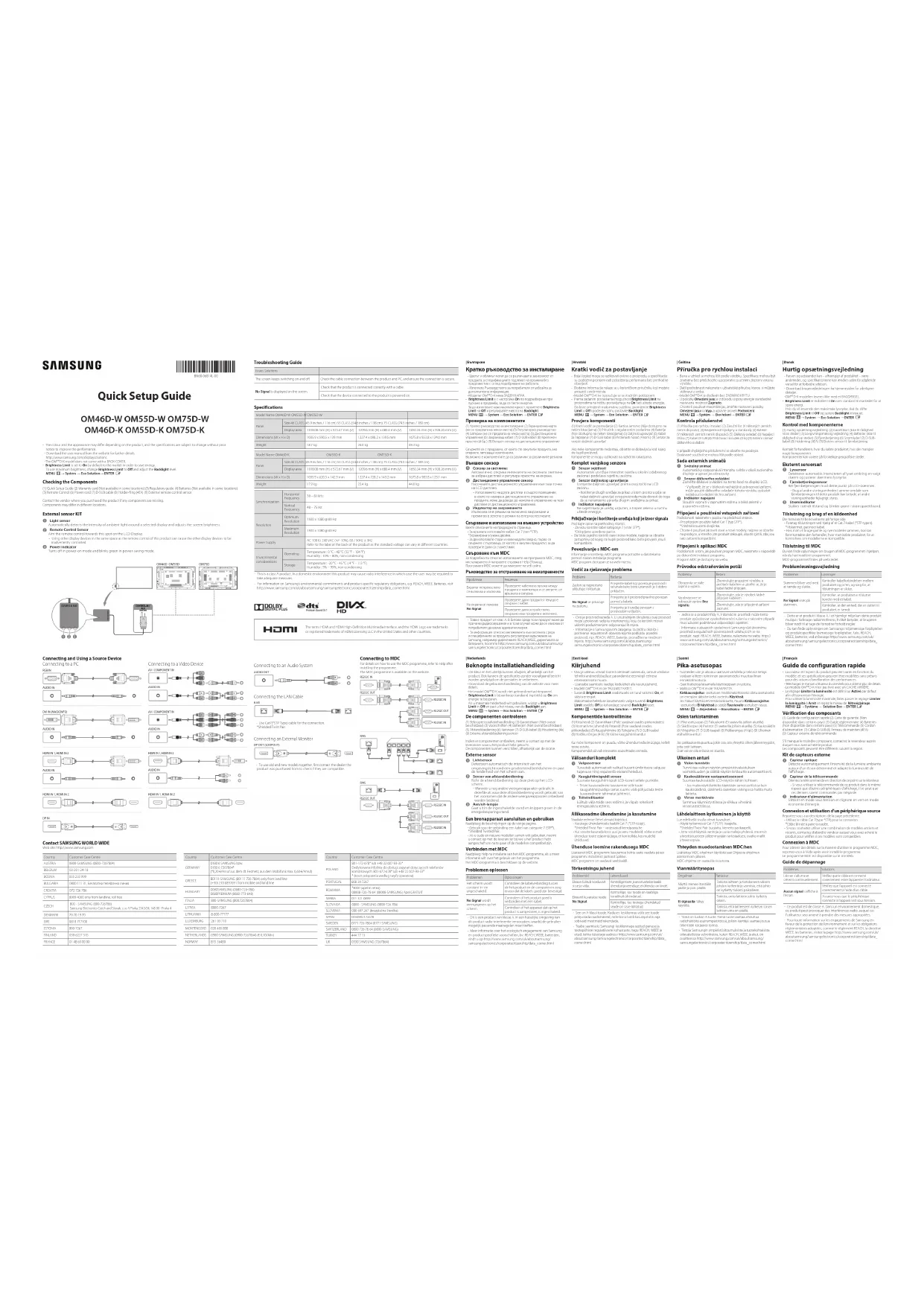
Vérification des composants (1) Guide de configuration rapide (2) Carte de garantie (Non disponible dans certains pays) (3) Guide réglementaire (4) Batteries (Non disponible dans certains pays) (5) Télécommande (6) Cordon d'alimentation (7) Câble D-SUB (8) Anneau de maintien (4EA) (9) Capteur externe de télécommandeS'il manque le moindre composant, contactez le revendeur auprès duquel vous avez acheté le produit.Les composants peuvent être différents suivant la région. Kit de capteurs externe
Capteur optique Détecte automatiquement l'intensité de la lumière ambiante autour d'un écran déterminé et adapte la luminosité de l'affichage.
Capteur de la télécommande Orientez la télécommande en direction de ce point sur le Moniteur. - Si vous utilisez la télécommande de ce produit dans le même espace que d'autres périphériques d'affichage, il se peut que ces derniers soient commandés par mégarde.
Indicateur d'alimentation S'éteint en mode sous tension et clignote en vert en mode économie d'énergie. Connexion et utilisation d'un périphérique source Reportez-vous aux descriptions de la page précédente. - Utilisez le câble Cat 7(type *STP) pour la connexion.*Câble blindé à paire torsadée. - Si vous souhaitez utiliser une combinaison de modèles anciens et récents, contactez d'abord le vendeur auquel vous avez acheté le produit pour vérifier si ces modèles sont compatibles. Connexion à MDC Pour obtenir des détails sur la manière d'utiliser le programme MDC, reportez-vous à l'Aide après avoir installé le programme.Le programme MDC est disponible sur le site Web. Guide de dépannage Problèmes SolutionsL'écran s'allume et s'éteint continuellement.Vérifiez que le câble est connecté correctement entre l'appareil et l'ordinateur.Aucun signal s'affiche à l'écran.Vérifiez que l'appareil est connecté correctement à l'aide d'un câble.Assurez-vous que le périphérique connecté à l'appareil est sous tension. - Ce produit est de classe A. Dans un environnement domestique, ce produit peut provoquer des interférences radio, auquel cas l’utilisateur sera amené à prendre des mesures appropriées. - Pour toute information sur les engagements de Samsung en faveur de la protection de l’environnement et sur les obligations réglementaires adoptées, comme le règlement REACH, la directive WEEE, les batteries, visitez la page http://www.samsung.com/uk/aboutsamsung/samsungelectronics/corporatecitizenship/data_corner.html OM46D OM55D OM75D