 Notice Facile
GPSMAP 541s - Appareil GPS GARMIN - Notice d'utilisation et mode d'emploi gratuit
Retrouvez gratuitement la notice de l'appareil GPSMAP 541s GARMIN au format PDF.

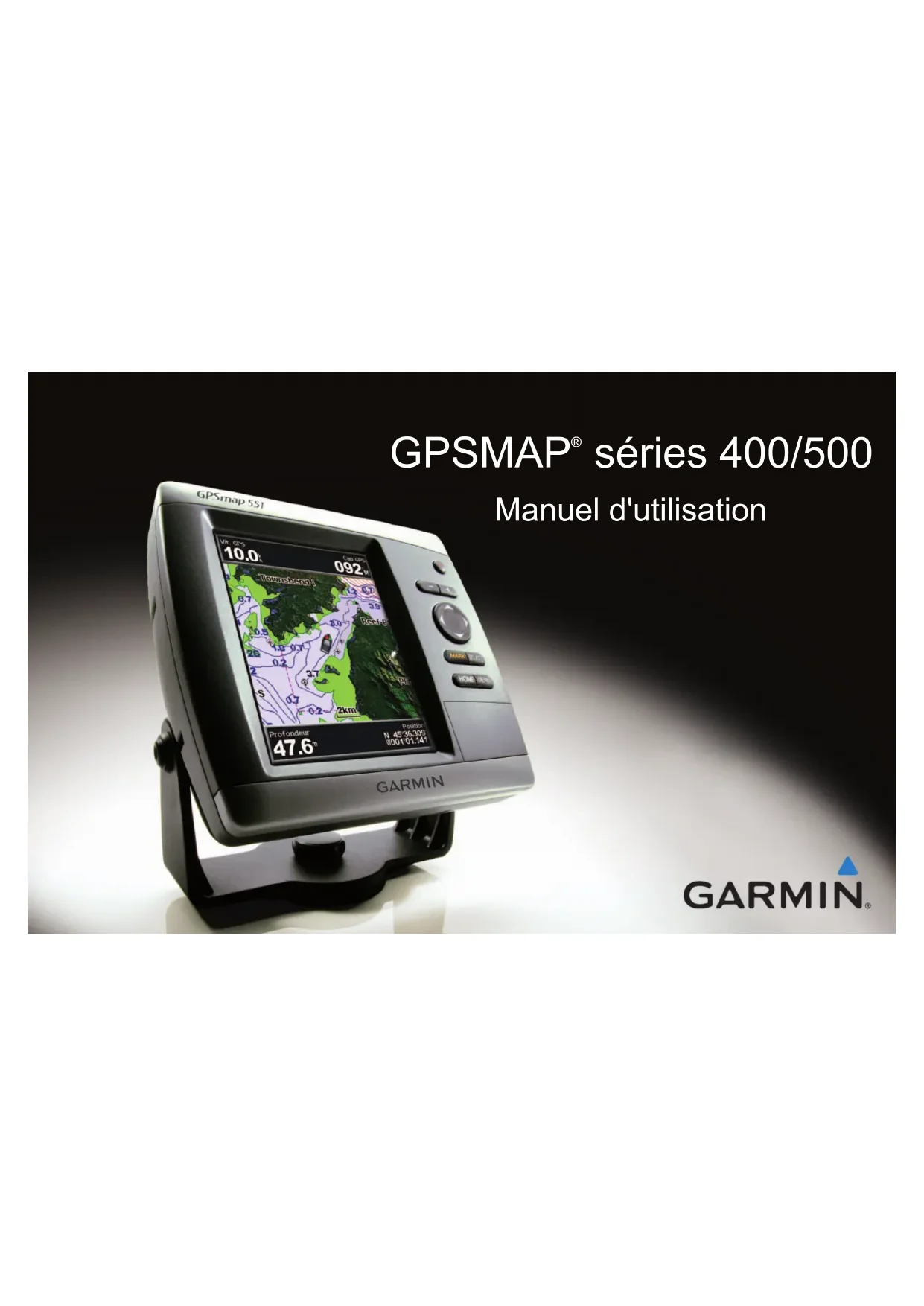
| Caractéristiques | Détails |
|---|---|
| Type d'appareil | GPS maritime |
| Écran | Écran couleur de 5 pouces, résolution 480 x 272 pixels |
| Cartographie | Cartes marines préchargées, possibilité d'ajouter d'autres cartes |
| Connectivité | Port NMEA 0183, USB |
| Fonctionnalités GPS | Navigation par waypoint, suivi de route, affichage de la vitesse et de la profondeur |
| Alimentation | Alimentation par batterie rechargeable ou par source externe |
| Dimensions | Dimensions compactes pour une installation facile |
| Poids | Léger pour une manipulation aisée |
| Maintenance | Nettoyage régulier de l'écran, mise à jour des cartes via USB |
| Sécurité | Utilisation de dispositifs de sécurité maritime recommandés |
| Informations supplémentaires | Garantie limitée, assistance technique disponible |
FOIRE AUX QUESTIONS - GPSMAP 541s GARMIN
Téléchargez la notice de votre Appareil GPS au format PDF gratuitement ! Retrouvez votre notice GPSMAP 541s - GARMIN et reprennez votre appareil électronique en main. Sur cette page sont publiés tous les documents nécessaires à l'utilisation de votre appareil GPSMAP 541s de la marque GARMIN.
MODE D'EMPLOI GPSMAP 541s GARMIN
Road, Xizhi Dist. New Taipei City, 221, Taïwan (République de Chine) Tél. : 886/2 2642 9199 Fax : 886/2 2642 9099 Tous droits réservés. Sauf stipulation contraire expresse dans le présent document, aucun élément de ce manuel ne peut être reproduit, copié, transmis, diffusé, téléchargé ni stocké sur un support quelconque dans quelque but que ce soit sans l'accord exprès écrit préalable de Garmin. Garmin autorise le téléchargement d'un seul exemplaire du présent manuel sur un disque dur ou tout autre support de stockage électronique pour la consultation à l'écran, ainsi que l'impression d'un exemplaire du présent manuel et de ses révisions éventuelles, à condition que cet exemplaire électronique ou imprimé du manuel contienne l'intégralité du texte de la présente mention relative aux droits d'auteur, toute distribution commerciale non autorisée de ce manuel ou de ses révisions étant strictement interdite. Les informations contenues dans le présent document sont susceptibles d'être modiées sans préavis. Garmin se réserve le droit de modier ou d'améliorer ses produits et d'apporter des modications au présent contenu sans obligation d'en avertir quelque personne ou quelque entité que ce soit. Visitez le site Web de Garmin (www.garmin.com) pour obtenir les dernières mises à jour ainsi que des informations complémentaires concernant l'utilisation et le fonctionnement de ce produit ou d'autres produits Garmin. Garmin
sont des marques commerciales de Garmin Ltd. ou de ses liales, déposées aux Etats-Unis et dans d'autres pays. Ultrascroll
sont des marques commerciales de Garmin Ltd. ou de ses liales. Elles ne peuvent être utilisées sans l'autorisation expresse de Garmin. NMEA 2000
et le logo NMEA 2000 sont des marques déposées de la National Maritime Electronics Association. Windows
est une marque déposée de Microsoft Corporation aux Etats-Unis et/ou dans d'autres pays.Manuel d'utilisation des GPSMAP séries 400/500 i Introduction Introduction Ce manuel fournit des informations relatives aux produits suivants : GPSMAP
- Appuyez sur HOME à partir de n'importe quel écran pour revenir à l'écran d'accueil.
- Appuyez sur MENU à partir de n'importe quel écran principal pour accéder aux paramètres avancés.
- Appuyez brièvement sur le bouton Marche/arrêt pour régler les paramètres d'afchage. Conventions du manuel Les instructions de sélection d'un élément comportent un chevron (>) en préxe. Dans ce cas, vous devez mettre en évidence une série d'éléments à l'écran à l'aide du pavé directionnel, puis appuyer sur la touche SELECT après chaque élément. Par exemple, s'il est spécié « Sélectionnez Cartes > Carte de navigation », vous devez mettre en évidence Cartes et appuyer sur SELECT. Mettez ensuite en évidence Carte de navigation, puis appuyez une nouvelle fois sur SELECT. Référence rapide
- Mise sous/hors tension de l'appareil : page 2.
- Restauration des réglages d'usine : page 56.
- Utilisation de la carte de navigation : page 7.
- Modication des paramètres de la carte de navigation : page 11.
- Navigation vers une destination : page 23.
- Création et utilisation de waypoints: page 25.
- Conguration des paramètres système : page 48.
- Utilisation du sondeur : page 57.
Déclaration de conformité
Enregistrement du produit
Contact Support Manuel d'utilisation des GPSMAP séries 400/500 1 Mise en route Mise en route Aperçu de l'appareil MARCHE/ ARRET/ RETROECLAI- RAGE MENU PAVE DIRECTIONNEL SELECT HOME PORTEE (-/+) MARK Lecteur de carte SD GPSMAP 526 représenté sur l'illustration GPSMAP 421/451/ 521/551 GPSMAP 526/556 Alimentation / Données Antenne GPS externe NMEA 2000
Alimentation / Données Antenne GPS externe NMEA 2000 ®2 Manuel d'utilisation des GPSMAP séries 400/500 Mise en route Mise sous/hors tension de l'appareil Pour mettre l'appareil sous tension, appuyez brièvement sur le bouton . Lorsque l'écran d'avertissement apparaît, sélectionnez pour afcher l'écran d'accueil. :la première fois que vous allumez l'appareil, vous devez congurer les paramètres initiaux. Reportez-vous à la section « Initialisation des paramètres de l'appareil ». Pour éteindre l'appareil, maintenez le bouton enfoncé. Ecran d'accueil Initialisation des paramètres de l'appareil La première fois que vous allumez l'appareil, vous devez congurer les paramètres initiaux. : vous pourrez modier ces paramètres ultérieurement à l'aide de l'écran de conguration (page 56). : sélectionnez la langue à afcher sur l'écran. : sélectionnez . (Cette option est disponible uniquement la première fois que vous mettez l'appareil sous tension.) : sélectionnez . : si des équipements NMEA 0183 sont connectés à un port série, indiquez les ports connectés. (non disponible si vous sélectionnez pour ) : sélectionnez si l'un des équipements connectés à un port série est un récepteur AIS (Automatic Identication System). : spéciez le système de coordonnées à utiliser pour les lectures d'emplacements. : spéciez si vous voulez que l'heure soit afchée au format, ou l'(temps universel).Manuel d'utilisation des GPSMAP séries 400/500 3 Mise en route : dénissez le fuseau horaire souhaité pour la lecture de l'heure. Si l'option est sélectionnée pour le paramètre Fuseau horaire, l'option Heure d'été n'est pas disponible et est automatiquement dénie sur . : spéciez les unités de mesure devant être afchées à l'écran (, ou ) ou sélectionnez pour dénir des unités de mesure individuelles de profondeur, de température, de distance, de vitesse, d'altitude, de volume et de pression. : sélectionnez la profondeur de sécurité minimum de votre bateau. Reportez-vous aux caractéristiques techniques de votre bateau pour plus d'informations. : disponible uniquement si vous recevez des données de profondeur d'un sondeur NMEA. Sélectionnez ou . : sélectionnez le dégagement de hauteur de sécurité minimum pour votre bateau. Reportez-vous aux caractéristiques techniques de votre bateau pour plus d'informations. : sélectionnez la distance à partir de laquelle une alarme retentira si un navire AIS s'approche de votre bateau (page 56). : sélectionnez l'intervalle de temps au cours duquel une alarme retentira si un navire AIS s'apprête à entrer dans la zone de sécurité autour de votre bateau (page 56). Si une roue de vitesse surface est détectée, vous recevez un message vous demandant si vous souhaitez la calibrer immédiatement. Sélectionnez ou . Réglage du rétroéclairage
1. Appuyez brièvement sur le bouton Marche/arrêt.
2. Appuyez à gauche ou à droite sur le pavé directionnel pour régler la
luminosité. Pour permettre à l'appareil de régler automatiquement le rétroéclairage en fonction de la lumière ambiante, sélectionnez (le rétroéclairage automatique est disponible uniquement sur les appareils GPSMAP 526 et 556).4 Manuel d'utilisation des GPSMAP séries 400/500 Mise en route Pour passer du mode Jour au mode Nuit, et inversement :
1. Appuyez brièvement sur le bouton Marche/arrêt.
2. Sélectionnez Mode Couleur.
3. Appuyez à gauche ou à droite sur le pavé directionnel pour basculer
entre les modes. Utilisation du pavé numérique MARCHE/ARRET/ RETROECLAIRAGE MENU PAVE DIRECTIONNEL SELECT HOME PORTEE (-/+) MARK MaRCHE/aRRET/RETROECLaIRaGE : maintenez ce bouton enfoncé pour mettre l'appareil sous/hors tension. Appuyez brièvement sur ce bouton pour régler le rétroéclairage, ainsi que les modes jour et Nuit. PORTEE (‑/+) : appuyez sur ce bouton pour régler la portée du sondeur. Appuyez sur ce bouton pour effectuer un zoom avant ou arrière sur une carte. Appuyez sur ce bouton pour accéder à la page précédente ou suivante dans des listes. PaVE DIRECTIONNEL : appuyez sur les èches Haut, Bas, Gauche ou Droite pour parcourir des menus, mettre en évidence des champs et saisir des données. MaRK : appuyez sur ce bouton pour marquer un waypoint. SELECT : appuyez sur ce bouton pour sélectionner les éléments en surbrillance.Manuel d'utilisation des GPSMAP séries 400/500 5 Mise en route HOME : appuyez sur ce bouton pour revenir à l'écran d'accueil. MENU : appuyez sur ce bouton pour accéder à des paramètres et des options de conguration supplémentaires. Appuyez sur ce bouton pour revenir à l'écran précédent, si besoin.
Lorsque vous mettez l'appareil sous tension, le récepteur GPS doit collecter les données satellites et dénir la position actuelle. Lorsque l'appareil acquiert les signaux satellites, les barres indiquant l'intensité du signal situées en haut de l'écran d'accueil sont vertes . Lorsque l'appareil perd les signaux satellites, les indicateurs verts disparaissent et l'icône de position afche un point d'interrogation clignotant. Pour plus d'informations sur le GPS, visitez le site Web de Garmin à l'adresse suivante : www.garmin.com/aboutGPS.
Le mode Simulateur permet de mettre le récepteur GPS hors tension pour une utilisation à l'intérieur ou à titre d'entraînement. L'appareil ne recherche pas les satellites en mode Simulateur.
N'essayez pas de naviguer en mode Simulateur, car le récepteur GPS est éteint. Toutes les barres indiquant l'intensité du signal satellite afchées ne sont que des simulations et ne représentent pas la puissance des signaux satellites réels.
1. Depuis l'écran d'accueil, sélectionnez > >
2. Sélectionnez pour dénir la vitesse, le contrôle du tracé et
en option pour afcher des images satellites haute résolution et des photos de référence de ports, de marinas et autres points d'intérêt. Insérez des cartes SD pour transférer des données, telles que des waypoints, des itinéraires et des tracés, vers un autre appareil compatible Garmin ou un ordinateur (page 40). Le lecteur de carte SD est situé dans le coin inférieur droit de l'appareil.6 Manuel d'utilisation des GPSMAP séries 400/500 Mise en route Pour insérer une carte SD, ouvrez la porte d'accès et appuyez sur la carte SD jusqu'à ce que vous entendiez un déclic indiquant qu'elle est en position. Appuyez de nouveau sur la carte, puis relâchez-la pour l'éjecter du traceur. : si vous utilisez une carte SD pour transférer des waypoints à partir de MapSource
, procédez à une mise à jour vers la dernière version de ces programmes en cliquant sur > ou consultez le site Web de Garmin à l'adresse suivante : www.garmin.com. Présentation de l'écran d'accueil Utilisez l'écran d'accueil pour accéder à tous les autres écrans. Appuyez sur à partir de n'importe quel écran pour revenir à l'écran d'accueil.
- : permet de sélectionner les options Navigation, Pêche, Perspective 3D, Vue 3D, Grand angle 3D et 2 cartes de navigation. : les cartes Vue 3D et Grand angle 3D sont disponibles uniquement si vous utilisez une carte SD BlueChart g2 Vision. Les cartes de pêche sont disponibles si vous utilisez une carte SD BlueChart g2 Vision ou si votre carte intégrée les prend en charge.
- : permet de congurer les informations du sondeur et d'y accéder (page 57). : vous devez disposer d'un appareil de la série « s » (tel qu'un GPSMAP 526s) et d'une sonde connectée pour utiliser les fonctionnalités de sondeur.
- : permet de congurer l'écran an d'afcher une carte et un sondeur dans un écran partagé (page 22).
- : permet d'accéder aux fonctionnalités de navigation (page 23).
- : permet d'afcher des informations, y compris des options de tableau de bord, des informations de marées et de courants, des données astronomiques, des données utilisateur et des informations relatives à d'autres navires (page 31).
- : permet d'accéder aux paramètres système et aux paramètres de l'appareil (page 48).Manuel d'utilisation des GPSMAP séries 400/500 7 Utilisation des cartes Utilisation des cartes Votre traceur comprend un fond de carte mondial ou la cartographie BlueChart g2 du littoral des Etats-Unis ou d'un pays spécique.
- : afche toutes les données de navigation pertinentes qui sont disponibles sur les cartes préchargées, y compris les bouées, les feux, les câbles, les sondages de profondeur, les marinas et les stations d'observation des marées, dans une vue de dessus.
- : fournit une vue de dessus et de l'arrière du bateau (selon votre parcours) et offre une aide visuelle à la navigation.
- : afche simultanément la carte de navigation avec deux niveaux de zoom différents. Les cartes Vue 3D et Grand angle 3D sont disponibles uniquement si vous utilisez une carte SD BlueChart g2 Vision. Les cartes de pêche sont disponibles si vous utilisez une carte SD BlueChart g2 Vision ou si votre carte intégrée les prend en charge.
- : afche la carte avec les contours inférieurs améliorés et sans données de navigation. Cette carte fonctionne bien pour la pêche hauturière.
- : offre une vue sous-marine en 3D qui représente visuellement le fond sous-marin selon les informations de la carte.
- : offre une vue du dessus et de l'arrière du bateau de façon à fournir une aide en trois dimensions à la navigation. La vue Vue 3D de BlueChart g2 Vision est plus détaillée que les données préchargées. : si vous utilisez un appareil GPSMAP 421, 521 ou 526 (y compris les modèles « s »), vous devez insérer une carte SD préprogrammée BlueChart g2 Vision en option pour afcher des cartes de navigation et Vue 3D détaillées. Utilisation de la carte de navigation Utilisez la carte de navigation pour planier votre itinéraire, afcher des informations cartographiques et faciliter la navigation. Depuis l'écran d'accueil, sélectionnez Cartes > Carte de navigation pour accéder à la carte de navigation.8 Manuel d'utilisation des GPSMAP séries 400/500 Utilisation des cartes Feu Balise Epave exposée Votre bateau Services de marina Roche découverte Station d'observation des marées Echelle de zoom
Pour accéder à des paramètres ou des options supplémentaires de la carte de navigation, appuyez sur . : permet d'afcher la carte de navigation ou de pêche en mode plein écran, sans chiffre. : permet d'afcher, ajouter et congurer des waypoints (page 25) et des tracés (page 28). : permet d'afcher des informations sur les autres navires si votre traceur est connecté à un périphérique externe AIS (Automatic Identication System) ou ASN (Appel Sélectif Numérique) (page 62). : permet d'arrêter la navigation vers votre destination (disponible uniquement en cours de navigation). : afche ou masque les chiffres de croisière, de navigation, de pêche ou de niveau de carburant. Barres de donnéesManuel d'utilisation des GPSMAP séries 400/500 9 Utilisation des cartes
- : active ou désactive la barre de données de vitesse GPS, de cap GPS, de profondeur et de position GPS. Sélectionnez pour congurer les données devant s'afcher à l'écran.
- : active ou désactive la barre de données de la distance à destination, de l'arrivée, de l'écart de route et du relèvement. Sélectionnez pour activer la barre de données de croisière chaque fois que vous naviguez vers une destination. Sélectionnez pour afcher des données différentes sur la barre de données de croisière.
- : active ou désactive la barre de données de profondeur, de température de l'eau et de vitesse surface.
- : active ou désactive la barre de données du tarif du carburant, du carburant restant, de la portée et de l'économie de carburant.
- : active ou désactive la barre de données de vitesse surface, de vitesse du vent, d'angle de vent et de vitesse du vent depuis le départ (VMG). Sélectionnez pour basculer entre l'afchage de la vitesse et de l'angle du vent réel à celui de la vitesse et de l'angle du vent apparent.
- : apparaît en haut de l'écran pour afcher le cap actuel. Un indicateur qui présente le relèvement relatif à l'itinéraire choisi apparaît en cours de navigation. Afchage dans les barres de données de la vitesse du vent depuis le départ et de la vitesse de rapprochement du waypoint Le traceur bascule automatiquement entre l'afchage de la vitesse du vent depuis le départ et de la vitesse de rapprochement du waypoint dans les barres de données. La vitesse de rapprochement du waypoint s'afche de la façon suivante :
- La barre de données des étapes d'itinéraire afche la vitesse de rapprochement du waypoint lorsque vous suivez un itinéraire ou utilisez l'auto guidage.
- La barre de données de navigation à la voile afche la vitesse de rapprochement du waypoint si vous suivez un itinéraire ou utilisez l'auto guidage et si la barre de données des étapes d'itinéraire est désactivée. La vitesse du vent depuis le départ s'afche de la façon suivante :
- La barre de données de navigation afche la vitesse du vent depuis le départ lorsque vous ne suivez aucun itinéraire ou n'utilisez pas l'auto guidage.
- La barre de données de navigation afche la vitesse du vent depuis le départ lorsque la barre de données des étapes d'itinéraire est activée. : permet de personnaliser les paramètres de la carte de navigation (page 11). Présentation des données de carte Les cartes BlueChart g2 et BlueChart g2 Vision utilisent des symboles graphiques pour représenter les éléments cartographiques qui suivent les normes cartographiques américaines et internationales.10 Manuel d'utilisation des GPSMAP séries 400/500 Utilisation des cartes Par ailleurs, la plupart des cartes sont dotées des fonctionnalités suivantes : lignes de contour de profondeur (les eaux profondes sont représentées en blanc), zones intertidales, sondages sur place (comme représentés sur la carte papier d'origine), symboles et aides à la navigation, obstructions et zones de câblage. Navigation vers une destination sur la carte
1. Depuis l'écran d'accueil, sélectionnez Cartes.
2. Sélectionnez Carte de navigation, Carte de pêche ou 2 cartes de
3. Utilisez le pavé directionnel pour sélectionner le point sur la carte vers
lequel vous souhaitez vous diriger.
4. Appuyez sur SELECT.
5. Sélectionnez Naviguer vers.
6. Sélectionnez Rallier (ou Guidage vers lorsque vous utilisez une carte
BlueChart g2 Vision préprogrammée pour l'auto guidage).
7. Suivez la ligne colorée à l'écran jusqu'à la destination.
Pour créer un itinéraire vers un point d'une carte, reportez-vous à la page 26. Panoramique de la carte de navigation Utilisez le pavé directionnel pour éloigner le pointeur de carte ( ) de votre position actuelle et naviguer vers d'autres zones de la carte de navigation. Lorsque le panoramique atteint le bord de l'afchage de carte actuel, l'écran avance pour couvrir de façon continue l'ensemble de la carte. Lorsque vous déplacez le pointeur de carte, vous pouvez afcher la distance et le relèvement à partir de votre position actuelle, ainsi que les coordonnées du pointeur de carte, en bas à droite de la carte. Pour recadrer la carte, appuyez en haut, en bas, à droite ou à gauche sur le pavé directionnel. Pointeur de la carte Pour arrêter le recadrage, appuyez sur MENU et sélectionnez Arrêter le panoramique. Zoom avant et zoom arrière sur la carte Les boutons Portée (‑/+) contrôlent le niveau de zoom, indiqué par l'échelle située dans la partie inférieure de la carte de navigation ( ). La barre située en dessous du chiffre représente la distance sur la carte.Manuel d'utilisation des GPSMAP séries 400/500 11 Utilisation des cartes Accès à des informations supplémentaires sur les objets Utilisez le pointeur de carte ( ) pour afcher des informations sur les éléments de la carte, sur les waypoints et sur les cartes. Pour accéder à des informations supplémentaires sur les objets :
1. Sur la carte de navigation, mettez en évidence un élément avec le
pointeur de carte, puis appuyez sur SELECT. Elément sélectionné
2. Sélectionnez l'élément. Si plusieurs éléments gurent dans la zone,
sélectionnez Examen, puis sélectionnez l'élément. Afchage des informations de la station d'observation des marées Les informations de la station d'observation des marées apparaissent sur la carte avec une icône détaillée montrant le niveau de marée adéquat. Vous pouvez visualiser un graphique détaillé d'une station d'observation des marées pour vous aider à prévoir le niveau de marée à différentes heures ou sur différents jours. Utilisez le pointeur de carte ( ) pour mettre en évidence une icône de station d'observation des marées ( ), puis appuyez sur SELECT. Pour plus d'informations sur les marées, consultez la page 37. Modication des paramètres de la carte de navigation Pour modier les paramètres de la carte de navigation, depuis l'écran d'accueil, sélectionnez Cartes > Carte de navigation > MENU > Paramétrage cartographique. : dénit l'afchage des images satellites haute résolution sur , ou . Les images satellites haute résolution ne sont disponibles que lorsque vous utilisez une carte SD BlueChart g2 Vision. : permet d'activer ou de désactiver l'afchage des marées et des courants (page 37). Sélectionnez pour afcher les indicateurs de station d'observation des marées et les indicateurs de sens des courants animés sur la carte (page 20). : permet d'activer ou de désactiver les services maritimes.12 Manuel d'utilisation des GPSMAP séries 400/500 Utilisation des cartes Roses : afche une rose des vents autour de votre bateau, indiquant la direction du compas. La direction du vent réel et du vent apparent s'afche si l'appareil est connecté à un capteur de vent marin compatible. Indicateur de direction du vent Rose des vents Modication de l'aspect de la carte Depuis l'écran d'accueil, sélectionnez Cartes > Carte de navigation > MENU > Paramétrage cartographique > Aspect des cartes. Orientation : change la perspective d'afchage de la carte.
- Nord en haut : dénit le haut de l'afchage de carte à un cap nord.
- Cap vers le haut : dénit l'afchage de carte sur le cap du tracé actuel.
- Route en haut : dénit la carte de sorte que la direction de navigation est toujours située vers le haut. La ligne de foi apparaît verticalement sur l'écran si elle est afchée. Détail : ajuste le niveau de détail afché sur la carte à différents niveaux de zoom. Appuyez sur la èche Droite du pavé directionnel pour augmenter le niveau de détail de la carte. Appuyez sur la èche Gauche du pavé directionnel pour réduire le niveau de détail de la carte.Manuel d'utilisation des GPSMAP séries 400/500 13 Utilisation des cartes : trace une ligne d'extension de la proue du bateau dans la direction du trajet.
- : désactive la ligne de foi.
- : dénit la distance à l'extrémité de la ligne de foi.
- : dénit le temps nécessaire jusqu'à ce que vous atteigniez l'extrémité de la ligne de foi. : afche un planisphère simple ou une image satellite (lorsque la est sélectionnée). : active ou désactive les sondages sur place et dénit une valeur de profondeur dangereuse. (disponible uniquement si vous utilisez un carte BlueChart g2 Vision) : identie une profondeur sélectionnée. Sur la carte, les zones dont la profondeur est moins importante que la valeur indiquée sont ombrées de bleu, tandis que les zones dont la profondeur est supérieure à cette valeur sont ombrées de blanc. Le contour est toujours tracé en fonction de la profondeur sélectionnée ou à une profondeur supérieure. Sélectionnez pour utiliser la profondeur de la carte g2 Vision. : permet de modier les préférences de symboles.
- : ajuste la taille des symboles d'aides à la navigation afchés sur la carte.
- : dénit le jeu de symboles d'aides à la navigation (NOAA ou IALA).
- : active ou désactive l'afchage des points d'intérêt terrestres.
- : active ou désactive le secteur dans lequel un feu de navigation est visible. Lorsque l'option est sélectionnée, elle permet de ltrer les secteurs de feux en fonction du niveau de zoom.
- : active les limites de carte lors de l'utilisation d'une carte SD BlueChart g2 Vision et si vous souhaitez afcher les zones couvertes par la carte.
- : active ou désactive les icônes d'appareil photo (page 20) lorsque vous utilisez une carte SD BlueChart g2 Vision.
- : vous permet de choisir entre une icône en forme de bateau ou une icône en forme de triangle (de grande taille, moyenne ou petite) pour représenter votre bateau sur la carte.14 Manuel d'utilisation des GPSMAP séries 400/500 Utilisation des cartes
Utilisez la fonction 2 cartes de navigation pour afcher simultanément la carte de navigation avec deux niveaux de zoom différents.
La moitié supérieure de l'écran est agrandie 10 fois plus que la moitié inférieure. Les boutons Portée (‑/+) contrôlent le niveau de zoom. Appuyez sur MENU pour afcher des paramètres supplémentaires (page 8).
La vue Perspective 3D fournit une vue de dessus et de l'arrière du bateau (selon votre parcours) et fournit une aide visuelle à la navigation. Cette vue est utile lorsque vous naviguez à proximité de bancs, récifs, ponts ou canaux dangereux et vous permet d'identier rapidement des itinéraires d'entrée et de sortie dans les ports ou mouillages qui ne vous sont pas familiers. Pour accéder à l'écran Perspective 3D, depuis l'écran d'accueil, sélectionnez > . Appuyez sur la touche Portée (+) pour rapprocher la vue de votre bateau et de l'eau. Appuyez sur le bouton Portée (‑) pour éloigner la vue de votre bateau.
1. Utilisez le pour sélectionner l'aide à la navigation.
Lorsque le curseur est positionné sur l'aide à la navigation, celle-ci est mise en évidence.
2. Appuyez sur pour afcher les informations relatives à l'aide à
Pour accéder à des paramètres ou des options supplémentaires de la vue Perspective 3D, sélectionnez MENU. Waypoints et tracés : permet d'afcher, d'ajouter ou de congurer des waypoints et des tracés.
- Traces : active ou désactive les tracés (page 28).Manuel d'utilisation des GPSMAP séries 400/500 15 Utilisation des cartes
- : permet d'afcher, de trier ou de ltrer les waypoints existants et d'en créer de nouveaux.
- : permet de créer et de modier un waypoint.
- : permet de gérer les tracés (page 28).
- : permet d'afcher une liste des tracés enregistrés. : afche les informations concernant les autres navires. Pour afcher des informations sur les autres navires, votre appareil doit être connecté à un périphérique externe AIS (Automatic Identication System) ou ASN (Appel Sélectif Numérique) (page 62). (page 8) : afche ou masque les chiffres de croisière, de navigation, de pêche, de niveau de carburant ou de navigation à la voile, ou bien encore le mètre ruban (page 9). : permet de personnaliser la carte Perspective 3D.
- : active ou désactive les marqueurs de distance pour mesurer les distances.
- : ajuste la largeur de la ligne d'itinéraire tracée lors de la navigation. Ce paramètre affecte également les itinéraires , mais n'affecte pas l'auto guidage
Une carte SD BlueChart g2 Vision offre une vue Vue 3D détaillée du dessus et de l'arrière du bateau (en fonction de votre parcours) et fournit une aide visuelle à la navigation. Cette vue est utile lorsque vous naviguez à proximité de bancs, récifs, ponts ou canaux dangereux et vous permet d'identier rapidement des itinéraires d'entrée et de sortie dans les ports ou mouillages qui ne vous sont pas familiers.
Appuyez sur le bouton pour rapprocher la vue de votre bateau et de l'eau. Appuyez sur la touche pour éloigner la vue de votre bateau. L'échelle ( ) s'afche temporairement au bas de l'écran.16 Manuel d'utilisation des GPSMAP séries 400/500 Utilisation des cartes
1. Utilisez le pour sélectionner l'aide à la navigation.
Lorsque le curseur est positionné sur l'aide à la navigation, celle-ci est mise en évidence.
2. Appuyez sur pour afcher les informations relatives à l'aide à
Pour accéder à des paramètres ou des options supplémentaires de la vue Vue 3D, appuyez sur. Pour plus d'informations sur les options et paramètres associés aux waypoints et aux tracés, aux autres navires et aux barres de données, reportez-vous à la section « Menu Carte de navigation » à la page 8. Pour personnaliser l'aspect de l'écran Vue 3D, sélectionnez >
: dénit la façon dont les données de carte sont afchées sur un terrain 3D.
- : utilise des palettes de couleurs pour indiquer les terrains en 3D.
- : afche les informations de carte en vue 3D.
- : fournit des images satellites en plus des informations cartographiques. : active ou désactive les couleurs danger. Le paramètre afche les terres vues de la mer. Le paramètre indique les hauts-fonds et la terre selon une échelle de couleurs. La couleur bleue indique les eaux profondes, le jaune les eaux peu profondes et le rouge les eaux très peu profondes.
: active ou désactive les marqueurs de distance pour mesurer les distances. : règle la profondeur à laquelle le rouge indique les profondeurs dangereuses.Manuel d'utilisation des GPSMAP séries 400/500 17 Utilisation des cartes : ajuste la largeur de la ligne d'itinéraire tracée lors de la navigation. Ce paramètre affecte également les itinéraires , mais n'affecte pas l'auto guidage. Utilisation de la vue Grand angle 3D A l'aide des lignes de contour de profondeur de la cartographie BlueChart g2 Vision, la fonction Grand angle 3D fournit une vue sous-marine du fond marin ou du fond des lacs. Utilisez les boutons pour ajuster la vue. : vous devez disposer d'un appareil de la série « s » (tel qu'un GPSMAP 526s) et d'une sonde connectée via un réseau marin pour recevoir des informations de sondeur. Paramètres de la vue Grand angle 3D Pour accéder aux paramètres ou options supplémentaires de l'écran Grand angle 3D, appuyez sur. : permet de sélectionner une vue « Grand angle 3D » , , ou . (disponible uniquement si un sondeur est présent) : active ou désactive un cône qui indique la zone couverte par votre sonde. (disponible uniquement si un sondeur est présent) : afche les cibles suspendues (telles que les poissons). Les cibles suspendues sont indiquées par des sphères rouges, vertes et jaunes. Le rouge indique les plus grosses cibles et le vert les plus petites. Cibles suspendues Grand angle 3D : active ou désactive le journal de tracés. : afche ou masque les chiffres de croisière, de navigation, de pêche, de niveau de carburant ou de navigation à la voile (page 8). Utilisation des cartes de pêche Utilisez les cartes de pêche pour obtenir une vue détaillée et dégagée des contours inférieurs sur la carte.18 Manuel d'utilisation des GPSMAP séries 400/500 Utilisation des cartes Les cartes de pêche utilisent des données bathymétriques détaillées sur une carte SD BlueChart g2 Vision préprogrammée, et représentent un atout considérable pour la pêche hauturière en mer. Depuis l'écran d'accueil, sélectionnez Cartes > Carte de pêche. Pour accéder à des paramètres ou des options supplémentaires de la carte de pêche, appuyez sur MENU. : afche des aides à la navigation, telles que des balises, des feux et des obstructions. Pour plus d'informations sur les options et paramètres associés aux cartes plein écran, aux waypoints et aux tracés, aux autres navires et aux barres de données, reportez-vous à la section « Menu Carte de navigation » à la page 8. Pour personnaliser l'aspect de l'écran Carte de pêche, sélectionnez MENU > Paramétrage cartographique (page 11). Activation des images satellites haute résolution Vous pouvez placer des images satellites haute résolution sur les terres, les mers ou les deux parties de la carte de navigation lorsque vous utilisez une carte SD BlueChart g2 Vision préprogrammée. Pour activer les images satellites :
1. A partir de la carte de navigation, appuyez sur MENU.
2. Sélectionnez Paramétrage cartographique > Photos.
3. Choisissez l'une des options suivantes :
- Désactivé : les informations standard de carte sont afchées sur la carte.
- Terre seulement : les informations standard de carte sont afchées sur l'eau avec des photos recouvrant la terre.
- Activé : les photos recouvrent l'eau et les terres avec un niveau d'opacité spécié. Plus le pourcentage est élevé, plus les photos satellites couvriront les terres et les étendues d'eau.Manuel d'utilisation des GPSMAP séries 400/500 19 Utilisation des cartes REMaRqUE : une fois activées, les images satellites haute résolution ne sont présentes qu'à des niveaux de zoom faibles. Si vous ne pouvez pas afcher les images haute résolution dans votre région BlueChart g2 Vision, effectuez un zoom avant à l'aide de la touche Portée (+) ou dénissez un niveau de détail plus élevé (page 12). Recouvrement de photos désactivé Recouvrement de photos Terre seulement Recouvrement de photos à 50 % Recouvrement de photos à 100 % Afchage des photos aériennes Les cartes préprogrammées SD BlueChart g2 Vision contiennent des photographies aériennes de nombreux terrains, marinas et ports. Utilisez ces photos pour vous aider à vous orienter dans votre environnement ou pour vous familiariser avec une marina ou un port avant votre arrivée. Photo aérienne REMaRqUE : utilisez les touches Portée (-/+) pour effectuer un zoom avant ou arrière à partir d'une photo aérienne en plein écran.20 Manuel d'utilisation des GPSMAP séries 400/500 Utilisation des cartes Pour accéder aux photos aériennes de la carte de navigation : Utilisez le pavé directionnel pour mettre en évidence une icône en forme d'appareil photo avec le pointeur, puis sélectionnez Photo aérienne ou Examen. Perspective De dessus Indicateurs animés des marées et des courants Vous pouvez afcher les indicateurs de sens des courants et de station d'observation des marées sur la carte de navigation ou de pêche. Pour ce faire, les informations sur la station d'observation des marées et la direction des courants doivent être disponibles sur la carte préchargée ou dans la région BlueChart g2 Vision. Vous devez également sélectionner la valeur Animé pour le paramètre Marées/Courants (page 11). Un indicateur de station d'observation des marées apparaît sur la carte sous la forme d'un graphique à barres avec une èche. Une èche rouge pointant vers le bas indique une marée descendante tandis qu'une èche bleue pointant vers le haut indique une marée montante. Lorsque vous déplacez le curseur sur l'indicateur de station d'observation des marées, la hauteur de la marée au niveau de la station s'afche au-dessus de l'indicateur de la station. Station d'observation des marées à marée descendanteManuel d'utilisation des GPSMAP séries 400/500 21 Utilisation des cartes Les indicateurs de sens des courants prennent la forme de èches sur la carte. Le sens de chaque èche indique le sens du courant à l'emplacement spécique sur la carte. La couleur de la èche indique la plage de vitesse du courant à cette position. Lorsque vous déplacez le curseur sur l'indicateur de sens des courants, la vitesse actuelle spécique à cette position apparaît au-dessus de l'indicateur de sens. Indicateur de sens Couleur Plage de vitesse actuelle Jaune 0 à 1 nœud Orange 1 à 2 nœuds Rouge 2 nœuds minimum Données détaillées de routes et de points d'intérêt BlueChart g2 Vision contient des données de routes et de points d'intérêt qui incluent des routes et des points d'intérêt côtiers très détaillés (comme des restaurants, des hôtels, des attractions locales, etc.). Pour savoir comment rechercher ces points d'intérêt et naviguer dans leurs directions, reportez-vous à la section « Où aller ? » page 23. Utilisation de l'auto guidage L'auto guidage crée et suggère automatiquement des itinéraires en fonction des informations disponibles sur la carte BlueChart g2 Vision. Reportez- vous à la page 50 pour obtenir des instructions concernant la conguration de l'auto guidage pour votre bateau. Si l'auto guidage calcule un itinéraire proche de points potentiellement dangereux, ces points apparaissent en rouge et un message vous indique que cet itinéraire calculé croise des zones à risque. La section « Où aller ? » (page 23) fournit des informations supplémentaires sur l'utilisation de l'auto guidage.22 Manuel d'utilisation des GPSMAP séries 400/500 Utilisation des cartes Utilisation de l'écran Carte/Sondeur REMaRqUE : l'écran Carte/Sondeur, comme l'écran Sondeur, est disponible uniquement si vous utilisez un appareil compatible avec un sondeur et connecté à une sonde. Utilisez l'écran Carte/Sondeur pour afcher simultanément les cartes de navigation, de pêche, Vue 3D ou Grand angle 3D et le sondeur. Pour afcher un écran partagé Carte/Sondeur :
1. Depuis l'écran d'accueil, sélectionnez Carte/Sondeur.
2. Sélectionnez le type de carte sur l'écran partagé.
Ecran Carte de navigation Ecran du sondeur Combinaison Navigation/Sondeur Pour accéder à des paramètres ou options supplémentaires de l'écran Carte/Sondeur, appuyez sur MENU.Manuel d'utilisation des GPSMAP séries 400/500 23 Où aller ? Où aller ? Utilisez l'option sur l'écran d'accueil pour rechercher des waypoints, des itinéraires, des tracés et des services tels que des stations- service, des garages et des rampes à proximité, ou bien encore pour naviguer vers ces points. : vous devez créer des waypoints et des itinéraires avant de pouvoir naviguer vers ces derniers. Vous pouvez naviguer vers une destination en utilisant l'une des trois méthodes suivantes : , ou .
- : vous mène directement à la destination.
- : crée un itinéraire de votre emplacement vers une destination, tout en permettant d'ajouter des changements de direction à l'itinéraire.
- : parcourt les données de la carte BlueChart g2 Vision pour suggérer le meilleur itinéraire vers votre destination. Vous devez utiliser une carte SD BlueChart g2 Vision pour que cette option apparaisse.
ATTENTION La méthode ne garantit pas un itinéraire dénué d'obstacles. Pour votre sécurité, cherchez à résoudre tout dysfonctionnement ou problème avant de poursuivre la navigation. Navigation vers une destination Vous pouvez rechercher des waypoints, des itinéraires, des tracés et des services tels que des stations-service, des garages et des rampes à proximité, ou bien encore pour naviguer vers ces points. Le traceur contient des informations sur des milliers de destinations proposant des services maritimes. : il se peut que cette fonction ne soit pas disponible dans toutes les zones géographiques. Pour commencer la navigation :
1. Depuis l'écran d'accueil, sélectionnez Où aller ?.
2. Sélectionnez la catégorie vers laquelle vous voulez naviguer.24 Manuel d'utilisation des GPSMAP séries 400/500
3. Sélectionnez une destination.
REMaRqUE : appuyez sur la èche Droite ou Gauche pour consulter des informations supplémentaires ou pour afcher l'emplacement sur une carte.
4. Sélectionnez Naviguer vers.
5. Sélectionnez Rallier.
Sélectionnez Guidage vers lorsque vous utilisez une carte BlueChart g2 Vision préprogrammée pour l'auto guidage.
6. Suivez la ligne colorée à l'écran jusqu'à la destination.
Pour arrêter la navigation : Appuyez sur MENU, puis sélectionnez Arrêt de la navigation. Pour rechercher une destination par nom :
1. Depuis l'écran d'accueil, sélectionnez Où aller ? > Rechercher par
2. Utilisez le pavé directionnel pour sélectionner des caractères et épeler
au moins une partie du nom de votre destination.
3. Appuyez sur SELECT pour afcher les 50 destinations les plus proches
qui contiennent vos critères de recherche.
4. Choisissez l'emplacement, puis sélectionnez Naviguer vers > Rallier
ou Itinéraire vers (ou Guidage vers si vous utilisez une carte BlueChart g2 Vision préprogrammée).Manuel d'utilisation des GPSMAP séries 400/500 25 Où aller ? Création et utilisation de waypoints Vous pouvez stocker jusqu'à 3 000 waypoints associés à un nom, un symbole, une profondeur et une température d'eau dénis par l'utilisateur, ainsi que des commentaires pour chaque waypoint. Pour créer un waypoint :
1. Depuis l'écran d'accueil, sélectionnez Cartes > Carte de navigation >
MENU > Waypoints et tracés > Nouveau waypoint.
Depuis l'écran d'accueil, sélectionnez Information > Données utilisateur > Waypoints > Options > Nouveau waypoint.
2. Créez un waypoint de l'une des manières suivantes :
- Saisir les coordonnées : entrez les coordonnées d'un nouveau waypoint.
- Utiliser Carte : utilisez le pavé directionnel pour déplacer le pointeur vers l'emplacement auquel vous souhaitez créer le waypoint. Appuyez sur SELECT.
- Utiliser la position actuelle : créez un waypoint à votre emplacement actuel. Pour marquer votre emplacement actuel en tant que waypoint : Depuis n'importe quel écran, appuyez sur la touche MARK.
- Modier Waypoint : permet d'indiquer un nom, un symbole, une profondeur d'eau ou une température d'eau spécique.
- Supprimer : permet de supprimer le waypoint.
- Homme à la mer : permet de désigner la position actuelle comme celle d'un homme à la mer.
- Flèche Droite ou Gauche : permet de passer des informations de waypoint à la carte de navigation, et inversement. REMaRqUE : la sélection de MaRK permet de créer un waypoint à l'emplacement en cours uniquement. Pour modier un waypoint :
1. Depuis la carte de navigation, utilisez le pointeur de carte ( ) pour
mettre en évidence le waypoint sur la carte de navigation.
Depuis l'écran d'accueil, sélectionnez Information > Données utilisateur > Waypoints.
2. Sélectionnez le waypoint à modier.
3. Sélectionnez Modier Waypoint.
4. Sélectionnez l'attribut du waypoint à modier (Nom, Symbole,
Profondeur, Température de l'eau, Commentaire ou Position). Pour déplacer le waypoint sur la carte de navigation :
1. Sélectionnez le waypoint sur la carte de navigation.
2. Sélectionnez Examen. (Le bouton Examen s'afche uniquement
lorsque plusieurs waypoints sont à proximité.)
3. Sélectionnez le bouton du waypoint que vous voulez modier.
4. Sélectionnez Déplacer.
5. Appuyez sur SELECT pour enregistrer le nouvel emplacement ou sur
MENU pour annuler le déplacement.26 Manuel d'utilisation des GPSMAP séries 400/500 Où aller ? Pour afcher des informations de waypoint sur la carte de navigation :
1. Depuis la carte de navigation, utilisez le pointeur de carte ( ) pour y
mettre en évidence le waypoint et appuyez sur SELECT.
2. Sélectionnez une option.
- Sélectionnez Examen ou le nom du waypoint pour afcher les informations relatives aux objets situés à proximité du curseur. (Le bouton Examen s'afche uniquement lorsque plusieurs waypoints sont à proximité.)
- Sélectionnez Naviguer vers pour naviguer jusqu'à la position sélectionnée.
- Sélectionnez Créer Waypoint pour marquer un waypoint à l'emplacement du curseur.
- Sélectionnez Information pour afcher les informations sur les marées (page 37), les informations sur les courants (page 38), les informations astronomiques (page 38), les remarques sur la carte ou des informations sur les services locaux à proximité du curseur. Pour mesurer la distance et le relèvement d'un objet à partir de votre position actuelle :
1. Depuis la carte de navigation, utilisez le pointeur de carte ( ) pour y
mettre l'objet en évidence et appuyez sur SELECT > Mesurer distance. Les informations de mesure apparaissent dans le coin inférieur droit de l'écran. Utilisez le pavé directionnel pour déplacer le pointeur et mesurer la distance jusqu'à d'autres positions. Sélectionnez MENU > Arrêt mesures pour supprimer la ligne de mesure. Pour afcher, trier ou ltrer la liste de tous les waypoints : Depuis l'écran d'accueil, sélectionnez Information > Données utilisateur > Waypoints > Options. Vous pouvez ensuite trier la liste par nom, par symbole ou par distance à partir de votre position actuelle. Vous pouvez également ltrer la liste par nom ou par symbole. Pour supprimer un waypoint ou un point MOB (Homme à la mer) :
1. Depuis la carte de navigation, utilisez le pointeur de carte ( ) pour
mettre en évidence le waypoint ou le MOB sur la carte de navigation.
Depuis l'écran d'accueil, sélectionnez Information > Données utilisateur > Waypoints.
2. Sélectionnez le waypoint ou le point MOB à supprimer.
3. Sélectionnez Examen > Supprimer. (Le bouton Examen s'afche
uniquement lorsque plusieurs waypoints sont à proximité.) Création et utilisation d'itinéraires Vous pouvez créer et stocker jusqu'à 100 itinéraires avec 250 waypoints maximum. Pour créer un itinéraire depuis votre position actuelle :
1. Depuis la carte de navigation, utilisez le pointeur de carte ( ) pour
sélectionner votre destination.
2. Sélectionnez Naviguer vers > Itinéraire vers.
3. Utilisez le pointeur de carte (
) pour sélectionner la position où vous souhaitez effectuer le dernier changement de direction vers la destination de votre choix.Manuel d'utilisation des GPSMAP séries 400/500 27 Où aller ?
4. Appuyez sur . Répétez cette étape pour ajouter des
changements de direction supplémentaires.
5. Appuyez sur pour annuler, pour supprimer le dernier changement
de direction ou pour démarrer la navigation jusqu'à destination.
1. Depuis l'écran d'accueil, sélectionnez >
2. Sélectionnez ou .
3. Si vous sélectionnez , utilisez le pointeur de carte (
pour sélectionner le point de départ du nouvel itinéraire. Si vous sélectionnez , choisissez le premier waypoint de l'itinéraire.
4. Choisissez l'emplacement du premier changement de direction et
appuyez sur . Répétez l'opération jusqu'à ce que l'itinéraire soit complet.
5. Sélectionnez pour enregistrer l'itinéraire.
6. Sélectionnez l'itinéraire pour le modier, le supprimer ou démarrer la
1. Depuis la carte de navigation, sélectionnez votre destination.
2. Sélectionnez > . Votre itinéraire est
calculé. : vous pouvez remplacer la trajectoire en auto guidage par un itinéraire en sélectionnant d'abord l'extrémité de la trajectoire, puis > . La trajectoire en auto guidage reste à l'écran, ce qui vous permet de la tracer tout en créant un itinéraire.
1. Depuis l'écran d'accueil, sélectionnez >
2. Sélectionnez l'itinéraire à modier.
3. Sélectionnez . Vous pouvez modier le nom de la route
ou utiliser la carte ou la liste des changements de direction pour modier les changements de direction de la route.28 Manuel d'utilisation des GPSMAP séries 400/500 Où aller ? Pour supprimer un itinéraire :
1. Depuis l'écran d'accueil, sélectionnez Information > Données
utilisateur > Routes.
2. Sélectionnez l'itinéraire à supprimer.
3. Sélectionnez Supprimer > OK.
Si vous avez enregistré l'itinéraire, vous êtes invité à « Supprimer tous les waypoints non utilisés ? ». Les waypoints non utilisés sont les waypoints de cet itinéraire non utilisés par aucun autre itinéraire. Pour contourner un waypoint sur un itinéraire :
1. Créez un itinéraire (voir ci-dessus).
2. Sélectionnez le waypoint qui suit celui que vous souhaitez contourner.
3. Sélectionnez Naviguer vers > Rallier (ou Itinéraire vers).
Utilisation des tracés Un tracé représente un enregistrement de votre itinéraire. Le tracé en cours d'enregistrement représente le tracé actif. Un tracé actif peut être sauvegardé. Pour activer le journal de suivi : Depuis la carte de navigation ou la carte Perspective 3D, sélectionnez MENU > Waypoints et tracés > Traces > Activé. Une ligne de n sur la carte indique votre tracé. Pour sauvegarder le tracé actif :
1. Depuis la carte de navigation ou la carte Perspective 3D, sélectionnez
MENU > Waypoints et tracés > Tracés actifs > Sauvegarder le tracé actif.
2. Sélectionnez l'heure de début du tracé actuel (ou Minuit, le cas
échéant) ou Enregistrement total.
3. Pour donner un nom au tracé, modiez sa couleur ou enregistrez-le en
tant qu'itinéraire, puis sélectionnez Modier trace.Manuel d'utilisation des GPSMAP séries 400/500 29 Où aller ? Pour effacer le tracé actif : Depuis la carte de navigation ou la carte Perspective 3D, sélectionnez MENU > Waypoints et tracés > Tracés actifs > Effacer la trace active. La mémoire de tracé est effacée. L'enregistrement du tracé en cours se poursuit. Pour retracer le tracé actif :
1. Depuis la carte de navigation ou la carte Perspective 3D, sélectionnez
MENU > Waypoints et tracés > Tracés actifs > Suivre le tracé actif.
2. Sélectionnez l'heure de début du tracé actuel ou Enregistrement total.
3. Suivez la ligne de couleur sur l'écran.
Pour modier ou supprimer un tracé sauvegardé :
1. Depuis la carte de navigation ou la carte Perspective 3D, sélectionnez
MENU > Waypoints et tracés > Traces sauvegardées.
2. Sélectionnez le tracé que vous souhaitez modier ou supprimer.
3. Sélectionnez Modier trace pour modier le nom ou la couleur du tracé,
ou Supprimer pour supprimer le tracé. Pour dénir les options de tracé actif : Depuis la carte de navigation ou la carte Perspective 3D, sélectionnez MENU > Waypoints et tracés > Tracés actifs > Options de trace active. Mode enregistrement : sélectionnez Désactivé, Remplir ou En boucle.
- Désactivé : n'enregistre pas de journal de suivi.
- Remplir : enregistre un journal de suivi tant que la mémoire de tracé n'est pas saturée.
- En boucle : enregistre en continu le journal de suivi en remplaçant les données de tracé obsolètes par de nouvelles données. Intervalle Enregistrement : dénit la fréquence d'enregistrement du tracé. L'enregistrement de tracés plus fréquents accentue la précision, mais sature plus rapidement le journal de tracés.
- Intervalle : dénit si l'intervalle est déterminé par la distance, l'heure ou la résolution. (Sélectionnez Modier pour dénir la valeur.)
- Distance : enregistre le tracé en fonction d'une distance entre des points.
- Heure : enregistre le tracé en fonction d'un intervalle de temps.
- Résolution : enregistre le tracé en fonction d'une modication du parcours. Ce réglage est recommandé pour une utilisation optimale de la mémoire. La valeur de distance (Modier) représente l'erreur maximum de parcours admise avant d'enregistrer un point du tracé.
- Modier : dénit la valeur de l'intervalle. Couleur de tracé : dénit la couleur du tracé.30 Manuel d'utilisation des GPSMAP séries 400/500 Où aller ?
REMARQUE Les cartes de données BlueChart g2 Vision ne sont pas étanches. Lorsque vous ne l'utilisez pas, conservez la carte dans son emballage d'origine, à l'abri du soleil et de la pluie pour ne pas risquer de l'endommager. Les cartes de données BlueChart g2 Vision sont sensibles à l'électricité statique. Dans les environnements à faible taux d'humidité, vous devez toucher un grand objet métallique avant de saisir la carte pour ne pas risquer de l'endommager. Les cartes SD BlueChart g2 Vision préprogrammées en option permettent de proter au maximum des capacités de votre appareil. En plus de fournir une carte marine détaillée, BlueChart g2 Vision dispose des fonctionnalités suivantes :
- : offre une vue de dessus et de l'arrière de votre bateau pour une aide à trois dimensions à la navigation. La vue Vue 3D de BlueChart g2 Vision est plus détaillée que les données préchargées (page 15).
- : offre une vue sous-marine en 3D qui représente visuellement le fond sous-marin selon les informations de la carte.
- : afche la carte avec des contours inférieurs améliorés et sans données de navigation. Cette carte fonctionne bien pour la pêche hauturière.
- : offre des images satellites haute résolution pour disposer d'une vue réaliste des terres et des étendues d'eau sur la carte de navigation.
- : offre une vue des marinas, ainsi que d'autres photos aériennes pertinentes pour la navigation, an de vous aider à visualiser les environs.
- : afche les itinéraires, les restaurants et autres points d'intérêt tout le long du rivage.
- : afche les informations de la station d'observation des courants (page 38).
- : utilise les données de carte et la profondeur de sécurité spéciée pour le bateau an de déterminer le meilleur parcours vers votre destination (page 50). : vous ne pouvez pas transférer des données BlueChart g2 Vision de la carte SD vers votre ordinateur à des ns de sauvegarde ou d'afchage. Vous ne pouvez utiliser la carte SD que sur les appareils GPS Garmin compatibles BlueChart g2 Vision.
Si vous lancez une navigation (, , ou ) et êtes connecté à un pilote automatique compatible Garmin, vous êtes invité à activer le pilote automatique.Manuel d'utilisation des GPSMAP séries 400/500 31 Afchage d'informations Afchage d'informations Utilisez l'écran Informations pour accéder à des informations sur les jauges du tableau de bord, les marées, les courants, les données utilisateur, et les autres bateaux. Afchage d'un compas Depuis l'écran d'accueil, sélectionnez Information > Tableau de bord > Compas. Afchage des chiffres Vous pouvez afcher et personnaliser les données numériques, y compris la profondeur et les informations GPS ou de navigation. Vous avez la possibilité de personnaliser le nombre de champs afchés et le type d'information présenté dans chaque champ. Vous pouvez afcher jusqu'à six champs d'informations numériques. Pour afcher l'écran Chiffres depuis l'écran d'accueil, sélectionnez Information > Tableau de bord > Chiffres. Pour personnaliser l'écran Chiffres :
1. Depuis l'écran d'accueil, sélectionnez Information > Tableau de bord >
2. Appuyez sur MENU et sélectionnez Paramétrer.32 Manuel d'utilisation des GPSMAP séries 400/500
Afchage d'informations
3. Sélectionnez le nombre de champs à afcher (3, 4, 5 ou 6).
4. Sélectionnez les informations à afcher dans chaque champ.
Sélectionnez un champ pour afcher des informations supplémentaires ou sélectionnez Modier la page et appuyez sur les boutons Portée (-/+) pour afcher des champs supplémentaires. Afchage des informations sur le trajet Depuis l'écran d'accueil, sélectionnez Information > Tableau de bord > Trajet. Pour réinitialiser les informations sur le trajet, la vitesse maximale, l'odomètre ou toutes les valeurs, appuyez sur MENU lors de l'afchage des informations sur le trajet. Afchage et personnalisation des jauges carburant et des jauges moteur Afchage des jauges Vous devez être connecté à un réseau NMEA 2000 capable de détecter les données de moteur pour afcher les jauges. Reportez-vous aux Instructions d'installation GPSMAP séries 400/500 pour plus de détails.Manuel d'utilisation des GPSMAP séries 400/500 33 Afchage d'informations Depuis l'écran d'accueil, sélectionnez Information > Tableau de bord > Moteur. Navigation entre les écrans Jauge moteur
1. Depuis l'écran d'accueil, sélectionnez Information > Tableau de bord >
2. Appuyez sur les èches droite et gauche du pavé directionnel pour
passer d'un écran de jauge au suivant. Personnalisation des limites de la jauge moteur Pour établir les limites supérieure et inférieure de la jauge, ainsi que la plage de fonctionnement standard désiré, vous pouvez congurer jusqu'à quatre valeurs pour la jauge moteur. Lorsqu'une valeur dépasse la plage de fonctionnement standard, la face ou la barre de la jauge devient rouge. Paramètre Description Minimum
l'échelle Cette valeur est inférieure à la mesure minimum et représente la limite inférieure de la jauge. Ce paramètre n'est pas disponible sur toutes les jauges. Maximum
l'échelle Cette valeur est supérieure à la mesure maximum et représente la limite supérieure de la jauge. Ce paramètre n'est pas disponible sur toutes les jauges. Minimum nominal Représente la valeur minimum de la plage de fonctionnement standard. Maximum nominal Représente la valeur maximum de la plage de fonctionnement standard.
1. Depuis l'écran d'accueil, sélectionnez Information > Tableau de bord >
Moteur > MENU > Paramétrage de la jauge > Dénir limites de jauge.
2. Sélectionnez une jauge.
3. Sélectionnez Limites jauge > Personnel.
4. Sélectionnez la limite de jauge que vous voulez dénir (Minimum de
l'échelle, Maximum de l'échelle, Minimum nominal ou Maximum nominal). REMARQUE : certaines de ces options peuvent ne pas être disponibles pour toutes les jauges.
5. Sélectionnez la limite de jauge.
6. Répétez les étapes 4 à 5 pour dénir d'autres limites de jauge.
Activation des alarmes d'état des jauges moteur et carburant Si vous avez activé les alarmes d'état des jauges, un message s'afche lorsque le moteur envoie un avertissement sur le réseau NMEA 2000. Selon le type d'alarme, la face ou la barre de la jauge peut devenir rouge. Depuis l'écran d'accueil, sélectionnez Information > Tableau de bord > Moteur > MENU > Paramétrage de la jauge > Alarmes d'état > Activé. Personnalisation des alarmes d'état de la jauge moteur
1. Depuis l'écran d'accueil, sélectionnez Information > Tableau de bord >
Moteur > MENU > Paramétrage de la jauge > Alarmes d'état > Personnel.
2. Sélectionnez une ou plusieurs alarmes de jauge moteur que vous voulez
activer ou désactiver.
3. Sélectionnez Précédent.34 Manuel d'utilisation des GPSMAP séries 400/500
Afchage d'informations Sélection du nombre de moteurs afchés par les jauges Les jauges moteur peuvent afcher des informations relatives à quatre moteurs au maximum.
1. Depuis l'écran d'accueil, sélectionnez Information > Tableau de bord >
Moteur > MENU > Paramétrage de la jauge > Sélection du moteur > Nombre de moteurs.
2. Sélectionnez le nombre de moteurs.
3. Sélectionnez Précédent.
Pour sélectionner les moteurs à propos desquels des informations apparaissent dans les jauges, sélectionnez Modier les moteurs et suivez les étapes 2 à 5 de la section « Sélection des moteurs afchés par les jauges » (section suivante). Sélection des moteurs afchés par les jauges Vous devez sélectionner manuellement le nombre de moteurs afchés par les jauges moteur (page 34) pour pouvoir sélectionner les moteurs pour lesquels les jauges afcheront les informations.
1. Depuis l'écran d'accueil, sélectionnez Information > Tableau de bord >
Moteur > MENU > Paramétrage de la jauge > Sélection du moteur > Modier les moteurs.
2. Sélectionnez Premier moteur.
3. Sélectionnez le numéro du moteur dont vous voulez afcher les
informations dans la première jauge ou la barre. Par exemple, si vous sélectionnez « 3 », la première jauge ou barre moteur afche les informations relatives au moteur nommé « Moteur3 » sur le réseau NMEA 2000.
4. Le cas échéant, répétez l'étapes 3 pour les 2e, 3e et 4e barres moteur.
5. Sélectionnez Précédent.
Afchage des jauges Pour afcher les informations relatives au moteur, votre traceur doit être connecté à un appareil capable de mesurer le niveau de carburant ou le débit de carburant, ou les deux. Depuis l'écran d'accueil, sélectionnez Information > Tableau de bord > Moteur. Jauge carburant Débit de carburant Conguration des jauges moteur Le volume de carburant à bord peut être représenté par le niveau de carburant total (numérique) ou individuel (graphique).Manuel d'utilisation des GPSMAP séries 400/500 35 Afchage d'informations Depuis l'écran d'accueil, sélectionnez Information > Tableau de bord > Moteur > MENU > Paramétrage de la jauge > Afchage carburant.
- Utiliser niveau total de carburant : permet d'afcher une valeur numérique correspondant au niveau de carburant total.
- Utiliser niveau de réservoir de carburant > Nombre de réservoirs de carburant : permet d'afcher une représentation graphique de tous les réservoirs spéciés. Afchage des jauges carburant Pour afcher les informations relatives au moteur, votre traceur doit être connecté à un appareil capable de mesurer le niveau de carburant ou le débit de carburant, ou les deux. Depuis l'écran d'accueil, sélectionnez Information > Tableau de bord > Moteur. Synchronisation des relevés des jauges carburant avec les niveaux de carburant Depuis l'écran d'accueil, sélectionnez Information > Tableau de bord > Carburant (ou Moteur) > MENU.
- Remplir tous les réservoirs : sélectionnez cette option lorsque vos réservoirs sont pleins. Le niveau de carburant est restauré à sa capacité maximale. Ajustez, le cas échéant.
- Ajouter du carburant : sélectionnez cette option lorsque vous avez ajouté moins d'un plein. Entrez la quantité de carburant ajoutée. Sélectionnez Terminé. Une estimation du carburant ajouté s'afche. Ajustez, le cas échéant.
- Dénir le total de carburant à bord : sélectionnez cette option pour indiquer le niveau total de carburant dans vos réservoirs. Sélectionnez Terminé.36 Manuel d'utilisation des GPSMAP séries 400/500 Afchage d'informations
Depuis l'écran d'accueil, sélectionnez Information > Tableau de bord > Vent. Jauge vent Compas Jauge vent au plus près
Le traceur doit être connecté aux périphériques répertoriés ci-dessous pour capturer les données afchées sur le graphique relatif à la vitesse du vent.
Vent apparent Afche la vitesse du vent relative au débit d'air ressentie sur un bateau en mouvement. Un capteur de vent. Vent réel Afche la vitesse du vent relative au débit d'air ressenti sur un bateau à l'arrêt. Un capteur de vent et un capteur de vitesse surface ou un capteur de vent et une antenne GPS. Vent au sol Afche la vitesse du vent relative au débit d'air ressenti sur un bateau près des côtes. Un capteur de vent, un capteur de vitesse surface, un gyrocompas et une antenne GPS ou un capteur de vent et une antenne GPS, ou bien un capteur de vent, un capteur de vitesse surface et un gyrocompas.
1. Depuis l'écran d'accueil, sélectionnez > >
2. Sélectionnez , ou .Manuel d'utilisation des GPSMAP séries 400/500 37
Afchage d'informations
Vous pouvez spécier la source du cap afché sur la jauge vent. Le cap magnétique correspond aux données de cap reçues d'un capteur de cap (ou magnétique), tandis que les données de cap GPS sont calculées par votre traceur GPS. Depuis l'écran d'accueil, sélectionnez >
Vous pouvez spécier la portée de la jauge vent au plus près pour l'échelle de vent face comme pour l'échelle de vent arrière. Depuis l'écran d'accueil, sélectionnez > >
- Sélectionnez . Dénissez les valeurs d'angle minimale et maximale qui doivent s'afcher lorsque la jauge vent au plus près pour vent de face apparaît.
- Sélectionnez . Dénissez les valeurs d'angle minimale et maximale qui doivent s'afcher lorsque la jauge vent au plus près pour vent de face apparaît.
: vous devez utiliser une carte BlueChart g2 Vision pour afcher les informations de la station d'observation des marées.
2. Sélectionnez une station d'observation des marées. Les informations de
la station s'afchent. Sélectionnez > an d'afcher les informations sur les marées pour une date différente. Sélectionnez pour consulter le rapport de prévision des marées de la station sélectionnée.38 Manuel d'utilisation des GPSMAP séries 400/500 Afchage d'informations Afchage des informations actuelles Utilisez l'écran de prévision de courants pour prendre connaissance des informations relatives aux courants. : vous devez utiliser une carte BlueChart g2 Vision pour afcher les informations de la station d'observation des courants.
1. Sélectionnez Information > Marées et courants > Courants.
2. Sélectionnez une station de courant. Les informations de la station
s'afchent. Sélectionnez Modier la date > Manuel an d'afcher les informations de la station d'observation des courants pour une date différente. Sélectionnez Afcher rapport pour consulter le rapport de prévision des courants de la station sélectionnée. : vous pouvez sélectionner les informations des stations d'observation des marées et des courants directement à partir de la carte de navigation. Afchage des informations d'almanach astronomique L'écran Astro afche des informations sur le lever et le coucher du soleil, les phases lunaires et la position approximative de vue du ciel pour le soleil et la lune. Par défaut, le tracé afche les informations d'almanach astronomique pour la date et l'heure actuelles. Depuis l'écran d'accueil, sélectionnez > . Informations d'almanach astronomique De dessus Position du soleil Position de la lune Horizon Phase lunaireManuel d'utilisation des GPSMAP séries 400/500 39 Afchage d'informations Afchage des informations d'almanach astronomique pour une date différente Vous pouvez sélectionner la date et l'heure des informations d'almanach astronomique à afcher et vous pouvez afcher la phase lunaire correspondante.
1. Depuis l'écran d'accueil, sélectionnez Information > Astro > Date.
2. Modiez la date an d'afcher les informations d'almanach astronomique
pour une date différente. Afchage des données utilisateur Pour afcher les données utilisateur, depuis l'écran d'accueil, sélectionnez Information > Données utilisateur. Waypoints : permet d'afcher la liste de tous les waypoints enregistrés (page 14). Routes : permet d'afcher la liste des itinéraires enregistrés (page 26). Traces : permet d'afcher la liste des tracés enregistrés (page 28). Transfert de données : permet de transférer les waypoints, les itinéraires et les tracés depuis et vers une carte SD ou un réseau. Effacer données utilisateur : permet d'effacer tous les waypoints, itinéraires et tracés d'utilisateur. Pour copier ou fusionner des données MapSource dans votre traceur :
1. Insérez une carte SD dans votre traceur pour lui permettre de placer un
chier sur la carte. Ce chier indique à MapSource comment formater les données. Cette manipulation doit uniquement être réalisée lors de la première copie ou fusion des données MapSource sur votre traceur à partir d'une carte SD spécique.
2. Vériez la version de MapSource installée sur votre ordinateur en
cliquant sur Aide > A propos de MapSource. Si la version est antérieure à la version 6.12.2, procédez à une mise à jour vers la dernière version en cliquant sur Aide > Rechercher des mises à jour ou consultez le site Web de Garmin à l'adresse suivante : www.garmin.com.
3. Insérez la carte SD dans le lecteur prévu à cet effet connecté à votre
4. Dans MapSource, cliquez sur Transférer > Envoyer à l'appareil.
5. Dans la fenêtre Envoyer au périphérique, sélectionnez le lecteur de
carte SD et les types de données que vous souhaitez copier sur votre traceur.
6. Cliquez sur Envoyer.
7. Insérez la carte SD dans le lecteur de carte SD à l'avant de l'appareil.
8. Dans l'écran d'accueil de votre traceur, sélectionnez Information >
Données utilisateur > Transfert de données.
9. Choisissez l'une des options suivantes :
- Sélectionnez Fusion depuis cartouche pour transférer des données de la carte SD vers le traceur et les combiner avec les données utilisateur existantes.
- Sélectionnez Remplacer depuis carte pour écraser les données de votre traceur.
10. Sélectionnez le nom du chier dans la liste. Les données de la carte SD
sont transférées sur le traceur.40 Manuel d'utilisation des GPSMAP séries 400/500 Afchage d'informations Pour transférer des données (waypoints, itinéraires ou tracés) vers une carte SD :
1. Insérez une carte SD dans le lecteur de carte SD situé à l'avant de
2. Depuis l'écran d'accueil, sélectionnez Information > Données
utilisateur > Transfert de données > Enregistrer sur carte.
3. Choisissez l'une des options suivantes :
- Sélectionnez le nom du chier dans la liste.
- Sélectionnez Ajouter un nouveau chier pour créer un nouveau chier. Saisissez le nom du chier à l'aide du pavé directionnel, puis sélectionnez Terminé.
4. Sélectionnez Oui pour enregistrer des waypoints, des itinéraires et
des tracés sur la carte SD. Le chier est enregistré avec une extension .ADM. Pour transférer des données (waypoints, itinéraires ou tracés) depuis une carte SD :
1. Insérez une carte SD dans le lecteur de carte SD situé à l'avant de
2. Dans l'écran d'accueil, sélectionnez Information > Données
utilisateur > Transfert de données.
3. Choisissez l'une des options suivantes :
- Sélectionnez Fusion depuis cartouche pour transférer des données de la carte SD vers le traceur et les combiner avec les données utilisateur existantes.
- Sélectionnez Remplacer depuis carte pour écraser les éléments de votre traceur.
4. Sélectionnez le nom du chier dans la liste. Les données de la carte SD
sont transférées sur le traceur. Pour copier les cartes intégrées vers une carte SD :
1. Insérez une carte SD (de 4 Go au moins) dans le lecteur de carte SD
situé à l'avant de l'appareil.
2. Depuis l'écran d'accueil, sélectionnez Information > Données
utilisateur > Transfert de données > Copier la carte intégrée pour copier les cartes chargées sur votre traceur vers la carte SD. Pour transférer des données depuis ou vers un réseau NMEA 2000 :
1. Connectez l'appareil à un réseau NMEA 2000. (Reportez-vous aux
Instructions d'installation GPSMAP 400/500.)
2. Dans l'écran d'accueil, sélectionnez Information > Données
utilisateur > Transfert de données > Réseau.
3. Choisissez l'une des options suivantes :
- Sélectionnez Copier données utilisateur pour transférer des waypoints, des itinéraires et des tracés vers d'autres traceurs connectés au réseau. Les données existantes sont écrasées sur ces traceurs.
- Sélectionnez Fusionner les données utilisateur pour transférer les données sur tous les traceurs connectés au réseau. Les données uniques sont combinées avec les données existantes de chaque traceur. Pour sauvegarder des données sur un ordinateur :
1. Insérez une carte SD dans le lecteur de carte SD situé à l'avant de
2. Depuis l'écran d'accueil, sélectionnez Information > Données
utilisateur > Transfert de données > Enregistrer sur carte.Manuel d'utilisation des GPSMAP séries 400/500 41 Afchage d'informations
3. Choisissez l'une des options suivantes :
- Sélectionnez le nom du chier dans la liste.
- Sélectionnez Ajouter un nouveau chier pour créer un nouveau chier. Saisissez le nom du chier à l'aide du pavé directionnel, puis appuyez sur SELECT.
4. Retirez la carte SD de l'appareil et insérez-la dans un lecteur de
carte SD connecté à un ordinateur.
5. Dans l'Explorateur Windows
, ouvrez le dossier Garmin\UserData de la carte SD.
6. Copiez le chier .ADM approprié sur la carte et collez-le à un
emplacement quelconque sur l'ordinateur. Pour restaurer des données sauvegardées sur votre traceur :
1. Copiez le chier .ADM souhaité de l'ordinateur vers une carte SD dans
le dossier Garmin\UserData.
2. Insérez la carte SD dans votre traceur.
3. Dans l'écran d'accueil de votre traceur, sélectionnez Information >
Données utilisateur > Transfert de données > Remplacer depuis carte. Pour supprimer tous les waypoints, itinéraires et tracés :
1. Dans l'écran d'accueil de votre traceur, sélectionnez Information >
Données utilisateur > Effacer données utilisateur.
2. Sélectionnez Waypoints, Routes, Traces sauvegardées ou Tous.
3. Sélectionnez OK pour supprimer les données.
Afchage des autres navires Pour afcher des informations sur les autres bateaux depuis l'écran d'accueil, sélectionnez Information > Autres navires. : pour afcher des informations sur les autres navires, votre appareil doit être connecté à un périphérique externe AIS (Automatic Identication System) ou ASN (Appel Sélectif Numérique). Reportez-vous à la page 62 pour plus d'informations. : reportez-vous à la page 46. : afche les 100 appels les plus récents. La Liste d'appels ASN afche l'appel le plus récent d'un bateau. Si un deuxième appel est reçu en provenance du même bateau, il remplace le premier appel dans la liste. Sélectionnez Options pour trier les appels par nom, type, code MMSI, distance par rapport à votre bateau ou heure de réception de l'appel. Sélectionnez Options > Tout Supprimer pour supprimer tous les appels de la liste. Pour ajouter un contact ASN :
1. Sélectionnez Ajouter un contact.
2. Utilisez le pavé directionnel pour saisir le numéro MMSI du navire.
3. Utilisez le pavé directionnel pour saisir le nom du navire.
Récepteur AIS Le récepteur AIS (Automatic Identication System) vous permet d'identier et de suivre d'autres navires.42 Manuel d'utilisation des GPSMAP séries 400/500 Afchage d'informations A propos du récepteur AIS Le récepteur AIS vous avertit du trac de la zone. Lorsqu'il est relié à un périphérique AIS externe, le traceur peut indiquer certaines informations AIS sur d'autres navires à portée, dès l'instant que ces derniers sont équipés d'un transpondeur et qu'ils transmettent activement des informations AIS. Les informations sur chaque navire comprennent le code MMSI (Maritime Mobile Service Identity), la position, la vitesse GPS, le cap GPS, le temps écoulé depuis la dernière position signalée du navire, l'approche la plus près et le temps d'approche le plus près. Navire AIS Ciblage AIS sur la carte de navigation Cible AIS dangereuse Cible AIS perdue Point et temps d'approche les plus près de la cible dangereuse Suivi de cible AIS A propos des émetteurs AIS de recherche et de secours Les émetteurs AIS de recherche et de secours (AIS-SART ou SART) sont des appareils autonomes qui transmettent des rapports de position d'urgence lorsqu'ils sont activés. Les transmissions SART diffèrent des transmissions AIS standard. Elles ne ressemblent pas aux symboles AIS standard sur le traceur. Vous ne suivez pas une transmission SART pour éviter les collisions, mais pour localiser et porter assistance à un navire. Navigation vers une transmission SART Lorsque vous recevez une transmission SART, un signal de détresse s’afche. Sélectionnez Consulter > Rallier pour commencer la navigation jusqu’à la transmission SART. Symboles de ciblage AIS Symbole Description Navire AIS. Le navire transmet des informations AIS. Le sens vers lequel pointe le triangle indique le sens dans lequel se déplace le navire AIS. La cible est sélectionnée.Manuel d'utilisation des GPSMAP séries 400/500 43 Afchage d'informations La cible est activée. La cible apparaît plus grande sur le graphique. Une ligne verte reliée à la cible indique le cap de la cible. Le MMSI, la vitesse et la direction du navire sont précisés sous la cible, si l'afchage des détails est conguré sur Afcher (page 45). Une bannière de message apparaît en cas de perte de la transmission AIS du navire. La cible est perdue. Une croix X verte indique la perte de la transmission AIS du navire. Le traceur afche une bannière de message vous invitant à préciser si vous souhaitez continuer à suivre le navire. Si vous interrompez le suivi du navire, le symbole de cible perdue disparaît de la carte ou de la carte 3D. Cible dangereuse à portée. La cible clignote, une alarme retentit et une bannière de message s'afche. Une fois l'alarme reconnue, un triangle rouge auquel est reliée une ligne rouge indique la position et le cap de la cible. Si l'alarme de collision de la zone de sécurité a été désactivée, la cible clignote mais aucune alarme sonore ne retentit et la bannière n'apparaît pas (page 46). Une bannière de message apparaît en cas de perte de la transmission AIS du navire. La position de ce symbole indique le point d'approche le plus proche d'une cible dangereuse et les numéros en regard du symbole indiquent le temps jusqu'au point d'approche le plus proche de cette cible. La cible dangereuse est perdue. Une croix X rouge indique la perte de la transmission AIS du navire. Le traceur afche une bannière de message vous invitant à préciser si vous souhaitez continuer à suivre le navire. Si vous interrompez le suivi du navire, le symbole de cible dangereuse perdue disparaît de la carte ou de la carte 3D. Transmission AIS-SART. Vous pouvez sélectionner ce symbole pour afcher des informations supplémentaires sur la transmission SART et lancer la navigation. Perte de la transmission AIS-SART. Test de transmission AIS-SART. Ce symbole s'afche lorsqu'un navire teste son appareil SART. Il ne représente pas une situation d'urgence réelle. Vous pouvez désactiver les symboles et les alertes de test. Perte du test de transmission AIS-SART. Cap et parcours prévu des cibles AIS activées Lorsque les informations sur le cap suivi et sur le cap sont fournies par une cible AIS activée, le cap de la cible apparaît sur une carte sous la forme d'une ligne continue reliée au symbole de la cible AIS. Aucune ligne de foi n'apparaît sur une carte 3D. L'itinéraire prévu de la cible AIS activée apparaît sous la forme d'une ligne en pointillés sur une carte ou une carte 3D. La longueur de la ligne d'itinéraire prévue repose sur la valeur du paramètre de cap prévu (page 45). Si une cible AIS ne transmet pas d'informations sur sa vitesse ou si le navire ne se déplace pas, aucune ligne d'itinéraire prévue n'apparaît. Toute modication des informations sur la vitesse, le cap suivi ou le régime du moteur que transmet le navire peut avoir une incidence sur le calcul de la ligne d'itinéraire prévue.44 Manuel d'utilisation des GPSMAP séries 400/500 Afchage d'informations Lorsque les informations sur le cap suivi, sur le cap et sur le régime du moteur sont fournies par une cible AIS activée, l'itinéraire prévu de la cible est calculé en fonction des informations sur le cap suivi et sur le régime du moteur. La direction dans laquelle la cible tourne, qui repose aussi sur les informations sur le régime du moteur, est indiquée par la direction de la pointe à l'extrémité de la ligne de foi. La longueur de la pointe ne change pas. MMSI Cap Sens du changement de direction Parcours prévu Cible dangereuse activée Cible avec cap suivi, cap et régime moteur Lorsque les informations sur le cap suivi et sur le cap sont fournies par une cible AIS activée, mais que le régime du moteur n'est pas fourni, l'itinéraire prévu de la cible est calculé en fonction des informations sur le cap suivi. MMSI Cap Parcours prévu Cible activée Cible avec cap suivi et cap Arrêt du récepteur AIS La réception des signaux AIS est activée par défaut. Depuis l'écran d'accueil, sélectionnez > >
Toutes les fonctions AlS sont désactivées sur toutes les cartes et cartes 3D. Ceci comprend le ciblage et le suivi des navires AIS, les alarmes de collision résultant du ciblage et du suivi des navires AIS et les informations sur les navires AIS. Activation des alertes de test de transmission AIS-SART An d'éviter un trop grand nombre de symboles et d'alertes de test dans les zones fortement fréquentées telles que les marinas, les alertes de test AIS- SART sont ignorées par défaut. Pour tester un appareil AIS-SART, activez le traceur de façon à recevoir les alertes de test. Depuis l'écran d'accueil, sélectionnez > > .Manuel d'utilisation des GPSMAP séries 400/500 45 Afchage d'informations
Le système AIS nécessite l'utilisation d'un périphérique AIS externe et les signaux émis par le transpondeur actif des autres navires. Vous pouvez congurer la façon dont les autres navires apparaissent sur une carte ou une carte 3D. Les paramètres de portée d'afchage congurés pour une carte ou une carte 3D ne sont appliqués qu'à cette carte ou carte 3D. Les paramètres de détails, cap prévu et pistes congurées pour une carte ou carte 3D sont appliqués à toutes les cartes ou cartes 3D. REMaRqUE : les cartes Vue 3D sont disponibles uniquement si vous utilisez une carte SD BlueChart g2 Vision. Les cartes de pêche sont disponibles si vous utilisez une carte SD BlueChart g2 Vision ou si votre carte intégrée les prend en charge.
1. Depuis l'écran d'accueil, sélectionnez .
2. Sélectionnez , , ou
3. Sélectionnez > > .
- : indique à quelle distance de votre position les navires AIS doivent apparaître. Sélectionnez une distance ou sélectionnez .
- : afche ou masque les détails des navires AIS.
- : vous permet d'entrer la durée du cap prévu pour les navires AIS.
- : afche le tracé des navires AIS. Sélectionnez la longueur du tracé qui apparaît à l'aide d'une piste.
REMaRqUE : les cartes Vue 3D sont disponibles uniquement si vous utilisez une carte SD BlueChart g2 Vision. Les cartes de pêche sont disponibles si vous utilisez une carte SD BlueChart g2 Vision ou si votre carte intégrée les prend en charge.
1. Depuis l'écran d'accueil, sélectionnez .
2. Sélectionnez , , ou
3. Utilisez le pour sélectionner un navire AIS. Appuyez
Vous pouvez afcher l'état du signal AIS, le numéro MMSI, la vitesse GPS, le cap GPS et d'autres informations transmises sur un navire AIS ciblé.
1. Depuis l'écran d'accueil, sélectionnez .46 Manuel d'utilisation des GPSMAP séries 400/500
Afchage d'informations
2. Sélectionnez , , ou
3. Utilisez le pour sélectionner un navire AIS. Appuyez
: les cartes Vue 3D sont disponibles uniquement si vous utilisez une carte SD BlueChart g2 Vision. Les cartes de pêche sont disponibles si vous utilisez une carte SD BlueChart g2 Vision ou si votre carte intégrée les prend en charge.
1. Depuis l'écran d'accueil, sélectionnez .
2. Sélectionnez , , ou
3. Utilisez le pour sélectionner un navire AIS. Appuyez
L'alarme de collision de la zone de sécurité n'est utilisée qu'avec la fonction AIS. La zone de sécurité permet d'éviter les collisions et peut être personnalisée. Tous les paramètres d'alarme de collision de la zone de sécurité sont appliqués à l'intégralité des cartes et des cartes 3D.
1. Depuis l'écran d'accueil, sélectionnez .
2. Sélectionnez , , ou
3. Sélectionnez > > > .
Une bannière de message apparaît et une alarme retentit lorsqu'un navire AIS pénètre dans le cercle de la zone de sécurité de votre bateau. L'objet est également indiqué comme étant dangereux à l'écran. Le paramètre désactive la bannière de message et l'alarme sonore, mais l'objet est toujours indiqué comme étant dangereux à l'écran.
4. Sélectionnez pour dénir le rayon mesuré du cercle de la zone
de sécurité sur une distance de 150 m à 3 km (500 pieds à 2 milles marins, ou 500 pieds à 2 miles).
5. Sélectionnez une distance.
6. Sélectionnez pour déclencher une alarme si AIS détermine
qu'une cible entrera dans la zone de sécurité dans l'intervalle de temps déni (entre 1 et 24 minutes).
7. Sélectionnez un laps de temps.
: les cartes Vue 3D et Grand angle 3D sont disponibles uniquement si vous utilisez une carte SD BlueChart g2 Vision. Les cartes de pêche sont disponibles si vous utilisez une carte SD BlueChart g2 Vision ou si votre carte intégrée les prend en charge.Manuel d'utilisation des GPSMAP séries 400/500 47 Conguration du traceur La liste des cibles AIS afche des informations sur tous les bateaux contrôlés par votre appareil. La liste AIS indique les codes MMSI ou les noms (si le bateau les diffuse) des bateaux AIS ; elle est triée par valeur de portée. Le bateau le plus proche du vôtre apparaît en haut de la liste.
1. Depuis l'écran d'accueil, sélectionnez .
2. Sélectionnez , , ou
3. Sélectionnez > > .
Reportez-vous à la section « Appel d'une cible AIS » (page 66).48 Manuel d'utilisation des GPSMAP séries 400/500 Conguration du traceur Conguration du traceur
Afchage des informations système
Depuis l’écran d’accueil, sélectionnez Paramétrer > Système > Information système. Conguration des paramètres système Pour modier les paramètres généraux du système depuis l'écran d'accueil, sélectionnez Paramétrer > Système.
Manuel d'utilisation des GPSMAP séries 400/500 49 Conguration du traceur Conguration des unités de mesure Pour modier les unités de mesure depuis l'écran d'accueil, sélectionnez Paramétrer > Préférences > Unités. : paramètre global dénissant simultanément différentes unités de mesure, telles que , , ou . Sélectionnez an de dénir individuellement les unités de mesure pour la profondeur, la température, la distance, la vitesse, l'altitude, le volume et la pression. : vous devez recevoir des données de profondeur d'un sondeur NMEA pour afcher les informations de profondeur et de température de l'eau. : dénit la référence utilisée dans le calcul des informations de cap.
- : dénit automatiquement la déclinaison magnétique de votre emplacement.
- : dénit le nord réel comme référence de cap.
- : dénit le nord de la grille comme référence de cap (000º).
- : dénit la valeur magnétique de déclinaison. : modie le style de coordonnées dans lequel une lecture d'emplacement apparaît. Ne modiez pas le format de position, sauf si vous utilisez une carte indiquant un format de position différent. : change le système de coordonnées dans lequel la carte est structurée. Ne modiez pas le système géodésique, sauf si vous utilisez une carte qui en indique un autre. : permet de dénir les options horaires.
- : sélectionnez le format , ou l'.
- : dénissez le fuseau horaire souhaité pour la lecture de l'heure. Si l'option est sélectionnée pour le paramètre Fuseau horaire, l'option Heure d'été n'est pas disponible et est automatiquement dénie sur .
- : sélectionnez , ou . Le paramètre automatique active le paramètre Heure d'été en fonction de la période de l'année.
- : spéciez la durée de référence (de 30 minutes à 24 heures) utilisée pour calculer la tendance de pression barométrique. La tendance s'afche sur la jauge vent si vous sélectionnez Vent au sol (page 36) ou sur la barre de données de croisière (page 9). Modication de la langue système Pour modier la langue système, sélectionnez Paramétrer > Préférences > Langue depuis l'écran d'accueil. Sélectionnez la langue.50 Manuel d'utilisation des GPSMAP séries 400/500 Conguration du traceur Conguration des préférences de navigation Pour modier les préférences de navigation, sélectionnez Paramétrer > Préférences > Navigation depuis l'écran d'accueil. : pour les itinéraires enregistrés, cette option dénit si les changements de direction sont indiqués par des nombres (Changement 1, Changement 2, etc.) ou par des noms de waypoints, ou si la description des changements de direction est masquée. : permet de dénir la durée ou la distance nécessaire dans un itinéraire avant d'effectuer un changement de direction pour passer au segment suivant. : permet de spécier le type de capteur utilisé pour effectuer les relevés relatifs au vent et à l'économie de carburant. Sélectionnez ou pour basculer entre le mode Eau (capteur de vitesse surface) et le mode GPS (vitesse GPS calculée). : dénit les paramètres du guidage automatique :
- : dénit la profondeur minimale (informations de profondeur de la carte) autorisée lors du calcul d'un itinéraire en guidage automatique. Une profondeur de sécurité inférieure à un mètre n'est pas autorisée en mode de guidage automatique.
- : xe la hauteur minimum (informations de hauteur de la carte) d'un pont sous lequel votre bateau peut passer sans risque.
- : dénit la distance de sécurité qui sépare votre bateau du rivage à l'aide des options suivantes : , , , ou . Conguration du paramètre d'auto guidage Distance du littoral Le paramètre Distance du littoral indique à quelle distance de la côte vous souhaitez placer la ligne d'auto guidage. Il est possible de modier ce paramètre en cours de navigation pour déplacer la ligne d'auto guidage. Les valeurs disponibles pour le paramètre Distance du littoral ( , , , ou ) sont relatives et non pas absolues. Pour vous assurer que la ligne d'auto guidage est placée à une distance appropriée du rivage, vous pouvez évaluer le placement de la ligne d'auto guidage à l'aide d'une ou de plusieurs destinations familières nécessitant d'emprunter une voie navigable étroite. Pour dénir la distance du rivage :
1. Amarrez votre bateau ou jetez l'ancre.
2. Depuis l'écran d'accueil, sélectionnez Paramétrer > Préférences >
Navigation > Auto Guidage > Distance du littoral > Normale.
3. Depuis l'écran d'accueil, sélectionnez Où aller ? > Waypoints.
4. Sélectionnez un waypoint pour une destination que vous avez ralliée
5. Sélectionnez Naviguer vers > Guidage vers.
6. Vériez l'emplacement de la ligne d'autoguidage. Déterminez si la
ligne évite bien les obstacles connus et si les virages permettent une navigation efcace.
7. Effectuez l'une des actions suivantes :Manuel d'utilisation des GPSMAP séries 400/500 51
Conguration du traceur
- Si le placement de la ligne d'auto guidage est satisfaisant, sélectionnez MENU > Options de navigation > Arrêter la navigation. Passez à l'étape 11.
- Si la ligne d'auto guidage est trop proche d'obstacles connus, depuis l'écran d'accueil, sélectionnez Paramétrer > Préférences > Navigation > Auto Guidage > Distance du littoral > Eloigné.
- Si les virages de la ligne d'auto guidage sont trop larges, depuis l'écran d'accueil, sélectionnez Paramétrer > Préférences > Navigation > Auto Guidage > Distance du littoral > Proche.
8. Si vous avez sélectionné Proche ou Eloigné à l'étape 7, consultez
le placement de la ligne d'autoguidage. Déterminez si la ligne évite bien les obstacles connus et si les virages permettent une navigation efcace.
9. Effectuez l'une des actions suivantes :
- Si le placement de la ligne d'auto guidage est satisfaisant, sélectionnez MENU > Options de navigation > Arrêter la navigation. Passez à l'étape 11.
- Si la ligne d'auto guidage est trop proche d'obstacles connus, depuis l'écran d'accueil, sélectionnez Paramétrer > Préférences > Navigation > Auto Guidage > Distance du littoral > Le plus éloigné.
- Si les virages de la ligne d'auto guidage sont trop larges, depuis l'écran d'accueil, sélectionnez Paramétrer > Préférences > Navigation > Auto Guidage > Distance du littoral > Le plus proche.
10. Si vous sélectionnez Le plus proche ou Le plus éloigné à l'étape 9,
vériez l'emplacement de la ligne d'auto guidage. Déterminez si la ligne évite bien les obstacles connus et si les virages permettent une navigation efcace.
11. Répétez les étapes 1 à 10 au moins une fois en sélectionnant une
destination différente à chaque fois, jusqu'à ce que vous soyez familiarisé avec le paramètre Distance du littoral. Conguration des paramètres de communication Pour modier les paramètres de communication depuis l'écran d'accueil, sélectionnez Paramétrer > Communications. : permet de congurer le format d'entrée et de sortie du port série 1 utilisé lors de la connexion du traceur à des équipements NMEA externes, à un ordinateur ou à d'autres appareils Garmin.
- : prend en charge les données propriétaires Garmin en entrée ou en sortie lors des échanges avec le logiciel Garmin.
- : prend en charge les données NMEA 0183 standard et ASN en entrée et en sortie, ainsi que les données de sondeur NMEA en entrée pour les séquences DPT, MTW et VHW.
- : prend en charge les données 0183 standard en entrée ou en sortie de la plupart des récepteurs AIS.52 Manuel d'utilisation des GPSMAP séries 400/500 Conguration du traceur (s'il est pris en charge) : permet de congurer le format d'entrée et de sortie du port série 2 utilisé lors de la connexion du traceur à des équipements NMEA externes, à un ordinateur ou à d'autres appareils Garmin. : active ou désactive les expressions de sortie NMEA 0183 pour le sondeur, l'itinéraire, le système et les paramètres NMEA Garmin. Pour activer ou désactiver les expressions de sortie NMEA 0183 :
1. Depuis l'écran d'accueil, sélectionnez Paramétrer > Communications >
Paramétrage NMEA 0183.
2. Sélectionnez un paramètre (Sondeur, Routes, Système ou Garmin).
3. Sélectionnez l'expression de sortie NMEA 0183 pour activer ou
désactiver la sortie.
- : ajuste le nombre de chiffres (, ou ) à droite de la virgule décimale pour la transmission de la sortie NMEA.
- : détermine la manière dont l'appareil identie les marques de waypoint (ou ).
- : réinitialise les paramètres par défaut de toutes les séquences NMEA 0183.
- : répertorie les périphériques NMEA 2000 sur votre réseau. Si un périphérique NMEA 2000 fait l'objet d'options de conguration ou de paramètres, sélectionnez-le pour obtenir la liste des options.
- : vous permet de nommer vos moteurs et réservoirs an de mieux identier leur emplacement sur le bateau. Pour nommer les moteurs sous forme de chiffres : Depuis l'écran d'accueil, sélectionnez Paramétrer > Communications > Conguration NMEA 2000 > Nommer appareils > Changer noms moteur > Utiliser numéros. Pour nommer les moteurs par un nom :
1. Depuis l'écran d'accueil, sélectionnez Paramétrer > Communications >
Conguration NMEA 2000 > Nommer appareils > Changer noms moteur > Type de nom > Choisir les noms.
2. Sélectionnez le moteur à nommer.
3. Sélectionnez l'emplacement du moteur : Bâbord (P), Centre (C),
Tribord (S), Proue (F) ou Poupe (A).
4. Sélectionnez le nom à attribuer au moteur.
Pour nommer les réservoirs sous forme de chiffres :
1. Depuis l'écran d'accueil, sélectionnez Paramétrer > Communications >
Conguration NMEA 2000 > Nommer appareils > Changer noms réservoirs.
2. Sélectionnez le type de réservoir à nommer.
3. Sélectionnez Utiliser numéros.
Pour nommer les réservoirs par un nom :
1. Depuis l'écran d'accueil, sélectionnez Paramétrer > Communications >
Conguration NMEA 2000 > Nommer appareils > Changer noms réservoirs.Manuel d'utilisation des GPSMAP séries 400/500 53 Conguration du traceur
2. Sélectionnez le type de réservoir à nommer.
3. Sélectionnez Choisir les noms.
4. Sélectionnez un réservoir.
5. Sélectionnez l'emplacement du réservoir : Bâbord (P), Centre (C),
Tribord (S), Proue (F) ou Poupe (A).
6. Sélectionnez le nom à attribuer au réservoir.
Dénition des alarmes Vous pouvez congurer votre appareil de sorte qu'il émette une alarme sonore dans certaines conditions. Par défaut, toutes les alarmes sont désactivées. Pour dénir une alarme :
1. Depuis l'écran d'accueil, sélectionnez Paramétrer > Alarmes.
2. Sélectionnez une catégorie d'alarme.
3. Sélectionnez une alarme.
4. Sélectionnez Activé pour activer l'alarme.
5. Spéciez les informations d'alarme.
Dénition d'alarmes de navigation Pour dénir une alarme de navigation, sélectionnez Paramétrer > Alarmes > Navigation depuis l'écran d'accueil. : dénit une alarme devant retentir lorsque vous vous approchez à une certaine distance ou à une certaine heure d'un changement de direction ou d'un waypoint de destination.
- : permet de dénir si les alarmes d'arrivée doivent retentir à l'approche des destinations uniquement ou bien à l'approche des changements de direction et des destinations. Sélectionnez pour désactiver les alarmes d'arrivée.
- : permet de dénir si l'alarme d'arrivée doit se déclencher à une certaine heure de l'arrivée ou à une certaine distance de l'arrivée.
- : si l'option Activation est réglée sur Heure, sélectionnez pour dénir le délai en minutes auquel l'alarme doit se déclencher avant l'arrivée à destination. Si l'option Activation est réglée sur Distance, sélectionnez pour dénir la distance à laquelle l'alarme doit se déclencher avant l'arrivée à destination. Utilisez le pour modier l'heure ou la distance. : dénit une alarme devant retentir lorsque vous dépassez une certaine distance de dérive. : dénit une alarme devant retentir lorsque vous vous écartez de votre itinéraire d'une certaine distance. Dénition d'alarmes système Pour dénir une alarme système, sélectionnez Paramétrer > Alarmes > Système depuis l'écran d'accueil. : dénit une alarme à l'aide de l'horloge du système (GPS). L'appareil doit être allumé pour que cette alarme fonctionne.54 Manuel d'utilisation des GPSMAP séries 400/500 Conguration du traceur : émet une alarme sonore lorsque la batterie atteint le niveau de tension faible spécié. : dénit une alarme devant retentir lorsque la précision GPS est différente de la valeur spéciée. Dénition d'alarmes de sondeur Pour dénir une alarme de sondeur, sélectionnez Paramétrer > Alarmes > Sondeur depuis l'écran d'accueil. : pour congurer les alarmes de sondeur, vous devez recevoir des données de profondeur d'un sondeur NMEA. : dénit une alarme devant retentir lorsque la profondeur est inférieure à la valeur spéciée. : émet une alarme sonore lorsque la profondeur est supérieure à une valeur spéciée. : dénit une alarme devant retentir lorsque la sonde signale une température supérieure ou inférieure de 1,1 °C (2 °F) à la température spéciée. : dénit une alarme devant retentir lorsque l'appareil détecte une cible suspendue correspondant aux symboles spéciés. : émet une alarme sonore pour toutes les tailles de poissons. : émet une alarme sonore pour les gros poissons et les poissons de taille moyenne uniquement. : émet une alarme sonore pour les gros poissons uniquement. Réglage de l'Alarme faible niveau de carburant à bord Vous pouvez congurer le traceur an de déclencher une alarme lorsque la réserve totale de carburant à bord atteint le niveau indiqué. : pour recevoir les informations sur le niveau de carburant, votre appareil doit être connecté à un capteur de niveau de carburant externe (Garmin GFS 10, par exemple). Pour activer l'Alarme faible niveau de carburant à bord et dénir le niveau pour l'alarme de carburant :
1. Depuis l'écran d'accueil, sélectionnez Paramétrer > Alarmes >
Carburant > Total à bord > Activé (ou Désactivé).
2. Si vous sélectionnez Activé, utilisez le pavé directionnel pour indiquer
le niveau de carburant devant déclencher l'alarme.Manuel d'utilisation des GPSMAP séries 400/500 55 Conguration du traceur Conguration de l'option Mon bateau Pour congurer les paramètres de votre bateau, depuis l'écran d'accueil, sélectionnez Paramétrer > Mon bateau. : décale les données de surface pour la profondeur d'une quille, ce qui permet de mesurer la profondeur à partir du bas de la quille et non à partir de l'emplacement de la sonde. Saisissez un nombre positif pour le décalage de la quille. Saisissez un nombre négatif pour compenser les nombreux mètres d'eau déplacés par un grand bateau. Pour régler le décalage de la quille :
1. Depuis l'écran d'accueil, sélectionnez Paramétrer > Mon bateau >
2. Utilisez le pavé directionnel pour saisir la distance mesurée entre
l'emplacement de la sonde et la ligne de ottaison ou la quille du bateau.
- Si vous effectuez la mesure jusqu'à la quille (sonde installée sur la ligne de ottaison), saisissez un nombre positif (+). La profondeur est ainsi mesurée à partir du bas de la quille.
- Si vous effectuez la mesure jusqu'à la ligne de ottaison (sonde installée au bas de la quille), saisissez un nombre négatif (-). La profondeur est ainsi mesurée à partir de la surface.
3. Sélectionnez Terminé pour accepter la valeur.
Un nombre positif (+) indique la profondeur à partir du bas de la quille. Sonde installée à la surface Un nombre négatif (-) indique la profondeur à partir de la surface. Sonde installée au bas de la quille : dénit le décalage de température pour le capteur de température de la sonde. : utilisez ce menu pour étalonner un périphérique tachymétrique. Suivez les instructions à l'écran pour procéder à l'étalonnage. Si vous ne disposez pas d'un tel périphérique, ce menu n'apparaît pas. : si le bateau n'avance pas assez vite ou que le capteur de vitesse n'enregistre pas la vitesse, un message de type « Vitesse trop lente » apparaît. Sélectionnez et augmentez sans risque la vitesse du bateau. Si le message apparaît de nouveau, arrêtez le bateau et vériez que la roue du capteur de vitesse n'est pas bloquée. Si la roue tourne normalement, vériez les connexions des câbles. Si le message ne disparaît toujours pas, contactez le service d'assistance produit de Garmin.56 Manuel d'utilisation des GPSMAP séries 400/500 Conguration du traceur : saisissez la capacité totale de carburant de votre bateau. Conguration de l'option Autres navires Pour congurer les paramètres d'autres navires, depuis l'écran d'accueil, sélectionnez Paramétrer > Autres navires. : pour congurer les informations AIS ou ASN concernant les autres navires, votre appareil doit être connecté à un périphérique externe AIS ou ASN. : active ou désactive le système AIS (Automatic Identication System). Le système AIS vous avertit du trac de la zone en fournissant les identications de bateaux, leur position, leur parcours et leur vitesse pour les bateaux à portée et équipés d'un transpondeur. : active ou désactive la fonction ASN (Appel Sélectif Numérique). : crée une zone de sécurité autour de votre bateau pour éviter les collisions. Vous avez la possibilité de personnaliser cette zone. Pour personnaliser les paramètres de zone de sécurité : Depuis l'écran d'accueil, sélectionnez Paramétrer > Autres navires > Alarme AIS.
- Portée : permet de dénir le rayon mesuré du cercle de la zone de sécurité sur une distance de 150 m à 3 km (500 pieds à 2 milles marins, ou 500 pieds à 2 miles).
- Temps à (zone de sécurité) : déclenche une alarme si AIS ou MARPA détermine qu'une cible va entrer dans la zone de sécurité dans l'intervalle de temps déni (entre 1 et 24 minutes).
- Alarme AIS : si vous avez sélectionné l'option Activé, un message s'afche (« AIS : cible dangereuse ») lorsqu'un navire pénètre dans la zone de sécurité. Si vous avez sélectionné l'option Désactivé, ce message ne s'afche pas. Restauration des réglages d’usine : cette procédure supprime tous les paramètres que vous avez dénis.
1. Depuis l’écran d’accueil, sélectionnez Paramétrer > Système >
Information système > Réglages d’usine.
2. Sélectionnez Oui pour restaurer tous les réglages d’usine ou Non pour
annuler l’opération. L’appareil redémarre et vous invite à régler les paramètres (page 2).Manuel d'utilisation des GPSMAP séries 400/500 57 Utilisation du sondeur Utilisation du sondeur Lorsqu'ils sont connectés à une sonde, les traceurs suivants peuvent être utilisés comme détecteurs de poissons : GPSMAP 421s GPSMAP 451s GPSMAP 521s GPSMAP 526s GPSMAP 551s GPSMAP 556s Présentation du plein écran Sélectionnez l'option Plein écran pour afcher un graphique plein écran des données du sondeur de la sonde. Depuis l'écran d'accueil, sélectionnez Sondeur > Plein écran. Fréquence de sonde Température Vitesse Profondeur Portée Cibles suspendues Plein écran58 Manuel d'utilisation des GPSMAP séries 400/500 Utilisation du sondeur Présentation de l'écran Fréquence partagée Utilisez l'écran Fréquence partagée (sonde à double fréquence uniquement) pour afcher les fréquences de 50 kHz et 200 kHz sur le même écran. Un graphique avec une fréquence de 50 kHz apparaît à gauche. Un graphique avec une fréquence de 200 kHz apparaît à droite. Depuis l'écran d'accueil, sélectionnez Sondeur > Fréquence partagée. Profondeur, température et vitesse Portée Fréquences Fréquence partagée Présentation de l'écran Zoom partagé Utilisez l'écran Zoom partagé pour afcher sur le même écran l'intégralité des données graphiques du sondeur, ainsi qu'un agrandissement. Depuis l'écran d'accueil, sélectionnez Sondeur > Zoom partagé. Fréquence de sonde Profondeur, température et vitesse Portée Fenêtre de zoom Zoom sur l'échelle de profondeur Niveau de zoom Zoom partagéManuel d'utilisation des GPSMAP séries 400/500 59 Utilisation du sondeur Présentation de l'écran Journal profondeur
Depuis l'écran d'accueil, sélectionnez Sondeur > Journal des températures. MENU Portée de la profondeur Profondeur Temps écoulé Journal profondeur
Présentation de l'écran Journal des températures
Depuis l'écran d'accueil, sélectionnez Sondeur > Journal des températures. MENU Plage de températures Temps écoulé Température et profondeur Journal des températures
60 Manuel d'utilisation des GPSMAP séries 400/500 Utilisation du sondeur Conguration du sondeur Utilisez l'écran de conguration du sondeur pour dénir et régler les paramètres universels de tous les écrans de sondeur. Depuis l'écran d'accueil, sélectionnez >
: règle la vitesse de délement des informations afchées sur le sondeur de droite à gauche (
ou ). Si votre sonde mesure également la vitesse, sélectionnez pour que la vitesse de délement s'adapte automatiquement à la vitesse de déplacement du bateau en surface. : afche ou masque les données du sondeur à proximité de la surface de l'eau. Masque les bruits de surface pour aider à réduire l'encombrement. : référence rapidement une profondeur spécique ( ou ). Pour dénir la profondeur de la ligne de référence, sélectionnez , puis appuyez sur la èche Haut ou Bas du . : afche un asheur vertical le long du bord droit de l'écran. : afche ou masque la profondeur, la température de l'eau, la vitesse surface (si votre sonde est compatible), la tension de la batterie, les chiffres de croisière et de navigation ou bien encore le mètre ruban (page 9). : pour afcher la température de l'eau ou la vitesse surface, la sonde connectée doit pouvoir mesurer l'un de ces paramètres ou les deux. Sélectionnez pour afcher les valeurs. : personnalise l'afchage des symboles de poissons, la ligne blanche et le code couleurs du sondeur.
- : dénit la façon dont le sondeur interprète les cibles suspendues. ◦ Sélectionnez pour afcher les cibles suspendues sous forme de symboles avec les informations de fond du sondeur. ◦ Sélectionnez pour afcher les cibles suspendues sous forme de symboles avec les informations de fond du sondeur et l'indication de la profondeur de la cible. ◦ Sélectionnez pour afcher les cibles suspendues sous forme de symboles. ◦ Sélectionnez pour afcher les cibles suspendues sous forme de symboles avec l'indication de la profondeur de la cible.
- : met en évidence le signal le plus fort provenant du fond an d'évaluer son degré de dureté. ◦ (par défaut) : désactive la ligne blanche. ◦ : réglage le plus sensible. La quasi totalité des données de signal fort apparaissent en blanc.Manuel d'utilisation des GPSMAP séries 400/500 61 Utilisation du sondeur
Pour marquer un waypoint à une profondeur sélectionnée :
1. A partir d'un écran du sondeur, appuyez sur MENU > Pause sondeur.
2. Utilisez le pavé directionnel pour placer le pointeur sur le poisson ou la
structure à marquer.
3. Appuyez sur SELECT.
Depuis l'écran mis en pause, appuyez sur MENU > Reprendre sondeur pour relancer le délement.
62 Manuel d'utilisation des GPSMAP séries 400/500 Appel Sélectif Numérique
Le tableau suivant indique les fonctions disponibles lorsque vous connectez votre traceur à une radio VHF via un réseau NMEA 0183 ou NMEA 2000.
Le traceur peut transmettre votre position GPS à votre radio. Si votre radio est équipée des fonctions nécessaires, les informations sur la position GPS sont transmises lors des appels ASN.
Le traceur peut recevoir des informations sur les appels de détresse et la position ASN via la radio.
Le traceur peut suivre les positions des navires qui émettent des rapports de position.
Permet de congurer et d'envoyer rapidement des informations relatives aux appels individuels standard vers votre radio VHF Garmin.
Lorsque vous lancez un appel de détresse Homme à la mer depuis votre radio, le traceur afche l'écran Homme à la mer et vous invite à naviguer jusqu'à la position où se trouve l'homme à la mer.
Lorsque vous lancez un appel de détresse Homme à la mer depuis votre traceur, la radio afche la page Appel de détresse pour émettre l'appel de détresse Homme à la mer. Manuel d'utilisation des GPSMAP séries 400/500 63 Appel Sélectif Numérique Pour activer ou désactiver la fonction ASN :
1. Sélectionnez Paramétrer > Autres navires.
2. Sélectionnez ASN pour activer ou désactiver la fonction.
Ajout d'un contact ASN Vous pouvez appeler un contact ASN depuis le traceur. Pour de plus amples informations sur les appels individuels normaux, reportez-vous à la page 65.
1. A partir d'une carte, appuyez sur MENU > Autres navires > ASN >
Liste d'appels ASN > Ajouter un contact.
2. Utilisez le pavé directionnel pour saisir le numéro MMSI (Maritime
Mobile Service Identity) du navire, puis appuyez sur SELECT.
3. Utilisez le clavier virtuel pour saisir le nom du navire, puis sélectionnez
Terminé. Afchage de la liste d'appels ASN La liste d'appels ASN est un journal des appels ASN les plus récents et des autres contacts ASN que vous avez entrés. Elle peut contenir jusqu'à 100 entrées. La liste d'appels ASN afche l'appel le plus récent d'un bateau. Si un deuxième appel est reçu en provenance du même bateau, il remplace le premier appel dans la liste d'appels. Depuis un écran de carte, appuyez sur > >
Réception des appels de détresse Si votre traceur Garmin et votre radio VHF sont connectés via un réseau NMEA 0183 ou NMEA 2000, votre traceur vous avertit lorsque votre radio VHF reçoit un appel de détresse ASN. Si des informations relatives à la position ont été transmises lors de l'appel de détresse, ces dernières sont alors disponibles et enregistrées avec l'appel. Le symbole indique qu'un appel de détresse gure dans la liste d'appels ASN et marque la position du navire sur la carte de navigation au moment où l'appel de détresse a été émis. Lorsque vous recevez un appel de détresse ASN :
1. Sélectionnez Examen pour afcher les informations relatives à l'appel.
2. Choisissez l'une des options suivantes :
- Sélectionnez Appel par radio an d'établir un appel individuel normal à l'aide de la radio pour appeler le navire en détresse (page 65). Cette option n'est disponible que si vous disposez d'une radio VHF Garmin compatible NMEA 2000.
- Sélectionnez Modier pour modier le nom du navire et ajouter un commentaire. Si votre radio suit la position du navire, sélectionnez Sillage pour afcher ou masquer la ligne de sillage du navire, puis sélectionnez Ligne de sillage pour modier la couleur de la ligne. Sélectionnez Effacer le rapport pour supprimer le rapport des appels. Sélectionnez Créer Waypoint pour dénir un waypoint au niveau de la position émise lors de l'appel de détresse.64 Manuel d'utilisation des GPSMAP séries 400/500 Appel Sélectif Numérique
Lorsque votre traceur Garmin est connecté à une radio Garmin compatible NMEA 2000 et que vous lancez un appel de détresse ASN Homme à la mer depuis votre radio, l'écran Homme à la mer s'afche sur votre traceur Garmin, qui vous invite à naviguer vers le point où se trouve l'homme à la mer. Si vous disposez d'un système de pilote automatique Garmin connecté au réseau, votre traceur vous invite à effectuer la manœuvre de Boutakov vers la position de l'homme à la mer. Si vous annulez l'appel de détresse Homme à la mer sur la radio, l'écran Homme à la mer ne s'afche plus.
Lorsque votre traceur Garmin est connecté à une radio Garmin compatible NMEA 2000 et que vous activez la navigation vers la position d'un homme à la mer, la radio afche la page Appel de détresse an de lancer un appel de détresse Homme à la mer. Appuyez sur le bouton DISTRESS (DETRESSE) de la radio et maintenez-le enfoncé pendant au moins trois secondes pour émettre l'appel de détresse. Pour de plus amples informations sur l'émission d'appels de détresse depuis votre radio Garmin, consultez le Manuel d'utilisation de la radio VHF Garmin. Pour en savoir plus sur l'activation de la navigation vers la position d'un homme à la mer, reportez-vous à la page 25.
Lorsque vous connectez votre traceur Garmin à une radio VHF via un réseau NMEA 0183, vous pouvez suivre les navires qui émettent des rapports de position. Cette fonction est également disponible pour le réseau NMEA 2000, à la condition que le navire émette les données PGN appropriées (PGN 129808 ; Données d'appel ASN). Tous les rapports de position reçus sont enregistrés dans la liste d'appels ASN (page 41).
1. Depuis l'écran d'accueil, sélectionnez > >
2. Sélectionnez l'une des options suivantes :
- Sélectionnez an d'établir un appel individuel normal à l'aide de la radio pour appeler le navire ayant émis le rapport de position. Cette option n'est disponible que si vous disposez d'une radio VHF compatible avec les périphériques Garmin NMEA 2000.
- Sélectionnez pour modier le nom et le symbole du navire et pour ajouter un commentaire. Si votre radio suit la position du navire, sélectionnez pour afcher ou masquer la ligne de sillage du navire, puis sélectionnez pour modier la couleur de la ligne. Sélectionnez pour supprimer le rapport des appels. Sélectionnez pour dénir un waypoint au niveau de la position émise lors de l'appel de détresse.
- Sélectionnez pour supprimer le rapport des appels.Manuel d'utilisation des GPSMAP séries 400/500 65 Appel Sélectif Numérique
- Sélectionnez Naviguer vers pour rejoindre la position émise par le rapport de position à l'aide des méthodes Rallier ou Itinéraire vers (page 10). Conguration des sillages de navire sur la carte de navigation Si votre traceur est conguré pour l'afchage des sillages, la carte de navigation afche un point noir pour chaque position signalée, une ligne noire pour indiquer l'itinéraire du navire et un drapeau bleu pour désigner la dernière position signalée. Pour dénir la durée des points de sillage afchés :
1. Depuis un écran de carte, appuyez sur MENU > Autres navires >
2. Sélectionnez le nombre d'heures pendant lesquelles les navires suivis
doivent être afchés sur la carte de navigation. Par exemple, si vous sélectionnez 4 heures, tous les points de sillage (de moins de 4 heures) des navires suivis s'afchent. Pour désactiver les lignes de sillage des navires suivis :
1. Depuis un écran de carte, appuyez sur MENU > Autres navires >
2. Sélectionnez Désactivé pour désactiver les sillages de tous les navires.
Pour afcher ou masquer la ligne de sillage d'un navire spécique qui émet des rapports de position :
1. Depuis l'écran d'accueil, sélectionnez Information > Autres navires >
2. Choisissez le navire dans la liste, puis sélectionnez Modier.
3. Sélectionnez Sillage.
Pour modier le symbole et la couleur de la ligne de sillage d'un navire :
1. Depuis l'écran d'accueil, sélectionnez Information > Autres navires >
2. Choisissez le navire dans la liste, puis sélectionnez Modier.
3. Sélectionnez une option :
- Sélectionnez Symbole pour modier le symbole.
- Sélectionnez Ligne de sillage pour modier la couleur de la ligne. Emission d'un appel individuel normal Lorsque vous connectez votre traceur Garmin à une radio VHF Garmin compatible NMEA 2000, vous pouvez utiliser l'interface du traceur pour établir un appel individuel normal. Pour établir ce type d'appel depuis votre traceur, vous pouvez choisir l'un des canaux indiqués ci-après pour votre communication. La radio transmet la demande avec votre appel. La sélection d'un canal ASN se limite aux canaux suivants, dans toutes les bandes de fréquence : 6, 8, 9, 10, 13, 15, 16, 17, 67, 68, 69, 71, 72, 73 ou 77. : 72 est le canal par défaut. Vous pouvez cependant sélectionner l'option pour utiliser un autre canal proposé dans la liste. Si vous choisissez un autre canal, le traceur l'utilise pour vos appels ultérieurs jusqu'à ce que vous en sélectionniez un autre.66 Manuel d'utilisation des GPSMAP séries 400/500 Appel Sélectif Numérique Pour émettre un appel individuel normal :
1. A partir d'une carte, appuyez sur MENU > Autres navires > ASN >
2. Dans la liste proposée, sélectionnez la station à appeler.
3. Choisissez Examen > Appel par radio.
4. Sélectionnez Envoyer pour transmettre à la radio les informations
relatives à l'appel.
5. Sur votre radio VHF Garmin, sélectionnez Appeler.
Emission d'un appel pour communiquer avec une cible AIS Lorsque vous connectez votre traceur Garmin à une radio VHF compatible Garmin NMEA 2000, vous pouvez utiliser l'interface du traceur pour établir un appel individuel normal vers une cible AIS. Pour savoir comment modier le canal par défaut (canal 72), reportez-vous à la page 65. Pour passer un appel individuel normal à une cible AIS :
1. A partir d'une carte, utilisez le pavé directionnel pour sélectionner une
2. Sélectionnez Navire AIS > Appel par radio.
3. Sélectionnez Envoyer pour transmettre à la radio les informations
relatives à l'appel.
4. Sur votre radio VHF Garmin, sélectionnez Appeler.Manuel d'utilisation des GPSMAP séries 400/500 67
Annexe Annexe Caractéristiques techniques Spécications physiques L × H × P : 14,5 × 12,7 × 7,6 cm (5,7 × 5 × 3 po) L × H × P : 15,0 × 16,3 × 7,4 cm (5,9 × 6,4 × 2,9 po) 560 g (1,30 lb) 800 g (1,75 lb) diagonale de 10,6 cm (4 po), écran QVGA avec luminosité réglable, 320 × 240 pixels. diagonale de 12,7 cm (5 po), écran QVGA avec luminosité réglable, 320 × 234 pixels. 12,7 cm (5 po), écran VGA avec luminosité réglable, 640 × 480 pixels. alliage plastique hermétiquement fermé, résistant aux chocs, étanche conformément aux normes IEC 529 IPX7 de -15 à 55 °C (de 5 à 131 °F) Performances
Récepteur haute sensibilité compatible WAAS à 14 canaux parallèles : GPSMAP 421/421s GPSMAP 451/451s GPSMAP 521/521s GPSMAP 551/551s Récepteur haute sensibilité compatible WAAS à 12 canaux parallèles : GPSMAP 526/526s GPSMAP 556/556s68 Manuel d'utilisation des GPSMAP séries 400/500 Annexe (moyennes, pour un récepteur xe situé à un emplacement offrant une vue dégagée du ciel) GPSMAP 421/421s GPSMAP 451/451s GPSMAP 521/521s GPSMAP 551/551s A chaud* : environ 1 seconde A froid** : environ 38 secondes GPSMAP 526/526s GPSMAP 556/556s A chaud* : environ 15 secondes A froid** : environ 45 secondes * votre appareil se trouve à la dernière position où vous avez récemment acquis des signaux satellites, ou à proximité. ** votre appareil se trouve à plus de 800 km (500 mi) du dernier endroit où il a été allumé. une fois par seconde
Sondeur sonde de 1 kW, 1 000 W (RMS), 8 000 W (crête à crête)*; Double fréquence, 500 W (RMS), 4 000 W (crête à crête) 50/200 kHz (double fréquence et 1 kW) 762 m (2 500 pi) (1 kW), 457 m (1 500 pi)** *Les sondes de 1 kW sont prises en charge uniquement par les appareils GPSMAP 526s et 556s. **La profondeur prise en charge dépend de la teneur en sel de l'eau, du type de fond et d'autres conditions liées à l'eau.Manuel d'utilisation des GPSMAP séries 400/500 69 Annexe Alarmes et messages L'appareil utilise un système de messages à l'écran pour vous signaler les caractéristiques de fonctionnement de l'appareil. Lorsqu'un message s'afche, appuyez sur pour en accuser réception. : indique le code MMSI (Maritime Mobile Service Identity) de la cible dangereuse. : la tension de la batterie est inférieure à la valeur saisie dans la conguration de l'alarme de batterie. : la profondeur correspondant à la valeur dénie dans l'Alarme de haut-fond a été atteinte. : vous avez dépassé la distance spéciée. : la précision GPS ne correspond pas à la valeur dénie par l'utilisateur. : le sondeur a signalé une température supérieure, inférieure, conforme à la plage de valeurs spéciées ou en dehors de cette plage. : vous vous écartez de votre parcours d'une distance équivalente à celle dénie dans l'alarme « Ecart de route ». : la profondeur correspondant à l'alarme eau profonde a été atteinte. : un signal sonore retentit (si la fonction est activée) lorsque la présence d'un poisson est détectée. Cette alarme n'afche pas de bannière de message. : un appel de détresse ASN a été reçu. Prenez les mesures qui s'imposent. : vous êtes arrivé au waypoint de destination. Vous pouvez utiliser la fonction lorsque ce message s'afche. : vous avez tenté de transférer des données utilisateur d'une carte SD ne contenant pas le type de données spécié. Vériez qu'il existe des données à transférer sur la carte SD.
: l'itinéraire en auto guidage a été calculé, mais les positions de départ et d'arrivée ont été modiées an de prendre en compte les paramètres de profondeur de sécurité dénis. : une carte SD doit être insérée dans le lecteur de carte SD pour que votre appareil puisse exécuter la fonction demandée. : vous avez tenté de transférer des données utilisateur sans insérer au préalable de carte SD contenant de telles données dans le lecteur de carte SD.70 Manuel d'utilisation des GPSMAP séries 400/500 Annexe : une erreur est survenue lors de la lecture de la carte. Veuillez la retirer, puis la réinsérer. Contactez votre revendeur ou le service d'assistance produit Garmin si le problème persiste. : vous avez saisi un nom de tracé enregistré déjà présent en mémoire. Changez le nom du tracé ou supprimez le tracé existant. : une partie du câblage de l'antenne est pincée, interrompue ou en contact avec le châssis. : le capteur de vitesse n'est pas détecté. Vériez les connexions. : les données de la carte mémoire ne sont pas déverrouillées pour l'appareil. Contactez votre revendeur ou le service d'assistance produit Garmin. : une erreur est survenue lors de la lecture de la carte. Veuillez la retirer, puis la réinsérer. Contactez votre revendeur ou le service d'assistance produit Garmin si le problème persiste. : la carte SD de votre appareil est protégée contre la copie de données. : le bateau s'approche d'une région dénie comme à risque dans vos paramètres de conguration. : le bateau s'approche d'une région dénie comme sûre dans vos paramètres de conguration. : un problème interne lié à l'appareil est survenu. Contactez votre revendeur ou le service d'assistance produit Garmin pour faire réparer l'appareil. : le code MMSI gure déjà dans le répertoire ASN. Utilisez un autre numéro. : le journal de suivi est saturé et l'enregistrement des tracés a été désactivé. Pour enregistrer plusieurs points de tracé, vous devez effacer le contenu du journal de suivi et activer l'enregistrement des tracés. Cette situation se produit uniquement lorsque le paramètre d'enregistrement des tracés est déni sur « Arrêter quand saturé ». : vous devez indiquer un décalage de quille approprié pour la sonde (page 55). : vous avez saisi un nom d'itinéraire déjà présent en mémoire. Changez le nom de l'itinéraire ou supprimez le nom d'itinéraire précédent. : vous avez saisi un nom de waypoint déjà présent en mémoire. Changez le nom du waypoint ou supprimez le waypoint existant. : aucun autre waypoint d'itinéraire ne peut être enregistré. : la mémoire du journal de suivi est saturée. Si vous souhaitez stocker de nouvelles données dans le journal de suivi, vous devez d'abord en supprimer certaines pour libérer de l'espace mémoire.Manuel d'utilisation des GPSMAP séries 400/500 71 Annexe : vous avez enregistré le nombre maximum de waypoints. Supprimez les waypoints inutiles pour libérer de l'espace et ainsi pouvoir saisir de nouvelles données. : le répertoire ASN a atteint la limite maximale xée à 100 contacts. Supprimez les contacts inutiles de façon à pouvoir en ajouter de nouveaux. : saisissez un nº MMSI valide.
: la température cible de l'eau est supérieure ou inférieure de 1,1 °C (2 °F) à la température spéciée pour l'alarme de température d'eau. Ces messages s'afchent lorsque vous pénétrez dans cette zone ou que vous la quittez. : le sondeur externe auquel l'appareil était connecté a été déconnecté ou la perte de connexion est due à une autre raison. : l'appareil a perdu les signaux satellites. Vériez les connexions d'antenne ou positionnez-vous à un emplacement offrant une vue dégagée. : indique le code MMSI ou le nom associé à un code MMSI. : le réveil a sonné. : vous avez tenté d'ajouter plus de 250 points à un itinéraire. Réduisez le nombre de points ou créez un deuxième itinéraire. : un itinéraire téléchargé à partir d'un autre appareil comporte plus de 250 waypoints et a dû être tronqué. : le sondeur externe auquel vous êtes connecté doit faire l'objet d'une mise à jour logicielle. : aucune sonde n'est connectée, une sonde ou un câble est défectueux ou le câble de la sonde a été déconnecté. Si vous déconnectez le câble alors que l'appareil est allumé, reconnectez-le et mettez l'appareil hors tension, puis de nouveau sous tension. : un problème interne lié à l'appareil est survenu. Contactez votre revendeur ou le service d'assistance produit Garmin pour faire réparer l'appareil. : la tension d'entrée est trop élevée et l'appareil se mettra automatiquement hors tension au bout de 10 secondes. Réduisez la tension d'entrée de façon à ce qu'elle ne dépasse pas la tension maximale autorisée pour votre traceur. : la valeur de tension saisie dans la conguration de l'alarme de batterie est trop élevée pour que l'appareil puisse la lire. : la valeur de tension saisie dans la conguration de l'alarme de batterie est inférieure à la tension à laquelle l'appareil s'éteint automatiquement. : le tracé téléchargé ne peut pas être stocké dans sa totalité en mémoire. Les points du journal de suivi les plus anciens ont été supprimés de façon à libérer de l'espace pour les données les plus récentes.72 Manuel d'utilisation des GPSMAP séries 400/500 Annexe Transfert effectué : l'appareil a ni de télécharger les informations à partir de l'appareil connecté ou de les charger vers ce dernier. Vitesse bateau insufsante pour étalonner : le bateau ne se déplace pas assez rapidement pour que la roue de vitesse induise une vitesse appropriée. Captures d'écran Vous pouvez effectuer une capture d'écran au format bitmap (.BMP) de n'importe quel écran afché sur votre appareil, puis la transférer vers votre ordinateur. Pour effectuer des captures d'écran :
1. Insérez une carte SD dans le lecteur de carte SD situé à l'avant de
2. Sélectionnez Paramétrer > Système > Bip/écran.
3. Sélectionnez Capture d'écran pour activer les captures d'écran.
4. Depuis l'écran à capturer, appuyez sur le bouton HOME, puis maintenez
ce bouton enfoncé pendant au moins six secondes.
5. Sélectionnez OK lorsque la fenêtre indiquant que la capture d'écran a
été effectuée apparaît. Pour copier les captures d'écran sur votre ordinateur :
1. Retirez la carte SD du traceur et insérez-la dans un lecteur de carte SD
connecté à un ordinateur.
2. Dans l'Explorateur Windows, ouvrez le dossier Garmin\scrn de la
3. Copiez le chier .BMP souhaité sur la carte et collez-le à un
emplacement déni sur l'ordinateur. Entretien de l'appareil Le boîtier est fabriqué à partir de matériaux de haute qualité et ne nécessite aucun entretien de la part de l'utilisateur, à l'exception d'opérations de nettoyage standard. Nettoyage du boîtier Nettoyez le boîtier externe de l'appareil (excepté l'écran) avec un chiffon humide trempé dans un détergent non abrasif, puis essuyez. Evitez les nettoyants chimiques et les solvants qui risquent d'endommager les parties en plastique. Nettoyage de l'écran La lentille de l'appareil est recouverte d'un revêtement antireet sensible au sébum, aux cires et nettoyants abrasifs. Les produits nettoyants à base d'ammoniaque, d'alcool ou d'abrasifs ou d'agents dégraissants peuvent endommager ce revêtement antireet. Nettoyez la lentille à l'aide d'un nettoyant pour lunettes (adapté aux revêtements antireet) et d'un chiffon propre et non pelucheux.Manuel d'utilisation des GPSMAP séries 400/500 73 Annexe Symbole ECO du moteur Honda Le symbole apparaît lorsque les bateaux dotés d'un moteur Honda compatible NMEA 2000 fonctionnent en mode économique et que le régime du moteur est afché. Consultez le manuel de votre moteur Honda pour déterminer s'il est compatible NMEA 2000. NMEA 2000 Les traceurs GPSMAP 400 et GPSMAP 500 suivants sont certiés NMEA 2000 et peuvent recevoir des données provenant d'un réseau NMEA 2000 installé sur le bateau : GPSMAP 421/421s GPSMAP 521/521s GPSMAP 451/451s GPSMAP 526/526s GPSMAP 551/551s GPSMAP 556/556s Pour connecter un de ces traceurs à un réseau NMEA 2000 existant et afcher une liste des numéros PGN NMEA 2000 pris en charge, reportez- vous aux Instructions d'installation GPSMAP 400/500. Contrat de licence du logiciel EN UTILISANT CET APPAREIL, VOUS RECONNAISSEZ ETRE LIE PAR LES TERMES DU PRESENT CONTRAT DE LICENCE DE LOGICIEL. LISEZ ATTENTIVEMENT CE CONTRAT DE LICENCE. Garmin concède une licence limitée pour l'utilisation du logiciel intégré à cet appareil (le « Logiciel ») sous la forme d'un programme binaire exécutable dans le cadre du fonctionnement normal du produit. Tout titre, droit de propriété ou droit de propriété intellectuelle dans et concernant le Logiciel est la propriété de Garmin. Vous reconnaissez que le Logiciel est la propriété de Garmin et qu'il est protégé par les lois en vigueur aux Etats-Unis d'Amérique et les traités internationaux relatifs au copyright. Vous reconnaissez également que la structure, l'organisation et le code du Logiciel constituent d'importants secrets de fabrication de Garmin et que le code source du Logiciel demeure un important secret de fabrication de Garmin. Vous acceptez de ne pas décompiler, désassembler, modier, assembler à rebours, effectuer l'ingénierie à rebours ou transcrire en langage humain intelligible le Logiciel ou toute partie du Logiciel, ou créer toute œuvre dérivée du Logiciel. Vous acceptez de ne pas exporter ni de réexporter le Logiciel vers un pays contrevenant aux lois de contrôle à l'exportation des Etats-Unis d'Amérique.74 Manuel d'utilisation des GPSMAP séries 400/500 Index Index
AIS SART 42 appareil, numéro d’identication 48 A-scope 60 Afchage 48 afchage autres navires 41 courants 38 données utilisateur 39 stations d’observation des marées 37 AIS 41, 42, 56, 66 risques 43 symboles de ciblage 42 Alarme AIS 56 alarmes 53, 69–72 AIS 56 batterie 54 carburant 54 collision 56 dérive mouillage 53 eau profonde 54 écart de route 53 haut-fond 54 jauge moteur 33 navigation 53 poisson 54 précision GPS 54 réveil 53 sondeur 54 température de l’eau 54 zone de sécurité 56 Allumage auto 48 Animé 11 Antibruit 61 Appels de détresse 63 arrivée, alarmes 53 ASN 56, 62 contact 63 liste 63 Aspect 60 astro 38 Aucun zoom 61 auto guidage 21, 50 Autres navires 56
Barres de données carte de navigation 8 carte Grand angle 3D 17 carte Perspective 3D 15 navigation à la voile 9 sondeur 60 bateau, icône 13 Bip/écran 48 BlueChart g2 Vision utilisation 30–34 boutons 4 Bruit de surface 60
cap 49 GPS 37 magnétique 37 Capacité de carburant 56 captures d’écran 72 Cap vers le haut 12 caractéristiques techniques 67 cartes détails 12 Grand angle 3D 17 navigation 7 paramètres 11 pêche 17 Vue 3D 15 cartes SD insertion 5 suppression 5 collision, alarme 56 Communications 51 Compas 31 conguration du port série 51 Conguration NMEA 2000 52 contrat de licence du logiciel 73 coordonnées création de waypoints à l’aide de 25 Couleurs danger 16
danger, couleurs 16 décalage de quille 55 Décalage de température 55 Déclaration de conformité iv Déclinaison magnétique automatique 49 déplacement d’un waypoint 25 détails 12 distance, mesure 26 Distance du littoral 50 données transfert 40 données de carte 9 données MapSource 39 données utilisateur afchage 39 effacement 39 sauvegarde 40 transfert 40 durée de référence, baromètre 49
écran Carte/Sondeur utilisation 22 Effacer données utilisateur 39 EGNOS 48 enregistrement du produit iv Enregistrer sur carte 40, 41, 48 Etalonner la vitesse surface 55Manuel d'utilisation des GPSMAP séries 400/500 75 Index
76 Manuel d'utilisation des GPSMAP séries 400/500 Index paramètres de carte 11 Perspective 3D 14 photos 11 photos aériennes 19 pilote automatique 30 plein écran, sondeur 57 Points d’intérêt 13, 21, 30 Points de service 11 Points photo 13 Portée (sondeur) 61 Portée, bouton 4 Précision de la position 52 préférences de navigation 50 profondeur du point 13
radio 62 rallier 23 rapports de position 64 Réel (nord) 49 référence rapide i réglages d’usine restauration 56 restauration des réglages d’usine 56 rétroéclairage réglage 3 rose des vents 12 Roses 12
Saisir les coordonnées 25 SART 42 sauvegarde de données 40 Secteurs de feux 13 SELECT, bouton 4 sensibilité 61 sillages AIS 45 ASN 65 simulateur 48 mode 5 sonde double fréquence 61 sondeur caractéristiques techniques 68 cône 17 fréquences partagées 58 journal de températures 59 paramétrage 60, 60–61 paramètres avancés 61 plein écran 57 vitesse de délement 60 zoom partagé 58 source d’alimentation 68 source de cap 37 Sources vitesse 50 spécications physiques 67 Standard NMEA 51 stations d’observation des courants, 38 stations d’observation des marées 37 afchage d’informations 11 suivi de position 64 suppression d’un waypoint 26 symboles 13 Symboles poisson 17, 60 système, alarmes 53 système, paramètres 48 système géodésique 49
Tableau de bord 31 Taille aides à la navigation 13 température de l’eau 71 tracés 17, 28 Tracés actifs 15 Traces sauvegardées 15 Transfert de données 39 transfert de données 39, 40 Transfert données Garmin 51 Transition changement de direction 50 Type aides à la navigation 13
unités de mesure 49 Unités du système 49
véhicule, icône 13 vent apparent 36 vent au sol 36 vent réel 36 verrouillage du fond 61 VHF, radio 62 vitesse de délement 60 Vue du ciel 48 Vue 3D 15 couleurs 16
WAAS 48 Waypoint 52 waypoint, modication 25 waypoint de profondeur 61 waypoints 15 afchage 39 création 25 déplacement 25 marquage de l’emplacement actuel 25 modication 15, 25 profondeur 61 suppression 25, 26Manuel d'utilisation des GPSMAP séries 400/500 77 Index
zone de sécurité, paramètres 56 zoom 61 manuel 61 partagé 61 x 2 61 x 4 61 Zoom manuel 61 Zoom partagé 58Pour obtenir gratuitement les dernières mises à jour logicielles (à l'exclusion des données cartographiques) tout au long de la vie de vos produits Garmin, visitez le site Web de Garmin à l'adresse suivante : www.garmin.com. © 2010-2012 Garmin Ltd. ou ses liales Garmin International, Inc. 1200 East 151st Street, Olathe, Kansas 66062, Etats-Unis Garmin (Europe) Ltd. Liberty House, Hounsdown Business Park, Southampton, Hampshire, SO40 9LR, Royaume-Uni Garmin Corporation No. 68, Zangshu 2nd Road, Xizhi Dist.,New Taipei City, 221, Taïwan (République de Chine) www.garmin.com Mars 2012 Numéro de référence 190-01230-30 Rév. D Imprimé à Taïwan