Notice Facile
SXFI Gamer - Casque CREATIVE - Notice d'utilisation et mode d'emploi gratuit
Retrouvez gratuitement la notice de l'appareil SXFI Gamer CREATIVE au format PDF.

| Type de produit | Casque Gamer |
| Technologie audio | Super X-Fi (SXFI) pour une expérience audio immersive |
| Connectivité | USB-C, Bluetooth |
| Autonomie de la batterie | Jusqu'à 30 heures en mode Bluetooth |
| Microphone | Microphone à réduction de bruit |
| Contrôle du volume | Contrôles intégrés sur le casque |
| Compatibilité | PC, consoles, appareils mobiles |
| Poids | Environ 300 grammes |
| Matériaux | Coussinets en mousse à mémoire de forme, arceau en acier |
| Entretien | Nettoyage des coussinets avec un chiffon doux, éviter l'humidité |
| Sécurité | Utiliser à un volume modéré pour éviter les dommages auditifs |
| Informations supplémentaires | Livré avec un câble USB-C et un adaptateur audio 3.5mm |
FOIRE AUX QUESTIONS - SXFI Gamer CREATIVE
Téléchargez la notice de votre Casque au format PDF gratuitement ! Retrouvez votre notice SXFI Gamer - CREATIVE et reprennez votre appareil électronique en main. Sur cette page sont publiés tous les documents nécessaires à l'utilisation de votre appareil SXFI Gamer de la marque CREATIVE.
MODE D'EMPLOI SXFI Gamer CREATIVE
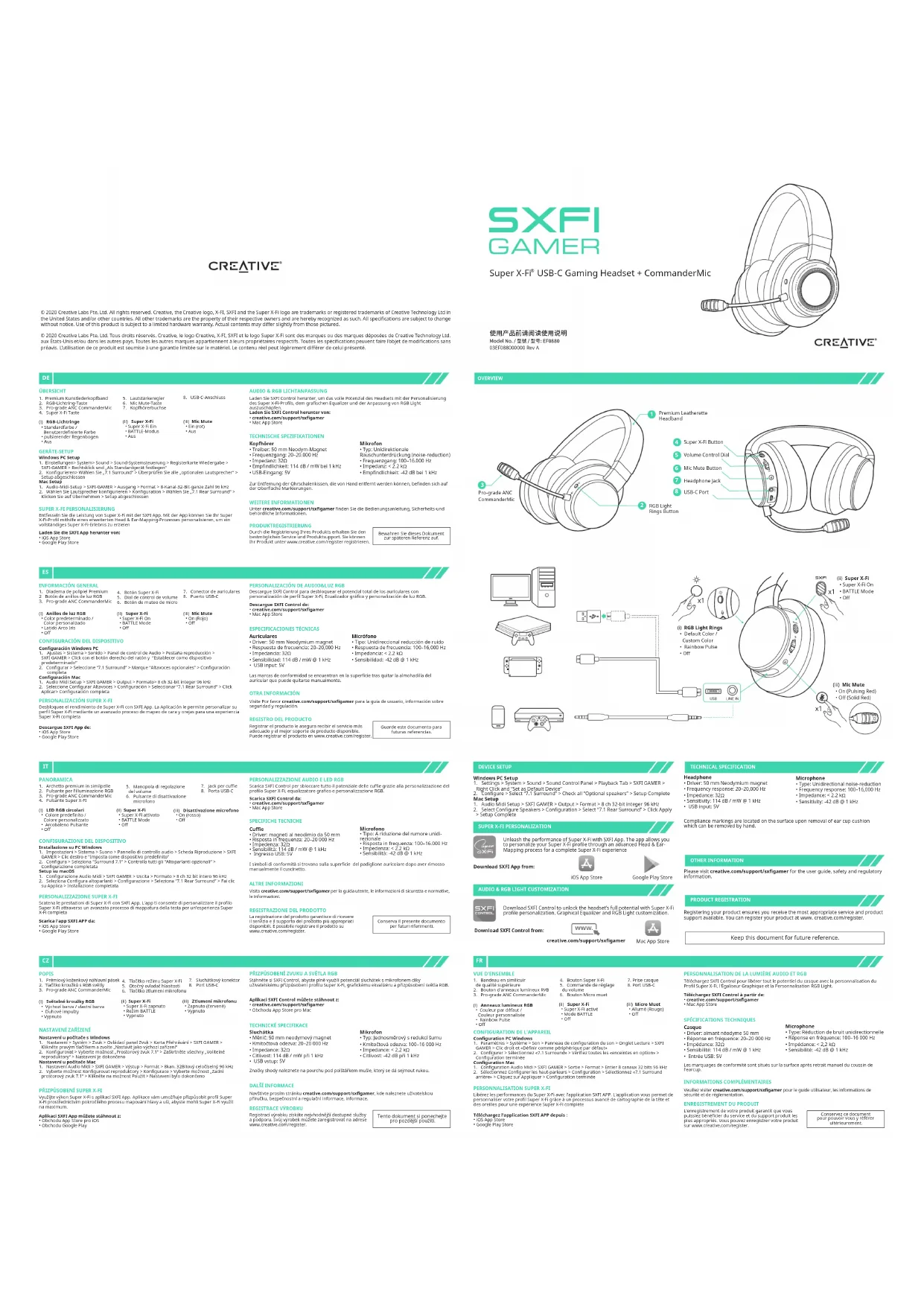
de qualité supérieure
2. Bouton d'anneaux lumineux RVB
5. Commande de réglage
Libérez les performances du Super X-Fi avec l'application SXFI APP. L'application vous permet de personnaliser votre prol Super X-Fi grâce à un processus avancé de cartographie de la tête et des oreilles pour une expérience Super X-Fi complète Téléchargez SXFI Control pour libérer tout le potentiel du casque avec la personnalisation du Prol Super X-Fi, l'Égaliseur Graphique et la Personnalisation RGB Light.
- Driver: aimant néodyme 50 mm
- Réponse en fréquence: 20–20 000 Hz
- Type: Réduction de bruit unidirectionnelle
- Réponse en fréquence: 100–16 000 Hz
- Sensibilité: -42 dB @ 1 kHz Les marquages de conformité sont situés sur la surface après retrait manuel du coussin de l'earcup. Veuillez visiter creative.com/support/sxgamer pour le guide utilisateur, les informations de sécurité et de réglementation. Conservez ce document pour pouvoir vous y référer ultérieurement. VUE D'ENSEMBLE Conguration PC Windows
1. Paramètres > Système > Son > Panneau de conguration du son > Onglet Lecture > SXFI
GAMER > Clic droit et «Dénir comme périphérique par défaut»
2. Congurer > Sélectionnez «7.1 Surround» > Vériez toutes les «enceintes en option» >
2. Sélectionnez Congurer les haut-parleurs > Conguration > Sélectionnez «7.1 Surround
arrière» > Cliquez sur Appliquer > Conguration terminée
L’enregistrement de votre produit garantit que vous puissiez bénécier du service et du support produit les plus appropriés. Vous pouvez enregistrer votre produit sur www.creative.com/register.
- Couleur par défaut / Couleur personnalisée
- O Téléchargez l'application SXFI APP depuis :
L’utilisation du symbole DEEE indique que ce produit ne peut être traîté comme déchet ménager. En garantissant la mise au rebut appropriée de ce produit, vous contribuez à préserver l’environnement. Pour plus d’informations sur le recyclage de ce produit, contactez les autorités locales, le fournisseur de service d’élimination des déchets ménagers ou le magasin où vous avez acheté le produit.