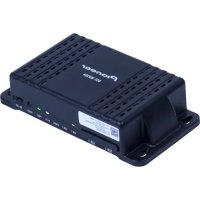
DCTWR204 - Routeur Wi-Fi PIONEER - Notice d'utilisation et mode d'emploi gratuit
Retrouvez gratuitement la notice de l'appareil DCTWR204 PIONEER au format PDF.


| Type de produit | Routeur Wi-Fi 4G LTE avec fonction répéteur |
| Marque | Pioneer |
| Modèle | DCTWR204 |
| Dimensions (L × l × h) | 149 × 77 × 30 mm (estimation) |
| Poids (hors antenne) | 350 g |
| Alimentation | 12 V CC (adaptateur secteur inclus) |
| Consommation électrique | Environ 0,5 A |
| Température de fonctionnement | -20 °C à +60 °C |
| Connexions simultanées | Jusqu'à 32 appareils |
| Bandes Wi-Fi | Double bande 2,4 GHz et 5 GHz (802.11 b/g/n) |
| Sécurité Wi-Fi | WPA2-PSK, WPA, TKIP, AES |
| Réseau mobile | 4G LTE CAT4 (repli 3G), débit montant 50 Mbit/s, descendant 150 Mbit/s |
| Ports LAN | 2 ports Ethernet (1 LAN + 1 LAN/WAN) |
| Emplacements SIM | 2 emplacements Nano SIM |
| Fonctions principales | Wi-Fi invité, contrôle parental, filtrage MAC/IP/port, redirection de port, DMZ, UPnP, DDNS, VPN, minuterie de mise en veille, mode obscur |
| Entretien et nettoyage | Nettoyer avec un chiffon doux et sec. Ne pas utiliser de liquides ni de produits abrasifs. |
| Sécurité | Ne pas démonter ni modifier l'appareil. Éviter tout contact avec l'eau. Utiliser uniquement le fusible recommandé (F 3,0 A/250 V). |
| Pièces détachées et réparabilité | Aucune pièce réparable par l'utilisateur. Antenne vendue séparément. Contacter le SAV Pioneer pour toute réparation. |
FOIRE AUX QUESTIONS - DCTWR204 PIONEER
Questions des utilisateurs sur DCTWR204 PIONEER
0 question sur cet appareil. Repondez a celles que vous connaissez ou posez la votre.
Poser une nouvelle question sur cet appareil
Téléchargez la notice de votre Routeur Wi-Fi au format PDF gratuitement ! Retrouvez votre notice DCTWR204 - PIONEER et reprennez votre appareil électronique en main. Sur cette page sont publiés tous les documents nécessaires à l'utilisation de votre appareil DCTWR204 de la marque PIONEER.
MODE D'EMPLOI DCTWR204 PIONEER
Nous vous remercions d'avoir acheté ce produit Pioneer.
Veuillez lire attentivement ces instructions afin d'apprendre à manipuler votre modèle correctement. Lorsque vous avez terminé, conservez ce document en lieu sûr afin de pouvoir vous y référer plus tard.
Précautions à prendre....6
Précautions à prendre en matière de sécurité....7
Clause de non responsabilité.... 10
Modalités de lecture de ce manuel.... 11
Précautions d'utilisation.... 12
Vérification des accessoires.... 13
Avant d'installer le produit.... 14
Précautions à prendre avant l'installation 15
Installation 16
Branchement du câble d'alimentation.... 17
Présentation du produit 19
Nom des pièces....19
Signification de l'état de la LED....20
Utilisation de ce produit....21
Etape initiale 21
Installation de la carte SIM 21
Mise sous tension 22
Configuration....22
Connexion 23
Connexion de réseau mobile....23
APN 24
WWAN 25
Gestion du routeur....26
Wi-Fi 2,4 GHz et Wi-Fi 5,0 GHz 27
Wi-Fi invité (mode Invité)....28
Point d'accès WWAN....28
Minuterie de mise en veille....28
Paramètres professionnels....29
Mode Obscur 29
Filtrage par adresse MAC 29
Filtrage par IP/port....29
Filtrage par contenu 30
Redirection de port 30
Serveur virtuel 30
DMZ....31
UPnP 31
Contrôle parental 31
Gestion du réseau 32
NTP 32
Sauvegarder et restaurer 32
DNS dynamique (DDNS)....33
Journal du système 34
Marques commerciales et droits d'auteur.... 35
Guide de dépannage 36
Spécifications.... 38
Déclaration de conformité à la directive RED relative aux équipements radioélectriques 2014/53/UE
Fabricant :
Pioneer Corporation
Représentant autorisé et importateur pour l'UE :
Pioneer Europe NV
Haven 1087, Keetberglaan 1, B-9120 Melsele, Belgium/Belgique
https://www.pioneer-car.eu/eur/
[*] DCT-WR204
English:
Le soussigné, Pioneer, déclare que l'équipement radioélectrique du type [*] est conforme à la directive 2014/53/UE.
Le texte complet de la déclaration UE de conformité est disponible à l'adresse internet suivante:
Déclaration de conformité à la réglementation sur les équipements radioélectriques de 2017
Fabricant :
Pioneer Corporation
Représentant autorisé et importateur pour le Royaume-Uni :
Pioneer Europe NV
Par la présente, Pioneer déclare que le type d'équipement radioélectrique [*] est conforme à la norme UK SI 2017 n°1206.
Le texte intégral de la déclaration de conformité pour le Royaume-Uni est disponible à l'adresse internet suivante :
http://www.pioneer-car.eu/compliance
Précautions à prendre
Certaines lois nationales et étatiques peuvent interdire ou restreindre l'installation et l'utilisation de ce produit dans votre véhicule. Veuillez vous conformer à toutes les lois et réglementations applicables concernant l'utilisation, l'installation et le fonctionnement de ce produit. Il en va de la responsabilité de l'utilisateur, conformément à toutes les lois et ordonnances applicables.
Informations destinées aux utilisateurs concernant la collecte et l'élimination des équipements anciens et des piles usagées
(Symbole pour les équipements) (Exemples de symboles pour les piles)


Ces symboles apposés sur les produits, les emballages et/ou
les documents d'accompagnement signifient que les produits électriques et électroniques et les batteries/piles usagés ne doivent pas être mélangés avec les ordures ménagères.
Pour un traitement, une récupération et un recyclage appropriés des produits anciens et des batteries/piles usagées, veuillez les apporter aux points de collecte applicables conformément à votre législation nationale.
En éliminant ces produits et ces batteries/piles correctement, vous aiderez à économiser des ressources précieuses et à éviter tout effet négatif potentiel sur la santé humaine et l'environnement susceptible de résulter d'un traitement des déchets incorrect.
Pour plus d'informations sur la collecte et le recyclage des produits anciens et des piles usagées, veuillez contacter votre municipalité, votre service d'élimination des déchets ou le point de vente où vous avez acheté les articles.
Ces symboles ne sont valables que dans l'Union européenne.
Pour les pays situés en dehors de l'Union Européenne :
Si vous souhaitez mettre ces articles au rebut, veuillez contacter les autorités locales ou votre revendeur et leur demander quelle est la méthode d'élimination correcte.
ATTENTION
- Le symbole graphique — apposé sur le produit signifie « courant continu ».
Précautions à prendre en matière de sécurité
Respectez toujours les précautions décrites ici pour éviter de vous blesser et de blesser autrui et pour prévenir tout dommage à la propriété.
Mesures de protection importantes
AVERTISSEMENT
- N'installez pas ce produit dans votre véhicule si son emplacement ou son utilisation risque d'obstruer la vue dégagée du conducteur sur la route ou le fonctionnement d'un airbag du véhicule. Il incombe également au conducteur de se familiariser et de se conformer aux lois, règles et règlements du lieu de conduite, notamment, par exemple, les droits à la vie privée des passagers, et d'éviter d'utiliser l'appareil dans un endroit où son installation ou son utilisation est interdite.
- Il en va de la responsabilité de l'utilisateur, conformément à toutes les lois et ordonnances applicables.
- Pioneer n'est pas responsable des dommages dus à une installation autre que celle décrite, ni à l'utilisation du produit. Pioneer assume la responsabilité de tous dommages ou pertes encourus en conséquence.
- Toute obstruction ou autre interférence avec l'airbag, déployé ou non déployé, doit être évitée et, par conséquent, une installation par un professionnel s'impose.
- Nous recommandons de faire configurer et installer ce produit par un technicien expérimenté ayant reçu une formation spécialisée en électronique mobile.
Informations de sécurité importantes
# AVERTISSEMENT
- Ne laissez pas ce produit entrer en contact avec des liquides. Cela pourrait entraîner un choc électrique. En outre, un contact avec des liquides pourrait entraîner des dommages au produit, de la fumée et une surchauffe.
- Si un liquide ou des corps étrangers pénètrent à l'intérieur de ce produit, garez votre véhicule dans un endroit sûr, coupez le contact (ACC OFF) et consultez votre revendeur ou la station technique Pioneer agréée la plus proche. N'utilisez pas ce produit dans cet état car cela pourrait entraîner un incendie, un choc électrique ou une autre défaillance.
- Si vous remarquez de la fumée, un bruit ou une odeur étrange provenant de ce produit, ou tout autre signe anormal, coupez immédiatement l'alimentation et consultez votre revendeur ou la station technique Pioneer agréée la plus proche. L'utilisation de ce produit dans cet état peut entraîner des dommages permanents au système.
- Ne démontez pas ou ne modifiez pas ce produit, car des composants haute tension se trouvant à l'intérieur peuvent provoquer un choc électrique. Veillez à consulter votre revendeur ou la station technique Pioneer agréée la plus proche pour une inspection interne, des réglages ou des réparations.
Pour assurer une conduite en toute sécurité
AVERTISSEMENT
- Ne pas commander ou utiliser ce produit pendant la conduite. Garez votre véhicule en toute sécurité avant d'utiliser ce produit.
Précautions à prendre avant de raccorder le système
ATTENTION
- Installez solidement ce produit. Si ce produit n'est pas installé solidement, il peut tomber pendant la conduite et provoquer un accident. Inspectez ce produit régulièrement.
- Sécurisez l'ensemble du câblage avec des serre-câbles ou du ruban isolant. Ne laissez aucun câblage nu exposé.
- Installez ce produit uniquement dans des zones bien ventilées.
- Assurez-vous que la tension et le courant nominal de la source d'alimentation répondent aux exigences de l'appareil. Ne raccordez pas l'appareil à une source d'alimentation inadaptée.
Pour prévenir les dommages
AVERTISSEMENT
- Lors du remplacement du fusible, veillez à utiliser uniquement un fusible du calibre recommandé pour ce produit.
Précautions à prendre avant l'installation
ATTENTION
Pour installer ce produit, observez toujours les précautions suivantes :
- Pour assurer une installation correcte, veillez à utiliser les pièces fournies de la manière spécifiée. Si des pièces ne sont pas fournies avec ce produit, utilisez des pièces compatibles de la manière spécifiée après avoir fait vérifier leur compatibilité par votre revendeur. Si des pièces autres que celles fournies ou compatibles sont utilisées, elles peuvent endommager les pièces internes de ce produit ou se détacher, et le produit risque de se détacher.
- N'installez pas ce produit dans des endroits où il pourrait nuire aux performances de l'un des systèmes d'exploitation ou des dispositifs de sécurité du véhicule, notamment les boutons des airbags ou des feux de détresse.
- N'installez jamais ce produit devant ou à côté de l'emplacement du tableau de bord, de la portière ou du pilier à partir duquel l'un des airbags de votre véhicule se déploierait. Veuillez vous référer au guide d'utilisation de votre véhicule pour pouvoir situer la zone de déploiement des airbags frontaux.
- N'installez jamais ce produit devant ou à côté de l'emplacement du tableau de bord, de la portière ou du pilier à partir duquel l'un des airbags de votre véhicule se déploierait. Veuillez vous référer au guide d'utilisation de votre véhicule pour pouvoir situer la zone de déploiement des airbags frontaux.
- Consultez votre revendeur le plus proche si l'installation nécessite de percer des trous ou d'apporter d'autres modifications au véhicule.
- N'installez pas ce produit dans des endroits soumis à des températures élevées ou à l'humidité, tels que :
— les endroits à proximité d'un radiateur, d'un évent ou d'un climatiseur ;
— les environnements clos subissant une mauvaise évacuation de la chaleur ;
— les endroits qui peuvent être exposés à la pluie, comme près de la portière ou sur le plancher du véhicule.
Clause de non responsabilité
- En aucun cas Pioneer ne pourra être tenu pour responsable des dommages indirects, accessoires ou consécutifs résultant de la vente ou de l'utilisation du produit.
- Cette clause de non-responsabilité s'applique aussi bien pendant qu'après les conditions de la garantie.
- Pioneer ne sera pas tenu responsable des coûts encourus à la suite de l'utilisation des services de données mobiles. L'utilisation des données peut s'avérer coûteuse. Les informations « statistiques » relatives à l'utilisation des données ne doivent être utilisées qu'à titre indicatif, car elles sont parfois imprécises. Pour obtenir des informations précises sur l'utilisation des données, vous devez contacter votre fournisseur de services.
- Pour assurer votre propre sécurité et éviter d'endommager inutilement votre appareil, veuillez lire et observer les consignes de sécurité suivantes :
- Ce produit est destiné à un usage privé et non commercial.
- Vous êtes seul(e) responsable de la façon dont vous utilisez votre appareil et de toutes les conséquences de son usage. L'usage de l'appareil est soumis à des mesures de sécurité pour protéger les utilisateurs et leur environnement.
- Le produit doit être installé conformément aux instructions du fabricant.
- Utilisez uniquement des accessoires homologués ! N'utilisez pas le produit avec des produits ou des accessoires incompatibles.
- Manipulez toujours avec délicatesse le produit et ses accessoires et rangez-les dans un endroit propre et à l'abri de la poussière.
- Disposez les câbles d'alimentation, d'antenne et Ethernet de sorte que personne ne puisse marcher dessus ou placer d'autres objets dessus. Évitez d'imposer une contrainte mécanique aux connecteurs.
- Ne démontez pas le produit en plusieurs parties. L'appareil ne contient aucun composant réparable par l'utilisateur. Un montage incorrect peut entraîner un choc électrique ou un dysfonctionnement.
- N'apportez aucune modification au produit, car cela invaliderait les demandes de garantie.
- N'ouvrez jamais l'appareil ! Toute tentative de réparation par des personnes non qualifiées peut être dangereuse et invalider les demandes de garantie !
- Si votre appareil ou ses accessoires ont été immergés dans l'eau, perforés ou soumis à une chute grave, ne les utilisez pas tant qu'ils n'ont pas été vérifiés par un centre de service après-vente agréé.
- Cet appareil, comme tout appareil sans fil, fonctionne sur des signaux radio qui ne peuvent pas garantir la connectivité dans toutes les conditions. Par conséquent, ne vous fiez jamais uniquement à un appareil sans fil pour une communication d'urgence ou n'utilisez pas l'appareil dans des situations où l'interruption de la connectivité des données pourrait entraîner la mort, des blessures corporelles, des dommages matériels, la perte de données ou d'autres pertes.
Modalités de lecture de ce manuel
| Notation Signification | |
 | Ces symboles sont utilisés pour attirer votre attention sur les éléments dont vous devez avoir conscience lorsque vous utilisez ce produit et sur les éléments dont vous devez avoir conscience pour maintenir ses performances. |
| Remarque/Remarques | Les remarques fournissent des conseils utiles et des informations complémentaires sur les fonctionnalités du produit. |
| →« ○○○○» | Les guillemets sont utilisés pour indiquer les références et les réglages. |
- Les illustrations et les exemples d'écrans utilisés dans ce manuel peuvent différer du produit réel.
- Les écrans réels du produit peuvent être modifiés sans préavis dans le but d'améliorer les performances et les fonctionnalités du produit.
Précautions d'utilisation
⚠️ Précautions lors de la manipulation de ce produit
- N'utilisez pas le produit dans un environnement clos ou dans des endroits subissant une mauvaise dissipation thermique. En outre, n'utilisez pas le produit dans des endroits où la ventilation est limitée.
- Protégez le produit contre l'humidité, l'eau, la pluie, la neige ou les embruns et n'utilisez le produit que dans des environnements secs.
- N'exposez jamais le produit à des températures élevées ou à un froid extrême. Respectez la température de fonctionnement spécifiée dans les données techniques.
- Ne couvrez pas le produit afin de permettre à la chaleur de s'échapper.
- N'exposez pas le produit ou ses accessoires à des flammes nues.
- Ne laissez pas tomber intentionnellement le produit ou ne le soumettez pas à des chocs extrêmes.
- Ce produit, comme tous les produits électriques, ne convient pas aux enfants !
- Ce produit n'est pas destiné à être utilisé par des personnes (notamment des enfants) dont les capacités physiques, sensorielles ou mentales sont réduites, ou ayant un manque d'expérience et/ou de connaissances, à moins qu'ils ne soient surveillés par une personne responsable de leur sécurité ou qu'ils n'aient reçu des instructions de votre part sur la façon d'utiliser l'appareil.
Précaution - Batterie du véhicule
Ce produit est destiné à être alimenté en permanence, même si le contact du véhicule est éteint. Pour éviter que le produit ne vide la batterie du véhicule, veuillez éteindre l'appareil lorsque la batterie du véhicule n'est pas régulièrement rechargée.
Pour se protéger de la surchauffe, le DCT-WR204 peut s'éteindre automatiquement.
Pour le rétablir, veuillez mettre l'appareil ON> OFF >ON.
Vérification des accessoires

Appareil principal × 1 Câble d'alimentation (5 m) × 1

Garantie × 1 Guide de démarrage rapide × 1
Avant d'installer le produit
⚠ AVERTISSEMENT
- Lors de l'installation du produit dans un véhicule équipé d'un airbag, ne l'installez jamais sur le cache de l'airbag et à des endroits risquant d'entraver le déploiement de l'airbag. L'airbag pourrait ne pas de déployer normalement, le produit pourrait se détacher en raison du déploiement de l'airbag, provoquant ainsi des accidents et des blessures.
ATTENTION
- Vérifiez d'abord auprès du fabricant du véhicule les précautions liées aux travaux d'installation lors de l'installation du produit dans un véhicule équipé d'airbags. Sinon, il existe un risque de dysfonctionnement de l'airbag.
- Utilisez toujours les pièces fournies comme spécifié. Il existe un risque de défaillance du produit si d'autres pièces sont utilisées.
- Installez ce produit dans un endroit où il n'entravera pas le fonctionnement des équipements du véhicule et la capacité à le conduire.
Précautions à prendre avant de raccorder le système
- Installez solidement ce produit. Si ce produit n'est pas installé solidement, il peut tomber pendant la conduite et provoquer un accident. Inspectez ce produit régulièrement.
- Sécurisez l'ensemble du câblage avec des serre-câbles ou du ruban isolant. Ne laissez aucun câblage nu exposé.
- Installez ce produit uniquement dans des zones bien ventilées.
- Assurez-vous que la tension et le courant nominal de la source d'alimentation répondent aux exigences de l'appareil. Ne raccordez pas l'appareil à une source d'alimentation inadaptée.
- Choisissez un lieu de travail à l'abri de la poussière et des particules en suspension dans l'air.
Précautions à prendre avant l'installation
Avant d'installer et de sécuriser le produit
Pour installer ce produit, observez toujours les précautions suivantes :
- Pour assurer une installation correcte, veillez à utiliser les pièces fournies de la manière spécifiée. Si des pièces ne sont pas fournies avec ce produit, utilisez des pièces compatibles de la manière spécifiée après avoir fait vérifier leur compatibilité par votre revendeur. Si des pièces autres que celles fournies ou compatibles sont utilisées, elles peuvent endommager les pièces internes de ce produit ou se détacher, et le produit risque de se détacher.
- N'installez pas ce produit dans des endroits où il pourrait nuire aux performances de l'un des systèmes d'exploitation ou des dispositifs de sécurité du véhicule, notamment les boutons des airbags ou des feux de détresse.
- N'installez jamais ce produit devant ou à côté de l'emplacement du tableau de bord, de la portière ou du pilier à partir duquel l'un des airbags de votre véhicule se déploierait. Veuillez vous référer au guide d'utilisation de votre véhicule pour pouvoir situer la zone de déploiement des airbags frontaux.
- N'installez pas ce produit dans des endroits soumis à des températures élevées ou à l'humidité, tels que :
— les endroits à proximité d'un radiateur, d'un évent ou d'un climatiseur :
— les environnements clos subissant une mauvaise évacuation de la chaleur ;
— les endroits qui peuvent être exposés à l'eau, comme près de la portière ou par infiltration depuis l'ouverture réalisée pour l'antenne.
Installation
Position d'installation recommandée
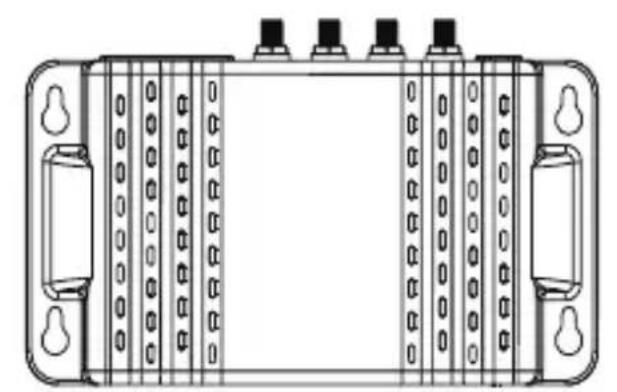
- Le produit peut être monté à l'horizontale sur une surface plane ou à la verticale jusqu'à un angle de 90 degrés en orientant les connecteurs d'antenne vers le haut.
- Puisqu'il est possible qu'il faille changer de carte SIM selon la destination, nous vous recommandons de monter le produit de façon à permettre un accès facile pour l'utilisateur aux emplacements SIM et aux LED.
Correct Incorrect
Raccordement de l'antenne
• L'antenne MIMO SH-IN2784 est fournie avec son propre manuel d'installation.
- L'antenne SH-IN2784 est connectée au routeur via 4 connecteurs SMA. Ces connecteurs SMA ont une polarité spécifique et ne peuvent donc pas être connectés au mauvais port.
- Serrez les SMA à l'aide d'une clé dynamométrique réglée entre 0,3 et 0,6 Nm.
Branchement du câble d'alimentation
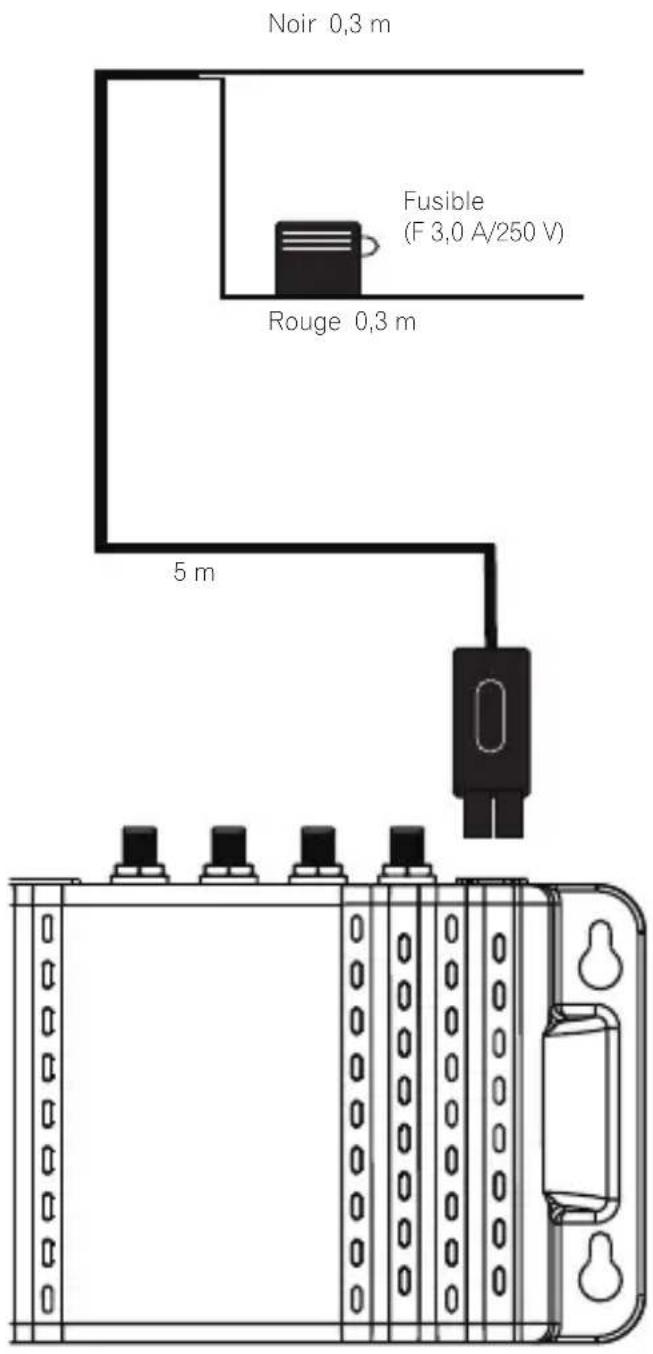
Veillez à débrancher la borne ⊖ de la batterie du véhicule avant de brancher le câble d'alimentation.
text_image
Noir 0,3 m Fusible (F 3,0 A/250 V) Rouge 0,3 m 5 mFil de terre (noir)
À raccorder solidement à la partie métallique de la carrosserie du véhicule. Pour éviter le bruit, effectuez le raccordement aussi près que possible de l'appareil de navigation.
+ Alimentation par batterie (rouge)
Raccordez toujours le circuit d'alimentation alimenté par la batterie, que le contact du véhicule soit mis ou coupé. Veillez à vous raccorder à une alimentation de batterie directe qui ne se coupera pas après le verrouillage prolongé du véhicule ou du camping-car.
Remarque :
Raccordez le fil conducteur rouge à la borne après le câblage à travers le boîtier de fusibles du véhicule.
- Pour éviter la fumée et l'endommagement du produit, veillez d'abord à raccorder solidement le fil conducteur noir (terre) de ce produit à la partie métallique de la carrosserie du véhicule. Raccordez des fils conducteurs noirs séparés (terre) pour les produits à forte consommation de courant tels qu'un amplificateur de puissance. Si tous les raccordements sont effectués en même temps, il existe un risque de fumée ou d'endommagement du produit lorsque les vis se desserrent ou se détachent complètement.
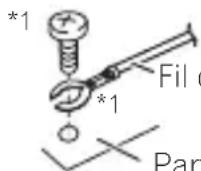
Fil de connexion noir (terre)
Partie métallique de la carrosserie du véhicule
*1 Vis et borne non fournies avec cet appareil
Attention
Ce produit n'est pas compatible avec les chargeurs allume-cigares. N'utilisez que le câble fourni par Pioneer dans la boîte.
Attention
Lors du remplacement du fusible, veillez à utiliser uniquement un fusible du calibre recommandé pour ce produit. Ne remplacez pas le fusible par un fusible d'un calibre supérieur, car cela pourrait provoquer un incendie et/ou de la fumée. Si le fusible continue de sauter après remplacement, contactez un revendeur Pioneer près de chez vous pour une inspection plus poussée.
Attention
Ne raccourcissez ni n'allongez aucun fil. Si vous le faites, le circuit de protection (porte-fusible, résistance-fusible ou filtre, etc.) peut ne pas fonctionner correctement.
Attention
Assurez-vous que les câbles et les fils n'interfèrent pas ou ne se coincent pas dans les pièces mobiles du véhicule, en particulier le volant, le levier de vitesse, le frein à main, les rails de siège coulissants, les portières ou les commandes du véhicule.
Attention
Pour éviter que les câbles ne s'enroulent autour du cou d'un enfant, les câbles doivent être placés à un endroit où les nourrissons ou les enfants en bas âge ne peuvent pas facilement les atteindre, par exemple, cachés dans une doublure ou solidement ancrés tous les 20 cm à l'aide d'attaches.
Présentation du produit
1. Nom des pièces
Arrière
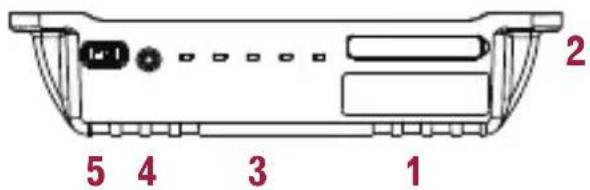
text_image
2 1 3 4 5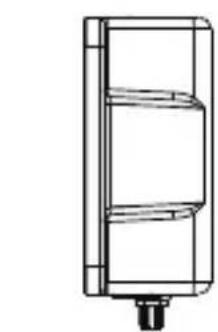
① Étiquette principale
Inclut le nom d'utilisateur et le mot de passe
② Couvercle de carte SIM
Couvre 2 emplacements SIM compatibles avec la nano SIM
③ LED d'état
Permettent de vérifier l'état et le fonctionnement de l'appareil
④ Bouton Réinitialiser
Appuyez une fois pour réinitialiser l'appareil
⑤ Bouton Marche/Arrêt
Faites glisser pour mettre l'appareil sous tension
⑥ Connecteur d'alimentation principal
⑦ Connecteurs d'antenne LTE™
⑧ Connecteurs d'antenne Wi-Fi
⑨ Ports LAN
Avec LED d'état. Le port 1 correspond au WAN/LAN
⑩ Évents de refroidissement
Ne couvrez pas les évents de refroidissement
⑪ Points de montage
Quatre points de montage, un sur chaque coin du châssis
Signification de l'état de la LED
| LED Couleur Action Description des fonctions Commandé par | ||||
| Alimentation | Rouge Réservé pour un usage futur | Routeur | ||
| Ver t Allumé Alimentation CC existante | MCU et routeur | |||
| Bleu Réservé pour un usage futur | Routeur | |||
| Blanc RVB tous clignotants Mise à jour logicielle | Routeur | |||
| Wi-Fi (réseau propre) | Vert | Allumé | Wi-Fi connecté avec un client Wi-Fi | Routeur |
| Éteint | Éteint | Wi-Fi non connecté | Routeur | |
| Réseau Wi-Fi public (WWAN) | Ver t Allumé WAN Wi-Fi public connecté | Routeur | ||
| Éteint | Éteint | Pas de connexion Wi-Fi publique | Routeur | |
| SIM 1 | Rouge | Clignotant | Erreur SIM/inexistante | Routeur |
| Rouge | Signal faible RSRP : -120 dBm~-111 dBm | Routeur | ||
| Vert | Signal bon | RSRP : -110 dBm~-101 dBm | Routeur | |
| Bleu | Signal excellent | RSRP : -100 dBm~-85vdBm | Routeur | |
| SIM 2 | Rouge | Clignotant | Erreur SIM/inexistante | Routeur |
| Rouge | Signal faible RSRP : -120 dBm~-111 dBm | Routeur | ||
| Vert | Signal bon | RSRP : -110 dBm~-101 dBm | Routeur | |
| Bleu | Signal excellent | RSRP : -100 dBm~-85vdBm | Routeur | |
| Remarque | Toutes les LED clignotent : pendant la mise à jour logicielle | |||
- 2.1 PWR : s'allume en vert fixe lorsque l'alimentation est sur « LED ON ». Clignote en blanc pour indiquer que l'appareil effectue une mise à jour du firmware, clignote en vert lorsque l'appareil est sous tension mais en mode veille. Pour forcer l'appareil à sortir du mode veille : commutez LED ON>LED OFF>LED ON.
- Wi-Fi : vert fixe au cas où au moins 1 appareil est connecté au réseau Wi-Fi à partir du routeur
- WWAN : vert fixe lorsqu'il est connecté à un point d'accès externe et ne consomme pas votre forfait de données mobiles
- SIM 1 et SIM 2 : vert fixe = bon signal, bleu fixe pour indiquer une puissance de signal excellente, rouge fixe pour indiquer une puissance de signal faible et rouge clignotant pour indiquer une erreur de la carte SIM (veuillez vérifier si les cartes SIM sont insérées correctement et si l'emplacement SIM est propre). Pour maximiser les performances des données cellulaires, essayez de changer l'emplacement de votre véhicule pour obtenir les meilleures conditions de signal.
Utilisation de ce produit
Étape initiale
Comme il s'agit de votre première expérience avec ce routeur, nous souhaitons vous aider à vous connecter.
Pour pouvoir utiliser une connexion Internet cellulaire 4G, vous devez disposer d'un abonnement auprès d'un opérateur de télécommunications. Pour la plupart des abonnements, il existe une limite de données maximale par mois. Il est important que cette quantité de données cellulaires soit suffisante pour prendre en charge les fonctions que vous souhaitez utiliser sur le routeur.
Au moment de choisir votre opérateur de télécommunications, vous devez prendre en compte la quantité de données dont vous allez avoir besoin et la fréquence à laquelle vous allez utiliser le système, et savoir si vous allez avoir besoin de la connectivité à l'étranger (itinérance).
Vous pouvez demander à votre opérateur de télécommunications de désactiver le code PIN de votre carte SIM de données. Cela simplifiera le processus de configuration.
Installation de la carte SIM
Sur le produit, cherchez l'emplacement pour carte SIM, puis un levier (2) : ouvrez-le avec votre ongle et écartez le cache des ouvertures. Insérez une carte nano-SIM dans l'un des emplacements, de préférence SIM1, poussez la carte nano-SIM avec votre ongle à fond jusqu'au « clic » de butée ; le retour automatique se fait lorsque vous la poussez une deuxième fois pour éjecter la carte nano-SIM. Remettez le cache de l'emplacement SIM en place.
Attention
Évitez d'insérer ou de retirer une carte SIM lorsque le routeur est sous tension. Mettez le routeur hors tension avant d'insérer, de retirer ou de remplacer une carte SIM.
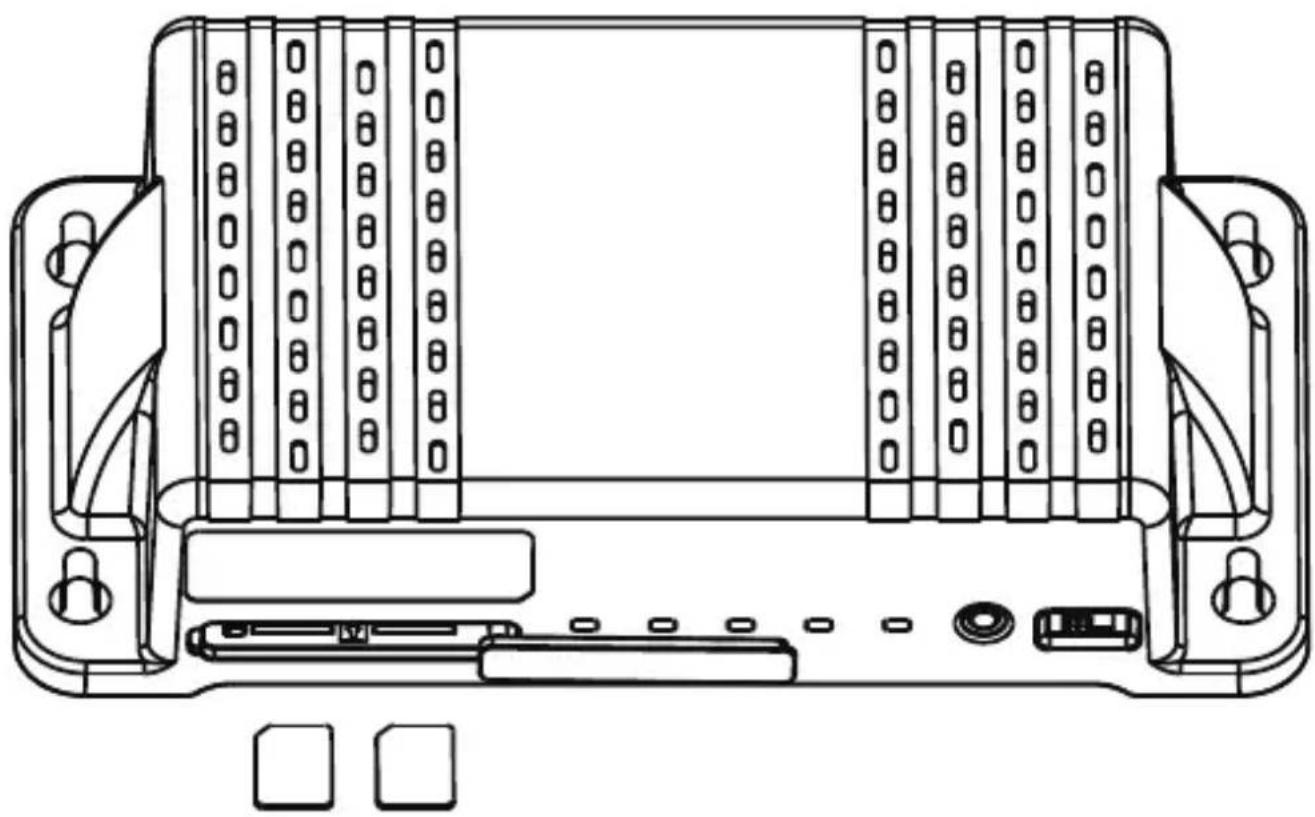
Vérifiez si le câble d'alimentation et les antennes sont raccordés, puis allumez votre routeur pour laisser opérer la magie... Les LED s'allument et s'éteignent dans une routine d'auto-test ; veuillez attendre que la LED d'alimentation soit allumée et que la LED indiquant que la carte SIM soit allumée et fixe. Ne vous souciez pas de la couleur pour le moment.
Observez le produit. Il y a un petit code QR au-dessus de l'emplacement pour carte SIM (1) : ce petit autocollant vous fournit le SSID de votre produit, « le nom de réseau du routeur ». Vérifiez que votre téléphone/tablette ou ordinateur portable personnel indique un réseau Wi-Fi portant exactement le même nom ou scannez le code QR avec la caméra de votre dispositif intelligent personnel.
Une fois connecté au nom de réseau du routeur, le logiciel vous demande un mot de passe ; ce dernier figure sur l'autocollant situé au-dessus de l'emplacement pour carte SIM.
Lorsque vous renseignez le SSID et le mot de passe, votre ordinateur portable, tablette ou smartphone doit être connecté à l'appareil, et le voyant vert indiquant la connectivité Wi-Fi s'allume en vert à côté du bouton d'alimentation.
Vous avez réussi à vous connecter à votre dispositif électronique personnel sur le routeur.
Configuration
La prochaine étape consiste à obtenir la connectivité complète de votre routeur.
Scannez le code QR se trouvant au-dessus de l'emplacement pour carte SIM. Si cela n'est pas possible, vérifiez les informations en regard du code QR. Le SSID est le nom du réseau Wi-Fi de votre routeur, et le mot de passe permet à votre ordinateur portable/tablette/smartphone de se connecter à ce réseau Wi-Fi. L'étiquette (1) indique l'administrateur (nom : admin) de votre appareil et le mot de passe administrateur.
Ouvrez un navigateur Web sur votre smartphone (Safari, Google, Firefox...) et tapez 192.168.0.1.
Remarque
Certains navigateurs Web permettent la création d'un raccourci vers l'URL 192.168.0.1.
Ce raccourci, qui ressemble à un bouton d'application sur votre smartphone, simplifiera votre prochaine connexion.
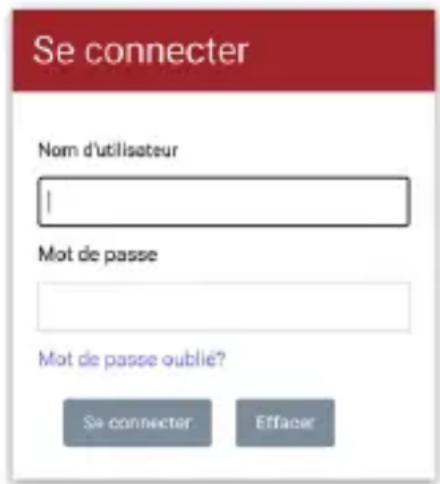
La page d'accueil de connexion s'affichera et vous demandera le nom d'utilisateur de l'administrateur... et le mot de passe que vous venez de consulter sur l'étiquette du routeur.
text_image
Se connecter Nom d'utilisateur I Mot de passe Mot de passe oublié? Se connecter EffacerCeci fait, le routeur vous demandera de créer un nouveau mot de passe personnalisé, pour des raisons de sécurité. Ce mot de passe doit contenir au moins une lettre majuscule, une lettre minuscule, un chiffre et un caractère spécial. Maintenant que vous avez votre mot de passe personnalisé, écrivez-le et conservez-le dans un endroit sûr. C'est votre nouveau mot de passe, sauf si vous effectuez une réinitialisation qui réactivera les identifiants de l'étiquette.
Connexion
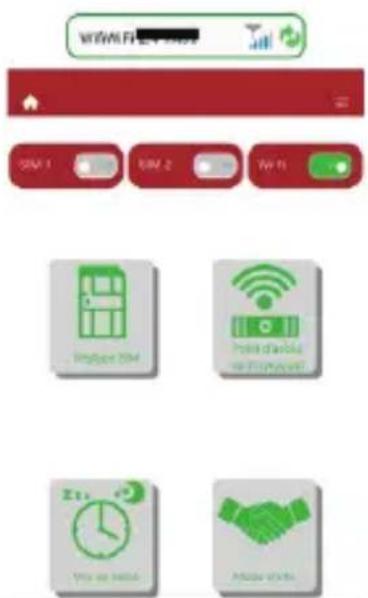
Connectez-vous avec votre mot de passe personnalisé sous le compte administrateur. Une fois les informations correctes saisies, une nouvelle page d'accueil s'ouvre.
text_image
WIFI 0M 1 0M 2 Wi-Fi Wi-Fi Wi-Fi Wi-Fi Wi-Fi Wi-Fi Wi-Fi Wi-FiSi la carte SIM que vous avez insérée est immédiatement reconnue, votre routeur se connecte à un réseau mobile d'une puissance disponible maximale.
Connexion de réseau mobile
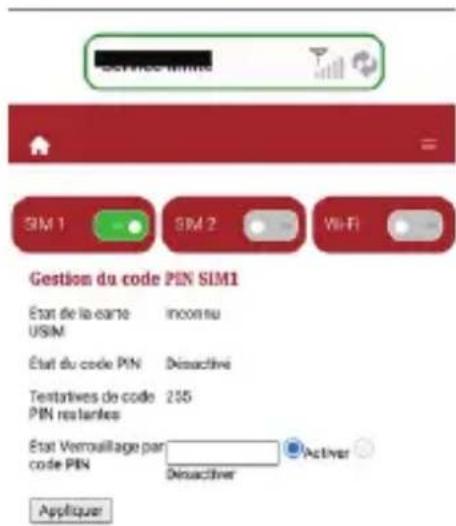
Si votre routeur n'est pas immédiatement connecté à un opérateur de téléphonie mobile, c'est peut-être parce que la carte SIM est verrouillée par code PIN. Déverrouillez la carte SIM en sélectionnant Paramètres SIM (voir étape suivante). La vue Paramètres SIM va s'ouvrir.
Remarque
Vous pouvez toujours revenir au menu principal en sélectionnant la barre supérieure, sur le côté gauche du tableau de bord.
text_image
Service SIM1 SIM 1 SIM 2 Vii-Fi Gestion du code PIN SIM1 Etat de la carte inconn su USIM Etat du code PIN Désactivé Tentatives de code 255 PIN restantes Etat Verrouillage par code PIN Activé Désactivé AppliquerSi votre carte SIM active est protégée par un code PIN, le bouton de verrouillage par code PIN « Désactiver » est bleu. Tapez votre code PIN dans la zone de texte et appuyez sur la touche programmable « Appliquer » juste en dessous. Cela déverrouille le code PIN de votre carte SIM jusqu'à ce que vous « réactiviez » le verrouillage du code PIN. Une fois le routeur connecté au réseau, il affiche une LED SIM bleue ou verte.
APN
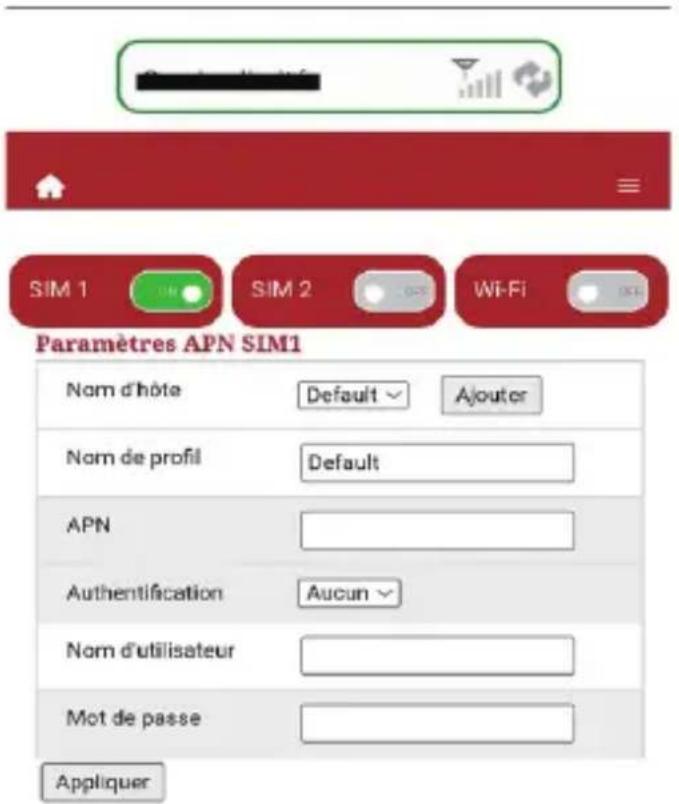
Si le routeur n'est pas connecté au réseau, demandez à votre opérateur de téléphonie mobile de vous indiquer l'APN. Dans le même menu, vous trouverez les paramètres APN sous les paramètres réseau et SIM, dans la zone supérieure gauche. Si vous cliquez sur cette zone, une nouvelle vue s'ouvrira pour les paramètres APN.
text_image
SIM 1 SIM 2 Wi-Fi Paramètres APN SIM1 Nom d'hôte Default Ajouter Nom de profil Default APN Authentication Aucun Nom d'utilisateur Mot de passe AppliquerPar défaut, les paramètres APN sont définis pour détecter et suivre automatiquement l'opérateur de téléphonie mobile. Dans certains cas, vous devrez définir l'APN manuellement.
Sélectionnez l'APN sur Manuel, saisissez le nom de l'APN de votre opérateur, puis le serveur auquel la carte SIM doit se connecter. Appuyez sur Enregistrer et attendez que le routeur redémarre suite aux modifications de paramètres. Ensuite, cette connexion peut être enregistrée par défaut (réglage manuel par défaut pour cette carte SIM).
Remarque
Si vous optez pour une nouvelle carte SIM d'un autre opérateur, n'oubliez pas de redéfinir le paramètre APN sur Auto par défaut.
Si les deux étapes précédentes n'offrent pas de solution, redéfinissez l'APN sur Automatique, déverrouillez le code PIN de la carte SIM et vérifiez la fonction WWAN tout en contactant le support client de votre opérateur de téléphonie mobile pour voir si la carte SIM est visible sur son réseau.
WWAN
La page d'accueil comporte également une touche programmable pour le point d'accès WWAN (indiquant une antenne). Cette fonctionnalité recherche les réseaux Wi-Fi près de chez vous et fournit la vue suivante :

text_image
Service limité SIM 1 SIM 2 WiFi Paramètres du réseau étendu WiFi Out Active AppliquerRésultats de recherche Wi-Fi
| No. | S300 | Node d'ethanolization | Energy/Type signal in | |
| 1 | WWIF-2.4-1A30 | WPA2PSK | TCPRES | Don |
| 2 | NPI-2.4-1A33 | WPA2PSK | AES | Poam |
| 3 | Internet-6378526 | WPA2PSK | AES | Poam |
| 4 | TP-LINK_OFF? | WPA5GKMPA2PSK | AES | Moyen |
| 5 | TP-LINK_040A34 | WPA5GKMPA2PSK | AES | Poam |
Activez l'état des paramètres WAN Wi-Fi, appliquez vos modifications et attendez le redémarrage du système. Ceci fait, appuyez sur la touche de balayage pour rechercher les réseaux Wi-Fi près de chez vous, sélectionnez le réseau auquel vous souhaitez vous connecter et utilisez le mot de passe pour finaliser la connexion. Le routeur se souviendra des derniers réseau et mot de passe sélectionnés lorsque vous l'éteindrez.
Remarque
Prise en charge du portail captif : si le réseau Wi-Fi est un réseau public avec une page d'accueil spécifique sur laquelle vous devez accepter les conditions d'utilisation du réseau. On vous redirigera automatiquement vers cette vue Web pour accepter les Conditions générales avant de vous connecter.
Gestion du routeur
Dans cette vue, il est possible de redémarrer le système en bas avec la touche programmable « Redémarrer ». En quelques minutes, cela redémarrera le routeur tout gardant en les appareils d'origine connectés et en conservant les identifiants pour se connecter.
L'autre touche programmable est « Retour aux paramètres d'usine ». Cette touche programmable « Restaurer » rétablit tous les paramètres d'usine. Tous les appareils sont déconnectés, le SSID (nom du réseau du routeur) original est rétabli, comme vous pouvez le voir sur l'étiquette, sur le dessus du cache de la carte SIM. Vous pouvez utiliser le code QR imprimé sur l'étiquette pour rétablir vos paramètres par défaut et revenir à la configuration initiale.
Plus loin dans cette vue : en haut, vous pouvez modifier le mot de passe administrateur. Sélectionnez-le judicieusement et n'oubliez pas de le noter dans ce livret ou sur un papier et de le conserver en lieu sûr.
Remarque
Lors des changements de nom de réseau et/ou de mot de passe, les appareils auparavant connectés à l'ancien nom de réseau (SSID)/mot de passe ne seront plus connectés au nouveau SSID et devront être à nouveau jumelés avec le nouveau nom et/ou mot de passe.

text_image
Menu d'accueil État Réglages Gestion générale Wi-Fi 2.4GHz Wi-Fi 50Hz Wi-Fi invité Bloquer utilisateur Wi-Fi Point d'accès Wi-Fi (WWAN) Mode Obscur Mis en veille
text_image
SIM 1 SIM 2 M Fi Paramètres d'accès à l'interface utilisateur Nom d'utilisateur admin Nouresse mot de passe d'accès administrateur (32 caractères max.) Répéter le mot de passe d'accès administrateur (32 caractères max.) Appliquer E/facer Retour aux paramètres d'usine Cliquez sur le bouton pour restraurer les paramètres par défaut Restaurer Redémarrage de l'appareil Cliquez sur le bouton pour redémarrer l'appareil RedémarrerWi-Fi 2,4 GHz et Wi-Fi 5,0 GHz
Il s'agit du réseau Wi-Fi que le routeur émet pour les appareils classiques qui peuvent se connecter via la technologie Wi-Fi.

text_image
SAM 1 SAM 2 AM-F1 Paramètres Wi-Fi 2.4GHz Estat Wi-Fi Active Norme Wi-Fi Modemodal 11k/g/s Nom clathetera (SDD) ALF-LTC-780477 Fréquence (Canal) Auto (Canal 11) La diffusion du SDO Active Detective Largeur de bande 20 MHz 20/48 MHz Sécurité Wi-Fi 2.4GHz Mode sécurité WPS2-POK Algorithique MPa: TXP AES TXP/AES Diret de passage KIF6000J Intérvalle de remouvellement de la site 3508 Séquences 10 - 419438(2)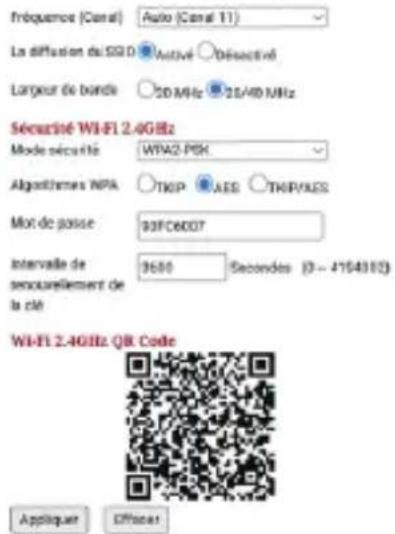
text_image
fréquence (Canal) Auto (Canal 11) La diffusion du SSI D Active Désectiné Largeur de bande 2D MHz 25/40 MHz Sécurité Wi-Fi 2.4GHz Mode sécurité WTA2-PSK Algorithms NPA TKIP AES TKIP/KES Mix de jousse 93FC6007 Intervalle de securativement de la cité 3600 Secondes (3 - 4154310) Wi-Fi 2.4GHz QR Code Appliquer OffstartLe paramètre « État du Wi-Fi » offre la possibilité de désactiver le réseau pour permettre la diffusion. Si vous êtes connecté(e) à ce réseau (vérifiez le SSID dans les paramètres Wi-Fi de votre appareil), vous serez immédiatement déconnecté(e) du routeur et devrez vous connecter à l'autre réseau (nom et/ou mot de passe) une fois que vous aurez appuyé sur la touche programmable « Appliquer » en bas.
La « norme Wi-Fi » est l'élaboration d'une technologie qui sous-tend la diffusion. Pour les appareils plus anciens, notamment, il peut être utile d'utiliser une norme de diffusion réseau spécifique. Pour cela, vérifiez le manuel d'utilisation de l'appareil de connexion et faites votre choix parmi les normes. Il peut ensuite être nécessaire que tous les appareils connectés se reconnectent au SSID.
Le « nom de réseau (SSID) » modifiable gratuit vous permet de personnaliser le nom de réseau diffusé. Si vous êtes connecté(e) à ce réseau (vérifiez le SSID dans les paramètres Wi-Fi de votre appareil), vous serez immédiatement déconnecté(e) du routeur et devrez vous connecter à l'autre réseau (nom et/ou mot de passe) une fois que vous aurez appuyé sur la touche programmable « Appliquer » en bas et que les modifications apportées seront transmises dans les paramètres du routeur.
Pour la diffusion de votre signal Wi-Fi, le routeur est configuré pour sélectionner automatiquement un « canal de fréquence » avec les bandes de fréquences. Pour vous faciliter la tâche, nous vous suggérons de conserver ce réglage. Néanmoins, si un certain appareil a besoin que la diffusion se fasse dans un canal en particulier, sélectionnez le canal spécifique vers lequel vous souhaitez que vos appareils se connectent. Sachez que cela permet de fixer la fréquence de diffusion à une certaine plage de fréquences et que, si un trop grand nombre d'autres appareils se trouvent dans cette plage, le signal peut être affaibli ou perturbé.
La première case à cocher rend l'option disponible pour « diffuser le SSID » du réseau, ou le masquer. Ainsi, vous diffusez toujours le réseau, les appareils peuvent être connectés et rester connectés, mais il s'agit d'un réseau masqué pour les autres utilisateurs, à moins qu'ils ne connaissent le nom et le mot de passe.
La case à cocher « Largeur de bande du canal » est définie comme la norme pour la flexibilité la plus élevée. Si vous avez besoin d'une plage spécifique, il est possible de réduire la bande passante et d'avoir une empreinte de réception un peu différente, adaptée à un appareil ou à un environnement spécifique.
Concernant les mesures de sécurité, le premier élément qui doit être étendu pour les prochaines mises à jour, le mode de sécurité est possible afin de définir le WPA2-PSK comme l'option la plus sécurisée de l'usine. Plus de détails à venir après les mises à jour.
Les algorithmes WPA TKIP et AES sont disponibles.
Il est possible de personnaliser le mot de passe ; optez pour un mot de passe intelligent et sécurisé. Nous vous recommandons de le conserver en lieu sûr.
L'intervalle de renouvellement de la clé est réglé sur 3 600 sec (1 heure) et est modifiable.
Un code QR par réseau est mis à disposition. Lorsque vous scannez ce code QR avec un téléphone mobile ou une tablette, l'appareil se connecte automatiquement au réseau, au moins après avoir validé la connexion au réseau par SSID comme indiqué précédemment.
Wi-Fi invité (mode Invité)
Sous le paramètre de menu « Wi-Fi invité », vous trouverez 2 fréquences destinées aux réseaux pour invités. Ces réseaux peuvent être partagés avec leur propre nom de réseau et leur mot de passe privé. Par ailleurs, ils génèrent un code QR, pour un partage facilité avec les personnes à proximité. Vous pouvez décider à quel moment vous souhaitez le diffuser ou l'interrompre. Lorsque vous activez « Wi-Fi invité », la fonction Wi-Fi de votre routeur se déconnecte brièvement et vous risquez d'être déconnecté(e) de l'interface Web.

text_image
SIM 1 SIM 2 WiFi Paramètres Wi-Fi invité 2.4GHz Status Wi-Fi Active Nors du réseus (SSD) Mot de pacre ****** Passavauf Show Limiter le viresse Sois Lante QR Code Wi-Fi 2.4GHz AppliquerPoint d'accès WWAN
Cette fonction a été expliquée dans la section WWAN ci-dessus.
Minuterie de mise en veille
Avec la minuterie de mise en veille, vous pouvez programmer l'heure de marche/arrêt du routeur. Cela peut vous permettre d'économiser la durée de vie de la batterie de votre véhicule, la nuit, ou bien le jour lorsque vous n'êtes pas chez vous.

text_image
SIM 1 SIM 2 WiFi Programmation de la mise en veille État Activer Heures Répréter Tous les jours Lux Mar Mar Jeu Ven Sam Dim AppiquerParamètres professionnels
Le DCT-WR204 permet d'effectuer un réglage très avancé. En cas de doute, demandez à un expert informatique de vous aider.
N'essayez pas de modifier vous-même les « Paramètres professionnels » si vous ne connaissez pas la signification des termes.
Certains de ces paramètres peuvent nécessiter des paramètres supplémentaires du côté de l'opérateur de réseau qui ne sont pas inclus dans votre forfait SIM.
Si vous modifiez les paramètres de ces fonctions et que le routeur n'établit plus de connexion, vous pouvez restaurer le routeur à la valeur par défaut dans le menu « Paramètres de gestion ».
Mode Obscur
Avec cette fonctionnalité, vous pouvez éteindre toutes les LED du produit si vous pensez qu'elles sont gênantes. Lorsque le réglage est sur LED OFF, la fonction d'état LED n'est pas disponible sur le produit.
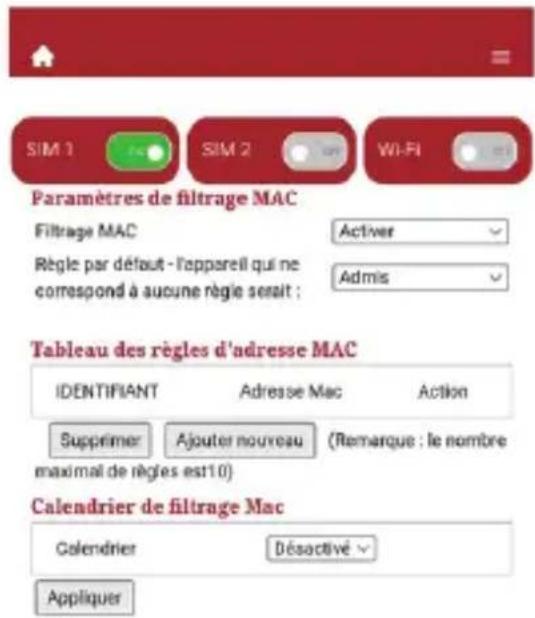
Filtrage par adresse MAC
Avec cette fonctionnalité, seul le paquet dont l'adresse MAC de destination est l'adresse MAC de l'interface du routeur peut être transmis.
text_image
SIM 1 SIM 2 Wi-Fi Paramètres de filtrage MAC Filtrage MAC Activer Règle par défaut - l'appareil qui ne correspond à aucune règle serait : Admis Tableau des règles d'adresse MAC IDENTIFIANT Adresse Mac Action Supprimer Ajouter nouveau (Remarque : le nombre maximal de règles est10) Calendrier de filtrage Mac Calendrier Désactivé AppliquerFiltrage par IP/port
Le filtrage par IP vous permet de commander le trafic IP qui sera autorisé à entrer et à sortir de votre réseau. Fondamentalement, il protège votre réseau en filtrant les paquets selon les règles que vous définissez.

text_image
SIM 1 SIM 2 W-L-FI Paramètres de filtrage IP/Port Filtrage IP/Port Activer Règle par défaut - l'appareil qui ne correspond à aucune règle serait : Refusé Appliquer Tableau des règles IDENTIFIANT Adresse IP cible Adresse IP source Protocole Plage de ports de destinatio D'autres seraient abandonnés Appliquer Supprimer Ajouter nouveau (Remarque : le nombre maximal de règles est10)Paramètres professionnels
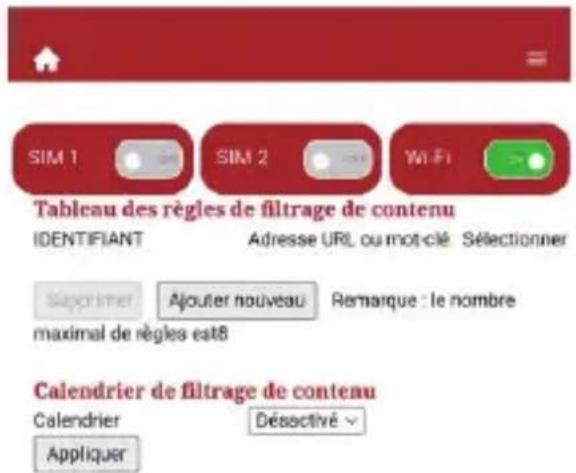
Filtrage par contenu
Activez le filtre Contenu pour mettre des sites Web sur liste noire. Saisissez les URL des sites Web que vous souhaitez mettre sur liste noire.
text_image
SIM 1 SIM 2 WiFi Tableau des règles de filtrage de contenu IDENTIFIANT Adresse URL ou mot-clé Sélectionner Séprimer Ajouter nouveau Remarque : le nombre maximal de règles est8 Calendrier de filtrage de contenu Calendrier Déactivé AppliquerRedirection de port
La redirection de port vous permet de communiquer avec les appareils derrière un routeur (ou un pare-feu) en demandant au routeur de transférer le trafic de certains ports vers une adresse IP spécifique de son réseau LAN.

text_image
SIM 1 SIM 2 WiFi Tableau des règles de transfert de port IDENTIFIANT Adresse IP Plage de ports Protocole Commentair Tout sélectionner (Remarque : le nombre maximal de règles est20) Modifier Supprimer Ajouter nouveauServeur virtuel
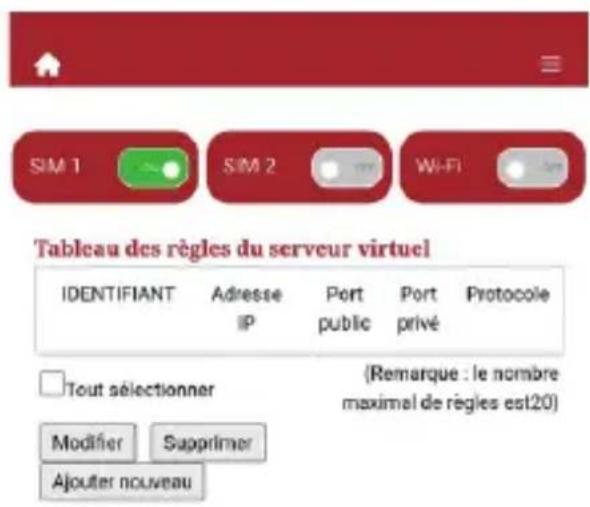
Le serveur virtuel sert à transférer un port externe spécifique vers un port interne dans une relation d'un port à un port.
text_image
SIM 1 SIM 2 Wi-Fi Tableau des règles du serveur virtuel IDENTIFIANT Adresse IP Port public Port privé Protocole Tout sélectionner (Remarque : le nombre maximal de règles est20) Modifier Supprimer Ajouter nouveauParamètres professionnels
DMZ
La zone démilitarisée (DMZ) est un réseau interne d'une organisation, mis à la disposition d'un réseau non fiable. Pour assurer la sécurité, la DMZ se situe entre les réseaux de confiance et les réseaux non fiables. La maintenance de la DMZ contribue à améliorer la sécurité du réseau interne d'une organisation.
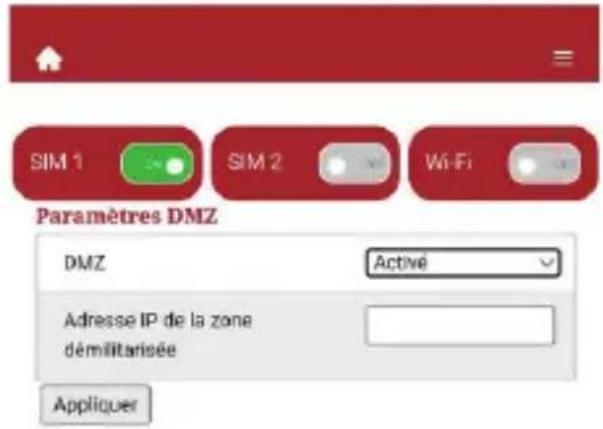
text_image
SIM 1 SIM 2 Wi-Fi Paramètres DMZ DMZ Active Adresse IP de la zone démilitarisée AppliquerUPnP
L'Universal Plug and Play (UPnP) est un protocole réseau qui permet aux appareils de se découvrir les uns les autres sur le réseau. Les appareils découverts peuvent ensuite établir des services réseau pour le partage de données, les communications et le divertissement.
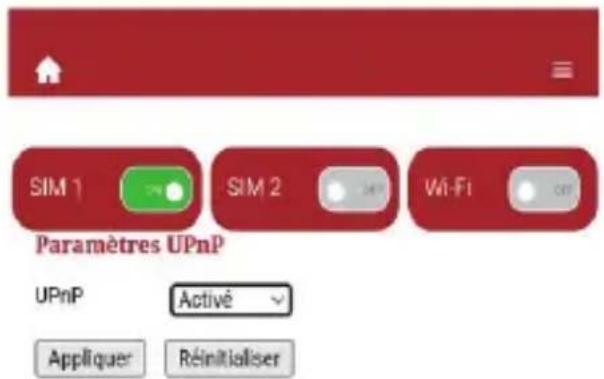
text_image
SIM 1 SIM 2 Wi-Fi Paramètres UPnP UPnP Active Appliquer RéinitialiserContrôle parental
Grâce au contrôle parental, vous pouvez restreindre l'accès aux sites Web par heure ou par URL via le routeur.

text_image
SIM 1 SIM 2 WiFi Contrôle parental Contrôle parental Activer Appliquer Tableau des règles No. Nom de la règle Adverse MAC Temps Supprimer Ajouter nouveau (Iemarque : le nombre maximal de règles est10) Tableau des règles du site web No. Nom Adverse MAC Contenu du site Supprimer Ajouter (Iemarque : le nombre maximal de règles est10)Paramètres professionnels
Gestion du réseau
Sous ce paramètre, vous pouvez commander les paramètres d'accès au réseau.
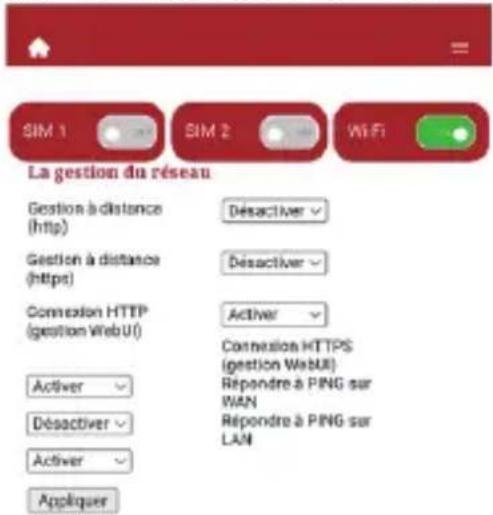
text_image
La gestion du réseau Gestion à distance (http) Gestion à distance (https) Connexion HTTP (gestion WebUI) Activer Désactiver Activer Appliquer SIM 1 SIM 2 WiFi Désactiver Désactiver Activer Connexion HTTPS (gestion WebUI) Répondre à PING sur WAN Répondre à PING sur LANNTP
Le protocole NTP (protocole de diffusion du temps en réseau) synchronise l'heure de la journée parmi un ensemble de serveurs temporels et de clients distribués afin que vous puissiez corréler les événements lorsque vous recevez des journaux système et d'autres événements à un moment donné de la part de plusieurs périphériques réseau.
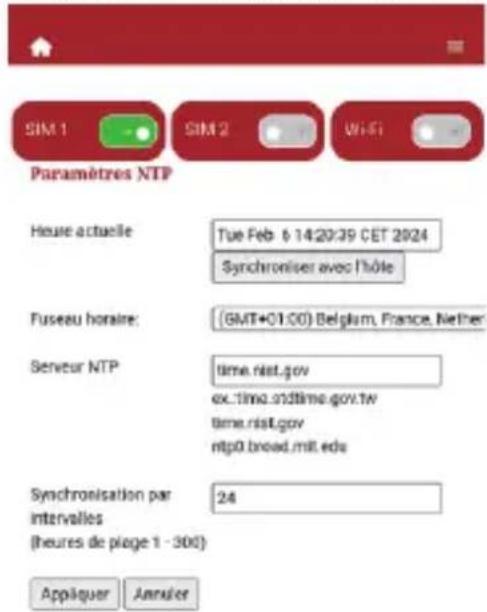
text_image
SIM 1 SIM 2 Wi-Fi Paramètres NTP Heure actuelle Tue Feb 6 14:20:39 CET 2024 Synchroniser avec l'hôle Fuseau horaire: (GMT+01:00) Belgium, France, Netherlands Serveur NTP time.nist.gov ex_time.on8time.gov.tw time.nist.gov ntp0.broad.mit.edu Synchronisation par intervalles (heures de plage 1 - 300) 24 Appiquer AnnulerSauvegarder et restaurer
Avec cette fonctionnalité, vous pouvez créer un fichier de sauvegarde des paramètres que vous avez définis pour le routeur et les restaurer ultérieurement.

text_image
SIM 1 SIM 2 Wi-Fi Paramètres de sauvegarde et de restauration Need password to backup Configuration du périphérique de sauvegarde (32 caractères) Sauvegarde Need password to restore Restaurer la configuration de l'apparell à partir du fichier (32 characters) Choose file No file chosen RestaurerParamètres professionnels
DNS dynamique (DDNS)
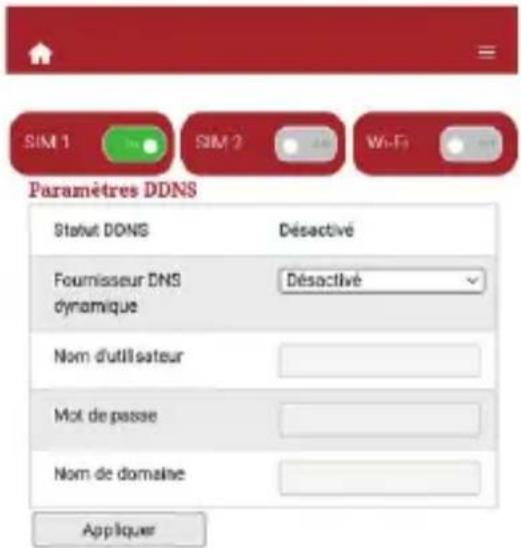
Le DNS (système de noms de domaine) est une fonctionnalité qui associe les noms de domaine Internet aux adresses IP. Le DDNS (DNS dynamique) est une fonctionnalité qui permet aux appareils d'être localisés via des noms de domaine même si l'adresse IP de l'appareil a changé.
text_image
SIM 1 SIM 2 Wi-Fi Paramètres DDNS Statut DDNS Désactivé Fournisseur DNS dynamique Désactivé Nom d'utilisateur Mot de passe Nom de domaine AppliquerLe VPN (réseau privé virtuel) est une méthode de connexion de plusieurs réseaux privés sur Internet. Les VPN peuvent servir à atteindre de nombreux objectifs différents, dont les principaux sont :
- l'accès entre réseaux privés distants ;
- le chiffrement des données ;
- l'anonymat lors de la navigation sur Internet.

text_image
Intercommunication VPN Intercommunic Activé L2TP Intercommunic Activé IPSec Intercommunic Activé PPTP AppliquerRoutage
Définissez manuellement le chemin de routage pour les connexions de votre site Web.

text_image
SIM 1 SIM 2 Wi-Fi Tableau des règles Non. Destination Masque réseau passerelle Drapes 1 192.160.0.0 255.255.255.0 0.0.0.0 1 Suppteur Ajouter nouveau (maximum alert10) Paramètres de routage dynamique Protocole Desactiver AppliquerParamètres professionnels
Diagnostic
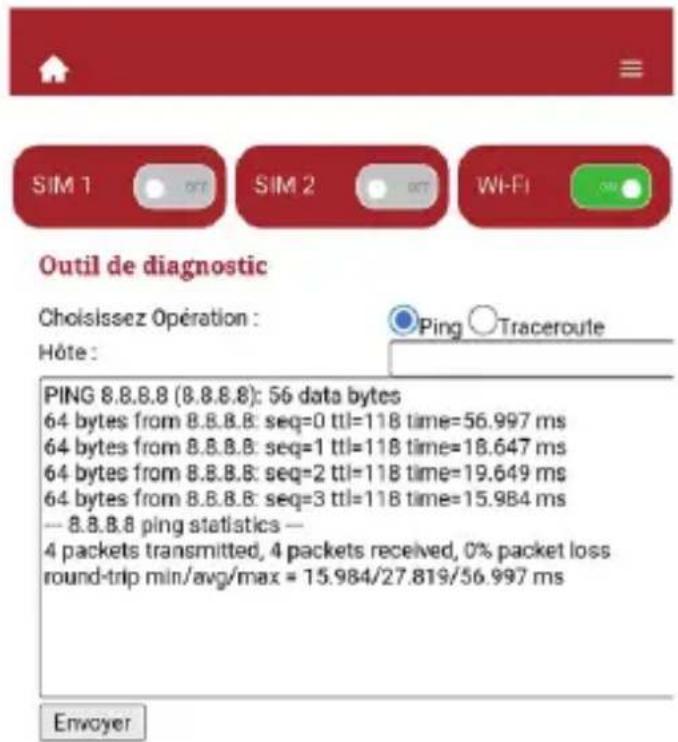
Testez votre connectivité.
text_image
Outil de diagnostic Choisissez Opération : Hôte : PING 8.8.8.8 (8.8.8.8): 56 data bytes 64 bytes from 8.8.8.8: seq=0 ttl=11B time=56.997 ms 64 bytes from 8.8.8.8: seq=1 ttl=11B time=18.647 ms 64 bytes from 8.8.8.8: seq=2 ttl=11B time=19.649 ms 64 bytes from 8.8.8.8: seq=3 ttl=11B time=15.984 ms -- 8.8.8.8 ping statistics — 4 packets transmitted, 4 packets received, 0% packet loss round-trip min/avg/max = 15.984/27.819/56.997 ms EnvoyerJournal du système
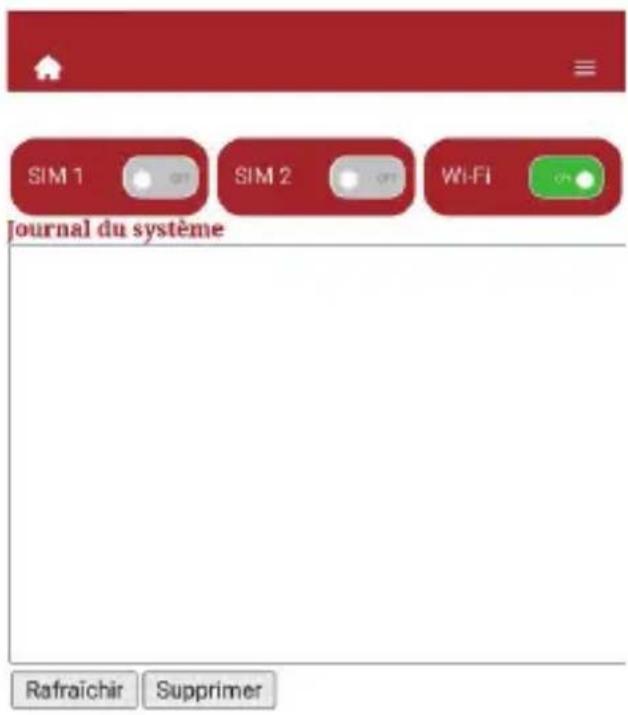
Affichez et effacez les activités récentes sur votre routeur.
text_image
SIM 1 SIM 2 Wi-Fi Journal du système Rafraîchir SupprimerMarques commerciales et droits d'auteur
- Le logo Wi-Fi CERTIFIED ^TM est une marque déposée de la Wi-Fi Alliance ^

• Marquage de conformité pour l'UE.
C€
• Marquage de conformité pour le R.-U.
UK CA
Guide de dépannage
Q1. Comment puis-je tester la vitesse de ma connexion ?
R1 : il existe différentes applications disponibles qui peuvent servir à mesurer votre vitesse de chargement et de téléchargement. Nous vous recommandons l'application de test de vitesse de connexion Ookla, disponible sur l'App Store et le Google Play Store. Avant d'exécuter le test, assurez-vous que votre appareil reçoit Internet via le routeur itinérant.
Q2. De quelle vitesse de téléchargement ai-je besoin pour regarder la télévision via mon routeur Pioneer ?
R2 : en règle générale, vous avez besoin de 3 Mbit/s pour diffuser une vidéo en définition standard et de 5 Mbit/s pour diffuser une vidéo en haute définition.
Q3. Mon téléphone est connecté au routeur Pioneer mais je n'ai aucun signal téléphonique.
R3 : le DCT-WR204 crée un point d'accès Wi-Fi qui peut être utilisé pour fournir une connexion Wi-Fi à votre appareil. Cela signifie qu'il peut être utilisé pour toutes les fonctionnalités de votre appareil utilisant une connexion Internet. Cela inclut les appels Facetime, WhatsApp et Wi-Fi, mais pas les appels vocaux traditionnels et les SMS.
Q4. Je suis connecté(e) au DCT-WR204 avec un bon signal Wi-Fi, mais rien ne charge ?
R4 : si vous êtes à proximité du routeur, il est probable que vous ayez une connexion Wi-Fi forte au routeur. Toutefois, cela ne signifie pas que le routeur reçoit un signal fort du réseau 3G/4G. Nous vous suggérons d'essayer un autre emplacement et de vérifier qu'il vous reste des données sur votre carte SIM. Si vous utilisez le routeur pour vous connecter à un point d'accès Wi-Fi existant, vérifiez que la source Wi-Fi est fiable et dispose d'une bonne vitesse de téléchargement avant d'y connecter le routeur.
Q5. Pourquoi mon téléphone a-t-il une vitesse Internet plus rapide que mon DCT-WR204 ?
R5 : le routeur Pioneer a été optimisé pour les endroits reculés et les zones rurales où nos clients ont tendance à voyager. Avec les capacités 3G/4G du routeur dans les zones urbaines où le signal 3G/4G est fort, vous devriez toujours pouvoir recevoir une vitesse Internet rapide (suffisante pour diffuser la télévision HD). Cependant, le DCT-WR204 fonctionne mieux lorsque le signal 3G/4G est limité, ce qui vous permet d'utiliser Internet lorsque d'autres appareils ne le peuvent pas.
Q6. J'ai oublié mon mot de passe administrateur, que dois-je faire ?
R6 : vous allez devoir effectuer une réinitialisation d'usine en maintenant la touche Réinitialiser enfoncée pendant 5 secondes. Cette « réinitialisation d'usine » supprimera tous les paramètres d'utilisateur par défaut, et remplacera notamment le mot de passe administrateur par celui qui se trouve sur l'étiquette du routeur.
Q7. Le DCT-WR204 fonctionne-t-il sur la 5G ?
R7 : non, les avantages de la 5G pour nos clients sont encore limités en raison du nombre restreint de zones (principalement urbaines) où la technologie est disponible.
Q8. Le DCT-WR204 fonctionne-t-il lorsque mon véhicule se déplace ?
R8 : oui, lorsque le routeur utilise la 3G/4G comme source de connexion (plutôt que le Wi-Fi), il fonctionne lorsque vous vous déplacez.
Q9. Pourquoi est-ce que je perds la connexion à mon DCT-WR204 quand j'entre dans la portée de la source Wi-Fi utilisée par mon routeur ou quand j'en sors ?
R9 : le routeur détecte automatiquement la source Wi-Fi (WWAN) que vous avez configurée dans l'interface utilisateur Web et s'y connecte automatiquement. Si vous vous retrouvez hors de portée – l'extinction de la LED WWAN vous en avertira – vous devrez sélectionner une autre méthode de connexion (SIM1 ou SIM2) dans l'interface Web.
Q10. Je retourne à un endroit où je me suis déjà connecté(e) au Wi-Fi à l'aide du DCT-WR204. Pourquoi mon DCT-WR204 ne se reconnecte-t-il pas automatiquement ?
R10 : lorsque vous utilisez un point d'accès Wi-Fi existant comme source de connexion, le DCT-WR204 ne mémorise que le dernier point d'accès Wi-Fi utilisé. Si vous retournez à un endroit ne correspondant pas au dernier emplacement utilisé, vous devrez visiter l'interface utilisateur Web pour saisir les nouveaux détails de la source Wi-Fi.
Guide de dépannage
Q11. Certains boutons de l'interface Web ne répondent pas.
R11 : nous vous recommandons d'utiliser le navigateur Google Chrome pour utiliser l'interface utilisateur Web. Si vous utilisez un autre navigateur et rencontrez des problèmes, vous pouvez également essayer de maintenir enfoncé le bouton que vous souhaitez sélectionner.
Q12. J'ai connecté le routeur DCT-WR204 à une source Wi-Fi existante, mais je ne parviens pas à recevoir Internet.
R12 : il est possible que l'adresse IP de votre source Wi-Fi soit la même que celle du routeur DCT-WR204. Cela entraînera l'arrêt de cette fonction. Vous pouvez essayer de vous rapprocher de la source. Si cela ne fonctionne pas, il est possible que la source Wi-Fi soit trop lente pour pouvoir être utilisée ; la connexion reçue via le routeur DCT-WR204 a la même puissance que la source.
Q13. L'adresse Web 192.168.0.1 n'ouvre pas l'interface Web. - Assurez-vous que l'appareil auquel vous êtes connecté reçoit bien son Wi-Fi du routeur DCT-WR204.
R13 : vérifiez que vous n'avez pas changé l'adresse IP du réseau LAN. Si celle-ci a été modifiée, c'est la nouvelle adresse IP qui doit être utilisée pour accéder à l'interface Web.
Q14. Pourquoi mon appareil Apple indique-t-il que le Wi-Fi du DCT-WR204 indique une sécurité faible ?
R14 : tout d'abord, sachez que ce message n'a rien d'inquiétant et que votre connexion Wi-Fi est toujours parfaitement sécurisée. Par défaut, le routeur DCT-WR204 utilise le WPA2-PSK comme norme de sécurité Wi-Fi. À mesure que de nouvelles normes émergent, Apple a mis en lumière les points vulnérables de la norme de chiffrement WPA2-PSK. C'est la raison pour laquelle les appareils exécutant iOS 14 ou une version plus récente indiquent le message « sécurité faible ». En réalité, ce protocole reste sécurisé et est la norme qu'utilisent la plupart des routeurs du marché aujourd'hui. Le nouveau protocole de référence est le WPA3.
Q15. Que signifient les voyants se trouvant sur le côté du routeur DCT-WR204 ?
R15 : l'utilisation de base et le diagnostic à l'aide des LED ont été décrits ci-dessous.
Q16. J'avais établi une connexion Internet LAN, mais lorsque je débranche le câble LAN, je ne reçois plus la 4G.
R16 : redémarrez le routeur.
Spécifications
| Wi-Fi | Double bande 2,4 GHz et 5 GHz802.11 b/g/n embarquéBande de fréquences 2,4 GHz : 2 412 MHz à 2 472 MHzPuissance de sortie 2,4 GHz : + 19 dBm max.Bande de fréquences 5 GHz : 5 180 MHz à 5 240 MHzPuissance de sortie 5 GHz : + 23 dBm max. |
| Connecteurs LTE externes 2 (de type SMA) | |
| Connecteurs d'antenne Wi-Fi externes | 2 (de type SMA) |
| Antenne Wi-Fi interne 2 | |
| Raccordements 32 connexions simultanées d'appareils | |
| Répéteur Répéteur Wi-Fi avec prise en charge des points d'accès captifs | |
| Interrupteur Interrupteur marche/arrêt manuel externe | |
| Minuterie Minuterie de mise en veille | |
| Sécurité WPA/TKIP/AES | |
| Réseau 4G LTE (avec repli 3G) | |
| Vitesse | CAT4 (débit montant de 50 Mbit/s max., débit descendant de 150 Mbit/s max.) |
| Sélection APN Manuelle ou automatique | |
| Ports LAN 2 (1 LAN + 1 LAN/WAN) | |
| Emplacements Nano SIM 2 | |
| Tension d'alimentation 12 V CC (alimentation exclusive incluse) | |
| Consommation Environ 0,5 A | |
| Température de fonctionnement | -20 °C à +60 °C pour l'appareil principal |
| Dimensions(L × P × H) | Appareil principal : 149 mm × 77 mm × XXX mm (longueur × largeur × hauteur)Antenne (vendue séparément) : 61 mm × 172 mm × 47 mm (largeur × longueur × hauteur) |
| Poids | Appareil principal : 350 g (hors antenne)Antenne : 260 g |
| Angle d'installation admissible | 0° à 90° |

https://www.pioneer-car.eu/eur/
Visitez www.pioneer-car.eu/uk/ (ou www.pioneer-car.eu/eur/) pour enregistrer votre produit.