 Notice Facile
STYLUS C64 - Imprimante à jet d'encre EPSON - Notice d'utilisation et mode d'emploi gratuit
Retrouvez gratuitement la notice de l'appareil STYLUS C64 EPSON au format PDF.

| Intitulé | Description |
|---|---|
| Type de produit | Imprimante à jet d'encre couleur |
| Résolution d'impression | Jusqu'à 5760 x 1440 dpi optimisé |
| Vitesse d'impression | Jusqu'à 22 pages par minute en noir et 12 pages par minute en couleur |
| Connectivité | USB 2.0, compatible avec les systèmes Windows et Mac |
| Alimentation électrique | 100-240 V AC, 50/60 Hz |
| Dimensions approximatives | 420 x 300 x 140 mm |
| Poids | Environ 4,5 kg |
| Compatibilités | Compatible avec Windows 98/ME/2000/XP et Mac OS X |
| Fonctions principales | Impression, impression recto verso manuelle |
| Entretien et nettoyage | Nettoyage des têtes d'impression via le logiciel, remplacement des cartouches d'encre |
| Pièces détachées et réparabilité | Cartouches d'encre, têtes d'impression disponibles en pièces de rechange |
| Sécurité | Conforme aux normes de sécurité électrique, ne pas exposer à l'humidité |
| Informations générales | Imprimante idéale pour un usage domestique et de petits bureaux, offre une bonne qualité d'impression à un prix abordable |
FOIRE AUX QUESTIONS - STYLUS C64 EPSON
Téléchargez la notice de votre Imprimante à jet d'encre au format PDF gratuitement ! Retrouvez votre notice STYLUS C64 - EPSON et reprennez votre appareil électronique en main. Sur cette page sont publiés tous les documents nécessaires à l'utilisation de votre appareil STYLUS C64 de la marque EPSON.
MODE D'EMPLOI STYLUS C64 EPSON
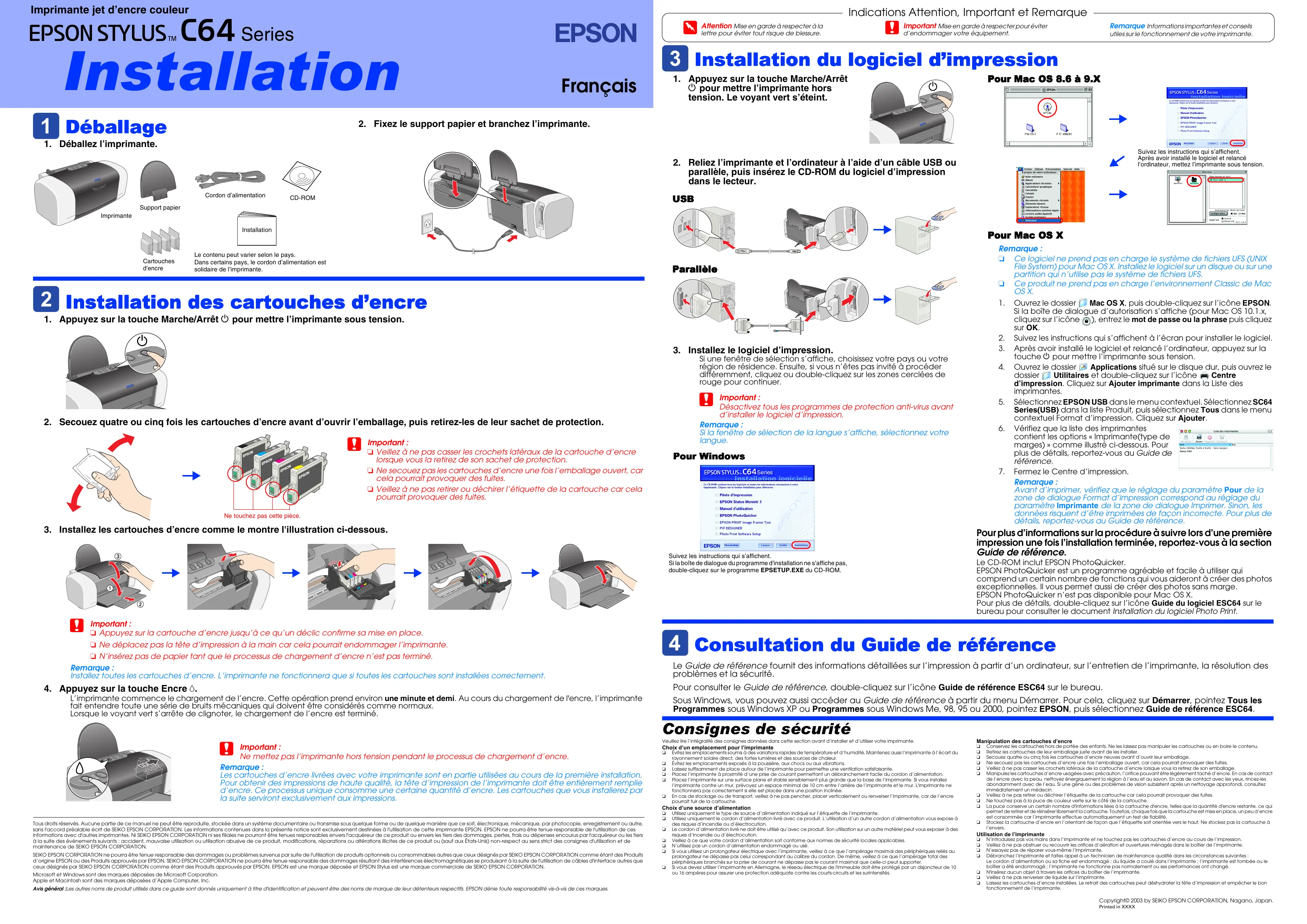
Imprimante jet d’encre couleur Indications Attention, Important et Remarque Installation Déballage
Attention Mise en garde à respecter à la lettre pour éviter tout risque de blessure.
Important Mise en garde à respecter pour éviter Remarque Informations importantes et conseils utiles sur le fonctionnement de votre imprimante. d’endommager votre équipement. Installation du logiciel d’impression Pour Mac OS 8.6 à 9.X
1. Appuyez sur la touche Marche/Arrêt
P pour mettre l’imprimante hors tension. Le voyant vert s’éteint. Français
Suivez les instructions qui s’affichent. Après avoir installé le logiciel et relancé l’ordinateur, mettez l’imprimante sous tension.
2. Reliez l’imprimante et l’ordinateur à l’aide d’un câble USB ou
parallèle, puis insérez le CD-ROM du logiciel d’impression dans le lecteur. Cordon d’alimentation USB CD-ROM Support papier Imprimante Installation Cartouches d’encre Pour Mac OS X Le contenu peut varier selon le pays. Dans certains pays, le cordon d’alimentation est solidaire de l’imprimante. Remarque : ❏ Ce logiciel ne prend pas en charge le système de fichiers UFS (UNIX File System) pour Mac OS X. Installez le logiciel sur un disque ou sur une partition qui n’utilise pas le système de fichiers UFS. ❏ Ce produit ne prend pas en charge l’environnement Classic de Mac OS X. Parallèle Installation des cartouches d’encre
1. Appuyez sur la touche Marche/Arrêt P pour mettre l’imprimante sous tension.
3. Installez le logiciel d’impression.
2. Secouez quatre ou cinq fois les cartouches d’encre avant d’ouvrir l’emballage, puis retirez-les de leur sachet de protection.
Important : ❏ Veillez à ne pas casser les crochets latéraux de la cartouche d’encre lorsque vous la retirez de son sachet de protection. ❏ Ne secouez pas les cartouches d’encre une fois l’emballage ouvert, car cela pourrait provoquer des fuites. ❏ Veillez à ne pas retirer ou déchirer l’étiquette de la cartouche car cela pourrait provoquer des fuites. Si une fenêtre de sélection s’affiche, choisissez votre pays ou votre région de résidence. Ensuite, si vous n’êtes pas invité à procéder différemment, cliquez ou double-cliquez sur les zones cerclées de rouge pour continuer.
c Important Désactivez tous les programmes de protection anti-virus avant
d’installer le logiciel d’impression. Remarque : Si la fenêtre de sélection de la langue s’affiche, sélectionnez votre langue.
Ne touchez pas cette pièce.
3. Installez les cartouches d’encre comme le montre l'illustration ci-dessous.
Suivez les instructions qui s’affichent. Si la boîte de dialogue du programme d'installation ne s'affiche pas, double-cliquez sur le programme EPSETUP.EXE du CD-ROM.
Important : ❏ Appuyez sur la cartouche d’encre jusqu’à ce qu’un déclic confirme sa mise en place. Ouvrez le dossier Mac OS X, puis double-cliquez sur l’icône EPSON. Si la boîte de dialogue d’autorisation s’affiche (pour Mac OS 10.1.x, cliquez sur l’icône ), entrez le mot de passe ou la phrase puis cliquez sur OK. Suivez les instructions qui s’affichent à l’écran pour installer le logiciel. Après avoir installé le logiciel et relancé l’ordinateur, appuyez sur la touche P pour mettre l’imprimante sous tension. Ouvrez le dossier Applications situé sur le disque dur, puis ouvrez le dossier Utilitaires et double-cliquez sur l’icône Centre d’impression. Cliquez sur Ajouter imprimante dans la Liste des imprimantes. Sélectionnez EPSON USB dans le menu contextuel. Sélectionnez SC64 Series(USB) dans la liste Produit, puis sélectionnez Tous dans le menu contextuel Format d’impression. Cliquez sur Ajouter. Vérifiez que la liste des imprimantes contient les options « Imprimante(type de marges) » comme illustré ci-dessous. Pour plus de détails, reportez-vous au Guide de référence. Fermez le Centre d’impression. Remarque : Avant d’imprimer, vérifiez que le réglage du paramètre Pour de la zone de dialogue Format d’impression correspond au réglage du paramètre Imprimante de la zone de dialogue Imprimer. Sinon, les données risquent d’être imprimées de façon incorrecte. Pour plus de détails, reportez-vous au Guide de référence. Pour plus d’informations sur la procédure à suivre lors d’une première impression une fois l’installation terminée, reportez-vous à la section Guide de référence. Le CD-ROM inclut EPSON PhotoQuicker. EPSON PhotoQuicker est un programme agréable et facile à utiliser qui comprend un certain nombre de fonctions qui vous aideront à créer des photos exceptionnelles. Il vous permet aussi de créer des photos sans marge. EPSON PhotoQuicker n’est pas disponible pour Mac OS X. Pour plus de détails, double-cliquez sur l’icône Guide du logiciel ESC64 sur le bureau pour consulter le document Installation du logiciel Photo Print. Consultation du Guide de référence ❏ Ne déplacez pas la tête d’impression à la main car cela pourrait endommager l’imprimante. ❏ N’insérez pas de papier tant que le processus de chargement d’encre n’est pas terminé. Le Guide de référence fournit des informations détaillées sur l’impression à partir d’un ordinateur, sur l’entretien de l’imprimante, la résolution des problèmes et la sécurité. Remarque : Installez toutes les cartouches d’encre. L’imprimante ne fonctionnera que si toutes les cartouches sont installées correctement. Pour consulter le Guide de référence, double-cliquez sur l’icône Guide de référence ESC64 sur le bureau.
4. Appuyez sur la touche Encre H.
L’imprimante commence le chargement de l’encre. Cette opération prend environ une minute et demi. Au cours du chargement de l'encre, l’imprimante fait entendre toute une série de bruits mécaniques qui doivent être considérés comme normaux. Lorsque le voyant vert s’arrête de clignoter, le chargement de l’encre est terminé. Sous Windows, vous pouvez aussi accéder au Guide de référence à partir du menu Démarrer. Pour cela, cliquez sur Démarrer, pointez Tous les Programmes sous Windows XP ou Programmes sous Windows Me, 98, 95 ou 2000, pointez EPSON, puis sélectionnez Guide de référence ESC64. Consignes de sécurité Veuillez lire l’intégralité des consignes données dans cette section avant d’installer et d’utiliser votre imprimante.
Important : Ne mettez pas l’imprimante hors tension pendant le processus de chargement d’encre. Remarque : Les cartouches d’encre livrées avec votre imprimante sont en partie utilisées au cours de la première installation. Pour obtenir des impressions de haute qualité, la tête d’impression de l’imprimante doit être entièrement remplie d’encre. Ce processus unique consomme une certaine quantité d’encre. Les cartouches que vous installerez par la suite serviront exclusivement aux impressions. Choix d’un emplacement pour l’imprimante
Évitez les emplacements soumis à des variations rapides de température et d’humidité. Maintenez aussi l’imprimante à l’écart du rayonnement solaire direct, des fortes lumières et des sources de chaleur. Évitez les emplacements exposés à la poussière, aux chocs ou aux vibrations. Laissez suffisamment de place autour de l’imprimante pour permettre une ventilation satisfaisante. Placez l’imprimante à proximité d’une prise de courant permettant un débranchement facile du cordon d’alimentation. Placez l’imprimante sur une surface plane et stable sensiblement plus grande que la base de l’imprimante. Si vous installez l’imprimante contre un mur, prévoyez un espace minimal de 10 cm entre l’arrière de l’imprimante et le mur. L'imprimante ne fonctionnera pas correctement si elle est placée dans une position inclinée. En cas de stockage ou de transport, veillez à ne pas pencher, placer verticalement ou renverser l’imprimante, car de l’encre pourrait fuir de la cartouche. Choix d’une source d’alimentation Tous droits réservés. Aucune partie de ce manuel ne peut être reproduite, stockée dans un système documentaire ou transmise sous quelque forme ou de quelque manière que ce soit, électronique, mécanique, par photocopie, enregistrement ou autre, sans l'accord préalable écrit de SEIKO EPSON CORPORATION. Les informations contenues dans la présente notice sont exclusivement destinées à l'utilisation de cette imprimante EPSON. EPSON ne pourra être tenue responsable de l'utilisation de ces informations avec d'autres imprimantes. Ni SEIKO EPSON CORPORATION ni ses filiales ne pourront être tenues responsables envers l'acquéreur de ce produit ou envers les tiers des dommages, pertes, frais ou dépenses encourus par l'acquéreur ou les tiers à la suite des événements suivants : accident, mauvaise utilisation ou utilisation abusive de ce produit, modifications, réparations ou altérations illicites de ce produit ou (sauf aux États-Unis) non-respect au sens strict des consignes d'utilisation et de maintenance de SEIKO EPSON CORPORATION. SEIKO EPSON CORPORATION ne pourra être tenue responsable des dommages ou problèmes survenus par suite de l'utilisation de produits optionnels ou consommables autres que ceux désignés par SEIKO EPSON CORPORATION comme étant des Produits d’origine EPSON ou des Produits approuvés par EPSON. SEIKO EPSON CORPORATION ne pourra être tenue responsable des dommages résultant des interférences électromagnétiques se produisant à la suite de l'utilisation de câbles d'interface autres que ceux désignés par SEIKO EPSON CORPORATION comme étant des Produits approuvés par EPSON. EPSON est une marque déposée et EPSON Stylus est une marque commerciale de SEIKO EPSON CORPORATION. Microsoft et Windows sont des marques déposées de Microsoft Corporation. Apple et Macintosh sont des marques déposées d’Apple Computer, Inc. Avis général :Les autres noms de produit utilisés dans ce guide sont donnés uniquement à titre d'identification et peuvent être des noms de marque de leur détenteurs respectifs. EPSON dénie toute responsabilité vis-à-vis de ces marques.
Utilisez uniquement le type de source d’alimentation indiqué sur l’étiquette de l’imprimante. Utilisez uniquement le cordon d’alimentation livré avec ce produit. L’utilisation d’un autre cordon d’alimentation vous expose à des risques d’incendie ou d’électrocution. Le cordon d’alimentation livré ne doit être utilisé qu’avec ce produit. Son utilisation sur un autre matériel peut vous exposer à des risques d’incendie ou d’électrocution. Veillez à ce que votre cordon d’alimentation soit conforme aux normes de sécurité locales applicables. N’utilisez pas un cordon d’alimentation endommagé ou usé. Si vous utilisez un prolongateur électrique avec l’imprimante, veillez à ce que l’ampérage maximal des périphériques reliés au prolongateur ne dépasse pas celui correspondant au calibre du cordon. De même, veillez à ce que l’ampérage total des périphériques branchés sur la prise de courant ne dépasse pas le courant maximal que celle-ci peut supporter. Si vous devez utiliser l’imprimante en Allemagne, le réseau électrique de l'immeuble doit être protégé par un disjoncteur de 10 ou 16 ampères pour assurer une protection adéquate contre les courts-circuits et les surintensités. Manipulation des cartouches d’encre
Conservez les cartouches hors de portée des enfants. Ne les laissez pas manipuler les cartouches ou en boire le contenu. Retirez les cartouches de leur emballage juste avant de les installer. Secouez quatre ou cinq fois les cartouches d’encre neuves avant d’ouvrir leur emballage. Ne secouez pas les cartouches d’encre une fois l’emballage ouvert, car cela pourrait provoquer des fuites. Veillez à ne pas casser les crochets latéraux de la cartouche d’encre lorsque vous la retirez de son emballage. Manipulez les cartouches d’encre usagées avec précaution, l’orifice pouvant être légèrement taché d’encre. En cas de contact de l’encre avec la peau, nettoyez énergiquement la région à l’eau et au savon. En cas de contact avec les yeux, rincez-les abondamment avec de l’eau. Si une gêne ou des problèmes de vision subsistent après un nettoyage approfondi, consultez immédiatement un médecin. Veillez à ne pas retirer ou déchirer l’étiquette de la cartouche car cela pourrait provoquer des fuites. Ne touchez pas à la puce de couleur verte sur le côté de la cartouche. La puce conserve un certain nombre d'informations liées à la cartouche d'encre, telles que la quantité d'encre restante, ce qui permet de retirer et de réinsérer librement la cartouche. Toutefois, chaque fois que la cartouche est mise en place, un peu d’encre est consommée car l’imprimante effectue automatiquement un test de fiabilité. Stockez la cartouche d’encre en l’orientant de façon que l’étiquette soit orientée vers le haut. Ne stockez pas la cartouche à l’envers. Utilisation de l’imprimante
N’introduisez pas vos mains dans l’imprimante et ne touchez pas les cartouches d’encre au cours de l’impression. Veillez à ne pas obstruer ou recouvrir les orifices d’aération et ouvertures ménagés dans le boîtier de l’imprimante. N’essayez pas de réparer vous-même l’imprimante. Débranchez l’imprimante et faites appel à un technicien de maintenance qualifié dans les circonstances suivantes : Le cordon d’alimentation ou sa fiche est endommagé ; du liquide a coulé dans l’imprimante ; l’imprimante est tombée ou le boîtier a été endommagé ; l’imprimante ne fonctionne pas normalement ou ses performances ont changé. N'insérez aucun objet à travers les orifices du boîtier de l’imprimante. Veillez à ne pas renverser de liquide sur l’imprimante. Laissez les cartouches d’encre installées. Le retrait des cartouches peut déshydrater la tête d’impression et empêcher le bon fonctionnement de l’imprimante. Copyright© 2003 by SEIKO EPSON CORPORATION, Nagano, Japan. Printed in XXXX