 Notice Facile
242B1G - Moniteur PHILIPS - Notice d'utilisation et mode d'emploi gratuit
Retrouvez gratuitement la notice de l'appareil 242B1G PHILIPS au format PDF.

| Caractéristiques techniques | Écran 24 pouces, résolution Full HD (1920 x 1080), technologie IPS, temps de réponse de 4 ms, luminosité de 250 cd/m², contraste 1000:1, angle de vision 178°. |
|---|---|
| Connectivité | Ports HDMI, DisplayPort, VGA, USB 3.0. |
| Utilisation | Idéal pour le travail de bureau, le multimédia et les jeux occasionnels. |
| Maintenance | Nettoyer l'écran avec un chiffon doux, éviter les produits chimiques agressifs. |
| Sécurité | Certifications CE, TUV, RoHS. Écran sans scintillement et technologie LowBlue pour réduire la fatigue oculaire. |
| Informations générales | Poids : 5,4 kg, dimensions avec support : 540 x 400 x 200 mm, garantie de 3 ans. |
FOIRE AUX QUESTIONS - 242B1G PHILIPS
Téléchargez la notice de votre Moniteur au format PDF gratuitement ! Retrouvez votre notice 242B1G - PHILIPS et reprennez votre appareil électronique en main. Sur cette page sont publiés tous les documents nécessaires à l'utilisation de votre appareil 242B1G de la marque PHILIPS.
MODE D'EMPLOI 242B1G PHILIPS
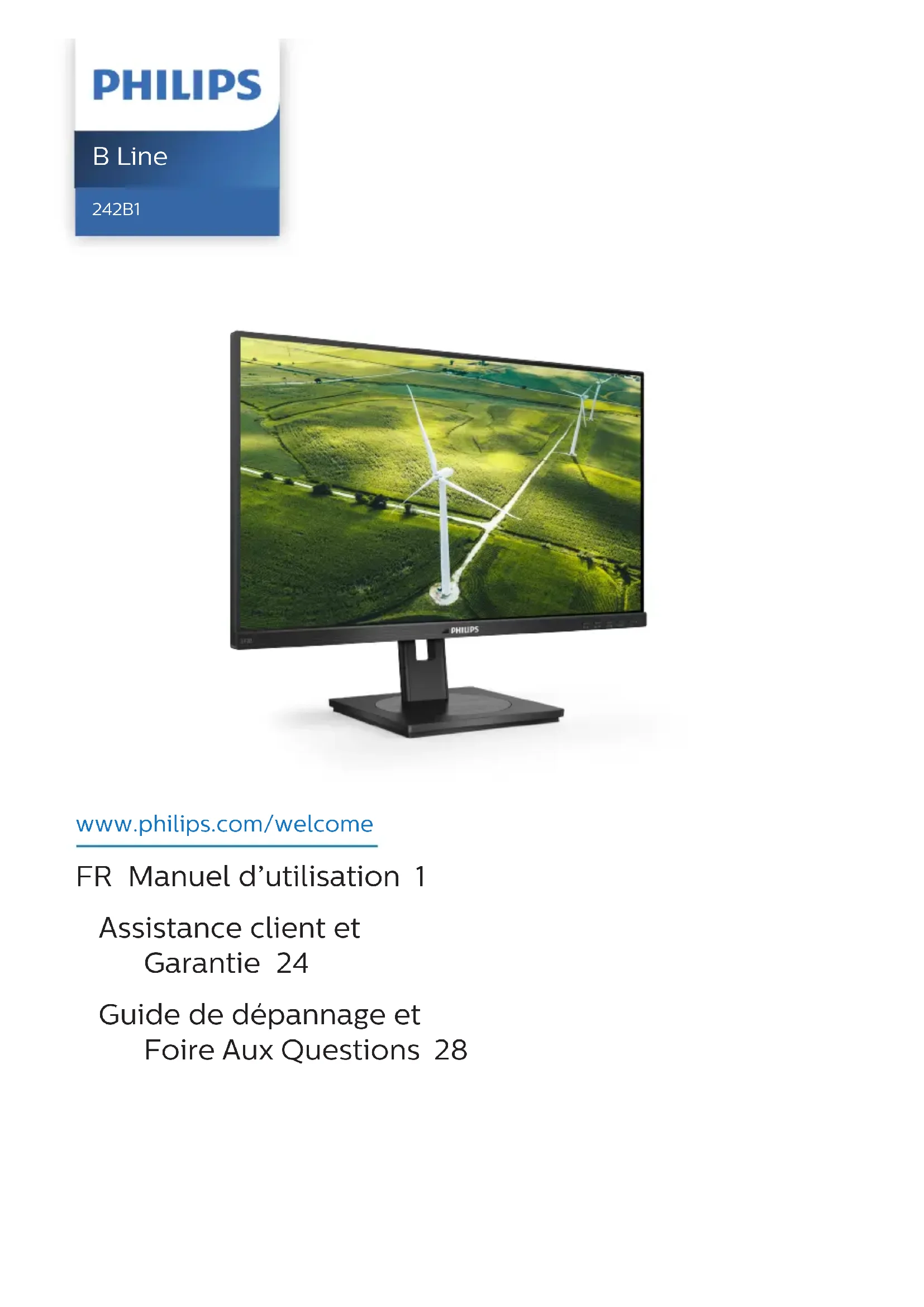
www.philips.com/welcome B Line 242B1 FR Manuel d’utilisation 1 Assistance client et Garantie 24 Guide de dépannage et Foire Aux Questions 28Table des matières
1.1 Précautions de sécurité et
1.3 Mise au rebut du produit et des
matériaux d’emballage ............. 4 2 Installation du moniteur 5
2.1 Installation ...................................5
2.2 Utilisation du moniteur .............7
2.3 Enlever l’ensemble du socle
pour un montage VESA ........... 10 3 Optimisation de l’image 11
4 Adaptive Sync 14 5 PowerSensor™ 15 6 Conceptions pour réduire le syndrome de vision informatique (CVS) 17 7 LightSensor 18 8 Spécications techniques 19
8.1 Résolution et modes de
pixels défectueux des écrans plats ............................................24
10.2 Assistance client & Garantie ..27
11 Guide de dépannage et Foire Aux Questions 28
11.1 Guide de dépannage ..............28
Ce guide électronique de l’utilisateur est conçu pour toutes les personnes qui utilisent le moniteur de Philips. Prenez le temps de lire ce Manuel d'utilisation avant d’utiliser votre moniteur. Il contient des informations et des notes importantes au sujet de l'utilisation de votre moniteur. La garantie Philips s'applique à la condition que le produit soit manipulé correctement pour son utilisation prévue et conformément aux instructions d'utilisation, et sur présentation de la facture d'origine ou du ticket de caisse d'origine, indiquant la date de l'achat, le nom du revendeur ainsi que le modèle et le numéro de production du produit.
1.1 Précautions de sécurité et
d’entretien Avertissements L’utilisation de touches de réglages, d’ajustements ou de procédures différentes de celles qui sont décrites dans ce manuel pourrait présenter un risque de choc électrique, d’électrocution et/ou mécanique. Lorsque vous connectez et utilisez le moniteur de votre ordinateur, lisez et respectez les consignes suivantes. Opération
- Veuillezprotégerlemoniteurde lalumièredirectedusoleil,des fortséclairagesetnel’utilisezpas àproximitédesourcesdechaleur. L’expositionprolongéeàcestypes d’environnementpeutcauserdes dommagesaumoniteuretune décoloration.
- Protégezl’écrancontrelepétrole.Le pétrolepeutendommagerlecouvercle enplastiquedel'écranetannulerla garantie.
- Éloigneztoutobjetpouvanttomber danslesorificesdeventilationou empêcherlerefroidissementcorrect descomposantsélectroniquesdu moniteur.
- N’obstruezpaslesfentesdeventilation duboîtier.
- Lorsdelamiseenplacedumoniteur, veillezàcequelafiched’alimentation etlaprisesoientfacilement accessibles.
- Sivousmettezlemoniteurhors tensionendébranchantlecâble secteuroulecâbled’alimentation CC,attendez6secondesavantde rebranchercescâbles.
- Utiliseztoujourslecordonsecteur fourniparPhilips.Silecordonsecteur estmanquant,veuillezcontacter votrecentredeservicelocal.(Veuillez vousréférerauxinformationsde contactpourlesentretiensfigurant dansleManueld'informationsurles règlementationsetlesservices.)
- Utilisezl’alimentationélectrique spécifiée.Assurez-vousd’utiliser lemoniteuruniquementavec l’alimentationélectriquespécifiée. L’utilisationd’unetensionincorrecte entraînedesdysfonctionnements etpeutcauserunincendieouune déchargeélectrique.
- Protégezlecâble.Netirezpasetne pliezpaslecâbled’alimentationet lecâbledesignal.Neplacezpasle moniteuroutoutautreobjetlourdsur lescâbles.S’ilssontendommagés,les câblespeuventcauserunincendieou unedéchargeélectrique.
- Nesoumettezpaslemoniteuràde fortesvibrationsouàdesimpacts violentslorsquevousl’utilisez.
- Pouréviterd'éventuelsdommages,par exempleledécollementdupanneau del'écran,veillezàcequelemoniteur nesoitpasinclinéverslebasdeplus de-5degrés.Siunangled'inclinaison2
deplusde-5degrésestutilisé,les dommagescausésaumoniteurne serontpascouvertsparlagarantie.
- Nepascognernifairetomberle moniteurpendantl’utilisationoule transport.
- L’utilisationexcessivedumoniteur peutprovoquerunmalaiseoculaire.Il estpréférabled’effectuerdespauses pluscourtesetplusfréquentesàvotre postedetravailplutôtquedespauses pluslonguesetmoinsfréquentes;Par exempleunepausede5à10minutes après50à60minutesd’utilisation del’écranencontinuestsusceptible d’êtreplusbénéfiquequ’unepause de15minutestouteslesdeuxheures. Essayezdeprotégervosyeuxdela fatigueoculairelorsdel’utilisationde l’écranpourunepériodedonnéeen:
- Regardantquelquechoseàdes distancesvariablesaprèsune longuepériodedeconcentration surl’écran.
- Clignantconsciemmentdesyeux fréquemmententravaillant.
- Fermantetenfaisantroulerlesyeux doucementpourvousdétendre.
- Repositionnantvotreécranàune hauteuretàunangleappropriésen fonctiondevotrestature.
- Réglantlaluminositéetlecontraste àunniveauapproprié.
- Réglantl’éclairageenvironnantàun niveausemblableàlaluminosité devotreécran,enévitantl’éclairage fluorescent,etlessurfacesquine reflètentpastropdelumière.
- Consultantunmédecinsivous présentezdessymptômes. Maintenance
- Afindeprotégervotremoniteurcontre desdommages,n’appuyezpastrop fortementsurl’écranLCD.Lorsque vousdéplacezlemoniteur,saisissez- leparsoncadrepourlesoulever;ne mettezpasvosmainsnivosdoigts surl’écranLCDpourlesoulever.
- Lessolutionsdenettoyageàbase depétrolepeuventendommager lespartiesenplastiqueetannulerla garantie.
- Débranchezlemoniteursivous envisagezdenepasl’utiliserpendant uncertaintemps.
- Débranchezlemoniteursivous voulezlenettoyer.Pourcefaire, utilisezunchiffonlégèrement humide.Vouspouvezaussivous servird’unchiffonsec,pourautant quelemoniteursoithorstension.Par contre,n’utilisezjamaisdesolvants organiques,telsquel’alcooloudes liquidesàbased’ammoniaque,pour nettoyerlemoniteur.
- Afind’évitertoutrisque d’électrocutionou d’endommagementpermanentà l’appareil,n’exposezpaslemoniteur àlapoussièreniàlapluie.
- Silemoniteurestmouillé,séchez-le immédiatementavecunchiffonsec.
- Sivotremoniteurestmouilléparde l’eau,essuyez-leaussirapidement quepossibleàl’aided’unchiffon sec.Siuncorpsétrangeroudel’eau pénètrentdanslemoniteur,mettez- leimmédiatementhorstensionet débranchezlecordonsecteur.Retirez ensuitelecorpsétrangerouépongez l’eauetenvoyezlemoniteurau centredemaintenance.
- Nepasstockerniutiliserlemoniteur dansdesendroitstelsqu’ilrisque d’êtreexposéàdelachaleur,àla lumièredirectedusoleilouàunfroid extrême.
- Afind’assurerlesperformances optimalesdevotremoniteuret l’utiliserpendantpluslongtemps, ildoitsetrouverdansunendroit comprisdanslesplagesde températureetd’humiditésuivantes.3
- Humidité:20-80%HR Informations importantes à propos des brûlures /images fantômes
- Activezsystématiquementun programmeéconomiseurd’écran enmouvementlorsquevotre écrann’estpassollicité.Activez systématiquementuneapplication derafraîchissementpériodiquede votremoniteurpourafficherun contenustatiquefixe.L’affichage sansinterruptiond’imagestatique ouimmobilesurunelonguepériode peutengendrerdes“brûlures”, égalementappelée“images résiduelles”ou“imagesfantômes”sur votreécran.
- Cesimages“brûlures”,“images résiduelles”ou“imagesfantômes” sontunphénomènebienconnudela technologiedespanneauxLCD.Dans laplupartdescas,ces“brûlures”, “imagesrésiduelles”ou“images fantômes”disparaîtprogressivement unefoisl’alimentationéteinte. Avertissement Les symptômes de "brûlures", "images résiduelles" ou "images fantômes" ne disparaîtront pas et ne pourront pas être réparés si vous n’utilisez pas un économiseur d’écran ou une application de rafraîchissement périodique de l’écran. Ce dommage n’est pas couvert par votre garantie. Service
- Leboîtiernedoitêtreouvertquepar untechnicienqualié.
- Sivousavezbesoindedocuments envued’uneréparation,veuillez prendrecontactavecvotrecentrede servicelocal.(Veuillezvousréférer auxinformationsdecontactpourles entretiensgurantdansleManuel d'informationsurlesrèglementa- tionsetlesservices.)
- Pourplusd’informationssurletrans- port,veuillezvousréféreràlasection "Caractéristiquestechniques".
- Nelaissezpasvotremoniteurdansune voiturenidansuncoredevoitureàla lumièredirectedusoleil. Remarque Adressez-vous à un technicien si le moniteur ne fonctionne pas normalement ou si vous n’êtes pas sûr(e) de la procédure à suivre après avoir lu les instructions du mode d’emploi.
Les sous-parties suivantes décrivent les différentes conventions de notation utilisées dans ce document. Notes, mises en garde et avertissements Tout au long de ce guide, des blocs de texte pourront être accompagnés d’une icône et imprimés en caractères gras ou en italiques. Ces blocs contiennent des notes, des mises en garde ou des avertissements. Ils sont utilisés de la façon suivante : Remarque Cette icône indique l’existence d’informations et de conseils importants vous aidant à mieux utiliser votre ordinateur. Mise en garde Cette icône indique l’existence d’informations vous expliquant comment éviter l’endommagement potentiel de votre matériel ou la perte de données. Avertissement Cette icône indique qu’il existe un risque de blessures et vous explique comment éviter le problème. Il se peut que des avertissements apparaissent sous des formats différents et ne soient pas accompagnés d'icônes. Dans ces cas-là, la présentation spécifique de l'avertissement est dictée par les autorités chargées des réglementations.4
1.3 Mise au rebut du produit et
des matériaux d’emballage Déchet d’équipement électrique et électronique-DEEE Cette Marque sur le produit ou sur l’emballage illustre que, sous la Directive Européenne 2012/19/EU gouvernant l’utilisation des équipements électriques et électroniques, ce produit peut ne pas être jeté avec les ordures ménagères. Vous êtes responsable de l’élimination de cet équipement à travers une collection aux déchets d’équipements électriques et électroniques désignés. An de déterminer les emplacements de telles ordures électriques et électroniques, veuillez contacter votre représentant du gouvernement local pour connaitre l’organisation de décharge d’ordure dont dépend votre foyer ou le magasin où vous avez acheté le produit. Votre nouveau moniteur contient des matériaux recyclables et réutilisables. Des entreprises spécialisées peuvent recycler votre produit pour augmenter la quantité de matériels réutilisables et minimiser la quantité à être jetée. Tous les matériaux d’emballage superus ont été enlevés. Nous avons essayé de notre mieux de faciliter la séparation des matériaux d’emballage en des matériaux basiques. Veuillez consulter votre réglementation locale relative à la mise au rebut de votre ancien moniteur et des matériaux d’emballage auprès de votre revendeur local. Informations relative à la reprise/ recyclage destinées aux clients Philipsétablitdesobjectifsviablesd’un pointdevuetechniqueetéconomie, visantàoptimiserlesperformances environnementalesduproduit,du serviceetdesactivitésdel’organisation. Concernantleplanning,laconception etlesétapesdeproduction,Philips seconcentresurunefabricationde produitsfacilementrecyclables.Chez Philips,lagestiondelandevieinclut l’implicationauxinitiativesnationalesde repriseetauxprogrammesderecyclage, lorsquecelaestpossible,idéalement encoopérationaveclaconcurrence,en recyclanttouslesmatériaux(produitset matériauxd’emballagecorrespondants), conformémentàl’ensembledesloissur l’environnementetauprogrammede reprisedel’entreprise. Votreproduitestfabriquéavecdes matériauxetdescomposantsdehaute qualité,quipeuventêtrerecycléset réutilisés. Pourensavoirplussurnotreprogramme derecyclage,visitezlesite http://www.philips.com/a-w/about/ sustainability.html5
1. Placez le moniteur, face vers le
bas, sur une surface douce. Faites attention de ne pas rayer ou endommager l’écran.
2. Tenez le socle avec deux mains.
(1) Attachez doucement la base sur le support. (2) Utilisez vos doigts pour serrer la vis située dans la partie inférieure de la base. (3) Utilisez un tournevis pour serrer la vis située dans la partie inférieure de la base et fixez fermement la base à la colonne. (4) Attachez avec soin le socle à la colonne VESA jusqu’à ce que le socle soit verrouillé avec l’attache.
Connexion à votre PC
Bouton d’alimentation
Entrée d'alimentation CA
USB descendant/Chargeur USB rapide
Verrou antivol Kensington Connexion à un PC
1. Connectez le cordon d'alimentation
à l'arrière du moniteur fermement.
2. Mettez votre ordinateur hors
tension et débranchez son câble d'alimentation.
3. Connectez le câble de signal du
moniteur au connecteur vidéo situé à l'arrière de votre ordinateur.
4. Insérez les câbles d'alimentation
de votre ordinateur et du moniteur dans une prise secteur.
5. Mettez votre ordinateur et le
moniteur sous tension. Si le moniteur affiche une image, cela signifie que l'installation est terminée.7
Chargement USB Cet écran dispose de ports USB capables d'une sortie d'alimentation standard, y compris certains avec la fonction Chargement USB (identifiables avec l'icône d'alimentation ). Vous pouvez utiliser ces ports pour charger votre smartphone ou alimenter votre disque dur externe, par exemple. L'écran doit être sous tension en permanence pour pouvoir utiliser cette fonction. Remarque Sivouséteignezvotremoniteurvia l'interrupteurd'alimentationquelque soitlemoment,touslesportsUSB serontmishorstension.
Les appareils sans l USB 2,4 GHz, tels que les souris, les claviers et les casques sans l, peuvent subir des interférences par le signal haut débit des appareils USB 3.2, ce qui peut entraîner une réduction de l'ecacité de la radio-transmission. Si cela arrive, veuillez essayer les méthodes suivantes pour permettre de réduire les eets des interférences.
- Essayez de maintenir les récepteurs USB 2.0 éloignés du port de connexion USB 3.2.
- Utilisez un câble d'extension USB standard ou un concentrateur USB pour accroître l'espace entre votre récepteur sans fil et le port de connexion USB 3.2.
2.2 Utilisation du moniteur
Descriptions des boutons de contrôle
Allume et éteint (MARCHE et ARRÊT) l’alimentation du moniteur. Ouvre le menu OSD. Confirme le réglage de l'OSD. Ajuste le menu OSD. PowerSensor Change la source d'entrée du signal. Retourne au niveau précédent du menu OSD. SmartImage. Il y a plusieurs sélections : LectureFacile, Bureautique, Photo, Film, Jeu, Économie, Mode Bleu réduit et Éteint.8
2. Setting up the monitor
Description de l’affichage sur écran Qu’est-ce que Affichage à l’écran (OSD) ? La fonction d'affichage des menus à l'écran (OSD) est présente avec tous les moniteurs LCD de Philips. Elle permet à l’utilisateur final d’effectuer des réglages d’écran ou de sélectionner directement les fonctions du moniteur par le biais d’une fenêtre d’instructions apparaissant à l’écran. Une interface conviviale, semblable à celle reproduite ci-après, apparaît :
Instructions simples et basiques sur les touches de contrôle Dans le menu OSD ci-dessus, l'utilisateur peut appuyer sur les boutons situées sur le panneau frontal du moniteur pour déplacer le curseur, et sur OK pour confirmer un choix ou une modification. Le menu OSD Vous trouverez ci-dessous une vue d’ensemble de la structure de l’affichage sur écran. Vous pourrez par la suite l’utiliser comme référence lorsque vous voudrez plus tard revenir aux différents réglages. Main menu Sub menu Picture Input OSD Settings Setup Language Color Audio Picture Format Brightness Contrast Adaptive Sync Horizontal Vertical Transparency OSD Time Out Auto H.Position Information English, Deutsch, Español, Ελληνική, Français, Italiano, Maryar, Nederlands, Português, Português do Brasil, Polski , Русский, Svenska, Suomi, Türkçe, Čeština, Українська, 简体中文, 繁體中文,日本語,한국어 Color Temperature sRGB User Dene Power LED V.Position Phase Clock Resolution Notication Reset VGA DisplayPort DVI SmartResponse SmartContrast Gamma Over Scan Pixel Orbiting HDMI 1.4 Audio Source Stand-Alone Mute Wide Screen, 4:3 0~100 0~100 0~100 0~100 O, 1, 2, 3, 4 5s, 10s, 20s, 30s, 60s 0~100 0, 1, 2, 3, 4 0~100 0~100 0~100 On, O Yes, No Native, 5000K, 6500K, 7500K, 8200K, 9300K, 11500K Red: 0~100 Green: 0~100 Blue: 0~100 O, Fast, Faster, Fastest On, O On, O 1.8, 2.0, 2.2, 2.4, 2.6 0~100 Audio In, HDMI, DisplayPort Volume On, O On, O On, O On, O Sharpness 0~100 LowBlue Mode
Avis de résolutionCe moniteur a été conçu pour offrir des performances optimales à une résolution native de 1920 x 1080 @ 60 Hz. Quand le moniteur est allumé à une autre résolution, le message d’alerte suivant s’affiche à l’écran : Utilisez la résolution 1920 x 1080 pour un résultat optimal.L’affichage du message d’alerte de résolution native peut être désactivé à partir de Configuration dans le menu d’affichage à l’écran (OSD).
Fonction physique Inclinaison 35° -5° Pivotement -180° +180° Ajustement de la hauteur 150mm Pivot 90°-90° 0°0° Avertissement• Pour éviter d’éventuels dommages à l’écran, tels que le décollement du panneau, veillez à ce que le moniteur ne soit pas incliné vers le bas de plus de -5 degrés.• N’appuyez pas sur l’écran lorsque vous ajustez l’angle du moniteur. Tenez toujours par le boîtier.10
pour un montage VESA Avant de commencer à enlever le socle du moniteur, suivez les instructions suivantes pour réduire le risque de blessure et/ou de dommage.
1. Augmentez la hauteur du socle du
moniteur au maximum.
2. Placez le moniteur, face vers le
bas, sur une surface douce. Faites attention de ne pas rayer ou endommager l’écran. Puis soulevez le support du moniteur.
3. En restant appuyé sur le bouton de
libération, faites basculer la base et sortez-la en la glissant. Remarque Ce moniteur utilise une interface de montage conforme à VESA de 100mm x 100mm. Vis de montage VESA M4. Pour une installation murale, contactez le fabricant. 100mm 100mm -5° 0° 90°
- La conception de l’écran peut varier par rapport aux illustrations. Avertissement
- Pour éviter d’éventuels dommages à l’écran, tels que le décollement du panneau, veillez à ce que le moniteur ne soit pas incliné vers le bas de plus de -5 degrés.
- N’appuyez pas sur l’écran lorsque vous ajustez l’angle du moniteur. Tenez toujours par le boîtier.11
De quoi s’agit-il ? SmartImage propose des préréglages qui vous permettent d’optimiser l’affichage de différents types de contenu en ajustant dynamiquement la luminosité, le contraste, la couleur et la netteté en temps réel. Qu’il s’agisse de travaux sur des applications de texte, d’affichage d’images ou de visualisation d’un clip vidéo, SmartImage de Philips vous propose un moniteur avec des performances optimisées. Pourquoi en ai-je besoin ? Vous attendez de votre moniteur un affichage optimisé de tous vos types favoris de contenu. Le logiciel SmartImage ajuste dynamiquement la luminosité, le contraste, la couleur et la netteté en temps réel pour une expérience de visionnage améliorée avec votre moniteur. Comment ça marche ? SmartImage est une technologie Philips exclusive et de pointe. Elle analyse le contenu affiché sur votre écran. En se basant sur un scénario choisi, SmartImage optimise dynamiquement le contraste, la saturation des couleurs et la netteté des images pour des performances d’affichage ultimes, le tout en temps réel par la simple pression sur un bouton. Comment activer SmartImage ?
1. Appuyez sur pour lancer
SmartImage sur l'affichage à l'écran.
2. Continuez d’appuyer sur pour
passer d’un mode à un autre, LectureFacile, Bureautique, Photo, Film, Jeu, Économie, Mode Bleu réduit et Éteint.
3. Le menu sur écran SmartImage reste
affiché pendant 5 secondes. Vous pouvez également appuyer sur "OK" pour confirmer. Il y a plusieurs sélections : LectureFacile, Bureautique, Photo, Film, Jeu, Économie, Mode Bleu réduit et Éteint.
- EasyRead (LectureFacile) : Aide à améliorer la lecture des applications à base de texte comme les ebooks PDF. En utilisant un algorithme spécial qui augmente le contraste12
3. Image Optimization
et la netteté du contenu du texte, l’affichage est alors optimisé pour une lecture sans fatiguer les yeux, en ajustant la luminosité, le contraste et la température des couleurs du moniteur.
- Office (Bureau) : Optimise le texte et adoucit la luminosité pour augmenter la lisibilité et réduire la fatigue oculaire. Ce mode optimise la lisibilité et la productivité de façon significative lorsque vous travaillez avec des feuilles de calcul, des fichiers PDF, des documents numérisés et d’autres applications générales de bureau.
- Photo : Ce profil associe la saturation des couleurs, le contraste dynamique et l'optimisation de la netteté pour un affichage de photos et d'autres images incroyablement clair avec des couleurs vives - le tout sans effet parasite et sans couleurs estompées.
- Movie (Film) : La luminance accentuée, la saturation profonde des couleurs, le contraste dynamique et la netteté précise permettent d'obtenir un affichage de chaque détail dans les zones sombres de vos clips vidéo, sans décoloration dans les zones plus lumineuses, tout en maintenant des valeurs dynamiques naturelles pour un affichage vidéo optimal.
- Game (Jeux) : Activez le circuit ‘overdrive’ pour obtenir un meilleur temps de réponse, moins de flou sur les bords avec des images qui changent rapidement sur l’écran, un meilleur taux de contraste pour les scènes claires ou foncées ; ce profil est idéal pour les jeux.
- Economy (Économie) : Dans ce profil, le réglage de la luminosité et du contraste ainsi que la rectification fine du rétroéclairage permettent d'obtenir un affichage correct pour les applications quotidiennes de bureau, tout en diminuant la consommation électrique.
- LowBlue Mode (Mode BleuFaible) : Mode LowBlue pour une productivité qui ménage les yeux. Les études ont montré que, tout comme les rayons ultra-violets peuvent provoquer des lésions oculaires, la lumière bleue de faible longueur d'onde rayonnée par les afficheurs LED peut provoquer des lésions oculaires et affecter la vision au fil du temps. Développé pour le bien-être, le réglage du mode LowBlue Philips utilise une technologie logicielle intelligente pour réduire la lumière bleue de courte longueur d'ondes et nocive.
- Off (Désactivé) : Pas d'optimisation par SmartImage. Remarque Philips mode LowBlue, le mode 2 est conforme à la certification TUV Faible lumière bleue, vous pouvez obtenir ce mode en appuyant simplement sur la touche de raccourci , puis appuyez sur pour sélectionner le mode LowBlue, voir ci-dessus les étapes de sélection SmartImage.13
De quoi s’agit-il ? Cette technologie unique analyse de façon dynamique le contenu à l'écran, et optimise automatiquement le contraste du moniteur pour une clarté visuelle et un plaisir visuel maximum. Le rétroéclairage est ainsi augmenté pour des images plus claires, plus précises et plus lumineuses, ou diminué pour un affichage clair des images sur fond sombre. Pourquoi en ai-je besoin ? Vous attendez une clarté visuelle optimale et un confort visuel, quel que soit le type de contenu à l'écran. SmartConstrast contrôle dynamiquement le contraste et ajuste le rétroéclairage pour des images ou des écrans de jeu et de vidéo claires, précises et lumineuses, et pour du texte de bureautique lisible. En réduisant la consommation électrique de votre moniteur, vous réalisez des économies énergétiques et prolongez la durée de vie de votre écran. Comment ça marche ? Lorsque vous activez SmartContrast, ce dernier va analyser le contenu affiché en temps réel et ajuster les couleurs et contrôler l'intensité du rétroéclairage. Cette fonction permet d'optimiser dynamiquement le contraste pour plus de plaisir dans votre divertissement, visionnage de clips vidéo ou jeux.14 4.Adaptive Sync
Adaptive Sync Pendant longtemps, les jeux sur PC ont pâti de la différence de fréquence de rafraîchissement entre les processeurs graphiques (GPU) et les moniteurs. Il arrive que le GPU produise de nombreuses images en un même rafraîchissement, auquel cas le moniteur affiche des fragments de chaque image en une seule image. C'est ce qu'on appelle le « tearing ». Pour résoudre les problèmes de tearing, les joueurs peuvent utiliser une fonction appelée « v-sync » ou synchronisation verticale. L'image risque toutefois de devenir saccadée, le GPU devant attendre que le moniteur demande un rafraîchissement pour envoyer de nouvelles images. Le mode v-sync dégrade également le temps de réponse à la souris ainsi que la fréquence finale d'images par secondes. Avec la technologie AMD Adaptive Sync, tous ces problèmes sont éliminés. Le GPU actualise le moniteur chaque fois qu'une nouvelle image est prête, ce qui offre aux joueurs une expérience visuelle lisse sans tearing et une réactivité optimale de l'affichage. Vous trouverez ci-dessous la liste des cartes graphiques compatibles. ■ Système d’exploitation
- Windows 10/8.1/8/7 ■ Carte graphique : Gammes R9 290/300 et gammes R7 260
- AMD Radeon R7 260 ■ Ordinateurs de bureau à processeur A-Series et Mobility APU
- PowerSensor fonctionne sur le principe de transmission et la réception de signaux "infrarouges" sans danger en détectant la présence de utilisateur.
- Lorsque l'utilisateur se trouve devant l'écran, l'écran fonctionne normalement, avec les réglages pré déterminés que l'utilisateur a choisi ex. luminosité, contraste, couleur, etc.
- En supposant que l'écran était réglé sur 100% de luminosité par exemple, quand l'utilisateur quitte sa chaise et ne se trouve plus devant l'écran, l'écran réduira automatiquement sa consommation jusqu'à 70%. Utilisateur non présent devant l’écran Utilisateur non présent ttaW La consommation électrique comme illustrée ci-dessus sert uniquement de référence Réglage Réglages par défaut PowerSensor est conçu pour détecter la présence de l’utilisateur situé entre 30 et 100 cm de l’affichage et à de cinq degrés à gauche ou à droite de l’écran. Réglagespersonnalisés Si vous préférez vous trouver dans une position se situant en dehors des paramètres listés ci-dessus, choisissez un signal de puissance supérieure pour une efficacité de détection optimale : Plus le réglage est élevé, plus la détection du signal sera forte. Pour une efficacité PowerSensor maximum et pour une détection correcte, veuillez vous placer directement devant votre écran.
- Si vous choisissez de vous placer à plus de 100 cm de l’écran utilisez le signal de détection maximum pour des distances allant jusqu’à 120 cm. (Réglage 4)
- Comme les vêtements de couleurs sombres ont tendance à absorber les signaux infrarouges même quand l’utilisateur se situe à 100 cm de l’affichage, augmentez la puissance du signal quand vous portez du noir ou un autre vêtement sombre. Touche de raccourci Capteur de distance
Mode paysage/portrait ATTENTION PowerSensor off ATTENTION PowerSensor off Les illustrations ci-dessus sont pour référence seulement, et peuvent ne pas refléter l’affichage exact de ce modèle. Comment ajuster les réglages SiPowerSensornefonctionnepas correctementdansouàl’extérieurde laportéepardéfaut,voicicomment améliorerladétection:
- Pressez la touche de raccourci PowerSensor.
- Vous trouverez alors la barre de réglage.
- Ajustez le réglage de détection de PowerSensor vers le Réglage 4 puis pressez OK.16 5.PowerSensor™
- Testez le nouveau réglage pour vous assurer que PowerSensor vous détecte correctement dans votre position actuelle.
- La fonction PowerSensor est conçue pour fonctionner uniquement en mode Paysage (position horizontale). Une fois PowerSensor allumé, il s’éteindra automatiquement si l’écran est utilisé en mode Portrait (90 degrés/position verticale) ; il s’allumera automatiquement si l’écran est remis dans sa position Paysage par défaut. Remarque Le mode PowerSensor choisi manuellement restera opérationnel à moins que et jusqu'à ce qu'il soit réajusté ou que le mode défaut soit rappelé. Si vous trouvez que PowerSensor est excessivement sensible au mouvement proche pour une raison quelconque, réglez-le sur une puissance de signal inférieure. Maintenez l'objectif du capteur propre, si l'objectif du capteur est sale, essuyez-le avec de l'alcool pour éviter de réduire la détection de distance.17
Conceptions pour éviter le syndrome de vision informatique
réduire le syndrome de vision informatique (CVS) Le moniteur Philips est conçu pour éviter la fatigue oculaire causée par l'utilisation prolongée d'un ordinateur. Suivez les instructions ci-dessous et utilisez le moniteur Philips pour réduire efficacement la fatigue oculaire et opti- miser votre productivité.
1. Éclairage ambiant approprié :
- Réglez l'éclairage ambiant à un niveau similaire à la lumi- nosité de votre écran, évitez les éclairages fluorescents et les surfaces qui sont trop réflé- chissantes.
- Réglez la luminosité et le con- traste à un niveau approprié.
2. Bonnes pratiques de travail :
- Une utilisation excessive de l'écran peut causer un incon- fort oculaire, il est préférable de prendre des pauses plus courtes et plus fréquentes de votre poste de travail que des pauses plus longues et moins fréquentes ; par exemple, une pause de 5 à 10 minutes après une utilisation continue de 50 à 60 minutes de l'écran sera probablement meil- leure qu'une pause de 15 minutes toutes les deux heures.
- Regardez quelque chose d'autre à des distances variables après une longue période de concen- tration sur l'écran.
- Fermez et faites rouler douce- ment vos yeux pour les détendre.
- Clignez souvent les yeux lorsque vous travaillez.
- Étirez doucement votre cou et inclinez lentement votre tête vers l'avant, l'arrière et les côté pour soulager la douleur.
3. Posture de travail idéale
- Repositionnez votre écran à la hauteur et à l'angle appropriés pour votre taille.
4. Choisissez un moniteur Philips pour
un confort visuel optimal.
- Écran anti-éblouissement : Un écran anti-éblouissement réduit efficacement les reflets gênants et distrayants qui peuvent causer de la fatigue oculaire.
- La nouvelle technologie sans scintillement permet de contrôler la luminosité et de réduire les scintillements pour un visionne- ment plus confortable.
- Mode LowBlue : La lumière bleue peut causer une fatigue oculaire. Le mode LowBlue de Philips vous permet de régler différents niveaux de filtre de lumière bleue pour diverses situations de tra- vail.
- Le mode EasyRead pour une expérience de lecture sembla- ble à celle du papier, offrant un visionnement plus confortable lorsque vous lisez des longs doc- uments sur l'écran.18 7.LightSensor
De quoi s'agit-il ? La technologie 'LightSensor' est une méthode unique et intelligente qui permet d'optimiser la qualité de l'image en mesurant et en analysant le signal entrant pour ajuster automatiquement les paramètres de qualité d'image. 'Light Sensor' utilise un capteur pour ajuster la luminosité de l'image en fonction des conditions de lumière ambiante. Comment faire pour activer 'LightSensor' ?
panneauavantpourouvrirl'écran dumenuOSD.
2. Appuyezsurlebouton ou pour
sélectionnerlemenuprincipal [LightSensor],puisappuyezsurle boutonOK.
3. Appuyezsurlebouton ou pour
allumerouéteindre'LightSensor'.19 8.Technical Specifications
8. Spécifications techniques
Image/Affichage Typededalled’écran TechnologieIPS Rétroéclairage W-LED Tailledupanneau 23,8''L(60,5cm) Formatdel’image 16:9 Tailledepixel 0,2745(H)mmx0,2745(V)mm Tauxdecontraste(typique) 1000:1 Résolutionoptimale 1920x1080à60Hz Angledevue 178°(H)/178°(V)àTxContraste>10(typique) Couleursdel’écran 16,7M(6-bit,Hi-FRC) Sansscintillement OUI Améliorationdel’image SmartImage Fréquencede rafraîchissementvertical 48Hz-75Hz Fréquencehorizontale 30kHz-85kHz sRGB OUI ModeBleuFaible OUI LectureFacile OUI AdaptiveSync OUI Connectivité Entrée/sortiedusignal VGAx1,HDMI1.4x1,DisplayPort1.2x1,DVIx1 USB USBUPx1(Amont) USB3.2x4(Avalavec1chargerapideB.C1.2) Signald’entrée Synchroséparée,synchrosurvert Entrée/sortieaudio PCaudio-entrée,Sortieaudio Caractéristiques pratiques Hautparleurintégré 2Wx2 Fonctionspratiques LanguesOSD Anglais,Allemand,Espagnol,Grec,Français,Italien, Hongrois,Hollandais,Portugais,Portugaisbrésilien, Polonais,Russe,Suédois,Finnois,Türkçe,Tchèque, Ukrainien,Chinoissimplifié,Chinoistraditionnel, Japaness,Coréen Autresfonctionspratiques SupportVESA(100×100mm),verrouillageKensington CompatibilitéPlug&Play DDC/CI,sRGB,Windows10/8.1/8/7,MacOSX Socle Inclinaison -5/+35degrés Pivotement -180/+180degrés Ajustementdelahauteur 150mm Pivot -90/+90degrés20 8.Technical Specifications Alimentation Verbrauch TensionCA entréeà100VAC, 60Hz TensionCA entréeà115VAC, 60Hz TensionCA entréeà230VAC, 50Hz Fonctionnementnormal 15,2W(typ.) 15,1W(typ.) 15,1W(typ.) Sommeil(ModeVeille) 0,35W(typ.) 0,35W(typ.) 0,35W(typ.) ModeÉteint 0,3W(typ.) 0,3W(typ.) 0,3W(typ.) ModeÉteint (interrupteurCA) 0W 0W 0W Dissipationthermique* TensionCA entréeà100VAC, 60Hz TensionCA entréeà115VAC, 60Hz TensionCA entréeà230VAC, 50Hz Fonctionnementnormal 51,88BTU/h (typ.) 51,54BTU/h (typ.) 51,54BTU/h (typ.) Sommeil(ModeVeille) 1,19BTU/h(typ.) 1,19BTU/h(typ.) 1,19BTU/h(typ.) ModeÉteint 1,02BTU/h(typ.) 1,02BTU/h(typ.) 1,02BTU/h(typ.) ModeÉteint (interrupteurCA) 0BTU/h 0BTU/h 0BTU/h Modemarche(ModeECO) 8,6W(typique) PowerSensor 3W(typique) VoyantDELd’alimentation ModeAllumé:Blanc,modeEnattente/Veille:Blanc (clignote) Sourced’alimentation Intégré,100-240VCA,50-60Hz Dimensions Produitavecsocle(LxHxP) 540x501x205mm Produitsanssocle(LxHxP) 540x323x47mm Produitavecemballage (LxHxP) 730x450x139mm Poids Produitavecsocle 4,92kg Produitsanssocle 3,32kg Produitemballé 7,61kg Conditions de fonctionnement Plagedetempérature(en fonctionnement) 0°Cà40°C Humiditérelative(en fonctionnement) 20%à80% Pressionatmosphérique (enfonctionnement) 700à1060hPa Plagedetempérature(hors fonctionnement) -20°Cà60°C Humiditérelative(hors fonctionnement) 10%à90% Pressionatmosphérique (horsfonctionnement) 500à1060hPa21 8.Technical Specifications Environnement et énergie ROHS OUI Emballage 100%recyclable Substancesspécifiques Boîtier100%sansPVCBFR Boîtier Couleur Noir Fini Texture Remarque Ces données sont sujettes à modifications sans préavis. Visitez www.philips.com/ support pour télécharger la dernière version de la brochure.22 8.Technical Specifications
8.1 Résolution et modes de
préréglage Résolution maximale 1920x1080@60Hz(VGA/DVI) 1920x1080@75Hz(HDMI/DP) Résolution recommandée 1920x1080@60Hz Fréq. H. (KHz) Résolution Fréq. V. (Hz) 31,47 720x400 70,09 31,47 640x480 59,94 35,00 640x480 66,67 37,86 640x480 72,81 37,50 640x480 75,00 35,16 800x600 56,25 37,88 800x600 60,32 46,88 800x600 75,00 48,08 800x600 72,19 47,73 832x624 74,55 48,36 1024x768 60,00 56,48 1024x768 70,07 60,02 1024x768 75,03 44,77 1280x720 59,86 60,00 1280x960 60,00 63,89 1280x1024 60,02 79,98 1280x1024 75,03 55,94 1440x900 59,89 65,29 1680x1050 59,95 67,50 1920x1080 60,00 83,89 1920x1080 74,97 (HDMI/DP) Remarque Veuillez noter que votre moniteur fonctionne de façon optimale à sa résolution native de 1920 x 1080 à 60Hz. Pour une meilleure qualité d'affichage, veuillez suivre cette recommandation de résolution.23 9.Power Management
l'alimentation Si vous disposez d’une carte vidéo compatible VESA DPM ou d’un logiciel installé sur votre PC, le moniteur va automatiquement réduire sa consommation électrique lorsqu’il n’est pas utilisé. En cas d’activation d’une touche du clavier, de manipulation de la souris ou de détection d’un autre appareil d’entrée, le moniteur va automatiquement "se réveiller". Le tableau suivant affiche la consommation électrique et les signaux de cette fonctionnalité d’économie d’énergie automatique : Définition de la gestion énergétique ModeVESA Vidéo Sync
Énergie utilisée Couleur DEL Actif MARCHE Oui Oui 15,1W (typ.) 47,7W (max.) Blanc Sommeil (ModeVeille) DÉSACTIVÉ Non Non 0,35W (typ.) Blanc (clignote) ModeÉteint (interrupteur CA)
(typ.) DÉSACTIVÉ La configuration suivante est utilisée pour mesurer la consommation électrique de ce moniteur.
- Résolution native : 1920 x 1080
- Température de couleurs : 6 500k avec motif blanc complet Remarque Ces données sont sujettes à modifications sans préavis.24 10.Customer care and warranty
aux pixels défectueux des écrans plats Philips s'efforce de livrer des produits de la plus haute qualité. Nous utilisons les processus de fabrication les plus avancés de l’industrie et les méthodes les plus strictes de contrôle de la qualité. Néanmoins, des défauts au niveau des pixels ou des sous-pixels sont parfois inévitables dans les dalles TFT utilisées dans les écrans plats. Aucun fabricant ne peut garantir que tous les panneaux seront sans pixels défectueux, mais Philips garantit que tout moniteur avec un nombre inacceptable de défauts sera réparé ou remplacé sous garantie. Cet avis explique les différents types de défauts de pixels et définit les niveaux de défauts acceptables pour chacun des ces types. Pour bénéficier de la réparation ou du remplacement sous garantie, le nombre de défauts de pixels sur un panneau TFT doit dépasser ces niveaux acceptables. Par exemple, pas plus de 0,0004% des sous-pixels d’un moniteur ne peuvent être défectueux. En outre, étant donné que certains types ou combinaisons de défauts de pixels sont plus remarqués que d’autres, Philips détermine des niveaux de qualité encore plus élevés. Cette garantie est valable dans le monde entier. Sous-pixelsPixels Pixels et sous-pixels Un pixel, ou élément d’image, est composé de trois sous-pixels correspondants aux couleurs primaires rouge, vert et bleu. Une image se compose d’un grand nombre de pixels. Quand tous les sous-pixels d’un pixel sont allumés, les trois sous-pixels colorés apparaissent ensemble comme un seul pixel blanc. Quand ils sont tous éteints, les trois sous- pixels colorés apparaissent ensemble comme un seul pixel noir. Les autres combinaisons de sous-pixels allumés et éteints apparaissent comme les pixels individuels d’autres couleurs. Types de défauts de pixels Les défauts de pixels et de sous-pixels apparaissent sur l’écran de différentes façons. Il existe deux catégories de défauts de pixels et plusieurs types de défauts de sous-pixels dans chaque catégorie. Points défectueux brillants Les points défectueux brillants sont des pixels ou sous-pixels toujours allumés ou ’activés’. Un pixel brillant est donc un sous-pixel qui ressort du fond sombre de l’écran. Voici les types de pixels brillants défectueux. Un sous-pixel rouge, vert ou bleu allumé. Deux sous-pixels allumés adjacents : - Rouge+Bleu=Violet - Rouge+Vert=Jaune - Vert+Bleu=Cyan(Bleupâle)25 10.Customer care and warranty Proximité des défauts de pixels Du fait que des défauts de même type provenant de pixels et sous-pixels proches les uns des autres peuvent être plus facilement remarqués, Philips spécifie aussi des tolérances pour la proximité des défauts de pixels. Tolérances des défauts de pixels Pour bénéficier, pendant la période de garantie, d’une réparation ou d’un remplacement en raison de défauts de pixels, le panneau TFT d’un écran plat Philips doit avoir des défauts de pixels et sous-pixels qui dépassent les tolérances répertoriées dans les tableaux suivants. Trois sous-pixels adjacents allumés (un pixel blanc). Remarque Un pixel brillant rouge ou bleu a une luminosité supérieure à 50 % par rapport aux pixels environnants, tandis qu’un pixel brillant vert est 30 % plus lumineux que les pixels environnants. Points défectueux sombres Les points défectueux sombres sont des pixels ou sous-pixels toujours noirs ou "éteints". Un pixel sombre est donc un sous-pixel qui ressort du fond clair de l’écran. Voici les types de pixels sombres défectueux.26 10.Customer care and warranty
POINTS DÉFECTUEUX BRILLANTS NIVEAU ACCEPTABLE
1sous-pixeléclairé 2 2sous-pixelsadjacentséclairés 1 3sous-pixelsadjacentséclairés(unpixelblanc) 0 Distanceentredeuxpointsdéfectueuxbrillants* >15mm Totaldespointsdéfectueuxbrillants,toustypes confondus
1sous-pixelnoir 5oumoins 2sous-pixelsnoirsadjacents 2oumoins 3sous-pixelsnoirsadjacents 0 Distanceentredeuxpointsdéfectueuxsombres* >15mm Nombretotaldepointsdéfectueuxdetoustypes 5oumoins TOTAL DES POINTS DÉFECTUEUX NIVEAU ACCEPTABLE Nombretotaldepointsdéfectueuxbrillantsousombres detoustypes 5oumoins Remarque 1 ou 2 sous-pixels adjacents = 1 point défectueux27 10.Customer care and warranty
10.2 Assistance client & Garantie
Pour plus d'informations sur la garantie et le support additionnel pour votre région, veuillez consultez le site www.philips.com/support ou contactez le service d'assistance à la clientèle de Philips de votre région. Pour prolonger la garantie, si vous souhaitez en prolonger la durée, un service de prolongation de garantie est proposé via notre Centre de service agrée. Pour la période de garantie, veuillez vous référer à la déclaration de garantie dans le Manuel d'information sur les règlementations et les services. Si vous souhaitez bénéficier de ce service, assurez-vous de l'acheter dans les 30 jours calendaires qui suivent la date de votre achat. Le service assuré pendant la durée de la garantie prolongée, comprend la prise en charge, la réparation et le retour. L'utilisateur est néanmoins responsable de tous les frais engagés. Si le partenaire agrée n'est pas en mesure d'exécuter les réparations requises qui font l'objet de la garantie prolongée, nous vous trouverons si cela est possible, une autre solution, dans les limites de la durée de la garantie prolongée que vous avez souscrite. Veuillez contacter notre représentant du Service clientèle Philips ou notre centre de contact local (en composant le numéro clientèle) pour obtenir plus de détails. Les numéros clientèle Philips sont indiqués ci-dessous.
Période de garantie prolongée
Durée totale de la garantie
Période de la garantie locale standard +3 **Preuvesdel'achatd'origineetdelasouscriptionàlagarantieprolongéerequises. Remarque Veuillez vous référer au Manuel d'information sur les règlementations et les services pour la hotline d'assistance régionale, qui est disponible sur la page d'assistance du site web de Philips.28 11.Troubleshooting & FAQs
11. Guide de dépannage
et Foire Aux Questions
11.1 Guide de dépannage
Cette page reprend les problèmes pouvant être corrigés par un utilisateur. Si le problème persiste même après avoir appliqué ces corrections, contactez un représentant du service client Philips. Problèmes les plus fréquents Aucune image (le voyant DEL d’alimentation ne s’allume pas)
- Assurez-vous d’avoir bien branché le cordon d’alimentation dans une prise, et à l’arrière du moniteur.
- Puis contrôlez le bouton marche/ arrêt à l’avant du moniteur. S’il est en position éteint, appuyez pour le mettre en position allumé. Aucune image (Le voyant DEL d’alimentation est blanc)
- Vérifiez que l’ordinateur est allumé.
- Vérifiez que le câble signal est bien branché sur votre ordinateur.
- Assurez-vous que le câble du moniteur ne présente pas de broches tordues du côté connexion. Si c’est le cas, il faut réparer ou remplacer le câble.
- La fonction d’économie d’énergie est peut-être activée L’écran affiche Check cable connection
- Vérifiez que le câble du moniteur est bien relié à votre ordinateur. (Veuillez également vous référer au Guide de démarrage rapide).
- Vérifiez l’absence de broches tordues au niveau du câble du moniteur.
- Vérifiez que l’ordinateur est allumé. Le bouton AUTO ne marche pas
- La fonction Auto ne marche qu’en mode VGA-Analogique. Si les résultats ne sont pas bons, vous pouvez faire un ajustement manuel avec le menu OSD. Remarque La fonction Auto ne marche pas dans le mode DVI-Numérique car elle est inutile dans ce mode. Signes visibles de fumée ou d’étincelles
- N’effectuez aucun dépannage
- Débranchez immédiatement le moniteur de la prise d’alimentation secteur pour votre sécurité
- Contactez immédiatement le service- client de Philips. Problèmes relatifs à l'image L’image n’est pas centrée
- Réglez la position de l’image en utilisant la fonction "Auto" dans le menu OSD.
- Réglez la position de l’image en utilisant la fonction Phase/Horloge du Installation dans les commandes principales du menu à l’écran. Elle ne fonctionne qu’en mode VGA. L’image vibre sur l’écran
- Contrôlez le branchement du câble signal au niveau de la carte graphique ou du PC. Un scintillement vertical apparait
- Réglez l’image en utilisant la fonction "Auto" dans le menu OSD.
- Éliminez les barres verticales en utilisant la fonction Phase/Horloge du Installation dans les commandes29 11.Troubleshooting & FAQs principales du menu à l’écran. Elle ne fonctionne qu’en mode VGA. Un scintillement horizontal apparait
- Réglez l’image en utilisant la fonction "Auto" dans le menu OSD.
- Éliminez les barres verticales en utilisant la fonction Phase/Horloge du Installation dans les commandes principales du menu à l’écran. Elle ne fonctionne qu’en mode VGA. l’image apparaît floue, imparfaite ou trop sombre
- Réglez le contraste et la luminosité en utilisant le menu à l’écran. Des "images résiduelles", "brûlures" ou "images fantômes" apparaissent lorsque l’alimentation est coupée.
- L’affichage sans interruption d’image statique ou immobile sur une longue période peut engendrer une "rémanence à l’extinction", également appelée "image résiduelle" ou "image fantôme" sur votre écran. Ces images "rémanentes", "en surimpression" ou "fantômes" sont un phénomène bien connu de la technologie des panneaux LCD. Dans la plupart des cas, cette "rémanence à l’extinction", ou "image résiduelle" ou "image fantôme" disparaît progressivement une fois l’alimentation éteinte.
- Activez systématiquement un programme économiseur d’écran en mouvement lorsque votre écran n’est pas sollicité.
- Activez systématiquement une application de rafraîchissement périodique de votre moniteur LCD pour afficher un contenu statique fixe.
- Les symptômes de "brûlures", "images résiduelles" ou "images fantômes" ne disparaîtront pas et ne pourront pas être réparés si vous n’utilisez pas un économiseur d’écran ou une application de rafraîchissement périodique de l’écran. Ce dommage n’est pas couvert par votre garantie. L’image apparaît déformée. Le texte est flou ou brouillé.
- Réglez la résolution d’affichage du PC sur celle recommandée pour le moniteur. Des points verts, rouges, bleus, sombres et blancs apparaissent à l’écran
- Les points rémanents sont une caractéristique normale du cristal liquide utilisé dans la technologie d’aujourd’hui ; veuillez lire la section relative aux pixels défectueux pour plus de détails.
- Le voyant "Marche" est trop puissant et me gêne
- Vous pouvez ajuster le voyant "Marche" en utilisant Configuration DEL d’alimentation dans le menu OSD. Pour plus d'informations, consultez les informations de contact pour les entretiens figurant dans le Manuel d'information sur les règlementations et les services et contactez le représentant du service clientèle de Philips.
- Fonctionnalité différente selon l’écran.
11.2 Questions générales
Q1 : Lorsque j’installe mon moniteur, que faire lorsque l’écran affiche "Impossible d’afficher ce mode vidéo" ? Rép.: Résolutionrecommandéepource moniteur:1920x1080à60Hz.30 11.Troubleshooting & FAQs
- Débranchez tous les câbles, puis branchez votre PC sur le moniteur que vous utilisiez précédemment.
- Dans Menu Démarrer de Windows, choisissez Paramètres/Panneau de configuration. Dans Fenêtre du Panneau de configuration, sélectionnez l’icône Affichage. Dans Panneau de configuration Affichage, sélectionnez l’onglet "Paramètres". Dans l’onglet Paramètres, dans la boîte "Zone bureau", déplacez la réglette sur 1920 x 1080 pixels.
- Ouvrez "Propriétés avancées" et réglez l’option Taux de rafraîchissement sur 60 Hz. Cliquez ensuite sur OK.
- Redémarrez votre ordinateur, reprenez les étapes 2 et 3 et vérifiez que votre PC est bien réglé sur 1920 x 1080 à 60 Hz.
- Éteignez votre ordinateur. Débranchez votre ancien moniteur puis reconnectez votre moniteur LCD Philips.
- Mettez votre moniteur sous tension, puis allumez votre PC. Q2 : Quel est le taux de rafraîchissement recommandé pour le moniteur LCD ? Rép.: Letauxderafraîchissement recommandépourlesmoniteurs LCDestde60Hz.Encasde perturbationauniveaudel'écran, vouspouvezl'ajustersur75Hz pourtenterdesupprimerle brouillage. Q3 : À quoi servent les fichiers .inf et .icm sur le CD-ROM? Comment installer les pilotes (.inf et .icm) ? Rép.: Ils’agitdesfichierscorrespondant aupilotedevotremoniteur. Suivezlesinstructionsdevotre manueld’utilisateurpourinstaller lespilotes.Aumomentde l’installationdevotremoniteur, votreordinateurpeutvous demanderlespilotesdumoniteur (lesfichiers.infet.icm)ouun disquecontenantlespilotes. Suivezlesinstructionspour insérerleCD-ROMinclusdanscet emballage.Lespilotesdumoniteur (lesfichiers.infet.icm)peuvent s’installerautomatiquement. Q4 : Comment ajuster la résolution ? Rép.: Lepilotedevotrecartegraphique etlemoniteurdéterminent ensemblelesrésolutions disponibles.Vouspouvezchoisir larésolutionvouluedepuisle Panneaudeconfigurationde Windows
,sous"Propriétés d’affichage". Q5 : Que faire si je m’embrouille pendant les réglages du moniteur
Rép.: Appuyezsimplementsurle bouton ,puissélectionnez ‘Setup’>'Reset'pourrestaurertous lesparamètresd'origine. Q6 : L’écran LCD résiste-t-il aux rayures ? Rép.: Engénéral,ilestrecommandé d'éviterdesoumettrelasurface dupanneauàunchocexcessifet deleprotégercontrelesobjets émoussésoupointus.Lorsque vousmanipulezlemoniteur, assurez-vousdenepasappliquer depressionoudeforcesurlecôté panneau.Celapourraitaffecter vosconditionsdegarantie. Q7 : Comment nettoyer la surface de l’écran LCD ? Rép.: Pourunnettoyagenormal,utilisez unchiffonpropreetdoux.Pour unnettoyageplusenprofondeur, utilisezdel’alcoolisopropylique. N’utilisezpasdesolvant,comme31 11.Troubleshooting & FAQs l’alcooléthylique,l’éthanol, l’acétone,l’hexane,etc. Q8 : Comment modifier le réglage des couleurs sur mon moniteur ? Rép.: Vouspouvezmodifierleréglage descouleursdepuislacommande dumenuàl'écran.Suivezla procédureci-dessous,
- Appuyez sur "OK" pour afficher le menu OSD (affichage à l’écran).
- Appuyez sur la "Flèche vers le bas" pour sélectionner l’option "Couleur". Appuyez ensuite sur "OK" pour ouvrir le sous-menu de réglage des couleurs ; il y a trois réglages indiqués ci-dessous.
1. Température de couleurs : Native,
5 000K, 6 500K, 7 500K, 8 200K, 9 300K et 11 500K. Avec un réglage dans de température de 5 000K, l’écran apparaît "chaud", avec une tonalité rouge-blanc, alors que la température 11 500K est plus "froide", avec une tonalité bleu-blanc.
2. sRGB : il s’agit d’un réglage
standard permettant d’assurer le bon échange des couleurs entre différents appareils (par exemple les appareils photos numériques, les moniteurs, les imprimantes, les scanners, etc.)
3. Défini par l'utilisateur : L’utilisateur
peut choisir son réglage préféré des couleurs en ajustant le rouge, le vert et le bleu. Remarque Une mesure de la couleur de la lumière émise par un objet lorsqu'il est chauffé. Cette mesure s’exprime en termes d’échelle absolue (degrés Kelvin). Les températures Kelvin faibles, comme 2 004K, sont rouges. Les températures plus élevées, comme 9 300K sont bleues. La température neutre est blanche, à 6 504K. Q9 : Est-il possible de connecter mon moniteur LCD à n'importe quel PC, station de travail ou Mac ? Rép.: Oui.TouslesmoniteursLCD Philipssontcompatiblesavec lesPC,lesMacetlesstationsde travailstandard.Vousaurezpeut- êtrebesoind’unadaptateurde câblepourbrancherlemoniteur surunsystèmeMac.Nousvous recommandonsdecontactervotre représentantcommercialPhilips pourplusd’informations. Q10 : Les moniteurs LCD Philips disposent-ils de la fonctionnalité "Plug-and-Play" ? Rép.: Oui,lesmoniteurssont compatiblesPlug-and-Playavec Windows10/8.1/8/7,MacOSX Q11 : Qu’appelle-t-on image rémanente, ou "brûlures", ou "images résiduelles" ou "images fantômes" pour les écrans LCD ? Rép.: L’affichagesansinterruption d’imagestatiqueouimmobile surunelonguepériodepeut engendrerune"rémanenceà l’extinction",égalementappelée "imagerésiduelle"ou"image fantôme"survotreécran.Ces images"rémanentes","en surimpression"ou"fantômes" sontunphénomènebien connudelatechnologiedes panneauxLCD.Danslaplupart descas,cette"rémanence àl’extinction",ou"image résiduelle"ou"imagefantôme" disparaîtprogressivementunefois l’alimentationéteinte. Activezsystématiquementun programmeéconomiseurd’écran enmouvementlorsquevotre écrann’estpassollicité. Activezsystématiquementune32 11.Troubleshooting & FAQs applicationderafraîchissement périodiquedevotremoniteurLCD pourafficheruncontenustatique fixe. Avertissement Les symptômes de "brûlures", "images résiduelles" ou "images fantômes" ne disparaîtront pas et ne pourront pas être réparés si vous n’utilisez pas un économiseur d’écran ou une application de rafraîchissement périodique de l’écran. Ce dommage n’est pas couvert par votre garantie. Q12 : Pourquoi mon Affichage ne me permet pas d’obtenir un texte clair, le contour des caractères affichés n’est pas net ? Rép.: VotremoniteurLCDfonctionne defaçonoptimaleenutilisantla résolution1920x1080à60Hz.Pour unaffichageoptimal,utilisezcette résolution. Q13 : Comment faire pour déverrouiller/ verrouiller ma touche de raccourci ? Rép.: Pourverrouillerl'OSD,maintenezle bouton appuyépendantque lemoniteurestéteint,puisappuyez surlebouton pourallumerle moniteur.Pourdéverrouillerl'OSD, maintenezlebouton appuyé pendantquelemoniteurestéteint, puisappuyezsurlebouton pour allumerlemoniteur.
Q14 : Où puis-je trouver le Manuel d'information sur les règlementations et les services mentionné dans l’EDFU ? Rép.: LeManueld'informationsurles règlementationsetlesservicespeut êtretéléchargéàpartirdelapage d'assistancedusiteWebdePhilips.2020 © TOP Victory Investments Ltd. Tous droits réservés. Ce produit a été fabriqué par et est vendu sous la respon- sabilité de Top Victory Investments Ltd., et Top Victory Investments Ltd. assure la garantie relative à ce produit. Philips et l’emblème Philips Shield sont des marques déposées de Koninklijke Philips N.V. et sont utilisées sous licence. Les spécications sont sujettes à des modications sans préavis. Version : M10242BGE1L