 Notice Facile
UA28F4000AR - Téléviseur SAMSUNG - Notice d'utilisation et mode d'emploi gratuit
Retrouvez gratuitement la notice de l'appareil UA28F4000AR SAMSUNG au format PDF.

| Intitulé | Détails |
|---|---|
| Modèle | SAMSUNG UA28F4000AR |
| Taille de l'écran | 28 pouces |
| Résolution | 1366 x 768 pixels (HD Ready) |
| Technologie d'affichage | LED |
| Contraste dynamique | 100000:1 |
| Fréquence de rafraîchissement | 60 Hz |
| Connectivité HDMI | 2 ports HDMI |
| Connectivité USB | 1 port USB |
| Consommation électrique | 40 W (en fonctionnement), 0.3 W (en veille) |
| Dimensions (L x H x P) | 640 x 400 x 75 mm (sans pied) |
| Poids | 4.5 kg (sans pied) |
| Type de tuner | DVB-T2/C/S2 |
| Fonctionnalités supplémentaires | Mode cinéma, mode sport, son Dolby Digital Plus |
| Garantie | 2 ans |
FOIRE AUX QUESTIONS - UA28F4000AR SAMSUNG
Téléchargez la notice de votre Téléviseur au format PDF gratuitement ! Retrouvez votre notice UA28F4000AR - SAMSUNG et reprennez votre appareil électronique en main. Sur cette page sont publiés tous les documents nécessaires à l'utilisation de votre appareil UA28F4000AR de la marque SAMSUNG.
MODE D'EMPLOI UA28F4000AR SAMSUNG
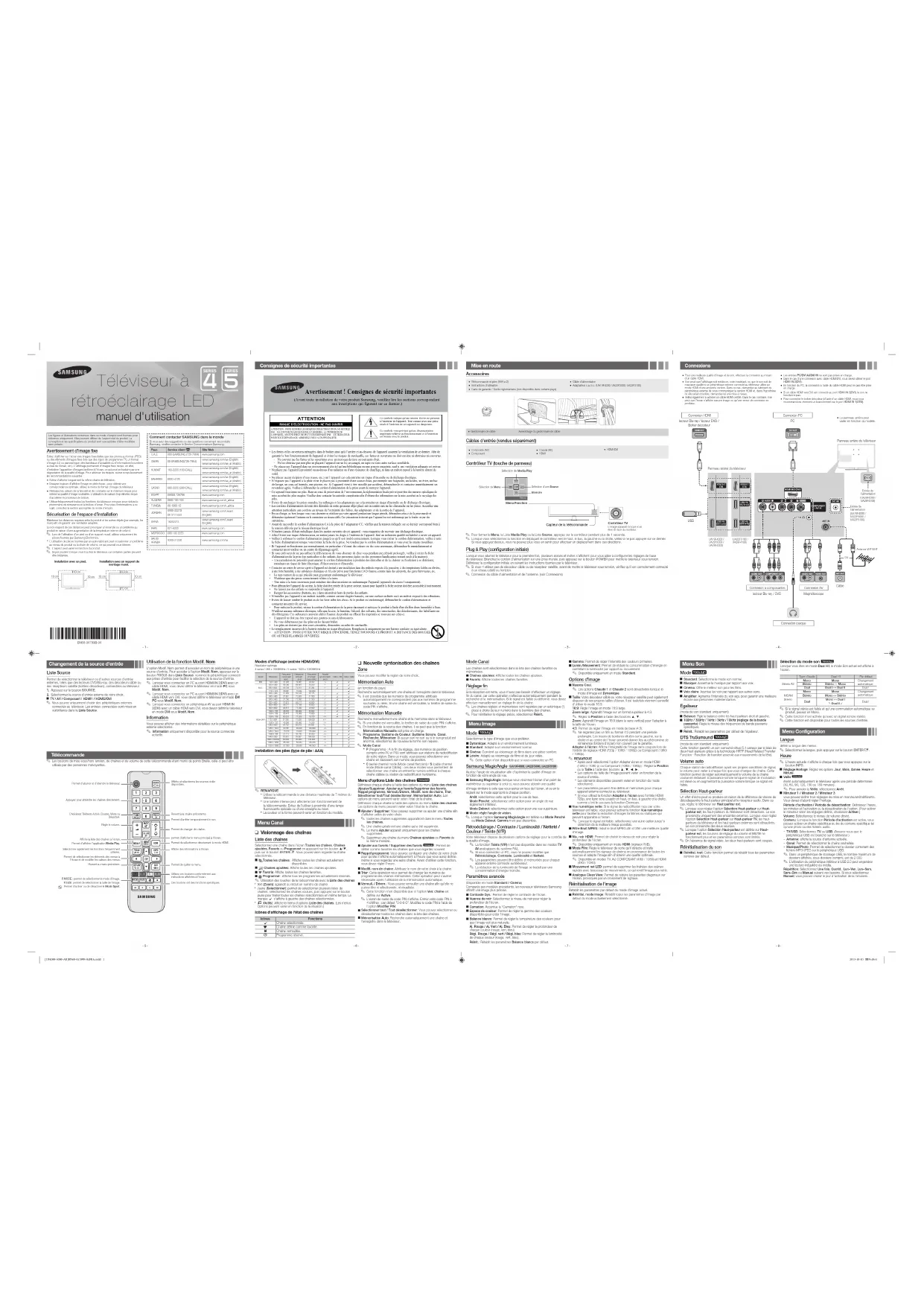
Téléviseur à rétroéclairage LED manuel d'utilisation BN68-04789B BN68-04789B-04 - Français -
- Lesfentesetlesouverturesménagéesdansleboîtierainsiqu'àl’arrièreetau-dessousdel'appareilassurentlaventilationdecedernier.Afinde garantirlebonfonctionnementdel'appareiletéviterlesrisquesdesurchauffe,cesfentesetouverturesnedoiventêtreniobstruéesnicouvertes. - Necouvrezpaslesfentesetlesouverturesavecunmorceaudetissuoutoutautreobjet.- Nelesobstruezpasnonplusenplaçantl’appareilsurunlit,uncanapé,untapisoutouteautresurfacesemblable. - Neplacezpasl’appareildansunenvironnementclostelqu’unebibliothèqueouunearmoireencastrée,saufsiuneventilationadéquateestprévue.
- Neplacezpasl’appareilàproximitéouau-dessusd’unradiateuroud’unerésistancedechauffage,nidansunendroitexposéàlalumièredirectedu soleil.
- Neplacezaucunrécipientd’eau(vases,etc.)surl’appareilcarcelaentraîneunrisqued’incendieoudedéchargeélectrique.
- N’exposezpasl’appareilàlapluieetneleplacezpasàproximitéd'unesourced'eau,parexempleunebaignoire,unlavabo,unévier,unbac delavage,unsous-solhumide,unepiscine,etc.Sil’appareilvientàêtremouilléparaccident,débranchez-leetcontactezimmédiatement
revendeuragréé.Veillezàdébrancherlecordond'alimentationdelapriseavantdenettoyerl'appareil.
- Cetappareilfonctionnesurpiles.Dansunsoucidepréservationdel’environnement,laréglementationlocaleprévoitpeut-êtredesmesuresspécifiquesde miseaurebutdespilesusagées.Veuillezdonccontacterlesautoritéscompétentesafind’obtenirdesinformationssurlamiseaurebutoulerecyclagedes piles.
- Evitezdesurchargerlesprisesmurales,lesrallongesetlesadaptateurscarcelaentraîneunrisqued'incendieoudedéchargeélectrique.
- Lescordonsd'alimentationdoiventêtredéroulésdesortequ'aucunobjetplacésuroucontreeuxneleschevaucheoulespince.Accordezune attentionparticulièreauxcordonsauniveaudel'extrémitédesfiches,desadaptateursetdelasortiedel’appareil.
- Encasd'orage,oubienlorsquevousvousabsentezoun'utilisezpasvotreappareilpendantunelonguepériode,débranchezcelui-cidelaprisemuraleet débranchezégalementl’antenneouleconnecteurauréseaucâblé.Cesprécautionséviterontquel’appareilnesoitendommagéparlafoudreoupardes surtensions.
- Avantderaccorderlecordond’alimentationCAàlaprisedel’adaptateurCC,vérifiezquelatensionindiquéesurcederniercorrespondbienà latensiondélivréeparleréseauélectriquelocal.
- N'insérezjamaisd'objetmétalliquedanslespartiesouvertesdecetappareil:vousrisqueriezderecevoirunedéchargeélectrique.
- Afind’évitertoutrisqued'électrocution,nemettezjamaislesdoigtsàl’intérieurdel’appareil.Seuluntechnicienqualifiéesthabilitéàouvrircetappareil.
- Veillezàenfoncerlecordond'alimentationjusqu'àcequ'ilsoitinsérécorrectement.Lorsquevousretirerlecordond'alimentation,veillezàtenir lafiched'alimentationlorsquevousretirezlafichedelaprise.Netouchezpaslecordond'alimentationsivousavezlesmainsmouillées.
- Sil’appareilnefonctionnepasnormalement,enparticuliers’ilémetdesodeursoudessonsanormaux,débranchez-leimmédiatementet contactezunrevendeurouuncentrededépannageagréé.
- Sivousprévoyezdenepasutiliserletéléviseuroudevousabsenterdechezvouspendantunepériodeprolongée,veillezàretirerlafiche d'alimentationdelaprise(enparticuliersidesenfants,despersonnesâgéesoudespersonneshandicapéesrestentseulsàlamaison). - L'accumulationdepoussièrepeutamenerlecordond'alimentationàproduiredesétincellesetdelachaleuroul'isolationàsedétériorer, entraînantunrisquedefuiteélectrique,d'électrocutionetd'incendie.
- Contactezuncentredeserviceagréésil'appareilestdestinéàuneinstallationdansdesendroitsexposésàlapoussière,àdestempératuresfaiblesouélevées, àunefortehumidité,àdessubstanceschimiquesets'ilaétéprévupourfonctionner24/24heures,commedansdesaéroports,desgaresferroviaires,etc.
- Lenon-respectdecequiprécèdepeutgravementendommagerletéléviseur.• N'utilisezquedesprisescorrectementreliéesàlaterre. - Unemiseàlaterreincorrectepeutentraînerdesélectrocutionsouendommagerl'appareil(appareilsdeclasseIuniquement).
- Pourdébrancherl'appareildusecteur,lafichedoitêtreretiréedelaprisesecteur,raisonpourlaquellelafichesecteurdoitêtreaccessibleàtoutmoment.
- Nelaissezpasdesenfantssesuspendreàl'appareil.• Rangezlesaccessoires(batterie,etc.)dansunendroithorsdeportéedesenfants.
- N'installezpasl'appareilàunendroitinstable,commesuruneétagèrebancale,surunesurfaceinclinéeouàunendroitexposéàdesvibrations.
- Evitezdelaissertomberleproduitoudeluifairesubirdeschocs.Sileproduitestendommagé,débranchezlecordond'alimentationet contactezuncentredeservice.• Pournettoyerleproduit,retirezlecordond'alimentationdelaprisedecourantetnettoyezleproduitàl'aided'unchiffondouxhumidifiéàl'eau. N'utilisezaucunesubstancechimique,tellequelacire,lebenzène,l'alcool,dessolvants,desinsecticides,desdésodorisants,deslubrifiantsou desdétergents.Cessubstancespeuventaltérerl'aspectduproduitoueffacerlesimpriméssetrouvantsurcelui-ci.
- L'appareilnedoitpasêtreexposéauxgouttesouauxéclaboussures.• Nevousdébarrassezpasdespilesenlesfaisantbrûler.• Lespilesnedoiventpasêtrecourt-circuitées,démontéesousubirdesurchauffe.
- Leremplacementincorrectdelabatterieentraîneunrisqued'explosion.Remplacez-launiquementparunebatteriesimilaireouéquivalente.
- ATTENTION:POUREVITERTOUTRISQUED'INCENDIE,TENEZTOUJOURSCEPRODUITADISTANCEDESBOUGIESOUAUTRESFLAMMESOUVERTES.
Cesymboleindiquequ'unetensionélevéeestprésente àl'intérieurdel'appareil.Toutcontactavecunepièce situéeàl'intérieurdecetappareilestdangereux. Cesymbolevousprévientqu'unedocumentation importanterelativeaufonctionnementetàl'entretien estfournieavecleproduit. Consignes de sécurité importantes Mise en route Accessoires y Télécommande et piles (AAAx2) y Instructions d'utilisation y Carte de garantie/Guide réglementaire (non disponible dans certains pays) y Câble d'alimentation y Adaptateur c.a./c.c. (UA19F4000, UA22F5000, UA22F5100) y Gestionnaire de câble Assemblage du gestionnaire de câble Câbles d'entrée (vendus séparément) y Composite (AV) y Composant y Coaxial (RF) y HDMI y HDMI-DVI Contrôleur TV (touche de panneau) Menu Fonction MEDIA.P m E s
Retour Sélection de Media Play Sélection d'une Source Eteindre Sélection de Menu Capteur de la télécommandeContrôleur TV L'image apparaît lorsque vous êtes en face du moniteur. ✎ Pour fermer le Menu, la Liste Media Play ou la Liste Source, appuyez sur le contrôleur pendant plus de 1 seconde. ✎ Lorsque vous sélectionnez la fonction en déplaçant le contrôleur vers le haut, le bas, la gauche ou la droite, veillez à ne pas appuyer sur ce dernier. Si vous appuyez dessus, vous ne pouvez plus vous en servir pour effectuer un déplacement dans ces directions. Plug & Play (configuration initiale) Lorsque vous allumez le téléviseur pour la première fois, plusieurs écrans et invites s'affichent pour vous aider à configurer les réglages de base du téléviseur. Branchez le cordon d'alimentation sur une prise murale, puis appuyez sur le bouton POWER pour mettre le téléviseur sous tension. Définissez la configuration initiale en suivant les instructions fournies par le téléviseur. ✎ Si vous n'utilisez pas de décodeur câble ou de récepteur satellite, avant de mettre le téléviseur sous tension, vérifiez qu'il est correctement connecté à un réseau câblé ou hertzien. ✎ Connexion du câble d'alimentation et de l'antenne. (voir Connexions) Connexions y Pour une meilleure qualité d'image et de son, effectuez la connexion au moyen d'un câbleHDMI. y Il se peut que l'affichage soit médiocre, voire inexistant, ou que le son soit de mauvaise qualité si un périphérique externe connecté au téléviseur utilise un modeHDMI d'une ancienne version. Dans ce cas, demandez au fabricant du périphérique externe de vous communiquer la versionHDMI et, dans l'hypothèse où elle serait obsolète, demandez-lui une mise à niveau. y Veillez également à acheter un câbleHDMI certifié. Dans le cas contraire, il se peut que l'écran n'affiche aucune image ou qu'une erreur de connexion se produise. y Les entrées PC/DVI AUDIO IN ne sont pas prises en charge. y Dans le cas d'une connexion avec câble HDMI/DVI, vous devez utiliser le port HDMI IN 2(DVI). y En fonction du PC, la connexion à l'aide du câble HDMI peut ne pas être prise en charge. y Si un câble HDMI vers DVI est connecté au port HDMI IN 2(DVI), le son ne fonctionne pas. y Pour connecter le boîtier décodeur à l'aide d'un câble HDMI, nous vous recommandons vivement un branchement sur le port HDMI IN 1(STB). Changement de la source d'entrée Liste Source Permet de sélectionner le téléviseur ou d'autres sources d'entrée externes, telles que des lecteurs DVD/Blu-ray, des décodeurs câble ou des récepteurs satellite (boîtiers décodeurs), connectées au téléviseur.
1. Appuyez sur le bouton SOURCE.
2. Sélectionnez la source d’entrée externe de votre choix. ■TV / AV / Composant / HDMI1 / HDMI2/DVI
✎ Vous pouvez uniquement choisir des périphériques externes connectés au téléviseur. Les entrées connectées sont mises en surbrillance dans la Liste Source. Utilisation de la fonction Modif. Nom L'option Modif. Nom permet d'associer un nom de périphérique à une source d'entrée. Pour accéder à l'option Modif. Nom, appuyez sur le bouton TOOLS dans Liste Source. nommez le périphérique connecté aux prises d'entrée pour faciliter la sélection de la source d'entrée. ✎ Lorsque vous connectez un PC au port HDMI IN 2(DVI) avec un câbleHDMI, vous devez définir le téléviseur en mode PC sous Modif. Nom. ✎ Lorsque vous connectez un PC au port HDMI IN 2(DVI) avec un câbleHDMI vers DVI, vous devez définir le téléviseur en mode DVI PC sous Modif. Nom. ✎ Lorsque vous connectez un périphérique AV au port HDMI IN 2(DVI) avec un câbleHDMI vers DVI, vous devez définir le téléviseur en mode DVI sous Modif. Nom. Information Vous pouvez afficher des informations détaillées sur le périphérique externe sélectionné. ✎ Information uniquement disponible pour la source connectée actuelle. Télécommande ✎ Les boutons de mise sous/hors tension, de chaînes et de volume de cette télécommande étant munis de points Braille, celle-ci peut être utilisée par des personnes malvoyantes. Choisissez Télétexte Activé, Double, Mixte ou Désactivé. Revient à la chaîne précédente. Appuyez pour atteindre les chaînes directement. Permet d'allumer et d'éteindre le téléviseur. Ces boutons ont des fonctions spécifiques. P.MODE: permet de sélectionner le mode d'image. P.SIZE: permet de sélectionner la taille de l'image. : Permet d'activer ou de désactiver le Mode Sport. Permet d'arrêter temporairement le son. Permet de sélectionner directement le mode HDMI. Affiche la liste des chaînes à l’écran. Affiche des informations à l'écran. Sélectionne rapidement les fonctions fréquemment utilisées. Permet de sélectionner les éléments des menus à l'écran et de modifier les valeurs des menus. Permet de quitter le menu. Revient au menu précédent. Affiche et sélectionne les sources vidéo disponibles. Utilisez ces boutons conformément aux instructions affichées à l'écran. Permet de changer de chaîne. permet d'afficher le menu principal à l’écran. Permet d'afficher l'application Media Play. Règle le volume. AB CD HDMI P. SIZE P. MODE SPORTS Modes d'affichage (entrée HDMI/DVI) Résolution optimale 4 series:1366 x 768@60Hz / 5 series: 1920 x 1080@60Hz Mode Résolution Fréquence horizontale (kHz) Fréquence verticale (kHz) Fréquence d'horloge pixels (MHz) Polarité synchronisée (H/V) 1366 x 768 1920 x 1080 IBM 720 x 400 31.469 70.087 28.322 -/+ c c MAC 640 x 480 35.000 66.667 30.240 -/- c c 832 x 624 49.726 74.551 57.284 -/- c c 1152 x 870 68.681 75.062 100.000 -/-
Installation des piles (type de pile: AAA) ✎ REMARQUE x Utilisez la télécommande à une distance maximale de 7mètres du téléviseur. x Une lumière intense peut affecter le bon fonctionnement de la télécommande. Evitez de l'utiliser à proximité d'une lampe fluorescente spéciale ou d'une enseigne au néon. x La couleur et la forme peuvent varier en fonction du modèle. Menu Canal ❑ Visionnage des chaînes Liste des chaînes Sélectionnez une chaîne dans l'écran Toutes les chaînes, Chaînes ajoutées, Favoris ou Programmé en appuyant sur les bouton ▲/▼, puis sur le bouton ENTER . Vous pouvez alors regarder la chaîne sélectionnée. ■ Toutes les chaînes: Affiche toutes les chaînes actuellement disponibles. ■ Chaînes ajoutées: Affiche toutes les chaînes ajoutées. ■ * Favoris: Affiche toutes les chaînes favorites. ■ Programmé: Affiche tous les programmes actuellement réservés. ✎ Utilisation des touches de la télécommande avec la Liste des chaînes x Vert (Zoom): agrandit ou réduit un numéro de chaîne. x Jaune(Sélectionner): permet de sélectionner plusieurs listes de chaînes. sélectionnez les chaînes voulues, puis appuyez sur le bouton jaune pour traiter toutes les chaînes sélectionnées en même temps. La marque s'affiche à gauche des chaînes sélectionnées.
(Outils): Affiche le menu d'options Liste des chaînes. (Les menus Options peuvent varier en fonction de la situation.) Icônes d'affichage de l'état des chaînes Icônes Fonctions Chaîne sélectionnée. Chaîne définie comme favorite. Chaîne verrouillée. Programme réservé. ❑ Nouvelle syntonisation des chaînes Zone Vous pouvez modifier la région de votre choix. Mémorisation Auto (en fonction du pays)Recherche automatiquement une chaîne et l'enregistre dans le téléviseur. ✎ Il est possible que les numéros de programme attribués automatiquement ne correspondent pas aux numéros de programme souhaités ou réels. Si une chaîne est verrouillée, la fenêtre de saisie du codePIN s'affiche. Mémorisation Manuelle Recherche manuellement une chaîne et la mémorise dans le téléviseur. ✎ Si une chaîne est verrouillée, la fenêtre de saisie du codePIN s'affiche. ✎ En fonction de la source des chaînes, il se peut que la fonction Mémorisation Manuelle soit prise en charge. ✎ Programme, Système de Couleur, Système Sonore, Canal, Recherche, Mémoriser: Si aucun son ne sort ou si le son produit est anormal, sélectionnez de nouveau la norme son requise. ✎ Mode Canal x P (Programme): A la fin du réglage, des numéros de position compris entreP0 et P99 sont attribués aux stations de radiodiffusion de votre région. Dans ce mode, vous pouvez sélectionner une chaîne en saisissant son numéro de position. x C (aerial channel mode (Mode canal Hertzien)) / S (cable channel mode (Mode canal Câble)): ces deux modes vous permettent de sélectionner une chaîne en entrant le numéro attribué à chaque chaîne câblée ou station de radiodiffusion hertzienne. Menu d'options Liste des chaînes
Définissez chaque chaîne à l'aide des options du menu Liste des chaînes (Ajouter/Supprimer, Ajouter aux favoris/Supprimer des favoris, Rappel programme, Verrouil./Déverr., Modifi. nom de chaîne, Trier, Sélectionner tout/Tout désélectionner, Mémorisation Auto). Les options de menu peuvent varier selon l'état de la chaîne.Définissez chaque chaîne à l'aide des options du menu Liste des chaînes. Les options de menu peuvent varier selon l'état de la chaîne. ■Ajouter / Supprimer: Vous pouvez supprimer ou ajouter une chaîne afin d'afficher celles de votre choix. ✎ toutes les chaînes supprimées apparaîtront dans le menu Toutes les chaînes. ✎ Une chaîne grisée est une chaîne qui a été supprimée. ✎ Le menu Ajouter apparaît uniquement pour les chaînes supprimées. ✎ Supprimez une chaîne du menu Chaînes ajoutées ou Favoris de la même manière. ■Ajouter aux favoris / Supprimer des favoris : Permet de définir comme favorites les chaînes que vous regardez souvent. ■Rappel programme: Vous pouvez configurer une chaîne de votre choix pour qu'elle s'affiche automatiquement à l'heure que vous aurez définie, même si vous regardez une autre chaîne. Avant d'utiliser cette fonction, vous devez régler l'heure. ■Modifi. nom de chaîne: Attribuez le nom de votre choix à la chaîne. ■Trier: Cette opération vous permet de changer les numéros de programme des chaînes mémorisées. Cette opération peut s'avérer nécessaire après l'utilisation de la mémorisation automatique. ■Verrouil. / Déverr.: Vous pouvez verrouiller une chaîne afin qu'elle ne puisse être ni sélectionnée, ni visualisée. ✎ Cette fonction n'est disponible que si l'option Verr. chaîne est définie sur Activé. ✎ L'écran de saisie du code PIN s'affiche. Entrez votre code PIN à 4chiffres; par défaut "0-0-0-0". Modifiez le code PIN à l'aide de l'option Modifier PIN. ■Sélectionner tout / Tout désélectionner: Vous pouvez sélectionner ou désélectionner toutes les chaînes dans la liste des chaînes. ■Mémorisation Auto: Recherche automatiquement une chaîne et l'enregistre dans le téléviseur. Mode Canal Les chaînes sont sélectionnées dans la liste des chaînes favorites ou mémorisées. ■Chaînes ajoutées: Affiche toutes les chaînes ajoutées. ■Favoris: Affiche toutes les chaînes favorites. Réglage fin Si la réception est nette, vous n'avez pas besoin d'effectuer un réglage fin du canal, car cette opération s'effectue automatiquement pendant la recherche et la mémorisation. Si le signal est faible ou déformé, vous devez effectuer manuellement un réglage fin de la chaîne. ✎ Les chaînes réglées et mémorisées sont repérées par un astérisque (*) placé à droite de leur numéro dans la bannière des chaînes. ✎ Pour réinitialiser le réglage précis, sélectionnez Réinit.. Menu Image Mode
Sélectionnez le type d'image que vous préférez. ■Dynamique: Adapté à un environnement lumineux. ■Standard: Adapté à un environnement normal. ■Cinéma: Convient au visionnage de films dans une pièce sombre. ■Loisirs: Adapté au visionnage de films et de jeux vidéo. ✎ Cette option n’est disponible que si vous connectez un PC. Samsung MagicAngle UA19F4000, UA22F5000, UA22F5100 Ajustez l’angle de visualisation afin d’optimiser la qualité d’image en fonction de votre angle de vue. ■Samsung MagicAngle: lorsque vous visionnez l'écran d'un point devueinférieur ou supérieur à celui-ci, vous pouvez obtenir une qualitéd'image similaire à celle que vous auriez en face de l'écran, et ce en leréglant sur le mode approprié à chaque position.Arrêt: sélectionnez cette option pour la vue de face.Mode Penché: sélectionnez cette option pour un angle de vue légèrement inférieur.Mode Debout: sélectionnez cette option pour une vue supérieure. ■Mode: règle l'angle de vision. ✎ Lorsque l'option Samsung MagicAngle est définie sur Mode Penché ou Mode Debout, Gamma n'est pas disponible. Rétroéclairage / Contraste / Luminosité / Netteté / Couleur / Teinte (V/R) Votre téléviseur dispose de plusieurs options de réglage pour le contrôle de la qualité d'image. ✎ La fonction Teinte (V/R) n’est pas disponible dans les modes TV, AV analogiques du système PAL. ✎ Si vous connectez un PC, vous ne pouvez modifier que Rétroéclairage, Contraste, Luminosité et Netteté. ✎ Les paramètres peuvent être définis et mémorisés pour chaque appareil externe connecté au téléviseur. ✎ La réduction de la luminosité de l’image se traduit par une consommation d’énergie moindre. Paramètres avancés (Disponible en mode Standard / Cinéma)Comparés aux modèles précédents, les nouveaux téléviseurs Samsung offrent une image plus précise. ■Contraste Dyn.: Permet de régler le contraste de l'écran. ■Nuance de noir: Sélectionnez le niveau de noir pour régler la profondeur de l'écran. ■Carnation: Accentue la "Carnation" rose. ■Espace de couleur: Permet de régler la gamme des couleurs disponibles pour créer l'image. ■Balance blancs: Permet de régler la température des couleurs pour que l'image soit plus naturelle.Aj. Rouge / Aj. Vert / Aj. Bleu: Permet de régler la profondeur de chaque couleur (rouge, vert, bleu).Régl. Rouge / Régl. vert / Régl. bleu: Permet de régler la luminosité de chaque couleur (rouge, vert, bleu).Réinit.: Rétablit les paramètres Balance blancs par défaut. ■Gamma: Permet de régler l'intensité des couleurs primaires. ■Lumin./Mouvement: Permet de réduire la consommation d'énergie en contrôlant la luminosité par rapport au mouvement. ✎ Disponible uniquement en mode Standard. Options d'image ■Nuance Coul. ✎ Les options Chaude 1 et Chaude 2 sont désactivées lorsque le mode d'image est Dynamique. ■Taille: Votre décodeur câble ou votre récepteur satellite peut également disposer de ses propres tailles d'écran. Il est toutefois vivement conseillé d'utiliser le mode 16:9.16:9: Règle l'image en mode 16:9 large.Zoom large: Agrandit l'image sur un format supérieur à 4:3. ✎ Réglez la Position à l'aide des boutons ▲, ▼. Zoom: Agrandit l'image en 16:9 (dans le sens vertical) pour l'adapter à la taille de l'écran.4:3: Permet de régler l'image en mode de base (4:3). ✎ Ne regardez pas un film au format 4:3 pendant une période prolongée. Les traces de bordures situées sur la gauche, sur la droite et au centre de l'écran peuvent donner lieu au phénomène de rémanence (brûlure d'écran) non couvert par la garantie.Adapter à l’écran: Affiche l'intégralité de l'image sans coupure lors de l'entrée de signaux HDMI (720p / 1080i / 1080p) ou Composant (1080i / 1080p). ✎ REMARQUE x Après avoir sélectionné l'option Adapter écran en mode HDMI (1080i/1080p) ou Composant (1080i/1080p): Réglez la Position ou la Taille à l’aide des boutons ▲, ▼, ◄, ►. x Les options de taille de l'image peuvent varier en fonction de la source d'entrée. x Les éléments disponibles peuvent varier en fonction du mode sélectionné. x Les paramètres peuvent être définis et mémorisés pour chaque appareil externe connecté au téléviseur. x Si vous utilisez la fonction Adapter à l’écran avec l'entrée HDMI 720p, une ligne sera coupée en haut, en bas, à gauche et à droite, comme c'est le cas avec la fonction Overscan. ■Vue numérique nette: Si le signal de radiodiffusion reçu par votre téléviseur est faible, vous pouvez activer la fonction Vue numérique nette pour faciliter la réduction d'images fantômes ou statiques qui peuvent apparaître à l'écran. ✎ Lorsque le signal est faible, sélectionnez une autre option jusqu'à obtention de la meilleure image possible. ■Filtre Bruit MPEG: réduit le bruit MPEG afin d’offrir une meilleure qualité d’image. ■Niv. noir HDMI: Permet de choisir le niveau de noir pour régler la profondeur de l'écran. ✎ Disponible uniquement en mode HDMI (signaux RVB). ■Mode Film: Règle le téléviseur de sorte qu'il détecte et traite automatiquement les signaux de cinéma en provenance de toutes les sources et adapte l'image afin d'obtenir une qualité optimale. ✎ Disponible en modes TV, AV, COMPOSANT (480i / 1080i) et HDMI (480i / 1080i). ■Mouvement net LED: permet de supprimer les traînées des scènes rapides avec beaucoup de mouvements, ce qui rend l'image plus nette. ■Analogue Clean View: Permet de réduire les parasites diagonaux sur l'écran, provoqués par un croisement de signaux. Réinitialisation de l'image Rétablit les paramètres par défaut du mode d'image actuel. ■Réinitial. mode image: Rétablit topus les paramètres d'image par défaut du mode actuellement sélectionné. Menu Son Mode
■Standard: Sélectionne le mode son normal. ■Musique: Accentue la musique par rapport aux voix. ■Cinéma: Offre le meilleur son pour les films. ■Voix claire: Acentue les voix par rapport aux autres sons. ■Amplifier: Agmente l'intensité du son aigu pour garantir une meilleure écoute aux personnes malentendantes. Egaliseur (mode de son standard uniquement) ■Balance: Rgle la balance entre les haut-parleurs droit et gauche. ■100Hz / 300Hz / 1kHz / 3kHz / 10kHz (réglage de la bande passante): Règle le niveau des fréquences de bande passante spécifiques. ■Réinit.: Rétablit les paramètres par défaut de l'égaliseur. DTS TruSurround
(mode de son standard uniquement)Cette fonction garantit un son surround virtuel 5.1canaux par le biais de deux haut-parleurs grâce à la technologie HRTF (Head Related Transfer Function - Fonction de transfert asservie aux mouvements de la tête). Volume auto Chaque station de radiodiffusion ayant ses propres conditions de signal, le volume peut varier à chaque fois que vous changez de chaîne. Cette fonction permet de régler automatiquement le volume de la chaîne voulue en réduisant la puissance sonore lorsque le signal de modulation est élevé ou en augmentant la puissance sonore lorsque ce signal est faible. Sélection Haut-parleur Un effet d’écho peut se produire en raison de la différence de vitesse de décodageentre le haut-parleur principal et le récepteur audio. Dans ce cas, réglez le téléviseur sur Haut-parleur ext. ✎ Lorsque vous réglez l'option Sélection Haut-parleur sur Haut- parleur ext, les haut-parleurs du téléviseur sont désactivés. Le son proviendra uniquement des enceintes externes. Lorsque vous réglez l'option Sélection Haut-parleur sur Haut-parleur TV, les haut-parleurs du téléviseur et les haut-parleurs externes sont désactivés. Le son proviendra des deux sources. ✎ Lorsque l'option Sélection Haut-parleur est définie sur Haut- parleur ext, les boutons de réglage du volume et MUTE ne fonctionnent plus et les paramètres sonores sont limités. ✎ En l’absence de signal vidéo, les deux haut-parleurs sont coupés. Réinitialisation du son ■Réinitial. tout: Cette fonction permet de rétablir tous les paramètres sonores par défaut. Sélection du mode son
Lorsque vous êtes en mode Dual I-II, le mode Son actuel est affiché à l'écran. Type d'audio Dual I-II Par défaut Stéréo A2 Mono Mono Changement automatique Stéréo Stéréo ↔ Mono Dual Dual I ↔ Dual II Dual I NICAM Stéréo Mono Mono Changement automatique Stéréo Mono ↔ Stéréo Dual Mono ↔ Dual I Dual II Dual I ✎ Si le signal stéréo est faible et qu'une commutation automatique se produit, passez en Mono. ✎ Cette fonction n'est activée qu'avec un signal sonore stéréo. ✎ Cette fonction est disponible pour toutes les sources d'entrée. Menu Configuration Langue définir la langue des menus. ✎ Sélectionnez la langue, puis appuyez sur le bouton ENTER
L'heure actuelle s'affiche à chaque fois que vous appuyez sur le bouton INFO. ■ Réglage Horloge: Réglez les options Jour, Mois, Année, Heure et Minute. ■Veille éteint automatiquement le téléviseur après une période déterminée (30, 60, 90, 120, 150 ou 180minutes). ✎ Pour annuler la Veille, sélectionnez Arrêt. ■Minuteur 1 / Minuteur 2 / Minuteur 3vous pouvez définir trois réglages de mise en marche/arrêt différents. Vous devez d'abord régler l'horloge.Période d'activation / Période de désactivation: Définissez l'heure, les minutes et l'activation ou la désactivation de l'option. (Pour activer le minuteur selon les réglages définis, choisissez Activer.)Volume: Sélectionnez le niveau de volume désiré. Contenu: Lorsque la fonction Période d'activation est active, vous pouvez activer un chaîne spécifique ou lire du contenu spécifique tel qu'une photo ou des fichiers audio. − TV/USB: Sélectionnez TV ou USB. (Assurez-vous que le périphérique USB est branché sur le téléviseur.) − Antenne: affiche la source d'antenne actuelle. − Canal: Permet de sélectionner la chaîne souhaitée. − Musique/Photo: Permet de sélectionner le dossier contenant des fichiers MP3/JPEG sur le périphérique USB. ✎ Dans un périphérique de stockage USB, le nombre maximum de dossiers affichés, sous-dossiers compris, est de2000. ✎ L’utilisation du périphérique inférieur à USB2.0 peut engendrer une lecture irrégulière du média. Répétition: Sélectionnez Une fois, Quotid., Lun~Ven, Lun~Sam, Sam~Dim ou Manuel suivant vos besoins. Si vous sélectionnez Manuel, vous pouvez choisir le jour d'activation de la minuterie. y Le panneau arrière peut varier en fonction du modèle.
Entrée de l'alimentation (UA19F4000 / UA22F5000 / UA22F5100) Entrée de l'alimentation (UA28F4000 / UA28F4100) Panneau arrière du téléviseurPanneau latéral du téléviseur Antenne VHF/UHF Câble USB Connexion à composantesConnexion casqueConnexion HDMI Connexion PC Connexion AVlecteur Blu-ray / lecteur DVD / Boîtier décodeurlecteur Blu-ray / DVD Magnétoscope
UA19F4000 / UA22F5000 / UA28F4000) (UA22F5100 / UA28F4100) Les figures et illustrations contenues dans ce mode d'emploi sont fournies pour référence uniquement. Elles peuvent différer de l'aspect réel du produit. La conception et les spécifications du produit sont susceptibles d'être modifiées sans préavis. Avertissement d'image fixe Evitez d'afficher sur l'écran des images fixes (telles que des photos au format JPEG) ou des éléments d'images fixes (tels que des logos de programmes TV, un format d'image 4:3 ou panoramique, des bandeaux d'actualités ou d'informations boursières au bas de l'écran, etc.). L'affichage permanent d'images fixes risque, en effet, d'entraîner l'apparition d'images fantôme à l'écran, ce qui peut se traduire par une dégradation de la qualité d'image. Pour atténuer les risques, suivez scrupuleusement les recommandations suivantes: y Evitez d'afficher longuement la même chaîne de télévision. y Essayez toujours d'afficher l'image en plein écran; pour obtenir une correspondance optimale, utilisez le menu de format d'image du téléviseur. y Réduisez les valeurs de luminosité et de contraste sur le minimum requis pour obtenir la qualité d'image souhaitée. L'utilisation de valeurs trop élevées risque d'accélérer le processus de brûlure. y Utilisez fréquemment toutes les fonctions du téléviseur conçues pour réduire le phénomène de rémanence et la brûlure d'écran. Pour plus d'informations à ce sujet, consultez la section appropriée du mode d'emploi. Sécurisation de l'espace d'installation Maintenez les distances requises entre le produit et les autres objets (par exemple, les murs) afin de garantir une ventilation adaptée. Le non-respect de ces distances peut provoquer un incendie ou un problème au produit en raison d'une augmentation de la température interne de celui-ci. ✎ Lors de l'utilisation d'un pied ou d'un support mural, utilisez uniquement les pièces fournies par Samsung Electronics. x L'utilisation de pièces fournies par un autre fabricant peut occasionner un problème au niveau du produit ou la chute de celui-ci, ce qui pourrait vous blesser. ✎ L'aspect peut varier en fonction du produit. ✎ Soyez prudent lorsque vous touchez le téléviseur, car certaines parties peuvent être brûlantes. Installation avec un pied. Installation avec un support de montage mural. 10 cm 10 cm 10 cm 10 cm 10 cm 10 cm 10 cm Comment contacter SAMSUNG dans le monde Si vous avez des suggestions ou des questions concernant les produits Samsung, veuillez contacter le Service Consommateurs Samsung. Pays Service client Site Web U.A.E 800-SAMSUNG (726-7864) www.samsung.com OMAN 00-SAMSUNG(726-7864) www.samsung.com/ae (English) www.samsung.com/ae_ar (Arabic) KUWAIT 183-2255 (183-CALL) www.samsung.com/ae (English) www.samsung.com/ae_ar (Arabic) BAHRAIN 8000-4726 www.samsung.com/ae (English) www.samsung.com/ae_ar (Arabic) QATAR 800-2255 (800-CALL) www.samsung.com/ae (English) www.samsung.com/ae_ar (Arabic) EGYPT 08000-726786 www.samsung.com ALGERIA 0800 100 100 www.samsung.com/n_africa TUNISIA 80-1000-12 www.samsung.com/n_africa JORDAN 0800-22273
L'écran de saisie du code PIN s'affiche avant l'écran de configuration. ✎ Entrez votre code PIN à 4chiffres; par défaut "0-0-0-0". Modifiez le code PIN à l'aide de l'option Modifier PIN. x Verr. chaîne: Vous pouvez verrouiller des chaînes dans la Liste des chaînes, afin d'empêcher certains utilisateurs, tels que des enfants, de regarder des émissions qui ne leur sont pas destinées. ✎ Disponible uniquement lorsque la source d'entrée est définie sur TV. x Modifier PIN: Une modification de votre mot de passe est requise pour pouvoir configurer le téléviseur. ✎ Si vous avez oublié le code PIN, appuyez sur les boutons de la télécommande dans l'ordre suivant en mode veille, ce qui redéfinit le code sur "0-0-0-0": MUTE → 8 → 2 → 4 → POWER (Marche). Solution Eco
: Cette fonction règle la luminosité du téléviseur afin de réduire la consommation d'énergie. Si vous sélectionnez Image désactivée, l'écran est éteint, mais le son reste activé. Appuyez sur n'importe quel bouton sauf le bouton de volume pour activer l'écran.
Veille si aucun signal: Pour éviter toute consommation d'énergie inutile, définissez la durée d'activation du téléviseur lorsqu'il ne reçoit pas de signal. ✎ Cette fonction est désactivée lorsque le PC est en mode d'économie d'énergie.
Hors ten. auto: Le téléviseur s'éteint automatiquement si aucune activité n'est détectée pendant 4heures. Temps protection auto
Temps protection auto: Si l'écran est inutilisé et affiche une image fixe pendant un certain temps défini par l'utilisateur, l'économiseur d'écran est activé de manière à prévenir la formation d'images parasites sur l'écran. Général
Mode Jeu: Lorsque vous connectez une console de jeux, telle qu'une PlayStation™ ou Xbox™, vous pouvez bénéficier d'une expérience ludique encore plus réaliste en sélectionnant le mode Jeu. x Précautions et limitations pour le mode Jeu − Pour déconnecter la console de jeux et connecter un autre périphérique externe, définissez le Mode Jeu sur Arrêt dans le menu de configuration. − Si vous affichez le menu du téléviseur en Mode Jeu, l'écran tremble légèrement. x Le Mode Jeu n'est pas disponible en mode TV. x Après avoir connecté la console de jeu, définissez Mode Jeu sur Activé pour éviter une mauvaise qualité d'image. Malheureusement, il se peut que la qualité d'image soit moins bonne.
Mélodie: Cette option permet de définir la lecture d'une mélodie lors de l'Arrêt du téléviseur (Bas, Moyen et Elevé). ✎ Aucune Mélodie n'est jouée dans les cas suivants. − Aucun son n'est émis par le téléviseur car le bouton MUTE a été enfoncé. − Aucun son n'est émis par le téléviseur car le volume est réglé au minimum à l'aide du bouton VOL –. − Lorsque le téléviseur est mis hors tension par la fonction Veille. Menu applicatif ❑ Utilisation de la fonction Media Play Profitez des photos, des fichiers musicaux et/ou des films enregistrés sur un périphérique de stockage de masse USB de la classe MSC.
POWER MEDIA.P Connexion d'un périphériqueUSB
1. Allumez votre téléviseur.
2. Connectez un périphériqueUSB contenant des photos et/ou des
fichiers de musique/film au port USB sur le côté du téléviseur.
3. Lorsqu'un périphérique USB est connecté au téléviseur, vous pouvez
sélectionner Media Play. Utilisation du menu Media Play
1. Appuyez sur le bouton MENU. Appuyez sur le bouton ▲ ou ▼ pour
sélectionner Application, puis appuyez sur ENTER
2. Appuyez sur le bouton ▲ ou ▼ pour sélectionner Media Play (USB),
puis appuyez sur ENTER
3. Appuyez sur le bouton ◄ ou ► pour sélectionner une icône (Vidéos,
Musique, Photos, Paramètres), puis appuyez sur ENTER
✎ Il se peut que le fonctionnement ne soit pas correct avec des fichiers multimédia sans licence. ✎ Pour afficher plus d'informations sur le fichier ou le périphérique connecté, appuyez sur le bouton TOOLS dans la liste de fichiers, puis sélectionnez Détails ou Infos périphérique. ✎ Liste des choses à connaître avant d'utiliser Media Play (USB)
- Les systèmes de fichiers pris en charge sont FAT et NTFS.• Il est possible que certains types d'appareils photo numériques et de périphériques audio USB ne soient pas compatibles avec ce téléviseur.
- Media Play ne prend en charge que les périphériques de stockage de masse USB de la catégorie MSC. Cette dernière est dédiée aux périphériques de transport de masse uniquement. Il s'agit notamment des clés USB et des lecteurs de cartes Flash. Les périphériques doivent être connectés directement au portUSB du téléviseur. (LED UA19F4000, UA22F5000, UA28F4000 : Le type USB HDD n'est pas pris en charge.)
- Avant de connecter l'appareil au téléviseur, sauvegardez vos fichiers afin d'éviter qu'ils ne soient endommagés ou que des données ne soient perdues. SAMSUNG ne saurait, en aucun cas, être tenue responsable de la perte de données ou de l'endommagement d'un fichier de données.
- Un périphérique USB nécessitant une puissance élevée ne sera peut-être pas pris en charge. (LED UA19F4000, UA22F5000, UA28F4000 : 0.5A) (LED UA22F5100, UA28F4100 : 1A)
- Ne déconnectez pas le périphériqueUSB en cours de chargement.
- Plus la résolution de l'image est élevée, plus le temps d'affichage à l'écran sera long.
- La résolution JPEG maximale prise en charge est de15360x8640pixels.
- Si un fichier est endommagé ou si le téléviseur ne prend pas en charge le type de fichier, le message "Format de fichier non pris en charge" s'affiche.
- Si un câble d'extension USB est utilisé, il se peut que le périphérique USB ne soit pas reconnu ou que les fichiers qui y sont stockés ne soient pas lus.
- Le téléviseur ne peut pas lire les fichiers MP3 avec gestion des droits numériques (DRM) téléchargés à partir d'un site payant. La technologie DRM (Gestion des droits numériques) prend en charge la création, la distribution et la gestion intégrales du contenu (par exemple, la protection des droits et des intérêts des fournisseurs de contenu, la prévention de la copie illégale du contenu, ainsi que la gestion de la facturation et des règlements).
- Le périphérique PTP n'est pas pris en charge.• Si un message d'avertissement de surcharge s'affiche lorsque vous connectez ou utilisez un périphériqueUSB, il se peut que le périphérique ne soit pas reconnu ou qu'il fonctionne mal.
- Si aucune entrée n'a été reçue au cours de la période définie dans le paramètre Temps protection auto, l'économiseur d'écran s'active.
- Le mode d'économie d'énergie de certains disques durs externes peut être désactivé automatiquement lors de leur connexion au téléviseur.
- Si un périphérique USB connecté au téléviseur n'est pas reconnu, si la liste des fichiers qui y sont stockés est endommagée ou si un fichier de la liste est illisible, connectez le périphérique en question à un ordinateur, formatez le périphérique et vérifiez la connexion.
- Si un fichier supprimé depuis le PC apparaît encore lors de l'exécution de Media Play, utilisez la fonction "Vider la Corbeille" du PC pour supprimer définitivement ce fichier.
- L'option Photos prend uniquement en charge le formatJPEG séquentiel.
- Les fonctions de recherche de scène et de miniature ne sont pas prises en charge dans l'option Vidéos.
- Si le nombre de fichiers et dossiers enregistrés sur un périphérique de stockage USB est supérieur à environ 4000, certains peuvent ne pas apparaître et certains dossiers sont susceptibles de ne pas pouvoir être ouverts.
- Dans un périphérique de stockage USB, le nombre maximum de dossiers affichés, sous-dossiers compris, est de2000.
- L’utilisation du périphérique inférieur à USB2.0 peut engendrer une lecture irrégulière du média.
- Le nom de fichier ne fonctionne que dans la langue de menu prise en charge. L'autre langue ne s'affiche pas correctement.
1. Appuyez sur le bouton ◄ ou ► pour sélectionner Vidéos, puis
dans le menu Media Play.
2. Appuyez sur le bouton ◄/►/▲/▼ pour sélectionner la vidéo souhaitée
dans la liste de fichiers.
3. Appuyez sur le bouton ENTER
ou (Lecture). - Le fichier sélectionné s'affiche en haut de l'écran, avec le temps de lecture. - Si les informations sur la durée de la vidéo sont inconnues, la durée de lecture et la barre de progression ne s'affichent pas. - Pendant la lecture d'une vidéo, vous pouvez effectuer une recherche à l'aide des boutons ◄ et ►. - -Vous pouvez utiliser les boutons ( ) (retour rapide) et ( ) (avance rapide) en cours de lecture. ✎ Ce mode vous permet de profiter des séquences vidéo d'un jeu vidéo, mais pas de jouer au jeu proprement dit. y Formats de sous-titres pris en charge - Externe Nom Extension de fichierMPEG-4 timed text .ttxtSAMI .smiSubRip .srtSubViewer .subMicro DVD .sub ou .txtSubStation Alpha .ssaAdvanced SubStation Alpha .ass - Interne Nom Conteneur Format Xsub AVI Format image SubStation Alpha MKV Format texteAdvanced SubStation Alpha MKV Format texteSubRip MKV Format texteMPEG-4 Timed text MP4 Format texte y Formats vidéo pris en charge Extension de fichierConteneur Codec vidéo RésolutionFréquence d'images (i/s)Débit binaire (Mbit/s)Codec audio*.mp4 MP4 DivX 3.11/4.x/5.1/6.0 1920x1080 6~30 30Mbit/s MP3 / ADPCM / AACH264 1920x1080 6~30 30Mbit/s AVC 1920x1080 6~30 30Mbit/s MJPEG 640 x480 6~30 10Mbit/s*.avi *.mkv""AVI MKV" DivX 3.11/4.x/5.1/6.0 1920x1080 6~30 30Mbit/s MP3 / AC3 / LPCM / ADPCM / DTS CoreMPEG4 SP / ASP 1920x1080 6~30 30Mbit/sH264 1920x1080 6~30 30Mbit/sMJPEG 640 x480 6~30 10Mbit/s*.asf *.wmv ASF DivX 3.11/4.x/5.1/6.0 1920x1080 6~30 30Mbit/s MP3 / AC3 / LPCM /ADPCM / WMA / WMA ProMPEG4 SP / ASP 1920x1080 6~30 30Mbit/sH.264 1920x1080 6~30 30Mbit/s*.ts *.trp *.tp *.m2ts MPEG2 1920x1080 6~30 30Mbit/sAC3 / AAC / MP3 / DD+ / HE-AAC H. 264 BP / MP / HP 1920x1080 6~30 30Mbit/s *.dat *.mpg *.mpeg *.vob MPEG1 1920x1080 24/25/30 30Mbit/sAC3 / MPEG / LPCM / AACMPEG2 1920x1080 24/25/30 30Mbit/s H. 264 BP / MP / HP 1920x1080 6~30 30Mbit/s *.3gp 3GPPMPEG4 SP / ASP 1920x1080 6~30 30Mbit/s MP3 H.264 1920x1080 6~30 30Mbit/s *.flv formats flash H.264 1920x1080 6~30 30Mbit/s MP3 Sorenson H.263 1920x1080 6~30 30Mbit/s Autres restrictions y Le contenu vidéo ne sera pas lu, ou ne sera pas lu correctement, si une erreur est présente dans le contenu ou sur le suport. y Il se peut que le son ou la vidéo ne fonctionne pas si le contenu présente un débit binaire/une fréquence d'images standard supérieur au taux d'images par seconde repris dans le tableau ci-dessus. y Si une erreur survient dans la table d'index, la fonction de recherche (saut) n'est pas prise en charge. y Ce menu peut mettre plus de temps à s'afficher si le débit binaire de la vidéo dépasse les 10Mbit/s. y Le contenu vidéo ne peut pas être lu si plusieurs contenus existent dans un fichier. Décodeur vidéoPrise en charge jusqu'à H.264 niveau4.1Les normes H.264 FMO / ASO / RS, VC1 SP / MP / AP L4 et AVCHD ne sont pas prises en charge.MPEG4 SP, ASP :– Inférieur à 1280x720: 60 images max.– Supérieur à 1280x720: 30 images max.H.263 n'est pas pris en charge.GMC n'est pas pris en charge. Décodeur audioPrise en charge jusqu'à WMA7,8,9STD,9PRO,10PROWMA 9 PRO etWMA 10 PRO prennent en charge le canal5.1. (Le mode LBR de WMA Pro n'est pas pris en charge)WMA Lossless n'est pas pris en charge.
1. Appuyez sur le bouton ◄ ou ► pour sélectionner Musique, puis
dans le menu Media Play.
2. Appuyez sur le bouton ◄/►/▲/▼ pour sélectionner la musique
souhaitée dans la liste de fichiers.
3. Appuyez sur le bouton ENTER
ou (Lecture). ✎ Pendant la lecture d'un fichier audio, vous pouvez effectuer une recherche à l'aide des boutons ◄ et ►. ✎ Les boutons (REW) et (FF) ne fonctionnent pas durant la lecture. ✎ Seuls les fichiers portant l'extension MP3 sont affichés. Les autres extensions de fichier ne sont pas affichées, même si elles sont enregistrées sur le même périphériqueUSB. ✎ Si le son est déformé lors de la lecture de fichiers MP3, réglez l'option Egaliseur dans le menu Son. (Un fichier MP3 surmodulé peut être à l'origine d'un problème sonore.)
1. Appuyez sur le bouton ◄ ou ► pour sélectionner Photos, puis
dans le menu Media Play.
2. Appuyez sur le bouton ◄/►/▲/▼ pour sélectionner la photo souhaitée
dans la liste de fichiers.
3. Appuyez sur le bouton ENTER
ou (Lecture). ✎ REMARQUE x Lorsqu'une liste de photos est affichée, appuyez sur le bouton (Lecture)/ENTER
de la télécommande pour lancer le diaporama. x Tous les fichiers de la section Liste des fichiers sont alors affichés dans le diaporama. x Pendant le diaporama, les fichiers sont affichés dans l'ordre. x -Pendant le diaporama, vous pouvez régler la vitesse de défilement à l'aide du bouton ( ) (retour rapide) ou ( ) (avance rapide). x Le bouton ◄ ou ► vous permet d'accéder à un autre fichier. ✎ Des fichiers musicaux peuvent être lus automatiquement pendant le diaporama, si l'option Fond musical est définie sur Activé. ✎ Il n'est pas possible de changer le Mode dans Fond musical tant que le chargement de la musique de fond n'est pas terminé. y Formats de photo pris en charge Image Photo Résolution JPEG Base 15360x8704Progressif 1024x768
Autres restrictions Les fichiers JPEG avec espace de couleur CMYK ou YCCK ne sont pas pris en charge.
Lecture de plusieurs fichiers Lecture des fichiers vidéo/audio/photos sélectionnés
1. Appuyez sur le bouton jaune dans la liste des fichiers pour sélectionner
le fichier de votre choix.
2. Répétez l'opération ci-dessus pour sélectionner plusieurs fichiers.
✎ REMARQUE x La marque
s'affiche à gauche des fichiers sélectionnés. x Pour annuler votre sélection, appuyez de nouveau sur le bouton jaune. x Pour désélectionner tous les fichiers, appuyez sur le bouton TOOLS et sélectionnez Tout désélectionner.
3. Appuyez sur le bouton TOOLS, puis sélectionnez Lire contenu
Lecture du groupe de fichiers vidéo/audio/photos Lorsqu'une liste de fichiers est affichée, vous pouvez accéder à n'importe quel fichier dans le groupe de votre choix.
Copie des fichiers sur l'autre périphérique USB pour les modèles de 4100 et 5100
1. Appuyez sur le bouton jaune dans la liste des fichiers pour sélectionner
le fichier de votre choix.
2. Lorsque vous appuyez sur le bouton vert, les fichiers sélectionnés sont
copiés sur l'autre périphérique USB. ✎ Disponible uniquement lorsque les deux périphériques USB sont connectés au téléviseur. ✎ Le système de fichiers FAT32 ne peut pas copier de fichier dont la taille est supérieure à 4 Go. USB Système de fichiers pris en chargeLecture NTFS, FAT, FAT32Copier & Supprimer FAT, FAT32Format Uniquement FAT32
Media Play - Fonctions supplémentaires Menus d'options pour la lecture de Vidéos/Musique/Photos Pendant la lecture d'un fichier, appuyez sur le bouton TOOLS. Catégorie Opération Vidéos Musique Photos TitreVous pouvez directement déplacer l'autre fichier. Mode RépétitionVous pouvez lire des fichiers musicaux et vidéo à plusieurs reprises.c cFormat de l'imageVous pouvez régler le format de l'image selon vos besoins. Mode ImageVous pouvez régler les paramètres d'image. c cMode SonVous pouvez régler les paramètres sonores.c c c Catégorie Opération Vidéos Musique Photos Param. de sous-titreVous pouvez visionner la vidéo avec des sous-titres. Cette fonction ne fonctionne que si les sous-titres possèdent le même nom de fichier que la vidéo. Format AudioVous pouvez sélectionner le format de sortie audio numérique. Langue audioVous pouvez modifier la langue audio si la vidéo en comporte plusieurs. Arrêter le diaporama / Lancer le diaporamaVous pouvez lancer ou arrêter un diaporama. Vit. diaporamaVous pouvez sélectionner la vitesse du diaporama pendant sa diffusion. Fond musicalVous pouvez définir et sélectionner le fond musical d'un diaporama.
Zoom Vous pouvez effectuer un zoom sur des images lorsque vous êtes en mode Plein écran. PivoterVous pouvez faire pivoter des images lorsque vous êtes en mode Plein écran. InformationVous pouvez consulter des informations détaillées sur le fichier en cours de lecture.c c c
Paramètres Utilisation du menu Configuration y DivX® Vidéo à la demande : Affiche le code d’enregistrement autorisé pour le téléviseur. Connectez-vous au site Web DivX et enregistrez- vous pour pouvoir télécharger le fichier d'enregistrement VOD. Si vous lisez l'enregistrement VOD à l'aide de Media Play, l'enregistrement est terminé. ✎ Pour plus d'informations sur DivX® VOD, rendez-vous sur le site Web "http://vod.divx.com". y Formatage périph. pour les modèles de 4100 et 5100 : permet de formater le périphérique de stockage. y Information: Sélectionnez cette option pour afficher des informations sur le périphérique connecté. ❑ Utilisation du mode Sport Mode Sport
Ce mode optimise les conditions pour regarder des compétitions sportives. ✎ Lorsque le Mode Sport est Activé, les modes image et son sont automatiquement définis sur Stade. ✎ Si vous éteignez le téléviseur alors que vous regardez le Mode Sport, le Mode Sport est désactivé. Menu Assistance Diagnost. auto.
Test de l'image: Utilisez cette option pour rechercher d'éventuels problèmes d'image. Si le problème persiste, vérifiez la mire de couleur.
Test du son: Utilisez la mélodie intégrée pour rechercher d'éventuels problèmes sonores.
Réinit.: Rétablit tous les paramètres par défaut définis en usine. ✎ L'écran de saisie du code PIN s'affiche avant l'écran de configuration. ✎ Entrez votre code PIN à quatre chiffres. Modifiez le code PIN à l'aide de l'option Modifier PIN. Mise à niveau du logiciel La Mise à niveau du logiciel peut être effectuée en téléchargeant le dernier micrologiciel depuis le site "www.samsung.com" vers une unité de stockageUSB. Guide de connexion HD Consultez ces informations lors de la connexion de périphériques externes au téléviseur. Contacter Samsung Consultez ces informations si le téléviseur ne fonctionne pas correctement ou si vous souhaitez mettre à niveau le logiciel. Vous y trouverez des informations concernant nos centres d'appel et la manière de télécharger des produits et logiciels. Informations supplémentaires Installation du kit de montage mural Le kit de montage mural (vendu séparément) permet de fixer le téléviseur au mur. Pour plus d'informations sur l'installation du support mural, reportez-vous aux instructions fournies avec le support mural. Faites appel à un technicien pour installer la fixation murale. Samsung Electronics ne saurait être tenu pour responsable d'un endommagement du produit ou d'une blessure si vous choisissez d'effectuer vous-même l'installation murale. Caractéristiques du kit de fixation murale (VESA) ✎ Le kit de montage mural n'est pas fourni; il est vendu séparément. Installez votre fixation murale sur un mur solide perpendiculaire au sol. Si vous souhaitez la fixer sur d'autres matériaux de construction, veuillez prendre contact avec votre revendeur le plus proche. Si vous l'installez au plafond ou sur un mur non droit, la fixation risque de tomber et de provoquer de graves blessures. ✎ REMARQUE
- Les dimensions standard pour tous les kits de fixation murale sont indiquées dans le tableau ci-dessous.
- Un manuel d'installation détaillé et toutes les pièces nécessaires au montage sont fournis avec le kit de fixation mural.
- N'utilisez pas de vis non conformes aux spécifications des vis VESA standard.
- N'utilisez pas de vis plus longues que la dimension standard, car elles pourraient endommager l'intérieur du téléviseur.
- Pour les fixations murales non conformes aux caractéristiques des vis VESA standard, la longueur des vis peut varier, selon les caractéristiques de la fixation murale.
- Ne serrez pas trop les vis. Cela pourrait endommager le produit ou provoquer sa chute, entraînant des blessures corporelles. Samsung ne peut être tenue responsable de ce type d'accident.
- Samsung ne peut être tenue responsable de tout dommage au produit ou toute blessure corporelle dans le cas de l'utilisation d'une fixation murale non-VESA ou non spécifiée, ou si l'utilisateur ne suit pas les instructions d'installation du produit.
- N'inclinez pas le téléviseur de plus de 15degrés.• Deux personnes sont nécessaires pour fixer le téléviseur au mur.Famille de produitsModèles Caractéristiques des trous de vis VESA (A * B) en millimètres Vis standardQuantitéTéléviseur LED UA19F4000 / UA22F5000 / UA22F510075 X 75M4 4UA28F4000 / UA28F4100 100 X 100N'installez pas votre kit de fixation murale lorsque le téléviseur est allumé. Vous risqueriez de vous électrocuter. Fixation du téléviseur au mur Attention: si vous tirez ou poussez le téléviseur ou si vous grimpez dessus, il risque de tomber. Veillez notamment à ce que vos enfants ne se suspendent pas au téléviseur, ni ne le déséquilibrent, car cela pourrait le faire basculer et occasionner des blessures graves, voire entraîner la mort. Respectez toutes les précautions de sécurité indiquées dans la brochure relative à la sécurité. Pour une stabilité accrue, installez le dispositif antichute comme indiqué ci-après. Pour éviter toute chute du téléviseur: ✎ Les colliers, vis et chaînettes n'étant pas fournis, vous devez les acheter séparément.
1. Placez les vis dans les colliers et fixez-les fermement au mur.
Assurez-vous que les vis sont solidement fixées au mur. ✎ En fonction du type de mur, il est possible que vous ayez besoin de matériel supplémentaire, tel que des chevilles. ✎ Les colliers, vis et chaînettes n'étant pas fournis, vous devez les acheter séparément.
2. Retirez les vis situées sur la partie centrale arrière du téléviseur, placez
les vis dans les bagues, puis fixez-les à nouveau sur le téléviseur. ✎ Il se peut que les vis ne soient pas fournies avec le produit. Dans ce cas, achetez des vis présentant les caractéristiques suivantes.
3. Reliez les colliers fixés au téléviseur et ceux fixés sur le mur à l'aide
d'un câble solide, puis attachez-les fermement. ✎ Remarque x Placez le téléviseur à proximité du mur afin qu'il ne bascule pas vers l'arrière. x Il est recommandé de placer la chaînette de façon à ce que les colliers fixés au mur soient placés à la même hauteur ou plus bas que ceux fixés au téléviseur. x Détachez la chaînette avant de déplacer le téléviseur.
4. Vérifiez que toutes les connexions sont fixées correctement. Vérifiez
régulièrement que les connexions ne présentent aucun signe d'usure. Si vous avez un doute quant à la sécurité des connexions, contactez un installateur professionnel. Verrouillage Kensington Le verrou antivol Kensington n'est pas fourni par Samsung. Il s'agit d'un dispositif utilisé pour fixer physiquement le système dans le cas d'une utilisation dans un endroit public. Consultez le manuel fourni avec le verrou Kensington pour obtenir des instructions d'utilisation supplémentaires. ✎ Une icône "
" est présente à l'arrière du téléviseur. Le verrou Kensington se trouve à côté de l'icône "
✎ L’emplacement et la couleur peuvent varier en fonction du modèle. Pour vérrouiller l'appareil, procédez comme suit:
1. Enroulez le câble de verrouillage Kensington autour d'un objet large
et fixe tel qu'un bureau ou une chaise.
2. Glissez le bout du câble auquel est attaché le verrou dans la boucle
du câble de verrouillage Kensington.
3. Insérez le dispositif de verrouillage dans la fente Kensington de
✎ Ces instructions sont d'ordre général. Pour de plus amples informations, consultez le manuel d'utilisation fourni avec le dispositif de verrouillage. ✎ Le dispositif de verrouillage est vendu séparément. ✎ L'emplacement de la fente Kensington peut varier en fonction du modèle. Avertissements de la jaquette de couverture AttentionAttention: Seul un personnel qualifié est habilité à utiliser le cache du connecteur. Afin d'éviter tout risque d'électrocution ou d'incendie, n'utilisez pas le cache du connecteur si vous n'êtes pas qualifié.Panneau arrière du téléviseurJaquette de couverture ✎ Le panneau arrière peut varier en fonction du modèle. Résolution des problèmes Si vous avez des questions sur le téléviseur, commencez par consulter la liste ci-dessous. Si aucune de ces solutions de dépannage ne s'applique à votre problème, rendez-vous sur le site "www.samsung.com", puis cliquez sur Assistance ou contactez le centre d'appels, dont les coordonnées figurent sur la dernière page de ce manuel. Problème Solution possibleQualité de l'imageLa qualité de l'image sur le téléviseur n'est pas aussi bonne que dans le magasin. y Si vous êtes équipé d'un décodeur câble/boîtier décodeur analogique, procédez à une mise à niveau. Utilisez des câbles HDMI ou Composant pour bénéficier d'une qualité d'image HD (haute définition). y Abonnés câble/satellite: essayez les chaînesHD dans la liste des canaux. y Connexion de l'antenne: essayez les chaînes HD après avoir exécuté une recherche automatique. ✎ De nombreuses chaînes HD sont mises à niveau à partir de contenu SD (Standard Definition). y Réglez la résolution de sortie vidéo du décodeur câble/boîtier décodeur sur 1080i ou 720p. y Veillez à respecter la distance minimale recommandée entre vous et le téléviseur (distance basée sur la taille et la définition du signal).L'image est déformée: macrobloc, petit bloc, points, pixellisation y La compression de contenu vidéo peut engendrer une déformation de l'image, en particulier pour les mouvements rapides comme le sport et les films d'action. y Un niveau de signal faible ou une mauvaise qualité peut déformer l'image. Il ne s'agit pas d'un problème lié au téléviseur. y Utiliser un téléphone portable à proximité d'un téléviseur (jusqu'à 1m environ) peut être source de parasites visuels sur les téléviseurs analogiques et numériques. Couleur incorrecte ou manquante. y Si vous utilisez une connexion Composant, vérifiez que les câbles sont connectés aux prises adéquates. Des raccordements desserrés ou incorrects peuvent engendrer des problèmes au niveau de la couleur ou un écran vide. Couleur ou luminosité de qualité médiocre. y Réglez les options Image dans le menu du téléviseur. (Accédez à Image / Couleur / Luminosité / Netteté) y Réglez l'option Mode éco. dans le menu du téléviseur. (Accédez à MENU - Configuration -Solution Eco - Mode éco.) y Essayez de réinitialiser l'image pour en afficher les paramètres par défaut. (Accédez à MENU - Image - Réinitialisation de l'image) Ligne pointillée sur le bord de l'écran. y Si le format de l'image est défini sur Adapter à l’écran, réglez le paramètre sur 16:9. y Changez la résolution du décodeur câble/boîtier décodeur. L'image est affichée en noir et blanc. y Si vous utilisez une entrée AV composite, connectez le cable vidéo (jaune) à la prise verte de l'entrée composante 1 du téléviseur.Lors du changement de chaîne, l'image se fige ou est déformée lorsque vous changez de chaînes ou l'image s'affiche avec un décalage. y En cas de raccordement à un décodeur câble, essayez de réinitialiser ce dernier. Rebranchez le cordon d'alimentation secteur et patientez jusqu'au redémarrage du décodeur câble. Cette opération peut prendre jusqu'à 20minutes. y Réglez la résolution de sortie du boîtier décodeur sur 1080i ou 720p. Qualité sonoreAucun son ou son trop faible lorsque le niveau du volume est au maximum. y Vérifiez le volume de l'appareil externe connecté à votre téléviseur. Image correcte mais absence de son. y Réglez l'option Sélection Haut-parleur sur Haut-parleur TV dans le menu Son. y Si vous utilisez un appareil externe, assurez-vous que les câbles audio sont raccordés aux prises d'entrée audio appropriées du téléviseur. y Si vous utilisez un appareil externe, vérifiez l'option de sortie audio de l'appareil connecté (il se peut, par exemple, que vous deviez définir l'option audio de votre décodeur câble sur HDMI si vous utilisez une connexion HDMI). y Si vous utilisez un câble HDMI, un câble audio distinct est requis. y Si votre téléviseur est équipé d'une prise casque, assurez-vous que rien n'y est connecté. Les haut-parleurs émettent un son indésirable. y Vérifiez les connexions des câbles. Vérifiez qu'aucun câble vidéo n'est raccordé à une entrée audio. y Pour les connexions de télédistribution (câble) ou antenne, vérifiez l'intensité du signal. Un niveau de signal faible peut provoquer une distorsion sonore.Pas d'image, pas de vidéo Le téléviseur ne s'allume pas. y Vérifiez que le cordon d'alimentation secteur est branché correctement sur la prise murale et sur le téléviseur. y Vérifiez que la prise murale est opérationnelle. y Essayez d'appuyer sur le bouton POWER du téléviseur pour vous assurer que le problème n'est pas dû à la télécommande. Si le téléviseur s'allume, reportez-vous au problème "La télécommande ne fonctionne pas" ci-après. Le téléviseur s'éteint automatiquement. y Vérifiez que la fonction Veille est réglée sur Arrêt dans le menu Heure. y Si votre PC est connecté au téléviseur, vérifiez les paramètres d'alimentation de votre PC. y Vérifiez que le cordon d'alimentation secteur est branché correctement sur la prise murale et sur le téléviseur. y Lorsque vous regardez la télévision sur une connexion de télédistribution (câble) ou antenne, le téléviseur s'éteint après 10 à 15minutes en l'absence de signal. Aucune image/vidéo n'est affichée. y Vérifiez le raccordement des câbles (retirez tous les câbles connectés au téléviseur et aux appareils externes, puis rebranchez-les). y Réglez les sorties vidéo de vos périphériques externes (décodeur câble/boîtier décodeur, lecteur DVD, lecteur Blu-ray, etc.) pour faire correspondre les connexions à l'entrée du téléviseur. Par exemple, si la sortie d'un disque dur externe est une sortie HDMI, elle doit être reliée à une entrée HDMI du téléviseur. y Vérifiez que les appareils connectés sont sous tension. y Veillez à sélectionner la source appropriée du téléviseur en appuyant sur le bouton SOURCE de la télécommande du téléviseur.Problème Solution possibleConnexion RF (Câble/Antenne) Le téléviseur ne reçoit aucune chaîne. y Vérifiez que le câble de l'antenne est raccordé correctement. y Essayez la fonction Configuration (Configuration initiale) pour ajouter des chaînes disponibles à la liste. Accédez à MENU - Système - Configuration (Configuration initiale) et attendez que toutes les chaînes disponibles soient mémorisées. y Vérifiez que l'antenne est positionnée correctement. L'image est déformée: macrobloc, petit bloc, points, pixellisation y La compression de contenu vidéo peut engendrer une déformation de l'image, en particulier pour les mouvements rapides comme le sport et les films d'action. y Un niveau de signal faible ou une mauvaise qualité peut déformer l'image. Il ne s'agit pas d'un problème lié au téléviseur. Connexion PCLe message "Mode non pris en charge" s'affiche. y Réglez la résolution de sortie de votre PC de sorte à ce qu'elle corresponde aux résolutions prises en charge par le téléviseur. La vidéo fonctionne correctement mais le son est coupé. y Si vous utilisez une connexion HDMI, vérifiez le paramètre de sortie audio sur votre PC. Autres L'image ne s'affiche pas en plein écran y Des barres noires s'affichent de chaque côté des chaînesHD lors de l'affichage de contenuSD (4:3) mis à niveau. y Des barres noires s'affichent en haut et en bas des films dont le format d'image est différent de celui de votre téléviseur. y Réglez la taille d'écran de votre périphérique externe ou téléviseur sur Plein écran. La télécommande ne fonctionne pas. y Vérifiez que la polarité (+/–) des piles de la télécommande est respectée. y Nettoyez la lentille de la télécommande située en haut de la télécommande. y Essayez de diriger directement la télécommande vers le téléviseur à une distance de 1,5 à 1,8m. La télécommande du décodeur câble/boîtier décodeur ne permet pas d'allumer ou d'éteindre le téléviseur, ni de régler le volume. y Programmez la télécommande du décodeur câble/boîtier décodeur de telle sorte qu'elle puisse commander le téléviseur. Consultez le mode d'emploi du décodeur câble/boîtier décodeur pour obtenir le code du téléviseur SAMSUNG.Le message "Mode non pris en charge" s'affiche. y Vérifiez la résolution prise en charge du téléviseur et réglez la résolution de sortie du périphérique externe en conséquence. Reportez-vous aux paramètres de résolution indiqués dans ce manuel.Une odeur de plastique est émise par le téléviseur. y Cette odeur est normale et disparaîtra.Le téléviseur penche vers la droite ou la gauche. y Retirez la base du support du téléviseur et réassemblez-la. Le montage du support de base s'effectue difficilement. y Veillez à placer le téléviseur sur une surface plane. Utilisez un tournevis aimanté si vous ne parvenez pas à retirer les vis du téléviseur.Le menu Diffusion est grisé (non disponible). y Le menu Diffusion n'est disponible que si la source TV est sélectionnée. Vos paramètres sont perdus après 30minutes ou à chaque mise hors tension du téléviseur. y Si le téléviseur est en mode Util. magasin, les paramètres audio et vidéo sont réinitialisés toutes les 30 minutes. Pour modifier les réglages du mode Util. magasin au mode Util. domicile, appuyez sur le bouton SOURCE pour sélectionner le mode TV, et allez à MENU → Assistance → Mode Utilisation. Perte intermittente du signal audio ou vidéo. y Vérifiez les connexions des câbles, puis reconnectez-vous. y Cette perte peut être provoquée par l'utilisation de câbles trop rigides ou épais. Veillez à ce que les câbles soient suffisamment souples pour une utilisation à long terme. En cas d'installation du téléviseur en position murale, nous vous recommandons d'utiliser des câbles avec des connecteurs de 90degrés.Il se peut que vous voyiez de petites particules si vous regardez de près le bord du cadre de l'écran du téléviseur. y Elles font partie de la fabrication du produit et ne constituent pas un défaut. Problème récurrent lié à l'image/au son. y Vérifiez et modifiez le signal/la source. Il peut y avoir une réaction entre les coussinets en caoutchouc situés sur le support de base et la finition de certains meubles. y Pour éviter que cela ne se produise, utilisez des coussinets de feutre sur toute surface du téléviseur en contact direct avec un meuble. ✎ Ce téléviseur LED TFT est équipé d'un écran constitué de sous-pixels dont la fabrication nécessite une technologie sophistiquée. Il se peut toutefois que quelques points clairs ou sombres apparaissent à l'écran. Ces pixels n'ont aucune incidence sur la performance du produit. ✎ Vous pouvez maintenir votre téléviseur dans des conditions optimales en le mettant à niveau avec le dernier micrologiciel (samsung.com → Assistance → Téléchargements) par le biais d'un périphérique USB. Stockage et entretien
✎ La conception et les spécifications peuvent être modifiées sans préavis. ✎ Pour plus d'informations sur les caractéristiques d'alimentation et de consommation électrique, reportez-vous à l'étiquette fixée au produit. ✎ * L'option peut varier en fonction du pays. - 10 -- 9 -- 14-- 13 -- 11 -- 15 -- 12 -- 16 -- 10 -- 9 -- 14-- 13 -- 11 -- 15 -- 12 -- 16 -[UF4000-5000-AR]BN68-04789B-04FRA.indd 3 2013-10-10 9:48:53