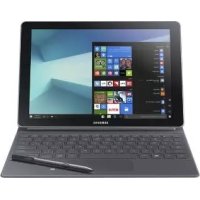
Notice Facile !
GALAXY TAB PRO S - Tablette SAMSUNG - Notice d'utilisation et mode d'emploi gratuit
Retrouvez gratuitement la notice de l'appareil GALAXY TAB PRO S SAMSUNG au format PDF.

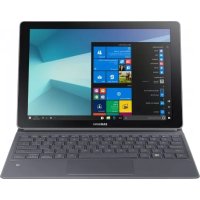
| Type de produit | Tablette hybride |
| Système d'exploitation | Windows 10 |
| Écran | 12 pouces, Super AMOLED, résolution 2160 x 1440 pixels |
| Processeur | Intel Core M (6ème génération) |
| RAM | 4 Go ou 8 Go |
| Stockage interne | 128 Go ou 256 Go SSD |
| Connectivité | Wi-Fi 802.11 a/b/g/n/ac, Bluetooth 4.1 |
| Ports | USB Type-C, microSD, jack 3.5 mm |
| Caméra arrière | 5 MP |
| Caméra avant | 5 MP |
| Type de batterie | Li-ion |
| Autonomie | Jusqu'à 10.5 heures |
| Dimensions approximatives | 290.8 x 198.8 x 6.3 mm |
| Poids | 700 g |
| Accessoires inclus | Clavier, stylet |
| Entretien et nettoyage | Utiliser un chiffon doux et sec, éviter les produits chimiques agressifs |
| Pièces détachées et réparabilité | Réparabilité limitée, pièces disponibles via le service après-vente Samsung |
| Garantie | 1 an |
FOIRE AUX QUESTIONS - GALAXY TAB PRO S SAMSUNG
Comment redémarrer la Samsung Galaxy Tab Pro S ?
Pour redémarrer votre tablette, maintenez enfoncé le bouton d'alimentation pendant quelques secondes, puis sélectionnez 'Redémarrer' dans le menu qui apparaît.
Que faire si ma tablette ne s'allume pas ?
Vérifiez si la tablette est chargée en branchant le chargeur. Si elle ne s'allume toujours pas après 30 minutes de charge, essayez de maintenir le bouton d'alimentation enfoncé pendant 10 secondes.
Comment réinitialiser ma Samsung Galaxy Tab Pro S ?
Pour réinitialiser votre tablette, allez dans 'Paramètres', puis 'Sauvegarde et réinitialisation', et sélectionnez 'Réinitialiser les données d'usine'. Assurez-vous de sauvegarder vos données au préalable.
Comment connecter ma tablette à un réseau Wi-Fi ?
Allez dans 'Paramètres', sélectionnez 'Wi-Fi', activez-le, puis choisissez le réseau souhaité et entrez le mot de passe si nécessaire.
Que faire si mon écran tactile ne répond pas ?
Essayez de redémarrer la tablette. Si le problème persiste, vérifiez s'il y a des mises à jour logicielles disponibles ou envisagez de réinitialiser les paramètres d'usine.
Comment libérer de l'espace de stockage sur ma tablette ?
Vous pouvez libérer de l'espace en désinstallant des applications inutilisées, en supprimant des fichiers multimédias ou en utilisant l'outil de nettoyage de stockage dans les paramètres.
Comment mettre à jour le logiciel de ma Samsung Galaxy Tab Pro S ?
Allez dans 'Paramètres', puis 'À propos de l'appareil', sélectionnez 'Mise à jour du logiciel' et suivez les instructions pour télécharger et installer les mises à jour disponibles.
Comment activer le mode économie d'énergie ?
Accédez à 'Paramètres', puis 'Batterie', et activez 'Mode Économie d'énergie' pour prolonger la durée de vie de la batterie.
Comment résoudre des problèmes de connexion Bluetooth ?
Assurez-vous que le Bluetooth est activé dans les paramètres. Essayez de désassocier et de réassocier l'appareil Bluetooth, et vérifiez que l'appareil est en mode de détection.
Que faire si ma tablette surchauffe ?
Éteignez la tablette et laissez-la refroidir. Évitez de l'utiliser en plein soleil ou pendant des périodes prolongées. Si le problème persiste, contactez le support technique.
Téléchargez la notice de votre Tablette au format PDF gratuitement ! Retrouvez votre notice GALAXY TAB PRO S - SAMSUNG et reprennez votre appareil électronique en main. Sur cette page sont publiés tous les documents nécessaires à l'utilisation de votre appareil GALAXY TAB PRO S de la marque SAMSUNG.