Notice Facile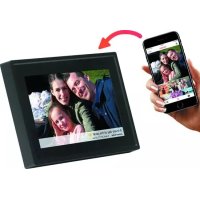
PFF1011 - Cadre photo numérique DENVER - Notice d'utilisation et mode d'emploi gratuit
Retrouvez gratuitement la notice de l'appareil PFF1011 DENVER au format PDF.

| Caractéristiques techniques | Écran LCD 10,1 pouces, résolution 1024 x 600 pixels |
|---|---|
| Capacité de stockage | Supporte les cartes SD jusqu'à 32 Go |
| Formats d'image supportés | JPEG, BMP, PNG |
| Connectivité | USB, lecteur de carte SD |
| Utilisation | Affichage de photos numériques, diaporamas, horloge |
| Alimentation | Adaptateur secteur inclus, batterie rechargeable |
| Maintenance | Nettoyer l'écran avec un chiffon doux, éviter l'humidité |
| Sécurité | Ne pas exposer à des températures extrêmes, éviter les chocs |
| Informations générales | Dimensions : 25,5 x 18,5 x 2,5 cm, poids : 800 g |
FOIRE AUX QUESTIONS - PFF1011 DENVER
Téléchargez la notice de votre Cadre photo numérique au format PDF gratuitement ! Retrouvez votre notice PFF1011 - DENVER et reprennez votre appareil électronique en main. Sur cette page sont publiés tous les documents nécessaires à l'utilisation de votre appareil PFF1011 de la marque DENVER.
MODE D'EMPLOI PFF1011 DENVER
GUIDE D'UTILISATION www.denver-electronics.com Avant de brancher, utiliser ou procéder à des réglages de cet appareil, lisez attentivement et complètement ce manuel de l'utilisateur. FRANCAIS PFF-1011WHITE MK2Appuyer pour allumer ou éteindre l’écran, ou appuyer environ secondes
pour accéder au menu de redémarrage.
Charger les cartes de mémoire max 32GB Micro SD externes ici. Connecter l’adaptateur pour alimenter l’appareil. L’USB n’est que pour le service.
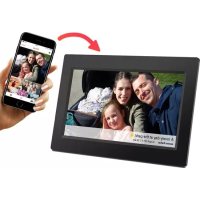
Recherchez l'application frameo sur : Google play en cherchant « frameo » ou en scannant le code QR
App Store en recherchant frameo ou en scannant ce code QRFRA-5 Initialisation rapide de Frameo Le cadre est initialisé lors de son premier démarrage. ● Vous devez d'abord choisir une langue. Ce sera la langue utilisée dans frameo. ● Connectez votre cadre à Internet via une connexion Wi-fi. Si une version plus récente du logiciel frameo est disponible, une boîte de dialogue de mise à jour apparaît. Il est recommandé de mettre à jour votre cadre immédiatement si on vous le demande. ● Entrez votre nom, et l'endroit où le cadre va être utilisé, par ex. « Salon », « Cuisine » ou « Bureau » et entrez le fuseau horaire s'il est incorrect. Commencer l'utilisation de frameo Commencez par vous connecter avec vos amis et votre famille en leur donnant un code unique de votre cadre. Pour pouvoir envoyer des photos au cadre, commencez par télécharger l’application pour iOS ou Android sur App Store ou Google Play. Puis utilisez le code pour connecter votre cadre et l'application comme décrit ci-dessous.
Connexion avec un nouvel ami : ● Assurez-vous que votre ami a téléchargé et installé l'application frameo ● Cliquez sur l'icône ajouter un ami sur votre cadre . Un dialogue apparait montrant un code unique qui est valide pendant 12 heures. ● Maintenant, partagez ce code avec vos amis de la façon que vous préférez, ex. SMS, E-mail, IM, téléphone. ● Une fois vos amis ont ajouté le code dans leur application frameo, ils apparaissent automatiquement sur votre cadre et peuvent vous envoyer des photos. ● Lisez le chapitre Changer les options d’un ami pour autoriser les amis connectés, récupérer et partager le code de connexion via l’application pour smartphone.FRA-6 Navigation via votre frameo Glisser à droite ou à gauche pour voir vos photos. Pour accéder au menu, appuyez une fois sur l’écran. Le menu comprend les fonctions les plus utilisées. Ajouter un ami Cela génère un code que vous pourrez partager avec vos amis et votre famille afin qu’ils puissent se connecter et envoyer des photos à votre cadre. Galerie Ouvre une galerie qui permet une navigation facile et rapide à travers vos photos. Paramètres Ouvre Paramètres. Masquer une photo Masque la photo actuelle. Cela signifie que la photo ne sera plus affichée dans le diaporama. Si nécessaire, la photo peut être réaffichée via le menu paramètres. Ajuster au cadre/Remplir le cadre Cela modifie la façon dont la photo est affichée. L’option Remplir le cadre est la valeur par défaut. La photo sera mise à l’échelle afin qu’elle remplisse tout l’écran. Elle sera centrée sur ce qui est sélectionné comme étant la partie la plus importante. Voir la première photo ci-dessous. Ajuster au cadre assure que la photo entière est affichée à l’écran. Voir la seconde photo ci-dessous.FRA-7 Ajuster une photo La fonction d’ajustement de la photo n’est disponible que lorsque la photo est définie pour remplir le cadre. Elle vous permet d’ajuster la position de la photo dans le cadre pour un ajustement encore meilleur. Interaction avec des vidéos Lorsqu’une vidéo est affichée, deux commandes supplémentaires apparaissent. Une pour la lecture/pause de la vidéo et une pour couper/rétablir le son de la vidéo. Appuyez sur pour démarrer la lecture vidéo. Appuyez sur pour suspendre la lecture vidéo. Appuyez sur pour couper le son de la vidéo ; appuyez sur pour rétablir le son de la vidéo. Menu Alimentation Appuyez sur l’icône d’alimentation dans le coin supérieur droit de l’écran pour accéder au menu Alimentation. Ici, vous pouvez éteindre ou redémarrer votre cadre et le faire passer en mode veille.
Remarque Veillez à utiliser toujours le bouton éteindre l’appareil ou dans le menu d’alimentation pour éteindre Frameo. Ne débranchez jamais l’alimentation lorsque Frameo fonctionne.FRA-8 Paramètres Utilisez les paramètres pour personnaliser votre cadre selon vos besoins. Mon cadre Nom du cadre : Change le nom de votre cadre. C'est aussi le nom que vos amis et votre famille verront dans leur liste de cadres connectés. Emplacement du cadre : Change l'emplacement de votre cadre. C'est l'endroit affiché sur la liste des cadres connectés de vos amis et de votre famille qui peut distinguer les cadres les uns des autres. Choisir une langue : Définit une langue pour votre cadre. Activer/désactiver le format 24 heures Active et désactive le format 24 heures. Définir le fuseau horaire Définit le fuseau horaire à utiliser sur votre cadre. Mode veille : frameo offre un mode veille qui éteint l’écran pour réduire la consommation d’énergie pendant que vous dormez par exemple. Paramètre par défaut : éteindre l'écran à 23h00 et le rallumer à 07h00. Pour changer cela, il suffit de régler l’heure de début/fin du mode veille. Votre cadre n’est ni éteint ni en veille, vous pourrez donc toujours recevoir des photos en mode veille. Gestion des photos Afficher/masquer les photos : Sélectionnez les photos à masquer en appuyant sur les photos que vous souhaitez masquer. Les photos cachées ne seront PAS supprimées de votre cadre, vous pouvez toujours les sélectionner pour les regarder. Utilisez pour masquer ou afficher toutes les photos.FRA-9 Supprimer des photos : Sélectionnez les photos à supprimer définitivement de votre cadre en appuyant dessus. Utilisez pour sélectionner ou désélectionner tout et pour supprimer les photos sélectionnées. Importer des photos : Vous permet d’importer des photos à partir d’une carte SD externe de 32 Go max. Avant d’essayer d’importer des photos à partir d’une carte SD, assurez-vous d’avoir une carte SD avec des photos insérées dans votre cadre. Commencez par la sélection les photos à importer sur votre cadre. Une fois sélectionnées, appuyez sur le bouton importer pour commencer l'importation. Actuellement il n’est pas possible d’ajouter une légende ou de définir la partie la plus importante de la photo lors de l’utilisation de la fonction d’importation. Vous pouvez également vous ajouter à votre liste d’amis et les envoyer à l’aide de l’application. Exporter des photos Vous permet d’exporter des photos du cadre vers un stockage externe (ex. carte microSD). La fonction d’export exporte toutes les photos sur le cadre ainsi que les photos de profil. Mes amis Cette liste contient toutes les personnes qui ont le droit d'envoyer des photos à votre cadre. Changer les options d’un ami Cliquez sur l’icône des options pour ouvrir le menu options des amis. Là, vous pouvez autoriser/interdire à un ami de partager le code avec le cadre. Si cette option est activée, l’ami peut récupérer et partager le code dans le cadre à partir de son application. Dans le menu d’options, vous pouvez également supprimer un ami, en appuyant sur le bouton SUPPRIMER UN AMI. Cela supprime l’ami de la liste et supprime ainsi son autorisation d’envoi de photos au cadre. Il vous sera alors demandé de confirmer la suppression et si vous souhaitez supprimer toutes les photos précédemment reçues de cet ami. Supprimer une personne Pour supprimer une personne de cette liste, c.-à-d ne plus lui donner l'autorisation de vous envoyer des photos, appuyez sur l'icône de suppression . Il vous sera ensuite demandé de confirmer la suppression, et si vous voulez supprimer toutes les photos reçues de cette personne.FRA-10 Ajouter une personne Pour permettre à une nouvelle personne de vous envoyer des photos, appuyez sur le bouton d'ajout d'ami et partagez le code présenté de la façon que vous préférez. Affichage et diaporama Minuteur Définir la durée d'affichage d'une photo. Afficher les légendes Choisissez si vous voulez afficher ou pas les légendes que vos amis ont envoyées avec les photos. Cochez pour afficher les légendes des photos. Ne pas cocher pour ne pas afficher les légendes des photos. Photo par défaut du cadre Définit le paramètre de photo de cadre par défaut. Cochez cette option pour définir le remplissage par défaut, ce qui rend les photos adaptées à l’écran de l’appareil en fonction de la partie la plus importante de la photo. Décochez cette option pour que la photo s’adapte à l’intérieur de l’écran, en ajoutant des barres floues sur les côtés ou en haut/en bas Ordre d’affichage des photos Définit l’ordre dans lequel vos photos sont affichées sur le cadre. ● Par date : Les photos sont affichées des plus récentes aux plus anciennes. ● Lecture Aléatoire : Les photos sont affichées dans un ordre aléatoire. Niveau de luminosité Régler le niveau de luminosité de l'écran. Volume des notifications Réglez le volume des sons de notifications reçues par le cadre, ex. notification de réception d’une nouvelle photo. Lecture automatique Active/désactive la lecture automatique des vidéos dans le diaporama. Les vidéos peuvent toujours être lancées manuellement indépendamment de ce paramètre. Lecture vidéo Détermine comment les vidéos doivent être lues lorsque la lecture automatique est activée.FRA-11 ● Boucle vidéo : La vidéo se met en boucle jusqu’à ce que le minuteur du diaporama soit écoulé. ● Lecture une fois : La vidéo est lue une fois et affiche sa miniature jusqu’à ce que son minuteur soit écoulé. ● Lecture une fois et continuer : La vidéo est lue une fois et passe à la photo ou vidéo suivante, une fois terminée. Lecture audio Définit le comportement de lecture audio par défaut des vidéos du diaporama sur Activé ou Désactivé. L’audio peut toujours être activé/désactivé manuellement indépendamment de ce paramètre. Volume vidéo Régler le niveau de volume des sons vidéo du cadre. Wi-Fi Choisir le réseau Wi-Fi auquel le cadre doit se connecter. Si vous vous connectez à un réseau avec un portail actif, un icône de recherche Web doit apparaitre dans le coin supérieur droit de l'écran. L'utiliser pour ouvrir un navigateur qui vous permet d'entrer des informations de connexion pour pouvoir accéder au réseau. Sauvegarde et restauration Sauvegarde du cadre sur carte microSD max 32 Go. Appuyez pour faire une sauvegarde de vos photos, amis et paramètres. L'heure de la dernière sauvegarde réussie sera affiché. Toute sauvegarde existante sur la carte SD sera écrasée ! Sauvegarde automatique Si la case est cochée, votre cadre effectue automatiquement une sauvegarde dans les 30 heures après la réception de nouvelles photos ou après des changements sur votre cadre. Restauration à partir d’une sauvegarde Avant de restaurer une sauvegarde, il est nécessaire de confirmer qu’elle est à jour. Cela se fait en confirmant la date sous «Sauvegarde de cadre sur stockage externe (ex. carte microSD)». Si par exemple la dernière sauvegarde est trop ancienne ou si aucune sauvegarde n’est effectuée, appuyez sur le bouton «Sauvegarde de cadre sur stockage externe (ex. carte microSD)» pour effectuer une nouvelle sauvegarde. Il est important de noter que vous ne pouvez pas restaurer une sauvegarde dans un nouveau cadre Frameo et garder l’ancien cadre opérationnel en même temps. Pour restaurer une sauvegarde sur un cadre qui a déjà été configuré, vous devez d’abord réinitialiser le cadre. Pour cela, appuyez sur le bouton «Réinitialiser le cadre». Cela supprime toutes les données de Frameo et réinitialise le Frameo à son écran de configuration.FRA-12 Sur l’écran de configuration, vous pouvez sélectionner le bouton «Restaurer à partir de la sauvegarde» qui restaure votre cadre en fonction de la sauvegarde. Si le bouton «Restaurer à partir d’une sauvegarde» n’est pas visible, vérifiez que le stockage externe (ex. carte microSD) est correctement inséré. Réinitialiser le cadre Efface toutes les données du cadre. Cela supprime définitivement toutes vos photos, amis/connexions et paramètres. À propos Recherche de mises à jour Rechercher si une mise à jour est disponible pour votre cadre. Programme bêta Si cette case est cochée, l’appareil rejoint le programme Bêta où il recevra les mises à jour plus fréquemment et avant les versions normales. Aide Bibliothèques open source Ouvre une liste de bibliothèques open source utilisées dans l’application et ses licences. partage anonyme des données analytiques Le partage anonyme des données analytiques nous aide énormément pour améliorer le logiciel de frameo. Nous comprenons si vous ne désirez pas partager ces données avec nous. Cochez si vous désirez nous aider à améliorer frameo. Ne pas cocher pour refuser le partage anonyme des données analytiques. Guide Ouvre le guide de démarrage rapide qui apparaît au premier démarrage du cadre.
Confidentialité Pour plus d’informations sur la confidentialité, rendez-vous sur http://privacy.frameo.netFRA-13 Assistance Rendez-vous sur http://frameo.net/helpcenter la FAQ, l’assistance et pour donner votre avis. Informations sur la garantie, conformité, assistance et sécurité Pour plus d'informations concernant la garantie, la conformité du matériel, l'assistance et la sécurité, reportez-vous au manuel fourni dans ce paquet.14 FRA- Remarque - Tous les produits sont susceptibles d’être modifiés sans préavis. Ce document est établi sous toute réserve d’erreur ou d’omission. TOUS DROITS RÉSERVÉS, COPYRIGHT DENVER ELECTRONICS A/S Les appareils électriques et électroniques contiennent des matériaux, composants et substances qui peuvent nuire à votre santé et à l'environnement si ces déchets (appareils électriques et électroniques) ne sont pas traités de façon appropriée. Les appareils électriques et électroniques sont marqués du symbole d'une poubelle barrée, comme illustré ci-dessus. Ce symbole indique que les appareils électriques et électroniques doivent être jetés séparément des ordures ménagères. Des points de collecte existent dans toutes les villes où des appareils électriques et électroniques peuvent être déposés sans frais en vue de leur recyclage. Vous pouvez obtenir des informations supplémentaires auprès des autorités locales de la ville. Par la présente, PFF-1011WHITE MK2 est conforme à la directive 2014/53/EU.Inter Sales A/S déclare que l'équipement radioélectrique du type. Le texte intégral de la déclaration de conformité UE est disponible à l’adresse Internet suivante : www.denver-electronics.com, et cliquez sur l’icône de recherche situé en haut de la page. Numéro de modèle : PFF-1011WHITE MK2. Entrer dansAllez à la page du produit, les directives se trouvent dans Téléchargements/ Autres téléchargements. Plage de fréquence de fonctionnement : 2412-2472MHz Puissance de sortie maximale : 19.63dbm
DENVER ELECTRONICS A/S
Omega 5A, Soeften DK-8382 Hinnerup Danemark www.facebook.com/denverelectronicsNom ou marque commerciale du fabricant, numéro d’enregistrement au registre du commerce et adresse Idenfiant du modèle Tension en entrée Fréquence alternave en entrée Tension en sore Courant en sore Puissance Rendement moyen en mode acf Rendement à faible charge (10 %) Consommaon électrique sans charge Shenzhen Teka Technology Co., Ltd. registraon number: 914403007703151648 Building A, No. 21, XiFu Road, Red Star Community, SongGang Street, Baoan District, Shenzhen, Guangdong Province, 518105,P.R. China