Notice Facile
PFF1513 - Cadre photo numérique DENVER - Notice d'utilisation et mode d'emploi gratuit
Retrouvez gratuitement la notice de l'appareil PFF1513 DENVER au format PDF.

| Caractéristiques | Détails |
|---|---|
| Type de produit | Cadre photo numérique |
| Taille de l'écran | 15 pouces |
| Résolution | 1024 x 768 pixels |
| Formats d'image supportés | JPEG, BMP |
| Capacité de stockage | Supporte carte SD jusqu'à 32 Go |
| Connectivité | USB, carte SD |
| Fonctionnalités supplémentaires | Diaporama, horloge, calendrier |
| Alimentation | Adaptateur secteur inclus |
| Dimensions | 385 x 300 x 50 mm |
| Poids | 1,5 kg |
| Utilisation | Facile à utiliser avec un menu intuitif |
| Maintenance | Nettoyer l'écran avec un chiffon doux |
| Sécurité | Ne pas exposer à l'humidité ou à des températures extrêmes |
| Garantie | 2 ans |
FOIRE AUX QUESTIONS - PFF1513 DENVER
Téléchargez la notice de votre Cadre photo numérique au format PDF gratuitement ! Retrouvez votre notice PFF1513 - DENVER et reprennez votre appareil électronique en main. Sur cette page sont publiés tous les documents nécessaires à l'utilisation de votre appareil PFF1513 de la marque DENVER.
MODE D'EMPLOI PFF1513 DENVER
GUIDE D'UTILISATION PFF-1513WHITE www.denver-electronics.com Avant de brancher, utiliser ou procéder à des réglages de cet appareil, lisez attentivement et complètement ce manuel de l'utilisateur.
FRANCAIS1. MARCHE/ARRÊT
Après avoir connecté l’adaptateur, veuillez appuyer et maintenir la touche d’alimentation pendant environ 5 secondes (jusqu’à ce que l’écran s’allume). Quand il est allumé, appuyer et maintenir la touche pendant environ 3 secondes pour accéder au menu de redémarrage ou d’arrêt. Appuyer brièvement sur la touche d’alimentation Marche / Arrêt (mais laisser le support de photo en position Marche).
Connectez à une clé USB. L’USB n’est que pour le service.
Utilisez une aiguille ou trombone pour réinitialiser l’appareil.
Charger les max cartes de mémoire microSD de 32GB externes ici.
Connecter l’adaptateur pour alimenter l’appareil. FRA-1
Initialisation rapide de frameo
Commencez l'utilisation de frameo
Navigation sur votre frameo
Affichage et diaporama
Commentaire et restauration
Informations sur la garantie, conformité, assistance et sécurité
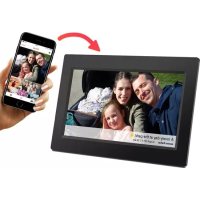
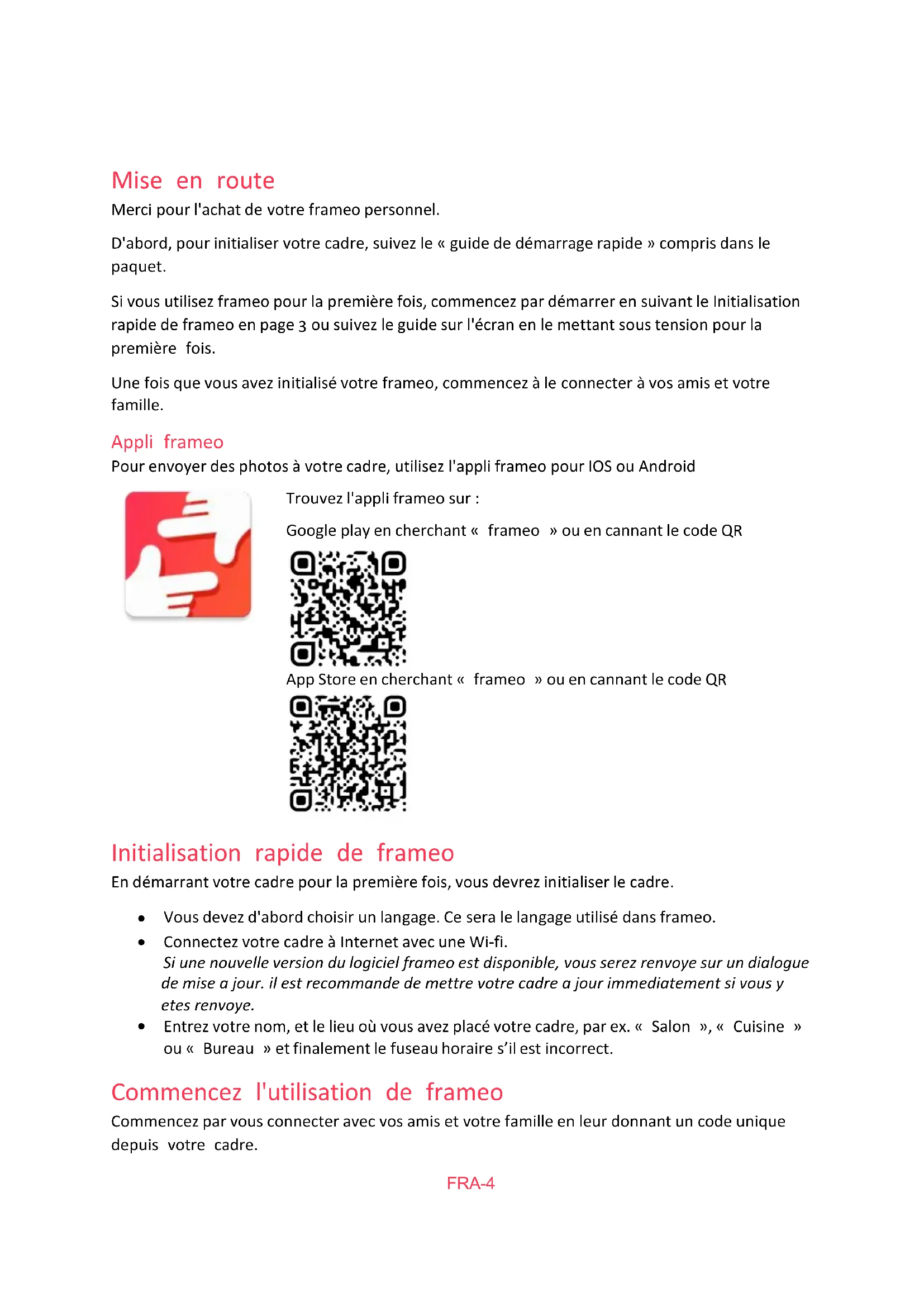
FRA-3Mise en route Merci pour l'achat de votre frameo personnel. D'abord, pour initialiser votre cadre, suivez le « guide de démarrage rapide » compris dans le paquet. Si vous utilisez frameo pour la première fois, commencez par démarrer en suivant le Initialisation rapide de frameo en page 3 ou suivez le guide sur l'écran en le mettant sous tension pour la première fois. Une fois que vous avez initialisé votre frameo, commencez à le connecter à vos amis et votre famille. Appli frameo Pour envoyer des photos à votre cadre, utilisez l'appli frameo pour IOS ou Android Trouvez l'appli frameo sur : Google play en cherchant « frameo » ou en cannant le code QR App Store en cherchant « frameo » ou en cannant le code QR Initialisation rapide de frameo En démarrant votre cadre pour la première fois, vous devrez initialiser le cadre.
Vous devez d'abord choisir un langage. Ce sera le langage utilisé dans frameo. Connectez votre cadre à Internet avec une Wi-fi. Si une nouvelle version du logiciel frameo est disponible, vous serez renvoye sur un dialogue de mise a jour. il est recommande de mettre votre cadre a jour immediatement si vous y etes renvoye.
Entrez votre nom, et le lieu où vous avez placé votre cadre, par ex. « Salon », « Cuisine » ou « Bureau » et finalement le fuseau horaire s’il est incorrect. Commencez l'utilisation de frameo Commencez par vous connecter avec vos amis et votre famille en leur donnant un code unique depuis votre cadre. FRA-4Si vous voulez pouvoir envoyer des photos vous-même au cadre, commencez par télécharger l'appli pour IOS ou Android sur App Store ou Google Play. Puis utilisez le code pour connecter votre cadre et l'appli comme décrit ci-dessous. Connexion avec un nouvel ami : S'assurer que votre ami a téléchargé et installé l'appli frameo Cliquez l'ami ajouté sur votre cadre . Un dialogue apparait montrant un code unique qui est valide pendant 12 heures. Maintenant, partagez ce code de la façon que vous préférez, ex. SMS, Email, IM, appel téléphonique, avec votre ami. Une fois que votre ami a ajoute le code dans son appli frameo, il apparait automatiquement sur votre cadre et il pourra vous envoyer des photos. Navigation sur votre frameo Vous interagissez avec votre cadre avec son écran tactile. Glisser à droite ou à gauche pour voir vos photos. Pour accéder à la barre de menu, tapez simplement une fois sur l'écran, cela montrera le menu. Dans la barre de menu, vous trouverez un accès rapide au dialogue d'amis ajoutés et le menu des paramètres . Depuis le menu, il est également possible de cacher la photo actuellement affichée et d’ajuster sa position. Paramètres Avec les paramètres, vous pouvez personnaliser votre cadre à vos besoins. Mon cadre Nom du cadre : Change le nom de votre cadre. C'est aussi le nom que vos amis et votre famille verront dans leur liste de cadres connectés. FRA-5 Position du cadre : Change la position de votre cadre. C'est l'endroit affiché sur la liste des cadres connectés de vos amis et de votre famille qui peut distinguer les cadres les uns des autres. Paramétrer le langage : Règle le langage dans votre cadre. Définir le fuseau horaire Etablit le fuseau horaire à utiliser sur votre cadre. Mode veille : Frameo propose un mode veille qui éteint l'écran pour réduire la consommation d'énergie quand, par exemple, vous dormez. Son paramètre par défaut est d'éteindre l'écran à 23h00 et de le rallumer à 07h00. Pour le changer, régler l'heure de début/fin de la veille. Votre cadre n’est pas coupe ou en attente, vous pouvez donc toujours recevoir des photos pendant le mode veille ; Gestion des photos Montrer/Cacher des photos : Sélectionner les photos à montrer/cacher en tapant sur les photos particulières que vous voulez montrer/cacher. Les photos cachées ne seront PAS supprimées depuis votre cadre, vous pouvez toujours les sélectionner pour les remontrer. Utiliser pour toutes les sélectionner ou les désélectionner Supprimer des photos : Sélectionnez les photos que vous voulez supprimer définitivement de votre cadre en tapant sur la photo. Utiliser pour toutes les sélectionner ou désélectionner et pour supprimer les photos sélectionnées. Importer des photos : Vous permet d'importer des photos depuis une max carte SD externe de 32GB. Avant d’essayer d’importer des photos depuis une carte sd, s’assurer que vous avez une carte sd inserees dans votre cadre. Commencez par la sélection des photos que vous voulez importer sur votre cadre. Une fois sélectionnées, tapez sur la touche import pour commencer le processus d'importation. Il est actuellement impossible d’ajouter une prise ou de definir la partie la plus importante de la photo en utilisant la fonction d’importation. en alternative, ajoutez-vous sur la liste de vos amis et envoyez-leur avec l’appli. FRA-6Mes amis Cette liste contient toutes les personnes qui ont le droit d'envoyer des photos à votre cadre. Retirer une personne Pour retirer une personne de cette liste, ainsi de retirer leur permission de vous envoyer des photos, tapez sur l'icône de suppression . Il vous sera ensuite demandé de confirmer la suppression, et si vous voulez retirer toutes les photos reçues de cette personne. Ajouter une personne Pour permettre à une nouvelle personne de vous envoyer des photos, tapez sur la touche d'ajout d'ami et partagez le code présenté de la façon que vous préférez.. Affichage et diaporama Minuteur Définir la durée d'affichage d'une photo. Montrer une légende Réglez si vous voulez ou non afficher les légendes que vos amis ont envoyé avec la photo. Afficher les légendes de photo. Ne pas afficher les légendes de photo. Niveau de luminosité Ajuster le niveau de luminosité sur l'écran. Wi-Fi Régler la Wi-Fi sur laquelle l'écran doit être connecté. Si vous vous connectez à un réseau avec un portail actif, une icône de recherche Web doit apparaitre dans le coin supérieur droit de l’écran. L’utiliser pour ouvrir un moteur de recherche dans lequel vous pouvez entrer les références pour accéder au réseau. Commentaire et restauration Commentaire de max cadre à la carte SD de 32GB Tapez pour faire un commentaire de vos photos, amis et paramètres. L'heure du dernier commentaire réussi sera affiché. Tout commentaire existant sur la carte sd sera depasse ! Commentaire automatique S'il est coché, votre cadre prendra automatiquement un commentaire dans les 30 heures après la réception de nouvelles photos ou en effectuant des changements sur votre cadre. Restaurer depuis le commentaire Avant d’essayer de restaurer votre cadre, commencez par confirmer que votre commentaire est a jour. Pour restaurer depuis un commentaire, vous devez d'abord réinitialiser le cadre. Il est important de noter que vous ne pouvez pas restaurer sur un nouveau cadre Frameo et garder l’ancien cadre opérationnel en même temps. FRA-7Réinitialiser le cadre Retire toutes les données du cadre. Cela retirera en permanence toutes vos photos, amis/connexions et paramètres. À propos de Vérifier la mise à jour Vérifier si une mise à jour est disponible pour votre cadre. Partagez anonymement les données analytiques Le partage anonyme des données analytiques nous aide énormément pour améliorer le logiciel de frameo. Nous comprenons si vous ne désirez pas partager ces données avec nous. Cochez si vous désirez nous aider à améliorer frameo. Ne pas cocher pour refuser le partage anonyme des données analytiques. Guide Ouvre le guide rapide de démarrage qui était montré quand vous avez démarré le cadre la première fois. Confidentialité Pour plus d'informations concernant la confidentialité, allez sur privacy.frameo.net Informations sur la garantie, conformité, assistance et sécurité Pour plus d'informations concernant la garantie, les conformités de matériel, l'assistance et la sécurité, veuillez vous rapporter au matériel compris dans ce paquet. FRA-8FRA-9 TOUS DROITS RÉSERVÉS, COPYRIGHT DENVER ELECTRONICS A/S Les appareils électriques et électroniques contiennent des matériaux, composants et substances qui peuvent nuire à votre santé et à l'environnement si ces déchets (appareils électriques et électroniques) ne sont pas traités de façon appropriée. Les appareils électriques et électroniques sont marqués du symbole d'une poubelle barrée, comme illustré ci-dessus. Ce symbole indique que les appareils électriques et électroniques doivent être jetés séparément des ordures ménagères. Des points de collecte existent dans toutes les villes où des appareils électriques et électroniques peuvent être déposés sans frais en vue de leur recyclage. Vous pouvez obtenir des informations supplémentaires auprès des autorités locales de la ville. Parla presente, Inter Sales A/S, declare que ce modèle DENVER PFF-1513WHITE est conforme aux ex-igences essentielles et aux autres dispositions pertinentes de la directive 2014/53/EU. Une copie de la Declaration de Conformite peut etre obtenue a I’adresse: Veuillez entrer dans le site€: www.denver-electronics.com, puis cliquez sur l’ICÔNE de recherche sur la ligne supérieure du site Web. Entrez le numéro de modèle: PFF-1513WHITE Maintenant, accédez à la page du produit, et la directive rouge est indiquée sous les téléchargements/autres téléchargements Plage des fréquences de fonctionnement : 2412MHz-2472MHz Puissance de sortie maximale : 17dbm
DENVER ELECTRONICS A/S
Omega 5A, Soeften DK-8382 Hinnerup Denmark Remarque - Tous les produits sont susceptibles d’être modifiés sans préavis. Ce document est établi sous toute réserve d’erreur ou d’omission. www.facebook.com/denverelectronics