Notice Facile
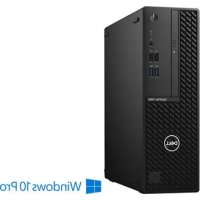
OptiPlex 5060 - Ordinateur de bureau DELL - Notice d'utilisation et mode d'emploi gratuit
Retrouvez gratuitement la notice de l'appareil OptiPlex 5060 DELL au format PDF.

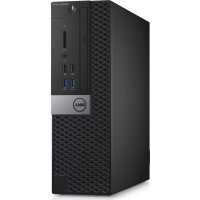
| Caractéristiques | Détails |
|---|---|
| Modèle | DELL OptiPlex 5060 |
| Type d'ordinateur | Ordinateur de bureau |
| Processeur | Intel Core i5-8500 |
| RAM | 8 Go DDR4 |
| Stockage | 256 Go SSD |
| Carte graphique | Intel UHD Graphics 630 |
| Système d'exploitation | Windows 10 Pro |
| Connectivité | USB 3.1, USB-C, HDMI, DisplayPort, Ethernet |
| Dimensions | 33.8 x 9.3 x 29.5 cm |
| Poids | 5.4 kg |
| Maintenance | Accès facile aux composants internes pour mise à niveau |
| Sécurité | TPM 2.0, verrouillage de sécurité |
| Garantie | 1 an sur site |
| Utilisation recommandée | Bureau, travail collaboratif, applications professionnelles |
FOIRE AUX QUESTIONS - OptiPlex 5060 DELL
Téléchargez la notice de votre Ordinateur de bureau au format PDF gratuitement ! Retrouvez votre notice OptiPlex 5060 - DELL et reprennez votre appareil électronique en main. Sur cette page sont publiés tous les documents nécessaires à l'utilisation de votre appareil OptiPlex 5060 de la marque DELL.
MODE D'EMPLOI OptiPlex 5060 DELL
Ordinateur DellOptiPlex5060 au format tour Guide de configuration et des caractéristiques Modèle réglementaire: D18M Type réglementaire: D18M005 Août 2023 Rév. A02Remarques, précautions et avertissements REMARQUE : Une REMARQUE indique des informations importantes qui peuvent vous aider à mieux utiliser votre produit. PRÉCAUTION : ATTENTION vous avertit d’un risque de dommage matériel ou de perte de données et vous indique comment éviter le problème.
AVERTISSEMENT : Un AVERTISSEMENT signale un risque d’endommagement du matériel, de blessure corporelle, voire
Table des matièresConfigurez votre ordinateur
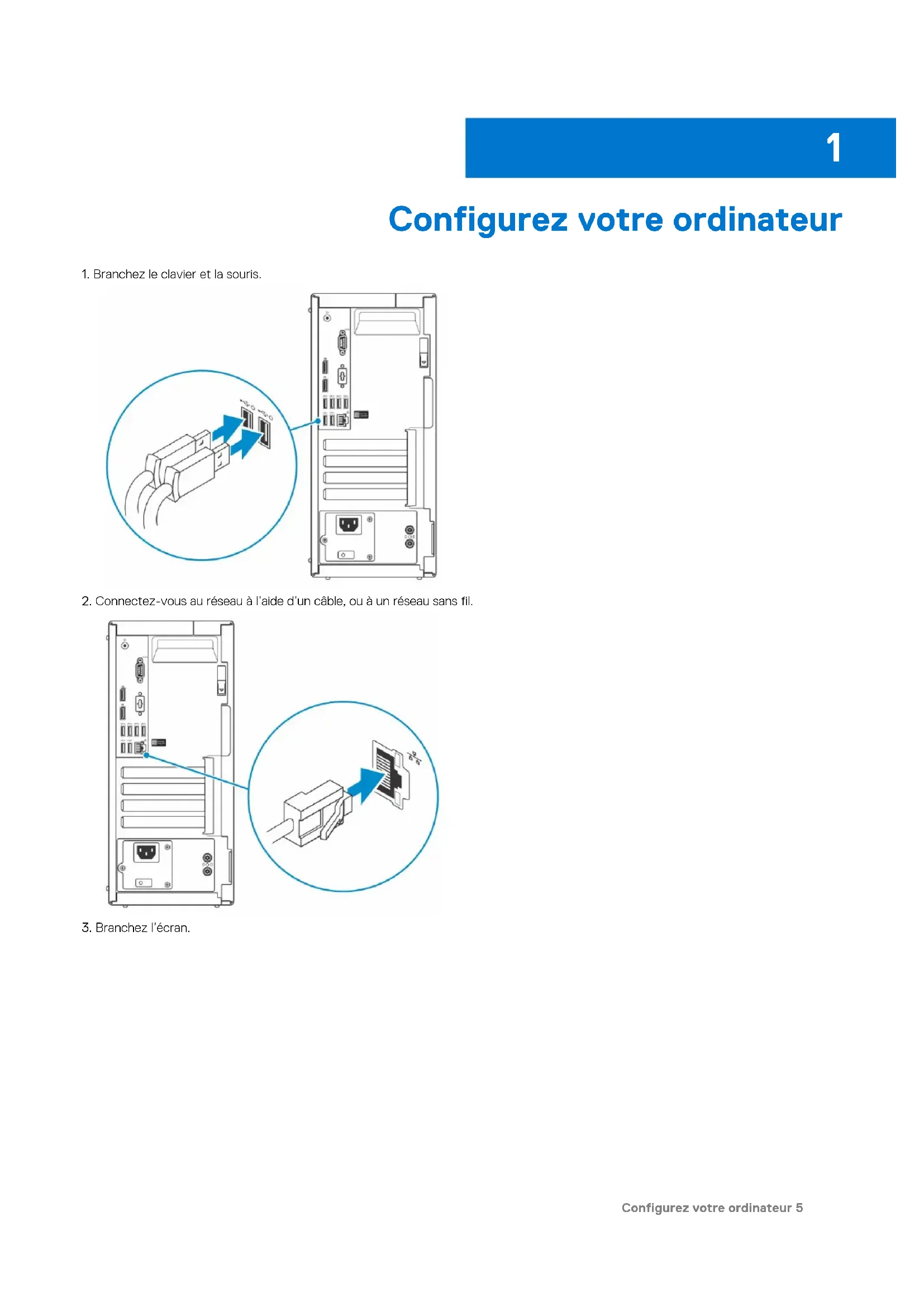
1. Branchez le clavier et la souris.
2. Connectez-vous au réseau à l’aide d’un câble, ou à un réseau sans fil.
3. Branchez l’écran.
Configurez votre ordinateur 5REMARQUE : Si vous avez commandé un ordinateur avec une carte graphique séparée, un cache couvre les ports HDMI et DisplayPort situés à l’arrière de votre ordinateur. Branchez l’écran sur la carte graphique séparée.
4. Branchez le câble d’alimentation.
5. Appuyez sur le bouton d’alimentation.
6. Suivez les instructions qui s’affichent à l’écran pour terminer l’installation de Windows:
Configurez votre ordinateura. Se connecter à un réseau. b. Connectez-vous à un compte Microsoft ou créez un nouveau compte.
7. Identifier les applications Dell.
Tableau 1. Localisez les applications Dell ApplicationsDell Description Enregistrez votre ordinateur Aide et supportDell SupportAssist: vérifier et mettre à jour votre ordinateur Configurez votre ordinateur 7Châssis Cette section représente différentes vues des boîtiers, des ports et des connecteurs, et décrit les combinaisons de touches de raccourciFn. Sujets :
- Vue arrière Vue avant
1. Bouton d’alimentation et voyant d’alimentation
2. Lecteur optique (en option)
3. Voyant d’activité du disque dur
4. Lecteur de carte mémoire (en option)
5. Prise casque/jack audio universelle
6. PortUSB2.0 avec PowerShare
8. Port USB3.1 Gen2 Type-C avec PowerShare
8 ChâssisVue arrière
1. Port de sortie de ligne 2. Port série (en option)
5. Ports USB3.1 Gen1 (4) 6. Numéro de série
7. Ports USB2.0 (2) (prise en charge de SmartPower On) 8. Port réseau
9. Logements de la carte d'extension (4) 10. Port du connecteur d’alimentation
11. Connecteurs d’antenne externe (2) (en option) 12. Voyant de diagnostic d’alimentation
13. Loquet de dégagement 14. Emplacement pour câble de sécurité Kensington
15. Anneau pour cadenas
Châssis 9Caractéristiques du système REMARQUE : Les offres proposées peuvent dépendre de la région. Les caractéristiques suivantes se limitent à celles que la législation impose de fournir avec l'ordinateur. Pour plus d’informations sur la configuration de votre ordinateur, allez dans Aide et support de votre système d’exploitationWindows, puis sélectionnez l’option permettant d’afficher les informations sur votre ordinateur. Sujets :
- Processeur• Mémoire• Stockage• Jeu de puces• Combinaisons de stockage• Audio• Vidéo• Communications• Ports et connecteurs• Connecteurs de la carte système• Alimentation• Dimensions physiques du système• Sécurité• Spécifications environnementales Processeur Le sous-ensemble GlobalStandardProducts (GSP) regroupe les produits relationnelsDell qui sont gérés à des fins de disponibilité et de transition synchronisée à l’échelle mondiale. Il garantit la mise à disposition d’une plateforme d’achat unique à l’international. Cela permet aux clients de diminuer le nombre de configurations gérées sur une base mondiale, réduisant ainsi les coûts associés. Il permet également aux sociétés de mettre en œuvre des standards informatiques globaux en verrouillant certaines configurations produits à l’échelle mondiale. Les processeursGSP répertoriés ci-dessous sont mis à la disposition des clientsDell.REMARQUE : Les numéros de processeurs ne correspondent pas à un niveau de performances. La disponibilité du processeur peutfaire l’objet de modifications et varier en fonction de la zone géographique ou du pays. Tableau 2. Spécifications du processeur Type Carte graphique UMAIntelPentiumGoldG5400 (2cœurs/4Mo/4To/3,7GHz/65W);prend en chargeWindows10/LinuxIntelUHDGraphics610 (avec mémoire système partagée)IntelPentiumGoldG5500 (2cœurs/4Mo/4To/3,8GHz/65W);prend en chargeWindows10/LinuxIntelUHDGraphics610 (avec mémoire système partagée)IntelCorei3-8100 (4cœurs/6Mo/4To/3,6GHz/65W); prenden charge Windows10/LinuxIntelUHDGraphics630IntelCorei3-8300 (4cœurs/8Mo/4To/3,7GHz/65W); prend encharge Windows10/LinuxIntelUHDGraphics630IntelCorei3-8400 (6cœurs/9Mo/4To/jusqu’à4GHz/65W);prend en charge Windows10/LinuxIntelUHDGraphics630 10 Caractéristiques du systèmeTableau 2. Spécifications du processeur(suite) Type Carte graphique UMA IntelCorei5-8500 (6cœurs/9Mo/6To/4,1GHz/65W); prend en charge Windows10/Linux IntelUHDGraphics630 IntelCorei5-8600 (6cœurs/9Mo/6To/4,3GHz/65W); prend en charge Windows10/Linux IntelUHDGraphics630 IntelCorei7-8700 (6cœurs/12Mo/6To/jusqu’à4,6GHz/65W); prend en charge Windows10/Linux IntelUHDGraphics630 Mémoire Tableau 3. Caractéristiques de la mémoire Détail Spécification Configuration mémoire minimale 4Go Configuration mémoire maximale 64Go Nombre de logements 4UDIMM Mémoire maximale prise en charge par logement 16Go Options de mémoire ● 4Go - 1x4Go ● 8Go - 1x8Go ● 16 Go - 2 x 4 Go ● 16Go - 2x8Go ● 16Go - 1x16Go ● 32 Go - 2 x 16 Go ● 32Go-4x8Go ● 64Go-4x16Go Type Mémoire nonECC DRAM DDR4 Vitesse ● 2666MHz sur les processeursi5 eti7 ● 2400MHz sur les processeurs Celeron, Pentium eti3 Stockage Tableau 4. Caractéristiques du stockage Type Dimension Interface Capacité Un disque dur Solid State Drive (SSD) M.22280 ● Disque dur SSD SATA classe20 ● Disque dur SSD PCIe classe40 ● Disque dur SSD NVMePCIe classe40 ● Disque dur SSD SATA à chiffrement automatique Opal 2.0 classe20 ● Jusqu’à 512Go ● Jusqu’à 1To ● Jusqu’à 512Go ● Jusqu’à 512Go ● Jusqu’à 256Go ● Jusqu’à 512Go Caractéristiques du système 11Tableau 4. Caractéristiques du stockage(suite) Type Dimension Interface Capacité ● Disque dur SSD NVMePCIe à chiffrement automatique Opal 2.0 classe40 ● Disque dur SSD à chiffrement automatique Opal 2.0 classe20 Un disque de 3,5pouces SATA3.0 – Jusqu’à 6Gbit/s Jusqu’à 2To, jusqu’à 7200 tr/min Un disque dur de 2,5pouces ● Disque dur SATA 5400 tr/min ● Disque dur hybride SATA NAND 8Go 5400 tr/min ● Disque dur SATA 7200 tr/min ● Jusqu’à 2To ● Jusqu’à 1To ● Jusqu’à 1To Un disque dur à chiffrement automatique Opal de 2,5pouces Disque dur à chiffrement automatique Opal2.0 FIPS 7200 tr/min Jusqu’à 500Go Jeu de puces Tableau 5. Caractéristiques du chipset Détail Spécification Type Intel Q370 Mémoire non volatile sur le jeu de puces Oui Interface SPI (Serial Peripheral Interface) de configuration du BIOS 256Mbits (32Mo) situés sur SPI_FLASH sur le chipset Périphérique de sécurité TPM2.0 (Trusted Platform Module) (TPM séparé activé) 24Ko situés sur le TPM2.0 sur le chipset Micrologiciel-TPM (TPM séparé désactivé) Par défaut, la fonction PlatformTrustTechnology est visible par le système d’exploitation. Carte d’interface réseau EEPROM Configuration LOM contenue dans ROM Flash SPI Combinaisons de stockage Tableau 6. Combinaisons de stockage Disque de démarrage/principal Caractéristiques 1disque dur de 2,5pouces avec OptaneM.2 Disque dur de 2,5pouces, 500Go, 7200 tr/min+Mémoire IntelOptane 1disque dur de 2,5pouces avec OptaneM.2 Disque dur de 2,5pouces, 1To, 7200 tr/min+Mémoire IntelOptane 1disque dur de 2,5pouces avec OptaneM.2 Disque dur de 2,5pouces, 2To, 5400 tr/min+Mémoire IntelOptane 1disque dur de 3,5pouces avec OptaneM.2 Disque dur de 3,5pouces, 500Go, 7200 tr/min+Mémoire IntelOptane 12 Caractéristiques du systèmeTableau 6. Combinaisons de stockage(suite) Disque de démarrage/principal Caractéristiques 1disque dur de 3,5pouces avec OptaneM.2 Disque dur de 3,5pouces, 1To, 7200 tr/min+Mémoire IntelOptane 1disque dur de 3,5pouces avec OptaneM.2 Disque dur de 3,5pouces, 2To, 7200 tr/min+Mémoire IntelOptane Audio Tableau 7. Caractéristiques audio Détail Caractéristique Contrôleur Realtek ALC3234 Type Intégrée Haut-parleurs Haut-parleur interne (mono) Interface ● Port pour casque/prise jack audio universelle (avant) Port de sortie ligne (avant) Amplificateur de haut-parleur interne 2W (RMS) par canal Vidéo Tableau 8. Vidéo Contrôleur Type Dépendance
processeur Type de mémoire graphique Capacité Prise en charge d’affichage externe Nombre d’écrans pris en charge Résolution maximum IntelUHD61
UMA IntelPentium G5400Gold IntelPentium G5500Gold Intégrée Mémoire système partagée DisplayPort1.2 HDMI2.0 3 Résolution d’écran max. MB intégré DP1.2: 4096x2304 à 60Hz Module facultatif: VGA: 1920x1080 à 60Hz DP1.2: 4096x2304 à 60Hz HDMI2.0: 4096x2160 à 60Hz IntelUHD63
Intégrée Mémoire système partagée DisplayPort1.2 HDMI2.0 3 VGA: 1920x1200 à 60Hz DisplayPort: 4096x2160 à 60Hz HDMI: 2560x1600; 4096x2160 à 60Hz Caractéristiques du système 13Tableau 8. Vidéo(suite) Contrôleur Type Dépendance
processeur Type de mémoire graphique Capacité Prise en charge d’affichage externe Nombre d’écrans pris en charge Résolution maximum IntelCorei5-8
Carte graphique séparée AMD Radeon R5430 2Go En option En option Non disponible NVIDIA GeForce GT 730 2Go En option En option Non disponible NVIDIA GeForce GT 730 2Go En option En option Non disponible Double AMD Radeon R5 430 2Go En option En option Non disponible Double AMD Radeon R5 430 2Go En option Non disponible Non disponible Communications Tableau 9. Communications Adaptateur réseau Inteli219-V LAN Gigabit Ethernet 10/100/1000 (Remote Wake Up et prise en charge PXE) Sans fil ● QualcommQCA9377 bibande1x1802.11ac sans fil avec MU- MIMO+ Bluetooth4.1; 2,4GHz - 5GHz ● QualcommQCA61x4A bibande2x2802.11ac sans fil avec MU- MIMO+ Bluetooth4.2; 2,4GHz - 5GHz ● Intel Wireless-AC9560, bibande 2x2802.11ac Wi-Fi avec MU- MIMO+ Bluetooth5; 2,4GHz - 5GHz Ports et connecteurs Tableau 10. Ports et connecteurs Lecteur de carte mémoire Lecteur de carte mémoireSD4.0 (en option) USB ● Deux ports USB2.0 (SmartPower On) ● Cinq ports USB3.1 Gen1 ● Un port USB2.0 ● Un port USB2.0PowerShare (2A max) ● Un port USB3.1 Gen2 de type-C avec PowerShare 14 Caractéristiques du systèmeTableau 10. Ports et connecteurs(suite) Sécurité Emplacement antivolKensington Audio ● Prise jack audio universelle ● Un port de sortie ligne ● Microphones matriciels avec dispositif de réduction du bruit Vidéo ● Deux DisplayPort ● HDMI2.0, DP, VGA, USB de type-C (avec DPAltMode) (en option) Adaptateur réseau Un connecteur RJ-45 (10/100/1000) Connecteurs de la carte système Tableau 11. Connecteurs de la carte système Connecteurs M.2 Connecteurs M.2
1 - 2230/2280 (prend en charge SATAet l’interfacePCIe)
1 - 2230 (prend en charge le Wi-Fi intégré ou séparé, CNVi Intel ou
USB2.0/PCIe) Connecteur Serial ATA (SATA) 4 (un port Gen2 pour le lecteur optique et le reste des ports prend en charge Gen3) LogementPCIeX16 1(prise en charge standard Rev3.0) LogementPCIeX1 2 LogementPCIeX16 (câblé x4) 1(prise en charge standard Rev3.0) Alimentation Tableau 12. Alimentation Tension d'entrée 100 à 240V, 3,2A, 50 à 60Hz Courant d'entrée (maximal) ● Bloc d’alimentation 260W (EPA Bronze) ● Bloc d’alimentation 260W (EPA Platinum) Dimensions physiques du système Tableau 13. Dimensions physiques du système Volume du châssis (litres) 14,77 Poids du châssis (livres / kilogrammes) 17,49/7,93 Tableau 14. Dimensions du châssis Hauteur (pouces / centimètres) 13,8/35 Caractéristiques du système 15Tableau 14. Dimensions du châssis(suite) Largeur (pouces / centimètres) 6,10/15,40 Profondeur (pouces / centimètres) 10,80/27,40 Poids d’expédition (livres / kilogrammes, comprend le matériau d’emballage) 20,96/9,43 Tableau 15. Paramètres de l’emballage Hauteur (pouces / centimètres) 13,19/33,50 Largeur (pouces / centimètres) 19,40/49,40 Profondeur (pouces / centimètres) 15,50/39,40 Sécurité Tableau 16. Sécurité Types de sécurité Formattour/compact/micro ModuleTPM (TrustedPlatformModule)2.0 1,2 Intégré sur la carte système Firmware TPM (TPM micrologiciel) En option Prise en charge deWindowsHello En option via le périphérique d’entrée de sécurité Cache-câbles En option Commutateur d'intrusion dans le châssis Facultatif/facultatif/standard ClavierDellSmartcard En option Emplacement de verrou de châssis et prise en charge des boucles Standard
Le ModuleTPM 2.0 est certifié FIPS 140-2.
Le module TPM n’est pas disponible dans tous les pays. Spécifications environnementales REMARQUE : Pour plus de détails sur les caractéristiques environnementalesDell, reportez-vous à la section Attributs environnementaux. Reportez-vous à votre région pour en savoir plus sur la disponibilité. Tableau 17. Spécifications environnementales Alimentation éco-énergétique En option Certification 80Plus Bronze 260W EPA Bronze Certification 80Plus Platinum 260W EPA Bronze Unité remplaçable par l’utilisateur Non 16 Caractéristiques du systèmeTableau 17. Spécifications environnementales(suite) Emballage recyclable Oui Emballage multipack En option, États-Unis uniquement Configuration en fonctionnement requise Configuration hors fonctionnement requise Plages de températures 10 à 35°C (50 à 95°F) -40 à 65°C (-40 à 149°F) Gradient de température maximal en 60min. 10°C à (18°F) 20°C à (36°F) Plages de pourcentage d’humidité sans condensation 20 à 80%* (*température maximale au point de condensation = 26°C) 5 à 95%+ (+température maximale au point de condensation = 33°C) Altitude: limite élevée 3048mètres (10000pieds) 10668mètres (35000pieds) Contaminants atmosphériques ISA-71G1**: <300A/mois pour la corrosion d’éprouvette de cuivre ET <200A/mois pour la corrosion d’éprouvette d’argent ISA-71G1**: <300A/mois pour la corrosion d’éprouvette de cuivre ET <200A/mois pour la corrosion d’éprouvette d’argent Caractéristiques du système 17Configuration du BIOS PRÉCAUTION : Sauf si vous êtes un utilisateur expert, ne modifiez pas les paramètres du programme de configuration du BIOS. Certaines modifications peuvent empêcher l’ordinateur de fonctionner correctement. REMARQUE : Selon votre ordinateur et les appareils installés, les éléments répertoriés dans la présente section n’apparaîtront pas forcément. REMARQUE : Avant d’utiliser le programme de configuration du BIOS, notez les informations qui y sont affichées afin de pouvoir vous y reporter ultérieurement.Utilisez le programme de configuration du BIOS pour les fins suivantes: ● Obtenir des informations sur le matériel installé sur votre ordinateur, par exemple la quantité deRAM et la taille du disque dur. ● Modifier les informations de configuration du système. ● Définir ou modifier une option sélectionnable par l’utilisateur, par exemple le mot de passe utilisateur, le type de disque dur installé, l’activation ou la désactivation de périphériques de base. Sujets :
- Présentation du BIOS• Accès au programme de configuration du BIOS• Touches de navigation• Menu Démarrage ponctuel• Options de configuration du système• Mise à jour du BIOS• Mot de passe système et de configuration• Effacement des mots de passe système et de configuration du BIOS Présentation du BIOS Le BIOS gère le flux des données entre le système d'exploitation de l'ordinateur et les périphériques rattachés tels que le disque dur, un adaptateur vidéo, le clavier, la souris et l'imprimante. Accès au programme de configuration du BIOS
1. Allumez votre ordinateur.
2. Appuyez sur F2 pendant l’autotest de démarrage (POST) pour entrer dans le programme de configuration du BIOS.
REMARQUE : Si le logo du système d’exploitation s’affiche, attendez l’affichage du bureau. Ensuite, éteignez votre ordinateur etrefaites une tentative. Touches de navigation REMARQUE : Pour la plupart des options de Configuration du système, les modifications que vous apportez sont enregistrées maisne sont appliquées qu’au redémarrage de l’ordinateur. Tableau 18. Touches de navigation Touches NavigationFlèche du haut Permet de revenir au champ précédent. 18 Configuration du BIOSTableau 18. Touches de navigation(suite) Touches Navigation Flèche du bas Permet de passer au champ suivant. Entrée Sélectionne une valeur dans le champ en surbrillance (si applicable) ou permet de suivre le lien affiché dans le champ. Barre d’espacement Permet d’étendre ou de réduire la liste déroulante, le cas échéant. Onglet Passe au champ suivant. REMARQUE : Seulement pour le navigateur graphique standard. Échap Permet de revenir à la page précédente jusqu’à ce que l’écran principal s’affiche. Si vous appuyez sur «Échap» dans l’écran principal, un message vous invitant à enregistrer les modifications non enregistrées et à redémarrer le système s’affiche alors. Menu Démarrage ponctuel Pour entrer dans le menu Démarrage ponctuel, allumez votre ordinateur, puis appuyez immédiatement sur la toucheF12. REMARQUE : Il est recommandé d’éteindre l’ordinateur s’il est sous tension. Ce menu contient les périphériques à partir desquels vous pouvez démarrer, y compris l’option de diagnostic. Les options du menu de démarrage sont les suivantes: ● Disque amovible (si disponible) ● UnitéSTXXXX (si disponible) REMARQUE : XXX correspond au numéro de disque SATA. ● Lecteur optique (si disponible) ● Disque dur SATA (si disponible) ● Diagnostics L’écran de séquence de démarrage affiche également l’option d’accès à l’écran Configuration du système. Options de configuration du système REMARQUE : Selon l’ordinateur et les appareils installés, les éléments répertoriés ici peuvent ou non être présents. Options générales Tableau 19. Généralités Option Description Informations sur le système Affiche les informations suivantes : ● System Information (Informations système): affiche BIOS Version (Version BIOS), Service Tag (Numéro de service), Asset Tag (Numéro d’inventaire), Ownership Tag (Numéro de propriété), Ownership Date (Date de propriété), Manufacture Date (Date de fabrication), et Express Service Code (code de service express). ● Memory Information (Informations sur la mémoire): affiche Memory Installed, Memory Available, Memory Speed, Memory Channel Mode, Memory Technology, DIMM 1 Size et DIMM 2 Size. ● InformationsPCI: affiche Slot1, Slot2, Slot3, Slot4, Slot5_M.2, Slot6_M.2 ● Processor Information (informations processeur) : affiche type de processeur, nombre de coeurs, ID processeur, vitesse horloge en cours, vitesse horloge minimale, vitesse Configuration du BIOS 19Tableau 19. Généralités(suite) Option Description horloge maximale, Cache L2 processeur, Cache L3 processeur, capacité HT, et technologie 64 bits. ● Informations sur les périphériques: affiche SATA-0, , , SATA4, M.2 PCIe SSD-0, Adresse LOM MAC, Contrôleur vidéo, Contrôleur audio, Appareil Wi-Fi, et Périphérique Bluetooth. Boot Sequence Permet d’indiquer dans quel ordre l’ordinateur doit rechercher un système d’exploitation dans les périphériques définis dans cette liste. Advanced Boot Options Permet de sélectionner l’option Enable Legacy Option ROMs (Activer les mémoires mortes en option), lorsque le mode d’amorçage est le mode d’amorçage UEFI. Par défaut, cette option est sélectionnée. ● Activer les ROM en option héritée: par défaut ● Enable Attempt Legacy Boot (activer la tentative de démarrage héritée) Sécurité du chemin de démarrage UEFI Cette option détermine si le système doit inviter ou non l’utilisateur à saisir le mot de passe Admin lors du lancement d’un chemin de démarrage UEFI à partir du menu de démarrage F12. Date/Time Vous permet de définir les paramètres de date et heure. Les modifications de ces valeurs prennent effet immédiatement.
Informations sur le système Tableau 20. Configuration du système Option Description Integrated NIC (NIC intégré) Cette option permet d’agir sur le contrôleur LAN intégré. L’option Enable UEFI Network Stack (Activer la pile réseau UEFI) n’est pas sélectionnée par défaut. Les options disponibles sont les suivantes: ● Disabled (Désactivé) ● Enabled (Activé) ● Enabled w/PXE (Activé avec PXE): sélectionnée par défaut REMARQUE : Selon votre ordinateur et les périphériques installés, les éléments répertoriés dans la présente section n’apparaîtront pas forcément tels quels dans votre configuration. Serial Port (Port série) Détermine le fonctionnement du port série intégré. Choisissez l’une des options suivantes: ● Disabled (Désactivé) ● COM1 (sélectionné par défaut) ● COM2 ● COM3 ● COM4 SATA Operation (Opération SATA) Permet de configurer le mode d’exploitation du contrôleur de disque dur intégré. ● Disabled (Désactivé) = Les contrôleurs SATA sont masqués ● AHCI = SATA est configuré pour le mode AHCI ● RAID ON = SATA est configuré pour prendre en charge le mode RAID (cette option est sélectionnée par défaut). Drives (Disques) Permet d’activer ou de désactiver les divers périphériques présents sur la carte: ● SATA-0 (enabled by default) (activé par défaut) ● SATA-2 ● SATA-3 (enabled by default) (activé par défaut) ● SATA-4 ● M.2 PCIe SSD-3 20 Configuration du BIOSTableau 20. Configuration du système(suite) Option Description Smart Reporting (Création de rapports SMART) Ce champ contrôle si des erreurs de disque dur pour les disques intégrés sont rapportées pendant le démarrage du système. L’option Enable Smart Reporting (Activer la création de rapports SMART) est désactivée par défaut. USB Configuration (Configuration USB) Permet d’activer ou de désactiver le contrôleur USB intégré pour les éléments suivants: ● Enable USB Boot Support (activer la prise en charge du démarrage USB) ● Enable Front USB Ports (activer les ports USB avant) ● Enable rear USB Ports (Activer les ports USB arrière) Toutes les options sont activées par défaut. Front USB Configuration (Configuration USB avant) Permet d’activer ou de désactiver les ports USB avant. Tous les ports sont activés par défaut. Rear USB Configuration (Configuration USB arrière) Permet d’activer ou de désactiver les ports USB arrière. Tous les ports sont activés par défaut. USB PowerShare Cette option permet de charger les périphériques externes (téléphones mobiles, lecteur de musique, etc.). Cette option est désactivée par défaut. Audio Permet d’activer ou de désactiver le contrôleur audio intégré. L’option Enable Audio (Activer l’audio) est sélectionnée par défaut. ● Enable Microphone (activer le microphone) ● Enable Internal Speaker (Activer le haut-parleur interne) Toutes les options sont sélectionnées par défaut. Maintenance du filtre anti- poussières Vous permet d’activer ou de désactiver les messages du BIOS concernant la maintenance du filtre anti-poussières installé sur votre ordinateur. Le BIOS génère un rappel avant le démarrage, portant sur le nettoyage ou le remplacement du filtre anti-poussières selon l’intervalle défini. L’option Disabled (Désactivé) est sélectionnée par défaut. ● Disabled (Désactivé) ● 15jours ● 30jours ● 60jours ● 90jours ● 120jours ● 150jours ● 180jours Miscellaneous Devices (Périphériques divers) Vous permet d’activer ou de désactiver divers périphériques intégrés. L’option Enable Secure Digital (SD) Card (Activer la carteSecure Digital (SD)). ● Enable Secure Digital (SD) Card (Activer la carteSecure Digital (SD)) ● Secure Digital (SD) Card Boot (Démarrer la carteSecure Digital (SD)) ● Secure Digital (SD) Card Read-Only Mode (Mode lecture seule de carte Secure Digital) Options de l’écran Vidéo Tableau 21. Vidéo Option Description Primary Display Vous permet de sélectionner l’écran principal lorsque plusieurs contrôleurs sont disponibles dans le système. ● Auto (valeur par défaut) ● Intel HD Graphics REMARQUE : Si vous ne sélectionnez pas Auto, le périphérique graphique intégré sera présent et activé. Configuration du BIOS 21Sécurité Tableau 22. Sécurité Option Description Admin Password (Mot de passe de l’administrateur) Vous permet de définir, modifier, ou supprimer le mot de passe de l’administrateur (admin). System Password (Mot de passe du système) Permet de définir, modifier ou supprimer le mot de passe du système. Internal HDD-0 Password (Mot de passe disque dur interne) Permet de définir, modifier et supprimer le disque dur interne de l’ordinateur. Strong Password (Mot de passe robuste) Cette option permet d’activer ou de désactiver des mots de passe système robustes. Password Configuration (Configuration de mot de passe) Permet de contrôler le nombre minimum et maximum de caractères autorisés pour le mot de passe administrateur et pour le mot de passe système. La plage de caractères est comprise entre4 et 32. Password Bypass (Ignorer les mots de passe) Cette option permet d’ignorer les invites de mot de passe système (démarrage) et de mot de passe de disque dur interne lors du démarrage du système. ● Disabled (Désactivé): demande toujours le mot de passe du système et du disque dur interne quand ces mots de passe sont définis. Cette option est désactivée par défaut. ● Reboot Bypass (Ignorer redémarrage) — Ignore les invites de mot de passe lors des redémarrages (démarrages à chaud). REMARQUE : Le système demande toujours le mot de passe du système et du disque dur interne lors de la mise sous tension (démarrage à froid). En outre, le système demande toujours le mot de passe de toute baie de disque dur présente. Password Change (Modification de mot de passe) Cette option vous permet de déterminer si les modifications des mots de passe système et HDD sont autorisées lorsqu’un mot de passe administrateur est défini. Allow Non-Admin Password Changes (Autoriser les modifications de mot de passe non admin) - Cette option est désactivée par défaut. UEFI Capsule Firmware Updates (Mises à jour micrologicielles des capsules UEFI) Cette option contrôle si le système autorise les mises à jour du BIOS par le biais des mises à jour des capsules UEFI. Cette option est activée par défaut La désactivation de cette option empêchera les mises à jour du BIOS provenant de services comme MicrosoftWindowsUpdate et LinuxVendorFirmwareService (LVFS). TPM 2.0 Security (Sécurité 2.0 TPM) Permet de définir si le module TPM (Trusted Platform Module) est visible pour le système d’exploitation. ● TPM On (TPM activé, option par défaut) ● Clear (effacer) ● PPI Bypass for Enable Commands (dispositif de dérivation PPI pour commandes activé) ● PPI Bypass for Disable Commands (dispositif de dérivation PPI pour commandes désactivé) ● PPI Bypass for Clear Commands (dispositif de dérivation PPI pour commandes d’effacement) ● Attestation Enable (option par défaut) ● Stockage de la clé activé (option par défaut) ● SHA-256 (par défaut) Choisissez l’une des options suivantes: ● Disabled (Désactivé) ● Activé (par défaut) Computrace Ce champ permet d'activer ou de désactiver l'interface du module BIOS du service Computrace en option depuis le logiciel Absolute. Permet d’activer ou de désactiver le serviceComputrace (en option) destiné à la gestion des ressources. ● Deactivate (désactiver) ● Disable (mise hors service) ● Activate (Activer): cette option est sélectionnée par défaut. 22 Configuration du BIOSTableau 22. Sécurité(suite) Option Description Chassis Intrusion (Intrusion dans le châssis) Ce champ régit la fonction d'intrusion dans le châssis. Choisissez l’une des options suivantes: ● Désactivé (par défaut) ● Enabled (Activé) ● On-Silent (Activer silencieux) Admin Setup Lockout (Verrouillage configuration administrateur) Vouspermet d’empêcher les utilisateurs d’entrer dans le programme de configuration lorsqu’un mot de passe d’administrateur est configuré. Par défaut, cette option n'est pas activée. Master Password Lockout (Verrouillage mot de passe maître) Vous permet de désactiver la prise en charge du mot de passe maître; les mots de passe de disque dur doivent être effacés pour que les paramètres puissent être modifiés. Par défaut, cette option n'est pas activée. Réduction des risques de sécuritéSMM Vous permet d’activer ou de désactiver les protections de réduction des risques de sécurité SMMUEFI supplémentaires. Par défaut, cette option n'est pas activée. Options de démarrage sécurisé Tableau 23. Secure Boot (Démarrage sécurisé) Option Description Secure Boot Enable (Activation du démarrage sécurisé) Permet d’activer ou de désactiver Secure Boot (Démarrage sécurisé). ● Secure Boot Enable (Activation du démarrage sécurisé) Par défaut, cette option n'est pas activée. Secure Boot Mode (Mode de démarrage sécurisé) Vous permet de modifier le comportement du démarrage sécurisé pour permettre une évaluation ou application des signatures des pilotes UEFI. ● Deployed Mode (Mode déployé) (par défaut) ● Audit Mode (Mode audit) Expert key Management (Gestion des clés spécialisée) Permet de manipuler les bases de données de clés de sécurité uniquement si le système est en mode personnalisé. L’option Enable Custom Mode (Activer le mode personnalisé) est désactivée par défaut. Les options disponibles sont les suivantes: ● PK (valeur par défaut) ● KEK ● db ● dbx Si vous activez le Custom Mode (Mode personnalisé), les options applicables à PK, KEK, db et dbx apparaissent. Les options disponibles sont les suivantes: ● Save to File (Enregistrer sous un fichier): enregistre la clé dans un fichier utilisateur sélectionné. ● Replace from File (Remplacer à partir d’un fichier): remplace la clé actuelle par une clé obtenue à partir d’un fichier utilisateur sélectionné. ● Append from File (Ajouter à partir d’un fichier): ajoute une clé à la base de données actuelle à partir d’un fichier utilisateur sélectionné. ● Delete (Supprimer): supprime la clé sélectionnée. ● Reset All Keys (Réinitialiser toutes les clés): réinitialise les clés selon les paramètres par défaut. ● Delete All Keys (Supprimer toutes les clés): supprime toutes les clés. REMARQUE : Si vous désactivez le Custom Mode (Mode personnalisé), toutes les modifications effectuées seront effacées et les clés seront restaurées selon les paramètres par défaut. Configuration du BIOS 23Options relatives à IntelSoftwareGuardExtensions Tableau 24. Intel Software Guard Extensions Option Description Intel SGX Enable Ce champ permet de fournir un environnement sécurisé pour l’exécution de code/le stockage des informations sensibles dans le contexte de l’OS principal. Sélectionnez l’une des options suivantes: ● Disabled (Désactivé) ● Enabled (Activé) ● Software controlled (Contrôlé par logiciel): par défaut Enclave Memory Size (Taille de la mémoire Enclave) Cette option définit le paramètre SGX Enclave Reserve Memory Size (Taille de la mémoire de réserve Enclave SGX). Sélectionnez l’une des options suivantes: ● 32 Mo ● 64Mo ● 128Mo: par défaut Performances Tableau 25. Performances Option Description Multi Core Support (prise en charge du multicœur) Ce champ indique si un ou plusieurs cœurs sont activés. L’augmentation du nombre de cœurs améliore les performances de certaines applications. ● All (Tout): par défaut ● 1 ● 2 ● 3 Intel SpeedStep Permet d’activer ou de désactiver le mode Intel SpeedStep du processeur. ● Enable Intel SpeedStep (activer Intel SpeedStep) Cette option est activée par défaut. Contrôle des étatsC Permet d’activer ou de désactiver les états de veille supplémentaires du processeur. ● C States (étatsC) Cette option est activée par défaut. Intel TurboBoost Permet d’activer ou de désactiver le mode Intel TurboBoost du processeur. ● Enable Intel TurboBoost (activer Intel TurboBoost) Cette option est activée par défaut. Contrôle Hyper-Thread Permet d’activer ou de désactiver le mode HyperThread du processeur. ● Disabled (Désactivé) ● Enabled (Activé):par défaut 24 Configuration du BIOSGestion de l’alimentation Tableau 26. Gestion de l’alimentation Option Description AC Recovery (Restauration de l’alimentation en CA) Détermine la façon dont le système doit réagir lorsque l'alimentation en CA est rétablie après une coupure. Vous pouvez sélectionner les paramètres suivants pour le rétablissement de l'alimentation en CA: ● Power Off (Mettre hors tension) ● Power On (Mettre sous tension) ● Last Power State (Dernier état d’alimentation) Par défaut, cette option est Power Off (Mettre hors tension). Enable Intel Speed Shift Technology (Activer la technologie IntelSpeedShift) Permet d’activer ou de désactiver la prise en charge de la technologieIntelSpeedShift. L’option EnableIntelSpeedShiftTechnology (Activer la technologie IntelSpeedShift) est définie par défaut. Auto On Time (Heure du démarrage automatique) Définit l'heure du démarrage automatique. L’heure est affichée au format 12heures (heures:minutes:secondes). Pour modifier l'heure de démarrage, tapez les valeurs dans les champs réservés à l'heure et au paramètreAM/PM. REMARQUE : Cette fonction est désactivée si vous coupez l’alimentation de l’ordinateur en utilisant le commutateur d’une rallonge ou si Auto Power (Alimentation auto) est désactivé. Deep Sleep Control (Contrôle de la veille profonde) Permet de définir les contrôles lorsque la fonction Deep Sleep (veille profonde) est activée. ● Disabled (Désactivé) ● Enabled in S5 only (Activée dans S5 uniquement) ● Enabled in S4 and S5 (Activée dans S4 et S5) Option désactivée (par défaut). Fan Control Override (Contrôle du ventilateur) Ce champ détermine la vitesse du ventilateur. Lorsqu’il est activé, le ventilateur fonctionne à la vitesse maximale. Cette option est désactivée par défaut. USB Wake Support (Prise en charge de l’éveil parUSB) Cette option permet d’activer la sortie de veille de l’ordinateur par les périphériques USB. L’option Enable USB Wake Support (Activer la prise en charge de l’éveil par USB) est sélectionnée par défaut. Wake on LAN/WWAN (Éveil par signal LAN/WWAN) Cette option permet de démarrer l’ordinateur lorsqu’il est éteint, lorsqu’elle est déclenchée par un signal LAN spécial. Cette fonction n’est active que quand l’ordinateur est connecté à une alimentation CA. ● Disabled (Désactivé): empêche le système d’être mis sous tension par des signaux spéciaux LAN lorsqu’il reçoit un signal d’activation du LAN ou d’un LAN sans fil. ● LAN ou WLAN: permet au système d’être mis sous tension par des signaux LAN ou LAN sans fil spéciaux. ● LAN Only: permet au système d’être mis sous tension par des signaux LAN spéciaux. ● LAN with PXE Boot (LAN avec amorçage PXE): un paquet est envoyé au système en état S4 ou S5, lui permettant de sortir de la veille et de lancer immédiatement un amorçage PXE. ● WLAN Only (WLAN uniquement): permet au système d’être mis sous tension par des signaux WLAN spéciaux. Cette option est désactivée par défaut. Block Sleep (Bloquer la mise en veille) Permet de bloquer la mise en veille (étatS3) dans l’environnement du système d’exploitation. Cette option est désactivée par défaut. ComportementPOST Tableau 27. ComportementPOST Option Description Numlock LED Permet d’activer ou de désactiver la fonction NumLock (Verr num) au démarrage de l’ordinateur. Cette option est activée par défaut. Configuration du BIOS 25Tableau 27. ComportementPOST(suite) Option Description Keyboard Errors (Erreurs clavier) Permet d’activer ou de désactiver les avis d’erreurs clavier au démarrage de l’ordinateur. L’option Enable Keyboard Error Detection (Activer la détection des erreurs clavier) est activée par défaut. Fast Boot (Amorçage rapide) Cette option peut accélérer le démarrage en ignorant des étapes de compatibilité : ● Minimal — Le système démarre rapidement si le BIOS n’a pas été mis à jour, la mémoire n’a pas été modifiée ou le POST précédent ne s’est pas terminé. ● Thorough (Tout) — Le système n’ignore aucune étape du processus de démarrage. ● Auto — Permet au système d’exploitation de contrôler ce paramètre (fonctionne uniquement lorsque le système d’exploitation prend en charge Simple Boot Flag). Cette option a la valeur Thorough par défaut. Extend BIOS POST Time (prolonger le délai de POST du BIOS) Cette option permet de créer un délai de pré-amorçage supplémentaire. ● 0seconde (par défaut) ● 5secondes. ● 10secondes. Full Screen Logo (logo de plein écran) Cette option affiche le logo de plein écran si votre image correspond à la résolution d’écran. L’option Enable Full Screen Logo (Activer le logo de plein écran) n’est pas définie par défaut. Warnings and Errors (Avertissements et erreurs) Cette option se contente d’interrompre le processus de démarrage en cas de détection d’un avertissement ou d’une erreur. Choisissez l’une des options suivantes: ● Continue on Warnings and Errors (Continuer en cas d’avertissements et d’erreurs) ● Continue on Warnings (Continuer en cas d’avertissements) ● Continue on Warnings and Errors (Continuer en cas d’avertissements et d’erreurs) Administration Tableau 28. Administration Option Description USB provision Par défaut, cette option n'est pas activée. MEBx Hotkey (touche de raccourci MEBx) Cette option est activée par défaut Virtualization Support (Prise en charge de la virtualisation) Tableau 29. Virtualization Support (Prise en charge de la virtualisation) Option Description Virtualization (Virtualisation) Cette option indique si un moniteur de machine virtuelle (VMM) peut utiliser les capacités matérielles supplémentaires offertes par la technologie de virtualisation Intel. ● Enable Intel Virtualization Technology (Activer la technologie de virtualisationIntel) Cette option est activée par défaut. VT for Direct I/O (technologie de virtualisationIntel pour les E/S directes) Autorise ou empêche le moniteur de machine virtuelle (VMM) d’utiliser les capacités matérielles supplémentaires offertes par la technologie de virtualisation Intel pour les E/S directes. ● Enable VT for Direct I/O (Activer la technologie de virtualisation Intel pour les E/S directes) Cette option est activée par défaut. Trusted Execution Indique si un moniteur de machine virtuelle mesuré (MVMM, Measured Virtual Machine Monitor) peut utiliser ou non les capacités matérielles supplémentaires fournies par la technologie Intel Trusted Execution Technology. 26 Configuration du BIOSTableau 29. Virtualization Support (Prise en charge de la virtualisation)(suite) Option Description ● Trusted Execution Par défaut, cette option n'est pas activée. Options sans fil Tableau 30. Sans fil Option Description Wireless Device Enable Permet d’activer ou de désactiver les périphériques internes sans fil. Les options disponibles sont les suivantes: ● WLAN/WiGig ● Bluetooth Toutes les options sont activées par défaut. Maintenance Tableau 31. Maintenance Option Description Service Tag (Numéro de service) Ce champ affiche le numéro de service de l'ordinateur. Asset Tag (Numéro d’inventaire) Permet de créer un numéro d'inventaire pour le système s'il n'en existe pas. Par défaut, cette option n'est pas activée. SERR Messages (Messages SERR) Gère le mécanisme de messages SERR. Cette option est activée par défaut. Certaines cartes graphiques exigent que ce mécanisme soit désactivé. BIOS Downgrade (mise à niveau vers une version antérieure du BIOS) Vous permet de repasser à des versions antérieures du micrologiciel système. ● Allow BIOS Downgrade (Autoriser la mise à niveau vers une version antérieure du BIOS) Cette option est activée par défaut. Data Wipe (suppression des données) Vous permet d’effacer en toute sécurité les données sur tous les périphériques de stockage interne. ● Wipe on Next Boot (suppression au prochain démarrage) Par défaut, cette option n'est pas activée. Bios Recovery (Récupération du BIOS) BIOS Recovery from Hard Drive (Récupération du BIOS à partir du disque dur): cette option est activée par défaut. Vous permet de restaurer le BIOS endommagé à partir d’un fichier de récupération présent sur le disque dur ou sur une clé USB externe. Bios Auto-Recovery (Récupération automatique du BIOS): vous permet de restaurer le BIOS automatiquement. REMARQUE : Le champ BIOS Recovery from Hard Drive (Récupération du BIOS à partir du disque dur) doit être activé. Alaways Perform Integrity Check (Toujours vérifier l’intégrité): vérifie l’intégrité à chaque démarrage. First Power On Date (Première date de mise sous tension définie) Vous permet de définir la date de propriété. L’option Définir la date de propriété n’est pas activée par défaut. Configuration du BIOS 27Journaux système Tableau 32. Journaux système Option Description BIOS events (événements du BIOS) Permet de voir et d’effacer les événements POST de configuration du système (BIOS). Configurations avancées Tableau 33. Configurations avancées Option Description ASPM Permet de définir le niveau ASPM. ● Auto (par défaut): le périphérique et le hub PCI Express communiquent pour déterminer le meilleur mode ASPM pris en charge par le périphérique. ● Disabled (Désactivé): la gestion de l’alimentation ASPM est tout le temps désactivée ● L1 Only (L1 uniquement): la gestion de l’alimentation ASPM est réglée pour utiliser L1 Mise à jour du BIOS Mise à jour du BIOS dans Windows PRÉCAUTION : Si BitLocker n’est pas interrompu avant la mise à jour du BIOS, la prochaine fois que vous effectuerez un redémarrage du système, celui-ci ne reconnaîtra pas la clé BitLocker. Vous êtes alors invité à saisir la clé de récupération pour avancer et le système vous la demande à chaque redémarrage. Si la clé de récupération n’est pas connue, cela peut provoquer une perte de données ou une réinstallation du système d’exploitation non nécessaire. Pour plus d’informations à ce sujet, consultez l’article de la base de connaissances sur www.dell.com/support.
1. Rendez-vous sur www.dell.com/support.
2. Cliquez sur Support produits. Dans le champ Rechercher dans le support, saisissez le numéro de série de votre ordinateur et cliquez sur Rechercher. REMARQUE : Si vous ne connaissez pas le numéro de série, utilisez la fonctionnalité de SupportAssist pour identifier automatiquement votre ordinateur. Vous pouvez également utiliser l’ID de produit ou rechercher manuellement le modèle de votre ordinateur.
3. Cliquez sur Pilotes et téléchargements. Développez Rechercher des pilotes.
4. Sélectionnez le système d’exploitation installé sur votre ordinateur.
5. Dans la liste déroulante Catégorie , sélectionnez BIOS.
6. Sélectionnez la version BIOS la plus récente et cliquez sur Télécharger pour télécharger le fichier BIOS de votre ordinateur. 7. Une fois le téléchargement terminé, accédez au dossier dans lequel vous avez enregistré le fichier de mise à jour du BIOS. 8. Double-cliquez sur l’icône du fichier de mise à jour duBIOS et laissez-vous guider par les instructions affichées à l’écran. Pour plus d’informations, consultez l’article de la base de connaissances sur www.dell.com/support. Mise à jour du BIOS dans Linux et Ubuntu Pour mettre à jour le BIOS du système sur un ordinateur équipé de Linux ou Ubuntu, consultez l’article de la base de connaissances 000131486 sur www.dell.com/support.
Configuration du BIOSMise à jour du BIOS à l’aide d’une cléUSB dansWindows PRÉCAUTION : Si BitLocker n’est pas interrompu avant la mise à jour du BIOS, la prochaine fois que vous effectuerez un redémarrage du système, celui-ci ne reconnaîtra pas la clé BitLocker. Vous êtes alors invité à saisir la clé de récupération pour avancer et le système vous la demande à chaque redémarrage. Si la clé de récupération n’est pas connue, cela peut provoquer une perte de données ou une réinstallation du système d’exploitation non nécessaire. Pour plus d’informations à ce sujet, consultez l’article de la base de connaissances sur www.dell.com/support. 1. Suivez la procédure de l’étape1 à l’étape6 de la section«Mise à jour du BIOS dans Windows» pour télécharger la dernière version du fichier d’installation duBIOS. 2. Créez une cléUSB de démarrage. Pour plus d’informations, consultez l’article de la base de connaissances sur www.dell.com/support.
3. Copiez le fichier d’installation du BIOS sur la cléUSB de démarrage.
4. Connectez la cléUSB de démarrage à l’ordinateur qui nécessite une mise à jour duBIOS.
5. Redémarrez l’ordinateur et appuyez sur la touche F12 .
6. Sélectionnez la cléUSB à partir du menu Démarrage unique.
7. Saisissez le nom du fichier d’installation duBIOS, puis appuyez sur Entrée.
L’utilitaire de mise à jour du BIOS s’affiche.
8. Suivez les instructions qui s’affichent à l’écran pour terminer la mise à jour du BIOS.
Mise à jour du BIOS depuis le menu de démarrage ponctuel F12. Mise à jour duBIOS de votre ordinateur avec le fichier update.exe du BIOS copié sur une cléUSBFAT32 et démarrage à partir du menu de démarrage ponctuelF12. PRÉCAUTION : Si BitLocker n’est pas interrompu avant la mise à jour du BIOS, la prochaine fois que vous effectuerez un redémarrage du système, celui-ci ne reconnaîtra pas la clé BitLocker. Vous êtes alors invité à saisir la clé de récupération pour avancer et le système vous la demande à chaque redémarrage. Si la clé de récupération n’est pas connue, cela peut provoquer une perte de données ou une réinstallation du système d’exploitation non nécessaire. Pour plus d’informations à ce sujet, consultez l’article de la base de connaissances sur www.dell.com/support. Mise à jour du BIOS Vous pouvez exécuter le fichier de mise à jour du BIOS à partir de Windows avec une cléUSB amorçable ou depuis le menu de démarrage ponctuelF12 de l’ordinateur. La plupart des ordinateursDell construits après2012 disposent de cette fonctionnalité; vous pouvez le confirmer en démarrant votre ordinateur depuis le menu d’amorçageF12 et en vérifiant si l’option MISE À JOUR FLASH DU BIOS fait partie des options d’amorçage de votre ordinateur. Si l’option est répertoriée, alors le BIOS prend en charge cette option de mise à jour. REMARQUE : Seuls les ordinateurs disposant de l’option Mise à jour flash du BIOS dans le menu de démarrage ponctuelF12 peuvent utiliser cette fonction. Mise à jour à partir du menu de démarrage ponctuel Pour mettre à jour leBIOS à partir du menu de démarrage ponctuelF12, vous devez disposer des éléments suivants: ● Une cléUSB utilisant le système de fichiersFAT32 (il est inutile que la clé soit de démarrage). ● Le fichier exécutable duBIOS que vous avez téléchargé à partir du siteWeb de supportDell et copié à la racine de la cléUSB. ● Un adaptateur secteur branché sur l’ordinateur. ● Une batterie d’ordinateur fonctionnelle pour flasher le BIOS Effectuez les étapes suivantes pour exécuter la mise à jour du BIOS à partir du menu F12: PRÉCAUTION : Ne mettez pas l’ordinateur hors tension pendant la procédure de mise à jour du BIOS. L’ordinateur ne démarre pas si vous le mettez hors tension. 1. Lorsque l’ordinateur est hors tension, insérez la cléUSB sur laquelle vous avez copié le fichier de flashage dans un portUSB de l’ordinateur. 2. Mettez l’ordinateur sous tension et appuyez sur la toucheF12 pour accéder au menu d’amorçage, sélectionnez l’option Mise à jour du BIOS à l’aide de la souris ou des touches fléchées, puis appuyez sur Enter. L’écran de mise à jour du BIOS s’affiche.
3. Cliquez sur Flasher à partir d’un fichier.
Configuration du BIOS
294. Sélectionnez l’appareilUSB externe.
5. Sélectionnez le fichier et double-cliquez sur le fichier cible du flashage, puis cliquez sur Envoyer.
6. Cliquez sur Mise à jour duBIOS. L’ordinateur redémarre pour flasher le BIOS.
7. L’ordinateur redémarrera une fois la mise à jour du BIOS terminée.
Mot de passe système et de configuration Tableau 34. Mot de passe système et de configuration Type de mot de passe Description Mot de passe système Mot de passe que vous devez saisir pour ouvrir une session sur le système. Mot de passe de configuration Mot de passe que vous devez saisir pour accéder aux paramètres du BIOS de l’ordinateur et les changer. Vous pouvez définir un mot de passe système et un mot de passe de configuration pour protéger l’ordinateur. PRÉCAUTION : Les fonctionnalités de mot de passe fournissent un niveau de sécurité de base pour les données de l’ordinateur. PRÉCAUTION : N’importe quel utilisateur peut accéder aux données de l’ordinateur s’il n’est pas verrouillé et s’il est laissé sans surveillance. REMARQUE : La fonctionnalité de mot de passe système et de configuration est désactivée. Attribution d’un mot de passe système ou de configuration Vous pouvez attribuer un nouveau Mot de passe système ou admin uniquement lorsque le statut est en Non défini. Pour entrer dans la configuration du système, appuyez sur F12 immédiatement après la mise sous tension ou un redémarrage.
1. Dans l’écran BIOS du système ou Configuration du système, sélectionnez Sécurité et appuyez sur Entrée.
L’écran Sécurité s’affiche.
2. Sélectionnez Mot de passe système/admin et créez un mot de passe dans le champ Entrer le nouveau mot de passe.
Suivez les instructions pour définir le mot de passe système: ● Un mot de passe peut contenir jusqu’à 32caractères. ● Au moins un caractère spécial: ! " # $ % & ' ( ) * + , - . / : ; < = > ? @ [ \ ] ^ _ ` { | } ● Chiffres de0 à9. ● Lettres majuscules de A à Z. ● Lettres minuscules de a à z. 3. Saisissez le mot de passe système que vous avez saisi précédemment dans le champ Confirmer le nouveau mot de passe et cliquez sur OK.
4. Appuyez sur Échap et enregistrez les modifications lorsque vous y êtes invité.
5. Appuyez sur Y pour les enregistrer.
L’ordinateur redémarre. Suppression ou modification d’un mot de passe système ou de configuration existant Vérifiez que l’état du mot de passe est déverrouillé (dans la configuration du système) avant de supprimer ou modifier le mot de passe du système et/ou le mot de passe de configuration existant. Vous ne pouvez pas supprimer ou modifier un mot de passe système ou configuration existant si l’état du mot de passe est verrouillé. Pour entrer dans la configuration du système, appuyez sur F12 immédiatement après la mise sous tension ou un redémarrage.
1. Dans l’écran BIOS du système ou Configuration du système, sélectionnez Sécurité du système et appuyez sur Entrée.
L’écran Sécurité du système s’affiche.
Configuration du BIOS2. Dans l’écran Sécurité du système, vérifiez que l’État du mot de passe est Déverrouillé. 3. Sélectionnez Mot de passe du système, mettez à jour ou supprimez le mot de passe du système existant et appuyez sur Entrée ou la touche Tab. 4. Sélectionnez Mot de passe de configuration, mettez à jour ou supprimez le mot de passe de configuration existant et appuyez sur Entrée ou la touche Tab. REMARQUE : Si vous modifiez le mot de passe du système et/ou de configuration, un message vous invite à ressaisir le nouveau mot de passe. Si vous supprimez le mot de passe système et/ou de configuration, confirmez la suppression quand vous y êtes invité.
5. Appuyez sur Échap. Un message vous invitera à enregistrer les modifications.
6. Appuyez sur Y pour les enregistrer et quitter la configuration du système.
L’ordinateur redémarre. Effacement des mots de passe système et de configuration du BIOS Pour effacer les mots de passe du système ou du BIOS, contactez le support techniqueDell comme indiqué sur le site www.dell.com/ contactdell. REMARQUE : Pour en savoir plus sur la réinitialisation des mots de passe Windows ou d’application, consultez la documentation fournie avec votre système Windows ou votre application. Configuration du BIOS 31Logiciels Ce chapitre répertorie les systèmes d'exploitation pris en charge, ainsi que des instructions sur la manière d'installer les pilotes. Sujets :
- Systèmes d’exploitation pris en charge• Téléchargement des pilotes Windows• Pilotes de la carte réseau• Pilotes audio• Adaptateur d’affichage• Pilotes de sécurité• Contrôleur de stockage• Pilotes de périphérique système• Autres pilotes de périphériques Systèmes d’exploitation pris en charge Tableau 35. Systèmes d’exploitation pris en charge Systèmes d’exploitation pris en charge DescriptionSystème d’exploitation Windows● Windows10Famille (inclut la mise à niveau gratuite versWindows11Famille)● Windows10Professionnel (inclut la mise à niveau gratuite versWindows11Professionnel)● Windows10Famille pour les clients de l’éducation (inclut lamise à niveau gratuite vers Windows11 Famille pour les clientsde l’éducation)● Windows10 Professionnel pour les clients de l’éducation (inclutla mise à niveau gratuite vers Windows11 Professionnel pour lesclients de l’éducation)Autres● Ubuntu16.04LTSSP164bits● Neokylinv6.0SP4 (Chine uniquement) Téléchargement des pilotes Windows
1. Allumez l’.2. Rendez-vous sur Dell.com/support.
3. Cliquez sur Support produit, entrez le numéro de série de votre et cliquez sur Envoyer.
REMARQUE : Si vous ne disposez pas du numéro de série, utilisez la fonction de détection automatique ou recherchezmanuellement le modèle de votre .4. Cliquez sur Pilotes et téléchargements.5. Sélectionnez le système d’exploitation installé sur votre .6. Faites défiler la page et sélectionnez le pilote à installer.
7. Cliquez sur Télécharger le fichier pour télécharger le pilote pour votre .
8. Une fois le téléchargement terminé, accédez au dossier où vous avez enregistré le fichier du pilote.
9. Double-cliquez sur l’icône du fichier du pilote et suivez les instructions qui s’affichent à l’écran.
32 LogicielsPilotes de la carte réseau Vérifiez que les pilotes de la carte réseau sont déjà installés sur le système. Pilotes audio Vérifiez que les pilotes audio sont déjà installés sur l’ordinateur. Adaptateur d’affichage Vérifiez que les pilotes d’adaptateur d’affichage sont déjà installés sur le système. Pilotes de sécurité Vérifiez que les pilotes de sécurité sont déjà installés sur le système. Logiciels 33Contrôleur de stockage Vérifiez que les pilotes de contrôle du stockage sont déjà installés sur le système. Pilotes de périphérique système Vérifiez que les pilotes de périphériques système sont déjà installés sur le système. 34 LogicielsAutres pilotes de périphériques Vérifiez que les pilotes suivants sont déjà installés sur le système. Client UCM Logiciels 35Contrôleur USB (Universal Serial Bus) Composants logiciels Ports (COM et LPT) Souris et autres périphériques de pointage Micrologiciel
LogicielsObtenir de l’aide Sujets :
- Contacter Dell Contacter Dell REMARQUE : Si vous ne possédez pas une connexion Internet active, vous pourrez trouver les coordonnées sur votre facture d’achat, bordereau d’expédition, acte de vente ou catalogue de produits Dell. Dell offre plusieurs options de service et de support en ligne et par téléphone. La disponibilité des produits varie selon le pays et le produit. Certains services peuvent ne pas être disponibles dans votre région. Pour contacter le service commercial, du support technique ou client de Dell: