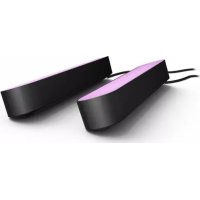
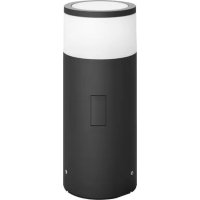
PHILIPS Hue Play White & Color - Lampe

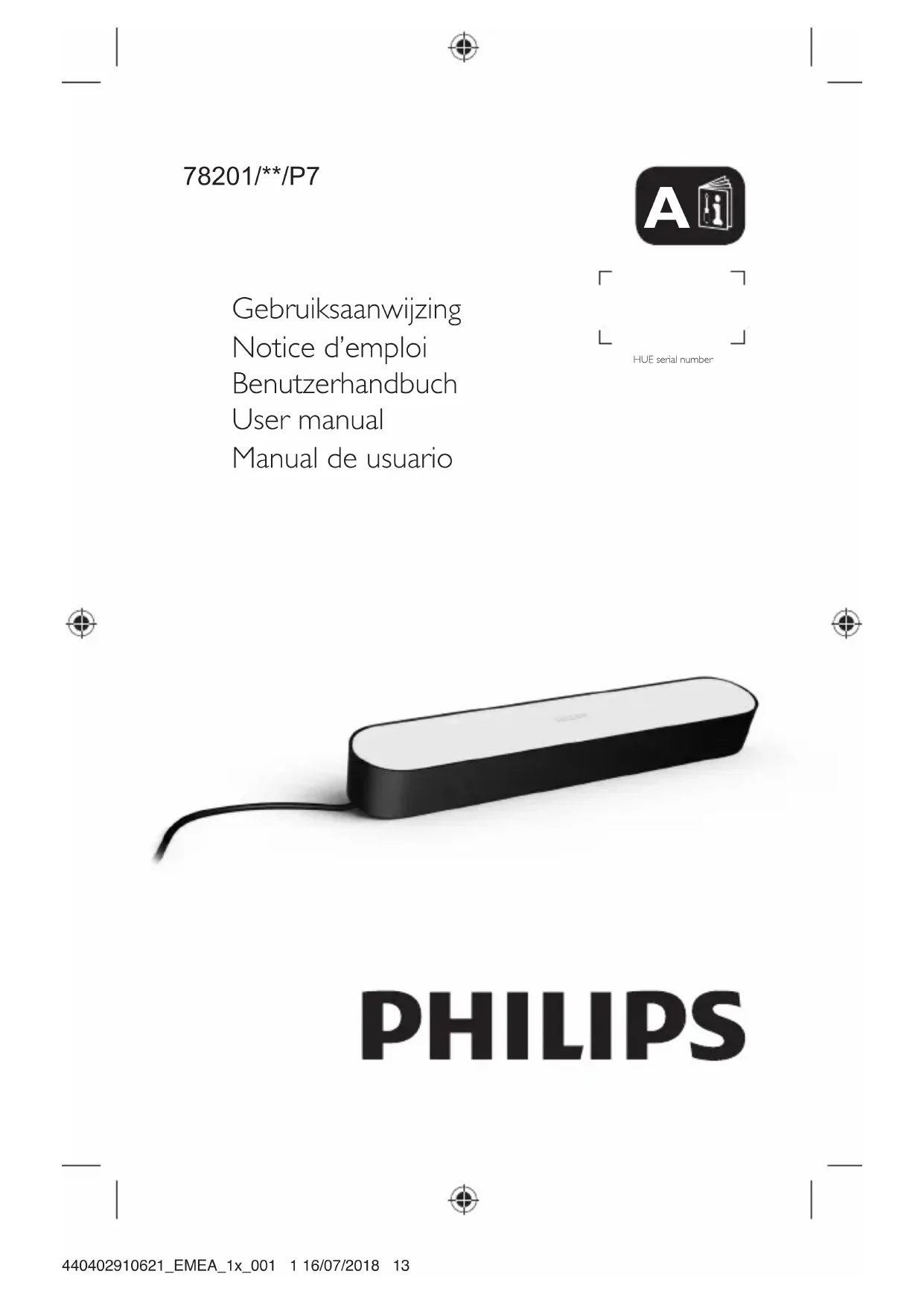
Hue Play White & Color - Lampe PHILIPS - Notice d'utilisation et mode d'emploi gratuit

Retrouvez gratuitement la notice de l'appareil Hue Play White & Color PHILIPS au format PDF.

📄 16 pages Français FR 💬 Question IA 10 questions ⚙️ Specs
Notice PHILIPS Hue Play White & Color - page 1
Assistant notice
Powered by ChatGPT
En attente de votre message
Informations produit

Marque : PHILIPS

Modèle : Hue Play White & Color

Catégorie : Lampe

Caractéristique Détails
Type de produit Lampe connectée
Couleurs disponibles Blanc et couleurs RGB
Intensité lumineuse Jusqu'à 1600 lumens
Connectivité Wi-Fi, compatible avec Zigbee
Application mobile Philips Hue App (iOS et Android)
Compatibilité vocale Amazon Alexa, Google Assistant, Apple HomeKit
Installation Facile à installer, nécessite une prise électrique
Maintenance Nettoyer avec un chiffon doux, ne pas utiliser de produits abrasifs
Sécurité Certifié CE, ne pas exposer à l'eau
Garantie 2 ans
Dimensions Approx. 25 x 10 x 10 cm
Poids Environ 600 g

FOIRE AUX QUESTIONS - Hue Play White & Color PHILIPS

Comment connecter ma lampe Philips Hue Play à l'application Hue ?
Assurez-vous que votre lampe est allumée, ouvrez l'application Hue, appuyez sur 'Ajouter une lumière' et suivez les instructions à l'écran pour la connecter.
Que faire si ma lampe Philips Hue Play ne s'allume pas ?
Vérifiez que la lampe est correctement branchée et allumée. Si elle ne s'allume toujours pas, essayez de la réinitialiser en la débranchant pendant 10 secondes puis en la reconnectant.
Puis-je utiliser ma lampe Philips Hue Play à l'extérieur ?
Non, la Philips Hue Play est conçue pour un usage intérieur uniquement. Utilisez des produits spécifiquement conçus pour l'extérieur si vous souhaitez éclairer des espaces extérieurs.
Comment changer la couleur de ma lampe Philips Hue Play ?
Ouvrez l'application Hue, sélectionnez votre lampe et utilisez le sélecteur de couleur pour choisir la couleur désirée.
Est-ce que la Philips Hue Play est compatible avec Alexa ou Google Assistant ?
Oui, la Philips Hue Play est compatible avec Alexa, Google Assistant et d'autres assistants vocaux. Vous devez lier l'application Hue à votre compte d'assistant vocal pour l'utiliser.
Comment réinitialiser ma lampe Philips Hue Play ?
Pour réinitialiser la lampe, débranchez-la pendant 10 secondes, puis rebranchez-la. Répétez ce processus plusieurs fois jusqu'à ce que la lumière clignote, indiquant qu'elle est réinitialisée.
Puis-je synchroniser ma lampe Philips Hue Play avec ma télévision ?
Oui, vous pouvez utiliser le système Hue Sync pour synchroniser votre lampe avec le contenu de votre télévision. Assurez-vous d'avoir installé l'application Hue Sync sur votre ordinateur et suivez les instructions.
Comment mettre à jour le firmware de ma lampe Philips Hue Play ?
Ouvrez l'application Hue, allez dans les paramètres, sélectionnez 'Logiciel de la lampe' et suivez les instructions pour effectuer la mise à jour si une nouvelle version est disponible.
Que faire si la lampe ne répond pas aux commandes de l'application ?
Vérifiez votre connexion Wi-Fi et assurez-vous que la lampe est bien connectée au pont Hue. Si le problème persiste, essayez de redémarrer le pont Hue.
Est-ce que je peux contrôler ma lampe Philips Hue Play avec un interrupteur traditionnel ?
Non, les lampes Philips Hue Play ne peuvent pas être contrôlées par des interrupteurs traditionnels. Utilisez l'application Hue ou un assistant vocal pour les contrôler.

Téléchargez la notice de votre Lampe au format PDF gratuitement ! Retrouvez votre notice Hue Play White & Color - PHILIPS et reprennez votre appareil électronique en main. Sur cette page sont publiés tous les documents nécessaires à l'utilisation de votre appareil Hue Play White & Color de la marque PHILIPS.

MODE D'EMPLOI Hue Play White & Color PHILIPS

1 Configurez votre matériel

Configurez votre système Hue Play.
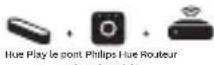
PHILIPS Hue Play White & Color - 1

1.1 Configurez votre système Hue Play.

1.2 Connectez le pont Hue au routeur.
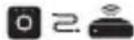
PHILIPS Hue Play White & Color - 2

2 Installez l'application Hue et configurez les loisirs

Vousavezbesoinde:

PHILIPS Hue Play White & Color - 3

Application Hue

2.1 Téléchargez et ouvrez l'application Philips Hue, suivez les instructions pour connecter les nouvelles lampes.

PHILIPS Hue Play White & Color - 4

www.meethue.com

2.2 Configurez l'espace loisirs dans l'application Philips Hue. (de votre smartphone /pc)

PHILIPS Hue Play White & Color - 5

www.meethue.com/entertainment

3 Installez Hue Sync pour terminer la configuration de loisirs

Vouavez ebosin de:

PHILIPS Hue Play White & Color - 6

3 Téléchargez et installez Hue sync pour votre PC ou Mac, vous pouvez ensuite en profiter.

PHILIPS Hue Play White & Color - 7

Mac est une marque précise de Apple Inc. énergie entre les États-Unis et dans d'autres pays.

4 Profitez du divertissement depuis notre TV

Vousavezbesoinde:

PHILIPS Hue Play White & Color - 8

Ou basculez votre PC ou Mac sur votre TV avec:

Découvrez en plus sur les partenaires Hue et les autres façons de profiter des loisirs Hue sur www.meethue.com/entertainment

PHILIPS Hue Play White & Color - 9

IBRS / CCRI Numéro 10461

5600VB Eindhoven

Pays-Bas / The Netherlands

www.meethue.com/getstarted

www.philips.com

+80074454775

440402910621

Dernière mise à jour : 16/07/18

PHILIPS Hue Play White & Color - 10