Notice Facile
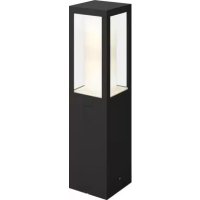
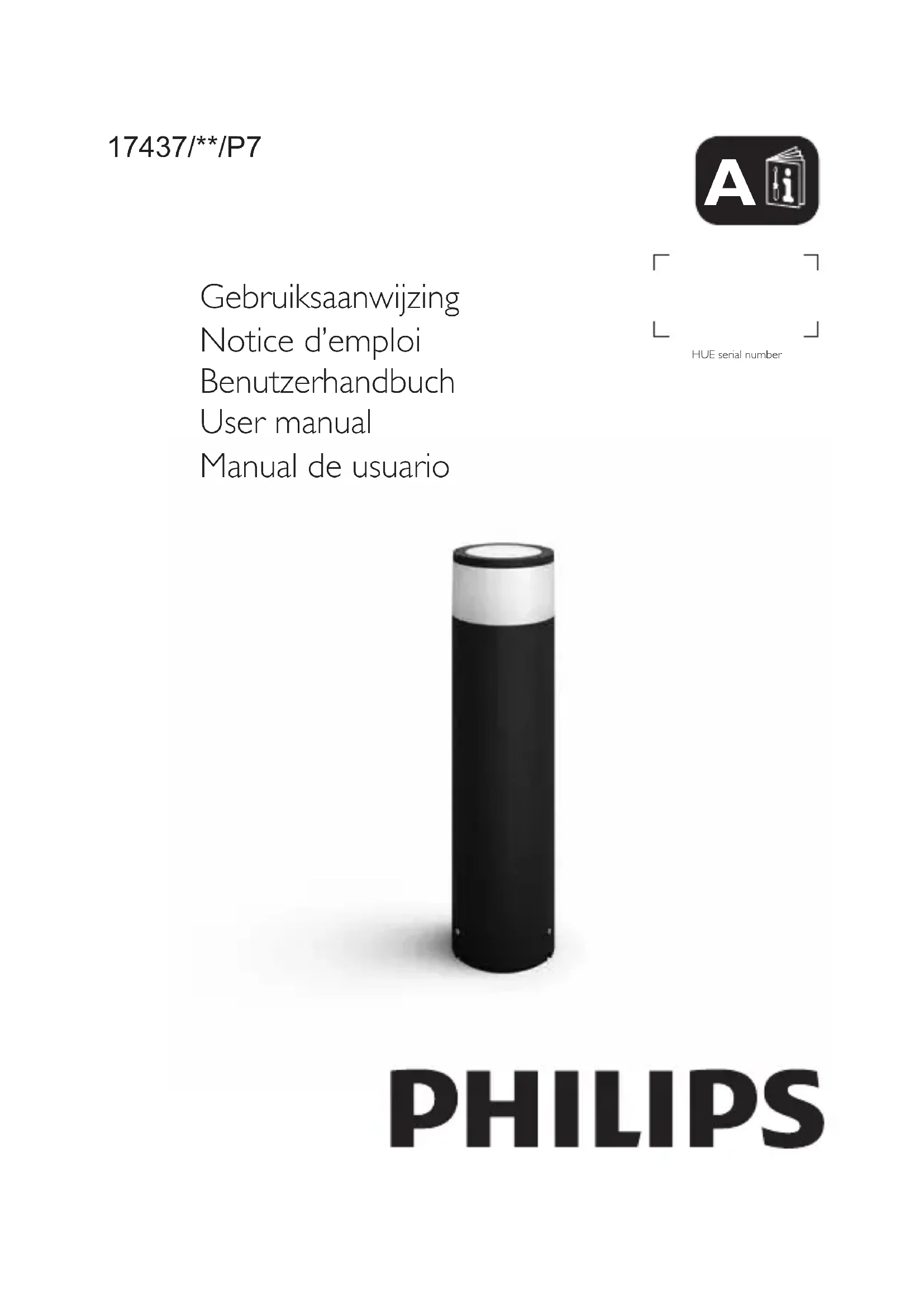
Hue Calla - Lampe PHILIPS - Notice d'utilisation et mode d'emploi gratuit
Retrouvez gratuitement la notice de l'appareil Hue Calla PHILIPS au format PDF.

| Caractéristique | Détails |
|---|---|
| Type de produit | Lampe d'extérieur connectée |
| Technologie d'éclairage | LED |
| Couleurs disponibles | Blanc chaud, couleurs RGB |
| Connectivité | Wi-Fi, Zigbee |
| Compatibilité | Compatible avec Philips Hue Bridge, assistants vocaux (Amazon Alexa, Google Assistant) |
| Alimentation | Alimentation secteur |
| Protection | IP44 (résistant aux éclaboussures) |
| Dimensions | Hauteur : 60 cm, Diamètre : 20 cm |
| Installation | Installation au sol, nécessite un accès à une prise électrique |
| Utilisation | Éclairage d'ambiance, éclairage de jardin, éclairage de chemin |
| Maintenance | Nettoyer avec un chiffon doux, ne pas utiliser de produits abrasifs |
| Sécurité | Ne pas exposer à des températures extrêmes, respecter les instructions d'installation |
| Garantie | 2 ans |
| Informations supplémentaires | Application Philips Hue requise pour le contrôle à distance |
FOIRE AUX QUESTIONS - Hue Calla PHILIPS
Comment connecter ma lampe Philips Hue Calla à l'application Philips Hue ?
Assurez-vous que votre pont Philips Hue est installé et connecté à votre réseau Wi-Fi. Ouvrez l'application Philips Hue, appuyez sur 'Ajouter une lumière', puis suivez les instructions à l'écran pour synchroniser votre lampe.
Que faire si ma lampe Philips Hue Calla ne s'allume pas ?
Vérifiez que la lampe est correctement installée et alimentée. Assurez-vous que l'interrupteur est en position 'ON'. Si le problème persiste, essayez de réinitialiser la lampe en la débranchant puis en la rebranchant.
Puis-je utiliser la Philips Hue Calla à l'extérieur ?
Oui, la Philips Hue Calla est conçue pour une utilisation en extérieur, mais assurez-vous qu'elle est correctement installée et protégée de l'eau si nécessaire.
Comment changer la couleur de ma lampe Philips Hue Calla ?
Ouvrez l'application Philips Hue, sélectionnez la lampe Calla, puis choisissez la couleur souhaitée dans la palette de couleurs. Vous pouvez également utiliser des scènes prédéfinies pour un changement rapide.
Ma lampe Philips Hue Calla est-elle compatible avec des assistants vocaux ?
Oui, la Philips Hue Calla est compatible avec des assistants vocaux comme Amazon Alexa, Google Assistant et Apple HomeKit. Vous devez lier votre compte Philips Hue à l'assistant de votre choix pour l'utiliser par commande vocale.
Que faire si la lampe Philips Hue Calla ne répond pas aux commandes de l'application ?
Vérifiez que votre pont Philips Hue est allumé et connecté à Internet. Assurez-vous que votre appareil mobile est également connecté au même réseau Wi-Fi. Si le problème persiste, essayez de redémarrer le pont et l'application.
Comment réinitialiser ma lampe Philips Hue Calla ?
Pour réinitialiser la lampe, allumez-la puis éteignez-la et rallumez-la six fois de suite. La lampe clignotera pour indiquer qu'elle a été réinitialisée.
Puis-je utiliser ma Philips Hue Calla sans le pont Philips Hue ?
Non, la Philips Hue Calla nécessite un pont Philips Hue pour fonctionner correctement. Le pont permet de contrôler la lampe via l'application et de bénéficier de toutes les fonctionnalités.
Comment mettre à jour le firmware de ma lampe Philips Hue Calla ?
Ouvrez l'application Philips Hue, allez dans 'Paramètres', puis 'Mise à jour du logiciel'. Suivez les instructions pour mettre à jour le firmware de votre lampe si une mise à jour est disponible.
Téléchargez la notice de votre Lampe au format PDF gratuitement ! Retrouvez votre notice Hue Calla - PHILIPS et reprennez votre appareil électronique en main. Sur cette page sont publiés tous les documents nécessaires à l'utilisation de votre appareil Hue Calla de la marque PHILIPS.