 Notice Facile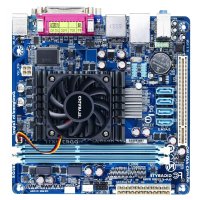
GAE350N WIN8 - Carte mère GIGABYTE - Notice d'utilisation et mode d'emploi gratuit
Retrouvez gratuitement la notice de l'appareil GAE350N WIN8 GIGABYTE au format PDF.

| Caractéristiques techniques | Détails |
|---|---|
| Type de carte mère | ATX |
| Socket | Socket AM4 |
| Chipset | AMD B450 |
| Support de la mémoire | DDR4, jusqu'à 3200 MHz |
| Slots de mémoire | 4 x DIMM |
| Capacité maximale de RAM | 64 Go |
| Ports SATA | 6 x SATA 6Gb/s |
| Ports USB | USB 3.1, USB 3.0, USB 2.0 |
| Connectivité réseau | Ethernet 10/100/1000 Mbps |
| Format de la carte | ATX |
| Utilisation | Idéale pour les configurations de jeu et les stations de travail |
| Maintenance et réparation | Vérification régulière des mises à jour du BIOS et des pilotes |
| Sécurité | Fonctionnalités de sécurité intégrées dans le BIOS |
| Informations générales | Compatible avec les processeurs AMD Ryzen |
FOIRE AUX QUESTIONS - GAE350N WIN8 GIGABYTE
Comment installer la carte mère GIGABYTE GAE350N sous Windows 8 ?
Pour installer la carte mère GIGABYTE GAE350N sous Windows 8, assurez-vous que tous les composants sont correctement installés, y compris le processeur, la mémoire RAM et les disques durs. Insérez le CD d'installation de Windows 8 ou utilisez une clé USB bootable pour démarrer l'installation. Suivez les instructions à l'écran pour partitionner le disque et installer le système d'exploitation.
Quels pilotes dois-je installer pour la carte mère GIGABYTE GAE350N ?
Vous devez installer les pilotes de chipset, de carte graphique, de réseau et de son. Vous pouvez télécharger les derniers pilotes sur le site Web de GIGABYTE ou utiliser le CD fourni avec la carte mère.
Que faire si la carte mère ne démarre pas ?
Vérifiez que tous les câbles d'alimentation sont correctement connectés. Assurez-vous que la mémoire RAM et le processeur sont bien installés. Si le problème persiste, essayez de retirer la batterie de la carte mère pendant quelques minutes pour réinitialiser le BIOS.
Comment accéder au BIOS de la carte mère GIGABYTE GAE350N ?
Pour accéder au BIOS, redémarrez votre ordinateur et appuyez immédiatement sur la touche 'Delete' ou 'F2' lorsque le logo GIGABYTE apparaît à l'écran.
La carte mère ne détecte pas la mémoire RAM, que faire ?
Vérifiez que la RAM est correctement insérée dans les slots. Essayez de démarrer avec un seul module de RAM pour identifier si l'un d'eux est défectueux. Consultez également le manuel de la carte mère pour vérifier la compatibilité de la RAM.
Comment mettre à jour le BIOS de la carte mère GIGABYTE GAE350N ?
Téléchargez la dernière version du BIOS depuis le site Web de GIGABYTE. Copiez le fichier sur une clé USB, redémarrez votre ordinateur et accédez au BIOS. Utilisez l'outil Q-Flash pour mettre à jour le BIOS à partir de la clé USB.
Y a-t-il un moyen de vérifier la température de la carte mère ?
Vous pouvez vérifier la température de la carte mère en accédant au BIOS, où les informations sur la température sont généralement affichées. Vous pouvez également utiliser des logiciels tiers comme HWMonitor ou Core Temp une fois que Windows est installé.
Comment résoudre des problèmes de surchauffe de la carte mère ?
Assurez-vous que le ventilateur du processeur fonctionne correctement et que les dissipateurs de chaleur sont propres. Vérifiez également la circulation de l'air dans le boîtier de l'ordinateur et envisagez d'ajouter des ventilateurs supplémentaires si nécessaire.
Téléchargez la notice de votre Carte mère au format PDF gratuitement ! Retrouvez votre notice GAE350N WIN8 - GIGABYTE et reprennez votre appareil électronique en main. Sur cette page sont publiés tous les documents nécessaires à l'utilisation de votre appareil GAE350N WIN8 de la marque GIGABYTE.