Notice Facile
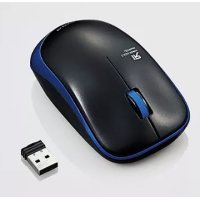
MIR07DRBU - Souris Elecom - Notice d'utilisation et mode d'emploi gratuit
Retrouvez gratuitement la notice de l'appareil MIR07DRBU Elecom au format PDF.

| Caractéristiques techniques | Souris sans fil, technologie Bluetooth, ergonomique |
|---|---|
| Utilisation | Compatible avec Windows, macOS, et appareils Android |
| Maintenance et réparation | Nettoyage régulier recommandé, pas de pièces remplaçables |
| Sécurité | Utilisation sécurisée avec cryptage Bluetooth |
| Informations générales | Design compact, idéal pour le travail mobile |
FOIRE AUX QUESTIONS - MIR07DRBU Elecom
Téléchargez la notice de votre Souris au format PDF gratuitement ! Retrouvez votre notice MIR07DRBU - Elecom et reprennez votre appareil électronique en main. Sur cette page sont publiés tous les documents nécessaires à l'utilisation de votre appareil MIR07DRBU de la marque Elecom.
MODE D'EMPLOI MIR07DRBU Elecom
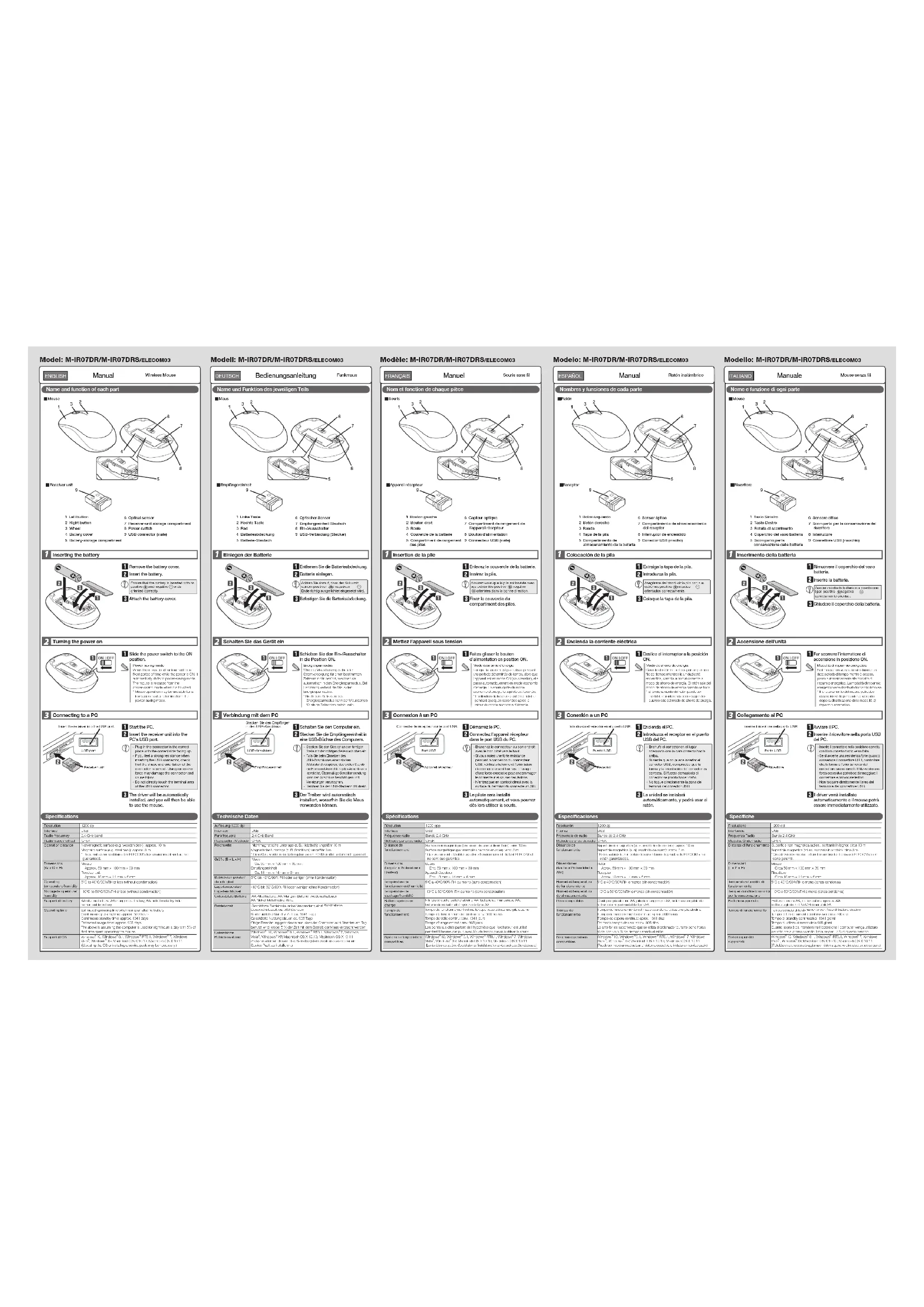
Mettez l’appareil sous tension
Assurez-vous que la pile est insérée avec ses extrémités positive et négative orientées dans la bonne direction. Branchez le connecteur au bon endroit avec le bon côté vers le haut.Si vous notez une forte résistance pendant la connexion du connecteur USB, vérifiez si la forme et l’orientation du connecteur sont bonnes. L’usage d’une force excessive peut endommager le connecteur et causer des lésions. N’entrez pas en contact direct avec la surface du terminal du connecteur USB. Faites glisser le bouton d’alimentation en position ON. Démarrez le PC. Connectez l’appareil récepteur dans le port USB du PC. Le pilote sera installé automatiquement, et vous pourrez dès lors utiliser la souris.
Insérez la pile. Fixez le couvercle du compartiment des piles. Port USBAppareil récepteurConnectez le récepteur sur le port USB.
Mode économie d’énergie Lorsque la souris n’est pas utilisée pendant une période déterminée de temps, alors que l’appareil est en mode ON (sous tension), elle passe automatiquement en mode économie d’énergie. La souris quitte du mode économie d’énergie lorsqu’elle est touchée.* L’utilisation de la souris peut être instable pendant quelques secondes après le retour du mode économie d’énergie.SourisAppareil récepteur ESPAÑOL Ratón inalámbrico Manual Extraiga la tapa de la pila. Especificaciones Colocación de la pila
- Ces valeurs ont été obtenues dans l’environnement de test ELECOM et ne sont pas garanties. Dimensions (Largeur x Profondeur x Hauteur)Souris Env. 59 mm × 100 mm × 39 mm Appareil récepteur Env. 18 mm × 14 mm × 6 mm Température de fonctionnement/humidité 5°C à 40°C/90% RH ou moins (sans condensation) Température de stockage/humidité -10°C à 60°C/90% RH ou moins (sans condensation) Batteries prises en charge N’importe quelle batterie alcaline AA, batterie au manganèse AA, batterie de nickel-métal hydrure de type AA Temps de fonctionnement Temps de fonctionnement estimé lorsque vous utilisez une pile alcaline Temps de veille continu : env. 1041 jours Les points sus cités partent de l’hypothèse que l’ordinateur est utilisé pendant 8 heures par jour, avec 5% de temps passé à utiliser la souris. Systèmes d’exploitation compatiblesWindows 10, Windows 8.1, Windows RT8.1, Windows 7, Windows Vista , Windows
La mise à jour du système d’exploitation ou l’installation d’un service pack peut être nécessaire.) Surface non magnétique (par exemple une table en bois): env. 10 mSurface magnétique (par exemple une table en acier): env. 3 mTemps de fonctionnementcontinu : env. 500 heuresTemps d’usage estimé: env. 905 jours Risoluzione 1200 dpi Interfaccia USB Frequenza Radio Banda 2,4 GHz Modalità Onde Radio GFSK Distanza di funzionamento Superficie non magnetica (ad es., scrivania in legno): circa 10 m Superficie magnetica (ad es. scrivania in acciaio): circa 3 m