 Notice Facile
28PW9551 - Téléviseur PHILIPS - Notice d'utilisation et mode d'emploi gratuit
Retrouvez gratuitement la notice de l'appareil 28PW9551 PHILIPS au format PDF.


| Type de produit | Téléviseur CRT 28 pouces |
| Résolution d'écran | 720 x 576 pixels (SD) |
| Technologie d'affichage | CRT (tube cathodique) |
| Alimentation électrique | 220-240 V, 50/60 Hz |
| Dimensions approximatives | 70 x 54 x 50 cm |
| Poids | 40 kg |
| Connectivité | Scart, RCA, S-Video, Antenne |
| Fonctions principales | Réception analogique, réglage automatique des chaînes |
| Entretien et nettoyage | Nettoyer l'écran avec un chiffon doux, éviter les produits abrasifs |
| Pièces détachées et réparabilité | Disponibilité variable, consulter un technicien agréé |
| Normes de sécurité | Conforme aux normes CE, protection contre les surcharges |
| Informations générales | Modèle classique, idéal pour les utilisateurs de contenu analogique |
FOIRE AUX QUESTIONS - 28PW9551 PHILIPS
Téléchargez la notice de votre Téléviseur au format PDF gratuitement ! Retrouvez votre notice 28PW9551 - PHILIPS et reprennez votre appareil électronique en main. Sur cette page sont publiés tous les documents nécessaires à l'utilisation de votre appareil 28PW9551 de la marque PHILIPS.
MODE D'EMPLOI 28PW9551 PHILIPS
Composite Audio/Video SCART (Ext 2) GB : Set-Top Box to TV FR : Connexion décodeur/téléviseur NL: Set-top box naar tv DE : Set-Top-Box an TV IT : Da Set-Top Box a TV GR: Set-top box στην τηλεόραση
GB : DVI-Equipped device to TV FR : Connexion appareil équipé DVI/téléviseur NL : DVI-apparatuur naar tv DE : DVI-Gerät an TV IT : Da dispositivo DVI a TV GR: Συσκευή DVI στην τηλεόραση
GB : DVD Player/DVD Recorder to TV FR : Connexion lecteur-enregistreur de DVD/téléviseur NL : Dvd-speler/dvd-recorder naar tv DE : DVD-Player/DVD-Recorder an TV IT : Da lettore/registratore DVD a TV GR: DVD Player Recorder με την τηλεόραση
GB : For details refer to page 21. FR : Pour en savoir plus, reportez-vous à la page 21. NL : Voor meer informatie, zie pagina 21. DE : Ausführliche Informationen auf Seite 21. IT : Per i dettagli vedere pagina 21. GR: Για λεπτομέρειες, ανατρέξτε στη σελίδα 21. GB : DVD Player/DVD Recorder/VCR to TV FR : Connexion lecteur-enregistreur de DVD/téléviseur ou magnétoscope/téléviseur NL : Dvd-speler/dvd-recorder/videorecorder naar tv DE : DVD-Player/DVD-Recorder/VCR an TV IT : Da lettore/registratore DVD/VCR a TV GR: DVD Player/DVD Recorder/VCR με την τηλεόραση
GB : Video Camera/Games console to TV FR : Connexion caméra/téléviseur ou console de jeu/téléviseur NL : Videocamera/spelconsole naar tv DE : Videokamera/Spielekonsole an TV IT : Da videocamera/consolle giochi a TV GR: Βιντεοκάμερα/Κονσόλα παιχνιδιών με την τηλεόραση
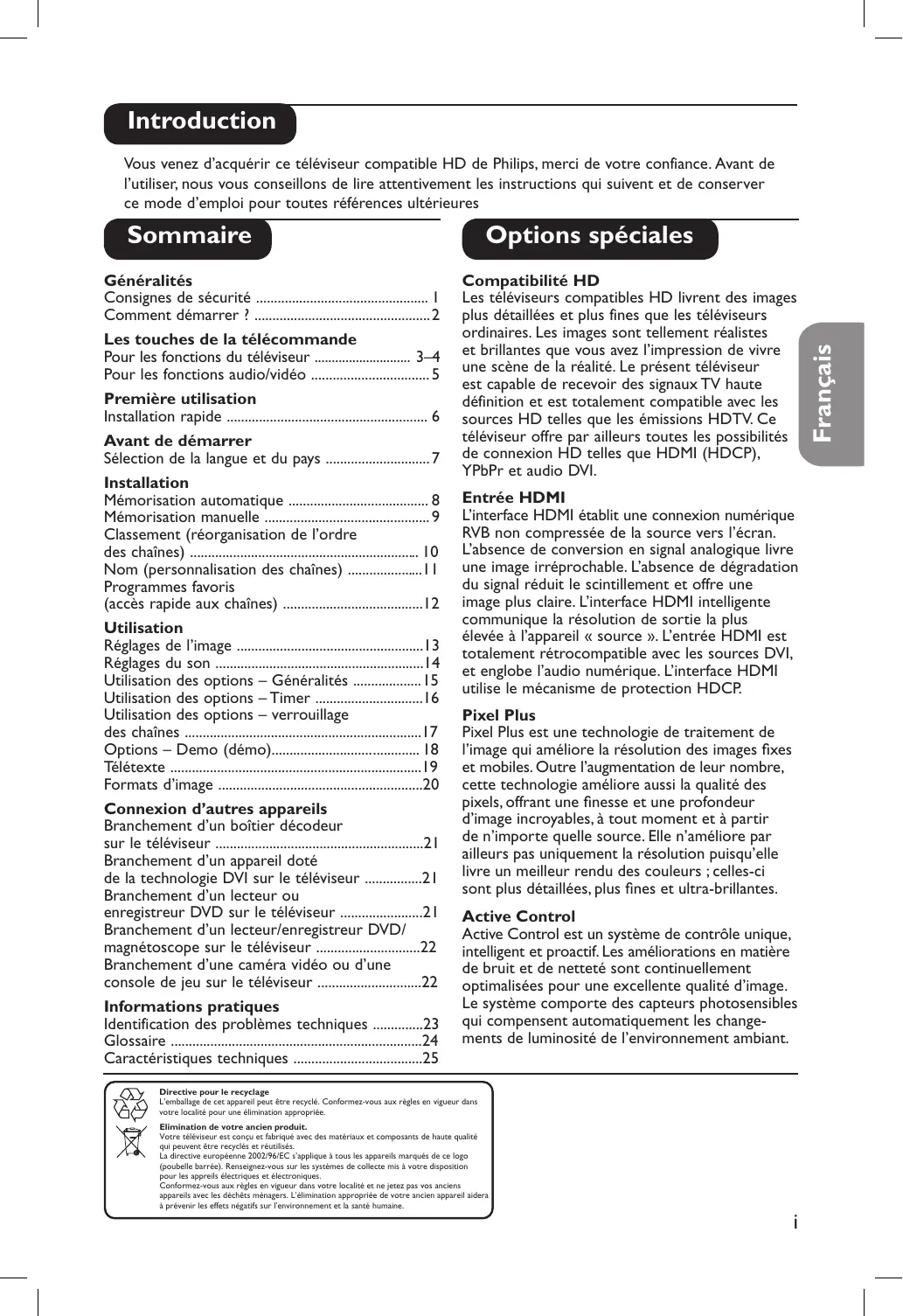
- Introduction Vous venez d’acquérir ce téléviseur compatible HD de Philips, merci de votre confiance. Avant de l’utiliser, nous vous conseillons de lire attentivement les instructions qui suivent et de conserver ce mode d’emploi pour toutes références ultérieures Généralités Consignes de sécurité p. 1
- Comment démarrer ? p. 2
- Les touches de la télécommande Pour les fonctions du téléviseur p. 3
- –4 Pour les fonctions audio/vidéo p. 5
- Première utilisation Installation rapide p. 6
- Avant de démarrer Sélection de la langue et du pays p. 7
- Installation Mémorisation automatique p. 8
- Mémorisation manuelle p. 9
- Classement (réorganisation de l’ordre des chaînes) p. 10
- Nom (personnalisation des chaînes) p. 11
- Programmes favoris (accès rapide aux chaînes) p. 12
- Utilisation Réglages de l’image p. 13
- Réglages du son p. 14
- Utilisation des options – Généralités p. 15
- Utilisation des options – Timer p. 16
- Utilisation des options – verrouillage des chaînes p. 17
- Options – Demo (démo) p. 18
- Télétexte p. 19
- Formats d’image p. 20
- Connexion d’autres appareils Branchement d’un boîtier décodeur sur le téléviseur p. 21
- Branchement d’un appareil doté de la technologie DVI sur le téléviseur p. 21
- Branchement d’un lecteur ou enregistreur DVD sur le téléviseur p. 21
- Branchement d’un lecteur/enregistreur DVD/ magnétoscope sur le téléviseur p. 22
- Branchement d’une caméra vidéo ou d’une console de jeu sur le téléviseur p. 22
- Informations pratiques Identification des problèmes techniques p. 23
- Glossaire p. 24
- Caractéristiques techniques Options spéciales Compatibilité HD Les téléviseurs compatibles HD livrent des images plus détaillées et plus fines que les téléviseurs ordinaires. Les images sont tellement réalistes et brillantes que vous avez l’impression de vivre une scène de la réalité. Le présent téléviseur est capable de recevoir des signaux TV haute définition et est totalement compatible avec les sources HD telles que les émissions HDTV. Ce téléviseur offre par ailleurs toutes les possibilités de connexion HD telles que HDMI (HDCP), YPbPr et audio DVI. Entrée HDMI L’interface HDMI établit une connexion numérique RVB non compressée de la source vers l’écran. L’absence de conversion en signal analogique livre une image irréprochable. L’absence de dégradation du signal réduit le scintillement et offre une image plus claire. L’interface HDMI intelligente communique la résolution de sortie la plus élevée à l’appareil « source ». L’entrée HDMI est totalement rétrocompatible avec les sources DVI, et englobe l’audio numérique. L’interface HDMI utilise le mécanisme de protection HDCP. Pixel Plus Pixel Plus est une technologie de traitement de l’image qui améliore la résolution des images fixes et mobiles. Outre l’augmentation de leur nombre, cette technologie améliore aussi la qualité des pixels, offrant une finesse et une profondeur d’image incroyables, à tout moment et à partir de n’importe quelle source. Elle n’améliore par ailleurs pas uniquement la résolution puisqu’elle livre un meilleur rendu des couleurs ; celles-ci sont plus détaillées, plus fines et ultra-brillantes. Active Control Active Control est un système de contrôle unique, intelligent et proactif. Les améliorations en matière de bruit et de netteté sont continuellement optimalisées pour une excellente qualité d’image. Le système comporte des capteurs photosensibles qui compensent automatiquement les changements de luminosité de l’environnement ambiant. Directive pour le recyclage L’emballage de cet appareil peut être recyclé. Conformez-vous aux règles en vigueur dans votre localité pour une élimination appropriée. Elimination de votre ancien produit. Votre téléviseur est conçu et fabriqué avec des matériaux et composants de haute qualité qui peuvent être recyclés et réutilisés. La directive européenne 2002/96/EC s’applique à tous les appareils marqués de ce logo (poubelle barrée). Renseignez-vous sur les systèmes de collecte mis à votre disposition pour les appreils électriques et électroniques. Conformez-vous aux règles en vigueur dans votre localité et ne jetez pas vos anciens appareils avec les déchêts ménagers. L’élimination appropriée de votre ancien appareil aidera à prévenir les effets négatifs sur l’environnement et la santé humaine. p. 25
Français Sommaire Informations de sécurité Laissez un espace d’au moins 10 cm de chaque côté du téléviseur afin de permettre une aération adéquate. Placez le téléviseur sur une surface stable et plane. Ne recouvrez pas les fentes d’aération du téléviseur avec un chiffon ou tout autre élément. Cela pourrait causer une surchauffe. Branchez la télévision à une alimentation 220–240 Vca, 50 Hz. Ne brancher pas de trop nombreux appareils sur la même prise murale, car cela peut provoquer un incendie ou des décharges électriques. Ne touchez pas les câbles du téléviseur, d’alimentation ou aériens pendant les orages. Ne placez pas votre télévision dans un endroit exposé à la pluie ou humide. Le cas échéant, un incendie ou une décharge électrique se produira. N’essayez jamais de réparer une télévision en mauvais état. Faites toujours appel à un professionnel d’assistance qualifié. Ne placez pas votre téléviseur dans un endroit directement exposé au soleil ou à la chaleur. Ne posez pas de sources de flammes nues, telles que des bougies allumées sur la télévision ou à proximité de celle-ci. Pour le nettoyage du téléviseur :
- Débranchez le câble d’alimentation relié au réseau électrique.
- N’utilisez pas d’agents nettoyants abrasifs contenant de l’acétone, du toluène ou de l’alcool pour nettoyer la télévision.
- Nettoyez la télévision avec une peau de chamois ou un chiffon doux légèrement humide. Débranchez l’alimentation principale dans les cas suivants :
- Le voyant bleu situé sous l’écran du téléviseur est allumé en continu.
- Une ligne blanche lumineuse apparaît en travers de l’écran.
- La télévision n’est pas utilisée pendant une longue période.
Mise en route Touches de commande situées sur la télévision Allumer ou éteindre le téléviseur
- Pour allumer/éteindre le téléviseur, appuyez sur la touche d’alimentation (;). Le téléviseur comporte une touche d’alimentation (;) permettant d’allumer ou d’éteindre l’appareil. Elle se situe sur la face avant de la télévision. En l’absence de la télécommande, vous pouvez utiliser les touches suivantes, situées en haut ou sur le côté du téléviseur pour les opérations de base : Touches « VOLUME » :
- utilisez-les pour régler le niveau du son.
- si vous appuyez sur les deux touches en même temps de manière prolongée, le menu apparaît à l’écran (uniquement pour les télévisions ne comportant pas de touche « Menu »).
- lorsque vous vous trouvez dans un menu, appuyez sur l’une des deux touches pour sélectionner un élément du menu. Touches « PROGRAM » (programme) :
- utilisez ces touches pour changer les chaînes.
- lorsque vous vous trouvez dans un menu, appuyez sur l’une des deux touches pour mettre en surbrillance un élément du menu. Touche « MENU » (sur certains modèles uniquement) :
- utilisez cette touche pour ouvrir ou fermer le menu principal. Connexions Une fois le téléviseur allumé, un voyant bleu s’allume en regard du bouton de mise sous tension. Si l’écran ne s’active pas après quelques minutes, la télévision est probablement en veille.
- Appuyez sur l’une des touches PROGRAM (programme) des commandes de la télévision ou sur le bouton P – ou + de la télécommande pour allumer la télévision. Remarque : Même si, en veille, votre téléviseur consomme moins d’1 W, ne laissez pas celui-ci en veille pendant une utilisation prolongée. Eteindre votre téléviseur permet de respecter l’environnement. Utiliser la télécommande
- Insérez les deux piles (fournies) de manière adéquate, en alignant le + et le – selon l’illustration figurant sur l’unité. Vous pouvez maintenant utiliser votre télécommande. Remarque : les piles fournies ne contiennent ni mercure ni nickel-cadmium. Rappelez-vous de jeter vos piles usagées dans un contenant prévu à cet effet afin de respecter l’environnement. Utilisez le même type de piles de rechange.
- Insérez le câble d’antenne dans la prise : située à l’arrière du téléviseur.
- Insérez la fiche du câble d’alimentation secteur dans une prise de courant murale. Remarque : pour savoir comment relier d’autres appareils périphériques, reportez-vous aux pages de ce manuel relatives aux connexions.
ATTENTION : Afin d’éviter la création de fuites sur les piles, ce qui peut provoquer des blessures corporelles, endommager le matériel ou l’unité :
- Assurez-vous d’insérer les piles en respectant les polarités indiquées.
- Ne mélangez pas les piles (piles neuves et anciennes, ou piles au carbone et alcalines, etc.)
- Retirez les piles lorsque vous n’utilisez pas l’unité pendant une période prolongée. Touches de la télécommande relatives aux fonctions du téléviseur
Touche de mise en veille Appuyer une fois pour allumer ou éteindre le téléviseur de manière temporaire (veille). Lorsque le téléviseur est allumée, un voyant bleu s’allume sur le téléviseur. Lorsque le téléviseur est en veille, le voyant bleu devient plus lumineux. Remarque : dans le respect de l’environnement et pour des raisons de sécurité, il est recommandé de ne pas laisser la télévision en veille lorsqu’elle n’est pas utilisée. Eteignez la télévision avec le bouton d’alimentation ou débranchez l’alimentation secteur. Touche de sélection des appareils audio/vidéo Utilisez cette touche pour commander les équipements tels que le magnétoscope (VCR), le lecteur de DVD (DVD), le satellite (SAT), l’amplificateur (AMP) et le lecteur de CD (CD). Pour en savoir plus, reportez-vous à la page 5. Touche d’affichage de la liste des sources/de sélection d’une source externe Appuyez une fois sur cette touche pour afficher la liste des sources externes. Appuyez plusieurs fois pour sélectionner un canal afin de lire le contenu d’un appareil périphérique connecté. 4 ·¢ÊÆÆÆ Utilisez ces touches pour faire fonctionner les équipements audio/ vidéo. Pour en savoir plus, reportez-vous à la page 5. 5 Touche non utilisée 6 Curseur Appuyez sur le curseur vers le haut (au-dessus de la touche OK), vers le bas (sous la touche OK), vers la gauche (à gauche de la touche OK) ou vers la droite (à droite de la touche OK) pour vous déplacer dans le menu et sélectionner les réglages. Le curseur vers le haut ou vers le bas permet également de sélectionner les caractères possibles pour la fonction de chaîne Nom Du prog (nom), ainsi qu’en tant que touche de réglage pour le format d’image comportant le symbole . Les curseurs vers la gauche et vers la droite permettent également de sélectionner les divers formats d’image. Touche de confirmation Appuyez une fois sur cette touche pour confirmer la sélection dans un menu ou pour afficher la liste des programmes. Touche de mise en pause Appuyez une fois sur cette touche pour figer l’image à l’écran. Appuyez dessus à nouveau pour reprendre la lecture. 9 + – Touche de réglage du volume Appuyez sur + pour augmenter et sur – pour baisser le volume audio de la télévision. Touche silence Appuyez une fois sur cette touche pour enlever le son ; appuyez à nouveau pour rétablir le son.
Touche d’affichage des informations à l’écran Appuyez une fois sur cette touche pour afficher les informations telles que le numéro de la chaîne, le nom de la chaîne, l’état du timer de mise en veille et le mode de son. Touche ACTIVE CTRL Appuyez une fois pour activer la fonction de commande active.Appuyez une deuxième fois pour allumer le capteur optique. Appuyez une troisième fois pour l’éteindre. Appuyez sur cette touche et maintenez-la enfoncée pendant quelques secondes pour lancer le mode démo de la commande active. Appuyez à nouveau sur la touche pour désactiver le mode démo. Touche de partage de l’écran (vidéo et texte) Appuyez une fois sur cette touche pour partager l’écran en deux, vidéo à gauche et informations télétexte à droite. Remarque : ne fonctionne pas pour les télévisions équipées d’un écran traditionnel (4:3) et pour les chaînes externes EXT4 et EXT5.
Touches de la télécommande relatives aux fonctions du téléviseur Touche d’activation/de désactivation du mode démo Pixel Plus Appuyez une fois sur cette touche pour activer le mode démo Pixel Plus. L’écran est partagé en deux afin de montrer la qualité d’image avec ou sans Pixel Plus. Appuyez à nouveau pour désactiver le mode démo.
15 Touche non utilisée
Touche de mode d’ambiance Mode d’ambiance Dolby Virtual* En transmission stéréo, utilisez cette touche pour basculer entre le mode Dolby Virtual et Stéréo. Dolby Virtual est le réglage optimal, conjointement avec les signaux Dolby Surround. Il vous permet d’entendre le bruitage en arrière-plan. Mode Spatial En transmission mono, utilisez cette touche pour basculer entre le mode de son Spatial et mono. Lorsque ce mode est sélectionné, vous pouvez obtenir un effet stéréo Touche de fonction télétexte Pour en savoir plus, reportez-vous à la page 18.
Touche du menu Timer Appuyez une fois sur cette touche pour afficher le menu du timer. Pour obtenir des détails sur l’utilisation du menu du timer, reportez-vous à la page 16 du manuel.
Touche d’activation/de désactivation du menu Appuyez une fois sur cette touche pour afficher le menu principal. Appuyez à nouveau pour effacer le menu de l’écran. Quel que soit le menu dans lequel vous vous trouvez, cette touche permet d’accéder au niveau précédent. 20 + P – Touche de sélection des chaînes Appuyez sur + pour sélectionner une chaîne ayant un numéro supérieur ou sur – pour sélectionner une chaîne ayant une numéro inférieur. 21 Touche de
Appuyez sur l’une de ces touches pour saisir directement un numéro de chaîne. Pour un numéro de chaîne à un seul chiffre, appuyez une fois sur la touche correspondante. Pour un numéro de chaîne à deux chiffres, appuyez sur le deuxième chiffre avant que le signe – ne disparaisse.
Touche de chaîne précédente Appuyez sur cette touche pour revenir à la dernière chaîne regardée. Touche de son Dual En transmission stéréo ou en mode Dual, utilisez cette touche pour alterner entre ces deux modes de son.
Touche de format d’image Appuyez sur cette touche de manière répétée pour sélectionner le format d’image souhaité. Pour obtenir des détails sur l’utilisation du format d’image, reportez-vous à la page 20 du manuel.
Touches SMART intelligentes de son et d’image Utilisez ces touches pour sélectionner les paramètres prédéfinis d’image et de son. « Personal » correspond aux paramètres de préférence personnels sélectionnés dans le menu de son et d’image.
*Fabriqué sous licence par Dolby Laboratories. Dolby et le symbole double-D sont des marques déposées de Dolby Laboratories.
Touches de la télécommande relatives aux fonctions audio/vidéo Cette télécommande actionne le matériel Philips suivant : magnétoscope, lecteur DVD, satellite (RC6), amplificateur (+ TUNER) et lecteur CD. Appuyez sur la touche de manière répétée pour commander l’un des appareils indiqués à l’écran. Vous pouvez sélectionner un autre équipement en maintenant la touche enfoncée pendant 2 secondes. Le voyant lumineux clignote lentement, vous indiquant que l’équipement est actif. Une fois l’équipement actif, vous pouvez le commander à partir des touches adéquates décrites ci-après. Si vous ne réalisez aucune action dans les 60 secondes suivantes, la télécommande revient en mode Télévision.
Touche de mise en veille Appuyez sur cette touche pour allumer ou éteindre l’appareil de manière temporaire (veille). Touche de sélection des appareils audio/vidéo Appuyez sur la touche de manière répétée pour commander l’un des appareils indiqués à l’écran. Vous pouvez sélectionner un autre équipement en maintenant la touche enfoncée pendant 2 secondes. Lorsque le voyant de l’équipement correspondant s’allume, cela signifie que la télécommande est configurée pour contrôler l’équipement en question. Touches correspondants aux actions de base 3 ·, ¢, Ê, Æ, ÆÆ,
- Permet d’enregistrer (magnétoscope) ¢ Permet de rembobiner (en mode VCR [magnétoscope], CD), d’effectuer une recherche vers le bas (en mode DVD, AMP) Ê Permet d’arrêter (en mode VCR, DVD, CD) Æ Permet de lancer la lecture (en mode VCR, DVD, CD) ÆÆ Permet d’avancer (en mode VCR, CD), d’effectuer une recherche vers le haut (en mode DVD, AMP) Permet de mettre en pause (en mode VCR, DVD, CD) Touche de titre/d’informations Appuyez sur cette touche pour sélectionner un titre (DVD), un écran RDS (AMP), des informations à l’écran (CD) Touche de lecture des sous-titres/des informations/aléatoire Utilisez cette touche pour sélectionner la langue des sous-titres (DVD), les informations RDS/TA (AMP) ou pour lancer la lecture aléatoire (CD). 6 Curseur curseur vers le haut/bas Permet de sélectionner le disque suivant/ précédent (CD) cursor vers la gauche/droite Permet de sélectionner la piste précédente/suivante (CD), d’effectuer une recherche vers le haut/bas (AMP). Touche Menu Appuyez sur cette touche pour activer/désactiver le menu. 8 + P – Touche chapitre/chaîne/piste Utilisez cette touche pour sélectionner un chapitre (DVD), une chaîne (VCR) ou une piste (CD). 9 Touche chiffrée de 0 à 9 Utilisez cette touche pour entrer un chiffre. Touche d’affichage des informations à l’écran Appuyez sur cette touche pour afficher les informations.
Index/chapitre/fréquence Utilisez cette touche pour afficher l’index de la cassette (VCR), sélectionner un chapitre (DVD) ou sélectionner une fréquence (AMP).
Allumer votre télévision pour la première fois/Installation rapide Lorsque vous allumez votre nouvelle télévision pour la première fois, l’appareil vous invite à sélectionner le pays et la langue souhaités pour l’installation rapide des chaînes de le téléviseur. Si vous éteignez puis rallumez accidentellement le téléviseur, l’installation rapide ne fonctionne pas. Vous pouvez tout de même utiliser la fonction d’enregistrement automatique (Mémo Auto) indiquée à la page 8 pour enregistrer vos chaînes télé.
Reliez le téléviseur à l’entrée d’antenne et allumez le téléviseur. Le menu de sélection du pays apparaît. Appuyez sur le curseur vers le haut ou vers le bas pour sélectionner Pays. Consultez la liste des pays pouvant être sélectionnés indiquée ci-après. Si votre pays ne figure pas dans la liste fournie, sélectionnez « - - - ». Land
Pressez OK pour continuer Autriche Belgique Suisse Allemagne Danemark Espagne France Finlande
Royaume-Uni RUS Russie
Italie SLO Slovénie IRL Irlande
Norvège Pays-Bas Portugal Suède République tchèque Hongrie Croatie Pologne Roumanie Pressez OK pour continuer Italiano
Anglais Danois Néerlandais Finnois Français Allemand Grec Italien Norvégien Portugais Espagnol Pays Une fois le pays sélectionné, appuyez sur le curseur vers la droite pour passer à la sélection Langage. Langage English Dansk Nederlands Suomi Français Deutsch Langue Affichage sur le téléviseur Svenska Hrvatski Česky Magyar Polski Romana Slovenský Slovenski Türkçe Langue Suédois Croate Tchèque Hongrois Polonais Roumain Russe Slovaque Slovène Turc Appuyez sur le curseur vers la droite pour démarrer l’installation rapide. Le processus d’installation va prendre quelques minutes, en fonction du nombre de chaînes détectées et enregistrées. Affichage sur le téléviseur
Pays Affichage sur le téléviseur English Dansk Nederlands Suomi Français Deutsch EÏÏËÓıη Italiano Norsk Português Español
Pays pouvant être sélectionnés Affichage sur le téléviseur
Langues disponibles Appuyez sur le curseur vers le haut ou vers le bas pour sélectionner la langue souhaitée. Consultez la liste des langues disponibles située dans la colonne suivante. Mémo. Auto. Prog
75 MHz Si vous souhaitez conserver les chaînes réglées, passez à l’étape 5. Sinon, vous avez les possibilités suivantes : a) Rechercher automatiquement les chaînes : allez à Mémo Auto (enregistrement automatique). (pour en savoir plus, reportez-vous à la page 8). b) Rechercher manuellement les chaînes : allez à Mémo manuel (enregistrement manuel) (pour en savoir plus, reportez-vous à la page 9). c) Réorganiser les numéros des chaînes : allez à Classement (tri) (pour en savoir plus, reportez-vous à la page 10). d) Nommer ou renommer les chaînes : allez à Nom Du prog (nom) (pour en savoir plus, reportez-vous à la page 11).
Appuyez sur la touche de manière répétée pour faire disparaître le menu de l’écran. Vous pouvez maintenant regarder le téléviseur. Avant de commencer – Sélection du pays et de la langue Avant de commencer l’installation de la télévision ou de la regarder, vous devez sélectionner les options Langage et Pays. Ces options vous permettent de sélectionner la langue dans laquelle vous voulez que le texte s’affiche à l’écran et d’indiquer le pays afin d’affecter un système de télévision à votre téléviseur.
Appuyez sur la touche pour démarrer. Le menu principal apparaît.
Appuyez sur le curseur vers le bas pour sélectionner Instalation (installer). Appuyez sur le curseur vers la droite pour entrer. Langage est sélectionné. Menu Principal Image Son Options Installation
Appuyez sur le curseur vers le bas pour sélectionner Pays. Appuyez sur le curseur vers la droite pour entrer une sélection de pays. Consultez la liste des pays pouvant être sélectionnés indiquée ci-après. Si votre pays ne figure pas dans la liste fournie, sélectionnez « - - - ». Installation Langage Pays Mémo. Auto. Mémo. Manuel. Classement Nom Du Prog. Prog. Préf. Langage Pays Mémo. Auto. Mémo. Manuel. Classement Nom Du Prog. Prog. Préf.
Installation Langage Pays Mémo. Auto. Mémo. Manuel. Classement Nom Du Prog. Prog. Préf. Appuyez sur le curseur vers la droite pour entrer l’option de sélection de la langue. Consultez la liste des langues disponibles située ci-après. Installation Langage Pays Mémo. Auto. Mémo. Manuel. Classement Nom Du Prog. Prog. Préf. Langues disponibles Affichage sur la télévision English Dansk Nederlands Suomi Français Deutsch EÏÏËÓıη Italiano Norsk Português Español Langue Anglais Danois Néerlandais Finnois Français Allemand Grec Italien Norvégien Portugais Espagnol Affichage sur la télévision Svenska Hrvatski Česky Magyar Polski Romana Slovenský Slovenski Türkçe Langue Suédois Croate Tchèque Hongrois Polonais Roumain Russe Slovaque Slovène Turc
- Appuyez sur le curseur vers le haut ou vers le bas pour sélectionner une langue.
- Appuyez sur la touche pour confirmer la sélection.
- Appuyez sur le curseur vers la gauche pour quitter la sélection de la langue.
Pays pouvant être sélectionnés Affichage sur la télévision
Pays Autriche Belgique Suisse Affichage sur la télévision
Danemark Espagne France Finlande
Pays-Bas Portugal Suède République tchèque Hongrie Croatie Pologne Roumanie
Royaume-Uni RUS Russie
Italie SLO Slovénie IRL Irlande
- Appuyez sur le curseur vers le haut ou vers le bas pour sélectionner le pays dans lequel vous vous trouvez.
- Appuyez sur la touche pour confirmer la sélection.
- Appuyez sur le curseur de gauche pour annuler la sélection du pays.
Appuyez sur la touche de manière répétée pour faire disparaître le menu de l’écran. Vous pouvez maintenant passer aux installations suivantes décrites dans les pages ci-après.
Mémo Auto (enregistrement automatique) Cette fonction vous permet de rechercher et d’enregistrer toutes les chaînes de télévision disponibles de manière automatique. Une fois cette opération réalisée, utilisez les fonctions Classement (tri) et Nom Du prog (nom) pour personnaliser les chaînes de télévision enregistrées. Avant d’utiliser la fonction d’enregistrement automatique, vous devez sélectionner les options de langue et de pays selon la procédure décrite à la page 7. Si vous souhaitez conserver les chaînes réglées, 1 Appuyez sur la touche pour démarrer. passez à l’étape 6. Sinon, vous disposez des Le menu principal apparaît. options suivantes : 2 Appuyez sur le curseur vers le bas pour a) Rechercher manuellement les chaînes : sélectionner Instalation (installer) et sur le sélectionnez Mémo manuel curseur vers la droite pour entrer. (enregistrement manuel) (pour en savoir plus, reportez-vous à la page 9). Menu Principal b) Réorganiser les numéros des chaînes : Langage Image sélectionnez Classement (tri) (pour en Pays Son Options Mémo. Auto. savoir plus, reportez-vous à la page 10). Mémo. Manuel. Installation Classement c) Nommer ou renommer les chaînes : Nom Du Prog. sélectionnez Nom Du prog (nom) (pour Prog. Préf. en savoir plus, reportez-vous à la page 11).
Appuyez sur le curseur vers le bas pour sélectionner Mémo Auto. Installation Langage Pays Mémo. Auto. Mémo. Manuel. Classement Nom Du Prog. Prog. Préf.
Pressez OK pour continuer Appuyez sur le curseur vers la droite pour démarrer. Mémo. Auto. Prog
75 MHz Le processus d’installation va prendre quelques minutes, en fonction du nombre de chaînes détectées et enregistrées. 5 Une fois toutes les chaînes disponibles stockées, le menu Instalation (installer) apparaît à l’écran. Installation Langage Pays Mémo. Auto. Mémo. Manuel. Classement Nom Du Prog. Prog. Préf.
Pressez OK pour continuer
Appuyez sur la touche de manière répétée pour faire disparaître le menu de l’écran. Vous pouvez maintenant regarder la télévision. Mémo manuel (enregistrement manuel) Cette fonction vous permet de rechercher et d’enregistrer les chaînes de télévision une à une. Avant d’utiliser la fonction d’enregistrement manuel, vous devez sélectionner les options de langue et de pays selon la procédure décrite à la page 7. 1 Appuyez sur la touche pour démarrer. Le menu principal apparaît. Mémo. Manuel. Système Recherche No.De Prog. Ajust. Fin Mémoriser
Appuyez sur le curseur vers le bas pour sélectionner Instalation (installer). Appuyez sur le curseur vers la droite pour entrer. Menu Principal Image Son Options Installation Europe France West Europe East Europe Langage Pays Mémo. Auto. Mémo. Manuel. Classement Nom Du Prog. Prog. Préf. Mémo. Manuel. Système 559 MHz Recherche No. De Prog. Ajust. Fin Mémoriser 3 Appuyez sur le curseur vers le bas pour sélectionner Mémo manuel (enregistrement manuel). Appuyez sur le curseur vers la droite pour entrer. Installation Langage Pays Mémo. Auto. Mémo. Manuel. Classement Nom Du Prog. Prog. Préf. Mémo. Manuel. Système Recherche No. De Prog Ajust. Fin Mémoriser Système Recherche No.De Prog Ajust. Fin Mémoriser Mémo. Manuel. Système Recherche No.De Prog Ajust. Fin Mémoriser Vous pouvez sélectionner et régler les éléments suivants. Elément Niveau 1 Système Contenu Niveau 2 Europe Sélection/réglage Niveau 3 Détecte automatiquement le système de télévision. France Définit le système de télévision LL’ standard. Définit le système de télévision I standard. Définit le système de télévision BG standard. Définit le système de télévision DK standard. Recherche automatique ou accès direct à partir du numéro. Saisie d’un numéro de chaîne à la fréquence détectée. Royaume-Uni Recherche N° de programme Réglage précis Enregistrement Europe de l’ouest Europe de l’est Fréquence de la télévision Numéro de la chaîne de télévision Barre de réglage Oui Réglage précis permettant d’améliorer une mauvais réception. Enregistre les réglages effectués en mémoire. Mémo. Manuel. Système Oui Recherche No.De Prog. Ajust. Fin Mémoriser
Appuyez sur la touche de manière répétée pour faire disparaître le menu de l’écran. Vous pouvez maintenant regarder la télévision.
- Appuyez sur le curseur vers la droite pour passer à un niveau supérieur ou lancer la recherche.
- Appuyez sur le curseur vers la gauche pour passer à un niveau inférieur.
- Appuyez sur le curseur vers le haut ou vers le bas pour sélectionner un élément ou les réglages d’un niveau.
- Appuyez sur un des chiffres pour saisir la fréquence télévision ou le numéro de la chaîne.
- Appuyez sur la touche pour confirmer.
Classement (réorganiser la séquence de chaînes) Cette fonction vous permet de réorganiser la séquence de chaînes selon vos préférences.
Appuyez sur la touche pour démarrer. Le menu principal apparaît.
Appuyez sur le curseur vers le bas pour sélectionner Instalation (installer). Appuyez sur le curseur vers la droite pour entrer. Menu Principal Image Son Options Installation
001 ABC01 002 BBC02 003 CH003 004 SPORT 005 CH005 006 TELET 007 MOVIE 5 Appuyez sur le curseur vers la droite pour confirmer qu’il s’agit de la chaîne à modifier. Le symbole ¬ devient maintenant È. Installation Langage Pays Mémo. Auto. Mémo. Manuel. Classement Nom Du Prog. Prog. Préf.
001 ABC01 002 BBC02 003 CH003 004 SPORT 005 CH005 006 TELET 007 MOVIE SPORT ABC BBC
TELET MOVIE Appuyez sur le curseur vers la gauche pour confirmer. Le symbole È devient maintenant ¬. Cela signifie que la modification a été effectuée. Installation Langage Pays Mémo. Auto. Mémo. Manuel. Classement Nom Du Prog. Prog. Préf.
001 ABC01 002 BBC02 003 CH003 004 SPORT 005 CH005 006 TELET 007 MOVIE Appuyez sur le curseur vers la droite pour entrer. La chaîne active (004, par exemple) est sélectionnée. Le symbole ¬ apparaît en regard de cette chaîne. S’il s’agit de la chaîne que vous voulez trier, passez à l’étape 5. Dans le cas contraire, appuyez sur le curseur vers le haut ou vers le bas pour sélectionner une autre chaîne. Installation Langage Pays Mémo. Auto. Mémo. Manuel. Classement Nom Du Prog. Prog. Préf.
Installation Langage Pays Mémo. Auto. Mémo. Manuel. Classement Nom Du Prog. Prog. Préf. Appuyez sur le curseur vers le bas pour sélectionner Classement (tri). Installation Langage Pays Mémo. Auto. Mémo. Manuel. Classement Nom Du Prog. Prog. Préf.
Langage Pays Mémo. Auto. Mémo. Manuel. Classement Nom Du Prog. Prog. Préf. Appuyez sur le curseur vers le haut ou vers le bas pour sélectionner une chaîne de destination (001, par exemple).
Appuyez sur le curseur vers le haut ou vers le bas pour sélectionner une autre chaîne à déplacer. Répétez les étapes 5 à 7.
Appuyez sur la touche de manière répétée pour faire disparaître le menu de l’écran. Vous pouvez maintenant regarder la télévision. Nom Du prog (personnaliser les chaînes) Vous pouvez indiquer un nom comportant 5 caractères afin de personnaliser les chaînes ou modifier les noms de chaînes existants. Ce nom doit être créé à partir des caractères alphanumériques disponibles dans la mémoire de la télévision. 1 Appuyez sur la touche pour démarrer. Le menu principal apparaît. 6 Appuyez sur le curseur vers le haut ou vers le bas pour sélectionner un caractère.Vous pouvez entrer jusqu’à 5 caractères. Les caractères disponibles sont ceux allant de A à Z, de 0 à 9 et les espaces.
Appuyez sur le curseur vers le bas pour sélectionner Instalation (installer). Appuyez sur le curseur vers la droite pour entrer. Menu Principal Image Son Options Installation
Installation Langage Pays Mémo. Auto. Mémo. Manuel. Classement Nom Du Prog. Prog. Préf. Langage Pays Mémo. Auto. Mémo. Manuel. Classement Nom Du Prog. Prog. Préf. Appuyez sur le curseur vers le bas pour sélectionner Nom Du prog (nom).
Appuyez sur le curseur vers la droite pour entrer. La chaîne active est sélectionnée. Le symbole ¬ apparaît en regard de cette chaîne. S’il s’agit de la chaîne que vous voulez nommer, passez à l’étape 5. Dans le cas contraire, appuyez sur le curseur vers le haut ou vers le bas pour sélectionner une autre chaîne. Pour terminer, appuyez sur le curseur vers la gauche jusqu’à ce que le carré disparaisse.
Appuyez sur le curseur vers le haut ou vers le bas pour sélectionner une autre chaîne à nommer, puis répétez les étapes 5 et 7. Sinon, passez à l’étape 9.
Appuyez sur la touche de manière répétée pour faire disparaître le menu de l’écran. Vous pouvez maintenant regarder la télévision. Installation Langage Pays Mémo. Auto. Mémo. Manuel. Classement Nom Du Prog. Prog. Préf.
Appuyez sur le curseur vers la droite pour confirmer qu’il s’agit de la chaîne à nommer. Un carré apparaît pour le premier espace de caractère dans lequel sélectionner un caractère. Installation Langage Pays Mémo. Auto. Mémo. Manuel. Classement Nom Du Prog. Prog. Préf.
Prog. Préf. (accès rapide aux chaînes) Une fois l’installation automatique terminée, toutes les chaînes trouvées sont ajoutées dans une liste de programmes favoris.Vous pouvez accéder rapidement aux chaînes de cette liste à l’aide des touches de sélection de chaîne de la télécommande.Vous pouvez supprimer ou restaurer des chaînes dans cette liste grâce à la fonction Prog. Préf. (programmes favoris) du menu Instalation (installer). Les chaînes ne figurant pas dans cette liste peuvent uniquement être affichées par l’intermédiaire des touches chiffrées 0 à 9. Le symbole X apparaît devant les numéros de ces chaînes.
Appuyez sur la touche pour démarrer. Le menu principal apparaît.
Appuyez sur le curseur vers le bas pour sélectionner Instalation (installer). Appuyez sur le curseur vers la droite pour entrer. Menu Principal Image Son Options Installation
Langage Pays Mémo. Auto. Mémo. Manuel. Classement Nom Du Prog. Prog. Préf. Appuyez sur le curseur vers le bas pour sélectionner Prog. Préf. (programmes favoris). Installation Langage Pays Mémo. Auto. Mémo. Manuel. Classement Nom Du Prog. Prog. Préf.
Appuyez sur le curseur vers la droite pour entrer. La chaîne active est sélectionnée. Installation Langage Pays Mémo. Auto. Mémo. Manuel. Classement Nom Du Prog. Prog. Préf.
Appuyez sur le curseur vers la droite pour supprimer la chaîne de la liste des programmes favoris. Le symbole $ disparaît, confirmant ainsi que la chaîne a été supprimée. Pour ajouterdes chaînes à la liste, procédez de la même manière. Installation Langage Pays Mémo. Auto. Mémo. Manuel. Classement Nom Du Prog. Prog. Préf.
Appuyez sur le curseur vers le haut ou vers le bas pour sélectionner une autre chaîne à ajouter/supprimer. Une fois votre liste complète, passez à l’étape suivante. Installation Langage Pays Mémo. Auto. Mémo. Manuel. Classement Nom Du Prog. Prog. Préf.
Appuyez sur la touche de manière répétée pour faire disparaître le menu de l’écran. Vous pouvez maintenant regarder la télévision. Paramètres d’image Cette fonction vous permet de sélectionner plusieurs paramètres afin d’améliorer l’image selon vos goûts. 1 Appuyez sur la touche pour démarrer. Le menu principal apparaît. Image est sélectionné. Menu Principal Image Son Options Installation Lumière Couleur Contraste Définition Temp. Couleur Option Num. 2 Appuyez sur le curseur vers la droite pour entrer dans les paramètres d’image. Les paramètres pouvant être sélectionnés/réglés sont les suivants : Lumière, Couleur, Contraste, Définition, Temp. Couleur (température de couleur) et Option num. (option Numérique). Image Lumière Couleur Contraste Définition Temp. Couleur Option Num. 3 Appuyez sur le curseur vers le haut ou vers le bas pour sélectionner les paramètres d’image à modifier. 4 Appuyez sur le curseur vers la droite pour démarrer, et sur le curseur vers le haut ou vers le bas pour sélectionner ou régler. Pour les paramètres Lumière, Couleur, Contraste et Définition, seule une commande à curseur apparaît à l’écran lors du réglage. Pour revenir à l’affichage précédent, passez à l’étape 6. Répétez les étapes 3 à 4 pour régler d’autres paramètres. Pour terminer, passez à l’étape 7. 5 Pour les paramètres Option Num. (option numérique) et Temp. Couleur (température de couleur), appuyez sur le curseur vers la droite pour confirmer. 6 Appuyez sur le curseur vers la gauche pour terminer la sélection ou le réglage. 7 Appuyez sur la touche de manière répétée pour faire disparaître le menu de l’écran.Vous pouvez maintenant regarder la télévision. Lumière Image Lumière Couleur Contraste Définition Temp. Couleur Option Num. Couleur Image Lumière Couleur Contraste Définition Temp. Couleur Option Num. Contraste Image Lumière Couleur Contraste Définition Temp. Couleur Option Num. Définition Image Lumière Couleur Contraste Définition Temp. Couleur Option Num. Image Lumière Couleur Contraste Définition Temp. Couleur Option Num. Image Lumière Couleur Contraste Définition Temp. Couleur Option Num. Froide Normale Chaude Pixel Plus 100 Hz Dig.Scan Double Lines Image Lumière Couleur Contraste Définition Temp. Couleur Option Num. Image Lumière Couleur Contraste Définition Temp. Couleur Option Num. Froide Normale Chaude Pixel Plus 100 Hz Dig.Scan Double Lines
Paramètres de son Cette fonction vous permet de sélectionner plusieurs paramètres afin d’améliorer votre qualité d’écoute personnelle.
Appuyez sur la touche pour démarrer. Le menu principal apparaît. 2 Appuyez sur le curseur vers le bas pour sélectionner Son. Appuyez sur le curseur vers la droite pour entrer vos paramètres de son. Les paramètres pouvant être sélectionnés/ réglés sont les suivants : Égaliseur, Balance, Delta Volume et AVL. Menu Principal Image Son Options Installation Egaliseur Balance Delta Volume AVL Son Egaliseur Balance Delta Volume AVL Egaliseur Egaliseur 120 HZ 500 HZ 1500 HZ 5 KHZ 10 KHZ
Égaliseur : permet de sélectionner et de régler les niveaux des aigus et des graves selon vos préférences. Paramétrage aigu : de 5 kHZ à 10 kHZ Paramétrage grave : de 120 HZ à 500 HZ Paramétrage moyen : 1 500 HZ Son Egaliseur Balance Delta Volume AVL Son Egaliseur Balance Delta Volume AVL
3 Appuyez sur le curseur vers le haut ou vers le bas pour sélectionner les paramètres. 4 Appuyez sur le curseur vers la droite pour démarrer, et sur le curseur vers le haut ou vers le bas pour sélectionner ou régler. Pour les paramètres Égaliseur, Balance et Delta Volume, une commande à curseur apparaît à l’écran afin de réaliser vos réglages. Pour revenir à l’affichage précédent, passez à l’étape 6. Répétez les étapes 3 à 4 pour régler d’autres paramètres. Pour terminer, passez à l’étape 7. 5 Pour le paramètre AVL, appuyez sur le curseur vers la droite pour confirmer. Balance : permet de balancer le son des haut-parleurs droit et gauche. Son Egaliseur Balance Delta Volume AVL Son Egaliseur Balance Delta Volume AVL Delta Volume : permet de compenser les différences de volume (dans une gamme donnée) de chaque chaîne. Son Egaliseur Balance Delta Volume AVL Arrêt Marche Son Egaliseur Balance Delta Volume AVL Arrêt Marche 6 Appuyez sur le curseur vers la gauche pour terminer la sélection ou le réglage. 7 Appuyez sur la touche de manière répétée pour faire disparaître le menu de l’écran.Vous pouvez maintenant regarder la télévision.
AVL (Auto Volume Leveller – égaliseur de volume automatique) : lorsque On (actif) est sélectionné, permet d’éviter les augmentations brusques de volume lorsque vous passez d’une chaîne à l’autre ou au moment des réclames. Options – Présentation générale La télévision comporte quelques options particulière permettant d’améliorer votre satisfaction personnelle. Il s’agit des options suivantes : Timer : permet de provoquer la mise en veille, le changement de chaîne ou l’allumage de la télévision à une heure prédéfinie. Vérrou Enfant (verrouillage enfant) : verrouille tous les boutons de commande de la télévision. Il est uniquement possible de commander la télévision à partir de la télécommande. Vérou Prog (verrouillage des programmes) : verrouille les chaînes sélectionnées. Déplac. Image (déplacement de l’image) : règle l’inclinaison de l’image (uniquement disponible pour les télévisions à écran large) DNR (Dynamic Noise Reduction – réduction dynamique du bruit) : réduit les interférences d’image ou le « bruit » en cas de mauvaises conditions de réception. Contrast Dyn (contraste dynamique) : améliore le contraste des détails pour les zones claires, d’éclairage moyen ou sombres. Active Control (commande active) : optimise la qualité d’image en mesurant et en analysant le signal entrant afin d’ajuster automatiquement les paramètres de qualité d’image. Le paramètre Light Sensor (capteur de lumière) utilise un capteur afin d’ajuster la lumière de l’image en fonction des conditions d’éclairage de la pièce. Demo : montre les améliorations apportées par Pixel Plus et Active Control. 1 Appuyez sur la touche pour démarrer. Le menu principal apparaît. 2 Appuyez sur le curseur vers le bas pour sélectionner Options. Appuyez sur le curseur vers la droite pour entrer les paramètres d’option. Menu Principal Image Son Options Installation Timer Verrou Enfant Verrou Prog. Déplac. Image DNR Contrast Dyn. Active Control Demo Options Timer Verrou Enfant Verrou Prog. Déplac. Image DNR Contrast Dyn. Active Control Demo Minuterie Heure Heure Début Heure Fin No.De Prog. Prog. Activée Ecran 3 Appuyez sur le curseur vers le haut ou vers le bas pour sélectionner les paramètres. 4 Appuyez sur le curseur vers la droite pour démarrer lé sélection ou le réglage. Pour les paramètres Timer, Verrou Prog. (verrouillage des programmes) et Demo, reportez- vous aux pages 16 à 18 pour obtenir de plus amples informations. Pour les paramètres Vérrou Enfant (verrouillage enfant), Déplac. Image (déplacement de l’image), DNR, Contrast Dyn. (contraste dynamique) et Active Control (commande active), appuyez sur le curseur vers le haut ou vers le bas pour sélectionner les paramètres. Pour revenir à l’affichage précédent, passez à l’étape 6. Répétez les étapes 3 à 4 pour régler d’autres paramètres. Pour terminer, passez à l’étape 7. 5 Appuyez sur le curseur vers la droite pour confirmer. 6 Appuyez sur le curseur vers la gauche pour terminer la sélection ou le réglage. 7 Appuyez sur la touche de manière répétée pour faire disparaître le menu de l’écran. Vous pouvez maintenant regarder la télévision. Options Timer Verrou Enfant Verrou Prog. Déplac. Image DNR Contrast Dyn. Active Control Arrêt Marche Options Timer Verrou Enfant Verrou Prog. Déplac. Image DNR Contrast Dyn. Active Control Arrêt Marche Vérrou Enfant (verrouillage enfant) : sélectionnez On (actif) pour verrouiller tous les boutons de commande et Off (inactif) pour déverrouiller. Options Timer Verrou Enfant Verrou Prog. Déplac. Image DNR Contrast Dyn. Active Control Demo Options Timer Verrou Enfant Verrou Prog. Déplac. Image DNR Contrast Dyn. Active Control Demo Déplac. Image (déplacement de l’image) : appuyez sur le curseur vers le haut pour faire pivoter l’image vers la droite ou vers le bas pour faire pivoter l’image vers la gauche. Options Timer Verrou Enfant Verrou Prog. Déplac. Image DNR Contrast Dyn. Active Control Arrêt Minimum Moyen Maximum Options Timer Verrou Enfant Verrou Prog. Déplac. Image DNR Contrast Dyn. Active Control Arrêt Minimum Moyen Maximum DNR : sélectionnez Min, Med (position moyenne correspondant à la position optimale), Max ou Off (inactif). Options Options Timer Verrou Enfant Verrou Prog. Déplac. Image DNR Contrast Dyn. Active Control Arrêt Minimum Moyen Maximum Timer Verrou Enfant Verrou Prog. Déplac. Image DNR Contrast Dyn. Active Control Arrêt Minimum Moyen Maximum Contrast Dyn (contraste dynamique) : sélectionnez Min, Med (position moyenne correspondant à la position optimale), Max ou Off (inactif). Options Timer Verrou Enfant Verrou Prog. Déplac. Image DNR Contrast Dyn. Active Control Arrêt Marche Capt. De Lum Options Timer Verrou Enfant Verrou Prog. Déplac. Image DNR Contrast Dyn. Active Control Arrêt Marche Capt. De Lum Active Control (commande active) : sélectionnez On (actif) pour optimiser la qualité d’image ou Light Sensor (capteur de lumière) pour l’optimiser grâce au capteur. 15 Options – Timer Cette fonction vous permet de définir l’heure à laquelle :
- passer la télévision en mode veille, à partir d’une liste d’horaires prédéfinis à l’aide de l’option Minuterie ;
- changer de chaîne. 1 Appuyez sur la touche pour démarrer. Le menu principal apparaît. 2 Appuyez sur le curseur vers le bas pour sélectionner Options. Appuyez sur le curseur vers la droite pour entrer les paramètres d’option. Menu Principal Image Son Options Installation Timer Verrou Enfant Verrou Prog. Déplac. Image DNR Contrast Dyn. Active Control Demo Options Minuterie Timer Heure Verrou Enfant Heure Début Verrou Prog. Déplac. Image Heure Fin No.De Prog. DNR Prog. Activée Contrast Dyn. Ecran Active Control Demo 3 Appuyez sur le curseur vers la droite pour démarrer lé sélection ou le réglage. Appuyez sur le curseur vers le haut ou vers le bas pour sélectionner. Pour les paramètres Heure, Heure début, Heure fin et No. De Prog., saisissez les chiffres à l’aide des touches chiffrées. Pour revenir à l’affichage précédent, passez à l’étape
5. Répétez les étapes 3 à 4 pour régler
d’autres paramètres. Pour terminer, passez à l’étape 6. 4 Appuyez sur le curseur vers la droite pour confirmer. Changer de chaîne Réglez l’heure de la minuterie pour le changement de chaîne. Options Options Minuterie Heure Heure Début Heure Fin No.De Prog. Prog. Activée Ecran Minuterie Heure Heure Début Heure Fin No.De Prog. Prog. Activée Ecran Options Minuterie Heure Heure Début Heure Fin No.De Prog. Prog. Activée Ecran Options Minuterie Heure Heure Début Heure Fin No.De Prog. Prog. Activée Ecran Options Minuterie Heure Heure Début Heure Fin No.De Prog. Prog. Activée Options Minuterie Heure Heure Début Heure Fin No.De Prog. Prog. Activée Ecran Options Minuterie Heure Heure Début Heure Fin No. De Prog. Prog. Activée Ecran Options Minuterie Heure Heure Début Heure Fin No. De Prog. Prog. Activée Ecran Options Minuterie Heure Heure Début Heure Fin No. De Prog. Prog. Activée Ecran Arrêt Une Fois Quotidien Options Minuterie Heure Heure Début Heure Fin No. De Prog. Prog. Activée Ecran Arrêt Une Fois Quotidien 5 Appuyez sur le curseur vers la gauche pour terminer la sélection ou le réglage. 6 Appuyez sur la touche de manière répétée pour faire disparaître le menu de l’écran. Vous pouvez maintenant regarder la télévision. Minuterie Sélectionnez dans la liste des horaires prédéfinis l’heure à laquelle passer la télévision en mode veille. Sélectionnez Off (inactif) pour désactiver cette fonction. Options Minuterie Heure Heure Début Heure Fin No. De Prog. Prog. Activée Ecran
Arrêt Options Minuterie Heure Heure Début Heure Fin No. De Prog. Prog. Activée Ecran Arrêt Options Minuterie Heure Heure Début Heure Fin No. De Prog. Prog. Activée Ecran Options Arrêt Marche Minuterie Heure Heure Début Heure Fin No. De Prog. Prog. Activée Ecran Arrêt Marche Heure : définit une heure de référence. Appuyez sur les touches chiffrées pour entrer l’heure, en saisissant d’abord les heures, puis les minutes. Pour entrer un seul chiffre, vous devez saisir 0 avant ce chiffre. Heure Début/Heure Fin : définit l’heure de début/fin du décompte (à partir de l’heure de référence). Appuyez sur les touches chiffrées pour entrer l’heure, en saisissant d’abord les heures, puis les minutes. Pour entrer un seul chiffre, vous devez saisir 0 avant ce chiffre. No. De Prog. : chaîne devant s’afficher au moment du changement de chaîne. Prog. Activée : sélectionnez Once (une fois) pour que le timer s’active une seule fois, Daily (quotidien) pour que le timer s’active tous les jours ou Off (inactif) pour désactiver le timer. Ecran : sélectionnez On (actif) pour afficher l’heure de référence à l’écran ou Off (inactif) pour ne pas qu’elle s’affiche. Options – Vérrou prog (contrôle parentale) Cette fonction vous permet de définir l’heure à laquelle verrouiller les chaînes sélectionnées ou toutes les chaînes, modifier le code d’accès et supprimer toutes les chaînes préalablement verrouillées. 1 Appuyez sur la touche pour démarrer. Le menu principal apparaît. 2 Appuyez sur le curseur vers le bas pour sélectionner Options. Appuyez sur le curseur vers la droite pour entrer les paramètres d’option. Menu Principal Image Son Options Installation Timer Verrou Enfant Verrou Prog. Déplac. Image DNR Contrast Dyn. Active Control Demo 3 Appuyez sur le curseur vers le bas pour sélectionner Vérou Prog. (verrouillage des programmes), puis sur le curseur vers la droite pour démarrer. Vous devez saisir votre code d’accès à 4 chiffres. Si vous saisissez votre code pour la première fois ou si vous l’avez oublié, saisissez 0711 les deux fois. Le système vous invite alors à saisir un « New code » (nouveau code). Saisissez le code d’accès de votre choix une première fois puis une seconde pour confirmer. Options Timer Verrou Enfant Verrou Prog. Déplac. Image DNR Contrast Dyn. Active Control Options Timer Verrou Enfant Verrou Prog. Déplac. Image DNR Contrast Dyn. Active Control Prog.Verrou.* : appuyez sur le curseur vers la droite pour verrouiller ou déverrouiller les chaînes une à une. Verrou Prog. Prog. Verrou. Changer Code Tout Effacer Tout Verrou Verrou Prog. Prog. Verrou. Changer Code Tout Effacer Tout Verrou Verrou Prog. Prog. Verrou. Changer Code Tout Effacer Tout Verrou Nouv. Code Confirm. Code Changer Code (changer le code) : saisissez un code à 4 chiffres une première fois pour le modifier et une nouvelle fois pour confirmer. Verrou Prog. Prog. Verrou. Changer Code Tout Effacer Tout Verrou Oui Verrou Prog. Prog. Verrou. Changer Code Tout Effacer Tout Verrou Oui Code D'Accès Options Timer Verrou Enfant Verrou Prog. Déplac. Image DNR Contrast Dyn. Active Control Verrou Prog. Prog. Verrou. Changer Code Tout Effacer Tout Verrou Verrou Prog. Prog. Verrou Changer Code Tout Effacer Tout Verrou Exact Verrou Prog. Prog. Verrou Changer Code Tout Effacer Tout Verrou 4 Appuyez sur le curseur vers le haut ou vers le bas pour sélectionner les paramètres et sur la droite pour entrer. 5 Appuyez sur le curseur vers la gauche pour terminer la sélection ou le réglage. 6 Appuyez sur la touche de manière répétée pour faire disparaître le menu de l’écran. Vous pouvez maintenant regarder la télévision. Tout Effacer : sélectionnez Oui pour déverrouiller toutes les chaînes. Verrou Prog. Prog. Verrou. Changer Code Tout Effacer Tout Verrou Oui Verrou Prog. Prog. Verrou. Changer Code Tout Effacer Tout Verrou Oui Tout Verrou* (tout verrouiller) : sélectionnez Oui pour verrouiller toutes les chaînes.
- Remarque : lorsqu’une chaîne est verrouillée avec ce paramètre, vous devez saisir le code d’accès à 4 chiffres pour la déverrouiller de manière temporaire et pouvoir l’afficher à nouveau. Pour déverrouiller de manière permanente, utilisez « Clear All » (tout effacer).
Options – Demo (démo) Cette fonction vous permet de montrer, par l’intermédiaire d’un écran partagé en deux, les performances d’image de Pixel Plus ou d’Active Control. Pour en savoir plus à propos de ces fonctions, reportez-vous à la section relative aux options spéciales dans la page d’introduction. Cette fonction est uniquement disponible en mode Widescreen (plein écran) pour les télévisions à écran large, et en mode 4:3 pour les télévisions traditionnelles. 6 Appuyez sur la touche de manière répétée 1 Appuyez sur la touche pour démarrer. pour faire disparaître le menu de l’écran. Le menu principal apparaît. Le côté gauche (côté Off) montre l’image 2 Appuyez sur le curseur vers le bas pour sélecavant amélioration et le côté droit (côté On) tionner Options. Appuyez sur le curseur vers montre la même image après amélioration. la droite pour entrer une sélection d’option. Menu Principal Image Son Options Installation Timer Verrou Enfant Verrou Prog. Déplac. Image DNR Contrast Dyn. Active Control Demo Arrêt Act. Ctrl. Demo Marche 3 Appuyez sur le curseur vers le bas pour sélectionner Demo et appuyez sur le curseur vers la droite pour entrer la sélection de démonstration. Options Timer Verrou Enfant Verrou Prog. Déplac. Image DNR Contrast Dyn. Active Control Demo Pixel+ Demo Act. Ctrl. Demo 4 Appuyez sur le curseur vers le haut ou vers le bas pour sélectionner Pixel+ Demo ou Act. Ctrl. Demo. Demo Pixel+ Demo Act. Ctrl. Demo Arrêt Marche 5 Appuyez sur le curseur vers la droite pour entrer et sur le curseur vers le bas pour sélectionner « On » (actif). Appuyez sur le curseur vers la droite pour entrer dans le mode Demo. L’écran est alors partagé en deux parties. Demo Pixel+ Demo Act. Ctrl. Demo
Arrêt Marche Arrêt Act. Ctrl. Demo 7 Pour éteindre le mode Demo : Marche a) avec la télécommande, appuyez une fois sur la touche (pour la démo Pixel +) ou (pour la démo Active Control). Appuyez sur la touche (pour la démo Pixel +) ou (pour la démo Active Control) de la télécommande une fois. OU BIEN b) dans le menu qui s’affiche à l’écran, répétez les étapes 1 à 5, puis sélectionnez « No » (non). Télétexte Le télétexte est une système d’information émis par certaines chaînes. Votre téléviseur possède une mémoire de 1200 pages qui stocke la plupart des pages et sous-pages émises afin de réduire le temps d’attente. Ce service est commandé à l’aide de touches spéciales sur la télécommande. Remarque : Pour commencer, vous devez sélectionner une chaîne télévisée qui émet le service télétexte que vous souhaitez visualiser. (Dés)activation du télétexte et superposition Pressez cette touche une fois pour activer le service télétexte. Pressez-la une deuxième fois pour superposer la page télétexte sur le programme télévisé émis à ce moment par la chaîne. Pressez une troisième fois pour désactiver le service télétexte et repasser au programme télévisé en cours. Lorsque le service télétexte est activé pour la première fois, la page d’index présentant le sommaire du service apparaît. Chaque rubrique possède un numéro de page 3 chiffres. Remarque : Si l’écran reste blanc et que vous voyez apparaître le message « Pas de service télétexte! », c’est que la chaîne sélectionnée n’émet pas le télétexte. Désactiver le télétexte et sélectionner une autre chaîne. é + P – ou 0 à 9 Sélectionner une page “ Pressez la touche + P – pour sélectionner un numéro de page inférieur ou supérieur. Dans un souci de rapidité, vous pouvez aussi introduire le & numéro de page à l’aide des touches 0 à 9. Fastext En mode Télétexte, en cas d’émission Fastext, des touches de couleur apparaissent au bas de la page. Pressez la touche de couleur appropriée (rouge, vert, jaune ou bleu) pour accéder à la page correspondante.
Page d’index (sommaire) Pressez cette touche pour retourner à la page d’index (sommaire)). ç ( Curseur gauche ou droit – Sélection directe des sous-pages Pressez cette touche pour sélectionner la sous-page précédente ( ou suivante (le numéro des sous-pages est indiqué au bas de la page, par exemple, 00 01 02 03).
§ Curseur vers le haut ou vers le bas – Elargissement d’une page Pressez cette touche une foispour élargir la moitié supérieure de la page. Pressez-la une deuxième fois pour élargir la seconde moitié de la page. Pressez une troisième fois pour repasser au mode d’affichage normal de la page. Scission de l’écran (TV et télétexte) Pressez une fois pour scinder l’écran en deux. La moitié gauche de l’écran affiche le programme TV en cours tandis que la moitié de droite affiche la page Téletexte. Pressez une nouvelle fois la touche pour repasser au mode Télétexte ordinaire. Remarque : Ce mode ne fonctionne pas avec les téléviseurs dotés d’un écran conventionnel (4:3). Gel de la page télétexte Les pages télétexte contenant des sous-pages feront défiler automatiquement les sous-pages suivantes après quelques secondes. Pressez la touche une fois pour geler la page. Pressez une nouvelle fois pour reprendre le défilement.
Pages favorites Au lieu d’utiliser le menu de couleurs codées standard situé en bas de l’écran, vous pouvez enregistrer 4 pages favorites à l’aide des 4 touches colorées. Pressez la touche key une fois pour passer au mode pages favorites.Vous verrez un « F » s’afficher au bas de l’écran. Introduisez le numéro de la page que vous souhaitez mémoriser (ex. 200). Pressez et maintenez la touche de couleur choisie (ex. jaune) pour y mémoriser la page, jusqu’à ce que le numéro 200 apparaissent dans l’encadré jaune. Répétez l’opération pour les autres touches de couleur. La prochaine fois que vous entrerez dans le mode Télétexte, vos pages favorites apparaîtront en couleur au bas de la page. Pour récupérer temporairement les réglages standard, pressez la touche . Pour supprimer définitivement vos pages favorites et repasser aux réglages standard, pressez la touche pendant environ 5 secondes.
Formats d’image Les images que vous recevez de la chaîne télévisée ou du lecteur DVD peuvent être au format grand écran ou conventionnel. Si votre téléviseur est doté d’un écran large, des bandes noires seront visibles à droite et à gauche des images de type conventionnel. Si votre téléviseur est doté d’un écran conventionnel (4:3), des bandes noires seront visibles en haut et en bas des images de type écran large. Cependant, certaines fonctions intégrées dans le téléviseur permettent d’optimaliser le visionnement indépendamment du mode dans lequel les images sont transmises. Si votre téléviseur est doté d’un écran conventionnel (4:3) Pressez la touche Format de l’écran ou le curseur droit/gauche pour sélectionner le format de visionnement que vous préférez. Nom du format Fonction 4:3 L’image est reproduite dans le format conventionnel. Extension 4:3 L’image est élargie verticalement. Cette possibilité permet de supprimer les bandes noires en haut et en bas de l’image. Compression 16:9 L’image est convertie au mode écran large. Si votre téléviseur est doté d’un écran large Pressez la touche Format de l’écran
ou le curseur droit ou gauche pour sélectionner le format de visionnement que vous préférez. Nom du format Fonction 4:3 L’image est reproduite dans le format conventionnel (4:3). Des bandes noires s’affichent à gauche et à droite de l’image. Le symbole « » qui apparaît à côté du nom signifie que vous pouvez élargir l’image progressivement en pressant la touche avec la flèche vers le haut ou le bas. Zoom 14:9 L’image est agrandie au format 14:9. De fines bandes noires s’affichentà gauche et à droitede l’image. Le symbole « » à côté du nom signifie que vous pouvez déplacer l’image vers le haut ou vers le bas dans une certaine limite en pressant la touche curseur haut/bas. Zoom 16:9 L’image est agrandie au format 16:9. Ce mode est utilisé pour supprimer les bandes noires en haut et en bas de l’image. Le symbole « » à côté du nom signifie que vous pouvez déplacer l’image vers le haut ou vers le bas n dans une certaine limite en pressant la touche curseur haut/bas. Zoom sous-titres Ce mode affiche les images 4:3 sur toute la surface de l’écran en laissant visibles les sous-titres. Le symbole « » à côté du nom signifie que vous pouvez déplacer l’image vers le haut ou vers le bas n dans une certaine limite en pressant la touche curseur haut/bas. Ecran ultra-large Ce mode affiche les images 4:3 sur toute la surface de l’écran en élargissant l’image sur les côtés. Le symbole « » à côté du nom signifie que vous pouvez déplacer l’image vers le haut vers le bas dans une certaine limite en pressant la touche curseur haut/bas. Ecran large Ce mode restaures les proportions correctes de l’image transmise en mode large. Connecter des appareils périphériques Il est possible de relier divers appareils supplémentaires à cette télévision. Les pages suivantes fournissent des instructions sur la connexion d’appareils périphériques à l’arrière et sur le côté de la télévision. L’explication suivante fait référence à la rubrique « Optimisation de la connexion » figurant sur la couverture de ce DFU. 1 Connexion décodeur/ télévision HDMI (interface média haute définition)
Branchez le câble source de la transmission satellite haute définition sur l’entrée située à l’arrière du décodeur.
Connectez le décodeur à l’entrée HDMI de la télévision à l’aide d’un câble HDMI. Vous pouvez également le brancher sur l’entrée YPbPr de la télévision à l’aide d’un câble YPbPr.
llumez la télévision et le décodeur. Appuyez sur la touche de la télécommande pour obtenir la source audio et vidéo fournie par HDMI. Remarque : reportez-vous au manuel du décodeur afin de savoir comment relier le décodeur au connecteur HDMI. Format de haute définition pris en charge : 480p/576p/720p/1080i. Il est fortement recommandé d’utiliser un câble HDMI homologué afin d’obtenir les meilleures performances possibles. OU BIEN Câble de radiofréquences
Branchez le câble de radiofréquences de la prise murale sur l’entrée correspondante située à l’arrière du décodeur. Utilisez un deuxième câble de radio- fréquences pour relier le décodeur à l’entrée de l’antenne télévision. Réglez l’interrupteur de sortie du décodeur
sur la chaîne numéro 3 ou 4, puis réglez la télévision sur la même chaîne. Remarque : il n’y a aucune réception haute définition à partir de l’entrée d’antenne. L’obtention d’une image haute définition est uniquement possible à travers une entrée HDMI ou YpbPr. 2 Connexion appareil équipé DVI/télévision B Reliez les câbles audio rouges/blancs entre les prises DVI AUDIO de la télévision et les prises de sortie audio de l’appareil équipé DVI.
Allumez la télévision et le lecteur-graveur de DVD. Appuyez sur la touche de la télécommande pour obtenir la source audio et vidéo fournie par HDMI. 3 Connexion lecteur-graveur de DVD/télévision HDMI (interface média haute définition) Branchez le lecteur-graveur de DVD sur l’entrée HDMI de la télévision à l’aide d’un câble HDMI. B Allumez la télévision et le lecteur-graveur de DVD. Appuyez sur la touche de la télécommande pour obtenir la source audio et vidéo fournie par HDMI. Lancez la lecture d’un DVD afin de vérifier que la connexion fonctionne. OU BIEN YPbPr A Branchez le lecteur-graveur de DVD à l’entrée YPbPr de la télévision à l’aide d’un câble YPbPr. B Reliez un jeu de câbles audio rouges/blancs aux prises de sortie audio du lecteur-graveur de DVD et aux entrées audio-vidéo de la télévision.
Allumez la télévision et le lecteur-graveur de DVD. Appuyez sur la touche de la télécommande pour obtenir la source audio et vidéo fournie par YPbPr. Lancez la lecture d’un DVD afin de vérifier que la connexion fonctionne. HDMI Branchez l’appareil équipé DVI comme un récepteur HDTV sur l’entrée HDMI sur la télévision à l’aide d’un câble reliant HDMI à DVI.
Connecter des appareils périphériques 4 Connexion lecteur-graveur de DVD/télévision ou magnétoscope/télévision Prise péritel (EXT 1/2)
Branchez le lecteur-graveur de DVD ou le magnétoscope sur la télévision à l’aide d’une prise péritel. Nous vous recommandons de brancher les périphériques disposant d’une sortie RVB sur
Ext 1, qui prend en charge CVBS et RVB, alors que Ext 2 prend uniquement en charge CVBS et S-Vidéo. RVB offre une meilleure qualité d’image. Allumez la télévision et le lecteur-graveur de DVD. Appuyez sur la touche de la télécommande pour obtenir la source vidéo et audio fournie par la prise péritel. Lancez la lecture d’un DVD afin de vérifier que la connexion fonctionne. 5 Connexion caméra/télévision ou console de jeu/télévision S-Vidéo Branchez le câble S-Vidéo sur l’entrée S-Vidéo située sur le côté de la télévision et sur l’appareil périphérique. B Reliez un jeu de câbles audio rouges/blancs aux prises de sortie audio de l’appareil et aux entrées audio-vidéo de la télévision. Allumez la télévision et l’appareil. Appuyez sur la touche de la télécommande jusqu’à ce que « SVHS Side » (côté SVHS) apparaisse à l’écran. Lancez une lecture sur l’appareil afin de vérifier que la connexion fonctionne. OU BIEN Câble composite Audio/Vidéo Reliez un câble vidéo jaune à l’entrée vidéo située sur le côté de la télévision et de l’appareil périphérique.
Reliez un jeu de câbles audio rouges/blancs aux prises de sortie audio de l’appareil et aux entrées audio-vidéo de la télévision. Remarque : pour les appareils en mono, branchez uniquement le câble audio blanc de la sortie audio de l’appareil sur l’entrée audio blanche située sur le côté de la télévision. Allumez la télévision et l’appareil. Appuyez sur la touche de la télécommande jusqu’à ce que « EXT3 » apparaisse sur la télévision. Appuyez sur PLAY (lecture) pour vérifier que la connexion fonctionne. Identification des problèmes Consultez toujours cette liste de solutions possibles avant de faire appel au service technique. Peut-être parviendrez-vous à résoudre le problème vous-même. Si vous rencontrez un problème concernant la connexion d’un appareil sur le téléviseur, veuillez vous référer au manuel d’utilisation de cet appareil ou appeler le service technique inhérent à cet appareil. Les frais d’installation et de réglage de votre téléviseur ne sont pas couverts par votre garantie. Symptômes Causes possibles Solution suggérée Mauvaise réception (neige ou halo sur les images) Vous habitez à proximité de montagnes ou de grands immeubles
- Ajustez la réception du téléviseur. Suivez les étapes décrites sous la rubrique « Mémorisation manuelle » (p. 9).
- Sélectionnez « Marche » sous « DNR » (p. 15) Absence d’image
- Le téléviseur n’est pas allumé accordements incorrects
- S ystème TV incompatible
- A ssurez-vous que le téléviseur est allumé. Si vous voyez un témoin lumineux bleu, le téléviseur est en mode veille. Pressez la touche une fois pour allumer le téléviseur.
- V érifiez que toutes les connexions ont été correctement effectuées. hoisissez le « Système » adéquat comme décrit sous la rubrique « Mémorisation manuelle » (p. 9).
- V otre appareil peut avoir différentes prises de sortie. Assurez-vous de choisir la bonne. Pas d’image lors • Canal mal de la lecture ou sélectionné en provenance de votre appareil
- P ressez la touche pour vérifier la canal attitré de l’appareil. Sélectionnez le bon canal en pressant plusieurs fois la touche. Bandes noires en haut ou en bas ou à gauche et à droite de l’image Format d’image non compatible avec le format d’écran du téléviseur Voyez les réglages possibles sous la rubrique « Formats d’image » (p. 19). Absence de son
- Système TV incompatible
hoisissez le « Système » adéquat comme décrit sous la rubrique « Mémorisation manuelle » (p. 9).
- Pressez la touche de contrôle du volume sur la télécommande pour régler le volume.
- Si vous voyez apparaître le symbole en haut à gauche de l’écran, pressez la touche de la télécommande pour rétablir le son. Caractères illisibles sur la page Télétexte
- Pays mal sélectionné
llez dans le menu Installer et sélectionnez le bon Pays. (p. 7). La télécommande ne fonctionne pas
- Mode incorrect roblème de piles
- Pressez la touche de la télécommande plusieurs fois afin de faire disparaître tous les témoins lumineux du panneau d’affichage du matériel audio/vidéo.
- Assurez-vous que les piles sont correctement insérées dans leur compartiment, dans le bons sens et qu’elles ne sont pas usées. Remplacez-les si nécessaires (p. 2). Si vous n’avez pas pu résoudre votre problème, veuillez noter la référence de votre téléviseur (sur l’emballage ou à l’arrière du téléviseur) avant d’appeler le service technique.
Glossaire Terme Explication 4:3 et 16:9 Ces indications font référence à la largeur et la hauteur de l’image ou de l’écran du téléviseur. Les téléviseur conventionnels affichent un rapport 4 par 3. D’où l’indication 4:3. C’est le rapport utilisé par la majorité des téléviseurs classiques. C’est pourquoi les émetteurs émettent les images dans ce mode. D’autres téléviseurs (qualifiés de « grand écran ») sont toutefois construits suivant le rapport 16 par 9, ce qui rappelle un écran de cinémapuisque les films de cinéma sont enregistrés dans ce mode. Les téléviseurs de nouvelle génération supportent les modes 4:3 et 16:9 et sont capable de sélectionner le bon mode automatiquement. 100 Hz Digital Plus Les téléviseurs conventionnels rafraîchissent l’image 50 foispar seconde (50 Hz). Cette fréquence peut être perçue par l’oeil humain sous la forme d’un scintillement de l’image. Avec une fréquence de 100 Hz, l’image est rafraîchie 100 fois par seconde, ce qui élimine le scintillement. La balayage numérique de Philips uble la fréquence alayage de ligne, ce qui le rend imperceptible. L’image est plus stable et le confort visuel est meilleur. Audiovidéo (AV) Ce terme est souvent utilisé pour désigner un canal sur un récepteur TV ou un appareil vidéo qui a été conçu pour recevoir des signaux audio et vidéo. Ce canal active automatiquement un circuit spécial du téléviseur afin d’éviter les distorsions ou déformations de l’image. Ce terme est également utilisé pour qualifier les processeurs capables de traiter les deux types de signaux. CVBS Signifie Composite Video Baseband Signal. En télédiffusion, ce terme fait référence au signal vidéo, y compris les données synchrones et informations de couleur. Câble HDMI Signifie High-Definition Multimedia Interface. Cette interface établit une connexion numérique RVB non compressée de la source vers l’écran. L’absence de conversion en signal analogique livre une image irréprochable. L’abence de dégradation du signal réduit le scintillement et offre une image plus claire. L’interface HDMI intelligente communique la résolution de sortie la plus élevée à l’appareil « source ». L’entrée HDMI est totalement rétrocompatible avec les sources DVI, mais englobe l’audio numérique. L’interface HDMI utilise le mécanisme de protection HDCP. Compatibilité
Jouissez d’une qualité d’image exceptionnelle ou d’un signal TV haute définition et évitez tout problème de compatibilité avec les sources HD telles que les émissions HDTV, les DVD Blue-ray ou encore, les HDVD. La compatibilité HD (label « HD prepared ») est un label protégé qui offre une qualité d’image supérieure à celle d’un balayage progressif. Ce label est conforme aux normes strictes éditées par l’EICTA et est la garantie que l’écran est capable d’exploiter la résolution et la qualité d’image d’un signal HDTV. Les téléviseurs portant ce label possèdent une prise universelle permettant les connexions analogiques YPbPr et les connexions numériques non-compressées d’appareils DVI ou HDMI soutenant la norme HDPC. Ils peuvent afficher des signaux 720p et 1080i à 50 et 60 Hz. Signaux RVB Il s’agit des trois signaux vidéo Rouge,Vert, Bleu qui régissent les émetteurs rouge, vert et bleu du tube cathodique. L’utilisation de ces signaux livre une amélioration de qualité. Système Les images télévisées ne sont pas émises de la même façon dans tous les pays. Il existe différentes normes. Il convient de ne pas confondre avec le codage couleur PAL ou SECAM. PAL est utilisé dans la plupart des pays d’Europe. SECAM est utilisé en France, en Russie et dans la plupart des pays d’Afrique.
Caractéristiques techniques Numéro de modèle 28PW9551 32PW9551 29PT9521 Image/Ecran Format de l’écran 16:9 4:3 Diagonale d’écran 71 cm Amélioration de l’image Digital Crystal Clear, Active Control + capteur photosensible, Dynamic Noise reduction (réduction dynamique du bruit), gel de l’image, filtre-peigne 3D, balayage progressif, réglage de la netteté Pixel Plus et Edge smoothing (lissage des bords), adaptation provisoire de la luminance, modulation de la vitesse de balayage 81 cm 74 cm Son Puissance de sortie 2 x 10 W Amélioration du son Traitement numérique du son, égaliseur graphique Système sonore Nican Stereo,Virtual Dolby Surround Langues d’afffichage à l’écran 21 langues européennes Connectivité Arrière Prise péritel EXT 1 : RVB, entrée/sortie CVBS, entrée/sortie Audio Prise péritel EXT 2 : entrée S-Vidéo, entrée/sortie CVBS, entrée/sortie Audio Prise EXT 4 : YPbPr, Entrée Audio G/D Prise EXT 5 : HDMI, entrée Audio G/D Côté EXT 3 latérale : S-Vidéo Y/C, entrée CVBS, entrée Audio G/D, sortie casque (3,5 mm) Consommation électrique Puissance nominale 110 W Mode veille <1 W 115 W 110 W Poids et dimensions Poids (emballage compris) Poids (sans emballage) 42 kg 37 kg 57 kg 50 kg 50 kg 44 kg Dimensions de l’appareil L 766 mm H 503 mm P 487 mm L 862 mm H 554 mm P 528 mm L 740 mm H 583 mm P 484 mm ran l’éc onale
Les présentes caractéristiques techniques et informations sont susceptibles d’être modifiées sans préavis.