 Notice Facile
Vivo AiO V220IA - Ordinateur de bureau ASUS - Notice d'utilisation et mode d'emploi gratuit
Retrouvez gratuitement la notice de l'appareil Vivo AiO V220IA ASUS au format PDF.

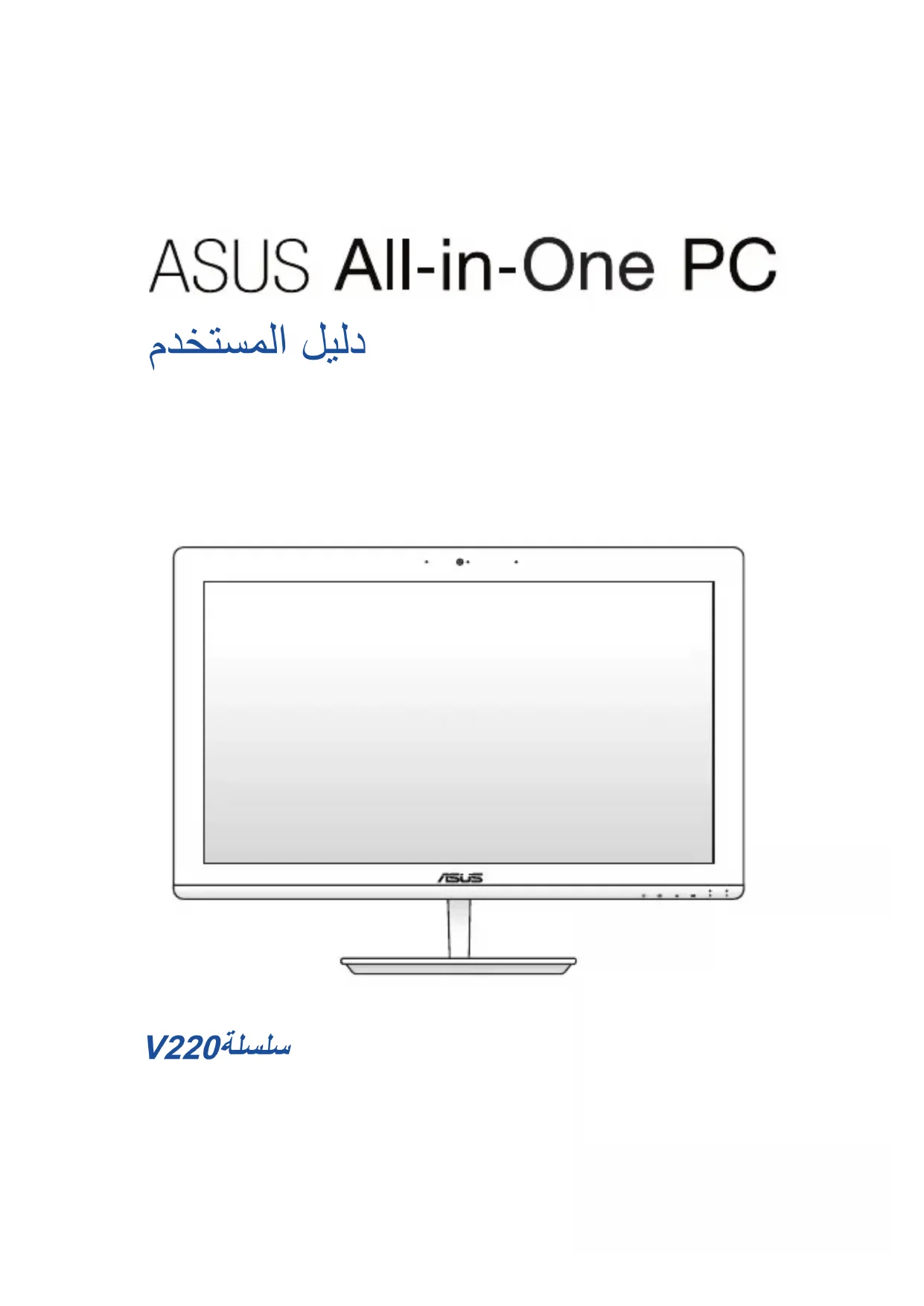
| Caractéristiques | Détails |
|---|---|
| Type d'appareil | Ordinateur de bureau tout-en-un |
| Écran | 21,5 pouces, Full HD (1920 x 1080) |
| Processeur | AMD Ryzen 3 3200U |
| Mémoire RAM | 4 Go DDR4 |
| Stockage | 1 To HDD |
| Système d'exploitation | Windows 10 Home |
| Connectivité | Wi-Fi 802.11ac, Bluetooth 4.2 |
| Ports | USB 3.1, USB 2.0, HDMI, RJ-45 |
| Caméra | HD Webcam intégrée |
| Audio | Haut-parleurs stéréo intégrés |
| Dimensions | 50,8 x 38,5 x 5,7 cm |
| Poids | 5,2 kg |
| Maintenance | Accès facile aux composants internes pour mise à niveau |
| Sécurité | Protection par mot de passe et options de sécurité Windows |
| Garantie | 1 an de garantie constructeur |
FOIRE AUX QUESTIONS - Vivo AiO V220IA ASUS
Comment réinitialiser mon ASUS Vivo AiO V220IA aux paramètres d'usine ?
Pour réinitialiser votre ASUS Vivo AiO V220IA, allez dans 'Paramètres', puis 'Mise à jour et sécurité', et enfin 'Récupération'. Sous 'Réinitialiser ce PC', cliquez sur 'Commencer' et suivez les instructions.
Que faire si l'écran de mon ASUS Vivo AiO V220IA reste noir ?
Vérifiez si l'ordinateur est allumé et si le câble d'alimentation est bien branché. Si l'écran reste noir, essayez de forcer un redémarrage en maintenant le bouton d'alimentation enfoncé pendant 10 secondes.
Comment mettre à jour les pilotes de mon ASUS Vivo AiO V220IA ?
Vous pouvez mettre à jour vos pilotes en visitant le site officiel d'ASUS, en recherchant votre modèle et en téléchargeant les derniers pilotes disponibles. Vous pouvez également utiliser l'outil 'Windows Update' pour vérifier les mises à jour.
Comment augmenter la mémoire RAM de mon ASUS Vivo AiO V220IA ?
Pour augmenter la mémoire RAM, vous devez ouvrir le boîtier de l'ordinateur. Assurez-vous que l'ordinateur est éteint et débranché. Localisez les emplacements de mémoire, retirez la RAM existante si nécessaire, et insérez la nouvelle RAM compatible.
Que faire si le Wi-Fi ne fonctionne pas sur mon ASUS Vivo AiO V220IA ?
Vérifiez que le Wi-Fi est activé dans les paramètres réseau. Assurez-vous également que votre routeur fonctionne correctement. Si le problème persiste, essayez de redémarrer votre ordinateur et votre routeur.
Mon ASUS Vivo AiO V220IA est lent, que puis-je faire ?
Pour améliorer les performances, essayez de désinstaller les programmes non utilisés, de nettoyer les fichiers temporaires, et de vérifier si votre disque dur est plein. Vous pouvez également envisager d'ajouter plus de RAM ou de passer à un disque SSD.
Comment connecter un périphérique externe à mon ASUS Vivo AiO V220IA ?
Pour connecter un périphérique externe, utilisez les ports USB disponibles sur l'ordinateur. Branchez simplement le périphérique et il devrait être détecté automatiquement par le système.
Est-il possible d'installer un système d'exploitation différent sur mon ASUS Vivo AiO V220IA ?
Oui, vous pouvez installer un autre système d'exploitation, mais assurez-vous que le système choisi est compatible avec le matériel de votre ASUS Vivo AiO V220IA. N'oubliez pas de sauvegarder vos données avant de procéder.
Comment résoudre les problèmes de son sur mon ASUS Vivo AiO V220IA ?
Vérifiez que le volume n'est pas coupé et que les haut-parleurs sont correctement branchés. Vous pouvez également accéder aux 'Paramètres de son' pour vous assurer que le bon périphérique de sortie est sélectionné.
Téléchargez la notice de votre Ordinateur de bureau au format PDF gratuitement ! Retrouvez votre notice Vivo AiO V220IA - ASUS et reprennez votre appareil électronique en main. Sur cette page sont publiés tous les documents nécessaires à l'utilisation de votre appareil Vivo AiO V220IA de la marque ASUS.