 Notice Facile
Vivo AiO V200IB - Ordinateur de bureau ASUS - Notice d'utilisation et mode d'emploi gratuit
Retrouvez gratuitement la notice de l'appareil Vivo AiO V200IB ASUS au format PDF.

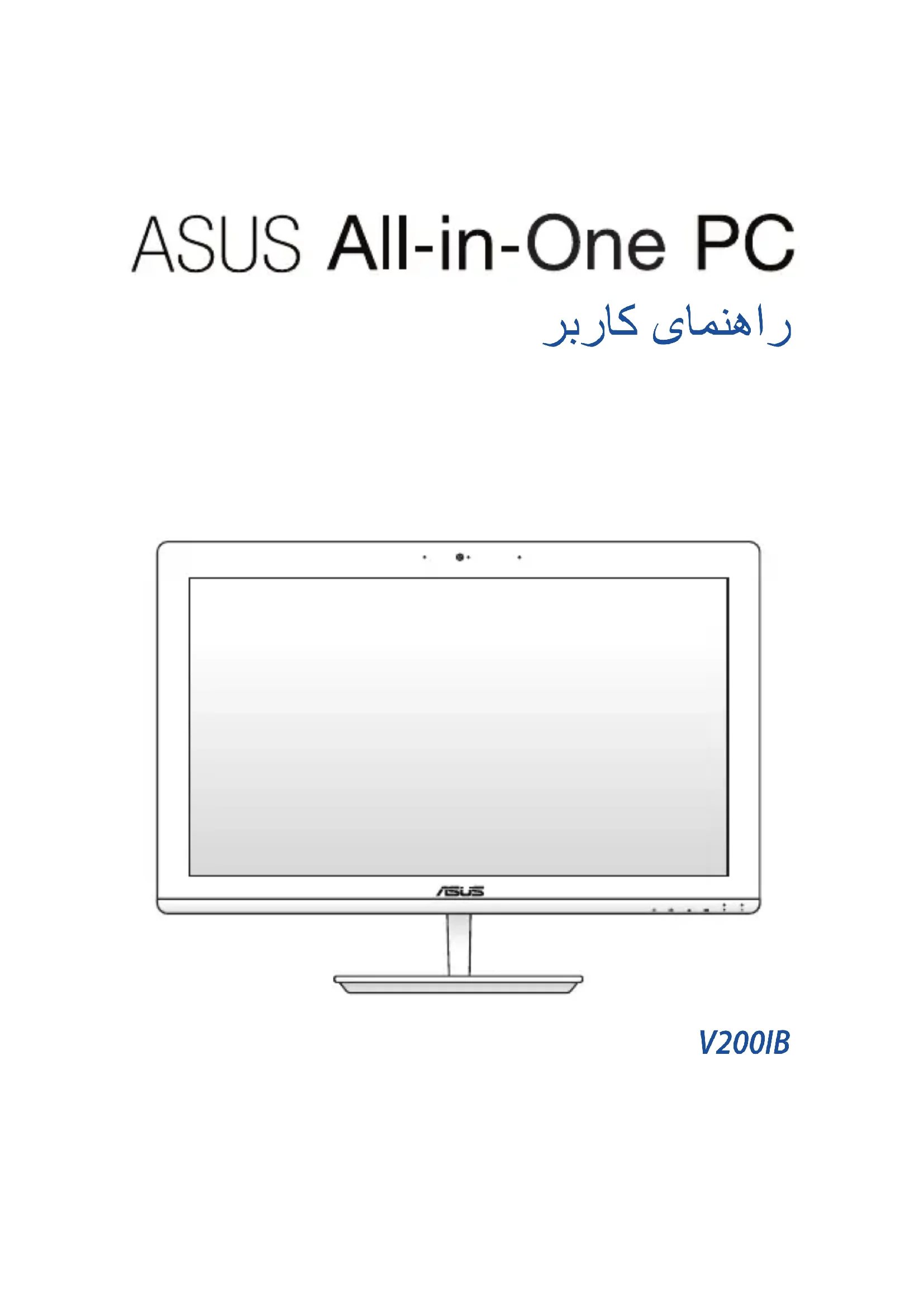
| Caractéristiques techniques | ASUS Vivo AiO V200IB est un ordinateur de bureau tout-en-un avec écran tactile de 19,5 pouces, résolution HD (1600 x 900), processeur Intel Core i3, 4 Go de RAM, 1 To de stockage HDD, et carte graphique Intel HD Graphics. |
|---|---|
| Utilisation | Idéal pour un usage domestique, bureautique et multimédia, avec une interface utilisateur intuitive grâce à l'écran tactile. |
| Maintenance et réparation | Accès facile aux composants internes pour la mise à niveau de la RAM et du stockage. Recommandation de faire appel à un professionnel pour les réparations complexes. |
| Sécurité | Équipé de fonctionnalités de sécurité de base, telles que des mises à jour régulières du système d'exploitation et des logiciels antivirus recommandés. |
| Informations générales | Poids léger, design compact, et connectivité complète avec ports USB, HDMI, et un lecteur de cartes SD. Compatible avec Windows 10. |
FOIRE AUX QUESTIONS - Vivo AiO V200IB ASUS
Comment réinitialiser mon ASUS Vivo AiO V200IB aux paramètres d'usine ?
Pour réinitialiser votre ASUS Vivo AiO V200IB, allez dans 'Paramètres', puis sélectionnez 'Mise à jour et sécurité'. Ensuite, cliquez sur 'Récupération' et choisissez 'Réinitialiser ce PC'. Suivez les instructions à l'écran pour compléter la réinitialisation.
Que faire si mon ASUS Vivo AiO V200IB ne s'allume pas ?
Vérifiez d'abord si l'ordinateur est correctement branché et que la prise fonctionne. Essayez de maintenir le bouton d'alimentation enfoncé pendant 10 secondes pour forcer un redémarrage. Si le problème persiste, contactez le support technique.
Comment résoudre les problèmes de connexion Wi-Fi sur mon ASUS Vivo AiO V200IB ?
Assurez-vous que le mode avion est désactivé et que le Wi-Fi est activé. Essayez de redémarrer votre routeur et votre ordinateur. Si le problème persiste, mettez à jour les pilotes de votre carte réseau via le 'Gestionnaire de périphériques'.
Mon ASUS Vivo AiO V200IB est trop lent, que faire ?
Vous pouvez essayer de libérer de l'espace de stockage en supprimant des fichiers inutiles ou en désinstallant des programmes. Exécutez également un scan antivirus pour détecter d'éventuels malwares. Un ajout de RAM ou un SSD peut aussi améliorer les performances.
Comment mettre à jour le système d'exploitation de mon ASUS Vivo AiO V200IB ?
Allez dans 'Paramètres', puis cliquez sur 'Mise à jour et sécurité'. Sélectionnez 'Windows Update' et cliquez sur 'Vérifier les mises à jour'. Installez toutes les mises à jour disponibles.
Comment connecter un écran externe à mon ASUS Vivo AiO V200IB ?
Utilisez un câble HDMI pour connecter l'écran externe. Ensuite, faites un clic droit sur le bureau et sélectionnez 'Paramètres d'affichage' pour configurer l'affichage selon vos préférences.
Que faire si le son de mon ASUS Vivo AiO V200IB ne fonctionne pas ?
Vérifiez que le volume n'est pas coupé et que les haut-parleurs sont correctement connectés. Allez dans 'Paramètres' > 'Système' > 'Son' pour vérifier les paramètres audio et tester les périphériques.
Comment nettoyer l'écran tactile de mon ASUS Vivo AiO V200IB sans l'endommager ?
Utilisez un chiffon en microfibre légèrement humidifié avec de l'eau ou un nettoyant pour écran. Évitez d'utiliser des produits chimiques agressifs qui pourraient endommager l'écran.
Téléchargez la notice de votre Ordinateur de bureau au format PDF gratuitement ! Retrouvez votre notice Vivo AiO V200IB - ASUS et reprennez votre appareil électronique en main. Sur cette page sont publiés tous les documents nécessaires à l'utilisation de votre appareil Vivo AiO V200IB de la marque ASUS.