 Notice Facile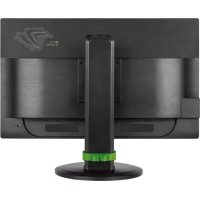
G2460PG - Moniteur AOC - Notice d'utilisation et mode d'emploi gratuit
Retrouvez gratuitement la notice de l'appareil G2460PG AOC au format PDF.

| Caractéristiques | Détails |
|---|---|
| Taille de l'écran | 24 pouces |
| Type de panneau | TN (Twisted Nematic) |
| Résolution | 1920 x 1080 pixels (Full HD) |
| Taux de rafraîchissement | 144 Hz |
| Temps de réponse | 1 ms (GTG) |
| Connectivité | DisplayPort, HDMI, USB |
| Support G-Sync | Oui |
| Angle de vision | 170° horizontal, 160° vertical |
| Luminosité | 350 cd/m² |
| Contraste | 1000:1 |
| Dimensions (sans support) | 56.6 x 36.4 x 5.5 cm |
| Poids | 5.5 kg |
| Utilisation recommandée | Jeux vidéo, multimédia |
| Maintenance | Nettoyage de l'écran avec un chiffon doux, éviter les produits abrasifs |
| Sécurité | Éviter l'exposition à l'humidité, utiliser un support stable |
| Garantie | 2 ans |
FOIRE AUX QUESTIONS - G2460PG AOC
Téléchargez la notice de votre Moniteur au format PDF gratuitement ! Retrouvez votre notice G2460PG - AOC et reprennez votre appareil électronique en main. Sur cette page sont publiés tous les documents nécessaires à l'utilisation de votre appareil G2460PG de la marque AOC.
MODE D'EMPLOI G2460PG AOC
Connexion du moniteur
Régler la résolution optimale
Modes d'affichage préréglés
Sécurité Conventions nationales Les sous-parties suivantes décrivent les différentes conventions de notation utilisées dans ce document. Remarques, Avertissements et Mises en garde Partout dans ce guide, les blocs de texte peuvent être accompagnés d'une icône et du texte en gras ou en italique. Ces blocs présentent des remarques, des avertissements et des mises en garde, et ils sont utilisés de la manière suivante :
REMARQUE : Une REMARQUE indique des informations importantes qui vous aident à mieux utiliser votre ordinateur.
AVERTISSEMENT : Un AVERTISSEMENT indique soit des dommages potentiels pour le matériel, soit un risque
de perte de données, et vous recommande une procédure pour éviter le problème.
MISE EN GARDE : Une MISE EN GARDE indique un risque de blessure et vous recommande une procédure pour éviter le problème. Certaines mises en garde peuvent apparaître en majuscules et peuvent ne pas être accompagnés d'une icône. Dans ce cas, la présentation spécifique de la mise en garde est rendue obligatoire par l'autorité réglementaire.4 Alimentation Le moniteur ne doit être utilisé qu'avec le type d'alimentation indiqué sur l'étiquette. Si vous n’êtes pas sûr du type d’alimentation électrique fourni dans votre maison, consultez votre revendeur ou la société locale d’électricité. Le moniteur est équipé d'une fiche munie d'une borne terre, c'est-à-dire une fiche comportant une troisième broche pour la mise à la terre. Pour des raisons de sécurité, cette fiche ne s'insère que dans une prise avec terre. Si votre prise n'est pas compatible avec les fiches à trois broches, faites appel à un électricien pour l'installation d'une prise correcte, ou utilisez un adaptateur afin de connecter votre appareil à la terre en sécurité. Ne vous privez pas la protection apportée par la mise à la terre. Débranchez l'appareil en cas d'orage ou lorsqu'il ne doit pas être utilisé pendant une longue période. Ceci protégera le moniteur contre les dommages liés aux surtensions. Ne surchargez pas les fils d'alimentation ou les rallonges. Une surcharge peut engendrer un incendie ou une électrocution. Pour garantir un fonctionnement optimal, utilisez exclusivement votre moniteur avec des ordinateurs classés UL et dotés de réceptacles correctement configurés entre 100 - 240V, min. 5A La prise de courant doit être installée près de l’appareil et être facile d'accès. S’utilise uniquement avec l’adaptateur d’alimentation joint (entrée : 100-240V~, 50/60Hz, sortie 19Vcc, 3,42A) pourvu d’une licence UL, CSA, cTUVus (uniquement dans le cas des moniteurs avec adaptateur d’alimentation). Fabricant : TPV ELECTRONICS (FUJIAN) CO., LTD Modèle : ADPC19655 Installation N'installez pas ce moniteur sur un chariot, un tripode, un établi ou une table si ceux-ci ne sont pas parfaitement stables. En cas de chute du moniteur, il risquerait de blesser quelqu'un ou d'être sérieusement endommagé. Utilisez seulement un chariot, un établi, un tripode ou une table qui a été recommandé par le fabricant ou qui est vendu avec l’appareil. Tout montage de l’appareil doit suivre les instructions du fabriquant et il faut utiliser des accessoires de montage recommandés par le fabriquant. Un appareil sur un meuble roulant doit être déplacé avec soin. N'insérez jamais des objets dans les fentes du boîtier du moniteur. Cela risquerait de causer un court-circuit et poser un risque d'incendie et/ou d'électrocution. Ne renversez jamais de liquides sur le moniteur. Ne posez jamais la face avant de l'appareil sur le sol. Si vous montez le moniteur sur un mur ou une étagère, utilisez le kit de montage agréé par le constructeur et suivez les instructions du kit. Laissez de l'espace autour du moniteur comme indiqué ci-dessous. Sinon, la circulation d'air peut être insuffisante et causer une surchauffe, ce qui peut provoquer un incendie ou endommager le moniteur. Voir ci-dessous pour les zones de ventilation recommandées autour du moniteur lorsque le moniteur est installé sur un mur ou sur un support : Laissez au moins cet espace autour de l'appareil. 10 cm 10 cm 30cm 11 7/8 pouces 10 cm 4 pouces 4 pouces 4 pouces Laissez au moins cet espace autour de l'appareil. 10 cm 4 pouces 10 cm 4 pouces 30cm 11 7/8 pouces 10 cm 4 pouces Installé avec la base Installé sur le mur6 Nettoyage Nettoyez fréquemment le boîtier avec un chiffon. Vous pouvez utiliser du savon doux pour essuyer les tâches, à la place d'un détergent concentré qui pourrait endommager le boîtier. Lors du nettoyage, assurez-vous que l'eau n'entre pas dans l'appareil. Le chiffon utilisé pour le nettoyage ne doit pas être dur car il pourrait rayer la surface de l'écran. Débranchez le cordon d'alimentation avant de nettoyer l’appareil.7 Autre S'il y a une odeur bizarre, des bruits ou de la fumée venant de l'appareil, débranchez IMMÉDIATEMENT le cordon d’alimentation et contactez un Centre de service. Assurez-vous que les trous de ventilation ne sont pas obstrués par une table ou un rideau. Ne pas soumettre le moniteur LCD à d'importantes vibrations ni à des impacts pendant l'utilisation. Ne pas cogner ni faire tomber le moniteur pendant l'utilisation ou le transport.8 Réglages Contenu de la boîte
Manuel sur CD Socle Attache-câble
Cordon d’alimentation Câble USB DP Tous les câbles de signaux (câbles audio, analogique, DVI, DP, USB et HDMI) ne sont pas fournis pour tous les pays et toutes les régions. Vérifiez auprès de votre revendeur local ou un bureau local de AOC. Adaptateu9 Installation du socle et de la base Veuillez installer ou retirer la base en suivant les étapes suivantes. Réglage :
Retirer :10 Réglage de l'angle de visualisation Pour une vision optimale il est recommandé d'avoir une vision de face sur le moniteur, ensuite réglez l'angle du moniteur à votre convenance. Tenez le support de manière à ce que vous ne fassiez pas basculer le moniteur lorsque vous changez l'angle . Vous pouvez régler l'angle du moniteur de -5° à 20°.
REMARQUE : Ne touchez pas l'écran LCD lorsque vous changez l'angle. Ceci pourrait endommager ou même casser l'écran LCD.11 Connexion du moniteur Branchement des câbles à l'arrière du moniteur et de l'ordinateur : 1 USB2.0 + recharge rapide 2 USB2.0 3 USB3.0 4 Entrée USB 5 Port d'affichage 6 Alimentation secteur CC Afin de protéger votre équipement, éteignez toujours l'ordinateur et le moniteur LCD avant de faire les branchements. 1 Branchez le cordon d'alimentation sur le port CA à l'arrière du moniteur. 2 Branchez une extrémité du câble DP sur l’arrière du moniteur et nranchez l’autre extrémité sur le port DP de votre ordinateur. 3 Allumez votre moniteur et votre ordinateur. 4 Résolution supportée pour les contenus vidéo : DP. Si votre moniteur affiche une image, l'installation est terminée. Si aucune image n'est visible, voir la section Dépannage. CONCENT RATEUR USB12 Configuration système requise
1. Fonction G-system :
Carte graphique compatible : GeForce GTX 650 Ti Boost ou supérieure (pour une liste complète des cartes graphiques, veuillez visiter le site www.nvidia.com/G-sync) Pilote : GeForce 331.58 ou supérieur SE : Windows 7/8/8.1
Le moniteur G-Sync est prêt pour la 3D NVIDIA Vision. Pour activer la fonction 3D, le kit NVIDIA 3D est requis. Kit version NVIDIA 3D requis pour une expérience 3D stéréoscopique ; pour une liste des cartes graphiques compatibles, veuillez visiter le site http://www.nvidia.com/3DVisionG-sync13 Montage mural Préparation pour installer le bras de fixation au mur, optionnel.
Ce moniteur peut être fixé au mur avec un bras de montage mural que vous achetez séparément. Coupez l'alimentation avant de réaliser cette procédure. Suivez les étapes suivante : 1 Enlevez la base. 2 Suivez les instructions du fabricant relatives au montage du bras de fixation au mur. 3 Placez le bras de fixation au mur à l'arrière du moniteur. Alignez les trous du bras avec les trous situés à l'arrière du moniteur. 4 Insérez les 4 vis dans les trous et serrez-les. 5 Rebranchez les câbles. Veuillez vous reporter au manuel de l'utilisateur qui accompagne le bras de montage mural optionnel pour les instructions concernant la fixation sur le mur. Remarque : Les trous de fixation de vis VESA ne sont pas disponibles sur tous les modèles ; veuillez vérifier auprès de votre vendeur ou du département officiel d'AOC.14 Réglage Régler la résolution optimale Windows Vista Dans Windows Vista : 1 Cliquez sur DEMARRER. 2 Cliquez sur PANNEAU DE CONFIGURATION.
3 Cliquez sur Apparence et personnalisation.
4 Cliquez sur Personnalisation15 5 Cliquez sur Réglages d'affichage.
6 Réglez la SLIDE-BAR (BARRE DÉFILANTE) de la résolution sur Résolution optimale prédéfinie.16 Windows XP Dans Windows XP : 1 Cliquez sur DEMARRER.
2 Cliquez sur RÉGLAGES. 3 Cliquez sur PANNEAU DE CONFIGURATION. 4 Cliquez sur Apparence et thèmes.
5 Double-cliquez sur AFFICHAGE.17 6 Cliquez sur RÉGLAGES. 7 Réglez la SLIDE-BAR (BARRE DÉFILANTE) de la résolution sur Résolution optimale prédéfinie.
Windows ME/2000 Dans Windows ME/2000 : 1 Cliquez sur DEMARRER. 2 Cliquez sur RÉGLAGES. 3 Cliquez sur PANNEAU DE CONFIGURATION. 4 Double-cliquez sur AFFICHAGE. 5 Cliquez sur RÉGLAGES. 6 Réglez la SLIDE-BAR (BARRE DÉFILANTE) de la résolution sur Résolution optimale prédéfinie.18 Windows 8 Dans Windows 8 :
1. Cliquez sur le bouton droit et cliquez sur Toutes les applications en bas à droite de l'écran.
2. Réglez « Voir par » sur « Catégorie ».
3. Cliquez sur Apparence et personnalisation.19
4. Cliquez sur AFFICHAGE.
5. Réglez la résolution à l’aide de la SLIDE-BAR (BARRE DÉFILANTE) sur 1920x1080.20
Menu de sélection Dialpoint (mire) / < 3 ULMB / > 4 Menu / Entrer 5 Alimentation (Dialpoint Off\On (mire marche/arrêt) / Exit (quitter) Lorsque le menu OSD est fermé, appuyez sur le bouton (Dialpoint OFF\ON) pour activer ou désactiver la fonction Mire. Lorsque le menu OSD est activé, appuyez sur le bouton Exit pour enregistrer les données de l’utilisateur et quitter. < Menu de sélection Dialpoint (mire) Appuyez sur le bouton du menu de sélection Dialpoint (mire) pour activer le menu Dialpoint. Appuyez sur le bouton < ou > pour sélectionner un autre type de réticule. > ULMB (Ultra Low Motion Blur - fluidité des mouvements) Lorsque le menu OSD est fermé, appuyez sur le bouton ULMB pour afficher la barre ULMB marche/arrêt, appuyez sur le bouton < ou > pour activer le mode ULMB. La technologie ULMB de NVIDIA permet d’éliminer virtuellement tous les flous liés à l’affichage des mouvements sur les écrans LCD. Lorsqu’un jeu est affiché à l’aide de la technologie ULMB, ses images restent parfaitement nettes, sans l’effet de flou pouvant survenir avec les moniteurs LCD classiques. La technologie ULMB représente un atout indéniable pour jouer. Dans les jeux de tir à la première personne, vous repérez l’ennemi plus rapidement. Dans les jeux à défilement supérieur, vous pouvez lire le texte sans devoir vous arrêter pour identifier un trésor. Essayez la technologie ULMB avec vos jeux FPS les plus exigeants et laissez-vous époustoufler par les résultats spectaculaires.21 Menu / Entrer Appuyez pour afficher le menu OSD ou confirmer la sélection. Alimentation Appuyez sur le bouton Power (alimentation) pour placer le moniteur en mode veille. Après 12 minutes, le moniteur s’éteindra automatiquement. OSD Setting (Réglages d'OSD) Instructions simples et basiques sur les touches de contrôle
1) Appuyez sur le bouton MENU pour ouvrir la fenêtre du menu OSD.
2) Appuyez sur < ou > pour naviguer les fonctions. Une fois que la fonction désirée est en surbrillance, appuyez
sur le bouton MENU pour l'activer. Appuyez sur < ou > pour naviguer parmi les sous-fonctions du menu. Une fois la fonction de votre choix sélectionnée, appuyez sur le bouton MENU pour l’activer.
3) Appuyez sur < ou > pour changer le réglage de la fonction sélectionnée. Appuyez sur AUTO pour
quitter. Si vous voulez régler d'autres fonctions, répétez les étapes 2-3.22 Luminance (fonction 3D désactivée)
Luminance (fonction 3D activée)
1. Appuyez sur (Menu) pour afficher le menu.
2. Appuyez sur < ou > pour sélectionner (Luminance), puis appuyez sur pour ouvrir.
3. Appuyez sur < ou > pour sélectionner le sous-menu, puis appuyez sur pour confirmer.
4. Appuyez sur < ou > pour ajuster.
5. Appuyez sur pour quitter.23
Luminance Brightness (Luminosité) Réglage du rétroéclairage 0-100 Rappel valeur de luminosité
Chaque étape augmente / diminue la valeur de 1 unités Contrast (Contraste) Contraste du registre numérique. 0-100 Rappel valeur du contraste
Chaque étape augmente / diminue la valeur de 1 unités Gamma Réglage Gamma Gamma1 (2.2) Gamma2 (2.0) Gamma3 (2.4) Rappel valeur Gamma1 Overdrive Réglage du temps de réponse Élevé/moyen/léger/faible/désactivé Remarque : Lors de l’activation de la fonction 3D, les options de luminosité sont remplacées par les options NVIDIA Light Boost. La valeur par défaut est de 90. La valeur maximale affiche « MAX », et la valeur minimale affiche « OFF » (désactivée). Aucune barre numérotée n’est disponible.24 Color Setup (Réglage de la couleur)
1. Appuyez sur (Menu) pour afficher le menu.
2. Appuyez sur < ou > pour sélectionner (Réglage de la couleur), puis appuyez sur pour ouvrir.
3. Appuyez sur < ou > pour sélectionner le sous-menu, puis appuyez sur pour confirmer.
4. Appuyez sur < ou > pour ajuster.
5. Appuyez sur pour quitter.
Color Setup (Réglage de la couleur) Température des couleurs Warm (chaude) (6500K) Utiliser la température des couleurs Chaud de EEPROM. S/O
température des couleurs sera réglées sur chaude. Normal (7300K) Utiliser la température des couleurs Normal de EEPROM. S/O Cool (froide) (9300K) Utiliser la température des couleurs Froid de EEPROM. S/O sRGB (pour les modèles dotés d’une fonction sRVB) Rappel de la température des couleurs sRVB depuis EEPROM. S/O25 User (Utilisateur) Rappel de la température des couleurs de l’utilisateur depuis EEPROM. S/O Red (Rouge) S/O Gain Rouge du Registre Numérique. 0-100 La valeur R/V/B de l’utilisateur (par défaut,
pas modifiée par la fonction de réinitialisation du mode utilisateur. Chaque étape augmente / diminue la valeur de 1 unités Green (Vert) S/O Gain Vert du Registre Numérique. 0-100 Chaque étape augmente / diminue la valeur de 1 unités Blue (Bleu) S/O Gain Bleu du Registre Numérique. 0-100 Chaque étape augmente / diminue la valeur de 1 unités Remarque : (1) Sous le mode température des couleurs sRGB, la luminosité et le contraste ne sont pas réglables (2) La couleur du menu OSD change avec la couleur de l’image26 OSD Setup (Réglage OSD)
1. Appuyez sur (Menu) pour afficher le menu.
2. Appuyez sur < ou > pour sélectionner (Réglage OSD), puis appuyez sur pour ouvrir.
3. Appuyez sur < ou > pour sélectionner le sous-menu, puis appuyez sur pour confirmer.
4. Appuyez sur < ou > pour ajuster.
5. Appuyez sur pour quitter.
OSD Setup (Réglage OSD) Language (Langue) Règle la langue d’affichage du menu OSD sur Anglais. (l’anglais est le réglage par défaut)
Inutile de rappeler la langue en appuyant sur « RESET » (réinitialisation). Si l’utilisateur a une autre requête, veuillez vous reporter aux requêtes de l’utilisateur
Timeout Régler la durée 5-120 Rappel valeur27 (Délai) d'expiration de l'OSD.
Chaque étape augmente / diminue la valeur de 5 unités H. Position (Position H) Règle la position horizontale du menu OSD. Chaque étape augmente / diminue la valeur de 25 unités 0-100 Rappel valeur
(Position V) Règle la position verticale du menu OSD. Chaque étape augmente / diminue la valeur de 5 unités 0-100 Rappel valeur 0 Transparence Règle la transparence du menu OSD ; chaque étape augmente / diminue la valeur de 25 0-100 Rappel valeur
Break Reminder (Rappel de pause) Rappel de pause si l'utilisateur travaille continuellement pendant plus d'1 heure
(MARCHE)/OFF (ARRÊT) Rappel valeur OFF (désactivée)28 Remarque :
1) Lorsque cette fonction est activée, un message de rappel est généré pour chaque heure (1, 2, 3 ……24 heures, >
24 heures), ce message s’affichera pendant 10 secondes. Vous pouvez également faire disparaître le message en appuyant sur n’importe quelle touche de fonction.
2) Le message s’affiche au centre de l’écran par défaut et sa position ne peut pas être modifiée via le menu OSD.
3) En mode alimentation marche/arrêt, CC marche/arrêt, ou activation/désactivation du mode économie d’énergie,
la durée de fonctionnement est supprimée et recalculée.
4) La durée OSD permet de sauvegarder les données.29
1. Appuyez sur (Menu) pour afficher le menu.
2. Appuyez sur < ou > pour sélectionner (Extra), puis appuyez sur pour ouvrir.
3. Appuyez sur < ou > pour sélectionner le sous-menu, puis appuyez sur pour confirmer.
4. Appuyez sur < ou > pour ajuster.
5. Appuyez sur pour quitter.30
Extra Reset (Réinitialiser) Supprimer tous les anciens statuts d’auto-configuration et régler la température des couleurs sur Warm (cahude). YES (oui) S/O Ne pas exécuter la réinitialisation et retourner au menu principal. NO (non) ULMB Désactivation fonction G_sync et timing de la fréquence V >=85hz On (Marche)
Off (Arrêt) Désactivation de la fonction G_sync ou carte d’affichage incompatible avec la fonction G_sync Off (Arrêt)
1) La langue du menu OSD n’a pas été réinitialisée.
2) Le mode ULMB ne peut pas être réglé lorsque la fonction G_sync est activée ou si la carte d’affichage est
incompatible avec la fonction G_sync.31 Voyant DEL État Couleur DEL Mode Pleine puissance Vert ou bleu Mode Actif-Arrêt Orange ou rouge32 Pilote Pilote du moniteur Windows 8
2. Cliquez sur le bouton droit et cliquez sur Toutes les applications en bas à droite de l'écran.
3. Cliquez sur l’icône « Panneau de configuration ».
4. Réglez « Voir par » sur « Grandes icônes » ou « Petites icônes ».33
5. Cliquez sur l’icône « Affichage ».
6. Cliquez sur le bouton « Changer réglages d'affichage ».
7. Cliquez sur le bouton « Réglages avancés ».34
8. Cliquez sur l'onglet « Moniteur », puis cliquez sur le bouton « Propriétés ».
9. Cliquez sur l'onglet « Pilote ».
10. Ouvrez la fenêtre « Update Driver Software-Generic PnP Monitor » (Mettre à jour logiciel pilote –
Moniteur PnP générique) en cliquant sur « Mettre à jour le pilote... » et cliquez sur le bouton « Rechercher un pilote sur mon ordinateur ».35
11. Sélectionnez « Let me pick from a list of device drivers on my computer » (Choisir parmi une liste de
pilotes de périphériques sur mon ordinateur).
12. Cliquez sur le bouton « Have Disk » (Avoir disque). Cliquez sur le bouton « Naviguer » et naviguez vers le
répertoire suivant : X:\Driver\module name (où X est la lettre correspondant au lecteur de CD-ROM).
13. Sélectionnez le fichier « xxx.inf » et cliquez sur le bouton « Ouvrir ». Cliquez sur le bouton « OK ».
14. Choisissez votre modèle de moniteur et cliquez sur le bouton « Suivant ». Les fichiers seront copiés du CD
sur votre disque dur.
15. Fermez toutes les fenêtres ouvertes et éjectez le CD.
16. Redémarrez le système. Le système sélectionne automatiquement le taux de rafraîchissement maximal et le
profil de couleur correspondant.36 Windows 7
2. Cliquez sur le bouton « Démarrer » puis cliquez sur « Panneau de configuration ».
3. Cliquez sur l’icône « Affichage ».
4. Cliquez sur le bouton « Changer réglages d'affichage ».37
5. Cliquez sur le bouton « Réglages avancés ».
6. Cliquez sur l'onglet « Moniteur », puis cliquez sur le bouton « Propriétés ».
7. Cliquez sur l'onglet « Pilote ».38
8. Ouvrez la fenêtre « Mettre à jour logiciel pilote – Moniteur PnP générique » en cliquant sur « Mettre à jour
pilote... » et cliquez sur le bouton « Parcourir mon ordinateur pour logiciel pilote ».
9. Sélectionnez « Let me pick from a list of device drivers on my computer » (Choisir parmi une liste de
pilotes de périphériques sur mon ordinateur).
10. Cliquez sur le bouton « Have Disk » (Avoir disque). Cliquez sur le bouton « Naviguer » et naviguez vers le
répertoire suivant : X:\Driver\module name (où X est la lettre correspondant au lecteur de CD-ROM).39
11. Sélectionnez le fichier « xxx.inf » et cliquez sur le bouton « Ouvrir ». Cliquez sur le bouton « OK ».
12. Choisissez votre modèle de moniteur et cliquez sur le bouton « Suivant ». Les fichiers seront copiés du CD
sur votre disque dur.
13. Fermez toutes les fenêtres ouvertes et éjectez le CD.
14. Redémarrez le système. Le système sélectionne automatiquement le taux de rafraîchissement maximal et le
profil de couleur correspondant.40 Windows Vista
1. Cliquez sur « Démarrer » puis sur « Panneau de configuration ». Double-cliquez sur « Apparence et
2. Cliquez sur « Personalisation » puis cliquez sur « Réglages d'affichage ».
3. Cliquez sur « Réglages avancés... ».41
4. Cliquez sur « Propriétés » dans l'onglet « Moniteur ». Si le bouton « Propriétés » est désactivé, cela indique que
la configuration de votre moniteur est terminée. Le moniteur peut être utilisé maintenant. Si le message « Windows a besoin de... » s'affiche, comme indiqué ci-dessous, cliquez sur « Continuer ».
5. Cliquez sur « Mettre à jour le pilote... » dans l'onglet « Moniteur ».
6. Cochez la case « Parcourir mon ordinateur pour le logiciel pilote » et cliquez sur « Choisir parmi une liste des
pilotes de périphérique sur mon ordinateur ».
7. Cliquez sur le bouton « Avoir disque... » puis sur le bouton « Parcourir... » et choisissez ensuite l’unité de
disques appropriée F:\Driver (lecteur CD-ROM).
8. Choisissez votre modèle de moniteur et cliquez sur « Suivant ».
9. Cliquez sur « Close » (fermer) → « Close » (fermer) → « OK » → « OK » lorsque les écrans suivants s’affichent
dans l’ordre.42 Windows XP
2. Cliquez sur le bouton « Démarrer » puis cliquez sur « Panneau de configuration ».
3. Sélectionnez et cliquez sur la catégorie « Appearance and Themes » (apparence et thèmes)
4. Cliquez sur l’option « Affichage ».43
5. Choisissez l’onglet « Paramètres » puis cliquez sur le bouton « Avancé ».
6. Sélectionnez l’onglet « Monitor » (moniteur)
- Si le bouton « Propriétés » est désactivé, cela indique que la configuration de votre moniteur est terminée. Veuillez arrêter l'installation. - Si le bouton « Propriétés » est activé, cliquez sur le bouton « Propriétés ». Veuillez suivre les étapes suivantes.
7. Cliquez sur l’onglet « Pilote » puis cliquez sur le bouton « Mise à jour du pilote... ».44
8. Choisissez le bouton « Installer à partir d’une liste ou d’un emplacement spécifique [avancé] » puis cliquez sur
le bouton « Suivant ».
9. Cochez la case « Don't Search. I will choose the driver to install » (Ne pas rechercher. Je sélectionnerai Le
pilote à installer). Puis cliquez sur le bouton « Suivant ».
10. Cliquez sur « Avoir disque... » puis cliquez sur le bouton « Parcourir... » et choisissez ensuite l’unité de disques
appropriée F: (lecteur CD-ROM).
11. Cliquez sur le bouton « Ouvrir », puis cliquez sur le bouton « OK ».
12. Choisissez votre modèle de moniteur et cliquez sur « Suivant ».
- Si vous voyez le message suivant apparaître « N’a pas subi le test Windows
Logo pour vérifier sa compatibilité avec Windows
XP », veuillez cliquer sur « Continuer de toute façon ».45
13. Cliquez sur le bouton « Terminer » puis sur « Fermer ».
14. Cliquez sur le bouton « OK » et à nouveau sur le bouton « OK » pour fermer la boîte de dialogue Propriétés de
2. Cliquer sur le bouton « Start » (Démarrer), allez sur « Settings » (Réglages), puis cliquez sur « Control Panel »
(Panneau de configuration).
3. Double-cliquez sur l'icône « Display » (Affichage).
4. Choisissez l'onglet « Settings » (Réglages) et cliquez sur « Advanced... » (Avancé...).
5. Sélectionnez « Monitor » (Moniteur)
- Si le bouton « Properties » (Propriétés) est désactivé, cela indique que la configuration de votre moniteur est terminée. Veuillez arrêter l'installation. - Si le bouton « Properties » (Propriétés) est activé. Cliquez sur le bouton « Properties » (Propriétés). Veuillez suivre les étapes suivantes. 6. Cliquez sur « Driver » (Pilote) puis cliquez sur « Update Driver... » (Mettre à jour le pilote...) puis cliquez sur le bouton « Next » (Suivant).
7. Choisissez « Display a list of the known drivers for this device so that I can choose a specific driver » (Afficher
une liste des pilotes connus pour cet appareil, pour pouvoir choisir un pilote spécifique), puis cliquez sur « Next » (Suivant) et cliquez sur « Avoir disque... ».
8. Cliquez sur le bouton « Browse... » (Parcourir...), puis choisissez le lecteur approprié F: (lecteur CD-ROM).
9. Cliquez sur le bouton « Open » (Ouvrir), puis cliquez sur le bouton « OK ».
10. Choisissez votre modèle de moniteur et cliquez sur « Next » (Suivant).
11. Cliquez sur le bouton « Finish » (Terminer) puis sur « Close » (Fermer).
Si vous voyez la fenêtre « Signature numérique pas trouvée » alors cliquer sur le bouton « Yes » (Oui).
2. Cliquer sur le bouton « Start » (Démarrer), allez sur « Settings » (Réglages), puis cliquez sur « Control Panel »
(Panneau de configuration).
3. Double-cliquez sur l'icône « Display » (Affichage).
4. Choisissez l'onglet « Settings » (Réglages)et cliquez sur « Advanced... » (Avancé...).
5. Choisissez le bouton « Monitor » (Moniteur), puis cliquez sur le bouton « Change... » (Changer...).
6. Choisissez « Specify the location of the driver (Advanced) » (Spécifier l'emplacement du pilote (avancé)) puis
cliquez sur le bouton « Next » (Suivant).
7. Choisissez « Display a list of all the drivers in a specific location, so you can choose the driver you want »
(Afficher une liste de tous les pilotes connus dans un emplacement spécifique, pour pouvoir choisir le pilote désiré), puis cliquez sur « Next » (Suivant) et cliquez sur « Have Disk... » (Avoir disque...).
8. Cliquez sur le bouton « Browse... » (Parcourir...), choisissez le lecteur approprié F: (lecteur CD-ROM) puis
cliquez sur le bouton « OK ».
9. Cliquez sur le bouton « OK », choisissez votre modèle de moniteur et cliquez sur « Next » (Suivant).
10. Cliquez sur le bouton « Finish » (Terminer) puis sur « Close » (Fermer).47
Dépannage Problème & Question Solutions possibles Le voyant DEL d'alimentation est éteint Assurez-vous que le bouton d'alimentation est en position Marche et que le cordon d'alimentation est connecté correctement à une prise électrique avec terre et au moniteur. Aucune image n'apparaît sur l'écran Le cordon d’alimentation est-il correctement branché ? Vérifiez le branchement du cordon d'alimentation et la source. Le câble est-il correctement branché ? (Connexion via câble DP) Si l’appareil est sous tension, redémarrez l’ordinateur et patientez jusqu’à ce que l’écran initial (l’écran de connexion) s’affiche. Si l'écran initial (l'écran d'ouverture de session) apparaît, démarrez l'ordinateur dans le mode applicable (le mode sans échec de Windows ME/XP/2000) et ensuite changez la fréquence de la carte vidéo.
- Référez-vous à la section Régler la résolution optimale) Si l'écran initial (l'écran d'ouverture de session) n'apparaît pas, contactez le centre de service ou votre revendeur. Le message « Input Not Supported » (entrée incompatible) s’affiche-t-il ? Vous verrez ce message quand le signal de la carte vidéo dépasse la résolution maximale et la fréquence applicable du moniteur. Ajustez la résolution maximale et la fréquence applicable du moniteur. Assurez-vous que les pilotes de moniteur AOC sont bien installés. L'image est floue, elle a un problème d'ombre Réglez les contrôles du Contraste et de la Luminosité. Appuyez pour auto-régler. Assurez-vous de ne pas utiliser une rallonge ou un boîtier d'interrupteurs. Nous vous recommandons de brancher le moniteur directement au connecteur sortie de la carte vidéo situé à l'arrière. L'image saute, effet de vagues ou d'ondes visible sur l'écran Déplacez les appareils électriques qui peuvent provoquer des interférences électriques le plus loin possible du moniteur . Utilisez le taux de rafraîchissement maximal dont votre moniteur est capable à la résolution utilisée. Le moniteur est bloqué en mode Veille L'interrupteur d'alimentation de l'ordinateur doit être en position Marche. La carte vidéo de l'ordinateur doit être insérée fermement dans son emplacement. Assurez-vous que le câble vidéo du moniteur est connecté correctement à l'ordinateur. Vérifiez le câble vidéo du moniteur et assurez-vous qu'aucune broche n'est tordue. Assurez-vous que votre ordinateur fonctionne en pressant la touche VERR MAJ sur le clavier et en vérifiant la DEL de cette touche. La DEL doit s'allumer ou s'éteindre lorsque vous pressez la touche VERR MAJ. Il manque une des couleurs primaires (ROUGE,VERT, ou BLEU) Vérifiez le câble vidéo du moniteur et assurez-vous qu'aucune broche n'est tordue. Assurez-vous que le câble vidéo du moniteur est connecté correctement à l'ordinateur. Défaut des couleurs sur l'image (le blanc n'apparaît pas blanc) Réglez la couleur RVB ou sélectionnez la température de la couleur.48 Spécifications Caractéristiques générales Panneau Nom du modèle G2460PG Système de fonctionnement Couleur TFT LCD Taille de l'image visible 61,0 cm diagonale Taille des pixels 0,27675 mm(H) × 0,27675 mm(V) Vidéo Interface DP Sync. séparée H/V TTL Couleurs d’affichage 16,7M de couleurs Horloge de pixel 325,08MHz Résolution Limites de balayage horizontal 30kHz~160kHz Taille d'écran horizontale(maximum) 531,36 mm Limites de balayage vertical 30Hz~150Hz Taille d'écran verticale(maximum) 298,89 mm Résolution optimale préréglée 1920 x 1080 (144Hz) Plug & Play VESA DDC2BTM Connecteurs d'entrée DP Signal d'entrée vidéo DP Connecteur de Sortie SO Source d'alimentation 19Vcc, 3,42A Consommation électrique Fonctionnement 33 W (typique) Veille < 0,5 W (après 15 minutes sans signal le moniteur passe en mode veille) Off timer (Compteur d'arrêt) 0~24 hrs Haut-parleurs SO Caractéristiques physiques Type de connecteur DP Type de câble de signal Détachable Environnemental Température Utilisation 0° à 40° Non utilisation -25° à 55° Humidité Utilisation 10% à 85% (sans condensation) Non utilisation 5% à 93% (sans condensation)49
Modes d'affichage préréglés
Câble de signal d’affichage couleur à 20 broches Broche N. Nom du signal Broche N. Nom du signal
Détection connexion à chaud
DP_PWR51 Plug & Play Fonctionnalité Plug & Play DDC2B Ce moniteur est possède les capacités VESA DDC2B conformément aux normes VESA DDC. Cela permet au moniteur d'informer le système hôte de son identité, et en fonction du niveau de DDC utilisé, de communiquer des informations supplémentaires concernant ses possibilités d'affichage.52 Normes Avis de la FCC Règlement FCC sur les Interférences de Fréquence Radio de Classe B AVERTISSEMENT : (POUR LES MODELES CERTIFIES FCC) REMARQUE : Cet appareil a été testé et trouvé conforme aux limitations pour les appareils numériques de Catégorie B, conformément à la Section 15 du règlement de FCC. Ces limites sont stipulées aux fins de garantir une protection raisonnable contre les interférences nuisibles en installation résidentielle. Cet appareil génère, utilise et émet une énergie radiofréquence et, s'il n'est pas installé et utilisé conformément aux instructions, il risque de provoquer des interférences dans les communications radio. Cependant, nous ne pouvons garantir que des interférences ne se produiront pas dans une installation particulière. Si cet appareil cause des interférences indésirables à la réception de la radio ou de la télévision, ce que vous pouvez facilement observer en éteignant et en rallumant l’appareil, nous vous encourageons à prendre une ou plusieurs des mesures correctives suivantes : Réorienter ou déplacer l'antenne réceptrice. Augmenter la distance entre l’appareil et le récepteur. Connecter l’appareil à un circuit différent de celui auquel le récepteur est connecté. Consulter votre revendeur ou un technicien radio/télévision qualifié pour de l'aide.
AVIS : Des changements ou modifications non expressément approuvés par l’organisme responsable de la conformité pourraient annuler le droit de l'utilisateur à faire fonctionner l'appareil. Les câbles d’interface blindés et les cordons secteur, s’il y en a, doivent être utilisés conformément aux limites d’émissions. Le fabricant n’est pas responsable des interférences radio ou TV qui seraient provoquées par une modification non autorisée de cet appareil. Il est de la responsabilité de l’utilisateur de corriger de telles interférences. Il est de la responsabilité de l’utilisateur de corriger de telles interférences.53 Déclaration WEEE Mise au rebut des équipements usagés par les utilisateurs privés dans l’Union Européenne La présence de ce symbole sur le produit ou son emballage indique que vous ne devez pas jeter ce produit avec vos ordures ménagères. Vous êtes responsable de jeter vos produits usagés et à cet effet, vous êtes tenu de les remettre à un point de collecte agréé pour le recyclage des produits électriques et électroniques usagés. Le recyclage de vos équipements usagés permet de préserver les ressources naturelles et de s'assurer que ces équipements sont recyclés dans le respect de la santé humaine et de l'environnement. Pour plus d’informations sur où vous pouvez vous débarrasser de vos produits usagés dans le but de les faire recycler, contactez votre mairie locale, votre service de ramassage des ordures ménagères ou le magasin où vous avez acheté le produit.
La présence de ce symbole sur le produit ou son emballage indique que vous ne devez pas jeter ce produit avec vos ordures ménagères. Vous êtes responsable de jeter vos produits usagés et à cet effet, vous êtes tenu de les remettre à un point de collecte agréé pour le recyclage des produits électriques et électroniques usagés. Le recyclage de vos équipements usagés permet de préserver les ressources naturelles et de s'assurer que ces équipements sont recyclés dans le respect de la santé humaine et de l'environnement. Pour plus d’informations sur où vous pouvez vous débarrasser de vos produits usagés dans le but de les faire recycler en Inde, visitez le site suivant. www.aocindia.com/ewaste.php.54 Service DECLARATION DE GARANTIE POUR L'UE POUR LES
Pour les moniteurs LCD de AOC vendus dans l'Europe - AOC International (Europe) B.V. garantit ce produit contre tout défaut de matériel et de main-d'oeuvre pendant une période de trois (3) ans à partir de la date d'achat originale. Pendant cette période, AOC International (Europe) B.V. peut choisir de répar le produit défectueux avec des pièces neuves ou réparées, ou de le remplacer par un produit neuf ou réparé sans aucun frais, sauf mentions* ci-dessous. En l'absence de la preuve d'achat, la garantie débutera 3 mois après la date de fabrication indiquée sur le produit. Si le produit semble être défectueux, veuillez contacter votre revendeur local ou vous référer à la section de support et de service sur le site web www.aoc-europe.com pour plus d'instructions. Livrez le produit, tout frais pré-payés, accompagné de la preuve d’achat datée, au Centre de service de AOC ou à un centre de service agréé dans les conditions suivantes :
- Assurez-vous que le moniteur LCD est emballé dans une boîte en carton appropriée (AOC préfère le carton d'origine pour mieux protéger votre moniteur pendant le transport).
- Inscrivez le numéro RMA sur l’étiquette de l’adresse
- Inscrivez le numéro RMA sur le carton d’envoi AOC International (Europe) B.V. n'est pas responsable pour tout dommage pendant le transport en raison d'un emballage inadéquat. AOC International (Europe) B.V. payera les frais de renvoi dans les pays mentionnés dans cette déclaration de garantie uniquement. AOC International (Europe) B.V. n’est pas responsable des frais quelconques liés au transport du produit à travers des frontières internationales. Cela inclut aussi les frontières internationales dans l’Union Européenne. Si le moniteur LCD n'est pas disponible pour la collecte lorsque le courrier arrive, vous serez facturé des frais de recouvrement.
- Cette garantie limitée ne couvre pas les pertes ou dommages survenant suite à :
- Installation ou entretien incorrect
- Une utilisation inappropriée
- Toute cause autre qu’une application commerciale ou industrielle ordinaire.
- Les réglages effectués par une source non agréée
- La réparation, la modification ou l’installation d’options ou de pièces par quiconque autre que le Centre de service de AOC un centre de service agréé.
- Environnements inappropriés comme l'humidité et la poussière
- Endommagé par de la violence
- Une chauffe excessive ou inadéquate ou des pannes de climatisation ou de réseau électrique, des surtensions ou autres irrégularités55
Tous les moniteurs LCD de AOC sont fabriqués selon les normes de la politique ISO 9241-307 classe 1 pour les pixels. TOUTES LES GARANTIES EXPRESSES ET IMPLICITES POUR CE PRODUIT (Y COMPRIS LES GARANTIES DE QUALITE MARCHANDE ET DE COMPATIBILITE POUR UNE UTILISATION SPECIFIQUE) SONT LIMITEES A UNE DUREE DE TROIS (3) ANNEES POUR LES PIECES ET LA MAIN-D’OEUVRE A COMPTER DE LA DATE D’ACHAT ORIGINALE PAR LE CLIENT. AUCUNE GARANTIE (QU’ELLE SOIT EXPRESSE OU IMPLICITE) NE S’APPLIQUERA APRES CETTE PERIODE. LES OBLIGATIONS DE AOC INTERNATIONAL (EUROPE) B.V. ET VOS RECOURS CI-DESSOUS SONT EXCLUSIVEMENT TELLES QUE MENTIONNEES ICI. LA RESPONSABILITE DE AOC INTERNATIONAL (EUROPE) B.V., BASE SUR LA GARANTIE, LIABILITE, CONTRAT, TORT OU AUTRE THEORIE N’EXCEDERA PAS LE PRIX DE L’UNITE INDIVIDUELLE DONT LE DEFAUT OU LES DOMMAGES FONDENT LA RECLAMATION. EN AUCUN CAS AOC INTERNATIONAL (EUROPE) B.V. NE POURRA ETRE TENU RESPONSABLE DE PROFITS PERDUS, DE PERTE D’UTILISATION, D’INSTALLATION OU D’EQUIPEMENT OU DE TOUT AUTRE DOMMAGE INDIRECT, CIRCONSTANCIEL OU CONSEQUENT. CERTAINES ÉTATS N'AUTORISENT PAS LES EXCLUSIONS OU LIMITATIONS POUR LES DOMMAGES INDIRECTS OU CONSÉCUTIFS, AUSSI EST-IL POSSIBLE QUE LES LIMITATIONS OU EXCLUSIONS SUSMENTIONNÉES NE VOUS SOIENT PAS APPLICABLES. CETTE GARANTIE LIMITEE VOUS CONFERE DES DROITS LEGAUX SPECIFIQUES ; IL SE PEUT QUE VOUS AYEZ AUSSI D’AUTRES DROITS POUVANT VARIER D’UNE JURIDICTION A UNE AUTRE. CETTE GARANTIE LIMITEE EST SEULEMENT VALIDE POUR LES PRODUITS ACHETES DANS LES PAYS MEMBRES DE L'UNION EUROPEENNE.56 Déclaration de garantie pour l'Amérique du Nord & du Sud (sauf Brésil) DECLARATION DE GARANTIE pour les moniteurs couleurs de AOC Y compris ceux vendus en Amérique du Nord selon les spécifications Envision Peripherals, Inc. garantit que ce produit ne comporte pas de défaut de matériel et de façon pour une période de trois (3) années pour les pièces et la main-d’oeuvre et une (1) année pour le tube de l’écran CRT ou la tablette de projection à compter de la date d’achat d’origine du consommateur. Pendant cette période, EPI ( EPI est l’abréviation de Envision Peripherals, Inc.), à sa discrétion, réparera le produit défectueux avec des pièces neuves ou rénovées ou le remplacera par un produit neuf ou rénové sans frais, sauf mentions* ci-dessous. Les pièces remplacées ou le produit remplacé deviennent la propriété d’EPI. Aux Etats-Unis, pour obtenir la réparation sous cette garantie limitée, appelez EPI pour connaître le nom du Centre de service aurotisé le plus proche de chez vous. Livrez le produit, tout frais pré-payés, accompagné de la preuve d’achat datée, au Centre de service autorisé de EPI. Si vous ne pouvez pas livrer le produit en personne : Emballez-le dans son paquet original (ou équivalent) Inscrivez le numéro RMA sur l’étiquette de l’adresse Inscrivez le numéro RMA sur le carton d’envoi Assurez-le (ou assumez le risque de perte / dommages au cours de l’envoi) Payez tous les frais d’envoi EPI n’est pas responsable des dommages survenant au produit s’il n’est pas correctement emballé. EPI payera les frais de renvoi dans les pays mentionnés dans cette déclaration de garantie uniquement. EPI n’est pas responsable des frais quelconques liés au transport du produit à travers des frontières internationales. Ceci inclut les frontières internationales des pays inclus dans cette déclaration de garantie. Aux Etats-Unis et au Canada, contactez votre revendeur ou le Service Clientèle d’EPI, le département d’autorisation de retour d’article RMA avec le numéro gratuit (888) 662-9888. Sinon vous pouvez demander en ligne un numéro d’autorisation de retour d’article sur le site http://www.aoc.com/na-warranty.
- Cette garantie limitée ne couvre pas les pertes ou dommages survenant suite à : L'envoi, une installation ou une maintenance inappropriée. Une utilisation inappropriée La négligence Toute cause autre qu’une application commerciale ou industrielle ordinaire. Les réglages effectués par une source non agréée La réparation, la modification ou l’installation d’options ou de pièces par quiconque autre qu'un Centre de service autorisé de EPI Un environnement inapproprié Un chauffage excessif ou inadéquat ou des pannes de climatisation ou de réseau électrique, des surtensions ou autres irrégularités57 Cette garantie limitée de trois ans ne couvre pas les micrologiciels ou le matériel du produit que vous-même ou tout tiers avez modifié ou altéré ; vous portez la responsabilité exclusive d’une telle modification ou altération quelle qu’elle soit.