 Notice Facile
EX3210 - Projecteur EPSON - Notice d'utilisation et mode d'emploi gratuit
Retrouvez gratuitement la notice de l'appareil EX3210 EPSON au format PDF.

| Caractéristiques techniques | Résolution : 800 x 600 (SVGA), Luminosité : 3 000 lumens, Contraste : 15 000:1, Technologie : 3LCD |
|---|---|
| Connectivité | Ports : HDMI, VGA, USB, Audio out |
| Utilisation | Idéal pour les présentations en entreprise et les projections éducatives, facile à installer et à utiliser. |
| Maintenance | Filtre à air remplaçable, lampe de projecteur remplaçable, nettoyage régulier recommandé. |
| Sécurité | Protection contre la surchauffe, verrouillage de sécurité, utilisation recommandée dans des environnements bien ventilés. |
| Informations générales | Poids : 2,4 kg, Dimensions : 29,2 x 22,5 x 8,1 cm, Garantie : 2 ans. |
FOIRE AUX QUESTIONS - EX3210 EPSON
Téléchargez la notice de votre Projecteur au format PDF gratuitement ! Retrouvez votre notice EX3210 - EPSON et reprennez votre appareil électronique en main. Sur cette page sont publiés tous les documents nécessaires à l'utilisation de votre appareil EX3210 de la marque EPSON.
MODE D'EMPLOI EX3210 EPSON
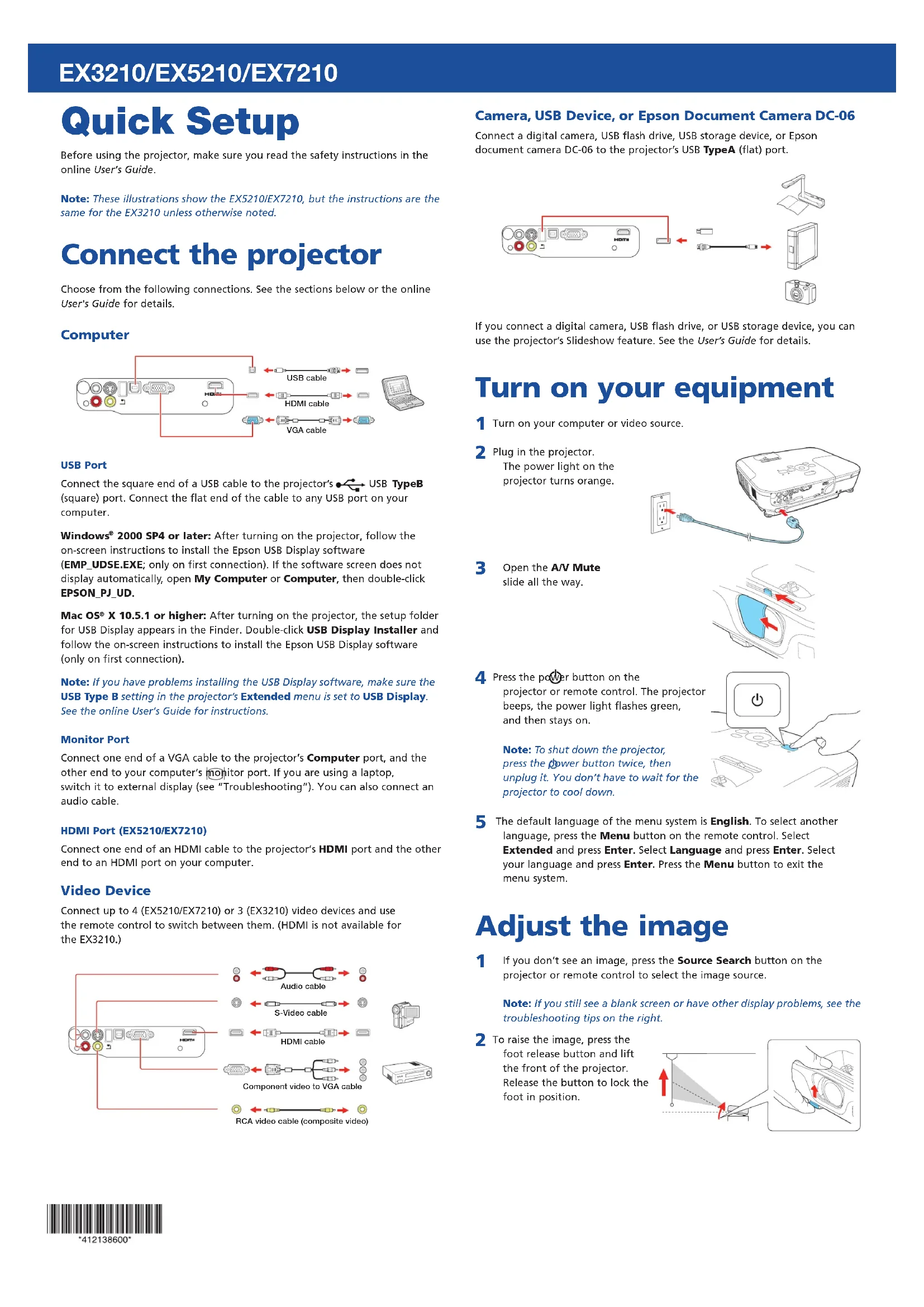
Press the Source Search button on the projector or the remote control to switch to the correct image source, if necessary. If you’re using a Windows laptop, press the function key on your keyboard that lets you display on an external monitor. It may be labeled CRT/LCD or have an icon such as . You may have to hold down the Fn key while pressing it (such as Fn + F7). Wait a moment for the display to appear. If you’re using a Mac laptop, open System Preferences and select Displays. Select the VGA Display or Color LCD option if necessary, then click the Arrange or Arrangement tab, and select the Mirror Displays check box. Where to get help Manual For more information about using the projector, click the icon on your desktop to access the online User’s Guide (requires an Internet connection). If you don’t have a User’s Guide icon, you can install it from the projector CD or go to the Epson website, as described below. Telephone Support Services To use the Epson PrivateLine Support service, call (800) 637-7661 and enter the PIN on the Epson PrivateLine Support card included with your projector. This service is available 6 am to 6 pm, Pacific Time, Monday through Friday, for the duration of your warranty period. You may also speak with a projector support specialist by dialing: US: (562) 276-4394, 6 am to 8 pm, Pacific Time, Monday through Friday, and 7 am to 4 pm, Pacific Time, Saturday Canada: (905) 709-3839, 6 am to 8 pm, Pacific Time, Monday through Friday Days and hours of support are subject to change without notice. Toll or long distance charges may apply. Internet Support Visit www.epson.com/support (US) or www.epson.ca/support (Canada) for solutions to common problems. You can download utilities and documentation, get FAQs and troubleshooting advice, or e-mail Epson. Registration Register today to get product updates, special promotions and customer-only offers. You can use the CD included with your projector, or register online at www.epson.com/webreg. EX3210/EX5210/EX7210 Epson is a registered trademark and Epson Exceed Your Vision is a registered logomark of Seiko Epson Corporation. PrivateLine is a registered trademark of Epson America, Inc. General Notice: Other product names used herein are for identification purposes only and may be trademarks of their respective owners. Epson disclaims any and all rights in those marks. This information is subject to change without notice. © 2011 Epson America, Inc. 5/11 Printed in XXXXXX CPD-34831 USB cable HDMI cable VGA cableInstallation rapide Avant d’utiliser le projecteur, assurez-vous de lire les instructions de sécurité dans le Guide de l’utilisateur en ligne.Remarque : Les illustrations montrent le projecteur EX5210/EX7210, mais les instructions sont les mêmes pour le projecteur EX3210, à moins d’indications contraires. Branchez le projecteur Choisissez parmi les connexions suivantes. Voyez les sections ci-dessous ou consultez le Guide de l’utilisateur en ligne pour obtenir plus de détails. Ordinateur Port USB Branchez l’extrémité carrée d’un câble USB dans le port USB TypeB (carré) du projecteur. Branchez l’extrémité plate du câble dans un port USB de votre ordinateur.Windows 2000 SP4 ou version ultérieure : Après avoir mis sous tension le projecteur, suivez les instructions à l’écran pour installer le logiciel Epson USB Display (EMP_UDSE.EXE; seulement lors de la première connexion). Si l’écran du logiciel ne s’affiche pas automatiquement, ouvrez Poste de travail ou Ordinateur, et ensuite, double-cliquez sur EPSON_PJ_UD.Mac OS X 10.5.1 ou version ultérieure : Après avoir mis le projecteur sous tension, le dossier de configuration pour USB Display s’affiche dans le Finder. Double-cliquez sur USB Display Installer et suivez les directives à l’écran pour installer le logiciel Epson USB Display (seulement pour la première connexion).Remarque : Si vous rencontrez des problèmes lors de l’installation du logiciel USB Display, assurez-vous que le paramètre USB Type B du menu Avancé du projecteur est réglé à USB Display. Consultez le Guide de l’utilisateur en ligne pour les instructions.Port Moniteur Branchez l’une des extrémités d’un câble VGA dans le port Computer du projecteur et l’autre extrémité dans le port moniteur de votre ordinateur. Si vous utilisez un ordinateur portatif, sélectionnez le mode d’affichage externe (consultez la section « Dépannage »). Vous pouvez aussi brancher un câble audio.Port HDMI (EX5210/EX7210)Branchez l’une des extrémités d’un câble HDMI au port HDMI du projecteur et l’autre extrémité au port HDMI de votre ordinateur. Dispositif vidéo Vous pouvez brancher jusqu’à 4 (EX5210/EX7210) ou 3 (EX3210) dispositifs vidéo et vous pouvez utiliser la télécommande pour passer d’un dispositif à l’autre. (Le port HDMI n’est pas disponible pour le projecteur EX3210.)Câble vidéo RCA (vidéo composite) Câble vidéo composantes-VGACâble S-Vidéo Câble audio Câble HDMI Appareil photo, dispositif USB ou caméra de documents Epson DC-06 Branchez un appareil photo numérique, une clé à mémoire flash USB, un dispositif de stockage USB ou une caméra de documents DC-06 Epson au port USB Type A (plat) de votre projecteur.Si vous branchez un appareil photo numérique, une clé à mémoire flash USB ou un dispositif de stockage USB, vous pouvez utiliser la fonction Slideshow du projecteur. Consultez le Guide de l’utilisateur pour obtenir plus de détails. Mettez le projecteur sous tension
Mettez l’ordinateur ou la source vidéo sous tension. Branchez le projecteur. Le témoin d’alimentation du projecteur passe au orange. Ouvrez complètement la glissière A/V Mute. Appuyez sur le bouton d’alimentation du projecteur ou de la télécommande. Le projecteur émet un bip, le témoin d’alimentation clignote en vert et il reste ensuite allumé. Remarque : Pour mettre le projecteur hors tension, appuyez deux fois sur le bouton d’alimentation et débranchez le projecteur. Vous n’avez pas besoin d’attendre le refroidissement du projecteur. La langue par défaut du système de menus est l’anglais. Pour sélectionner une autre langue, appuyez sur le bouton Menu de la télécommande. Sélectionnez Extended et appuyez sur Enter. Sélectionnez Language et appuyez sur Enter. Sélectionnez votre langue et appuyez sur Enter. Appuyez sur le bouton Menu pour quitter le système de menus. Réglez l’image
Si vous ne voyez pas d’image, appuyez sur le bouton Source Search du projecteur ou de la télécommande pour sélectionner la source d’images. Remarque : Si l’écran est toujours vide ou si vous éprouvez des problèmes d’affichage, consultez les conseils de dépannage à droite. Pour hausser l’image, appuyez sur le bouton du levier de réglage et soulevez le devant du projecteur. Relâchez le bouton pour verrouiller la patte dans la position désirée.
EX5210/7210 : Pour réduire ou agrandir la taille de l’image, faites tourner la bague de zoom. EX3210 : Pour réduire ou agrandir la taille de l’image, appuyez sur les boutons Tele (réduire) ou Wide (agrandir) du projecteur. EX5210EX7210EX3210
Faites tourner la bague de mise au point jusqu’à ce que l’image soit nette.EX5210EX7210EX3210
Si votre image ressemble à ou à , le projecteur est décalé vers un côté ou l’autre par rapport au centre de l’écran. Utilisez la glissière horizontale sur le projecteur pour corriger le décalage. Ou placez le projecteur tout à fait droit devant le centre de l’écran; le projecteur doit être placé perpendiculairement par rapport à l’écran.EX5210EX7210EX3210
Le projecteur règle automatiquement les images qui ressemblent à ou à , mais, au besoin, vous pouvez appuyer sur le bouton ou du projecteur pour les corriger. Utilisation de la télécommande Assurez-vous que les piles sont installées tel qu’illustré (deux piles AA).Choisit la source à afficherMet le projecteur sous et hors tensionAccède aux menus du projecteurDésactive l’affichage du projecteurPermet d’obtenir des solutions à des problèmes courantsPermet de naviguer parmi les menusPour obtenir plus d’information sur l’utilisation de la télécommande, consultez le Guide de l’utilisateur en ligne. Dépannage Si vous voyez un écran vide ou que le message Pas de signal s’affiche après avoir mis sous tension votre ordinateur ou source vidéo, vérifiez ce qui suit : Assurez-vous que le témoin d’alimentation du projecteur est vert et qu’il ne clignote pas et que la glissière A/V Mute est ouverte.
Appuyez sur le bouton Source Search du projecteur ou de la télécommande pour passer à la source d’images correcte, au besoin. Si vous utilisez un ordinateur portatif Windows, enfoncez la touche de fonction de votre clavier qui vous permet d’afficher sur un moniteur externe. Cette touche peut également être étiquetée CRT/LCD ou peut être identifiée par une icône comme . Il est possible que vous deviez maintenir la touche Fn du clavier de votre ordinateur portatif enfoncée au même moment (comme Fn + F7). Vous devez attendre quelques instants pour que l’image s’affiche. Si vous utilisez un ordinateur portatif Mac® , ouvrez Préférences Système et sélectionnez Affichage. Sélectionnez l’option Moniteur VGA ou Écran à cristaux liquides au besoin, et cliquez ensuite sur l’onglet Disposition ou Ranger et sélectionnez la case à cocher Recopier les écrans. Comment obtenir de l’aide Manuel Pour obtenir plus d’informations concernant l’utilisation du projecteur, cliquez sur l’icône sur le bureau pour accéder au Guide de l’utilisateur en ligne (requiert une connexion Internet). Si vous n’avez pas d’icône pour le Guide de l’utilisateur, vous pouvez l’installer à partir du CD ou aller sur le site Web d’Epson, tel que décrit dans la section ci-dessous. Services de soutien téléphonique Pour utiliser l’assistance technique Epson PrivateLine®, composez le 1 800 637-7661 et entrez le NIP indiqué sur votre carte Epson PrivateLine fournie avec le projecteur. Ce service est offert gratuitement de 6 h à 18 h, heure du Pacifique, du lundi au vendredi, pendant toute la durée de votre garantie. Vous pouvez aussi parler à un spécialiste du soutien pour projecteurs en composant le (905) 709-3839, de 6 h à 20 h, heure du Pacifique, du lundi au vendredi. Les heures et les jours de soutien peuvent être sujets à changement sans préavis. Des frais d’interurbain sont éventuellement à prévoir. Soutien Internet Visitez le site Web www.epson.ca/support pour obtenir des solutions à des problèmes courants. Vous pouvez y télécharger des utilitaires et de la documentation en français, consulter une foire aux questions et des conseils de dépannage ou envoyer un courriel à Epson (site Web présenté en anglais seulement). Enregistrement Enregistrez votre produit dès aujourd’hui pour obtenir des renseignements sur les mises à jour de produits, les promotions spéciales et les offres s’adressant spécialement à nos clients. Vous pouvez enregistrer le projecteur en utilisant le CD inclus avec votre projecteur ou en ligne à www.epson.com/webreg (site Web présenté en anglais seulement). EX3210/EX5210/EX7210 Epson est une marque déposée et Epson Exceed Your Vision est un logotype déposé de Seiko Epson Corporation. PrivateLine est une marque déposée d’Epson America, Inc. Avis général : Les autres noms de produit figurant dans le présent document ne sont cités qu’à titre d’identification et peuvent être des marques de commerce de leurs propriétaires respectifs. Epson renonce à tous les droits associés à ces marques. L’information contenue dans le présent document peut être modifiée sans préavis. © 2011 Epson America, Inc. 5/11 Pays d’impression : XXXXXX Câble USB Câble HDMI Câble VGAInstallation rapide Avant d’utiliser le projecteur, assurez-vous de lire les instructions de sécurité dans le Guide de l’utilisateur en ligne. Remarque : Les illustrations montrent le projecteur EX5210/EX7210, mais les instructions sont les mêmes pour le projecteur EX3210, à moins d’indications contraires. Branchez le projecteur Choisissez parmi les connexions suivantes. Voyez les sections ci-dessous ou consultez le Guide de l’utilisateur en ligne pour obtenir plus de détails. Ordinateur Port USB Branchez l’extrémité carrée d’un câble USB dans le port USB TypeB (carré) du projecteur. Branchez l’extrémité plate du câble dans un port USB de votre ordinateur.Windows® 2000 SP4 ou version ultérieure : Après avoir mis sous tension le projecteur, suivez les instructions à l’écran pour installer le logiciel Epson USB Display (EMP_UDSE.EXE; seulement lors de la première connexion). Si l’écran du logiciel ne s’affiche pas automatiquement, ouvrez Poste de travail ou Ordinateur, et ensuite, double-cliquez sur EPSON_PJ_UD. Mac OS® X 10.5.1 ou version ultérieure : Après avoir mis le projecteur sous tension, le dossier de configuration pour USB Display s’affiche dans le Finder. Double-cliquez sur USB Display Installer et suivez les directives à l’écran pour installer le logiciel Epson USB Display (seulement pour la première connexion). Remarque : Si vous rencontrez des problèmes lors de l’installation du logiciel USB Display, assurez-vous que le paramètre USB Type B du menu Avancé du projecteur est réglé à USB Display. Consultez le Guide de l’utilisateur en ligne pour les instructions.Port Moniteur Branchez l’une des extrémités d’un câble VGA dans le port Computer du projecteur et l’autre extrémité dans le port moniteur de votre ordinateur. Si vous utilisez un ordinateur portatif, sélectionnez le mode d’affichage externe (consultez la section « Dépannage »). Vous pouvez aussi brancher un câble audio.Port HDMI (EX5210/EX7210) Branchez l’une des extrémités d’un câble HDMI au port HDMI du projecteur et l’autre extrémité au port HDMI de votre ordinateur. Dispositif vidéo Vous pouvez brancher jusqu’à 4 (EX5210/EX7210) ou 3 (EX3210) dispositifs vidéo et vous pouvez utiliser la télécommande pour passer d’un dispositif à l’autre. (Le port HDMI n’est pas disponible pour le projecteur EX3210.)Câble vidéo RCA (vidéo composite) Câble vidéo composantes-VGACâble S-Vidéo Câble audio Câble HDMI Appareil photo, dispositif USB ou caméra de documents Epson DC-06 Branchez un appareil photo numérique, une clé à mémoire flash USB, un dispositif de stockage USB ou une caméra de documents DC-06 Epson au port USB Type A (plat) de votre projecteur. Si vous branchez un appareil photo numérique, une clé à mémoire flash USB ou un dispositif de stockage USB, vous pouvez utiliser la fonction Slideshow du projecteur. Consultez le Guide de l’utilisateur pour obtenir plus de détails. Mettez le projecteur sous tension
Mettez l’ordinateur ou la source vidéo sous tension.
Branchez le projecteur. Le témoin d’alimentation du projecteur passe au orange. Ouvrez complètement la glissière A/V Mute.
Appuyez sur le bouton d’alimentation du projecteur ou de la télécommande. Le projecteur émet un bip, le témoin d’alimentation clignote en vert et il reste ensuite allumé. Remarque : Pour mettre le projecteur hors tension, appuyez deux fois sur le bouton d’alimentation et débranchez le projecteur. Vous n’avez pas besoin d’attendre le refroidissement du projecteur.
La langue par défaut du système de menus est l’anglais. Pour sélectionner une autre langue, appuyez sur le bouton Menu de la télécommande. Sélectionnez Extended et appuyez sur Enter. Sélectionnez Language et appuyez sur Enter. Sélectionnez votre langue et appuyez sur Enter. Appuyez sur le bouton Menu pour quitter le système de menus. Réglez l’image
Si vous ne voyez pas d’image, appuyez sur le bouton Source Search du projecteur ou de la télécommande pour sélectionner la source d’images. Remarque : Si l’écran est toujours vide ou si vous éprouvez des problèmes d’affichage, consultez les conseils de dépannage à droite.
Pour hausser l’image, appuyez sur le bouton du levier de réglage et soulevez le devant du projecteur. Relâchez le bouton pour verrouiller la patte dans la position désirée.
EX5210/7210 : Pour réduire ou agrandir la taille de l’image, faites tourner la bague de zoom. EX3210 : Pour réduire ou agrandir la taille de l’image, appuyez sur les boutons Tele (réduire) ou Wide (agrandir) du projecteur. EX5210EX7210EX3210 Faites tourner la bague de mise au point jusqu’à ce que l’image soit nette.EX5210EX7210EX3210 Si votre image ressemble à ou à , le projecteur est décalé vers un côté ou l’autre par rapport au centre de l’écran. Utilisez la glissière horizontale sur le projecteur pour corriger le décalage. Ou placez le projecteur tout à fait droit devant le centre de l’écran; le projecteur doit être placé perpendiculairement par rapport à l’écran.EX5210EX7210EX3210 Le projecteur règle automatiquement les images qui ressemblent à ou à , mais, au besoin, vous pouvez appuyer sur le bouton ou du projecteur pour les corriger. Utilisation de la télécommande Assurez-vous que les piles sont installées tel qu’illustré (deux piles AA).Choisit la source à afficherMet le projecteur sous et hors tensionAccède aux menus du projecteurDésactive l’affichage du projecteurPermet d’obtenir des solutions à des problèmes courantsPermet de naviguer parmi les menusPour obtenir plus d’information sur l’utilisation de la télécommande, consultez le Guide de l’utilisateur en ligne. Dépannage Si vous voyez un écran vide ou que le message Pas de signal s’affiche après avoir mis sous tension votre ordinateur ou source vidéo, vérifiez ce qui suit : Assurez-vous que le témoin d’alimentation du projecteur est vert et qu’il ne clignote pas et que la glissière A/V Mute est ouverte. Appuyez sur le bouton Source Search du projecteur ou de la télécommande pour passer à la source d’images correcte, au besoin. Si vous utilisez un ordinateur portatif Windows, enfoncez la touche de fonction de votre clavier qui vous permet d’afficher sur un moniteur externe. Cette touche peut également être étiquetée CRT/LCD ou peut être identifiée par une icône comme . Il est possible que vous deviez maintenir la touche Fn du clavier de votre ordinateur portatif enfoncée au même moment (comme Fn + F7). Vous devez attendre quelques instants pour que l’image s’affiche. Si vous utilisez un ordinateur portatif Mac , ouvrez Préférences Système et sélectionnez Affichage. Sélectionnez l’option Moniteur VGA ou Écran à cristaux liquides au besoin, et cliquez ensuite sur l’onglet Disposition ou Ranger et sélectionnez la case à cocher Recopier les écrans. Comment obtenir de l’aide Manuel Pour obtenir plus d’informations concernant l’utilisation du projecteur, cliquez sur l’icône sur le bureau pour accéder au Guide de l’utilisateur en ligne (requiert une connexion Internet). Si vous n’avez pas d’icône pour le Guide de l’utilisateur, vous pouvez l’installer à partir du CD ou aller sur le site Web d’Epson, tel que décrit dans la section ci-dessous. Services de soutien téléphonique Pour utiliser l’assistance technique Epson PrivateLine , composez le 1 800 637-7661 et entrez le NIP indiqué sur votre carte Epson PrivateLine fournie avec le projecteur. Ce service est offert gratuitement de 6 h à 18 h, heure du Pacifique, du lundi au vendredi, pendant toute la durée de votre garantie. Vous pouvez aussi parler à un spécialiste du soutien pour projecteurs en composant le (905) 709-3839, de 6 h à 20 h, heure du Pacifique, du lundi au vendredi. Les heures et les jours de soutien peuvent être sujets à changement sans préavis. Des frais d’interurbain sont éventuellement à prévoir. Soutien Internet Visitez le site Web www.epson.ca/support pour obtenir des solutions à des problèmes courants. Vous pouvez y télécharger des utilitaires et de la documentation en français, consulter une foire aux questions et des conseils de dépannage ou envoyer un courriel à Epson (site Web présenté en anglais seulement). Enregistrement Enregistrez votre produit dès aujourd’hui pour obtenir des renseignements sur les mises à jour de produits, les promotions spéciales et les offres s’adressant spécialement à nos clients. Vous pouvez enregistrer le projecteur en utilisant le CD inclus avec votre projecteur ou en ligne à www.epson.com/webreg (site Web présenté en anglais seulement). EX3210/EX5210/EX7210 Epson est une marque déposée et Epson Exceed Your Vision est un logotype déposé de Seiko Epson Corporation. PrivateLine est une marque déposée d’Epson America, Inc. Avis général : Les autres noms de produit figurant dans le présent document ne sont cités qu’à titre d’identification et peuvent être des marques de commerce de leurs propriétaires respectifs. Epson renonce à tous les droits associés à ces marques. L’information contenue dans le présent document peut être modifiée sans préavis. © 2011 Epson America, Inc. 5/11 Pays d’impression : XXXXXX Câble USB Câble HDMI Câble VGA