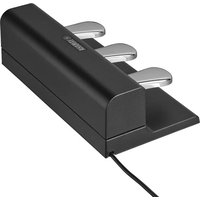
Diskklavier E3 Classic - Piano numérique YAMAHA - Notice d'utilisation et mode d'emploi gratuit
Retrouvez gratuitement la notice de l'appareil Diskklavier E3 Classic YAMAHA au format PDF.


| Caractéristiques techniques | Piano numérique avec mécanisme de piano acoustique, 88 touches, système de lecture MIDI |
|---|---|
| Fonctionnalités | Lecture automatique, enregistrement MIDI, compatibilité avec des applications musicales |
| Utilisation | Idéal pour les pianistes de tous niveaux, pratique pour l'apprentissage et les performances |
| Maintenance | Nettoyage régulier des touches, mise à jour du logiciel, vérification des connexions |
| Sécurité | Utiliser sur une surface stable, éviter l'exposition à l'humidité et à la chaleur excessive |
| Informations générales | Poids : environ 50 kg, dimensions : 140 x 45 x 30 cm, garantie de 2 ans |
FOIRE AUX QUESTIONS - Diskklavier E3 Classic YAMAHA
Questions des utilisateurs sur Diskklavier E3 Classic YAMAHA
0 question sur cet appareil. Repondez a celles que vous connaissez ou posez la votre.
Poser une nouvelle question sur cet appareil
Téléchargez la notice de votre Piano numérique au format PDF gratuitement ! Retrouvez votre notice Diskklavier E3 Classic - YAMAHA et reprennez votre appareil électronique en main. Sur cette page sont publiés tous les documents nécessaires à l'utilisation de votre appareil Diskklavier E3 Classic de la marque YAMAHA.
MODE D'EMPLOI Diskklavier E3 Classic YAMAHA
Manuel de l'utilisateur
SPECIALMESSAGESECTION
INSSCRIPTIONS DE SECURITE DU PRODUIT: Les produits électroniques Yamaha peuvent composer des étiquettessemblables aux représentations graphiques indiquées ci-dessous ou fac-similés moulés/estampés de ces représentations graphiques sur l'encoffrement. L'explication de ces représentations graphiques apparait à cette page. Veuillez respecter toutes les précautions indiquées à cette page et celles indiquées dans la section des directives de sécurité.

VOIR SOUS L'ENCOFFREMENT OU EN BAS DU PANNEAU FRONTAL EN CE QUI CONCERNE LES INSCRIPTIONS DE SYMBOLE GRAPHIQUES

Le point d'exclamation place dans un triangle équilatéral est destiné à alerter l'utilisateur de la présence de directives importantes sur l'utilisation et l'entretien (dépannage) dans la documentation qui accompagne le produit.
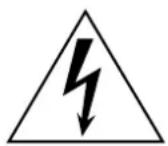
L'éclair de foudre avec le symbole en pointe de flèche dans un triangle équilatéral est destiné à alerter l'utilisateur de la présence d'une "tension dangereuse" non isolée circulant dans l'encoffrement du produit et qui peut avoir une puissance suffisante pour constituer un risque d'électrocution.
NOTIFICATION IMPORTANTE: Tous les produits électroniques Yamaha sont vérifiés et approuvés par un laboratoire de contrôle de sécurité indépendant pour que vous puissiez être sur que quand il est correctement installé et utilisé de façon normale et habituelle, tous les risques prévisibles ont été éliminés. NE modifie PAS cet apparéil ni déléguez d'autres personnes à le faire à moins d'être autorisé spécifique par Yamaha à le faire. Les performances de ce produit et/ou les normes de sécurité peuvent être diminuées. Les réclamations soumises sous les termes de la garantie exprimée peuvent être refusées si l' apparéil est ou a été modifié. Des garanties implicites peuvent également être affectées.
CHARACTERISTIQUES SUJETTES A MODIFICATION: On pense que les informations contenues dans ce manuel sont correctes au moment de l'impression. Cependant, Yamaha se reserve le droit de changer ou de modifier toute caractéristique sans avis préalable ni obligation demettre à jour les apparueils existants.
PUBLICATION SUR L'ENVIRONNEMENT: Yamaha s'efforce de produit des appareils qui réunissant à la fois la sécurité à utiliser et constituent un environnement convivial. Nous croyons sincrement que nos produits et les méthodes de production les produits aient,atteignent ces buts. En accord avec la dette et l'esprit de la loi, nous voulons que vous vous rendiez compte de ce qui suit :
Notification relative à la batterie: Ce produit PEUT contenir une petite batterie non-rechargeable qui (quand ceci est applicable) est soudée en place. La durée moyenne de ce type de batterie est approximativement de cinq ans. Quand le remplacement devient nécessaire, prenez contact avec un technicien qualifié pour exécuter le remplacement.
Avertissement: N'essayez pas de recharger, démonter ou incinerer ce type de batterie. Maintenez toutes les batteries hors de la portée des enfants. Mettez les batteries usées au rebut et promptement conformément aux obligations imposées par les lois applicables. Remarque: Dans certains secteurs, il est exigé par la loi que le prépose à l'entretien renvoie les pieces défectueuses. Cependant, vous avez l'options que le prépose à l'entretien mette ces pieces au rebut pour vous.
Notification de mise au rebut: Si ce produit était endommagé au-delà de la possibilité du dépannage, ou pourquelque raison si sa durée de vie utile est considérée comme arrivant à terme, veuillez respecter la réglementations d'etat, locale et federale et qui est associée à la mise au rebut des produits qui contiennent du plomb, des batteries, des plastiques, etc.
NOTIFICATION: Les frais administratifs encourus en raison d'un manque de connaissance concernant la façon dont une fonction ou des effets réagissant (quand l'apparil est utilisé comme concu) ne sont pas couverts par la garantie du constructeur, et incombient pour cette raison la responsabilité des propriétaires. Veuillez étudier attentivement ce manuel et consultez votre distributeur avant de demander un dépannage.
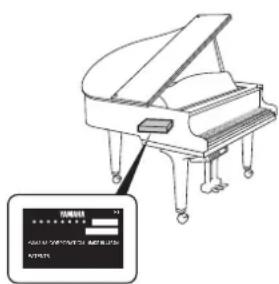
EMPLACEMENT DE LA PLAQUE SIGNALÉTIQUE: La représentation graphique ci-dessous indique l'emplacement de la plaque signalétique. Le numéro de modulo, le numéro de série, les conditions d'alimentation électrique, etc., sont mentionnées sur cette plaque. Vous devriez enregister le numéro de modulo, le numéro de série et la date de l'achat dans les espaces fournis ci-dessous et conserver ce manuel comme relevé permanent de votre achat.
Modèle
Nombre de série
Date d'achat
AVERTISSEMENT — Lors de l'utilisation de n'importe quel apparéil électrique oulectronique,les précautions fondamentales dévaient toujours être suivies. Ces précautions comprément, mais ne sont pas limitées à, ce qui suit:
-
Lisez ces directives.
-
Conservez ces directives.
-
Observe tous les averissements.
4 Suivez toutes les directives.
5 N'tuilisez pas cet appeareil pres de I'eau.
6 Nettoyez seulement avec un tissu sec.
-
Ne bloquez aucune des ouvertures de ventilation. Installez conformément aux directives du constructeur.
-
N'installez pres d'aucune source de chaleur telle que des radiateurs, des registres de chaleur, des apparéils de chauffage ou d'autres apparéils (amplificateurs y compris) qui produit de la chaleur.
-
N'asservissez pas l'objet de sécurité de la prise de type polarisée ou de mise à la terre. Une prise polarisée a deux lames avec une plus large que l'autre. Une prise de type à mise à la terre a deux lames et une troisième lame de mise à la terre. La lame large ou la troisième lame est prévue pour votre sécurité. Si la prise fournie ne s'ajuste pas dans votre prise secteur, consultez un électricien pour le remplacement de l'ancien modele de prise.
-
Protégez le cordon d'alimentation de secteur afin que personne ne puisse marcher ni le pincer en particulier les prises, les prises de courant et la position où il quitte de l'appareil.
-
Utilisez seulement les équipements ou accessoires indiqués par le constructeur.
-
Utilisez seulement avec le chariot, le support, le trépied, la platine de fixation ou la table indiquée par le constructeur, ou vendue avec l'appareil. Quand un chariot est utilisé, faites attention en déplacant la combinaison chariot/appareil pour éviter de se blesser en renversant l'appareil.

-
Debranchez cet appeareil pendant les orages et la fouvre ou s'il est inutilisé pendant de longues périodes.
-
Confiez toutes les opérations d'entretien au personnel de service qualifié. L'entretien est exigé quand l'appareil a été endommagé de chaque façon que ce soit, comme par exemple l'endommagement du cordon ou de la prise d'alimentation secteur, quand du liquide a été renversé ou que des objets sont tombés dans l'appareil, l'appareil a été exposé à la pluie ou à l'humidité, ne fonctionne pas normalement ou est tombé par terre.
-
Ce produit ne doit pas etre exposé a un suintement ou des éclaboussures et aucun objet rempli de liquide, tels que des vases, ne doit etre mis sur l'apparil.
-
Ne mettez pas des articles brûlants, tels que des bougies, sur l'appareil.
-
Ne placez ce produit ni,aucun autre objet sur le cordon d'alimentation secteur ou ne le placez pas dans une position ou n'importe qui pourrait marcher dessus, trabucher dedans ou faire rouler n'importe quoi sur les cordons d'alimentation en aucune maniere.L'utilisation d'un cordon prolongateur n'est pas recommandee! Si vousdezutiliser un cordon prolongateur,la taille minimum du calibre de fil du cordon pour un cordon de 25 pouces (ou moins) est de 18 du calibrage americain normalise.REMARQUE:Plus le numero du calibrage americain normalise est petit,plus la capacité de gestion de I'intensite est grande.Pour de plus longs cordons prolongateurs,consultez un electricien local.
- AVERTISSEMENT — Pour réduire les risques d'incendie ou de décharge électrique, n'exposez pas cet apparéil à la pluie ou à l'humidité.
- Un soin tout particulier devrait etre pris pour qu'aucun objet ne tombe et que des liquides ne soient renverses dans l'encoffrement par aucune des ouvertures qui peuvent exister.
- Ce produit, individuel ou en combinaison avec un amplificateur et des écouteurs ou le ou les haut-parleurs, risque de produit des niveaux sonores qui pouraient causer une perte d'auditive permanente. NE PAS mesure en service pendant une longue période à un niveau de volume élevé ou à un niveau qui est incomfortable. Si vous éprouvez n'importe qu'elle sorte de perte auditive ou de sonnerie dans les oreilles, vous devriez consulter un audiologiste. IMPORTANT : Plus le son est fort, plus la période de temps avant que les dégats se produit est courte.
- Certains produits Yamaha peuvent avoir des supports et/ ou des accessoires d'installation complémentaires qui sont fournis comme partie du produit ou en tant qu'accessoires optionnels. Certains de ces articles sont concus pour être montés ou installés par le distributeur. Veuillez vous assurer que les supports sont stables et que tous les accessoires optionnels (quand ceci est applicable) sont bien fixés AVANT l'utilisation. Les supports fournis par Yamaha sont concus pour un positionnement seulement. Aucune autre utilisation n'est recommendée.
- Ce produit doit être connecté à une prise de sortie secteur munie d'une connexion protectrice par la mise à la terre.
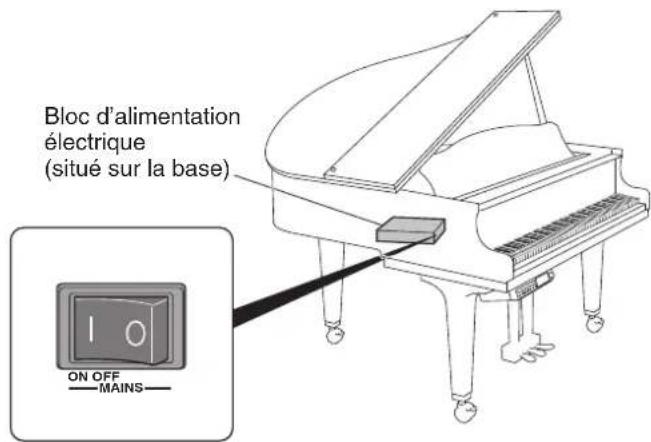
- Ce produit est muni d'un interrupteur d'alimentation permettant de couper l'alimentation de tout le système. L'interrupteur d'alimentation est installé sur le bloc d'alimentation tout pres l'entrée du cordon d'alimentation secteur. Notez que l'interrupteur d'alimentation sur le contrôleur n'arrête tout le système.
- Assurez-vous que la prise du cordon d'alimentation électrique du bloc d'alimentation peut facilement être débranchée de la prise de sortie secteur comme mesure de précaution.
Batterie
-Risque d'explosion si la batterie n'est pas remplacede comme il faut. Remplacez seulement par le même type de batterie.
Prises de sortie pour des haut-parleurs
-
Connectez des haut-parleurs de 2A ou moins au total. Ne connectezaucun autre produit excepte des haut-parleurs.
-
Consultez le technicien de service Yamaha quand des prises sont utilisées en dehors du secteur d'achet.
L'unité de commande est classée produit laser de Classe 1. Une des étiquettes ci-dessous ou une étiquette similaire se trouve à l'intérieur du lecteur de CD.
Propriétés de la diode à semi-conducteur
- Matériau: GaAlAs
- Longueur d'ondes : 783 nm
- Puissance de sortie laser à la lentille du capteur laser : 130.7 mW max.
ATTENTION—L'utilisation de commandes ou de réglages, ou l'exécution de procédures, autres que celles qui sont spécifiées ici peuvent conduir à une exposition à des rayonnements dangereux.
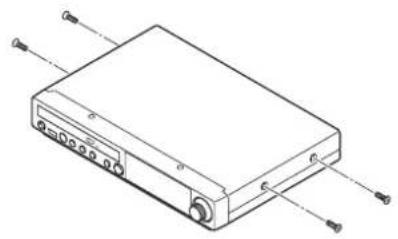
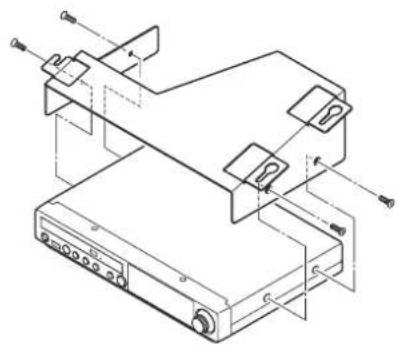
Mounting the Control Unit to the Grand Piano Installation du boîtier de commande sur un piano à queue
(1)
(2)
(1) Retirer les quatre vis sur les côtes du boîtier de commande.
(2) Placez la platine de fixation de suspension en métal, fournie avec le modèle Grand Disklavier, au-dessus du boîtier de commande, puis fixez la platine de fixation de suspension en métal au boîtier de commande en utilisant les quatre vis (4× 10) fournies avec le Disklavier.
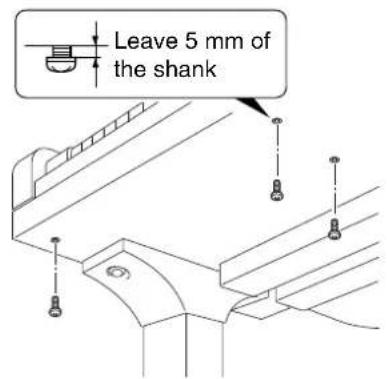
(3) Introduire les trois vis de fixation (5× 12) dans les écrous marqués sous le clavier du côtes de la basse, puis serrer les vis en laissant un espace d'environ 5mm entre la tête de la vis et le corps du piano.
Remarques:
1) Manipuler soigneusement le support métallique et le boîtier de commande pour éviter les rayures.
2) Vis de fixation; Pour l'installation de la platine de fixation de suspension: Tete plate (4× 10)× 4 Pour la suspension du unité de commande: Tete de grippage (5× 12)× 3
3) Lorsqu'il est monté correctement, le boitant de commande est inclé d'environ 18^ sur l'horizontal.
(4) (5) (6)
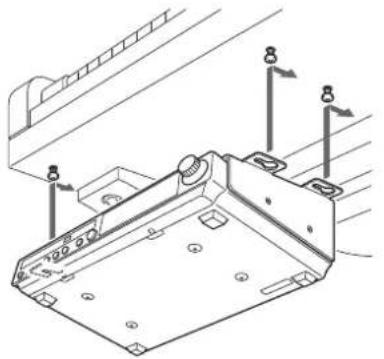
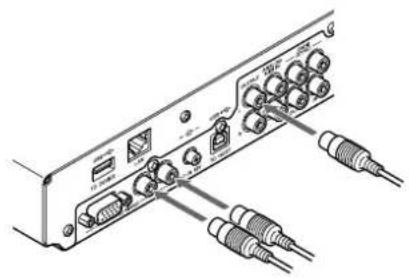
(4) Glisser les « fentes » du support métallique contenant le boîtier de commande sur les vis mentionnées à l' étape (3).
(5) ÀpRES avoir installé le boîtier de commande, l'enforcer jusqu'à l'extrémité et serrer les trois vis pour fixer le support.
(6) Connectez les cables sortant du piano aux connecteurs ou aux prises appropriées sur le panneau arrêté de l'unité de commande.
Cable coaxial : aux connecteurs TO PIANO
Cordon de haut-parleur: aux prises OUTPUT
Installation d'unité de disquette USB optionnelle sur le piano à queue
(1)
(2)
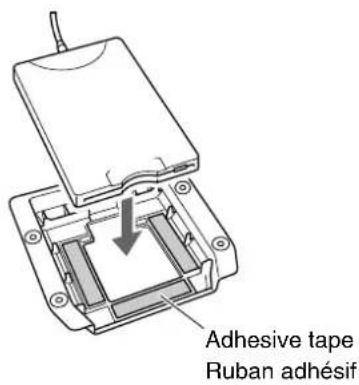
(1) Enlevez les papiers arrirè du ruban adhési f à l'intérieur du boîtier et insérez l'unité de disquette dans le boîtier.
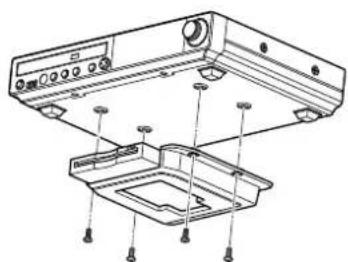
(2) Fixez l'ensemble de lecteur et de boîtier au fond de l'unité de commande en utilisant les quatre vis (3 × 6) fournies avec le Disklavier.
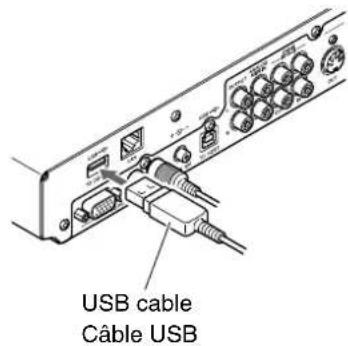
(3) Raccordez le cable USB sortant du lecteur au port USB sur le panneau arrêté de l'unité de commande.
Remarques:
1) Le boîtier est fourni avec l'unité de disquette USB.
2) Utilisez les vis de fixation (3 × 6) fournies avec le Disklavier au moment de faire la fixation.
disklavier

Classic
Manuel de l'utilisateur
Bienvenue dans le monde du Disklavier™ Yamaha!
Nos you remercions d'avoir porte votrechoix sur le Disklavier Yamaha !
Le Disklavier est un instrument fascinant associant un piano acoustique classique de Yamaha à une technologie électronique novatrice pour répondre à vos besoin de divertissement, d'education et de création, tout en conservant la sonorité, le toucher et la valeur à long terme qui forgent depuis longtemps la réputation mondiale d'excellence des pianos Yamaha.
Avant d'utiliser votre piano Disklavier, veuillez lore soigneusement ce manuel et le conserver pour une reference ulterieure.
■Remarque sur la distribution du code source
Pendant les trois années qui seront la sortie d'usine du piano, vous pouze demander à Yamaha le code source de toute partie de l'appareil brevetée sous la GNU General Public License, en écrivant à l'adresse suivante :
10-1 Nakazawa-cho, Naka-ku, Hamamatsu, Shizuoka, 430-8650, JAPAN
Le code source vous sera fourni gratuitement, mais vous devrez peut-etre rembourser à Yamaha les frais d'expédition du code.
Le téléchargement du code source est également disponible sur le site Web suivant :
http://download.yamaha.com/sourcecodes/disklavier_e3/
- Prenez note que nous déclinons toute responsabilité quant à tout dommage causé par des modifications (ajouts/suppressions) apportées au logiciel du present appeareil par un tiers autre que Yamaha (ou qu'une partie autorisée par Yamaha).
- Prenez note que la réutilisation du code source rendue disponible sur le domaine public par Yamaha est sans garantie, et que Yamaha décline toute responsabilité,quelle qu'elle soit, concernant le code source.
■Marques de commerce et droits d'auteur
- Le contenu de ce manuel de l'utilisateur et les droits de publication en conséquence sont placés sous la propriété exclusive par Yamaha Corporation.
- Yamaha, Disklavier, DisklavierRadio, Silent, PianoSoft, PianoSoft-Plus, et PianoSoft-PlusAudio sont des marques de commerce de Yamaha Corporation.
- SmartKey, CueTIME et You Are The Artist sont des marques de commerce de Yamaha Corporation ou Yamaha Corporation of America.
- Logiciel Disklavier E3, Copyright © 2008 Yamaha Corporation.
- Cela comprend des programmes accordés sous la GNU General Public License, la GNU Lesser General Public License, le BSD Copyright, l'Artistic License et autres.
- Ce produit inclut le logiciel développé par le projet OpensSL Project pour être utilisé dans la boîte à outils OpensSL Toolkit. (http://www.openssl.org/)
- Windows est une marque de commerce déposée de Microsoft Corporation aux États-Unis et dans d'autres pays.
- Macintosh et Mac OS sont des marques de commerce d'Apple Inc. déposées aux États-Unis et dans d'autres pays.
- Les noms d'entreprise et les noms de produit mentionnés dans ce mode d'emploi sont les marques déposées ou les marques déposées enregistrées de leurs entreprises respectives.
Lire soigneusement ce qui suit avant d'utiliser le Disklavier.
■Avertissements
- Ne pas placer le Disklavier dans un endroit soumis à une température excessivement élevé ou BASSE, ni au rayonnement solaire direct. Cela pourrait provoquer un incendie et endommager la finition ou des composants interieurs.
- Un excès d'humidité ou de poussière peut causeur un risque d'incendie ou d'électrocution.
- Raccorder la fiche du cable d'alimentation du Disklavier à une prise électrique compatible. L'inobservation de cette précaution pourrait provoquer un incendie ou une electrocution. Si la fiche du cable d'alimentation n'est pas compatible avec la prise électrique, consulter le revendeur.
- Ne pas raccarder plusieurs apparéils à la même prise électrique car cette risquérait de surcharger cette dernière en représentant des risques d'incendie ou d'électrocution. Cela risquérait aussi d'affector les performances de certains apparéils.
- Ne pas poser d'objet lourd sur le cable d'alimentation. Un cable d'alimentation endommagé présente un danger potentiel d'incendie ou d'électrocution. Si le cable d'alimentation est disposé sous un tapis, prendre soin qu'un objet lourd, y compris le Disklavier, ne soit pas place sur le cable.
- Si le cable d'alimentation est endommagé (par exemple, coupé ou dénudé), demander un cable de remplacement au revendeur. L'utilisation du Disklavier dans de telles conditions présente des risques d'incendie ou d'électrocution.
- Tenir le cable d'alimentation par sa fiche pour le débrancher de la prise secteur. Ne jamais tirer sur le cable lui-même, car cela pourrait provoquer un dommage résultat dans un danger potentiel d'incendie ou d'électrocution.
- Le capot du boîtier de commande ne doit être retire que par des techniciens de service qualifiés.
-
Ne pas placer des recipients de liquide, comme des vases, des plantes en pot, des verres, des flacons de produits de beauté, des médicaments, etc., sur le Disklavier.
-
Ne pas tenter de modifier le Disklavier, car cela pourrait provoquer un risque d'incendie ou d'électrocution.
- Pour déplacer le Disklavier, couper l'alimentation, débrancher la fiche d'alimentation de la prise secteur et retarder tous les cables raccordés à des dispositifs externes.
■Précautions
- Débrancher les dispositifs audio avant de les raccorder au Disklavier. Se reporter au mode d'emploi de chaque dispositif. Utiliser les cables prévus pour proceber aux raccordements spécifique.
- Régler le volume de tous les dispositifs au minimum avant d'enclenorcher l'alimentation.
- Ne pas faire fonctionner le Disklavier à haut volume pendant des périodes prolongées; cela risquerait d'endommager l'ouie. Ceci est particulièrement important en utilisant un casque. En cas de doute sur l'état de l'ouie, consulter un médecin.
- Si le Disklavier est utilisé dans des conditions extrêmes — c'est-à-dire pour réproduire de manière prolongée des morceaux « intensifs » —son relais thermique risque de déclencher. Le relais thermique se réarmé automatiquement lorsque le Disklavier est refroidi.
- En présence de toute anomalie — comme de la fumée, une odeur ou du bruit — couper immédiatement l'alimentation du Disklavier et débrancher la fiche d'alimentation de la prise secteur. Consulter le revendeur pour la réparation.
- Si un corps étranger ou de l'eau penètre dans le Disklavier, couper immédiatement son alimentation et débrancher sa fiche d'alimentation de la prise secteur. Consulter le revendeur.
- Si le Disklavier ne doit pas etre utiliser pendant une période prolongée ( comme Pendant les vacances),le débrancher de la prise secteur.
-
Toujours débrancher la fiche d'alimentation de la prise secteur avant de nettoyer le Disklavier. Si la fiche d'alimentation reste branchée, elle présente un risque d'électrocution.
-
Ne pas utiliser de benzène, diluant, détergent ou tissu traité chimiquement pour nettoyer le Disklavier.
- Ne pas poser d'objets métalliques avec des pieds en caoutchouc sur le Disklavier, car cela risquerais d'endommager sa couleur et sa finition.
- Ne pas poser d'objets lourds sur le Disklavier. Cela risquerait de l'endommager.
Utiliser un chiffon doux et sec pour nettoyer le Disklavier. Toutefois, pour nettoyer une tache, utiliser soigneusement un tissu doux et humide pour la nettoyer.
■Interférences
- Le Disklavier utilise des circuits numériques à haute fréquence pouvant partager des interférences avec des récepteurs de radio ou de télévision disposés à proximité. En présence d'interférences, déplacer l'équipement affecté.
■Manipulation des piles
La télécommande de cet apparéil est alimentée par des piles sèches. L'utilisation incorrecte ou l'abus des piles sèches peut provoquer un échauffement des piles, une fuite d'électrolyte ou une Explosion, risquant de produit un incendie, un dommage de l'équipement et/ou des objets avoisinants, une brûlle, une blessure ou toute autre atteinte corporelle. Pour assurer une utilisation correcte, veuillez dire et vous familiariser avec les précautions de sécurité suivantes avant l'utilisation.
-
Ne touchez pas directement des produits chimiques s'écoulant de piles sèches.
-
Si de l'electrolyte de piles sèches est entre en contact avec les yeux, rincez abondament avec de l'eau propre et consultez immidiatement un médecin.
- Si de l'électrolyte de piles sèches est entre en contact avec la peau ou les vêtements, rincez immédiatement avec de l'eau propre.
-
Si de l'electrolyte de piles sèches à pénétré dans votre bouche, gargarisez-vous immédiatement et consultez un médecin.
-
N'installez pas les piles sèches en inversant les polarités « + » et « - ». L'inversion des pôles de piles sèches peut provoquer leur charge ou leur mise en court-circuit, un échauffement, une fuite d'électrolyte ou une explosion pouvant conduire à un incendie ou à un dommage des objets avoisinants, ou encore à des brûlures, des blessures ou d'autres atteintes corporelles.
-
N'utilisez que les piles spécifiées. N'utilise pas de piles usages avec des piles neuves, ou différents types de piles ensemble. Cela risquerait de provoquer un échauffement, une fuite d'électrolyte ou une explosion pouvant conduire à un incendie, des brûlures, des blessures ou d'autres atteintes corporelles. Remplacez toutes les piles sèches simultanément. Ne mélangez pas des piles neuves avec des piles usages. N'utilise pas différents types de piles (piles alcalines et au manganése, piles de différents fabricants ou différents modèles de piles du même fabricant) Ensemble : cela risquerait de les échauffer, de déclencher un incendie ou de faire fuir l'électrolyte.
-
Lorsque l'appareil alimenté par piles ne doit pas être utilisé pendant une période prolongée, retirez-en les piles sèches. Sinon, les piles risquent de s'épuiser avec une fuite de leur electrolyte, en endommageant l'appareil.
- Retirez immédiatement les piles usées de l'équipement. Sinon, elles risquent de se décharger excessivement en provoquant un échauffement, une fuite d'électrolyte ou une explosion, pouvant provoquer un dommage à des objetsavoisinants, ou des brûlures, des blessures et d'autres atteintes corporelles.
- Eliminéz les piles conformément aux règlements en vigueur.
- Les batteries ne doivent pas etre exposées à une chaleur excessive telle que le soleil, le feu ou des situations analogues.
Conserver soigneusement leprésent manuel pour une consultation ultérieure.
Table des matieres
Référence Rapide
A propos de I'unité de commande 1
A propos des supports 1
Mise sous tension du Disklavier. 2
Quand you avez fini. 2
Écouter un CD inclus avec le Disklavier 3
Écouter une chaîne DisklavierRadio™ gratuite ....4
Chapitre 1 Introduction
Ca tracteristiques dominantes 5
Articles fournis avec le Disklavier 5
Noms des éléments constitutifs et leurs fonctions. 6
Terminologie fondamentale de Disklavier. 11
Chapitre 2 Commençons
Raccordement de I'unité de commande 12
Connector le cable d'alimentation C.A. 12
Utilisation de la télécommande 13
Mise en marche du Disklavier. 14
Réglage du calendrier interne. 15
Comment arrête le Disklavier (mode de veille)...18
Arrêt total du Disklavier. 18
Format de medias compatibles pour les medias amovibles. 18
Format compatible de fichier. 19
Précautions fondamentales à prendre à l'usage des CD 19
Chapitre 3 Lecture fondamentale de chanson
Types de logiciel pouvant etre lus. 20
Sélection du support et de son contenu. 21
Utilisation du pavé de touches numériques de nombre 24
Demarrage de la lecture 24
Arrêt de la lecture. 25
Pause en lecture 25
Aperçu rapide et révision 26
Avance rapide et marche en sens inverse. 27
Recherche d'un passage particulier d'une chanson 28
Écoute de DisklavierRadio. 29
Réglage du volume 30
Chapitre 4 Lecture de chanson avancée
Changement du tempo de lecture. 31
Lecture des chansons dans une gamme différente (transposition) 31
Répetition de lecture de chanson 32
Répetition d'un passage particulier d'une chanson (répetition A-B) 33
Lecture uniquely of la partie piano désirée ... 34
Réglage d'équilibrage de volume parmi le clavier, le son d'ensemble et la lecture de logiciel. 35
Réglage de hauteur de son audio 37
Réglage d'équilibrage D/G de l'audio. 38
Utilisation de la lecture minutée 39
Saut du passage vide au début d'une chanson .. 42
Lecture synchronisé à la video. 43
Ajoutant d'un accompagnement de Disklavier aux chansons de CD commercial (lecture PianoSmartTM) 44
Lecture SmartKeyTM 44
Chapitre 5 Execution au piano avancée
Exécution avec le Disklavier en même temps que le métronome interne 46
Exécution avec le Disklavier avec une voix d'ensemble 47
Chapitre 6 Enregistrement de base
Enregistrement d'une nouvelle chanson 49
Intituled'une chanson au début de l'enregistrement. 50
Chapitre 7 Enregistrement avancé
Enregistrement avec le métronome interne 52
Enregistrement des parties gauche et droites séparément 54
Enregistrement ensemble des parties gauche et droite (paramétrage du point de séparation)...... 56
Rénéregistrement d'une partie 58
Changement de réglage par défaut tempo 59
Enregistrement synchronisé à la vente 61
Enregistrement synchronisé par CD 65
Chapitre 8 Gestion des medias
Réalisation de copies des albums 66
Suppression des albums. 68
Creation d'un nouvel album 69
Pour renommer un album 70
Réarrangement de l'ordre des albums. 71
Gestion des chansons. 72
Réalisation de copies des chansons. 73
Suppression des chansons 74
Comment renomer une chanson. 75
Réarrangement de l'ordre des chansons. 76
Conversion de format de chanson 77
Changement d'affichage de compteur 78
En convertissant des données MIDI en format standard (Strip XP). 79
Gestion des listedes d'ecoute 80
Ajout de chansons/d'albums à la liste de lecture 81
Suppression d'une liste d'écoute 82
Creation d'une nouvelle liste d'écoute 83
Comment renomer une liste d'ecoute 84
Gestion des medias 85
Réalisation de copies de l'ensemble du contenu dans un support 86
Effacer la totalité du contenu dans un support....87
Copie de fichier de chanson à partir d'un ordinateur personnel sur le Disklavier. 88
Comment rafraîchir le contenu dans
[FromToPC] 92
Formatage de disquette (optionnel) 93
Réalisation de copies de sécurité des chansons. 94
Restauration des sauvegardes 95
Chapitre 9 Internet Direct Connection (IDC)
Qu'est-ce qu'une Internet Direct Connection (IDC)? 97
Obtention d'une identification et d'un mot de passer pour le service IDC (enregistrement IDC). 97
Connexion du Disklavier à l'Internet. 97
Accès à l'Internet. 99
Vérification des informations de votre compte ...100
Mise à jour de Disklavier en utilisant l'Internet...101
Configuration du Disklavier pour la connexion Internet. 103
Paramétrages d'initialisation d'Internet 104
Chapitre 10 Amélioration du Disklavier en connectant d'autres dispositifs
Connexion d'equipement audio. 105
Configuration du Disklavier pour la réception/ transmission de données audio. 106
Raccordement de dispositifs MIDI. 108
Configuration du Disklavier pour la réception des données MIDI 109
Configuration du Disklavier pour la transmission des données MIDI 111
Configuration du Disklavier pour la transmission des données jouées au clavier. 112
Chapitre 11 Autres paramétrages
Accord du générateur de tonalite (TG Master Tune) 114
Attribution des fonctions fréquement utilisées au pavé de touches numériques sur la télécommande 115
Paramétrage du code de passer pour empêcher un accès non autorisé 118
Réglage de la luminosité de l'écran d'affichage 120
Commutation des langues de I'ecran. 121
Remise à l'etat initial du Disklavier. 122
Diagnostic du Disklavier (mode d'entretien). 124
Mise à jour du Disklavier 125
Chapitre 12 Voix du générateur de tonalité interne
Listedes voix fondamentales du generateur de tonalite interne GM/XG. 127
Listedes voix fondamentales de generateur de tonalité interne TG3. 130
Chapitre 13 Dépannage 132
Chapitre 14 Messages d'erreur. 135
Chapitre 15 Glossaire 136
Chapitre 16 Caracteristiques techniques
Caracteristiques techniques generales 139
Fonctions et commandes 140
Appendix Software License Notice....A-1
MIDI Data Format A-21
MIDI IMPLEMENTATION CHART

À propos de l'unité de commande
Les boutons suivants sont utilisés pour la lecture et l'enregistrement.
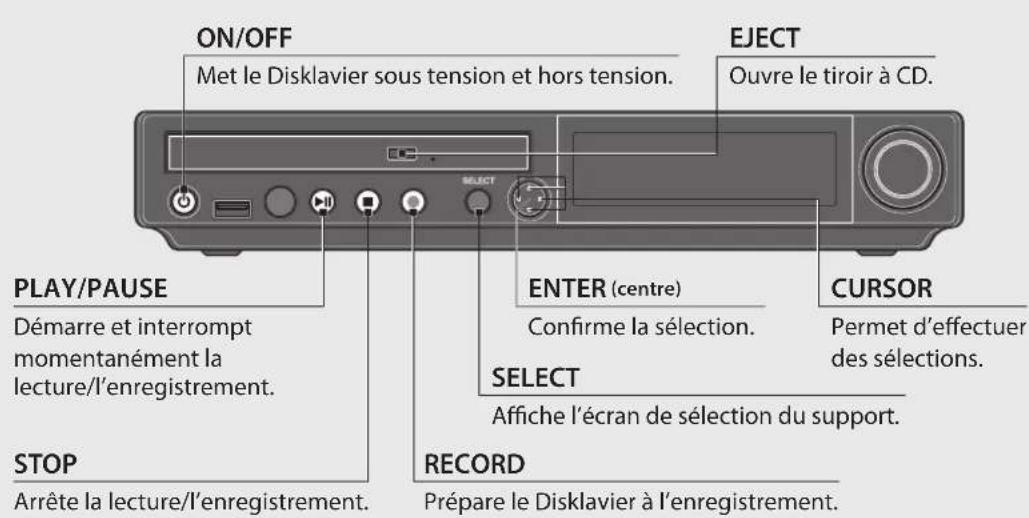

Plus d'infos? | Voyez la page 6

À propos des supports
Les supports suivants sont compatibles avec le Disklavier.

Disque compact Mnoire flash interne
Le Disklavier peut dire les plages de tout CD audio disponible dans le commerce ainsi que les CD de données (teles que PianoSoft Plus Audio, etc.).
Le Disklavier est doté d'une mémoire flash interne de 128 Mo pour la sauvégarde des données de morceau.
Memoire flash USB
Vouppouviezegalementutiliserunecleflash USBdisponibledanslecommerce pour sauvegarderesdonnéesdemorceau.
Remarque:
Yamaha ne garantit pas la compatibilité des clés de mémoire flash USB disponibles dans le commerce.

Plus d'infos? | Voyez la page 18

Mise sous tension du Disklavier
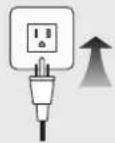
1 Branchez le Disklavier à une prise de courant.
2 Mettez le Disklavier sous tension.
[ON/OFF]



PLEASE WAIT
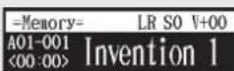
Le Disklavier n'attend plus que vous!


Quand vous avez fini…
Mettez le Disklavier hors tension.
[ON/OFF]

See you again

Plus d'infos?
Metre le Disklavier en mode de veille >> Voyez la page 18

Écouter un CD inclus avec le Disklavier
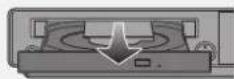
Chargez un CD.
[EJECT]


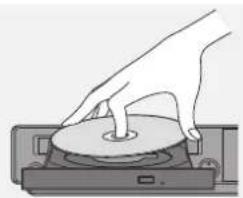

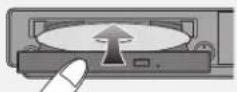
2 Sélectionnez « CD » comme source de lecture.
[SELECT]

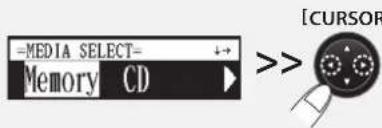
[CURSOR]
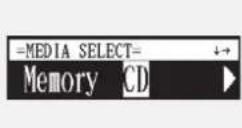
[ENTER]
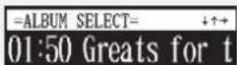
3 Sélectionnez un album.
[CURSOR]
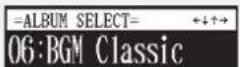
[ENTER]
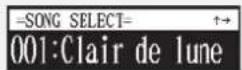
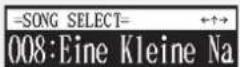
4 Sélectionnez un morceau.
[CURSOR]

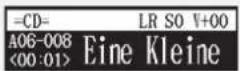
5 Démarrez la lecture du morceau.
[PLAY]

6 Arrêtez la lecture du morceau.
[STOP]

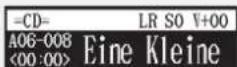

Plus d'infos?
Changer le tempo de lecture
Voyez la page 31
Jouer dans une autre tonalité (transposition)
Voyez la page 31
Répéter la lecture
Voyez la page 32
Utiliser la minuterie
Voyez la page 39

Écouter une chaine DisklavierRadio™ gratuite
Avant d'effectuer la procédure ...
Branchez le Disklavier à un routeur (ou à un modem équipé d'un routeur) connecté à l'Internet.
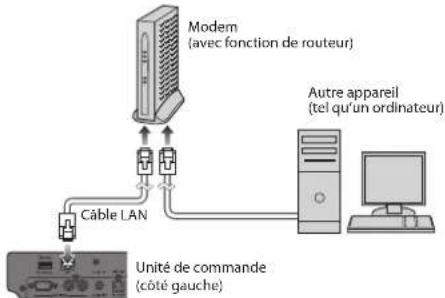
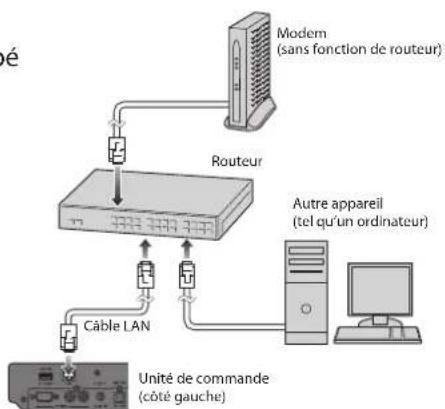
Pour en savoir plus sur les connexions, voyagez la page 98.
1
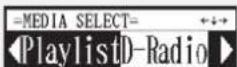
Sélectionnez « D-Radio » comme source de lecture.

2
Sélectionnez une chaine gratuite.

3
Activez la DisklavierRadio!
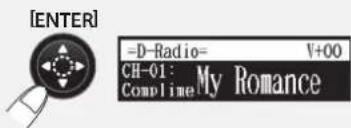
4
Désactivez la DisklavierRadio...

[SELECT]

Plus d'infos?
Utiliser une chaine DiskavierRadio payante >> Voyez la page 97
Couper le son de la DisklavierRadio >> Voyez la page 30
Pour en savoir plus au sujet du DisklawierRadio >> Voir http://services.music.yamaha.com/radio/
Caracteristiques dominantes
Le Disklavier E3 Classic offre des caractéristiques valables qui ouvrent sur vos propres possibités musicales à explorer. Voici de brèves explications à propos de ces caractéristiques :
Caracteristiques avancées pour votre propre prise de l'écoute
- Les CD spéciaux de musique, contiennent plus de 17 heures de musique fantastique, vous permettent de commencer à écouter le jour même de la réception du Disklavier E3 Classic à votre domicile.
- DisklavierRadio ; vous pouze écouter plus de 11 canaux de musique par des émissions radio diffusées en permanence sur l'Internet.
Caracteristiques de haute commodité d'enregistrement pour conserver vos propres mémoires musicales
- Une capacité totale de 128 Mo de mémoire interne accompagne le Disklavier E3 Classic pour conserve vos propres données de valeur.
- La connexion des dispositifs externes USB au Disklavier E3 Classic vous permet d'enregistrer directement votre propre performance sur ces dispositifs, ou même effectuer des sauvégardes de vos données valables dans la mémoire interne.
- Les caractéristiques de synchronisation video offrent une grande expérience d'écoute avec des vues. Vous pouvez voir comme entendre les morceaux d'exécution avec le son et la video parfaitement synchronisés.
- Vos disponibles valables de musique sur disquette peuvent etre jouees avec I'unité de disquette (UD-FD01) optionnelle.
Caracteristiques simples et facies à utiliser améliorant votreexecution
- La télécommande, dotée d'une disposition nette et logique des boutons, vous laisse rapidement appréciencer les caractéristiques du Disklavier E3 Classic.
Laffage sur le panneau avant utilise un affichage electroluminescent organique qui rend encore plus lumineux et une plus grande lisibilité que jamais.
Le système de commande de pédale forte récemment développé pour le Disklavier E3 Classic
- Pendant la lecture, la commande directe de la pédale forte fournit presque le même effet amorti que le Disklavier conventionnel.
- Pendant l'enregistrement, le détecteur sur la pédale forte enregistre votre commande de pédale avec précision.
Articles fournis avec le Disklavier
Vérifiez que les articles suivants sont fournis avec votre Disklavier :
- 1 Unité de commande
- 1 Support de suspension d'unité de commande
- 4 Vis de fixation pour l'installation de la platine de fixation de suspension de l'unité de commande (4× 10)
- 3 Vis de fixation pour la suspension de l'unité de commande (5× 12)
- 4 Vis pour l'installation d'un lecteur de disquette USB optionnel (3× 6)
-
1 Haut-parleur de contrôle
-
1 Lot d'installation de haut-parleur de contrôle
1 Cordon de haut-parleur - 1 Télecommande
- 2 Files pour la télécommande
2 Logiciel de CD de PianoSoft échantillons
1 Manual de l'utilisateur - 1 List de chansons PianoSoft sur CD
- 1 Recueil de partitions « 50 greats for the Piano » (50 grands classiques pour le Piano)
Noms des éléments constitutifs et leurs fonctions
Unité de commande — Panneau de façon
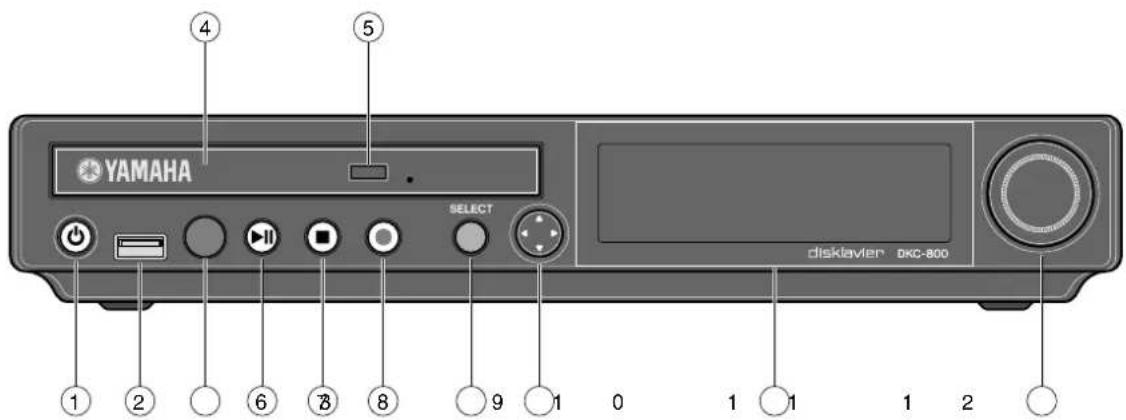
① Bouton [ON/OFF]
Allume ou arrête le Disklavier. Actionnez une seule fois pour l'allumer et à nouveau pour l'éteindre.
② Port USB
Utilisé pour connecter une mémoire flash USB, etc.
③ Détector de télécommande
Au moment d'utiliser la télécommande, dirigez-le vers ce détecteur.
Lecteur de CD
Insérez un PianoSoft-PlusAudio ou tout autre source sonore ou CD audio/MIDI ici.
⑤ Bouton d'éjection de CD
Utilisé pour ouvrir le lecteur de CD.
⑥ Bouton [PLAY/PAUSE]
pages 24 et 25)
Utilisé pour démarrer la lecture et faire une pause.
⑦ Bouton [STOP] ( page 25)
Utilisé pour arrêter la lecture et l'enregistrement.
Bouton [RECORD] ( page 49)
Utilisé pour engager le mode de veille d'enregistrement avant que l'enregistrement commence.
Bouton [SELECT]
Utilisé pour selectionner des medias.
10 Cursor/boutons [ENTER]
Curseur : Utilise pour selectionner des options et des parametes.
![YAMAHA Diskklavier E3 Classic - Cursor/boutons [ENTER] - 1](/content/2026/02/390012/images/f6b7d66ad1bdbe9334b7f713d908c2ee9400a5da6fc918968d134fc823dbeabd.jpg)
Appuyez sur ce bouton en l'inclinant légèrement vers le haut/vers le bas/à gauche/à droite.
[ENTER]:Utilise pour executer la selection.
![YAMAHA Diskklavier E3 Classic - Cursor/boutons [ENTER] - 2](/content/2026/02/390012/images/e56195df5136aad1576ebb223c3062e5cc81d442311a3b4e838a30a9ba782141.jpg)
Presse directement le centre du bouton.
⑪ Affichage
Indique diverses informations.
12 Bouton gradué
Utilisé pour régler le volume et spécifique des valeurs de paramètre.
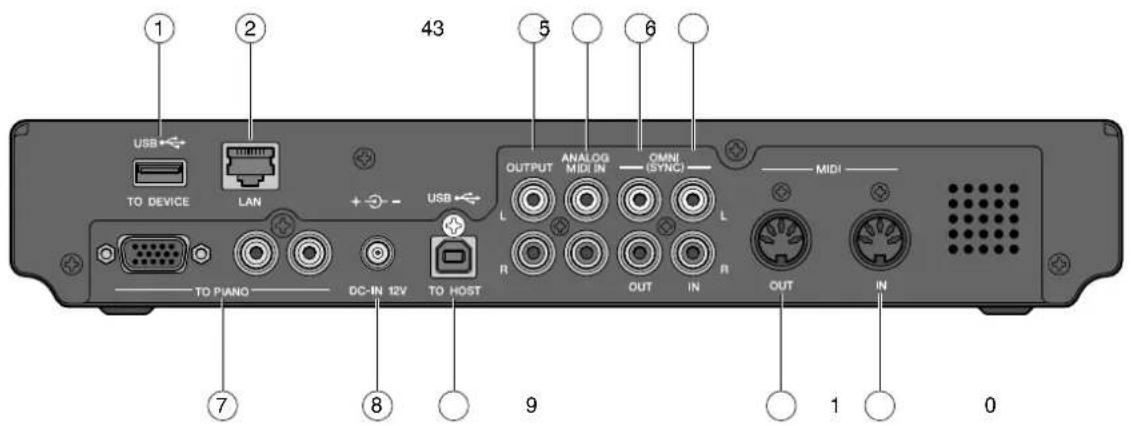
Unité de commande — Panneau arrêté
① Port USB TO DEVICE
Utilisé pour connecter une mémoire flash USB, un lecteur de disquette USB optionnel, etc.
② Port LAN
Utilisé pour se connecter à l'Internet.
③ Prises OUTPUT
Utilisé pour raccorder les cordons de haut-parleur du haut-parleur de contrôle.
(4) Prises ANALOG MIDI IN
Utilisées pour raccarder un équipement audio tel qu'un changeur de CD externe.
Utilises pour raccorder l'entrée microphone/ligne d'un camoscope.
Utilisées pour raccorder la sortie audio d'un caméscope.
⑦ Connecteurs TO PIANO
Utilisés pour connecter le piano.
⑧ Connecteur DC-IN 12V
Utilisé pour connecter le bloc d'alimentation électrique.
9 Port USB TO HOST
Utilisé pour connecter le cable USB provenant de l'ordinateur.
Borne MIDI OUT
Utilisée pour raccarder un équipement MIDI externe et délivrer des données MIDI.
Borne MIDI IN
Utilisée pour raccorder un équipement MIDI externe et receivevoir des données MIDI.
■Telecommande
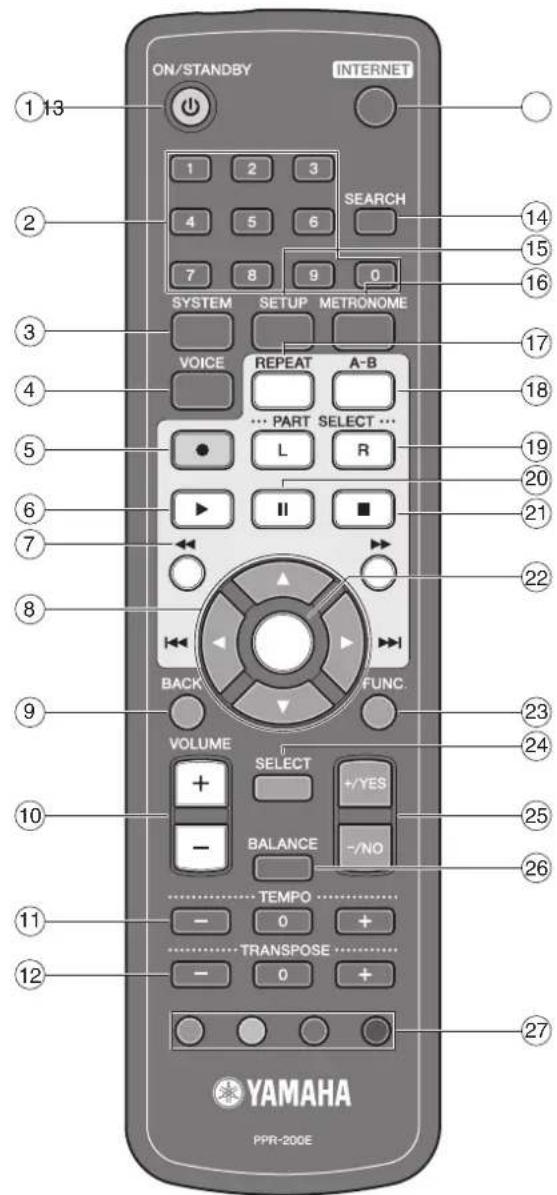
① Bouton [ON/STANDBY]
Met le Disklavier en marche ou le place en mode de veille.
Pavé de touches numériques
Utilisé pour la sélection directe d'album/chanson et pour spécifique une heures de démarrage pour la lecture d'une chanson.
③ Bouton [SYSTEM]
Utilisé pour acceder au menu de système.
Bouton [VOICE] ( page 47)
Utilisé pour acceder à la fonction de voix.
⑤ Bouton [RECORD] ( page 49)
Utilisé pour engager le mode de veille d'enregistrement avant que l'enregistrement commence.
6 Bouton [PLAY] ( page 24)
Utilisé pour démarrer la lecture.
Boutons [REVERSE]/[FORWARD]
En mode de lecture : Utilisé pour l'aperçu rapide ou la révision.
En mode de pause : Utilisé pour l'avance rapide ou le retour.
Boutons de commande de curseur
Utilisé pour sélectionner des options et des paramétres.
9 Bouton [BACK]
Utilisé pour annuler la sélection, et revient à l'écran précédent.
10 Boutons [VOLUME] ( page 30)
Utilisés pour ajuster le volume.
[-] réduit le volume, [+] augmente le volume.
11 Boutons [TEMPO]
Utilisés pour changer le tempo de lecture.
[-] diminuè le tempo, [+] augmente le tempo, et [0] remet à l'etat initial le tempo à 00.
12 Boutons [TRANSPOSE]
Utilisé pour transposer la lecture de la chanson.
[-] transpose en régression, [+] transpose en progression, et [0] remet à l'état initial la valeur de transposition à 00.
13 Bouton [INTERNET]
Utilisé pour acceder au menu Internet.
14 Bouton [SEARCH]
Utilisé pour acceder à la fonction de recherche.
15 Bouton [SETUP]
Utilisé pour acceder au menu de configuration.
16 Bouton [METRONOME]
Utilisé pour acceder à la fonction de métronome.
17 Bouton [REPEAT]
Utilisé pour sélectionner un des modes de répétition : ALL, RPT, RND ou OFF.
18 Bouton [A-B]
Utilisé pour saisir les points A et B pour le mode de répétition A-B.
19 Boutons [PART SELECT]
Pour les chansons L/R et d'ensemble, ces boutons sont employés pourCHOISIR la partie à jour: partie main gauche, partie main droite ou les deux parties.
Ils sont également utilisés pour sélectionner une partie pour l'enregistrement.
20 Bouton [PAUSE] (page 25)
Utilisé pour aménager une pause en lecture.
21 Bouton [STOP] ( page 25)
Utilisé pour arrêté la lecture et l'enregistrement.
22 Bouton [ENTER]
Utilisés pour exécuter la sélection.
23 Bouton [FUNC.]
Utilisé pour acceder au menu de fonctions.
24 Bouton [SELECT]
Utilisé pour sélectionner des medias.
25 Boutons [+ / YES] / [- / NO]
Utilisé pour sélectionner les paramètres, ajuster les valeurs de paramétrage et exécuter ou annuler les fonctions sélectionnées.
26 Bouton [BALANCE]
Utilisé pour régler le TG, le son et l'équilibre acoustique de voix.
27 Boutons de couleur
Vert : Utilisé pour exécuter le raccourci assigné au numéro du pavé de touches numériques.
Jaune: Utilisé pour commuter les types de caractère lors de la réalisation d'un intitulé des albums et des chansons.
Autres: Destinés à un usage futuror.
Haut-parleur de contrôle
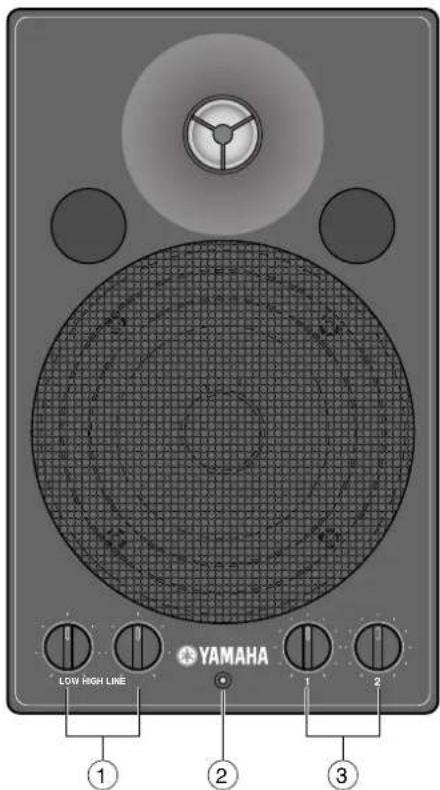
1 Commandes de réglage de volume LOW/ HIGH
Ajuster le volume des graves ou des aigus.
② Lampe tímoin d'alimentation
S'allume lorsqu'ilalimentation est appliquée au haut-parleur.
3 Commandes de réglage de volume LINE1/2
Ajuster le volume sonore de chaque ligne d'entrée.
Remarque: Dans le cas d'un usage normal, réduire complètement le volume de LINE2 et ajuster le volume de LINE1 jusqu'à la position trois heures.
Terminologie fondamentale de Disklavier
Ce qui suit est une liste de plusieurs termes fondamentaux de Disklavier dont vous pouvez avoir besoin de savoir avant de proceder aux procédures de fonctionnement dans ce manuel. En ce qui concerne la terminologie supplémentaire de Disklavier, voyagez le glossaire fourni en Chapitre 15.
Chanson d'ensemble
Une chanson d'ensemble contient les mêmes parties d'exécution de main gauche et de main droite qu'une chanson L/R, et des pistes supplémentaires qui sont jouées par le générateur de tonalité interne XG. Les pistes d'accompagnement peuvent inclure la basse, les batteries, les cordes, les vibraphones acquistiques, etc.
Chanson L/R
Dans une chanson L/R, le morceau de piano main gauche est enregistré sur la piste 1 (G) et le morceau de piano main droite est enregistré sur la piste 2 (D). Pendant la lecture, vous pouze annuler l'une ou l'autre partie, et vous entraînez à jouez cette partie. Lors de l'enregistrement d'une chanson L/R, vous pouze enregistrer les deux parties simultanément ou séparément.
Générateur de tonalité
Un appeareil électronique qui peut produit dessons ou des voix instrumentales. Le Disklavier a un générateur de tonalité interne XG qui peut produitpresque 700 voix instrumentales et de percussion.
Memoire flash interne
Le Disklavier a un total de 128 mega-octets de mémoire flash interne qui vous permettent d'enregistrer des données de chanson sans disquette.
MIDI
Un acronymme pour Musical Instrument Digital Interface. MIDI permet aux instruments de musique électroniques de communiquer les uns avec les autres.
Morceau de musique
Une « chanson » ou un morceau de musique signifie habituèlement un court morceau de musique avec une expression lyrique. Cependant, dans les manuels de Disklavier, le terme « chanson » ou « morceau de musique » est employé pour se rapporter à n'importe quel morceau de musique.
PianoSoft
PianoSoft
La collection de disque PianoSoft est une bibliothèque de disques de chansons préenregistrées réalisée par Yamaha pour un usage avec la série des Disklavier. De nombreux titres sont disponibles et ceci parmi de nombreux types musicaux complément le classique, le jazz et la musique populaire. Le disque comprend des chansons pour le plaisir de l'écoute, des disques d'étude de piano pour les étudiants de piano et des disques d'accompagnement pour la pratique vocale et instrumentale. PianoSoft est parfois utilisé comme terme générique pour PianoSoft et PianoSoft-Plus.
PianoSoft-Plus

Le logiciel PianoSoft Plus contient des chansons préenregistrées d'ensemble compteant un accompagnement instrumental qui peut etre joue sur le Disklavier.Voyez avec le vendeur de Disklavier pour obtenir un catalogue de PianoSoft.
PianoSoft-PlusAudio

Logiciel CD réalisé par Yamaha et contenant les signaux audio et MIDI pour executer sur le Disklavier.
SmartPianoSoft

Logiciel réalisé par Yamaha et contenant les signaux MIDI pour executer en même temps que des CD audio normaux.
Voix
Lessonsproduitsparun générateud tonalite exprimantdiversinstruments.
XG

Yamaha XG est une extension du format de GM (General MIDI). Avec une plus grande polyphonynie, avec plus de voix et des effets, son utilisation améliore la compatibilité des morceaux de musique entre les appeareils MIDI. Quand une chanson dans le format Yamaha XG est jouée sur un autre générateur de tonalité ou un synthétiseur XG-compatible, il joue et reproduit dessons comme le compositeur/creator d'origine l'a souhaïte.
Commençons
Raccordement de l'unité de commande
Assurez-vous que les cables sortant du piano sont connectés aux connecteurs ou aux prises appropriées sur le panneau arrêté de l'unité de commande.
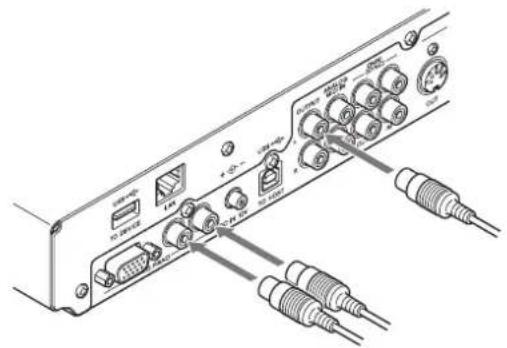
Remarque :
Les cables doivent etre connectes a l'unité de commande quand le Disklavier est instalé. Si, cependant,ils ne le sont pas, connectez-les soignement aux connecteurs ou aux prises appropriées de panneau arrriere de I'unité de commande.
Remarque :
Assurez-vous d'installer l'unité de commande sous le clavier du côte des graves.
Connector le cable d'alimentation C.A.

Connectez le cordon sortant du bloc d'alimentation électrique du piano au connecteur DC-IN 12V de l'unité de commande.
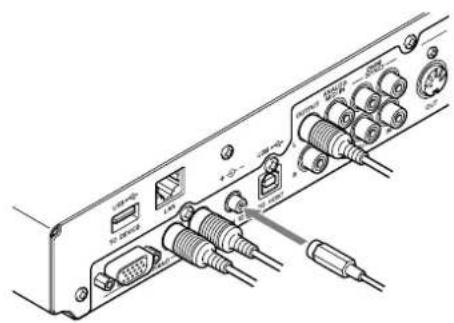

Connectez le cable d'alimentation C.A. sortant du piano à la prise murale à C.A.
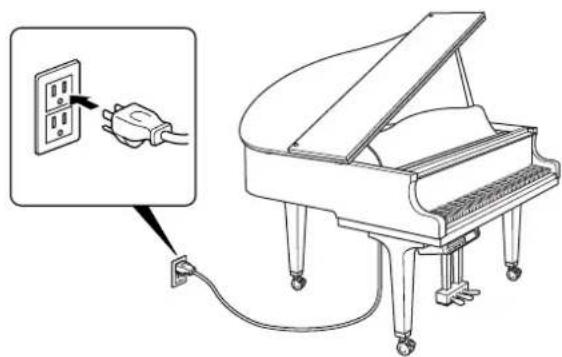
Important :
Assurez-vous que la tension de la prise murale a C.A. correspond à ce qui marque sur la plaque de numero de série du Disklavier.
Utilisation de la télécommande
Le Disklavier est équipé d'une télécommande qui permet de télécommander de façon commode presque de n'importe ou dans la piece. Ce chapitre fournit des notes sur la manière d'utiliser la télécommande.
■Installation des piles dans la télécommande
Avant que la télécommande puisse etree utilisée, les deux piles fournies avec le Disklavier doivent etre installes.
Retirez le couvercle des piles de l'arrière de la télécommande, installez les piles, puis remetre le couvercle en place.
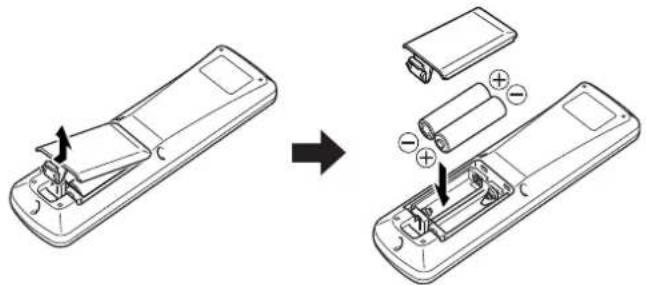
Un schéma à l'intérieur du logement des piles indique comment les piles doivent être installées. Assurez-vous de les introduire correctement.
■Remplacement des piles
Quand la télécommande ne fonctionne pas a distance, changez les piles.
- Les piles de rechange devraient etre du type UM-3, AA, R6P ou LR6.
- N'utilisez pas des piles sèches neuves et d'anciennes piles en même temps.
- N'utilise pas différents types de piles (piles alcaline et piles manganése, piles fabriquées par différents fabricants ou différents produits de piles fabriqués par le même fabricant) en même temps.
- Retirez immédiatement les piles usées de la télécommande. Dans le cas contraire, les piles passeront en surdécharge, ceci provoquant un suintement de l'électrolyte voir une eclatement, ce qui peut avoir pour conséquence d'endommager des objets proches ou d'engendrer des brûlures, des dommages ou tout autre blessure physique.
- Débarrasssez-vous des piles usées selon les règlements et les directives applicables.
- Si toutes la télécommande ne doit pas etre utiliser pendant une période prolongée, retirez les piles afin d'empêcher les dégats possibles par une fuite de liquide des piles.
- Si les piles ont fuies, mettez-les immidiatement au rebut. Evitez de toucher l'electrolyte qui a fait ou le laissant entre en contact avec la peau ou les vêtements. Nettoyez complètement le logement des piles avant d'installer de nouvelles piles dedans.
Important :
Faites en sorte de dire la section sur « Manipulation des piles » de la page iii pour obtenir les détails sur une manipulation sure des piles seches.
■Utilisation de la télécommande
Pour utiliser la télécommande, dirigez-la vers le détecteur de télécommande sur l'unité de commande.
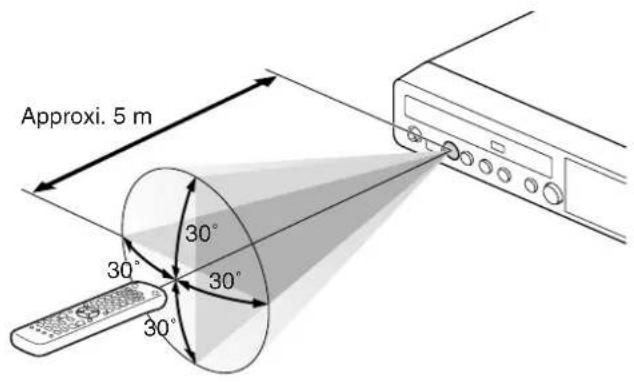
Mise en marche du Disklavier

Assurez-vous que le commutateur principal est mis sur marche sur le bloc d'alimentation électrique.

Appuyez sur [ON/OFF] de l'unité de commande.
![YAMAHA Diskklavier E3 Classic - Appuyez sur [ON/OFF] de l'unité de commande. - 1](/content/2026/02/390012/images/0c7efdee0b2a82d7e43cf020a2dd3e4ceaa88121547a83ad107b12ed07a08dc1.jpg)
Tandis que l'unité de commande est en mode de veille, vous pouvez également allumer le Disklavier en appuyant sur [ON/STANDBY] de la télécommande.
ON/STANDBY
![YAMAHA Diskklavier E3 Classic - Appuyez sur [ON/OFF] de l'unité de commande. - 2](/content/2026/02/390012/images/5183b3f220a0fec97a3b32fa0390a4d26736a2c256be382fcbedf67e32a97942.jpg)
Le message suivant apparait sur l'affichage et [ON/OFF] sur l'unité de commande s'allume en vert.
![YAMAHA Diskklavier E3 Classic - Appuyez sur [ON/OFF] de l'unité de commande. - 3](/content/2026/02/390012/images/23004a732be1d2a6247c7b2125afb40ffb38bd5c17b4bcbb8c23c2c58ead45cf.jpg)
Après que quelques secondes se soient écouées, l'écran de chargement apparaitra et la première chanson selectionnée sera chargeée.
![YAMAHA Diskklavier E3 Classic - Appuyez sur [ON/OFF] de l'unité de commande. - 4](/content/2026/02/390012/images/8ae817dc090e555ef189c467d7d3ed2db325617039f90c651559b6729e2ee523.jpg)
Votre Disklavier est maintainant operationnel.
Réglage du calendrier interne
[SYSTEM]
Le Disklavier a un calendrier interne qui peut etre regle de 1/1/1985 00:00:00 à 12/31/2084 23:59:59. Reglez le calendrier précisé desorte que le Disklavier affiche l'heure actuelle exacte pendant le mode d'arrêt.
L'heure est affichée dans le format de 24 heures.
■Fuseau hora

Appuyez sur [SYSTEM] de la télécommande.
L'écran de menu de système apparait.
![YAMAHA Diskklavier E3 Classic - Appuyez sur [SYSTEM] de la télécommande. - 1](/content/2026/02/390012/images/470e8f1d93d1f657ba5329d7f140a8221b557c87a7dfa2181f7c2256d2e38703.jpg)
![YAMAHA Diskklavier E3 Classic - Appuyez sur [SYSTEM] de la télécommande. - 2](/content/2026/02/390012/images/0c84f8eb4924bcca7233437f84b7a35054a58c465995744c8ce43047dff0a0fc.jpg)
![YAMAHA Diskklavier E3 Classic - Appuyez sur [SYSTEM] de la télécommande. - 3](/content/2026/02/390012/images/f03daf9cac284e84963aa9d4787aa911277b3be19e335e6afcd2f5fde70701e1.jpg)
B
Voyez le Chapitre 2 « Commençons
- Comment arrêté le Disklavier (mode de veille) » à la page 18.
Le réglage de l'heure exacte est également important pour des programmes impliquant une gestion par minuterie (voir le Chapitre 4 « Lecture de chanson avancée - Utilisation de la lecture minutée » à la page 39).
![YAMAHA Diskklavier E3 Classic - Appuyez sur [SYSTEM] de la télécommande. - 1](/content/2026/02/390012/images/e5e568d0baef018d44d9622ec4b9e8e9b2282cbe283b86a844ba76e4cfe63235.jpg)
Selectionnez « TimeZone » avec les boutons de commande de curseur ([ ] [ ]), puis appuyez sur [ENTER].
![YAMAHA Diskklavier E3 Classic - Appuyez sur [SYSTEM] de la télécommande. - 2](/content/2026/02/390012/images/a0f4643a053c2b685665444eeeab2b71c27c5fe630a8c1748738cc494d3a07e9.jpg)
![YAMAHA Diskklavier E3 Classic - Appuyez sur [SYSTEM] de la télécommande. - 3](/content/2026/02/390012/images/63592b14587e407349b25126d6141a98ae61202297079244f185919da8ccb1e9.jpg)
![YAMAHA Diskklavier E3 Classic - Appuyez sur [SYSTEM] de la télécommande. - 4](/content/2026/02/390012/images/473cfaa87b540ddf88bf0553c9911f87e846a57392e9083f79c4c85c19368166.jpg)
L'écran de configuration de fuseau horaire apparait.
![YAMAHA Diskklavier E3 Classic - Appuyez sur [SYSTEM] de la télécommande. - 5](/content/2026/02/390012/images/1c6738c43185dc62d52b1114d858dab58350d71356d6e3a677a69250cb9af3b9.jpg)
![YAMAHA Diskklavier E3 Classic - Appuyez sur [SYSTEM] de la télécommande. - 6](/content/2026/02/390012/images/735836fa51c7f8bbac7b0fde8d104228c8065b353a275edca6215cb9f1d4f036.jpg)
![YAMAHA Diskklavier E3 Classic - Appuyez sur [SYSTEM] de la télécommande. - 7](/content/2026/02/390012/images/921729224fa347c966c7afc302d714dd878b7ca3d76f823ed6bdb038749bd1f8.jpg)
![YAMAHA Diskklavier E3 Classic - Appuyez sur [SYSTEM] de la télécommande. - 8](/content/2026/02/390012/images/bd1851ec6d2416b706cce1729be66c2c2797c322c5476afd89b02fc45317897c.jpg)
Appuyez sur [+ / YES] et [-/NO] pour changer de fuseau horaire.
![YAMAHA Diskklavier E3 Classic - Appuyez sur [SYSTEM] de la télécommande. - 9](/content/2026/02/390012/images/38aeecf951e3b601585d981f1eabb8da58c6ba7f714f3013f4e64072d27c16ee.jpg)
![YAMAHA Diskklavier E3 Classic - Appuyez sur [SYSTEM] de la télécommande. - 10](/content/2026/02/390012/images/e32d43b5a06a073253ad231b6ee7353ee1465abe86bd363b2d68f6a750050537.jpg)
![YAMAHA Diskklavier E3 Classic - Appuyez sur [SYSTEM] de la télécommande. - 11](/content/2026/02/390012/images/341f2426e62165a39f44963444da5a19a73707ca7acef2fc80de8e6118ba18a7.jpg)
Exemples de fuseau hora
Le tableau ci-dessous indique la correspondance entre le paramétrage de fuseau horsaire sur le Disklavier et le fuseau horsaire réel utilisé aux États-Unis et au Canada.
Paramétragededaseaohohainactuel
| GMT-10 Heure standard du Alashtad (AKSAT) | |
| GMT-9 Heure standard du Alashtad (AKSAT) | |
| GMT-8 Heure avancée de l'Alaska (AKDT) | |
| Heure standard du Pacifique (PST) | |
| GMT-7 Heure avancée Pacifique (PDT) | |
| Heure standard des montagnes (MST) | |
| GMT-6 Heure avancée des montagnes (MDT) | |
| Heure standard central (CST) | |
| GMT-5 Heure avancée central (CDT) | |
| Heure standard oriental (EST) | |
| GMT-4 Heure avancée oriental (EDT) |

Appuyez sur [ENTER].
Le fuseau hora est regle et l'affichage returne au menu de système.
Proceder au réglage de calendrier.
Remarque :
Le fuscau hora spécifique ici devrait etre utilise uniquement comme guide. Pour plus de details, prenez contact avec vos observatoires locaux.
■Calendrier
1 Sélectionnez « Clock Adj. » avec les boutons de commande de curseur ([ ] [ ]) [ ]), puis appuyez sur [ENTER].
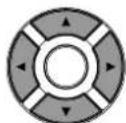
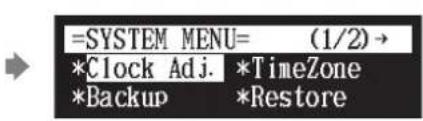
La date et l'heure actuelles apparaiscent.
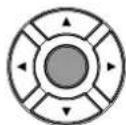
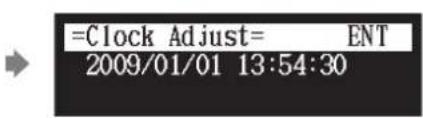
2 Appuyez sur [ENTER].
L'écran de configuration de l'heure apparait avec le curseur clignotant sur l'affichage des heures.
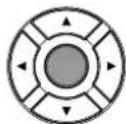
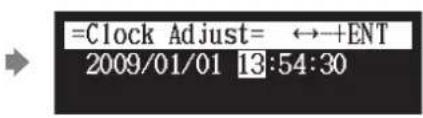
3 Sélectionnez l'année, le mois, la date, les heures, les minutes et les secondes avec les boutons de commande de curseur ([ ]), puis appuyez sur [+/YES] et [-/NO] pour valider une valeur.
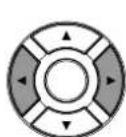
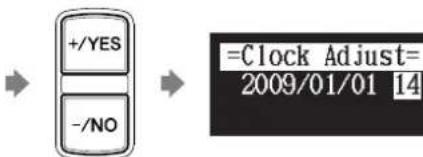
4 Appuyez sur [ENTER].
La date et l'heure sont enregistrées dans le calendrier interne et l'affichage revient à l'écran de l'heure actuelle.
5 Appuyez sur [BACK] de la télécommande.

L'affichage returne à l'écran de menu de système.
Comment arrêté le Disklavier (mode de veille)

Appuyez sur [ON/STANDBY] de la télécommande.
L'écran de conclusion apparait et [ON/ OFF] de l'unité de commande s'allume en rouge.
ON/STANDBY
![YAMAHA Diskklavier E3 Classic - Appuyez sur [ON/STANDBY] de la télécommande. - 1](/content/2026/02/390012/images/f7104d3549d638bb5107d50cc3c9c4ac32172134ae53c8382d64422f549673f7.jpg)
![YAMAHA Diskklavier E3 Classic - Appuyez sur [ON/STANDBY] de la télécommande. - 2](/content/2026/02/390012/images/6bb048ea38a2418770f56fca9f0cba2b9a3a612abf15db4db5e879ccacf3de9a.jpg)
See you again
Remarque :
Appuyez sur [ON/STANDBY] de la télécommande pour remetre en marche le Disklavier.
Arrêt total du Disklavier

Appuyez sur [ON/OFF] de l'unité de commande.
L'écran de conclusion apparaît et [ON/ OFF] de l'unité de commande s'éteint.
![YAMAHA Diskklavier E3 Classic - Appuyez sur [ON/OFF] de l'unité de commande. - 1](/content/2026/02/390012/images/5b34ec4d17622c329e64c57ccc7c6fd7a8874510d535e68b1bacfac0e5bbdb7d.jpg)
![YAMAHA Diskklavier E3 Classic - Appuyez sur [ON/OFF] de l'unité de commande. - 2](/content/2026/02/390012/images/01d8ed43b7ce41305ee02c154c3ef3d73855466e7ff1a5f88df9d1aec2d3ad56.jpg)
See you again
Remarque :
Assurez-vous que vous avez attendu 5 secondes avant de remetre en marche le Disklavier.
Format de medias compatibles pour les medias amovibles
Disque compact
Le Disklavier peut jouer des chansons sur des CD audio commerciaux et les CD de données (nels que PianoSoft-PlusAudio).
- Les CD audio devraient être formés en CD-DA.
- Les CD de données devraient être formés en ISO 9660 Level 1.
Mémoire flash USB
Voupeuz employer les mémoires flash USB disponibles dans le commerce pour enregistrer des données de chanson. La mémoire flash USB devrait être formée dans le système de fichiers FAT16 ou FAT32.
Disque dur USB
Voupeuz employer les lecteur de disque dur USB disponibles dans le commerce pour enregistrer des données de chanson ou pour effectuer une sauvegarde des données de chanson. Le lecteur de disque dur USB devrait etre formatedans le systeme de fichiers FAT32.
Disquette (optionnelle)
Avec un lecteur de disquette USB optionnel, vous pouvez employer des disquettes de 3,5 pouces 2DD ou 2HD pour enregistrer des données de chanson. La disquette doit être formé en système MS-DOS.
Remarque :
Si le support externe contient un certain nombre d'albums ou de chansons, cela peut prendre un certain temps pour que le Disklavier les identifie.
Remarque :
N'insérez pas ou ni ne retirez pas les medias USB pendant la lecture ou l'écriture des données. Assurez-vous que la lecture ou l'écriture est terminée.
Format compatible de fichier
Le Disklavier peut prendre en charge ces trois types de format de fichier:
SMFO
Format Standard MIDI File 0 pour la lecture et l'enregistrement. Le nom du fichier devrait avoir une extension telle que «.MID » ou «.mid »
SMF1
Format Standard MIDI File 1 pour la lecture uniquement.
Le nom du fichier devrait avoir une extension telle que «.MID » ou «.mid »
E-SEQ
Format créé par Yamaha, pour la lecture uniquement. Le nom du fichier devrait avoir une extension telle que « .FIL » ou « .fil »
Précautions fondamentales à prendre à l'usage des CD
■Manipulation des CD
Afin de protégger des données enregistrées sur les disques compacts contre les dégats ou la perte de données, traitez-les avec soin, et respectez les précautions suivantes.
- Ne touchez pas la surface d'un CD.
- N'exposez pas les CD aux températures ou à l'humidité extrêmes. La gamme de température ambiente utile est entre 4^ et 52^ ( 40^ et 125^ ).
- Essuyez les CD avec un tissu propre et sec avant la lecture.
- Retirez le CD du lecteur de disque CD avant d'arrêter le Disklavier.
Chargement d'un CD

Appuyez sur le bouton d'éjection de CD de l'unité de commande pour ouvrir le plateau à CD.
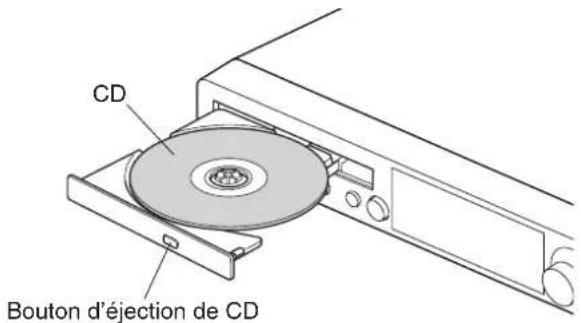

Placez un CD sur le plateau et fermer le plateau.
Types de logiciel pouvant etre lus
PianoSoft et PianoSoft-Plus
Quand des morceaux de piano comme leurs contentus dans le logiciel PianoSoft et PianoSoft-Plus sont
reproduits sur le Disklavier, les passages de piano sont joués réellement par le clavier du Disklavier et les touches se meuent en haut et en bas comme si elles étaient jouées par un interprête invisible. Les parties d'ensemble (continues dans le logiciel PianoSoft Plus) sont jouées par le générateur de tonalité interne et sont entendus par le haut-parleur de contrôle.
PianoSoft
PianoSoft Plus
PianoSoft-PlusAudio
Les chansons de PianoSoft-PlusAudio sont enregistrées à l'aide de deux canaux, un canal analogique MIDI pour les passages au piano et un canal audio pour les voix instrumentales et vocales. Quand ils sont joués sur le Disklavier, les passages de piano sont joués par le clavier de Disklavier comme les chansons avec PianoSoft et PianoSoft-Plus, et toutes les autres parties instrumentales et vocales sont entendues par le haut-parleur de contrôle juste comme un système audio normal.
SmartPianoSoft
SmartPianoSoft contient un accompagnement enregistré de piano aux CD commerciaux et l'accompagnement
acoustique jouera associé au CD commercial. Vous pouvez également enregistrer votre propre accompagnement pour vos CD commerciaux préféres à la maison; jouez de votre Disklavier tout en écouteant un CD, et SmartPianoSoft appariera la musique en même temps que la lecture, vous ajustant essentièlement à des exécutions célibres.
SMART
PianoSoft
CD audio normaux
Les CD audio normaux contiennent deux canaux audio (G et D), et sont tous deux entendus par le haut-parleur de contrôle juste comme un système audio normal. En d'autres termes, le Disklavier peut être employé pour jour des CD au lieu d'un système audio.
Sélection du support et de son contenu
[SELECT]
1 Insérer le support souhaite.
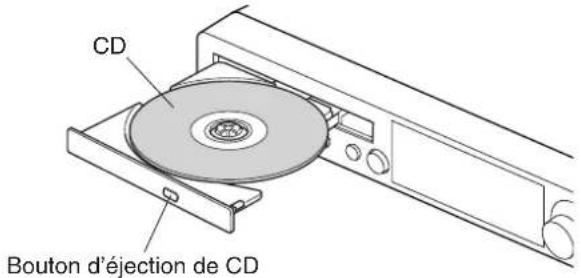
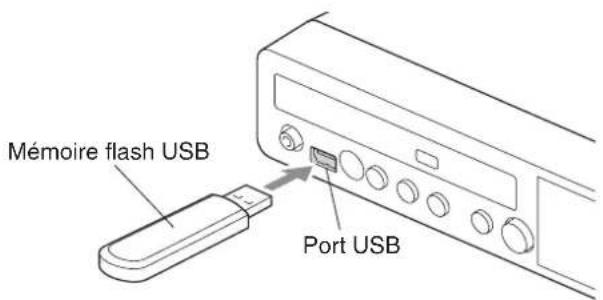
2 Appuyez sur [SELECT].
L'écran de sélection de medias apparait avec le support actuellément sélectionné et mis en surbrillance.
![YAMAHA Diskklavier E3 Classic - Appuyez sur [SELECT]. - 1](/content/2026/02/390012/images/6c0321a79be159a3e40b8caf6b79970d537c262c1b6ad9853a688ca131bf1bf8.jpg)
ou
![YAMAHA Diskklavier E3 Classic - Appuyez sur [SELECT]. - 2](/content/2026/02/390012/images/75f95fc7c501c7e3bad90586d6a39f1992e141d6ae408ea604c515cbf634dd6d.jpg)
![YAMAHA Diskklavier E3 Classic - Appuyez sur [SELECT]. - 3](/content/2026/02/390012/images/2754b9ea2002008a86a0f414a832ee527afb9a5e5430e6b41a1c7b44e8744d67.jpg)
![YAMAHA Diskklavier E3 Classic - Appuyez sur [SELECT]. - 4](/content/2026/02/390012/images/44cff8c5314a0fc4151038149498c1f981a2ee9ac762cb77c6d31b5b2efcb2d0.jpg)
3 Sélectionnez un support désiré avec les boutons de commande curseur ([]).
![YAMAHA Diskklavier E3 Classic - Sélectionnez un support désiré avec les boutons de commande curseur ([]). - 1](/content/2026/02/390012/images/597b098ce150f8962a27cb79e315988ee5b5ee817f6f4714793b8337abb9dbdf.jpg)
Les supports suivants sont disponibles:
| Moyen Description | |
| Memory | Mémoire flash interne |
| CD | CD audio ou CD de données |
| USB1, USB2 | Mémoire flash USB ou USB Lecteur de disque dur (USB1 indique le premier introduit et USB2 indique le second.) |
| Playlist | Liste d'écoute en mémoire flash interne |
| D-Radio | DisklavierRadio |
| FromToPC | Dossier Network dans la mémoire flash interne. |
![YAMAHA Diskklavier E3 Classic - Sélectionnez un support désiré avec les boutons de commande curseur ([]). - 2](/content/2026/02/390012/images/426a99df5061b29ba1ce6fcfbc624b927341b9d138430953b28370eb5a9223e9.jpg)
Voyez le Chapitre 3 « Lecture fondamentale de chanson - Écoute de DisklavierRadio » à la page 29.
![YAMAHA Diskklavier E3 Classic - Sélectionnez un support désiré avec les boutons de commande curseur ([]). - 3](/content/2026/02/390012/images/005170be7eab8744759adc5855b03baafb440d3471bbd65c50dca47cac1905fa.jpg)
Voyez le Chapitre 8 « Gestion des medias - Copie de fichier de chanson à partir d'un ordinateur personnel sur le Disklavier » à la page 88.
4 Appuyez sur [ENTER] ou sur []
L'écran de seLECTION d'album apparait.
![YAMAHA Diskklavier E3 Classic - Appuyez sur [ENTER] ou sur [] - 1](/content/2026/02/390012/images/36fe1595a1ff6863e7afe8ffe3f76834d75bfd5d7a4fdf1db8f02a18d9142bff.jpg)
5 Sélectionnez un album désiré avec les boutons de commande curseur ([]).
![YAMAHA Diskklavier E3 Classic - Sélectionnez un album désiré avec les boutons de commande curseur ([]). - 1](/content/2026/02/390012/images/39d31a23136871fa8832d8bf3c9e07cf46724f1589ea4291deabad8e5e6a45b0.jpg)
Pour returner à l'écran de seLECTION de medias, appuyez sur [ ]
6 Appuyez sur [ENTER] ou sur []
L'écran de seLECTION de chanson apparait.
![YAMAHA Diskklavier E3 Classic - Appuyez sur [ENTER] ou sur [] - 1](/content/2026/02/390012/images/4a17ca5b5d855389984347eb08b1757b6441930e055310de51939a1042bf68f8.jpg)
7 Sélectionnez une chanson désirée avec les boutons de commande curseur ([ ]).
![YAMAHA Diskklavier E3 Classic - Sélectionnez une chanson désirée avec les boutons de commande curseur ([ ]). - 1](/content/2026/02/390012/images/2fdf59be7b94637cead7d6bb43fa1a315760e891858bdf2455f9c738f3a9bd8d.jpg)
Pour returner à l'écran de seLECTION d'album, appuyez sur [ ]
8 Appuyez sur [ENTER].
![YAMAHA Diskklavier E3 Classic - Appuyez sur [ENTER]. - 1](/content/2026/02/390012/images/83d616adea56d758d2a399fe032ec2a80651bb2f70afc20757acb9036fed875d.jpg)
La chanson selectionnee est chargée.
Remarque :
Le nombre maximum d'albums qui peuvent etre selectionnes dans un support est de 99.
Remarque :
Vous pouvez également seLECTIONner des albums en utilisant directement le pavé de touches numériques de la télécommande. Voyez le Chapitre 3 « Lecture fondamentale de chanson -Utilisation du pavé de touches numériques de nombre » à la page 24.
Remarque :
Le nombre maximum de chansons qui peuvent etre selectionnées dans un album est de 999.
Remarque :
Vous pouvez egalement selectionner des chansons directement en utilisant le pavé de touches numériques de la télécommande. Voyez le Chapitre 3 « Lecture fondamentale de chanson - Utilisation du pavé de touches numériques de nombre » à la page 24.
Écran de lecture de chanson
Voici quelques phénomènes que vous verrez souvent pendant la lecture.
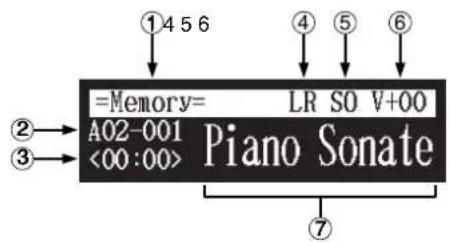
① Média
Le support selectionné est affché ici.
② Numéro d'album/de chanson
Le numero de l'album et de la chanson selectionnés est affiché ici.
| Affichage | Déscritipón |
| Axx-yyy | xx:Numero d'album (01 à 99) yyy:Numero de chanson (001 à 999) |
| Pxx-yyy | xx:Numero de liste d'écoute (01 à 99) yyy:Numero de chanson (001 à 999) |
③ Compteur
La durée de lecture est indiquée dans un des deux formats.
| Affichage | Description |
| xx:yy | Minutes (xx) et secondes (yy) |
| xxx-y | Mesures (xxx) et battements (y) |
④ Type de chanson
Le type des chansons sélectionnées est affché ici.
| Affichage | Description |
| LR | PianoSoft |
| XP | PianoSoft enregistré sur le module PRO |
| PS | SmartPianoSoft |
| SK | SmartKey |
| YM | PianoSoft-PlusAudio |
| AU | Audio stéréo |
⑤ Formatage de chanson
Le format des chansons sélectionnées est affché ici.
| Affichage | Description |
| S0 | Format SMF (Standard MIDI File) 0 |
| S1 | Format SMF (Standard MIDI File) 1 |
| ES | Format E-SEQ |
Volume
Le réglage actuel de volume est affché ici.
7 Titre de chanson
Le titre des chansons selectionnées est affché ici. Si le titre est long, il defile en travers de l'affchage.
Utilisation du pavé de touches numériques de numéro
Bouton numérique : eran de selection d'album ou de chanson
Vou puez egalent selectionner des albums ou des chansons directement avec le pav de touches numériques de la telecommande.

Appuyez sur le bouton numérique correspondant, puis appuyez sur [ENTER].
Par exemple, pour selectionner le numero 5 de l'album, appuyez tout d'abord sur [0], puis sur [5], puis sur [ENTER].
![YAMAHA Diskklavier E3 Classic - Appuyez sur le bouton numérique correspondant, puis appuyez sur [ENTER]. - 1](/content/2026/02/390012/images/5f0ecfaa5235c328ba6fd05552ce8a7f97d673764cb0a1fe2ba1ece35e90f34f.jpg)
Pour selectionner le numero 36 de la chanson, appuyez tout d'abord sur [0], puis sur [3], puis sur [6] et enfin sur [ENTER].
![YAMAHA Diskklavier E3 Classic - Appuyez sur le bouton numérique correspondant, puis appuyez sur [ENTER]. - 2](/content/2026/02/390012/images/8af020b70a26f4f3e92397e56821a4e987287aba4540a3e15b3a578dc7205247.jpg)
Remarque :
Si vous saississe un numero supérieur à celui qui existe, le dernier album ou la derniere chanson apparait.
Démarrage de la lecture
[PLAY]
![YAMAHA Diskklavier E3 Classic - [PLAY] - 1](/content/2026/02/390012/images/71ce5e7338bb8fc722ef3566a75be662c940c129ef7d57ca8d83ca733a867806.jpg)
Appuyez sur [PLAY/PAUSE] de l'unité de commande ou sur [PLAY] de la télécommande.
[PLAY/PAUSE] de l'unité de commande s'allume en vert et la valeur numérique du compteur progressive.
![YAMAHA Diskklavier E3 Classic - Appuyez sur [PLAY/PAUSE] de l'unité de commande ou sur [PLAY] de la télécommande. - 1](/content/2026/02/390012/images/b006f1ed0bfe19be6028d0def0125b85175882cdbaaa387b26679914d94a5002.jpg)
Unité de commande
![YAMAHA Diskklavier E3 Classic - Appuyez sur [PLAY/PAUSE] de l'unité de commande ou sur [PLAY] de la télécommande. - 2](/content/2026/02/390012/images/1279e0874383c6a6d94e66bbf3b7673a61a380870c71402faec0b39130f27792.jpg)
Telekommande
![YAMAHA Diskklavier E3 Classic - Appuyez sur [PLAY/PAUSE] de l'unité de commande ou sur [PLAY] de la télécommande. - 3](/content/2026/02/390012/images/516da028f5033aed94baf6e1bab9da6da15127dbf36c1390012282b7a39e4dd8.jpg)
À la fin de la chanson, le Disklavier Sélectionne la prochaine chanson automatiquement et continue la lecture.
Après la lecture de la dernière chanson dans l'album, la lecture s'arrête.
Arrêt de la lecture
[STOP] Indant la lecture

Appuyez sur [STOP].
![YAMAHA Diskklavier E3 Classic - Appuyez sur [STOP]. - 1](/content/2026/02/390012/images/a49efcde99c1a13283fdeef3a61596bd742127d09b82e37941778a92189b7d21.jpg)
Unité de commande
ou
![YAMAHA Diskklavier E3 Classic - Appuyez sur [STOP]. - 2](/content/2026/02/390012/images/f2bef658fe007dc198da365ddb7fb64200a55c70906d7d6f9831fc12f629e72e.jpg)
Telekommande
La lecture s'arrête et la chanson revient à son début.
[PLAY/PAUSE] de l'unité de commande s'éteint et le compteur est remis à l'état initial à « 00:00 » ou « 001-1 »
Pause en lecture
[PAUSE] ndant la lecture

Appuyez sur [PLAY/PAUSE] de l'unité de commande ou sur [PAUSE] de la télécommande.

Unité de commande
ou

Télécommande
Une pause en lecture estamenagée.
[PLAY/PAUSE] de l'unité de commande clignote et le compteur cette le comptage.

Appuyez sur [PLAY/PAUSE] de l'unité de commande ou sur [PLAY] de la télécommande pour continuer la lecture.

Unité de commande
ou

Télécommande
Aperçu rapide et révision
FORWARD ou [REVERSE]
ndant la lecture
Pendant la lecture, l'aperçu rapide et la révision vous permettent de rechercher rapidement un passage dans une chanson tout en écouteant le son. Ceci est utile pour localiser une position désirée dans une chanson.
Aperçu rapide

Pour opérer l'aperçu rapide, maintenez enforcé [ ]de l'unité de commande ou appuyez sur [FORWARD] de la télécommande.

ou

Unité de commande
Télécommande

Relâchez [ ] de l'unité de commande ou bien appuyez à nouveau sur [FORWARD] de la télécommande pour returner en mode de lecture normal.
Si un aperçu rapide d'une chanson est opéré jusqu'à la fin de la chanson, une pause sera faite à la fin de la chanson.
■Révision rapide

Pour opérer une révision, maintenez enforcé [ ]de l'unité de commande ou appuyez sur [REVERSE] de la télécommande.

ou

Unité de commande
Télécommande

Relâchez [ ]de l'unité de commande ou bien appuyez à nouveau sur [REVERSE] de la télécommande pour returner en mode de lecture normal.
Si une révision d'une chanson est opérée jusqu'au début de la chanson, une pause sera faite au début de la chanson.
Remarque :
Aucun son n'est produit par le piano lorsqu'une l'aperçu rapide ou la révision de CD PianoSoft-PlusAudio a lieu.
Avance rapide et marche en sens inverse
Mode d'arrêt ou de pause
[WARD] ou [REVERSE]
En mode d'arrêt ou de pause, l'avance rapide et marche en sens inverse vous permettent de localiser rapidement une position désirée dans une chanson.
La marche en sens inverse peut également être employée pour returner au début d'une chanson, afin d'être pré à commander la lecture à nouveau.
Avance rapide
1 En mode d'arrêt ou de pause, maintenez enforcé [ ]de l'unité de commande ou appuyez sur [FORWARD] de la télécommande.

Unité de commande
ou
Télécommande

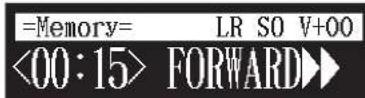
[PLAY/PAUSE] de l'unité de commande clignote rapidement et le compteur affiche la position actuelle.
2 Relâchez [ ] de l'unité de commande ou bien appuyez à nouveau sur [FORWARD] de la télécommande pour returner en mode de pause.
Si l'avance rapide d'une chanson est opéré jusqu'à la fin de la chanson, une pause sera faite à la fin de la chanson.
Retour rapide
1 En mode de pause, maintenez enforcé [ ]de l'unité de commande ou appuyez sur [REVERSE] de la télécommande.

Unité de commande
ou
Télécommande

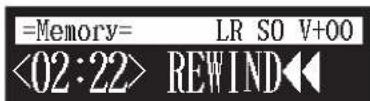
[PLAY/PAUSE] de l'unité de commande clignote rapidement et le compteur affiche la position actuelle.
2 Relâchéz [ ]de l'unité de commande ou bien appuyez à nouveau sur [REVERSE] de la télécommande pour returner en mode de pause.
Si une commande de return d'une chanson est opérée jusqu'au début de la chanson, une pause sera faite au début de la chanson.
Recherche d'un passage particulier d'une chanson
Pendant la lecture ou Stop/Pause mode
[ARCH]
La lecture peut êtreCOMMENCEÀpartird'une position specifique dans une chanson. Au lieu d'utiliser l'avance rapide ou l'aperçu rapide, vous pouvez employerer cette fonction pour aller directement à une position désirée dans une chanson.
Si la chanson actuelle utilise le format temporel des minutes et des secondes, vous spécifie la position en minutes et en secondes. Si elle utilise le format des mesures et des temps, vous indique la position en mesures et en battements.

Appuyez sur [SEARCH] de la télécommande.
L'écran de recherche de chanson apparait avec le compteur clignotant.
![YAMAHA Diskklavier E3 Classic - Appuyez sur [SEARCH] de la télécommande. - 1](/content/2026/02/390012/images/62886c1a8671b90a7d94d017b55df5ff334be09c157a31698e5eac721c50b4e8.jpg)
Une pause sera faite à la chanson à la position exacte lorsque vous appuyez sur [SEARCH].
![YAMAHA Diskklavier E3 Classic - Appuyez sur [SEARCH] de la télécommande. - 2](/content/2026/02/390012/images/ea9915b271f0ab6f5321265b7978bd8d0da95b2a55158c4a826ff9e8a622c090.jpg)
Saisissez la durée pendant laquelle vous pouze rechercher avec le pavé de touches numériques.
Par exemple, pour rechercher pendant 2:56 (minutes et secondes), appuyez tout d'abord sur [0], puis sur [2], [5] et [6].

Par exemple, pour rechercher pendant 52-3 (mesures et battements), appuyez tout d'abord sur [0], puis sur [5], [2] et [3].


Appuyez encore une fois sur [SEARCH].
![YAMAHA Diskklavier E3 Classic - Appuyez encore une fois sur [SEARCH]. - 1](/content/2026/02/390012/images/5a03e03337ee259e4811b65c4d45fa7cfb387c102571e68d8b4ba24e3f4cc850.jpg)
La position de la chanson va jusqu'à la position spécifique.
Remarque :
Si vous saississez une valeur de temps plus élevé que toute la durée de la chanson, laaura lieu jusqu'à la fin de la chanson.
Écoute de DisklavierRadio
D-Radio
cran de selection de medias
Voupez écouter des émissions ininterrompues de musique avec de nombreux canaux et un contenu varié de musique.
1 Sélectionnez « D-Radio » dans la sélection des médias.
L'écran de seLECTION de canal apparait.
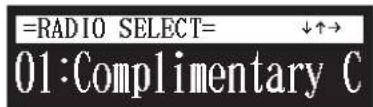
2 Appuyez sur [ ] ou [ ] ou [+/YES] ou [-/NO] pour selectionner un canal.
![YAMAHA Diskklavier E3 Classic - Appuyez sur [ ] ou [ ] ou [+/YES] ou [-/NO] pour selectionner un canal. - 1](/content/2026/02/390012/images/614b291f8f74db7bb8383511698ff739f097b242bc33e697ce982621d0d11d6e.jpg)
![YAMAHA Diskklavier E3 Classic - Appuyez sur [ ] ou [ ] ou [+/YES] ou [-/NO] pour selectionner un canal. - 2](/content/2026/02/390012/images/eb8806f077a6daa5ac7fe750c1bc567a3f8802f3d6d581c67863188af00cfab9.jpg)
ou
![YAMAHA Diskklavier E3 Classic - Appuyez sur [ ] ou [ ] ou [+/YES] ou [-/NO] pour selectionner un canal. - 1](/content/2026/02/390012/images/a6800883830f62ab41e74948c039465618ba908276cb9d1f6a4960419117abf8.jpg)
3 Appuyez sur [ENTER] ou [ ] pour que l'émission du canal sélectionné commence.
L'écran DisklavierRadio apparait.
![YAMAHA Diskklavier E3 Classic - Appuyez sur [ENTER] ou [ ] pour que l'émission du canal sélectionné commence. - 1](/content/2026/02/390012/images/01ea1856ba81f461a37aa22c726788eb489130008b2544ea12b3984f1d84bd8b.jpg)
ou
![YAMAHA Diskklavier E3 Classic - Appuyez sur [ENTER] ou [ ] pour que l'émission du canal sélectionné commence. - 2](/content/2026/02/390012/images/87b5664c5d6e050b444fa93cf0df64a75fd8a3ce2cebc78a03284501d9203b26.jpg)
![YAMAHA Diskklavier E3 Classic - Appuyez sur [ENTER] ou [ ] pour que l'émission du canal sélectionné commence. - 3](/content/2026/02/390012/images/295cada715478632bfd5751f5489db6cf5a075a1a606370f2352e13fb0d2c775.jpg)
4 Appuyez deux fois sur [ ] pour arrêtier l'émission et returner à l'écran de seLECTION de medias.
![YAMAHA Diskklavier E3 Classic - Appuyez deux fois sur [ ] pour arrêtier l'émission et returner à l'écran de seLECTION de medias. - 1](/content/2026/02/390012/images/68802945181b3afa98240f5f1e1c46af90ad24e295cfb7041354dd138027ccb8.jpg)
×2
![YAMAHA Diskklavier E3 Classic - Appuyez deux fois sur [ ] pour arrêtier l'émission et returner à l'écran de seLECTION de medias. - 2](/content/2026/02/390012/images/9bddd89ff3aafa9691c8f152936707f643f539c55287cb7e3a90ac56e7479b53.jpg)
Pour profiter de DisklavierRadio,
vous avez tout d'abord besoin d'une
connexion à l'Internet. Voir le
Chapitre 9 « Internet Direct
Connection (IDC) - Connexion du
Disklavier à l'Internet » à la page 97.
![YAMAHA Diskklavier E3 Classic - Appuyez deux fois sur [ ] pour arrêtier l'émission et returner à l'écran de seLECTION de medias. - 3](/content/2026/02/390012/images/9da48dbf0b9a268938dc127ecadbcc9b3d54e02c2f0084d7b2faf95aee06d0de.jpg)
Pour selectionner un media, voir le Chapitre 3 « Lecture fondamentale de chanson - Selection du support et de son contenu » à la page 21.
■Mise en sourdine du son
1 Appuyez sur [PAUSE] ou sur [STOP].
« MUTE » apparait dans la partie supérieure droite de l'écran.
![YAMAHA Diskklavier E3 Classic - Appuyez sur [PAUSE] ou sur [STOP]. - 1](/content/2026/02/390012/images/393f06b04fd5edd96ffc5b8439ace04bb7162fdcf0d6c8fa834d74e780e0dc1e.jpg)
2 Appuyez encore une fois sur [PAUSE] ou sur [STOP] pour débrayer la mise en sourdine.
![YAMAHA Diskklavier E3 Classic - Appuyez encore une fois sur [PAUSE] ou sur [STOP] pour débrayer la mise en sourdine. - 1](/content/2026/02/390012/images/f12b89ef6345e3fe5cc4f8829883702969d6f7e88c076d4ff83ef8e612f61d52.jpg)
Réglage du volume
[ \text{[VOLUME +] ou [VOLUME -]} ]
Vous pouvez régler le volume avec l'unité de commande ou avec la télécommande comme déscrit ci-dessous. Étant donné que tous les morceaux de piano sont enregistrés au niveau maximum de volume de 0, le volume peut être réduit jusqu'à -10, le volume le plus attenué auquel le piano peut jouer.
Avec les chansons d'ensemble, le volume du piano et le générateur de tonalité interne XG sont régles simultanément, ainsi il est tout à fait approprié équilibrer d'abord le volume du piano et du générateur de tonalité XG.
Pour des chansons sur PianoSoft-PlusAudio, vous devriez d'abord équilibrer le volume du piano MIDI et des parties audio.
1 Appuyez sur [VOLUME +] ou sur [VOLUME -] de la télécommande.
L'écran de réglage général de volume apparait.
![YAMAHA Diskklavier E3 Classic - Appuyez sur [VOLUME +] ou sur [VOLUME -] de la télécommande. - 1](/content/2026/02/390012/images/6ccbc5a2ab8e559312d6a5ba9977d426c5af557ca3706e132df958636e01a02c.jpg)
![YAMAHA Diskklavier E3 Classic - Appuyez sur [VOLUME +] ou sur [VOLUME -] de la télécommande. - 2](/content/2026/02/390012/images/569341f5ea9052bd2be1c330dd893ac1e0fda39cc43218e8340d1314488fbd5d.jpg)
![YAMAHA Diskklavier E3 Classic - Appuyez sur [VOLUME +] ou sur [VOLUME -] de la télécommande. - 3](/content/2026/02/390012/images/e217d2435e105a30f819a4235d1bf3507d0a1fc4ef2f59fb54b29e81c4a5d37b.jpg)
2 Appuyez sur [VOLUME +] ou sur [VOLUME -] pour ajuster le volume.
![YAMAHA Diskklavier E3 Classic - Appuyez sur [VOLUME +] ou sur [VOLUME -] pour ajuster le volume. - 1](/content/2026/02/390012/images/195886a86fe3cb88ccd75632ad6f6a0a0372f4343e996505c21537f34992e930.jpg)
Le volume peut être régé dans les limites de -10 à 0.
Remarque :
Les émissions de transmission en continu se poursuivient pendant la mise en sourdine. Par voie de conséquence, le morceau de musique diffusé lors de la libération de la mise en sourdine risque d'être différent de celui au moment de la mise en sourdine.
Remarque :
Cereglage n'afecte pas
Voir le Chapitre 4 « Lecture de chanson avancée - Reglage d'équilibrage de volume parmi le clavier, le son d'ensemble et la lecture de logiciel » à la page 35.
Remarque :
Vou pouve également utiliser le bouton gradué sur l'unité de commande pour régler le volume.
Remarque :
Lorsque le volume est regle sur -10, il peut se produit un léger retard dans la production du son après la frappe des touches suivantes et le Disklavier risque de sauter quelques notes. En outre, avec ce réglage de volume, la force de frappe n' affecte pas la dynamique de note.
Lecture de chanson avancée
Changement du tempo de lecture
[TEMPO -] ou [TEMPO +]
Vous pouvez accélérer ou ralentir le tempo de lecture. Le ralentissement du tempo de lecture peut être utile en pratiquant un morceau difficile de piano.
Ces réglages de tempo reste en vigueur jusqu'à ce que l'enregistrement soitCOMMENCE, un autre support ou un album est selectionné ou que le Disklavier soit arrêté.
1 Appuyez sur [TEMPO -] ou sur [TEMPO +] de la télécommande.
L'écran de paramétrage de tempo apparait.
![YAMAHA Diskklavier E3 Classic - Appuyez sur [TEMPO -] ou sur [TEMPO +] de la télécommande. - 1](/content/2026/02/390012/images/9be82dbda9868ce0e137b610249eb122e28d47b3e70443dac4ea3db46726c19c.jpg)
2 Appuyez sur [TEMPO -] ou sur [TEMPO +] pour ajuster le tempo.
![YAMAHA Diskklavier E3 Classic - Appuyez sur [TEMPO -] ou sur [TEMPO +] pour ajuster le tempo. - 1](/content/2026/02/390012/images/e0762557de2ff7574140cb57ab77e3666656582de31d3fb454956940c4dc9850.jpg)
Le tempo de lecture peut être régle de -50% à +50% par paliers de 1% .
Appuyez sur [TEMPO 0] pour régler le tempo sur sa valeur originale.
![YAMAHA Diskklavier E3 Classic - Appuyez sur [TEMPO -] ou sur [TEMPO +] pour ajuster le tempo. - 2](/content/2026/02/390012/images/d4a5da3f29efdfb730b1f109aeb7147b3c1df0c45602582ba962b1fb6062cb50.jpg)
Remarque :
Vous ne pouvez pas changer le tempo de lecture des chansons sur CD audio.

Le changement de tempo fait dans les chansons que vous avez enregistrées personnellement peut etre rendu permanent.Voyez le Chapitre 7× Enregistrement avancé -Changement de reglage par default tempo la page 59.
Remarque :
Vous pouvez egalement utiliser le bouton gradué sur l'unité de commande pour régler le tempo.
Lecture des chansons dans une gamme différente (transposition)
[TRANSPOSE-]ou [TRANSPOSE+]
La lecture peut être transposée en montant ou en descendant jusqu'à deux octaves. Ceci est utile, par exemple, quand vous voulez chanter en même temps (karaoke) dans une gamme différente de l'enregistrement original.
Les changements de transposition restent en vigueur jusqu'à ce que l'enregistrement soitCOMMENCE, un autre support ou un album soit SELECTIONné ou que le Disklavier soit arrêté.
Remarque :
Cette fonction ne peut pas etre employee pour transposer des chansons provenant d'appareils externes connectés aux prises OMNI IN ou sur CD audio.
1 Appuyez sur [TRANSEPOSE -] ou sur [TRANSEPOSE +] de la télécommande.
L'écran de paramétrage de transposition apparait.

2 Appuyez sur [TRANSEPOSE -] ou sur [TRANSEPOSE +] pour changer de gamme.
La lecture peut être transposée par paliers de demi-phase vers le haut ou vers le bas sur deux octaves (gamme -24 à gamme +24).
Appuyez sur [TRANSEPOSE 0] pour régler à la gamme d'origine.
Remarque :
Vous pouvez également utiliser le bouton gradué sur l'unité de commande pour régler la touche.
Répétition de lecture de chanson
[REPEAT]
Il existe trois modes de répétition (ALL, RPT, RND) comme cela est décrit ci-dessous. Vous pouvez utiliser ces fonctions aux fins de divertissement ou d' étude.
Ces réglages de répétition restent en vigueur jusqu'à ce que l'enregistrement ait commencé, un autre support ou un album soit sélectionné ou que le Disklavier soit arrêté.
1 Appuyez sur [REPEAT] de la télécommande.
L'écran de paramétrage de répétition apparait.
![YAMAHA Diskklavier E3 Classic - [REPEAT] - 1](/content/2026/02/390012/images/85dcd6e394480779a4c8cfc8d0cb8178f1ff57e650ea0c4822791b7fd480009b.jpg)
2 Appuyez sur [REPEAT] pour selectionner les modes de repetition.
![YAMAHA Diskklavier E3 Classic - [REPEAT] - 2](/content/2026/02/390012/images/a01f3e888c0ca3b2a424c7156467f58b04a93b432567af6ac27e984ec3ff96d6.jpg)
Les options suivantes sont disponibles:
| Option Description | |
| ALL | Répète toutes les chansons de l'album sélectionné. |
| RPT | Répète la chanson sélectionnée. |
| RND | Mélange l'ordre des chansons de l'album sélectionné et repète le cycle. |
| OFF | Lit les chansons normalement. |
![YAMAHA Diskklavier E3 Classic - [REPEAT] - 3](/content/2026/02/390012/images/b8a106093a7db80c225d92544f0b76e79b23879c9e45dc4080c7c01582e324d4.jpg)
Appuyez sur [PLAY] pour commencer la lecture de répétition.
![YAMAHA Diskklavier E3 Classic - [REPEAT] - 4](/content/2026/02/390012/images/e2ca6dc1aaf0ee2c45f79a9c8fdfece46e70e2d097d2454422714ad7ba890103.jpg)
![YAMAHA Diskklavier E3 Classic - [REPEAT] - 5](/content/2026/02/390012/images/2f4a41209fc0a3836a0af97c06a1055f71425b13399a5d9e5ffecf22c26b0947.jpg)
Pour annuler le mode de répétition, appuyez sur [REPEAT] jusqu'à ce que « OFF » apparaisse sur l'écran.
![YAMAHA Diskklavier E3 Classic - [REPEAT] - 6](/content/2026/02/390012/images/ef49f8647903860321b13e0752e6c1c2d6ba4ddb3ed6ec4262cb15a02aba8396.jpg)
Répétition d'un passage particulier d'une chanson (répétition A-B)

ndant la lecture
En mode de répétition A-B, la lecture est repétée entre deux positions spécifiées dans une chanson: position A et position B. Cette fonction est utile pour pratiquant ou en memoriser le passage difficile d'une chanson.
Une fois spécifiées, les positions A et B sont sauvégardées jusqu'à ce qu'une autre chanson soit selectionnée, un enregistrement soitCOMMENCE ou que le Disklavier soit arrêté.

Pour paramétre la position A, commander la lecture d'une chanson et appuyez sur [A-B] sur la commande à distance quand la position désirée est atteinte.
La position A est paramétrée.
L'écran de paramétrage de répétition A-B apparait avec « B » clignotant.
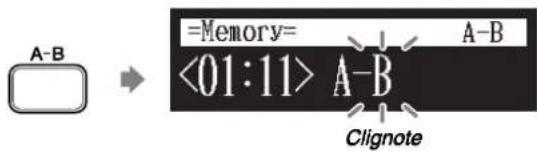

Pour paramétre la position B, appuyez à nouveau sur [A-B].
La position B est paramétrée.

La lecture commence à partir de la position A, continue jusqu'à la position B, puis revient à la position A et la lecture redémarre et continue à plusieurs reprises.
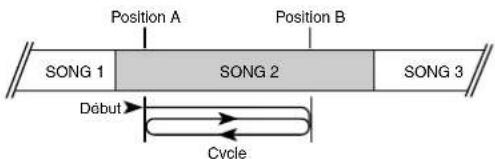
Remarque :
Vous ne pouvez pas paramétre la position B qui est au dela de la chanson sélectionnée.

Pour annuler le mode de répétition A-B, appuyez sur [A-B] jusqu'à ce que « OFF » clignote sur l'écran.
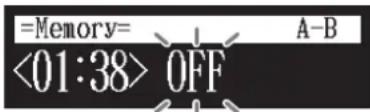
Clignote
Le fait d'appuyer sur [BACK] annule également le réglage de position et permet de revenir à l'écran de lecture de chanson.
Remarque :
La répétition de A-B est annulée si vous vous échappez de l'écran de paramétrage de répétition de A-B en exécutant d'autres opérations.
Lecture uniquely de la partie piano désirée
[PART SELECT L] ou [PART SELECT R]
Ceci pourrait être utile, par exemple, en écouteant attentivement un passage et également quand vous pratiquez seulement la partie main gauche ou main droite tandis que le Disklavier joue l'autre.
Annulation de la partie piano

SeLECTIONnez la chanson désirée.

Appuyez sur [PART SELECT L] ou sur [PART SELECT R] de la télécommande pour annulé une partie.
L'écran d'annulation de cette partie apparait avec la partie correspondante annulée.

Notes des affichages :
| Affichage | Description |
| L | Partie de main gauche |
| R | Partie de main droite |
| P | Partie de pédale |
| ON | Joue la partie |
| OFF | Annule la partie |
| G | Joue la partie avec le guide (uniquement pour la chanson SmartKey) |
| --- | Aucune interprétable de partie |

Pour jouer à nouveau la partie annulée, appuyez à nouveau sur [PART SELECT L] ou sur [PART SELECT R] de sorte que « ON » apparaisse sur l'écran.


Pour returner à l'écran de lecture de chanson, appuyez sur [BACK].
BACK

Annulation de la partie pédale
1 Sur l'écran d'annulation de partie, appuyez sur [ ] pour sélectionner « P = ».
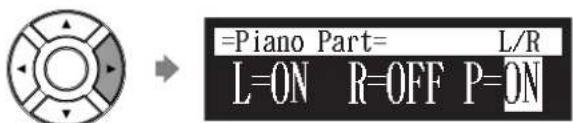
2 Appuyez sur [-/NO] pour annuler la partie pédale.
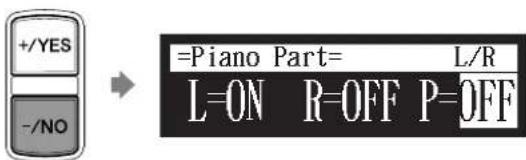
Pour jour à nouveau la partie pédale, appuyez sur [+/YES] avec le curseur place en position « P= »
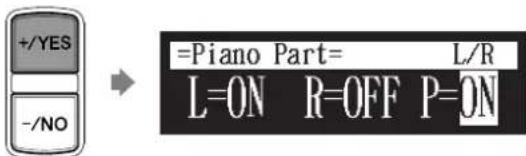
Pour returner à l'écran de lecture de chanson, appuyez sur [BACK].

Réglage d'équilibrage de volume parmi le clavier, le son d'ensemble et la lecture de logiciel
[BALANCE]
En marge du réglage du volume général, l'équilibrage de volume parmi les différentes sources sonores comme celles décrites ci-dessous peut être ajusté.
TG: Règle le volume du son d'ensemble produit par le générateur de tonalité (TG) du Disklavier.
Audio: Règle le volume de l'accompagnement ou du son audio normal préenregistré dans le logiciel (CD).
Voice: Regle le volume de la voix d'ensemble quand vous jouez en utilisant la fonction de voix.
Remarque :
Vous ne pouvez pas regler I'equilibre du volume pendant la lecture DisklavierRadio.
#
Voyez le Chapitre 5 « Exéciution au piano avancée - Exéciution avec le Disklavier avec une voix d'ensemble » à la page 47.
Réglage d'équilibrage TG
1 Appuyez sur [BALANCE] de la télécommande.
L'écran de paramétrage d'équilibrage TG apparait.
![YAMAHA Diskklavier E3 Classic - Appuyez sur [BALANCE] de la télécommande. - 1](/content/2026/02/390012/images/e58031c0f24b459b4ace099de3884cc327364590fc40547b869cf638bdcc77e7.jpg)
2 Appuyez sur [+ / YES] et [- / NO] pour ajuster volume du générateur de tonalité.
![YAMAHA Diskklavier E3 Classic - Appuyez sur [+ / YES] et [- / NO] pour ajuster volume du générateur de tonalité. - 1](/content/2026/02/390012/images/5fda179656c9c035447b279f47bb504da26553c7d14994cb791e6ffeabe60991.jpg)
Le volume du générateur de tonalité peut être régledans les limites de 10 à 127.
Réglage d'équilibrage audio
1 Appuyez deux fois sur [BALANCE] de la télécommande.
L'écran de paramétrage d'équilibrage audio apparait.
![YAMAHA Diskklavier E3 Classic - Appuyez deux fois sur [BALANCE] de la télécommande. - 1](/content/2026/02/390012/images/15662dc8c545d68433447b731c3d7fd01d9ba6c812876b4b02e977291c8aab18.jpg)
2 Appuyez sur [+ / YES] et [-/NO] pour ajuster le volume du son.
![YAMAHA Diskklavier E3 Classic - Appuyez sur [+ / YES] et [-/NO] pour ajuster le volume du son. - 1](/content/2026/02/390012/images/98bb6bb161e74e5bca9839990b3daa65de5bc98ac02d84df38d942f4b153c946.jpg)
Le volume audio peut être régé dans les limites de 10 à 127.
Remarque :
Vous pouvez également utiliser le bouton gradué sur l'unité de commande pour régler le volume.
Remarque :
Vous pouvez également utiliser le bouton gradué sur l'unité de commande pour régler le volume.
Réglage d'équilibrage de voix
1 Appuyez trois fois sur [BALANCE] de la télécommande.
L'écran de paramétrage d'équilibrage de voix apparait.
![YAMAHA Diskklavier E3 Classic - Appuyez trois fois sur [BALANCE] de la télécommande. - 1](/content/2026/02/390012/images/0c9171812d0b552b803ef17aa9f7e1e80071eff72371a66f0d0cc3cad3ba7f20.jpg)
2 Appuyez sur [+ / YES] et [- / NO] pour ajuster volume de la voix.
![YAMAHA Diskklavier E3 Classic - Appuyez sur [+ / YES] et [- / NO] pour ajuster volume de la voix. - 1](/content/2026/02/390012/images/3cdc504f788f9704b1436c6d95e0c0e944e11d0569b273a46132e9a76e6268c4.jpg)
Le volume de voix peut etre regle dans les limites de 0 a 127.
Remarque :
Vous pouvez egalement utiliser le bouton gradué sur l'unité de commande pour régler le volume.
Réglage de hauteur de son audio
Pendant la lecture [FUNC.]
Voussouspouce temporairementreglerlahauteur de sonde la chanson contientde l'audio(PianoSoft PlusAudio,SmartPianoSoft)ou un CD audio pourvoitrésplirdeI'ecoute.
Les réglages de hauteur de son restent en vigueur jusqu'à ce qu'un autre support ou un album soit sélectionné, l'enregistrement soitCOMMENCE ou que le Disklavier soit arrêté.
1 Pendant la lecture de la chanson, appuyez sur [FUNC.] de la commande à distance.
L'écran de paramétrage de hauteur de son audio apparait.
![YAMAHA Diskklavier E3 Classic - Pendant la lecture de la chanson, appuyez sur [FUNC.] de la commande à distance. - 1](/content/2026/02/390012/images/140ef7081f5d6adcac950d930c4c1dd605f598ffc53715a83c881f80eb6cc7e5.jpg)
2 Appuyez sur [+ / YES] et [- / NO] pour changer la hauteur de son de audio.
![YAMAHA Diskklavier E3 Classic - Appuyez sur [+ / YES] et [- / NO] pour changer la hauteur de son de audio. - 1](/content/2026/02/390012/images/72dfcbd044187280ca0ec624179755a42c3d32ed0ec6f962cd32b7e8536a53f2.jpg)
La hauteur de son audio peut être régée dans les limites de -50 cent à +50 (un demi-ton en tant que 100 cents).
Remarque :
Cette fonction ne peut pas etre employee pour ajuster la hauteur de son de CD audio externes connectés aux prises OMNI IN.
Réglage d'équilibrage D/G de l'audio
[FUNC.]
dont la lecture
VouspouveztemporairementreglerI'equilibrageD/Gd'unCDaudio. Lesreglages d'équilibrage restent en vigueur jusqu'àce qu'uneautre chanson soit selectionnee,l'enregistrement soit commence ou que le Disklavier soit arrete.

Pendant la lecture de la chanson, appuyez plusieurs fois sur [FUNC.].
L'écran de paramétrage d'etendue audio apparait.
![YAMAHA Diskklavier E3 Classic - Pendant la lecture de la chanson, appuyez plusieurs fois sur [FUNC.]. - 1](/content/2026/02/390012/images/a61f5373e86ddef9bfbfe2fdc804d1f556fd9a475820b5af67b75d87d4532d67.jpg)
![YAMAHA Diskklavier E3 Classic - Pendant la lecture de la chanson, appuyez plusieurs fois sur [FUNC.]. - 2](/content/2026/02/390012/images/fb04e8c435da98e42355b2341c2b0dc9d95af1ea826e9de87ebfbe2476dcc217.jpg)
![YAMAHA Diskklavier E3 Classic - Pendant la lecture de la chanson, appuyez plusieurs fois sur [FUNC.]. - 3](/content/2026/02/390012/images/df8a00077a9d10ac91a9e835834d73cdf996b807030b48febb6fd9d97571c9e6.jpg)
![YAMAHA Diskklavier E3 Classic - Pendant la lecture de la chanson, appuyez plusieurs fois sur [FUNC.]. - 4](/content/2026/02/390012/images/c478fb95d869e787a39e117281124d6a16ae5ffed535ad5256794b48bb401934.jpg)
Appuyez sur [+ / YES] et [- / NO] pour changer I'etendue audio.
![YAMAHA Diskklavier E3 Classic - Appuyez sur [+ / YES] et [- / NO] pour changer I'etendue audio. - 1](/content/2026/02/390012/images/89e3e807e0e938687da62e4308e577404fdc1ce3cfffdac1df1966ab6bf429a9.jpg)
![YAMAHA Diskklavier E3 Classic - Appuyez sur [+ / YES] et [- / NO] pour changer I'etendue audio. - 2](/content/2026/02/390012/images/6f3a802fa11ff8035637330aa07addc4bb818fdcf0c3c2648e3b82198b59938e.jpg)
![YAMAHA Diskklavier E3 Classic - Appuyez sur [+ / YES] et [- / NO] pour changer I'etendue audio. - 3](/content/2026/02/390012/images/416b50b060573bca3f7bf5e031e7a95719285a6e928519210c845229e293200f.jpg)
Les fonctions de réglage détendue suivantes sont disponibles:
| Option | Description |
| Left | Le son du canal G est délivré sur les deux canaux G et D. |
| Center | Le son du canal G est délivré par le canal G et le canal est délivré par le canal D. |
| Right | Le son du canal D est délivré sur les deux canaux G et D. |
Utilisation de la lecture minutée

《TlmerPlay TUP]
Vous pouvez programmerer votre Disklavier pour commencer ou arreter la lecture d'une chanson à diverses heures quand elles sont spécifiées. Tout que vous devez faire est d'enregistrer jusqu'à un maximum de 99 réglages de minuteurie et votre Disklavier les exécutera sans surveillance. Cette fonction s'appeille la « lecture minutée »
Ce qui suit décrit comment lore le premier album dans la mémoire flash interne à 8h15 du matin.
![YAMAHA Diskklavier E3 Classic - 《TlmerPlay TUP] - 1](/content/2026/02/390012/images/6846ebe90803b55647803707e310ac52d8b5d0030e9bf0252a4a5ebbc239585c.jpg)
Appuyez sur [SETUP] de la télécommande.
L'écran de menu de configuration apparait.
![YAMAHA Diskklavier E3 Classic - Appuyez sur [SETUP] de la télécommande. - 1](/content/2026/02/390012/images/f7467c614e5799a1a40d8465d7d5795e7d30113a282e40c217a58bdb291cbe8c.jpg)
![YAMAHA Diskklavier E3 Classic - Appuyez sur [SETUP] de la télécommande. - 2](/content/2026/02/390012/images/503f5d25d43e9ea07338b8496f79fb737cdbba9d05d3dd420489cf3da35335ba.jpg)
Selectionnez « TimerPlay » avec les boutons de commande de curseur ([ ] [ ]) , puis appuyez sur [ENTER].
![YAMAHA Diskklavier E3 Classic - Appuyez sur [SETUP] de la télécommande. - 3](/content/2026/02/390012/images/ae1b40dd3ded11a870685ee6bbc807b98bf6ad915f153ed3c6c84f2fa05bbe0a.jpg)
L'écran de paramétrage de lecture minutée apparait.
![YAMAHA Diskklavier E3 Classic - Appuyez sur [SETUP] de la télécommande. - 4](/content/2026/02/390012/images/279fc028e74e532823c554a1929b4b3d939ab18cb71792d78fc5adfb8f968815.jpg)
![YAMAHA Diskklavier E3 Classic - Appuyez sur [SETUP] de la télécommande. - 5](/content/2026/02/390012/images/7e1f6c77eeb56bf14ac279af0465d49e60697d0d715af3d97784b03381e1b564.jpg)
Confirmez que le curseur est sur le commutateur horaire, puis appuyez sur [+ / YES] et [- / NO] pour commuter la lecture minutée sur activé et désactivé.
![YAMAHA Diskklavier E3 Classic - Appuyez sur [SETUP] de la télécommande. - 6](/content/2026/02/390012/images/8a17ce5c0d4995b31d62dd76068c50443395fd379972699ab4ec8186c5a87d90.jpg)
Remarque :
Le calendrier interne doit etre regle a I'avance pour que la fonction de lecture minuetepuis etre activee. Reportez-vous au Chapitre 2 « Commençons - Reglage du calendrier interne » à la page 15.
Remarque :
L'unité de commande doit être mise en fonction à l'avance afin que la lecture minutée puis fonctionner. La lecture minutée ne peut pasmettre en fonction ou arrêtler l'unité de commande.

Appuyez sur [ ]et [ ] pour sélectionner le numéro de programme souhaité.
Le curseur se déplace jusqu'au paramètre de fonction.

Appuyez sur []et [] pocr déplacer le curseur jusqu'au paramètre de fonction, puis appuyez sur [+ / YES] et [-/NO] pour selectionner la fonction souhaitee.


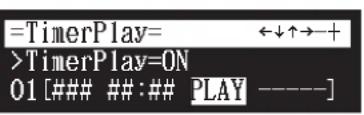
Les fonctions suivantes sont disponibles :
| PLAY | Démarre la lecture des chansons. |
| STOP | Arrêté la lecture des chansons. |
| RND | Démarre la lecture des chansons en ordre aléatoire. |
| OFF | Éteint le Disklavier (mode de veille). |
Lorsque « PLAY » ou « RND » est sélectionné, le paramètre de sélection d'album apparait.

Appuyez sur [ ] pour déplacer le curseur jusqu'àu paramètre de selection d'album, puis appuyez sur [+ / YES] et [-/NO] pour selectionner l'album souhaité.


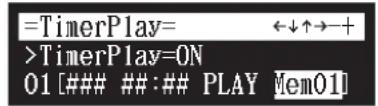
Les sélections suivantes sont disponibles :
| Mem01 - Mem99 | Albums (01 - 99) dans la mémoire flash interne. |
| Lst01 - Lst99 | Listes d'écoute (01 - 99) créés dans la mémoire flash interne. |
| Radio | Le plus recent I canal de DisklavierRadio que vous avez écoutez. |
| ----- | Chanson actuellement sélectionnée. |
Remarque :
Voune ne pouvez pas selectionner
« Radio » si vous sélectionnez
au cours de 1'etape 5.
Remarque :
Lorsque « Radio » est sélectionne, le Disklavier se connectera à l'Internet une minute avant l'heure que vous avez programmée et l'écran de selection des canaux apparaitra. DisklavierRadio commencerà à jour à l'heure spécifique.

Appuyez sur [ ] pour déplacer le curseur jusqu'au paramètre de jour, puis appuyez sur [+ / YES] et [-/NO] pour selectionner le jour souhaité.
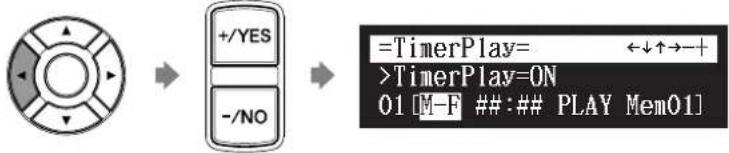
Les réglages de jour suivants sont disponibles :
| ALL | La lecture minutée entre en fonction chaque jour de la semaine. |
| MON | La lecture minutée entre en fonction uniquement le lundi. |
| TUE | La lecture minutée entre en fonction uniquement le mardi. |
| WED | La lecture minutée entre en fonction uniquement le mercredi. |
| THU | La lecture minutée entre en fonction uniquement le jouri. |
| FRI | La lecture minutée entre en fonction uniquement le vendredi. |
| SAT | La lecture minutée entre en fonction uniquement le samedi. |
| SUN | La lecture minutée entre en fonction uniquement le dimanche. |
| M-F | La lecture minutée entre en fonction du lundi au vendredi. |
| M-S | La lecture minutée entre en fonction du lundi au samedi. |

Appuyez sur [ ] pour déplacer le curseur jusqu'àu paramètre d'heure, puis appuyez sur [+ / YES] et [-/NO] pour régler les heures.
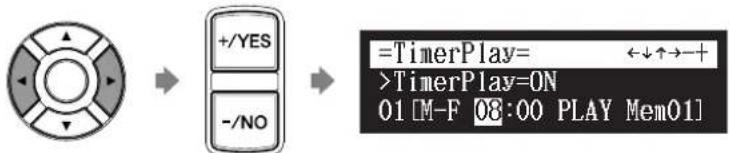

Appuyez sur [ ] pour déplacer le curseur jusqu'àu paramètre des minutes, puis appuyez sur [+ / YES] et [-/NO] pour régler les minutes.
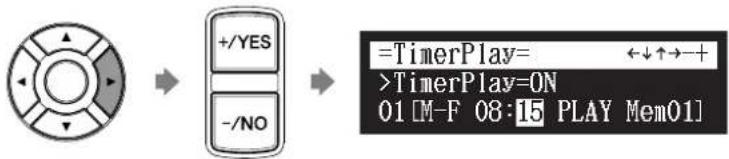

Appuyez sur [ENTER] pour returner à l'écran de menu de configuration.
Au sujet de l'écran de lecture de chanson
Quand la lecture de chanson est arrêtée — avec la fonction de lecture minutée réglée sur appliquée et que l'heure actuelle est affichée — « T » clignote à droite de l'heure actuelle.
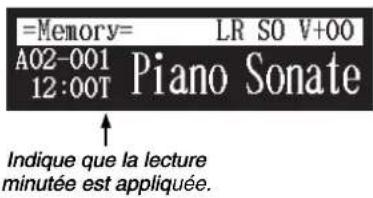
Saut du passage vide au début d'une chanson

«Playback»
Quand il y a une partie vide createe au début de la chanson enregistrree, la mise en application de cette fonction permit de sauter automatiquement la partie non souhaitee et de commencer la lecture du début reel de la chanson.

Appuyez sur [SETUP] de la télécommande.
L'écran de menu de configuration apparait.
![YAMAHA Diskklavier E3 Classic - Appuyez sur [SETUP] de la télécommande. - 1](/content/2026/02/390012/images/0cb6b4817215367f106f3d67c29e012871669265d83e3fb49bf97d5b8c66ce23.jpg)
![YAMAHA Diskklavier E3 Classic - Appuyez sur [SETUP] de la télécommande. - 2](/content/2026/02/390012/images/39a4bc64bfb60e5f5ec01c80c52e9c08ae3a7566750d1fe1c8ee92cb7734cdb3.jpg)
![YAMAHA Diskklavier E3 Classic - Appuyez sur [SETUP] de la télécommande. - 3](/content/2026/02/390012/images/5115ed5ccaca695f07676c569db17806c48bcabd8dc83ac6edd28b84c2361993.jpg)
![YAMAHA Diskklavier E3 Classic - Appuyez sur [SETUP] de la télécommande. - 4](/content/2026/02/390012/images/ee6cdc5ed2c4b86c2a6e94c9cbb1598c5860eef28700eab807b35eff19a6abf0.jpg)
Selectionnez « Playback » avec les boutons de commande de curseur ([H][J]), puis appuyez sur [ENTER].
![YAMAHA Diskklavier E3 Classic - Appuyez sur [SETUP] de la télécommande. - 5](/content/2026/02/390012/images/fa1fcbd9ac7d5c2ddb4f75e1ced78a6bb74a0325637285f56cf636832b437c71.jpg)
![YAMAHA Diskklavier E3 Classic - Appuyez sur [SETUP] de la télécommande. - 6](/content/2026/02/390012/images/a5595b6ad622a6b3eebf2de74162419c39bc046b676c6a5f4b1e16b791cd9c31.jpg)
![YAMAHA Diskklavier E3 Classic - Appuyez sur [SETUP] de la télécommande. - 7](/content/2026/02/390012/images/224b49ceb317e803c4588e17c93d8d270e4cb2b212029ede51facf0f93916dc0.jpg)
L'écran de paramétrage de lecture apparait avec le curseur clignotant.
![YAMAHA Diskklavier E3 Classic - Appuyez sur [SETUP] de la télécommande. - 8](/content/2026/02/390012/images/ca4984f45d805cc8ddbadd46331f87b4be3ace68ab7cc34653d5b69ded126af2.jpg)
![YAMAHA Diskklavier E3 Classic - Appuyez sur [SETUP] de la télécommande. - 9](/content/2026/02/390012/images/35932ed7c6f207b40de16c47633cfe51af2decfeab3cb8a0584eab17cf57d1ad.jpg)
![YAMAHA Diskklavier E3 Classic - Appuyez sur [SETUP] de la télécommande. - 10](/content/2026/02/390012/images/c37861f2c86ff7a7bfbcba350e541f7a8891b713585f659a34b1c5ed85e24638.jpg)
![YAMAHA Diskklavier E3 Classic - Appuyez sur [SETUP] de la télécommande. - 11](/content/2026/02/390012/images/1f2facc74e20c0de013520e00cc2c709f762c98de89bcad87d9ca1191159e188.jpg)
Appuyez sur [+ / YES] et [- / NO] pour changer le paramétrage.
![YAMAHA Diskklavier E3 Classic - Appuyez sur [SETUP] de la télécommande. - 12](/content/2026/02/390012/images/66d8a69108d3d8a7507907893d46e751cfc14ab6274b4a7aec7d2d180a1ab843.jpg)
![YAMAHA Diskklavier E3 Classic - Appuyez sur [SETUP] de la télécommande. - 13](/content/2026/02/390012/images/5d303d5408f81dd2e976fb91a557e68788840af05fc4a9e549abd9aa9f133aa7.jpg)
![YAMAHA Diskklavier E3 Classic - Appuyez sur [SETUP] de la télécommande. - 14](/content/2026/02/390012/images/3d73496ff120772f634b4795802df7bf3b339657daafae070a08c5a618286bca.jpg)
![YAMAHA Diskklavier E3 Classic - Appuyez sur [SETUP] de la télécommande. - 15](/content/2026/02/390012/images/626967bdaa386cfd9871eccbd502c4612b4cd6f46f5aef4fef78567d186f3c93.jpg)
Appuyez sur [ENTER] pour returner à l'écran de menu de configuration.
![YAMAHA Diskklavier E3 Classic - Appuyez sur [SETUP] de la télécommande. - 16](/content/2026/02/390012/images/c78f88ca9133ad904de9c9b05a600920c730df3b0665387382b65069255f5d88.jpg)
Lecture synchronisé à la vente
Vous pouvez apprecier la lecture du piano avec la video enregistrée sur l'enregistreur de DVD.

Executez à l'avance l'enregistrement synchronisé à la vente.

Assurez-vous que le paramétrage OMNI IN est réglé sur « AutoDetect ».

Réduisez complètement le volume de la TV si vous raccordez la sortie audio de l'enregistreur de DVD à TV.
Réduisez complètement le volume sur le caméscope si vous utilisez uniquement le caméscope.

Démarrez la lecture sur l'enregistreur de DVD.
Démarrez la lecture sur le caméoscope si vous utilisez uniquement le caméoscope.
Le Disklavier recherche automatiquement et seLECTIONne le morceau de musique associé à la video et démarre également la lecture.
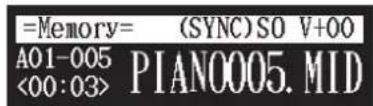
Si l'exécution de piano n'est pas synchronisée à la vente
Ajustez le temps de décalage pour la synchronisation. Veuillez suivre les instructions du Chapitre 10 « Amélioration du Disklavier en connectant autres dispositifs – Configuration du Disklavier pour la réception/ transmission de données audio » à la page 106.
Si des bruits (signal synchronisé) sont entendus pendant la lecture
Réduisez le niveau du signal et réenregistrez. Veuillez suivre les instructions du Chapitre 10 « Amélioration du Disklavier en connectant autres dispositifs – Configuration du Disklavier pour la réception/ transmission de données audio » à la page 106.

Pour obtenir de plus amples détails au sujet de l'enregistrement synchronisé à la vente, reportez-vous au Chapitre 7 « Enregistrement avance - Enregistrement synchronisé à la vente » à la page 61.
Remarque :
Faites en sorte de rembobiner la cassette video afin de localiser le début de l'enregistrement. Cela peut prendre un certain temps avant que la lecture du piano commence si vous démarrez la lecture à mi-course par la video.
Remarque :
Quand l'utilisation de la chanson copieedans la mémoire flash USB, cela peut prendre un certain temps jusqu'à ce que le Disklavier identifie l'information pour la synchronisation.

Reportez-vous à « Configuration pour l'enregistrement synchronisé à la vente » à la page 61.
Remarque :
Lors de la recherche de chansons pour la lecture synchronise à la video à partir d'une mémoire flash USB, vous pouvez lancer une recherche à partir d'un maximum de 150 chansons par mémoire flash USB. Il est donc recommendé que vous copiez des chansons pour la lecture synchronisé à la video dans la mémoire interne. Lors de l'enregistrement sur une mémoire flash USB, il est recommendé que vous ne dépassiez pas un nombre total de 150 chansons enregistrées par mémoire.
Remarque :
Vous ne pouvez pas commander le Disklavier avec l'unité de commande ou avec la télécommande pendant la lecture synchronisée à la video. Si vous désirez interrompré la lecture du morceau de musique, arrêtez la lecture sur le lecteur de DVD (ou le caméscope).
Ajoutant d'un'accompagnement de Disklavier aux chansons de CD commercial (lecture PianoSmartTM)
Introduisez le CD Sélectionnez une chanson SmartPianoSoft [PLAY]
Voussoupvezajouter uneexecutionde piano de Disklavier queyouaveszenegrtdeeusurlelogicielSmartPianoSoftdisponibledanslecommercea la lecture des chansons de vos CD préféres.
1 Introduisez le CD désiré que vous poulez synchroniser avec la chanson SmartPianoSoft.
2 Sélectionnez la chanson désirée SmartPianoSoft.
3 Appuyez sur [PLAY].
La lecture commence avec la lecture du CD.
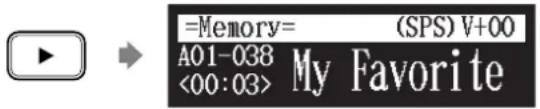
#
Pour enregistrer l'execution de piano à ajouter, voyagez le Chapitre 7 « Enregistrement avance - Enregistrement synchronisé par CD » à la page 65.
G
Pour selectionner une chanson, voyagez le Chapitre 3 « Lecture fondamentale de chanson - Selection du support et de son contenu » à la page 21.
Lecture SmartKeyTM
Selectionnez une chanson SmartKey [AY]
Le logiciel spécial SmartKey emploie toutes les caractéristiques de « SmartKey » pour produit une voie passionnante que les personnes qui ne jouent pas encore peuvent apprendre à jour des melodies simples, une note à la fois et sans nécessité de musique écrite. Le logiciel SmartKey fait ceci en appuyant partiellement la touche de piano pour signaler qu'elle note devrait être jouée. Le Disklavier attend alors que vous appuyiez sur cette touche avant qu'il poursuive jusqu'à la prochaine note de la melodie. (Si toute fois vous ratez le mouvement de la touche, le Disklavier repétera le mouvement jusqu'à ce que vous appuyiez sur la touche.) Quand vous appuyez sur la touche, le Disklavier vous récompensera par des expressions flatteuses, des harmonies incroyables et des arpèges abondantes pour vous donner l'image auditive et visuelle d'une exécution de haute qualité totale. En bref, il vous INDIQUE celle touche jour, VOUS ATTEND pour jouiez cette touche avant de poursuivre et VOUS RÉCOMPENSE avec de la musique. C'est un peu comme avoir un professeur de musique éternellement patient indiquant à vos doigts quelles notes jour.
1 Sélectionnez une chanson SmartKey désirée.
G
Pour annuler la lecture SmartKey, reportez-vous au Chapitre 4 « Lecture de chanson avancée - Lecture uniquement de la partie piano désirée » à la page 34.
#
Pour selectionner une chanson, voyagez le Chapitre 3 « Lecture fondamentale de chanson - Selection du support et de son contenu » à la page 21.

Appuyez sur [PLAY].
![YAMAHA Diskklavier E3 Classic - Appuyez sur [PLAY]. - 1](/content/2026/02/390012/images/dac3e63c5f2322ba01b5371bbf1bbd89781a297c688cd517627dc66ce8580687.jpg)
La lecture s'arrête et la touche à jour en suite rouge légèrement.
![YAMAHA Diskklavier E3 Classic - Appuyez sur [PLAY]. - 2](/content/2026/02/390012/images/e41e0b6d674115a6f8a35874d0e05c4c46e5760ffc54aa36f64e8fa112ddf694.jpg)
La touche rouge légèrement
La touche à jouer clignote dans le compteur.
![YAMAHA Diskklavier E3 Classic - Appuyez sur [PLAY]. - 3](/content/2026/02/390012/images/21312880bba82eda652ece20c1e8a1696a0e1b4854ec4f1a78272a92ebd9221e.jpg)
Clignote
![YAMAHA Diskklavier E3 Classic - Appuyez sur [PLAY]. - 4](/content/2026/02/390012/images/2f16769e7a9f7412827d24ed939ea5afd48e58d155f4446bc20ac381cd54c557.jpg)
Jouez la touche que le clavier indique.
Ceci continuera jusqu'à ce que la chanson soit terminée. Remarquez que le Disklavier attend patiemment que vous jouiez laonne touche avant de passer à la prochaine touche. En outre, remarquez que s'il s'avere que vous manquiez le signal, il vous rappellera gentiment ce que la touche doit etre jouee toutes les secondes jusqu'à ce que vous jouiez laonne touche.
■Notation de ton
Comme moyen de referencia, « C3 » est « C », (Do de milieu de clavier) qui signifie que « C4 » est une octave au-dessus « C » (Do de milieu de clavier) et ainsi de suite.
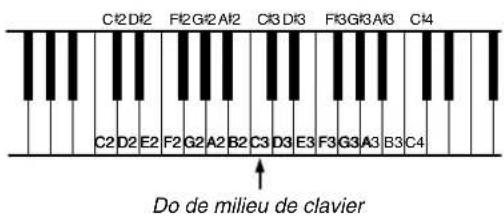
Exécution avec le Disklavier en même temps que le métronome interne
[METRONOME]
Le métronome interne vous aide à jour en même temps que le compteur (battement) et le tempo que vous réglez. En outre le volume du métronome peut être réglé.
1 Appuyez sur [METRONOME] de la télécommande.
L'écran de paramétrage de métronome apparait et le métronome commence à cliquer.
![YAMAHA Diskklavier E3 Classic - Appuyez sur [METRONOME] de la télécommande. - 1](/content/2026/02/390012/images/2bc6b26df5197afe37c5c46f1f1006cbc9361993bb9121e6e055af83edecdc2a.jpg)
![YAMAHA Diskklavier E3 Classic - Appuyez sur [METRONOME] de la télécommande. - 2](/content/2026/02/390012/images/d63b65d9ce2984bd494c574fbb3b542c48d5b57646ee0720757a5bee113a1fff.jpg)
![YAMAHA Diskklavier E3 Classic - Appuyez sur [METRONOME] de la télécommande. - 3](/content/2026/02/390012/images/3e46b5d3df8994f0107735bafe711816163c59a4ef17902824f94e2b01aff8f8.jpg)
Pour changer de tempo, déplacez le curseur jusqu'àu paramètre de tempo (« TEMPO ») avec les boutons de commande de curseur ([ ] [ ] [ ]) ,puis appuyez sur [ + / YES ] et [-/NO].
![YAMAHA Diskklavier E3 Classic - Pour changer de tempo, déplacez le curseur jusqu'àu paramètre de tempo (« TEMPO ») avec les boutons de commande de curseur ([ ] [ ] [ ]) ,puis appuyez sur [ + / YES ] et [-/NO]. - 1](/content/2026/02/390012/images/f030d831e2ff4236281270c97fce8badff93b95eefb291dcf0eb040c6e9fd8da.jpg)
![YAMAHA Diskklavier E3 Classic - Pour changer de tempo, déplacez le curseur jusqu'àu paramètre de tempo (« TEMPO ») avec les boutons de commande de curseur ([ ] [ ] [ ]) ,puis appuyez sur [ + / YES ] et [-/NO]. - 2](/content/2026/02/390012/images/00ced2e19e57fc8178b7084e5b7d914c5fa049329227f9e76737c91eb86b7c97.jpg)
![YAMAHA Diskklavier E3 Classic - Pour changer de tempo, déplacez le curseur jusqu'àu paramètre de tempo (« TEMPO ») avec les boutons de commande de curseur ([ ] [ ] [ ]) ,puis appuyez sur [ + / YES ] et [-/NO]. - 3](/content/2026/02/390012/images/56ae01bae35c6885b6d650e3d79755d22c9b71fbc1a085042a2bea5f0b246523.jpg)
![YAMAHA Diskklavier E3 Classic - Pour changer de tempo, déplacez le curseur jusqu'àu paramètre de tempo (« TEMPO ») avec les boutons de commande de curseur ([ ] [ ] [ ]) ,puis appuyez sur [ + / YES ] et [-/NO]. - 4](/content/2026/02/390012/images/f940c91b805aed313ecabb0bc01b91737ee348a6ab2e2b2ace0f14b72b0e1c86.jpg)
![YAMAHA Diskklavier E3 Classic - Pour changer de tempo, déplacez le curseur jusqu'àu paramètre de tempo (« TEMPO ») avec les boutons de commande de curseur ([ ] [ ] [ ]) ,puis appuyez sur [ + / YES ] et [-/NO]. - 5](/content/2026/02/390012/images/d15cc40133561e96646d0172d112cbd8f32837dee3ea8abb3edaec60ba8a39da.jpg)
Le tempo peut être régle dans les limites de 30 tp/mn à 400 tp/mn.
Pour changer la mesure, déplacez le curseur jusqu'au paramètre de battement (« ↓ ») avec les boutons de commande de curseur ([ ] [ ] [ ]) , puis appuyez sur [+/YES] et [-/NO].
![YAMAHA Diskklavier E3 Classic - Pour changer la mesure, déplacez le curseur jusqu'au paramètre de battement (« ↓ ») avec les boutons de commande de curseur ([ ] [ ] [ ]) , puis appuyez sur [+/YES] et [-/NO]. - 1](/content/2026/02/390012/images/508b7d13f049c97a648f2dde29b8c688344ce41c8c0fd4e102fbbdd2ffc4e0e8.jpg)
![YAMAHA Diskklavier E3 Classic - Pour changer la mesure, déplacez le curseur jusqu'au paramètre de battement (« ↓ ») avec les boutons de commande de curseur ([ ] [ ] [ ]) , puis appuyez sur [+/YES] et [-/NO]. - 2](/content/2026/02/390012/images/fa1824af2c3e8798f0246ec07935a0689a1e299da64bee75bfda5d667ab45cfa.jpg)
![YAMAHA Diskklavier E3 Classic - Pour changer la mesure, déplacez le curseur jusqu'au paramètre de battement (« ↓ ») avec les boutons de commande de curseur ([ ] [ ] [ ]) , puis appuyez sur [+/YES] et [-/NO]. - 3](/content/2026/02/390012/images/5736dfd8ae8c705cd12f7a27af464118245a08c93bcd1608ecee90861f2c181f.jpg)
![YAMAHA Diskklavier E3 Classic - Pour changer la mesure, déplacez le curseur jusqu'au paramètre de battement (« ↓ ») avec les boutons de commande de curseur ([ ] [ ] [ ]) , puis appuyez sur [+/YES] et [-/NO]. - 4](/content/2026/02/390012/images/2513cfecd7c81bb5ae57dbfd8fe792cb6246f498f1dafd99462fbf509a3fc5c8.jpg)
![YAMAHA Diskklavier E3 Classic - Pour changer la mesure, déplacez le curseur jusqu'au paramètre de battement (« ↓ ») avec les boutons de commande de curseur ([ ] [ ] [ ]) , puis appuyez sur [+/YES] et [-/NO]. - 5](/content/2026/02/390012/images/356057323c445e2976fd2671da9b54fffcf3a8cc5469a7f447e83c1c36cc9eb5.jpg)
Les paramétrages de battement suivants sont disponibles: 1/4, 2/4, 3/4, 4/4, 5/4, 6/4, 7/4, 8/4, 9/4.
Remarque :
Le paramètre de tempo affiché sur l'écran de paramétrage de métronome indique le nombre de battements dans une minute et un battement représentée une noire.
Quand you jouez un morceau écrit dans une unité de mesure différente de la noire, changez le réglage (par exemple, quand you jouez un morceau à 3/2, régler le rythme sur 6/4).

Pour changer le volume, déplacez le curseur jusqu'àu paramètre de volume (« VOLUME ») avec les boutons de commande de curseur ([ ] [ ] [ ]) ,puis rappuyez sur [+YES] et [-/NO].

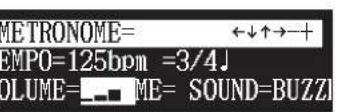
Le volume peut etre regle sur 4 niveaux.

Pour changer la sonorité, déplacez le curseur jusqu'àu paramètre de sonorité (« SOUND ») avec les boutons de commande de curseur ([ ] [ ]) ,puis appuyez sur +/ YES et -/NO .

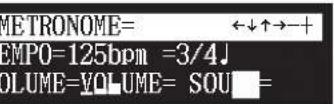
Les paramétrages de sonorité suivants sont disponibles: BUZZER, TG

Pour annuler cette fonction, appuyez encore une fois sur [METRONOME].
METRONOME

Exécution avec le Disklavier avec une voix d'ensemble
[VOICE]
[VOICE] de Disklavier vous laisse attribuer une voix du générateur de tonalité interne XG pour accompagner le piano tandis que vous jouez. Vous entendrez à l'unisson la sonorité du piano du Disklavier et une voix d'ensemble produit par le générateur de tonalité interne XG. Ceci est parfoids désigné sous le nom de superposition de voix ou unisson.
Le générateur de tonalité interne XG offre 480 voix instrumentales et 11 ensemble de batterie pour jouer le clavier.
![YAMAHA Diskklavier E3 Classic - [VOICE] - 1](/content/2026/02/390012/images/731d69142193c8bf3c3509eb5e5a3407307494f018c5107d5587408ddcdffe8b.jpg)
Appuyez sur [VOICE] de la télécommande.
L'écran de seLECTION de voix apparait et la fonction de voix est activée.
![YAMAHA Diskklavier E3 Classic - [VOICE] - 2](/content/2026/02/390012/images/9392a1e8de6f841908292884019eddac6e6fe2c1f2d35db7e4f2fa882d92e801.jpg)
![YAMAHA Diskklavier E3 Classic - [VOICE] - 3](/content/2026/02/390012/images/12e43bec4b428df02ed25e01ffb39f499debdbe4da590a021d3a5ef3da88ee62.jpg)
![YAMAHA Diskklavier E3 Classic - [VOICE] - 4](/content/2026/02/390012/images/e4697306bfeb5208ca80287bae898dd190017e77d49661c55557c0d4b6993829.jpg)
![YAMAHA Diskklavier E3 Classic - [VOICE] - 5](/content/2026/02/390012/images/700b1a5321780fb2cb6169dbf5b1dd30b3c1be51cb442db1ea8cbcdabdc8bdb8.jpg)
Pour obtenir de plus amples détails au sujet des groupes de voix et des voix, reportez-vous au Chapitre 12 « Voix du générateur de tonalité interne » à la page 127.
![YAMAHA Diskklavier E3 Classic - [VOICE] - 6](/content/2026/02/390012/images/045b9e81564f1ccb858fd691befff960cca299748b749a04fc27dced41927d32.jpg)
Appuyez sur [+ / YES] et [- / NO] pour selectionner un groupe de voix.
Le fait de changer le groupe de voix affiche la première voix de ce groupe dans les paramétres de voix.
![YAMAHA Diskklavier E3 Classic - [VOICE] - 7](/content/2026/02/390012/images/1dbce05a0af6814309d8e4eca4324237447c266c2c8d2ef4a4dc297ae7b10652.jpg)
![YAMAHA Diskklavier E3 Classic - [VOICE] - 8](/content/2026/02/390012/images/dc01dc7d3a36fc6943ea3c01f71e1fe3a12ec6df32ebc82f768c7a280ac7209a.jpg)
![YAMAHA Diskklavier E3 Classic - [VOICE] - 9](/content/2026/02/390012/images/161aecc33cc4fa61680b479eee6026c9660e135eaeb2f5c5834202cd7d8b93cc.jpg)
![YAMAHA Diskklavier E3 Classic - [VOICE] - 10](/content/2026/02/390012/images/d6a270257e76ed8eae779bac8520dc96e969b9ebf8ec5a9e6fccd10805b51932.jpg)
Pour changer de voix, appuyez sur [ ] pour déplacer le curseur jusqu'au paramètre de voix (« Voice »), puis appuyez sur [+/YES] et [-/NO].
![YAMAHA Diskklavier E3 Classic - [VOICE] - 11](/content/2026/02/390012/images/d883352828bd40d6f9456228e7eef24bb518188b43103763564de843d3be00ce.jpg)
![YAMAHA Diskklavier E3 Classic - [VOICE] - 12](/content/2026/02/390012/images/62a7a22ee9d2c4f90fb416845b14b13497a6fa46f01bfe3b5cdf8e1e4f8c8438.jpg)
![YAMAHA Diskklavier E3 Classic - [VOICE] - 13](/content/2026/02/390012/images/886a1fe1b70738551e24a13627839dcf7566d95e1b652e30aad55b11bde1c6ec.jpg)
![YAMAHA Diskklavier E3 Classic - [VOICE] - 14](/content/2026/02/390012/images/4da761041f1363745127232766cb7d0f7fed3fcc9cf992f6cf6dd290f50554f7.jpg)
![YAMAHA Diskklavier E3 Classic - [VOICE] - 15](/content/2026/02/390012/images/a36314bae4cc80dadaf7ada63c691089d2bb2c87f768ce1ab3481664161b3c79.jpg)
Au besoin, ajustez le volume de la voix a partir de l'écran de paramétrage d'équilibrage de voix.
![YAMAHA Diskklavier E3 Classic - [VOICE] - 16](/content/2026/02/390012/images/342e148a555d1a2028503cbd40c8db75d2a492271f2791833e6185c2c53c3c59.jpg)
Pour inactiver cette fonction, appuyez encore une fois sur [VOICE].
![YAMAHA Diskklavier E3 Classic - [VOICE] - 17](/content/2026/02/390012/images/a305982c439e9673d65c70e1322894547c96cd81a9d1d8634d307c23dd5370c1.jpg)
()
Voir le Chapitre 4 « Lecture de chanson avancée - Réglage d'équilibrage de volume parmi le clavier, le son d'ensemble et la lecture de logiciel » à la page 35.
Remarque :
La fonction de voix est inactivée si l'échévement est commandé sur l'écran de selection de voix en exécutant d'autres opérations.
Enregistrement de base
Une chanson que vous jouez sur le Disklavier peut être enregistrée et la chanson enregistrée peut être facilement sauvégardée pour le support selectionné. En outre, vous pouvez intituler votre nouvel enregistrement pour faire une distinction simple avant l'enregistrement.
Enregistrement d'une nouvelle chanson
[RECORD]
Vous pouvez sauvegarder la nouvelle chanson que vous jouez pour un album.
1 Sélectionnez un support et un album de destination.
2 Appuyez sur [RECORD].
L'écran de veille d'enregistrement apparaît et [RECORD] s'allume sur l'unité de commande en rouge et [PLAY/PAUSE] clignote en vert.
![YAMAHA Diskklavier E3 Classic - Appuyez sur [RECORD]. - 1](/content/2026/02/390012/images/b930bfb055537a8a2197264f302a9e470e182d7e90daef4ce3aebbed8cfe8188.jpg)
Le niveau apparaît dans la section de format dés que vous jouerez du clavier ou que actionnerez une pédale.
3 Appuyez sur [PLAY].
![YAMAHA Diskklavier E3 Classic - Appuyez sur [PLAY]. - 1](/content/2026/02/390012/images/4918f4b6be87d9aba929921dca723721d9c5e5b799ab9bf1a9ab1feb3c5b055c.jpg)
[PLAY/PAUSE])cesse de clignoter. Le Disklavier est maintainant pret a etre joue.
4 Commencez à jourer votre chanson.
L'enregistrement commencerera automatiquement des que vous toucherez une touche. Le compteur commencerera a progresser.
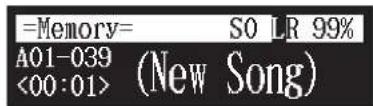
5 Appuyez sur [STOP] lorsque vous finissez de jouer votre chanson.
![YAMAHA Diskklavier E3 Classic - Appuyez sur [STOP] lorsque vous finissez de jouer votre chanson. - 1](/content/2026/02/390012/images/29d6c5a39706eeb3bef66286a29eee2bb9f2a4c6e9a080590cd18fc1dae5be28.jpg)
La chanson enregistrée est chargée.
Remarque :
Jusqu'a 999 chansons peuvent etre enregistrées dans un support.

Pour selectionner un media et un album, voyagez le Chapitre 3 «Lecture fondamentale de chanson -Selection du support et de son contenu » a la page 21.
Remarque :
Vou ne pouvez pas selectionner «CD» comme support de destination.
Intitulé d'une chanson au début de l'enregistrement

[FUNC.]x2 CORD]
Intitulez une nouvelle chanson avant que vous commenciez à l'enregistrer.

Selectionnez le support et l'album souhaite.

Appuyez sur [RECORD].

Appuyez deux fois sur [FUNC.] dans l'écran de veille d'enregistrement.
L'écran d'édition de titre de chanson apparait.

×2

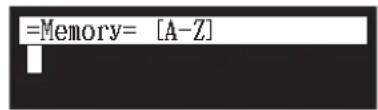

Intituled une nouvelle chanson.
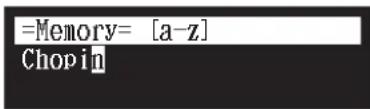
Vous pouvez saisir jusqu'à 64 caractères.
Suivez les instructions indiquées dans « Saisie des caractères » à la page suivante.

Appuyez sur [PLAY] après avoir déterminé le titre.

L'enregistrement commence.
E
Pour selectionner un support et un album, reportez-vous au Chapitre 3
« Lecture fondamentale de chanson - Sélection du support et de son contenu » à la page 21.
E
Pour renommer la chanson existante, reportez-vous au Chapitre 8 « Gestion des medias - Comment renomer une chanson » à la page 75.
Saisie des caractères
Comment saisir les caractères avec la télécommande
L'illustration suivantemontre comment saisir les caractères avec la télécommande.
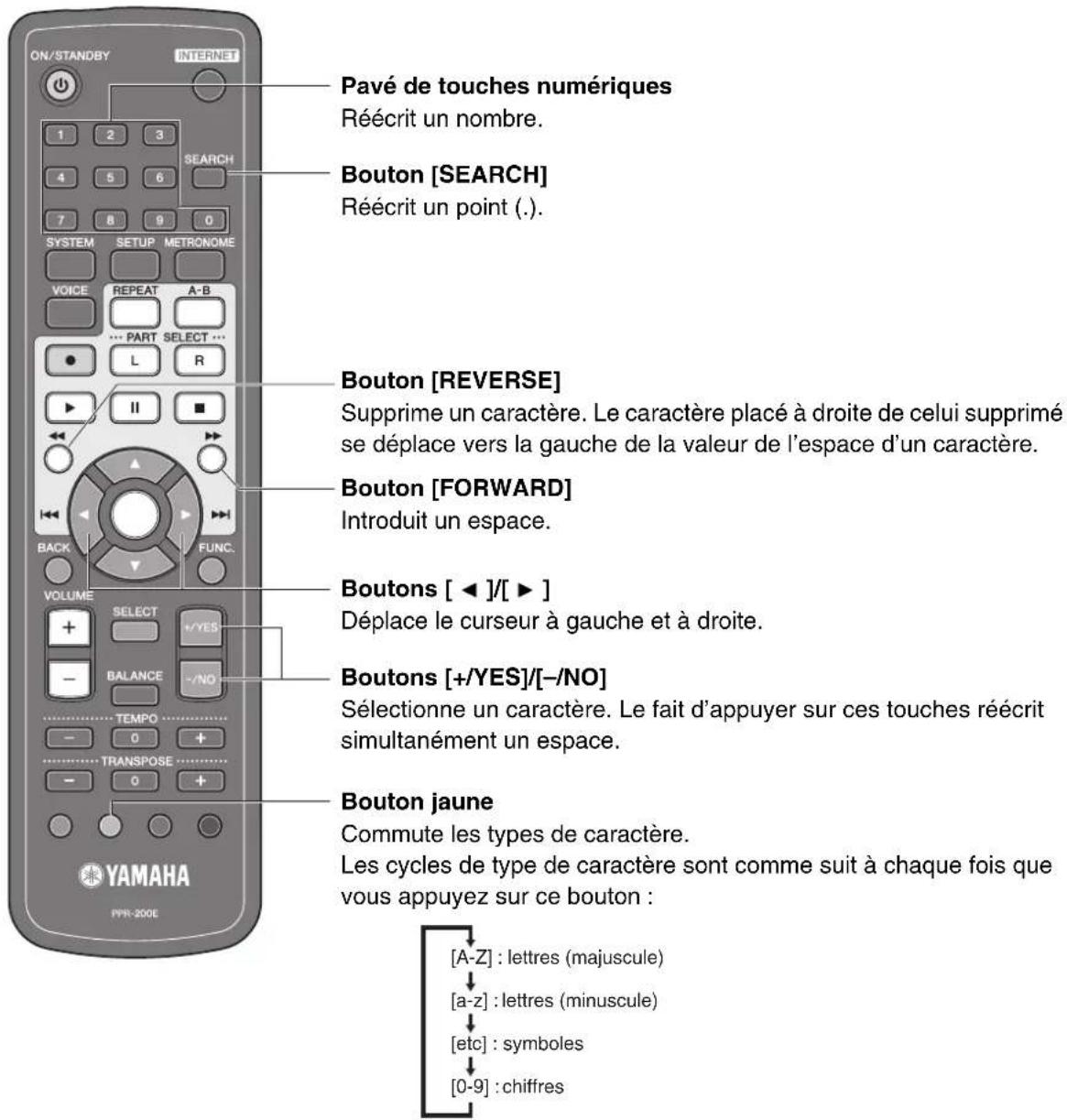
Caracteres valables
Le tableau suivant indique quels sont les caractères disponibles.
| Type de caractètre | Caractères | ||||||||||||
| Lettres(majuscules)[A-Z] | Espace A | B C D | E F G | H I J K L | |||||||||
| M N | O P | Q R S | T U V | W X Y Z | |||||||||
| Lettres(minuscules)[a-z] | Espace a | b c d | e f g h | i j k l | |||||||||
| m n | o p q | r s t u | v w x y z | ||||||||||
| Symboles[etc] | Espace | ! | " | # | $ | % | & | ' | ( | ) | * | + | |
| - | . | / | : | ; | < | = | > | ? | - | @ | |||
| Nombres[0-9] | Espace 0 | 1 2 3 | 4 5 6 | 7 8 9 | |||||||||
Enregistrement avec le métronome interne
[METRONOME] [ECORD]
You pouvez utiliser le métronome pour enregistrer des chansons.
Les chansons enregistrées avec le métronome seront dans le format des mesures et des battements.
Tous les paramètres de métronome sont remis à l'état initial quand le Disklavier est arrêté.
1 Appuyez sur [METRONOME] de la télécommande.
L'écran de paramétrage de métronome apparait.
![YAMAHA Diskklavier E3 Classic - Appuyez sur [METRONOME] de la télécommande. - 1](/content/2026/02/390012/images/6fb18a2e9424660819911260f33e421ed11492ea0f7af5f93a8cabdbd8d93163.jpg)
![YAMAHA Diskklavier E3 Classic - Appuyez sur [METRONOME] de la télécommande. - 2](/content/2026/02/390012/images/a1af803cf96f7cecad8c672d082deb37a85f63e6ffa5adb54eb58c6301a07e82.jpg)
![YAMAHA Diskklavier E3 Classic - Appuyez sur [METRONOME] de la télécommande. - 3](/content/2026/02/390012/images/74648bb66dbe85e9eb9089b30a11c9762887af3c1884bf98cee75358e125e1bd.jpg)
Remarque :
Le paramètre de tempo affiche sur l'écran de paramétrage de métronome indique le nombre de battements dans une minute et un battement représentée une noire.
Quand vous jouez un morceau écrit dans une unité de mesure différente de la noire, changez le réglage (par exemple, Lorsque vous jouez un morceau de musique en 3/2, réglez le battement de mesures sur 6/4).
Pour changer de tempo, déplacez le curseur jusqu'àu paramètre de tempo (« TEMPO ») avec les boutons de commande de curseur ([ ] [ ] [ ]) ,puis appuyez sur [ + / YES ] et [-/NO].
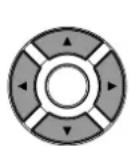


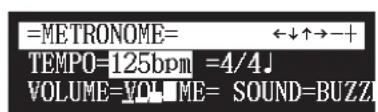
Le tempo peut être régle dans les limites de 30 tp/mn à 400 tp/mn.
Pour changer la mesure, déplacez le curseur jusqu'au paramètre de battement (« ↓ ») avec les boutons de commande de curseur ([ ] [ ] [ ]) ,puis appuyez sur [+/YES] et [-/NO].


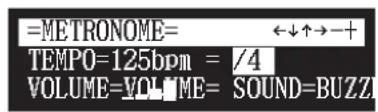
Les paramétrages de battement suivants sont disponibles: 1/4, 2/4, 3/4, 4/4, 5/4, 6/4, 7/4, 8/4, 9/4.

Pour changer le volume, déplacez le CURSEUR jusqu'àu paramètre de volume (« VOLUME ») avec les boutons de commande de curseur ([ ] [ ] [ ]) ,puis rappuyez sur [+ / YES] et [-/NO].
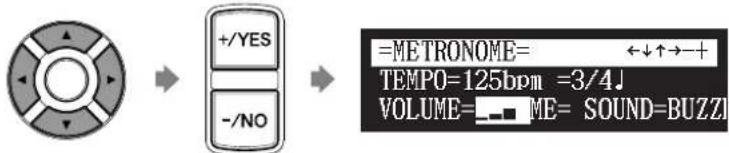
Le volume peut être régé sur 4 niveaux.

Pour changer la sonorité, déplacez le curseur jusqu'àu paramètre de sonorité (« SOUND ») avec les boutons de commande de curseur ([ ] [ ] [ ]) ,puis appuyez sur +/YES et -/NO .
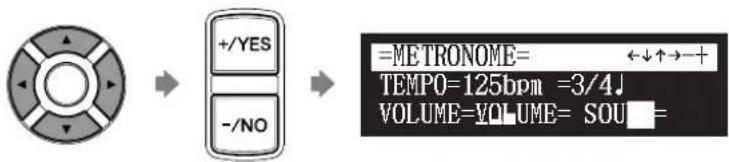
Les paramétrages de sonorité suivants sont disponibles: BUZZER, TG

Appuyez sur [RECORD] de l'écran de paramétrage de métronome.
L'écran de paramétrage d'enregistrement de métronome apparait.
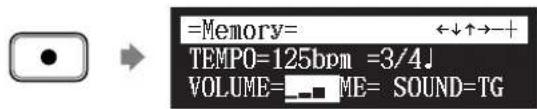

Appuyez sur [PLAY].

L'enregistrement commence immédiatement.
[PLAY/PAUSE], [REC] et [SELECT] sur l'unité de commande clignotent simultanément des le premier battement du métronome.
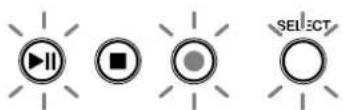

Commencez à jouer votre chanson.

Appuyez sur [STOP] lorsque vous finissez de pouvoir chanson.

La chanson enregistrée est chargée.
Enregistrement des parties gauche et droites séparément

[FUNC.] RECORD]
Lors de l'enregistrement d'une chanson G/D, les parties main gauche et main droite peuvent etre enregistrées séparément. L'une ou l'autre partie peut etre enregistrée d'abord et les pédales peuvent etre enregistrées avec la première partie.
Tandis que vous enregistrez la deuxième partie, la première partie jouera aux fins contrôles.
S'il est difficile jour la partie main gauche ou la partie main droite à la vitesse normale, la première partie peut être enregistrée à un tempo lent, puis le tempo est changé après pour enregistrer la deuxième partie à la vitesse normale de chanson.
Cette section déscrit comment enregistrer en premier la partie main gauche puis la partie main droite en second lieu.

Selectionnez un support et un album de destination.

Appuyez sur [RECORD].


Appuyez sur [FUNC.] dans l'écran de veille d'enregistrement.
L'écran de sélection de partie apparait.
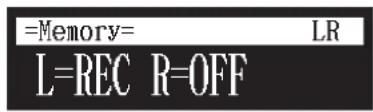

Assurez-vous que la partie main gauche est réglée pour être enregistrée (« L=REC »), puis appuyez [PLAY].

Le Disklavier est maintainant prét pour jouer la partie de main gauche.

Commencé à jourer votre chanson.
L'enregistrement commenceràès que vous toucherez une touche.

Appuyez sur [STOP] lorsque vous finissez de pouvoir votre chanson.

La chanson G/D avec la partie main gauche enregistrree est
sauegardee dans l'album selectionné.
Ensuite, enregistrez la partie main droite en reecriture a la partie de
main gauche que vous venez juste d'enregistrer.
#
Pour selectionner un media et un album, voyagez le Chapitre 3
« Lecture fondamentale de chanson - Sélection du support et de son contenu » à la page 21.
#
Dans le cas où vous poulez intituler.
votre nouvelle chanson avant de
1'enregistrement, voyagez le Chapitre
6 « Enregistrement de base - Intituled'une chanson au début de
I'enregistrement » à la page 50, pour renomer le titre après
1'enregistrement, voyagez le Chapitre 8 « Gestion des medias - Comment denomner une chanson » à la page 75.
E
Si vous voulez enregistrer votre chanson G/D à l'aide du métronome, voyagez le Chapitre 7
« Enregistrement avance - Enregistrement avec le métronome interne » à la page 52.

Appuyez sur [RECORD].


Appuyez sur [ ] et [ ] pour sélectionner la chanson L/R avec la partie main gauche que vous venez juste d'enregistrer, puis appuyez sur [ENTER].

Appuyez sur [FUNC.] dans l'écran de veille d'enregistrement.
L'écran de seLECTION de partie apparait.
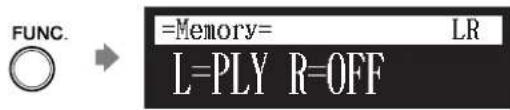
La partie qui a été déjà enregistrée est affichée en tant que « L=PLY »

Appuyez sur [PART SELECT L] pour enregistrer la partie main droite.

La partie paramétrée sur « REC » sera enregistrée.

Appuyez sur [PLAY].

La lecture de la partie main gauche enregistrée commence immédiatement, de sorte que vous doivent avoir le jour à partir main droite en même temps.
12 Appuyez sur [STOP] lorsque vous finissez de jouer votre chanson.
L'écran suivant apparait.
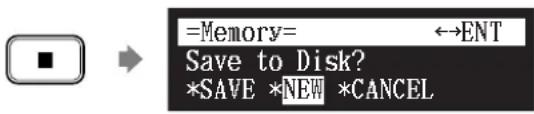
Le tableau suivant fournit une description de chacune des options.
| Option Description | |
| SAVE | La deuxième partie est sauvégardée avec la première partie sous le numéro de chanson actuel, opérant la réécriture de la première partie antérieurement sauvégardée. |
| NEW | La第二种 partie est sauvégardée sous un nouveau numéro de chanson. La première partie est sauvégardée sous le numéro de chanson précédent. |
| CANCEL | La第二种 partie est jetée. La première partie est sauvégardée sous le numéro de chanson précédent. |
13 Appuyez sur [ ]et [ ] pour sélectionner une option, puis appuyez sur [ENTER].
La partie main droite est sauvégardée comme indiquée ou annulée.
Enregistrement ensemble des parties gauche et droite (paramétrage du point de séparation)
[RECORD]
[FUNC.]
Vouss pouvez également enregistrer une chanson G/D en jouant les parties main gauche et main droite simultanément. Dans ce cas, le point de séparation de clavier est régé et les notes jouées du côté main gauche du point de séparation sont sauvegardées comme partie main gauche et les notes jouées du côté main droite du point de séparation sont sauvegardées comme partie main droite.
![YAMAHA Diskklavier E3 Classic - [FUNC.] - 1](/content/2026/02/390012/images/c17f9b838ab8869bf0c1c9ff44dffb575f6eb786801efda8cbe21595ef7c15fb.jpg)
Selectionnez un support et un album de destination.
![YAMAHA Diskklavier E3 Classic - [FUNC.] - 2](/content/2026/02/390012/images/db624715d512f6bd633f3d1176606c6ddcde9ffa8ed2c73c6f6d5b7075f0a4cc.jpg)
Appuyez sur [RECORD].
![YAMAHA Diskklavier E3 Classic - [FUNC.] - 3](/content/2026/02/390012/images/b62b66624c66d660dda57b6cfc5e5b72997dfbe1ba83678d17c03cc4f7282693.jpg)
![YAMAHA Diskklavier E3 Classic - [FUNC.] - 4](/content/2026/02/390012/images/68f86f9e8427463c7c36de2a7dc19689721104a87edcf41684dead69b5f4c142.jpg)
Appuyez sur [FUNC.] dans l'écran de veille d'enregistrement.
L'écran de sélection de partie apparait.
![YAMAHA Diskklavier E3 Classic - [FUNC.] - 5](/content/2026/02/390012/images/1f4e1bb44137c5d5d7572c099f982098019b1272c59d1e67851ca16b945578c9.jpg)
![YAMAHA Diskklavier E3 Classic - [FUNC.] - 6](/content/2026/02/390012/images/9c8c206cfe2a106091c30351cea7865cc6be6dee27d9ad66d7444dfef9246d67.jpg)
G
Pour selectionner un media ou un album, voyagez le Chapitre 3
« Lecture fondamentale de chanson - Sélection du support et de son contenu » à la page 21.
G
Dans le cas où vous voulez intituler
votre nouvelle chanson avant de
l'enregistrer, voyagez le Chapitre 6
« Enregistrement de base - Intituled'une chanson au début de
l'enregistrement » à la page 50, pour renomer le titre après
I'enregistrement, voyagez le Chapitre 8
« Gestion des medias - Comment renomer une chanson » à la page 75.
Si vous voulcz enregistrer votre chanson G/D à l'aide du métronome, voyagez le Chapitre 7
« Enregistrement avancé - Enregistrement avec le métronome interne » à la page 52.

Appuyez sur [PART SELECT R] pour régler les parties à enregistrer.
L'écran de paramétrage de point de séparation apparait.
![YAMAHA Diskklavier E3 Classic - Appuyez sur [PART SELECT R] pour régler les parties à enregistrer. - 1](/content/2026/02/390012/images/f6b7e2834c046fcab576901e3aef312952ce45045ed6b34a48bd98aa7cb136a6.jpg)
L'affichage ci-dessus prouve que le point de séparation du clavier par défaut est la note C3 ou Do de milieu de clavier. Dans ce casci, la note C3 et les notes ci-dessous sont sauvégardées comme la partie main gauche et les notes au-dessus de C3 sont sauvégardées comme la partie main droite, suivant les indications de la figure suivante.
![YAMAHA Diskklavier E3 Classic - Appuyez sur [PART SELECT R] pour régler les parties à enregistrer. - 2](/content/2026/02/390012/images/ebd20b0cdcc688259c4c4c2bfcddfc08831dcd8a3979029076b673542a3b23e7.jpg)
![YAMAHA Diskklavier E3 Classic - Appuyez sur [PART SELECT R] pour régler les parties à enregistrer. - 3](/content/2026/02/390012/images/c38f7bbfbd8d775d72f9b0522bd9e2a5fcf12fe2643b6ce68082277115d06b12.jpg)
Pour changer de point de séparation, appuyez sur une touche du clavier ou sur [+ / YES] et [- / NO] pour selectionner une touche différente.
![YAMAHA Diskklavier E3 Classic - Pour changer de point de séparation, appuyez sur une touche du clavier ou sur [+ / YES] et [- / NO] pour selectionner une touche différente. - 1](/content/2026/02/390012/images/1b7d38a09322d15731a13402387553cd4f3cb350b37e841b659d87efff3cbcdd.jpg)
Le point de séparation peut être paramétré à partir de la note A-1 à la note C7.
![YAMAHA Diskklavier E3 Classic - Pour changer de point de séparation, appuyez sur une touche du clavier ou sur [+ / YES] et [- / NO] pour selectionner une touche différente. - 2](/content/2026/02/390012/images/67040463c644bb7982aa2049f63f15ed85539d41f922c658165e0c7bff88123b.jpg)
Appuyez sur [PLAY].
![YAMAHA Diskklavier E3 Classic - Appuyez sur [PLAY]. - 1](/content/2026/02/390012/images/4ad1ba843d29b22cb99935ed2eb1d40d77ab16b8ae57f938d733d7ac063d2156.jpg)
Le Disklavier est maintainant prét à être joué.
![YAMAHA Diskklavier E3 Classic - Appuyez sur [PLAY]. - 2](/content/2026/02/390012/images/519424744917b548f74b6706d48be17abe71cdb2292583b3957986826fcfc124.jpg)
Commencé à jourer votre chanson avec les parties de main gauche et de main droite et la partie de pédale simultanément.
L'enregistrement commenceràès que vous toucherez une touche.

Appuyez sur [STOP] lorsque vous finissez de pouvoir Your chanson.
![YAMAHA Diskklavier E3 Classic - Appuyez sur [STOP] lorsque vous finissez de pouvoir Your chanson. - 1](/content/2026/02/390012/images/2bd7733943193a7981e7c4d40a6a6cc00e690e1cf0c4260b2e995694a28a47d0.jpg)
La chanson enregistrée est chargée.
Réenregistrement d'une partie
[RECORD]
Selectionner la chanson G/D
[PART SELECT L] ou [PART SELECT R]
Vou puez réenregister une seule une partie main gauche ou main droite de la chanson existante G/D.

Selectionnez le support et l'album désirés.

Appuyez sur [RECORD].


Appuyez sur [ ] et [ ] pour sélectionner la chanson L/R que vous souhaitez réenregistrer, puis appuyez sur [ENTER].


Appuyez sur [PART SELECT L] ou [PART SELECT R] pour sélectionne la partie à réenregistrer.
La partie paramétrée sur « REC » sera réenregistrée.

Appuyez sur [PLAY].

L'enregistrement commencerera immédiatement, de sorte que vous doivent être pré à jour la partie.

Appuyez sur [STOP] lorsque vous finissez de pouvoir votre chanson.
L'écran suivant apparait.
Le tableau suivant fournit une description de chacune des options.
| Option Description | |
| SAVE | La partie réenregistrée est sauvégardée avec l'autre partie existante sous le numéro de chanson courant, en réécriture de la partie sélectionnée. |
| NEW | La partie réenregistrée est sauvégardée sous un nouveltono de chanson. Les parties existantes sont sauvegardées sous le numéro courant de chanson. |
| CANCEL | La partie réenregistrée est jetée. Les parties existantes sont sauvégardées sous le numéro courant de chanson. |
7 Appuyez sur [ ]et [] pour selectionner une option, puis appuyez sur [ENTER].
![YAMAHA Diskklavier E3 Classic - Appuyez sur [ ]et [] pour selectionner une option, puis appuyez sur [ENTER]. - 1](/content/2026/02/390012/images/00f3dfd92d18562f65f3bd6f2a34c23a45bc7367be082115396340ad1297eb45.jpg)
La partie réenregistrée est sauvégardée comme indiquée ou annulée.
Changement de réglage par défaut tempo
Sélectionner la chanson[RE] [FUN]
Cette fonction vous permet de changer le tempo par défaut d'une chanson et de sauvégarder le changement. Elle ne devrait pas être confondue avec la fonction de tempo de lecture décrit au Chapitre 4 « Lecture de chanson avancée - Changement du tempo de lecture » par laquelle les changements de tempo sont détruits quand le Disklavier est arrêté.
Le tempo d'une chanson peut être changé de nombreuses fois. Cette fonction peut être utilisée lors de l'enregistrement d'un morceau très complexe qu'il est difficile de jourer à un tempo rapide. Tout d'abord, enregistrrez la chanson à un tempo que vous pouvez:gérer, puis changez le tempo plus tard. Par exemple, vous pourriez enregistrer une partie main gauche difficile à un tempo lent, employer cette fonction pour changer le tempo, pour enregistrer ensuite la partie main droite au tempo normal.
Si le format du temps d'une chanson est en minutes et secondes, les changements de tempo sont indiqués comme pourcentage du tempo original.
Si le format du temps d'une chanson est en mesures et battements, les changements de tempo sont indiqués dans les battements par minute.
1 Sélectionnez le support et l'album désirés.
2 Appuyez sur [RECORD].
![YAMAHA Diskklavier E3 Classic - Appuyez sur [RECORD]. - 1](/content/2026/02/390012/images/3ccbcb624cf1ac250bab46d3e54675bc04076bbc578fedee5fcd84097bca38a1.jpg)
![YAMAHA Diskklavier E3 Classic - Appuyez sur [RECORD]. - 2](/content/2026/02/390012/images/2339e94d117bee0f3dbd9c8d4aaf3bc4f745595b911b58eb01a9aa4aa6f1247a.jpg)
Pour selectionner un media ou un album, voyagez le Chapitre 3
« Lecture fondamentale de chanson - Sélection du support et de son contentu » à la page 21.
![YAMAHA Diskklavier E3 Classic - Appuyez sur [RECORD]. - 3](/content/2026/02/390012/images/ed532cbf897446fca670ad914f15ec893cfa976c27caacb7b5e960292b8b352c.jpg)
Appuyez sur [ ] et [ ] pour sélectionner la chanson dans la lacquelle vous désirez changer le tempo, puis appuyez sur [ENTER].
![YAMAHA Diskklavier E3 Classic - Appuyez sur [RECORD]. - 4](/content/2026/02/390012/images/f0aebc745b25c42214bf7d54ad5a3b97025320b074402a4bd33d8729dfc9370d.jpg)
![YAMAHA Diskklavier E3 Classic - Appuyez sur [RECORD]. - 5](/content/2026/02/390012/images/fa069fd02c22c48e39a30c4c45c3aafafca096f2def06aaac670ce1a41f2a4bd.jpg)
![YAMAHA Diskklavier E3 Classic - Appuyez sur [RECORD]. - 6](/content/2026/02/390012/images/9012ebc02adbe0bc1669179a279955636066adee09061283ecee938bc280bc18.jpg)
![YAMAHA Diskklavier E3 Classic - Appuyez sur [RECORD]. - 7](/content/2026/02/390012/images/72db1844d6ddba3cb50ff960c9b093a69032224c215733f720f5cfc2caf4c228.jpg)
Appuyez trois fois sur [FUNC.].
![YAMAHA Diskklavier E3 Classic - Appuyez sur [RECORD]. - 8](/content/2026/02/390012/images/268cc30f09c81460bd737cff3453af289800330b9dbb1999ea705f8bcfb430bf.jpg)
Pour les mesures et les battements, le tempo de la chanson actuelle (bt/mn) est indiqué.
![YAMAHA Diskklavier E3 Classic - Appuyez sur [RECORD]. - 9](/content/2026/02/390012/images/09b10a234826e3717554595a420761e24f4446f7a85fdd55e7e57f0b1c2ca689.jpg)
Pour les minutes et les secondes, le tempo de la chanson actuelle est indiqué en tant que « 000% ».
![YAMAHA Diskklavier E3 Classic - Appuyez sur [RECORD]. - 10](/content/2026/02/390012/images/1b704913cef3ead78300c0bf430669f1d1d5f85a9ccf4cd948e39b3c2015e8e2.jpg)
![YAMAHA Diskklavier E3 Classic - Appuyez sur [RECORD]. - 11](/content/2026/02/390012/images/cb8fffff06171cc41df1abd53fa72cac92c0e6667c93ef04bb22cc2a646eb2a7.jpg)
Appuyez sur [+ / YES] et [- / NO] pour changer de tempo.
![YAMAHA Diskklavier E3 Classic - Appuyez sur [RECORD]. - 12](/content/2026/02/390012/images/9f1ff3204937c5787031cb8c45f46c0c0e6aa9a71b556575f33397d7f4526f27.jpg)
[+ / YES] augmente le tempo et [-/NO] diminuè le tempo.
Pour la mesure et les battements, la gamme de tempo est de 30 bt/mn à 400 bt/mn.
Pour les minutes et les secondes, la gamme de tempo est de -75% à +242% .
![YAMAHA Diskklavier E3 Classic - Appuyez sur [RECORD]. - 13](/content/2026/02/390012/images/48e65d455849e84c8bebb90b9b15eb80f4645596118018ead68ba7a461af37d7.jpg)
Appuyez sur [STOP] pour sauvegarder le tempo.
L'écran suivant apparait.
![YAMAHA Diskklavier E3 Classic - Appuyez sur [RECORD]. - 14](/content/2026/02/390012/images/b1ee9b154c28efb4840321d60fb82fa2a6d975b4bdd62fc67563e7a59d7cd41c.jpg)
![YAMAHA Diskklavier E3 Classic - Appuyez sur [RECORD]. - 15](/content/2026/02/390012/images/e49e89b0c66f749193e81204620cdb180d11b022418207d80f0afd7e0bc1d9ab.jpg)
![YAMAHA Diskklavier E3 Classic - Appuyez sur [RECORD]. - 16](/content/2026/02/390012/images/a5b49e5ead7904af52dac6681a4ed720a49ab89e836b81f75bc1118ef6b6d892.jpg)
Le tableau suivant fournit une description de chacune des options.
| Option | Description |
| SAVE | La chanson est sauvégardée à son nouveau tempo sous le numéro actuel de chanson. |
| NEW | La chanson est sauvégardée à son nouveau tempo sous un nouveau numéro de chanson. La chanson d'origine est maintainue sous le numéro précédent de chanson. |
| CANCEL | La chanson avec un nouveau tempo est jetée. La chanson d'origine est maintainue sous le numéro précédent de chanson. |
Remarque :
Vous ne pouvez pas changer le paramétrage de battement sur des chansons prénregistrées.
7 Appuyez sur [ ]et [] pour selectionner une option, puis appuyez sur [ENTER].
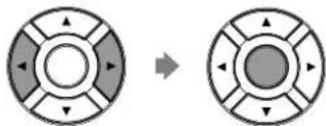
Pour changer le tempo à nouveau ou pour remettre à l'état initial le tempo d'origine, repêtez les étapes 1 à 6.
Enregistrement synchronisé à la vente
[SETUP] « Audiol/O » Raccordez un caméoscope et un enregistreur de DVD
En enregistrant un morceau de musique joué sur le Disklavier synchronisé avec l'enregistrement vidée, plus tard, vous pouvez approucem la lecture du piano avec la video. Configurez tout d'abord le caméscope, l'enregistreur de DVD et le Disklavier, puis démarrez l'enregistrement selon les procédures mentionnées ci-dessous.
■Configuration pour l'enregistrement synchronisé à la vente
1 Appuyez sur [SETUP] de la télécommande.
L'écran de menu de configuration apparait.
![YAMAHA Diskklavier E3 Classic - Appuyez sur [SETUP] de la télécommande. - 1](/content/2026/02/390012/images/48fdfd31d8ec47a25e5d931cf01c8230d9ea62a010f7f16644bc3ad35037433d.jpg)
2 Sélectionnez « Audiol/O » avec les boutons de commande de curseur ([ ] [ ]) [ ]) ,puis rappuyez sur [ENTER].
![YAMAHA Diskklavier E3 Classic - Sélectionnez « Audiol/O » avec les boutons de commande de curseur ([ ] [ ]) [ ]) ,puis rappuyez sur [ENTER]. - 1](/content/2026/02/390012/images/b17e23889d6db4394a3232577e0ba7a5470b684e8fa7f00ff488fbf04fc6e7c1.jpg)
L'écran de paramétrage I/O audio apparait.
![YAMAHA Diskklavier E3 Classic - Sélectionnez « Audiol/O » avec les boutons de commande de curseur ([ ] [ ]) [ ]) ,puis rappuyez sur [ENTER]. - 2](/content/2026/02/390012/images/5edfeb63ffeab2b67895bb064677bf3351b61b7f31d5e527067ff3e74d98afbd.jpg)
#
Pour obtenir de plus amples détails au sujet de la lecture synchronisée à la video, reportez-vous au Chapitre 4 « Lecture de chanson avancée - Lecture synchronisé à la video » à la page 43.

Selectionnez « OMNI IN » avec les boutons de commande de curseur ([A][]), puis appuyez sur [+/YES] et [-/NO] pour changer le paramétrage sur « Auto Detect »
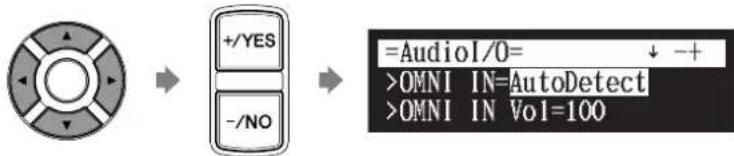

Selectionnez « OMNI OUT » avec les boutons de commande de curseur ([A[]), puis appuyez sur [+/YES] et [-/NO] pour changer le paramétrage sur « SYNC ».
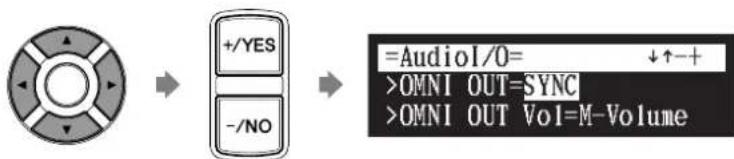

Appuyez sur [ENTER] pour terminer l'opération.

Raccordez un caméscope et un enregistrur de DVD à l'unité de commande.
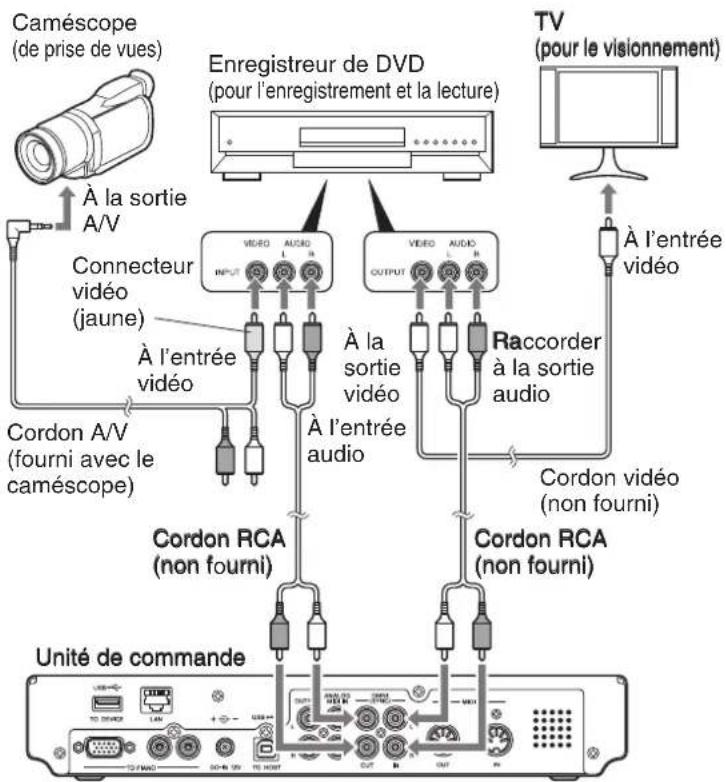
Remarque :
Confirmez la forme des connecteurs d'entrée-sortie sur le caméoscope et l'enregistreur de DVD et préparez les cables adaptés à ceux-ci.
Démarrage de l'enregistrement synchronisé à la video
1 Sélectionnez le support de destination et l'album.
2 Appuyez sur [RECORD].
L'écran de veille d'enregistrement synchronisé à la video apparaît, [RECORD] sur l'unité de commande s'allume en rouge et [PLAY/ PAUSE] clignote en vert.
![YAMAHA Diskklavier E3 Classic - Appuyez sur [RECORD]. - 1](/content/2026/02/390012/images/6fc29e02ce356b725b869f5d3f00fc935882df0faca3ecd11b3d86eb25d7a54e.jpg)
3 Reglez le caméscope en mode de prise de vues video.
4 Sélectionnez l'entrée video sur l'enregistreur de DVD auquel le caméscope est raccordé, puis démarrez l'enregistrement sur l'enregistreur de DVD.
5 Appuyez sur [PLAY].
[PLAY/PAUSE] cette de clignoter et le compteur commence à progresser.
![YAMAHA Diskklavier E3 Classic - Appuyez sur [PLAY]. - 1](/content/2026/02/390012/images/58cf0fa7680c194a3638fe32d94c49669e069de7785a5a20141a440234e24fa8.jpg)
6 Attendez approximativement dix secondes, et puis commencez à jourer votre morceau de musique.
7 Appuyez sur [STOP] lorsque vous finissez de jouer votre ormeau de musique.
![YAMAHA Diskklavier E3 Classic - Appuyez sur [STOP] lorsque vous finissez de jouer votre ormeau de musique. - 1](/content/2026/02/390012/images/912dc18505a82b3e8300524d4cb2b040a4e1d0661c307a1dfc9542d978a5542d.jpg)
8 Arretez l'enregistrement sur l'enregistreur de DVD.
中
Pour selectionner un support et un album, reportez-vous au Chapitre 3 « Lecture fondamentale de chanson -Selection du support et de son contenu » à la page 21.
Remarque :
Cette étape est nécessaire pour la synchronisation du morceau de musique et de la lecture video et ne devrait pas etree omise.
■Utilisation uniquement du caméscope
Si vous camèscope a une entree micro et une sortie audio, vous pouvez executer l'enregistrement synchronisé à la vente en utilisant seulement le camèscope.
- Reglez le Disklavier tout en vous conformant aux procédures 1 à 5 indiquées à la page 61.
- Raccordez un caméscope à l'unité de commande.
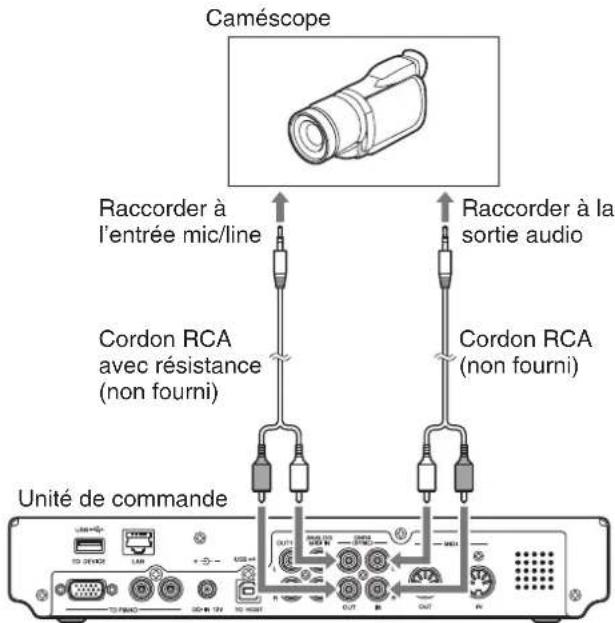
- Sélectionnez le support et l'album souhaïé.
- Appuyez sur [RECORD].
- Démarrez l'enregistrement sur le caméoscope.
- Appuyez sur [PLAY].
- Attendez approximativement dix secondes, et puis commencez à jourer votre morceau de musique.
- Appuyez sur [STOP] lorsque vous finissez de jouer votre morceau de musique.
- Arretez l'enregistrement sur le camoscope.
Enregistrement synchronisé par CD
Introduisez le CD audio
ECORD
Vou pouve enregistrer uneexecution de piano du Disklavier avec la lecture de chansons sur CD commerciaux.

Selectionnez un support de destination et l'album, puis la chanson dans l'album choisi.

Introduisez le CD audio et selectionnez la chanson que vous pouze synchroniser avec le CD.

Appuyez sur [RECORD].
L'écran de veille d'enregistrement SPS apparait et [RECORD] sur l'unité de commande s'allume en rouge et [PLAY/PAUSE] clignote en vert.
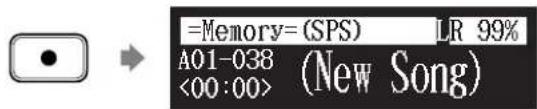

Sélectionnez la partie désirée d'une chanson, puis appuyez sur [PLAY] pour commencer à synchroniser.

L'enregistrement commence avec la lecture du CD.

Commencer l'exécution avec le Disklavier en même temps que la lecture du CD.

Appuyez sur [STOP] pour arrêté l'enregistrement.

La chanson enregistrée est chargée.
Remarque :
Le Disklavier identifie I'album de destination en selectionnant la chanson qui s'y trouve. Notez que la chanson selectionnnee ne subit pas de recriture par cette procedure.
Pour selectionner un media et un album, voyagez le Chapitre 3
« Lecture fondamentale de chanson - Sélection du support et de son contenu » à la page 21.
Pour lire l'execution enregistrée avec cette fonction, voyagez le Chapitre 4 « Lecture de chanson avancée - Ajoutant d'un accompagnement de Disklavier aux chansons de CD commercial (lecture PianoSmartTM) » à la page 44.
Gestion des medias
Ce chapitre décrit comment gérer le contenu à l'intérieur des medias, tels que la gestion des albums, des chansons et des listes de lecture.
Gestion des albums
[FUNC.] Cran de selection d'album
Voussouvezutiliserle menu defonction d'album pourcrier,effacer et copierdesalbumsa l'intérieurd'un support.
1 Appuyez sur [FUNC.] dans l'écran de seLECTION d'album.
L'écran de menu de fonctions d'album apparait.
![YAMAHA Diskklavier E3 Classic - Appuyez sur [FUNC.] dans l'écran de seLECTION d'album. - 1](/content/2026/02/390012/images/089363f6caa5fa0c15cbbbb32da9d6c30fbf392f0767ab2d2fa9a85365df138e.jpg)
![YAMAHA Diskklavier E3 Classic - Appuyez sur [FUNC.] dans l'écran de seLECTION d'album. - 2](/content/2026/02/390012/images/607478a87112d388281c83c8e0d9cced4c49dfd05c85598b32926e6e66aa2e96.jpg)
![YAMAHA Diskklavier E3 Classic - Appuyez sur [FUNC.] dans l'écran de seLECTION d'album. - 3](/content/2026/02/390012/images/036823f2f9b4a0d4e05c392366c275e9145b9b88313a38d7e9591415944ceed8.jpg)
2 Sélectionnez la fonction souhaitée avec les boutons de commande de curseur ([ ] [ ]) ,puis vappuyez sur [ENTER].
![YAMAHA Diskklavier E3 Classic - Sélectionnez la fonction souhaitée avec les boutons de commande de curseur ([ ] [ ]) ,puis vappuyez sur [ENTER]. - 1](/content/2026/02/390012/images/7eabb0aa80fd4b202083eb8e588f50d0736af9cae5f4cdce87eda504a44dcdd6.jpg)
Les fonctions suivantes sont disponibles:
Pour selectionner un album, voir le Chapitre 3 « Lecture fondamentale de chanson - Selection du support et de son contentu » à la page 21.
Remarque :
Les fonctions disponibles varient selon le support que vous avez selectionné.
#
Au sujet des listedes de lecture, voyagez le Chapitre 8 « Gestion des medias - Gestion des listedes d'ecoute » à la page 80.
Réalisation de copies des albums
[FUNC].L'ed. album
Yououpouvezrealiserdescopiesde l'albumsurunsupportdifferent.
Cette fonction est disponible pour des albums sur [Memory], [CD] (CD-ROM), [USB1], [USB2] et [FromToPC].
Remarque :
Jusqu'a 99 albums peuvent etre sauvegardes dans un support.
1 Sélectionnez « CopyAlbum » dans le menu de fonctions d'album, puis appuyez sur [ENTER].
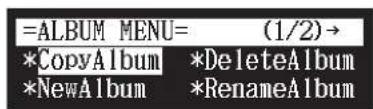
L'écran CopyAlbum apparait.

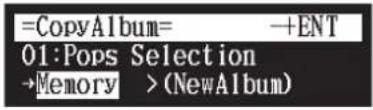
2 Sélectionnez un support de destination avec [+ / YES] et [-/NO].

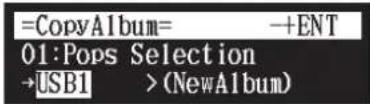
3a Pour copier dans le nouvel album, appuyez sur [ENTER].
« OK? » clignote à la première ligne de l'écran.

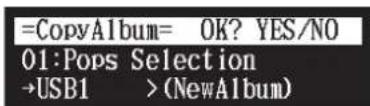
Pour ajouter à l'album existant, appuyez sur [ ] pour déplacer le curseur jusqu'à l'album, puis appuyez sur [+/YES] et [−/NO] pour sélectionner l'album, puis appuyez enfin sur [ENTRER].


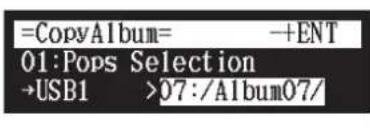
« OK? » clignote à la première ligne de l'écran.

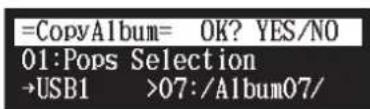

Appuyez sur [+ / YES] pour réaliser la copie, [- / NO] pour annuler.

Après un moment, le message d'accompilissement apparait. Appuyez sur n'importequelbouton pour returner à l'écran de selection d'album.
Vous pouvez supprimer des albums.
Cette fonction est disponible pour des albums sur [Memory], [USB1], [USB2] et [FromToPC].

Selectionnez « DeleteAlbum » dans le menu de fonctions d'album, puis appuyez sur [ENTER].
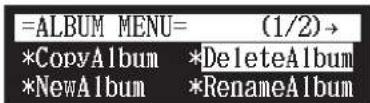
L'écran DeleteAlbum apparait.

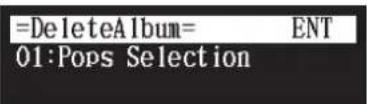

Appuyez sur [ENTER].
OK? clignote à la première ligne de l'écran.


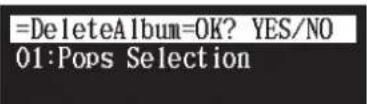

Appuyez sur [+ / YES] pour supprimer I'album, [- / NO] pour annuler.

Après un moment, le message d'accompilissement apparait. Appuyez sur n'importe quel bouton pour returner à l'écran de seLECTION d'album.
Creation d'un nouvel album
[FUNC].L'
album
Yououpoucezcrierunnouvelalbumdanslesupportselectionne.
Cette fonction est disponible pour des albums sur [Memory], [USB1] et [USB2].
1 Sélectionnez « NewAlbum » dans le menu de fonctions d'album, puis appuyez sur [ENTER].
![YAMAHA Diskklavier E3 Classic - Sélectionnez « NewAlbum » dans le menu de fonctions d'album, puis appuyez sur [ENTER]. - 1](/content/2026/02/390012/images/3c1452bb9ed7150b258449a949d3a4286f2b7f88fec51258852338d6dd699b44.jpg)
L'écran NewAlbum apparait.
![YAMAHA Diskklavier E3 Classic - Sélectionnez « NewAlbum » dans le menu de fonctions d'album, puis appuyez sur [ENTER]. - 2](/content/2026/02/390012/images/25f82830ae133e790dbc1b7deb053b9f4510f75967decbe76c63f058fe159b22.jpg)
![YAMAHA Diskklavier E3 Classic - Sélectionnez « NewAlbum » dans le menu de fonctions d'album, puis appuyez sur [ENTER]. - 3](/content/2026/02/390012/images/3bbc1735c6e1f3001c3f8cf52ba0dddff3ec66697670c92b89d2e9c9aad92fe1.jpg)
2 Appuyez sur [ENTER].
L'écran d'édition de titre d'album apparait.
![YAMAHA Diskklavier E3 Classic - Appuyez sur [ENTER]. - 1](/content/2026/02/390012/images/ec3e0a590c0b3a8b1d66014ec6ef5d682ece77e13dafd1d89d092123c19b5c25.jpg)
![YAMAHA Diskklavier E3 Classic - Appuyez sur [ENTER]. - 2](/content/2026/02/390012/images/e497201638b9acb916ea3b6f4ab35ed58b6782c07b7cf7bbdbcc56233298eb20.jpg)
![YAMAHA Diskklavier E3 Classic - Appuyez sur [ENTER]. - 3](/content/2026/02/390012/images/74a34e6c03c7972847b71c31eb38d874d4756c86e39a6c2ee8c825d51101803b.jpg)
3 Intitlez un nouvel album.
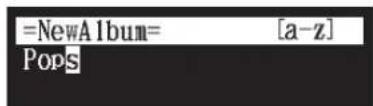
Vous pouvez saisir jusqu'à 64 caractères.
Suivez les instructions indiquées dans « Saisie des caractères » à la page 51.
4 Appuyez sur [ENTER].
« OK? » clignote à la première ligne de l'écran.
![YAMAHA Diskklavier E3 Classic - Appuyez sur [ENTER]. - 1](/content/2026/02/390012/images/3418f9646c19737251a0a96f6d35bfdb2e73ea275482976cb3da298d556d77a0.jpg)
![YAMAHA Diskklavier E3 Classic - Appuyez sur [ENTER]. - 2](/content/2026/02/390012/images/4d337a68158ed3cdfa1d44baabcf9661c39c69282c55bafac065ac311264cb8d.jpg)
![YAMAHA Diskklavier E3 Classic - Appuyez sur [ENTER]. - 3](/content/2026/02/390012/images/86b819d297a11ea4cdd4e882670054f2379b1717e0ccaf04a6cd95cb488b0896.jpg)
Remarque :
Jusqu'a 99 albums peuvent etree crees dans un support.
Remarque :
Si vous saississe le même titre que celui d'un album qui existe déjà, le nouvel album est intitulé sous forme de « titre d'album xx » (ou « xx » indique le numéro).

Appuyez sur [+ / YES] pour creer un nouvel album, [-/NO] pour annuler.

Après un moment, le message d'accompilissement apparait. Appuyez sur n'importe quel bouton pour returner à l'écran de selection d'album.
Pour renommer un album

You pouvez renomer les albums qui sont déjà nommés.
Cette fonction est disponible uniquement pour des albums sur [Memory].

Selectionnez « RenameAlbum » dans le menu de fonctions d'album, puis appuyez sur [ENTER].
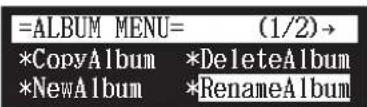
L'écran RenameAlbum apparait.

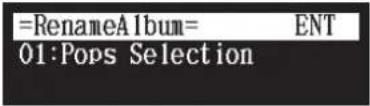

Appuyez sur [ENTER].
L'écran d'édition de titre d'album apparait.

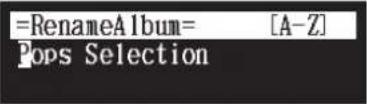

Donnez un nouveau titre à l'album sélectionné.
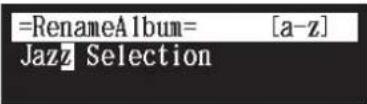
Vous pouvez saisir jusqu'à 64 caractères.
Suivez les instructions indiquées dans « Saisie des caractères » à la page 51.
4 Appuyez sur [ENTER].
« OK? » clignote à la première ligne de l'écran.
![YAMAHA Diskklavier E3 Classic - Appuyez sur [ENTER]. - 1](/content/2026/02/390012/images/1f4a4db89dbaf9b405f2e63faac9a121279ee681f1f2f6de2a1d620d22ce0511.jpg)
![YAMAHA Diskklavier E3 Classic - Appuyez sur [ENTER]. - 2](/content/2026/02/390012/images/cabb1f3125725e881e7a04cb5d0083e589cf9282b99d0fb7de690372c624072a.jpg)
5 Appuyez sur [+ / YES] pour renommer, [- / NO] pour annuler.
![YAMAHA Diskklavier E3 Classic - Appuyez sur [+ / YES] pour renommer, [- / NO] pour annuler. - 1](/content/2026/02/390012/images/fe1a1d07b52760e2306f22d76014a7b8a6e45ba536683bd105f1e2e9dd70006b.jpg)
![YAMAHA Diskklavier E3 Classic - Appuyez sur [+ / YES] pour renommer, [- / NO] pour annuler. - 2](/content/2026/02/390012/images/7c864b433cd37303f54b9b67dbf0f64c2aab3935a9fda54050c491df28b4ef40.jpg)
Après un moment, le message d'accompilissement apparait. Appuyez sur n'importe quel bouton pour returner à l'écran de seLECTION d'album.
Réarrangement de l'ordre des albums

Vous pouvez réarranger l'ordre des albums que vous avez sélectionnés.
Cette fonction est disponible uniquement pour des albums sur [Memory].
1 Sélectionnez « SortAlbum » dans le menu de fonctions d'album, puis appuyez sur [ENTER].
![YAMAHA Diskklavier E3 Classic - Sélectionnez « SortAlbum » dans le menu de fonctions d'album, puis appuyez sur [ENTER]. - 1](/content/2026/02/390012/images/f477cbf43bb14de8127ab6173f5b541ace4a86d88c48857fa68c4ff926a04b23.jpg)
L'écran SortAlbum apparait.
![YAMAHA Diskklavier E3 Classic - Sélectionnez « SortAlbum » dans le menu de fonctions d'album, puis appuyez sur [ENTER]. - 2](/content/2026/02/390012/images/dded774f8f77714619a0bbc26e141e0109f1cdd79bcca4a4702a700d8e7abb25.jpg)
![YAMAHA Diskklavier E3 Classic - Sélectionnez « SortAlbum » dans le menu de fonctions d'album, puis appuyez sur [ENTER]. - 3](/content/2026/02/390012/images/589ddcdc9db82f567514cfd552bf0c82e538babb55ee02439c6120eff6441286.jpg)
![YAMAHA Diskklavier E3 Classic - Sélectionnez « SortAlbum » dans le menu de fonctions d'album, puis appuyez sur [ENTER]. - 4](/content/2026/02/390012/images/664983ba3d7de6f5d8498cdf3bcfb463dceecaeac2a617706080bd9dec759d8c.jpg)
2 Appuyez sur [ ]et [ ] pour déplacer les albums jusqu'à la position désirée.
![YAMAHA Diskklavier E3 Classic - Appuyez sur [ ]et [ ] pour déplacer les albums jusqu'à la position désirée. - 1](/content/2026/02/390012/images/da3fe5bd7ad3cfc20f0d7e29e8a328bbad278b74df648889a38d091e16f47fd3.jpg)
![YAMAHA Diskklavier E3 Classic - Appuyez sur [ ]et [ ] pour déplacer les albums jusqu'à la position désirée. - 2](/content/2026/02/390012/images/42c3143d1bac078e0957805d95a7b4029db8122cf2af1685cb82e88cfcfe9e56.jpg)
![YAMAHA Diskklavier E3 Classic - Appuyez sur [ ]et [ ] pour déplacer les albums jusqu'à la position désirée. - 3](/content/2026/02/390012/images/9264b78b18931aaa016753d174ca3dd1f6cb72b47f71918ab24830cc1d1a3c16.jpg)
Appuyez sur [ENTER].
OK? clignote à la première ligne de l'écran.
![YAMAHA Diskklavier E3 Classic - Appuyez sur [ENTER]. - 1](/content/2026/02/390012/images/b9af551f88a9e6f5c67ab29f47a0e6c4f4b36fe4048753015c5696e9731adf40.jpg)
![YAMAHA Diskklavier E3 Classic - Appuyez sur [ENTER]. - 2](/content/2026/02/390012/images/f8ada92ccd2545710ee810985f7b2ed87011668f5d46973860ae45d54fbe5dfc.jpg)
![YAMAHA Diskklavier E3 Classic - Appuyez sur [ENTER]. - 3](/content/2026/02/390012/images/d4b5817722477812d0cd216be5fa982e605c7c1e197319ca784c3e75a0e70c8a.jpg)
![YAMAHA Diskklavier E3 Classic - Appuyez sur [ENTER]. - 4](/content/2026/02/390012/images/b23551fcd66629cc01e0b4f558f88921064f12c826bd4b8c362baaf241367193.jpg)
Appuyez sur [+ / YES] pour réarranger, [-/NO] pour annuler.
![YAMAHA Diskklavier E3 Classic - Appuyez sur [+ / YES] pour réarranger, [-/NO] pour annuler. - 1](/content/2026/02/390012/images/a9e3a0c9c6f808f258903d7462d5f9c7c43cd05d8f664b8b93a3349f6f3590a2.jpg)
Après un moment, le message d'accompilissement apparait. Appuyez sur n'importe quel bouton pour returner à l'écran de seLECTION d'album.
Gestion des chansons
[FUNC.]
cran de selection de chanson
Vous pouvez utiliser le menu de fonction de chanson pour gerer la copie ou la suppression des chansons à l'intérieur de l'album.

Appuyez sur [FUNC.] dans l'écran de sélection de chanson.
L'écran de menu de fonctions de chanson apparait.
![YAMAHA Diskklavier E3 Classic - Appuyez sur [FUNC.] dans l'écran de sélection de chanson. - 1](/content/2026/02/390012/images/e395eb521b33c5ff7c6a0023bb0e854de85c46799d57771aacf7a0ff468833e9.jpg)
![YAMAHA Diskklavier E3 Classic - Appuyez sur [FUNC.] dans l'écran de sélection de chanson. - 2](/content/2026/02/390012/images/8eb9e9c24fa9498a74473cf9b82963286788121b3b1391963a170042d44e00dd.jpg)
![YAMAHA Diskklavier E3 Classic - Appuyez sur [FUNC.] dans l'écran de sélection de chanson. - 3](/content/2026/02/390012/images/1d578b77607595d916d09b24d8f594deefc9c3ecce6f206c0cb51ee291d0140e.jpg)
![YAMAHA Diskklavier E3 Classic - Appuyez sur [FUNC.] dans l'écran de sélection de chanson. - 4](/content/2026/02/390012/images/4672cc0466ee940f7feec227d9d7d08c5a0b654d2a9fe2a05f61fe91e73294c4.jpg)
Selectionnez la fonction souhaitation avec les boutons de commande de curseur ([ ] [ ]) ,puisappuyez sur [ENTER].
![YAMAHA Diskklavier E3 Classic - Selectionnez la fonction souhaitation avec les boutons de commande de curseur ([ ] [ ]) ,puisappuyez sur [ENTER]. - 1](/content/2026/02/390012/images/93943ff9b7fc44418ade35020f124b792cdad79cec1ceecd33363c75d203d6d1.jpg)
![YAMAHA Diskklavier E3 Classic - Selectionnez la fonction souhaitation avec les boutons de commande de curseur ([ ] [ ]) ,puisappuyez sur [ENTER]. - 2](/content/2026/02/390012/images/2a151289da65c4ff48459e4513059dd1933845695f59ad3aa0010deaffda6acb.jpg)
![YAMAHA Diskklavier E3 Classic - Selectionnez la fonction souhaitation avec les boutons de commande de curseur ([ ] [ ]) ,puisappuyez sur [ENTER]. - 3](/content/2026/02/390012/images/67b8e42468534cb37707ecb78a6d1a46c66dbf161fa7ddc28d46a4789c09b4b7.jpg)
Les fonctions suivantes sont disponibles:
Pour selectionner la chanson, voir le Chapitre 3 « Lecture fondamentale de chanson - Selection du support et de son contentu » à la page 21.
Remarque :
Les fonctions disponibles varient selon le support que vous avez selectionné.
Remarque :
S'il n'y a aucune fonction disponible ou aucune chanson, l'écran de menu de fonction de chanson n'apparait pas même en appuyant sur [FUNC.].
Au sujet des listedes de lecture, voyage le Chapitre 8 « Gestion des medias - Gestion des listedes d'ecoute » à la page 80.
Réalisation de copies des chansons
[FUNC].L'
chanson
Vou puez copier des chansons enregistrées sur un album à un autre.
Cette fonction est disponible pour une chanson dans l'album sur [Memory], [CD] (CD-ROM), [USB1], [USB2] et [FromToPC].
1 Sélectionnez « CopySong » dans le menu de fonctions de chanson, puis appuyez sur [ENTER].
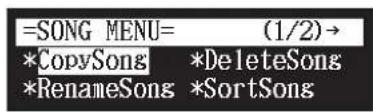
L'écran CopySong apparait.
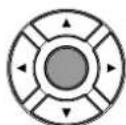

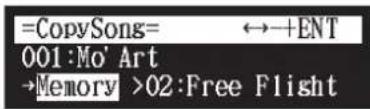
2 Sélectionnez un support de destination avec [+ / YES] et [-/NO].

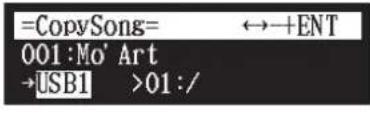
3 Appuyez sur [ ] pour déplacer le curseur jusqu'à l'album, puis appuyez sur [+/YES] et [-/NO] pour sélectionner l'album de destination.

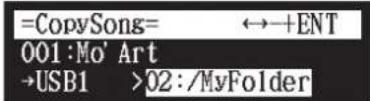
4 Appuyez sur [ENTER].
« OK? » clignote à la première ligne de l'écran.

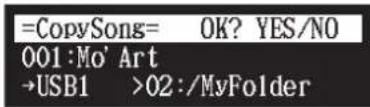
Remarque:
Des chansons protégées par la copie, telles que des morceaux de PianoSoft, ne peuvent pas être copies sur un support amovible.
Remarque :
Jusqu'a 999 chansons peuvent etre sauvegardees dans un album.

Appuyez sur [+ / YES] pour réaliser la copie, [- / NO] pour annuler.

Après un moment, le message d'accompilissement apparait. Appuyez sur n'importe quel bouton pour returner à l'écran de seLECTION de chanson.
Suppression des chansons

[FUNC.L]e
chanson
Vou pouve supprimer des chansons enregistrées dans un album.
Cette fonction est disponible pour des chansons dans l'album sur [Memory], [USB1], [USB2], [ Playlist ] et [FromToPC].

Selectionnez « DeleteSong » dans le menu de fonctions de chanson, puis appuyez sur [ENTER].
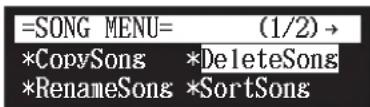
L'écran DeleteSong apparaît.

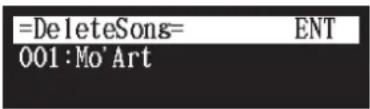

Appuyez sur [ENTER].
« OK? » clignote à la première ligne de l'écran.

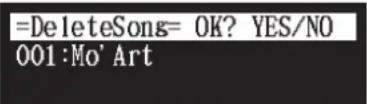

Appuyez sur [+ / YES] pour supprimer la chanson, [- / NO] pour annuler.

Après un moment, le message d'accompilissement apparait. Appuyez sur n'importe quel bouton pour returner à l'écran de seLECTION de chanson.
Comment renommer une chanson
[FUNC].L'
hanson
You pouvez renomer les chansons qui sont déjà nommées.
Cette fonction est disponible pour des chansons dans l'album sur [Memory], [USB1], [USB2] et [FromToPC].
1 Sélectionnez « RenameSong » dans le menu de fonctions de chanson, puis appuyez sur [ENTER].
![YAMAHA Diskklavier E3 Classic - Sélectionnez « RenameSong » dans le menu de fonctions de chanson, puis appuyez sur [ENTER]. - 1](/content/2026/02/390012/images/2d83cea95b42d47a2538c52d638102b4305074c6adab239850d5ad910aa57102.jpg)
L'écran RenameSong apparait.
![YAMAHA Diskklavier E3 Classic - Sélectionnez « RenameSong » dans le menu de fonctions de chanson, puis appuyez sur [ENTER]. - 2](/content/2026/02/390012/images/b3a7dbe8ac5fb788baca4b324c80c5ce7e0ffeba31a34d8afc22a96517d61377.jpg)
![YAMAHA Diskklavier E3 Classic - Sélectionnez « RenameSong » dans le menu de fonctions de chanson, puis appuyez sur [ENTER]. - 3](/content/2026/02/390012/images/d175f8fb4d9502656222c8197d5b6ea9d745d920eb1d4a997a779487fae31246.jpg)
![YAMAHA Diskklavier E3 Classic - Sélectionnez « RenameSong » dans le menu de fonctions de chanson, puis appuyez sur [ENTER]. - 4](/content/2026/02/390012/images/5bf5b28ede921d617c78871c10b452eeb71a975f1af6eb1d17b7fc89b1ae940a.jpg)
2 Appuyez sur [ENTER].
L'écran d'édition de titre de chanson apparait.
![YAMAHA Diskklavier E3 Classic - Appuyez sur [ENTER]. - 1](/content/2026/02/390012/images/3f6cc1bf6bf04246253dfc88d19470ff8e7746424d38e07f07e52e9baa4fe7db.jpg)
![YAMAHA Diskklavier E3 Classic - Appuyez sur [ENTER]. - 2](/content/2026/02/390012/images/0b33f00480ea41ef6693da274aa74007514e3a2a261f27994ef96a67249da6d9.jpg)
![YAMAHA Diskklavier E3 Classic - Appuyez sur [ENTER]. - 3](/content/2026/02/390012/images/e89966b97cab3dd8894c0ed7f4776ad487c8254ed764fca9b2d74ef9dd5eaa3a.jpg)
3 Donnez un nouveau titre à la chanson sélectionnée.
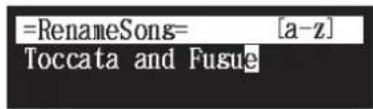
Vous pouvez saisir jusqu'à 64 caractères. Suivez les instructions indiquées dans « Saisie des caractères » à la page 51.
4 Appuyez sur [ENTER].
« OK? » clignote à la première ligne de l'écran.
![YAMAHA Diskklavier E3 Classic - Appuyez sur [ENTER]. - 1](/content/2026/02/390012/images/d3baed984288dacef5c2cc467b3a8a3d244ce3ff172b7f7ee3e933eac4e557a0.jpg)
![YAMAHA Diskklavier E3 Classic - Appuyez sur [ENTER]. - 2](/content/2026/02/390012/images/30b03c5f62cdb57db0a8f98faa96f9965358f241cd66860495425fee065b9883.jpg)
![YAMAHA Diskklavier E3 Classic - Appuyez sur [ENTER]. - 3](/content/2026/02/390012/images/aadfcf54944d916d4968915afb36059d6dcfa3e195783c679dc7303410a60826.jpg)
![YAMAHA Diskklavier E3 Classic - Appuyez sur [ENTER]. - 4](/content/2026/02/390012/images/e9cd9f1b7366f484257c6e82c09b5b9f0a47b736e1b4a0c34acdf9eb25d4434f.jpg)
Appuyez sur [+ / YES] pour renommer, [-/NO] pour annuler.
![YAMAHA Diskklavier E3 Classic - Appuyez sur [ENTER]. - 5](/content/2026/02/390012/images/b1bfb54833b7d7fe28de42a492bf8e2e6ecdbbf06f3ee19888371aa519754d91.jpg)
Après un moment, le message d'accompilissement apparait. Appuyez sur n'importe quel bouton pour returner à l'écran de seLECTION de chanson.
Réarrangement de l'ordre des chansons

You pouze réarranger l'ordre des chansons d'un album.
Cette fonction est disponible uniquement pour les chansons dans l'album sur [Memory] et [ Playlist].

Selectionnez « SortSong » dans le menu de fonctions de chanson, puis appuyez sur [ENTER].
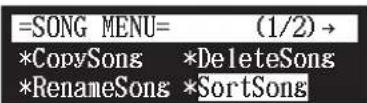
L'écran SortSong apparait.
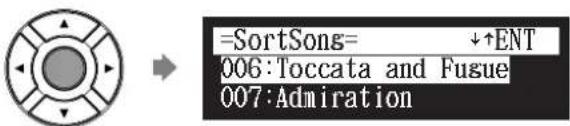

Appuyez sur [ ]et [ ] pour déplacer les chansons jusqu'à la position désirée.


Appuyez sur [ENTER].
« OK? » clignote à la première ligne de l'écran.
![YAMAHA Diskklavier E3 Classic - Appuyez sur [ENTER]. - 1](/content/2026/02/390012/images/8c5249faeb4b5ea8165a241d464d4315b6e2cadcb6e2bee5e5aefc932db777de.jpg)
![YAMAHA Diskklavier E3 Classic - Appuyez sur [ENTER]. - 2](/content/2026/02/390012/images/c3744f07ad62149747a1fe6cf5103651e52594bd00ca7020a6545fbe26e563d3.jpg)
Appuyez sur [+ / YES] pour réarranger, [-/NO] pour annuler.
![YAMAHA Diskklavier E3 Classic - Appuyez sur [+ / YES] pour réarranger, [-/NO] pour annuler. - 1](/content/2026/02/390012/images/fd824f154b7b1d9d93c1b0172b26808501756afee8514f876ee7b56f7b145e81.jpg)
![YAMAHA Diskklavier E3 Classic - Appuyez sur [+ / YES] pour réarranger, [-/NO] pour annuler. - 2](/content/2026/02/390012/images/d4c82fbc0cb7777e8c53d1ec5a60e7e23b83dbead00904d18c7e7fe11e4212b6.jpg)
Après un moment, le message d'accompilissement apparait. Appuyez sur n'importe quel bouton pour returner à l'écran de selection de chanson.
Conversion de format de chanson

[FUNC].L'el

anson
Le format du morceau de musique peut etre converti dans un autre format.
Cette fonction est disponible pour des chansons dans l'album sur [Memory], [USB1], [USB2] et [FromToPC].

Délectionnez « ConvertSong » dans le menu de fonctions de chanson, puis appuyez sur [ENTER].
![YAMAHA Diskklavier E3 Classic - Délectionnez « ConvertSong » dans le menu de fonctions de chanson, puis appuyez sur [ENTER]. - 1](/content/2026/02/390012/images/142bd959a0b5aacc77279593b2a8ba43c6f7ff052c5f718ec297e0ba084a3fc4.jpg)
L'écran ConvertSong apparait.
![YAMAHA Diskklavier E3 Classic - Délectionnez « ConvertSong » dans le menu de fonctions de chanson, puis appuyez sur [ENTER]. - 2](/content/2026/02/390012/images/3373d9358196352bcce31160d5c6a63617bd689a5b4175ed0fbb5fe0c3704572.jpg)
![YAMAHA Diskklavier E3 Classic - Délectionnez « ConvertSong » dans le menu de fonctions de chanson, puis appuyez sur [ENTER]. - 3](/content/2026/02/390012/images/6b0567f5ac4b1ddc155403938943fea120e0b531624f694d881322fb40af9f0b.jpg)
![YAMAHA Diskklavier E3 Classic - Délectionnez « ConvertSong » dans le menu de fonctions de chanson, puis appuyez sur [ENTER]. - 4](/content/2026/02/390012/images/3d1048a420aa7dc5755ec331190fef4c6b9fdee59ac02f788ff63fbdf89e657a.jpg)
Remarque :
Le morceau de musique converti sera nouvellement ajoute a la fin de l'album.

Appuyez sur [+ / YES] et [- / NO] pour sélectionner un format de chanson.

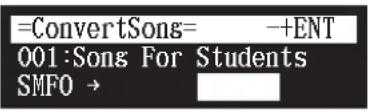
Les options suivantes sont disponibles:
| Option Format de chanson | |
| E-SEQ | Format E-SEQ |
| SMF0 | Format SMF (Standard MIDI File) 0 |
| SMF1 | Format SMF (Standard MIDI File) 1 |
| Piano1 | Format E-SEQ à jouer sur tout Disklavier à tempo correct |

Appuyez sur [ENTER].
« OK? » clignote à la première ligne de l'écran.
![YAMAHA Diskklavier E3 Classic - Appuyez sur [ENTER]. - 1](/content/2026/02/390012/images/3d08209ba06816a89123100189ba7ee1f7ac631601c7616b923c6f3203996537.jpg)
![YAMAHA Diskklavier E3 Classic - Appuyez sur [ENTER]. - 2](/content/2026/02/390012/images/a7fa7ff17dee7f242eead1f54e921a2d8fb1f312c0ec41494ea3e6b8f2ea6028.jpg)
![YAMAHA Diskklavier E3 Classic - Appuyez sur [ENTER]. - 3](/content/2026/02/390012/images/8823cef965d90d26c2681644c7e56b798945c72ebcabb7255529a854c68aff34.jpg)
![YAMAHA Diskklavier E3 Classic - Appuyez sur [ENTER]. - 4](/content/2026/02/390012/images/3b26ee186795d2945c0574581866a5456faf878ed3f8044eb363461d998cc253.jpg)
Appuyez sur [+ / YES] pour convertir, [- / NO] pour annuler.
![YAMAHA Diskklavier E3 Classic - Appuyez sur [+ / YES] pour convertir, [- / NO] pour annuler. - 1](/content/2026/02/390012/images/6e9334090ac5d8027de7b6c125c29517d68e281d96b888e3c343f1a3f262d334.jpg)
![YAMAHA Diskklavier E3 Classic - Appuyez sur [+ / YES] pour convertir, [- / NO] pour annuler. - 2](/content/2026/02/390012/images/106241854b23c5b1da1a68f5b73ed3ac02d43dba3a6aea36eaf3d7e319f5bd53.jpg)
Après un moment, le message d'accompilissement apparait. Appuyez sur n'importe quel bouton pour returner à l'écran de seLECTION de chanson.
Changement d'affichage de compteur

[FUNC.]L
de chanson
L'affichage de compteur d'une chanson peut être changé en passant des « mesures et battements » (metronome) à « minutes et secondes » ou vice versa.
Cette fonction est disponible pour des chansons dans l'album sur [Memory], [USB1], [USB2] et [FromToPC].
1 Sélectionnez « Counter » dans le menu de fonctions de chanson, puis appuyez sur [ENTER].
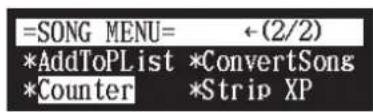
L'écran CounterChange apparait.
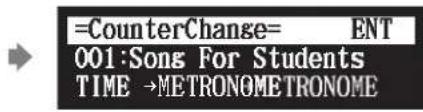
TIME : Affichage des minutes et secondes
METRONOME: Affichage des mesures et battements
2 Appuyez sur [ENTER].
« OK? » clignote à la première ligne de l'écran.

3 Appuyez sur [+ / YES] pour changer, [- / NO] pour annuler.
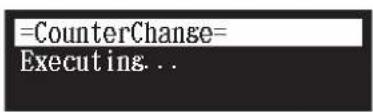
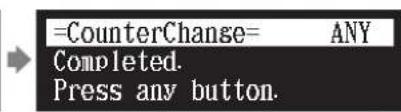
Après un moment, le message d'accompilissement apparait. Appuyez sur n'importe quel bouton pour returner à l'écran de selection de chanson.
En convertissant des données MIDI en format standard (Strip XP)

Certain pianos Disklavier enregistrant des informations de commande de haute précision (evénements XP) qui deviennent une partie des fichiers de chanson MIDI. Ces données sont utilisées pour réaliser une lecture précises sur le modele Disklavier PRO, mais elles ne sont pas utilisées quand le fichier est lu sur des appareils MIDI courants. Quand vous editedz la chanson avec les appareils MIDI externes (par exemple, un séquenceur logiciel), le rapport entre les données de note et l'évenement XP ainsi que l'execution réelle ne peut être maintainu. Il peut y avoir des cas dans lesquels des chansonséditées de cette manière ne peuvent pas être reproduites normalement, selon les paramétrages de l'instrument. Dans ces cas-ci, il faut utiliser la fonction Strip XP pour supprimer l'évenement XP afin de convertir la chanson au format standard MIDI avant de l'utiliser pour la lecture. Strip XP permet également de réduire la taille des fichers MIDI quand cela est souhaité.
Remarque :
Une fois que I'évenancement XP est dépouillé, les données originales ne peuvent pas été reconstituees. Avant de convertir des données de musique de valeur, s'assurer de faire une copie de sécurité des données originales.
1 Sélectionnez « Strip XP » dans le menu de fonctions de chanson, puis appuyez sur [ENTER].
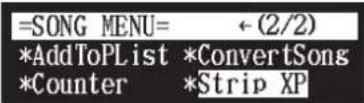
L'écran Strip XP apparait.

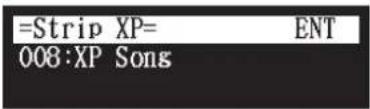
2 Appuyez sur [ENTER].
OK? clignote à la première ligne de l'écran.

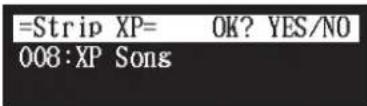
3 Appuyez sur [+ / YES] pour executer, [- / NO] pour annuler.
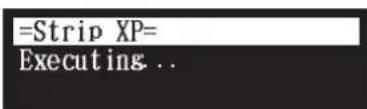

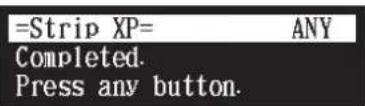
Après un moment, le message d'accompilissement apparait.
Appuyez sur n'importequelbouton pour returner à l'écran de
slection de chanson.
Gestion des listedes d'écoute
En créant des listes de vos chansons préférentes, vous pouvez programmermer toute Disklavier pour jourer automatiquement une série de chansons.
Avec les réglages initiaux d'usine, aucune liste d'écoute n'est créé dans la mémoire flash interne. Créez d'abord vous propre liste d'écoute, puis reproduisez la liste.
#
Pour creer une liste d'ecoute,
reportez-vous au Chapitre 8
« Gestion des médias - Création
d'une nouvelle liste d'écoute » à la
page 83.
Ajout de chansons/d'albums à la liste de lecture
L'écran de sélection de medias
- Memory *
L'écran de sélection d'album ou de chanson
[FUNC.]
AddToPList
Cette fonction est disponible uniquement pour les chansons ou les albums sur [Memory].

Selectionnez « AddToPList » dans le menu de fonctions d'album ou de chanson, puis appuyez sur [ENTER].
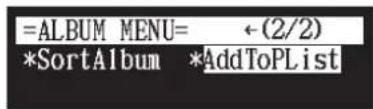
L'écran AddToPList apparait.

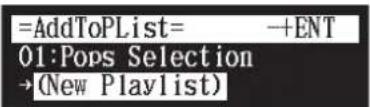

Selectionnez une liste d'écoute de destination avec [+ / YES] et [- / NO] .

Appuyez sur [ENTER].
« OK? » clignote à la première ligne de l'écran.

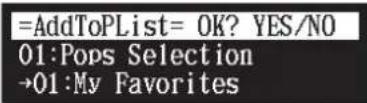

Appuyez sur [+ / YES] pour ajouter, [- / NO] pour annuler.

Après un moment, le message d'accompilissement apparait. Appuyez sur n'importe quel bouton pour returner au menu de fonction d'album ou de selection de chanson.
Remarque :
Jusqu'a 999 chansons peuvent etre ajoutees a une listedcoute.
Remarque :
Vous ne pouvez pas ajouter des chansons sur le media autres que directement [Memory] à la liste d'ecoute. Copiez tout d'abord les chansons dans la mémoire flash interne.
Remarque :
Si « New Playlist » est selectionné au cours de l'étépe 2, le titre de l'album ajouté est copied à cette liste d'écoute.
Remarque :
Si vous selectionnez « New Playlist » et y ajoutez des chansons, la liste d'écoute est intitulée « My Playlist »
Remarque :
La nouvelle liste d'ecoute créé par cette procédure peut être selectionnée à partir de « Playlist » à l'écran de selection de medias.
Suppression d'une liste d'écoute
L'écran de Sélection de medias
" Playlist
L'ecran de selection d'album
[FUNC.1]
DeleteList
Vou puez supprimer les listedes d'ecoute qui sont deja enregistrées.

Selectionnez « DeleteList » dans le menu de fonctions d'album pour la liste d'écoute, puis appuyez sur [ENTER].
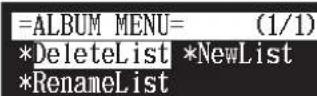
L'écran DeleteList apparait.

Appuyez sur [ENTER].
« OK? » clignote à la première ligne de l'écran.

Appuyez sur [+ / YES] pour supprimer la liste d'écoute, [- / NO] pour annuler.
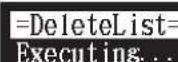

Après un moment, le message d'accompilissement apparait. Appuyez sur n'importequelbouton pour returner à l'écran de selection d'album pour la liste d'écoute.
Remarque :
Meme si vous supprimez la liste d'écoute, les chansons ou les albums ajoutés à cette liste d'écoute demeurent dans la mémoire flash interne.
Creation d'une nouvelle liste d'écoute
L'écran de sélection de medias
- Playlist
L'ecran de selection d'album
[FUNC.]
NewList
Vous pouvez creer une nouvelle liste de lecture destinée à jourer vos chansons préférencées dans l'ordre de votrechioix sélectionné.

Selectionnez « NewList » dans le menu de fonctions d'album pour la liste d'écoute, puis appuyez sur [ENTER].
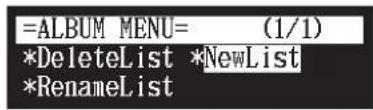
L'écran NewList apparait.

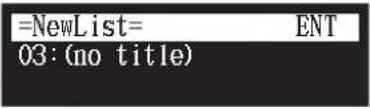

Appuyez sur [ENTER].
L'écran d'édition de titre de liste d'écoute apparait.

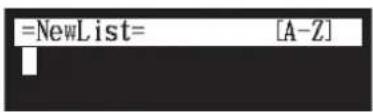

Intitulez une nouvelle liste d'écoute.
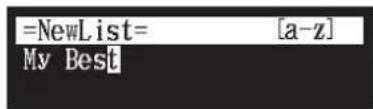
Vous pouvez saisir jusqu'à 64 caractères.
Suivez les instructions indiquées dans « Saisie des caractères » à la page 51.

Appuyez sur [ENTER].
« OK? » clignote à la première ligne de l'écran.

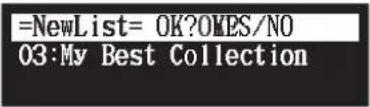
Remarque :
Jusqu'a 99 listedescoutepeuvent etree creees.
Remarque :
Si vous saississe le même titre que celui de la liste d'écoute qui existe déjà, la nouvelle liste d'écoute est intitulée sous forme d'un « titre de liste d'écoute [xx] » (ou « xx » indique le numéro).

Appuyez sur [+ / YES] pour creer une nouvelle liste d'écoute, [- / NO] pour annuler.
![YAMAHA Diskklavier E3 Classic - Appuyez sur [+ / YES] pour creer une nouvelle liste d'écoute, [- / NO] pour annuler. - 1](/content/2026/02/390012/images/58e904e914cb7fb9941bc21f405f1af70aced19925df8f8aad4e15ffb7c3eb1d.jpg)
Après un moment, le message d'accompilissement apparait. Appuyez sur n'importequelbouton pour returner à l'écran de selection d'album pour la liste d'écoute.
Remarque :
La nouvelle liste d'écoute créé par cette procédure peut être selectionnée à partir de « Playlist » à l'écran de selection de medias.
Comment renommer une liste d'écoute
L'écran de selection de medias « Playlist » L'écran de selection d'album [FUNC.] « RenameList »
Vous pouvez renomer une liste d'ecoute qui est deja enregistrree.

Selectionnez « RenameList » dans le menu de fonctions d'album pour la liste d'écoute, puis appuyez sur [ENTER].
![YAMAHA Diskklavier E3 Classic - Selectionnez « RenameList » dans le menu de fonctions d'album pour la liste d'écoute, puis appuyez sur [ENTER]. - 1](/content/2026/02/390012/images/483f6bb0b1cad0d3566a52511c159b59e1996490424070d81dbe5d03c7da8e2a.jpg)
L'écran RenameList apparaft.
![YAMAHA Diskklavier E3 Classic - Selectionnez « RenameList » dans le menu de fonctions d'album pour la liste d'écoute, puis appuyez sur [ENTER]. - 2](/content/2026/02/390012/images/92cba6398f39ba698e61db28d457f834e9252bdd15bc01854710d30644132e07.jpg)
![YAMAHA Diskklavier E3 Classic - Selectionnez « RenameList » dans le menu de fonctions d'album pour la liste d'écoute, puis appuyez sur [ENTER]. - 3](/content/2026/02/390012/images/690d3372fd6ca9c20057604ec875c55240bee3c0569412097752b99d04451321.jpg)
![YAMAHA Diskklavier E3 Classic - Selectionnez « RenameList » dans le menu de fonctions d'album pour la liste d'écoute, puis appuyez sur [ENTER]. - 4](/content/2026/02/390012/images/b54e8726f2f2e20b7d06df00c4f2b8ea6676a7fa398f43a83ff4ca66bc67ae26.jpg)
![YAMAHA Diskklavier E3 Classic - Selectionnez « RenameList » dans le menu de fonctions d'album pour la liste d'écoute, puis appuyez sur [ENTER]. - 5](/content/2026/02/390012/images/8cb7ebbb94501d2456b158aa2d94491c5b270aa7aa91dc7a74f8e0190c3e0637.jpg)
Appuyez sur [ENTER].
L'écran d'édition de titre de liste d'écoute apparait.
![YAMAHA Diskklavier E3 Classic - Appuyez sur [ENTER]. - 1](/content/2026/02/390012/images/06911ba978e125e90b61dc0d2f8f66843c4eb188ccc5bc4a9ed8f78e7b3d8a0c.jpg)
![YAMAHA Diskklavier E3 Classic - Appuyez sur [ENTER]. - 2](/content/2026/02/390012/images/9b5aa7f4b805688944e039ae2c23a368bb5fc71525abde0dd8fae6a2105c6858.jpg)
![YAMAHA Diskklavier E3 Classic - Appuyez sur [ENTER]. - 3](/content/2026/02/390012/images/9f7e0a7a027d30f1c941448b33ea550f9c088ce199211fe01549da74b67e8560.jpg)
![YAMAHA Diskklavier E3 Classic - Appuyez sur [ENTER]. - 4](/content/2026/02/390012/images/e58aca1a8357dea8a016765c902c9e0f1eeb5b59c309e1654e398aa79017d44b.jpg)
Donnez un nouveau titre à la liste d'écoute sélectionnée.
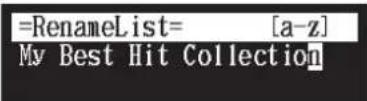
Vous pouvez saisir jusqu'à 64 caractères. Suivez les instructions indiquées dans « Saisie des caractères » à la page 51.
4 Appuyez sur [ENTER].
« OK? » clignote à la première ligne de l'écran.
![YAMAHA Diskklavier E3 Classic - Appuyez sur [ENTER]. - 1](/content/2026/02/390012/images/bb7be9fe5b351cd52e0839bcd9b93cedd3d31db50467d10caf4e423c34a437fc.jpg)
![YAMAHA Diskklavier E3 Classic - Appuyez sur [ENTER]. - 2](/content/2026/02/390012/images/6f2c75c3721aadee2905ce02d86487b849426ef16adee5b3d3901dcef33d8a5a.jpg)
5 Appuyez sur [+ / YES] pour renommer, [- / NO] pour annuler.
![YAMAHA Diskklavier E3 Classic - Appuyez sur [+ / YES] pour renommer, [- / NO] pour annuler. - 1](/content/2026/02/390012/images/097e1f7868d048ca5ec5bcd6372ca302db0da933c0d39ef08ef494dd94666b7d.jpg)
![YAMAHA Diskklavier E3 Classic - Appuyez sur [+ / YES] pour renommer, [- / NO] pour annuler. - 2](/content/2026/02/390012/images/bc6f77a15178b4b59da3633f313ea0a7fa1682d843136d69472e4b103628f3e1.jpg)
Après un moment, le message d'accompilissement apparait. Appuyez sur n'importequelbouton pour returner a l'écran de selection d'album pour la liste d'écoute.
Gestion des medias
[FUNC.]
cran de selection de medias
Voussupposezutiliserle menu defonctionde medias pour copier ou supprimer tout le contenu à l'intérieur d'un media.
1 Appuyez sur [FUNC.] dans l'écran de sélection de medias.
L'écran de menu de fonctions de media apparait.
![YAMAHA Diskklavier E3 Classic - Appuyez sur [FUNC.] dans l'écran de sélection de medias. - 1](/content/2026/02/390012/images/8993032ba4ad7ad90f224a87e36e5d06295ea2c46ddf76aa7919769317f515a8.jpg)
2 Sélectionnez la fonction souhaitée avec les boutons de commande de curseur ([ ] [ ] [ ]), puis appuyez sur [ENTER].
![YAMAHA Diskklavier E3 Classic - Sélectionnez la fonction souhaitée avec les boutons de commande de curseur ([ ] [ ] [ ]), puis appuyez sur [ENTER]. - 1](/content/2026/02/390012/images/73bbe2b5bb33d93f095fed48742b0ff472b9305ed8567e6ca7131abe25c06669.jpg)
Les fonctions suivantes sont disponibles:
- CopyAll
-DeleteAll - Format
-Refresh
#
Pour selectionner un media, voir le Chapitre 3 « Lecture fondamentale de chanson - Sélection du support et de son contenu » à la page 21.
Remarque:
Les fonctions disponibles varient selon le support que vous avez selectionné.
Remarque :
S'il n'y a aucune fonction disponible, l'écran de menu de fonction de media n'apparait pas même en appuyant sur [FUNC.].
Réalisation de copies de l'ensemble du contenu dans un support
[FUNC.L]ed

de medias
Vos pouvez copier le contenu entier dans un support dans un autre support.
Cette fonction est disponible pour [Memory], [CD] (CD-ROM), [USB1], [USB2] et [FromToPC].

Selectionnez « CopyAll » dans le menu de fonctions de support, puis appuyez sur [ENTER].
![YAMAHA Diskklavier E3 Classic - Selectionnez « CopyAll » dans le menu de fonctions de support, puis appuyez sur [ENTER]. - 1](/content/2026/02/390012/images/ddff99c41c61d489004d2a8b365ca2a6c47d3f06b258781b52d460001cd40911.jpg)
L'écran CopyAll apparait.
![YAMAHA Diskklavier E3 Classic - Selectionnez « CopyAll » dans le menu de fonctions de support, puis appuyez sur [ENTER]. - 2](/content/2026/02/390012/images/63b3aaf86428d991555f031b8c166afcd9e26638c178737a8e51937ec8d135fa.jpg)
![YAMAHA Diskklavier E3 Classic - Selectionnez « CopyAll » dans le menu de fonctions de support, puis appuyez sur [ENTER]. - 3](/content/2026/02/390012/images/7ed6cd9367780c48002d1f252123e07308a06895b42db6ea0476938e46e920fc.jpg)
![YAMAHA Diskklavier E3 Classic - Selectionnez « CopyAll » dans le menu de fonctions de support, puis appuyez sur [ENTER]. - 4](/content/2026/02/390012/images/9583b2e5431ae10bfaa587a9594d56ac2fde6aa15422b457dcafa156ea31d7fd.jpg)
![YAMAHA Diskklavier E3 Classic - Selectionnez « CopyAll » dans le menu de fonctions de support, puis appuyez sur [ENTER]. - 5](/content/2026/02/390012/images/a8014c3dadf0d3e42bae08df7e4d30827a7862f60acdee007d7ca4c5b1435f8c.jpg)
Selectionnez un support de destination avec [+ / YES] et [-/NO].
![YAMAHA Diskklavier E3 Classic - Selectionnez un support de destination avec [+ / YES] et [-/NO]. - 1](/content/2026/02/390012/images/fbcffd343043fa66275ab28a13010ea3bd56d69e6aefce4000e32ea2319518bd.jpg)
![YAMAHA Diskklavier E3 Classic - Selectionnez un support de destination avec [+ / YES] et [-/NO]. - 2](/content/2026/02/390012/images/eb50106719170e0f6333971cbd6397cea3c09472bc0c832415729b0f57696a5a.jpg)
![YAMAHA Diskklavier E3 Classic - Selectionnez un support de destination avec [+ / YES] et [-/NO]. - 3](/content/2026/02/390012/images/5254f5203f39a0567ae98fb03921a564671cfca801d6c6de469b31c9fd02a68a.jpg)
![YAMAHA Diskklavier E3 Classic - Selectionnez un support de destination avec [+ / YES] et [-/NO]. - 4](/content/2026/02/390012/images/c910292a592c9786aa3fdc2757a25910e89e834a0cf4c4170d23108c47daf4e2.jpg)
Appuyez sur [ENTER].
« OK? » clignote à la première ligne de l'écran.
![YAMAHA Diskklavier E3 Classic - Appuyez sur [ENTER]. - 1](/content/2026/02/390012/images/261a853b34b86067045f136c0092edddbb78bc7fb5598321fb2ce822e988cdf6.jpg)
![YAMAHA Diskklavier E3 Classic - Appuyez sur [ENTER]. - 2](/content/2026/02/390012/images/02cf3030e6b9917cc5b411cdf383c14fd56851afb883735476ae1fd0d6ac1d4c.jpg)
![YAMAHA Diskklavier E3 Classic - Appuyez sur [ENTER]. - 3](/content/2026/02/390012/images/7bdbcd4315449aa39d53b722e49e5f02f67983c0d0eedd16c89a00a25c37d970.jpg)
![YAMAHA Diskklavier E3 Classic - Appuyez sur [ENTER]. - 4](/content/2026/02/390012/images/88d9c0f0c2a0bf75c42ed7bb03be13a91bc35836b88184263843534400045eab.jpg)
Appuyez sur [+ / YES] pour réaliser la copie, [-/NO] pour annuler.
![YAMAHA Diskklavier E3 Classic - Appuyez sur [+ / YES] pour réaliser la copie, [-/NO] pour annuler. - 1](/content/2026/02/390012/images/7f312c4247f098f51697d479e1b7173ac0ed68e7a230be89b6b04c74906a79f5.jpg)
![YAMAHA Diskklavier E3 Classic - Appuyez sur [+ / YES] pour réaliser la copie, [-/NO] pour annuler. - 2](/content/2026/02/390012/images/9ac6ea0a4ece59c125ffaf48039a85b55acac78805a002a4a8947e41ab69e531.jpg)
Après un moment, le message d'accompilissement apparait. Appuyez sur n'importe quel bouton pour returner à l'écran de seLECTION de media.
Pour selectionner un media, voir le Chapitre 3 « Lecture fondamentale de chanson - Selection du support et de son contentu » à la page 21.
Remarque :
Confirmez que le support de destination possede assez d'espace pour conserver le contenu.
Remarque :
Si le nombre maximum des albums dans le support de destination depuis 99, la copie s'arrête.
Effacer la totalité du content dans un support
[FUNC].L'
de medias
Yououpuezeffacerla totalitéducontenu dansun support.
Cette fonction est disponible pour [Memory], [USB1], [USB2] et [FromToPC].
1 Sélectionnez « DeleteAll » dans le menu de fonctions de support, puis appuyez sur [ENTER].
![YAMAHA Diskklavier E3 Classic - Sélectionnez « DeleteAll » dans le menu de fonctions de support, puis appuyez sur [ENTER]. - 1](/content/2026/02/390012/images/d95021e07b964037e06209797ef38b2d74bc81e9ac9e31a4140c56d77f621ee4.jpg)
L'écran DeleteAll apparait.
![YAMAHA Diskklavier E3 Classic - Sélectionnez « DeleteAll » dans le menu de fonctions de support, puis appuyez sur [ENTER]. - 2](/content/2026/02/390012/images/d9aefff3807aaa20f3a72b82d3f1c5caa69ec7ae1db2f40abce00da4ad22f773.jpg)
![YAMAHA Diskklavier E3 Classic - Sélectionnez « DeleteAll » dans le menu de fonctions de support, puis appuyez sur [ENTER]. - 3](/content/2026/02/390012/images/ce0617ecdcad286016a42922b863111d96369bcb431adf54a5539f307c901028.jpg)
![YAMAHA Diskklavier E3 Classic - Sélectionnez « DeleteAll » dans le menu de fonctions de support, puis appuyez sur [ENTER]. - 4](/content/2026/02/390012/images/95172ca57f6a4fc957eeffef02dc8833d23ccb99a862f32a5877b20f9263bf94.jpg)
2 Appuyez sur [ENTER].
« OK? » clignote à la première ligne de l'écran.
![YAMAHA Diskklavier E3 Classic - Appuyez sur [ENTER]. - 1](/content/2026/02/390012/images/46f3636b0563e8e24bc6c62405cfa40103e21b911069bd6d7ec773eb38af8f81.jpg)
![YAMAHA Diskklavier E3 Classic - Appuyez sur [ENTER]. - 2](/content/2026/02/390012/images/a1c53a8fa994a2a888a6b3db68e3cb2a5b02ef8ad0ea0c3a698c10906335bc28.jpg)
![YAMAHA Diskklavier E3 Classic - Appuyez sur [ENTER]. - 3](/content/2026/02/390012/images/2bfb3f93a9d59fe244aaf4a6e145020ca18e47acd71f5ba5cfb7ba627861f529.jpg)
3 Appuyez sur [+ / YES] pour supprimer, [- / NO] pour annuler.
![YAMAHA Diskklavier E3 Classic - Appuyez sur [+ / YES] pour supprimer, [- / NO] pour annuler. - 1](/content/2026/02/390012/images/6fc4acc66276609ed406d4e67225a856947461235ae6bdb86e12589f8d631a80.jpg)
![YAMAHA Diskklavier E3 Classic - Appuyez sur [+ / YES] pour supprimer, [- / NO] pour annuler. - 2](/content/2026/02/390012/images/a0b8084ea1178e4069f2955c401156de95d479c7cf48351c7b3cbf68fa767b65.jpg)
![YAMAHA Diskklavier E3 Classic - Appuyez sur [+ / YES] pour supprimer, [- / NO] pour annuler. - 3](/content/2026/02/390012/images/289d5633790225c5c19cbc8826bf04adf931b921c07752d09bdc2082e96fec4c.jpg)
Après un moment, le message d'accompilissement apparait.
Appuyez sur n'importe quel bouton pour returner à l'écran de sélection de média.
![YAMAHA Diskklavier E3 Classic - Appuyez sur [+ / YES] pour supprimer, [- / NO] pour annuler. - 4](/content/2026/02/390012/images/d8a32bdfa83e1f9cabe69b06958105f2dc23ac5b305357528f59907e1a09b0e3.jpg)
Pour selectionner un media, voir le Chapitre 3 « Lecture fondamentale de chanson -Selection du support et de son contenu » à la page 21.
Copie de fichier de chanson à partir d'un ordinateur personnel sur le Disklavier
Vous pouvez copier des fichiers de chanson à partir d'un ordinateur Windows ou Macintosh dans un dossier spécial sur le Disklavier appelé [FromToPC] et puis les jourer sur le Disklavier.
1 Connectez l'unité de commande à LAN (réseau local) auquel un ordinateur personnel avec un fichier de chanson est également branché.
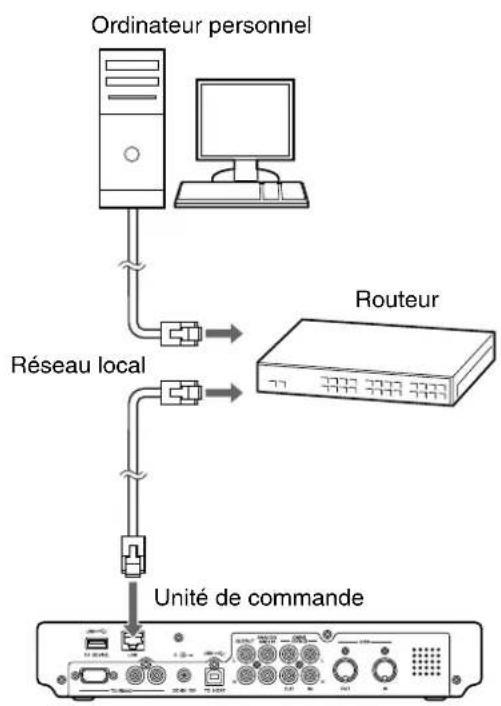
Remarque :
Les fichiers protégés par la copie, telles que les chansons PianoSoft and PianoSoft-Plus, ne peuvent pas été copiés dans le dossier [FromToPC].
Remarque :
Ne copiez pas les fichiers autres que des fichiers de chanson de Disklavier.
Remarque :
N'accedez pas au dossier [FromToPC] alors que le Disklavier est engagé dans une autre opération (telle qu'une copie ou l'effacement d'un fisquier).
Remarque :
Il est nécessaire de configurer le Disklavier correctement pour des transmissions de réseau en lui permettant d'obtenir une adresse IP DHCP automatiquement (recommende) ou en attribuant une adresse appropriée manuelle. Le procédé est identique à celui utilisé pour installer le Disklavier pour des communications par Internet. Veuilles suivres les directives dans le Chapitre 9 « Internet Direct Connection (IDC) - Configuration du Disklavier pour la connexion Internet » à la page 103.
Remarque :
Employez un cable STP (cable à paire torsadée) pour faire le raccordement. Pour Obtienir de plus amples détails à ce sujet, reportez-vous au Chapitre 9 « Internet Direct Connection (IDC) - Connexion du Disklavier à l'Internet » à la page 97.
Remarque :
Pour toute information sur la configuration d'un ordinateur personnel pour les communications de reseau, veuillez vous reférer a la documentation qui est fournie avec l'ordinateur.
■Pour Windows

Sur l'écran d'ordinateur, cliquez [Start] et ouvre la fenêtre [My Network Places].
La fenêtre [My Network Places] apparait. Confirmez que l'icone [Dkv*] est indiquée dans la fenêtre [My Network Places].

Le dossier [Dkv*****] s'ouvre. Confirmez que l'icone [FromToPC] est indiquée dans le dossier [Dkv*****].

Le dossier [FromToPC] s'ouvre.

Copiez les fichiers de chanson désirés dans le dossier [FromToPC].

Rafraïchisse le contenu dans le dossier.
■Pour Windows: Au cas où vous ne pouvez pas trouver l'icone [Dkv*****]
- Appuyez sur [SETUP] de la télécommande.
- Sélectionnez « Network » dans l'écran de menu de configuration.
- Sélectionnez « Information » pour afficher les informations des paramétrages de réseau.
- Appuyez plusieurs fois sur [ ] pour afficher « NAME=DKV**** » et memoriser ce nom.
- Ouvrez [My Network Places] sur l'ordinateur et cliquez l'icone [Search] en haut de la fenetre.
- Saisissez le nom confirmé au cours de l'étape 4 dans la case [Computer name] et cliquez [Search] pour démarrer la recherche.
- Ouvrez [Dkv*****] et confirmez que le dossier [FromToPC] est indiquedessous.
- Copiez les fichiers de chanson désirés dans le dossier [FromToPC].
Remarque :
[Dky*] differe selon chaque Disklavier.
Remarque :
Le dossier ou le nom d'icone differe selon la version de votre du système d'exploitation.
B
Voyez le Chapitre 8 « Gestion des medias - Comment rafraîchir le contenu dans [FromToPC] » à la page 92.
Pour Mac OS X 10.3 ou 10.4

Cliquez l'icone [Finder] dans le banc et cliquez l'icone [Network] place a gauche de la fenêtre.
La fenêtre [Network] apparait. Confirmez que l'icone [Dkv] est indiquée dans la fenêtre [Network].

Cliquez I'icone [Dkv].
Le dossier [Dkv] s'ouvre. Confirmez que l'icône [Dkv****] est indiquée dans le dossier [Dkv].

Cliquez I'icone [Dkv*].

Dans la première fenêtre de dialogue qui apparait, Sélectionnez [FromToPC] à partir du mini-menu et cliquez [OK].

Cliquez [OK] encore une fois dans le dialogue suivant qui apparait.
Le processus de connexion est terminé et l'icone [FromToPC] apparait dans la partie gauche de la fenêtre.

Cliquez I'icone [FromToPC].
Le dossier [FromToPC] s'ouvre.

Copiez les fichiers de chanson désirés dans le dossier [FromToPC].

Rafraïchisse le contenu dans le dossier.
Remarque :
[Dky*] differe selon chaque Disklavier.
Remarque :
Si toutefois l'identification d'utiliseur et le mot de passage sont demandes pendant le processus, saisissez n'imprime quel nom pour l'identification et laisserz l'espace en blanc pour le mot de passer.
(2)
Voyez le Chapitre 8 « Gestion des medias - Comment rafraîchir le contenu dans [FromToPC] » à la page 92.
Pour Mac OS X 10.5 ou 10.6

Cliquez l'icone [Finder] dans le banc et seLECTIONnez [Go] puis [Network] à partir de la barre de menu.
La fenêtre [Network] apparait. Confirmez que l'icone [Dkv*****] est indiquée dans la fenêtre [Network].
![YAMAHA Diskklavier E3 Classic - Cliquez l'icone [Finder] dans le banc et seLECTIONnez [Go] puis [Network] à partir de la barre de menu. - 1](/content/2026/02/390012/images/b72a12efbc00f1f33f33d67a757f8a55a9fa8618e2f8454519769924e6da7996.jpg)
Cliquez I'icone [Dkv\*\*\*\*\*].
Le dossier [Dkv*****] s'ouvre. Confirmez que l'icone [FromToPC] est indiquée dans le dossier [Dkv*****].
![YAMAHA Diskklavier E3 Classic - Cliquez I'icone [Dkv\*\*\*\*\*]. - 1](/content/2026/02/390012/images/9e5e91e8b49637d0aa7171a6c066b7e38473e2daa993cc5141b06d6960a3d328.jpg)
Cliquez I'icone [FromToPC].
Le dossier [FromToPC] s'ouvre.
![YAMAHA Diskklavier E3 Classic - Cliquez I'icone [FromToPC]. - 1](/content/2026/02/390012/images/d893cb0c3880b9d0da5291a0fb1125580539573c052a9e5655d6ac9af1e6460f.jpg)
Copiez les fichiers de chanson désirés dans le dossier [FromToPC].
![YAMAHA Diskklavier E3 Classic - Copiez les fichiers de chanson désirés dans le dossier [FromToPC]. - 1](/content/2026/02/390012/images/80d3a859426c89eb8ba66111ba21a674746a34e38c857220d3f97788ba18ca87.jpg)
Rafraîchisse le contenu dans le dossier.
Pour Macintosh: Au cas où vous ne pouvez pas trouver l'icone [Dkv*****]
- Appuyez sur [SETUP] de la télécommande.
- Sélectionnez « Network » dans l'écran de menu de configuration.
- Sélectionnez « Information » pour afficher les informations des paramétrages de réseau.
- Appuyez plusieurs fois sur [ ] pour afficher « NAME=DKV* » et memoriser ce nom.
- Sélectionnez [Go] puis [Connect to Server] à partir de la barre de menu sur l'ordinateur.
- Saisissez le nom confirmé au cours de l' étape 4 dans le champ d'adresse et cliquez [Connect]. Utilisez la syntaxe « smb:// » au moment de la saisie du nom (« smb://Dkv* »).
- Dans la première fenêtre qui apparaît, Sélectionnez [FromToPC] à partir du mini-menu et cliquez [OK]. Cliquez [OK] encore une fois dans la fenêtre suivante qui apparaît.
- Copiez les fichiers de chanson désirsés dans le dossier [FromToPC] place à gauche de la fenêtre de localisateur.
Remarque :
[Dky*] differe selon chaque Disklavier.
Remarque :
Si toutes sont des autres, la naturelle identific. d'utiliser et le mot de passage sont demandes pendant le processus, saisissez n'importe quel nom pour l'identification et laisisz 1'espace en blanc pour le mot de passage.
B
Voyez le Chapitre 8 « Gestion des medias - Comment rafraîchir le contenu dans [FromToPC] » à la page 92.
Comment rafraîchir le contenu dans [FromToPC]
L'ecran de selection de medias
FromToPC
[FUNC.]
Refresh
Voudevezrafarchirlecontenu dans le dossier [FromToPC]apresavoir copiedes fichiers de chanson a partir d'un ordinateur personnel afin de les jouer sur le Disklavier.
![YAMAHA Diskklavier E3 Classic - Comment rafraîchir le contenu dans [FromToPC] - 1](/content/2026/02/390012/images/368c4ab4e1225069640f94ed53d54cc0d409aadd76e6b8ce8f286aff3e0c1ae1.jpg)
Selectionnez « Refresh » dans le menu de fonctions de support, puis appuyez sur [ENTER].
![YAMAHA Diskklavier E3 Classic - Comment rafraîchir le contenu dans [FromToPC] - 2](/content/2026/02/390012/images/0a3717e0e19c1f878f9db49bdcb45cc7086e5f62b84fad98871e3026c8ed39fc.jpg)
L'écran Refresh apparait.
![YAMAHA Diskklavier E3 Classic - Comment rafraîchir le contenu dans [FromToPC] - 3](/content/2026/02/390012/images/5e3957b52883b5a5a8c33b041e9391809835100383af482bf1ca6c4b9062b7f0.jpg)
![YAMAHA Diskklavier E3 Classic - Comment rafraîchir le contenu dans [FromToPC] - 4](/content/2026/02/390012/images/e94d9be395aeae56c8f71805a33394a2a479ccb6cd042257c79dda8c98277c4e.jpg)
![YAMAHA Diskklavier E3 Classic - Comment rafraîchir le contenu dans [FromToPC] - 5](/content/2026/02/390012/images/7e0e29986f1a809b1828e82c4adbe2ef2a4a64476655aafa72b852bc2008bbc2.jpg)
![YAMAHA Diskklavier E3 Classic - Comment rafraîchir le contenu dans [FromToPC] - 6](/content/2026/02/390012/images/02c160c36c32bbd7de48f5e0c50c4a3ab2cd5d5da4761a64cbea9783190597da.jpg)
Appuyez sur [ENTER].
OK? clignote à la première ligne de l'écran.
![YAMAHA Diskklavier E3 Classic - Comment rafraîchir le contenu dans [FromToPC] - 7](/content/2026/02/390012/images/2a2340aa8c6572cdad9c14b2580dcda7f472b5767e941a9173fc1166ce2998c9.jpg)
![YAMAHA Diskklavier E3 Classic - Comment rafraîchir le contenu dans [FromToPC] - 8](/content/2026/02/390012/images/9682b09675001ef29bd7b047f2be318720448e39841abc751b69273562be20a6.jpg)
![YAMAHA Diskklavier E3 Classic - Comment rafraîchir le contenu dans [FromToPC] - 9](/content/2026/02/390012/images/3a3debf0e22ea321c3ec613edde71a562d3d66471fe173b9fd4eb79f5ad8672a.jpg)
![YAMAHA Diskklavier E3 Classic - Comment rafraîchir le contenu dans [FromToPC] - 10](/content/2026/02/390012/images/91589218405f52f4f9a0749e5e01f7264b5cdc12c7d9e6b030891d1f581b4a9b.jpg)
Appuyez sur [+ / YES] pour rafraîchir, [- / NO] pour annuler.
=Refresh=
Executing...
![YAMAHA Diskklavier E3 Classic - Comment rafraîchir le contenu dans [FromToPC] - 11](/content/2026/02/390012/images/7247b1effb117c9296387f85f5e6826ed18bedaa5359ab78a040ad1a11bd454d.jpg)
=Refresh=
Completed
Press any button.
Après un moment, le message d'accompilissement apparait.
Appuyez sur n'importe quel bouton pour returner à l'écran de seLECTION de média.
Pour selectionner un media, voir le Chapitre 3 « Lecture fondamentale de chanson -Selection du support et de son contenu » à la page 21.
Formatage de disquette (optionnel)
[FUNC.]Sel
squette
Dans le cas de l'utilisation d'une disquette non formatée dans le lecteur de disquette (optionnel) ou de l'effacement de la totalité du contenu de la disquette, formatez la disquette.
1 Connectez l'unité de disquettes (optionnelle) au port USB de l'unité de commande.
2 Introduisez la disquette dans le lecteur de disquette.
3 Sélectionnez « Format » dans le menu de fonctions de support, puis appuyez sur [ENTER].
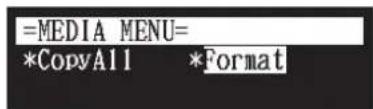
L'écran Format apparait.
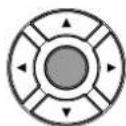

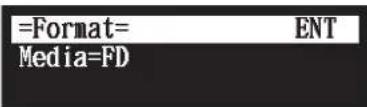
4 Appuyez sur [ENTER].
« OK? » clignote à la première ligne de l'écran.

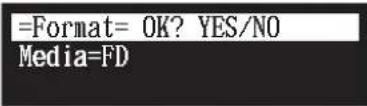
5 Appuyez sur [+ / YES] pour formater, [- / NO] pour annuler.

Après un moment, le message d'accompilissement apparait. Appuyez sur n'importe quel bouton pour returner à l'écran de selection de média.
Important :
Le formatage d'une disquette efface toutes les données qui sont stockées sur la disquette, donc vous doivent par conséquent vous assurer que la disquette que vous allez formater ne contient pas des données vous voulez conserver.

Pour selectionner un media, voir le Chapitre 3 « Lecture fondamentale de chanson - Selection du support et de son contenu » à la page 21.
Remarque :
Si vous formatez une disquette, assurez-vous que la languette de protection contre l'effacement de la disquette est placee sur « non protege »
■Languette de protection contre l'effacement de disquette
Les disquettes ont une languette de protection contre l'effacement qui se trouve auerno de la disquette dans le coin inférieur droit. Au moment de formater la disquette, assurez-vous que sa languette de protection contre I'effacement est placée sur « non protégé »
Protégé
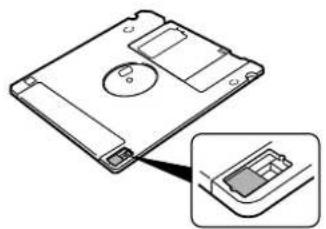
Quand la fenetre de languette est ouverte, le formatage et l'enregistrement sont impossibles.
Non protégé
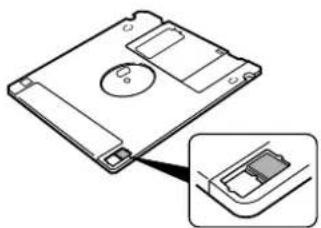
Quand la fenetre de languette est fermée, le formatage et l'enregistrement sont possibles.
Réalisation de copies de sécurité des chansons
[SYSTEM]
ackup
Vous pouvez réaliser une copie de sécurité des chansons et des listes d'écoute. Afin de protégger vos données de musique de valeur, Yamaha recommande vivement que vous sauvégardiez votre mémoire sur une base régulière.
Si une disquette est introduite dans l'unité de disquette optionnelle, éjectez-la avant de commencer à faire des copies de sécurité.

Raccordez un support USB externe au port USB de l'unité de commande.

Appuyez sur [SYSTEM] de la télécommande.
L'écran de menu de système apparait.
![YAMAHA Diskklavier E3 Classic - Appuyez sur [SYSTEM] de la télécommande. - 1](/content/2026/02/390012/images/f616f47b231f3e914b73343262dd3339618be5f33ee7a4c766d31f3bd8ec3856.jpg)
![YAMAHA Diskklavier E3 Classic - Appuyez sur [SYSTEM] de la télécommande. - 2](/content/2026/02/390012/images/9cbb90682b1ced1d522ce8c253202202a8c52ca9a82c96560e112d9805ff5b00.jpg)
![YAMAHA Diskklavier E3 Classic - Appuyez sur [SYSTEM] de la télécommande. - 3](/content/2026/02/390012/images/105c2c7cbc9cb923b9fd3744327e0a4f20b212ad2d57826fa9d9638c8981ade4.jpg)
Remarque :
Faites en sorte d'utiliser le media USB décrit dans le Chapitre 2
« Commençons - Format de médias compatibles pour les medias amovibles » à la page 18.
Remarque :
Assurez-vous que le support USB a assez d'espace pour sauvegarder les données de sauvegarde.

Selectionnez « Backup » avec les boutons de commande de curseur ([K][J[]), puis appuyez sur [ENTER].
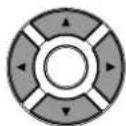

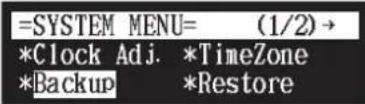
L'écran Backup apparait.
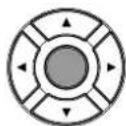

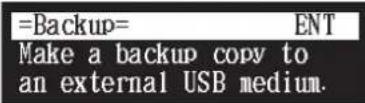

Appuyez sur [ENTER].
« OK? » clignote à la première ligne de l'écran.

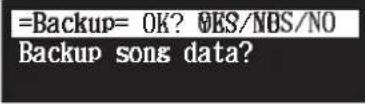

Appuyez sur [+ / YES] pour réaliser la copie de sécurité, [-/NO] pour annuler.


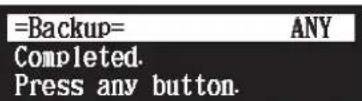
Après un moment, le message d'accompilissement apparait.
Appuyez sur n'importe quel bouton pour returner à l'écran de menu de système.
Restauration des sauvegardes
[SYSTEM]
store
Vou puez restaurer I'etat actuel de la memoire interne à l'etat precedent dont vous avez fait une copie de sauvegarde.

Raccordez un support USB externe que vous avez fait une sauvegarde precedemment au port USB de l'unité de commande.

Appuyez sur [SYSTEM] de la télécommande.
L'écran de menu de système apparait.


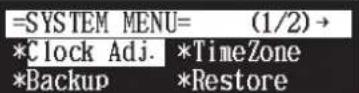

Au sujet de la copie de sauvegarde, voyagez le Chapitre 8 « Gestion des medias - Realisation de copies de sécurité des chansons » à la page 94.

Selectionnez « Restore » avec les boutons de commande de curseur ([K][F[]), puis appuyez sur [ENTER].
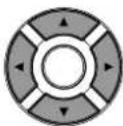

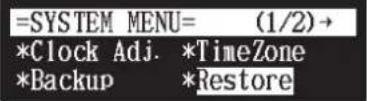
L'écran Restore apparait.
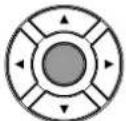

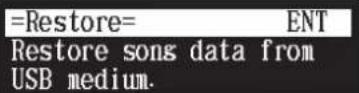

Appuyez sur [ENTER].
OK? clignote à la première ligne de l'écran.
![YAMAHA Diskklavier E3 Classic - Appuyez sur [ENTER]. - 1](/content/2026/02/390012/images/2b0becbe4442e0bd4030c4f1084fdb23581e8a5dd6de2a5c553dd83e424917f8.jpg)
![YAMAHA Diskklavier E3 Classic - Appuyez sur [ENTER]. - 2](/content/2026/02/390012/images/a7eaa05dde7545fe183c5041cac747bacdce033380ea43274b0cea2ca2058041.jpg)
![YAMAHA Diskklavier E3 Classic - Appuyez sur [ENTER]. - 3](/content/2026/02/390012/images/cd0c8da2d1db6d533c8b89f08c4117ce153fec10eaca0b0fea7ee657477d4e33.jpg)
![YAMAHA Diskklavier E3 Classic - Appuyez sur [ENTER]. - 4](/content/2026/02/390012/images/8f39286829243bf895a78a10da1ddb8ec5fa899bd00c25ddc06ae17980e27b3a.jpg)
Appuyez sur [+ / YES] pour restaurer, [- / NO] pour annuler.
![YAMAHA Diskklavier E3 Classic - Appuyez sur [+ / YES] pour restaurer, [- / NO] pour annuler. - 1](/content/2026/02/390012/images/e26baf6a20e0a748586b334f89342311f4532d313143f9049fee4cfcc0925463.jpg)
![YAMAHA Diskklavier E3 Classic - Appuyez sur [+ / YES] pour restaurer, [- / NO] pour annuler. - 2](/content/2026/02/390012/images/bbe32e69e0096951c1c693c762983fa111a515cf0fa3312138947684375fbebb.jpg)
Après un moment, le message d'accompilissement apparait. Appuyez sur n'importe quel bouton pour returner à l'écran de menu de système.
En se connectant à l'Internet, vous pouvez profiter des émissions radio diffusées en permanence ou télécharger directement des programmes de mise à jour.
Qu'est-ce qu'une Internet Direct Connection (IDC)?
La Internet Direct Connection (IDC) est une caractéristique qui vous permit de connecter votre Disklavier directement à l'Internet. Les utilisateurs de Internet Direct Connection sont en mesure d'éçouter une émission continue (DisklavierRadio) et reçoivent une information valable telle que les mises à jour de produit. Notre Disklavier peut être mis à jour à distancependant avec les nouvelles technologies et les services qui se sont développés par l'intémédiaire de service IDC.
Obtention d'une identification et d'un mot de passer pour le service IDC (enregistrement IDC)
Pour pouvoir utiliser le service IDC, un enregistrement initial est exigé à l'aide d'un ordinateur connecté à l'Internet.
Veuillez vous enregistrer au site Web suivant: https://member.yamaha.com/myproduct/regist/
Une fois que vous avez un compte IDC, vous agirez en interaction avec ce compte en utilisant la télécommande. Pour pouvoir employer le service IDC total, vous etes requis de saisir toute identificaton enregistrree (adresse email) et mot de passer avec la telecommande.
Remarque :
Si vous vous étés déjà inscrit au service IDC avec n'impropè que celui autre instrument (tel qu'un Clavinova), vous n'avoez pas besoin de vous enregistrer à nouveau. Vous pouvez utiliser votre identification et votre mot de passac obtenus par cet enregistrement.
Remarque :
Certaines fonctions du service IDC ne requirement ni ID ni mot de passer.
Connexion du Disklavier à l'Internet
Vous pouvez connecter le Disklavier à plein temps à une connexion en ligne d'Internet (ADSL, fibre optique, cable Internet, etc.) par l'intérimédiaire d'un routeur ou d'un modem équipé d'un routeur.
■ Préparats
- Pour utiliser la connexion Internet, vous devez tout d'abord souscrite à un service ou à un fournisseur de service Internet.
Utilisez un ordinateur pour obtenir et configurer le service Internet. Vous ne pouvez pas obtenir le service Internet ou configurer des paramétrages de routeur sur un réseau local en utilisant le Disklavier lui-même. - Employez un cable STP (cable à paire torsadée) pour raccorder l'unité de commande et un routeur.
- Avant de connecter le cable de réseau local, prenez soin d'arrêt (ou laisser s'arrêté) le Disklavier.
■Connexion de l'unité de commande à l'Internet
Exemple de connexion 1:
Utilisation d'un modem avec la fonction de routeur
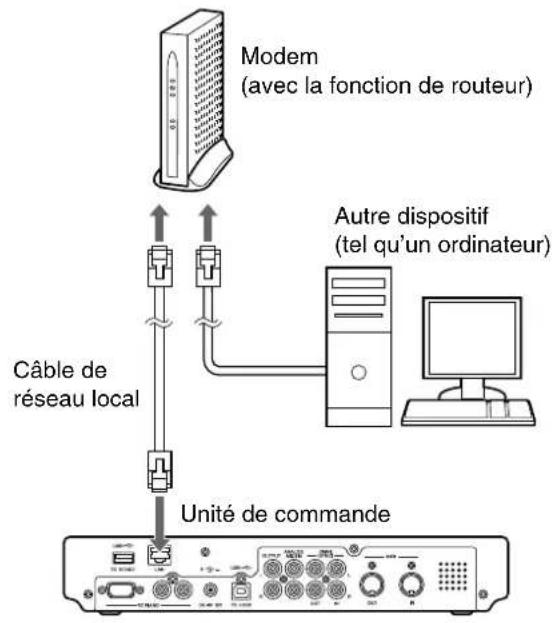
Example de connexion 2:
Utilisation d'un modem sans fonction de routeur
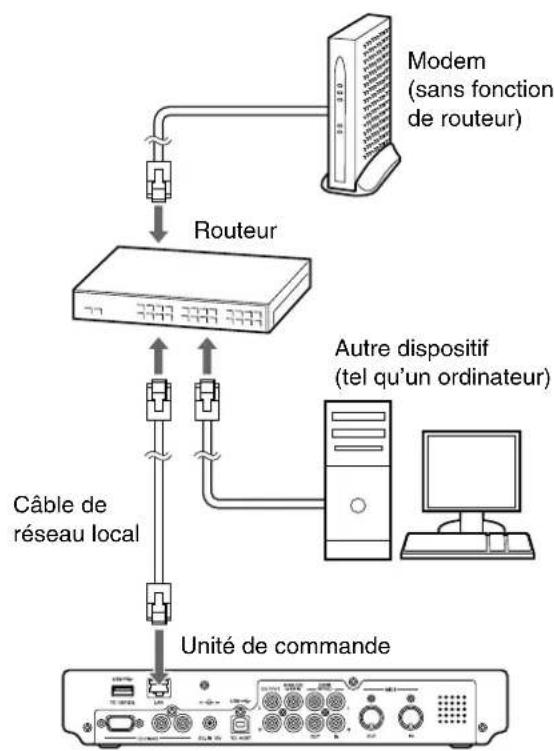
Remarque :
Selon le contrat établi avec votre fournisseur de service Internet, vous risquez de ne pas être en mesure de connecter deux dispositifs ou plus (par exemple, un ordinateur et le Disklavier) à l'Internet. Veuillez vérifier votre contrat ou entrez en contact avec votre fournisseur de service Internet pour Obtir de plus amples informations.
Remarque :
Certsains types de modems (teils que des modems ADSL ou des modems cabledesontdesportsmultiples pour connecter deux disposits ou davantage (teils que I'ordinateur, I'instrument de musique,etc.).Si vos modems ont seulement un port, un routeur ou un centre nodal optionnel est exigé afin de connecter plusieurs disposits simultanement.
Remarque :
Employez un cable STP (cable à paire torsadée) pour faire le raccordement.
Pour de plus amples informations sur la connexion Internet (seule une connexion par cable de réseau local est prise en charge), visitez le site Web de Yamaha Disklavier :
http://services.music.yamaha.com/radio/
■Remarques à propos de sécurité du réseau
Le Disklavier E3 Classic essaye de réaliser un équilibre entre la sécurité et la rentabilité dans sa mise en place en réseau. Cependant, un intrus déterminé risque d'être en mesure de défaire ces mesures de sécurité et d'employer le réseau de l'acheteur d'une façon non autorisée. Étant donné que chaque réseau est différent, seul l'acheteur peut déterminer si les mesures de sécurité traitées ici protégéreront convenablement leur réseau.
L'acheteur reconnait que la connexion à l'Internet et l'utilisation des dispositifs d'Internet du Disklavier E3 Classic est faite au risque de l'acheteur. Enaucun cas Yamaha, ses filiales ou les directeurs de Yamaha et/ou de ses filiales, les dirigeants, ou les employés ne peuvent etre tenus pour responsables de I'acces non autorise, de la perte ou de la modification des données de I'acheteur ni tenus pour responsables de tout dégât résultat des intrusions.
Accès à l'Internet
[INTERNET]
Une fois que vous avez établi un compte IDC et que vous avez connecté avec succès votre Disklavier à l'Internet, vous pouvez acceder un site Web spécial de Disklavier où vous pouvez acceder DisklavierRadio et téléchargez des mises à jour de logiciel.
D-Radio
Selectionnez ici pour écouter des émissions interrompues de musique avec de nombreux canaux et un important contenu de musique. Vous pouvez profiter du plaisir de l'écoute de performances au piano jouées sans interruption.
MyAccount
Selectionnez ceci pour ouvrir une session au service IDC. Vous pouvez également vous reférer à l'information d'aide de cette option.
Update
Selectionnez ceci pour faire la mise à jour de Disklavier en utilisant la connexion Internet.
Remarque :
Du contenu libre qui n'exige ni ID mot de passage est également disponible.
Remarque :
Le contenu du service est sujet à modification sans préavis,
Voyez le Chapitre 3 « Lecture fondamentale de chanson - Écoute de DisklavierRadio » à la page 29.

Appuyez sur [INTERNET] de la télécommande.
L'écran de menu Internet apparait.
![YAMAHA Diskklavier E3 Classic - Appuyez sur [INTERNET] de la télécommande. - 1](/content/2026/02/390012/images/73be5d27762d719a46aa335b17435fb592ff570686df11eec3569321805dc73f.jpg)
![YAMAHA Diskklavier E3 Classic - Appuyez sur [INTERNET] de la télécommande. - 2](/content/2026/02/390012/images/c44e1c35dbccb72c5e2ccbbdf5a3e4d03ff817d3df809db13219db220f00672d.jpg)
Selectionnez le menu souhaité avec les boutons de commande de curseur ([ ]) []) ,puisappuyez sur [ENTER].
![YAMAHA Diskklavier E3 Classic - Selectionnez le menu souhaité avec les boutons de commande de curseur ([ ]) []) ,puisappuyez sur [ENTER]. - 1](/content/2026/02/390012/images/b0a9a5ce3037014a6c6a3a7ef7ffd00daacb3cee99c6d5e05b8d134907b30958.jpg)
Executez les opérations sur l'écran qui apparait.
Vérification des informations de votre compte

«MyAccount » TERNETJ
Vous pouvez confirmer les informations actuelles de votre compte de service IDC. Vous pouvez également vous déconnecter du service IDC.
Login
Sélectionnez ceci pour ouvrir une session au service IDC. Vous devez saisir votre identification et votre mot de passer.
Logout
Si vous souhaitez utiliser un autre compte IDC ou empêcher le compte courant d'être utilisé par d'autres personnes, Sélectionnez de vous déconneter du service IDC.
Account Information
Selectionnez ceci pour confirmer vos informations de compte.
Subscription Status
Selectionnez ceci pour confirmer votre statut d'abonnement DisklavierRadio.

Appuyez sur [INTERNET] de la télécommande.
L'écran de menu Internet apparait.
![YAMAHA Diskklavier E3 Classic - Appuyez sur [INTERNET] de la télécommande. - 1](/content/2026/02/390012/images/66f64153e4e2df60272eaad8df97e51280495c94ec3972bcb3ab579f0f68cda7.jpg)
Remarque :
L'identification et le mot de passage sont pas exigés pour les contenus libres (tel que le canal libre de DisklavierRadio).

Selectionnez « MyAccount » avec les boutons de commande de curseur ([ ] [ ] [ ]) ,puis rappuyez sur [ENTER].
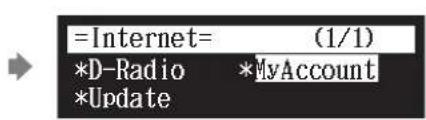
L'écran MyAccount apparait.
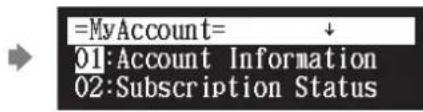

Selectionnez l'options souhaitatione avec les boutons de commande de cursesur ([ ]),puis appuyez sur [ENTER].
Executez les opérations sur l'écran qui apparait.
Mise à jour de Disklavier en utilisant l'Internet
Update TERNET
Vou puez telecharger directement le programme de mise a jour de l'Internet et metre a jour le micrologiciel de Disklavier.

Appuyez sur [INTERNET] de la télécommande.
L'écran de menu Internet apparait.

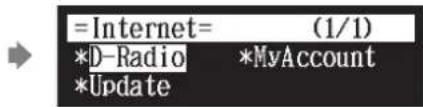

Selectionnez « Update » avec les boutons de commande de curseur ([][][]), puis appuyez sur [ENTER].

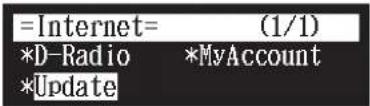
L'écran de mise à jour apparait si n'importe quel programme de mise à jour est disponible.

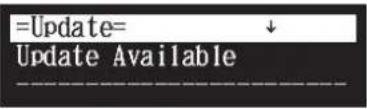
Vouspouvezcommanderle déroulementde I'écranversle haut ou vers le bas avec les boutons de commande de curses ([ ]].

Tout en se conformant aux instructions affichées sur l'écran, Sélectionnez l'option avec les boutons de commande de curseur ([][][])puis appuyez sur [ENTER].

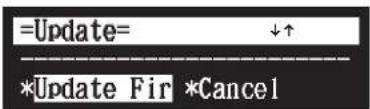
Le processus de téléchargement du programme de mise à jour commence.

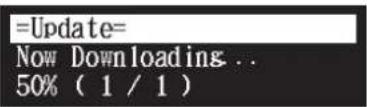

Arrétez le Disklavier avec [ON/OFF] sur l'unité de commande après le téléchargement est terminé.
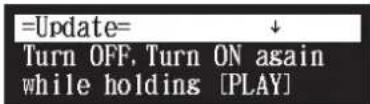
Le programme de mise à jour est préparé.
Faites la mise à jour du microprologiciel en vous conformant aux instructions des procédures indiquées dans le Chapitre 11 « Autres paramétrages – Mise à jour du Disklavier » à la page 125.
Configuration du Disklavier pour la connexion Internet
[SETUP]
network
Vous pouvez changer divers paramétrages liés à la connexion Internet. Dans la plupart des cas, vous ne devez pas modifier les paramétrages d'usine par défaut.
Information
Yououpouvezverifierlesinformationsrelativésauxregladesreseau.
Use DHCP
Selectionnez la méthode pour déterminer plusieurs adresses. Si vous routeur à la fonction de serveur DHCP, nous vous recommendons de selectionner « DHCP » ou « DHCP+DNS »
DNS1/DNS2
Saisissez l'adresse du serveur primaire et secondaire DNS. Ces paramétrages doivent être faits quand Use DHCP est paramétré sur « DHCP+DNS » ou sur « MANUAL »
IPAddr./SubMask/Gateway
Saisissez l'adresse de l'unité de commande, du masque de sous-reseau et du serveur de passerelle. Ces paramétrages doivent être faits quand Use DHCP est paramétré sur « MANUAL »
Proxy/Proxy Port
Saisissez le nom et le numéro de port de serveur proxy. Ces paramétrages sont nécessaires uniquement quand un serveur proxy est situé dans votre réseau local.

Appuyez sur [SETUP] de la télécommande.
L'écran de menu de configuration apparait.
![YAMAHA Diskklavier E3 Classic - Appuyez sur [SETUP] de la télécommande. - 1](/content/2026/02/390012/images/cc6d01428559dc468d971e497a6123803494755ff930df975937abb5b4ad16c7.jpg)
![YAMAHA Diskklavier E3 Classic - Appuyez sur [SETUP] de la télécommande. - 2](/content/2026/02/390012/images/5cd4d51e90ae4382b1d0c8684e7f59fe861f081489bf2199e82b9e946a419f05.jpg)
Selectionnez « Network » avec les boutons de commande de curseur ([H][[]), puis appuyez sur [ENTER].
![YAMAHA Diskklavier E3 Classic - Selectionnez « Network » avec les boutons de commande de curseur ([H][[]), puis appuyez sur [ENTER]. - 1](/content/2026/02/390012/images/9a807e67f05f66b915d68afdcda5c0ca3f86b3a7cea417fa1fa7b2a4b49402cc.jpg)
L'écran de paramétrage de réseau apparait.
![YAMAHA Diskklavier E3 Classic - Selectionnez « Network » avec les boutons de commande de curseur ([H][[]), puis appuyez sur [ENTER]. - 2](/content/2026/02/390012/images/74484cbe9a1c0123d4ed8973bbedc91ade31624478b2602f42b66a5b8c799571.jpg)
![YAMAHA Diskklavier E3 Classic - Selectionnez « Network » avec les boutons de commande de curseur ([H][[]), puis appuyez sur [ENTER]. - 3](/content/2026/02/390012/images/2e03847aae5bfd7c61b180c4176a3d23268e41755318234703a9f2750375ebb8.jpg)
Pour pouvoir utiliser la connexion Internet, renseignez-vous auprès de votre fournisseur de services Internet.
Remarque :
Pour toute information sur l'adresse de serveur DNS, l'adresse IP, le masque de sous-reseau et l'adresse de serveur de passerelle, renseignez-vous auprès de votre fournisseur de services Internet.

Selectionnez l'options souhaitation avec les boutons de commande de curseur ([ ]) []), puis appuyez sur [+/YES] et [-/NO] pour changer le paramétrage.
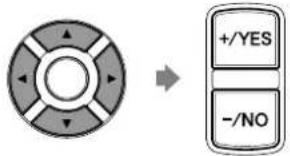
Si vous sélectionnez « Information» sur l'écran de paramétrage de réseau, le paramétrage de réseau actuel apparait. Pour returner à l'écran de paramétrage de réseau, appuyez sur [ENTER] après confirmation.

Appuyez sur [ENTER] pour terminer l'opération.
Paramétrages d'initialisation d'Internet
[SETUP]
Reset »
Si vous poulez initiaiser les paramétrages Internet, vous doivent tout d'abord remettre à l'état initial les réglages usine du Disklavier. Les témoins sont toute fois conservés après la réinitialisation de paramètre. Pour supprimer les témoins, effectuez l'opération appropriée dans l'écran de remise à l'état initial.
G
Pour tout détaill sur les cookies, voyagez le Chapitre 15 « Glossaire » à la page 136.
C
Voyez le Chapitre 11 « Autres paramétrages - Remise à l'état initial du Disklavier » à la page 122.
Amélioration du Disklavier en connectant d'autres disposits
Connexion d'équipement audio
Si vous connectez le Disklavier à un système audio, vous pouvez entendre le son joué/la lecture sur le Disklavier à partir du système audio connecté et le son lu sur le système audio connecté au Disklavier.
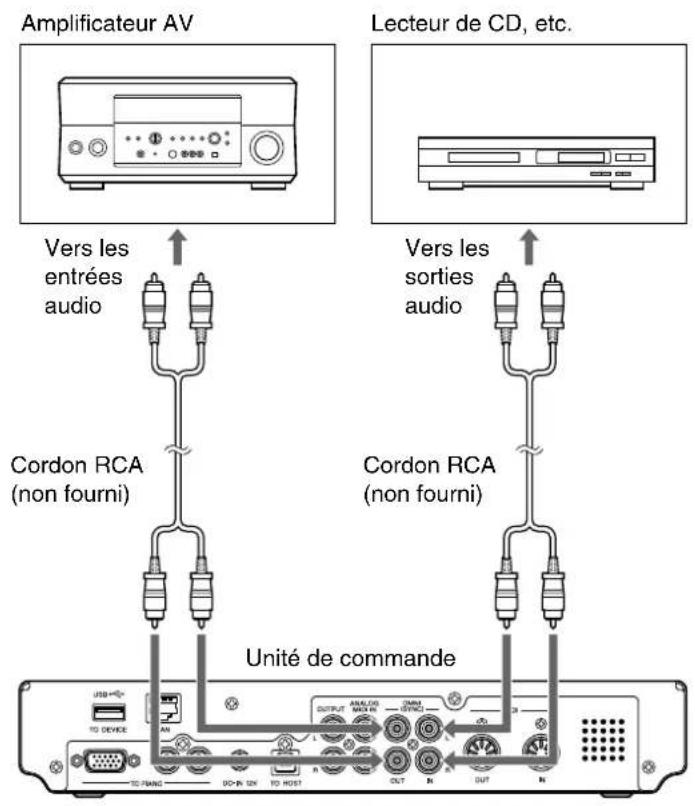
Configuration du Disklavier pour la réception/transmission de données audio
[SETUP]
udol/O
Vou puez selectionner le genre de signaux audio entrants/sortants. Les options suivantes devraient etre configuées à l'avance.
OMNI IN
Selectionnez l'options appropriée pour apparier l'entrée des données entrantes aux prises OMNI (SYNC) IN.
Auto Detect (detection automatique):
Sélectionnez ceci pour faire détecter par le Disklavier un signal d'entrée automatiquement.
Audio: Sélectionnez ceci quand vous reproduisez le son à partir d'un lecteur de CD connecté, etc. et reproduisez le son par le haut-parleur de contrôle.
OFF: Sélectionné ceci quand vous annulez la réception des données provenant des prises OMNI (SYNC) IN.
OMNI IN Vol
Réglez le volume des signaux audio entrants aux prises OMNI (SYNC) IN.
Le volume peut être régèle dans les limites de 000 à 127.
OMNI OUT
Selectionnez les données désirées destinées à être délivrées par les prises OMNI (SYNC) OUT.
Output: Sélectionnez ceci quand vous délivrez les mêmes signaux audio que ceux destinés au haut-parleur de contrôle.
SYNC: Sélectionnez ici quand vous délivrez le signal SMPTE utilisé pour la lecture de synchronisation à la vente.
OFF: Sélectionnez ceci quand vous annulez la transmission des données par les prises OMNI (SYNC) OUT.
OMNI OUT Vol
Réglez le volume des signaux audio sortants par les prises OMNI (SYNC) OUT. Le volume peut régler dans les limites de 000 à 127 ou sur « M-Volume » Lorsque vous paramétrrez sur « M-Volume», le volume OMNI OUT agit avec le volume principal.
ANALOG MIDI IN Vol
Réglez le volume des signaux analogue audio entrants aux prises ANALOG MIDI IN. Le volume peut être régileo dans les limites de 000 à 127.
A-MIDI IN Offset
Avec certains apparèls de visionnement, les images videoe peuvent être visionnées un peu plus tard que l'exécution de piano en écouteant le logiciel synchronisé à la video qui contient le signal MIDI analogue. Afin d'éliminer ce retard, vous pouvez ajuster la durée de décalage qui dirige la lecture actuelle du piano. Un retard est appliqué au signal MIDI analogue entrant. La durée de décalage peut être paramétrée dans les limites de -500 ms à 0 ms. Diminuez cette valeur pour retarder l'exécution de piano et augmentez-la pour avancer l'exécution de piano.
Remarque :
« M-Volume » est l'increment suivant sur le paramétrage OMNI OUT-Volume, depuis 137.
Parametre de OMNI OUT Vol
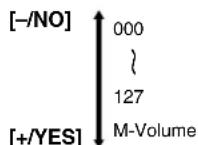
SYNC IN Offset
Ajustez la durée du temps décale qui mène la lecture actuelle à la totalité de l'enregistrement. La durée décalée peut être régée dans les limites de -500 ms à +500 ms. Diminuez cette valeur pour retarder l'exécution du piano et l'augmenter pour commander l'exécution prematurée du piano.
SYNC OUT Level
Ajuste le niveau de sortie du signal SMPTE. Pour un usage normal, le réglage de cette option n'est pas exigé. Si des bruits (signal synchronisé) sont produits par les prises OUTPUT pendant la lecture synchronisé à la vente, réduisez le niveau et réenregistrez.
OUTPUT Offset
Avec certains haut-parleurs ou amplificateurs numériques, le son du Disklavier peut être délivré sensiblement avec un peu de retard par rapport au son du piano. Afin d'éliminer ce retard, vous pouvez ajuster la durée de décalage qui dirige la sortie du son. Ce réglage est appliqué au signal audio sortant à partir des prises OUTPUT et des prises OMNI (SYNC) OUT. Diminuer cette valeur pour avancer la sortie son. La durée de décalage peut être paramétrée dans les limites de -100 ms à 0 ms. Diminuez cette valeur pour retarder l'exécution de piano et augmentez-la pour avancer l'exécution de piano.

Appuyez sur [SETUP] de la télécommande.
L'écran de menu de configuration apparait.
![YAMAHA Diskklavier E3 Classic - Appuyez sur [SETUP] de la télécommande. - 1](/content/2026/02/390012/images/4170652153d596388635e7710cfbe735df9a8160312c999e980d3c812740a1d0.jpg)
![YAMAHA Diskklavier E3 Classic - Appuyez sur [SETUP] de la télécommande. - 2](/content/2026/02/390012/images/d7e05521adcde8532345135ece1964d01988a72e327b03a855c1cd9ef59845d8.jpg)
Délectionnez « Audiol/O » avec les boutons de commande de curseur ([ ] [ ]) [ ]) , puis appuyez sur [ENTER].
![YAMAHA Diskklavier E3 Classic - Délectionnez « Audiol/O » avec les boutons de commande de curseur ([ ] [ ]) [ ]) , puis appuyez sur [ENTER]. - 1](/content/2026/02/390012/images/dbb496c2c93c44d0a16621684ecbf9cce9bd265cc950bf9a11ac362d75247892.jpg)
L'écran de paramétrage E/S audio apparait.
![YAMAHA Diskklavier E3 Classic - Délectionnez « Audiol/O » avec les boutons de commande de curseur ([ ] [ ]) [ ]) , puis appuyez sur [ENTER]. - 2](/content/2026/02/390012/images/42c50140781b6cf85b61202b37b054897e5371b83f16ec82958f42f35d808b32.jpg)
![YAMAHA Diskklavier E3 Classic - Délectionnez « Audiol/O » avec les boutons de commande de curseur ([ ] [ ]) [ ]) , puis appuyez sur [ENTER]. - 3](/content/2026/02/390012/images/80cc0a8372f3562fc84f37c9411ea0dcf93d45fc325e1db993467d53f3541930.jpg)
Selectionnez l'options souhaitation avec les boutons de commande de curseur ([A]), puis appuyez sur [+/YES] et [-/NO] pour changer le paramétrage.
![YAMAHA Diskklavier E3 Classic - Délectionnez « Audiol/O » avec les boutons de commande de curseur ([ ] [ ]) [ ]) , puis appuyez sur [ENTER]. - 4](/content/2026/02/390012/images/42f4ec7ba663f2aee54b91c42f9dd36778de119859284aac9f59356480d52591.jpg)
![YAMAHA Diskklavier E3 Classic - Délectionnez « Audiol/O » avec les boutons de commande de curseur ([ ] [ ]) [ ]) , puis appuyez sur [ENTER]. - 5](/content/2026/02/390012/images/26289abddbacf4ddf1c0356c949d72071338446e3dfd48df8f8aff5cab3a5718.jpg)
Appuyez sur [ENTER] pour terminer l'opération.
![YAMAHA Diskklavier E3 Classic - Délectionnez « Audiol/O » avec les boutons de commande de curseur ([ ] [ ]) [ ]) , puis appuyez sur [ENTER]. - 6](/content/2026/02/390012/images/d41d3154cc1b09ae319630874161af95e64024e80a9f994bbaf15e849fa2edd7.jpg)
Raccordement de dispositifs MIDI
Le MIDI (un acronyme pour Musical Instrument Digital Interface) permet au dispositiflectronique (synthétiseurs,etc.) d'être interactifs et de fonctionner en synchronisation avec un autre dispositif compatible MIDI. Le Disklavier vous permit d'apprecier une grande variété de caractéristiques des dispositifs MIDI en raccordant un dispositif ou un ordinateur MIDI à l'unité de commande du Disklavier.
Appareil MIDI (sesquenceur, synthetiseur, etc.) ou ordinateur
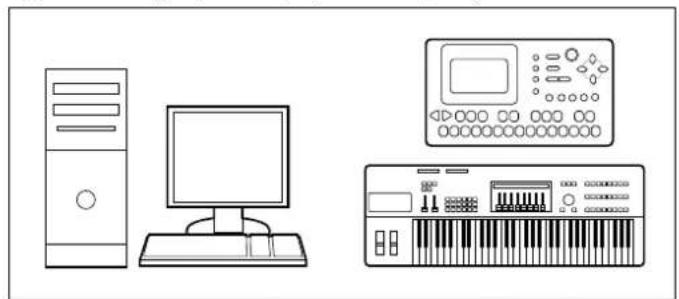
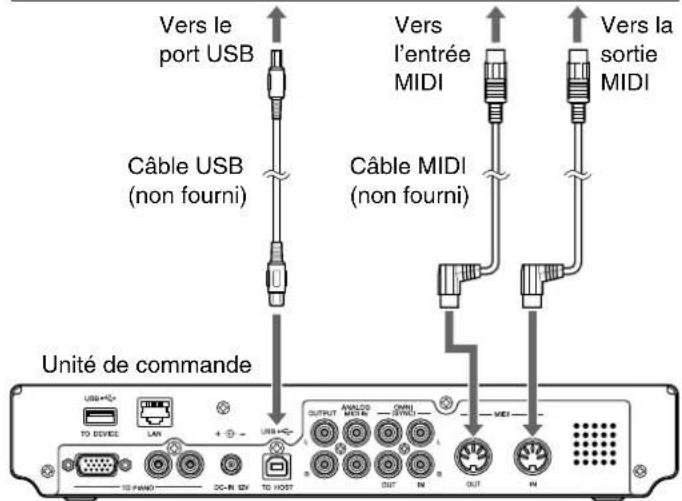
Remarque :
Quand vous utilisez la connexion USB, il est nécessaire d'installer le pilote USB sur le dispositif connecté. Dans ce cas, visitez le site Web suivant et telechargez le pilote. http://download.yamaha.com/
Remarque :
Faites en sorte d'utiliser un cable MIDI disponible dans le commerce avec le connecteur en L du cote de l'unité de commande.
Configuration du Disklavier pour la réception des données MIDI
[SETUP] IDI
Le Disklavier peut reproductive les données MIDI reçues du dispositif MIDI connecté ainsi que le logiciel charge ou enregistré dans le Disklavier lui-même. Les options suivantes devraient être configurées à l'avance.
MIDI IN Port
Sélectionnez la borne/le port utilisé pour la réception des données.
MIDI: Sélectionnez ceci quand le dispositif MIDI est connecté à la borne MIDI IN.
USB: Sélectionnez ceci quand le dispositif MIDI est connecté au port USB.
Piano Rcv Ch
Les données MIDI se compose de plusieurs canaux qui sont respectivement attribués à une certain partie instrumentale. Cette option attribue le canal ou les canaux désirés à la partie ou aux parties piano qui est ou sont jouées sur le clavier du Disklavier.
01 à 16: Sélectionnez le canal désiré auquel vous vous attribuerez la partie piano.
1+2: Sélectionnez ceci quand les canaux « 01 » et « 02 » sont attribués aux parties piano.
Prg: Sélectionnez le plus petit numéro de canal attribué à la voix de groupe de piano (voyez à la page 127) qui doit être jouée sur le Disklavier.
Prg (All): Sélectionnez tous les canaux attribués à la voix de groupe de piano (voyez à la page 127) qui doit être jouée sur le Disklavier.
MIDI IN Delay
Quand le Disklavier reçoit deux genres de données (notes forte et faible) en même temps, la note faible semble un peu plus tardive que la note forte due aux caractéristiques du mécanisme du Disklavier. Pour éliminer ce retard dans la reproduction du son de sorte que les notes soient entendues avec une synchronisation précise à 500 millisecondes après la réception des données, habituèlement un retard est appliqué aux données MIDI entrantes.
ON: Sélectionnez ceci quand vous appliquez ce retard aux données MIDI entrantes.
OFF: Sélectionnez ceci quand vous n'appliquez pas de retard.
1 Appuyez sur [SETUP] de la télécommande.
L'écran de menu de configuration apparait.
![YAMAHA Diskklavier E3 Classic - Appuyez sur [SETUP] de la télécommande. - 1](/content/2026/02/390012/images/05227f6277b6f23424e9ab4252416093e3c661f21850027853439c6b318f406d.jpg)
2 Sélectionnez « MIDI » avec les boutons de commande de curseur ([ ] [ ]) ,puisvappuyez sur [ENTER].
![YAMAHA Diskklavier E3 Classic - Sélectionnez « MIDI » avec les boutons de commande de curseur ([ ] [ ]) ,puisvappuyez sur [ENTER]. - 1](/content/2026/02/390012/images/d8acb82b130afae3bd3e6d293d5e6cfdd081831fd10e5e056af957b1c2f96c97.jpg)
L'écran de paramétrage MIDI de apparait.
![YAMAHA Diskklavier E3 Classic - Sélectionnez « MIDI » avec les boutons de commande de curseur ([ ] [ ]) ,puisvappuyez sur [ENTER]. - 2](/content/2026/02/390012/images/e07272d34e818c6a37777c4166234b5d71e766bac1252ccd1d39e8337cdcfcc2.jpg)
3 Sélectionnez l'option souhaïée avec les boutons de commande de curseur ([A]), puis appuyez sur [+/YES] et [-/NO] pour changer le paramétrage.
![YAMAHA Diskklavier E3 Classic - Sélectionnez l'option souhaïée avec les boutons de commande de curseur ([A]), puis appuyez sur [+/YES] et [-/NO] pour changer le paramétrage. - 1](/content/2026/02/390012/images/66be3bd927a25161394fc6fa5683b8c1190109c2cc4dc404daeb558b032d049e.jpg)
4 Appuyez sur [ENTER] pour terminer l'opération.
![YAMAHA Diskklavier E3 Classic - Appuyez sur [ENTER] pour terminer l'opération. - 1](/content/2026/02/390012/images/fe54e83d481ce8db25c29cb5afb186dd13cd18da797c6441cee06fb21d63b1dd.jpg)
Configuration du Disklavier pour la transmission des données MIDI
[SETUP] IDI
Le Disklavier peut transmettre l'information d'exécution de piano/de reproduction de partie d'ensemble sur le Disklavier comme données MIDI au dispositif MIDI connecté pour reproductive le son avec son générateur de tonalité audio, etc. ou pour enregistrer les données MIDI. Les options suivantes devraient être configurées à l'avance.
MIDI OUT Port
Sélectionnez la borne/le port utilisé pour la transmission des données.
MIDI: Sélectionnez ceci quand le dispositif MIDI est connecté à la borne MIDI OUT.
USB: Sélectionnez ceci quand le dispositif MIDI est connecté au port USB.
MIDI OUT
Selectionne une des parties suivantes destinée à être transmise au dispositif MIDI connecté.
ESBL Out: Sélectionnez ceci quand vous transmettez la partie d'ensemble reproductive sur le Disklavier.
KBD Out: Sélectionnez ceci quand vous transmettez la partie piano jouée sur le Disklavier.

Appuyez sur [SETUP] de la télécommande.
L'écran de menu de configuration apparait.
![YAMAHA Diskklavier E3 Classic - Appuyez sur [SETUP] de la télécommande. - 1](/content/2026/02/390012/images/5aa28617877b4a43bf257c6da45bcede5a0f6be9cc8973b338d6f9ca92ce69ea.jpg)
![YAMAHA Diskklavier E3 Classic - Appuyez sur [SETUP] de la télécommande. - 2](/content/2026/02/390012/images/1a6aa82ba5545ac624d749b0afae232f1a78dd5b27d38078a7caf905dd6503c9.jpg)
Selectionnez « MIDI » avec les boutons de commande de curseur ([ ] [ ] [ ]) ,puisrappuyez sur [ENTER].
![YAMAHA Diskklavier E3 Classic - Selectionnez « MIDI » avec les boutons de commande de curseur ([ ] [ ] [ ]) ,puisrappuyez sur [ENTER]. - 1](/content/2026/02/390012/images/cf66c6865384dc273bbc3165065c1f46f12a408c2c0d64a4a5d1b3958301ffe2.jpg)
L'écran de paramétrage MIDI de apparait.
![YAMAHA Diskklavier E3 Classic - Selectionnez « MIDI » avec les boutons de commande de curseur ([ ] [ ] [ ]) ,puisrappuyez sur [ENTER]. - 2](/content/2026/02/390012/images/a15ed4478881daec81f408868bd389417fd0c960adcafadd2ae19e83aafed30c.jpg)
Amélioration du Disklavier en connectant d'autres dispositifs

Selectionnez l'options souhaitation avec les boutons de commande de curseur ([ ]), puis appuyez sur [+/YES] et [-/NO] pour changer le paramétrage.
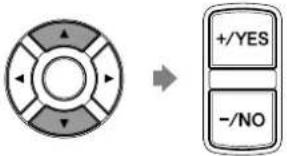

Appuyez sur [ENTER] pour terminer l'opération.
Configuration du Disklavier pour la transmission des données jouées au clavier
[SETUP]
IDI
En marge des options MIDI OUT, des configurations plus détaillées pour la transmission de données d'exécution au clavier sont disponibles. Les options suivantes devraient être configurées à l'avance.
KBD OUT CH
Attribue la partie piano aux canaux désirés.
01 à 16: Sélectionnez le canal désiré auquel vous vous attribuerez la partie piano.
Local
Sélectionne soit que vous reproduisez ou non la partie piano jouée avec le générateur de tonalité interne du Disklavier.
ON: Sélectionnez ceci lorsque vous reproduisez la partie piano jouée avec le générateur de tonalité interne du Disklavier.
OFF: Sélectionnez ceci lorsque vous reproduisez le morceau de musique (jouée avec le Disklavier) sur le dispositif externe MIDI. Cette option inacte le générateur de tonalité interne afin d'empêcher le générateur de tonalité interne et le générateur externe de délivrer le son en même temps.

Appuyez sur [SETUP] de la télécommande.
L'écran de menu de configuration apparait.
![YAMAHA Diskklavier E3 Classic - Appuyez sur [SETUP] de la télécommande. - 1](/content/2026/02/390012/images/d3ebd46f2d0175bbe51b371f3c30d61f92fdd50963a180acbe95842206576646.jpg)
![YAMAHA Diskklavier E3 Classic - Appuyez sur [SETUP] de la télécommande. - 2](/content/2026/02/390012/images/fae6a9014ad2d834fe9ef87ced2f99b4a4f69b907a068000992d16dea26c332f.jpg)
Selectionnez « MIDI » avec les boutons de commande de curseur ([ ] [ ]) [ ]) ,puisrappuyez sur [ENTER].
![YAMAHA Diskklavier E3 Classic - Selectionnez « MIDI » avec les boutons de commande de curseur ([ ] [ ]) [ ]) ,puisrappuyez sur [ENTER]. - 1](/content/2026/02/390012/images/a65aed823faed80af1876c8e2f0017425381177fa1258883e5e5a5ae09aa7cf1.jpg)
L'écran de paramétrage MIDI de apparait.
![YAMAHA Diskklavier E3 Classic - Selectionnez « MIDI » avec les boutons de commande de curseur ([ ] [ ]) [ ]) ,puisrappuyez sur [ENTER]. - 2](/content/2026/02/390012/images/9fa5238dfa3bdbad7f06a8f1bd013016d0c7176becc12e4e2602926538f92dbe.jpg)
![YAMAHA Diskklavier E3 Classic - Selectionnez « MIDI » avec les boutons de commande de curseur ([ ] [ ]) [ ]) ,puisrappuyez sur [ENTER]. - 3](/content/2026/02/390012/images/c3db8b42508c0da778e1f3657e8dcd2cffff1da1730e9ab30ef08113a2a9f12c.jpg)
Selectionnez l'option souhaitation avec les boutons de commande de curseur ([A[]), puis appuyez sur [+/YES] et [-/NO] pour changer le paramétrage.
![YAMAHA Diskklavier E3 Classic - Selectionnez l'option souhaitation avec les boutons de commande de curseur ([A[]), puis appuyez sur [+/YES] et [-/NO] pour changer le paramétrage. - 1](/content/2026/02/390012/images/f70bbb74465d6f8e0c28a18534c9fae0f9aed23f77ef78d19aa08b69eac310b5.jpg)
![YAMAHA Diskklavier E3 Classic - Selectionnez l'option souhaitation avec les boutons de commande de curseur ([A[]), puis appuyez sur [+/YES] et [-/NO] pour changer le paramétrage. - 2](/content/2026/02/390012/images/ffa8812d29cf05543576372c397f0ebe0844d4b8c2a637930ddcabc1b0903fe9.jpg)
Appuyez sur [ENTER] pour terminer l'opération.
![YAMAHA Diskklavier E3 Classic - Appuyez sur [ENTER] pour terminer l'opération. - 1](/content/2026/02/390012/images/aa589f40dfbd1ddf78e3021d0861a4365d29ef07329c700867a21408987c9722.jpg)
Accord du générateur de tonalité (TG Master Tune)

Tune
Le générateur de tonalité interne XG a déjà été accordé pour correspondre avec le piano acoustique (A3=440 Hz). Cependant, vous pouvez réaccordez le générateur de tonalité interne XG conformément à la hauteur du son du piano acoustique en suivant le procédé ci-dessous.

Appuyez sur [SETUP] de la télécommande.
L'écran de menu de configuration apparait.
![YAMAHA Diskklavier E3 Classic - Appuyez sur [SETUP] de la télécommande. - 1](/content/2026/02/390012/images/1a871b19b86e7f73885ae3d992f0ebd15ffac153d2c69cf9c62a5c3df4f2ea3a.jpg)
![YAMAHA Diskklavier E3 Classic - Appuyez sur [SETUP] de la télécommande. - 2](/content/2026/02/390012/images/d97fda31e014ce4349d3e0969c6915789eb370f1781073507baf5db92534db75.jpg)
![YAMAHA Diskklavier E3 Classic - Appuyez sur [SETUP] de la télécommande. - 3](/content/2026/02/390012/images/675a8adc1750b7cff665827b5517191be0b5c0d8e3a4ac3fc4ffc074dd622c7d.jpg)
![YAMAHA Diskklavier E3 Classic - Appuyez sur [SETUP] de la télécommande. - 4](/content/2026/02/390012/images/d38067b9ea82104fbfb4846e8dc3b6d25eea1b6c9f3dd0ce54d9c0c4310a0a26.jpg)
Selectionnez « M-Tune » avec les boutons de commande de curseur ([K][I][]), puis appuyez sur [ENTER].
![YAMAHA Diskklavier E3 Classic - Appuyez sur [SETUP] de la télécommande. - 5](/content/2026/02/390012/images/a8c83f262fec328d1145bb46708f2a7103ad94d36d94135acf29194568206961.jpg)
![YAMAHA Diskklavier E3 Classic - Appuyez sur [SETUP] de la télécommande. - 6](/content/2026/02/390012/images/cd8125acfacf7928ee43bad30f55687cf8c26bfa37fb5d0283b9834a25361183.jpg)
![YAMAHA Diskklavier E3 Classic - Appuyez sur [SETUP] de la télécommande. - 7](/content/2026/02/390012/images/4d59abe730b7757b581b367a50d3305138893421a3cce1e576c8b043f7744b21.jpg)
L'écran de paramétrage TG Master Tune apparait.
![YAMAHA Diskklavier E3 Classic - Appuyez sur [SETUP] de la télécommande. - 8](/content/2026/02/390012/images/c06dfca9e264f4e31500d80395aba2bc9591417591c303929d0ce27d46713e0d.jpg)
![YAMAHA Diskklavier E3 Classic - Appuyez sur [SETUP] de la télécommande. - 9](/content/2026/02/390012/images/c5c2479a107647d187287fe7b6180dea1a63f3cec4408806d9e614e8cd026fa7.jpg)
![YAMAHA Diskklavier E3 Classic - Appuyez sur [SETUP] de la télécommande. - 10](/content/2026/02/390012/images/b9aa004db4fad7769e76eadf9f48b703a33f7be8a3c08d3b410c4bd2cc25a73a.jpg)
![YAMAHA Diskklavier E3 Classic - Appuyez sur [SETUP] de la télécommande. - 11](/content/2026/02/390012/images/ea0436ba6814df0cf256a67aea6fe51dd4fe9f9f0d8d6e28913fc1bf14a77e24.jpg)
Tous en jouant sur le clavier, appuyez sur [+ / YES] et [- / NO] pour accorder la hauteur de son du générateur de tonalité interne XG.
![YAMAHA Diskklavier E3 Classic - Appuyez sur [SETUP] de la télécommande. - 12](/content/2026/02/390012/images/6665a3475de1c2aa9855ed3216e982bfef874420c7ef2d4921f15ddb01e350b2.jpg)
Vous entendrez à l'unisson la même note simultanément sur le piano numérique du générateur de tonalité XG et du piano acoustique des que vous jouerez sur le clavier.
La hauteur de son du générateur de tonalité interne XG peut être réglée dans les limites d'une gamme de -50 cents à +50 cents.
![YAMAHA Diskklavier E3 Classic - Appuyez sur [SETUP] de la télécommande. - 13](/content/2026/02/390012/images/3011f34f1afc9ae7607d39e1a536b88edb0fb8aa46cdba8f3af14c5a43ea040e.jpg)
Appuyez sur [ENTER] pour terminer l'opération.
![YAMAHA Diskklavier E3 Classic - Appuyez sur [SETUP] de la télécommande. - 14](/content/2026/02/390012/images/dac3a5fba9932964cbb51d1623778e5d590559ab38a2b42786970a7e46d189f0.jpg)
Remarque :
Pour ramener à l'etat initial sur les paramétrages de hauteur de son d'usine par défaut, voyagez le Chapitre 11 « Autres paramétrages - Remise à l'etat initial du Disklavier » à la page 122.
Attribution des fonctions fréquement utilisées au pavé de touches numériques sur la télécommande
[SETUP]
hortcut
Vous pouvez attribuer le pavé de touches numériques à la télécommande ([1] à [9] et [0]) des séries de procédures pour les fonctions souvent utilisées.
■Attribution des fonctions

Appuyez sur [SETUP] de la télécommande.
L'écran de menu de configuration apparait.


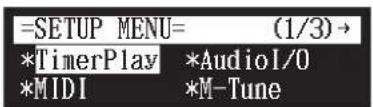

Selectionnez « Shortcut » (raccourci) avec les boutons de commande de curseur ([ ]) [ ]) ,puisappuyez sur [ENTER].
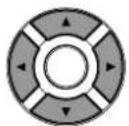

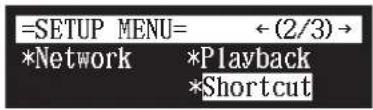
L'écran de paramétrage de raccourci apparait.
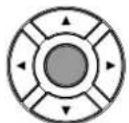

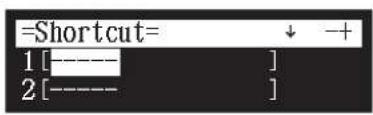

Appuyez sur [ ] et [ ] pour selectionner le numero de souhaite.

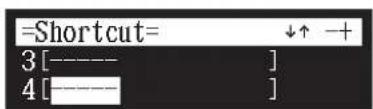

Appuyez sur [+ / YES] et [- / NO] pour selectionner la fonction souhaitee.

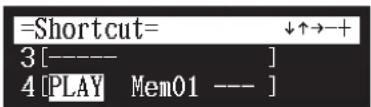
Les fonctions suivantes sont disponibles :
Option Description
| PLAY | Démarre la lecture des chansons dans l'album ou la liste d'écoute sélectionnée. |
| RPT | Démarre la répétition de la lecture d'une chanson ou de chansons dans l'album ou la liste d'écoute sélectionnée. |
| RND | Démarre la lecture des chansons dans l'album ou la liste d'écoute sélectionnée en ordre aléatoire. |
| RADIO | Démarre la lecture du canal DisklavierRadio sélectionné. |
| BLNC | Ajuste la balance de volume entre les différentes sources acoustiques (générateur de tonalité ou audio). |
| POWER | Met le Disklavier sous tension ou l'éteint. |
Quand des fonctions autres que « POWER » sont scélectionnées, le paramètre de réglage détaillé apparait.

Appuyez sur [ ] pour déplacer le curseur jusqu'àu paramètre de réglage détaillé, puis appuyez sur [+ / YES] et [-/NO] pour selectionner le réglage souhaité.
Vous pouvez paramétre des groupes de paramètres en fonction de la fonction que vous avez sélectionnée.


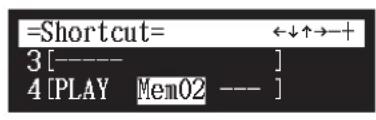
Lorsque « PLAY » est sélectionné :
| Option 1 | Option 2 | Description |
| Mem01 - Mem99 | --- | Démarre la lecture à partir de la première chanson de l'album sélectionné pour l'options 1. |
| 001 - 999 | Démarre la lecture à partir de la chanson sélectionnée pour l'options 2 de l'album sélectionné pour l'options 1. | |
| Lst01 - Lst99 | --- | Démarre la lecture à partir de la première chanson de la liste d'écoute sélectionnée pour l'options 1. |
| 001 - 999 | Démarre la lecture à partir de la chanson sélectionnée pour l'options 2 de la liste d'écoute sélectionnée pour l'options 1. |
Lorsque « RPT » est sélectionné :
| Option 1 | Option 2 | Description |
| Mem01 - Mem99 | --- | Démarre la répétition de lecture de toutes les chansons de l'album sélectionné pour l'options 1 à partir de la première chanson. |
| 001 - 999 | Démarre la répétition de lecture de la chanson sélectionnée pour l'options 2 de l'album sélectionné pour l'options 1. | |
| Lst01 - Lst99 | --- | Démarre la répétition de lecture de toutes les chansons de la liste d'écoute sélectionnée pour l'options 1 à partir de la première chanson. |
| 001 - 999 | Démarre la répétition de lecture de la chanson sélectionnée pour l'options 2 de la liste d'écoute sélectionnée pour l'options 1. |
Lorsque « RND » est sélection :
| Option Description | |
| Mem01 - Mem99 | Démarre la lecture des chansons dans l'album sélectionné en ordre aléatoire. |
| Lst01 - Lst99 | Démarre la lecture des chansons dans la liste d'écoute sélectionnée en ordre aléatoire. |
Lorsque « RADIO » est sélection :
| Option Description | |
| CH01 - CH99 | Démarre la lecture du canal DisklavierRadio sélectionné. |
Lorsque « BLNC » est sélectionné :
| Option 1 | Option 2 | Description |
| TG UP | Augmente le volume du générateur de tonalité. | |
| DOWN | Réduit le volume du générateur de tonalité. | |
| AUDIO UP | Augmente le volume du son. | |
| DOWN | Réduit le volume du son. |
Quand « POWER » est sélectionné:
Les détails des réglages ne sont pas nécessaires.

Appuyez sur [ENTER] pour terminer l'opération.
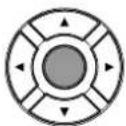
■Utilisation de raccourci
Tout en immobilisant le bouton vert sur la télécommande, appuyez sur le bouton numérique correspondant du pavé de touches numériques pour executer la fonction assignée.
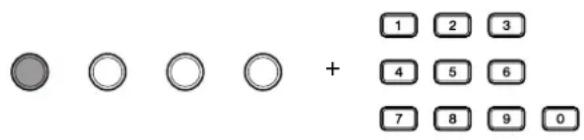
Paramétrage du code de passer pour empêcher un accès non autorisé

Vous pouvez saisir le code de passer à 4 chiffres pour empêcher tout accès non autorisé à partir d'un contrôleur à distance externe disponible dans le commerce, ou vous pouvez également paramétrel l'adresse MAC du contrôleur à distance externe pour lui permettre d'acceder à votre Disklavier sans saisir le code de passer.
Paramétrage de code de passage
1 Appuyez sur [SETUP] de la télécommande.
L'écran de menu de configuration apparait.
![YAMAHA Diskklavier E3 Classic - Appuyez sur [SETUP] de la télécommande. - 1](/content/2026/02/390012/images/c0fb2ec34622cc8d7e494ac8c3a3b2f3d6df3adf5d449ce6b985b7c160b9499c.jpg)
2 Sélectionnez « Passcode » (code de passer) avec les boutons de commande de curseur ([ ] [ ]) ,puis appuyez sur [ENTER].
![YAMAHA Diskklavier E3 Classic - Sélectionnez « Passcode » (code de passer) avec les boutons de commande de curseur ([ ] [ ]) ,puis appuyez sur [ENTER]. - 1](/content/2026/02/390012/images/514461a790e67718b44b777741ce49fb6b6ff0b3ca38851304e34ae88f3f5680.jpg)
L'écran de paramétrage de code de passer apparait.
![YAMAHA Diskklavier E3 Classic - Sélectionnez « Passcode » (code de passer) avec les boutons de commande de curseur ([ ] [ ]) ,puis appuyez sur [ENTER]. - 2](/content/2026/02/390012/images/19891348fd64bb1af1fa9e02ee6023c1e7a4df9c51da359675b4c96b69ad89f5.jpg)
3 Appuyez sur [ ]et [ ] pour déplacer le curseur vers la gauche et vers la droite.
Remarque :
Ces paramétrages ne sont pas nécessaires pour l'utilisation de la télécommande de cet apparéil. Dans le cas de l'utilisation d'un contrôleur à distance externe, reféréz-vous à la notice de guide-utilisateur en ce qui concerne le contrôleur à distance.
Remarque :
Si des modifications non appropriées sont apportées à ces paramétrages, le contrôleur à distance externe risque de ne pas fonctionner correctement. En pareil cas, saisir « ### » pour réinitialiser le réglage de code de salle.
4 Saisir un code à 4 chiffres avec le pavé de touches numériques.
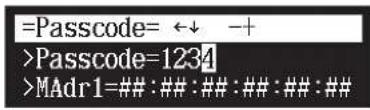
5 Appuyez sur [ENTER] pour terminer l'opération.
Paramétrage de l'adresse MAC
Si vous pensez qu'il n'est pas commode de saisir le code de passage à chaque fois que vous accedez au contrôleur à distance, vous pouvez paramétrer l'adresse MAC du contrôleur à distance externe. Ceci permettra au contrôleur à distance externe avec l'adresse MAC enregistrée d'acceder à votre Disklivrier sans obligation de saisie du code de passer.
1 Avec le code de passer correctement paramétré, appuyez sur [ ] pour selectionner « MAdr1 ».

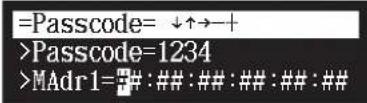
2 Appuyez sur [ ]et [ ] pour déplacer le curseur vers la gauche et vers la droite.
3 Saisissez I'adresse avec [+ / YES] et [- / NO] .

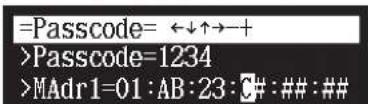
Vous pouvez configurer jusqu'à trois adresses.
4 Appuyez sur [ENTER] pour terminer l'opération.
Remarque :
Vous pouvez également utiliser [+ / YES] et[-/NO] de la telecommande ou le cadran de l'unité de commande pour saisir le code.
Remarque :
Vous pouvez également utiliser le cadran sur l'unité de commande pour saisir l'adresse.
Réglage de la luminosité de l'écran d'affichage
[SETUP] Isplay
Vous pouvez ajuster la luminosité de l'écran d'affichage. Vous pouze également régler l'écran d'affichage pour l'assombrir après l'écoulement d'une certaine durée si aucune opération n'est executée.
1 Appuyez sur [SYSTEM] de la télécommande.
L'écran de menu de menu de système apparait.
![YAMAHA Diskklavier E3 Classic - Appuyez sur [SYSTEM] de la télécommande. - 1](/content/2026/02/390012/images/784192a7b416fa721faa267b3839ed3427a33aa6fec535a30840a3cf760d69b4.jpg)
![YAMAHA Diskklavier E3 Classic - Appuyez sur [SYSTEM] de la télécommande. - 2](/content/2026/02/390012/images/00c703eda1a5bf0f1af97b66c0236735f6fd982ae05c83338459db4dda9fc638.jpg)
![YAMAHA Diskklavier E3 Classic - Appuyez sur [SYSTEM] de la télécommande. - 3](/content/2026/02/390012/images/3b9f1384c18635f3a3478ce053646e74a6ade9fdb0c038ac7e275cf4dad657b2.jpg)
2 Sélectionnez « Display » (affichage) avec les boutons de commande de curseur ([ ] [ ]) ,puis appuyez sur [ENTER].
![YAMAHA Diskklavier E3 Classic - Sélectionnez « Display » (affichage) avec les boutons de commande de curseur ([ ] [ ]) ,puis appuyez sur [ENTER]. - 1](/content/2026/02/390012/images/5b08d12accf649edf1dc2051438377e6b77ed4fbab67c876cac294387bf8f2e3.jpg)
![YAMAHA Diskklavier E3 Classic - Sélectionnez « Display » (affichage) avec les boutons de commande de curseur ([ ] [ ]) ,puis appuyez sur [ENTER]. - 2](/content/2026/02/390012/images/f5119389670f7271564bf8560a15aee0594f4a3e9e10c82b080eff848eee4ff8.jpg)
![YAMAHA Diskklavier E3 Classic - Sélectionnez « Display » (affichage) avec les boutons de commande de curseur ([ ] [ ]) ,puis appuyez sur [ENTER]. - 3](/content/2026/02/390012/images/0d40d068804bda1759a18200729223aa28f0653cab09e595a073a93949752ecd.jpg)
L'écran d'affichage de réglage apparait.
![YAMAHA Diskklavier E3 Classic - Sélectionnez « Display » (affichage) avec les boutons de commande de curseur ([ ] [ ]) ,puis appuyez sur [ENTER]. - 4](/content/2026/02/390012/images/427e3225d9603dbaff5e1e75000a8c7a8fd82efa9a7f2fcb8a7e3848a2c6eb58.jpg)
![YAMAHA Diskklavier E3 Classic - Sélectionnez « Display » (affichage) avec les boutons de commande de curseur ([ ] [ ]) ,puis appuyez sur [ENTER]. - 5](/content/2026/02/390012/images/3ad06a12b5bf400c27167e2276c17b56deb0a6e254b70fe103ce857eee74e465.jpg)
![YAMAHA Diskklavier E3 Classic - Sélectionnez « Display » (affichage) avec les boutons de commande de curseur ([ ] [ ]) ,puis appuyez sur [ENTER]. - 6](/content/2026/02/390012/images/3d4df5ed382c3dc7f40cdda4e623db0787551dba32f64188ad50bd0336963d20.jpg)
3 Appuyez sur [+ / YES] et [-/NO] pour changer la luminosité.
![YAMAHA Diskklavier E3 Classic - Appuyez sur [+ / YES] et [-/NO] pour changer la luminosité. - 1](/content/2026/02/390012/images/ee5506af59abfa88d05911adf87277bb0b81f0a34e7dbda1aed8137773fdd4e1.jpg)
![YAMAHA Diskklavier E3 Classic - Appuyez sur [+ / YES] et [-/NO] pour changer la luminosité. - 2](/content/2026/02/390012/images/3d3a71012fb5b19f425fae5730a21f2e4999f54c9601510024abda12d5785b83.jpg)
![YAMAHA Diskklavier E3 Classic - Appuyez sur [+ / YES] et [-/NO] pour changer la luminosité. - 3](/content/2026/02/390012/images/1b2b544cb337260a60fac14aa5f95a6e7a8b310f81b286babcd321844b9f67f4.jpg)
Les réglages de luminosité suivants sont disponibles: 40% , 60% , 80% , 100% .
Pour régler l'heure pour que l'écran d'affichage s'assombrisse, appuyez sur [ ] pour déplacer le curseur jusqu'àu paramètre pour assombrir, puis appuyez sur [+ / YES] et[-/NO].
![YAMAHA Diskklavier E3 Classic - Appuyez sur [+ / YES] et [-/NO] pour changer la luminosité. - 4](/content/2026/02/390012/images/a6c6de5cffbfd92c4b503c8cbcdbebd824c6d16fb936880b52f611bc88a2ad84.jpg)
Les réglages de durée suivants sont disponibles : OFF, 1min, 2min, 3min, 5min, 10min, 15min, 30min, 45min, 60min.
Si aucune opération n'est executée pendant la durée régée ci-dessus, l'écran d'affichage s'assombrit de la moitié de la luminosité de son réglage d'origine.
5 Appuyez sur [ENTER] pour terminer l'opération.
![YAMAHA Diskklavier E3 Classic - Appuyez sur [+ / YES] et [-/NO] pour changer la luminosité. - 5](/content/2026/02/390012/images/53b0dd39b8bf88df0d236782007938a9c1493d0967e675ca7994ea588bf5496a.jpg)
Commutation des langues de l'écran
[SYSTEM] language
1 Appuyez sur [SYSTEM] de la télécommande.
L'écran de menu de système apparait.

2 Sélectionnez « Language » avec les boutons de commande de cursesur ([ ] [ ] [ ]) , puis appuyez sur [ENTER].
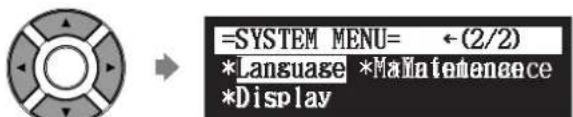
L'écran de paramétrage de langue apparait.
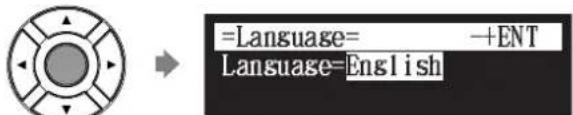
Remarque :
La luminosite de I'ecran d'affichage reviendra sur son reglage d'origine lorsque vous appuyez sur n'importequel bouton,inserez un media ou ejectceun media.

Appuyez sur [+ / YES] et [- / NO] pour selectionner la langue.

Appuyez sur [ENTER].
« OK? » clignote à la première ligne de l'écran.

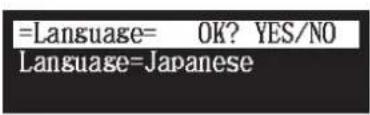

Appuyez sur [+ / YES] pour paramétrer la langue, et returner à l'écran de menu de système.
Remise à l'etat initial du Disklavier
[SETUP]
eset
Si vous poulez ramener votre Disklavier sur ses réglages initiaux d'usine, suivez la procédure indiquée ci-dessous.

Appuyez sur [SETUP] de la télécommande.
L'écran de menu de configuration apparait.


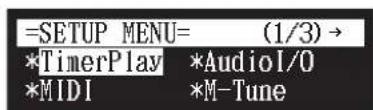

Selectionnez « Reset » avec les boutons de commande de curseur ([K][J[]), puis appuyez sur [ENTER].

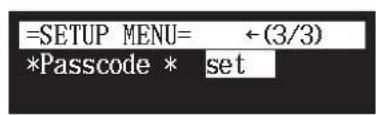
L'écran de remise à l'etat initial apparait.

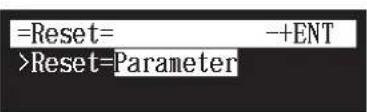
Important :
Si vous reinitialisezVote Disklavier
apres I'option que vous choisissez,
vous risquez de perdre tous les
parametes ou toutes les données de
la mémoire interne voire les deux. Pour un usage normal, vous ne
devez pas remetre a l'etat initial. Si
vous devez réinitialiserVote
Disklavier,Yamaha recommande
vivement que vous fassiez une copie
de sécurité de vos chansons se
trouvant dans la mémoire interne.
Cependant, vous ne pouvez pas
sauvegarder vos divers
paramétrages.

Pour réaliser une copie de sauvégarde des chansons qui sont dans la mémoire interne, voyage le Chapitre 8 « Gestion des medias - Realisation de copies de sécurité des chansons » à la page 94.

Appuyez sur [+ / YES] et [- / NO] pour selectionner l'option que vous souhaitez remettre à l'état initial.
| Option Description | |
| Parameter | Remettez à l'etat initial tous les paramètres, à l'exclusion du paramétrage d'horloge et du paramétrage Internet. |
| Memory | Remise à l'etat initial de la mémoire interne. |
| Factory Init. | Remise à l'etat initial du Disklavier sur son paramétrage initial. |
| DeleteCookies | Supprimez le contenu de tous les témoins sauvégardés. |

Appuyez sur [ENTER].
OK? clignote a la premiere ligne de I'ecran.
![YAMAHA Diskklavier E3 Classic - Appuyez sur [ENTER]. - 1](/content/2026/02/390012/images/d478bc6176d18da7c82343f44a480168385d4095c2d3453318cfc108c237a05d.jpg)
![YAMAHA Diskklavier E3 Classic - Appuyez sur [ENTER]. - 2](/content/2026/02/390012/images/95e8c6e3b5627162d1fcb30783a21cd889d6a8dd2f7b796d145d4d2ab3c720d4.jpg)
=Reset=OK? YES/NO
Reset=Factory Init.
![YAMAHA Diskklavier E3 Classic - Appuyez sur [ENTER]. - 3](/content/2026/02/390012/images/d32fc219bad424c59ce63dabd5daa827a5a4d7632bea82dcb40d841a8afb647c.jpg)
Appuyez sur [+ / YES] pour remettre a l'etat initial, [- / NO] pour annuler.
![YAMAHA Diskklavier E3 Classic - Appuyez sur [+ / YES] pour remettre a l'etat initial, [- / NO] pour annuler. - 1](/content/2026/02/390012/images/70ec3590c6769eb7c0fe67c0bbf41e60a840ac7cec114c848ed58e1c7c1e1402.jpg)
![YAMAHA Diskklavier E3 Classic - Appuyez sur [+ / YES] pour remettre a l'etat initial, [- / NO] pour annuler. - 2](/content/2026/02/390012/images/c35a030d4d13f31ba40bd8b507a6c07c908d26f08950d4a4d0c3830b1cf6e237.jpg)
Après un moment, le message d'accompilissement apparait.
Appuyez sur n'importe quel bouton pour returner à l'écran de menu de configuration.
Diagnostic du Disklavier (mode d'entretien)
[SYSTEM]
Maintenance »
Le diagnostic du piano peut être exigé à certaines occasions. En pareil cas, suivez les directives de votre revendeur Yamaha et executez le procédé suivant.

Appuyez sur [SYSTEM] de la télécommande.
L'écran de menu de système apparait.
![YAMAHA Diskklavier E3 Classic - Appuyez sur [SYSTEM] de la télécommande. - 1](/content/2026/02/390012/images/f881a281ebbd49b1c3d0416acde7432c81f8be35d846396410fc7e6a58ab5250.jpg)
![YAMAHA Diskklavier E3 Classic - Appuyez sur [SYSTEM] de la télécommande. - 2](/content/2026/02/390012/images/c0d8dc757756c07dd2f9d65bff28e30e5ba6a6ac74b89ceaa055625723b1bb2c.jpg)
![YAMAHA Diskklavier E3 Classic - Appuyez sur [SYSTEM] de la télécommande. - 3](/content/2026/02/390012/images/c47f9c20cbceb4a0774d49740efa15349401156ee13ba98281c877ea9ac65332.jpg)
![YAMAHA Diskklavier E3 Classic - Appuyez sur [SYSTEM] de la télécommande. - 4](/content/2026/02/390012/images/4b66a3d18b789de926da71ac62d26b1eb0ac90a0eac65d636c2b07d124897d53.jpg)
Selectionnez « Maintenance » avec les boutons de commande de curseur ([ ] [ ]), puis appuyez sur [ENTER].
![YAMAHA Diskklavier E3 Classic - Appuyez sur [SYSTEM] de la télécommande. - 5](/content/2026/02/390012/images/f1544f23df9deb5f07c7760e5ad995809f9c09d73d0a3594727c1aa74eca3691.jpg)
![YAMAHA Diskklavier E3 Classic - Appuyez sur [SYSTEM] de la télécommande. - 6](/content/2026/02/390012/images/516ca42e4bdddeb002de7e62da7c6e66fa650f04fea0ac475985996774b102bd.jpg)
![YAMAHA Diskklavier E3 Classic - Appuyez sur [SYSTEM] de la télécommande. - 7](/content/2026/02/390012/images/5ac9fcf7fe3e9dd767b6938025370253a68ab95807d16e93279bb3fc0c743b03.jpg)
L'écran d'entretien apparait.
![YAMAHA Diskklavier E3 Classic - Appuyez sur [SYSTEM] de la télécommande. - 8](/content/2026/02/390012/images/fb016c76814182281c612fde9fde854961fab338b5107689f72edc00253f42a6.jpg)
![YAMAHA Diskklavier E3 Classic - Appuyez sur [SYSTEM] de la télécommande. - 9](/content/2026/02/390012/images/65fd95f4a2f038e935b086632dc80df26b27c93477986161acc397d5e1a4acf2.jpg)
![YAMAHA Diskklavier E3 Classic - Appuyez sur [SYSTEM] de la télécommande. - 10](/content/2026/02/390012/images/1820c0b01a47dd3f3b8871daf3821cf8c032fbabfa636aa7bee0f540e0cb1dca.jpg)
![YAMAHA Diskklavier E3 Classic - Appuyez sur [SYSTEM] de la télécommande. - 11](/content/2026/02/390012/images/336a65bf03e5722f441fe51d8e87a9bb22be6ad0e3b5917fb564c45ce10e6e29.jpg)
Appuyez sur [ENTER].
Les options d'entretien apparaiscent.
![YAMAHA Diskklavier E3 Classic - Appuyez sur [ENTER]. - 1](/content/2026/02/390012/images/f39b200826aa340a3387120be3d9004b3af2f2d8d8f017345249ed8ffff6ac33.jpg)
![YAMAHA Diskklavier E3 Classic - Appuyez sur [ENTER]. - 2](/content/2026/02/390012/images/b4726724d63fe29817e30c8a95fa16b9e897060e1e7a3feda3dfa05030c7d74f.jpg)
![YAMAHA Diskklavier E3 Classic - Appuyez sur [ENTER]. - 3](/content/2026/02/390012/images/cc036ab5f0f3c3f00dda79914b8293d0020387807150ea4dee83f0aa6bcec54c.jpg)
4 Sélectionnez l'options souhaïée avec les boutons de commande de curseur ([ ]]), puis appuyez sur [ENTER].
![YAMAHA Diskklavier E3 Classic - Appuyez sur [ENTER]. - 4](/content/2026/02/390012/images/a0e95a8616076e63e062c04460c6f16d4b5a5e600bd822ce030ec1dc4dcc9002.jpg)
La chanson sélectionnée est executée.
5 Appuyez sur [STOP] pour terminer l'opération.
![YAMAHA Diskklavier E3 Classic - Appuyez sur [ENTER]. - 5](/content/2026/02/390012/images/fca1cca2cc30e15f2615d5fc6fe2f1ea010e071a9872e56d9b0b064d1309e518.jpg)
Mise à jour du Disklavier
Arrêier le Disklavier [AY/PAUSE] et [ON/OFF]
Vous pouvezmettrea jourla microprogrammation Disklavier enutilisant le programme de mise a jour (sauvegarde sur le CD-ROM ou en memoire flash USB ou telecharge par I'intermediaire de I'Internet).
Vous pouvez telecharger le programme de mise a jour a partir du site Internet suivant :
http://download.yamaha.com/
Assurez-vous que le Disklavier est arrêté.
2 Appuyez et immobilisez [PLAY/PAUSE] de l'unité de commande, puis appuyez sur [ON/OFF].
![YAMAHA Diskklavier E3 Classic - Arrêier le Disklavier [AY/PAUSE] et [ON/OFF] - 1](/content/2026/02/390012/images/c1c604e14e65bc9e9e972b1ada0630f42c5fd3e186089f09073e80e0fa65109b.jpg)
L'information de version actuelle de chaque module apparait l'un après l'autre.
3 Assurez-vous que le programme de mise à jour est prét, puis appuyez sur [ENTER] de l'unité de commande.
L'écran de démarriage apparait.
![YAMAHA Diskklavier E3 Classic - Arrêier le Disklavier [AY/PAUSE] et [ON/OFF] - 2](/content/2026/02/390012/images/233ebe50c7c4bc330c088ca0d6a3fc2b31f9e0d1d3359608b05d64d4de617fd3.jpg)
![YAMAHA Diskklavier E3 Classic - Arrêier le Disklavier [AY/PAUSE] et [ON/OFF] - 3](/content/2026/02/390012/images/9c0e4623a101bb6677b9bba51374086b6fb4eb46c4f23fbe7e92a214e160bc90.jpg)
![YAMAHA Diskklavier E3 Classic - Arrêier le Disklavier [AY/PAUSE] et [ON/OFF] - 4](/content/2026/02/390012/images/487580fd345aba84c5fe3482c6eca4c8a2e69e71474d5e50cb53883cfcabef7e.jpg)
4 Appuyez encore une fois sur [ENTER] de l'unité de commande.
Après un moment, le message de confirmation de mise à jour de chaque module apparait.
![YAMAHA Diskklavier E3 Classic - Arrêier le Disklavier [AY/PAUSE] et [ON/OFF] - 5](/content/2026/02/390012/images/1ec4971ae649ee979210081859d4eda019b64ca9224c021915620e9d1b78610a.jpg)
![YAMAHA Diskklavier E3 Classic - Arrêier le Disklavier [AY/PAUSE] et [ON/OFF] - 6](/content/2026/02/390012/images/1f10bd067da15591ee19643a9c9943fb3bd0ddcaf241e3b18138a17943deebbb.jpg)
![YAMAHA Diskklavier E3 Classic - Arrêier le Disklavier [AY/PAUSE] et [ON/OFF] - 7](/content/2026/02/390012/images/990834d634eddabcd1661fc1851e681ecc2ba7a9a8f1e6f4a857769db34bc01b.jpg)
Remarque :
N'executez pas ces options sans les instructions du personnel de service.
Remarque :
Pour cette opération vous devez insérer le CD-ROM ou la mémoire flash USB dans laquelle la mise à jour est sauvégarde ou télécharger le programme de mise à jour par l'intérimédiaire de l'Internet, et arrêté le Disklavier.
Remarque :
Selon la version ou les specifications du Disklavier, les indications réelles de la version et les noms de module peuvent différer de ceux décrits ici.

Appuyez sur [PLAY/PAUSE] pour commencer la mise à jour.
Le processus de mise à jour du premier module prend approximativement 3 minutes.
MC v2.20 v3.00 DO NOT REMOVE DISK!
Quand la mise à jour du premier module est accomplie, le message de confirmation suivant apparait.
Message de confirmation du deuxième module
v2.10 v3.00 (PLAY, STOP) C
Appuyez sur [PLAY/PAUSE] pour commencer la mise à jour du deuxième module.
Le processus de mise à jour du deuxième module prend approximativement 3 minutes.
Un nombre total de quatre modules doivent être mis à jour.
Répétez cette étape pouraccomplir la mise à jour.
Message de confirmation du troisième module
v2.01 v3.00 (PLAY, STOP) AI
Le processus de mise à jour du troisième module prend approximativement 2 minutes.
Message de confirmation du quatrième module
v2.10 v3.00 (PLAY, STOP) CS
Le processus de mise à jour du quatrième module prend approximativement 2 minutes.
L'écran de fermeture apparait quand la mise à jour de tous les modules est terminée.
COMPLETE Turn OFF,Turn ON again!
![YAMAHA Diskklavier E3 Classic - Appuyez sur [PLAY/PAUSE] pour commencer la mise à jour. - 1](/content/2026/02/390012/images/4578b751d3b7809a54e48d7010a3eb06375187ef5a180918d3455b17c8e2d33f.jpg)
Redemarrer le Disklavier.
Important :
NE mettez PAS hors tension cet appeareil pendant la mise a jour.
Important :
Faites en sorte de faire la mise a jour de tous les modules.
Liste des voix fondamentales du générateur de tonalité interne GM/XG
| No. de voix Nom d'affichage |
| 01 Piano |
| 001 GrandPno |
| 002 GrndPnoK |
| 003 MelloGrP |
| 004 PianoStr |
| 005 Dream |
| 006 BritePno |
| 007 BritPnoK |
| 008 E.Grand |
| 009 EIGrPnoK |
| 010 Det.CP80 |
| 011 EIGrPno1 |
| 012 EIGrPno2 |
| 013 HnkyTonk |
| 014 HnkyTnkK |
| 015 E.Piano1 |
| 016 El.Pno1K |
| 017 MelloEP1 |
| 018 Chor.EP1 |
| 019 HardEl.P |
| 020 VX El.P1 |
| 021 60sEl.P |
| 022 E.Piano2 |
| 023 El.Pno2K |
| 024 Chor.EP2 |
| 025 DX Hard |
| 026 DXLegend |
| 027 DX Phase |
| 028 DX+Analg |
| 029 DXKotoEP |
| 030 VX El.P2 |
| 031 Harpsi. |
| 032 Harpsi.K |
| 033 Harpsi.2 |
| 034 Harpsi.3 |
| 035 Clavi. |
| 036 Clavi.K |
| 037 ClaviWah |
| 038 PulseClv |
| 039 PierceCl |
| 02 ChromaticPerc |
| 040 Celesta |
| 041 Glocken |
| No. de voix Nom d'affichage |
| 042 MusicBox |
| 043 Orgel |
| 044 Vibes |
| 045 VibesK |
| 046 HardVibe |
| 047 Marimba |
| 048 MarimbaK |
| 049 SineMrmb |
| 050 Balafon2 |
| 051 Log Drum |
| 052 Xylophon |
| 053 TubulBel |
| 054 ChrchBel |
| 055 Carillon |
| 056 Dulcimer |
| 057 Dulcimr2 |
| 058 Cimbalom |
| 059 Santur |
| 03 Organ |
| 060 DrawOrgn |
| 061 DetDrwOr |
| 062 60sDrOr1 |
| 063 60sDrOr2 |
| 064 70sDrOr1 |
| 065 DrawOrg2 |
| 066 60sDrOr3 |
| 067 EvenBar |
| 068 16+2"2/3 |
| 069 Organ Ba |
| 070 70sDrOr2 |
| 071 CheezOrg |
| 072 DrawOrg3 |
| 073 PercOrgn |
| 074 70sPcOr1 |
| 075 DetPrcOr |
| 076 LiteOrg |
| 077 PercOrg2 |
| 078 RockOrgn |
| 079 RotaryOr |
| 080 SloRotar |
| 081 FstRotar |
| 082 ChrchOrg |
| 083 ChurOrg3 |
| No. de voix Nom d'affichage |
| 084 ChurOrg2 |
| 085 NotreDam |
| 086 OrgFlute |
| 087 TrmOrgFl |
| 088 ReedOrgn |
| 089 Puff Org |
| 090 Acordion |
| 091 Accordlt |
| 092 Harmnica |
| 093 Harmo 2 |
| 094 TangoAcd |
| 095 TngoAcd2 |
| 04 Guitar |
| 096 NylonGtr |
| 097 NylonGt2 |
| 098 NylonGt3 |
| 099 VelGtHrm |
| 100 Ukulele |
| 101 SteelGtr |
| 102 SteelGt2 |
| 103 12StrGtr |
| 104 Nyln&Stl |
| 105 Stl&Body |
| 106 Mandolin |
| 107 Jazz Gtr |
| 108 MelloGtr |
| 109 JazzAmp |
| 110 CleanGtr |
| 111 ChorusGt |
| 112 Mute.Gtr |
| 113 FunkGtr1 |
| 114 MuteStIG |
| 115 FunkGtr2 |
| 116 Jazz Man |
| 117 Ovrdrive |
| 118 Gt.Pinch |
| 119 Dist.Gtr |
| 120 FeedbkGt |
| 121 FeedbGt2 |
| 122 GtrHarmo |
| 123 GtFeedbk |
| 124 GtrHrmo2 |
| 05 Bass |
| 125 Aco.Bass |
| 126 JazzRthm |
| 127 VXUprght |
| 128 FngrBass |
| 129 FingrDrk |
| 130 FlangeBa |
| 131 Ba&DstEG |
| 132 FngrSlap |
| 133 FngBass2 |
| 134 ModAlem |
| 135 PickBass |
| 136 MutePkBa |
| 137 Fretless |
| 138 Fretles2 |
| 139 Fretles3 |
| 140 Fretles4 |
| 141 SynFretl |
| 142 Smooth |
| 143 SlapBas1 |
| 144 ResoSlap |
| 145 PunchThm |
| 146 SlapBas2 |
| 147 VeloSlap |
| 148 SynBass1 |
| 149 SynBa1Dk |
| 150 FastResB |
| 151 AcidBass |
| 152 Clv Bass |
| 153 TeknoBa |
| 154 Oscar |
| 155 SqrBass |
| 156 RubberBa |
| 157 Hammer |
| 158 SynBass2 |
| 159 MelloSB1 |
| 160 Seq Bass |
| 161 ClkSynBa |
| 162 SynBa2Dk |
| 163 SmithBa 2 |
| 164 ModulrBa |
| 165 DX Bass |
| 166 X WireBa |
| 06 Strings |
| 167 Violin |
| 168 SlowVln |
| 169 Viola |
| 170 Cello |
| 171 Contrabs |
| 172 Trem.Str |
| 173 SlwTrStr |
| No. de voix Nom d'affichage |
| 174 Susp Str |
| 175 Pizz.Str |
| 176 Harp |
| 177 YangChin |
| 178 Timpani |
| 07 Ensemble |
| 179 Strings1 |
| 180 S.Strngs |
| 181 SlowStr |
| 182 ArcoStr |
| 183 60sString |
| 184 Orchestr |
| 185 Orchstr2 |
| 186 TremOrch |
| 187 VeloStr |
| 188 Strings2 |
| 189 S.SlwStr |
| 190 LegatoSt |
| 191 Warm Str |
| 192 Kingdom |
| 193 70s Str |
| 194 Str Ens3 |
| 195 Syn.Str1 |
| 196 ResoStr |
| 197 Syn Str4 |
| 198 SS Str |
| 199 Syn.Str2 |
| 200 ChoirAah |
| 201 S.Choir |
| 202 Ch.Aahs2 |
| 203 MelChoir |
| 204 ChoirStr |
| 205 VoiceOoh |
| 206 SynVoice |
| 207 SynVox2 |
| 208 Choral |
| 209 AnaVoice |
| 210 Orch.Hit |
| 211 OrchHit2 |
| 212 Impact |
| 08 Brass |
| 213 Trumpet |
| 214 Trumpet2 |
| 215 BriteTrp |
| 216 WarmTrp |
| 217 Trombone |
| 218 Trmbone2 |
| 219 Tuba |
| 220 Tuba 2 |
| 221 Mute.Trp |
| 222 Fr.Horn |
| No. de voix Nom d'affichage |
| 223 FrHrSolo |
| 224 FrHorn2 |
| 225 HornOrch |
| 226 BrasSect |
| 227 Tp&TbSec |
| 228 BrssSec2 |
| 229 HiBrass |
| 230 MelloBrs |
| 231 SynBras1 |
| 232 QuackBr |
| 233 RezSynBr |
| 234 PolyBrss |
| 235 SynBras3 |
| 236 JumpBrss |
| 237 AnaVelBr |
| 238 AnaBrss1 |
| 239 SynBras2 |
| 240 Soft Brs |
| 241 SynBras4 |
| 242 ChorBrss |
| 243 VelBras2 |
| 244 AnaBrss2 |
09 Reed
| 245 SprnoSax |
| 246 Alto Sax |
| 247 Sax Sect |
| 248 HyprAlto |
| 249 TenorSax |
| 250 BrthTnSx |
| 251 SoftTenr |
| 252 TnrSax 2 |
| 253 Bari.Sax |
| 254 Oboe |
| 255 Eng.Horn |
| 256 Bassoon |
| 257 Clarinet |
10 Pipe
| 258 Piccolo |
| 259 Flute |
| 260 Recorder |
| 261 PanFlute |
| 262 Bottle |
| 263 Shakhchi |
| 264 Whistle |
| 265 Ocarina |
| 11 Synth Lead |
| 266 SquareLd |
| 267 Square 2 |
| 268 LMSquare |
| 269 Hollow |
| 270 Shmoog |
| No. de voix Nom d'affichage |
| 271 Mellow |
| 272 SoloSine |
| 273 SineLead |
| 274 Saw.Lead |
| 275 Saw 2 |
| 276 ThickSaw |
| 277 DynaSaw |
| 278 DigiSaw |
| 279 Big Lead |
| 280 HeavySyn |
| 281 WaspySyn |
| 282 PulseSaw |
| 283 Dr. Lead |
| 284 VeloLead |
| 285 Seq Ana |
| 286 CaliopLd |
| 287 Pure Pad |
| 288 Chiff Ld |
| 289 Rubber |
| 290 CharanLd |
| 291 DistLead |
| 292 WireLead |
| 293 Voice Ld |
| 294 SynthAah |
| 295 VoxLead |
| 296 Fifth Ld |
| 297 Big Five |
| 298 Bass &Ld |
| 299 Big&Low |
| 300 Fat&Prky |
| 301 SoftWurl |
| 12 Synth Pad |
| 302 NewAgePd |
| 303 Fantasy2 |
| 304 Warm Pad |
| 305 ThickPad |
| 306 Soft Pad |
| 307 SinePad |
| 308 Horn Pad |
| 309 RotarStr |
| 310 PolySyPd |
| 311 PolyPd80 |
| 312 ClickPad |
| 313 Ana Pad |
| 314 SquarPad |
| 315 ChoirPad |
| 316 Heaven2 |
| 317 Itopia |
| 318 CC Pad |
| 319 BowedPad |
| 320 Glacier |
| No. de voix Nom d'affichage |
| 321 GlassPad |
| 322 MetalPad |
| 323 Tine Pad |
| 324 Pan Pad |
| 325 Halo Pad |
| 326 SweepPad |
| 327 Shwimmer |
| 328 Converge |
| 329 PolarPad |
| 330 Celstial |
| 13 Synth Effects |
| 331 Rain |
| 332 ClaviPad |
| 333 HrmoRain |
| 334 AfrcnWnd |
| 335 Caribbean |
| 336 SoundTrk |
| 337 Prologue |
| 338 Ancestri |
| 339 Crystal |
| 340 SynDrCmp |
| 341 Popcorn |
| 342 TinyBell |
| 343 RndGlock |
| 344 GlockChi |
| 345 ClearBel |
| 346 ChorBell |
| 347 SynMalet |
| 348 SftCryst |
| 349 LoudGlok |
| 350 XmasBell |
| 351 VibeBell |
| 352 DigiBell |
| 353 AirBells |
| 354 BellHarp |
| 355 Gamelmba |
| 356 Atmosphr |
| 357 WarmAtms |
| 358 HollwRIs |
| 359 NylonEP |
| 360 NylnHarp |
| 361 Harp Vox |
| 362 AtmosPad |
| 363 Planet |
| 364 Bright |
| 365 Fantabel |
| 366 Smokey |
| 367 Goblins |
| 368 GobSyn |
| 369 50sSciFi |
| 370 Ring Pad |
| No. de voix Nom d'affichage | |
| 371 | Ritual |
| 372 | ToHeaven |
| 373 | Night |
| 374 | Glisten |
| 375 | BelChoir |
| 376 | Echoes |
| 377 | EchoPad2 |
| 378 | Echo Pan |
| 379 | EchoBell |
| 380 | Big Pan |
| 381 | SynPiano |
| 382 | Creation |
| 383 | Stardust |
| 384 | Reso Pan |
| 385 | Sci-Fi |
| 386 | Starz |
| 14 Ethnic | |
| 387 | Sitar |
| 388 | DetSitar |
| 389 | Sitar 2 |
| 390 | Tambra |
| 391 | Tamboura |
| 392 | Banjo |
| 393 | MuteBnjo |
| 394 | Rabab |
| 395 | Gopichnt |
| 396 | Oud |
| 397 | Shamisen |
| 398 | Koto |
| 399 | T.Koto |
| 400 | Kanoon |
| 401 | Kalimba |
| 402 | Bagpipe |
| 403 | Fiddle |
| 404 | Shanai |
| 405 | Shanai2 |
| 406 | Pungi |
| 407 | Hichriki |
| 15 Percussive | |
| 408 | TnkIBell |
| 409 | Bonang |
| 410 | Gender |
| 411 | Gamelan |
| 412 | S.Gamlan |
| 413 | Rama Cym |
| 414 | AsianBel |
| 415 | Agogo |
| 416 | SteelDrm |
| 417 | GlasPerc |
| 418 | ThaiBell |
| 419 | WoodBlok |
| No. de voix | Nom d'affichage |
| 420 | Castanet |
| 421 | TaikoDrm |
| 422 | Gr.Cassa |
| 423 | MelodTom |
| 424 | Mel Tom2 |
| 425 | Real Tom |
| 426 | Rock Tom |
| 427 | Syn.Drum |
| 428 | Ana Tom |
| 429 | ElecPerc |
| 430 | RevCymbl |
| 16 Sound Effects | |
| 431 | FretNoiz |
| 432 | BrthNoiz |
| 433 | Seashore |
| 434 | Tweet |
| 435 | Telephone |
| 436 | Helicptr |
| 437 | Applause |
| 438 | Gunshot |
| 18 SFX Voice | |
| 450 | CuttngNz |
| 451 | CttngNz2 |
| 452 | Str Slap |
| 453 | FI.KClik |
| 454 | Rain |
| 455 | Thunder |
| 456 | Wind |
| No. de voix | Nom d'affichage |
| 457 | Stream |
| 458 | Bubble |
| 459 | Feed |
| 460 | Dog |
| 461 | Horse |
| 462 | Bird 2 |
| 463 | Ghost |
| 464 | Maou |
| 465 | Tel.Dial |
| 466 | DoorSqek |
| 467 | DoorSlam |
| 468 | Scratch |
| 469 | Scratch2 |
| 470 | WindChm |
| 471 | Telphon2 |
| 472 | CarEngin |
| 473 | Car Stop |
| 474 | Car Pass |
| 475 | CarCrash |
| 476 | Siren |
| 477 | Train |
| 478 | Jetplane |
| 479 | Starship |
| 480 | Burst |
| 481 | Coaster |
| 482 | SbMarine |
| 483 | Laughing |
| 484 | Scream |
| No. de voix Nom d'affichage | |
| 485 | Punch |
| 486 | Heart |
| 487 | FootStep |
| 488 | MchinGun |
| 489 | LaserGun |
| 490 | Xplosion |
| 491 | FireWork |
| Liste des voixd'accompagnement du générateur de tonalitéinterne GM/XG | |
| No. de voix Nom d'affichage | |
| 17 Drum Kit | |
| 439 | StandKit |
| 440 | Stnd2Kit |
| 441 | Room Kit |
| 442 | Rock Kit |
| 443 | ElectKit |
| 444 | AnalgKit |
| 445 | Jazz Kit |
| 446 | BrushKit |
| 447 | ClascKit |
| 448 | SFX Kit1 |
| 449 | SFX Kit2 |
Liste des voix fondamentales de générateur de tonalité interne TG3
| No. de voix Nom d'affichage | |
| 01 Piano | |
| 001 | GrandPno |
| 002 | BritePno |
| 003 | E.Grand |
| 004 | HnkyTonk |
| 005 | E.Piano1 |
| 006 | E.Piano2 |
| 007 | Harpsi. |
| 008 | Clavi. |
| 02 ChromaticPerc | |
| 009 | Celesta |
| 010 | Glocken |
| 011 | MusicBox |
| 012 | Vibes |
| 013 | Marimba |
| No. de voix | Nom d'affichage |
| 014 | Xylophon |
| 015 | TubulBel |
| 016 | Dulcimer |
| 03 Organ | |
| 017 | DrawOrgn |
| 018 | PercOrgn |
| 019 | RockOrgn |
| 020 | ChrchOrg |
| 021 | ReedOrgn |
| 022 | Acordion |
| 023 | Harmnica |
| 024 | TangoAcd |
| 04 Guitar | |
| 025 | NylonGtr |
| 026 | SteelGtr |
| No. de voix | Nom d'affichage |
| 027 | Jazz Gtr |
| 028 | CleanGtr |
| 029 | Mute.Gtr |
| 030 | Ovrdrive |
| 031 | Dist.Gtr |
| 032 | GtrHarmo |
| 05 Bass | |
| 033 | Aco.Bass |
| 034 | FngrBass |
| 035 | PickBass |
| 036 | Fretless |
| 037 | SlapBas1 |
| 038 | SlapBas2 |
| 039 | SynBass1 |
| 040 | SynBass2 |
| No. de voix Nom d'affichage | |
| 06 Strings | |
| 041 | Violin |
| 042 | Viola |
| 043 | Cello |
| 044 | Contrabs |
| 045 | Trem.Str |
| 046 | Pizz.Str |
| 047 | Harp |
| 048 | Timpani |
| 07 Ensemble | |
| 049 | Strings1 |
| 050 | Strings2 |
| 051 | Syn.Str1 |
| 052 | Syn.Str2 |
| 053 | ChoirAah |
| 054 | VoiceOoh |
| 055 | SynVoice |
| 056 | Orch.Hit |
| 08 Brass | |
| 057 | Trumpet |
| 058 | Trombone |
| 059 | Tuba |
| 060 | Mute.Trp |
| 061 | Fr.Horn |
| 062 | BrasSect |
| 063 | SynBras1 |
| 064 | SynBras2 |
| 09 Reed | |
| 065 | SprnoSax |
| 066 | Alto Sax |
| 067 | TenorSax |
| 068 | Bari.Sax |
| 069 | Oboe |
| 070 | Eng.Horn |
| 071 | Bassoon |
| 072 | Clarinet |
| 10 Pipe | |
| 073 | Piccolo |
| 074 | Flute |
| 075 | Recorder |
| 076 | PanFlute |
| 077 | Bottle |
| 078 | Shakhchi |
| 079 | Whistle |
| 080 | Ocarina |
| 11 Synth Lead | |
| 081 | SquareLd |
| 082 | Saw.Lead |
| 083 | CaliopLd |
| 084 | Chiff Ld |
| 085 | CharanLd |
| No. de voix Nom d'affichage | |
| 086 Voice Ld | |
| 087 Fifth Ld | |
| 088 Bass &Ld | |
| 12 Synth Pad | |
| 089 NewAgePd | |
| 090 Warm Pad | |
| 091 PolySyPd | |
| 092 ChoirPad | |
| 093 BowedPad | |
| 094 MetalPad | |
| 095 Halo Pad | |
| 096 SweepPad | |
| 13 Synth Effects | |
| 097 Rain | |
| 098 SoundTrk | |
| 099 Crystal | |
| 100 Atmosphr | |
| 101 Bright | |
| 102 Goblins | |
| 103 Echoes | |
| 104 Sci-Fi | |
| 14 Ethnic | |
| 105 Sitar | |
| 106 Banjo | |
| 107 Shamisen | |
| 108 Koto | |
| 109 Kalimba | |
| 110 Bagpipe | |
| 111 Fiddle | |
| 112 Shanai | |
| 15 Percussive | |
| 113 TnkI Bell | |
| 114 Agogo | |
| 115 SteelDrm | |
| 116 WoodBlok | |
| 117 TaikoDrm | |
| 118 MelodTom | |
| 119 Syn.Drum | |
| 120 RevCymbl | |
| 16 Sound Effects | |
| 121 FretNoiz | |
| 122 BrthNoiz | |
| 123 Seashore | |
| 124 Tweet | |
| 125 Telephone | |
| 126 Helicptr | |
| 127 Applause | |
| 128 Gunshot |
Liste des voix d'accompagnement de générateur de tonalité interne TG3
| No. de voix Nom d'affichage | |
| 17 Drum Kit | |
| 129 | StandKit |
Alimentation
Symptôme Remède
| Le Diskalvier ne s'allume pas. Assurez-vous que le commutateur d'alimentation sur le bloc d'alimentation est mis en marche. |
| Assurez-vous que le cordon d'alimentation secteur est fermement connecté à une prise de sortie secteur murale appropriée à C.A. |
| Si le Disklavier ne peut toujours pas être mis en marche, débranchez-le de la prise de sortie secteur murale à C.A. et consultez votre distributeur de Disklavier. |
Unité de commande
Symptôme Remède
| L'unité de commande ne semble pas fonctionner correctement. | Arrêtez l'unité de commande, attendez 5 secondes, puis remettez-le sous tension. Si le problème persiste, consultez votre distributeur de Disklavier. |
| L'unité de commande devient chaude. Bien que le chassinis de l'unité de commande puisse devenir chaud pendant que le Disklavier est en marche (également en mode de voirille), ce ne constitue pas une panne. | |
Telecommande
Symptôme Remède
| Vou ne pouvez pas commander le Disklavier en utilisant la télécommande. | Assurez-vous que vous dirigez la télécommande vers le détecteur de signaux de télécommande de l'unité de commande. |
| Assurez-vous que vous étés dans les limites opérationnelles de fonctionnement indiquée pour la télécommande (approximativement, 5 m). | |
| Assurez-vous que les piles de la télécommande ont été installées correctement. | |
| Vérifiez l'état des piles de la télécommande. |
Haut-parleur de contrôle
Symptôme Remède
| Aucun son n'est entendu par le haut-parleur de contrôle. | Assurez-vous que le commutateur POWER sur le haut-parleur de contrôle est mis en marche. |
| Assurez-vous que le haut-parleur de contrôle est connecté aux prises OUTPUT sur l'unité de commande à l'aide du cordon de haut-parleur fourni. | |
| Assurez-vous que le volume général est convenablement réglé. | |
| Assurez-vous que le volume du générateur de tonalité interne, l'acoustique et la voix sont convenablement régés. |
Lecture
| Symptôme Remède | |
| Aucune des fonctions de lecture ne peut être utilisée. | Insérez un support qui contient des chansons dans le Disklavier. |
| Le Disklavier n'affiche pas un fichier de chanson. | Le nombre maximum de fichiers lisibles dans un album est de 999. |
| Assurez-vous que le nom de la chanson SMF a une extension telle que « .MID » ou « .mid » et la chanson E-SEQ telle que « .FIL » ou « .fil ». | |
| Des chansons sont jouées à un tempo incorrect ou dans le mauvais ton. | Remettez à l'état initial les changements de tempo ou de transposition. Une fois que le tempo ou la transposition ont été changés, ils affecteront la lecture de toutes les chansons d'un album, jusqu'à ce qu'un autre support ou un album différent soit sélectionné, le mode de veille d'enregistrement est alors engagé, le Disklavier est arrêté, ou ils sont remis à l'état initial. |
| Des chansons ne sont pas lues dans l'ordre normal des chansons. | Assurez-vous que le mode de répétition en ordre aléatoire est désactivé. |
| L'ordre de lecture diffère de l'ordre d'un autre apparil. | L'ordre de lecture dépend du logiciel d'enregistrement ou d'autres facteurs. Nommer le fichier à partir des numérios tels que 01, 02, etc. peut résoudre le problème. |
| Lors de la sélection d'une chanson en utilisant le clavier numérique de la télécommande, la dernière chanson de l'album est sélectionnée. | Si un numéro de chanson plus élevé que le dernier numéro de chanson de l'album est indiqué, la dernière chanson sera sélectionnée. |
| Quand l'indication d'un temps de recherche est spécifique en utilisant le clavier numérique de la télécommande, la fin de la chanson est sélectionnée. | Si une valeur de temps plus élevée que toute la durée de la chanson est indiquée, la fin de la chanson sera sélectionnée. |
| Quelques notes sont perdues pendant la lecture. Quand un morceau de piano est lu à un à faible volume, les trilles complexes de note et les passages attenués de pianissimo sont parfoids perdus. Dans un tel cas, augmentez le niveau du volume du Disklavier. | |
| La lecture PianoSmartTM ne peut pas être exécutée. | Assurez-vous qu'une chanson appropriée de SmartPianoSoft, qui est apparaillée avec la chanson sur les CD commerciaux, est sélectionnée. |
| L'étouffir ne fonctionne pas pendant la lecture. | Assurez-vous que la partie de la pédale n'est pas annulée. |
Générateur de tonalité
| Symptôme Remède | |
| Les pieces d'ensemble ne peuvent pas être entendues pendant la lecture de la chanson d'ensemble. | Assurez-vous que l'équilibre de réglage du TG est régle sur un niveau approprié et réglez-le. |
| La hauteur de son du Disklavier et celle du générateur de tonalité interne ne coïncident pas. | Employez la fonction TG Master Tune pour ajuster le générateur de tonalité interne. |
Enregistrement
| Symptôme Remède |
| Vou ne pouvez pas ré-enregistrer. Le ré-enregistrement n'est pas possible sur des chansonsprotégées telles que des chansons PianoSoft et PianoSoft-Plus. |
Média
| Symptôme Remède | |
| Le Disklavier ne lit pas de disque CD-R/RW. | Le CD audio devrait être formaté en CD-DA et le CD de données en ISO 9660 Level1.Le Disklavier risque de ne pas dire un disque CD-R/RW autre que celui de ce format. |
Raccordement à des périphériques externes
| Symptôme Remède | |
| Le Disklavier ne peut pas envoyer ni receivevoir de données MIDI avec d'autres instruments MIDI. | Assurez-vous que les câbles MIDI ou le cable USB sont connectés correctement. |
| Une boucle MIDI a été accidentellement créé quand vous avez connecté un ordinateur à la borne MIDI OUT sur votre Disklavier, de sorte que les données de chanson sont envoyées dans les deux sens entre l'ordinateur et le Disklavier. | Configurez les paramétrages pour la borne MIDI OUT sur « KBD OUT » . |
Enregistrement/lecture synchronisée à la vente
| Symptôme Remède | |
| Des chansons synchronisées ne sont pas lues Assurez-vous que les canaux audio de l'enregistreur de DVD sont connectés correctement au Disklavier. | |
| Assurez-vous que les entrées et sorties de l'enregistreur de DVD sont connectées correctement au Disklavier. | |
| Assurez-vous que l'options « OMNI IN » sur le Disklavier est régliée sur « Auto Detect » . | |
| Assurez-vous que l'options « OMNI OUT » sur le Disklavier est régliée sur « SYNC » . | |
| Des bruits sont entendus pendant l'enregistrement. | Réduisez le volume de la TV reliée au l'enregistreur de DVD. |
| Débranchez le connecteur du côté gauche du cable RCA de la prise OMNI OUT (L) du Disklavier. Ceci n'affectora pas la fonctionnalité de l'enregistrement synchronisé à la videoo. | |
| Des bruits sont entendus pendant la lecture. | Le niveau du signal synchronisé (SMPTE) du Disklavier risque d'être trop élevé. Réduisez le niveau avec l'options de « SYNC OUT Level » et réenregistrez. |
| La lecture du piano n'est pas synchronisée à l'image vidéo. | L'image vidéo est peut être retardée sur l'appareil de projection. Ajustez le temps de décalage avec « SYNC IN Offset » afin de correspondre avec l'exécution de piano et l'image vidéo. |
| Le début de l'exécution de piano est lâché quand vous jouez la chanson synchronisée. | Cela peut prendre un certain temps jusqu'à ce que le Disklavier identifie le signal synchronisé et que le piano commence à jourer. Choisissez la chanson synchronisée à l'avance, et démarrez la lecture sur l'enregistreur de DVD. Notez que vous devriez attendre un moment avant de jourer le piano après que l'enregistrement commence sur l'enregistreur de DVD. |
Messages d'erreur
Tout en faisant fonctionnerVote Disklavier,un message d'erreur peut apparaitre dans l'affichage.Si un message d'erreur apparait,reférez-vous au tableau ci-dessous pour obtenir une explication du message.
Sélection de support / Lecture
| Messages d'erreur Situation Remède | |
| NO MEDIA! Vous avez besoin le support qui n'a pas été inséré. | Insérez le support ou sélectionnez une autre destination . |
| DIFFERENT CD! Notre CD n'est pas apparé avec le morceau de musique besoin choisir de SmartPianoSoft. | Insérez un CD qui est apparé avec le morceau de musique de SmartPianoSoft. |
Opération sur fichier
| Messages d'erreur Situation Remède | ||
| CANNOT EXECUTE. NOT ENOUGH DISK SPACE | You've essayé de copier un morceau de musique sur un support qui n'a pas d'espace disque. | Essayez un autre support ou suprimez les morceaux de musique sur les supports pour faire de l'espace disque. |
| CANNOT EXECUTE. NO DESTINATION MEDIUM | You've choisi un support de destination qui n'a pas été inséré lors de la copie de l'album. | Insérez le support de destination et seLECTIONnez-le. |
| DISK WRITE PROTECTED! You've vasé essayé de copier des morceaux de musique ou des albums sur le support avec l'onglet de protection régèle sur « protégé ». | Régliez l'onglet de protection du support sur la position « non protégé ». | |
| CANNOT EXECUTE. PROTECTED FILE | You've essayé de copier un fichier de chanson protégé sur le support amovible tel qu'une mémoire flash USB. | You ne pouvez pas copier de fichier protégé sur un support amovible. |
| Suppression de tous les morceaux de musique dans cet album | You've essayé de supprimer un album avec des dossiers secondaires sur le support externe. | |
| CANNOT EXECUTE TO CREATE MORE THAN 99 ALBUMS | You've essayé de creator un nouvel album sur le support qui contient déjà 99 albums. | Pas plus de 99 albums peuvent être creés sur le support. |
| CANNOT EXECUTE TO CREATE MORE THAN 999 SONGS | You've essayé de creator un nouveau morceau de musique dans l'album qui contient déjà 999 morceaux de musique. | Pas plus de 999 morceaux de musique peuvent être créés dans l'album. |
| CANNOT EXECUTE. SAME TITLE EXISTS | You've essayé de renomer un album intitulé de la même façon que l'album qui existe déjà. | Saisissez un titre différent pour un album. |
| You've essayé de renomer une liste découte intitulée de la même façon que la liste découte qui existe déjà. | Saisissez un titre différent pour une liste d'écoute. | |
Enregistrement
| Messages d'erreur Situation Remède | |
| SELECT REC TRACK Vous avez essayé de démarrer un réenregistrement sans la partie sélectionnée. | Sélectionnez la partie à enregistrer avant de démarrer le réenregistrement. |
Lecture minutée
| Messages d'erreur Situation Remède | ||
| SAME TIME EVENT EXISTS! | You've essayé de programmer des deux programmes différents à la même heures pour la lecture temporisée. | You ne pouvez pas programmer des deux programmes différents avec la même heures. |
| CHANGE THE TIME | ||
Adresse IP
Une chaîne de caractères de numéroros attribués à chaque ordinateur connecté à un réseau, et indiquant l'emplacement du dispositif sur le réseau.
Chanson d'ensemble
Une chanson qui contient des morceaux de piano et de voix instrumentales d'accompagnement. Une chanson d'ensemble contient les mêmes morceaux d'exécution de main gauche et de main droite qu'une chanson G/D, et en outre, jusqu'à 13 pistes d'instrument d'accompagnement. Ces pistes supplémentaires sont jouées par le générateur de tonalité interne XG. Les pistes d'accompagnement peuvent être utilisées pour la basse, les tambours, les cordes, les vibraphones acoustiques, etc.
Chanson G/D
Dans une chanson G/D, le morceau de piano main gauche est enregistré sur la piste 1 (G) et le morceau de piano main droite est enregistré sur la piste 2 (D). Pendant la lecture, vous pouvez annuler l'une ou l'autre partie, puis jouez cette partie vous-même. Lors de l'enregistrement d'une chanson G/D, vous pouvez enregistrer les deux parties simultanément ou séparément.
Demi-pédale
Voir « Pédale incrémentede »
DHCP
C'est une norme ou le protocole par lequel les adresses IP et toute autre information de configuration de réseau de niveau inférieur peuvent etre dynamiquement et automatiquement attribuées à chaque fois qu'une connexion est effectuee a l'Internet.
Disquette
Le support de stockage magnétique que le Disklavier utilise pour sauvégarder des chansons. Avec un lecteur de disnette USB optionnel, vous pouvez employer les disquettes de 3,5 pouces 2DD et 2HD qui sont habituèlement utilisées pour les ordinateurs.
DNS
Un système qui traduit des noms des ordinateurs connectés à un réseau à leurs adresses IP correspondantes.
Format de chanson E-SEQ
Un format de fichier de chanson développé par Yamaha pour la sauvegarde des chansons.
Format de chanson SMF
Un format de fichier de chanson pris en charge par les séquenceurs MIDI et le logiciel de musique.
Fournisseur
Des'affaires de transmissions qui offrent des services de connexion Internet. Afin de se connecter à l'Internet, il est nécessaire d'établier un contrat avec un fournisseur.
General MIDI (GM)
Un supplément à la norme MIDI qui simplifie le transfert des fichiers de chanson MIDI entre les instruments de différents constructeurs. Une chanson MIDI enregistrée à l'aide d'un générateur de tonalité compatible GM devrait être reproductive correctement une fois utilisée avec n'importe qu'il générateur de tonalité compatible GM. La norme indique qu'un générateur de tonalité compatible GM doit prendre en charge des polyphonies à 24 notes, 16 parties et 128 voix normales.
Générateur de tonalité
Un dispositif électronique qui peut produit dessons ou des voix instrumentales.
Internet
Un vaste réseau composé de réseaux, l'Internet permet le transfert de données à grande vitesse entre les ordinateurs, les téléphones portables et d'autres dispositifs.
LAN
Abréviation de Local Area Network ou réseau local, ceci est un réseau de transfert de données qui connecte un groupe d'ordinateurs à un emplacement unique (tel qu'un bureau ou à la maison) au moyen d'un cable spécial.
Masque de sous-réseau
Un paramétrage utilisé pour diviser un réseau de grande échelle en plusieurs plus petits réseaux.
MIDI
Un acronymme pour Musical Instrument Digital Interface. MIDI permet aux instruments de musique électroniques de communiquer les uns avec les autres.
Modem
Un dispositif qui connecte et permet le transfert de données entre une ligne téléphonique ordinaire et un ordinateur. Il convertit les signaux numériques à partir de l'ordinateur en signaux acoustique analogiques pour envoyer sur une ligne de téléphone, et vice-versa.
Morceau de musique
Normalement, un court morceau de musique avec une expression lyrique. Cependant, pour plus de clarté dans les manuels de Disklavier, le terme est employé pour se rapporter à n'importe qu'elle morceau de musique de n'importe quel genre.
Page Web
Se rapporte à chaque page individuelle qui compose un site Web.
Parties de piano
Se réfère aux parties de piano main gauche et main droite d'une chanson. La partie main gauche de piano est enregistrée sur la piste 1 et la partie main droite de piano est enregistrée sur la piste 2.
Passerelle
Un système qui relié différents réseaux ou systèmes, et rend possible le transfert de données et la conversion en dépit des normes différentes de transmissions.
Pédale continue
Voir « Pédale incrémentede »
Pédale incrémentale
Les pédales de piano ne sont pas toujours complètement hautes ou basses et peuvent être maintainues quelque part dans l'intervalle. En utilisant des données incrémentales de pédale (également appelées données de pédale continues ou de demi pédale) le Disklavier enregistre avec précision le mouvement vers le haut et vers le bas des pédales de piano.
PianoSoft-Plus™
Les disques PianoSoft Plus contiennent des chansons d'ensemble qui peuvent etre executees sur le Disklavier.
PianoSoftTM
La collection de disque PianoSoft est une bibliothèque de disques préenregistrés de chanson réalisées par Yamaha tout particulièrement pour un usage avec le Disklavier.
Polyphonie
Le nombre maximum de voix (ou de sons) qui peuvent etre produites a la fois par des instruments MIDI.
Proxy
Un serveur proxy est un serveur que tous les ordinateurs sur un réseau local doivent passer avant d'acceder à l'information sur Internet. Il intercipe tous ou les demandes désignées au serveur réel pour voir s'il peutaccomplir les demandes lui-même. S'il ne le peut pas, il fait suivre la demande jusqu'àu serveur réel. Les serveurs proxy sont utilisés pour améliorer l'exécution et la vitesse, et pour filtrer des demandes, habituellément à des fins de sécurité et pour empêcher l'accès non autorisé à un réseau interne.
Routeur
Un dispositif servant à connecter les réseaux informatiques multiples. Par exemple, un routeur est nécessaire lors de la connexion de plusieurs ordinateurs dans une maison ou un bureau, pour permettre à tous d'acceder à l'Internet et partager les données. Un routeur est habitulement connecté entre un modem et un ordinateur, bien que quelques modems aient un routeur incorpore.
Sequenceur
Un séquenceur peut être utilisé avec le Disklavier pour jour et enregistrer des données MIDI.
Serveur
Un système d'équipment ou un ordinateur utilisé comme point central pour un réseau, permettant d'acceder aux fichiers et aux services.
Site Internet
Ceci se rapporte au groupe de pages Web qui sont ouvertes ensemble. Par exemple, l'ensemble des pages Web dont les adresses commencent par « http://www.yamaha.com/ » se refèrent au site Yamaha.
SmartPianoSoftTM
Logiciel réalisé par Yamaha et contenant les signaux MIDI pour executer en même temps que des CD audio normaux.
SMF
Abréviation de Standard MIDI File.
Standard MIDI File
Un fichier de données MIDI qui peut etre lu et employe par un certain nombre de différents appeareils et ordinateurs MIDI.
Témoin
Un fichier de données d'ordinateur qui contient certaines informations utilisées vous visitez de nouveau un site Web. Dans le cas du Disklavier, les témoins servent à enregistrer l'ID et le mot de passer pour le service IDC.
TG Master Tune
Fonction qui permet de régler le générateur de tonalité interne XG, et s'il est connecté, un générateur de tonalité externe simultanément desorte que leurs accords s'apparient à celui du Disklavier.
Transposer
Changer la gamme d'une chanson. Par exemple, une chanson dans en gamme C est transposée en gamme D quand elle est relevant de deux démitons.
USB
Une interface pour connecter un dispositif externe prét à l'utilisation. Le Disklavier est équipé de 2 bornes TO DEVICE avec la norme USB 1.1 et 1 borne TO HOST. Vous pouvez l'utiliser comme medias externes de mémoire si la connexion d'une mémoire flash USB ou d'un disque dur USB est faite à la borne TO DEVICE. En outre, le Disklavier vous permet d'approçercier une variété de caractéristiques MIDI en connectant un ordinateur à la borne de TO HOST.
Voix
Lessonsproduitsparungénérateud tonalité exprimantdiversinstruments.
XG
Yamaha XG est une extension du format de GM (General MIDI). Sa polyphonye plus grande, avec plus de voix, et une utilisation des effets améliorent la compatibilité entre les dispositifs MIDI. Quand une chanson dans le format Yamaha XG est jouée sur un générateur de tonalité ou un synthétiseur XG-compatible différent, il joue et produit dessons comme le compositeur/creator d'origine l'a souhaïte.
Caracteristiques techniques generales
| Système de détecteur | Détecteurs de touche | Système obturator de détction à fibre optique sans contact /échelle de gris pour 88 touches (déTECTe la position de touche, la vécocity de touche et la vitesse de relâchéement de touche |
| Détecteurs de pédale Pédale force : Système de détction de position optique sans contact | ||
| Système de commande | Touches Système servo d'entrainment DSP (solenoides servocommandés) | |
| Étouffoir Système servo d'entrainment DSP (solenoides servocommandés) | ||
| Stockage de données | Mémoire interne 128 Mo | |
| Medias amovibles | Disque compact CD audio (CD-DA), CD de données (ISO 9660 Level1-compatible) | |
| Mémoire flash USB | Format FAT16 ou FAT32 Yamaha ne garantit pas le fonctionnement des mémoires flash USB disponibles dans le commerce. | |
| Disque dur USB | Format FAT32 Yamaha ne garantit pas le fonctionnement des disques durs USB disponibles dans le commerce. | |
| Disquette Disquette de 3,5 pouces 2DD (720 Ko) ou 2HD (1,44 Ko) | ||
| Format de fichier | Format Standard MIDI File (SMF) 0, Format Standard MIDI File (SMF) 1, Format E-SEQ | |
| Format de chanson | PianoSoft (Solo), PianoSoft-Plus, PianoSoft-PlusAudio, SmartPianoSoft, SmartKey (CueTIME) | |
| Unité de commande | Lecteur CD (lecture seule) | |
| Dimensions (L × H × P) 292 × 49 × 216 mm | ||
| Poids 2,7 kg | ||
| Haut-parleur de contrôle | Puisance de sortie nominale | 20 W avec commandes de tonalité et de volume |
| Pilotes Woofer de 10 cm, tweeter de 2,2 cm | ||
| Dimensions (L × H × P) 144 × 236 × 167 mm | ||
| Poids 4,4 kg | ||
| Connecteurs | MIDI MIDI IN, MIDI OUT | |
| Audio OUTPUT, ANALOG | MIDI IN, OMNI IN, OMNI OUT | |
| Autres LAN, USB (1 × TO) | HOST, 2 × TO DEVICE) | |
| Commande de hauteur de son | Paramétré sur A=440 Hz, accordable -50 à +50 cents par incrément de 1 cent | |
| Tonalité d'ensemble | Type Advanced Wave Memory 2 (AWM2) | |
| Polyphonie | 32 notes (maxi.) | |
| Parties d'ensemble | 16 Parties | |
| Modes de module de voix | XG, GM | |
| Voix normales | 676 voix (480 voix peuvent être utilisées pour jouer) | |
| Voix de batterie | 21 kits (11 kits peuvent être utilisés pour jouer) | |
| Source d'alimentation électrique | Courant alternatif local, 120V, 60 Hz | |
| Accessoires fournis | Unité de commande (1), support de suspension d'unité de commande (1), vis de fixation pour l'installation de la platine de fixation de suspension de l'unité de commande (4 × 10) (4), vis de fixation pour la suspension de l'unité de commande (5 × 12) (3), vis de fixation pour l'installation de l'unité de disnette USB optionnelle (3 × 6) (4), haut-parleur de contrôle (1), lot d'installation de haut-parleur de contrôle (1), cordon de haut-parleur (1), télécommande (1), piles de télécommande (2), CD de logiciel PianoSoft échantillon (2), manuel de l'utiliseur (1), liste de chansons PianoSoft sur CD (1), recueil de partitions « 50 greats for the Piano » (1) | |
| Accessoires optionnels | Lecteur de disnette USB (UD-FD01) | |
Fonctions et commandes
| Fonctions de lecture | Fonctions de lecture Mémmoire interne, CD, support USB (y compris disnette) | |
| Sélection de chanson | Boutons de commande de curseur (unité de commande) boutons de commande de curseur/section numérique (décode commande) | |
| Fonctions de base Lecture, arrêt, pause | ||
| Recherche de chanson | Inverse/avant avec le son (chansons MIDI), inverse/avant sans le son (chansons audio), directement par durée ou mesure. | |
| Répétable | ALL (toutes les chansons dans l'album actuel), RPT (chanson actuelle), RND (toutes les chansons dans l'album actuel en ordre aléatoire), A-B | |
| Annulation de partie L (gauche), R (droite), pédale | ||
| Lecture minutée Voir page 39. | ||
| Synchronisation video Voir page 43. | ||
| Lecture SmartKeyTM Voir page 44. | ||
| Lecture PianoSmartTM Voir page 44. | ||
| Commandes de lecture | Volume 11 niveaux (-10 à 0) | |
| Tempo -50 à 50% par incrément de 1% | ||
| Transposition -24 à +24 demi-tons (2 octaves) par incrément de 1 demi-ton | ||
| Balance (TG, Audio) 10 à 127 | ||
| Fonctions d'enregistrement | Enregistrement de partie piano | Réécriture G/D, division |
| Enregistrement de mode de métronome | Voir page 52. | |
| Changement de tempo Voir page 59. | ||
| Synchronisation video Voir page 61. | ||
| Synchronisation CD audio | Voir page 65. | |
| Fonctions de lecture de piano | Voix XG Approxi. 500 voix | |
| Métronome | Gamme 30 à 400 battemente par minute | |
| Mesures 1/4, 2/4, 3/4, 4/4, 5/4, 6/4, 7/4, 8/4, 9/4 | ||
| Volume Contrôable | ||
| Fonctions utilisaires | Morceau de musique | Copiez, effacez, renommez, triez, ajoutez à la liste d'écoute, convertir le type, convertir le format de durée, strip XP |
| Album | Copiez, effacez, créez, renommez, triez, ajoutez à la liste d'écoute | |
| Liste d'écoute | Créez, effacez, renommez | |
| Sauvegarde/restauration | Voir pages 94 et 95. | |
| Disquette"1 | Formatage | |
| Fonctions de réseau | DisklavierRadio | Voir pages 29 et 99. |
| Dossier FromToPC | Voir pages 88 à 92. | |
| Mise à jour de réseau | Voir page 101. | |
| Mise à jour | Mise à jour de microprogrammation avec le support (CD-ROM ou mémoire flash USB) ou par l'intérémière de l'Internet | |
Les caractéristiques sont sujettes à modification sans préavis.
Remarque: Possibles pour lecteur à disquette optionnel (UD-FD01).
disklavier

Classic
Appendix