 Notice Facile
 Momentum 328M6FJRMB - Moniteur PHILIPS - Notice d'utilisation et mode d'emploi gratuit
Retrouvez gratuitement la notice de l'appareil Momentum 328M6FJRMB PHILIPS au format PDF.

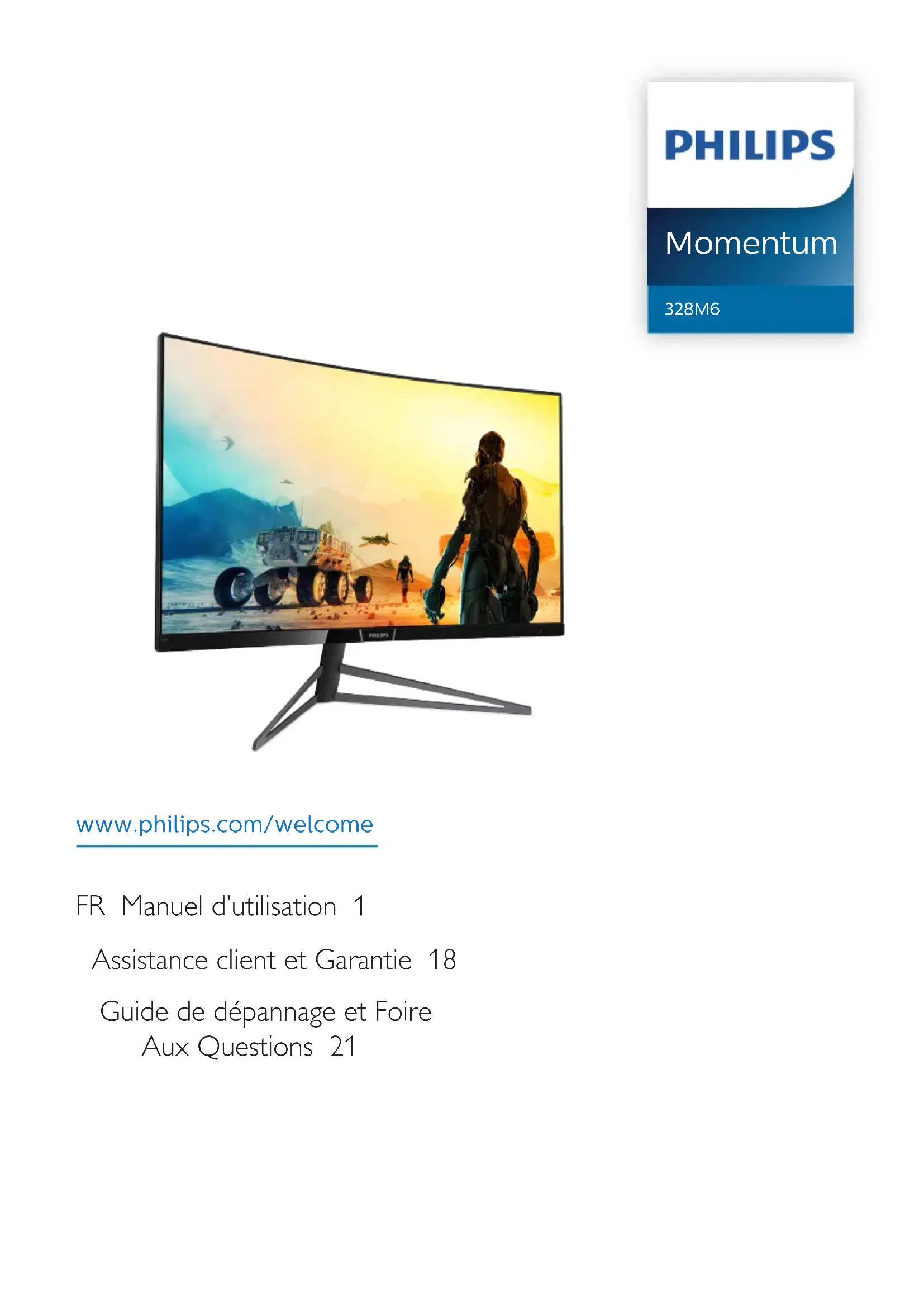

Marque : PHILIPS
Modèle : Momentum 328M6FJRMB
Catégorie : Moniteur
| Caractéristiques techniques | Écran 32 pouces, résolution 2560 x 1440 (QHD), technologie d'affichage VA, temps de réponse 4 ms, taux de rafraîchissement 144 Hz, luminosité 400 cd/m², support HDR. |
|---|---|
| Connectivité | Ports HDMI 2.0, DisplayPort 1.2, USB 3.0, prise casque. |
| Utilisation | Idéal pour les jeux vidéo, le travail de bureau, et le divertissement multimédia. |
| Maintenance | Nettoyer l'écran avec un chiffon doux, éviter les produits chimiques agressifs, vérifier régulièrement les connexions. |
| Sécurité | Conforme aux normes de sécurité CE, RoHS, et dispose d'un système de protection contre les surtensions. |
| Informations générales | Poids : 8,5 kg, dimensions avec pied : 711 x 570 x 250 mm, garantie de 2 ans. |
FOIRE AUX QUESTIONS - Momentum 328M6FJRMB PHILIPS
Téléchargez la notice de votre Moniteur au format PDF gratuitement ! Retrouvez votre notice Momentum 328M6FJRMB - PHILIPS et reprennez votre appareil électronique en main. Sur cette page sont publiés tous les documents nécessaires à l'utilisation de votre appareil Momentum 328M6FJRMB de la marque PHILIPS.
MODE D'EMPLOI Momentum 328M6FJRMB PHILIPS
www.philips.com/welcome Momentum 328M6 FR Manuel d’utilisation 1 Assistance client et Garantie 18 Guide de dépannage et Foire Aux Questions 21Table des matières
1. Important ................................................1
1.1 Précautions de sécurité et d’entretien
1.3 Mise au rebut du produit et des
matériaux d’emballage.................................3
2. Installation du moniteur .......................4
2.1 Installation ...........................................................4
2.2 Utilisation du moniteur ...............................5
2.3 Enlever l’ensemble du socle pour un
défectueux des écrans plats .................. 18
9.2 Assistance client & Garantie .................20
10. Guide de dépannage et Foire Aux
Ce guide électronique de l’utilisateur est conçu pour toutes les personnes qui utilisent le moniteur de Philips. Prenez le temps de lire ce Manuel d'utilisation avant d’utiliser votre moniteur. Il contient des informations et des notes importantes au sujet de l'utilisation de votre moniteur. La garantie Philips s'applique à la condition que le produit soit manipulé correctement pour son utilisation prévue et conformément aux instructions d'utilisation, et sur présentation de la facture d'origine ou du ticket de caisse d'origine, indiquant la date de l'achat, le nom du revendeur ainsi que le modèle et le numéro de production du produit.
1.1 Précautions de sécurité et d’entretien
Avertissements L’utilisation de touches de réglages, d’ajustements ou de procédures différentes de celles qui sont décrites dans ce manuel pourrait présenter un risque de choc électrique, d’électrocution et/ou mécanique. Lorsque vous connectez et utilisez le moniteur de votre ordinateur, lisez et respectez les consignes suivantes : Opération
- Veuillez protéger le moniteur de la lumière directe du soleil, des forts éclairages et ne l’utilisez pas à proximité de sources de chaleur. L’exposition prolongée à ces types d’environnement peut causer des dommages au moniteur et une décoloration.
- Éloignez tout objet pouvant tomber dans les orifices de ventilation ou empêcher le refroidissement correct des composants électroniques du moniteur.
- N’obstruez pas les fentes de ventilation du boîtier.
- Lors de la mise en place du moniteur, veillez à ce que la fiche d’alimentation et la prise soient facilement accessibles.
- Si vous mettez le moniteur hors tension en débranchant le câble secteur ou le câble d’alimentation CC, attendez 6 secondes avant de rebrancher ces câbles.
- Utilisez toujours le cordon secteur fourni par Philips. Si le cordon secteur est manquant, veuillez contacter votre centre de service local. (Reportez-vous au chapitre Centre d’information à la clientèle.)
- Ne soumettez pas le moniteur à de fortes vibrations ou à des impacts violents lorsque vous l’utilisez.
- Ne pas cogner ni faire tomber le moniteur pendant l’utilisation ou le transport. Maintenance
- Afin de protéger votre moniteur contre les dommages, n’appuyez pas trop fortement sur le panneau de l’écran. Lorsque vous déplacez le moniteur, tenez-le par son cadre pour le soulever ; ne mettez pas vos mains ni vos doigts sur le panneau de l’écran lorsque vous le soulevez.
- Débranchez le moniteur si vous envisagez de ne pas l’utiliser pendant un certain temps.
- Débranchez le moniteur si vous voulez le nettoyer. Pour ce faire, utilisez un chiffon légèrement humide. Vous pouvez aussi vous servir d’un chiffon sec, pour autant que le moniteur soit hors tension. Par contre, n’utilisez jamais de solvants organiques, tels que l’alcool ou des liquides à base d’ammoniaque, pour nettoyer le moniteur.
- Afin d’éviter tout risque d’électrocution ou d’endommagement permanent à l’appareil, n’exposez pas le moniteur à la poussière ni à la pluie.
- Si le moniteur est mouillé, séchez-le immédiatement avec un chiffon sec.
- Si votre moniteur est mouillé par de l’eau, essuyez-le aussi rapidement que possible à l’aide d’un chiffon sec. Si un corps étranger ou de l’eau pénètrent dans le moniteur, mettez-le immédiatement hors tension et débranchez le cordon secteur. Retirez ensuite le corps étranger ou épongez l’eau et envoyez le moniteur au centre de maintenance.
- Ne pas stocker ni utiliser le moniteur dans des endroits tels qu’il risque d’être exposé à de la chaleur, à la lumière directe du soleil ou à un froid extrême.
- Afin d’assurer les performances optimales de votre moniteur et l’utiliser pendant plus longtemps, il doit se trouver dans un endroit compris dans les plages de température et d’humidité suivantes :2
- Température : 0-40°C 32-104°F
- Humidité : 20-80% HR Informations importantes à propos des brûlures /images fantômes
- Activez systématiquement un programme économiseur d’écran en mouvement lorsque votre écran n’est pas sollicité. Activez systématiquement une application de rafraîchissement périodique de votre moniteur pour afficher un contenu statique fixe. L’affichage sans interruption d’image statique ou immobile sur une longue période peut engendrer des « brûlures », également appelée « images résiduelles » ou « images fantômes » sur votre écran.
- Ces images « brûlures », « images résiduelles » ou « images fantômes » sont un phénomène bien connu de la technologie des panneaux LCD. Dans la plupart des cas, ces « brûlures », « images résiduelles » ou « images fantômes » disparaît progressivement une fois l’alimentation éteinte. Avertissement Les symptômes de « brûlures », « images résiduelles » ou « images fantômes » ne disparaîtront pas et ne pourront pas être réparés si vous n’utilisez pas un économiseur d’écran ou une application de rafraîchissement périodique de l’écran. Ce dommage n’est pas couvert par votre garantie. Service
- Le boîtier ne doit être ouvert que par un technicien qualifié.
- Si vous avez besoin de documents en vue d’une réparation, veuillez prendre contact avec votre centre de service local. (Reportez-vous au chapitre « Centre d’information à la clientèle. »)
- Pour plus d’informations sur le transport, veuillez vous référer à la section « Caractéristiques techniques ».
- Ne laissez pas votre moniteur dans une voiture ni dans un coffre de voiture à la lumière directe du soleil. Remarque Adressez-vous à un technicien si le moniteur ne fonctionne pas normalement ou si vous n’êtes pas sûr(e) de la procédure à suivre après avoir lu les instructions du mode d’emploi.
Les sous-parties suivantes décrivent les différentes conventions de notation utilisées dans ce document. Notes, mises en garde et avertissements Tout au long de ce guide, des blocs de texte pourront être accompagnés d’une icône et imprimés en caractères gras ou en italiques. Ces blocs contiennent des notes, des mises en garde ou des avertissements. Ils sont utilisés de la façon suivante: Remarque Cette icône indique l’existence d’informations et de conseils importants vous aidant à mieux utiliser votre ordinateur. Mise en garde Cette icône indique l’existence d’informations vous expliquant comment éviter l’endommagement potentiel de votre matériel ou la perte de données. Avertissement Cette icône indique qu’il existe un risque de blessures et vous explique comment éviter le problème. Il se peut que des avertissements apparaissent sous des formats différents et ne soient pas accompagnés d'icônes. Dans ces cas-là, la présentationspéciquedel'avertissement est dictée par les autorités chargées des réglementations.3
1.3 Mise au rebut du produit et des
matériaux d’emballage Déchetsd'ÉquipementsÉlectriqueset Électroniques-DEEE Cette Marque sur le produit ou sur l’emballage indique que, conformément à la Directive européenne 2012/19/UE régissant l’utilisation des équipements électriques et électroniques, ce produit ne peut pas être jeté avec les ordures ménagères. Vous êtes responsable de l’élimination de cet équipement via un lieu de collecte de déchets d’équipements électriques etélectroniquesdésignés.Andedéterminer les lieux de collecte de tels équipements électriques et électroniques, veuillez contacter les autorités locales pour connaître l’organisme d'élimination des déchets dont dépend votre foyer ou le magasin où vous avez acheté le produit. Votre nouveau moniteur contient des matériaux qui peuvent être recyclés et réutilisés. Certaines sociétés spécialisées peuvent recycler votre produit de façon à augmenter la quantité de matériaux réutilisables et à réduire le volume de mise au rebut. Touslesmatériauxd’emballagesuperusont été supprimés. Nous avons fait de notre mieux pour que l'emballage soit facilement séparable en matériaux basiques. Veuillez consulter votre revendeur local au sujet de la règlementation en vigueur pour la mise au rebut de votre ancien moniteur et des matériaux d'emballage. Informations de retour/recyclage du produit Philips établit des objectifs viables d'un point de vue technique et économie, visant à optimiser les performances environnementales du produit, du service et des activités de l'organisation. Concernant le planning, la conception et les étapes de production, Philips se concentre sur une fabrication de produits facilement recyclables.ChezPhilips,lagestiondelande vie inclut l'implication aux initiatives nationales de reprise et aux programmes de recyclage, lorsque cela est possible, idéalement en coopération avec la concurrence, en recyclant tous les matériaux (produits et matériaux d'emballage correspondants), conformément à l'ensemble des lois sur l'environnement et au programme de reprise de l'entreprise. Votre produit a été conçu et fabriqué avec des matériaux et des composants de haute qualité pouvant être recyclés et réutilisés. Pour en savoir plus sur notre programme de recyclage, visitez le site http://www.philips.com/a-w/about/sustainability. html4
2. Installation du moniteur
2. Installation du moniteur
- Variable selon la région Remarque Utilisez uniquement le modèle d’adaptateur CA/CC : Philips ADPC2090 Installer le socle
1. Placez le moniteur, face vers le bas, sur une
surface douce. Faites attention de ne pas rayer ou endommager l’écran.
2. Tenez le socle avec deux mains.
Attachez avec soin le socle à la colonne VESA jusqu’à ce que le socle soit verrouillé avec l’attache. Avertissement Ce produit présente une conception incurvée, en fixant / détachant la base, placez l'élément de protection sous le moniteur et n'appuyez pas sur le moniteur pour éviter tout dommage.5
2. Installation du moniteur
Raccordement à l'ordinateur
Entrée alimentation secteur
Verrou antivol Kensington Connexion à un PC
1. Connectez le cordon d'alimentation à
l'arrière du moniteur fermement.
2. Mettez votre ordinateur hors tension et
débranchez son câble d'alimentation.
3. Connectez le câble de signal du moniteur
au connecteur vidéo situé à l'arrière de votre ordinateur.
4. Insérez les câbles d'alimentation de votre
ordinateur et du moniteur dans une prise secteur.
5. Mettez votre ordinateur et le moniteur
soustension.Silemoniteurafcheune image,celasigniequel'installationest terminée.
2.2 Utilisation du moniteur
Description des boutons de commande Appuyez pendant plus de 3 secondes pour éteindre le moniteur. Appuyez pour allumer le moniteur. AfchelemenuOSD
ConrmeleréglageOSD. Touche de préférence de l’utilisateur. Personnalisez votre SmartSize : Change le format d’afchage. AjustelemenuOSD. Change la source d'entrée du signal. AjustelemenuOSD. SmartImage. Il y a plusieurs sélections: FPS, Racing (Courses), RTS, Gamer1 (Joueur1), Gamer2 (Joueur2), LowBlue Mode (Mode BleuFaible)etOff(Arrêt). Retourne au niveau précédent dumenuOSD.6
2. Installation du moniteur
Descriptiondel’afchagesurécran Qu’est-cequeAfchageàl’écran(OSD)? Lafonctiond’afchagedesmenusàl’écran (OSD)estprésenteavectouslesécrans LCD de Philips. Elle permet à l’utilisateur nald’effectuerdesréglagesd’écranoude sélectionner directement les fonctions de l’écran par le biais d’une fenêtre d’instructions apparaissant à l’écran. Une interface conviviale, semblable à celle reproduite ci-après, apparaît :
Instructionssimplesetbasiquessurles touchesdecontrôle PouraccéderaumenuOSDsurcetécranPhilips, utilisez simplement le bouton de fonction unique en bas du cadre de l'écran. Ce bouton unique fonctionne comme un joystick. Pour déplacer le curseur, déplacez simplement le bouton dans les quatre directions. Appuyez sur ce bouton pour choisir l'option souhaitée. Le menu OSD L'organigramme ci-dessous représente la structuregénéraledumenuOSD.Vouspourrez sinécessairevousreporteràcettegurepour naviguer entre les différents réglages. Main menu Sub menu Picture OSD Settings Setup Language Color Input Ambiglow Audio LowBlue Mode Horizontal Vertical Transparency OSD Time Out English, Deutsch, Español, Ελληνική, Français, Italiano, Maryar, Nederlands, Português, Português do Brasil,Polski,Русский , Svenska,Suomi,Türkçe,Čeština,Українська, 简体中文, 繁體中文,日本語,한국어 Color Temperature sRGB User Dene VGA HDMI 1.4 SmartSize Panel Size SmartResponse SmartContrast Contrast Sharpness HDR Brightness Mute Gamma Pixel Orbiting Over Scan Audio Source SmartFrame 1:1 Aspect HDMI 2.0 DisplayPort 1 DisplayPort 2
2. Installation du moniteur
de 2560 x 1440 à 60 Hz. Si vous allumez le moniteur à une autre résolution, le message d’alertesuivants’afche:Utilisezlarésolution 2560 x 1440 à 60 Hz pour un résultat optimal. Vous pouvez désactiver l'alerte de résolution nativeàpartirdumenuOSDSetup (Conguration). Fonctionphysique Inclinaison 20˚ -5˚ Ajustementdelahauteur 130mm
2.3 Enleverl’ensembledusoclepour
unmontageVESA Avant de commencer à enlever le socle du moniteur, suivez les instructions suivantes pour réduire le risque de blessure et/ou de dommage.
1. Placez le moniteur, face vers le bas, sur une
surface douce. Faites attention de ne pas rayer ou endommager l’écran. Puis soulevez le support du moniteur.
2. En restant appuyé sur le bouton de
libération, faites basculer la base et sortez- la en la glissant. Remarque Ce moniteur utilise une interface de montage conforme à VESA de 100mm x 100mm. 100mm100mm
3. Optimisation de l’image
3. Optimisation de l’image
Dequois’agit-il? SmartImage propose des préréglages qui vous permettentd’optimiserl’afchagededifférentstypes de contenu en ajustant dynamiquement la luminosité, le contraste, la couleur et la netteté en temps réel. Qu’il s’agisse de travaux sur des applications de texte,d’afchaged’imagesoudevisualisationd’un clip vidéo, SmartImage de Philips vous propose un moniteur avec des performances optimisées. Pourquoienai-jebesoin? Vousattendezdevotremoniteurunafchage optimisé de tous vos types favoris de contenu. Le logiciel SmartImage ajuste dynamiquement la luminosité, le contraste, la couleur et la netteté en temps réel pour une expérience de visionnage améliorée avec votre moniteur. Commentçamarche? SmartImage est une technologie Philips exclusive etdepointe.Elleanalyselecontenuafchésur votre écran. En se basant sur un scénario choisi, SmartImage optimise dynamiquement le contraste, la saturation des couleurs et la netteté des images pourdesperformancesd’afchageultimes,letout en temps réel par la simple pression sur un bouton. CommentactiverSmartImage?
1. Appuyez sur le bouton vers la gauche pour
lancer le mode SmartImage à l'écran.
2. Alternez entre haut et bas pour
sélectionner parmi FPS, Course, RTS, Joueur1, Joueur2, Mode BleuRéduit et Désactivé.
3. L'afchageSmartImageresteactifàl'écran
pendant 5 secondes. Vous pouvez aussi appuyer sur le bouton directionnel vers la gauchepourconrmer. Vous pouvez sélectionner parmi 7 modes : FPS, Course, RTS, Joueur1, Joueur2, Mode BleuRéduit et Désactivé. Racing RTS Gamer 1 Gamer 2 FPS SmartImage GAME LowBlue Mode
- FPS : Pour les jeux FPS (Tireur à la première personne). Améliore les détails de niveau noir dans les thèmes sombres.
- Racing(Courses): Pour jouer aux jeux de courses Fournit des temps de réponse plus rapides et une saturation des couleurs plus élevée.
- RTS : Pour les jeux RTS (Strategie en temps réel), une partie sélectionnée par l’utilisateur peut être mise en évidence pour les jeux RTS (avec SmartFrame). La qualité d’image peut être réglée pour la partie en surbrillance.
- Gamer1(Joueur1):Paramètres de préférence de l’utilisateur enregistrés en tant que Joueur 1.
- Gamer2(Joueur2):Paramètres de préférence de l’utilisateur enregistrés en tant que Joueur 2.
- LowBlueMode(ModeBleuFaible):Mode LowBlue pour une productivité qui ménage les yeux. Les études ont montré que, tout comme les rayons ultra-violets peuvent provoquer des lésions oculaires, la lumière bleue de faible longueur d’onde rayonnée9
3. Optimisation de l’image
par les afficheurs LED peut provoquer des lésions oculaires et affecter la vision au fil du temps. Développé pour le bien- être, le réglage du mode LowBlue Philips utilise une technologie logicielle intelligente pour réduire la lumière bleue de courte longueur d’ondes et nocive.
- Off(Désactivé):Pas d’optimisation par SmartImage GAME
Dequois’agit-il? Cette technologie unique analyse de façon dynamique le contenu à l'écran, et optimise automatiquement le contraste du moniteur pour une clarté visuelle et un plaisir visuel maximum. Le rétroéclairage est ainsi augmenté pour des images plus claires, plus précises etpluslumineuses,oudiminuépourunafchageclair des images sur fond sombre. Pourquoienai-jebesoin? Vous attendez une clarté visuelle optimale et un confort visuel, quel que soit le type de contenu à l'écran. SmartConstrast contrôle dynamiquement le contraste et ajuste le rétroéclairage pour des images ou des écrans de jeu et de vidéo claires, précises et lumineuses, et pour du texte de bureautique lisible. En réduisant la consommation électrique de votre moniteur, vous réalisez des économies énergétiques et prolongez la durée de vie de votre écran. Commentçamarche? Lorsque vous activez SmartContrast, ce dernier va analyserlecontenuafchéentempsréeletajuster les couleurs et contrôler l'intensité du rétroéclairage. Cette fonction permet d'optimiser dynamiquement le contraste pour plus de plaisir dans votre divertissement, visionnage de clips vidéo ou jeux.10
Ambiglow Ambiglow Qu'est-cequec'est? Ambiglow ajoute une nouvelle dimension à votre expérience de visualisation. Cette technologie Philips brevetée emploie deux rangées de LED lumineuses projetant une lueur en bas de l'écran. Le processeur innovant Ambiglow ajuste en continu la couleur et l'intensitédelalumièreanqu'ellecorresponde à l'image sur l'écran. Les options utilisateur comme le mode Auto, les réglages de luminosité à trois niveaux permettent d'ajuster l'ambiance selon votre goût et la surface disponible au mur. Que vous jouiez à des jeux 3D ou 2D rapidesouquevousregardiezdeslms,Philips Ambiglow vous offre une expérience de visualisation unique et immersive. Commentçamarche? Pour un effet maximum, il est recommandé de réduire les conditions d'éclairage dans votre pièce. Assurez-vous que Ambiglow est réglé sur lemode"marche".Lancezunlmoujouezà un jeu depuis votre ordinateur. Le moniteur va réagir avec les couleurs appropriées en créant un effet de halo, correspondant globalement à l'image sur l'écran. Vous pouvez également sélectionner manuellement le mode Bright (Lumineux), Brighter (Plus lumineux), Brightest (Le plus lumineux) ou fonction Ambiglow désactivée selon votre préférence, ce qui permet de réduire la fatigue oculaire en cas d'utilisation prolongée. CommentactiverAmbiglow? La fonction Ambiglow peut être sélectionnée vialemenuOSDenappuyantsurlebouton droit pour choisir et en appuyant à nouveau sur leboutondroitpourconrmerlasélection:
1. Appuyez sur le bouton droit.
2. Sélectionnez [Ambiglow].
3. Pour désactiver Ambiglow ou choisir
Ambiglow, sélectionnez [Mode automatique]ou[Déniparl'utilisateur].
Qu'est-cequec'est? L'amélioration de la visualisation du contenu AMDFreeSync2HDRimpliquededénirun besoin de caractéristiques de la dalle qui produit le double du volume de couleurs d'une dalle SDR standard et un protocole nécessitant que le dispositif récepteur signale les chromacités des couleurs réelles de la dalle, la luminance min/max, la luminance de crête et une fonction de transfert prise en charge. Les écrans HDR10 ordinaires nécessitent une application pour effectuer le mappage dans la plage de luminance générique et utilisent un espace colorimétrique standard du secteur qui peut être signalé via la trame d'information AVI et HDR. Cela nécessite alors que le récepteur effectue le mappage tonal pour mapper la sortie du processeur graphique dans la plage de luminance et la gamme de couleurs réelles de la dalle physique. Le mappage tonal par le moniteur peut augmenter la latence du post-traitement. FreeSync2 permet de mapper le contenu directement dans la gamme de couleurs et la plage de luminance natives de l'écran pour préserver la qualité de l'image HDR tout en évitant plusieurs mappages tonauxinefcacesetenpréservantlamiseà jour de l'image à faibles latences. Exigences-systèmePC
1. La fonction FreeSync2 fonctionne avec DP/
2. Cartes graphiques compatibles : La liste
conseillée se trouve ci-dessous, elle peut également être consultée en visitant www.AMD.com
Paramètres HDR dans le système Windows 10 Étapes
1. Faites un clic droit sur le bureau, accédez
auxParamètresd'afchage.
2. Sélectionnez l'écran/le moniteur.
3. Réglez la résolution sur 2560 x 1440
4. Activez le mode "HDR et WCG"
5. Réglez la luminosité pour le contenu SDR.
Remarque Windows 10 est requis ; mettez toujours à niveau à la version la plus à jour. Le lien ci-dessous permet d'obtenir plus d'informationssurlesiteWebofcielde Microsoft. https://support.microsoft.com/en-au/ help/4040263/windows-10-hdr-advanced-color- settings STEP 1 STEP 2 STEP 3 STEP 4 STEP 5
7. Spécications techniques
7. Spécificationstechniques
Image/Afchage Type de dalle d'écran MVA Rétroéclairage DEL Taille de la dalle 31,5’’ L (80 cm) Proportions 16:9 Taille de pixel 0,272(H)mm x 0,272(V)mm SmartContrast 50,000,000:1 Temps de réponse (typique) 22 ms(GtG) Temps SmartResponse (typ.) 4 ms(GtG) Résolution optimale 2560x1440 @ 144Hz Angle de vue (typ.) 178° (H) / 178° (V) à Tx Contraste > 10 Amélioration de l’image SmartImage Fréquence de rafraîchissement vertical 48Hz - 144Hz Fréquence horizontale 30kHz - 230kHz sRGB OUI Mode BleuRéduit OUI Couleurs moniteur 16,7 M Gamme de couleurs OUI Ambiglow OUI Sans scintillement OUI HDR Certification PC AffichageHDR400 Connectivité Entrée de signal Analogique VGA Numérique DisplayPort, 1,4 x2 HDMI 1,4 x1 (HDCP) HDMI 2,0 x1 (HDCP) Signal d’entrée Synchro séparée, synchro sur vert Entrée/sortie audio Entrée audio, sortie casque Caractéristiquespratiques Haut parleur intégré (typ.) 5 W x 2 LanguesOSD Anglais, Allemand, Espagnol, Grec, Français, Italien, Hongrois, Hollan- dais, Portugais, Portugais brésilien, Polonais, Russe, Suédois, Finnois, Türkçe,Tchèque,Ukrainien,Chinoissimplié,Chinoistraditionnel, Japaness, Coréen Autres fonctions pratiques Montage VESA (100 x 100mm), Verrou Kensington Compatibilité Plug & Play DDC/CI,sRGB,Windows10/8.1/8/7,MacOSX Socle Inclinaison -5 / +20 degrés14
7. Spécications techniques
Image/Afchage Réglage de la hauteur 130mm Alimentation Consommation d’énergie Tension CA entrée à 100VAC, 50Hz Tension CA entrée à 115VAC, 60Hz Tension CA entrée à 230VAC, 50Hz Fonctionnement normal 60,90W (typique) 61,00W (typique) 61,10W (typique) Veille (En attente) <0,5W (typique) <0,5W (typique) <0,5W (typique) Désactivé <0,3W (typique) <0,3W (typique) <0,3W (typique) Dissipation thermique* Tension CA entrée à 100VAC, 50Hz Tension CA entrée à 115VAC, 60Hz Tension CA entrée à 230VAC, 50Hz Fonctionnement normal 207,85 BTU/hr (typique) 208,19 BTU/hr (typique) 208,53 BTU/hr (typique) Veille (En attente) <1,71 BTU/hr (typique) <1,71 BTU/hr (typique) <1,71 BTU/hr (typique) Désactivé <1,02 BTU/hr (typique) <1,02 BTU/hr (typique) <1,02 BTU/hr (typique) Voyant DEL d’alimentation Mode Allumé : Blanc, mode En attente/Veille : Blanc (clignote) Source d’alimentation Externe, 100-240VCA, 50/-60Hz Dimensions Produit avec socle (LxHxP) 713 x 606 x 286 mm Produit sans socle (LxHxP) 713 x 427 x 52 mm Produit emballé (LxHxP) 831 x 607 x 396 mm Poids Produit avec socle 7,87 kg Produit sans socle 6,11 kg Produit emballé 12,16 kg Conditions de fonctionnement Plage de température (en fonctionnement) 0°C à 40 °C Humidité relative (fonctionnement) 20 % à 80 % Pression atmosphérique (fonctionnement) 700 à 1 060 hPa Plage de température (hors fonctionnement) -20°C à 60°C Humidité relative (hors fonctionnement) 10% à 90% Pression atmosphérique (hors fonctionnement) 500 à 1 060 hPa Environnementeténergie ROHS OUI15
7. Spécications techniques
Emballage 100% recyclable Substancesspéciques Boîtier 100% sans PVC BFR Conformité et normes Approbations réglementaires CE Mark, FCC Class B, CU-EAC, RCM, CCC, KCC, E-standby Boîtier Couleur Noir Fini Brillant Remarque
1. Lesdonnéessontsusceptiblesdemodicationsanspréavis.Rendez-voussurwww.philips.com/support
pour télécharger la dernière version de la notice.
2. Le temps de réponse intelligent est la valeur optimale issue des tests GtG ou GtG (BW).16
7. Spécications techniques
7.1 Résolutionetmodesprédénis
- Veuillez noter que votre écran fonctionne mieux à une résolution native de 2560 x 1440 à 60 Hz. Pour obtenir la meilleure qualité d’affichage, veuillez suivre cette recommandation de résolution.
- La plus haute résolution d’écran supportée pour HDMI est 2560 x 1440, mais cela dépend de la capacité de votre carte graphique et des lecteurs BluRay/vidéo.17
8. Gestion de l’alimentation
8. Gestion de l’alimentation
Si vous disposez d'une carte vidéo compatible VESA DPM ou d'un logiciel installé sur votre PC, le moniteur va automatiquement réduire sa consommation électrique lorsqu'il n'est pas utilisé. En cas d’activation d’une touche du clavier, de manipulation de la souris ou de détection d’un autre appareil d’entrée, le moniteur va automatiquement « se réveiller ». Letableausuivantafchelaconsommation électrique et les signaux de cette fonctionnalité d’économie d’énergie automatique : Dénitiondelagestionénergétique Mode VESA Vidéo Sync H Sync V Énergie utilisée Couleur DEL Actif MARCHE Oui Oui 61,00 W(typ.), 93,90 W(max.) Blanc Veille (En attente) DÉSACTIVÉ Non Non <0,5 W (typ.) Blanc (clignote) Désactivé DÉSACTIVÉ - - <0,3 W (typ.) DÉSAC- TIVÉ Lacongurationsuivanteestutiliséepour mesurer la consommation électrique de ce moniteur.
- Résolution native : 2560 x 1440
- Température de couleurs : 6500k avec motif blanc complet Remarque Cesdonnéessontsujettesàmodicationssans préavis.18
pixels défectueux des écrans plats Philips s'efforce de livrer des produits de la plus haute qualité. Nous utilisons les processus de fabrication les plus avancés de l’industrie et les méthodes les plus strictes de contrôle de la qualité. Néanmoins, des défauts au niveau des pixels ou des sous-pixels sont parfois inévitables dans les dalles TFT utilisées dans les écrans plats. Aucun fabricant ne peut garantir que tous les panneaux seront sans pixels défectueux, mais Philips garantit que tout moniteur avec un nombre inacceptable de défauts sera réparé ou remplacé sous garantie. Cet avis explique les différents typesdedéfautsdepixelsetdénitlesniveauxde défauts acceptables pour chacun des ces types. Pour bénécierdelaréparationouduremplacement sous garantie, le nombre de défauts de pixels sur un panneau TFT doit dépasser ces niveaux acceptables. Par exemple, pas plus de 0,0004% des sous-pixels d’un moniteur ne peuvent être défectueux. En outre, étant donné que certains types ou combinaisons de défauts de pixels sont plus remarqués que d’autres, Philips détermine des niveaux de qualité encore plus élevés. Cette garantie est valable dans le monde entier. subpixel pixel Pixelsetsous-pixels Un pixel, ou élément d’image, est composé de trois sous-pixels correspondants aux couleurs primaires rouge, vert et bleu. Une image se compose d’un grand nombre de pixels. Quand tous les sous-pixels d’un pixel sont allumés, les trois sous-pixels colorés apparaissent ensemble comme un seul pixel blanc. Quand ils sont tous éteints, les trois sous-pixels colorés apparaissent ensemble comme un seul pixel noir. Les autres combinaisons de sous-pixels allumés et éteints apparaissent comme les pixels individuels d’autres couleurs. Types de défauts de pixels Les défauts de pixels et de sous-pixels apparaissent sur l’écran de différentes façons. Il existe deux catégories de défauts de pixels et plusieurs types de défauts de sous-pixels dans chaque catégorie. Points défectueux brillants Les points défectueux brillants sont des pixels ou sous-pixels toujours allumés ou ’activés’. Un pixel brillant est donc un sous-pixel qui ressort du fond sombre de l’écran. Voici les types de pixels brillants défectueux. Un sous-pixel rouge, vert ou bleu allumé. Deux sous-pixels allumés adjacents : - Rouge + Bleu = Violet - Rouge + Vert = Jaune - Vert + Bleu = Cyan (Bleu pâle) Trois sous-pixels adjacents allumés (un pixel blanc).19
9. Assistance client et Garantie
Remarque Un pixel brillant rouge ou bleu a une luminosité supérieure à 50 % aux pixels environnants, tandis qu'un pixel brillant vert est 30 % plus lumineux que les pixels environnants. Points défectueux sombres Les points défectueux sombres sont des pixels ou sous-pixels toujours noirs ou « éteints ». Un pixel sombre est donc un sous-pixel qui ressort du fond clair de l’écran. Voici les types de pixels sombres défectueux. Proximité des défauts de pixels Du fait que des défauts de même type provenant de pixels et sous-pixels proches les uns des autres peuvent être plus facilement remarqués,Philipsspécieaussidestolérances pour la proximité des défauts de pixels. Tolérances des défauts de pixels Pourbénécier,pendantlapériodedegarantie, d’une réparation ou d’un remplacement en raison de défauts de pixels, le panneau TFT d’un écran plat Philips doit avoir des défauts de pixels et sous-pixels qui dépassent les tolérances répertoriées dans les tableaux suivants.
POINTSDÉFECTUEUXBRILLANTS NIVEAUACCEPTABLE
1 sous-pixel éclairé 3 2 sous-pixels adjacents éclairés 1 3 sous-pixels adjacents éclairés (un pixel blanc) 0 Distance entre deux points défectueux brillants* >15mm Total des points défectueux brillants, tous types confondus 3
POINTSDÉFECTUEUXSOMBRES NIVEAUACCEPTABLE
1 sous-pixel noir 5 ou moins 2 sous-pixels noirs adjacents 2 ou moins 3 sous-pixels noirs adjacents 0 Distance entre deux points défectueux sombres* >15mm Nombre total de points défectueux de tous types 5 ou moins
TOTALDESPOINTSDÉFECTUEUX NIVEAUACCEPTABLE
Nombre total de points défectueux brillants ou sombres de tous types 5 ou moins Remarque
1. 1 ou 2 sous-pixels adjacents = 1 point défectueux20
Pour plus d'informations sur la garantie et le support additionnel pour votre région, veuillez consultez le site www.philips.com/support ou contactez le service d'assistance à la clientèle de Philips de votre région. Pour prolonger la garantie, si vous souhaitez en prolonger la durée, un service de prolongation de garantie est proposé via notre Centre de service agrée. Sivoussouhaitezbénécierdeceservice,assurez-vousdel'acheterdansles30jourscalendairesqui suivent la date de votre achat. Le service assuré pendant la durée de la garantie prolongée, comprend la prise en charge, la réparation et le retour. L'utilisateur est néanmoins responsable de tous les frais engagés. Si le partenaire agrée n'est pas en mesure d'exécuter les réparations requises qui font l'objet de la garantie prolongée, nous vous trouverons si cela est possible, une autre solution, dans les limites de la durée de la garantie prolongée que vous avez souscrite. Veuillez contacter notre représentant du Service clientèle Philips ou notre centre de contact local (en composant le numéro clientèle) pour obtenir plus de détails. Les numéros clientèle Philips sont indiqués ci-dessous.
- Période de garantie locale standard
- Période de garantie prolongée
- Durée totale de la garantie
- Selon les régions • + 1 an • Période de la garantie locale standard +1
- + 2 ans • Période de la garantie locale standard +2
- + 3 ans • Période de la garantie locale standard +3 **Preuves de l'achat d'origine et de la souscription à la garantie prolongée requises. Remarque Veuillez vous reporter au manuel relatif aux informations importantes de la hotline de service régional, disponible sur la page support du site Web de Philips.21
10. Guide de dépannage et Foire Aux Questions
10. Guide de dépannage et
10.1 Guide de dépannage
Cette page reprend les problèmes pouvant être corrigés par un utilisateur. Si le problème persiste même après avoir appliqué ces corrections, contactez un représentant du service client Philips. Problèmeslesplusfréquents Aucuneimage(levoyantDELd’alimentation nes’allumepas)
- Assurez-vous d’avoir bien branché le cordon d’alimentation sur une prise, et à l’arrière de l’écran.
- Puis contrôlez le bouton marche/arrêt à l’avant de l’écran. S’il est en position éteint, appuyez pour le mettre en position allumé. Aucuneimage(LevoyantDELd’alimentation estblanc)
- Vérifiez que l’ordinateur est allumé.
- Vérifiez que le câble signal est bien branché sur votre ordinateur.
- Assurez-vous que le câble de l’écran ne présente pas de broches tordues du côté connexion. Si c’est le cas, il faut réparer ou remplacer le câble.
- La fonction d’économie d’énergie est peut- être activée. L’écranafche
- Vérifiez que le câble de l’écran est bien relié à votre ordinateur. (Veuillez également vous référer au Guide de démarrage rapide).
- Vérifiez l’absence de broches tordues au niveau du câble de l’écran.
- Vérifiez que l’ordinateur est allumé. Signes visibles de fumée ou d’étincelles
- N’effectuez aucun dépannage.
- Débranchez immédiatement l’écran de la prise d’alimentation secteur pour votre sécurité.
- Contactez immédiatement le service-client de Philips. Problèmes relatifs à l’image L’image vibre sur l’écran
- Contrôlez le branchement du câble signal au niveau de la carte graphique ou du PC. l’imageapparaîtoue,imparfaiteoutropsombre
- Réglez le contraste et la luminosité en utilisant le menu à l’écran. Des « images résiduelles », « brûlures » ou «imagesfantômes»apparaissentlorsque l’alimentation est coupée.
- L’affichage sans interruption d’image statique ou immobile sur une longue période peut engendrer une « rémanence à l’extinction », également appelée « image résiduelle » ou « image fantôme » sur votre écran. Ces images « rémanentes », « en surimpression » ou « fantômes » sont un phénomène bien connu de la technologie des panneaux LCD. Dans la plupart des cas, cette « rémanence à l’extinction », ou « image résiduelle » ou « image fantôme » disparaît progressivement une fois l’alimentation éteinte.
- Activez systématiquement un programme économiseur d’écran en mouvement lorsque votre écran n’est pas sollicité.
- Activez systématiquement une application de rafraîchissement périodique de votre écran LCD pour afficher un contenu statique fixe.
- Les symptômes de « brûlures », « images résiduelles » ou « images fantômes » ne disparaîtront pas et ne pourront pas être réparés si vous n’utilisez pas un économiseur d’écran ou une application de rafraîchissement périodique de l’écran. Ce dommage n’est pas couvert par votre garantie. L’imageapparaîtdéformée.Letexteestou ou brouillé.
- Réglez la résolution d’affichage du PC sur celle recommandée pour l’écran.22
10. Guide de dépannage et Foire Aux Questions
Des points verts, rouges, bleus, sombres et blancs apparaissent à l’écran
- Les points rémanents sont une caractéristique normale du cristal liquide utilisé dans la technologie d’aujourd’hui ; veuillez lire la section relative aux pixels défectueux pour plus de détails. Pour une assistance plus approfondie, veuillez consulter la liste des Centres d’information aux clients et contacter un représentant du service client Philips. Problème audio Aucun son
- Vérifiez si le câble audio est correctement relié au PC et le moniteur.
- Vérifiez que la fonction Muet n’est pas activée.Appuyezsur«MENU»OSD, choisissez « Audio » puis « Muet ». Vérifiez queleréglageest«Off»(Arrêt).
- Appuyez sur « Volume » dans le menu OSDpourréglerlevolume.
10.2 Questions générales
Q1 : Lorsquej’installemonécran,quefaire lorsquel’écranafche«Impossible d’afchercemodevidéo»? Rép. : Résolution recommandée pour cet écran : 2560 x 1440 à 60 Hz.
- Débranchez tous les câbles, puis branchez votre PC sur l’écran que vous utilisiez précédemment.
- Dans Windows Menu Démarrer de Windows, choisissez Paramètres/Panneau de configuration. Dans Fenêtre du Panneau de configuration, sélectionnez l’icône Affichage. Dans Panneau de configuration Affichage, sélectionnez l’onglet « Paramètres ». Dans l’onglet Paramètres, dans la boîte « zone bureau », déplacez la réglette sur 2560 x 1440 pixels.
- Ouvrez«Propriétésavancées»etréglez l’option Taux de rafraîchissement sur 60 Hz. CliquezensuitesurOK.
- Redémarrez votre ordinateur, reprenez les étapes 2 et 3 et vérifiez que votre PC est bien réglé sur 2560 x 1440 à 60 Hz.
- Éteignez votre ordinateur. Débranchez votre ancien écran puis reconnectez votre écran LCD Philips.
- Mettez votre écran sous tension, puis allumez votre PC. Q2 : Quelestletauxderafraîchissement recommandépourl’écranLCD? Rép.: Le taux de rafraîchissement recommandé pour les écrans LCD est 60 Hz. En cas de perturbation au niveau de l’écran, vous pouvez l’ajuster sur 75 Hz pour essayer de supprimer le brouillage. Q3 : Quesontleschiers.infet.icmdu manueldel'utilisateur?Comment installerlespilotes(.infet.icm)? Rép. : Ils'agitdeschierscorrespondantau pilote de votre moniteur. Suivez les instructions de votre manuel d’utilisateur pour installer les pilotes. Au moment de l’installation de votre moniteur, votre ordinateur peut vous demander les pilotesdumoniteur(leschiers.infet .icm) ou un disque contenant les pilotes. Q4 : Commentajusterlarésolution? Rép. : Le pilote de votre carte graphique et l’écran déterminent ensemble les résolutions disponibles. Vous pouvez choisir la résolution vouluedepuislePanneaudeconguration de Windows
, sous « Propriétés d’afchage». Q5 : Que faire si je m’embrouille pendant lesréglagesdel’écran? Rép.: Appuyez simplement sur le bouton , puis sélectionnez « Reset » (Réinitialiser) pour restaurer tous les paramètres d'origine. Q6 : L’écranLCDrésiste-t-ilauxrayures? Rép. : En général, il est recommandé d’éviter de soumettre la surface du panneau à un choc excessif et de le protéger contre les objets émoussés ou pointus. Lorsque vous manipulez l’écran, assurez-vous de ne pas appliquer de pression ou de force sur le côté écran. Cela pourrait affecter vos conditions de garantie.23
10. Guide de dépannage et Foire Aux Questions
Q7 : Comment nettoyer la surface de l’écranLCD? Rép. : Pour un nettoyage normal, utilisez un chiffon propre et doux. Pour un nettoyage plus en profondeur, utilisez de l’alcool isopropylique. N’utilisez pas de solvant, comme l’alcool éthylique, l’éthanol, l’acétone, l’hexane, etc. Q8 : Commentmodierleréglagedes couleurssurmonécran? Rép.: Vouspouvezmodierleréglagedes couleurs depuis la commande du menu à l’écran. Suivez la procédure ci-dessous,
- Appuyez sur pour afficher le menu sur écran(OSD).
- Appuyez sur la pour sélectionner l’option “Couleur”. Appuyez ensuite sur pour ouvrir le sous-menu de réglage des couleurs ; il y a trois réglages indiqués ci-dessous.
Color Temperature (Température de couleurs) : Native, 5000K, 6500K, 7500K, 8200K, 9300K et 11500K. Avec un réglage dans de température de 5000K, l’écran apparaît « chaud », avec une tonalité rouge- blanc, alors que la température 11500K est plus « froide », avec une tonalité bleu-blanc.
sRGB : il s’agit d’un réglage standard permettant d’assurer le bon échange des couleurs entre différents appareils (par exemple les appareils photos numériques, les écrans, les imprimantes, les scanners, etc.)
3. UserDene(Déniparl’utilisateur)
: L’utilisateur peut choisir son réglage préféré des couleurs en ajustant le rouge, le vert et le bleu. Remarque Une mesure de la couleur de la lumière émise par un objet lorsqu’il est chauffé. Cette mesure s’exprime en termes d’échelle absolue (degrés Kelvin). Les températures Kelvin faibles, comme 2004K, sont rouges. Les températures plus élevées, comme 9300K sont bleues. La température neutre est blanche, à 6504K. Q9 : Est-ilpossibledeconnectermonécran LCDàn’importequelPC,stationde travailouMac? Rép. : Oui.TouslesécransLCDPhilipssont compatibles avec les PC, les Mac et les stations de travail standard. Vous aurez peut-être besoin d’un adaptateur de câble pour brancher l’écran sur un système Mac. Nous vous recommandons de contacter votre représentant commercial Philips pour plus d’informations. Q10 : LesécransLCDPhilipsdisposent-ils delafonctionnalité«Plug-and-Play»? Rép.: Oui,lesécranssontcompatiblesPlug- and-Play avec Windows 7/ Windows 8/ Windows 8.1
Windows10,MacOSX Q11 : Qu’appelle-t-onimagerémanente,ou « brûlures », ou « images résiduelles » ou «imagesfantômes»pourlesécransLCD? Rép. : L’afchagesansinterruptiond’image statique ou immobile sur une longue période peut engendrer une « rémanence à l’extinction », également appelée « image résiduelle » ou « image fantôme » sur votre écran. Ces images « rémanentes », « en surimpression » ou « fantômes » sont un phénomène bien connu de la technologie des panneaux LCD. Dans la plupart des cas, les « brûlures », « images résiduelles » ou « images fantômes » disparaîtront progressivement une fois l’alimentation éteinte. Utilisez toujours un programme économiseur d’écran en mouvement lorsque votre écran n’est pas utilisé. Utilisez toujours une application de rafraîchissement périodique si votre SMARTAll-in-Onevaafcherun contenustatiquexe. Avertissement Les symptômes de « brûlures », « images résiduelles » ou « images fantômes » ne disparaîtront pas et ne pourront pas être réparés si vous n’utilisez pas un économiseur d’écran ou une application de rafraîchissement périodique de l’écran. Ce dommage n’est pas couvert par votre garantie.24
10. Guide de dépannage et Foire Aux Questions
Q12 : PourquoimonAfchagenemepermet pas d’obtenir un texte clair, le contour descaractèresafchésn’estpasnet? Rép. : Votre écran LCD offre un résultat optimal à une résolution native de 2560x1440à60Hz.Pourunafchage optimal, utilisez cette résolution.© 2018 Koninklijke Philips N.V. Tous droits réservés. Ce produit a été fabriqué et commercialisé par ou pour le compte de Top Victory Investments Ltd. ou l’une de ses liales. Top Victory Investments Ltd. est le garant vis-à-vis de ce produit. Philips et l’emblème du bouclier Philips sont des marques déposées de Koninklijke Philips N.V. utilisées sous licence. Les spécications sont sujettes à des modications sans préavis. Version:328M6RE2T