 Notice Facile
 75BDL3010T - Moniteur PHILIPS - Notice d'utilisation et mode d'emploi gratuit
Retrouvez gratuitement la notice de l'appareil 75BDL3010T PHILIPS au format PDF.

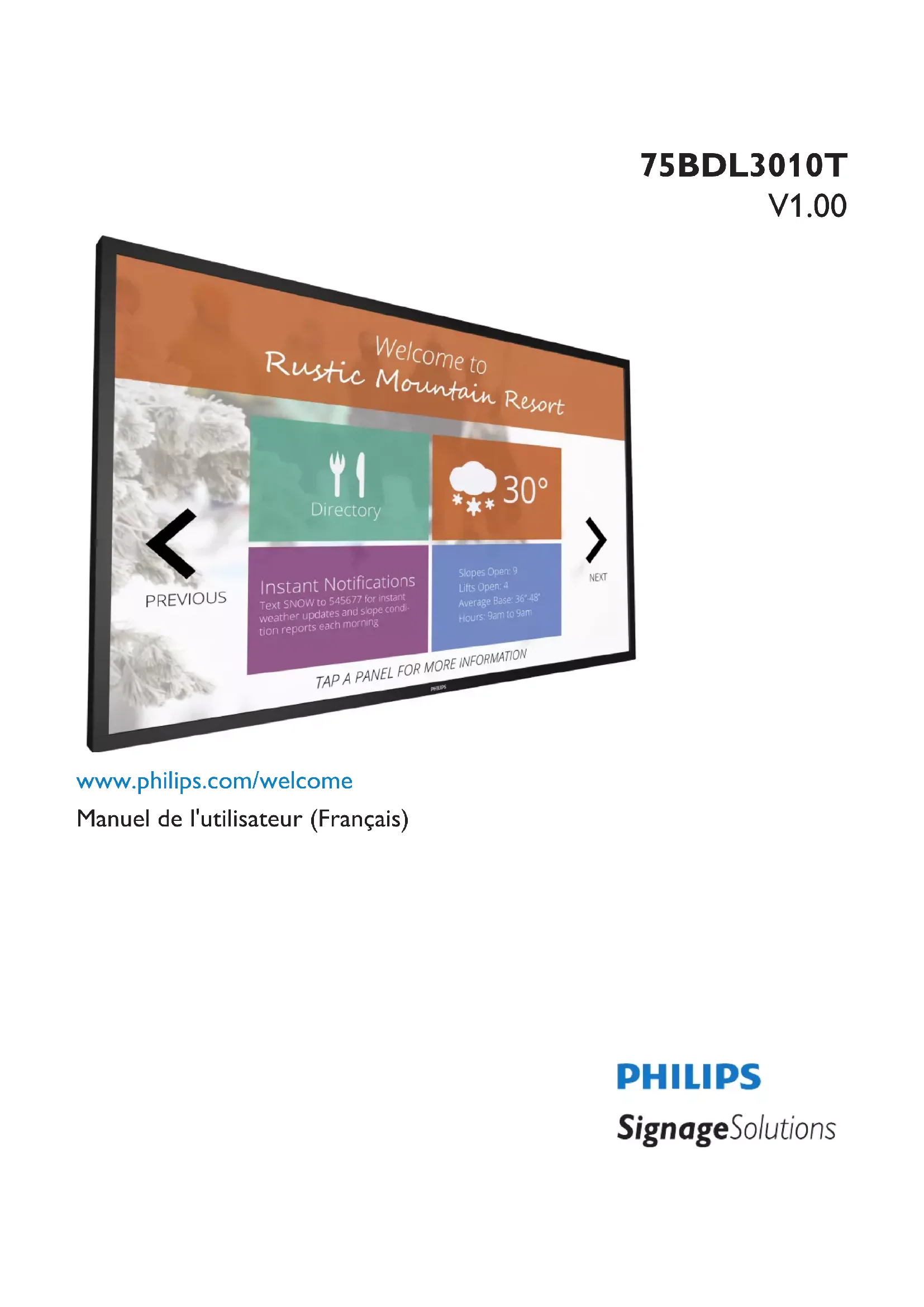

Marque : PHILIPS
Modèle : 75BDL3010T
Catégorie : Moniteur
| Caractéristiques | Détails |
|---|---|
| Type de moniteur | Moniteur professionnel |
| Taille de l'écran | 75 pouces |
| Résolution | 3840 x 2160 pixels (4K UHD) |
| Technologie d'affichage | LCD LED |
| Luminosité | 350 cd/m² |
| Contraste | 1200:1 |
| Angles de vision | 178° horizontal et vertical |
| Connectivité | HDMI, DisplayPort, VGA, USB |
| Système d'exploitation | Android intégré |
| Utilisation recommandée | Affichage dynamique, présentations, signalisation numérique |
| Consommation d'énergie | 220 W (max) |
| Dimensions (L x H x P) | 1670 x 974 x 88 mm |
| Poids | 55 kg |
| Maintenance | Nettoyage régulier de l'écran, mise à jour du firmware |
| Sécurité | Certifications CE, FCC, RoHS |
| Garantie | 2 ans |
FOIRE AUX QUESTIONS - 75BDL3010T PHILIPS
Téléchargez la notice de votre Moniteur au format PDF gratuitement ! Retrouvez votre notice 75BDL3010T - PHILIPS et reprennez votre appareil électronique en main. Sur cette page sont publiés tous les documents nécessaires à l'utilisation de votre appareil 75BDL3010T de la marque PHILIPS.
MODE D'EMPLOI 75BDL3010T PHILIPS
Instructions de sécurité Précautions de sécurité et d’entretien AVERTISSEMENT : L’utilisation de touches de réglages, d’ajustements ou de procédures différentes de celles qui sont décrites dans ce manuel pourrait présenter un risque de choc électrique, d’électrocution et/ou mécanique. Lisez et suivez ces instructions lorsque vous connectez et utilisez votre écran : Utilisation :
- Gardezlemoniteuràl’abridusoleiletdespoêlesoutouteautresourcedechaleur.
- Éloigneztoutobjetpouvanttomberdanslesoricesdeventilationouempêcherlerefroidissementcorrectdescomposantsélectroniquesdel’écran.
- L’anneaudelevageestdestinéàuneutilisationdanslestâchesdemaintenanceetd’installationdecourtedurée.Nousconseillonsdenepasutiliser l’anneaudelevagependantplusd’uneheure.Uneutilisationprolongéeestinterdite.Veuillezconserverunezonedesécuritédégagéesousl’écran pendantl’utilisationdel’anneaudelevage. Entretien :
- Andeprotégervotreécrancontredesdommages,n’appuyezpastropfortementsurl’écranLCD.Lorsquevousdéplacezl’écran,saisissez-leparson cadrepourlesoulever;nemettezpasvosmainsnivosdoigtssurl’écranLCDpourlesoulever.
- Débranchezlemoniteursivousn’allezpasl’utiliserpendantunelonguepériodedetemps.
- Débranchezlemoniteursivousvoulezlenettoyer;utilisezuniquementunchiffonlégèrementhumide.Vouspouvezaussivousservird’unchiffonsec, pourautantquelemoniteursoithorstension.Parcontre,n’utilisezjamaisdesolvantsorganiques,telsquel’alcooloudesliquidesàbased’ammoniaque, pournettoyerl’écran.
- And’évitertoutrisqued’électrocutionoud’endommagementpermanentàl’écran,n’exposezpasl’écranàlapoussière,unehumiditéexcessiveoula pluie.
Sivotreécranvenaitàêtremouillé,essuyez-ledèsquepossibleavecunchiffonsec.
- Siuncorpsétrangeroudel’eaupénètrentdansl’écran,mettez-leimmédiatementhorstensionetdébranchezlecordond’alimentation.Retirez ensuitelecorpsétrangerouépongezl’eauetenvoyezl’écranaucentredemaintenance.
- Nepasgarderouutiliserl’écrandansdesendroitsoùilrisqued’êtreexposéàdelachaleur,àlalumièredirectedusoleilouàunfroidextrême.
- And’assurerlesperformancesoptimalesdel’écranetpouvoirl’utiliserpendantpluslongtemps,ildoitsetrouverdansunendroitcomprisdansles plagesdetempératureetd’humiditésuivantes. - Température:0-40°C32-104°F - Humidité:20-80%HR IMPORTANT : Utilisez toujours un programme économiseur d’écran en mouvement lorsque votre écran n’est pas utilisé. utilisez toujours une application de rafraîchissement périodique de l’écran si l’appareil afche un contenu statique xe. L’afchage sans interruption d’image statique ou immobile sur une longue période peut engendrer une « rémanence à l’extinction », également appelée « image résiduelle » ou « image fantôme » sur votre écran. C’est un phénomène bien connu de la technologie des écrans LCD. Dans la plupart des cas, cette « rémanence à l’extinction », ou « image résiduelle » ou « image fantôme » disparaît progressivement une fois l’alimentation éteinte. AVERTISSEMENT : Les symptômes de « rémanence à l’extinction », ou d’ « image résiduelle » ou d’ « image fantôme » les plus graves ne disparaissent pas et ne peuvent pas être réparés. Ce n’est pas non plus couverte par les termes de votre garantie. Service :
- Leboîtiernedoitêtreouvertqueparuntechnicienqualié.
- Sivousavezbesoind’uneréparationoud’uneintégration,s’ilvousplaîtcontactezvotrecentredeservicelocal.
- Nelaissezjamaisvotreécranenpleinsoleil. Sivotreécrannefonctionnepasnormalementaprèsavoirsuivilesinstructionsgurantdanscedocument,contactezuntechnicienou votrecentredeservicelocal.75BDL3010T iii Lisez et suivez ces instructions lorsque vous connectez et utilisez votre écran :
- Débranchez le moniteur si vous n'allez pas l'utiliser pendant une longue période de temps.
- Débranchez le moniteur si vous voulez le nettoyer ; utilisez uniquement un chiffon légèrement humide. L’écran peut être essuyé avec un chiffon sec lorsqu'il est éteint. Cependant n’utilisez jamais de l’alcool, des solvants ou des liquides à base d'ammoniaque.
- Consultez un technicien de service si le moniteur ne marche pas normalement lorsque vous avez suivi les instructions de ce manuel.
- Le boîtier ne doit être ouvert que par un technicien qualié.
- Gardez le moniteur à l'abri du soleil et des poêles ou toute autre source de chaleur.
- Enlevez les objets qui pourraient tomber dans les fentes de ventilation ou obstruer le refroidissement des composants électroniques du moniteur.
- N'obstruez pas les fentes de ventilation du boîtier.
- Gardez le moniteur au sec. Pour réduire le risque d’incendie, évitez de l’exposer à la pluie ou à une humidité excessive.
- Pour éteindre l'écran en débranchant le cordon d'alimentation ou le cordon d'alimentation CC, attendez 6 secondes avant de rebrancher le cordon d'alimentation ou le cordon d'alimentation CC pour un fonctionnement normal.
- Pour réduire le risque d'électrocution ou de dommage irréparable au moniteur, ne l’exposez pas à la pluie ou à une humidité excessive.
- Lors de la mise en place du moniteur, veillez à ce que la che d'alimentation et la prise soient facilement accessibles.
- IMPORTANT : Utilisez toujours un programme d’économiseur d’écran pendant votre application. Si une image à fort contraste reste afchée sur l’écran pendant une longue période de temps, elle peut laisser un « image résiduelle » ou une « image fantôme » sur la partie frontale de l’écran. Ceci est un phénomène bien connu qui est causé par des défauts propres à la technologie LCD. Dans la plupart des cas, l’image fantôme disparaîtra graduellement sur une certaine période de temps une fois que l’alimentation a été coupée. Souvenez-vous que le problème qui cause des images fantômes ne peut pas être réparé et n’est donc pas couvert par la garantie. Déclaration de conformité de l’UE CetappareilestconformeauxexigencesdéniesdansladirectiveduConseilconcernantlerapprochementdeslégislationsdesÉtatsmembresrelativesà lacompatibilitéélectromagnétique(2014/30/EU),ladirectivebassetension(2014/35/EU),DirectiveRoHS(2011/65/EU). Ceproduitaététestéetdéclaréconformeauxnormesharmoniséespourl’équipementinformatique,cesnormesétantpubliéessouslesdirectivesdu Journalofcieldel’Unioneuropéenne.
CetéquipementestconformeàlaclasseAd’EN55032/CISPR32.Dansunenvironnementrésidentiel,cetéquipementpeutprovoquerdesinterférences radio. Notice de Federal Communications Commission (FCC) (U.S. uniquement) REMARQUE : Cet appareil a été testé et déclaré conforme aux limites dénies pour les appareils numériques de Classe A suivant l’article 15 du règlement de la FCC. Ces limites sont conçues pour fournir une protection raisonnable contre les interférences nuisibles dans les installations commerciales. Cet appareil génère, utilise et peut diffuser des fréquences radioélectriques et, s'il n'est pas installé et utilisé conformément au manuel d'instructions du fabricant, il peut causer des interférences nuisibles aux communications radio. L’utilisation de cet appareil dans un environnement résidentiel est susceptible de causer des interférences nuisibles et, le cas échéant, il sera la responsabilité de l'utilisateur de prendre des mesures adéquates pour éliminer ces interférences. Toutesmodicationsouchangementsquinesontpasexpressémentapprouvésparletiersresponsabledelaconformitépeutannuler ledroitdel’utilisateuràutilisercetappareil. UtilisezseulementuncâbleprotecteurRFfourniaveclemoniteurlorsdelaconnexiondecemoniteuràunéquipementinformatique. Pourévitertoutdommagepouvantentraînerunincendieouunchocélectrique,n’exposezpascetappareilàlapluieouunehumiditéexcessive. Cetappareilestconformeàl’article15desrèglesdelaFCC.Lefonctionnementestsoumisauxconditionssuivantes:(1)L’appareilnedoitpascauser d’interférencesdangereuseset(2)doitacceptertouteinterférencereçue,ycompriscellespouvantcauserunfonctionnementnondésiré.75BDL3010T
Avis du Centre polonais d’essais et de certication L’équipementdoitêtrealimentéparunepriseavecuncircuitdeprotection(unepriseàtroisbroches).Tousleséquipementsfonctionnantensemble (ordinateur,écran,imprimante,etc)doiventutiliserlamêmesourced’alimentation. Leconducteurdephasedel’installationélectriquedelapiècedoitavoirundispositifdeprotectioncourt-circuitsouslaformed’unfusibled’unevaleur nominaleinférieureà16ampères(A). And’éteindrecomplètementl’équipement,lecâbleélectriquedoitêtreretirédelapriseélectrique,quidevraitêtrelocaliséeprêtdel’équipementet facilementaccessible. Unemarquedeprotection«B»conrmequel’équipementestenconformitéaveclesnécessairesprotectionsd’usagedesstandardsPN-93/T-42107et PN-89/E-06251. Champs électriques, magnétiques et électromagnétiques (« EMF ») 1. Nousfabriquonsetvendonsbeaucoupdeproduitsdestinésauxconsommateurs,qui,commetoutappareilélectronique,engénéralontlacapacité d’émettreetderecevoirdessignauxélectromagnétiques. 2. Undenosprincipesd’affairesestdeprendretouteslesmesuresnécessairesdesantéetdesécuritépournosproduits,pourseconformeràtoutes lesexigenceslégalesapplicablesetresteràl’intérieurdesnormesEMFapplicablesaumomentdelafabricationdesproduits.
3. Nousnousengageonsàdévelopper,produireetvendredesproduitsquineprovoquentpasd’effetsnéfastessurlasanté.
4. Nousconrmonsquesisesproduitssontmanipuléscorrectementpourleurusageprévu,leurutilisationneprésenteaucundangerenvertudes preuvesScientiquesdisponiblesàcejour. 5. NousjouonsunrôleactifdansledéveloppementdenormesEMFetdesécurité,cequinouspermetd’anticiperlesdéveloppementsultérieursdela normeetdelesintégrerdanssesproduits.75BDL3010T
Information pour la GB seulement (A) (B) AVERTISSEMENT - CET APPAREIL DOIT ETRE MIS A TERRE. Important : Cetappareilestfourniavecuneprisemouléeapprouvée13A.Pourchangerunfusibledanscetypede prise,procédezcommesuit:+
Silapriseinstalléenecorrespondpasàvosbranchements,elledevraitêtreenlevéeetunepriseà3 branchesappropriéeinstalléeàsaplace. Silapriseprincipalecontientunfusible,ildevraitavoirunevaleurde5A.Siuneprisesansfusibleest utilisée,lefusiblesurlepaneldedistributionnedevraitpasêtresupérieurà5A. REMARQUE: Lapriseendommagéedoitêtredétruitepourévitertoutrisquededécharge électriquepotentiellesijamaiselledevaitêtreinsérerdansuneautreprise13A ailleurs. Comment connecter une prise Leslsducordonsecteursontidentiésselonlecodecouleursuivant: BLEU-«NEUTRE»(«N») MARRON-«LIVE»(«L») VERT&JAUNE-«TERRE»(«E»)
2. LelBLEUdoitêtreconnectéauterminalmarquédelalettre«N»oucoloréenNOIR.
3. LelMARRONdoitêtreconnectéauterminalmarquédelalettre«L»oucoloréenROUGE.
此為甲類資訊技術設備 , 於居住環境中使用時 , 可能會造成射頻擾動 , 在此種情況下 , 使用者會被 要求採取某些適當的對策。 RoHS Turquie : TürkiyeCumhuriyeti:EEEYönetmeliğineUygundur RoHS Ukraine : ОбладнаннявідповідаєвимогамТехнічногорегламентущодообмеженнявикористаннядеякихнебезпечнихречовинвелектричномута електронномуобладнанні,затвердженогопостановоюКабінетуМіністрівУкраїнивід3грудня2008№105775BDL3010T viii End-of-Life Disposal VotrenouveauMoniteurd’informationdupubliccontientdesmatériauxquipeuventêtrerecyclésetréutilisés.Desentreprisesspécialiséespeuvent recyclervotreproduitpouraugmenterlaquantitédematérielsréutilisablesetminimiserlaquantitéàêtrejetée. Veuillezconsultervotreréglementationlocalerelativeàl’enlèvementdevotrevieuxmoniteurdepuisvotrerevendeurPhilipslocal. (Pour les clients au Canada et U.S.A.) Ceproduitpeutcontenirduplombet/oudumercure.Débarrassez-vousenrespectantlesréglementationslocalesetfédérales.Pourtouteinformation complémentairesurlerecyclage,contactezwww.eia.org(ConsumerEducationInitiative). Déchet d’équipement électrique et électronique - DEEE A l’attention des utilisateurs des foyers de l’Union Européenne CetteMarquesurleproduitousurl’emballageillustreque,souslaDirectiveEuropéenne2012/19/EUgouvernantl’utilisationdes équipementsélectriquesetélectroniques,ceproduitpeutnepasêtrejetéaveclesorduresménagères.Vousêtesresponsablede l'éliminationdecetéquipementàtraversunecollectionauxdéchetsd'équipementsélectriquesetélectroniquesdésignés.Ande déterminerlesemplacementsdetellesorduresélectriquesetélectroniques,veuillezcontactervotrereprésentantdugouvernement localpourconnaitrel’organisationdedécharged’orduredontdépendvotrefoyeroulemagasinoùvousavezachetéleproduit. Attention – Utilisateurs aux Etats-Unis : Débarrassez-vousenaccordaveclesloisrégionales,nationalesetfédérales.Pourplusd’informationssurlamiseaurebutoulerecyclage,contactez:www. mygreenelectronics.com ouwww.eiae.org. Directives de n de vie - Recyclage VotrenouveauMoniteurd'informationdupubliccontientplusieursmatériauxquipeuventêtrerecycléspourdesnouveauxutilisateurs. Débarrassez-vousenaccordaveclesloisrégionales,nationalesetfédérales. Déclaration sur la restriction des substances dangereuses (Inde) Ceproduitestconformeaux«Règles(degestion)desdéchetsélectroniques,2016»CHAPITREV,règle16,sous-règle(1).Mêmesilesnouveaux équipementsélectriquesetélectroniquesetleurscomposantsouconsommablesouleurspiècesoupiècesderechangenecontiennentpasdeplomb, demercure,decadmium,dechromehexavalent,debiphénylespolybromésetdepolybromodiphényléthersau-delàd’unevaleurdeconcentration maximalede0,1%parpoidsdanslesmatièreshomogènespourleplomb,lemercure,lechromehexavalent,lesbiphénylespolybromésetles polybromodiphényléthersetde0,01%parpoidsdanslesmatièreshomogènespourlecadmium,saufexceptionsdéniesdansl’Annexe2desRègles. Déclaration sur les déchets électroniques pour l’Inde Cesymbolesurleproduitousursonemballageindiquequ’ilnedoitpasêtrejetéavecvosorduresménagères.Ilestdevotre responsabilitédeledéposerdansuncentredecollecteofcieldeséquipementsélectriquesetélectroniquesusagésenvuedeleur recyclage.Lerecyclagedevoséquipementsusagéspermetdepréserverlesressourcesnaturellesetdes'assurerqueceséquipements sontrecyclésdanslerespectdelasantéhumaineetdel'environnement.Pourplusd'informationssurleslieuxderejetdevosdéchets pourrecyclageenInde,veuillezvisiterleliensuivant. Pourplusd’informationssurlesdéchetsélectroniques,veuillezconsulter http://www.india.philips.com/about/sustainability/recycling/index.pageetpoursavoiroùvouspouvezdéposervoséquipementsusagés envuedeleurrecyclageenInde,veuillezcontacterlescoordonnéesindiquéesci-dessous. Numérodel’assistancetéléphonique:1800-425-6396(dulundiausamedi,de9h00à17h30) Sitedecollectecentraliséededéchetsélectroniques Adresse:TPVTechnologyIndiaPrivateLimited,59,MaheswariNagar,1stMainRoad,MahadevapuraPost, WhiteeldRoadBangalore,Karnataka,NUMÉRO:560048,Tél.:080-3023-1000 E-mail:india.callcentre@tpv-tech.com75BDL3010T
Piles Pourl’Europe:Lapoubellebarréeindiquequelespilesuséesnedoiventpasêtreéliminéesaveclesorduresménagères!Ilexiste unsystèmedecollecteséparépourlespilesusées,pourpermettreuntraitementadéquatetunrecyclageenconformitéavecla législation. Veuillezcontacterlesautoritéslocalespourplusdedétailssurlessystèmesdecollecteetderecyclage. PourlaSuisse:Lapileuséedoitêtreremiseaupointdevente. Pourlesautrespayshorsdel'Unioneuropéenne:Veuillezcontacterlesautoritéslocalespourconnaîtrelaméthodederejetpourla pileusée. Conformément à la directive européenne 2006/66/CE, la pile ne peut pas être jetée de façon inadaptée. Elle doit être séparée pour être collectée par un service local. Após o uso, as pilhas deverão ser entregues ao estabelecimento comercial
2.3.1. Fonctionsgénérales.................................................5
télécommande...........................................................7
2.3.4. Utilisationdelatélécommande........................7
2.3.5. Rayondefonctionnementdela
télécommande...........................................................7
3. Connexion à un équipement externe ...................................8
3.1. Connexionàunéquipementexterne
(DVD/VCR/VCD).......................................................................8
3.1.1. Enutilisantl’entréevidéo
COMPOSANTE.......................................................8
3.1.2. Utilisationdel’entréeSourceVidéo..............8
3.1.3. Enutilisantl’entréevidéoHDMI.....................9
3.3. Connexiondel’équipementaudio.................................11
3.3.1. Connexionàdeshaut-parleurs
3.4.1. Connexionducontrôledutéléviseur.......11
3.4.2. Connexionvidéonumérique.........................12
4.3.1. Jouerdeschiersdemusique........................16
4.3.2. Jouerdeschiersvidéos....................................16
5.1.1. NavigationdumenuOSDavecla
télécommande........................................................18
5.1.2. NavigationdumenuOSDavec
lesboutonsdecontrôledumoniteur.......18 5.2. PrésentationdumenuOSD...............................................18
8. Politique de pixels défectueux ............................................. 30
- 8.1. Pixelsetsous-pixels p. 30
- 8.2. Typesdepixelsdéfectueux+dénitiond'un point p. 30
- 8.3. Pointsdéfectueuxlumineux p. 30
- 8.4. Pointsdéfectueuxfoncés p. 31
- 8.5. Proximitédesdéfautsdepixels p. 31
- 8.6. Tolérancesdesdéfautsdepixels p. 31
- 8.7. MURA p. 31
9. Nettoyage et guide de dépannage....................................... 32
1. Déballage et installation
- Ceproduitestemballédansuncarton,aveclesaccessoiresstandard.
- Touslesautresaccessoiresoptionnelsserontemballésséparément.
- Acausedelatailleetdupoidsdecemoniteur,ilestrecommandéqu’ilsoittransportépardeuxpersonnes.
- Aprèsl’ouvertureducarton,assurez-vousquelecontenuestcompletetenbonétat. 1.2. Contenu de la boîte Veuillezvérierquelaboîtecontienttouslesélémentssuivants:
- TélécommandeavecpilesAAA
- Cordonélectrique(1,8m)
- CâbledeconnexionenchaîneRS232 (3m)
- CâbleducapteurIR(1,8M)
- Le cordon d'alimentation fourni varie en fonction de la destination.Cordon électriqueCD-ROMGuide de démarrageTélécommandeet piles AAACâble de connexion en chaîne RS232Câble HDMICâble RS232FORMATSOURCEINFOLISTOPTIONSADJUST VOL NORMAL ID SET ENTERCâble USB Câble du capteur IR *Desdifférencesexistentselonlesrégions. Laconceptiondel’écranetlesaccessoirespeuventdifférerdeceuxillustrésci-dessus. REMARQUES:
- Pourtouteslesautresrégions,utilisezuncordonélectriquequiestconformeàlatensionCAdelaprisedecourantetquiaétéapprouvéet conformeauxrèglementsdesécuritédupaysenquestion.
- Nousvousrecommandonsdepréserverlaboiteetlematérield’emballageencasdebesoind’expédition. 1.3. Notes d’installation
- Acausedelaforteconsommationd’énergiedeceproduit,utilisezuniquementlecordond’alimentationspécialementconçupourceproduit.Sivous avezbesoind’unerallongeélectrique,veuillezcontactervotrerevendeur.
- Leproduitdoitêtreinstallésurunesurfacehorizontalepouréviterqu’ilnebascule.Ladistanceentrel’arrièreduproduitetlemurdevraitêtre sufsantepourunebonneventilation.Evitezd’installerleproduitdansunecuisine,unesalledebainoun’importequelendroitavecunehumidité élevéeandenepasréduireladuréedeviedescomposantsélectroniques.
- Leproduitpeutfonctionnernormalementjusqu’àunealtitudede3000m.Danslesinstallationsàdesaltitudesdeplusde3000m,certainsproblèmes peuventsurvenir.75BDL3010T
1.4. Montage sur un mur Pourinstallercemoniteursurunmur,vousdevrezobtenirunkitdemontagemuralstandard(disponiblescommercialement).Nousvousrecommandons d’utiliseruneinterfacedemontagequiestconformeaustandardTUV-GSet/ouUL1678. Feuille de Protection Grille VESA Poignée de transportTableauBoulon à œil 1. Poserlafeuilledeprotectionsurunetable,quiétaitenveloppéeautourdumoniteurlorsqu’ilétaitemballé,souslasurfacedel’écranpournepasle rayer. 2. Assurezvousquevousavezbientouslesaccessoiresdontvousavezbesoinpourlemontagedecemoniteur(montagemural,montageauplafond, supportdetable,etc.). 3. Suivezlesinstructionsquiviennentaveclekitdemontage.Lenonrespectdesprocéduresdemontagepourraitendommagerl’équipementoucauser desblessuresàl’utilisateurouàl’installateur.Lagarantieduproduitnecouvrepaslesdommagescausésparunemauvaiseinstallation.
4. Pourlekitdemontagemural,utilisezdesvisdemontageM8(dontlalongueurest15mmpluslonguequel’épaisseurdusupportdemontage)et
serrez-lesfermement. 5. L’anneaudelevageestdestinéàuneutilisationdanslestâchesdemaintenanceetd’installationdecourtedurée.Nousconseillonsdenepasutiliser l’anneaudelevagependantplusd’uneheure.Uneutilisationprolongéeestinterdite.Veuillezconserverunezonedesécuritédégagéesousl’écran pendantl’utilisationdel’anneaudelevage.
75BDL3010T 600(H)x400(V)mm Mise en garde : Pourempêcherlemoniteurdetomber:
- Pouruneinstallationmuraleouauplafond,nousrecommandonsd’installerlemoniteuravecdessupportsenmétalquisontvendusséparément.Pour desinstructionsd’installationplusdétaillées,consultezleguidereçuaveclesupport.
- Pourréduirelaprobabilitédeblessuresetdedommagesrésultantd’unechutedumoniteurencasd’untremblementdeterreoud’autrecatastrophe naturelle,consultezlefabricantdusupportpourl’emplacementd’installation. Conditions requises pour la ventilation Pourpermettreàlachaleurdesedisperser,laissezunespaceentrelesobjetscomme indiquésurlediagrammeci-dessous. 100 mm 100 mm 100 mm 100 mm75BDL3010T
2. Pièces et fonctions
2.1. Panneau de contrôle
Bouton [ ] Utilisezceboutonpourallumeroumettrelemoniteurenmode veille.
Bouton [MUET] PourMarche/ArrêtlafonctionMuet.
Bouton [ENTRÉE] Utilisezceboutonpoursélectionnerlasourced’entrée.
Bouton [ ] Pouraugmenterl’ajustementlorsquelemenuOSDestouvert,ou pouraugmenterlevolumeaudiolorsquelemenuOSDestfermé.
- Fonctionne comme bouton [ ] dans le menu à l’écran.
Bouton [ ] Pourbaisserl’ajustementlorsquelemenuOSDestouvert,oupour baisserlevolumeaudiolorsquelemenuOSDestfermé.
Bouton [ ] Pourdéplacerlabarredesélectionverslehautpourajusterl’élément sélectionnélorsquelemenuOSDestouvert.
Bouton [ ] Pourdéplacerlabarredesélectionverslebaspourajusterl’élément sélectionnélorsquelemenuOSDestfermé.
Bouton [MENU] PourretourneraumenuprécédentlorsquelemenuOSDest ouvertoupourouvrirlemenuOSDlorsquelemenuOSDest fermé.75BDL3010T
2.2. Prises d’entrée/sortie
Allume/éteintlecourantd’alimentationprincipal.
SORTIE CA Prised’alimentationpourlapriseENTRÉECAd’unlecteurmultimédia.
Entrée HDMI1 / Entrée HDMI2 / Entrée HDMI3 Entréeaudio/vidéoHDMI.
Entrée/sortieréseauRS232Cpourfonctionloop-through.
Sortie DisplayPort Entrée/sortievidéoDisplayPort.
ENTRÉE VGA (D-Sub) EntréevidéoVGA.
SORTIE IR Entrée/sortiedesignalIRpourlafonctionloop-through.REMARQUES : • Le capteur de télécommande du téléviseur arrêtera de marcher lorsque vous branchez un câble sur la prise [IR IN].• PourcontrôleràdistancevotreappareilAVviacetéléviseur, référez-vous à la page 13pour une connexion IR Pass Through.
SORTIE SPDIF Sortieaudionumérique
EntréeaudiopoursourceVGA(casquestéréo3,5mm).
SORTIE AUDIO SortieaudioversunappareilAVexterne.
BOUTON HAUT-PARLEUR BoutonMarche/Arrêtduhaut-parleurinterne.
SORTIE HAUT-PARLEURS Sortieaudiopourhaut-parleursexternes.
Tactile ConnecteurUSBtactileversPC.
RJ-45 FonctiondecontrôleLANpourl’utilisationd’unsignalàdistanceàpartird’uncentredecontrôle.Entréesourcevidéo.
Y/CVBS Entréesourcevidéo.
2.3.1. Fonctions générales
Bouton POWER [ ] Allumezlemoniteuroumettez-leenmodeveille.
Boutons [PLAY] Pourcontrôlerlalecturedeschiersmultimédia.
Bouton SOURCE [ ] Poursélectionnerlasourced’entrée. Appuyezsurlebouton[ ]ou[ ]pourchoisirparmi DisplayPort
Bouton LISTE [ ] Aucunefonction.
Bouton RÉGLAGE [ ] Pourajusterautomatiquementpourl’entréeVGAuniquement.
Bouton MUET [ ] Appuyezpourallumer/éteindrelafonctionMuet.
Bouton RETOUR [ ] Pourretourneràlapageprécédentedumenuouquitterlafonction précédente.
Bouton [ ] Pourconrmeruneentréeouunesélection.
2.3.2. ID télécommande
Vous pouvez régler l’ID de télécommande lorsque vous souhaitez utiliser cette télécommande sur un des écrans disponibles. Appuyez sur le bouton [ID]. La DEL rouge clignote deux fois.
1. Appuyezsurlebouton[DÉFINIRID]pendantplusd’uneseconde
pourentrerenmodeID.LaDELrouges’allume. Appuyezdenouveausurlebouton[DÉFINIRID]pourquitterle modeID.LaDELrouges’éteint. Appuyez sur les chiffres [0] à [9] pour sélectionner l’écran que vous souhaitez contrôler. Par exemple :Appuyez sur [0] et [1] pour l’écran n°1, et sur [1] et [1] pour l’écran n°11. Les nombres disponibles vont de [01] à [255].
2. LemodeIDestferméaprès10secondessanspressiondebouton.
3. Siuneerreursurvientlorsquevousappuyezsurdesboutonsautres
queleschiffres,attendez1secondeaprèsl’arrêtdelaDELrougeet sonrallumage,puisappuyezdenouveausurlestouchesnumériques.
4. Appuyez sur le bouton [ENTRÉE] pour conrmer. La DEL rouge
clignote deux fois puis s’éteint. REMARQUE :
- Appuyez sur le bouton [NORMAL]. La DEL verte clignote deux fois, ce qui indique que l’écran est en fonctionnement normal.
- Il est nécessaire de congurer le numéro d’ID pour chaque écran avant de choisir son numéro d’ID.
- Utilisez la touche «
» (pause) de la télécommande pour ger l’écran. Utilisez la touche «
» (lecture) de la télécommande pour débloquer l’écran.
- La fonction « ger » peut uniquement être adoptée sur des sources vidéo « réelles » telles que VGA, AV, YPbPr, HDMI, DVI, DP.
- Toute manipulation de la télécommande ou tout changement de mode vidéo débloque l’écran.75BDL3010T
2.3.3. Installation des piles dans la télécommande
LatélécommandefonctionneavecdeuxpilesAAA1,5V. Pourinstallerouremplacerlespiles:
1. Pressezetfaitesglisserlecouverclepourl’ouvrir.
Mise en garde : Uneutilisationincorrectedespilespeutentrainerdesfuitesouuneexplosion.Respecteztoujourslesinstructionssuivantes:
2.3.4. Utilisation de la télécommande
- Evitezdelacogneroudelasecouer.
- Nepaslaisserdel’eauoutoutautreliquideentrerdanslatélécommande.Silatélécommandeestmouillée,séchez-laimmédiatement.
2.3.5. Rayon de fonctionnement de la télécommande
Pointezlehautdelatélécommandeverslecapteurdetélécommandedumoniteur lorsquevousappuyezsurlesboutons. Utilisezlatélécommandeàunedistancedemoinsde5mètres/26pieds(tirezlalentille verslebasetutilisezlatélécommandedepuisl’arrière),3mètres/9,8piedspourunangle horizontaletverticaldemoinsde20degrés. REMARQUE:
- Latélécommandepeutnepasfonctionnercorrectementsilecapteurde télécommandedel’écranestexposéeàlalumièredirectedusoleilouuneforte illumination,ousilechemindusignaldelatélécommandeestbloquéparunobjet.
- UtilisationducâbleducapteurIRpourunmeilleurfonctionnementdela télécommande.(Veuillezconsulterlesinstructionsde3.5). FORMATSOURCEINFOLISTOPTIONSADJUST VOL NORMAL
Tirez la lentille vers le bas lors de l'utilisation de la télécommande depuis la face arrière. Pointez le haut de la télécommande vers la lentille lorsque vous appuyez sur le bouton. Utilisation du câble du capteur IR dans le connecteur d'entrée IR pour un meilleur fonctionnement de la télécommande depuis le face avant. (Veuillez consulter les instructions de 3.5)75BDL3010T
3. Connexion à un équipement externe
3.1. Connexion à un équipement externe (DVD/VCR/VCD)
3.1.1. En utilisant l’entrée vidéo COMPOSANTE
3.1.2. Utilisation de l’entrée Source Vidéo
3.1.3. En utilisant l’entrée vidéo HDMI
Sortie HDMI[ENTRÉE HDMI] 3.2. Connexion à un PC
3.2.1. En utilisant l’entrée VGA
3.2.2. En utilisant l’entrée DVI
Sortie DVI[ENTRÉE DVI][ENTRÉE AUDIO VGA]Sortie audio
3.2.3. En utilisant l’entrée HDMI
Sortie HDMI[ENTRÉE HDMI]
3.2.4. Utilisation de l’entrée DisplayPort
3.3. Connexion de l’équipement audio
3.3.1. Connexion à des haut-parleurs externes
Haut-parleurs externes
3.3.2. Connexion à un appareil audio externe
Amplificateur stéréo [SORTIE AUDIO]Entrée audio[SORTIE SPDIF] 3.4. Connexion à plusieurs moniteurs avec configuration en chaîne Daisy VouspouvezinterconnecterplusieursmoniteurspourcréerunecongurationenchaîneDaisypourlesapplicationscommesurunmurvidéo. REMARQUE: Unmaximumde25écrans(5x5)peuventêtreutilisésdansunecongurationenboucleDaisy.
3.4.1. Connexion du contrôle du téléviseur
3.4.2. Connexion vidéo numérique
Branchezleconnecteur[SORTIEDP]duMONITEUR1surleconnecteur[ENTRÉEDP]duMONITEUR2.
1. Lecapteurdetélécommandedutéléviseurarrêterademarcherlorsquevousbranchezuncâblesurlaprise[ENTRÉE IR].
3.7. Connexion câblée à un réseau
Zoom avant Touchezlaciblesurl’écranavecdeuxdoigtsensembleetécartez-lespour effectuerunzoomavant(agrandir)surl’imagedel’écran. Zoom arrière Touchezlaciblesurl’écranavecdeuxdoigtsséparésetraprochez-lespour effectuerunzoomarrière(réduire)surl’imagedel’écran. Toucher et maintenir Touchezetmaintenezlaciblesurl’écranavecundoigtpendantuncertain tempspourafcherunmenucontextueloulapaged’optionspourun élément. Éviter
- Évitezdetoucherl’écranavecunobjetpointu.Vousnedevezutiliserque vosdoigtspourtoucherl’écrantactile.
- Évitezlalumièreintense,lesfaisceauxdirectsouindirectssurl’écran.
- Évitezd’installerprèsdesfenêtresoudesportesvitréescarlalumièredu soleildirectepeutaffecterlesperformancesdel’écrantactile.
- Pouréviterquelesécransinterfèrentlesunsaveclesautres,nemettez pas2écranstactilescôteàcôtecommedanslaguresuivante. Fig.Interférencedesécranstactiles 3.8. Utilisation de l’écran tactile Cemoniteurpossèdeunécrantactileetsupportelesfonctionnalités Windows Touchavecunfonctionnementàunouplusieursappuis. Vouspouvezappuyersurlesmotsoulesimagessurl’écran,enpressant gentimentdessusaveclesdoigts,etvotreordinateurréagira. Ladescriptionsuivantedécritlefonctionnementdequelques mouvementstactilesfréquemmentutilisées.Pourplusdedétailssur l’utilisationdel’écrantactile,veuillezvousréférerauxinstructionsdu systèmed’exploitationWindows. Appui une fois Touchezlaciblesurl’écranavecundoigtpourunappuirapide,puis relâchez. Appui double Touchezlaciblesurl’écranavecundoigtrapidementdeuxfoisdesuite, puisrelâchez. Déplacer Touchezlaciblesurl’écranavecundoigtetdéplacezsurl’écrancomme désirésansarrêterdetoucherl’écran,puisrelâchez. Tourner Touchezlaciblesurl’écranavecundoigtetbrossezlasurface rapidement. objetnonrééchi75BDL3010T
L’écrantactilenenécessiteaucunpilotedepériphériqueinstallésurl’ordinateurhôtepourlesOSWindows.PourWindows7etWindows8,ilest recommandéd’utiliserl’étalonnagestandardduPanneaudecongurationdeMicrosoftWindows. Élément Description Systèmesd'exploitationprisen chargeparPlug&Play
- XP(64bit&32bit) Systèmesd'exploitationquinesont pasprisencharge Windows2000etlesversionsprécédentes Modesdefonctionnementprisen chargeparlesystèmed'exploitation Win8 Win7
Vista XP Sourispardéfaut
1.Sourispardéfaut(clic,glisser,double-clicetclicdroit) 2.Numériseurtactile(clic,glisser/sélection,double-clic,clicdroit,icketfeedbackvisuel) 3.Numériseuravecgestes
multi-tactilesdeWindows7 4.Windows7-VersionsDébutantetBasique 5.Windows7-VersionsPremium,Professionnel,EntrepriseetUltime REMARQUE: PourMacOSX,ilestrecommandéd'utiliserl'outilpourcommuterlesystèmed'exploitation Veuillezvousrendreàl'adressehttp://download.cvte.com/viewle.php?le_id=55078pour obtenirladernièreversiond'UPDD. Réveildepuislemodeéconomiseur d'écrandeWindows Appuyezetmaintenezpendant4secondes Calibrageutilisateur PourWindows7etWindows8,ilestrecommandéquelecalibragestandarddupanneaudecongurationMicrosoft Windowsoitutilisé. Prioritéaucontrôletactile OPS
2. L’entréenumériseuràWindowsfaitréférenceaunumériseurtactile,aulieud’unstyletnumériseurdesPCtablettes.
3. RéglercommedéfautparMicrosoft.
4. LetactilenepeutpasfonctionnersilecâbleUSBTPMestconnectéàl’I/FUSB.
5. Pour Mac OS 10.10, il est recommandé d’utiliser l’outil “ TouchService_V3030_MAC” pour redénir la position de contact et simuler l’utilisation de la souris (tactile mono-point). Installez tout d’abord l’outil “TouchService_V3030_MAC” sur Mac OS, puis suivez les instructions du manuel de service tactile dans le logiciel “Touch Service for Mac 10.10.rar” qui est inclus dans le disque CD-ROM. 6. Veuillez visiter http://www.philips.com/signagesolutions pour obtenir les dernières informations sur la prise en charge du mode Mac OSX.75BDL3010T
4.3.1. Jouer des fichiers de musique
Musique danslabarresupérieure. Music
2. Sélectionnezunepistedemusiqueetappuyezsurlebouton[ ].
- Pourliretouteslespistesd’undossier,sélectionnezunchier musical.Puisappuyezavec[ ]sur Tout lire
- Pouralleràlapistesuivanteouprécédente,appuyezsurle bouton[ ]ou[ ].
],appuyezplusieursfoispourchangerentre différentesvitesses.
- Pourarrêterlamusique,appuyezsurlebouton[
4.3.2. Jouer des fichiers vidéos
Film danslabarresupérieure. Movie
2. Sélectionnezunevidéo,puisappuyezsurlebouton[ ].
- Pourliretouteslesvidéosd’undossier,sélectionnezunchier vidéo.Puisappuyezavec[ ]sur Tout lire
],appuyezplusieursfoispourchangerentre différentesvitesses.
- Pourarrêterlavidéo,appuyezsurlebouton[
4.3.3. Lecture de fichiers photos
Photo danslabarresupérieure. Photo
2. Choisissezunevignettedephoto,puiscliquezsurlebouton [ ].
Démarrer un diaporama Siplusieursphotossontprésentesdansundossier,choisissezunephoto. Puisappuyezsur[ ] pourchoisir Tout lire
- Pouralleràlaphotosuivanteouprécédente,appuyezsurlebouton [ ]ou[ ]puisappuyezsurlebouton[ ].
- Pourarrêterlediaporama,appuyezsurlebouton[
4.4. Comment utiliser le navigateur Opera (HTML5)
REMARQUE: Lesboutonsdecontrôledécritsdanscettesection sontprincipalementceuxdelatélécommande,saufsi spécié. 4.1. Regarder la source vidéo connectée Voirlapage13pourlaconnexiond’équipementsexternes.
2. Appuyezsurlesboutons[ ]ou[ ]pourchoisirunappareil,puis
appuyezsurlebouton[ ]. 4.2. Jouer des fichiers multimédia à partir d’un périphérique USB
3. LepériphériqueUSBconnectéseradétectéautomatiquementainsi
quetousleschierscompatibles,etilsseronttriésen3catégories: Musique
4. Appuyezsurlebouton[ ]ARRIÈREpourretournerauniveau
supérieurdel’écran.Appuyezsurlesboutons[ ]ou[ ]pour choisiruntypedechier.Appuyezsurlebouton[ ]pourouvrir lalistedelecture.
5. Sélectionnezlechierdésiré.Appuyezsurlebouton[ ]pour
6. Suivezlesinstructionsàl’écranpourcontrôlerlesoptionsde
)pour contrôlerlalecture.75BDL3010T
bouton[ ]etleclavieràl’écrans’afchera.Vouspouvez déplacerlecurseurpoursaisirl’adresseURL.Aprèsavoirnide saisirl’adresseURL,choisissez Fait
- Lenavigateurn’estpasunesourcevidéo.Ilneresterapassurl’écran dunavigateuraprèsavoirredémarrél’écran.75BDL3010T
5.2. Présentation du menu OSD
Audio Image dans image Écran Image Conguration1 Contraste Netteté Teinte Couleur Luminosité Niveau de noir Réduction du bruit Température couleurs Contrôle couleurs Sélection gamma
Luminosité Pourréglerlaluminositédel'imageenmodiantl'intensitédu rétroéclairagedupanneauLCD. Contraste Pouraugmenterlecontrastedelaqualitédel’image.Lespartiesnoires del’imagedeviendrontplusrichesetsombresetleblancdeviendraplus blanc. Netteté Pouraméliorerlesdétailsdel'image. Niveau de noir Leniveaudenoirvidéoestdénicommeleniveaudeluminositédans lapartielaplusfoncée(noire)d'uneimagevisuelle.Pourmodierla luminositédel'image. Teinte Pourmodierlateintedescouleursdel'image. Appuyezsurlebouton[ ]ou[ ]pourajusterleréglage.Appuyezsur lebouton[ ]etlacouleurdutondelachairdeviendraunpeuplus verdâtre.Appuyezsurlebouton[ ]etlacouleurdutondelachair deviendraunpeupluspourpre. REMARQUE: Élémentactifuniquementpourlemodevidéo(espace decouleursYUV). Couleur Pouraugmenteroubaisserl'intensitédescouleursdel'image. REMARQUE: Élémentactifuniquementpourlemodevidéo(espace decouleursYUV). Réduction du bruit Poursupprimerlebruitdel'image.Vouspouvezchoisirunniveaude réductiondebruitapproprié. Choisissezentre:{Arrêt}/{Bas}/{Moyen}/{Fort}. REMARQUE: Élémentactifuniquementpourlemodevidéo(espace decouleursYUV). Sélection gamma Gammaestcequicontrôlelaluminositégénéraledel’image.Lesimages quinesontpascorrigéescorrectementpeuventapparaîtretropclaires oufoncées,doncleréglagegammapeutavoiruneffeténormesurla qualitégénéraledel'afchagedevotremoniteur. Lesoptionssont:{Natif}/{2.2}/{2.4}/{S gamma}/{D-image}. Température couleurs Poursélectionnerlatempératuredescouleursdel’image.Une températuredescouleursplusbasseaurauneteinterougeâtre,tandis qu'unetempératuredescouleursplushauteaurauneteintebleuâtre. Choisissezentre:{3000K}/{4000K}/{5000K}/{6500K}/{7500K}/ {9300K}/{10000K}/{Natif}/{Utilisateur 1}/{Utilisateur 2}.
Voustrouverezci-dessousunevued'ensembledelastructuredumenu OSD(afchageàl'écran).Vouspouvezl'utilisercommeréférence lorsquevousréglezvotremoniteur. 5.1. Navigation du menu OSD
5.1.1. Navigation du menu OSD avec la
télécommande FORMATSOURCEINFOLISTOPTIONSADJUST
1. Appuyezsurlebouton[ ]surlatélécommandepourouvrirle
2. Appuyezsurlebouton[ ]ou[ ]poursélectionnerl'élémentque
3. Appuyezsurlebouton[OK]ou[ ]pourouvrirlesous-menu.
5. Appuyezsurlebouton[ ]pourretourneraumenuprécédent
ouappuyezsurlebouton[ ]pourfermerlemenuOSD. REMARQUES:
- Lorsqu'aucunmenun'estafchéàl'écran,appuyezsur[ ]pour afcherlemenu{Image intelligente}.
- Lorsqu'aucunmenun'estafchéàl'écran,appuyezsur[ ]pour afcherlemenu{Sourceaudio}.
5.1.2. Navigation du menu OSD avec les boutons
de contrôle du moniteur
1. Appuyezsurlebouton[MENU]pourouvrirlemenuOSD.
2. Appuyezsurlebouton[ ]ou[ ]poursélectionnerl'élémentque
3. Appuyezsurlebouton[ ]pourouvrirlesous-menu.
5. Appuyezsurlebouton[MENU]pourretourneraumenuprécédent
Contrôle couleurs Vouspouvezajusterlestonsdescouleursavecprécisionenmodiant lesparamètresUser-R(Rouge),User-G(Vert)etUser-B(Bleu) indépendammentdanslesconditionssuivantes: {Image}-{Température couleurs}-{Utilisateur}réglésur[Utilisateur 1] Ouvouspouvezajusterlestonsdescouleursparpasde100Kentre 2000et10000Kdanslesconditionssuivantes: {Image}-{Température couleurs}-{Utilisateur}réglésur[Utilisateur 2] Image intelligente Lesmodesd'imageintelligentesuivantssontdisponibles:
- ModePC:{Standard}/{Très lumineux}/{sRGB}.
- Modevidéo:{Standard}/{Trèslumineux}/{Cinéma}. Contraste intelligent LafonctionContrasteIntelligentsertàaméliorerlecontrastedel'image desscènesplussombresquandilestactivé.Leréglagede{Luminosité} danslemenuImageseradésactivéquandSmartcontrastseraactivé. Energie Intelligente Pourquelemoniteurpuisseréduireautomatiquementsaconsommation d'énergie. Lesoptionssont:{Arrêt}/{Moyen}/{Fort}. Senseur lumière Lafonctiondecapteurdeluminositésertàajusterlaluminosité automatiquementlorsquelalumièreambiantechange. Mode de balayage Pourchangerlazoned’afchagedel’image.
- {Sur-balayage}-Afcheenviron95%delatailleoriginaledel’image. Lesbordsautourdel'imageserontunpeucoupés.
- {Sous-balayage}-L'imageestafchéedanssatailled'origine. Réinitial. lmage PourréinitialisertouslesréglagesdumenuImage.
Audio Image dans image Écran Image Conguration1 Position V. Horloge Mode zoom Zoom perso. Position H. Phase horloge Réinitial écran
- L'ajustementdelapositionhorizontalenefonctionnequepour l'entréeVGAy.
- LapositionHnepeutpasêtrerégléequand{Changementdepixe} estactivé. Position V. Appuyezsur[ ]pourdéplacerl’imageverslehautetsur[ ]pour déplacerl’imageverslebas. REMARQUES:
- L'ajustementdelapositionhorizontalenefonctionnequepour l'entréeVGAy.
- LaPositionV.nepeutpasêtrerégléequand{Changementde pixe} estactivé. Horloge Pourmodierlalargeurdel'image. REMARQUE: Cetélémentnemarchequ’avecl’entréeVGA. Phase Horloge Pouraméliorerlefocus,laclartéetlastabilitédel’image. REMARQUE: Cetélémentnemarchequ’avecl’entréeVGA. Mode Zoom Lesimagesquevousrecevezpeuventêtretransmisesauformat16:9 (écranlarge)ou4:3(écrantraditionnel).Lesimages16:9ontparfoisdes bandesnoiresenhautetenbasdel'écran(formatBoîteàlettres).Le modezoomseradésactivélorsque{Changement de pixe}estactivéou allumé,etlorsque{Empilage}estactivé. Choisissezentre:{Plein}/{Normal}/{Réel}/{21:9}/{Personnalisé}. Plein Cemoderestaurelesproportionsoriginales desimagestransmisesauformat16:9en utilisantl'écranentier. Normal L'imageestafchéeauformat4:3etdes barresnoiressontafchéesdesdeuxcôtésde l'image. Réel Cemodeafchel'imagepixelparpixelsur l'écran,sansmodierlatailleoriginalede l'image. 21:9 L'imageestagrandieauformat21:9.Cemode estrecommandéelorsquevousafchezdes imagesquiontdesbarresnoiresenhautet enbas(formatBoîteàlettres). Personnalisé Pourappliquerlesréglagesdezoom personnalisésdanslemenuZoom personnalisé. Zoom perso. Vouspouvezutilisercettefoncitonpourpersonnaliserlesréglagesdu zoompourafcherl'imagedelamanièredésirée. REMARQUE: Cetélémentnefonctionnequelorsque{Modezoom} estréglésur{Personnalisé}. Zoom Pouragrandirl'imagehorizontalementet verticalement,simultanément. H Zoom Pouragrandirl'imagehorizontalement seulement.75BDL3010T
5.2.4. Menu Image dans image
PPAudioImage dans imageÉcranImage Conguration1 Taille PIP PositionPIP Réinitialisation PIP Mode Sub Changement PIP Petit En bas, à gauche Arrêt Annulation Annulation Mode Sub PoursélectionnerlemodePIP(imagedansimage). Choisissezentre:{Arrêt}/{PIP}/{POP}/{Changementrapide}/{PBP 2Win}/{PBP3Win}/{PBP4Win}. Arrêt PIP POP Changement rapide Basculezentre l'entréeprincipaleou secondaireausommet. PBP 2Win PBP 3Win PBP 4Win Sub Win1 Input Sub Win1 Input Sub Win2 Input Sub Win1 Input Sub Win3 Input Sub Win2 Input Taille PIP Poursélectionnerlatailledelasous-imagedanslemodePIP(image dansimage). Choisissezentre:{Petit}/{Moyen}/{Grand}. Position PIP Poursélectionnerlapositiondel'imagesecondairedanslemodePIP (imagedansimage). Choisissezentre:{En bas, à droite}/{En bas, à gauche}/{En haut, à droite}/{En haut, à gauche}. Changement PIP Permutelesignald'entréeentreprincipaletsecondairepourlemode PIP/POP/Quick swap Réinitialisation PIP PourréinitialisertouslesréglagesdumenuPIPetrestaurerlesréglages originaux. REMARQUES:
- LafonctionPIPestseulementdisponibleaveclaconditionsuivante: {Optionavancée}-{Empilage}-{Activé}réglésur[Non]. V Zoom Pouragrandirl'imageverticalementseulement. Position H. Pourdéplacerlapositionhorizontalegauche oudroitedel'image. Position V. Pourdéplacerlapositionverticalehautoubas del'image. Réinitial écran PourréinitialisertouslesréglagesdumenuÉcranetrestaurerles réglagesoriginaux.
Réinitial Audio Annulation Balance Pourréglerlabalancedesortieaudioverslagaucheouladroite. Aigus Pouraugmenteroubaisserlevolumedessonsaigus. Grave Pouraugmenteroubaisserlevolumedessonsgraves. Volume Appuyezpouraugmenteroubaisserlevolumedesortieaudio. Volume maximum Choisissezleniveaudésirépourleréglageduvolumemaximum.Cela empêchederéglerlevolumeàunniveautropfort. Volume minimum Choisissezleniveaudésirépourleréglageduvolumeminimum. Muet PourallumerouéteindrelafonctionMuet. Réinitial Audio PourréinitialisertouslesréglagesdumenuAudioetrestaurerles réglagesoriginaux.75BDL3010T
- LafonctionPIPn'estdisponiblequ'aveccertainescombinaisonsde sourcesdesignal,commeindiquédansletableausuivant. Principal Sub
- LadisponibilitédelafoncitonPIPdépendaussidelarésolutiondu signald'entréeutilisé.
Audio Image dans image Écran ImageConguration1 Réglage auto Économie d´énergie Port contrôle réseau Paramètre réseau Etat Allumer Sauvegarde de panel DMR Réinitial cong Préréglage usine Eacer mémoire Internet Action Action Dernier état Action Arrêt Annulation Annulation RS232 Annulation Action Etat Allumer Sélectionnezlestatutd'afchagepourlaprochainefoisquevous branchezlecordond'alimentation.
- {Eteindre}-Lemoniteurresteraéteintlorsquelecordon d'alimentationestbranchésuruneprisemurale.
- {Forcer allumer}-Lemoniteurs'allumeralorsquelecordon d'alimentationestbranchésuruneprisemurale.
- {Dernier état}-Lemoniteurretourneraaudernierétat d’alimentationutilisé(marche/arrêt/veille)lorsquevousdébranchez etrebranchezlecordond’alimentation. Réglage auto Utilisezcettefonctionpouroptimiserautomatiquementl’afchagede l’imaged’unesourceVGA. REMARQUE: Cetélémentnemarchequ’avecl’entréeVGA. Économie d´énergie Utilisezceréglagepourréduireautomatiquementlaconsommation d'énergie.
- {RGB}-Sélectionnez{Marche}pourlaisserl'écranentrerenmode veillelorsqu'aucunsignaln'estdétectéenmodePC(espacede couleursRGB)pendant10secondes.
- {Video}-Sélectionnez{Marche}pourlaisserl'écranentrerenmode veillelorsqu'aucunsignaln'estdétectéenmodeVIDEO(espacede couleursYUV)pendant10secondes. Sauvegarde de panel Choisissezpouractiverlafonctiondesauvegardedupanneaupour réduirelerisquede«persistanced'image»ou«imagefantôme».
- {Ventilateur}-Choisissezpourréglerlavitessederotationdu ventilateur.Sélectionnez{Auto}pourallumer/éteindreleventilateur derefroidissementenfoncitondelatempératuredumoniteur. Choisissezentre:{Auto}/{Arrêt}/{Bas}/{Moyen}/{Fort}. REMARQUES:
- Leréglagepardéfaut{Auto}allumeraleventilateurde refroidissementlorsquelatempératureestau-dessusde55°C (130°F)etilresteraallumépendant30minutesaprèsquela températureestau-dessousde53°C(127°F).
- Unmessaged'avertissementdetempératures'afcherasur l'écranlorsquelatempératureatteint68°C(154°F).Tous lesboutons,sauflebouton[ ],serontautomatiquement désactivés.
- Lorsquelatempératureatteint70°C(158°F),l'alimentationdu téléviseurs'éteindraautomatiquement.
- {Luminosité}-Sélectionnez{Marche}etlaluminositédel'image seraréduiteàunniveauapproprié.L'élémentLuminositédansle menuImageneseraplusdisponible.
- {Changement de pixe}-Sélectionnezl'intervaledetemps({Auto} /{10~900}Secondes/{Arrêt})pourquelatailledel'image s'agrandisselégèrementetchangelapositiondespixelsdans4 directions(haut,bas,gaucheoudroite).L'activationdeChangement depixedésactiveralaPositionH.,laPositionV.etlemodedezoom dumenudel'écran. Port contrôle réseau Poursélectionnerleportdecontrôleréseau. Choisissezentre:{RS232}/{Card OPS RS232}/{LAN ->RS232}. REMARQUE: AprèsavoirconnectévotrepériphériqueOPS,l'option {Card OPS RS232}estactivée. Paramètres réseau Pourréglerlesparamètres{Adresse IP},{Masque de sous réseau},et {Passerelle par défaut}pourletéléviseur. Paramètre réseau Network host name DHCP Adresse IP Masque de sous réseau Passerelle par défaut Nom d'utilisateur Mot de passe
- DHCP-ChoisissezpouractiveroudésactiverlafonctionDHCP. Lorsqu'elleestactivée,lemoniteurrecevraautomatiquement lesparamètresAdresseIP,MasquedesousréseauetPasserelle pardéfaut.Lorsqu'elleestdésactivée,vousserezinvitéàentrer lesvaleursmanuellement.Appuyezsur[OK]pourconrmeret enregistrerlesvaleursentrées.
- {Paysage}(réglagepardéfaut)
- {Portrait} Ident. du moniteur Pourréglerlenumérod'IDpourlecontrôledumoniteurviaune connexionRS232C.Chaquemoniteurdoitavoirunnumérod’IDunique lorsqueplusieursmoniteurssontconnectésensembles.Lagammede Numérod’idmoniteurestcompriseentre1et255. Lesoptionssont:{Gr moniteur}/{Mat mosaïque}/{ID auto} Ident. du moniteurIdent. du moniteurGr moniteurMat mosaïqueID auto
- {Gr moniteur} Lesoptionssont:{1-255}.Leparamètrepardéfautest1.
- {Mat mosaïque} Laplagedenumérospourlamatricedemoniteursestcomprise entre1et15.Leréglagepardéfautest1.Lafonctionde conguration{ID auto}vouspermetdecongurerl'{Ident. du moniteur}delamachineconnectéeensuivantlesparamètresde {Matmosaïque}. Parexemple:Lamatriced'empilageestdéniesur4
- Basculezsurl'optionStartpourcongurerlesIDdesmachines enrevenantenarrièreàpartirdelamachineactuelle.
- Unefoislacongurationterminée,l'optionseterminesurEnd automatiquement.
- Pourutilisercettefonction,connecteztouteslesmachinesen sérieavecdescâblesRS-232etcongurezaussileursportsde contrôlesurRS-232. Statut de chaleur Cettefonctionvouspermetdevérierlestatutthermiquedumoniteur. Infos moniteur Pourafcherlesinformationsdevotretéléviseur,aveclenumérode modèle,lenumérodesérie,lenombred'heuresd'utilisationetla versiondulogiciel.
- Nomd'utilisateur(lenomd'utilisateurpardéfautest{admin})
- Motdepasse(lemotdepassepardéfautest{0000}) DMR Recevezdeschiersmultimédiasdepuisl’appareilconnectésurvotre réseau. Effacer mémoire Internet Effacetouslescookies,lessignets,l'historiqueetlestextesutilisésdans leschampsdesaisie. Réinitial cong PourréinitialisertouslesréglagesdumenuConguration1etrestaurer lesréglagesoriginaux. Préréglage usine Pourréinitialisertouslesréglagesdessous-menus{Image},{Écran}, {Audio},{PIP},{Conguration1},{Conguration2},et{Optionavancée} dumenuOSDetrestaurerlesréglagesoriginaux. Appuyezsurlebouton[ ]ou[ ]poursélectionner{Reinitialiser},et appuyezsur[OK]poureffectuerlaréinitialisation. Préréglage usineAnnulationReinitialiser
5.2.6. Menu Configuration2
Entrée Option avancée Conguration2 OSD position H. OSD position V. Logo Rotation OSD Extinction de l’OSD Informations OSD Ident. du moniteur Infos moniteur Version DP Statut de chaleur
10 Sec. Action Action Action Marche Paysage DP 1.2 Extinction de l'OSD Pourréglerladuréed'afchagedumenuOSD(afchageàl'écran)sur l'écran. Lesoptionssont:{0 ~ 120}secondes. OSD position H. PourajusterlapositiondumenuOSDhorizontalement. OSD position V. PourajusterlapositiondumenuOSDverticalement. Informations OSD Pourréglerladuréed'afchagedesinformationsOSD,afchéesenhaut àdroitesurl'écran.LesinformationsOSDs'afchentautomatiquement lorsquelesignald'entréeestchangé. LesinformationsOSDresterontafchéessurl'écransivous sélectionnez{Arrêt}. Lesoptionssont:{Éteint,1 ~ 60}secondes.75BDL3010T
Infos moniteur Model nameSerial NO.Heures opérationVersion SW75BDL3010TCNCA12345678946H45MV0.300 Version DP Lesoptionssont:{DP 1.1}/{DP 1.2}/{DP 1.2 multi}.Leparamètre pardéfautest{DP 1.1}. Capt. prés. Réglezl'écranpourqu'ilactivelerétroéclairages'ildétecteune présencehumaineetledésactiveaprèsuneduréespéciée Lesoptionssont:{Arrêt,10 ~ 60}minutes. HDMI EDID Lesoptionssont:{HDMI 1.4}/{HDMI 2.0}.Leparamètrepardéfaut est{HDMI 1.4}. REMARQUE: L'optionHDMI2.0sertàprendreencharge l'équipementHDMI2.0. Rotation de l’image Réglezlarotationdel’imagedelafenêtreprincipalesur270degrés. Leschoixsont:{Arrêt}(pardéfaut)/{Marche}. Voyant LED d’alimentation ChoisissezdecontrôlerlaLEDd’alimentation. Leschoixsont:{Arrêt}/{Marche}(pardéfaut). Réinitial cong PourréinitialisertouslesréglagesdumenuConguration2etrestaurer lesréglagesoriginaux.
5.2.7. Menu Option avancée
Entrée Option avancéeConguration2 Commande registre Contrôle du clavier Date et heure Programmateur arrêt Résolution en entrée Empilage Calendrier HDMI with One Wire Détection auto du signal DDC/CI Action Action Auto Action Action Arrêt Marche Action Arrêt Action Résolution en entrée Pourréglerlarésolutiondel'entréeVGA.Celan'estnécessaireque lorsquelemoniteurn'arrivepasàdétectercorrectementlarésolution del'entréeVGA. REMARQUE: Cetélémentnemarchequ’avecl’entréeVGA. Lesoptionssont:
- {Auto}:Détermineautomatiquementlarésolution. Lesréglagesquevouseffectuezserontannuléslorsquel'alimentationest éteintepuisrallumée. Commande registre Poursélectionnerlemoded’opérationdelatélécommandelorsque plusieurstéléviseurssontconnectésensemblesviaRS232C.
- {Normal}-Touslesmoniteurspeuventêtreutilisésnormalement aveclatélécommande.
- {Primaire}-Sélectionnecemoniteurcommemoniteurprimaire, pouvantêtreutiliséaveclatélécommande.Seulementcemoniteur peutêtreutiliséaveclatélécommande.
- {Secondaire}-Sélectionnecemoniteurcommemoniteur secondaire.Cemoniteurnepeutpasêtreutiliséavecla télçommande,etrecevraseulementlesignaldecontrôleàpartur dumoniteurprimairevialaconnexionRS232C.
- {Verrouillertout}/{Verr. Tout sauf vol}/{Verr. Tout sauf alim}- Pourverrouillerlafonctiondetélécommandedecetéléviseur.Pour déverrouiller,appuyezpendant5(cinq)secondessurlebouton [ ]INFOdelatélécommande. REMARQUE: Unefoislemenuprincipalfermé,lemenuprincipal/ secondaires'afchependant3secondes.Ouappuyez sur[OK]pourafcherlemenuprincipal/secondaire lorsqu'aucunautremenun'estafché.
1. Danslemenuprincipal,appuyezsurlebouton[ ]ou[ ]pour
réglerlavaleurde{Control Ident. du moniteur},etappuyezsur[ ] ou[ ]pourréglerlavaleurde{Control ID de groupe}. Contrôle du clavier Choisissezpouractiveroudésactiverlafonctiondecontrôleduclavier (boutonsdecontrôle).
- {Ouvrir}-Pouractiverlafonctiondecontrôleduclavier.
- {Verrouillertout}/{Verr. Tout sauf vol}/{Verr. Tout sauf alim}- Pourdésactiverlafonctiondeclavier. REMARQUE: Pouractiveroudésactiverleverrouillageducontrôle clavier,appuyezsimultanémentetpendantplusde3 (trois)secondessurlesboutons[ ]et[ ]. Empilage Aveccettefonction,vouspouvezcréerunematricegrandécranunique contenantjusqu'à150unitésdecetécran(jusqu'à 10 unités dans le 15 sens vertical et dans le sens horizontal).Cettefonctionabesoind’une connexionenboucleDaisy. EmpilageMoniteurs HMoniteurs VPositionCom. CadreActivéDélai d'allumage
- {Activé}-ChoisissezpouractiveroudésactiverlafonctionEmpilage. Lorsquecettefonctionestactivée,lemoniteurutiliseralesréglages dans{Moniteurs H},{Moniteurs V},{Position},et{Com. Cadre}.
- {Délai d'allumage}-Pourréglerladuréedudélaid'allumage (ensecondes).L'optionpardéfaut{Auto}permetunallumage séquentieldechaquemoniteurenfonctiondeleursNumérod'ID, lorsqueplusieursmoniteurssontconnectés.Lesoptionssont:{Arrêt /Auto/2 ~ 255} REMARQUE: LafonctionEmpilageseradésactivéelorsdel'utilisation delafonctionPIP. Date et heure Pourréglerladateetl’heuredel’horlogeinternedumoniteur. Date et heureAnnée Mois Jour HeureMinuteHeure d’étéDate actuelle2014 . 08 . 04 20 : 20 : 17[OK] pour régler heure
1. Appuyezsurlebouton[OK]pourouvrirlesous-menu.
2. Appuyezsurlebouton[ ]ou[ ]pourbasculerentre{Année},{Mois},
4. Appuyezsurlebouton[OK]pourouvrirlesous-menu{Heure
d'été}. Heure d’étéDebut heure avancée étéFin heure avancée étéCorrection heureCorrection heure avancéeSunday of Jan
Sep 1st 1st Sunday of
5. Appuyezsurlebouton[ ]ou[ ]poursélectionnerunélément,
appuyezsurlebouton[ ]ou[ ]pourrégler.
- {Debut heure avancée été}-Sélectionnez{1st/2nd/3rd/4th/ Dernier}Dimanchedumois{Jan~Dec}.
- {Fin heure avancée été}-Sélectionnez{1st/2nd/3rd/4th/ Dernier}Dimanchedumois{Jan~Dec}.
- {Correctionheure}-Lesoptionssont:{0.5/1.0/1.5/2.0}
- {Correctionheureavancée}Sélectionnez{Marche}pouractiver cettefonction. Par exemple : Matrice de 2 x 2 écrans (4 moniteurs) MoniteursH=2moniteurs MoniteursV=2moniteurs
Moniteurs H Moniteurs V Position Par exemple : Matrice de 5 x 5 écrans (25 moniteurs) MoniteursH=5moniteurs MoniteursV=5moniteurs
Moniteurs HMoniteurs VPosition
- {Moniteurs H}-Sélectionnezlenombred'écransdanslesens horizontal.
- {Moniteurs V}-Sélectionnezlenombred'écransdanslesens vertical.
- {Position}-Sélectionnezlapositiondecemoniteurdanslamatrice d'écrans.
- {Com. Cadre}-Pouractiveroudésactiverlafonctiondecorrection d'image.Lorsque{Oui}aétésélectionné,letéléviseurajustera l'imagepourcorrigerlalargeurdesboîtiersdestéléviseursdans l'ordrepourafchercorrectementl’image. Com. Cadre- Oui Com. Cadre- Non75BDL3010T
Programmateur arrêt Pourréglerladuréedenonutilisationaprèslaquellelemoniteurdoit entrerautomatiquementenmodeveille. Lesoptionssont:{Arrêt,1 ~ 24}heuresàpartirdel'heureactuelle. REMARQUE: Lorsquelafonction«Programmateurarrêt»est activée,lesréglagesde«Calendrier»serontdésactivés. Calendrier Cettefonctionvouspermetd'entrerjusqu'à7(sept)intervalesde tempsprogrammésdifférentspourl'activationdumoniteur. Vouspouvezchoisir:
- L’heureàlaquellelemoniteurdoits’allumerets’éteindre.
- Lesjoursdelasemainelorsquelemoniteurdoits’activer.
- Lasourcequelemoniteurdoitutiliserpourchaquepériode d’activationprogrammée. REMARQUE: Vousdevrezréglerladateetl'heuredanslemenu {Date et heure}avantdepouvoirutilisercette fonction.
1. Appuyezsurlebouton[OK]ou[ ]pourouvrirlesous-menu.
2014 . 11 . 04 MAR 20 : 19 : 55Marche
_ _ _ _ArrêtEntrée MER SAM LUN JEU DIM MAR VEN Chaque sem.Playlist USB
2. Appuyezsurlebouton[ ]ou[ ]poursélectionnerunélémentdu
calendrier(élémentnuméro1-7)etappuyezsurlebouton[OK]pour marquerlenumérodel'élément. Calendrier Aujourd.
2014 . 11 . 04 MAR 20 : 19 : 55Marche
3. Appuyezsurlebouton[ ]ou[ ]poursélectionnerlecalendrier:
Programmation Allumer:Appuyezsurlebouton[ ]ou[ ]pour réglerl'heureetlesminuteslorsquelemoniteurdoits'allumer.
Programmation Eteindre:Appuyezsurlebouton[ ]ou[ ]pour réglerl'heureetlesminuteslorsquelemoniteurdoits'éteindre. Sélectionnezoulaissezvide“__”dansleschampsdel'heureetdes minutessivousnevoulezpasutiliserlesfonctionsallumeretéteindre ducalendrier.
Sélection de la source d'entrée:Appuyezsurlebouton[ ]ou[ ]poursélectionnerlecalendrier:Siaucunesourced'entréen'est sélectionnée,lasourced'entréeactuellementsélectionnéerestera lamême.
Programmation Date:Appuyezsurlebouton[ ]pour sélectionnerlejourdelasemaineauquelcetteprogrammation ducalendrierdoitprendreeffet,etappuyezsurlebouton[OK].
bouton[ ]etrépétezlesétapesci-dessus.Unemarquedecoche danslacaseàcotédunumérodel'élémentducalendrierindiquequele calendriersélectionnéesteffectif. REMARQUES:
- Lorsquedesélémentsdecalendriersechevauchent,l'heureprogrammée demiseenmarcheaprioritésurl'heureprogramméedemiseenarrêt.
- S’ilyadeuxélémentsdecalendrierprogrammésàlamêmeheure, alorsl'élémentdecalendrieraveclechiffreleplusélevéalapriorité. Parexemple,silesélémentsdecalendrier#1et#2sonttousdeux programméspourallumerlemoniteurà7:00AMetl'éteindreà5:00 PM,alorsseulementl'élémentdecalendrier#1marchera.
- Chaquelistedelectureprendenchargejusqu’à30chiers.
- Lalistedelectureneserapaseffacéeparles{Préréglages usine}.Vous devezsupprimerleschiersmanuellementouusb_schedulinglist.txtsur USB. DDC/CI PouractiveroudésactiverlafonctiondecommunicationDDC/CI. Sélectionnez{Marche}pourunusagenormal. DDC/CI(Interfacedecommande)spécieunefaçondontunordinateur peutenvoyerlescommandesàl'écran,etaussirecevoirlesdonnéesdu capteurdepuisl'écran,parlelienbidirectionneltelqueDDC2Ab/Bi/B+. Lescommandesspéciquesdecontrôledesécranssontdéniesdansles normesséparéesdeRéglagedeCommandesdeContrôledel'Ecran(Monitor ControlCommandSet(MCCS)).75BDL3010T
EntréeOption avancéeConguration2 Sous-fenêtre1 Sous-fenêtre2 Source audio Audio PIP Source video Sous-fenêtre3 Audio OPS de carte Réinitialiser l'entrée VGA VGA VGA VGA Numérique Annulation Audio 1 Principal Source video Poursélectionnerunesourced'entréevidéo. Choisissezentre:{Displayport}/{DVI-D}/{VGA}/{HDMI1} /{HDMI2}/{HDMI3}/{Composant}/{Video}/{USB}/ {NAVIGATEUR}/{SmartCMS}/{CardOPS}. Sous-fenêtre 1 Poursélectionnerlesignald'entréedel'imagesecondaireWin1. Choisissezentre:{Displayport}/{DVI-D}/{VGA}/{HDMI1} /{HDMI2}/{HDMI3}/{Composant}/{Video}/{USB}/ {NAVIGATEUR}/{SmartCMS}/{Card OPS}. Sous-fenêtre 2 Poursélectionnerlesignald'entréedel'imagesecondaireWin2. Choisissezentre:{Displayport}/{DVI-D}/{VGA}/{HDMI1} /{HDMI2}/{HDMI3}/{Composant}/{Video}/{USB}/ {NAVIGATEUR}/{SmartCMS}/{Card OPS}. Sous-fenêtre 3 Poursélectionnerlesignald'entréedel'imagesecondaireWin3. Choisissezentre:{Displayport}/{DVI-D}/{VGA}/{HDMI1} /{HDMI2}/{HDMI3}/{Composant}/{Video}/{USB}/ {NAVIGATEUR}/{SmartCMS}/{Card OPS}. Source audio Poursélectionnerlasourced'entréeaudioenfonctiondelasourcede signalaudioconnectéeauxprisesd'entréeaudioetHDMIdumoniteur. Choisissezentre:{Analogique}/{Displayport}/{Audio1}/{Audio2}/ {Support}. Audio PIP PoursélectionnerlasourceaudiodanslemodePIP(imagedansimage).
- {Principal}-Sélectionnel'audiodel'imageprincipale.
- {Sous-fenêtre 1}-Sélectionnezl'audiodepuisl'imagesecondaire1.
- {Sous-fenêtre 2}-Sélectionnezl'audiodepuisl'imagesecondaire2.
- {Sous-fenêtre 3}-Sélectionnezl'audiodepuisl'imagesecondaire3. Audio OPS de carte SélectionnezlemodeaudioanalogiqueounumériquepourcarteOPS. Réinitialiser l'entrée PourréinitialisertouslesréglagesdumenuEntréeetrestaurerles réglagesoriginaux. LesécransDDC/CIsontparfoisfournisavecuncapteurdecouleurs externespourpermettrelecalibrageautomatiquedel'équilibredes couleursdel'écran.CertainsécransDDC/CIinclinablesprennentencharge lafonctiond'auto-pivot,oùuncapteurderotationdansl'écranpermetau systèmed'exploitationdeconserverl'afchagedroitdel'écranquandl'écran basculeentrelespositionsdeportraitetdepaysage. LescommandessuivantesdeDDC/CIdoiventêtreprisesenchargeavecles lignesdecommandes: N° Commandes N° Commandes 1 Réglagedelaluminosité 6 Obtenirplusdeluminosité 2 Paramétrercontraste 7 Obtenirplusdecontraste 3 Réglagedugainderouge 8 Obtenirplusderouge 4 Réglagedugaindevert 9 Obtenirplusdevert 5 Réglagedugaindebleu 10 Obtenirgaindebleu HDMI with One Wire ContrôleCEC
- {Arrêt}-DésactiveCEC.(réglagepardéfaut)
- {Marche}-ActiveCEC. Détection auto du signal Choisissezpourquelemoniteurpuissedétecteretafcher automatiquementlessourcesdesignaldisponibles.
- {Arrêt}-Lorsqu'unsignalestconnecté,ilnepeutêtresélectionné quemanuellement. Siaucunsignald'entréen'estsélectionné,réglezlemoniteurpourafcher automatiquementl'imageenfonctiondel'ordrederecherchedechaque option. Lesoptionssont:{All}/{Sources PC}/{Sources vidéo}/{Failover}
- {Auto}-Aprèsavoirsélectionné{Card OPS}pourlasource d'entréevidéo,OPSseraéteintlorsquel'alimentationdutéléviseur estréglésurarrêtoualluméelorsquel'alimentationdutéléviseurest réglésurmarche.Lorsquevousréglezsurd'autressourced'entrée vidéo,OPSseratoujoursallumé.
- {Toujourséteint}-OPSseratoujoursréglésuréteint.
- {Toujoursallumé}-OPSseratoujoursréglésurallumé. Langue PoursélectionnerlalanguedumenuOSD. Lesoptionssont:{ }/{ }/{
}/{Português}. Réinit. Option avancée Réinitialiseztouslesparamètressauf{Date et heure}danslemenu Option avancéeauxparamètrespardéfaut.
1. Appuyezsurlebouton[OK]ou[ ]pourouvrirlesous-menu.
2. Appuyezsurlebouton[ ]ou[ ]poursélectionner{Réinitialiser},
etappuyezsur[OK]poureffectuerlaréinitialisation.
3. Appuyezsurlebouton[ ]ousélectionnez{Annulation}et
appuyezsurlebouton[OK]pourannuleretreveniraumenu précédent. APM Réglaged'économied'énergie.75BDL3010T
6. Compatibilité appareil USB
Formats sous-titres vidéo USB (pour sous-titres traduits et autres) Extensions dechier Contenant Codecvidéo Résolutionmaximale Tauxd'imagesmax. (ips) Débitmax.(Mbps) Codecaudio .mpg mpeg .vob
- Lesonoulavidéopeuventnepasfonctionnersilecontenudisposed'untauxdebitsoud'imagessupérieuràlalimitedetrames/secindiquéedansle tableauci-dessus.
- Lecontenuvidéoavecuntauxdebitsoud'imagessupérieurautauxspéciédansletableauci-dessuspeutcauserunelecturesaccadée.75BDL3010T
- L'écrandevotremoniteurdePCpeutêtredifférentselonle fabricant(etvotreversiondeWindows).
- Vériezlemanueld'instructionsduPCpourplusd'informationssur laconnexiondevotrePCàunmoniteur.
- Siunmodedesélectiondelafréquenceverticaleethorizontaleest disponible,sélectionnez60Hz(vertical)et31,5KHz(horizontal). Danscertainscas,dessignauxanormaux(commedesbandes) peuventapparaîtresurl'écranlorsquelePCestéteint(ousilePC estdéconnecté).Sic’estlecas,appuyezsurlebouton[Entrée]pour ouvrirlemodevidéo.VériezaussiquelePCestconnecté.
- Lorsquelessignauxsynchroneshorizontauxsemblentirréguliersen modeRGB,vériezlemoded'économied'énergieduPCoules branchementsdescâbles.
- Lameilleuresynchropourlafréquenceverticaledechaquemode est60Hz.
- Lorsquelasourced'entréeestComposantouVidéo,lemenu InformationsOSDs'afchepluslentementquepourlesautres sourcesd'entrée.
- PeuimportelarésolutiondelasourceComposantoudel'entrée Video,lerésultatduréglagedumodeZoomseralemêmepourla résolution1080p.75BDL3010T
8. Politique de pixels défectueux
Nousnousefforçonsdelivrerdesproduitsdehautequalitéetd'utiliserlesprocédésdefabricationlesplusavancésdansl'industried'aujourd'huiavecun contrôlerigoureuxdelaqualité.Cependant,ilesttoujourspossiblequ'ilyaitunouplusieurspixelsdéfectueuxdanslespanneauxPDP/TFTdesécrans PlasmaetLCD.Aucunfabricantnepeutgarantirquetouslespanneauxserontsanspixeldéfectueux,maisPhilipsgarantitquelesécransPlasmaetLCD avecunnombreinacceptablededéfautsserontréparéspendantlapériodedegarantiesouslesconditionsdevotregarantielocale. CettenoteexpliquelesdifférentstypesdepixelsdéfectueuxetdénitleniveaudedéfectuositéacceptablepourlesécransLCD.Andequalier pouruneréparationsouscettegarantie,lenombredepixelsdéfectueuxdoitdépasseruncertainniveau,quiestdonnéci-dessousdansletableaude référence.Sil'écranLCDestcomprisdanslesspécications,unéchange/uneréparationsouslagarantieserarefusé.Deplus,puisquecertainstypesou combinaisonsdepixelsdéfectueuxsontplusfacileàremarquerqued'autres,Philipsaunstandarddequalitéplusélevépourceux-ci. 8.1. Pixels et sous-pixels субпикселипиксели Unpixel,ouunpointd'uneimage,estcomposédetroissous-pixelsaveclescouleursbasiques rouge,vertetbleu.Uneimagesecomposed'ungrandnombredepixels.Lorsquetouslessous- pixelsd'unpixelsontallumés,lestroiscouleursensemblesapparaissentcommeunpixelblanc. Lorsquetouslessous-pixelssontéteint,lestroissous-pixelsensemblesapparaissentcommeun pixelnoir.D'autrescombinaisondesous-pixelsallumésetéteintspermettentdecréerdespixels d'autrescouleurs. 8.2. Types de pixels défectueux + définition d'un point Lespixelsetsous-pixelsdéfectueuxapparaissentsurl'écrandedifférentesmanières.Ilyatroistypesdepixelsdéfectueuxetplusieurstypesdesous-pixels défectueuxdanschaquecatégorie. Dénition d'un point = Qu'est-ce qu'un “Point” défectueux ? : Unouplusieurssous-pixelsadjacentsetdéfectueuxsontdéniscommeun“point”.Lenombredesous-pixelsdéfectueuxn'estpasimportantpourla dénitiond'unpointdéfectueux.Ceciveutdirequ'unpointdéfecteuxpeutcontenirun,deuxoutroissous-pixelsdéfectueux,soitallumés,soitéteints. RR G B Unpoint=unpixel;comprenanttroissous-pixels:Rouge,VertetBleu. 8.3. Points défectueux lumineux Lespointsdéfectueuxlumineuxapparaissentcommedespixelsousous-pixelsquirestenttoujoursallumésou«marche».Voiciquelquesexemplesde pointsdéfectueuxlumineux: Unsous-pixelrouge,vertoubleuallumé Deuxsous-pixelsallumésadjacents: Rouge+Bleu=Violet Rouge+Vert=Jaune Vert+Bleu=Cyan(Bleupâle) Troissous-pixelsadjacentsallumés (unpixelblanc)75BDL3010T
8.4. Points défectueux foncés Lespointsdéfectueuxfoncésapparaissentcommedespixelsousous-pixelsquirestenttoujourséteintou«arrêt».Voiciquelquesexemplesdepoints défectueuxfoncés: Unpointfoncé Deuxpointsfoncésadjacents=1pairede pointsfoncés Deuxpointsfoncés,lesspécicationsdénissent ladistanceminimaleentrelespointsfoncés. 8.5. Proximité des défauts de pixels Puisquelespixelsetlessous-pixelsdéfectueuxdumêmetypeetàcotél'undel'autresontplusfacileàremarquer,Philipsspécieaussidestolérances pourladistanceentredespixelsdéfectueux.Dansletableausuivant,voustrouverezdesspécicationssur:
- Nbr.totaldepointsdéfectueux 8.6. Tolérances des défauts de pixels Andequalierpouruneréparationàcausedepixelsdéfectueuxpendantlapériodedelagarantie,unpanneauPDP/TFTd'unécranPlasma/LCDde Philipsdoitavoirdespixelsousous-pixelsdéfectueuxdépassantlestolérancesdécritesdansletableausuivant. POINTDEFECTUEUXLUMINEUX NIVEAUACCEPTABLE 1sous-pixelallumé 2 POINTDEFECTUEUXNOIR NIVEAUACCEPTABLE 1sous-pixelfoncé 10 POINTDEFECTUEUXTOTALDETOUTTYPE 12 REMARQUE:*1ou2sous-pixelsdéfectueuxadjacents=1pointdéfectueux 8.7. MURA Despointsoudestachesfoncéesapparaissentparfoissurcertainspanneauxàcristauxliquides(LCD).Ceciestconnudansl'industriecommeMura,qui estuntermejaponaispour«irrégularités».C'estutilisépourdécrireunmotifirrégulierouunezonedanslaquellel'uniformitédel'écranapparaîtinégale, souscertainesconditions.Muraestuneconséquencedeladétériorationdelacouched'alignementdescristauxliquidesetestsouventcauséepardes longuespériodesd'utilisationàdestempératuresambiantesélevées.C'estunphénomènebienconnudansl'industrieetMuran'estpasréparable.Ce n'estégalementpascouvertparnotregarantie. Muraaétéunproblèmedepuisl'introductiondelatechnologieLCDetaveclesécransd'aujourd'huiquisontplusgrandsetsouventutilisés24/7,de nombreuxmoniteurssontaussiutiliséssousdesconditionsdefaibleluminosité.Toutcelaaugmentelerisqued'unproblèmed'afchageMura.
COMMENT FAIRE POUR RECONNAÎTRE MURA
Muraaplusieurssymptômesetaussidescausesmultiples.Lesplusfréquentessontdonnéesci-dessous:
- Impuretésouparticulesétrangèresdanslamatricecristalline
- RépartitioninégaledelamatriceLCDlorsdelafabrication
- DéfautdescellulesLCD
- Stressthermique-Utilisationàhautetempératurependantdeslonguespériodesdetemps
COMMENT FAIRE POUR ÉVITER MURA
Bienquenousnepouvonspasgarantirl'éradicationcomplètedeMura,engénéral,l'apparitiondeMurapeutêtreminimiséensuivantcesméthodes:
- Baissezlaluminositédurétroéclairage
- Utilisezunéconomiseurd’écran
9. Nettoyage et guide de dépannage
9.1. Nettoyage Avertissements à propos de l’utilisation du moniteur
- Nepasmettrevosmains,votrevisageoudesobjetsàproximitédestrousdeventilationdumoniteur.Lehautdumoniteurestgénéralementtrès chaudàcausedelatempératureélevéedel'aird'échappementquisortdestrousdeventilation.Desbrûluresoudesblessuressontpossiblessi unedespartiesducorpsesttropprèsdecestrous.Poserunobjetprèsduhautdumoniteurpeutégalementendommagerl'objet,etlemoniteur, àcausedelachaleur.
- Veillezàdébranchertouslescâblesavantdedéplacerlemoniteur.Ledéplacementdumoniteuravecsescâblesbranchéspeutendommagerles câblesetprovoquerunincendieouunchocélectrique.
- Débranchezlecordond'alimentationdelaprisemuraleparmesuredeprécautionavantd'effectuertouttypedenettoyageoud'entretien. Instructions de nettoyage du panneau frontal
- Lepanneaudel'écranaétéspécialementtraité.Essuyezdoucementlasurfaceenutilisantuniquementunchiffondenettoyageouunchiffondoux, nonpelucheux.
- Silasurfacedevientsale,mouillezunchiffondoux,nonpelucheuxdansunesolutiondedétergentdoux.Essorezlechiffonpourenleverl'excèsde liquide.Essuyezlasurfacedel'écranpournettoyerlasaleté.Puisutilisezunchiffonsecdumêmetypepourl'essuyer.
- Nelaissezpasdel'eauoududétergententrerencontactaveclasurfacedel'écran.Sidel'eauoudel'humiditépénètredansl'appareil,celapeut causerdesproblèmesd'utilisationetposerdesrisquesdechocsélectriques.
- Nepasrayeroufrapperleboîtieraveclesdoigtsoudesobjetsdursdetoutenature.
- N'utilisezpasdesubstancesvolatilestelsquedesspraysd'insertion,dessolvantsetdesdiluantspournettoyerleboîtier.
- NeplacezpasquoiquecesoitencaoutchoucouenPVCprèsduboîtierpendantdespériodesdetempsprolongées.75BDL3010T
9.2. Guide de dépannage Problème Causes probables Solution Aucune image afchée 1. Lecordond'alimentationestdébranché.
2. Leboutond’alimentationprincipaleàl’arrière
dumoniteurn'estpasallumé.
3. L'entréesélectionnéen'estpasconnectée.
4. LemoniteurestenmodeVeille.
3. Connectezletypedelasourcesélectionnée
aumoniteur. Interférences afchées sur le moniteur ou interférences sonores Causéesparlesappareilsélectriquesàproximité ouleslampesuorescentes. Déplacezlemoniteurdansunendroitoùles interférencessontminimales. Couleur anormale Lecâbledesignaln’estpascorrectement connecté. Assurez-vousquelecâbledesignalestbien branchéaudosdumoniteur. L'image est déformée, avec des images bizarres 1. Lecâbledesignaln’estpascorrectement connecté.
2. Lesignald'entréen'estpassupportéparle
2. Vériezlasourcedesignalvidéopour
vousassurerqu'elleestcompatibleavecle moniteur.Vériezsesspécicationsavecla sectiondesspécicationsdumoniteur. L'image ne remplit pas l'écran entier 1. Lemodedezoomn'estpascorrectement réglé.
2. LeModedebalayagepeutêtrerégléde
façonincorrectepoureffectuerunsous-scan.
3. Sil'imageestplusgrandequelataillede
l'écran,leModedebalayagepeutpeutêtre réglésursous-scan. UtilisezlafonctionModezoomouMode personnalisédanslemenuÉcranpourrégler précisémentlagéométrieetlesparamètresde synchrodefréquence. Il y a du son mais pas d’image Câbledelasourcedesignalmalconnecté. Assurez-vousquelesentréesvidéoetaudiosont toutesconnectées. Il y a une image mais pas de son 1. Câbledelasourcedesignalmalconnecté.
2. Levolumeestrégléauminimum.
3. Lafonction[Muet]estactivée.
4. Aucunhaut-parleurexterneconnecté.
1. Assurez-vousquelesentréesvidéoetaudio
sonttoutesconnectées.
3. ÉteignezlafonctionMUETaveclebouton
4. Branchezdeshaut-parleursexternesetréglez
leniveauduvolume. Certains éléments de l'image ne s'allume pas Certainspixelsdel'écranpeuventnepas s'allumer. Cetécranestfabriquéenutilisantune technologiehauteprécisiontrèsavancée :Cependant,parfois,certainspixelsdel'écran peuventnepass'allumercorrectement.Ceciest normal. Des après-images restent visibles sur l'écran même lorsque le moniteur est éteint. (Exemples d'images statiques : les logos, les jeux vidéo, des images d'ordinateur, et des images afchée en mode 4:3 normal) Uneimagestatiqueaétéafchéependantdes périodesdetempsprolongées. Nepasafcherdesimagesstatiquespendant despériodesdetempsprolongées,carcelapeut causeruneimagerémanenterestantvisiblesur l'écran.75BDL3010T
10. Spécifications techniques
Moniteur : Élément Spécications Tailledel'écran(zoneactive) 74,52pouces(1892,73mm) Rapportd'aspect 16:9 Nombredepixels 3840(H)x2160(V) Tailledespixels 0,429x0,429mm Profondeurdescouleurs 1073,7Mcouleurs Luminosité 410cd/m
Rapportdecontraste 1200:1 Angledevue 89degrés Prises d'entrée/sortie : Élément Spécications Sortiehaut-parleur Haut-parleursinternes Haut-parleursexternes
Fiche produit : Élément Spécications Classed’efcacitéénergétique A Tailled’écranvisible 189,3cm/75pouces Consommationélectriqueenmodemarche(W) 196 Consommationénergétiqueannuelle(kWh) 286 Consommationélectriqueenveille(W) 0.5 Consommationélectriqueenmodearrêt(W) 0.5 Résolutiondel’afchage(Pixels) 3840*2160 Veilleréseau(W) 4.05 Conditions environnementales : Élément Spécications Température Utilisation 0~40°C Stockage -20~60°C Humidité Utilisation 20à80%,sanscondensation Stockage 5à95%,sanscondensation Altitude Utilisation 0~3.000m Stockage/Livraison 0~9.000m Haut-parleur interne : Élément Spécications Type 1direction,1haut-parleur Entrée 10W(RMS) Impédance 8Ω Pressiondesortiesonore 82dB/W/M Réponseenfréquence 160Hz~13KHz2016 © Koninklijke Philips N.V. Tous droits réservés. Philips et l'emblème de Philips sont des marques déposées de Koninklijke Philips N.V. et sont utilisées sous licence de Koninklijke Philips N.V. Les spécications sont sujettes à des modications sans préavis.