Notice Facile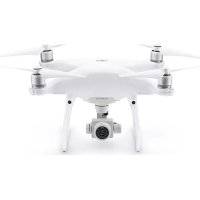
Phantom 4 Advanced - Drone DJI - Notice d'utilisation et mode d'emploi gratuit
Retrouvez gratuitement la notice de l'appareil Phantom 4 Advanced DJI au format PDF.

| Caractéristiques | Détails |
|---|---|
| Dimensions | 350 x 350 x 238 mm |
| Poids | 1388 g (avec batterie et hélices) |
| Autonomie de vol | Environ 30 minutes |
| Vitesse maximale | 72 km/h en mode Sport |
| Caméra | 1/2.3" CMOS, 20 MP, vidéo 4K à 60 fps |
| Stabilisation | Gimbal à 3 axes |
| Portée de transmission | 5 km (en conditions idéales) |
| Capteurs | Capteurs d'obstacles avant, arrière et en dessous |
| Modes de vol | Mode GPS, Mode ATTI, Mode Sport |
| Maintenance | Vérifier régulièrement les hélices et la batterie, mise à jour du firmware |
| Sécurité | Fonction de retour à la maison, géorepérage |
| Accessoires inclus | Batterie intelligente, chargeur, hélices de rechange |
| Compatibilité | Application DJI GO 4 |
FOIRE AUX QUESTIONS - Phantom 4 Advanced DJI
Téléchargez la notice de votre Drone au format PDF gratuitement ! Retrouvez votre notice Phantom 4 Advanced - DJI et reprennez votre appareil électronique en main. Sur cette page sont publiés tous les documents nécessaires à l'utilisation de votre appareil Phantom 4 Advanced de la marque DJI.
MODE D'EMPLOI Phantom 4 Advanced DJI
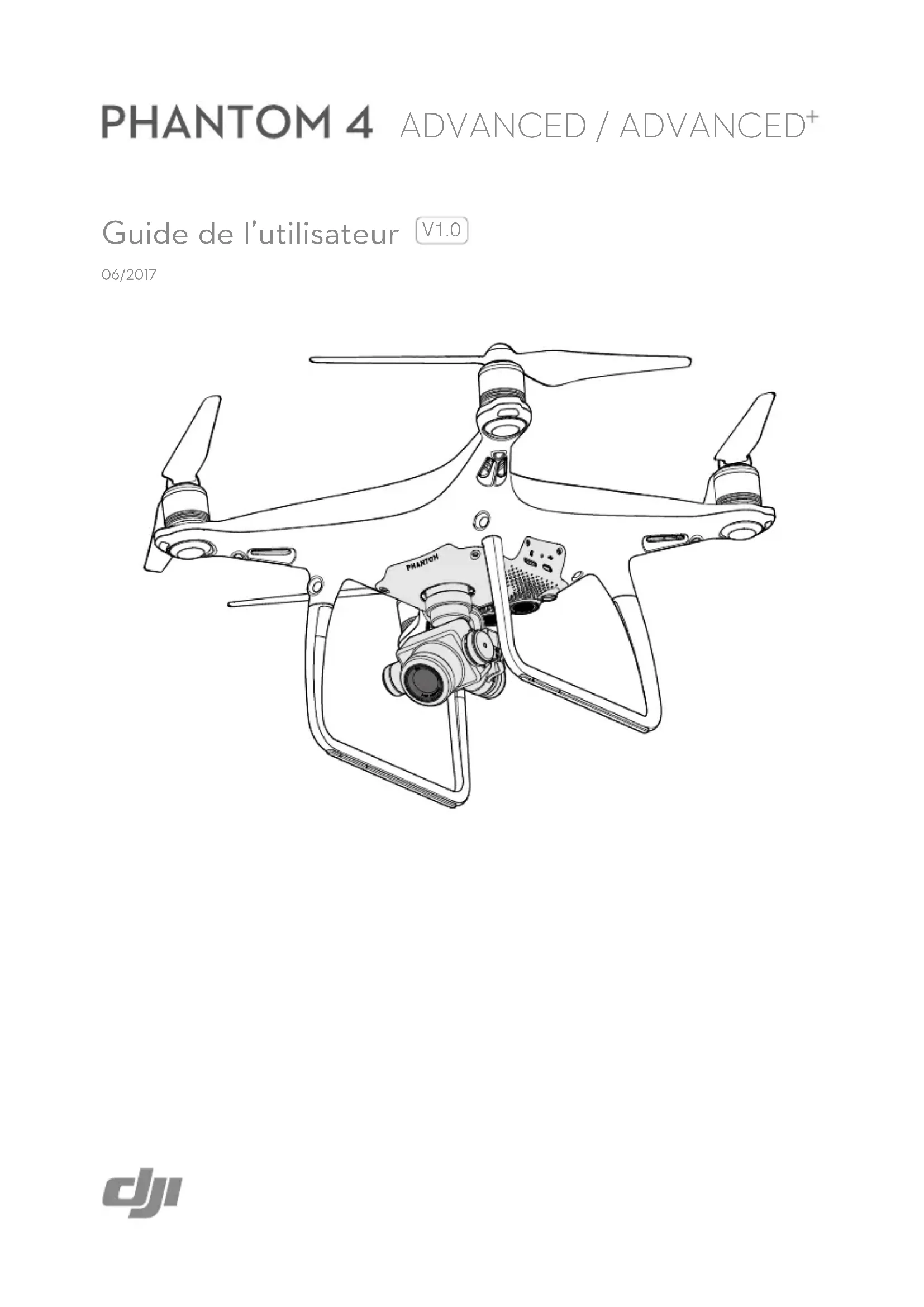
ADVANCED / ADVANCED V1.0 Guide de l'utilisateur 06/20172
2017 DJI Tous droits réservés. Utilisation de ce guide Légendes Avertissement Important Astuces et conseils Références À lire avant votre premier vol Lisez les documents suivants avant d'utiliser le PHANTOM 4 Advanced / Advanced+ :
1. Contenu de l'emballage
2. Guide de l'utilisateur
3. Guide de démarrage rapide
4. Avertissements et consignes de sécurité de la série Phantom 4
5. Consignes de sécurité relatives à la Batterie de Vol Intelligente de la gamme Phantom 4
Nous vous recommandons de visionner les didacticiels vidéo sur le site Web DJI ofciel et de lire la clause d'exclusion de responsabilité et les consignes de sécurité avant de voler. Préparez votre premier vol en consultant le guide de démarrage rapide Phantom 4 Advanced / Advanced+ et reportez-vous au présent manuel pour obtenir de plus amples informations. Consultation de didacticiels vidéo Visionnez les didacticiels vidéo accessibles à partir du lien ci-après, qui expliquent comment utiliser le Phantom 4 Advanced / Advanced+ en toute sécurité :http://www.dji.com/phantom-4-adv/info#video Téléchargement de l'application DJI GO 4 Veillez à utiliser l'application DJI GO 4 pendant le vol. Scannez le code QR situé à droite pour télécharger la dernière version.La version Android de l'application DJI GO 4 est compatible avec Android 4.4 ou version ultérieure. La version iOS de l'application DJI GO 4 est compatible avec iOS 9.0 ou version ultérieure. Recherche de mots clés Entrez un mot clé tel que « batterie » ou « installation » pour trouver une rubrique. Si vous utilisez Adobe Acrobat Reader pour lire ce document, appuyez sur Ctrl+F sous Windows ou sur Command+F sur Mac pour lancer une recherche. Sélection d'une rubrique Afchez la liste complète des rubriques dans la table des matières. Cliquez sur une rubrique pour atteindre la section correspondante. Impression de ce document Ce document prend en charge l'impression haute résolution. Téléchargement de DJI Assistant 2 http://www.dji.com/phantom-4-adv/info#downloads© 2017 DJI Tous droits réservés.
Table des matières Utilisation de ce guide
À lire avant votre premier vol
Consultation de didacticiels vidéo
Téléchargement de l'application DJI GO 4
Téléchargement de DJI Assistant 2
Présentation du produit
Principales fonctionnalités
Installation de l'appareil
Schéma de l'appareil
Schéma de la radiocommande
Voyant d'état de vol
Retour au point de départ (RTH)
Montage et démontage des hélices
Présentation de la radiocommande
Utilisation de la radiocommande
Voyant d'état de la radiocommande
2017 DJI Tous droits réservés. Vol
Exigences relatives à l'environnement de vol
Limites de vol et zones d'exclusion aérienne
Liste de vérications avant vol
Étalonnage du compas
Décollage et atterrissage automatiques
Démarrage/coupure des moteurs
Coupure du moteur en plein vol
Caractéristiques techniques
Mise à niveau du rmware
Informations sur le service après-vente 66Présentation du produit Cette section présente le Phantom 4 Advanced / Advanced+ et dresse la liste des composants de l'appareil et de la radiocommande.Présentation du produit
2017 DJI Tous droits réservés. Présentation du produit Introduction Le DJI Phantom 4 Advanced / Advanced+ est une caméra aérienne extrêmement intelligente capable d'éviter des obstacles en vol. Cette toute nouvelle caméra offre une qualité d'image sans précédent pour le Phantom, grâce à une clarté améliorée, un bruit réduit, et une résolution supérieure pour les photos et vidéos. Principales fonctionnalités Les commandes TapFly et ActiveTrack améliorées de l'application DJI GO 4 permettent désormais au Phantom 4 Advanced / Advanced+ de se déplacer vers n'importe quel point visible à l'écran d'un simple toucher et de suivre sans effort les objets en mouvement.Caméra et nacelle : le Phantom 4 Advanced / Advanced+ enregistre des vidéos en 4K à un maximum de 60 images par seconde et des photos de 20 mégapixels pour un rendu plus vrai que nature grâce au nouveau capteur CMOS 1". Il est équipé d'un obturateur mécanique et d'une mise au point automatique pour une expérience de prise de vue aérienne optimisée.Contrôleur de vol : le contrôleur de vol a été amélioré et propose désormais une expérience de vol plus fiable. Un nouvel enregistreur de vol stocke les données critiques lors de chaque vol. Un système de capteurs visuels améliore la précision du vol stationnaire en intérieur ou dans les environnements sans couverture GPS. Deux IMU et deux compas assurent la redondance de l'appareil.Liaison descendante vidéo HD : la liaison descendante HD longue portée (jusqu'à 7 km ou 4,3 milles) à faible latence est optimisée par une version améliorée du système DJI LIGHTBRIDGE
Radiocommande : la radiocommande du Phantom 4 Advanced+ est équipée d'un écran 5,5" ultra lumineux avec application DJI GO intégrée pour un contrôle total.Batterie de Vol Intelligente : la nouvelle Batterie de Vol Intelligente DJI de 5870 mAh est équipée de cellules de batterie améliorées et d'un système de gestion de l'alimentation avancé offrant jusqu'à 30 minutes* de vol. Installation de l'appareil Préparation de l'appareil 1. Retirez la bride de la nacelle de la caméra, comme illustré ci-dessous :*Lorsque vous volez en mode ATTI en environnement calme au niveau de la mer. Le temps de vol varie en fonction du type de vol, des conditions météorologiques et de l'altitude.Présentation du produit
2017 DJI Tous droits réservés.
Guide de l'utilisateur Phantom 4 Advanced / Advanced+
2. Montage des hélices
Montez les hélices dotées d'un anneau noir sur les moteurs comportant un repère noir. Montez les hélices dotées d'un anneau argenté sur les moteurs ne comportant pas de repère noir. Montez l'hélice sur la plaque de xation en appuyant, puis tournez dans la direction de verrouillage jusqu'à ce qu'elle soit bien xée. Préparation de la radiocommande Orientez le support pour appareil mobile ou le périphérique d'afchage de la radiocommande dans la position souhaitée, puis ajustez les antennes en les tournant vers l'extérieur. Si vous utilisez le Phantom 4 Pro, suivez les étapes ci-dessous pour xer la tablette ou l'appareil mobile au support pour appareil mobile.
1. Appuyez sur le bouton situé sur le côté supérieur droit du support pour appareil mobile pour dégager la
bride, puis adaptez-la à la taille de l'appareil mobile.
2. Placez votre appareil mobile dans la bride en appuyant fermement, puis reliez-le à la radiocommande à
l'aide d'un câble USB.
3. Raccordez une extrémité du câble à l'appareil mobile, puis branchez l'autre sur le port USB situé à
l'arrière de la radiocommande. Assurez-vous que vous entendez le déclic qui indique que la batterie est solidement installée. À défaut, la sécurité en vol de votre appareil peut être compromise.
3. Installation de la batterie
Faites glisser la batterie dans le compartiment prévu à cet effet dans le sens de la èche, comme illustré ci-dessous.Présentation du produit
2017 DJI Tous droits réservés. Guide de l'utilisateur Phantom 4 Advanced / Advanced+ Schéma de l'appareil Schéma de la radiocommande [1] GPS [2] Hélices [3] Moteurs [4] Voyants LED avant [5] Nacelle et caméra [6] Système optique avant [7] Batterie de Vol Intelligente [8] Voyant d'état de l'appareil [9] Voyant d'état de la caméra/de l'appairage et bouton d'appairage [10] Port Micro-USB [11] Logement de la carte Micro SD de la caméra [12] Système optique inférieur
[1] Antennes Transmet les signaux vidéo et de contrôle de l'appareil. [2] Écran d'afchage Périphérique d'afchage avec système Android pour exécuter l'application DJI GO 4. [3] Manche de contrôle Contrôle l'orientation et les mouvements de l'appareil. [4] Bouton RTH (Return Home, Retour au point de départ) Maintenez ce bouton enfoncé pour activer la fonction RTH (Return to Home). [1]
Phantom 4 Advanced+ (modèle : GL300E)Présentation du produit
2017 DJI Tous droits réservés.
Guide de l'utilisateur Phantom 4 Advanced / Advanced+ [10] Molette de réglage de la caméra Tournez la molette pour régler les paramètres de la caméra. (Fonctionne uniquement lorsque la radiocommande est connectée à un appareil mobile exécutant l'application DJI GO 4.) [11] Bouton Pause de la fonction Intelligent Flight Appuyez une fois pour permettre à l'appareil de sortir du mode TapFly, ActiveTrack et des autres modes de vol intelligent. [5] Indicateurs de niveau de batterie Afche le niveau de batterie de la radiocommande. [6] Voyant d'état Indique l'état du système de la radiocommande. [7] Bouton d'alimentation Permet d'allumer ou d'éteindre la radiocommande. [8] Voyant RTH Le voyant circulaire autour du bouton RTH afche l'état de la fonction RTH. [9] Haut-parleur Sortie audio. [14] [13]
[12] Obturateur Bouton à sensibilité variable, appuyez pour prendre une photo. [13] Bouton Veille/Sortie de veille Appuyez pour mettre en veille/rallumer l'écran ; maintenez le bouton enfoncé pour redémarrer. [14] Microphone [15] Commutateur de mode de vol Utilisez ce commutateur pour basculer entre le mode P, le mode S et le mode A. [16] Bouton d'enregistrement vidéo Appuyez sur ce bouton pour démarrer l'enregistrement d'une vidéo. Appuyez une nouvelle fois sur le bouton pour arrêter l'enregistrement. [17] Molette de la nacelle Utilisez cette molette pour contrôler l'inclinaison de la nacelle. [18] Port Micro-USB Permet de mettre l'appareil à niveau en le connectant à la radiocommande à l'aide du câble USB OTG. [19] Logement de la carte Micro SD Fournit un espace de stockage supplémentaire pour le périphérique d'afchage (jusqu'à 128 Go). [20] Port HDMI Signal de sortie vidéo HDMI. [21] Port USB Permet de connecter des périphériques USB. [22] Bouton C1 Personnalisable dans l'application DJI GO 4. [23] Bouton C2 Personnalisable dans l'application DJI GO 4. [24] Port d'alimentation Branchez le chargeur au port d'alimentation pour recharger la batterie de la radiocommande. [22] [24] [23]Présentation du produit
2017 DJI Tous droits réservés. Guide de l'utilisateur Phantom 4 Advanced / Advanced+ Phantom 4 Advanced (modèle : GL300C) [1] Antennes Transmet les signaux vidéo et de contrôle de l'appareil. [2] Support pour appareil mobile Fixe votre appareil mobile à la radiocommande.
[3] Manche de contrôle Contrôle l'orientation et les mouvements de l'appareil. [4] Bouton RTH (Return Home, Retour au point de départ) Maintenez ce bouton enfoncé pour activer la fonction RTH (Return to Home). [5] Indicateurs de niveau de batterie Afche le niveau de batterie de la radiocommande. [6] Voyant d'état Indique l'état du système de la radiocommande. [7] Bouton d'alimentation Permet d'allumer ou d'éteindre la radiocommande. [8] Voyant RTH Le voyant circulaire autour du bouton RTH afche l'état de la fonction RTH. [9] Molette de réglage de la caméra Tournez la molette pour régler les paramètres de la caméra. (Fonctionne uniquement lorsque la radiocommande est connectée à un appareil mobile exécutant l'application DJI GO 4.) [10] Bouton Pause de la fonction Intelligent Flight Appuyez une fois pour permettre à l'appareil de sortir du mode TapFly, ActiveTrack et des autres modes de vol intelligent. [11] Obturateur Appuyez pour prendre une photo. [12] Commutateur de mode de vol Utilisez ce commutateur pour basculer entre le mode P, le mode S et le mode A. [13] Bouton d'enregistrement vidéo Appuyez sur ce bouton pour démarrer l'enregistrement d'une vidéo. Appuyez une nouvelle fois sur le bouton pour arrêter l'enregistrement. [14] Molette de la nacelle Utilisez cette molette pour contrôler l'inclinaison de la nacelle. [15] Port Micro-USB Port réservé. [16] Port USB Connectez l'appareil mobile pour exécuter l'application DJI GO 4. [10] [11] [15] [16] [9] [12] [13] [14]Présentation du produit
2017 DJI Tous droits réservés.
Guide de l'utilisateur Phantom 4 Advanced / Advanced+ [17] Bouton C1 Personnalisable dans l'application DJI GO 4. [18] Bouton C2 Personnalisable dans l'application DJI GO 4. [19] Port d'alimentation Branchez le chargeur au port d'alimentation pour recharger la batterie de la radiocommande.
]Appareil Cette section présente le contrôleur de vol, le système optique, ainsi que la Batterie de Vol Intelligente.Appareil
2017 DJI Tous droits réservés.
Appareil Contrôleur de vol Le contrôleur de vol du Phantom 4 Advanced / Advanced+ bénécie de plusieurs améliorations majeures. Deux modes de sécurité sont proposés : Sécurité et Retour au point de départ. Ces fonctionnalités garantissent le retour de votre appareil en toute sécurité en cas de perte du signal de contrôle. Le contrôleur de vol peut également enregistrer les données importantes de chaque vol sur le périphérique de stockage embarqué. Le nouveau contrôleur de vol assure également une plus grande stabilité et offre un nouveau système de freinage aérien. Mode de vol Trois modes de vol sont disponibles. Vous trouverez ci-dessous les détails correspondant à chacun de ces modes :Mode P (positionnement) : le fonctionnement du mode P est optimal lorsque le signal GPS est fort. L'appareil utilise le GPS et le système optique stéréo pour se stabiliser, éviter les obstacles et suivre les objets en mouvement. Dans ce mode, les fonctions avancées comme TapFly et ActiveTrack sont activées.Lorsque le système optique avant est activé et que les conditions d'éclairage sont sufsantes, l'angle de l'assiette de vol maximale est de 25 degrés avec une vitesse de vol maximale de 50 km/h (31 mph). Quand la détection d'obstacles avant est désactivée, l'angle de l'assiette de vol maximale est de 35 degrés et la vitesse de vol maximale est 58 km/h (36 mph). Lorsque le signal GPS est faible et que la luminosité n'est pas sufsante pour les systèmes optiques avant et inférieur, l'appareil utilise uniquement son baromètre pour le positionnement et le contrôle de l'altitude. Remarque : le mode P nécessite des mouvements de manche plus amples pour atteindre des vitesses élevées. Mode S (sport) : les valeurs de gain de l'appareil sont ajustées pour en améliorer la maniabilité. La vitesse de vol maximale est augmentée à 72 km/h (45 mph). Notez que dans ce mode, les systèmes de détection d'obstacles sont désactivés.Mode A (attitude) : lorsque ni le GPS, ni le système optique ne sont disponibles, l'appareil utilise uniquement son baromètre pour contrôler l'altitude. Le système optique est désactivé en mode S (Sport), ce qui signie que l'appareil ne sera pas en mesure d'éviter automatiquement les obstacles situés sur sa trajectoire de vol. Soyez vigilant et restez à distance des obstacles environnants. En mode S (Sport), la vitesse maximale et la distance de freinage de l'appareil augmentent considérablement. Une distance de freinage minimale de 50 m (164 pieds) est requise en l'absence de vent. En mode S (Sport), la réactivité de l'appareil augmente considérablement, ce qui signie qu'un petit mouvement du manche de la radiocommande se traduira par une grande distance de déplacement de l'appareil. Soyez vigilant et maintenez un espace de manœuvre adéquat pendant le vol. En mode S (Sport), la vitesse de descente de l'appareil augmente considérablement. Une distance de freinage minimale de 50 m (164 pieds) est requise en l'absence de vent. Utilisez le commutateur de mode de vol pour changer le mode de vol de l'appareil.Appareil
2017 DJI Tous droits réservés. Guide de l'utilisateur Phantom 4 Advanced / Advanced+ Voyant d'état de vol Le Phantom 4 Advanced / Advanced+ est équipé de voyants LED avant et de voyants d'état de l'appareil. L'emplacement de ces voyants est illustré dans le schéma ci-après : Les voyants avant indiquent l'orientation de l'appareil. Lorsque l'appareil est sous tension, les voyants avant afchent une lumière rouge xe indiquant l'avant (ou le nez) de l'appareil. Les voyants d'état de l'appareil indiquent l'état du système du contrôleur de vol. Reportez-vous au tableau ci-dessous pour en savoir plus sur les voyants d'état de l'appareil. Voyant avantVoyant d'état de l'appareil Description du voyant d'état de l'appareil Normal Clignote alternativement en rouge, vert et jaune Mise sous tension et autodiagnostic Clignote alternativement en vert et jaune Préparation Clignote lentement en vert Mode P avec GPS ×2 Clignote deux fois en vert Mode P avec système optique Clignote lentement en jaune Mode A sans GPS ni système optique Clignote rapidement en vert Freinage Avertissement Clignote rapidement en jaune Perte du signal de la radiocommande Clignote lentement en rouge Avertissement de batterie faible Clignote rapidement en rouge Avertissement de batterie critique Clignote en rouge Erreur IMU
Rouge xe Erreur critique Clignote alternativement en rouge et jaune Étalonnage du compas requisAppareil
2017 DJI Tous droits réservés.
Guide de l'utilisateur Phantom 4 Advanced / Advanced+ Retour au point de départ (RTH) La fonction RTH (Return-To-Home - Retour au point de départ) permet de faire revenir l'appareil au dernier point de départ enregistré. Il existe trois types de RTH : RTH intelligent, RTH en cas de batterie faible et RTH de sécurité. La section suivante décrit ces trois situations en détail. GPS Description Point de départ Si l'appareil a détecté un fort signal GPS avant le décollage, le point de départ correspond au site d'envol. L'icône GPS ( ) indique la force du signal GPS (considéré comme faible à moins de 4 barres). Le voyant d'état de l'appareil clignote rapidement lors de l'enregistrement du point de départ. RTH de sécurité Le système optique avant permet à l'appareil de créer un plan de vol de son parcours aérien en temps réel. Si le point de départ a été correctement enregistré et que le compas fonctionne normalement, la procédure RTH de sécurité est activée automatiquement si le signal de la radiocommande est perdu pendant plus de trois secondes. L'appareil planifie sa trajectoire de retour et retrace son parcours initial jusqu'au point de départ. L'appareil reste en vol stationnaire à son emplacement actuel pendant 10 secondes. Une fois que le signal est de nouveau à portée, il attend les commandes du pilote. Le processus de retour au point de départ peut être interrompu et le pilote peut reprendre le contrôle de l'appareil si la connexion transmettant le signal de la radiocommande est rétablie. Illustration RTH de sécurité L'appareil ne peut pas revenir au point de départ lorsque le signal GPS est faible ou indisponible. L'appareil descend et atterrit automatiquement si le mode RTH est déclenché lorsque le vol a lieu dans un rayon de 20 mètres (65 pieds) à partir du point de départ. L'appareil stoppe son ascension et revient immédiatement au point de départ si vous actionnez le manche gauche lorsqu'il atteint 20 mètres (65 pieds) d'altitude ou plus et que l'altitude de sécurité (Failsafe) est dénie. L'appareil ne peut pas éviter les obstacles en procédure Failsafe RTH si le système optique avant est désactivé. Il est important de dénir une altitude de sécurité (Failsafe) adaptée avant chaque vol. Lancez l'application DJI GO 4, appuyez sur GO FLY, puis appuyez sur pour dénir l'altitude de sécurité (Failsafe). L'utilisateur ne peut pas contrôler l'appareil lorsqu'il est en ascension jusqu'à 20 mètres (65 pieds) à partir de l'altitude actuelle. Cependant, l'utilisateur peut appuyer une fois sur le bouton RTH pour interrompre l'ascension et reprendre le contrôle. Lorsque le système optique avant est activé et que la luminosité est sufsante, l'appareil peut détecter et éviter les obstacles. L'appareil s'élèvera automatiquement pour éviter les obstacles et descendra progressivement en retournant au point de départ. Pour s'assurer que l'appareil retourne au point de départ en vol avant, il ne peut pas tourner ou voler vers la gauche ou vers la droite pendant la procédure RTH lorsque le système optique avant est activé.
RTH (altitude réglable)Clignotement rapide en jauneHauteur au-dessus du point de départ <= altitude de sécurité (Failsafe) 1 Enregistrement du point de départ Clignotement en vert 3 Perte du signal de la radiocommandeClignotement rapide en jaune 2 Conrmation du point de départClignotement en vert 6 Atterrissage (après vol stationnaire pendant 5 s)Clignotement rapide en jaune Perte de signal durable (au bout de 3 s)Clignotement rapide en jauneHauteur au-dessus du point de départ > altitude de sécurité (Failsafe)Monter à l'altitude de sécurité (Failsafe)Altitude de sécurité (Failsafe)
2017 DJI Tous droits réservés. Guide de l'utilisateur Phantom 4 Advanced / Advanced+ RTH intelligent Utilisez le bouton RTH de la radiocommande ou appuyez sur le bouton RTH de l'application DJI GO 4, et suivez les instructions à l'écran lorsque le GPS est disponible pour activer la procédure RTH intelligent. L'appareil revient alors automatiquement au dernier point de départ enregistré. Contrôlez la vitesse et l'altitude de l'appareil à l'aide de la radiocommande pour éviter toute collision lors de la procédure de RTH intelligent. Sur sa trajectoire de retour, l'appareil utilise la caméra principale pour identier les obstacles situés jusqu'à 300 m devant lui, lui permettant ainsi de planier un parcours sécurisé jusqu'au point de départ. Maintenez le bouton RTH intelligent enfoncé pour lancer la procédure, puis appuyez une nouvelle fois dessus pour y mettre n et regagner le contrôle de l'appareil. RTH en cas de batterie faible Le mode de sécurité en cas de batterie faible se déclenche lorsque la charge de la Batterie de Vol Intelligente DJI risque de ne pas être sufsante pour assurer le retour de l'appareil. Il est conseillé aux utilisateurs de faire revenir l'appareil au point de départ ou de le faire atterrir immédiatement s'ils y sont invités. En cas de batterie faible, l'application DJI GO 4 affiche un avertissement. L'appareil retourne automatiquement au point de départ si aucune mesure n'est prise dans un délai de 10 secondes. L'utilisateur peut annuler la procédure RTH en appuyant sur le bouton RTH de la radiocommande. Les seuils correspondant à ces avertissements sont dénis automatiquement en fonction de l'altitude actuelle de l'appareil et de sa distance par rapport au point de départ. Lorsque la charge de batterie atteint le niveau minimal requis pour faire atterrir l'appareil depuis l'altitude actuelle, la procédure d'atterrissage est lancée automatiquement. L'utilisateur peut continuer d'utiliser la radiocommande pour contrôler l'orientation de l'appareil pendant le processus d'atterrissage. L'indicateur de niveau de batterie (décrit ci-après) s'afche dans l'application DJI GO 4 : 12:29 Temps de vol restant Niveau de charge sufsant (vert) Indicateur de niveau de batterie L'alimentation nécessite un retour au point de départ Avertissement de niveau de batterie critique (rouge) Avertissement de niveau de batterie faible (jaune) Avertissement de niveau de batterie Remarque Voyant d'état de l'appareil Application DJI GO 4 Instructions de vol Avertissement de niveau de batterie faible Le niveau de batterie est faible. Faites atterrir l'appareil. Le voyant d'état de l'appareil clignote lentement en rouge. Appuyez sur « Go-home » pour faire revenir l'appareil au point de départ et le faire atterrir automatiquement ou appuyez sur « Cancel » pour reprendre le cours normal du vol. Si aucune mesure n'est prise, l'appareil revient automatiquement au point de départ et atterrit après 10 secondes. La radiocommande fait retentir une alarme. Faites revenir l'appareil et posez-le dès que possible, puis arrêtez les moteurs et remplacez la batterie. Avertissement de niveau de batterie critique L'appareil doit atterrir immédiatement. Le voyant d'état de l'appareil clignote rapidement en rouge. L'écran de l'application DJI GO 4 clignote en rouge et l'appareil entame sa descente. La radiocommande fait retentir une alarme. Faites descendre l'appareil pour lui permettre d'atterrir automatiquement.Appareil
2017 DJI Tous droits réservés.
Guide de l'utilisateur Phantom 4 Advanced / Advanced+ Estimation du temps de vol restant Estimation du temps de vol restant selon le niveau actuel de la batterie. Sans objet Sans objet Sans objet Lorsque l'avertissement de niveau de batterie critique se déclenche et que l'appareil entame sa descente automatique, actionnez le manche gauche vers le haut pour maintenir l'altitude de l'appareil et le conduire à un emplacement plus propice à l'atterrissage. Les zones de couleur et repères sur la barre de l'indicateur de niveau de batterie présentent l'estimation du temps de vol restant. Ils sont ajustés automatiquement en fonction de la position et de l'état actuels de l'appareil. Atterrissage de précision Le Phantom 4 Advanced / Advanced+ balaie et analyse automatiquement les caractéristiques du terrain au sol pendant le retour au point de départ. Lorsque le terrain actuel correspond au terrain du point de départ, le Phantom 4 Advanced / Advanced+ commence à atterrir immédiatement pour effectuer un atterrissage de précision. Si les caractéristiques des terrains ne correspondent pas, l'application DJI GO 4 vous en informera. Les performances de l'atterrissage de précision dépendent des conditions suivantes : a) Le point de départ est enregistré au décollage et ne doit pas être actualisé pendant le vol. b) L'appareil doit décoller à la verticale. L'altitude de décollage doit être supérieure à 7 mètres. c) Les caractéristiques du terrain du point de départ doivent rester globalement les mêmes. d) Un terrain du point de départ sans caractéristique spécique affecte les performances. e) La luminosité ne doit pas être trop élevée ou trop faible. Les actions suivantes sont possibles pendant l'atterrissage : a) Abaisser la manette des gaz pour accélérer l'atterrissage. b) Actionner les manches de contrôle dans une autre direction pour mettre n à l'atterrissage de précision. Le Phantom 4 Advanced / Advanced+ descendra à la verticale et la protection à l'atterrissage restera active. Remarques de sécurité concernant le mode Sécurité (Failsafe) 20米 20米
Si le système optique avant est désactivé, l'appareil ne peut pas éviter les obstacles pendant la procédure RTH de sécurité (Failsafe). Par conséquent, il est important de dénir une altitude de sécurité (Failsafe) adaptée avant chaque vol. Lancez l'application DJI GO 4, appuyez sur GO FLY, puis appuyez sur pour dénir l'altitude de sécurité (Failsafe). 20 m 20 m
Si l'appareil vole au-dessous de 20 mètres (65 pieds) et que le mode Failsafe (y compris une procédure RTH intelligent ou une procédure RTH en cas de batterie faible) est déclenché, l'appareil grimpera d'abord automatiquement à 20 mètres (65 pieds) à partir de son altitude actuelle. Vous ne pouvez annuler l'ascension qu'en quittant le mode Failsafe. 20 m 20 m
L'appareil descend et atterrit automatiquement si le mode RTH est déclenché lorsque le vol a lieu dans un rayon de 20 mètres (65 pieds) à partir du point de départ. L'appareil stoppe son ascension et revient immédiatement au point de départ si vous actionnez le manche gauche lorsqu'il atteint 20 mètres (65 pieds) d'altitude ou plus et que l'altitude de sécurité (Failsafe) est dénie.Appareil
2017 DJI Tous droits réservés. Guide de l'utilisateur Phantom 4 Advanced / Advanced+ Évitement des obstacles pendant la procédure RTH L'appareil peut désormais détecter et tenter d'éviter activement les obstacles pendant une procédure RTH, à condition que la luminosité soit sufsante pour le système optique avant. Lorsqu'il détecte un obstacle, l'appareil réagit de la manière suivante :
1. Sur sa trajectoire de retour, l'appareil utilise la caméra principale pour identier les obstacles situés
jusqu'à 300 mètres (984 pieds) devant lui, lui permettant ainsi de planier un parcours sécurisé jusqu'au point de départ.
2. L'appareil décélère lorsqu'un obstacle est détecté à 15 mètres (49 pieds) devant lui.
3. L'appareil s'arrête et maintient un vol stationnaire, puis commence à monter verticalement pour éviter
l'obstacle. Enn, l'appareil cesse de grimper lorsqu'il vole à au moins 5 mètres (16 pieds) au-dessus de l'obstacle détecté.
4. La procédure RTH de sécurité reprend et l'appareil continue de voler vers le point de départ en
maintenant son altitude actuelle. La fonction de détection des obstacles est désactivée pendant la descente RTH. Faites preuve de prudence. Pour s'assurer que l'appareil retourne au point de départ en vol avant, il ne peut pas tourner pendant la procédure RTH lorsque le système optique avant est activé. L'appareil ne peut pas éviter les obstacles au-dessus de lui, à côté ou derrière. 5 mètres 15 mètres 300 mètres 20米 20米
L'appareil ne peut pas revenir au point de départ lorsque le signal GPS est faible ou indisponible. 20米 20米
Si vous actionnez le manche gauche lorsque l'appareil vole à plus de 20 mètres (65 pieds) d'altitude, mais sous l'altitude de sécurité (Failsafe) prédénie, l'appareil cesse de monter et retourne immédiatement au point de départ. Fonction de protection à l'atterrissage La fonction de protection à l'atterrissage s'active pendant l'atterrissage automatique.
1. La protection à l'atterrissage détermine si le terrain est propice à l'atterrissage. Si c'est le cas, le
Phantom 4 Advanced / Advanced+ atterrit en douceur.
2. Si la protection à l'atterrissage détermine que le terrain n'est pas propice à l'atterrissage, le Phantom 4
Advanced / Advanced+ maintient un vol stationnaire et attend la confirmation du pilote. L'appareil maintient un vol stationnaire s'il détecte que le terrain n'est pas propice à l'atterrissage, même en cas d'avertissement de niveau de batterie critique. L'appareil n'atterrit que lorsque le niveau de batterie atteint 0 %. L'utilisateur garde le contrôle de l'orientation de vol de l'appareil.
3. Si la protection à l'atterrissage est inactive, l'application DJI GO 4 vous invite à atterrir quand le
Phantom 4 Advanced / Advanced+ descend à moins de 0,3 m. Appuyez pour conrmer ou abaissez le manche de contrôle pendant 2 secondes pour atterrir lorsque l'environnement est propice à l'atterrissage.Appareil
2017 DJI Tous droits réservés.
Guide de l'utilisateur Phantom 4 Advanced / Advanced+ ON OFFAuto Hold La protection à l'atterrissage n'est pas active dans les cas suivants : a) Lorsque l'utilisateur contrôle les manches d'angle vertical, de roulis et des gaz (la détection du terrain d'atterrissage se réactive lorsque les manches de contrôle ne sont plus utilisés) b) Lorsque le système de localisation satellite n'est pas entièrement fonctionnel (ex. erreur de position de dérive) c) Lorsque le système optique inférieur a besoin d'être réétalonné. d) Lorsque la luminosité est insufsante pour le système optique inférieur Si un obstacle se trouve à moins de 1 m de l'appareil, celui-ci descend à 0,3 m au-dessus du sol et maintient un vol stationnaire. L'appareil atterrit après conrmation de l'utilisateur. Mode de vol intelligent TapFly Introduction Avec la fonction TapFly, les utilisateurs peuvent désormais appuyer sur l'écran de leur appareil mobile pour voler dans la direction désignée sans utiliser la radiocommande. L'appareil évitera automatiquement les obstacles qu'il voit ou freinera et maintiendra un vol stationnaire si la luminosité est trop faible (< 300 lux) ou trop élevée (> 10 000 lux). Utilisation de la fonction TapFly Assurez-vous que l'appareil est en mode P, puis suivez les étapes ci-dessous pour utiliser la fonction TapFly :
1. Décollez et assurez-vous que l'appareil vole à au moins 2 mètres (6 pieds) au-dessus du sol.
2. Lancez l'application DJI GO 4, appuyez sur , puis sur , et lisez attentivement les invites.
2017 DJI Tous droits réservés. Guide de l'utilisateur Phantom 4 Advanced / Advanced+
3. Appuyez une fois sur la direction cible et attendez que l'icône apparaisse. Appuyez à nouveau
pour conrmer la sélection et l'appareil volera automatiquement vers la direction cible. NE FAITES PAS voler l'appareil en direction de personnes, animaux, petits objets ou objets ns (par ex. des branches ou des lignes électriques) ou de matières transparentes (par ex. du verre ou de l'eau). Prenez garde aux obstacles qui se trouvent sur la trajectoire de vol et restez à bonne distance de ceux-ci.
Les trajectoires de vol attendues et effectives peuvent éventuellement être différentes en cas d'utilisation de la fonction TapFly.
La plage sélectionnable pour la direction cible est limitée. Vous ne pouvez pas effectuer une sélection TapFly près des bords supérieur et inférieur de l'écran. Le mode TapFly peut ne pas fonctionner correctement lorsque l'appareil survole un plan d'eau ou une zone enneigée. Soyez extrêmement prudent lorsque vous volez dans des environnements sombres (< 300 lux) ou lumineux (> 10 000 lux). Après conrmation du mode TapFly, l'appareil volera dans la direction indiquée par l'icône . Notez que vous pouvez toujours utiliser le manche de contrôle pour contrôler le mouvement de l'appareil pendant le vol.
H 10.0MD 30M VS 2.0M/S VPS 2.0MH.S 10.0 M/S In Flight (GPS) L'appareil ajustera automatiquement sa vitesse s'il détecte un obstacle devant lui ou s'il vole trop près du sol. Cependant, ne vous ez pas à cette fonctionnalité pour naviguer entre les obstacles. Les procédures de sécurité (Failsafe) annulent la sélection TapFly. Si le signal GPS s'affaiblit, l'appareil quittera le vol autonome et retournera au point de départ.
2017 DJI Tous droits réservés.
Guide de l'utilisateur Phantom 4 Advanced / Advanced+ Mode TapFly avant Mode libre L'appareil vole jusqu'à la cible. Le système optique avant est actif. L'appareil vole jusqu'à la cible. La radiocommande peut être utilisée pour diriger librement le lacet de l'appareil. La détection des obstacles est désactivée dans ce mode, veillez donc à utiliser l'appareil dans un environnement dégagé. TapFly propose les fonctions suivantes : Sortie du mode TapFly Utilisez l'une des méthodes suivantes pour quitter le mode TapFly :
1. Appuyez sur le bouton « STOP » à l'écran.
2. Inclinez le manche d'angle vertical de la radiocommande et maintenez-le vers le bas pendant plus de
3. Appuyez sur le bouton Pause du mode de vol intelligent de la radiocommande.
Une fois sorti du mode TapFly, l'appareil s'arrête et maintient un vol stationnaire. Appuyez sur une nouvelle direction cible pour poursuivre le vol ou basculez en vol manuel. ActiveTrack Introduction La fonction ActiveTrack vous permet de marquer et de suivre un objet en mouvement sur l'écran de votre appareil mobile. L'appareil évitera automatiquement les obstacles situés sur sa trajectoire de vol. Aucun dispositif de suivi externe n'est requis. Le Phantom 4 Advanced / Advanced+ peut identier et suivre automatiquement des personnes et des véhicules et utiliser des stratégies de suivi différentes pour chacun. OU OU STOP Bouton Pause de la fonction Intelligent FlightAppareil
2017 DJI Tous droits réservés. Guide de l'utilisateur Phantom 4 Advanced / Advanced+ ON OFFAuto Hold
2. Lancez l'application DJI GO 4, appuyez sur , puis sur , et lisez attentivement les invites.
3. Appuyez sur l'objet que vous voulez suivre, puis conrmez sa sélection. Si l'objet n'est pas reconnu
automatiquement, faites glisser un cadre autour de lui. Le cadre devient vert lorsque le suivi est actif. Si le cadre devient rouge, l'objet n'a pas pu être identié et vous devez réessayer. 2 mètres Utilisation de la fonction ActiveTrack Assurez-vous que l'appareil est en mode P, puis suivez les étapes ci-dessous pour utiliser la fonction ActiveTrack :
1. Décollez et maintenez un vol stationnaire à au moins 2 mètres (6 pieds) au-dessus du sol.
2017 DJI Tous droits réservés.
Guide de l'utilisateur Phantom 4 Advanced / Advanced+ NE SÉLECTIONNEZ PAS une zone contenant des personnes, animaux, petits objets ou objets ns (par ex. des branches ou des lignes électriques) ou des matières transparentes (par ex. du verre ou de l'eau). Restez à distance des obstacles situés à proximité de la trajectoire de vol, en particulier lorsque l'appareil vole en marche arrière. Soyez extrêmement vigilant lors de l'utilisation de la fonction ActiveTrack dans les situations suivantes : a) L'objet suivi ne se déplace pas sur une surface plane. b) La forme de l'objet suivi change considérablement pendant son mouvement. c) L'objet suivi peut être bloqué ou hors de vue pendant un long laps de temps. ActiveTrack propose les fonctions suivantes : Trace Projecteur De prol L'appareil suit l'objet à une distance constante. Utilisez le manche de roulis de la radiocommande ou le curseur dans DJI GO pour faire le tour de l'objet. L'appareil ne suivra pas automatiquement un objet, mais la caméra sera pointée dans sa direction pendant le vol. La radiocommande peut être utilisée pour diriger l'appareil, mais le lacet est désactivé. Utilisez le manche gauche et la molette de la nacelle pour régler le cadrage de l'objet. L'appareil suit l'objet sous un angle constant et à une distance constante sur le côté. Utilisez le manche de roulis de la radiocommande pour faire le tour de l'objet. NE SÉLECTIONNEZ PAS une zone contenant des personnes, animaux, petits objets ou objets ns (par ex. des branches ou des lignes électriques) ou des matières transparentes (par ex. du verre ou de l'eau). Restez à distance des obstacles situés à proximité de la trajectoire de vol, en particulier lorsque l'appareil vole en marche arrière. Soyez extrêmement vigilant lors de l'utilisation de la fonction ActiveTrack dans les situations suivantes : a) L'objet suivi ne se déplace pas sur une surface plane. b) La forme de l'objet suivi change considérablement pendant son mouvement. c) L'objet suivi peut être bloqué ou hors de vue pendant un long laps de temps. d) L'objet suivi se déplace sur une surface enneigée. e) La luminosité est faible (< 300 lux) ou élevée (> 10 000 lux). f) L'objet suivi est d'une couleur similaire au fond ou ses motifs se fondent dans l'environnement. Vous devez respecter les lois et réglementations locales en matière de condentialité lors de l'utilisation de la fonction ActiveTrack. L'appareil ne pourra pas éviter les obstacles en mode Prol ou Projecteur. Utilisez ces modes dans des zones dégagées. L'appareil détectera et évitera les obstacles situés sur sa trajectoire de vol. Si l'appareil perd la trace de l'objet parce qu'il se déplace trop rapidement ou est masqué, sélectionnez à nouveau l'objet pour reprendre le suivi.Appareil
2017 DJI Tous droits réservés. Guide de l'utilisateur Phantom 4 Advanced / Advanced+ Sortie du mode ActiveTrack Utilisez l'une des méthodes suivantes pour quitter le mode ActiveTrack :
1. Appuyez sur le bouton « STOP » à l'écran.
2. Appuyez sur le bouton Pause du mode de vol intelligent de la
radiocommande. Une fois sorti du mode ActiveTrack, l'appareil maintiendra un vol stationnaire, et vous aurez le choix entre voler manuellement, suivre un autre objet ou retourner au point de départ. Mode Dessiner Introduction Lorsque le mode Dessiner est activé, l'appareil suit le parcours de vol dessiné à l'écran. En cours de vol, il freine et passe automatiquement en vol stationnaire lorsqu'il détecte un obstacle dans les conditions d'éclairage appropriées : 300 lux minimum et 10 000 lux maximum. Utilisation du mode Dessiner Assurez-vous que l'appareil est en mode P, puis suivez les étapes ci-dessous pour utiliser la fonction Dessin :
1. Décollez et maintenez un vol stationnaire à au moins 2 mètres (6 pieds) au-dessus du sol.
3. Dessinez une ligne sur l'écran pour créer un parcours. Appuyez sur pour que l'appareil suive le
parcours déni. ON OFF Auto Hold 2 mètres
2. Lancez l'application DJI GO 4, appuyez sur , puis sur et lisez attentivement les invites.Appareil
2017 DJI Tous droits réservés.
Guide de l'utilisateur Phantom 4 Advanced / Advanced+ NE FAITES PAS voler l'appareil en direction de personnes, d'animaux, de petits objets ou d'objets ns (ex. : branches ou lignes électriques) ou de matières transparentes (ex. : du verre ou de l'eau). Il se peut que les trajectoires de vol attendues et effectives diffèrent. Après conrmation de la trajectoire de vol, l'appareil suit le parcours afché à l'écran. Remarque : Les manches de contrôle permettent de diriger l'appareil pendant le vol. AE09:2961%In Flight(GPS) P-GPS
STOP In Flight GPS H 10.0MD 30M VS 2.0M/S VPS 2.0MH.S 10.0 M/S 268m Une fois sorti du mode Dessiner, l'appareil s'arrête et maintient un vol stationnaire. Dessinez une nouvelle trajectoire pour poursuivre le vol ou basculez en vol manuel. OU OU Bouton Pause de la fonction Intelligent Flight STOP L'appareil ajustera automatiquement sa vitesse s'il détecte un obstacle devant lui ou s'il vole trop près du sol. Cependant, ne vous ez pas à cette fonctionnalité pour naviguer entre les obstacles. Les procédures de sécurité (Failsafe) supplantent le mode Dessiner. Si le signal GPS s'affaiblit, l'appareil quittera le vol autonome et retournera au point de départ. Quitter le mode Dessiner Utilisez l'une des méthodes suivantes pour quitter le mode Dessiner:
1. Appuyez sur le bouton « STOP » à l'écran.
2. Inclinez le manche d'angle vertical de la radiocommande et maintenez-le vers le bas pendant plus de
3. Appuyez sur le bouton Pause du mode de vol intelligent de la radiocommande.Appareil
2017 DJI Tous droits réservés. Guide de l'utilisateur Phantom 4 Advanced / Advanced+ Mode Gestes En mode Gestes, le système optique du Phantom 4 Advanced / Advanced+ reconnaît les gestes, ce qui lui permet de suivre et de réaliser des seles sans téléphone ou radiocommande. Procédez comme suit pour utiliser le mode Gestes : Modes Invites LED avant Remarques
l'objet Clignote lentement en rouge Vériez que le système optique avant est activé et que la luminosité est sufsante. Appuyez sur l'icône et déplacez-vous devant la caméra afin que le Phantom 4 Advanced / Advanced+ vous reconnaisse.
Clignote deux fois en rouge Levez les bras et faites signe au Phantom 4 Advanced / Advanced+. Les voyants LED avant clignoteront deux fois en rouge pour conrmer la distance de prise de vue.
avant sele Clignote rapidement en rouge Placez vos doigts devant votre visage, comme indiqué. Le mode Gestes s'utilise uniquement en mode Photo. Faites voler l'appareil à 2 mètres ou plus au-dessus du sol, puis déplacez-vous devant la caméra pour qu'elle vous reconnaisse. Les voyants LED avant clignotent rapidement en rouge si le Phantom 4 Advanced / Advanced+ ne reconnaît pas l'objet. L'activation du GPS sur votre téléphone permet au Phantom 4 Advanced / Advanced+ de suivre l'objet avec plus de précision lorsqu'il vole en mode Geste. Mode Trépied Appuyez sur l'icône dans l'application DJI GO 4 pour activer le mode Trépied. En mode Trépied, la vitesse de vol maximale est limitée à 9 km/h (5,6 mph) et la distance de freinage est réduite à 2 m (6,6 pieds). La réactivité aux mouvements du manche est également diminuée pour proter de mouvements plus uides et contrôlés. Utilisez le mode Trépied uniquement lorsque le signal GPS est fort ou quand la luminosité est idéale pour le système optique. Si vous perdez le signal GPS et que le système optique ne peut pas fonctionner, il basculera automatiquement en mode Atti. Dans ce cas, la vitesse de vol augmentera et l'appareil ne pourra pas maintenir de vol stationnaire. Utilisez le mode Trépied avec précaution. Mode Suivi du terrain Le système optique inférieur est utilisé en mode Suivi du terrain pour maintenir une hauteur au-dessus du sol comprise entre 1 et 10 mètres. Ce mode est conçu pour les terrains herbeux dont l'inclinaison ne dépasse pas 20 degrés. Activez le mode Suivi du terrain en appuyant sur l'icône Mode de vol intelligent dans l'application DJI GO 4. Quand ce mode est activé, la hauteur actuelle de l'appareil est enregistrée. L'appareil maintiendra la hauteur enregistrée pendant le vol et grimpera si le terrain s'élève. Cependant, l'appareil ne descendra pas sur les terrains en pente descendante. Il est essentiel que vous voliez dans des conditions où le Vision Positioning System peut fonctionner correctement, sinon le mode Suivi du terrain ne marchera pas.Appareil
2017 DJI Tous droits réservés.
Guide de l'utilisateur Phantom 4 Advanced / Advanced+ Système optique Les principaux composants du système optique se situent à l'avant et sur la partie inférieure du Phantom 4 Advanced / Advanced+ et incluent deux capteurs optiques stéréo ([1] [2]) et deux capteurs ultrasoniques ([3]). Le système optique utilise les ultrasons et les données visuelles pour aider l'appareil à maintenir sa position, améliorant ainsi la précision du vol stationnaire en intérieur ou dans les environnements sans couverture GPS. Le système optique analyse les obstacles en continu, permettant au Phantom 4 Advanced / Advanced+ de les éviter en les survolant, en les contournant ou en passant en vol stationnaire. Zone de détection La zone de détection du système optique est illustrée ci-dessous. Notez que l'appareil ne peut pas détecter et éviter les obstacles situés hors de la zone de détection. [1] [2] [3]Appareil
2017 DJI Tous droits réservés. Guide de l'utilisateur Phantom 4 Advanced / Advanced+ Étalonnage des capteurs Les caméras du système optique installées sur l'appareil sont étalonnées à la livraison. Ces caméras sont cependant vulnérables aux impacts excessifs et devront être étalonnées de temps à autre via DJI ASSISTANT
2 ou l'application DJI GO 4. Suivez les étapes ci-dessous pour étalonner la caméra.
Dirigez l'appareil vers l'écran
Faites pivoter l'appareil sur l'axe panoramique et l'axe d'inclinaison Procédez comme suit pour utiliser le Positionnement visuel:
1. Mettez le commutateur de mode de vol en position « P ».
2. Placez l'appareil sur une surface plane. Notez que le système optique ne peut
pas fonctionner correctement sur des surfaces dont les variations de motifs sont irrégulières.
3. Mettez l'appareil sous tension. Le voyant d'état de l'appareil clignote deux fois en
vert, ce qui signie que le Vision Positioning System est prêt. Poussez délicatement le manche gauche vers le haut pour faire décoller l'appareil, qui maintiendra un vol stationnaire. ON OFFAuto Hold Étalonnage rapide Utilisez l'étalonnage rapide lorsque l'application DJI GO 4 vous informe qu'un étalonnage des capteurs optiques est requis. Appuyez sur « Statut de l'appareil » -> « Capteurs optiques » pour démarrer l'étalonnage rapide. L’étalonnage permet de résoudre rapidement les problèmes des capteurs optiques. Connectez l'appareil à un ordinateur pour exécuter un étalonnage complet avec DJI Assistant 2 dès que vous le pouvez. Effectuez l’étalonnage uniquement lorsque la luminosité est sufsante et sur des surfaces texturées comme l'herbe. N'étalonnez pas l'appareil sur des surfaces très réfléchissantes, comme le marbre ou la céramique. Utilisation du Système de positionnement visuel (Vision Positioning System) Le Positionnement visuel s'active automatiquement lors de la mise sous tension de l'appareil. Aucune autre action n'est nécessaire. Le Positionnement visuel est généralement utilisé dans des environnements intérieurs où aucun signal GPS n'est disponible. Les capteurs intégrés du système optique permettent à l'appareil de maintenir un vol stationnaire précis, même en l'absence de signal GPS.Appareil
2017 DJI Tous droits réservés.
Guide de l'utilisateur Phantom 4 Advanced / Advanced+ Les performances du système optique sont affectées par la surface survolée. Il se peut que les capteurs à ultrasons ne puissent pas mesurer précisément les distances au-dessus de matériaux absorbant les ondes sonores et que la caméra ne fonctionne pas correctement dans les environnements où les conditions ne sont pas optimales. L'appareil passera automatiquement du mode P au mode A si ni le GPS, ni le système optique ne sont disponibles. Faites preuve de vigilance lorsque vous utilisez l'appareil dans les situations suivantes : a) Survol de surfaces monochromes (ex. : noir, blanc, rouge ou vert uni). b) Survol d'une surface très rééchissante. c) Vol à une vitesse de plus de 50 km/h (31 mph) à 2 mètres ou de plus de 18 km/h (11 mph) à 1 mètre. d) Survol d'étendues d'eau ou de surfaces transparentes. e) Survol d'objets ou de surfaces mobiles. f) Vol dans une zone où les conditions d'éclairage varient fréquemment ou de manière importante. g) Survol de surfaces très sombres (< 10 lux) ou très lumineuses (> 100 000 lux). h) Survol de surfaces pouvant absorber les ondes sonores (ex. : tapis épais).
i) Survol de surfaces sans textures ou motifs distincts.
j) Survol de surfaces présentant des textures ou motifs identiques répétés (ex. : carreaux). k) Survol de surfaces inclinées susceptibles de détourner les ondes sonores de l'appareil. Veillez à ce que les capteurs soient toujours propres. Les saletés, poussières ou autres résidus peuvent affecter leurs performances. Le Positionnement visuel n'est ecace qu'entre 0,3 et 10 mètres d'altitude. Il se peut que le Positionnement visuel ne fonctionne pas correctement si l'appareil survole des étendues d'eau. Il se peut que le système optique ne reconnaisse pas la disposition au sol si la luminosité est faible (moins de 100 lux). N'utilisez pas d'appareils à ultrasons d'une fréquence de 40 kHz si le système optique est activé. Tenez les animaux à distance de l'appareil lorsque le Positionnement visuel est activé. Le capteur à ultrasons émet des signaux à fréquences élevées perceptibles par certains animaux. Freinage assisté par la détection d'obstacles Assisté par la détection d'obstacles, l'appareil est désormais en mesure de freiner activement lorsque des obstacles sont détectés autour de lui. Notez que la fonction de détection d'obstacles fonctionne mieux lorsque la luminosité est sufsante et que l'obstacle est nettement marqué ou texturé. L'appareil ne doit pas voler à plus de 50 km/h (31 mph) pour disposer d'une distance de freinage sufsante.Appareil
2017 DJI Tous droits réservés. Guide de l'utilisateur Phantom 4 Advanced / Advanced+ Montage des hélices
1. Veillez à retirer les autocollants d'avertissement des moteurs avant de monter les hélices.
2. Montez les hélices dotées d'un anneau noir sur les moteurs comportant un repère noir. Montez les
hélices dotées d'un anneau argenté sur les moteurs ne comportant pas de repère noir. Montez l'hélice sur la plaque de xation en appuyant, puis tournez dans la direction de verrouillage jusqu'à ce qu'elle soit bien xée. Démontage des hélices Appuyez sur les hélices au niveau des moteurs et tournez dans le sens de déverrouillage. Faites attention au bord coupant des hélices. Manipulez-les avec précaution. Utilisez uniquement des hélices agréées DJI. Ne mélangez pas les types d'hélices. Vériez que les hélices et les moteurs sont correctement et fermement installés avant chaque vol. Assurez-vous du bon état de toutes les hélices avant chaque vol. N'utilisez PAS d'hélices usées, détériorées ou cassées. Pour éviter toute blessure, RESTEZ À L'ÉCART des hélices ou des moteurs et NE LES TOUCHEZ PAS lorsqu'ils tournent. Utilisez UNIQUEMENT des hélices DJI d'origine afin de garantir une qualité et une sécurité optimales lors de chaque vol. Enregistreur de vol Les données de vol sont automatiquement enregistrées sur le périphérique de stockage interne de l'appareil. Ces données incluent la télémétrie de vol, des informations sur l'état de l'appareil et d'autres paramètres. Pour accéder à ces données, branchez l'appareil à votre ordinateur à l'aide du port Micro- USB et lancez l'application DJI Assistant 2. Montage et démontage des hélices Veillez à utiliser uniquement des hélices agréées DJI avec votre Phantom 4 Advanced / Advanced+. Les anneaux argentés et noirs situés sur les hélices indiquent sur quels moteurs elles doivent être xées et dans quel sens elles doivent tourner. Hélices Anneau argenté Anneau noir Schéma À xer sur Les moteurs ne comportant aucun repère noir Les moteurs comportant des repères noirs Légendes Pour verrouiller : tournez les hélices dans le sens indiqué pour les monter, puis serrez. Pour déverrouiller : tournez les hélices dans le sens indiqué pour les desserrer, puis retirez-les.Appareil
2017 DJI Tous droits réservés.
Guide de l'utilisateur Phantom 4 Advanced / Advanced+Avant sa première utilisation, la Batterie de Vol Intelligente doit être entièrement chargée. Notez que la puissance de sortie du chargeur livré avec le Phantom 4 Advanced / Advanced+ est de 100 W. Fonctionnalités de la Batterie de Vol Intelligente DJI 1. Afchage du niveau de la batterie : les voyants indiquent le niveau actuel de la batterie.2. Fonction de décharge automatique : pour éviter tout gonflement, la batterie se décharge automatiquement à un niveau inférieur à 65 % de sa charge totale lorsqu'elle est inactive pendant plus de 10 jours. Ce processus prend environ 2 jours. Le fait que la batterie dégage une légère chaleur pendant ce processus est normal. Il est possible de dénir des seuils de décharge dans l'application DJI GO 4.3. Charge équilibrée : équilibre automatiquement la tension de chaque élément de batterie lors du chargement.4. Protection contre les surcharges : le processus de chargement s'arrête automatiquement lorsque la batterie est entièrement rechargée.5. Détection de la température : la batterie se recharge uniquement lorsque la température est comprise entre 5 °C (41 °F) et 40 °C (104 °F).6. Protection contre les surintensités : le processus de chargement de la batterie s'arrête lorsque des intensités élevées (plus de 8 A) sont détectées.7. Protection contre les décharges excessives : le processus de décharge s'arrête automatiquement lorsque la tension de la batterie atteint 12 V pour éviter toute détérioration liée à une décharge excessive.8. Protection contre les courts-circuits : la détection d'un court-circuit entraîne la coupure automatique de l'alimentation.9. Protection contre les détériorations des éléments de la batterie : l'application DJI GO 4 affiche un message d'avertissement lorsqu'une cellule de batterie endommagée est détectée.10. Mode de veille : pour économiser de l'énergie, la batterie entre en mode veille après 20 minutes d'inactivité.11. Communication : les informations concernant la tension, la capacité et l'intensité de la batterie sont transmises au contrôleur principal de l'appareil.Consultez les Consignes de sécurité relatives à la Batterie de Vol Intelligente de la gamme Phantom 4 avant d'utiliser l'appareil. Les utilisateurs assument l'entière responsabilité de leurs actions et de leur utilisation de l'appareil. Batterie de Vol Intelligente DJI La Batterie de Vol Intelligente DJI dispose d'une capacité de 5870 mAh, d'une tension de 15,2 V et d'une fonctionnalité de charge/décharge automatique intelligente. Elle doit être chargée uniquement à l'aide d'un chargeur approprié agréé par DJI.Batterie de Vol Intelligente ChargeurAppareil
2017 DJI Tous droits réservés. Guide de l'utilisateur Phantom 4 Advanced / Advanced+ Utilisation de la batterie LED1 LED2 Indicateurs de niveau de batterie LED3 LED4 Bouton d'alimentation (voyant intégré) Mise sous/hors tension Mise sous tension : appuyez une fois sur le bouton d'alimentation, puis appuyez de nouveau dessus et maintenez-le enfoncé pendant 2 secondes. Le voyant d'alimentation s'allume en vert et les indicateurs afchent le niveau actuel de la batterie. Mise hors tension : appuyez une fois sur le bouton d'alimentation, puis appuyez de nouveau dessus et maintenez-le enfoncé pendant 2 secondes. Le voyant d'alimentation de la batterie clignote lors de la mise hors tension du Phantom pour permettre l'arrêt automatique de la fonction d'enregistrement si celle-ci n'a pas été arrêtée. Vérication du niveau de la batterie Les indicateurs de niveau de batterie afchent la charge restante. Si la batterie est éteinte, appuyez une fois sur le bouton d'alimentation. Les indicateurs de niveau de batterie s'allument et afchent la charge actuelle de la batterie. Vous trouverez plus d'informations ci-après. Les indicateurs affichent également le niveau actuel de la batterie lors des opérations de chargement et de déchargement. Le tableau ci-dessous décrit les différents indicateurs. : le voyant est allumé. : le voyant clignote. : le voyant est éteint. Indicateurs de niveau de batterie LED1 LED2 LED3 LED4 Niveau de la batterie 87,5 % - 100 % 75 % - 87,5 % 62,5 % - 75 % 50 % - 62,5 % 37,5 % - 50 % 25 % - 37,5 % 12,5 % - 25 % 0 % - 12,5 % = 0 %Appareil
2017 DJI Tous droits réservés.
Guide de l'utilisateur Phantom 4 Advanced / Advanced+ Avertissement concernant le fonctionnement à basse température
1. La capacité de la batterie est considérablement réduite lorsque l'appareil vole à basse température
2. Il est déconseillé d'utiliser la batterie dans des environnements où la température est extrêmement
faible (< -10 ℃). La tension de la batterie doit atteindre le niveau approprié en cas d'utilisation dans un environnement où la température est comprise entre -10 °C et 5 °C.
3. Arrêtez le vol dès que l'application DJI GO 4 afche l'avertissement « Niveau de batterie faible » dans
un environnement à basse température.
4. Conservez la batterie à l'intérieur pour la réchauffer avant de voler dans un environnement à basse
5. Pour garantir des performances optimales, maintenez la température de la batterie au-dessus de 20 °C.
6. Le chargement de la batterie s'interrompra automatiquement si la température des cellules de la
batterie n'est pas comprise entre 0 °C et 40 °C. Dans les environnements froids, insérez la batterie dans le compartiment prévu à cet effet et laissez l'appareil chauffer pendant environ 1 ou 2 minutes avant de le faire décoller. Charge de la Batterie de Vol Intelligente
1. Connectez le chargeur de la batterie à une source d'alimentation (100-240 V, 50/60 Hz).
2. Connectez la Batterie de Vol Intelligente au chargeur pour lancer le chargement. Si le niveau de charge
est supérieur à 95 %, allumez la batterie avant de la recharger.
3. L'indicateur de niveau de batterie afche le niveau actuel de la batterie lors de la recharge.
4. La Batterie de Vol Intelligente est entièrement rechargée une fois tous les indicateurs de niveau de
5. Laissez refroidir la Batterie de Vol Intelligente après chaque vol. Attendez que sa température atteigne
la température ambiante avant de la ranger pour une durée prolongée. Éteignez toujours la batterie avant de l'insérer dans le Phantom 4 Advanced / Advanced+ ou de la retirer de l'appareil. N'insérez et ne retirez jamais la batterie lorsque celle-ci est allumée. Chargeur Batterie de Vol Intelligente Prise de courant Indicateurs de niveau de batterie lors de la charge LED1 LED2 LED3 LED4 Niveau de la batterie 0 % - 25 % 25 % - 50 % 50 % - 75 % 75 % - 100 % Chargement terminéAppareil
2017 DJI Tous droits réservés. Guide de l'utilisateur Phantom 4 Advanced / Advanced+ Description des voyants de protection de la batterie Le tableau ci-après décrit les mécanismes de protection de la batterie et l'état des voyants correspondants. Indicateurs de niveau de batterie lors de la charge LED1 LED2 LED3 LED4 Clignotement Élément de protection de la batterie Le voyant LED2 clignote deux fois par seconde Surintensité détectée Le voyant LED2 clignote trois fois par seconde Court-circuit détecté Le voyant LED3 clignote deux fois par seconde Charge excessive détectée Le voyant LED3 clignote trois fois par seconde Surtension détectée au niveau du chargeur Le voyant LED4 clignote deux fois par seconde Température de chargement trop basse Le voyant LED4 clignote trois fois par seconde Température de chargement trop élevée Une fois ces problèmes résolus, appuyez sur le bouton d'alimentation pour éteindre l'indicateur de niveau de batterie. Débranchez la Batterie de Vol Intelligente du chargeur et rebranchez-la pour reprendre le processus de chargement. Remarque : il est inutile de débrancher et de rebrancher le chargeur en cas d'erreur concernant la température de la pièce. En effet, le chargement reprend automatiquement lorsque la température revient dans la plage autorisée. DJI n'assume aucune responsabilité pour les dommages causés par des chargeurs tiers. Comment décharger votre Batterie de Vol Intelligente : Décharge lente : insérez la Batterie de Vol Intelligente dans le logement de batterie du Phantom 4 Advanced / Advanced+ et allumez-la. Laissez-la allumée jusqu'à ce que le niveau de charge restant soit inférieur à 8 % ou jusqu'à ce qu'il ne soit plus possible d'allumer la batterie. Lancez l'application DJI GO 4 pour vérier le niveau de la batterie. Décharge rapide : Faites voler le Phantom 4 Advanced / Advanced+ en extérieur jusqu'à ce que le niveau de charge restant soit inférieur à 8 % ou jusqu'à ce qu'il ne soit plus possible d'allumer la batterie.Radiocommande Cette section décrit les fonctionnalités de la radiocommande et contient des instructions relatives au contrôle de l'appareil et de la caméra.Radiocommande
2017 DJI Tous droits réservés. Radiocommande Présentation de la radiocommande La radiocommande du Phantom 4 Advanced / Advanced+ est un équipement de communication multifonction sans l intégrant le système de liaison descendante vidéo et le système de radiocommande de l'appareil qui fonctionne à 2,4 GHz. La radiocommande dispose d'un ensemble de fonctions de contrôle de la caméra, notamment d'enregistrement de photos/vidéos et de contrôle de la nacelle. Le niveau de la batterie est afché grâce à des voyants situés sur le panneau avant de la radiocommande. Conformité : la radiocommande respecte les réglementations locales et de conformité. Mode de fonctionnement : 3 modes de commande sont proposés (Mode 1, Mode 2 ou Personnalisé). Mode 1 : le manche droit sert de manette des gaz. Mode 2 : le manche gauche sert de manette des gaz.N'utilisez pas plus de trois appareils dans la même zone pour éviter toute interférence dans les transmissions. Utilisation de la radiocommande Mise sous tension/mise hors tension de la radiocommande La radiocommande du Phantom 4 Advanced / Advanced+ est alimentée par une batterie rechargeable 2S d'une capacité de 6 000 mAh. Les indicateurs situés sur le panneau avant indiquent le niveau de la batterie. Procédez comme suit pour allumer votre radiocommande :1. Si la radiocommande est éteinte, appuyez une fois sur le bouton d'alimentation. Les indicateurs de niveau de batterie afchent la charge actuelle de la batterie.2. Maintenez le bouton d'alimentation enfoncé pour allumer la radiocommande.3. La radiocommande émet un bip lors de sa mise sous tension. Le voyant d'état clignote rapidement en vert, ce qui indique que la radiocommande est en train de se connecter à l'appareil. Le voyant d'état afche une lumière verte xe une fois la connexion établie.4. Répétez l'étape 2 pour éteindre la radiocommande. Recharge de la radiocommande Rechargez la radiocommande à l'aide du chargeur fourni. Reportez-vous au schéma de la page suivante pour en savoir plus.Radiocommande
2017 DJI Tous droits réservés.
Guide de l'utilisateur Phantom 4 Advanced / Advanced+ Chargeur Prise de courant Contrôle de la caméra Prenez des vidéos/photos et réglez les paramètres de la caméra grâce à l'obturateur, au bouton d'enregistrement et à la molette de réglage de la caméra sur la radiocommande. [1] Molette de réglage de la caméra Tournez la molette pour régler les paramètres de la caméra, comme la plage ISO, la vitesse d'obturation et l'ouverture, sans lâcher la radiocommande. Appuyez sur la molette pour basculer entre ces paramètres. [2] Obturateur Appuyez sur l'obturateur pour prendre une photo. Si le mode rafale est activé, ce bouton permet de prendre une série de photos. [3] Bouton d'enregistrement vidéo Appuyez une fois pour démarrer l'enregistrement d'une vidéo et une autre fois pour l'arrêter. [4] Molette de la nacelle Contrôlez l'inclinaison de la nacelle. [1] [2] [3] [4]Radiocommande
2017 DJI Tous droits réservés. Guide de l'utilisateur Phantom 4 Advanced / Advanced+ La radiocommande est congurée en mode 2 par défaut. Point neutre/central du manche : les manches de contrôle sont en position centrale. Déplacement du manche de contrôle : l'utilisateur déplace le manche de contrôle depuis la position centrale. Manche droitManche gauche Tourner à droiteTourner à gauche Haut Bas DroiteGauche Haut Bas Tourner à droiteTourner à gaucheDroiteGaucheAvantArrière Manche gauche Manche droit AvantArrière Manche droit Haut Bas AvantArrière Manche gauche Tourner à droiteTourner à gaucheDroiteGauche Commande de l'appareil Cette section explique comment contrôler l'orientation de l'appareil à l'aide de la radiocommande. Quatre modes de commande sont proposés (Mode 1, Mode 2, Mode 3 ou Personnalisé). Mode 1 Mode 2 Mode 3Radiocommande
2017 DJI Tous droits réservés.
Guide de l'utilisateur Phantom 4 Advanced / Advanced+ Radiocommande (mode 2) Appareil ( indique le sens du nez) Remarques Le fait de déplacer le manche gauche vers le haut ou vers le bas modie l'altitude de l'appareil. Déplacez le manche vers le haut pour faire monter l'appareil et vers le bas pour le faire descendre. Lorsque les deux manches sont au centre, le Phantom 4 Advanced / Advanced+ maintient un vol stationnaire. Plus vous éloignez le manche de la position centrale, plus le Phantom 4 Advanced / Advanced+ change d'altitude rapidement. Poussez toujours le manche délicatement an d'éviter tout changement d'altitude brutal ou inattendu. Le fait de déplacer le manche gauche vers la gauche ou vers la droite contrôle le sens de rotation de l'appareil. Poussez le manche vers la droite pour faire tourner l'appareil dans le sens des aiguilles d'une montre et vers la gauche pour le faire tourner dans le sens contraire. Si le manche reste au centre, le Phantom 4 Advanced / Advanced+ maintient son orientation. Plus vous éloignez le manche de la position centrale, plus le Phantom 4 Advanced / Advanced+ pivote rapidement. Le fait de déplacer le manche droit vers le haut ou vers le bas modie l'angle avant et arrière de l'appareil. Poussez le manche vers le haut pour voler vers l'avant et poussez-le vers le bas pour voler vers l'arrière. Le Phantom 4 Advanced / Advanced+ maintient un vol stationnaire si le manche reste au centre. Éloignez le manche de la position centrale pour un angle plus important (30˚ maximum) et un vol plus rapide. Le fait de déplacer le manche droit vers la gauche ou vers la droite modie l'angle gauche et droit de l'appareil. Poussez vers la gauche pour voler vers la gauche et poussez vers la droite pour voler vers la droite. Le Phantom 4 Advanced / Advanced+ maintient un vol stationnaire si le manche reste au centre. Appuyez une fois sur le bouton Pause de la fonction Intelligent Flight pour quitter les modes de vol intelligents comme TapFly, ActiveTrack ou autre. L'appareil maintiendra sa position actuelle en vol stationnaire.Radiocommande
2017 DJI Tous droits réservés. Guide de l'utilisateur Phantom 4 Advanced / Advanced+ Position Schéma Mode de vol Position 1 Mode P Position 2 Mode S Position 3 Mode A Commutateur de mode de vol Mettez le commutateur dans la position souhaitée pour sélectionner le mode de vol correspondant. Basculez entre le mode P, le mode S et le mode A. Position 1 Position 2 Position 3 Mode P (positionnement) : le fonctionnement du mode P est optimal lorsque le signal GPS est fort. L'appareil utilise le GPS et le système optique stéréo pour se stabiliser, éviter les obstacles et suivre les objets en mouvement. Dans ce mode, les fonctions avancées comme TapFly et ActiveTrack sont activées. Mode S (sport) : les valeurs de gain de l'appareil sont ajustées pour en améliorer la maniabilité. La vitesse de vol maximale est augmentée à 72 km/h (45 mph). Notez que dans ce mode, les systèmes de détection d'obstacles sont désactivés. Mode A (attitude) : lorsque ni le GPS, ni le système optique ne sont disponibles, l'appareil utilise uniquement son baromètre pour contrôler l'altitude. Le mode de vol est verrouillé en mode P par défaut, quelle que soit la position du commutateur. Pour basculer d'un mode de vol à un autre, accédez à la Vue Caméra dans l'application DJI GO 4, appuyez sur et activez « Modes de vol multiples (Multiple Flight Modes en anglais) ». Après l'activation de modes de vol multiples, placez le commutateur sur la position P, puis sur la position S pour voler en mode Sport. Bouton RTH Maintenez enfoncé le bouton RTH pour activer la procédure RTH (Return to Home). Le voyant circulaire entourant le bouton RTH clignote pour indiquer que l'appareil entre en mode RTH. L'appareil revient alors au dernier point de départ enregistré. Appuyez une nouvelle fois sur ce bouton pour annuler la procédure RTH et reprendre le contrôle de l'appareil. Réglage des manches de contrôle Faites tourner les manches de contrôle dans le sens horaire ou antihoraire pour en régler la longueur. Une longueur correcte des manches de contrôle peut améliorer la précision du contrôle.Radiocommande
2017 DJI Tous droits réservés.
Guide de l'utilisateur Phantom 4 Advanced / Advanced+ Voyant d'état de la radiocommande Le voyant d'état indique l'état de la connexion entre la radiocommande et l'appareil. Le voyant RTH indique l'état de retour au point de départ de l'appareil. Le tableau ci-dessous fournit des détails sur ces voyants. Connexion de votre appareil mobile Orientez le support pour appareil mobile dans la position souhaitée. Appuyez sur le bouton latéral du support pour appareil mobile pour dégager la bride, puis placez-y votre appareil mobile. Ajustez la bride pour xer l'appareil mobile correctement. Pour relier votre appareil mobile à la radiocommande à l'aide d'un câble USB, raccordez une extrémité du câble à l'appareil mobile, puis branchez l'autre sur le port USB situé à l'arrière de la radiocommande. Plage de transmission optimale Le signal transmis entre l'appareil et la radiocommande est optimal dans la zone illustrée ci-dessous : Plage de transmission optimale Assurez-vous que l'appareil vole dans la zone de transmission optimale. Pour obtenir des performances de transmission optimales, l'opérateur doit être positionné de manière appropriée par rapport à l'appareil. Voyant RTHVoyant d'état La radiocommande du Phantom 4 Advanced+ inclut un périphérique d'afchage optimisé pour l'application DJI GO 4. Aucun autre périphérique mobile n'est requis. fort faibleRadiocommande
2017 DJI Tous droits réservés. Guide de l'utilisateur Phantom 4 Advanced / Advanced+ Voyant d'état Alarme État de la radiocommande
Rouge xe Sonnerie La radiocommande est déconnectée de l'appareil.
Vert xe Sonnerie La radiocommande est connectée à l'appareil. Clignotement lent en rouge D-D-D
Erreur de la radiocommande.
Clignotement alterné en rouge et vert / rouge et jaune Aucune La liaison descendante HD est interrompue. Voyant RTH Son État de la radiocommande
Blanc xe Sonnerie L'appareil revient au point de départ. Clignotement en blanc
Envoi de la commande Return to Home à l'appareil. Clignotement en blanc
Procédure RTH en cours. Le voyant d'état de la radiocommande clignote en rouge et émet une alerte lorsque le niveau de la batterie est critique. Appairage de la radiocommande La radiocommande est appairée à votre appareil avant la livraison. L'appairage n'est requis que lors de la première utilisation d'une nouvelle radiocommande. Procédez comme suit pour appairer une nouvelle radiocommande :
1. Mettez la radiocommande sous tension et connectez-la à l'appareil mobile. Lancez l'application
2. Mettez la Batterie de Vol Intelligente sous tension.
3. Ouvrez la page GO FLY et appuyez sur , puis sur le bouton « Linking RC » comme illustré ci-
dessous. RC Control SettingRC CalibrationStick ModeButton CustomizationNot DefinedC1C2 Not DefinedDefault stick mode is Mode 2, changing stick modes alters the way the aircraft is controlled. Do not change unless familiar with your new mode.You can customize the C1 and C2 buttons on the back of the RC.Linking RCRadiocommande
2017 DJI Tous droits réservés.
Guide de l'utilisateur Phantom 4 Advanced / Advanced+ La radiocommande se déconnecte de l'appareil si une autre radiocommande est appairée au même appareil.
5. Localisez le bouton d'appairage sur le côté de l'appareil, comme illustré dans le schéma ci-dessous.
Appuyez sur le bouton d'appairage pour démarrer l'appairage. Le voyant d'état de la radiocommande s'allume en vert lorsque la radiocommande est appairée à l'appareil. RC CalibrationStick ModeButton CustomizationNot DefinedC1C2 Not Defined Default stick mode is Mode 2, changing stick modes alters the way the aircraft is controlled. Do not change unless familiar with your new mode.You can customize the C1 and C2 buttons on the back of the RC.RC Control SettingLinking RCSearching for aircraft frequency, timeout in 54 secondsCancelPress the linking button on the aircraft to link this remote controller
4. La radiocommande est prête pour l'appairage. Le voyant d'état de la radiocommande clignote en bleu
et un bip sonore est émis. Bouton d'appairageCaméra et nacelle Cette section décrit les caractéristiques techniques de la caméra et explique les modes de fonctionnement de la nacelle.Caméra de la nacelle 2017 DJI Tous droits réservés.
Caméra et nacelle Caméra Prol La caméra du Phantom 4 Advanced / Advanced+ est équipée d'un capteur CMOS 1" permettant d'enregistrer des vidéos (jusqu'à une résolution de 4096 × 2160p à 60 images/s) et des prises de vues de 20 mégapixels. Les vidéos peuvent être enregistrées au format MOV ou MP4. Les modes de prise de vue de photos disponibles incluent les modes Rafale, Continu et Accéléré. L'application DJI GO 4 vous permet d'obtenir un aperçu en direct des éléments capturés par la caméra sur votre appareil mobile.Le Phantom 4 Advanced / Advanced+ prend en charge l'enregistrement vidéo en 4K à 60 images/s. Les formats H.265 et H.264 sont pris en charge avec un débit binaire vidéo maximal de 100 Mbit/s. Les photos 20 mégapixels prises par le Phantom 4 Advanced / Advanced+ bénécient d'un processus de traitement d'image avancé. Divers modes de prise de vue améliorent l'expérience de l'utilisateur. Un obturateur mécanique d'une vitesse maximale de 1/2000 élimine l'effet de roulis lors de la capture d'objets en mouvement rapide. Logement de carte Micro SD Pour stocker vos photos et vidéos, insérez la carte Micro SD dans le logement illustré ci-dessous avant de mettre le Phantom 4 Advanced / Advanced+ sous tension. Le Phantom 4 Advanced / Advanced+ est livré avec une carte Micro SD de 16 Go et prend en charge les cartes Micro SD d'une capacité maximale de 128 Go. Il est conseillé d'utiliser une carte Micro SD UHS-1 ou supérieure, car ses capacités de lecture et d'écriture rapides prennent en charge les données vidéo haute résolution.Ne retirez pas la carte Micro SD du Phantom 4 Advanced / Advanced+ lorsque celui-ci enregistre une prise de vue.Pour garantir la stabilité du système de caméra, chaque enregistrement vidéo est limité à 30 minutes. Port de données de la caméra (Micro USB) Pour télécharger les photos et les vidéos sur un ordinateur, mettez le Phantom 4 Advanced / Advanced+ sous tension et branchez un câble USB au port de données de la caméra. La carte Micro SD de la caméra ne peut pas être lue lors de l'utilisation de l'application DJI Assistant 2.Caméra de la nacelle
2017 DJI Tous droits réservés. Guide de l'utilisateur Phantom 4 Advanced / Advanced+ L'appareil doit être mis sous tension avant qu'il soit possible d'accéder aux chiers stockés sur la carte Micro SD. Fonctionnement de la caméra Utilisez les boutons d'obturation et d'enregistrement de la radiocommande pour prendre des photos ou enregistrer des vidéos via l'application DJI GO 4. Description du voyant LED d'état de la caméra Le voyant LED de la caméra s'allume lorsque la Batterie de Vol Intelligente est allumée. Il fournit des informations sur l'état de fonctionnement de la caméra. Voyant de la caméra État de la caméra Clignote rapidement en vert Préparation du système
Vert xe Le système est prêt ; la carte Micro SD est insérée et fonctionne correctement Clignote une fois en vert Prise de vue unique ×3 Clignote 3 fois en vert 3 ou 5 photos par prise de vue Clignote lentement en rouge Enregistrement en cours Clignote rapidement en rouge Erreur de la carte Micro SD. ×2 Clignote deux fois en rouge Caméra en surchauffe —— Rouge xe Erreur système Clignote en vert et rouge Mise à niveau du rmwareCaméra de la nacelle
2017 DJI Tous droits réservés.
Guide de l'utilisateur Phantom 4 Advanced / Advanced+ Modes de fonctionnement de la nacelle La nacelle dispose de deux modes de fonctionnement. Basculez entre les différents modes de fonctionnement dans le menu paramètres de caméra de l'application DJI GO 4. Notez que votre appareil mobile doit être connecté à la radiocommande pour que les modications s'appliquent. Reportez-vous au tableau ci-dessous pour en savoir plus : Mode suivi L'angle entre l'orientation de la nacelle et le nez de l'appareil reste toujours le même. Mode FPV La nacelle se synchronise avec les mouvements de l'appareil pour offrir une expérience de vol en vue subjective. Une erreur du moteur de la nacelle peut survenir dans les situations suivantes : (1) L'appareil se trouve sur un sol irrégulier ou le mouvement de la nacelle est entravé. (2) La nacelle a été soumise à une force externe excessive, une collision par exemple. Décollez d'un sol régulier et dégagé, et sécurisez la nacelle en permanence. Un vol par temps brumeux ou nuageux peut mouiller la nacelle et entraîner une défaillance temporaire. La nacelle sera de nouveau opérationnelle une fois sèche. Lors de son initialisation, la nacelle émet normalement une série de bips courts. Nacelle Prol La nacelle à 3 axes offre une plate-forme stable pour la xation de la caméra, vous permettant ainsi de capturer des photos et vidéos nettes, sans tremblement. La nacelle peut incliner la caméra sur 120˚. Utilisez la molette de la nacelle sur la radiocommande pour contrôler l'inclinaison de la caméra. -90°
30°Application DJI GO 4 Cette section présente les quatre fonctions principales de l'application DJI GO 4.Application DJI GO 4 2017 DJI Tous droits réservés.
Application DJI GO 4 L'application DJI GO 4 est une application mobile spécialement conçue pour les équipements DJI. Cette application permet de contrôler la nacelle, la caméra et d'autres fonctions de l'appareil. L'application est composée des sections Matériel, Éditeur, SkyPixel et Moi qui permettent de congurer votre appareil, et d'éditer et partager vos photos et vos vidéos. Pour une expérience optimale, il est recommandé d'utiliser une tablette. Matériel Accédez à la Vue Caméra en appuyant sur Caméra depuis l'écran d'accueil DJI GO 4. Vue caméra PHANTOM 4
2017 DJI Tous droits réservés. Guide de l'utilisateur Phantom 4 Advanced / Advanced+
READY TO GO (GPS) : cette icône indique l'état de vol de l'appareil et différents messages d'avertissement.
2. État de détection des obstacles
: des barres rouges s'afchent quand des obstacles sont proches de l'appareil. Des barres orange indiquent que des obstacles sont dans la zone de détection.
3. Indicateur de niveau de batterie
: l'indicateur de niveau de batterie affiche l'état de charge de la batterie de manière dynamique. Les zones colorées de l'indicateur représentent l'énergie nécessaire pour réaliser différentes fonctions.
: le texte en regard de cette icône indique le mode de vol actuel. Appuyez sur l'icône pour configurer les paramètres MC (Main Controller, contrôleur principal). Ces paramètres vous permettent de modier les limites de vol et de dénir les valeurs de gain.
5. Paramètres de la caméra
Indique les paramètres de réglage de la caméra et la capacité de stockage de la carte Micro SD.
6. Force du signal GPS
: indique l'intensité actuelle du signal GPS. Des barres blanches correspondent à une intensité GPS adéquate.
7. État du système de détection d'obstacles
: appuyez sur ce bouton pour activer ou désactiver les fonctions offertes par le système optique.
8. Intensité du signal de la radiocommande
: cette icône indique la force du signal de la radiocommande.
9. Force du signal de liaison vidéo HD
: cette icône indique l'intensité de la liaison vidéo HD entre l'appareil et la radiocommande.
10. Niveau de la batterie
61% : cette icône indique le niveau actuel de la batterie. Appuyez sur l'icône pour afficher le menu d'informations sur la batterie, définir les différents seuils d'avertissement de batterie et afcher l'historique des avertissements de batterie.
11. Bouton de mesure/mise au point
/ : appuyez pour basculer entre le mode Mise au point et le mode Mesure. Appuyez pour sélectionner l'objet à mettre au point ou à mesurer.
12. General Settings (Réglages généraux)
: appuyez an d'accéder au menu des réglages généraux pour établir les paramètres, activer la diffusion en direct, afcher les itinéraires de vol, etc.Application DJI GO 4
2017 DJI Tous droits réservés.
Guide de l'utilisateur Phantom 4 Advanced / Advanced+
13. Verrouillage automatique de l'exposition
: appuyez pour verrouiller la valeur d'exposition.
14. Bouton Photo/Vidéo
: appuyez pour passer du mode Photo au mode Enregistrement vidéo.
15. Curseur de la nacelle
: afche l'angle vertical de la nacelle.
16. Bouton de prise de vue/d'enregistrement
/ : appuyez pour prendre des photos ou enregistrer des vidéos.
17. Paramètres de la caméra
: appuyez sur cette icône pour congurer la plage ISO, l'obturateur et l'exposition de la caméra.
: appuyez pour accéder à la page de lecture et afcher un aperçu des photos et des vidéos dès leur capture.
Appuyez sur la mini-carte pour passer de la Vue Caméra à l'afchage de la carte.
20. Télémétrie de vol
H 10.0MD 30M VS 2.0M/S VPS 2.0MH.S 10.0 M/S Altitude de vol et fonction radar : L'altitude de l'appareil est indiquée par l'icône en forme de cible. (1) La èche rouge indique dans quelle direction l'appareil se déplace. (2) La part de la zone grise par rapport à la zone bleue indique le tangage de l'appareil. (3) Le niveau horizontal de la zone grise indique l'angle de roulis de l'appareil. Paramètres de vol : Altitude : distance verticale à partir du point de départ. Distance : distance horizontale à partir du point de départ. Vitesse verticale : vitesse de mouvement sur une distance verticale. Vitesse horizontale : vitesse de mouvement sur une distance horizontale. Distance de l'appareil : Distance horizontale entre l'appareil et l'opérateur.Application DJI GO 4
2017 DJI Tous droits réservés. Guide de l'utilisateur Phantom 4 Advanced / Advanced+ Éditeur Un logiciel de montage vidéo intelligent est intégré à l'application DJI GO 4. Une fois que vous avez enregistré plusieurs vidéos et que vous les avez téléchargées sur votre appareil mobile, sélectionnez Editor dans l'écran d'accueil. Sélectionnez ensuite un modèle et indiquez le nombre de séquences à utiliser. Le logiciel les combinera alors automatiquement pour créer une courte vidéo à partager immédiatement. SkyPixel Découvrez les derniers événements, produits phares et téléchargements SkyPixel populaires sur la page SkyPixel. Moi Les détenteurs d'un compte DJI peuvent participer à des discussions sur le forum, gagner des crédits dans la boutique DJI et partager leurs créations avec la communauté.
21. Mode de vol intelligent (Intelligent Flight)
: afche le mode en cours. Appuyez pour sélectionner le mode vol intelligent.
: lance la procédure RTH. Appuyez sur cette icône pour que l'appareil revienne au dernier point de départ enregistré.
23. Décollage/atterrissage automatique
/ : appuyez sur ce bouton pour commencer un décollage ou un atterrissage automatique.
: cette icône indique que le ux vidéo actuel est retransmis en direct sur YouTube. Assurez-vous que le service de données mobiles est disponible sur l'appareil mobile.
: appuyez sur cette icône pour revenir au menu principal.Vol Vol Cette section décrit les consignes de sécurité et les restrictions de vol.Vol
2017 DJI Tous droits réservés. Vol Une fois les préparatifs terminés, nous vous conseillons d'utiliser le simulateur de vol de l'application DJI GO 4 pour perfectionner vos techniques de vol et vous entraîner en toute sécurité. Veillez toujours à voler dans un espace dégagé. Exigences relatives à l'environnement de vol 1. N'utilisez pas l'appareil dans des conditions météorologiques extrêmes. Ceci inclut les vents de plus de 10 m/s, la neige, la pluie et le brouillard.2. Ne faites voler l'appareil que dans des espaces ouverts. La présence de grands édifices et de structures en acier peut affecter la précision du compas intégré et du système GPS.3. Évitez les obstacles, les foules, les lignes électriques à haute tension, les arbres et les étendues d'eau.4. Limitez les interférences en évitant les zones hautement électromagnétiques (antennes relais et tours de transmission radio, par exemple). 5. Les performances de l'appareil et de la batterie sont sujettes à des facteurs environnementaux, tels que la température et la densité de l'air. Soyez prudent lorsque vous faites voler l'appareil à 6 000 mètres ou plus au-dessus du niveau de la mer, ces conditions pouvant réduire les performances de l'appareil et de la batterie.6. Le Phantom 4 Advanced / Advanced+ ne fonctionne pas dans les zones polaires. Limites de vol et zones d'exclusion aérienne Tous les opérateurs de véhicules aériens sans pilote (UAV) doivent respecter l'ensemble des règles établies par les agences gouvernementales et organismes de réglementation tels que l'OACI (Organisation de l'aviation civile internationale) et la FAA. Pour des raisons de sécurité, les vols sont limités par défaut pour permettre aux opérateurs d'utiliser ce produit en toute sécurité et en toute légalité. Les limites de vol incluent les limites d'altitude et de distance, et les zones d'exclusion aérienne.En mode P, les limites d'altitude et de distance et les zones d'exclusion aérienne sont combinées pour gérer le vol. En mode A, seules les limites d'altitude sont activées. Par défaut, ces limites empêchent l'appareil de dépasser une altitude de 500 mètres (1 640 pieds). Limite d'altitude de vol et rayon maximal La limite d'altitude de vol et le rayon maximal peuvent être modifiés dans l'application DJI GO 4. Remarque : la limite d'altitude de vol ne peut dépasser 500 mètres (1 640 pieds). Votre Phantom 4 Advanced / Advanced+ vole dans un espace réglementé déni par ces paramètres, comme l'illustre le schéma ci-dessous : Limite d'altitude de volRayon max.Point de départAltitude de l'appareil à la mise sous tensionVol
2017 DJI Tous droits réservés.
Guide de l'utilisateur Phantom 4 Advanced / Advanced+ Signal GPS faible Clignotement en jaune Limites de vol Application DJI GO 4 Voyant d'état de l'appareil Limite d'altitude de vol L'altitude est limitée à 8 m (26 pieds) lorsque le signal GPS est faible et que le Vision Positioning System est activé. La hauteur est limitée à 30 mètres (98 pieds) lorsque le signal GPS est faible et que le Vision Positioning System est désactivé.
Altitude Reached. Altitude de vol maximum atteinte. Aucun. Rayon max. Aucune limite Si vous volez en dehors de la limite, vous pouvez toujours contrôler l'appareil, mais vous ne pouvez pas le déplacer au-delà. Si l'appareil vole en dehors du rayon maximum, il revient automatiquement à portée quand le signal GPS est fort. Zones d'exclusion aérienne Toutes les zones d'exclusion aérienne sont répertoriées sur le site Web officiel de DJI à l'adresse http://www.dji.com/ysafe/no-y. Les zones d'exclusion aérienne sont réparties en deux catégories : les aéroports et les zones réglementées. Le terme aéroport désigne aussi bien les grands aéroports que les terrains d'aviation où des avions avec pilote volent à basse altitude. Les zones réglementées font référence aux frontières entre les pays et aux institutions sensibles. Les différentes zones d'exclusion aérienne sont détaillées ci-dessous : Aéroport (1) Les zones d'exclusion aérienne des aéroports comprennent des zones d'interdiction de décollage et des zones à altitude réglementée. Chaque zone présente des cercles de différentes tailles. (2) La zone d'interdiction de décollage couvre les milles R1 autour de l'aéroport (la valeur de R1 dépend de la taille et de la forme de l'aéroport). (3) De R1 à R1+1,6 km (1 mille) autour de l'aéroport, l'altitude de vol se limite à une inclinaison de 15 degrés, à partir de 20 mètres (65 pieds) depuis l'extrémité de l'aéroport vers l'extérieur. L'altitude de vol est limitée à 500 mètres (1 640 pieds) à R1+1,6 km. (4) Un message d'avertissement s'afche dans l'application DJI GO 4 lorsque l'appareil vole à moins de 100 mètres (320 pieds) d'une zone d'exclusion aérienne. Signal GPS fort Clignotement en vert Limites de vol Application DJI GO 4 Voyant d'état de l'appareil Limite d'altitude de vol L'altitude de l'appareil ne peut dépasser la valeur indiquée.
Altitude Reached. Altitude de vol maximum atteinte. Aucun. Rayon max. La distance de vol doit être comprise dans le rayon maximum.
Distance Reached. Distance de vol maximum atteinte. Clignotement rapide en rouge à proximité de la limite du rayon maximum.Vol
2017 DJI Tous droits réservés. Guide de l'utilisateur Phantom 4 Advanced / Advanced+ Zone réglementée (1) Dans les zones réglementées, l'altitude de vol n'est pas limitée. (2) La zone d'interdiction de décollage correspond aux milles R entourant la zone réglementée. L'appareil ne peut pas décoller dans cette zone. La valeur de R varie selon la dénition des zones réglementées. (3) Une « zone d'alerte » est dénie autour de la zone réglementée. Un message d'avertissement s'afche dans l'application DJI GO 4 lorsque l'appareil vole à moins de 100 m (0,062 mille) de cette zone.
500m (1640pieds) 100 mR Aéroport Zone d'exclusion aérienneZone de vol à altitude réglementéeZone d'alerte Zone d'exclusion aérienneZone libreZone d'alerte Zone réglementée
Aéroport Zone d'exclusion aérienne Zone de vol à altitude réglementéeZone d'alerte Zone d'exclusion aérienneZone libreZone d'alerte Zone réglementée Lorsque vous volez dans une zone de sécurité, le voyant d'état de l'appareil clignote rapidement en rouge pendant 3 secondes, indique ensuite l'état de vol actuel pendant 5 secondes, puis clignote à nouveau en rouge. Pour des raisons de sécurité, ne volez pas à proximité d'aéroports, d'autoroutes, de gares ferroviaires, de lignes de chemin de fer, de centres-villes et d'autres zones sensibles. Gardez toujours l'appareil en ligne de mire.Vol
2017 DJI Tous droits réservés.
Guide de l'utilisateur Phantom 4 Advanced / Advanced+ Liste de vérications avant vol
1. La radiocommande, la Batterie de Vol Intelligente et l'appareil mobile sont entièrement chargés.
2. Les hélices sont correctement et fermement installées.
3. Une carte Micro SD a été insérée (si nécessaire).
4. La nacelle fonctionne normalement.
5. Les moteurs démarrent et fonctionnent normalement.
6. L'application DJI GO 4 est connectée à l'appareil.
7. Les capteurs du système de détection d'obstacles sont propres.
Étalonnage du compas Étalonnez le compas uniquement si l'application DJI GO 4 ou le voyant d'état vous y invite. Respectez les règles suivantes lors de l’étalonnage du compas : N’ÉTALONNEZ PAS votre compas lorsque de fortes interférences magnétiques sont susceptibles de se produire (présence de magnétite, structures de stationnement et sous-sols en béton armé, par exemple). NE PORTEZ AUCUN objet en matériaux ferromagnétiques sur vous lors de l’étalonnage (téléphones portables, par exemple). Une fois l'étalonnage terminé, l'application DJI GO 4 vous invite à résoudre le problème du compas si ce dernier subit de fortes interférences. Suivez les instructions qui s'afchent pour résoudre le problème. Procédures d’étalonnage Choisissez un espace dégagé pour effectuer les procédures suivantes.
1. Appuyez sur la barre d'état de l'appareil dans l'application, sélectionnez « Étalonner » et suivez les
instructions afchées.
2. Maintenez l'appareil à la verticale et tournez-le à 360 degrés. Les voyants d'état de l'appareil afchent
une diode verte xe.Vol
2017 DJI Tous droits réservés. Guide de l'utilisateur Phantom 4 Advanced / Advanced+
4. Étalonnez à nouveau l'appareil si les voyants d'état de l'appareil clignotent en rouge.
Si les voyants d'état de l'appareil clignotent en rouge et jaune après l’étalonnage, déplacez l'appareil et étalonnez à nouveau le compas. N’ÉTALONNEZ PAS le compas à proximité d'objets métalliques tels qu'un pont en métal, des voitures ou des échafaudages. Si les voyants d'état de l'appareil clignotent par intermittence en rouge et jaune une fois l'appareil au sol, cela signie que le compas a détecté des interférences magnétiques. Déplacez-le. Décollage et atterrissage automatiques Décollage automatique N'utilisez la fonction de décollage automatique que lorsque les voyants d'état de l'appareil clignotent en vert. Procédez comme suit pour utiliser la fonction de décollage automatique :
1. Lancez l'application DJI GO 4, puis appuyez sur GO FLY
2. Effectuez toutes les vérications répertoriées dans la liste de vérications avant le vol.
3. Appuyez sur « » et conrmez que les conditions de vol ne présentent pas de danger. Faites glisser
l'icône pour conrmer et décoller.
4. L'appareil décolle et effectue un vol stationnaire à 1,2 mètre au-dessus du sol.
Le voyant d'état de l'appareil clignote rapidement lorsque le système optique est utilisé pour la stabilisation. L'appareil maintient automatiquement un vol stationnaire en dessous de trois mètres. Attendez d'acquérir un signal GPS stable avant d'utiliser la fonction de décollage automatique. Atterrissage automatique N'utilisez la fonction d'atterrissage automatique que lorsque le voyant d'état de l'appareil clignote en vert. Procédez comme suit pour utiliser la fonction d'atterrissage automatique :
1. Appuyez sur pour vous assurer que les conditions d'atterrissage sont idéales. Faites glisser votre
2. Annulez immédiatement le processus d'atterrissage en utilisant le bouton à l'écran.
3. a. Quand la protection à l'atterrissage détermine que le sol est propice à l'atterrissage, le Phantom 4
Advanced / Advanced+ atterrit doucement. b. Si la protection à l'atterrissage détermine que le sol n'est pas propice à l'atterrissage, le Phantom 4 Advanced / Advanced+ maintient un vol stationnaire et attend la conrmation du pilote.
3. Maintenez l'appareil à la verticale, nez orienté vers le bas, et tournez-le à 360 degrés sur l'axe central.Vol
2017 DJI Tous droits réservés.
Guide de l'utilisateur Phantom 4 Advanced / Advanced+ c. Si la protection à l'atterrissage ne fonctionne pas, l'application DJI GO 4 vous invite à atterrir quand le Phantom 4 Advanced / Advanced+ descend à moins de 0,3 m. Abaissez la manette des gaz ou utilisez la molette d'atterrissage automatique pour atterrir.
4. L'appareil atterrit et se met hors tension automatiquement.
Démarrage/coupure des moteurs Démarrage des moteurs Vous pouvez démarrer les moteurs à l'aide d'une commande de manche combinée. Actionnez les deux manches vers leurs angles intérieurs ou extérieurs respectifs pour démarrer les moteurs. Lorsque les moteurs commencent à tourner, relâchez les deux manches en même temps. Coupure des moteurs Deux méthodes de coupure des moteurs sont possibles. Méthode 1 : une fois que le Phantom 4 Advanced / Advanced+ a atterri, poussez le manche gauche vers le bas , puis exécutez la même commande de manche combinée que celle utilisée pour démarrer les moteurs, comme décrit ci-dessus . Les moteurs sont immédiatement coupés. Relâchez les deux manches lorsque les moteurs sont coupés. Méthode 2 : une fois que l'appareil a atterri, poussez et maintenez le manche gauche vers le bas. Les moteurs sont coupés au bout de trois secondes.
Méthode 1 Méthode 2 Coupure du moteur en plein vol Actionnez le manche gauche vers le coin inférieur interne et appuyez simultanément sur le bouton RTH.
coupez les moteurs en plein vol que s'il s'agit d'un cas d'urgence dans lequel cette action peut réduire le risque de dommage ou de blessure. OUVol
2017 DJI Tous droits réservés. Guide de l'utilisateur Phantom 4 Advanced / Advanced+ Si les voyants d'état de l'appareil clignotent rapidement en jaune pendant le vol, cela signie que l'appareil est passé en mode Failsafe. Si les voyants d'état de l'appareil clignotent rapidement ou lentement en rouge pendant le vol, cela signie que le niveau de la batterie est faible. Visionnez nos didacticiels vidéo pour plus d'informations sur le vol. Suggestions et conseils pour l'utilisation de la caméra
1. Parcourez la « Liste de vérications avant le vol » complète avant chaque vol.
2. Sélectionnez le mode de fonctionnement de la nacelle souhaité dans l'application DJI GO 4.
3. N'enregistrez des vidéos qu'en mode P.
4. Volez toujours par temps dégagé, et n'utilisez pas l'appareil en cas de pluie ou de vent violent.
5. Choisissez les réglages de caméra les mieux adaptés à vos besoins. Les réglages incluent le format
photo et la correction de l'exposition.
6. Effectuez des tests de vol pour dénir des plans de vol et avoir un aperçu des scènes.
7. Manipulez les manches de contrôle délicatement pour garantir un vol uide et stable.
Test de vol Procédures de décollage/atterrissage
1. Posez l'appareil sur une surface plane et dégagée, les indicateurs de batterie bien en vue.
2. Mettez la radiocommande et votre appareil mobile sous tension, puis allumez la Batterie de Vol
3. Lancez l'application DJI GO 4, puis appuyez sur GO FLY.
4. Patientez jusqu'à ce que les indicateurs de l'appareil clignotent en vert. Cela signie que le point de
départ est enregistré et que le vol peut être effectué en toute sécurité. S'ils clignotent en jaune, cela signie que le point de départ n'a pas été enregistré.
5. Poussez lentement le manche gauche vers le haut jusqu'à ce que l'appareil décolle, ou utilisez la
fonction de décollage automatique.
6. Prenez des photos et enregistrez des vidéos à l'aide de l'application DJI GO 4.
7. Pour atterrir, effectuez un vol stationnaire au-dessus d'une surface régulière et abaissez lentement le
manche gauche pour amorcer la descente.
8. Après l'atterrissage, exécutez la commande CSC ou maintenez le manche gauche dans sa position la
plus basse jusqu'à ce que les moteurs soient coupés.
9. Mettez la Batterie de Vol Intelligente hors tension en premier, puis éteignez la radiocommande.AnnexeAnnexe
2017 DJI Tous droits réservés. Annexe Caractéristiques techniques AppareilPoids (batterie et hélices incluses) 1368 gDiagonale (sans hélices) 350 mmVitesse ascensionnelle max. Mode S: 6 m/s (19,7 pieds/s) ; mode P: 5 m/s (16,4 pieds/s) Vitesse de descente max. Mode S: 4 m/s (13,1 pieds/s) ; mode P: 3 m/s (9,8 pieds/s) Vitesse max.72 km/h (45 mph) (Mode S) ; 58 km/h (36 mph) (Mode A) ; 50 km/h (31 mph) (Mode P)Angle d'inclinaison max. 42 ° (Mode S) ; 35 ° (Mode A) ; 25° (Mode P)Vitesse angulaire max. 250 °/s (Mode S) ; 150 °/s (Mode A)Plafond pratique max. au-dessus du niveau de la mer6 000 m (19 685 pieds)Résistance au vent max. 10 m/sTemps de vol max. Environ 30 minutesPlage de température de fonctionnement 0° à 40 °C (32 à 104 °F)Système de localisation satellite GPS/GLONASSPlage de précision du vol stationnaireVerticale : ± 0,1 m (avec Positionnement visuel) ; ± 0,5 m (avec Positionnement satellite)Horizontale : ± 0,3 m (avec Positionnement visuel) ; ± 1,5 m (avec Positionnement satellite)NacelleStabilisation 3 axes (angle vertical, roulis, lacet)Plage réglable Angle vertical : -90 ° à +30 °Vitesse angulaire contrôlable max. Angle vertical : 90°/sPrécision du contrôle angulaire ±0,02°Système optiquePlage de vitesse ≤ 50 km/h (31 mph) à 2 m (6,6 pieds) au-dessus du solPlage d'altitude 0 à 10 m (0 à 33 pieds)Portée 0 à 10 m (0 à 33 pieds)Plage de détection d'obstacles0,7 à 30 m (2 à 98 pieds)Champ de visionAvant : 60° (horizontal), ±27° (vertical)Vers le bas : 70° (avant et arrière), 50° (gauche et droite)Fréquence de mesureAvant : 10 HzVers le bas : 20 HzConditions d'utilisation Surface régulière et bien éclairée (> 15 lux)CaméraCapteur CMOS 1" ; pixels effectifs : 20 MLentilleChamp de vision 84 ° 8,8 mm (équivalent 35 mm : 24 mm), f/2,8 - f/11, mise au point automatique à 1 m - ∞Plage ISOVidéo : 100 - 3200 (Auto) ; 100 - 6400 (Manuel)Photo : 100 - 3200 (Auto) ; 100 - 12800 (Manuel)Obturateur mécanique 8 à 1/2000 sAnnexe
2017 DJI Tous droits réservés.
2017 DJI Tous droits réservés. Guide de l'utilisateur Phantom 4 Advanced / Advanced+ Mise à niveau du rmware Utilisez l'application DJI Assistant 2 ou DJI GO 4 pour mettre à niveau l'appareil et la radiocommande. Mise à niveau du rmware de l'appareil Méthode 1 : Utilisation de DJI Assistant 2
1. Mettez l'appareil sous tension et connectez-le à un ordinateur à l'aide d'un câble USB.
2. Lancez l'application DJI Assistant 2 et connectez-vous à l'aide d'un compte DJI.
3. Sélectionnez « Phantom 4 Advanced / Advanced+ » et cliquez sur « Firmware Upgrade » (Mise à
niveau du rmware) sur la gauche.
4. Sélectionnez la version du rmware correspondante.
5. L'application DJI Assistant 2 télécharge la nouvelle version et met à niveau le rmware automatiquement.
6. Redémarrez l'appareil une fois la mise à niveau du rmware terminée.
Méthode 2 : Utilisation de l'application DJI GO 4
1. Vériez que l'appareil et la radiocommande sont sous tension et connectés.
2. Pour le Phantom 4 Advanced, connectez le périphérique mobile au port Micro USB de l'appareil à l'aide
du câble USB OTG. Pour le Phantom 4 Advanced+, connectez la radiocommande au port Micro USB de l'appareil à l'aide du câble USB OTG.
3. Suivez les instructions de l'application DJI GO 4 pour procéder à la mise à niveau. Assurez-vous qu'une
connexion Internet est disponible pendant la mise à niveau.
4. Redémarrez l'appareil une fois la mise à niveau du rmware terminée.
Radiocommande Fréquence de fonctionnement 2,400 - 2,483 GHz Distance de transmission maximale (espace dégagé, sans interférences) FCC : 7 km (4,3 milles) ; CE : 3,5 km (2,2 milles) ; SRRC : 4 km (2,5 mi) Température de fonctionnement 0 à 40 °C (32 à 104 °F) Batterie 6 000 mAh LiPo 2S Puissance de l'émetteur (EIRP) FCC : 26 dBm ; CE : 17 dBm ; SRRC : 20 dBm Courant de fonctionnement/Tension 1,2 A @7,4 V Port de sortie vidéo
Support pour appareil mobile GL300E : Périphérique d'afchage intégré (écran 5,5", 1920 × 1080, 1000 cd/m
, système Android, 4 Go de mémoire RAM + 16 Go de mémoire ROM) GL300C : Tablettes et smartphones Chargeur* Tension 17,5 V Puissance nominale 100 W Batterie de Vol Intelligente* (PH4-5 870 mAh-15,2 V) Capacité 5870 mAh Tension 15,2 V Type de batterie LiPo 4S Énergie 89,2 W/h Poids net 468 g Plage de température de chargement 5 à 40 °C (41 à 104 °F) Puissance de charge max. 100 W
- Les Batteries de Vol Intelligentes et les chargeurs du Phantom 4 sont interchangeables.Annexe
2017 DJI Tous droits réservés.
Guide de l'utilisateur Phantom 4 Advanced / Advanced+ Mise à niveau du rmware de la radiocommande Méthode 1 : Utilisation de l'application DJI GO 4 Mettez la radiocommande sous tension et connectez-la à l'application DJI GO 4. Une invite s'afchera si une nouvelle mise à niveau du rmware est disponible. Pour lancer la mise à niveau, connectez votre appareil mobile à Internet et suivez les instructions afchées à l'écran. Méthode 2 : Utilisation d'une carte Micro SD (pour le Phantom 4 Advanced+ uniquement)
1. Rendez-vous sur le site Web officiel de DJI, puis accédez à la page du Phantom 4 Advanced /
Advanced+ et téléchargez la dernière version du rmware sur une carte Micro SD.
2. Insérez la carte Micro SD dans le logement Micro SD de la radiocommande.
3. Mettez la radiocommande sous tension, sélectionnez System Settings (Paramètres système) > System
Update (Mise à jour système) et cliquez sur Local Update (Mise à jour locale) dans l'angle supérieur droit. La dernière version du rmware s'afche sur la carte Micro SD. Cliquez sur Update (Mise à jour) pour lancer le processus. La mise à jour du rmware dure environ 15 minutes. Il est normal que la nacelle pende, que les voyants d'état de l'appareil clignotent de façon anormale et que l'appareil redémarre. Veuillez patienter jusqu'à ce que la mise à jour soit terminée. Assurez-vous que l'ordinateur a accès à Internet. Assurez-vous que le niveau de charge de la Batterie de Vol Intelligente et de la radiocommande est susant. Ne débranchez pas l'appareil de l'ordinateur pendant la mise à niveau du rmware. Mode de vol intelligent (Intelligent Flight) Le mode de vol intelligent inclut les fonctionnalités Course Lock, Home Lock, Point of Interest (POI), Follow Me et Waypoints, qui permettent aux utilisateurs de prendre des photos de qualité professionnelle pendant le vol. Les fonctionnalités Course Lock et Home Point Lock permettent de verrouiller l'orientation de l'appareil, an que l'utilisateur puisse se concentrer davantage sur d'autres opérations. Les fonctionnalités Point of Interest, Follow Me et le mode Waypoints permettent à l'appareil de voler automatiquement en suivant les manœuvres de vol prédénies. Course Lock La marche avant correspond à la direction enregistrée par le nez de l'appareil. L'appareil se déplace dans la direction verrouillée, indépendamment de son orientation (angle de lacet). Home Lock Tirez le manche d'angle vertical vers l'arrière pour faire revenir l'appareil vers son point de départ enregistré. Point of Interest L'appareil gravite automatiquement autour du sujet pour permettre à l'utilisateur de se concentrer davantage sur le cadrage du sujet du point d'intérêt. Follow Me Une attache virtuelle est créée entre l'appareil et votre appareil mobile de sorte que l'appareil puisse suivre vos mouvements quand vous vous déplacez. Notez que les performances de la fonction Follow Me dépendent de la précision du GPS présent sur l'appareil mobile. Waypoints Enregistrez un plan de vol. L'appareil suivra ce plan de façon répétée pendant que vous contrôlerez la caméra et l'orientation. Le plan de vol peut être enregistré à des ns d'utilisation ultérieure.Annexe
2017 DJI Tous droits réservés. Guide de l'utilisateur Phantom 4 Advanced / Advanced+ DJI intègre la technologie HDMI
Les termes HDMI, HDMI High-Denition Multimedia Interface et le logo HDMI sont des marques commerciales ou déposées de HDMI Licensing LLC aux États-Unis et dans d'autres pays. Informations sur le service après-vente Consultez les pages suivantes pour en savoir plus sur la politique de service après-vente et obtenir des informations sur la garantie :
1. Politique de service après-vente : http://www.dji.com/service
4. Service de garantie : http://www.dji.com/service/warranty-serviceContenu sujet à modications.
Téléchargez la dernière version à l'adresse http://www.dji.com/phantom-4-adv En cas de questions à propos de ce document, veuillez contacter DJI en écrivant à DocSupport@dji.com
(Seuls les messages en anglais ou en chinois pourront être pris en charge) PHANTOM est une marque commerciale de DJI. Copyright © 2017 DJI Tous droits réservés. Service client DJI http://www.dji.com/support