Notice Facile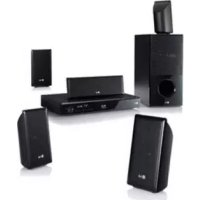
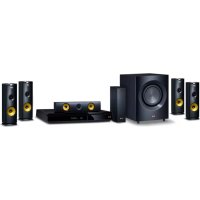
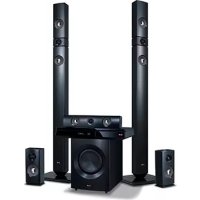
HB650SA - Système home cinéma LG - Notice d'utilisation et mode d'emploi gratuit
Retrouvez gratuitement la notice de l'appareil HB650SA LG au format PDF.

| Type d'appareil | Lecteur Blu-ray / DVD Home Cinéma |
| Formats supportés | Blu-ray Disc, DVD, CD |
| Résolution vidéo | Jusqu'à 1080p Full HD |
| Connectivité | HDMI, USB, Ethernet |
| Audio | Dolby Digital, DTS |
| Fonction réseau | Accès Internet, Streaming |
| Compatibilité disque | BD-ROM, BD-R, BD-RE, DVD-R, DVD-RW |
| Sorties audio | Optique, coaxiale, HDMI |
| Contrôle | Télécommande incluse |
| Formats audio supportés | MP3, WMA, AAC |
| Formats vidéo supportés | MPEG-2, MPEG-4, DivX |
| Fonctions supplémentaires | Lecture réseau, Mise à jour firmware |
| Alimentation | AC 220-240V |
| Dimensions | Non précisé |
| Poids | Non précisé |
FOIRE AUX QUESTIONS - HB650SA LG
Téléchargez la notice de votre Système home cinéma au format PDF gratuitement ! Retrouvez votre notice HB650SA - LG et reprennez votre appareil électronique en main. Sur cette page sont publiés tous les documents nécessaires à l'utilisation de votre appareil HB650SA de la marque LG.
MODE D'EMPLOI HB650SA LG
Manuel d’utilisation Réseau Blu-ray Disc
Veuillez lire ce manuel attentivement avant d’utiliser l’appareil et conservez-le pour consultation ultérieure. FRANÇAIS HB905SA-DH.BNLDLL_FRE_0428.indd 1HB905SA-DH.BNLDLL_FRE_0428.indd 1 2010.2.2 11:45:47 AM2010.2.2 11:45:47 AMHB905SA-DH.BNLDLL_FRE_0428.indd 2HB905SA-DH.BNLDLL_FRE_0428.indd 2 2010.2.2 11:45:50 AM2010.2.2 11:45:50 AMConsignes de sécurité 3Consignes de sécurité
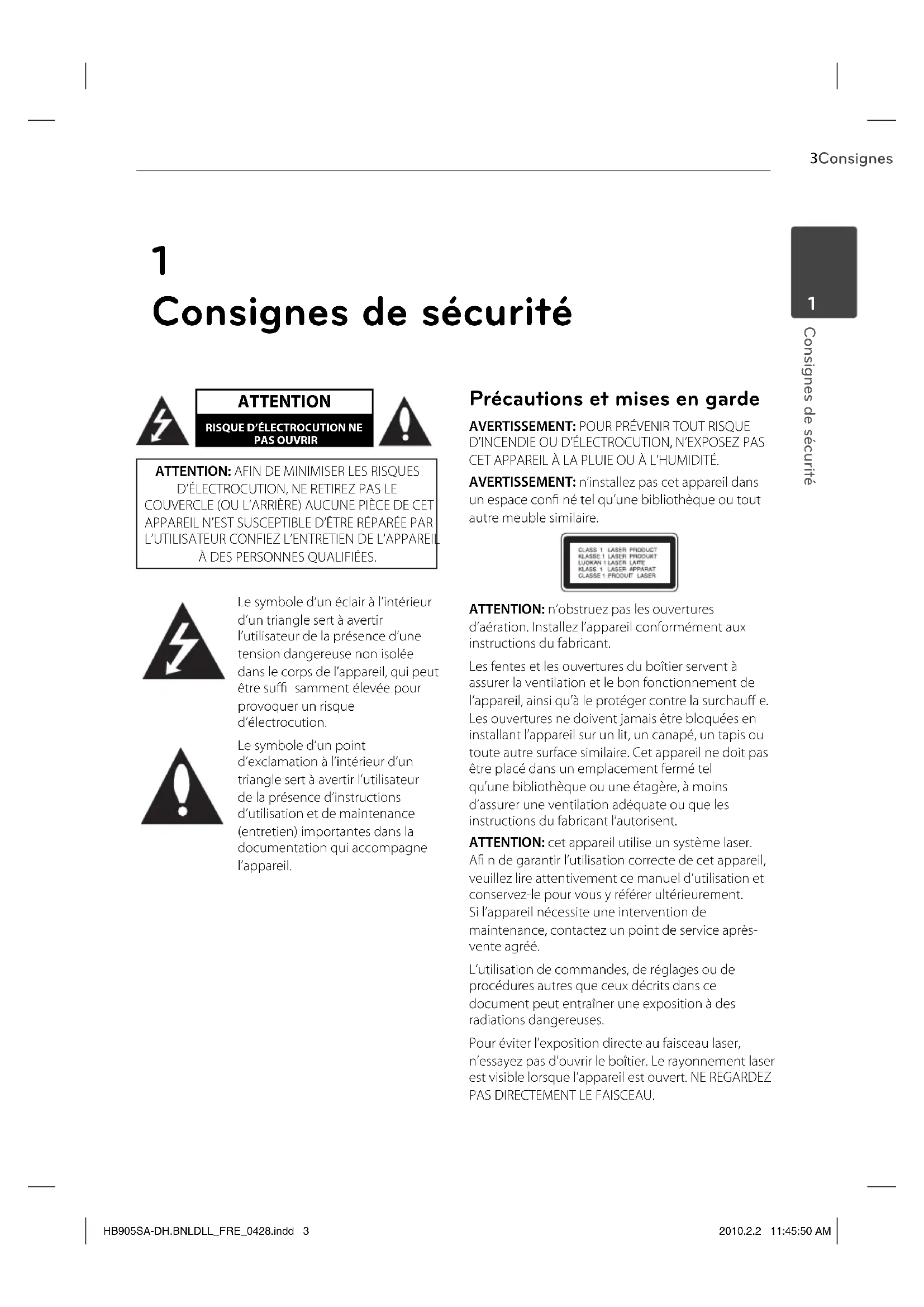
ATTENTION RISQUE D’ÉLECTROCUTION NE PAS OUVRIRATTENTION: AFIN DE MINIMISER LES RISQUES D’ÉLECTROCUTION, NE RETIREZ PAS LE COUVERCLE (OU L’ARRIÈRE) AUCUNE PIÈCE DE CET APPAREIL N’EST SUSCEPTIBLE D’ÊTRE RÉPARÉE PAR L’UTILISATEUR CONFIEZ L’ENTRETIEN DE L’APPAREIL À DES PERSONNES QUALIFIÉES.Le symbole d’un éclair à l’intérieur d’un triangle sert à avertir l’utilisateur de la présence d’une tension dangereuse non isolée dans le corps de l’appareil, qui peut être su samment élevée pour provoquer un risque d’électrocution. Le symbole d’un point d’exclamation à l’intérieur d’un triangle sert à avertir l’utilisateur de la présence d’instructions d’utilisation et de maintenance (entretien) importantes dans la documentation qui accompagne l’appareil. Précautions et mises en garde AVERTISSEMENT: POUR PRÉVENIR TOUT RISQUE D’INCENDIE OU D’ÉLECTROCUTION, N’EXPOSEZ PAS CET APPAREIL À LA PLUIE OU À L’HUMIDITÉ.AVERTISSEMENT: n’installez pas cet appareil dans un espace con né tel qu’une bibliothèque ou tout autre meuble similaire.ATTENTION: n’obstruez pas les ouvertures d’aération. Installez l’appareil conformément aux instructions du fabricant.Les fentes et les ouvertures du boîtier servent à assurer la ventilation et le bon fonctionnement de l’appareil, ainsi qu’à le protéger contre la surchau e. Les ouvertures ne doivent jamais être bloquées en installant l’appareil sur un lit, un canapé, un tapis ou toute autre surface similaire. Cet appareil ne doit pas être placé dans un emplacement fermé tel qu’une bibliothèque ou une étagère, à moins d’assurer une ventilation adéquate ou que les instructions du fabricant l’autorisent.ATTENTION: cet appareil utilise un système laser. A n de garantir l’utilisation correcte de cet appareil, veuillez lire attentivement ce manuel d’utilisation et conservez-le pour vous y référer ultérieurement. Si l’appareil nécessite une intervention de maintenance, contactez un point de service après-vente agréé. L’utilisation de commandes, de réglages ou de procédures autres que ceux décrits dans ce document peut entraîner une exposition à des radiations dangereuses. Pour éviter l’exposition directe au faisceau laser, n’essayez pas d’ouvrir le boîtier. Le rayonnement laser est visible lorsque l’appareil est ouvert. NE REGARDEZ PAS DIRECTEMENT LE FAISCEAU.
PRÉCAUTION concernant le cordon d’alimentation Il est recommandé de brancher la plupart des appareils sur un circuit dédié. Autrement dit, un circuit comportant une prise de courant qui alimente uniquement cet appareil et qui n’a ni autres prises ni circuit dérivé. Reportez- vous à la page des spéci cations de ce manuel d’utilisation pour plus de détails. Ne surchargez pas les prises murales. Les prises murales surchargées, desserrées ou endommagées, les câbles de rallonge, les cordons d’alimentation e lochés, ou les gaines isolantes craquelées ou endommagées constituent un danger. Chacune de ces conditions peut entraîner un risque de choc électrique ou d’incendie. Examinez régulièrement le cordon de votre appareil et, si son aspect indique qu’il est endommagé ou détérioré, débranchez-le, cessez d’utiliser l’appareil, et faites remplacer le cordon par une pièce de rechange appropriée auprès d’un point de service après-vente agréé. Protégez le cordon d’alimentation de sorte qu’il ne puisse pas être tordu, entortillé, pincé, coincé dans une porte ou piétiné. Faites particulièrement attention aux ches, aux prises murales et au point d’où sort le cordon de l’appareil. Pour déconnecter l’appareil du réseau électrique, retirez le cordon d’alimentation de la prise électrique. Lors de l’installation de l’appareil, assurez-vous que la prise soit facilement accessible. Cet appareil est équipé d’une batterie transportable ou de piles rechargeables. Retrait sans danger de la batterie ou des piles de l’appareil: Pour retirer la batterie ou les piles usagées, procédez dans l’ordre inverse de leur insertion. Pour empêcher toute contamination de l’environnement et tout danger pour la santé des êtres humains et des animaux, la batterie ou les piles usagées doivent être mises au rebut dans le conteneur approprié à un point de collecte prévu pour leur recyclage. Ne jetez pas la batterie ou les piles usagées avec les autres déchets. Recyclez toujours les batteries et piles rechargeables usagées. Les piles ne doivent pas être exposées à une chaleur excessive comme le soleil, ou le feu. ATTENTION: l’appareil ne doit pas être exposé à des projections d’eau ou à des éclaboussures, et aucun objet rempli de liquide tel qu’un vase ne doit être posé sur l’appareil. Mise au rebut des produits
1. Le pictogramme d’une poubelle barrée
sur le produit indique que le produit est conforme à la Directive européenne 2002/96/CE.
2. Tous les déchets électriques et
électroniques doivent être collectés séparément et transportés par les services de voirie municipaux vers des installations spéci ques de collecte des déchets, identi ées en conséquence par le gouvernement ou par les autorités locales.
3. Le traitement correct de votre
vieil appareil contribue à protéger l’environnement et la santé des personnes.
4. Pour plus d’informations sur le
traitement de votre appareil en n de vie, merci de bien vouloir vous adresser à votre mairie, au service de la voirie ou au magasin où vous avez acheté le produit. LG Electronics déclare par la présente que ce ou ces produits sont conformes aux exigences essentielles et aux dispositions applicables des directives 2004/108/CE, 2006/95/CE et 2009/125/CE. European representative : LG Electronics Service Europe B.V. Veluwezoom 15, 1327 AE Almere. The Netherlands (Tel : +31-(0)36-547-8888) HB905SA-DH.BNLDLL_FRE_0428.indd 4HB905SA-DH.BNLDLL_FRE_0428.indd 4 2010.2.2 11:45:50 AM2010.2.2 11:45:50 AMConsignes de sécurité 5Consignes de sécurité
Remarques sur les droits d’auteur De même que le système CSS (Content Scramble System) protège le contenu des DVD, le système AACS (Advanced Access Content System) protège le contenu des disques Blu-ray ; les contenus ainsi protégés sont donc soumis à certaines restrictions en termes de lecture, de sortie de signal analogique, etc. Le fonctionnement de cet appareil et les restrictions concernant son utilisation peuvent varier selon la date de votre achat, car ces restrictions peuvent être adoptées et/ou modi ées par la technologie AACS après la production de cet appareil. De plus, les technologies BD-ROM Mark et BD+ sont également utilisées en tant que systèmes de protection du contenu pour le format Blu- ray, ce qui implique certaines restrictions pour les contenus protégés par BD-ROM Mark et/ou BD+, notamment en termes de lecture. Pour obtenir des informations complémentaires sur les technologies AACS, BD-ROM Mark et BD+ ou sur ce produit, contactez un service après-vente agréé. De nombreux DVD et BD-ROM sont encodés avec une protection contre la copie. En conséquence, vous devez raccorder votre lecteur directement à votre téléviseur, et non à un magné-toscope. Le raccordement à un magnétoscope génère en e et une image déformée pour les disques protégés contre la copie. Ce produit est doté d’une technologie de protection des droits d’auteur protégée par des brevets américains et d’autres droits sur la propriété intellectuelle. L’utilisation de cette technologie de protection des droits d’auteur doit faire l’objet d’une autorisation par Macrovision et est exclusivement réservée à un usage domestique et à d’autres types de visionnage limités, sauf autorisation expresse de Macrovision. Les opérations d’ingénierie inverse et de démontage sont interdites. Conformément aux lois sur les droits d’auteur en vigueur aux États-Unis et dans d’autres pays, l’enregistrement, l’utilisation, la di usion, la distrib- ution ou la révision sans autorisation d’émissions télévisées, de cassettes vidéo, de BD-ROM, de DVD, de CD et d’autres contenus peut engager votre responsabilité civile et/ou criminelle.
Avis important concernant le système couleur du téléviseur Le système couleur de ce lecteur di ère en fonction des disques lus. Par exemple, lorsque le lecteur lit le disque enregistré dans le système couleur NTSC, l’image est di usée sous forme de signal NTSC. Seuls les téléviseurs multisystème peuvent recevoir l’ensemble des signaux retransmis à partir du lecteur. Si vous avez un téléviseur PAL et que vous utilisez des disques ou des contenus vidéo enregistrés en NTSC, vous verrez des images déformées. Le téléviseur multisystème change le système couleur automatiquement en fonction des signaux d’entrée. Si le système couleur n’est pas modi é automatiquement, éteignez le téléviseur et rallumez-le pour voir des images normales à l’écran. Même si les disques enregistrés dans le système couleur NTSC s’a chent correctement sur votre téléviseur, il est possible que leur enregistrement pose problème dans votre enregistreur.
Consignes de sécurité 3 Précautions et mises en garde
Préparation 8 Introduction 8 À propos du symbole “ ” 8 Symboles utilisés dans ce manuel 9 Accessoires fournis 9 Disques pouvant être lus 11 Compatibilité des fi chiers 12 Code de région 12 AVCHD (codec vidéo avancé en haute défi nition) 12 Confi gurations systme spécifi ques 12 Remarques sur la compatibilité 13 Télécommande 14 Panneau avant 15 Panneau arrire
Installation 16 Connexion haut-parleur 16 Fixation des haut-parleurs au lecteur 17 Positionnement du système 18 Connexion à votre TV 18 Connexion HDMI 19 Présentation de la technologie SIMPLINK 20 Connexion vidéo composantes 20 Connexion vidéo 21 Réglage de la résolution 22 Connexion de l’antenne 22 Connexions avec un équipement externe 22 Connexion AUX 23 Connexion PORT. IN (Entrée Port) 23 Connexion OPTICAL IN 1/2 (Entrée optique) 24 Connexion HDMI IN 1/2 (Entrée HDMI) 25 Raccordement à votre réseau domestique 25 Raccordement au réseau câblé 26 Paramétrage de réseau câblé 28 Raccordement d’un périphérique USB 30 Réglages 30 Réglage des paramètres 30 Menu [AFFICHAGE] 32 Menu [LANGUE] 32 Menu [AUDIO] 33 Menu [VERROU] 34 Menu [RÉSEAU] HB905SA-DH.BNLDLL_FRE_0428.indd 6HB905SA-DH.BNLDLL_FRE_0428.indd 6 2010.2.2 11:45:51 AM2010.2.2 11:45:51 AM7
Utilisation 38 Lecture générale 40 Lecture avancée 44 Affi chage à l’écran 47 Utilisation des fonctions BD-LIVE 48 Lecture d’un fi chier vidéo et d’un disque VR 50 Lecture d’un fi chier photo 52 Écoute de musique 56 Lecture de l’iPod 58 Utilisation de la fonction Radio 59 Lecture de contenu via votre réseau domestique 64 Utilisation des fonctionnalités NetCast™ Fonction Entertainment Access 64 YouTube
Web Albums 71 Utilisation des fonctionnalités AccuWeather
Entretien 73 Remarque sur les disques 73 Manipuler le lecteur
Dépannage 74 Général 75 Image 75 Son 76 Réseau
Annexe 77 Commande d’un téléviseur à l’aide de la télécommande fournie 78 Liste des codes de région 79 Liste des codes de langue 80 Mise à jour logicielle du réseau 80 Notifi cation des mises à jour réseau 80 Mise à jour du logiciel 82 Résolution de la sortie vidéo 83 Marques de commerce et licences 85 Caractéristiques 87 INFORMATIONS IMPORTANTES
Préparation Introduction À propos du symbole “ ” Le symbole “ ” peut apparaître sur votre écran de téléviseur durant le fonctionnement. Il signi e que la fonction décrite dans ce manuel n’est pas disponible avec ce support spéci que. Symboles utilisés dans ce manuel REMARQUE Indique des remarques et fonctionnalités spéciales. ATTENTION Indique des précautions à prendre pour éviter les dommages éventuels dus à une utilisation inappropriée.Une section dont le titre comporte l’un des symboles suivants ne s’applique qu’aux disques représentés par ce symbole. Disque BD-ROM DVD DVD-Vidéo, DVD±R/RW en mode vidéo ou VR et naliséAVCHDDVD±R/RW au format AVCHD ACD CD audioMOVIEFichiers vidéoMUSICFichiers musiquePHOTOFichiers image HB905SA-DH.BNLDLL_FRE_0428.indd 8HB905SA-DH.BNLDLL_FRE_0428.indd 8 2010.2.2 11:45:52 AM2010.2.2 11:45:52 AM9Préparation
Préparation Accessoires fournis Câble vidéo (1) Câble de haut- parleur à code couleur (5) Télécommande (1) Piles (2) Antenne FM (1) Logiciel CD-ROM Nero MediaHome4 Essentials (1) Disques pouvant être lus Disques Blu-ray Disques tels que des lms disponibles à l’achat ou à la location. Disques BD-R/RE contenant des chiers vidéo, musicaux ou photo.
DVD-VIDEO 8 / 12 cm Disques tels que des lms disponibles à l’achat ou à la location. DVD±R 8 / 12 cm Mode vidéo et nalisé uniquement. Les disques double couche sont également acceptés. Format AVCHD nalisé. Disques DVD±R contenant des chiers vidéo, musicaux ou photo.
DVD-RW 8 / 12 cm Mode VR, mode vidéo et nalisé uniquement. Format AVCHD nalisé. Disques DVD-RW contenant des chiers vidéo, musicaux ou photo.
DVD+RW 8 / 12 cm Mode vidéo et nalisé uniquement. Format AVCHD. Format AVCHD nalisé. Disques DVD+RW contenant des chiers vidéo, musicaux ou photo.
CD-R/RW 8 / 12 cm Disques CD-R/RW contenant des chiers audio, vidéo, musicaux ou photo.
REMARQUE Selon les caractéristiques du matériel d’enregistrement ou du CD-R/RW (ou DVD±R/RW) à proprement parler, certains CD-R/RW (ou DVD±R/RW) peuvent ne pas être lus par l’appareil. En fonction du logiciel d’enregistrement et de la nalisation, il est possible que certains disques enregistrés (CD-R/RW, DVD±R/RW, BD-R/RE) ne puissent pas être lus. Il est possible que les BD-R/RE, DVD±R/RW et CD-R/RW enregistrés à l’aide d’un ordinateur ou d’un enregistreur de CD/DVD puissent ne pas être lus si le disque est endommagé ou sale, ou si la lentille du lecteur présente de la poussière ou de la condensation. Si vous enregistrez un disque à l’aide d’un ordinateur, même s’il est enregistré dans un format compatible, il existe une possibilité qu’il ne puisse pas être lu à cause des paramètres du logiciel d’application utilisé pour créer le disque. (Adressez-vous à l’éditeur du logiciel pour des informations plus détaillées.) Pour obtenir une qualité de lecture optimale, ce lecteur nécessite que les disques et les enregistrements répondent à certaines normes techniques. Les DVD préenregistrés sont automatiquement conformes à ces normes. Il existe de nombreux types de formats de disques enregistrables (dont des disques CD-R contenant des chiers MP3 ou WMA), et ces formats requièrent certaines conditions préexistantes pour que la lecture soit possible.
Les disques hybrides contiennent une couche BD-ROM et une couche DVD (ou CD) sur la même face. Cet appareil lit uniquement la couche BD-ROM de tels disques. Veuillez noter qu’il est nécessaire d’avoir une autorisation pour télécharger des chiers MP3 ou WMA et de la musique depuis internet. Notre société n’ayant pas le droit d’accorder une telle autorisation, cette dernière doit toujours être recherchée auprès du détenteur des droits d’auteur. Vous devez choisir l’option de format de disque [À image ISO] lorsque vous formatez des disques réinscriptibles a n qu’ils soient compatibles avec les lecteurs LG. Si vous choisissez l’option “Système de chiers actifs”, le disque ne pourra pas être lu sur le lecteur LG. (À image ISO/ Système de chiers actifs : options de formatage de disque pour Windows Vista)
Préparation Compatibilité des fi chiers Généralités Extension de chiers disponibles : “.jpg”, “.jpeg”, “.png”, “.avi”, “.divx”, “.mpg”, “.mpeg”, “ .mkv”, “.mp4”, “.mp3”, “.wma”, “.wav” Les extensions de chiers disponibles varient suivant les serveurs DLNA. Certains chiers “.wav” ne sont pas pris en charge par cet appareil. Les noms des chiers sont limités à 180 caractères. Suivant la taille et le nombre de chiers, plusieurs minutes peuvent être nécessaires pour lire les contenus du support. Nombre maximal de chiers par dossier: 2 000 (nombre total de chiers et de dossiers) Format des CD-R/RW, DVD±R/RW et BD-R/ RE: ISO 9 660+JOLIET, UDF et UDF Bridge FILM Taille de résolution disponible: 1 920 x 1 080 pixels (L x H) Sous-titres compatibles: SubRip (.srt / .txt), SAMI (.smi), SubStation Alpha (.ssa/.txt), MicroDVD (.sub/.txt), VobSub (.sub), SubViewer 1,0 (.sub), SubViewer 2,0 (.sub/.txt), TMPlayer (.txt), DVD Subtitle System (.txt) Le ltre VobSub (.sub) n’est pas disponible avec la fonction [Home Link]. Formats codec compatibles: “DIVX3.xx”, “DIVX4.xx”, “DIVX5.xx”, “XVID”, “DIVX6.xx” (lecture standard uniquement), H.264/MPEG-4 AVC, MPEG1 SS, MPEG2 PS, MPEG2 TS Formats audio compatibles : “Dolby Digital”,
“DTS”, “MP3”, “WMA”, “AAC”, “AC3”
Ce lecteur n’est pas entièrement compatible avec le format audio WMA et AAC. Fréquence d’échantillonnage: dans la plage 32 kHz à 48 kHz (WMA), dans la plage 16 kHz à 48 kHz (MP3), Débit binaire: dans la plage 20 kbps à 320 kbps (WMA), dans la plage 32 kbps à 320 kbps (MP3)
REMARQUE Les chiers vidéo haute dé nition contenus sur un CD ou un périphérique USB 1,0/1,1 risquent de ne pas être lus correctement. Pour lire des chiers vidéo haute dé nition, il est recommandé d’utiliser les formats BD, DVD ou USB 2,0. Ce lecteur prend en charge le format H.264/ MPEG-4 AVC pro l Main ou High au niveau 4,1. Dans le cas d’un chier de niveau supérieur, un message d’avertissement s’a chera à l’écran.n. Ce lecteur ne prend pas en charge les chiers enregistrés avec fonction GMC*1 ou Qpel*2. Il s’agit de techniques d’encodage vidéo du standard MPEG4, comme celles dont disposent DivX ou XVID. *1 GMC – Global Motion Compensation (compensation globale de mouvements) *2 Qpel – Quarter pixel (quart de pixel)
MUSIQUE Fréquence d’échantillonnage: dans la plage 8 kHz à 48 KHz (WMA), dans la plage 11 kHz à 48 kHz (MP3) Débit binaire: dans la plage 8 kbps à 320 kbps (WMA, MP3), REMARQUE Ce lecteur ne prend pas en charge les balises ID3 intégrées dans les chiers MP3. La durée totale de lecture indiquée à l’écran peut ne pas être correcte pour les chiers VBR.
PHOTO Taille recommandée: Inférieure à 4 000 x 3 000 x 24 bits/pixel Inférieure à 3 000 x 3 000 x 32 bits/pixel Les chiers d’image photo progressifs et à compression sans perte ne sont pas pris en charge.
Code de région Un code de région est indiqué à l’arrière de l’appareil. Ce dernier ne peut lire que les disques DVD ou BD-ROM de la même zone ou portant la mention “ALL” (Toutes zones). AVCHD (codec vidéo avancé en haute défi nition) Ce lecteur peut lire les disques au format AVCHD. Ces disques sont normalement enregistrés et utilisés dans les caméscopes. Le format AVCHD est un format d’enregistrement numérique de vidéo haute dé nition. Le format MPEG-4 AVC/H.264 peut compresser les images avec une plus grande e cacité que le format de compression d’image conventionnel. Certains disques AVCHD utilisent le format “x.v.Colour”. Ce lecteur peut lire les disques AVCHD au format “x.v.Colour”. Selon leurs conditions d’enregistrement, il est possible que certains disques au format AVCHD ne puissent pas être lus. Les disques au format AVCHD doivent être nalisés. Le format “x.v.Colour” o re une palette de couleurs plus vaste que les disques pour caméscope DVD normaux.
Confi gurations systme spécifi ques Pour la lecture vidéo haute dé nition: Téléviseur haute dé nition doté de prises d’entrée COMPOSANTES ou HDMI. BD-ROM avec du contenu haute dé nition. Une entrée HDMI ou DVI compatible HDCP est nécessaire sur votre téléviseur pour certains contenus (indiqués par les auteurs du disque). Pour l’extrapolation des DVD de dé nition standard, une entrée HDMI ou DVI compatible HDCP est nécessaire sur votre téléviseur a n d’accéder aux contenus protégés contre la copie. Remarques sur la compatibilité Comme les disques BD-ROM sont un nouveau format, certains problèmes avec les disques, la connexion numérique ou d’autres problèmes de compatibilité sont possibles. Si vous rencontrez des problèmes de compatibilité, contactez un point de service après-vente agréé. Pour visionner un contenu haute dé nition et extrapoler un contenu DVD de dé nition standard, il peut être nécessaire d’avoir une entrée HDMI ou une entrée DVI compatible HDCP sur votre téléviseur. Certains DVD et BD-ROM peuvent limiter l’utilisation de certaines fonctionnalités ou commandes. Vous pouvez utiliser un périphérique USB qui sert à stocker des informations liées au disque, notamment les contenus en ligne téléchargés. Le disque que vous utilisez déterminera la durée de conservation de ces informations.
Préparation Télécommande
(POWER): permet d’allumer ou d’éteindre le lecteur.
OPEN/CLOSE: permet d’ouvrir ou de fermer le plateau du disque. RADIO&INPUT: permet de modi er la source d'entrée. Touches numériques 0-9: permettent de sélectionner les options numérotées dans un menu. CLEAR: permet d’e acer un index dans le menu de recherche ou un numéro lors de la dé nition du mot de passe. REPEAT: permet de répéter une section de votre choix.
SCAN: permet d’e ectuer une recherche vers l’arrière ou l’avant.
SKIP: Permet de passer à la piste, au chier ou au chapitre précédent/suivant.
(STOP): permet d’arrêter la lecture.
(PLAY): permet de démarrer la lecture.
(PAUSE): permet de mettre la lecture en pause. SPEAKER LEVEL: Règle le volume sonore du haut-parleur souhaité. SOUND EFFECT: Sélectionne un mode d’e et sonore. VOL +/- : Ajustez le volume des haut-parleurs. OPTICAL: Passe automatiquement en mode d’entrée optique MUTE: Passer en mode muet.
- • • • • • HOME: permet d’a cher ou de quitter le [Menu d’accueil]. MUSIC ID: Lorsque l’appareil est connecté à internet, cette touche permet d’obtenir des informations sur le morceau de musique ou la chanson en cours pendant la lecture d’un lm. INFO/DISPLAY: permet d’activer ou de désactiver l’a chage à l’écran. Touches échées: permettent de sélectionner une option dans le menu. ENTER: permet de con rmer la sélection du menu.
RETURN: permet de quitter le menu ou de reprendre la lecture. TITLE/POPUP: permet d’a cher le menu de titres du DVD ou le menu contextuel du BD- ROM, s’il est disponible. DISC MENU: permet d’accéder au menu du disque.
- • • • • • Touches de couleurs (R, G, Y, B): Utilisées pour naviguer sur les menus. RDS: permet d'activer la fonction RDS (Radio Data System). PTY: permet de visualiser le type de programme du mode RDS. PTY SEARCH: permet de rechercher un type de programme. MONO/STEREO: Sélectionne mono/ stéréo en mode FM. MARKER: Marque n’importe quel passage lors de la lecture. SEARCH: A che ou ferme le menu de recherche. SLEEP: Fixe un certain laps de temps après lequel l’appareil s’éteint.
REC: enregistre un CD audio. Touches de contrôle TV: Voir page
Insertion des piles Retirez le couvercle des piles au dos de la télécommande, et insérez deux piles R03 (taille AAA),
Capteur de la télécommande
Touches de fonctionnement
Cordon d’alimentation Branchez sur le secteur.
Connecteurs haut-parleurs
HDMI OUT (type A, version 1.3) Entrées HDMI pour connexion TV.
Connexion haut- parleur Fixation des haut-parleurs au lecteur 1. Connectez les ls des haut-parleurs à l’ampli. Chaque l a un code couleur. Connectez les ls aux haut-parleurs en fonction des codes couleur de chaque l.Couleur Haut-parleur PositionGris Arrière Arrière droitBleu Arrière Arrière gaucheVert Centre CentreOrange Caisson de basse Toute position avantRouge Avant Avant droitBlanc Avant Avant gauche2. Connectez le l aux bornes du haut-parleur. Assurez-vous que le l noir est bien relié à la borne “–” (moins) et que l’autre l est relié à la borne “+” (plus). ATTENTION Veillez à ce que les enfants ne mettent pas les mains ou tout autre objet dans le canal du haut-parleur.*Canal du haut parleur pour l’excitation aéro-acoustique : basses abondantes sur un haut-parleur acoustique.Placez l’enceinte centrale hors d’atteinte des enfants.Sinon, l’enceinte pourrait être endommagée et/ou provoquer des dommages matériels et/ou des blessures.
Installation Positionnement du système L’illustration suivante montre comment positionner le système (exemple). Notez que les illustrations de ces instructions sont à titre explicatives et peuvent parfois di érer de votre Home Cinema. Pour un meilleur son surround possible, tous les haut-parleurs autres que le subwoofer doivent être placés à égale distance de la position d’écoute (
Haut-parleur avant gauche (L)/
Haut-parleur avant droit (R): Placez les haut-parleurs avant sur les côtés de l’écran ou du moniteur et si possible à la même hauteur.
Haut-parleur central: Placez le haut-parleur central au dessus ou en dessous de l’écran ou du moniteur.
Haut-parleur surround gauche (L)/
Haut-parleur surround droit (R): Placez ces haut-parleurs derrière votre position d’écoute, légèrement tournés vers l’intérieur.
Subwoofer: La position du subwoofer n’est pas cruciale car les extrêmes graves sont non-directionnels. Mais il est préférable de placer le subwoofer près des haut-parleurs avant. Tournez-le légèrement vers le centre de la pièce pour réduire les ré exions sur les murs.
Connexion à votre TV E ectuez la ou les connexions suivantes en fonction des capacités de vos appareils à connecter à l’ampli. Connexion HDMI (voir pages 18-19) Connexion vidéo composantes (page 20) Connexion vidéo (page 20) REMARQUE Il existe plusieurs façons de connecter le lecteur en fonction de votre TV et des autres appareils que vous souhaitez connecter. Choisissez l’une des connexions présentées dans le manuel.Veuillez vous référez aux manuels de votre TV, chaîne hi- ou autres dispositifs nécessaires pour e ectuer les connexions correctement.Assurez-vous que le lecteur est branché directement à votre TV. Réglez la TV sur le canal d’entrée vidéo.Ne branchez pas votre lecteur via votre magnétoscope. L’image pourrait être déformée par le système de protection contre la copie.
Connexion HDMI Si vous possédez un moniteur ou un téléviseur HDMI, vous pouvez le raccorder à ce lecteur à l’aide d’un câble HDMI (type A, version 1.3). Raccordez la prise de sortie HDMI OUT de l’appareil à la prise d’entrée HDMI IN d’un téléviseur ou d’un moniteur compatible HDMI. Connexion HDMI PlayerTVHDMI IN 2
Lecteur Réglez la source du téléviseur sur HDMI (reportez-vous au manuel d’utilisation de votre téléviseur). HB905SA-DH.BNLDLL_FRE_0428.indd 18HB905SA-DH.BNLDLL_FRE_0428.indd 18 2010.2.2 11:45:57 AM2010.2.2 11:45:57 AM19Installation
Installation REMARQUE Une modi cation de la résolution alors que la connexion est déjà établie peut entraîner des dysfonctionnements. Pour résoudre le problème, éteignez le lecteur puis rallumez-le. Lorsque la connexion HDMI avec HDCP n’est pas véri ée, le téléviseur a che un écran noir. Dans ce cas, véri ez la connexion HDMI ou débranchez le câble HDMI. Si des interférences apparaissent à l’écran, véri ez le câble HDMI (la longueur du câble ne doit généralement pas dépasser 4,5 m et vous devez utiliser un câble HDMI haut-débit (version 1.3). Si un périphérique HDMI raccordé n’accepte pas la sortie audio du lecteur, le son du périphérique HDMI peut être déformé ou muet. Lorsque vous utilisez la connexion HDMI, vous pouvez modi er la résolution pour la sortie HDMI. (Reportez-vous à la section “Réglage de la résolution”, page 21.) Sélectionnez le type de sortie vidéo pour la prise de sortie HDMI OUT à l’aide de l’option [Rég. couleur HDMI] dans le menu [Con g.] (voir page 31). Lorsque vous raccordez un appareil compatible HDMI ou DVI, e ectuez les véri cations suivantes: - Essayez d’éteindre l’appareil HDMI/DVI ainsi que ce lecteur. Ensuite, allumez l’appareil HDMI/DVI, attendez environ 30 secondes, puis allumez ce lecteur. - L’entrée vidéo de l’appareil raccordé est correctement réglée pour cet appareil. - L’appareil raccordé est compatible avec les résolutions d’entrée vidéo 720 x 576p, 1280 x 720p, 1920 x 1080i et 1920 x 1080p. Certains appareils DVI ou HDMI compatibles HDCP ne fonctionneront pas avec ce lecteur. - L’image ne s’a chera pas correctement avec un appareil non HDCP. - Ce lecteur ne peut pas e ectuer la lecture et le téléviseur a che un écran noir.
Présentation de la technologie SIMPLINK Si cet appareil est raccordé via HDMI à un téléviseur LG doté de la technologie SIMPLINK, vous pouvez commander certaines fonctions de cet appareil à l’aide de la télécommande du téléviseur. Les fonctions pouvant être commandées par la télécommande du téléviseur LG sont la lecture, la mise en pause, la recherche, l’avance, le retour, l’arrêt de la lecture, l’extinction de l’appareil, etc. Reportez-vous au manuel d’utilisation du téléviseur pour plus de détails sur la fonction SIMPLINK. Un téléviseur LG doté de la technologie SIMPLINK présente le logo illustré ci-dessus. REMARQUE Selon le type de disque ou l’état de lecture, certaines opérations SIMPLINK peuvent ne pas fonctionner ou produire un résultat di érent de celui que vous escomptez. Pour utiliser la fonction SIMPLINK il est nécessaire d’utiliser la prise OPTICAL IN 1 a n de pouvoir écouter le son du téléviseur sur le système d’enceintes.
Connexion vidéo composantes Raccordez les prises COMPONENT VIDEO OUT de l’appareil avec les prises correspondantes du téléviseur, à l’aide de câbles Y Pb Pr. Vous pouvez entendre le son sortir des enceintes du système. Connexion en composantes PlayerTVGreenBlueRed Téléviseur Lecteur Vert Bleu Rouge REMARQUE Lorsque vous utilisez la sortie vidéo composantes COMPONENT VIDEO OUT, vous pouvez modi er la résolution pour la sortie. (Reportez-vous à la section “Réglage de la résolution”, voir page 21.) Connexion vidéo Raccordez la prise de sortie vidéo VIDEO OUT du lecteur à la prise d’entrée vidéo du téléviseur à l’aide d’un câble vidéo. Vous pouvez entendre le son sortir des enceintes du système. Connexion vidéo Ye ll ow Player Lecteur Téléviseur Jaune HB905SA-DH.BNLDLL_FRE_0428.indd 20HB905SA-DH.BNLDLL_FRE_0428.indd 20 2010.2.2 11:45:58 AM2010.2.2 11:45:58 AM21Installation
Installation Réglage de la résolution Le lecteur o re plusieurs résolutions de sortie pour les prises de sortie HDMI OUT et COMPONENT VIDEO OUT. Vous pouvez modi er la résolution à l’aide du menu [Con g.].
1. Appuyez sur la touche HOME (
2. Utilisez les touches
pour sélectionner [Con g.], puis appuyez sur ENTER ( ). Le menu [Con g.] apparaît.
3. Utilisez les touches
pour sélectionner l’option [AFFICHAGE], puis appuyez sur
pour accéder au deuxième niveau.
4. Utilisez les touches
pour sélectionner l’option [Résolution] puis appuyez sur ENTER ( ) ou
pour accéder au troisième niveau de menu.
5. Utilisez les touches
pour sélectionner la résolution souhaitée, puis appuyez sur la touche ENTER ( ) pour con rmer votre choix. REMARQUE Si votre téléviseur n’accepte pas la résolution que vous avez dé nie sur le lecteur, vous pouvez régler la résolution sur 576p comme suit:
pour ouvrir le tiroir à disque.
2. Appuyez sur la touche
pendant au moins 5 secondes. Comme plusieurs facteurs a ectent la résolution de sortie vidéo, reportez-vous à la section “Résolution de la sortie vidéo”, page 82.
Connexion de l’antenne Branchez l’antenne fournie pour écouter la radio. Connexion de l’antenne Player Lecteur REMARQUE Après avoir connecté l’antenne laire FM, positionnez-la à l’horizontal autant que possible. Veillez à étendre complètement l’antenne laire FM. Connexions avec un équipement externe Connexion AUX Vous pouvez écouter la musique de votre appareil avec les prises de sortie analogique audio des haut-parleurs du système. Branchez le câble de sortie analogique audio de votre appareil aux entrées L/R (INPUT) de l’ampli. Puis sélectionnez l’option AUX en appuyant sur les touches RADIO&INPUT et ENTER (
Vous pouvez également utiliser le bouton F sur le panneau avant pour sélectionner le mode d’ entrée. Connexion AUX PlayerTo the audio output jacksof your component (TV, VCR, etc.) RedWhiteRougeBlanc Lecteur Vers la sortie audio de votre appareil (TV, VCR, etc.) HB905SA-DH.BNLDLL_FRE_0428.indd 22HB905SA-DH.BNLDLL_FRE_0428.indd 22 2010.2.2 11:45:59 AM2010.2.2 11:45:59 AM23Installation
Installation Connexion PORT. IN (Entrée Port) Vous pouvez écouter la musique de votre lecteur audio portable sur les haut-parleurs du système. Branchez le casque (ou la sortie de ligne) de votre lecteur audio portable au PORT IN de l’ampli. Puis sélectionnez l’option [PORTABLE] en appuyant sur les touches RADIO&INPUT et ENTER (
Vous pouvez également utiliser le bouton F sur le panneau avant pour sélectionner le mode d’ entrée. Connexion PORT.IN twZGSGUUU
Connexion OPTICAL IN 1/2 (Entrée optique) Vous pouvez écouter la musique de votre appareil avec la connexion numérique optique depuis les haut-parleurs du système. Connectez la prise de sortie optique de votre appareil dans la prise OPTICAL IN 1/2 de l’ampli. Puis sélectionnez l’option [OPTICAL 1/2] en appuyant sur les touches RADIO&INPUT et ENTER ( ). Ou appuyez directement sur OPTICAL. Vous pouvez également utiliser le bouton F sur le panneau avant pour sélectionner le mode d’ entrée. Connexion optique To the digital optical output jack of your component Vers la prise de sortie numérique optique de votre appareil Lecteur MP3, etc. HB905SA-DH.BNLDLL_FRE_0428.indd 23HB905SA-DH.BNLDLL_FRE_0428.indd 23 2010.2.2 11:45:59 AM2010.2.2 11:45:59 AM24 Installation Installation
Connexion HDMI IN 1/2 (Entrée HDMI) Vous pouvez a cher les images et écouter la musique de votre appareil avec cette connexion. Branchez la prise HDMI OUT de votre appareil à la prise HDMI IN 1 ou 2 de l’ampli. Puis sélectionnez l’option [HDMI IN 1/2] en appuyant sur les touches RADIO&INPUT et ENTER (
Vous pouvez également utiliser le bouton F pour sélectionner le mode d’entrée. Connexion HDMI 1/2 To the HDMI OUT jack of your component (set-top box, digital satellite receiver, video game machine, etc.) Vers la prise HDMI OUT de votre appareil (décodeur, récepteur satellite numérique, console de jeux vidéo, etc.) REMARQUE Vous ne pouvez pas changer la résolution vidéo en mode HDMI IN 1/2. Changez la résolution vidéo de l’appareil raccordé.Si le signal de sortie vidéo est anormal lorsque votre ordinateur est connecté à la prise HDMI IN 1/2, changez la résolution de votre ordinateur à 576p, 720p, 1080i ou 1080p.Le signal vidéo provenant de l’entrée HDMI ne peut être émit à partir de l’appareil ou des sorties vidéo.Le lecteur envoie un signal audio depuis les entrées HDMI à la fois vers la sortie HDMI et les enceintes de l’appareil.
Installation Raccordement à votre réseau domestique Ce lecteur peut être raccordé à un réseau local via le port LAN présent à l’arrière. Si vous raccordez l’appareil à un réseau domestique haut débit, vous avez accès à des services tels que les mises à jour logicielles, Home Link, l’interactivité BD-LIVE et des services de di usion. Raccordement au réseau câblé L’utilisation d’un réseau câblé o re les meilleures performances, car les périphériques raccordés se connectent directement au réseau et ne subissent pas d’interférences de radiofréquences. Reportez-vous à la documentation relative à votre périphérique réseau pour plus d’informations. Raccordez le port LAN du lecteur au port correspondant de votre modem ou routeur à l’aide d’un câble LAN ou Ethernet en vente dans le commerce (CAT5 ou, de préférence, connecteur RJ45). Dans l’exemple de con guration d’une connexion câblée ci-dessous, ce lecteur peut accéder au contenu de chaque ordinateur. Raccordement au réseau câblé Broadband Service Router WAN LAN 1LAN 2LAN 3Player
Routeur Service haut débit Lecteur REMARQUE Maintenez fermement la che lorsque vous branchez ou débranchez le câble LAN. Au moment de débrancher, ne tirez pas sur le câble LAN mais débranchez-le tout en appuyant sur la languette.Ne raccordez pas un câble de téléphone modulaire au port LAN.Comme il existe di érentes con gurations de raccordement, suivez les spéci cations de votre opérateur de télécommunications ou de votre prestataire de services internet.Le lecteur envoie un signal audio depuis les entrées HDMI à la fois vers la sortie HDMI et les enceintes de l’appareil.
Paramétrage de réseau câblé Avant de paramétrer le réseau câblé, vous devez relier votre réseau domestique à internet en haut débit. S’il existe un serveur DHCP sur le réseau local via une connexion câblée, ce lecteur se verra attribuer automatiquement une adresse IP. Une fois le raccordement physique e ectué, certains réseaux domestiques nécessitent de régler les paramètres réseau du lecteur. Paramétrez l’option [RÉSEAU] comme suit.
1. Sélectionnez l’option [Con g. connexion]
dans le menu [Con g.] , puis appuyez sur la touche ENTER (
2. Utilisez les touches
pour sélectionner le mode IP [Dynamique] ou [Statique]. Généralement, sélectionnez [Dynamique] pour attribuer automatiquement une adresse IP. REMARQUE S’il n’existe pas de serveur DHCP sur le réseau et que vous voulez dé nir l’adresse IP manuellement, sélectionnez [Statique], puis réglez les options [Adresse IP], [Masque sous-réseau], [Passerelle] et [Serveur DNS] à l’aide des touches
des touches numériques. Si vous vous trompez en saisissant les chi res, appuyez sur la touche CLEAR pour e acer la partie en surbrillance.
3. Sélectionnez [OK] et appuyez sur ENTER
( ) pour appliquer les paramètres réseau.
4. Le lecteur vous demandera de tester la
connexion réseau. Sélectionnez [OK] et appuyez sur la touche ENTER ( ) pour terminer la connexion réseau.
5. Si vous sélectionnez [Test] et appuyez sur
la touche ENTER ( ) à l’étape 4 ci-dessus, le statut de la connexion réseau apparaît à l’écran. Vous pouvez aussi le tester via l’option [Statut connexion] du menu [Con g.]. HB905SA-DH.BNLDLL_FRE_0428.indd 26HB905SA-DH.BNLDLL_FRE_0428.indd 26 2010.2.2 11:46:0 AM2010.2.2 11:46:0 AM27Installation
Installation Remarques sur la connexion réseau: Pour ce faire, après avoir raccordé le lecteur au réseau domestique, éteignez et/ou débranchez rapidement le câble d’alimentation du routeur ou du modem câblé du réseau domestique. Ensuite, rallumez l’appareil et/ou rebranchez le cordon d’alimentation. Selon le prestataire de services internet (ISP), le nombre d’appareils pouvant recevoir le service internet peut être limité par les modalités de service applicables. Pour plus de détails, contactez votre ISP. Notre entreprise décline toute responsabilité en cas de dysfonctionnement du lecteur et/ou de la fonctionnalité de connexion à internet suite à des erreurs ou problèmes de communication associés à votre connexion internet haut débit ou à tout autre équipement raccordé. Les caractéristiques des disques BD- ROM accessibles via la fonctionnalité de connexion à internet ne sont ni créées ni fournies par notre entreprise, aussi ne sommes-nous pas responsables de leur bon fonctionnement ou de leur disponibilité continue. Certains contenus de disque disponibles via la connexion à internet peuvent ne pas être compatibles avec ce lecteur. Si vous avez des questions concernant ces contenus, contactez le producteur du disque. Certains contenus internet peuvent nécessiter une connexion très haut débit. Même si le lecteur est correctement raccordé et con guré, il se peut que certains contenus internet ne puissent pas être lus à cause d’un encombrement du réseau, de la qualité ou de la largeur de bande de votre service internet, ou de problèmes avec le fournisseur du contenu.
Certaines opérations liées à la connexion à internet peuvent ne pas être possibles en raison de certaines restrictions xées par le prestataire de services internet (ISP) fournissant votre connexion internet haut débit. Tous les frais facturés par un ISP, notamment, mais sans s’y limiter, les frais de connexion, sont à votre charge. Un port LAN 10 Base-T ou 100 Base-TX est nécessaire pour un raccordement câblé à ce lecteur. Si votre service internet ne permet pas un tel raccordement, vous ne pourrez pas brancher le lecteur. Vous devez vous servir d’un routeur pour pouvoir utiliser le service xDSL. Un modem DSL est nécessaire pour utiliser le service DSL et un modem par câble est nécessaire pour pouvoir utiliser le service de modem par câble. Suivant la méthode d’accès de votre ISP et le contrat d’abonnement souscrit, il est possible que vous ne puissiez pas utiliser la fonctionnalité de connexion à internet o erte par ce lecteur ou que vous soyez limité quant au nombre d’appareils que vous pouvez raccorder simultanément. (Si votre ISP limite l’abonnement à un seul appareil, il est possible que ce lecteur ne puisse pas être raccordé lorsqu’un PC est déjà connecté.) L’utilisation d’un “routeur” peut ne pas être autorisée ou être limitée en fonction des règles et restrictions mises en place par votre ISP. Pour plus de détails, contactez directement votre ISP. Éteignez tous les appareils réseau non utilisés dans votre réseau domestique local. Certains appareils peuvent générer du tra c sur le réseau. Pour une meilleure transmission, placez le lecteur le plus près possible du point d’accès.
Raccordement d’un périphérique USB Le lecteur peut lire des chiers vidéo, musique et des chiers images contenus dans le périphérique USB.
1. Insérez un périphérique USB au port USB
jusqu’à ce qu’il soit bien en place. Connexion USB -1 Lorsque vous raccordez le périphérique USB en étant dans le menu d’accueil, le lecteur lit automatiquement un chier de musique contenu dans le périphérique USB. Si le périphérique de stockage USB contient divers types de chiers, un menu permettant de sélectionner le type de chier apparaît. Le chargement des chiers peut prendre quelques minutes en fonction du nombre de chiers stockés sur le périphérique USB. Sélectionnez ENTER ( ) et appuyez sur la touche [Annuler] pour arrêter le chargement.
2. Sélectionnez l’option [Film], [Photo] ou
[Musique] à l’aide des touches
, puis appuyez sur ENTER ( ).
3. Sélectionnez un chier à l’aide des touches
, et appuyez sur la touche PLAY ou ENTER ( ) pour lire le chier. Vous pouvez véri er à l’écran l’espace disponible sur le périphérique USB.
4. Sélectionnez un autre mode. Retirez le
Installation REMARQUE Ce lecteur prend en charge les clés mémoire USB et disques durs externes aux formats FAT16, FAT32 et NTFS lors de l’accès aux chiers (musique, photos et lms). Toutefois, les fonctionnalités BD-LIVE et d’enregistrement de CD audio ne prennent en charge que les formats FAT16 et FAT32. Lorsque vous utilisez les fonctionnalités BD-LIVE et d’enregistrement d’un CD audio, utilisez une clé USB à mémoire Flash ou un disque dur externe au format FAT16 ou FAT32. Le périphérique USB peut être utilisé pour le stockage local a n de visionner des disques BD- LIVE avec internet. Cet appareil peut prendre en charge jusqu’à quatre partitions du périphérique USB. Ne retirez pas le périphérique USB pendant l’ utilisation (lecture, etc.). Les périphériques USB nécessitant l’installation d’un programme supplémentaire après la connexion à un ordinateur ne sont pas pris en charge. Périphérique USB : périphérique USB prenant en charge les technologies USB 1,1 et USB 2,0. Seuls les chiers vidéo, musicaux et photo peuvent être lus. Pour connaître les caractéristiques d’utilisation de chaque chier, reportez-vous aux pages correspondantes. Il est recommandé d’e ectuer des sauvegardes régulières pour éviter la perte de données. Si vous utilisez un câble d’extension USB, un concentrateur USB ou un lecteur multiple USB, il se peut que le périphérique USB ne soit pas reconnu. Il est possible que certains périphériques USB ne fonctionnent pas avec cet appareil. Les appareils photo numériques et les téléphones mobiles ne sont pas compatibles. Le port USB de l’appareil ne peut pas être raccordé à un ordinateur. L’appareil ne peut pas être utilisé comme périphérique de stockage.
Réglages Réglage des paramètres Vous pouvez modi er les réglages de votre lecteur dans le menu [Con g.].
1. Appuyez sur la touche HOME (
2. Utilisez les touches
pour sélectionner [Con g.], puis appuyez sur ENTER ( ). Le menu [Con g.] apparaît.
3. Utilisez les touches
pour sélectionner l’option de premier niveau souhaitée, puis appuyez sur
pour accéder au deuxième niveau.
4. Utilisez les touches
pour sélectionner l’option de deuxième niveau souhaitée, puis appuyez sur ENTER ( ) pour accéder au troisième niveau.
5. Utilisez les touches
pour sélectionner le réglage souhaité, puis appuyez sur
ENTER ( )pour con rmer votre choix. Menu [AFFICHAGE] Format d’image Sélectionnez une option de format d’image en fonction du type de votre téléviseur. [4:3 Format respecté] sélectionnez cette option lorsque l’appareil est connecté à un téléviseur 4/3 standard. Les images 16/9 s’a chent avec une bande noire en haut et en bas de l’écran. [4:3 Recadrage auto] sélectionnez cette option lorsque l’appareil est connecté à un téléviseur 4/3 standard. Les images sont recadrées pour tenir dans votre écran de téléviseur. L’image est réduite sur les côtés. [16:9 Original] sélectionnez cette option lorsque l’appareil est connecté à un téléviseur 16:9. L’image de format 4:3 s’a che avec son rapport largeur/hauteur d’origine, avec des bandes noires sur les côtés gauche et droit. HB905SA-DH.BNLDLL_FRE_0428.indd 30HB905SA-DH.BNLDLL_FRE_0428.indd 30 2010.2.2 11:46:2 AM2010.2.2 11:46:2 AM31Installation
Installation [16:9 Total] sélectionnez cette option lorsque l’appareil est connecté à un téléviseur 16:9. L’image de format 4:3 est ajustée horizontalement (dans des proportions linéaires) de sorte à remplir tout l’écran. REMARQUE Vous ne pouvez pas sélectionner les options [4:3 Format respecté] et [4:3 Recadrage auto] lorsque la résolution choisie est supérieure à 720p. Résolution Cette option permet de dé nir la résolution de sortie du signal vidéo HDMI et en composantes. Reportez-vous aux pages 21 et 82 pour plus de détails sur le réglage de la résolution. [Auto] si la prise de sortie HDMI OUT est raccordée à un téléviseur fournissant des informations sur l’a chage (EDID), cette option sélectionne automatiquement la résolution la mieux adaptée au téléviseur raccordé. Si seule la sortie COMPONENT VIDEO OUT est raccordée, la résolution passe à 1080i (valeur par défaut). [1080p] sortie vidéo progressive en 1080 lignes. [1080i] sortie vidéo entrelacée en 1080 lignes. [720p] sortie vidéo progressive en 720 lignes. [576p] sortie vidéo progressive en 576 lignes. [576i] sortie vidéo entrelacée en 576 lignes. Mode 1080p Lorsque la résolution est réglée sur 1080p, sélectionnez [24Hz] pour une présentation adaptée des lms (1080p/24 Hz) avec un téléviseur HDMI compatible avec une entrée 1080p/24 Hz. REMARQUE Lorsque vous sélectionnez [24 Hz], vous pouvez constater une perturbation de l’image lors du passage du mode vidéo au mode lm. Dans ce cas, sélectionnez [50 Hz]. Même lorsque l’option [Mode 1080p] est réglée sur [24 Hz], si votre téléviseur n’est pas compatible avec le réglage 1080p/24 Hz, la fréquence de la sortie vidéo sera de 50 Hz.
Rég. couleur HDMI Sélectionnez le type de sortie de la prise HDMI OUT. Pour ce réglage, reportez-vous au manuel de votre téléviseur. [YCbCr] sélectionnez cette option lorsque vous raccordez le lecteur à un téléviseur HDMI. [RGB] sélectionnez cette option lorsque vous raccordez le lecteur à un téléviseur DVI (RGB). HB905SA-DH.BNLDLL_FRE_0428.indd 31HB905SA-DH.BNLDLL_FRE_0428.indd 31 2010.2.2 11:46:3 AM2010.2.2 11:46:3 AM32 Installation Installation
Menu [LANGUE] Affi chage Menu Sélectionnez une langue pour le menu de [Con g.] et l’a chage à l’écran. Menu disque/Audio/Sous-titres Sélectionnez la langue de votre choix pour la piste audio, les sous-titres et le menu du disque. [Original] désigne la langue d’origine dans laquelle le disque a été enregistré. [Autre] appuyez sur ENTER ( ) pour sélectionner une autre langue. Utilisez les touches numériques, puis appuyez sur ENTER ( ) pour saisir le numéro à 4 chi res correspondant indiqué dans la liste des codes de langue, page 79. [Arrêt] (pour le sous-titrage des disques uniquement) désactive les sous-titres. REMARQUE Votre réglage de la langue peut ne pas fonctionner sur certains disques. Menu [AUDIO] Réglages enceintes Pour obtenir le meilleur son possible, utilisez l’ écran de con guration des haut-parleurs pour dé nir le volume des haut-parleurs que vous avez connecté et leur distance à partir de votre position d’écoute. Utilisez le test pour ajuster le volume des haut-parleurs au même niveau. [Enceintes] Sélectionnez le haut-parleur que vous souhaitez ajuster. [Volume] Dé nissez le volume de chaque haut- parleur. [Distance] Ajustez la distance entre chaque haut- parleur et votre position d’écoute. [Test/ Arrêt test son] Les haut-parleurs émettent un signal d’essai [OK] Con rmez les réglages. [Annuler] Annuler les réglages. HB905SA-DH.BNLDLL_FRE_0428.indd 32HB905SA-DH.BNLDLL_FRE_0428.indd 32 2010.2.2 11:46:3 AM2010.2.2 11:46:3 AM33Installation
Installation HD AV Sync Il arrive que la TV numérique rencontre un décalage entre l’image et le son. Si cela se produit vous pouvez régler le délai de l’arrivée du son pour qu’il « attende » l’arrivée de l’image : c’est ce qu’on appelle la synchronisation HD AV. Utilisez les touches U u pour faire dé ler la durée d’attente souhaitée que vous pouvez dé nir entre 0 et 300 ms. Le délai peut varier en fonction du canal de TV numérique que vous regardez. Si vous changez de chaîne, vous devrez probablement redé nir la synchronisation HD AV. DRC (Contrôle de la gamme dynamique) Lorsqu’un chier encodé en Dolby Digital ou en Dolby Digital Plus est en lecture, vous avez la possibilité de compresser la plage dynamique de la sortie audio (la di érence entre le son maximum et le son minimum). Cela vous permet de regarder une vidéo à un volume inférieur sans perdre la clarté du son. Réglez le [DRC] sur [Marche] pour obtenir cet e et. REMARQUE Le réglage du DRC peut uniquement être e ectué lorsqu’il n’y a pas de disque dans le lecteur ou lorsque l’ampli est en mode Stop. Menu [VERROU] Pour pouvoir accéder aux réglages [VERROU], vous devez saisir le code de sécurité à quatre chi res que vous avez créé. Si vous n’avez pas encore saisi de mot de passe, vous serez invité à le faire. Saisissez deux fois un mot de passe à quatre chi res, puis appuyez sur ENTER ( ) pour valider le nouveau mot de passe. Mot de passe Vous pouvez créer ou modi er le mot de passe. [Sans] Saisissez deux fois un mot de passe à quatre chi res, puis appuyez sur ENTER ( ) pour valider le nouveau mot de passe. [Modi er] saisissez le mot de passe actuel et appuyez sur la touche ENTER ( ). Saisissez deux fois un mot de passe à quatre chi res, puis appuyez sur ENTER ( ) pour valider le nouveau mot de passe. REMARQUE Si vous vous trompez, appuyez sur la touche CLEAR avant d’appuyer sur ENTER
. Saisissez ensuite le mot de passe correct. Si vous oubliez votre mot de passe, Si vous oubliez votre mot de passe, vous pouvez l’e acer en procédant comme suit:
1. Retirez tout disque contenu dans le lecteur.
2. Sélectionnez l’option [Verrou] dans le menu
3. Entrez “210499” sur le menu [Verrou], à l’aide
Contrôle parental DVD Bloque la lecture de DVD associés à un certain niveau de contrôle en fonction de leur contenu. (Tous les disques ne sont pas associés à un niveau de contrôle.) [Contrôle parental 1-8] le niveau 1 est le plus restrictif, et le niveau 8 est le moins restrictif. [Déverrouillage] Lorsque cette option est sélectionnée, le contrôle parental n’est pas activé et le disque peut être lu sans restriction. Contrôle parental BD Déterminez une limite d’âge pour la lecture d’un BD-ROM. Utilisez les touches numériques pour indiquer une limite de visionnage pour les BD-ROM. [255] tous les BD-ROM peuvent être lus. [0-254] empêche la lecture des BD-ROM avec des niveaux de contrôle correspondants enregistrés dessus. REMARQUE Le [Contrôle parental BD] ne s’applique qu’aux disques Blu-ray disposant du système de contrôle avancé. Indicatif régional Indiquez le code de la région dont les normes ont servi à déterminer le niveau de contrôle du DVD, en vous reportant à la liste page 78. Menu [RÉSEAU] Les réglages [RÉSEAU] sont nécessaires pour mettre à jour le logiciel et utiliser les fonctionnalités BD Live, Home Link et Netcast. Confi g. connexion Si votre environnement de réseau domestique est prêt pour la connexion de l’appareil, celui- ci doit être con guré pour la connexion réseau a n de pouvoir communiquer sur le réseau. (Reportez-vous à la section “Raccordement à votre réseau domestique”, page 25.) Statut connexion Si vous voulez connaître l’état du réseau sur le lecteur, sélectionnez l’option [Statut connexion] et appuyez sur la touche ENTER
) pour véri er si une connexion réseau ou internet a été établie. Connexion BD-LIVE Vous pouvez limiter l’accès à internet lorsque les fonctions BD-LIVE sont utilisées. [Autorisée] l’accès à internet est autorisé pour tous les contenus BD-LIVE. [Autorisée en partie] l’accès à internet est autorisé uniquement pour les contenus BD-LIVE dotés de certi cats des fournisseurs de contenus. L’accès à internet et les fonctions en ligne AACS sont interdites pour l’ensemble des contenus BD-LIVE dépourvus de certi cat. [Interdite] l’accès à internet est interdit pour l’ensemble des contenus BD-LIVE. HB905SA-DH.BNLDLL_FRE_0428.indd 34HB905SA-DH.BNLDLL_FRE_0428.indd 34 2010.2.2 11:46:4 AM2010.2.2 11:46:4 AM35Installation
Installation Menu [AUTRES] DivX VOD À propos des vidéos DivX: DivX® est un format vidéo numérique créé par DivX, Inc. Cet appareil est o ciellement certi é DivX et peut donc lire les vidéos DivX. Pour plus d’informations et pour obtenir des outils logiciels permettant de convertir vos chiers en vidéos DivX, consultez le site www.divx.com. À propos des vidéos à la demande DivX : vous devez enregistrer cet appareil certi é DivX® pour pouvoir lire le contenu de vidéos à la demande (VOD) DivX. Pour générer le code d’enregistrement, accédez à la section DivX VOD du menu de con guration. Accédez ensuite au site vod. divx.com et renseignez ce code pour terminer le processus d’enregistrement et obtenir plus d’informations sur les vidéos à la demande DivX. [Enregistrer] Permet d’a cher le code d’enregistrement de votre lecteur. [Annuler enregistr.] Permet de désactiver votre lecteur et d’ a cher le code de désactivation. REMARQUE Toutes les vidéos téléchargées via le service DivX VOD avec le code d’enregistrement de ce lecteur ne peuvent être lues que sur cet appareil. Extinction auto L’économiseur d’écran s’a che lorsque vous laissez le lecteur en mode Stop pendant environ 5 minutes. Si vous réglez cette option sur [Marche], l’ampli s’éteint automatiquement une fois que l’économiseur d’écran s’est a ché pendant 25 minutes. Réglez cette option sur [Arrêt] pour quitter l’ économiseur d’écran pendant que l’utilisateur manipule le lecteur. Initialiser Réglages d’usine Vous pouvez rétablir les réglages d’usine par défaut du lecteur. E acer stockage BD Initialise les contenus BD à partir du périphérique de stockage USB connecté. REMARQUE Si vous utilisez l’option [Réglages d’usine] pour réinitialisez le lecteur aux réglages d’origine fait en usine, vous devez redé nir toutes les activations des services en ligne et tous les paramètres réseau. HB905SA-DH.BNLDLL_FRE_0428.indd 35HB905SA-DH.BNLDLL_FRE_0428.indd 35 2010.2.2 11:46:5 AM2010.2.2 11:46:5 AM36 Installation Installation
Logiciel Information A che la version actuelle du logiciel. Mise à jour Vous pouvez mettre à jour le logiciel en raccordant l’appareil directement au serveur de mise à jour des logiciels (voir pages 80). Avertissement Appuyez sur la touche ENTER ( ) pour voir l’avis de non-responsabilité du service réseau page 87. Effets sonores Vous pouvez choisir un e et sonore approprié. Appuyez sur SOUND EFFECT jusqu’à ce que le mode souhaité apparaisse sur l’écran d’a chage du lecteur ou sur la TV. Les éléments a chés pour l’égaliseur peuvent être di érents en fonction des sources sonores et des e ets. [Natural]: Vous pro tez d’un son agréable et naturel. [Bypass]: Les logiciels comportant des signaux audio surround multicanaux sont lus à la manière dont ils ont été enregistré. [Bass Blast]: Renforce l’e et de son de basse du haut-parleur avant gauche au haut-parleur avant droit et du subwoofer. [PL ll Movie]: Exécute le mode vidéo Pro Logic II qui décode le signal d’entrée et créé cinq canaux de sortie à toute la largeur de bande à partir de sources à 2 canaux. Ce réglage est idéal pour regarder des vidéos enregistrées en overdub (surimpression) ou des vieux lms. Ce mode est uniquement disponible pour les sources à 2 canaux. [PL ll Music]: Exécute le mode musique Pro Logic II qui décode le signal d’entrée et créé cinq canaux de sortie à toute la largeur de bande à partir de sources à 2 canaux. Ce réglage est idéal pour les sources stéréo classiques telles que les CD. Ce mode est uniquement disponible pour les sources à 2 canaux. [Clear Voice]: Ce mode permet de rendre le son des voix clair en améliorant la qualité de son vocal. [Virtual]: Vous pouvez béné cier d’un son plus dynamique avec le son du haut-parleur central amélioré. HB905SA-DH.BNLDLL_FRE_0428.indd 36HB905SA-DH.BNLDLL_FRE_0428.indd 36 2010.2.2 11:46:5 AM2010.2.2 11:46:5 AM37Installation
Installation [Game]: Vous pouvez béné cier d’un son plus virtuel pendant vos parties de jeux vidéo. [Night]: Cet e et sonore peut être utile lorsque vous souhaitez regarder une vidéo à un faible volume le soir. [Mus. ReTouch]: Lorsque vous écoutez des chiers MP3 ou autre format de musique compressée, vous pouvez augmenter le son. Ce mode est uniquement disponible pour les sources à 2 canaux. [Loudness]: Permet d’améliorer le rendu des sons graves et aigus. [Natural Plus]: Vous pouvez béné cier de l’ e et de son naturel comme avec le canal 5.1. HB905SA-DH.BNLDLL_FRE_0428.indd 37HB905SA-DH.BNLDLL_FRE_0428.indd 37 2010.2.2 11:46:5 AM2010.2.2 11:46:5 AM38 UtilisationUtilisation
Lecture générale Lecture de disques
1. Appuyez sur OPEN/CLOSE (
), et placez un disque sur le plateau.2. Appuyez sur OPEN/CLOSE( ) pour fermer le plateau du disque.Pour la plupart des CD audio, BD-ROM et DVD-ROM, la lecture démarre automatiquement.3. Appuyez sur la touche HOME (
4. Sélectionnez l’option [Film], [Photo] ou [Musique] à l’aide des touches
, puis appuyez sur ENTER ( ).5. Sélectionnez l’option Disque à l’aide des touches
, puis appuyez sur ENTER ( Lorsque vous connectez jusqu’à deux périphériques, une illustration semblable à celle ci-dessus apparaît à l’écran.6. Sélectionnez un chier à l’aide des touches
, puis appuyez sur (PLAY) ou ENTER ( ) pour lire le chier. REMARQUE Les fonctions de lecture décrites dans ce guide ne sont pas toujours disponibles pour tous les chiers et supports. Certaines fonctions peuvent être limitées pour de multiples raisons.En fonction des titres du BD-ROM, une connexion à un périphérique USB peut être nécessaire pour une lecture appropriée.
Utilisation Arrêt de la lecture Appuyez sur la touche
(STOP) pendant la lecture. Suspension de la lecture Appuyez sur la touche
(PAUSE) pendant la lecture. Appuyez sur la touche
(PLAY) pour reprendre la lecture. Lecture image par image Appuyez sur la touche
(PAUSE) pendant la lecture d’un lm. Appuyez plusieurs fois sur la touche
(PAUSE) pour une lecture image par image. Avance ou retour rapide Appuyez sur la touche
pour utiliser l’avance ou le retour rapide pendant la lecture. Vous pouvez modi er la vitesse de lecture en appuyant plusieurs fois sur la touche
Lecture au ralenti Lorsque la lecture est en pause, appuyez plusieurs fois sur la touche
pour changer la vitesse de lecture au ralenti. Accès à la piste, au fi chier ou au chapitre suivant/précédent Pendant la lecture, appuyez sur la touche
pour sélectionner la piste, le chapitre ou le chier suivant ou pour revenir au début de la piste, du chapitre ou du chier en cours. Appuyez deux fois brièvement sur la touche
pour revenir au chapitre, à la piste ou au chier précédent. Utilisation du menu du disque
DVD AVCHD Affi chage du menu du disque L’écran du menu peut s’a cher immédiatement après l’insertion d’un disque contenant un menu. Si vous voulez a cher le menu du disque pendant la lecture, appuyez sur la touche DISC MENU. Utilisez les touches
pour naviguer dans les options de menu. Affi chage du menu contextuel Certains disques BD-ROM contiennent un menu contextuel qui apparaît pendant la lecture. Appuyez sur la touche TITLE/POPUP pendant la lecture et utilisez les touches
DVD AVCHD MOVIE ACD MUSIC Si le disque le permet, le lecteur garde en mémoire l’endroit où vous avez arrêté la lecture en appuyant sur
(reprise de la lecture possible) s’a che brièvement à l’écran, appuyez sur la touche
(PLAY) pour reprendre la lecture là où vous l’aviez laissée. Si vous appuyez deux fois sur la touch
”(arrêt complet de la lecture) s’a che à l’écran. Le lecteur e ace le repère de reprise de la lecture. REMARQUE Le repère de reprise de la lecture peut être e acé si vous appuyez sur une touche (par exemple, (POWER), (OPEN/CLOSE), etc).Sur les disques BD-Vidéo incluant la capacité BD-J, la fonction de reprise de la lecture n’est pas disponible.Sur un titre interactif BD-ROM, l’appareil sera en mode arrêt complet si vous appuyez une fois sur la touche (STOP) pendant la lecture.
Lecture avancée Lecture répétée
DVD AVCHD ACD MUSIC Pendant la lecture, appuyez sur la touche REPEAT plusieurs fois de suite pour sélectionner le mode de répétition souhaité. Blu ray Disc/DVD
– La partie sélectionnée sera répétée continuellement. Chapitre – Le chapitre en cours est répété. Titre – Le titre en cours est répété. Pour revenir à la lecture normale, appuyez plusieurs fois sur la touche REPEAT pour sélectionner [Arrêt]. CD audio/Fichiers musicaux – La piste en cours est répétée. – Toutes les pistes ou chiers sont répétés. – Les pistes ou chiers sont répétés dans un ordre aléatoire. – Toutes les pistes ou chiers sont répétés dans un ordre aléatoire. – La partie sélectionnée est répétée continuellement (CD audio uniquement). Pour revenir à la lecture normale, appuyez sur la touche CLEAR. REMARQUE Si vous appuyez sur une fois lors de la répétition d’un chapitre ou de la lecture d’une piste, la lecture répétée s’annule.Cette fonction peut ne pas s’appliquer pour certains disques ou titres.
Utilisation Répétition d’une partie spécifi que
DVD AVCHD ACD Ce lecteur peut répéter une partie que vous avez sélectionné.
1. Lors de la lecture, appuyez sur la touche
REPEAT pour sélectionner [A-] au début de la partie que vous souhaitez faire répéter. Puis appuyez sur la touche ENTER ( ).
2. Appuyez sur la touche ENTER (
) à la n de la partie à répéter. La partie que vous avez sélectionné sera répétée continuellement.
3. Pour revenir à la lecture normale, appuyez
sur REPEAT à plusieurs reprises pour sélectionner [Arrêt] ou appuyez sur CLEAR. REMARQUE Vous ne pouvez pas sélectionner une partie de moins de 3 secondes. Recherche d’index
DVD AVCHD MOVIE Vous pouvez démarrer la lecture à partir de points mémorisés (neuf au maximum). Saisie d’un index
1. Appuyez sur la touche MARKER à l’endroit
souhaité pendant la lecture. L’icône de repère apparaît un court instant sur l’écran du téléviseur.
2. Répétez l’étape 1 pour placer jusqu’à neuf
repères. Lecture d’une scène indexée
1. Appuyez sur la touche SEARCH pour faire
apparaître le menu de recherche à l’écran.
2. Appuyez sur une touche numérique pour
sélectionner le numéro d’index auquel vous voulez retourner. La lecture commence à partir de la scène indexée. Suppression d’un repère
1. Appuyez sur la touche SEARCH pour faire
apparaître le menu de recherche à l’écran.
2. Appuyez sur la touche
pour mettre en évidence un numéro de repère. Utilisez les touches
pour sélectionner une scène indexée que vous voulez supprimer.
3. Appuyez sur la touche CLEAR pour e acer
la scène indexée du menu de recherche. REMARQUE Selon les disques, les titres et la capacité du serveur, il se peut que cette fonction ne soit pas disponible. Tous les points marqués sont e acés si le titre est complètement à l’arrêt (
) , si le titre est modi é ou si vous sortez le disque. Si la durée totale du titre est inférieure à 10 secondes, cette fonction n’est pas disponible.
Utilisation du menu de recherche
DVD AVCHD MOVIE À l’aide du menu de recherche, vous pouvez facilement trouver le point à partir duquel vous voulez démarrer la lecture. Recherche d’un point
1. Pendant la lecture, appuyez sur la touche
SEARCH pour a cher le menu de recherche.
2. Utilisez les touches
pour faire dé ler la lecture de 15 secondes vers l’arrière ou vers l’avant. Vous pouvez sélectionner un point que vous voulez passer en maintenant enfoncées les touches
Démarrage de la lecture à partir d’une scène indexée
1. Appuyez sur la touche SEARCH pour faire
apparaître le menu de recherche à l’écran.
2. Appuyez sur la touche
pour mettre en évidence un numéro de repère. Utilisez les touches
pour sélectionner une scène indexée à partir de laquelle vous voulez démarrer la lecture.
3. Appuyez sur la touche ENTER (
) pour démarrer la lecture à partir de la scène indexée. REMARQUE Selon les disques, les titres et la capacité du serveur, il se peut que cette fonction ne soit pas disponible. Il se peut que cette fonction ne soit pas disponible pour certains contenus du menu [Home Link], suivant le type de chier et la capacité du serveur DLNA.
Modifi cation de l’affi chage de la liste des contenus MOVIE MUSIC PHOTO Dans les menus [Film], [Musique], [Photo] et [Home Link], vous pouvez modi er l’a chage de la liste des contenus. Méthode 1 Appuyez plusieurs fois sur la touche de couleur rouge (R). HB905SA-DH.BNLDLL_FRE_0428.indd 42HB905SA-DH.BNLDLL_FRE_0428.indd 42 2010.2.2 11:46:7 AM2010.2.2 11:46:7 AM43Utilisation
Utilisation Méthode 2
1. Dans la liste des contenus, appuyez sur la
touche INFO/DISPLAY ( ) pour a cher le menu des options.
2. Utilisez les touches
pour sélectionner l’option [Changer de vue].
3. Appuyez sur la touche ENTER ( ) pour
modi er l’a chage de la liste des contenus. Affi chage des informations sur le contenu MOVIE Le lecteur peut a cher des informations sur le contenu.
1. Sélectionnez un chier à l’aide des touches
2. Appuyez sur la touche INFO/DISPLAY (
pour a cher le menu des options.
3. Sélectionnez l’option [Information] à l’aide
, puis appuyez sur ENTER
Les informations sur le chier apparaissent à l’écran. Pendant qu’un lm est en cours de lecture, vous pouvez a cher des informations sur le titre en appuyant sur la touche TITLE/POPUP. REMARQUE Toutefois, celles-ci peuvent ne pas correspondre aux informations réelles sur le contenu. Mémoire de la dernière scène
DVD Cet appareil mémorise la dernière scène du dernier disque qui a été visionné. La dernière scène reste en mémoire même si vous sortez le disque du lecteur ou éteignez l’appareil. Si vous insérez un disque dont la scène est mémorisée, celle-ci est automatiquement lue. REMARQUE La fonction Mémoire de la dernière scène d’un disque précédent est e acée dès qu’un disque di érent est lu. Selon le disque, il se peut que cette fonction ne soit pas disponible. Cet appareil ne mémorise pas les paramètres d’un disque si vous l’éteignez avant de commencer à lire ce disque.
Affi chage à l’écran Vous pouvez a cher et modi er di érents réglages et informations à propos du contenu. Affi chage à l’écran des informations sur le contenu
1. Pendant la lecture, appuyez sur la touche
INFO/DISPLAY ( ) pour a cher di érentes informations sur la lecture.
Titre – Numéro du titre en cours/nombre total de titres.
Chapitre – numéro du chapitre en cours/ nombre total de chapitres
Heure – Temps de lecture écoulé/durée de lecture totale.
Audio – langue ou canal audio sélectionné
Sous-titrage – titrage: sous-titre sélectionné
Angle – angle sélectionné/nombre total d’angles
Format d’image – Format d’image sélectionné pour le téléviseur.
Mode image – Mode d’image sélectionné.
Informations lm – Sélectionnez cette option et appuyez sur ENTER ( ) pour a cher les informations du lm.
2. Sélectionnez une option à l’aide des
3. Utilisez les touches
pour régler la valeur de l’option sélectionnée.
4. Appuyez sur la touche RETURN (
) pour quitter l’a chage à l’écran. REMARQUE Si aucune touche n’est actionnée pendant quelques secondes, l’a chage à l’écran disparaît.Il est possible qu’un numéro de titre ne puisse pas être sélectionné sur certains disques.Les éléments disponibles peuvent varier suivant les disques ou les titres.Si un titre interactif BD est en cours de lecture, certaines informations sur les réglages s’a chent à l’écran mais ne peuvent pas être modi ées.Pour utiliser l’option [Informations lm], le lecteur doit être relié à internet en haut débit a n de pouvoir accéder à la base de données multimédia Gracenote.Dans le cas où la base de données Gracenote Media Database contient des informations erronées ou ne contient pas d’informations sur le contenu sélectionné, vous pouvez contacter le support de Gracenote® à l’adresse Web : http://www.gracenote.comLG détient une licence de la technologie Gracenote et n’est pas responsable des informations issues de la base de données multimédia Gracenote
Utilisation Lecture à partir d’un code de temps
1. Appuyez sur la touche INFO/DISPLAY (
pendant la lecture. La zone d’a chage du temps montre le temps de lecture écoulé.
2. Sélectionnez l’option [Heure] et saisissez
l’heure de début requise en heures, minutes et secondes, de gauche à droite. Par exemple, pour trouver une scène située à 2 heures, 10 minutes et 20 secondes du début, saisissez “21020”. Utilisez les touches
pour faire dé ler la lecture de 60 secondes vers l’arrière ou vers l’avant.
3. Appuyez sur la touche ENTER (
) pour démarrer la lecture à partir de l’heure sélectionnée. REMARQUE Il se peut que cette fonction ne soit pas disponible avec certains disques ou titres. Il se peut que cette fonction ne soit pas disponible pour certains contenus du menu [Home Link], suivant le type de chier et la capacité du serveur DLNA.
1. Pendant la lecture, appuyez sur la touche
INFO/DISPLAY ( ) pour activer l’a chage à l’écran.
2. Utilisez les touches
pour sélectionner l’option [Audio].
3. Utilisez les touches
pour sélectionner la langue audio, la piste audio ou le canal audio de votre choix. REMARQUE Certains disques ne vous permettent de modi er vos choix audio qu’en passant par le menu du disque. Si tel est le cas, appuyez sur la touche TITLE/POPUP ou DISC MENU et sélectionnez le réglage audio de votre choix parmi les options du menu de disque. Immédiatement après avoir modi é le réglage audio, vous pouvez constater un décalage temporaire entre l’image et le son. Sur un disque BD-ROM, le format audio multicanal (5.1 ou 7.1) est a ché avec l’option [Multi-Ch] à l’écran.
Sélection de la langue des sous-titres
1. Pendant la lecture, appuyez sur la touche
INFO/DISPLAY ( ) pour activer l’a chage à l’écran.
2. Utilisez les touches
pour sélectionner l’option [Sous-titrage].
3. Utilisez les touches
pour sélectionner la langue de votre choix pour les sous-titres.
4. Appuyez sur la touche RETURN (
) pour quitter l’a chage à l’écran. REMARQUE Certains disques ne vous permettent de modi er vos choix de sous-titres qu’en passant par le menu du disque. Si tel est le cas, appuyez sur la touche TITLE/POPUP ou DISC MENU et sélectionnez le sous-titre de votre choix parmi les options du menu de disque. HB905SA-DH.BNLDLL_FRE_0428.indd 45HB905SA-DH.BNLDLL_FRE_0428.indd 45 2010.2.2 11:46:9 AM2010.2.2 11:46:9 AM46 Utilisation Utilisation
Visionnage sous un angle différent
DVD Si le disque contient des scènes enregistrées sous di érents angles de prise de vue, vous pouvez modi er l’angle pendant la lecture.
1. Pendant la lecture, appuyez sur la touche
INFO/DISPLAY ( ) pour activer l’a chage à l’écran.
2. Utilisez les touches
pour sélectionner l’option [Angle].
3. Utilisez les touches
pour sélectionner l’angle de votre choix.
4. Appuyez sur la touche RETURN (
) pour quitter l’a chage à l’écran. Modifi cation du format d’image
DVD AVCHD MOVIE Vous pouvez modi er le réglage de format d’image pendant la lecture.
1. Pendant la lecture, appuyez sur la touche
INFO/DISPLAY ( ) pour activer l’a chage à l’écran.
2. Utilisez les touches
pour sélectionner l’option [Format d’image].
3. Utilisez les touches
pour sélectionner l’option de votre choix.
4. Appuyez sur la touche RETURN (
) pour quitter l’a chage à l’écran. REMARQUE Même si vous modi ez la valeur de l’option [Format d’image] dans l’a chage à l’écran, l’option [Format d’image] du menu [Con g.] reste Modifi cation du mode d’image
1. Pendant la lecture, appuyez sur la touche
INFO/DISPLAY ( ) pour activer l’a chage à l’écran.
2. Utilisez les touches
pour sélectionner l’option [Mode image].
3. Utilisez les touches
pour sélectionner l’angle de votre choix.
4. Appuyez sur la touche RETURN (
) pour quitter l’a chage à l’écran. Réglage de l’option [Utilisateur]
1. Pendant la lecture, appuyez sur la touche
INFO/DISPLAY ( ) pour activer l’a chage à l’écran.
2. Utilisez les touches
pour sélectionner l’option [Mode image].
3. Utilisez les touches
to pour sélectionner l’option [Paramet. User], puis appuyez sur la touche ENTER (
4. Utilisez les touches
pour régler les options [Mode image]. Sélectionnez l’option [Défaut], puis appuyez sur la touche ENTER ( ) pour rétablir tous les réglages vidéo.
5. Utilisez les touches
pour sélectionner l’option [Fermer], puis appuyez sur la touche ENTER ( ) pour terminer le réglage. HB905SA-DH.BNLDLL_FRE_0428.indd 46HB905SA-DH.BNLDLL_FRE_0428.indd 46 2010.2.2 11:46:10 AM2010.2.2 11:46:10 AM47Utilisation
Utilisation Utilisation des fonctions BD-LIVE Cet appareil vous permet d’utiliser des fonctions telles que l’incrustation PIP, les programmes audio secondaires, les bonus virtuels, etc., avec les disques BD-Vidéo prenant en charge la technologie BONUSVIEW (BD-ROM version 2 Pro l 1, version 1.1/Final Standard Pro le). L’image et le programme audio secondaires peuvent être lus à partir d’un disque compatible avec la fonction d’incrustation PIP. Pour connaître la méthode de lecture, reportez-vous aux instructions relatives au disque. En plus de la fonction BONUSVIEW, les disques BD-Vidéo prenant en charge la technologie BD-LIVE (BD-ROM version 2 Pro l 2), qui comporte une fonction d’extension réseau, vous permettent de béné cier d’autres fonctionnalités, telles que le téléchargement des bandes-annonces de nouveaux lms, en connectant cet appareil à internet.
1. Véri er la connexion et les paramètres
réseau (voir pages 25-27).
2. Insérez un périphérique de stockage USB
dans le port USB à l’avant du lecteur. Un périphérique de stockage USB est nécessaire pour pouvoir télécharger les contenus en bonus. Connexion USB 3 . Appuyez sur la touche Home ( ), et réglez l’option [Connexion BD-LIVE] dans le menu [Con g.] (voir page 34). Selon le disque, il se peut que la fonction BD-LIVE soit inopérante si l’option [Connexion BD-LIVE] est réglée sur [Autorisée en partie]. 4 . Insérez un BD-ROM comportant des fonctionnalités BD-LIVE. Les opérations disponibles di èrent selon le disque. Reportez-vous au manuel fourni avec le disque. REMARQUE Ne retirez pas le périphérique USB connecté pendant le téléchargement du contenu ou lorsqu’un disque Blu-ray se trouve encore à l’intérieur du lecteur. Cela pourrait endommager le périphérique USB connecté et les fonctionnalités BD-LIVE risqueraient de ne plus fonctionner correctement avec ce périphérique. Si le périphérique USB connecté semble endommagé suite à une telle action, vous pouvez le formater sur votre PC et le réutiliser ensuite avec ce lecteur. Le fournisseur de contenus est libre de restreindre l’accès aux contenus de BD-LIVE dans certains territoires. Plusieurs minutes peuvent être nécessaires pour charger les contenus BD-LIVE et les visionner.
Lecture d’un fi chier vidéo et d’un disque
Cet appareil permet de lire des disques DVD- RW enregistrés au format VR (Video Recording) et des chiers vidéo stockés sur un disque ou sur un périphérique USB.
1. Appuyez sur la touche HOME (
2. Sélectionnez l’option [Film] à l’aide des
, puis appuyez sur ENTER (
3. Sélectionnez le périphérique à l’aide des
et appuyez sur la touche ENTER (
Lorsque vous connectez jusqu’à deux périphériques, une illustration semblable à celle ci-dessus apparaît à l’écran.
4. Sélectionnez un chier à l’aide des touches
, puis appuyez sur PLAY ou ENTER
) pour lire le chier. REMARQUE Les impératifs concernant les chiers sont décrits page 11. Vous pouvez utiliser di érentes fonctions de lecture. Reportez-vous aux pages 38-46. Les disques au format DVD-VR non nalisés ne peuvent pas être lus par cet appareil. Certains DVD-VR sont créés avec des données CPRM par un enregistreur de DVD. Cet appareil ne prend pas en charge ces types de disques. Présentation de la technologie CPRM La technologie CPRM est un système de protection contre la copie (avec cryptage des contenus) autorisant uniquement l’enregistrement des programmes enregistrables une fois. CPRM signi e Content Protection for Recordable Media (protection du contenu des supports enregistrables).
Utilisation Sélection d’un fi chier de sous- titres MOVIE Si le chier vidéo et le chier de sous-titres portent le même nom, le chier de sous-titres est lu automatiquement pendant la lecture du chier vidéo. Si le nom du chier de sous-titres est di érent de celui du chier vidéo, vous devez sélectionner le chier de sous-titres dans le menu [Film] avant de lancer la lecture du lm.
1. Utilisez les touches
pour sélectionner le chier de sous-titres que vous voulez lire dans le menu [Film].
2. Appuyez sur la touche ENTER (
Appuyez de nouveau sur la touche ENTER
) pour désélectionner le chier de sous- Le chier de sous-titres sélectionné s’a che pendant la lecture du chier vidéo. REMARQUE Si vous appuyez sur la touche
(STOP) pendant la lecture, la sélection des sous-titres est annulée. Cette option peut ne pas être utilisable avec la fonction [Home Link].
Modifi cation de la page de code des sous-titres MOVIE Si les sous-titres ne s’a chent pas correctement, vous pouvez modi er la page de code des sous-titres pour en améliorer l’a chage.
1. Pendant la lecture, appuyez sur la touche
INFO/DISPLAY ( ) pour activer l’a chage à l’écran.
2. Utilisez les touches
pour sélectionner l’option [Page de codes].
3. Utilisez les touches
pour sélectionner l’option de code de votre choix.
4. Appuyez sur la touche RETURN (
Lecture d’un fi chier photo Ce lecteur vous permet de visionner des chiers photo.
1. Appuyez sur la touche HOME (
2. Sélectionnez l’option [Photo] à l’aide des
, puis appuyez sur ENTER ( ).
3. Sélectionnez le périphérique à l’aide des
et appuyez sur la touche ENTER (
Lorsque vous connectez jusqu’à deux périphériques, une illustration semblable à celle ci-dessus apparaît à l’écran.
4. Sélectionnez un chier à l’aide des touches
, puis appuyez sur ENTER ( ) pour a cher la photo correspondante. Lecture d’un diaporama Appuyez sur la touche
(PLAY) pour lancer le diaporama. Arrêt d’un diaporama Appuyez sur la touche
(STOP) pendant la lecture du diaporama. Suspension d’un diaporama Appuyez sur la touche
(PAUSE) pendant la lecture du diaporama. Appuyez sur la touche
(PLAY) pour relancer le diaporama. Accès à la photo suivante/précédente Lorsqu’une photo est a chée en plein écran, appuyez sur la touche
pour accéder à la photo précédente ou suivante. REMARQUE Les impératifs concernant les chiers sont décrits page 11. Vous pouvez utiliser di érentes fonctions de lecture. Reportez-vous aux pages 38-46.
Utilisation Options disponibles pendant l’affi chage d’une photo Vous pouvez utiliser di érentes options pendant l’a chage d’une photo en plein écran.
1. Lorsqu’une photo est a chée en plein
écran, appuyez sur la touche INFO/DISPLAY ( ) pour a cher le menu des options.
2. Sélectionnez une option à l’aide des
Photo en cours/nombre total de photos – Utilisez la touche
pour a cher la photo précédente ou suivante.
Diaporama – Appuyez sur la touche ENTER ( ) pour lancer ou suspendre le diaporama.
Sélect. musique – Sélectionnez la musique de fond du diaporama.
Musique –Appuyez sur la touche ENTER
) pour lire ou suspendre la musique de fond.
Rotation – Appuyez sur la touche ENTER
) pour faire pivoter la photo dans le sens des aiguilles d’une montre.
Zoom – Appuyez sur la touche ENTER
E et – Utilisez les touches
pour sélectionner un e et de transition entre les photos dans un diaporama.
Vitesse – Utilisez les touches
pour sélectionner la vitesse de dé lement des photos dans un diaporama.
3. Appuyez sur la touche RETURN (
) pour quitter l’a chage à l’écran. Écoute de musique pendant un diaporama Vous pouvez a cher des chiers photo pendant l’écoute de chiers musicaux.
1. Appuyez sur la touche HOME ( ).
2. Sélectionnez l’option [Photo] ou
[Home Link] à l’aide des touches
, puis appuyez sur ENTER (
3. Sélectionnez l’option [Disque] ou [USB] à
, puis appuyez sur ENTER (
Pour le menu [Home Link], vous devez sélectionner un serveur ou un dossier partagé.
4. Sélectionnez un chier à l’aide des touches
, puis appuyez sur ENTER ( ) pour a cher la photo.
5. Appuyez sur la touche INFO/DISPLAY (
6. Utilisez les touches
pour sélectionner l’option [Sélect. musique], et appuyez sur ENTER ( ) pour a cher le menu [Sélect. musique].
7. Utilisez les touches
pour sélectionner un périphérique, puis appuyez sur ENTER (
Les périphériques que vous pouvez sélectionner varient selon l’emplacement du chier photo que vous a chez en plein écran. Emplacement des photos Périphériques disponibles Disque Disque, USB USB Disque, USB Dossier partagé sur votre ordinateur (CIFS) CIFS Serveur DLNA Serveur DLNA
Utilisez les touches
pour sélectionner un chier ou un dossier que vous voulez lire. Sélectionnez un dossier et appuyez sur ENTER ( ) pour a cher le répertoire de niveau inférieur. Sélectionnez et appuyez sur ENTER ( ) pour a cher le répertoire de niveau supérieur. NOTE Lorsque vous sélectionnez “music” dans [Home Link], la sélection d’un dossier n’est pas possible. Seule la sélection d’un chier est possible dans [Home link].
9. Utilisez la touche
pour sélectionner [OK], puis appuyez sur ENTER ( ) pour terminer la sélection de la musique. Écoute de musique Ce lecteur peut lire les CD audio et les chiers musicaux.
1. Appuyez sur la touche HOME (
2. Sélectionnez l’option [Musique] à l’aide des
, puis appuyez sur ENTER ( ).
3. Sélectionnez le périphérique à l’aide des
et appuyez sur la touche ENTER (
Lorsque vous connectez jusqu’à deux périphériques, une illustration semblable à celle ci-dessus apparaît à l’écran.
4. Sélectionnez un chier musical ou une piste
audio à l’aide des touches
, et appuyez sur ENTER ( ) pour lire la musique. REMARQUE Les impératifs concernant les chiers sont décrits page 11. Vous pouvez utiliser di érentes fonctions de lecture. Reportez-vous aux pages 38-46.
Utilisation Enregistrement de CD audio Vous pouvez enregistrer une piste en particulier ou toutes les pistes d’un CD audio vers un périphérique de stockage USB.
1. Insérez un périphérique de stockage USB
dans le port USB à l’avant du lecteur.
(OPEN/CLOSE) (ouverture/ fermeture) et placez un CD audio sur le plateau. Appuyez sur
(OPEN/CLOSE) (ouverture/ fermeture) pour fermer le plateau. La lecture démarre automatiquement.
3. Appuyez sur la touche INFO/DISPLAY (
pour a cher le menu des options.
Appuyez sur la touche
REC de la télécommande. Vous pouvez enregistrer plusieurs chiers de musique sur le CD audio.
4. Utilisez les touches
pour sélectionner l’option [Enreg. CD] et appuyez sur ENTER
) pour a cher le menu [Enreg. CD]. Répétez l’opération pour sélectionner autant de pistes que vous le souhaitez.
5. Utilisez les touches
pour sélectionner une piste que vous voulez copier dans le menu, puis appuyez sur ENTER (
Répétez l’opération pour sélectionner autant de pistes que vous le souhaitez. Sélectionne toutes les pistes d’un CD audio. Sélectionne une option d’encodage dans le menu contextuel (128 Kbit/s, 192 Kbit/ s, 320 Kbit/s ou Sans perte). Annule l’enregistrement et revient à l’écran précédent.
6. Utilisez les touches
pour sélectionner [Démarrer] et appuyez sur la touche ENTER (
7. Utilisez les touches
pour sélectionner le dossier cible à copier. Si vous voulez créer un nouveau dossier, utilisez les touches
pour sélectionner [Nouveau dossier] et appuyez sur ENTER ( ). Saisissez un nom de dossier à l’aide du clavier virtuel, sélectionnez [OK] et appuyez sur la touche ENTER ( ).
Utilisez les touches
pour sélectionner [OK] et appuyez sur ENTER ( ) pour commencer l’enregistrement du CD audio. Pour interrompre l’enregistrement du CD audio, sélectionnez [Annuler] et appuyez sur la touche ENTER ( ).
9. Un message apparaît lorsque l’extraction
du CD audio est terminée. Appuyez sur la touche ENTER ( ) pour véri er le chier musical créé dans le dossier cible. HB905SA-DH.BNLDLL_FRE_0428.indd 53HB905SA-DH.BNLDLL_FRE_0428.indd 53 2010.2.2 11:46:15 AM2010.2.2 11:46:15 AM54 Utilisation Utilisation
REMARQUE Le tableau ci-dessous donne en exemple la durée moyenne d’enregistrement d’une piste audio de 4 minutes vers un chier musical à 192 Kbit/s. À l’arrêt Pendant la lecture 1,4 mn 2 min Les durées indiquées dans le tableau ci-dessus sont des estimations. La durée d’extraction réelle pour un périphérique USB varie selon les caractéristiques de ce dernier. Avant d’enregistrer sur le périphérique de stockage USB, assurez-vous que l’espace disponible est d’au moins 50 Mo. L’enregistrement ne fonctionnera que si les chiers musicaux ont une durée supérieure à 20 secondes. N’éteignez pas ce lecteur ou ne retirez pas le périphérique de stockage USB connecté pendant l’enregistrement d’un CD audio.
La réalisation de copies non autorisées d’un contenu protégé contre la copie, notamment un programme informatique, un chier, une émission ou un enregistrement sonore, peut être une violation des droits d’auteur et constitue une infraction criminelle. Cet appareil ne doit pas être utilisé à de telles ns. Assumez vos responsabilités. Respectez les droits d’auteur. Affi chage des informations issues de la base de données multimédia Gracenote Ce lecteur peut accéder à la base de données multimédia Gracenote et charger les informations sur la musique. Le nom de la piste, l’artiste, le genre et d’autres informations textuelles s’a chent alors dans la liste. CD audio Lorsque vous insérez un CD audio, le lecteur démarre la lecture automatiquement et charge le titre musical à partir de la base de données multimédia Gracenote. Si aucune information sur la musique n’existe dans la base de données, les titres musicaux ne s’a cheront pas à l’écran. Fichier musical
1. Sélectionnez un chier de musique à l’aide
2. Appuyez sur la touche INFO/DISPLAY (
pour a cher le menu des options.
3. Sélectionnez l’option [Information] à l’aide
, puis appuyez sur ENTER
Le lecteur accède à la base de données multimédia Gracenote pour rechercher les informations sur la musique. HB905SA-DH.BNLDLL_FRE_0428.indd 54HB905SA-DH.BNLDLL_FRE_0428.indd 54 2010.2.2 11:46:16 AM2010.2.2 11:46:16 AM55 Utilisation
Utilisation BD/DVD Lorsque vous écoutez la musique d’un lm, appuyez sur la touche MUSIC ID pour lancer le chargement des informations sur la musique depuis la base de données multimédia Gracenote. REMARQUE Le lecteur doit être relié à internet en haut débit pour pouvoir accéder à la base de données multimédia Gracenote. Si aucune information sur la musique n’est disponible dans la base de données multimédia Gracenote
, un message apparaît à l’écran. Dans le cas où la base de données Gracenote Media Database contient des informations erronées ou ne contient pas d’informations sur le contenu sélectionné, vous pouvez contacter le support de Gracenote® à l’adresse Web : http://www.gracenote.com Selon le cas, plusieurs minutes seront nécessaires pour charger les informations sur la musique de la base de données multimédia Gracenote
Si votre langue n’est pas disponible dans la base de données multimédia Gracenote®, les informations seront a chées en anglais. Cette fonction n’est pas accessible pour le contenu en ligne NetCast et pour le contenu des serveurs DLNA. LG détient une licence de la technologie Gracenote
et n’est pas responsable des informations issues de la base de données multimédia Gracenote
Lecture de l’iPod Vous pouvez écouter la musique de votre iPod sur votre Home Cinema. Pour plus de détails sur l’iPod, consultez le guide utilisateur iPod. Préparation Pour visionner les vidéos et photos présentes sur l’iPod sur l’écran de votre TV. - Assurez-vous d’utilisez la connexion vidéo avec la prise VIDEO OUT sur le panneau arrière de l’ampli. Sélectionnez le mode d’entrée vidéo sur la TV. - Selon votre modèle d’iPod, assurez-vous de sélectionnez Vidéos > Réglages vidéo puis de régler la sortie TV sur Ask ou sur On sur votre iPod. Pour plus de détails sur les réglages vidéo, consultez le guide utilisateur iPod. - La visualisation de photos est disponible uniquement si l’ampli est en mode iPod IN et vous pourrez seulement voir les photos en diaporama. Vous devez ouvrir un diaporama sur votre iPod pour voir une photo sur la TV. Pour plus de détails au sujet des diaporamas, consultez le guide utilisateur iPod. Avant de brancher l’iPod, éteignez le et réduisez le volume au minimum.
1. Raccordez fermement votre iPod.
Pour ouvrir la station d’accueil de l’iPod, tirez-dessus. Raccordez votre iPod
Lorsque vous connectez l’iPod sur le menu HOME, l’appareil se met automatiquement en marche pour vous permettre d’écouter la musique. Ou un menu de sélection du type de chier doit apparaître.
2. Sélectionnez un chier à l’aide de
puis appuyez sur ENTER ( ) pour écouter le chier. Affi chage de l’iPod à l’écran
1. Raccordez fermement votre iPod.
2. Appuyez sur la touche HOME (
3. Sélectionnez [Musique] ou [Film] à l’aide de
, puis appuyez sur ENTER ( ). SI un autre équipement (lecteur CD ou périphérique USB) est connecté, sélectionnez l’iPod dans le menu.
4. Sélectionnez un contenu à l’aide des
, puis appuyez sur ENTER
Vous pouvez rechercher un contenu facilement en utilisant le dé lement “Power scroll” sur l’écran. Power scroll HB905SA-DH.BNLDLL_FRE_0428.indd 56HB905SA-DH.BNLDLL_FRE_0428.indd 56 2010.2.2 11:46:16 AM2010.2.2 11:46:16 AM57 Utilisation
Utilisation NOTE Lorsque la langue d’a chage des informations à l’écran (OSD) est réglée sur “chinois simpli é”, la fonction Power scroll ne fonctionne pas correctement. Profi tez de votre iPod en mode in iPod IN Vous pouvez commander les fonctions de votre iPod à l’aide de la télécommande fournie.
1. Raccordez fermement votre iPod.
En mettant cet appareil sous tension, votre iPod se met automatiquement en marche et le rechargement débute.
2. Appuyez sur RADIO&INPUT pour
sélectionnez le mode iPod IN.
sélectionne une option dans le menu.
/ENTER démarre la lecture de musique ou vidéo.
marque une pause lors de la lecture. Pour reprendre la lecture, appuyez à nouveau sur
avance rapide ou retour rapide d’une chanson ou d’une vidéo.
passe la lecture d’une piste d’avant en arrière. REPEAT Appuyez sur la touche REPEAT pour sélectionner le mode de répétition souhaité: Piste
, O (Pas d’a chage). REMARQUE Un message d’erreur “CHECK IPOD” ou “Connected iPod model is not supported” (« ce modèle d’iPod n’est pas pris en charge ») apparaît lorsque : - Votre iPod n’est pas approprié pour la fonction à e ectuer. Un message d’erreur “CHECK IPOD” ou “Please update iPod’s software” (« Veuillez mettre le logiciel de l’iPod à jour » apparaît lorsque : - Votre iPod a une ancienne version du logiciel.
Mettez à jour le logiciel de votre iPod en téléchargeant la dernière version. Si le lecteur a che un message d’erreur, suivez les instructions de ce message. Un message d’erreur “CHECK IPOD” ou “Please check your iPod.” (« Veuillez véri er votre iPod ») apparaît lorsque : - La communication entre le lecteur et votre iPod a échoué.
Retirez puis reposez votre iPod sur le support du lecteur. - Votre iPod n’est pas correctement connecté. - Le lecteur ne reconnaît pas votre iPod. - La batterie de votre iPod est très faible.
La batterie doit être rechargée.
Si vous chargez la batterie alors que la batterie est au plus bas, le rechargement peut prendre plus de temps. Vous devez utilisez l’adaptateur dock fournit avec votre iPod pour une utilisation régulière. Si vous avez besoin d’un adaptateur, consultez votre revendeur iPod. La compatibilité avec votre iPod peut varier selon le type d’iPod. L’iPod touch et l’iPhone ont un mode de fonctionnement di érent de celui de l’iPod. Vous pouvez avoir besoin d’une commande supplémentaire pour les utiliser sur le lecteur. (ex : « image à débloquer ») Si vous utilisez une application, e ectuez un appel, ou envoyez ou recevez un SMS, etc. sur un iPod touch ou un iPhone, détachez-le du support iPod dock du lecteur pour l’utiliser. Selon la version de votre logiciel iPod, il peut y avoir une impossibilité de contrôler votre iPod depuis le lecteur. Nous vous recommandons d’installer la dernière version du logiciel. La qualité vidéo dépend des sources vidéo sur votre iPod. Si vous rencontrez un problème avec votre iPod, veuillez visiter le site http://www.apple.com/support/ipod
Utilisation de la fonction Radio Véri ez que l’antenne est raccordée. (Voir page 22) Pour écouter la radio
1. Appuyez sur RADIO&INPUT jusqu’à ce
que l’indication Tuner (FM) apparaisse sur l’a chage du panneau frontal. Le syntoniseur se règle sur la dernière station radio écoutée.
2. Appuyez sur la touche TUNING (-/+) et
maintenez-la enfoncée pendant environ deux secondes, jusqu’à ce que l’indication de fréquence commence à changer. La recherche des stations s’arrête lorsque le syntoniseur de l’appareil a trouvé une station radio. Ou Appuyez de façon répétée sur la touche TUNING (-/+).
3. Pour régler le volume, tournez le bouton
VOLUME situé sur le panneau frontal de l’appareil, ou utilisez la touche VOL (+/- ) de la télécommande. Mémorisation des stations radio Vous pouvez présélectionner 50 stations en FM. Avant de commencer, veillez à baisser le volume.
1. Appuyez sur RADIO&INPUT jusqu’à ce que
l’indication TUNER (FM) apparaisse sur l’a chage du panneau frontal.
2. Sélectionnez la fréquence souhaitée à l’aide
de la touche TUNING (-/+).
3. Appuyez sur la touche ENTER (
) ; un numéro apparaît sur l’a chage du panneau frontal.
4. Appuyez sur la touche PRESET (-/+) pour
sélectionner le numéro souhaité.
5. Appuyez sur la touche ENTER (
). La station est mémorisée.
6. Répétez les étapes 2 à 5 pour mémoriser
d’autres stations. Suppression de toutes les stations préréglées Appuyez sans relâcher sur la touche CLEAR pendant deux secondes. L’indication “E acer tout” clignote. Toutes les stations préréglées sont alors supprimées. Amélioration de la réception
Appuyez sur la touche de couleur bleue B (MONO/STEREO) de la télécommande. Le syntoniseur passe du mode stéréo au mode mono, ce qui permet d’améliorer la qualité de réception en cas de mauvaise réception. Affi cher des informations sur une station radio Le syntoniseur FM béné cie de la technologie RDS (Radio Data System). La fonction RDS permet d’a cher des informations concernant la station radio en cours. Appuyez de manière répétée sur la touche RDS pour a cher tour à tour les types de données suivantes : PS (nom de la station radio) A che le nom de la station radio PTY (reconnaissance du type de programme) A che le type de programme (par ex : Jazz ou Actualités). HB905SA-DH.BNLDLL_FRE_0428.indd 58HB905SA-DH.BNLDLL_FRE_0428.indd 58 2010.2.2 11:46:18 AM2010.2.2 11:46:18 AM59 Utilisation
Utilisation RT (texte radio) A che des informations spéciales publiées par la station radio. Ce texte peut dé ler à l’a chage. CT (horloge radio) A che l’heure et la date telles qu’envoyées par la station radio. Lecture de contenu via votre réseau domestique Ce lecteur peut parcourir et lire les contenus stockés sur votre ordinateur et vos serveurs multimédia certi és DLNA connectés à votre réseau domestique. À propos des fonctions DLNA Ce lecteur est un lecteur multimédia numérique certi é DLNA pouvant a cher et lire des contenus vidéo, photo et musicaux à partir de votre serveur multimédia numérique compatible DLNA (ordinateurs et produits électroniques grand public). La Digital Living Network Alliance (DLNA) est un organisme intersectoriel regroupant des fabricants d’appareils électroniques grand public, d’ordinateurs personnels et de périphériques mobiles. Elle permet aux consommateurs de partager aisément des contenus multimédia numériques via un réseau câblé ou sans l à domicile. Le logo de certi cation DLNA permet d’identi er facilement les produits conformes aux directives d’interopérabilité DLNA. Cet appareil est conforme aux directives d’interopérabilité DLNA v1.5. Si un ordinateur exécutant le logiciel serveur DLNA ou tout autre périphérique compatible DLNA est connecté à ce lecteur, certaines modi cations des paramètres du logiciel ou d’autres périphériques seront peut-être nécessaires. Pour plus d’informations, reportez- vous au manuel d’utilisation du logiciel ou du périphérique. Accès à un serveur multimédia DLNA
1. Véri er la connexion et les paramètres
réseau (voir pages 25-27).
2. Appuyez sur la touche HOME ( ).
Sélectionnez l’option [Home Link] à l’aide des touches
, puis appuyez sur ENTER ( ).
4. Sélectionnez un serveur multimédia DLNA
dans la liste à l’aide des touches
, puis appuyez sur ENTER ( ). Si vous voulez réanalyser le serveur multimédia disponible, appuyez sur la touche de couleur verte (G). REMARQUE En fonction du serveur multimédia, le lecteur aura peut-être besoin d’une autorisation du serveur.
5. Sélectionnez un chier à l’aide des touches
, puis appuyez sur ENTER ( ) pour lire le chier. HB905SA-DH.BNLDLL_FRE_0428.indd 59HB905SA-DH.BNLDLL_FRE_0428.indd 59 2010.2.2 11:46:18 AM2010.2.2 11:46:18 AM60 Utilisation Utilisation
REMARQUE Les impératifs concernant les chiers sont décrits page 11. Vous pouvez utiliser di érentes fonctions de lecture. Reportez-vous aux pages 38-46. Comme la compatibilité et les fonctions de lecture disponibles dans le menu [Home Link] sont testées dans l’environnement du serveur DLNA intégré (Nero MediaHome 4 Essentials), les impératifs relatifs aux chiers et les fonctions de lecture du menu [Home Link] peuvent varier selon le serveur multimédia. Les impératifs concernant les chiers indiqués page 11 ne sont pas toujours compatibles. Il se peut qu’il y ait des restrictions selon les fonctionnalités des chiers et la capacité du serveur multimédia. La vignette des chiers incompatibles peut apparaître dans le menu [Home Link], mais ces chiers ne peuvent pas être lus sur ce lecteur. Si le menu [Home Link] comporte un chier musical incompatible, le lecteur l’ignore et lit le chier suivant. La lecture d’un chier de sous-titres d’un lm n’est possible que sur un serveur multimédia DLNA créé par le logiciel Nero MediaHome 4 Essentials fourni avec ce lecteur. Le nom du chier de sous-titres et celui du chier vidéo doivent être identiques et les chiers doivent se trouver dans le même dossier. La qualité de lecture et de fonctionnement du menu [Home Link] peut être a ectée par les conditions de votre réseau domestique. Il se peut que les chiers des supports amovibles (clés USB, lecteur de DVD, etc.) sur votre serveur multimédia ne soient pas partagés correctement.
À propos de Nero MediaHome 4 Essentials Nero MediaHome 4 Essentials est un logiciel qui vous permet de partager avec ce lecteur des lms, de la musique et des chiers photo stockés sur votre ordinateur en tant que serveur multimédia numérique compatible DLNA. REMARQUE Le CD-ROM Nero MediaHome 4 Essentials est destiné aux ordinateurs et ne doit pas être inséré dans ce lecteur ni tout appareil autre qu’un ordinateur. Le CD-ROM Nero MediaHome 4 Essentials fourni est une édition personnalisée du logiciel, uniquement destinée au partage de chiers et de dossiers pour ce lecteur. Le logiciel Nero MediaHome 4 Essentials fourni ne prend pas en charge les fonctions suivantes : transcodage, interface utilisateur à distance, commande du téléviseur, services internet et Apple iTunes. Ce manuel explique le fonctionnement avec des exemples issus de la version française de Nero MediaHome 4 Essentials. Suivez les explications relatives au fonctionnement dans la version correspondant à votre langue.
Installation de Nero MediaHome 4 Essentials Avant d’installer Nero MediaHome 4 Essentials, assurez-vous que vous disposez de la con guration système minimale indiquée ci- dessous. Windows® XP (Service Pack 2 ou supérieur), Windows Vista® (aucun Service Pack requis), Windows® XP Media Center Edition 2005 (Service Pack 2 ou supérieur), Windows Server® 2003 Windows Vista® édition 64 bits (l’application s’exécute en mode 32 bits)
Utilisation Espace disponible sur le disque dur : 200 Mo pour une installation type de Nero MediaHome autonome Processeur Intel® Pentium® III à 1,2 GHz ou AMD Sempron™ 2200+ Mémoire : 256 Mo de mémoire RAM Carte graphique avec une mémoire vidéo d’au moins 32 Mo, résolution minimale de 800 x 600 pixels et réglages couleur 16 bits Windows® Internet Explorer® 6.0 ou supérieur DirectX® 9.0c révision 30 (août 2006) ou supérieur Environnement réseau : Ethernet 100 Mbit/ s, réseau local sans l (IEEE 802.11b/g/n) Démarrez votre ordinateur, puis insérez le CD- ROM Nero MediaHome 4 Essentials dans le lecteur de CD-ROM de votre ordinateur. Un assistant d’installation vous guidera tout au long de ce processus d’installation simple et rapide. Pour installer Nero MediaHome 4 Essentials, procédez comme suit :
1. Fermez tous les programmes Microsoft
Windows et quittez tout logiciel antivirus en cours d’exécution.
2. Insérez le CD-ROM Nero MediaHome 4
Essentials dans le lecteur de CD-ROM de votre ordinateur.
3. Cliquez sur [Nero Media Home 4 Essentials].
L’installation se prépare et l’assistant d’installation apparaît.
4. Cliquez sur le bouton [Suivant] pour faire
apparaître l’écran de saisie du numéro de série. Cliquez sur [Suivant] pour passer à l’étape suivante.
5. Si vous acceptez toutes les conditions du
contrat de licence, cochez la case [J’accepte les conditions du contrat de license] et cliquez sur [Suivant]. Sans cet accord, l’installation n’est pas possible.
6. Cliquez sur [Normale], puis sur [Suivant].
Le processus d’installation commence.
7. Si vous voulez participer à la collecte
de données anonymes, cochez la case correspondante, puis cliquez sur le bouton [Suivant].
8. Cliquez sur le bouton [Quitter] pour
terminer l’installation. Partage de fi chiers et de dossiers Sur votre ordinateur, vous devez partager le dossier contenant vos vidéos, votre musique et/ou vos images pour pouvoir les lire à l’aide des fonctions [Home Link]. Cette section explique la procédure à suivre pour sélectionner les dossiers partagés sur votre ordinateur.
1. Double-cliquez sur l’icône “Nero
MediaHome 4 Essentials” située sur le bureau.
2. Cliquez sur l’icône [Réseau] à gauche et
indiquez le nom de votre réseau dans le champ [Nom du réau]. Votre lecteur reconnaîtra le nom de réseau que vous saisissez.
3. Cliquez sur l’icône [Partages] à gauche.
4. Cliquez sur l’onglet [Dossiers locaux] dans
5. Cliquez sur le bouton [Ajouter] pour
ouvrir la fenêtre [Sélectionnez un dossier à partager].
6. Sélectionnez le dossier contenant les
chiers que vous voulez partager. Le dossier sélectionné est ajouté à la liste des dossiers partagés.
7. Cliquez sur l’icône [Démarrer serveur] pour
REMARQUE Si les dossiers ou chiers partagés ne s’a chent pas sur le lecteur, cliquez sur le dossier dans l’onglet [Dossiers locaux], puis sur le bouton [Plus] et sélectionnez [Rebalayer le dossier]. Pour plus d’informations et pour obtenir des outils logiciels, rendez-vous sur le site www.nero. com.
Accès à un dossier partagé de votre ordinateur
1. Démarrez votre ordinateur connecté à votre
2. Sur votre ordinateur, partagez les dossiers
qui contiennent des chiers musicaux, photo ou vidéo.
3. Sur le lecteur, véri ez les réglages et la
connexion réseau (voir pages 25-27).
4. Appuyez sur la touche HOME (
5. Sélectionnez l’option [Home Link] à l’aide
, puis appuyez sur ENTER
6. Sélectionnez un dossier partagé dans la
liste à l’aide des touches
, puis appuyez sur ENTER (
Si vous souhaitez rechercher à nouveau les serveurs multimédia disponibles, appuyez sur la touche de couleur verte (G). REMARQUE En fonction du dossier partagé, il est possible que vous deviez saisir un identi ant utilisateur réseau et un mot de passe pour pouvoir accéder à ce dossier.
7. Sélectionnez un chier à l’aide des touches
, puis appuyez sur ENTER ( ) pour lire le chier. REMARQUE Les impératifs concernant les chiers sont décrits page 11. Vous pouvez utiliser di érentes fonctions de lecture. Reportez-vous aux pages 38-46. La vignette des chiers incompatibles peut apparaître dans le menu [Home Link], mais ces chiers ne peuvent pas être lus sur ce lecteur. Si le menu [Home Link] comporte un chier musical incompatible, le lecteur l’ignore et lit le chier suivant. Le nom du chier de sous-titres et celui du chier vidéo doivent être identiques et les chiers doivent se trouver dans le même dossier. La qualité de lecture et de fonctionnement du menu [Home Link] peut être a ectée par les conditions de votre réseau domestique. Il se peut que les chiers des supports amovibles (clés USB, lecteur de DVD, etc.) sur votre ordinateur ne soient pas partagés correctement. En fonction de l’environnement de votre ordinateur, il est possible que vous rencontriez des problèmes de connexion.
Confi guration minimale requise de l’ordinateur Windows® XP (Service Pack 2 ou ultérieur), Windows Vista® (aucun Service Pack requis) Windows 7® Processeur Intel® Pentium® III à 1,2 GHz ou AMD Sempron™ 2200+ Environnement réseau : Ethernet 100 Mbit/ s, réseau local sans l (IEEE 802.11b/g/n)
Utilisation REMARQUE Si vous utilisez Windows® XP ou Windows Vista®, cliquez sur le lien correspondant ci-dessous pour obtenir plus d’informations sur les paramètres de partage de chiers. Saisie de l’identifi ant utilisateur réseau et du mot de passe En fonction de l’environnement de votre ordinateur, il est possible que vous deviez saisir un identi ant utilisateur réseau et un mot de passe pour pouvoir accéder à un dossier partagé.
1. Le menu clavier apparaît automatiquement
si l’ID utilisateur et le mot de passe du réseau sont requis.
pour sélectionner un caractère, puis appuyez sur ENTER (
pour con rmer votre sélection sur le menu clavier. Pour saisir une lettre accentuée, sélectionnez d’abord la lettre, puis accédez au jeu de caractères étendu. Exemple: sélectionnez “D”, puis appuyez sur la touche INFO/DISPLAY ( ) pour a cher le jeu de caractères étendu. Utilisez les touches I/i pour sélectionner “D” ou “Ď” et appuyez sur ENTER (
[E acer] – e ace tous les caractères saisis. [Esp.] – insère un espace à l’emplacement du curseur. [<–] – supprime le caractère situé à gauche du curseur. [ABC / abc / #+-=&] – modi e le réglage du clavier pour activer les majuscules, les minuscules ou les symboles.
3. Lorsque vous avez terminé de saisir
l’identi ant utilisateur réseau et le mot de passe, sélectionnez [OK] à l’aide des touches
et appuyez sur ENTER ( ) pour accéder au dossier. Une fois que vous aurez accédé au dossier, l’identi ant utilisateur réseau et le mot de passe seront mémorisés pour plus de commodité. Si vous ne voulez pas que l’identi ant utilisateur réseau et le mot de passe soient mémorisés, appuyez sur la touche de couleur rouge (R) pour décocher la case [Mémoriser] avant d’accéder au dossier. HB905SA-DH.BNLDLL_FRE_0428.indd 63HB905SA-DH.BNLDLL_FRE_0428.indd 63 2010.2.2 11:46:20 AM2010.2.2 11:46:20 AM64 Utilisation Utilisation
Utilisation des fonctionnalités NetCast™ Fonction Entertainment Access La fonction NetCast Entertainment Access vous permet d’utiliser di érents services de contenu via internet.
1. Véri er la connexion et les paramètres
réseau (voir pages 25-27).
2. Appuyez sur la touche HOME ( ).
3. Sélectionnez l’option [NetCast] à l’aide des
, puis appuyez sur ENTER (
4. Sélectionnez une option à l’aide des
, puis appuyez sur ENTER (
5. Pendant la lecture de contenu en ligne
NetCast, appuyez sur la touche de couleur bleue (B) pour accéder à l’écran d’accueil de NetCast. REMARQUE Le contenu des services NetCast et les informations liées au service, y compris l’interface utilisateur, sont sujets à modi cations. Pour obtenir les informations les plus récentes, reportez-vous au site Web de chaque service.L’image de fond de l’écran d’accueil NetCast indique la météo de votre ville favorite dans la fonction AccuWeather.
Vous pouvez parcourir, rechercher et visionner les vidéos YouTube™ d’internet sur votre téléviseur via votre lecteur Blu-ray LG. Visionnage de vidéos YouTube
sur votre téléviseur
1. Sur le lecteur, sélectionnez l’option
] dans le menu [Netcast] à l’aide des touches
, puis appuyez sur ENTER ( ).
2. Appuyez sur la touche
pour sélectionner la barre de menu des options.
3. Utilisez les touches
pour sélectionner une option, puis appuyez sur ENTER (
pour rechercher des vidéos.
4. Utilisez les touches
pour sélectionner une vidéo, puis appuyez sur ENTER ( ) ou sur
(play) pour lire la vidéo. Touche Utilisation
ENTER Permet de démarrer la lecture de la vidéo avec le détail du contenu. INFO/ DISPLAY Permet d’alterner entre la lecture en plein écran et l’écran de lecture avec le détail du contenu.
Permet de suspendre une vidéo en cours de lecture. Pour reprendre la lecture d’une vidéo mise en pause, appuyez à nouveau sur la touche
Permet d’arrêter la vidéo et d’a cher la liste des vidéos similaires. HB905SA-DH.BNLDLL_FRE_0428.indd 64HB905SA-DH.BNLDLL_FRE_0428.indd 64 2010.2.2 11:46:20 AM2010.2.2 11:46:20 AM65Utilisation
Permet de revenir en arrière ou d’avancer dans la lecture. À propos du menu YouTube
comporte di érentes options. Utilisez les touches
pour sélectionner une option et appuyez sur la touche ENTER ( ) pour valider les options comme indiqué ci-dessous. Présenté – la liste des vidéos sélectionnées s’a che. vidéos récentes – la liste des dernières vidéos mises à jour s’a che. Plus vus – la liste des vidéos les plus regardées s’a che. Les options de période apparaissent en bas de l’écran. Mieux noté – la liste des vidéos les mieux notées sur le serveur YouTube
s;a che. Les options de période apparaissent en bas de l’écran. Recherche – Le clavier virtuel s’a che. Reportez-vous à la section “Recherche de vidéos”, page 67, pour plus de détails. Historique –La liste des vidéos que vous avez déjà visionnées sur ce lecteur s’a che. 25 vidéos au maximum peuvent être répertoriées. Favori – cette option n’apparaît que lorsque le lecteur est connecté à YouTube
. Elle a che la liste des vidéos correspondant à votre compte sur le serveur YouTube
. Certaines vidéos peuvent ne pas apparaître dans la liste de vos vidéos favorites, quand bien même elles gurent sur le serveur. Connexion (Déconnex.) – A che le clavier virtuel a n de se connecter ou permet de se déconnecter. Reportez-vous à la section “Connexion à votre compte YouTube
”, page 67, pour plus de détails. Site local – Choisissez le pays pour lequel vous voulez voir des vidéos. Les pays répertoriés dans le menu [Site local] peuvent di érer de ceux répertoriés sur le site web YouTube
a che les vidéos par liste de cinq. Appuyez sur la touche de couleur verte (G) ou jaune (Y) pour a cher les cinq vidéos précédentes ou suivantes. Si vous sélectionnez l’option [Plus vus] ou [Mieux noté] dans le menu YouTube
, les options de période apparaissent en bas de l’écran. Utilisez les touches
pour sélectionner une option de période et appuyez sur la touche ENTER ( ) pour a cher la liste des vidéos pour la période sélectionnée. La liste des vidéos recherchées via le lecteur peut être di érente de la liste recherchée via le navigateur web d’un PC. Selon le débit dont vous disposez, la lecture des vidéos YouTube
peut être suspendue, arrêtée ou fréquemment mise en mémoire tampon. Nous vous recommandons une vitesse de connexion minimale de 1,5 Mbit/s. Pour des conditions de lecture optimales, une vitesse de connexion de 4 Mbit/s est nécessaire. Parfois, votre débit varie selon les conditions du réseau de votre fournisseur d’accès à internet. Contactez votre fournisseur si vous avez du mal à maintenir une connexion rapide et able, ou si vous voulez accroître votre débit. La plupart des fournisseurs d’accès à internet o rent le choix entre di érents débits.
Utilisation du clavier virtuel Sur le clavier virtuel, vous avez le choix entre deux modes de saisie pour saisir un caractère. Appuyez sur la touche de couleur jaune (Y) pour alterner entre le mode clavier et le mode pavé numérique. Mode clavier Utilisez les touches
pour sélectionner un caractère à l’écran, puis appuyez sur ENTER ( ) pour con rmer votre choix. [Annuler] – permet de revenir à l’écran précédent. [Esp.] – insère un espace à l’emplacement du curseur. [retour] – supprime le caractère situé à gauche du curseur. [ABC / abc / #+-=&] – Modi e le réglage du clavier virtuel pour activer les majuscules, les minuscules ou les symboles. Appuyez sur la touche CLEAR pour e acer tous les caractères saisis. Pour saisir une lettre accentuée, procédez comme suit.
1. Sélectionnez la lettre à l’aide des touches
2. Appuyez sur la touche INFO/DISPLAY (
pour a cher le jeu de caractères étendu.
3. Utilisez les touches
pour sélectionner un caractère, puis appuyez sur ENTER (
Les langues disponibles pour la saisie dans ce mode sont les suivantes : anglais, espagnol, italien, français, allemand, néerlandais, portugais, suédois, polonais et tchèque. Mode pavé numérique Ce mode vous permet de saisir les caractères en appuyant sur les touches de la télécommande. Appuyez sur les touches correspondant aux caractères à saisir une, deux, trois ou quatre fois, jusqu’à ce que la lettre voulue s’a che. Touche Utilisation CLEAR supprime le caractère situé à gauche du curseur. REPEAT insère un espace à l’emplacement du curseur.
Permettent de changer le jeu de caractères de la télécommande (#+-=&, 123, ABC ou abc) REMARQUE Le mode pavé numérique n’est disponible qu’avec les fonctionnalités [YouTube
Utilisation Recherche de vidéos Vous pouvez rechercher des vidéos en saisissant des mots-clés jusqu’à 128 caractères.
1. Utilisez les touches
pour sélectionner l’option [Recherche] dans le menu et appuyez sur la touche ENTER ( ) pour a cher le clavier virtuel. Reportez-vous à la section “Utilisation du clavier virtuel”, page 66, pour savoir comment utiliser le clavier virtuel. Lorsque vous saisissez un caractère, 5 mots au maximum seront suggérés.
2. Lorsque vous avez saisi les mots-clés,
sélectionnez [OK], puis appuyez sur la touche ENTER ( ) pour a cher la liste des vidéos similaires. Connexion à votre compte YouTube
Pour regarder des vidéos gurant dans la liste de vos vidéos [Favori] sur le serveur YouTube
via votre compte, vous devez vous connecter à votre compte YouTube
1. Utilisez les touches
pour sélectionner l’option [Connexion] dans le menu et appuyez sur la touche ENTER ( ) pour a cher le clavier virtuel.
2. Utilisez les touches
pour sélectionner un caractère, puis appuyez sur ENTER ( ) pour con rmer votre choix sur le clavier virtuel. Reportez-vous à la section “Utilisation du clavier virtuel”, pages 66, pour savoir comment utiliser le clavier virtuel.
Lorsque vous avez terminé de saisir l’identi ant et le mot de passe, sélectionnez [OK] et appuyez sur ENTER ( ) pour vous connecter.
4. Si vous voulez vous déconnecter,
sélectionnez l’option [Déconnex.] dans le menu YouTube
et appuyez sur la touche ENTER ( ). Le lecteur mémorise automatiquement les cinq derniers noms d’utilisateur saisis. La liste des identi ants apparaît lorsque vous sélectionnez l’option [Connexion]. Sélectionnez un nom d’utilisateur mémorisé dans la liste et appuyez sur la touche ENTER ( ) pour a cher le clavier virtuel avec le nom d’utilisateur sélectionné déjà saisi. Il ne vous reste plus qu’à saisir le mot de passe pour vous connecter. Sélectionnez le symbole [X] et appuyez sur ENTER ( ) pour supprimer le nom d’utilisateur mémorisé. HB905SA-DH.BNLDLL_FRE_0428.indd 67HB905SA-DH.BNLDLL_FRE_0428.indd 67 2010.2.2 11:46:22 AM2010.2.2 11:46:22 AM68 Utilisation Utilisation
Web Albums Pro tez des albums photo de votre famille et de vos amis sur le service web Picasa™. Visionnage d’albums web Picasa
sur votre téléviseur
1. Sur le lecteur, sélectionnez l’option [Picasa
Web Albums] dans le menu [NetCast] à l’aide des touches
, puis appuyez sur ENTER ( ). La liste des photos sélectionnées apparaît à l’écran.
2. Sélectionnez une photo à l’aide des touches
puis appuyez sur ENTER ( ) pour a cher la photo en plein écran. Touche Utilisation
Permet de suspendre un diaporama. Pour reprendre le diaporama, appuyez sur la touche
Permet d’arrêter le diaporama et de retourner au menu Picasa™.
Permet d’accéder à la photo précédente ou suivante. Options disponibles pendant l’affi chage d’une photo Vous pouvez utiliser di érentes options pendant l’a chage d’une photo en plein écran.
1. Lorsqu’une photo est a chée en plein
écran, appuyez sur la touche INFO/DISPLAY
) pour a cher le menu des options.
2. Sélectionnez une option à l’aide des
Photo en cours/nombre total de photos – Utilisez la touche
pour a cher la photo précédente ou suivante.
Diaporama – Appuyez sur la touche ENTER ( ) pour lancer ou suspendre le diaporama.
Ajouter à la liste des amis NetCast – Permet d’ajouter le propriétaire de la photo a chée à votre liste d’amis.
Rotation – Appuyez sur la touche ENTER
) pour faire pivoter la photo dans le sens des aiguilles d’une montre.
Zoom – Appuyez sur la touche ENTER (
pour a cher le menu [Zoom].
E et – Utilisez les touches
pour sélectionner un e et de transition entre les photos dans un diaporama.
Vitesse – Utilisez les touches
pour sélectionner la vitesse de dé lement des photos dans un diaporama.
3. Appuyez sur la touche RETURN (
Utilisation À propos du menu Picasa™ Le menu Picasa™ comporte di érentes options. Utilisez les touches
pour sélectionner une option de menu et appuyez sur la touche ENTER ( ) pour valider les options comme indiqué ci-dessous. Home – La liste des photos sélectionnées s’a che. Amis NetCast – La liste de vos amis s’a che. Recherche – Saisissez un mot-clé pour rechercher des photos similaires. Le clavier virtuel s’a che (voir page 70). Mes photos – A che les photos organisées dans votre album web Picasa
. Cette option n’est disponible que lorsque le lecteur est connecté. Favoris –A che jusqu’à 50 albums web favoris associés à votre compte sur le serveur web Picasa™. Cette option n’est disponible que lorsque le lecteur est connecté. Connexion (Déconnex.) – a che le clavier virtuel a n de se connecter ou permet de se déconnecter (voir page 70) REMARQUE Les photos a chées dans [Mes photos] et [Favoris] peuvent être di érentes des photos a chées dans le navigateur web de votre ordinateur. Ajout d’amis Si vous ajoutez vos amis dans le menu [Amis NetCast], vous pouvez voir les photos publiques de vos amis directement.
1. Sélectionnez l’option [Amis NetCast] dans le
à l’aide des touches
, puis appuyez sur ENTER ( ).
2. Appuyez sur la touche ENTER ( ) pour
a cher le clavier virtuel.
3. Saisissez un nom à l’aide du clavier virtuel.
Reportez-vous à la section “Utilisation du clavier virtuel”, pages 66, pour savoir comment utiliser le clavier virtuel.
4. Sélectionnez [OK] à l’aide des touches
, et appuyez sur ENTER ( ) pour a cher l’album web de votre ami. REMARQUE Si vous voulez supprimer votre ami de la liste, appuyez sur la touche de couleur verte (G) lorsque l’album web est sélectionné. Si vous voulez ajouter d’autres amis, appuyez sur la touche de couleur rouge (R) dans la liste. Vous pouvez ajouter d’autres albums web de vos amis (50 au maximum).
Recherche de photos Vous pouvez saisir un mot-clé pour trouver les photos similaires.
1. Sélectionnez l’option [Recherche] dans le
menu Picasa™ à l’aide des touches
, puis appuyez sur ENTER (
2. Saisissez un mot-clé à l’aide du clavier
virtuel. Reportez-vous à la section “Utilisation du clavier virtuel”, pages 66, pour savoir comment utiliser le clavier virtuel.
3. Sélectionnez [OK] à l’aide des touches
, et appuyez sur ENTER ( ) pour a cher le résultat de la recherche. REMARQUE Le résultat de la recherche via le lecteur peut être di érent du résultat de la recherche via le navigateur web d’un PC. Connexion à votre compte Pour a cher les photos de votre album web à l’écran, vous devez vous connecter à votre compte Picasa™.
1. Sélectionnez l’option [Connexion] dans le
menu Picasa™ à l’aide des touches
, puis appuyez sur ENTER (
2. Saisissez votre nom d’utilisateur à l’aide du
clavier virtuel, sélectionnez [OK] et appuyez sur la touche ENTER ( ). Reportez-vous à la section “Utilisation du clavier virtuel”, pages 66, pour savoir comment utiliser le clavier virtuel.
3. Saisissez le mot de passe à l’aide du clavier
virtuel, sélectionnez [OK] et appuyez sur la touche ENTER (
Votre album web apparaît à l’écran.
4. Si vous voulez vous déconnecter,
sélectionnez l’option [Déconnex.] dans le menu Picasa™ et appuyez sur la touche ENTER (
Le lecteur mémorise automatiquement les cinq derniers noms d’utilisateur saisis. La liste des noms d’utilisateur apparaît lorsque vous sélectionnez l’option [Connexion]. Sélectionnez un nom d’utilisateur mémorisé dans la liste et appuyez sur la touche ENTER
) pour a cher le clavier virtuel avec le nom d’utilisateur sélectionné déjà saisi. Vous n’avez plus qu’à saisir le mot de passe pour vous connecter. Sélectionnez le symbole [X] et appuyez sur ENTER ( ) pour supprimer le nom d’utilisateur mémorisé. HB905SA-DH.BNLDLL_FRE_0428.indd 70HB905SA-DH.BNLDLL_FRE_0428.indd 70 2010.2.2 11:46:25 AM2010.2.2 11:46:25 AM71 Utilisation
Utilisation Utilisation des fonctionnalités AccuWeather Vous pouvez consulter les prévisions météo locales et mondiales sur le site AccuWeather. com. Consultation de la météo
1. Sur le lecteur, sélectionnez l’option
[AccuWeather] dans le menu [Netcast] à l’aide des touches
, puis appuyez sur ENTER ( ). Le menu de sélection de la ville apparaît à l’écran.
2. Sélectionnez [Ajouter aux villes favorites] et
appuyez sur la touche ENTER ( ).
3. Sélectionnez une région à l’aide des
, puis appuyez sur ENTER (
4. Sélectionnez un pays à l’aide des touches
, puis appuyez sur ENTER ( ).
5. Sélectionnez une ville à l’aide des touches
, puis appuyez sur ENTER (
6. Utilisez les touches
pour sélectionner [Accueil] et appuyez sur ENTER ( ) pour a cher la météo de la ville sélectionnée. Appuyez sur la touche de couleur rouge (R) pour alterner entre les degrés Celsius et Fahrenheit.
7. Utilisez les touches
pour sélectionner la ville précédente ou suivante, et appuyez sur ENTER ( ) pour a cher la météo. Cette étape ne fonctionne que si vous avez ajouté au moins deux villes à la liste [Villes favorites]. REMARQUE Les prévisions météo ne sont pas toujours correctes. Si votre langue n’est pas disponible dans le service AccuWeather, la météo sera a chée en anglais.
Ajout d’autres villes
1. Utilisez les touches
pour sélectionner l’option [Villes favorites] dans le menu AccuWeather, puis appuyez sur la touche ENTER (
2. Sélectionnez [Ajouter aux villes favorites] et
appuyez sur la touche ENTER ( ).
3. Sélectionnez une région, un pays et une
ville à l’aide des touches
puis appuyez sur ENTER (
4. Répétez les étapes 2 et 3 pour ajouter
jusqu’à cinq villes. Sélectionnez le symbole [X] et appuyez sur ENTER ( ) pour supprimer la ville favorite mémorisée.
5. Utilisez les touches
pour sélectionner une ville dans la liste [Villes favorites], et appuyez sur ENTER ( ) pour a cher la météo. HB905SA-DH.BNLDLL_FRE_0428.indd 72HB905SA-DH.BNLDLL_FRE_0428.indd 72 2010.2.2 11:46:26 AM2010.2.2 11:46:26 AM73 Entretien
Entretien Remarque sur les disques Manipulation des disques Ne jamais coller de papier ou de ruban adhésif sur le disque. Stockage des disques Après la lecture, rangez le disque dans son boîtier. N’exposez pas les disques aux rayons directs du soleil ou de sources de chaleur et ne les laissez jamais dans une voiture garée en plein soleil. Nettoyage des disques N’utilisez pas de solvants puissants comme l’ alcool, le benzène, les diluants, les nettoyants utilisés dans le commerce, ou des sprays antistatiques destinés aux vieux disques vinyles. Manipuler le lecteur Lors de l’expédition du lecteur Veuillez garder le carton d’expédition d’ origine et les matériaux d’emballage. Si vous avez besoin d’expédier l’appareil, pour une protection maximale, ré-emballez le lecteur comme il était à la sortie de l’usine. Maintenez la surface du lecteur propre. N’utilisez pas de liquides volatils tels que du spray insecticide près du lecteur. Essuyer en appuyant fortement peut endommager la surface de l’appareil. Ne laissez pas de produits en caoutchouc ou en plastique en contact avec le lecteur pour une longue période. Nettoyer le lecteur Pour nettoyer le lecteur, utilisez un chi on doux et sec. Si les surfaces sont très sales, utilisez un chi on doux légèrement humidi é avec une solution détergente neutre. N’utilisez pas de solvants puissants tels que l’alcool, du benzène ou du diluant qui pourraient endommager la surface du lecteur. Entretien du lecteur Le lecteur est un appareil de précision haute technologie. Si le bloc optique incorporé ou les pièces du lecteur de disques sont sales ou usées, la qualité de l’image pourrait être diminuée. Pour plus de détails, veuillez contacter le service autorisé le plus proche.
Dépannage Général L’appareil n’est pas sous tension. Branchez le cordon d’alimentation sur la prise murale.• La lecture ne démarre pas. Insérez un disque approprié. (Véri ez le type de disque, le système de couleur et le code régional). Placez le disque face de lecture vers le bas. Placez le disque correctement sur le plateau de disque. Nettoyez le disque. Annuler la fonction d’évaluation ou changez le niveau d’ évaluation.
L’angle ne peut pas être changé. Plusieurs angles de vue ne sont pas enregistrés sur le DVD vidéo en cours de lecture.
La langue des sous-titres ne peut être changée ou désactivée. Les sous-titres ne sont pas enregistrés sur le DVD vidéo en cours de lecture.
Les chiers MP3/WMA/ JPEG/DivX ne peuvent être lus. Les chiers ne sont pas enregistrés dans un format pouvant être lu par le lecteur. Le lecteur ne prend pas en charge le codec du chier vidéo.
La télécommande ne fonctionne pas correctement. La télécommande n’est pas dirigée vers le capteur de l’ appareil. La télécommande est trop loin de l’unité. Il y a un obstacle sur le chemin de la télécommande du lecteur. Les piles de la télécommande sont épuisées.
Dépannage Image Il n’y a pas d’image. Sélectionnez le mode d’entrée vidéo approprié sur le téléviseur de sorte que l’image de l’appareil apparaisse à l’ écran du téléviseur. Enfoncez correctement les branchements vidéo. Véri ez que l’option sélectionnée dans [Rég. couleur HDMI] dans le menu [Con g.] correspond à votre connexion vidéo. Il est possible que votre téléviseur n’accepte pas la résolution que vous avez dé nie sur le lecteur. Sélectionnez une résolution acceptée par votre téléviseur. La prise de sortie HDMI OUT du lecteur est raccordée à un appareil DVI qui ne prend pas en charge la protection des droits d’auteur.
Présence de bruits parasites sur l’image. Vous essayez de lire un disque enregistré dans un système couleur di érent de celui de votre téléviseur. Sélectionnez une résolution acceptée par votre téléviseur.
Son Il n’y a aucun son ou le son est déformé. L’appareil est en balayage, mouvement lent ou en mode pause. Le volume du son est bas. Véri ez la connexion du câble de haut-parleur. (page 16)
Réseau La fonctionnalité BD-LIVE ne fonctionne pas. Le périphérique de stockage USB connecté ne contient pas su samment d’espace. Raccordez un périphérique USB ayant au moins 1 Go d’espace libre. Veillez à ce que l’appareil soit correctement connecté au réseau local et puisse accéder à internet (voir page 25-27). Votre débit n’est peut-être pas su samment élevé pour utiliser les fonctionnalités BD-LIVE. Contactez votre fournisseur d’accès à Internet pour augmenter votre débit. L’option [Connexion BD-LIVE] du menu [Con g.] est dé nie sur [Interdite]. Réglez cette option sur [Autorisée].
Les services de di usion vidéo (tels que YouTube
s’arrêtent souvent ou subissent des mises en mémoire tampon au cours de la lecture. Votre service haut débit n’est peut-être pas assez rapide pour di user les services vidéo. Contactez votre fournisseur d’ accès à Internet pour augmenter votre débit.
Des dossiers ou chiers partagés de votre ordinateur n’apparaissent pas dans le menu [Home Link]. Le pare-feu ou le logiciel antivirus de votre serveur multimédia est en cours d’exécution. Désactivez le pare-feu ou le logiciel antivirus qui s’exécute sur votre ordinateur ou serveur multimédia. Le lecteur n’est pas connecté au réseau local auquel votre ordinateur ou le serveur multimédia est connecté.
La conception et les spéci cations sont sujettes à modi cation sans préavis. Support client Vous pouvez mettre à jour le lecteur avec les derniers logiciels a n d’améliorer son fonctionnement et/ou d’ajouter de nouvelles fonctionnalités. Pour obtenir les derniers logiciels disponibles pour ce lecteur (si des mises à jour sont disponibles), visitez le site http://lgservice.com ou contactez le service après-vente LG Electronics. HB905SA-DH.BNLDLL_FRE_0428.indd 76HB905SA-DH.BNLDLL_FRE_0428.indd 76 2010.2.2 11:46:27 AM2010.2.2 11:46:27 AM77 Annexe Annexe Commande d’un téléviseur à l’aide de la télécommande fournie Vous pouvez commander votre téléviseur à l’aide des touches ci-dessous.Touches de commande du téléviseurTouche Utilisation (TV Power)Allumer ou éteindre le téléviseur.AV/ INPUT Choisir la source d’entrée entre le téléviseur et d’autres sources.VOL +/- Régler le volume du téléviseur.PR/CH U/u Passer d’une chaîne à l’autre. REMARQUE Selon l’appareil raccordé, il se peut que vous ne puissiez pas commander votre téléviseur à l’aide de certaines de ces touches. Réglage de la télécommande pour commander votre téléviseur Vous pouvez commander votre téléviseur LG/Goldstar à l'aide de la télécommande fournie.Tout en maintenant enfoncée la touche TV POWER, appuyez sur la touche PR/CH U/u
Relâchez la touche TV POWER pour terminer le réglage.Lorsque vous remplacez les piles de la télécommande, il est possible que la télécommande soit rétablie aux valeurs par défaut.
Liste des codes de région Choisissez un code de région dans cette liste. Région Code Région Code Région Code Région Code Afghanistan AF Argentine AR Australie AU Autriche AT Belgique BE Bhoutan BT Bolivie BO Brésil BR Cambodge KH Canada CA Chili CL Chine CN Colombie CO Congo CG Costa Rica CR Croatie HR République tchèque CZ Danemark DK Équateur EC Égypte EG Salvador SV Éthiopie ET Fidji FJ Finlande FI France FR Allemagne DE Grande-Bretagne GB Grèce GR Groenland GL Hong Kong HK Hongrie HU Inde IN Indonésie ID Israël IL Italie IT Jamaïque JM Japon JP Kenya KE Koweït KW Libye LY Luxembourg LU Malaisie MY Maldives MV Mexique MX Monaco MC Mongolie MN Maroc MA Népal NP Pays-Bas NL Antilles néerlandaises AN Nouvelle-Zélande NZ Nigeria NG Norvège NO Oman OM Pakistan PK Panama PA Paraguay PY Philippines PH Pologne PL Portugal PT Roumanie RO Russian Russie RU Arabie Saoudite SA Sénégal SN Singapour SG Slovaquie SK Slovénie SI Afrique du Sud ZA Corée du Sud KR Espagne ES Sri Lanka LK Suède SE Suisse CH Taiwan TW Thaïlande TH Turquie TR Ouganda UG Ukraine UA États-Unis US Uruguay UY Ouzbékistan UZ Vietnam VN Zimbabwe ZW HB905SA-DH.BNLDLL_FRE_0428.indd 78HB905SA-DH.BNLDLL_FRE_0428.indd 78 2010.2.2 11:46:29 AM2010.2.2 11:46:29 AM79 Annexe
Annexe Liste des codes de langue Utilisez cette liste a n de sélectionner la langue de votre choix pour les réglages initiaux suivants : [Audio], [Sous-titres] et [Menu disque]. Langue Code Langue Code Langue Code Langue Code Afar 6565 Afrikaans 6570 Albanais 8381 Amharique 6577 Arabe 6582 Arménien 7289 Assamais 6583 Aymara 6588 Azéri 6590 Bachkir 6665 Basque 6985 Bengali 6678 Bhoutanais 6890 Bihari 6672 Breton 6682 Bulgare 6671 Birman 7789 Biélorusse 6669 Chinois 9072 Croate 7282 Tchèque 6783 Danois 6865 Néerlandais 7876 Anglais 6978 Espéranto 6979 Estonien 6984 Féroïen 7079 Fidjien 7074 Finnois 7073 Français 7082 Frison 7089 Galicien 7176 Géorgien 7565 Allemand 6869 Grec 6976 Groenlandais 7576 Guarani 7178 Goudjrati 7185 Haoussa 7265 Hébreu 7387 Hindi 7273 Hongrois 7285 Islandais 7383 Indonésien 7378 Interlingue 7365 Irlandais 7165 Italien 7384 Japonais 7465 Kannada 7578 Kashmiri 7583 Kazakh 7575 Kirghiz 7589 Coréen 7579 Kurde 7585 Laotien 7679 Latin 7665 Lette, letton 7686 Lingala 7678 Lituanien 7684 Macédonien 7775 Malgache 7771 Malais 7783 Malayalam 7776 Maori 7773 Marathe 7782 Moldave 7779 Mongol 7778 Nauruan 7865 Népalais 7869 Norvégien 7879 Oriya 7982 Pendjabi 8065 Pachtou 8083 Perse 7065 Polonais 8076 Portugais 8084 Quechua 8185 Rhéto-roman 8277 Roumain 8279 Russe 8285 Samoan 8377 Sanskrit 8365 Gaélique écossais
Mise à jour logicielle du réseau Notifi cation des mises à jour réseau De temps en temps, des améliorations des performances et/ou des fonctions ou services supplémentaires peuvent être mis à la disposition d’appareils raccordés à un réseau domestique haut débit. Si un nouveau logiciel est disponible et que l’appareil est raccordé à un réseau domestique haut débit, le lecteur vous informera de la mise à jour comme suit. Option 1
1. Le menu de mise à jour apparaîtra à l’écran
lorsque vous allumerez le lecteur.
2. Utilisez les touches
pour sélectionner l’option de votre choix, puis appuyez sur la touche ENTER (
[OK] Permet de démarrer la mise à jour logicielle. [Annuler] Permet de quitter le menu de mise à jour et l’a che au prochain démarrage. [Masquer] Permet de quitter le menu de mise à jour, qui n’apparaîtra plus tant qu’un nouveau logiciel ne sera pas disponible sur le serveur de mise à jour. Option 2 Si une mise à jour logicielle est disponible sur le serveur de mise à jour, l’icône “Mise à jour” apparaît en bas du menu d’accueil. Appuyez sur la touche de couleur bleue (B) pour démarrer la procédure de mise à jour. Mise à jour du logiciel Vous pouvez mettre à jour le lecteur avec les derniers logiciels a n d’améliorer son fonctionnement et/ou d’ajouter de nouvelles fonctionnalités. Vous pouvez mettre à jour le logiciel en raccordant le lecteur directement au serveur de mise à jour des logiciels. ATTENTION Avant de mettre à jour le logiciel de votre lecteur, retirez tout disque et périphérique USB du lecteur.Avant de mettre à jour le logiciel de votre lecteur, éteignez le lecteur et rallumez-le.Pendant la procédure de mise à jour du logiciel, n’éteignez pas le lecteur, ne le débranchez pas de l’alimentation secteur et n’appuyez sur aucune touche.Si vous annulez la mise à jour, éteignez le lecteur et rallumez-le pour qu’il fonctionne correctement.Ce lecteur ne peut pas être mis à jour avec des versions antérieures du logiciel.
1. Véri ez les réglages et la connexion réseau
2. Sélectionnez l’option [Software] dans le
menu [Con g.] puis appuyez sur la touche ENTER (
3. Sélectionnez l’option [Mise à jour], puis
Annexe Le lecteur recherchera les dernières mises à jour. REMARQUE si vous appuyez sur la touche ENTER (
pendant la recherche de mises à jour, le processus sera abandonné. si aucune mise à jour n’est disponible, le message “Pas de nouvelle version disponible.” apparaît. Appuyez sur la touche ENTER
pour revenir au [Menu d’accueil].
4. S’il existe une version plus récente, le
message“Nouvelle mise à jour disponible. Souhaitez-vous le télécharger ?” apparaît.
5. Sélectionnez [OK] pour télécharger la mise
à jour. (Si vous sélectionnez [Annuler], la mise à jour sera abandonnée.)
6. Le lecteur commence à télécharger la mise
à jour la plus récente depuis le serveur. (Le téléchargement prendra plusieurs minutes selon les conditions de votre réseau domestique.)
7. Une fois le téléchargement terminé,
le message, “Téléchargement terminé. Souhaitez-vous le mettre à jour ?” apparaît.
8. Sélectionnez [OK] pour démarrer la mise à
jour. (Si vous sélectionnez [Annuler], la mise à jour sera abandonnée et le chier téléchargé ne pourra pas être réutilisé. Pour mettre à jour le logiciel la prochaine fois, la procédure de mise à jour doit être recommencée depuis le début.) ATTENTION N’éteignez pas l’appareil pendant la mise à jour du logiciel. REMARQUE si le logiciel inclut la mise à jour des pilotes, il est possible que le plateau du disque s’ouvre au cours du processus.
9. Lorsque la mise à jour est terminée, le
message, “Mise à jour terminée.” apparaît et l’appareil s’éteint automatiquement après 5 secondes.
Rallumez le lecteur. Le système fonctionne désormais avec la nouvelle version. REMARQUE Il est possible que la fonction de mise à jour du logiciel ne fonctionne pas correctement selon votre environnement internet. Dans ce cas, vous pouvez obtenir les derniers logiciels auprès d’un point de service après-vente LG Electronics agréé pour mettre à jour votre lecteur. Reportez-vous à la section “Support client”, page 76. HB905SA-DH.BNLDLL_FRE_0428.indd 81HB905SA-DH.BNLDLL_FRE_0428.indd 81 2010.2.2 11:46:30 AM2010.2.2 11:46:30 AM82 Annexe Annexe
Résolution de la sortie vidéo Lorsque le support lu n’est pas protégé contre la copie Sortie vidéo Résolution HDMI OUT
HDMI connecté HDMI déconnecté 576i 576p 576i 576p 576p 576p 720p 720p 720p 1080i 1080i 1080i 1080p / 24 Hz 1080p / 24 Hz 576i 1080i 1080p / 50 Hz 1080p / 50 Hz 576i 1080i Lorsque le support lu est protégé contre la copie Sortie vidéo Résolution HDMI OUT
HDMI connecté HDMI déconnecté 576i 576p 576i 576p 576p 576p 720p 720p 576i 576p 1080i 1080i 576i 576p 1080p / 24 Hz 1080p / 24 Hz 576i 576p 1080p / 50 Hz 1080p / 50 Hz 576i 576p Connexion HDMI OUT Pour le réglage de résolution 576i, la résolution de sortie réelle HDMI OUT passera à 576p. Si vous sélectionnez une résolution manuellement, puis raccordez la prise HDMI au téléviseur, mais que votre téléviseur ne la prend pas en charge, le réglage de résolution est dé ni sur [Auto]. Si vous sélectionnez une résolution non prise en charge par votre téléviseur, un message d’avertissement apparaîtra. Après modi cation de la résolution, si rien n’apparaît à l’écran, attendez 20 secondes pour que la résolution revienne automatiquement au réglage précédent.
La fréquence d’image de sortie vidéo 1080p peut être dé nie automatiquement sur 24 Hz ou 50 Hz en fonction de la capacité et de la préférence du téléviseur raccordé, ainsi que de la fréquence d’image vidéo native du contenu du BD-ROM. Connexion COMPONENT VIDEO OUT Le format BD ou DVD peut empêcher l’extrapolation en sortie analogique. Connexion VIDEO OUT La résolution de la prise de sortie VIDEO OUT est toujours réglée sur 576i.
Annexe “Blu-ray Disc” est une marque de commerce. Le logo “BD-LIVE” est une marque de commerce de la Blu-ray Disc Association. “BONUSVIEW” est une marque de commerce de la Blu-ray Disc Association. Java et tous les logos et marques Java sont des marques de commerce ou des marques déposées de Sun Microsystems, Inc. aux États-Unis et dans d’autres pays. Fabriqué sous licence des Laboratoires Dolby. Dolby, Pro Logic et le symbole double-D sont des marques déposées de Dolby Laboratories. Fabriqué sous licence sous le brevet américain #’s: 5,451,942; 5,956,674; 5,974,380; 5,978,762; 6,226,616; 6,487,535; 7,392,195; 7,272,567; 7,333,929; 7,212,872 et autres brevets américains et internationaux émis et en attente. DTS est une marque déposée, et les logos DTS, symboles DTS-HD et DTS-HD Master Audio | Essential sont des marques déposées de DTS, Inc © 1996-2008 DTS, Inc. Tous droits réservés. HDMI, le logo HDMI et High-De nition Multimedia Interface sont des marques de commerce ou des marques déposées de HDMI licensing LLC. “DVD Logo” est une marque de commerce de DVD Format/Logo Licensing Corporation. DLNA®, le logo DLNA et DLNA CERTIFIED® sont des marques déposées, des marques de service ou des marques de certi cation de la Digital Living Network Alliance. DivX est une marque déposée de DivX, Inc. et est utilisée sous licence. “x.v.Colour” est une marque de commerce de Sony Corporation. Picasa
est une marque de commerce de Google Inc. “AVCHD” et le logo “AVCHD” sont des marques de commerce de Panasonic Corporation et de Sony Corporation. Cet appareil est fourni sous licence en vertu des licences du portefeuille de brevets AVC et VC-1 à des ns d’utilisation personnelle et non commerciale par un consommateur en vue de (i) encoder des vidéos conformément aux standards AVC et VC-1 (“vidéos AVC/VC-1”) et/ou (ii) décoder des vidéos AVC/VC-1 ayant été encodées par un consommateur dans le cadre d’une activité personnelle et non commerciale et/ou ayant été obtenues auprès d’un fournisseur de vidéos autorisé sous licence à fournir des vidéos AVC/ VC-1. Aucune licence n’est accordée ou n’est implicite pour toute autre utilisation. Pour toute information complémentaire, contactez MPEG LA, LLC. Visitez http://www.mpegla.com. iPod est une marque déposée de Apple Inc, enregistrée aux Etats-Unis et dans d’autres pays. iPhone est une marque déposée de Apple Inc. « Made for iPod » signi e qu’un accessoire électronique à été spécialement conçu pour se connecter à l’iPod et a été certi é par le développeur pour répondre aux normes de performances d’Apple. « Works with iPhone » signi e qu’un accessoire électronique a été spéci quement conçu pour se connecter à l’iPhone et a été certi é par le développeur pour répondre aux normes de performance d’Apple. Apple n’est pas responsable du fonctionnement de ce dispositif ou de sa conformité aux normes de sécurité et réglementations. Le nom Gracenote®, le logo Gracenote, le graphisme Gracenote, la mention « Powered by Gracenote » sont des marques ou des marques déposées de Gracenote aux États-Unis et/ou dans d’autres pays. La technologie de reconnaissance musicale et les données associées sont fournies par Gracenote®. Économie d’énergie (très faible consommation d’énergie) Les produits LG intègrent un système d’économie d’énergie innovant Cet appareil consomme moins de 0,09 Watt dans ce mode. Ainsi, ils ne consomment qu’une faible quantité d’électricité, même en étant branchés sur le circuit électrique. HB905SA-DH.BNLDLL_FRE_0428.indd 84HB905SA-DH.BNLDLL_FRE_0428.indd 84 2010.2.2 11:46:32 AM2010.2.2 11:46:32 AM85Annexe
Annexe Caractéristiques Général Puissance électrique requise: AC 200-240 V, 50/ 60 Hz Consommation électrique: 150 W Dimensions (L x H x P): Env. 430 x 63 x 281 mm sans pied. Poids net (Env.): 4,0 kg Température de fonctionnement: 41 °F à 95 °F (5 °C à 35 °C) Humidité relative: 5 % à 90 % Alimentation USB: DC 5 V 500 mA Entrées/ Sorties VIDEO OUT: 1,0 V (p-p), 75 Ω, synchro négative, RCA jack x 1 COMPONENT VIDEO OUT: (Y) 1,0 V (pp), 75 Ω, synchro négative, RCA jack x 1, (Pb)/(Pr) 0.7 V (pp), 75 Ω, RCA jack x 2 HDMI IN/OUT (vidéo/audio): 19 pin (norme HDMI, Type A, Version 1.3) Analogiques audio IN: 2,0 Vrms (1 kHz, 0 dB), 600 Ω, RCA jack (L, R) x 1 DIGITAL IN (OPTICAL 1/2): 3 V (p-p), Optical jack x 2 PORT. IN: 0,5 Vrms (sortie stéréo 3,5 mm)
Radio Plage FM: 87,5 à 108,0 MHz Ampli Puissance de sortie (4 Ω), (PEAK) Total 1 100 W Avant 180 W x 2 Centre 180 W Arrière 180 W x 2 Subwoofer 200 W (Passive) Puissance de sortie (4 Ω), (RMS), THD 10 % (4 Ω/ 3 Ω) Total 980 W Avant 160 W x 2 Centre 160 W Arrière 160 W x 2 Sub-Woofer 180 W (Passive) Système Laser: Laser semiconducteur, Longueur d’onde : 405 nm / 650 nm Système de signal: TV couleur NTSC/PAL standard Réponse en fréquence: 20 Hz à 20 kHz (48 kHz, 96 kHz, 192 kHz échantillonnage) Rapport signal-bruit: Pls de 85 dB Distorsion harmonique totale : 0,05 % à 1 W Gamme dynamique: Plus de 95 dB Port LAN: prise ethernet x 1, 10BASE-T/100BASE-TX
Haut-parleurs Haut-parleurs avant (Left/Right) Type: 2 voies 2 haut-parleurs Impédance nominale: 4 Ω Puissance d’entrée: 180 W Puissance d’entrée max.: 360 W Dimensions nettes 100 x 186 x 97 mm (L x H x P): Poids net: 0,5 kg Haut-parleurs arrière (Left/Right) Type: 1 voie 1 haut-parleur Impédance nominale: 4 Ω Puissance d’entrée: 180 W Puissance d’entrée max.: 360 W Dimensions nettes 100 x 186 x 97 mm (L x H x P): Poids net: 0,45 kg Haut-parleur central Type: 1 voie 1 haut-parleur Impédance nominale: 4 Ω Puissance d’entrée: 180 W Puissance d’entrée max.: 360 W Dimensions nettes 200 x 103 x 86 mm (L x H x P): Poids net: 0,5 kg Subwoofer (sans l) Type: 1 voie 1 haut-parleur Impédance nominale: 3 Ω Puissance d’entrée: 200 W Puissance d’entrée max.: 400 W Dimensions nettes 198 x 385 x 275 mm (L x H x P): Poids net: 4,3 kg
SUIVANTES. L’UTILISATION DES SERVICES RÉSEAU EST SOUMISE AUX CONDITIONS SUIVANTES. L’utilisation des services réseau nécessite une connexion internet qui est vendue séparément et dont vous êtes seul responsable. Les services réseau peuvent être limités ou restreints en fonction de la qualité, des capacités et des limitations techniques de votre accès à internet. Les services réseau appartiennent à des tiers et peuvent être protégés par des droits d’auteur, des brevets, des marques de commerce et/ou d’autres droits de propriété intellectuelle. Les services réseau sont fournis exclusivement pour votre utilisation personnelle et non commerciale. Sauf autorisation expresse du prestataire de services ou du propriétaire de contenus concerné, il est interdit de modi er, copier, republier, télécharger, envoyer, transmettre, traduire, vendre, créer un dérivé, exploiter ou distribuer de quelque manière ou sur quelque support que ce soit les contenus ou services accessibles via cet appareil. LG N’EST AUCUNEMENT RESPONSABLE DE VOTRE UTILISATION DES SERVICES RÉSEAU. LES SERVICES RÉSEAU SONT FOURNIS “EN L’ÉTAT”. DANS TOUTE LA LIMITE PERMISE PAR LA LOI, LG NE DONNE
AUCUNE REPRÉSENTATION OU GARANTIE QUELLE
QU’ELLE SOIT (i) CONCERNANT L’EXACTITUDE, LA VALIDITÉ, L’ACTUALITÉ, LE CARACTÈRE LÉGAL OU L’EXHAUSTIVITÉ DES SERVICES RÉSEAU RENDUS DISPONIBLES PAR L’INTERMÉDIAIRE DE CET APPAREIL, OU (ii) QUE LES SERVICES RÉSEAU SONT DÉPOURVUS DE VIRUS OU D’AUTRES COMPOSANTS SUSCEPTIBLES D’INFECTER, D’ENDOMMAGER OU DE DÉGRADER CET APPAREIL, VOTRE ORDINATEUR, TÉLÉVISEUR OU TOUT AUTRE MATÉRIEL OU ÉQUIPEMENT. LG DÉCLINE EXPRESSÉMENT TOUTE GARANTIE IMPLICITE, NOTAMMENT MAIS SANS S’Y LIMITER, LES GARANTIES DE QUALITÉ MARCHANDE OU D’ADÉQUATION À UNE FIN PARTICULIÈRE. EN AUCUNE CIRCONSTANCE ET THÉORIE JURIDIQUE, QUE CE SOIT PAR CONTRAT, DÉLIT, RESPONSABILITÉ STRICTE OU AUTRE, LG NE SAURA ÊTRE TENU RESPONSABLE VIS-À-VIS DE VOUS-MÊME OU D’UN TIERS DES DOMMAGES DIRECTS, INDIRECTS, ACCESSOIRES, PARTICULIERS, STATUTAIRES, IMMATÉRIELS OU AUTRES, DES FRAIS D’AVOCATS OU D’AUTRES DÉPENSES DÉCOULANT DE OU EN RAPPORT AVEC LES SERVICES RÉSEAU, QUAND BIEN MÊME LG A ÉTÉ AVERTI DE LA POSSIBILITÉ DE TELS DOMMAGES OU QUE DE TELS DOMMAGES ONT PU ÊTRE RAISONNABLEMENT ENVISAGÉS. Les services réseau peuvent être interrompus ou résiliés à tout moment, et LG ne donne aucune représentation ou garantie que ces services réseau resteront disponibles pendant une période donnée. L’utilisation des services réseau peut être sujette à des conditions supplémentaires du prestataire de services tiers concerné. Les services réseau sont transmis par des tiers au moyen de réseaux et de systèmes de transmission sur lesquels LG n’a aucun contrôle. LG DÉCLINE EXPRESSÉMENT TOUTE RESPONSABILITÉ EN CAS D’INTERRUPTION OU DE SUSPENSION DE TOUT SERVICE RÉSEAU. LG ne peut en aucun cas être tenu responsable du service aux clients relatif aux services réseau. Toute question ou demande doit être adressée directement au prestataire des services réseau concerné. Le terme “service(s) réseau” fait référence aux services tiers accessibles par l’intermédiaire de cet appareil, y compris, mais sans s’y limiter, l’ensemble des données, logiciels, liens, messages, vidéos et autres contenus gurant sur cet appareil ou utilisés en relation avec cet appareil. “LG” désigne LG Electronics, Inc., la société mère, ainsi que toutes ses liales, sociétés a liées et entreprises a érentes dans le monde entier. HB905SA-DH.BNLDLL_FRE_0428.indd 87HB905SA-DH.BNLDLL_FRE_0428.indd 87 2010.2.2 11:46:33 AM2010.2.2 11:46:33 AM88 Annexe Annexe
Avis concernant les logiciels open source Les chiers exécutables GPL et les bibliothèques LGPL suivants utilisés dans ce produit sont sujets aux accords de licence GPL2.0/LGPL2.1. EXÉCUTABLES GPL: Linux kernel 2.6, bash, busybox, cramfs, dhcpcd, e2fsprogs, fdisk, mkdosfs, mtd-utils, net-tools, procps, samba-3.0.25b, sysutils, tcpdump, tftpd, tinylogin, unzip, utelnetd BIBLIOTHÈQUES LGPL: uClibc, DirectFB, blow sh, cairo, mpeg, iconv, libusb, mpg123 BIBLIOTHÈQUE de licence publique gSOAP 1.3: gsoap LG Electronics propose de vous fournir le code source sur CD-ROM moyennant une participation nancière pour l’envoi, notamment le coût du support, de la livraison et du traitement, sur simple demande à LG Electronics, à l’adresse suivante : opensource@lge.com Cette o re est valable pour une période de trois (3) ans à compter de la date de distribution de ce produit par LG Electronics. Vous pouvez obtenir une copie des licences GPL et LGPL sur les sites http://www.gnu. org/licenses/old-licenses/gpl-2.0.html et http://www.gnu.org/licenses/old-licenses/lgpl-
Vous pouvez aussi obtenir une copie de la licence publique gSOAP sur http://www.cs.fsu.edu/~engelen/license.html. ce logiciel est basé en partie sur le travail du groupe Independent JPEG Group Copyright © 1991-1998, Thomas G. Lane. Ce produit inclut : boost C++ : Copyright © Beman Dawes 1999-2003 c-ares : Copyright © 1998 Massachusetts Institute of Technology curl : Copyright © 1996-2008 Daniel Stenberg expat : Copyright © 2006 Expat maintainers freetype : Copyright © 2003 The FreeType Project (www.freetype.org). jpeg : ce logiciel est basé en partie sur le travail du groupe Independent JPEG Group Copyright © 1991-1998, Thomas G. Lane. mng : Copyright © 2000-2007 Gerard Juyn, Glenn Randers-Pehrson
ntp : Copyright © David L. Mills 1992-2006 OpenSSL – Le logiciel cryptographique écrit par Eric Young (eay@cryptsoft.com). – Le logiciel écrit par Tim Hudson (tjh@cryptsoft.com). – Le logiciel développé par OpenSSL Project pour être utilisé dans la boîte à outils OpenSSL (http://www.openssl.org). png : Copyright © 2004 Glenn Randers-Pehrson. portmap : Copyright © 1990 The Regents of the University of California. ptmalloc : Copyright © 2001-2006 Wolfram Gloger UnitTest++ : Copyright © 2006 Noel Llopis et Charles Nicholson Le kit de développement logiciel UPnP : Copyright © 2000-2003 Intel Corporation strace Copyright © 1991, 1992 Paul Kranenburg copyright © 1993 Branko Lankester copyright © 1993 Ulrich Pegelow copyright © 1995, 1996 Michael Elizabeth Chastain copyright © 1993, 1994, 1995, 1996 Rick Sladkey copyright © 1999,2000 Wichert Akkerman xml2 : Copyright © 1998-2003 Daniel Veillard. XML-RPC pour C/C++ Copyright © 2001 First Peer, Inc. Tous droits réservés. Copyright © 2001 Eric Kidd. Tous droits réservés. zlib : Copyright © 1995-2002 Jean-Loup Gailly et Mark Adler. Tous droits réservés. de ce logiciel et des chiers de documentation associés (le “Logiciel”) est autorisée à utiliser ce Logiciel gratuitement et sans restriction, notamment, mais sans s’y limiter, les droits d’utilisation, copie, modi cation, fusion, publication, distribution, sous- licence et/ou vente de copies du Logiciel, et à attribuer les mêmes autorisations aux personnes à qui ce Logiciel est fourni, conformément aux conditions suivantes : LE LOGICIEL EST FOURNI “EN L’ÉTAT”, SANS AUCUNE GARANTIE (EXPRESSE OU IMPLICITE) QUE CE SOIT, NOTAMMENT MAIS SANS S’Y LIMITER, LES GARANTIES DE QUALITÉ MARCHANDE, D’ADÉQUATION À UNE FIN PARTICULIÈRE ET DE NON-TRANSGRESSION. EN AUCUN CAS LES AUTEURS OU DÉTENTEURS DES DROITS D’AUTEUR NE SAURONT ÊTRE TENUS RESPONSABLES EN CAS DE RÉCLAMATION,
Annexe Contrat de licence Gracenote® (EULA) Cet appareil ou cette application contient un logiciel développé par Gracenote, société sise à Emeryville, Californie, USA (ci-après, « Gracenote » – nom masculin). Ce logiciel Gracenote (ci-après, « le Logiciel Gracenote ») permet à cet appareil ou à cette application d’accéder à des serveurs en ligne ou à des bases de données en ligne (ci-après et collectivement, « les Serveurs Gracenote ») en vue d’identi er le contenu de certains supports musicaux ou/et de certains chiers audio, de copier des informations relatives à des données audio (titre d’un album, nom d’un artiste ou d’un groupe, liste des pistes, etc. – ci-après, « les Données Gracenote ») et d’exécuter de nombreuses autres fonctions. Vous êtes autorisé à utiliser les Données Gracenote uniquement par exécution des fonctions grand public de cet appareil ou de cette application. Vous convenez d’utiliser les Données Gracenote, le Logiciel Gracenote et les Serveurs Gracenote uniquement pour un usage personnel et non commercial. Vous convenez de ne pas céder, copier, transférer ou transmettre le Logiciel Gracenote ou aucune partie des Données Gracenote à une société tierce. VOUS CONVENEZ DE NE PAS UTILISER NI EXPLOITER LES DONNÉES GRACENOTE, LE LOGICIEL
GRACENOTE OU LES SERVEURS GRACENOTE À DES
FINS AUTRES QUE CELLES QUI SONT AUTORISÉES EXPLICITEMENT DANS LE PRÉSENT CONTRAT DE LICENCE (EULA). Vous convenez que la licence non exclusive dont vous jouissez pour l’utilisation des Données Gracenote, du Logiciel Gracenote et des Serveurs Gracenote sera résiliée si vous ne respectez pas les conditions stipulées dans le présent Contrat de licence (EULA). Si votre licence est résiliée, vous convenez de mettre n immédiatement à tout type d’utilisation des Données Gracenote, du Logiciel Gracenote et des Serveurs Gracenote. Gracenote se réserve tous les droits vis-à-vis des Données Gracenote, du Logiciel Gracenote et des Serveurs Gracenote, y compris tous droits de propriété. Gracenote ne saurait en aucun cas être redevable d’un paiement en votre faveur pour des informations que vous auriez communiquées à Gracenote. Vous convenez que Gracenote pourra faire valoir contre vous ses droits tels que décrits dans le présent Contrat de licence, directement et en son nom propre. Le Service Gracenote utilise un identi ant (unique et attribué en mode aléatoire) pour suivre les interrogations des utilisateurs de ce Service. Ce mécanisme est destiné à des mesures statistiques : il permet au Service Gracenote de déterminer le nombre d’interrogations e ectué sans avoir à connaître quelque information que ce soit vous concernant. Pour plus de détails sur ce mécanisme de suivi, consultez la page Web qui présente la Charte de con dentialité du Service Gracenote. Le Logiciel Gracenote et l’intégralité des Données Gracenote vous sont cédés sous licence « EN L’ÉTAT ». Gracenote n’apporte aucune déclaration ou garantie, explicite ou implicite, en ce qui concerne la précision des Données Gracenote disponibles à partir des Serveurs Gracenote. Gracenote se réserve le droit de supprimer certaines données des Serveurs Gracenote ou de changer des données de catégorie pour toute raison que Gracenote estimera nécessaire ou/et su sante. Aucune garantie n’est apportée que le Logiciel Gracenote ou les Serveurs Gracenote seront exempts d’erreurs ou que le fonctionnement du Logiciel Gracenote ou des Serveurs Gracenote s’e ectuera sans interruption. Gracenote n’est nullement obligé de mettre à votre disposition les types ou catégories de données nouveaux, complémentaires ou améliorés que Gracenote pourrait proposer à l’avenir, et Gracenote est libre de mettre n à ses services à tout moment.
INCIDENTS SUBIS, NI D’AUCUNE PERTE DE BÉNÉFICES OU PERTE DE CHIFFRE D’AFFAIRES. © Gracenote, Inc. 2009 HB905SA-DH.BNLDLL_FRE_0428.indd 89HB905SA-DH.BNLDLL_FRE_0428.indd 89 2010.2.2 11:46:33 AM2010.2.2 11:46:33 AMEn tant que partenaire d’Energy Star®, LG a déterminé que ce produit ou ces modèles de produit satisfont les directives d’Energy Star® en matière de rendement énergétique. Energy Star® est une marque déposée américaine. HB905SA-DH.BNLDLL_FRE_0428.indd 90HB905SA-DH.BNLDLL_FRE_0428.indd 90 2010.2.2 11:46:33 AM2010.2.2 11:46:33 AM