Notice Facile
Music Flow SH8 - Système home cinéma LG - Notice d'utilisation et mode d'emploi gratuit
Retrouvez gratuitement la notice de l'appareil Music Flow SH8 LG au format PDF.

| Caractéristiques | Détails |
|---|---|
| Type de produit | Système home cinéma |
| Puissance de sortie | 320 W |
| Configuration des haut-parleurs | 2.1 canaux |
| Connectivité | Wi-Fi, Bluetooth, HDMI, Optical |
| Compatibilité audio | Dolby Atmos, DTS:X |
| Dimensions (L x H x P) | 950 x 90 x 140 mm (barre de son) |
| Poids | 3.6 kg (barre de son) |
| Utilisation | Idéal pour les films, la musique et les jeux vidéo |
| Maintenance | Nettoyer avec un chiffon doux, éviter l'humidité |
| Sécurité | Ne pas exposer à l'eau, utiliser dans un environnement ventilé |
| Informations générales | Vérifier la compatibilité avec votre téléviseur avant l'achat |
FOIRE AUX QUESTIONS - Music Flow SH8 LG
Téléchargez la notice de votre Système home cinéma au format PDF gratuitement ! Retrouvez votre notice Music Flow SH8 - LG et reprennez votre appareil électronique en main. Sur cette page sont publiés tous les documents nécessaires à l'utilisation de votre appareil Music Flow SH8 de la marque LG.
MODE D'EMPLOI Music Flow SH8 LG
SMART Hi-Fi AUDIO Pour voir les instructions relatives aux fonctionnalités avancées, rendez-vous sur http://www.lg.com pour télécharger le manuel d'utilisation. Il est possible qu’une partie du contenu de ce manuel diffère de votre appareil. Modèle SH8 www.lg.com SH8 Barre de son multi-pièce sans l1 Démarrage Démarrage 3 Démarrage
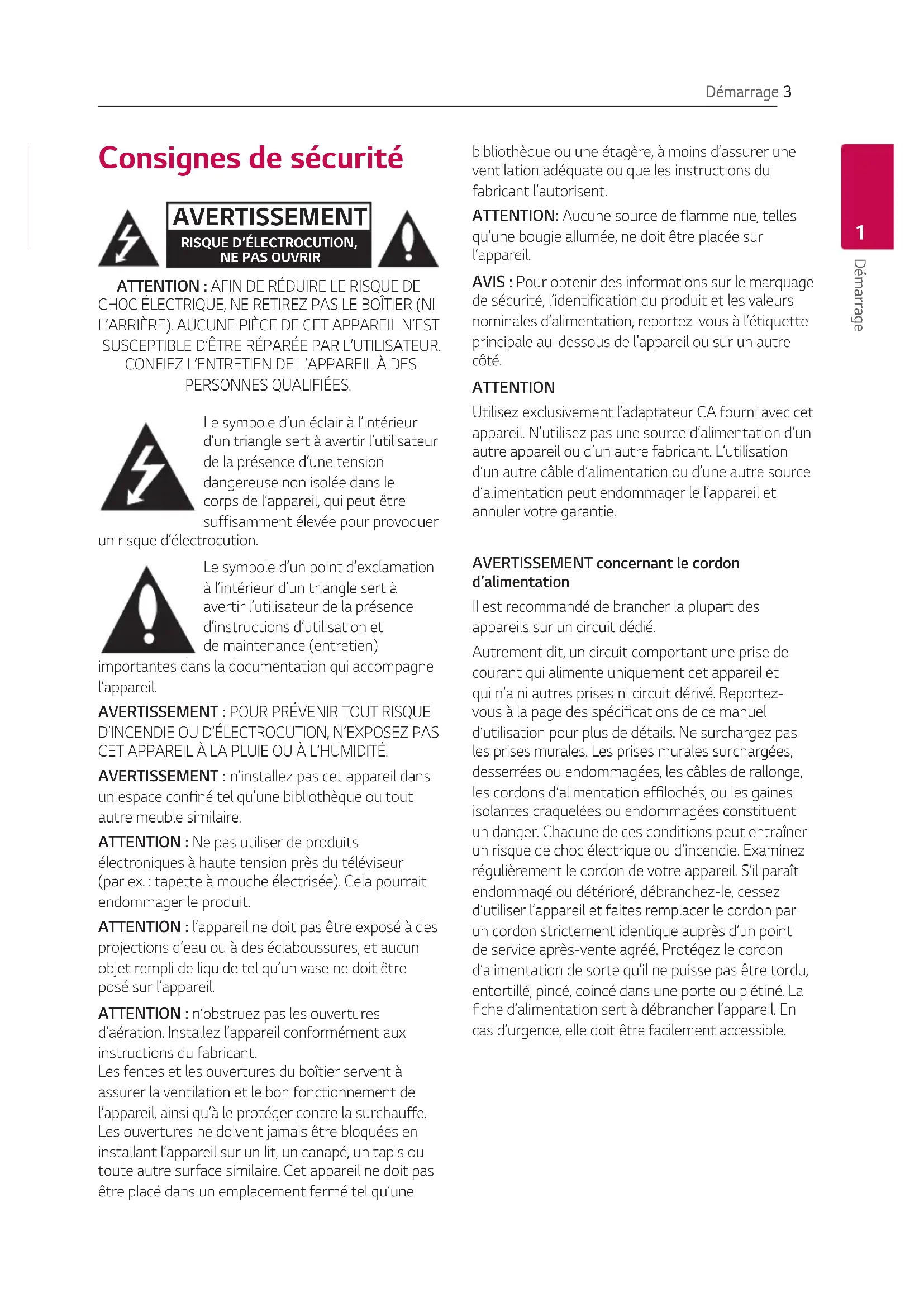
ATTENTION : AFIN DE RÉDUIRE LE RISQUE DE CHOC ÉLECTRIQUE, NE RETIREZ PAS LE BOÎTIER (NI L’ARRIÈRE). AUCUNE PIÈCE DE CET APPAREIL N’EST SUSCEPTIBLE D’ÊTRE RÉPARÉE PAR L’UTILISATEUR. CONFIEZ L’ENTRETIEN DE L’APPAREIL À DES PERSONNES QUALIFIÉES. Le symbole d’un éclair à l’intérieur d’un triangle sert à avertir l’utilisateur de la présence d’une tension dangereuse non isolée dans le corps de l’appareil, qui peut être suffisamment élevée pour provoquer un risque d’électrocution. Le symbole d’un point d’exclamation à l’intérieur d’un triangle sert à avertir l’utilisateur de la présence d’instructions d’utilisation et de maintenance (entretien) importantes dans la documentation qui accompagne l’appareil.
AVERTISSEMENT : n’installez pas cet appareil dans
un espace conné tel qu’une bibliothèque ou tout autre meuble similaire. ATTENTION : Ne pas utiliser de produits électroniques à haute tension près du téléviseur (par ex. : tapette à mouche électrisée). Cela pourrait endommager le produit. ATTENTION : l’appareil ne doit pas être exposé à des projections d’eau ou à des éclaboussures, et aucun objet rempli de liquide tel qu’un vase ne doit être posé sur l’appareil. ATTENTION : n’obstruez pas les ouvertures d’aération. Installez l’appareil conformément aux instructions du fabricant. Les fentes et les ouvertures du boîtier servent à assurer la ventilation et le bon fonctionnement de l’appareil, ainsi qu’à le protéger contre la surchauffe. Les ouvertures ne doivent jamais être bloquées en installant l’appareil sur un lit, un canapé, un tapis ou toute autre surface similaire. Cet appareil ne doit pas être placé dans un emplacement fermé tel qu’une bibliothèque ou une étagère, à moins d’assurer une ventilation adéquate ou que les instructions du fabricant l’autorisent. ATTENTION: Aucune source de amme nue, telles qu’une bougie allumée, ne doit être placée sur l’appareil. AVIS : Pour obtenir des informations sur le marquage de sécurité, l’identification du produit et les valeurs nominales d’alimentation, reportez-vous à l’étiquette principale au-dessous de l’appareil ou sur un autre côté. ATTENTION Utilisez exclusivement l’adaptateur CA fourni avec cet appareil. N’utilisez pas une source d’alimentation d’un autre appareil ou d’un autre fabricant. L’utilisation d’un autre câble d’alimentation ou d’une autre source d’alimentation peut endommager le l’appareil et annuler votre garantie. AVERTISSEMENT concernant le cordon d’alimentation Il est recommandé de brancher la plupart des appareils sur un circuit dédié. Autrement dit, un circuit comportant une prise de courant qui alimente uniquement cet appareil et qui n’a ni autres prises ni circuit dérivé. Reportez- vous à la page des spécications de ce manuel d’utilisation pour plus de détails. Ne surchargez pas les prises murales. Les prises murales surchargées, desserrées ou endommagées, les câbles de rallonge, les cordons d’alimentation eflochés, ou les gaines isolantes craquelées ou endommagées constituent un danger. Chacune de ces conditions peut entraîner un risque de choc électrique ou d’incendie. Examinez régulièrement le cordon de votre appareil. S’il paraît endommagé ou détérioré, débranchez-le, cessez d’utiliser l’appareil et faites remplacer le cordon par un cordon strictement identique auprès d’un point de service après-vente agréé. Protégez le cordon d’alimentation de sorte qu’il ne puisse pas être tordu, entortillé, pincé, coincé dans une porte ou piétiné. La che d’alimentation sert à débrancher l’appareil. En cas d’urgence, elle doit être facilement accessible.Démarrage4 Démarrage
Cet appareil est équipé d'une batterie transportable ou de piles rechargeables. Retrait sans danger de la batterie ou des piles de l'appareil : Pour retirer la batterie ou les piles usagées, procédez dans l'ordre inverse de leur insertion. Pour empêcher toute contamination de l'environnement et tout danger pour la santé des êtres humains et des animaux, la batterie ou les piles usagées doivent être mises au rebut dans le conteneur approprié à un point de collecte prévu pour leur recyclage. Ne jetez pas la batterie ou les piles usagées avec les autres déchets. Recyclez toujours les batteries et piles rechargeables usagées. La batterie ne doit pas être exposée à une chaleur excessive, telle que la lumière directe du soleil, les flammes, etc. Recyclage de votre ancien appareil
1. Ce symbole de poubelle barrée
d’une croix indique que votre équipement électrique et électronique (EEE) ne doit pas être jeté avec les ordures ménagères. Il doit faire l’objet d’un tri et d’une collecte sélective séparée.
2. Les équipements électriques que vous jetez
peuvent contenir des substances dangereuses. Il est donc important de les jeter de façon appropriée afin d’éviter des impacts négatifs sur l’environnement et la santé humaine. L’équipement que vous jetez peut également contenir des pièces réutilisables pour la réparation d’autres produits ainsi que des matériaux précieux pouvant être recyclés pour préserver les ressources de la planète.
3. Vous pouvez rapporter votre appareil au
commerçant qui vous l’a vendu ou contacter votre collectivité locale pour connaitre les points de collecte de votre EEE. Vous trouverez également des informations à jour concernant votre pays en allant sur http://www.quefairedemesdechets.fr Recyclage des batteries/accumulateurs usagés
1. Ce symbole peut être associé aux symboles
chimiques du mercure (Hg), du cadmium (Cd) ou du plomb (Pb) si la batterie contient plus de 0,0005 % de mercure, 0,002 % de cadmium ou 0,004 % de plomb.
2. Les batteries/accumulateurs doivent être jetés
séparément, dans les déchetteries prévues à cet effet par votre municipalité ou être rapportés dans un magasin de téléphonie mobile.
3. La mise au rebut de vos batteries/
accumulateurs dans une poubelle appropriée ou dans un magasin de téléphonie mobile aidera à réduire les risques pour l’environnement et votre santé.
4. Pour plus d’informations concernant le
recyclage de vos batteries/accumulateurs, veuillez contacter votre mairie, le service des ordures ménagères ou encore le magasin où vous avez acheté ce produit. (http://www. lg.com/global/sustainability/environment/take- back-recycling/global-network-europe)Démarrage 5 Démarrage
Déclaration de conformité LG Electronics European Shared Service Center B.V. déclare par la présente que cette BARRE DE SON MULTI-PIÈCES SANS FIL est conforme aux impératifs essentiels et autres dispositions pertinentes de la directive 1999/5/CE. Vous pouvez vous procurer la déclaration de conformité complète en envoyant une demande à l’adresse postale suivante : LG Electronics European Shared Service Center B.V. Krijgsman 1 1186 DM Amstelveen The Netherlands Vous pouvez également vous la procurer sur notre site web dédié : http://www.lg.com/global/support/cedoc/cedoc# Cet appareil est un système de transmission à large bande de 2,4 GHz et 5 GHz, destiné à être utilisé dans tous les États membres de l’UE et de l’AELE, avec une restriction de l’utilisation en intérieur pour la bande à 5 GHz (5 150 à 5 250 MHz). Cet appareil doit être installé et utilisé à une distance minimale de 20 cm par rapport au corps humain. Cette phrase a trait à l’aspect général de l’environnement de l’utilisateur.Table des matières6 Table des matières 1 Démarrage 3 Consignes de sécurité 8 Principales fonctionnalités 8 Introduction 9 Panneau avant 9 Panneau arrière 10 Télécommande 11 Installation de la barre de son 11 Montage mural de l’unité principale 2 Raccordements 13 Organisation des câbles 13 Raccordement de l’adaptateur 13 Connexion du caisson de basse sans fil 14 Raccordement à votre téléviseur 14 – Utilisation d’un câble optique 15 – Synchronisation sonore LG 16 – Utilisation d'un câble HDMI 16 – Richesse du son avec la diffusion des chaînes via la barre de son 17 – Présentation de la technologie SIMPLINK 17 – Fonction ARC (Audio Return Channel, canal de retour audio) 18 – Informations supplémentaires concernant la technologie HDMI 18 Raccordement d'appareils auxiliaires 18 – Raccordement HDMI 19 – Raccordement à l'entrée PORTABLE IN 19 – Raccordement du micro 20 – Raccordement à l'entrée OPTICAL IN 20 Configuration multi-pièces initiale 20 – Connexion câblée (connexion au réseau maillé MUSICflow) 20 – Connexion sans fil (standard) 21 Installation de l'application « Music Flow Player » 21 – Prise en main de l'application Music Flow Player 22 – Connexion simple (paramétrage facile) 23 Utilisation de Media Server pour PC 23 – Logiciel PC Music Flow pour Windows 24 – Nero MediaHome 4 Essentials pour MAC
25 Raccordement de l'enceinte à votre réseau domestique 26 – Raccordement de l'enceinte à votre réseau avec un câble de réseau local 28 – Connexion de l'enceinte à votre réseau via la méthode de configuration Wi-Fi (Android) 30 – Connexion de l'enceinte à votre réseau via la méthode de configuration Wi-Fi (iOS) 34 Raccordement d'enceintes supplémentaires à votre réseau domestique 34 – Raccordement d'une enceinte supplémentaire à votre réseau avec un câble de réseau local 36 – Raccordement d'une enceinte supplémentaire à votre réseau via la méthode de configuration Wi-Fi (Android) 38 Utilisation du routeur 38 – Utilisation comme un périphérique racine (relié par câble au routeur domestique) 39 – Utilisation comme une extension sans fil 3 Utilisation 41 Écoute de la musique avec l'application Music Flow Player 41 – Présentation du menu Accueil 42 – Présentation du menu latéral 43 – Lecture d'une chanson 44 – Présentation de la lecture 46 Différentes façons d'écouter de la musique 46 – Lecture groupée 47 – Mode home cinéma (mode son surround) 49 – Lecture en continu 50 Utilisation de LG HomeChat 50 – À propos de LG HomeChat 50 – Démarrage de LG HomeChat 51 – Exemples d'utilisation 52 Configuration du haut-parleur avec l'application Music Flow Player 52 – Présentation du menu des réglages 53 – Menu [Général] 53 – Menu [Enceintes] 54 – Menu [Alarme/Minuterie d'arrêt]Table des matières 7
55 – Menu [Bibliothèque musicale] 55 – Menu [Gestion du compte] 55 – Menu [Fuseau horaire] 55 – Menu [Paramètres avancés] 57 – Menu [Google Cast] 57 – Menu [Informations sur la version] 58 – Menu [Licences open source] 58 Utilisation de la technologie sans fil Bluetooth 58 – À propos de la technologie Bluetooth 58 – Profils Bluetooth 58 – Écoute de la musique d'un périphérique Bluetooth 60 Autres fonctions 60 – DRC (Dynamic Range Control, Contrôle de la gamme dynamique) 60 – Synchronisation audiovisuelle 60 – Désactivation temporaire du son 60 – Réglage du minuteur de veille programmée 60 – Arrêt automatique 61 – Utilisation de la télécommande de votre téléviseur 61 – Allumage/extinction automatique 62 – Variateur/extinction automatique de l’affichage 62 Réglage du son 62 – Réglage automatique du volume 62 – Réglage des aigus, des graves et du caisson de basse 62 – Mode nuit 63 Mode veille 63 – Mode veille 63 – Mode veille avec maintien de la connexion au réseau 63 Réinitialisation de l'enceinte 63 – Réinitialisation de l'enceinte 4 Dépannage 64 Dépannage 64 – Généralités 65 – Réseau 66 – Application et logiciel PC 66 – REMARQUES sur l’utilisation de la connexion sans fil 5 Annexe 67 Impératifs à respecter pour les fichiers 67 Marques de commerce et licences 68 Spécifications 70 Manipulation de l'enceinte 70 Informations importantes concernant les services réseau 71 CONDITIONS D'UTILISATION Certains éléments de l'application Music Flow Player mentionnés dans le présent manuel peuvent varier en fonction de la version de l'application.Démarrage8Démarrage
Principales fonctionnalités Compatible iPod, iPhone, iPad ou appareil Android Vous pouvez écouter la musique de votre iPod, iPhone, iPad ou périphérique Android grâce à une simple connexion. Synchronisation sonore LG Vous pouvez régler le volume sonore de cet appareil en utilisant la télécommande de votre téléviseur LG compatible avec la synchronisation sonore LG. Entrée appareil portable Écoute de musique depuis un périphérique portable. Application Music Flow Player Écoute de musique stockée sur un appareil intelligent.Vous pouvez commander cette enceinte à l'aide de votre iPod touch, iPhone, iPad ou périphérique Android via l'application Music Flow Player. Cette enceinte et votre appareil intelligent doivent être raccordés au même réseau. Visitez l'iTunes Store ou Google Play Store ou utilisez le code QR ci-dessous pour rechercher l'application "Music Flow Player". Pour plus d'informations reportez-vous à la page 21.(Apple iOS)(SE Android)
Selon la version de l'application et le réglage de l'appareil intelligent, il est possible que l'application Music Flow Player ne fonctionne pas correctement.
Il est possible que certains appareils intelligents ne soient pas compatibles avec cette enceinte. Introduction Symboles utilisés dans ce manuel
Remarque Indique des remarques et fonctionnalités spéciales.
Attention Indique des précautions à prendre pour éviter les dommages éventuels dus à une utilisation inappropriée. Symboles
Désigne le courant alternatif (CA). Désigne le courant continu (CC).Désigne un matériel de classe II. Désigne la mise en veille. Désigne la mise en marche.Désigne une tension dangereuse.Démarrage 9 Démarrage
Voyant LED Indique l’état de la connexion.
Capteur de la télécommande
Les touches sont situées à l’arrière. Panneau avant
1/! (Veille/Marche) F (Fonction) : permet de sélectionner la fonction et la source d’entrée (OPTICAL / HDMI IN / WI-FI / BT READY / LG TV / PORTABLE / MIC). -/+ (Volume) (Wi-Fi) : permet de connecter le produit MUSICflow à votre réseau sans fil. (Ajout) : permet d'ajouter le produit MUSICflow à votre réseau. (Dans le cas où un ou plusieurs produits MUSICflow sont déjà connectés.)
DC IN (Entrée adaptateur CA)
Connecteur d’entrée OPTICAL IN
Connecteur d’entrée PORTABLE IN / MIC : raccordez le microphone à la prise MIC.
USB (destiné à la maintenance uniquement) : Connecteur de téléchargement de logiciels
HDMI OUT (TV ARC) : raccordez cette sortie à l’entrée HDMI IN (ARC) de votre téléviseur.
Port LAN Panneau arrière HDMI OUT (TV ARC) HDMI IN LANDémarrage10 Démarrage
Télécommande Remplacement des piles Retirez le couvercle du compartiment de la pile à l’arrière de la télécommande, puis insérez la pile en respectant la polarité
- • • • • • • • • • • • • • • • • • • •
(Marche/Arrêt) : permet d'allumer ou d'éteindre l'appareil. / Permet de passer en mode veille. F : permet de sélectionner la fonction et la source d’entrée. SOUND EFFECT : permet de sélectionner un mode d’effet sonore. (sourdine) : permet de mettre le son en sourdine. : permet d’activer le mode nuit pour réduire l’intensité sonore et améliorer la nesse et la douceur. : permet de régler le niveau sonore des aigus, des graves et du caisson de basse. VOL
: permet de régler le volume de l'enceinte.
- • • • • • • • • • • • • • • • • • • •
- •••••••••••••••••• C/V (Retour/Avance) : - Permettent d'effectuer une avance ou un retour rapide.
(Lecture/Pause) : permet de démarrer ou suspendre la lecture. DRC : permet d'activer ou de désactiver la fonction DRC. REPEAT : permet d’écouter votre musique en boucle.
Maintenez enfoncée la touche REPEAT de la télécommande pendant environ 3 secondes pour voir le nom du périphérique Bluetooth connecté dans la fonction Bluetooth. AUTO VOL : permet d'activer ou de désactiver la fonction AUTO VOLUME. AV SYNC - permet de synchroniser le son et l’image. - Permet de contrôler la télécommande. (page 61) SLEEP : permet de régler l'arrêt automatique du système à une heure précise. AUTO POWER - permet d'activer ou de désactiver la fonction AUTO POWER. (page 66) - Permet d’activer ou désactiver l’afchage automatique. (page 62)Démarrage 11 Démarrage
Installation de la barre de son Vous pouvez entendre le son d'un autre périphérique (téléviseur, lecteur de disques Blu-ray, lecteur de DVD, etc.) en le raccordant à cet appareil. Placez l'appareil devant le téléviseur et connectez-le au périphérique de votre choix. (Reportez-vous aux pages 14 à 21.) Vous pouvez placer le caisson de basse sans fil n'importe où dans la pièce. Néanmoins, il est préférable de le placer à proximité de l'unité principale. Orientez-le légèrement vers le centre de la pièce afin de diminuer les réflexions sur les murs.
Pour obtenir les meilleures performances avec les connexions sans fil telles que Bluetooth ou un caisson de basse sans fil, n'installez pas la barre de son sur un meuble métallique et surélevez-la en fixant les pieds fournis, car la connexion sans fil communique par un module qui se trouve sous l'appareil.
Lors de l'installation ou du déplacement de la barre de son et du caisson de basse, veillez à ce que la surface ne soit pas éraflée.
Attention Pour pouvoir accéder aisément aux touches, il est recommandé de laisser une certaine distance entre votre téléviseur et la barre de son lorsque vous l’installez.
Remarque Montage mural de l’unité principale Vous pouvez fixer l’unité principale à un mur. Comme il est difficile de procéder aux branchements une fois l’unité installée, vous devez brancher les câbles avant l’installation.
Attention Matériel de préparation Unité Guide d'installation des supports muraux Vis Vis (A) Cheville murale Support mural (non fournies)Démarrage12 Démarrage
1. Alignez le bord inférieur du téléviseur avec le
guide d'installation du support mural avec la partie inférieure du téléviseur, et fixez le guide à cette position.
2. Si vous fixez la barre de son sur un mur en béton,
utilisez des chevilles. Vous devrez percer des trous. Un feuillet de guide (un guide d'installation du support mural) est fourni pour forer. Utilisez-le pour marquer les points où percer.
3. Retirez le guide d'installation des supports
4. Fixez les supports à l'aide des vis (A) comme
indiqué sur l'illustration ci-dessous. Les vis (A) et chevilles ne sont pas fournies pour xer l'appareil. Nous vous recommandons les chevilles Hilti (HUD-1 6 x 30) pour la xation.
5. Placez l'unité sur les supports de sorte qu’elle soit
alignée avec les trous en dessous de l'appareil.
6. Fixez solidement l'unité à l’aide des vis.
Pour démonter l'unité, procédez dans le sens inverse.
N'installez pas cette unité à l'envers. Cela pourrait endommager ses composants ou provoquer des blessures.
Évitez tout impact sur l’unité installée et ne vous y accrochez pas.
Fixez-la fermement au mur afin qu'elle ne tombe pas. Si l’unité tombe, elle peut être endommagée.
Lorsque l'appareil est installé au mur, assurez- vous que les enfants ne tirent pas sur les câbles de connexion car ils pourraient le faire tomber.
Organisation des câbles Organisez les câbles à l’aide de l’attache-câble.
1. Installez et fixez l’attache-câble comme illustré ci-
2. Insérez les câbles dans l’attache-câble.
Raccordement de l’adaptateur Raccordez le haut-parleur à l’alimentation à l’aide de l’adaptateur secteur fourni.
1. Raccordez le câble d’alimentation fourni à
2. Raccordez le câble de l’adaptateur CA à l’entrée
de l’adaptateur DC IN.
3. Branchez le câble d’alimentation CA dans une
prise secteur CA. Utilisez exclusivement l’adaptateur CA fourni avec cet appareil. N’utilisez pas l’alimentation électrique d’un autre appareil ou d’un autre fabricant. L’utilisation d’un autre câble d’alimentation ou d’une autre source d’alimentation pourrait endommager l’appareil et annuler votre garantie.
Attention Connexion du caisson de basse sans fil Indicateur DEL du caisson de basses sans fil Couleur de la DEL État Vert (clignotant) Tentative de connexion. Vert La connexion est établie. Rouge Le caisson de basses sans fil est en mode veille ou la connexion a échoué. Éteint (Pas de lumière) Le câble d'alimentation du caisson de basses sans fil est déconnecté. Premier réglage du caisson de basses sans fil
1. Branchez le cordon d'alimentation du caisson de
basses sans fil dans la prise de courant.
2. Allumez l'unité principale : L'unité principale
et le caisson de basses sans fil seront automatiquement connectés. Couplage manuel du caisson de basses sans fil Si votre connexion n'est pas établie, vous verrez la DEL rouge ou la DEL clignotant en vert sur le caisson de basses sans fil, lequel n’émet pas de son. Pour résoudre le problème, suivez les étapes ci-dessous.
1. Réglez au minimum le niveau du volume de l’’unité
principale. - « VOL MIN » apparait sur la fenêtre d'affichage.
2. Maintenez enfoncée la touche (Sourdine ) de la
télécommande pendant environ 3 secondes. - « SUB-WF RESET » apparait brièvement sur la fenêtre d'afchage.Raccordements14Raccordements 3. Si la DEL du caisson de basses sans fil clignote déjà continuellement en vert, vous pouvez passer à l'étape suivante. Maintenez enfoncée la touche PAIRING à l'arrière du caisson de basses sans fil pendant plus de 5 secondes.Rouge Vert - La DEL du caisson de basses sans fil s'allume alternativement en rouge et en vert.4. Débranchez le cordon d'alimentation de l'unité et du caisson de basses.5. Rebranchez-les une fois que les DEL de l'unité principale et du caisson de basses sans fil sont éteintes. L'unité et le caisson de basses seront automatiquement couplés quand vous allumez l'unité. - Une fois la connexion établie, vous voyez la DEL verte sur le caisson de basses.
Il faut quelques secondes (ou peut-être plus) pour que l'appareil et le caisson de basses communiquent entre eux et émettent des sons.
Plus l'unité et le caisson sont proches, meilleur est le son. Il est recommandé d'installer l'unité principale et le caisson le plus proche possible l'un de l'autre et d'éviter les situations suivantes. - Un obstacle se trouve entre l’unité principale et le caisson. - Un appareil utilise la même fréquence avec une connexion sans fil, tel que du matériel médical, un four à micro-ondes ou un dispositif de réseau local sans fil.
Remarque Raccordement à votre téléviseur Raccordez la barre de son au téléviseur à l'aide d'un câble numérique optique ou d'un câble HDMI en fonction de votre téléviseur. Utilisation d’un câble optique 1. Raccordez la prise OPTICAL IN à l'arrière de l’unité à la prise de sortie OPTICAL OUT du téléviseur à l'aide d'un câble OPTICAL.Câble optique2. Définissez OPTICAL comme source d'entrée. Appuyez plusieurs fois sur la touche F de la télécommande ou sur la touche F de l’unité jusqu’à ce que la fonction soit sélectionnée.
Vous pouvez profiter du son de votre téléviseur via les haut-parleurs de cette unité. Dans le cas de certains modèles de téléviseur, vous devez sélectionner l’option haut-parleur externe à partir du menu du téléviseur. (pour plus de détails, reportez-vous au manuel d’utilisation du téléviseur.)
Réglez la sortie sonore du téléviseur pour écouter le son par le biais de cette unité : menu des paramètres du téléviseur [Son] [Sortie son de la télévision] [Haut-parleur externe (Optique)].
Les détails du menu de conguration du téléviseur varient selon le fabricant ou le modèle de votre téléviseur.
Synchronisation sonore LG Vous pouvez contrôler certaines fonctions de cet appareil via la télécommande de votre téléviseur grâce à la fonction LG Sound Sync (synchronisation sonore). Il faut pour cela que votre téléviseur LG soit compatible avec cette fonction. Assurez-vous que le logo LG Sound Sync figure sur votre téléviseur. Les fonctions contrôlables via la télécommande du téléviseur LG sont le réglage du volume et la mise en sourdine. Reportez-vous au manuel d'utilisation de votre téléviseur pour plus de détails sur la fonction de synchronisation sonore LG. Effectuez l'un des raccordements suivants, en fonction des capacités de votre équipement.
Vous pouvez également utiliser la télécommande de cette unité pendant que la fonction LG Sound Sync est active. Si vous utilisez à nouveau la télécommande de votre téléviseur, l’unité se synchronise avec ce dernier.
Lorsque la connexion échoue, vérifiez l’état du téléviseur et s’il est sous tension.
Assurez-vous que cet appareil est branché et fonctionne bien dans les cas suivants lorsque vous utilisez LG Sound Sync. - Arrêtez l’unité. - Modifier la fonction pour les autres. - Débrancher le câble optique.
Lorsque la fonction AUTO POWER est en position ON, le délai pour l'extinction de cet appareil diffère selon votre téléviseur.
Remarque Avec une connexion câblée
1. Raccordez votre téléviseur LG à l'appareil à l'aide
d'un câble optique. Câble optique
2. Réglez la sortie sonore du téléviseur pour
écouter le son par le biais de cette unite :menu des paramètres du téléviseur
[Sortie son de la télévision]
[LG Sound Sync (Optique)].
3. Allumez l'appareil en appuyant sur la touche
(Marche/Arrêt) de la télécommande.
4. Sélectionnez la fonction OPTICAL en appuyant
sur F de la télécommande ou sur F sur l'unité jusqu'à la sélection de la fonction. Si la connexion est établie normalement entre cet appareil et votre téléviseur, vous voyez la mention « LG OPT » apparaître dans l'afficheur. Les détails du menu de configuration du téléviseur varient selon le fabricant ou le modèle de votre téléviseur.
Remarque Avec une connexion sans fil
1. Allumez l'appareil en appuyant sur la touche
(Marche/Arrêt) de la télécommande.
2. Sélectionnez la fonction LG TV en appuyant sur F
de la télécommande ou sur F sur l'unité jusqu'à la sélection de la fonction.
3. Paramétrez l'option de synchronisation sonore LG
(sans fil) sur votre téléviseur. Reportez-vous au manuel d'utilisation de ce dernier. Si la connexion est établie normalement entre cet appareil et votre téléviseur, la mention « PAIRED » apparaît dans l'afficheur pendant environ 3 secondes, suivie de la mention « LG TV ».Raccordements16 Raccordements
Si vous avez directement éteint l’unité en appuyant sur
(Marche/Arrêt), LG Sound Sync (sans fil) sera déconnecté. Pour pouvoir à nouveau utiliser cette fonction, vous devez rebrancher le téléviseur et l’unité.
Remarque Utilisation d'un câble HDMI Si vous branchez cette unité à un téléviseur qui prend en charge HDMI CEC et ARC (Audio Return Channel, canal de retour audio), vous pouvez profiter du son du téléviseur par le biais des haut-parleurs de cette unité sans brancher le câble optique. Raccordez la prise de sortie HDMI OUT (TV ARC) à l'arrière de l'appareil à la prise ARC du téléviseur à l'aide d'un câble HDMI. HDMI OUT(TV ARC) Câble HDMI
HDMI CEC (Consumer Electronics Control) : en vous servant d’une seule télécommande, vous avez la possibilité de faire fonctionner des appareils compatibles avec CEC (téléviseur, barre de son, lecteur de disque Blu-ray, etc.)
Vous pouvez aussi proter de fonctions supplémentaires telles que le Bluetooth avec la touche F de la télécommande ou la touche F de cette unité. Quand vous revenez sur une chaîne télé en direct après avoir utilisé des fonctions supplémentaires (Bluetooth) de ce système audio, il faut choisir votre haut-parleur préféré sur le téléviseur pour à nouveau proter du son à partir de ce système audio.
Remarque Liste de contrôle des câbles HDMI Certains câbles HDMI ne prennent pas en charge la fonction ARC, pouvant se traduire par l’absence de son. Lorsque vous branchez cette unité au téléviseur et qu’il n’y a pas de son, il se peut qu’il y ait un problème avec le câble HDMI. Branchez par conséquent cette unité au téléviseur et vérifiez s’il s’agit d’un câble de type A, HDMI™ haute vitesse avec Ethernet. STANDARD HDMI CABLE WITH ETHERNETHIGH SPEED HDMI CABLEHIGH SPEED HDMI CABLE WITH ETHERNET (X) (X) (O) Richesse du son avec la diffusion des chaînes via la barre de son Connexion par câble HDMI* Votre téléviseur doit prendre en charge les toutes nouvelles fonctionnalités HDMI (HDMI CEC
/ ARC (Audio Return Channel)) pour profiter pleinement des chaînes de diffusion en direct avec votre système audio par câble HDMI. À moins que votre téléviseur ne prenne en charge ces fonctionnalités HDMI, le système audio doit être connecté par un câble OPTICAL.
1) HDMI CEC (High-Definition Multimedia Interface
Consumer Electronics Control, commande électronique grand public pour interface multimédia haute définition) Consumer Electronics Control (CEC) est une fonctionnalité HDMI conçue pour permettre à l’utilisateur de commander et de contrôler les appareils compatibles avec CEC qui sont connectés par HDMI en ne se servant que d’une télécommande.
- Les noms de marques pour le CEC sont SimpLink (LG), Anynet+ (Samsung), BRAVIA Sync (Sony), EasyLink (Philips), etc.Raccordements 17 Raccordements
Présentation de la technologie SIMPLINK Certaines fonctions sont pilotées par la télécommande du téléviseur lorsque cette unité et le téléviseur LG doté de la fonction SIMPLINK sont reliés par la connexion HDMI. Fonctions pouvant être contrôlées par la télécommande du téléviseur LG : marche/arrêt, augmentation/diminution du volume, etc. Pour plus de détails sur la fonction SIMPLINK, reportez-vous au manuel du téléviseur. Les téléviseurs LG dotés de la fonction SIMPLINK portent le logo ci-dessus.
Selon l’état de l’unité, certaines fonctions SIMPLINK peuvent différer du résultat souhaité ou être inopérantes.
Selon le téléviseur ou le lecteur connecté à cette unité, le fonctionnement de SIMPLINK peut différer du résultat souhaité.
Remarque Fonction ARC (Audio Return Channel, canal de retour audio) La fonction ARC permet à un téléviseur HDMI d’envoyer le flux audio à la sortie HDMI OUT de l’unité. Pour utiliser cette fonction : - Votre téléviseur doit prendre en charge les fonctions HDMI-CEC et ARC. Celles-ci doivent en outre être activées. - La méthode de réglage des fonctions HDMI-CEC et ARC peuvent différer selon le téléviseur. Pour plus de détails sur la fonction ARC, reportez-vous au manuel du téléviseur. - Vous devez utiliser le câble HDMI (type A, câble HDMI™ haute vitesse avec Ethernet). - Vous devez connecter la sortie HDMI OUT de l’unité avec l’entrée HDMI IN du téléviseur prenant en charge la fonction ARC au moyen du câble HDMI. - Vous ne pouvez connecter qu’une seule unité à un téléviseur compatible ARC.
La fonction ARC est automatiquement sélectionnée quand le signal ARC provient du téléviseur, quelle que soit la fonction que vous utilisez.
Vous pouvez profiter du son de votre téléviseur via les haut-parleurs de cette unité. Dans le cas de certains modèles de téléviseur, vous devez sélectionner l’option haut-parleur externe à partir du menu du téléviseur. (pour plus de détails, reportez-vous au manuel d’utilisation du téléviseur.)
Réglez la sortie sonore du téléviseur pour écouter le son par le biais de cette unité : menu des paramètres du téléviseur
[Sortie son de la télévision]
[Haut- parleur externe (HDMI ARC)].
Les détails du menu de conguration du téléviseur varient selon le fabricant ou le modèle de votre téléviseur.
Informations supplémentaires concernant la technologie HDMI
Lorsque vous raccordez un appareil compatible HDMI ou DVI, effectuez les vérifications suivantes :- Essayez d'éteindre l'appareil HDMI/DVI ainsi que ce lecteur. Ensuite, allumez l'appareil HDMI/DVI, attendez environ 30 secondes, puis allumez ce lecteur.- L'entrée vidéo de l'appareil raccordé est correctement réglée pour ce lecteur.- L'appareil raccordé est compatible avec l'entrée vidéo 720 x 576p, 1280 x 720p, 1920 x 1080i ou 1920 x 1080p.
Certains appareils DVI ou HDMI compatibles HDCP ne fonctionneront pas avec ce lecteur.- L'image ne s'affichera pas correctement avec un appareil non HDCP.
Si un périphérique HDMI raccordé n'accepte pas la sortie audio du lecteur, le son du périphérique HDMI peut être déformé ou muet.
Toute modification de la résolution une fois la connexion établie risque d'entraîner des dysfonctionnements. Pour résoudre le problème, éteignez puis rallumez le lecteur.
Si la connexion HDMI avec le HDCP n'est pas vérifiée, la télévision affiche un écran noir. Contrôlez la connexion HDMI ou débranchez le câble HDMI.
Si des interférences ou des lignes apparaissent à l'écran, vérifiez le câble HDMI (sa longueur est généralement limitée à 4,5 m).
Vous ne pouvez pas changer la résolution vidéo dans le mode HDMI IN. Changez la résolution vidéo du composant connecté.
Si le signal de sortie vidéo est anormal lorsque votre PC est connecté à une prise HDMI IN, changez la résolution de votre ordinateur personnel pour 576p, 720p, 1080i ou 1080p.
Remarque Raccordement d'appareils auxiliaires Raccordement HDMI Pour profiter uniquement du son Vous pouvez profiter du son à partir du périphérique externe que vous branchez.Lecteur de disques Blu-ray, lecteur de DVD, etc.1. Branchez la prise HDMI IN à l’arrière de l’unité à la prise de sortie HDMI OUT sur l’appareil audio tel qu’un lecteur de disques Blu-ray, un lecteur de DVD, etc.2. Branchez la prise HDMI IN. Appuyez plusieurs fois sur la touche F de la télécommande ou sur la touche F de l’unité jusqu’à ce que la fonction soit sélectionnée.Raccordements 19 Raccordements
Pour profiter de l’image et du son Vous pouvez profiter de l’image et du son à partir du périphérique externe que vous branchez. HDMI OUT(TV ARC)
1. Branchez la prise HDMI IN à l’arrière de l’unité à
la prise de sortie HDMI OUT sur le périphérique externe tel qu’un lecteur de disques Blu-ray, un lecteur de DVD, etc.
2. Raccordez la prise de sortie HDMI OUT (TV ARC)
à l'arrière de l'appareil à la prise d'entrée HDMI IN du téléviseur.
3. Branchez la prise HDMI IN. Appuyez plusieurs
fois sur la touche F de la télécommande ou sur la touche F de l’unité jusqu’à ce que la fonction soit sélectionnée.
Avec l’unité branchée sur les appareils externes et le téléviseur selon l'illustration ci-dessus, le téléviseur produira l'image et le son des appareils externes quand l’unité est éteinte en mode HDMI IN.
La prise HDMI OUT sert à la connexion du téléviseur. Même si le multi-canal PCM est branché sur l'entrée de l'appareil par un câble HDMI, l'appareil peut avoir uniquement 2 canaux en sortie.
Les sources audio sans aucune transformation passent à travers l'unité quand celle-ci est éteinte.
Remarque Raccordement à l'entrée PORTABLE IN Permet d'écouter de la musique à partir de votre lecteur portable L’appareil permet d’écouter de la musique depuis divers types de lecteurs portables ou de périphériques externes.
1. Raccordez le lecteur portable au connecteur
d'entrée PORTABLE IN de l’unité.
2. Mettez l'ensemble en marche en appuyant sur la
3. Sélectionnez la fonction PORTABLE en appuyant
sur F de la télécommande ou sur F sur l'unité jusqu'à la sélection de la fonction.
4. Allumez le lecteur portable ou l'appareil externe
et lancez la lecture. Raccordement du micro Raccordez un microphone de 3,5 mm au connecteur MIC de l’appareil et sélectionnez la source d’entrée MIC à l’aide de la touche F (Fonction). Réglez le volume du microphone à l’aide de la touche VOL +/-.Raccordements20 Raccordements
Raccordement à l'entrée OPTICAL IN Branchez une prise de sortie optique externe des appareils externes sur la prise d’entrée OPTICAL IN. Câble optique Vers la prise de sortie optique de votre appareil externe
1. Raccordez la prise OPTICAL IN à l'arrière de
l'appareil à la prise de sortie optique de votre téléviseur (ou autre appareil numérique).
2. Sélectionnez la fonction OPTICAL en appuyant
sur F de la télécommande ou sur F sur l'unité jusqu'à la sélection de la fonction.
3. Écoutez le son émis par l'appareil connecté.
Vers la prise de sortie optique de votre appareil externe Configuration multi- pièces initiale Lorsque vous installez un produit MUSICflow pour la première fois, vous avez le choix entre les deux types de connexion suivants. Connexion câblée (connexion au réseau maillé MUSICflow) Connectez votre enceinte au routeur domestique à l'aide d'un câble de réseau local. Vous pouvez alors connecter d'autres produits MUSICflow (facultatif) à votre réseau domestique sans fil. Reportez-vous à la section "Raccordement d'enceintes supplémentaires à votre réseau domestique", page 34. Câble de réseau local Connexion sans fil (standard) Lorsque la connexion câblée n'est pas possible entre votre enceinte et le routeur domestique, cet appareil offre un service de diffusion de musique en continu dans la zone de couverture Wi-Fi du routeur domestique. Connectez une de vos enceintes au routeur domestique sans fil. Vous pouvez alors connecter d'autres produits MUSICflow (facultatif) à votre réseau domestique sans fil. Reportez-vous à la section "Raccordement d'enceintes supplémentaires à votre réseau domestique", page 36. Signal sans lRaccordements 21Raccordements
Installation de l'application « Music Flow Player » Par l’intermédiaire d’« iTunes store » ou de « Google Play Store » 1. Appuyez sur l'icône « iTunes store » ou « Google Play Store ».2. Tapez « Music Flow Player » dans la barre de recherche et appuyez sur « Search».3. Sélectionnez « Music Flow Player » dans la liste du résultat de recherche à télécharger.
L'application Music Flow Player sera disponible avec les versions logicielles suivantes. Système d'exploitation Android : version 4.0 (ICS) (ou ultérieure) Système d'exploitation iOS : version 6.0 (ou ultérieure)
Selon l'appareil, l'application « Music Flow Player » peut ne pas fonctionner.
Remarque Par l’intermédiaire du code QR Installez l'application « Music Flow Player » par le biais du code QR. Scannez le code QR à l'aide de l'application dédiée.(Apple iOS)(SE Android)
Assurez-vous que votre appareil intelligent soit connecté à Internet.
Assurez-vous que votre appareil intelligent dispose d'une application de scan. Sinon, vous pouvez en télécharger une sur « iTunes store » ou « Google Play Store ».
Remarque Prise en main de l'application Music Flow Player Lorsque vous lancez l'application Music Flow Player pour la première fois, les conditions d'utilisation et les modalités du service Google Cast apparaissent à l'écran. 1. Examinez le contenu des conditions d'utilisation et sélectionnez [Accepter]. 2. Vérifiez le contenu des modalités du service Google Cast et sélectionnez [Accepter].Raccordements22 Raccordements
3. Sélectionnez [Connecter le produit] pour installer
l'enceinte que vous avez achetée. Consultez « Raccordement du haut-parleur à votre réseau domestique» à la page 26. Si vous voulez revenir à l'écran des conditions d'utilisation, initialisez l'application Music Flow Player dans le menu de configuration de l'appareil intelligent.
Remarque Connexion simple (paramétrage facile) Préparation
Pour la connexion simple, vous devez être connecté à un réseau Wi-Fi.
Vériez que le réglage Bluetooth de votre appareil intelligent est activé.
La connexion simple est prise en charge par Bluetooth 4.0 (ou une version supérieure).
Si l’écran de connexion simple ne s’affiche pas, reportez-vous à la section “Raccordement de l’enceinte à votre réseau domestique”, page 26.
1. Raccordez l’appareil souhaité et appuyez sur
2. L’application recherche l’enceinte et la connecte
automatiquement. Appuyez sur [Suivant].
3. Si le mot de passe réseau est déni, l’écran de
sécurité apparaît. Saisissez le mot de passe.Raccordements 23Raccordements 4. Une fois le mot de passe saisi, appuyez sur [Suivant].5. Appuyez sur [Terminer] pour finaliser la connexion. Une fois le processus terminé, l’écran de connexion au téléviseur s’affiche. Suivez les instructions à l’écran. Utilisation de Media Server pour PC Le logiciel Media Server permet aux utilisateurs d'accéder aux fichiers audio stockés sur le serveur multimédia et de les écouter sur ce haut-parleur via un réseau domestique.Avant de raccorder le PC en vue de lire un fichier, le logiciel Media Server doit être installé sur votre PC.Vérifiez l'existence d'un réseau sans fil utilisant un routeur dans votre domicile.
Windows : logiciel Music Flow PC
SE MAC : Nero MediaHome 4 Essentials Logiciel PC Music Flow pour Windows À propos du logiciel pour PC Music Flow Le logiciel pour PC Music Flow vous permet d'écouter des fichiers audio stockés sur votre serveur multimédia (PC) via le haut-parleur. Téléchargement du logiciel PC de Music Flow 1. Démarrez votre ordinateur, allez sur http://www.lg.com. Si nécessaire, sélectionnez votre région.2. Cliquez sur l’onglet Support.3. Indiquez dans la barre de recherche le nom de votre modèle (il figure sur la couverture du manuel d’utilisation).4. Recherchez et téléchargez le fichier « Music Flow PC Software ». Installation du logiciel pour PC Music Flow 1. Avant de procéder à l’installation, fermez tous les programmes en cours d’exécution, y compris le pare-feu et les antivirus.2. Décompressez et cliquez deux fois sur « Setup.exe » pour installer le logiciel PC Music Flow. L'installation se prépare et l'assistant d'installation apparaît.Raccordements24 Raccordements
3. Laissez-vous guider par les instructions
d’installation qui s’affichent.
4. Cliquez sur le bouton [Exit] pour terminer
Le logiciel pour PC Music Flow n'est pas pris en charge sur le système d’exploitation Mac. Dans le cas d’un système d’exploitation Mac, vous pouvez utiliser Nero MediaHome.
Le logiciel pour PC Music Flow est une édition personnalisée du logiciel uniquement destinée au partage de fichiers et de dossiers pour ce haut-parleur.
Si vous voulez une explication complète sur le logiciel PC Music Flow, cliquez sur l'icône du point d'interrogation dans le menu d'accueil.
Remarque Configuration système requise (PC sous Windows)
CPU : processeurs Intel® 2,0 GHz ou AMD Sempron™ 2000+
Carte graphique : 64 Mo de mémoire vidéo, résolution minimum de 1024x768 pixels et couleurs 16 bits
Espace disque disponible : 200 Mo
Windows® Media Player® 11.0 ou plus récent
Environnement réseau : WLAN Ethernet 100 Mo Partage des fichiers de musique Sur votre ordinateur, il faut partager le dossier contenant les fichiers de musique pour les écouter sur le haut-parleur. Cette section explique la procédure à suivre pour sélectionner les dossiers partagés sur votre ordinateur.
1. Cliquez deux fois sur l'icône « Music Flow PC
2. Cliquez sur l'icône [ ] dans le coin en haut
à droite de l'écran. Le menu de configuration s'affiche.
3. Cliquez sur le menu de configuration, cliquez
sur l'icône [ ] à gauche pour aller au menu du fichier de partage.
4. Dans le menu du fichier de partage, cliquez
sur l'icône [ ] pour ouvrir la fenêtre [Browse Folder].
5. Sélectionnez le dossier contenant les fichiers que
vous voulez partager. Le dossier sélectionné est ajouté à la liste des dossiers partagés. Nero MediaHome 4 Essentials pour MAC OS À propos de Nero MediaHome Essentials Nero MediaHome 4 Essentials est un logiciel qui vous permet de partager des fichiers vidéo, audio et de photo stockés sur votre ordinateur pour ce haut- parleur en tant que serveur numérique multimédia. Téléchargement de Nero MediaHome Essentials
1. Démarrez votre ordinateur, allez sur http://www.
lg.com. Si nécessaire, sélectionnez votre région.
2. Cliquez sur l’onglet Support.
3. Indiquez dans la barre de recherche le nom
de votre modèle (il figure sur la couverture du manuel d’utilisation).
4. Recherchez et téléchargez le fichier « Nero
MediaHome 4 Essentials ». Installation de Nero MediaHome Essentials
1. Avant de procéder à l’installation, fermez tous les
programmes en cours d’exécution, y compris le pare-feu et les antivirus.
2. Décompressez et double-cliquez sur le
fichier NeroMediaHome.dmg. Dans la fenêtre Nero MediaHome, faites glisser l'icône Nero MediaHome dans le dossier Applications au sein de la fenêtre ou à tout autre endroit de votre choix.
3. Laissez-vous guider par les instructions
d’installation qui s’affichent.
4. Cliquez sur le bouton [Exit] pour terminer
Ordinateur Macintosh doté d'un processeur Intel x86
Espace sur le disque dur : 200 Mo d’espace sur le disque dur pour une installation standard de Nero MediaHome autonome.
Mémoire : 256 Mo de RAM Partage des fichiers de musique Sur votre ordinateur, il faut partager le dossier contenant les fichiers de musique pour les écouter sur le haut-parleur. Cette section explique la procédure à suivre pour sélectionner les dossiers partagés sur votre ordinateur.
1. Double-cliquez sur l'icône « Nero MediaHome 4
2. Cliquez sur l'icône [Network] à gauche et indiquez
le nom de votre réseau dans le champ [Network name]. Votre lecteur reconnaîtra le nom de réseau que vous saisissez.
3. Cliquez sur l'icône [Shares] à gauche.
4. Cliquez sur l'onglet [Local Folders] dans l'écran
5. Cliquez sur le bouton [Add] pour ouvrir la fenêtre
6. Sélectionnez le dossier contenant les fichiers que
vous voulez partager. Le dossier sélectionné est ajouté à la liste des dossiers partagés.
7. Cliquez sur l'icône [Start Server] pour démarrer le
serveur. Le lecteur réseau ne peut pas congurer le réglage de dossier partagé.
Remarque Raccordement de l'enceinte à votre réseau domestique L'utilisation d'un réseau câblé offre les meilleures performances, car les périphériques raccordés se connectent directement au réseau sans interférences des fréquences radio. Reportez-vous à la documentation relative à votre périphérique réseau pour plus d'informations. Préparation
Vérifiez l'existence d'un réseau sans fil utilisant un routeur dans votre domicile.
Veillez à ce que le haut-parleur et l'appareil intelligent soient connectés au même routeur. Conditions requises
Veillez à ce que le serveur de DHCP soit activé sur le routeur sans fil.
Si vous n'arrivez pas à connecter le haut- parleur à votre routeur, allez dans la configuration du routeur et veillez à ce que la case « Allow wireless client to see each other and access my local network » soit décochée.
Raccordement de l'enceinte à votre réseau avec un câble de réseau local LAN Service haut débit Routeur Présentation de la connexion
1. Allumez l’unité à l’aide de la touche
de la télécommande ou 1/! de l’unit. Le voyant DEL commence à clignoter en blanc.
2. Sur votre appareil intelligent, lancez l'application
Music Flow Player. Sélectionnez [Connecter le produit] pour installer l'enceinte. Raccordez l’appareil souhaité et appuyez sur [Suivant].
3. Sélectionnez l'appareil que vous voulez connecter
et appuyez sur [Suivant] à l'écran.
4. Sélectionnez [Connexion câblée] sur l'écran.Raccordements 27
5. Raccordez l’extrémité du câble LAN sur le
port LAN du haut-parleur et branchez l'autre extrémité à votre routeur sans fil. Patientez un instant jusqu'à ce que le voyant DEL s'arrête de clignoter et reste allumé en blanc.
6. Ensuite sélectionnez [Suivant] sur l'écran.
7. Sélectionnez [Terminer] pour finaliser la
connexion. (S'il existe une mise à jour.)
8. Cette application vérifie la version du logiciel de
votre enceinte, puis affiche la version. Vérifiez les informations relatives à la version, puis sélectionnez [Suivant].
9. Sélectionnez [Commencer] pour lancer la
curation musicale sur votre appareil intelligent.
Vous ne pouvez pas utiliser le haut-parleur sans un routeur. Quand vous utilisez le routeur filaire, vous pouvez commander le haut-parleur par le logiciel Music Flow PC. (page 23)
Ce haut-parleur et votre appareil intelligent doivent être connectés au même routeur.
Connexion de l'enceinte à votre réseau via la méthode de configuration Wi-Fi (Android) Présentation de la connexion Service haut débit Routeur
1. Allumez l’unité à l’aide de la touche
de la télécommande ou 1/! de l’unit. Le voyant DEL commence à clignoter en blanc.
2. Sur votre appareil intelligent, lancez l'application
Music Flow Player. Sélectionnez [Connecter le produit] pour installer l'enceinte. Raccordez l’appareil souhaité et appuyez sur [Suivant].
3. Sélectionnez l'appareil que vous voulez connecter
et appuyez sur [Suivant] à l'écran.
4. Sélectionnez [Connexion sans fil] sur l'écran.
5. Ensuite sélectionnez [Suivant] sur l'écran.Raccordements 29
6. Appuyez sur la touche de l’unité. Le voyant
DEL se met à clignoter alternativement en blanc et rouge.
7. Ensuite sélectionnez [Suivant] sur l'écran.
8. Si vous avez un mot de passe pour votre réseau,
l'écran de sécurité apparaît sur votre appareil intelligent. Saisissez votre mot de passe.
9. Ensuite sélectionnez [Suivant] sur l'écran.
10. Sélectionnez [Terminer] pour finaliser la
connexion. Une fois l'enceinte connectée, suivez les instructions relatives à la connexion de votre téléviseur.Raccordements30 Raccordements
(S'il existe une mise à jour.)
11. Cette application vérifie la version du logiciel de
votre enceinte, puis affiche la version. Vérifiez les informations relatives à la version, puis sélectionnez [Suivant].
12. Sélectionnez [Commencer] pour lancer la
curation musicale sur votre appareil intelligent. Si le haut-parleur ne parvient pas à se connecter à votre réseau ou si sa connexion réseau ne fonctionne pas normalement, rapprochez le haut-parleur de votre routeur et réessayez.
Remarque Connexion de l'enceinte à votre réseau via la méthode de configuration Wi-Fi (iOS) Service haut débit Routeur Présentation de la connexionRaccordements 31 Raccordements
1. Allumez l’unité à l’aide de la touche
de la télécommande ou 1/! de l’unit. Le voyant DEL commence à clignoter en blanc.
2. Sur votre appareil intelligent, lancez l'application
Music Flow Player. Sélectionnez [Connecter le produit] pour installer l'enceinte. Raccordez l’appareil souhaité et appuyez sur [Suivant].
3. Sélectionnez l'appareil que vous voulez connecter
et appuyez sur [Suivant] à l'écran.
4. Sélectionnez [Connexion sans fil] sur l'écran.
5. Ensuite sélectionnez [Suivant] sur l'écran.
6. Appuyez sur la touche de l’unité. Le voyant
DEL se met à clignoter alternativement en blanc et rouge.
7. Ensuite sélectionnez [Suivant] sur l'écran.Raccordements32
Sur votre appareil iOS, allez dans iOS setting -> Wifi setting et sélectionnez « MusicFlow_Setup » pour vous connecter.
Si « MusicFlow_Setup » n'est pas sur la liste, recherchez une fois de plus les réseaux Wifi disponibles.
Qaund votre appareil intelligent est connecté sur « MusicFlow_Setup », vous ne pouvez pas utiliser Internet.
9. Si vous avez un mot de passe pour votre réseau,
l'écran de sécurité apparaît sur votre appareil intelligent. Saisissez votre mot de passe.
10. Ensuite sélectionnez [Suivant] sur l'écran.
11. Ensuite sélectionnez [Suivant] sur l'écran.
12. Sélectionnez [Terminer] pour finaliser la
connexion. Si le haut-parleur ne parvient pas à se connecter à votre réseau ou si sa connexion réseau ne fonctionne pas normalement, rapprochez le haut-parleur de votre routeur et réessayez.
Remarques sur la connexion réseau
Bon nombre de problèmes de connexion réseau qui surviennent pendant la configuration peuvent souvent être résolus en réinitialisant le routeur. Pour ce faire, après avoir raccordé le haut-parleur au réseau domestique, éteignez et/ou débranchez rapidement le câble d'alimentation du routeur ou du modem câblé du réseau domestique. Ensuite, rallumez l'appareil et/ou rebranchez le cordon d'alimentation.
Notre entreprise décline toute responsabilité en cas de dysfonctionnement du haut-parleur et/ou de la fonctionnalité de connexion à Internet suite à des erreurs ou problèmes de communication associés à votre connexion Internet haut débit ou à tout autre équipement raccordé.
Le réseau sans fil fonctionne à des radiofréquences de 2,4 GHz qui sont aussi utilisées par d'autres appareils ménagers, tels que les téléphones sans fil, les appareils Bluetooth et les fours à micro- ondes. Le réseau peut donc être affecté par des interférences provoquées par ces appareils.
Éteignez tous les appareils réseau non utilisés dans votre réseau domestique local. Certains appareils peuvent générer du trafic sur le réseau.
Si le haut-parleur ne parvient pas à se connecter à votre réseau ou si sa connexion réseau ne fonctionne pas normalement, rapprochez le haut- parleur de votre routeur et réessayez.
Selon le milieu de votre réseau domestique et les performances du routeur sans fil, il se peut que le haut-parleur connecté à votre routeur sans fil ne fonctionne pas bien.
Vous ne pouvez pas connecter le haut-parleur au routeur sans fil ayant un SSID caché.
La connexion que vous avez effectuée est susceptible d'être interrompue si vous sélectionnez une autre application ou si vous modifiez la configuration du haut-parleur via l'application « Music Flow Player ». Dans ce cas, vérifiez le statut de la connexion.
Même après connexion de l'application Music Flow Player, la musique peut provenir de votre appareil intelligent. Dans ce cas, sélectionnez le haut- parleur connecté sur l'écran de lecture.
Selon la vitesse de votre réseau, la lecture de contenus en ligne peut ne pas fonctionner correctement.
Des interférences sur le signal sans fil peuvent entraîner la déconnexion du réseau ou l'arrêt de la lecture.
Si vous redémarrez le routeur, vous devez éteindre puis rallumer le haut-parleur.
Si vous installez un nouveau routeur, vous devez effectuer un réglage usine et configurer la connexion réseau pour le haut-parleur.
Si vous utilisez d'autres caractères que des lettres standard ou des chiffres pour le nom SSID de votre point d'accès ou routeur sans fil, il se peut qu'ils ne s'affichent pas correctement.Raccordements34Raccordements
Raccordement d'enceintes supplémentaires à votre réseau domestique Vous pouvez écouter de la musique avec plusieurs haut-parleurs et un seul appareil intelligent.Conditions requises
Un autre haut-parleur Une interférence du signal risque d'arrêter la lecture.
Remarque Raccordement d'une enceinte supplémentaire à votre réseau avec un câble de réseau local Service haut débitRouteurHaut-parleur (principal)Haut-parleur (suppl.)Câble LANPrésentation de la connexion1. Connectez le haut-parleur (Principal) à votre réseau. Consultez « Raccordement du haut-parleur à votre réseau domestique » à la page 27. 2. Sur votre appareil intelligent, sélectionnez l'application Music Flow Player. Appuyez sur le menu [Accueil].3. Sélectionnez l'option [Ajouter une enceinte] dans le menu latéral.Vous pouvez également ajouter une enceinte en utilisant la touche sur l'écran [Enceintes connectées].
4. Raccordez l’appareil souhaité et appuyez sur
5. Sélectionnez l'appareil que vous voulez connecter
et appuyez sur [Suivant] à l'écran.
6. Sélectionnez [Connexion câblée] sur l'écran.
7. Raccordez l’extrémité du câble LAN sur le port
ETHERNET du haut-parleur et branchez l'autre extrémité à votre routeur sans fil. Patientez un instant jusqu'à ce que le voyant DEL s'arrête de clignoter et reste allumé en blanc.
8. Ensuite sélectionnez [Suivant] sur l'écran.
9. Sélectionnez [Terminer] pour finaliser la
Raccordement d'une enceinte supplémentaire à votre réseau via la méthode de configuration Wi-Fi (Android) Service haut débit Routeur Haut-parleur (principal) Haut-parleur (suppl.) Câble LAN Présentation de la connexion
1. Connectez le haut-parleur (Principal) à votre
réseau. Consultez « Raccordement du haut- parleur à votre réseau domestique » à la page 27.
2. Sur votre appareil intelligent, sélectionnez
l'application Music Flow Player. Appuyez sur le menu [Accueil].
3. Sélectionnez l'option [Ajouter une enceinte] dans
le menu latéral. Vous pouvez également ajouter une enceinte en utilisant la touche sur l'écran [Enceintes connectées].
4. Sélectionnez l'appareil que vous voulez connecter
et appuyez sur [Suivant] à l'écran.
5. Sélectionnez [Connexion sans fil] sur l'écran.
6. Appuyez sur le bouton ADD à l'arrière du haut-
parleur (Suppl.). Ensuite la DEL de l'état du réseau clignote en rouge.
7. Sélectionnez ensuite [Suivant] à l'écran.
8. Sélectionnez [Terminer] pour finaliser la
connexion. Les haut-parleurs sont susceptibles de ne pas être connectés si la distance entre la barre de son (Principal) connectée par câble LAN et le haut-parleur (Suppl.) à connecter est trop importante.
Utilisation du routeur Utilisation comme un périphérique racine (relié par câble au routeur domestique) Lorsque votre routeur domestique est trop éloigné de l'enceinte à brancher par câble, reliez le routeur (R1) à votre routeur domestique avec un câble de réseau local.
1. Enfoncez le cordon d'alimentation dans le port
d'alimentation à l'arrière du routeur (R1), puis branchez le cordon d'alimentation sur une prise secteur.
2. Le voyant d'alimentation à l'avant du routeur
(R1) s'allume. Sur votre appareil intelligent, lancez l'application Music Flow Player. Sélectionnez [Connecter le produit] pour installer l'enceinte.
3. Sélectionnez l'option [Bridge] et appuyez sur
[Suivant] à l'écran.
4. Sélectionnez [Connexion câblée] sur l'écran.
5. Raccordez une extrémité du câble de réseau
local au port ETHERNET du routeur et l'autre extrémité à votre routeur sans fil. Patientez un instant jusqu'à ce que le voyant d'état du réseau s'arrête de clignoter et reste allumé en blanc.Raccordements 39 Raccordements
6. Sélectionnez [Terminer] pour finaliser la
7. Connectez l'enceinte au Music Flow R1.
Reportez-vous à la section "Raccordement d'enceintes supplémentaires à votre réseau domestique", page 34. Utilisation comme une extension sans fil Quand vous voulez étendre la couverture du réseau maillé MUSICflow, ajoutez le routeur (R1) à votre réseau domestique.
Routeur Si vous voulez utiliser cette connexion, l'appareil MUSICflow initial est connecté à votre routeur domestique à l'aide d'un câble de réseau local.
1. Enfoncez le cordon d'alimentation dans le port
d'alimentation à l'arrière du routeur (R1), puis branchez le cordon d'alimentation sur une prise secteur.
2. Le voyant d'alimentation à l'avant du routeur
(R1) s'allume. Sur votre appareil intelligent, sélectionnez l'application Music Flow Player. Appuyez sur le menu [Accueil].Raccordements40 Raccordements
3. Sélectionnez l'option [Ajouter une enceinte] dans
le menu latéral. Vous pouvez également ajouter une autre enceinte, comme indiqué ci-dessous.
4. Sélectionnez le routeur et appuyez sur [Suivant]
5. Sélectionnez ensuite [Suivant] à l'écran.
6. Sélectionnez [Terminer] pour finaliser la
connexion.3 UtilisationUtilisation 41Utilisation
Écoute de la musique avec l'application Music Flow Player Avec l'application Music Flow Player, vous pouvez écouter de la musique sur votre appareil intelligent.
Pour plus d'instructions détaillées sur l'application du Music Flow Player, allumez le [Manuel d'utilisation] dans [Réglages] > [Général] dans le menu latéral.
Certains éléments dans cette section peuvent différer de l'application Music Flow Player en fonction de la version de l'application.
Remarque Préparation 1. Vérifiez la connexion réseau avec le haut-parleur. (page 26)2. Pour utiliser le haut-parleur, il faut télécharger et installer l'application Music Flow Player. (page 21) Présentation du menu Accueil Lancez l'application Music Flow Player sur votre appareil intelligent. [Accueil] apparaît. Recommandation – Cliquez sur la zone d'écriture pour voir la recommandation. Services de musique en ligne – affiche les services en ligne. Vous pouvez écouter la radio et la musique en ligne. Favoris– Affiche les chansons favorites Les plus écoutées – Affiche les chansons les plus lues sur ce haut-parleur. Mes playlists – Affiche les listes de lecture. Musiques récentes – Affiche les chansons en écoute sur ce haut-parleur.Selon le système d'exploitation de votre appareil intelligent ou la version de l'application « Music Flow Player », il est possible qu'une partie du contenu de ce manuel diffère.
RemarqueUtilisation42 Utilisation
Modification de la liste des services de diffusion en continu en ligne
1. Lancez l'application Music Flow Player sur votre
appareil intelligent. [Accueil] apparaît.
2. Appuyez sur le menu [ÉDITER].
Cochez la case du service en ligne que vous voulez voir sur la page d'accueil.
Faites glisser vers le haut ou vers le bas pour changer l'ordre des services en ligne.
Appuyez sur pour ajouter les services en ligne. Dans le cas d’un appareil Android, vous pouvez ajouter des services en ligne parmi les applications installées sur l’appareil. Si vous sélectionnez l’application ajoutée, celle-ci s’exécute pendant l’opération de jumelage Bluetooth. Dans le cas d’un appareil iOS, lorsque vous connectez les services en ligne souhaités, vous devez établir la connexion Bluetooth vous-même. Les services de diffusion en continu en ligne affichés peuvent varier selon votre région.
Remarque Présentation du menu latéral
1. Lancez l'application Music Flow Player sur votre
appareil intelligent. [Accueil] apparaît.
2. Appuyez sur le menu [Accueil].
3. Le menu latéral apparaît
Accueil – affiche le menu Accueil.
Mon téléphone – afche les chansons sur cet appareil intelligent.
Bibliothèque musicale – affiche les chansons sur les appareils connectés (serveur multimédia).
Services de musique en ligne – affiche les services en ligne. Vous pouvez écouter la radio et la musique en ligne.
Station Humeur – diffuse votre musique préférée en fonction de 15 catégories d'humeur.
Enceintes connectées – affiche l'enceinte connectée.
Ajouter une enceinte –dirige vers l’écran d’installation de haut-parleurs.Utilisation 43 Utilisation
Réglages – afche le menu des paramètres. Lecture d'une chanson
1. Lancez l'application Music Flow Player sur votre
appareil intelligent. [Accueil] apparaît.
2. Appuyez sur le menu [Accueil].
3. Le menu latéral apparaît
Sélectionnez [Mon téléphone] dans le menu latéral.
4. Sélectionnez l'album de votre choix.
5. Sélectionnez la chanson de votre choix. La
chanson sélectionnée est affichée et mise en lecture Si le haut-parleur n'est pas sélectionné, la fenêtre de sélection du haut-parleur apparaît. Sélectionnez le haut-parleur de votre choix.
RemarqueUtilisation44 Utilisation
Gestion d'une liste d'écoute Sur l'écran de l'album, appuyez sur [ ] de la chanson de votre choix. Le menu déroulant apparaît.
Lire le morceau suivant – sélectionne la musique suivante à jouer.
Ajouter à la file d'attente – ajouter à la file d’attente.
Ajouter à la liste d'écoute – ajouter à la liste de lecture souhaitée. Selon votre environnement sans fil, la lecture d'une chanson par le haut-parleur peut être perturbée.
Remarque Présentation de la lecture Vous pouvez vérifier et régler diverses informations sur l'écran de lecture.
Affiche le haut-parleur sur lequel la lecture de musique est en cours.
Affiche la musique en cours de lecture. - Répète les contenus désirés. À chaque clic, le réglage alterne dans l'ordre suivant : (Répéter une piste) - (Tout répéter) - (Pas de répétition) - Mélange de la musique sur la liste. La musique sera lue dans un ordre aléatoire.
Règle la lecture. - Permet d'ajuster le volume. - Met en pause la lecture. / - Permet d'effectuer une avance ou un retour rapide. - Permet d'ajuster l'effet du son.
Appuyez sur , divers options apparaissent. - Sauvegarde la musique dans les [Favoris]. Vous pouvez trouver [Favoris] dans l'onglet [Accueil] - Ajouter la musique sur [Ma liste de lecture]. - Partager sur les services de réseaux sociaux. - Rechercher plus de musique qui est similaire à la musique en cours de lecture.
- Modifier la liste d'écoute en cours. - Sélectionner un haut-parleur pour la lecture. - Affiche le menu musique.Utilisation 45 Utilisation
Sélection des effets sonores Ce haut-parleur comporte un certain nombre de champs acoustiques environnants préréglés. Vous pouvez sélectionner le mode son souhaité en utilisant
Les éléments affichés pour l'égaliseur peuvent différer selon les sources et les effets sonores.
1. Pendant la lecture, appuyez sur [ ] comme ci-
Vous pouvez sélectionner les divers effets sonores. Effet sonore Description ASC Analyse les propriétés du son en entrée et produit un son optimisé pour le contenu en temps réel. Standard Vous pouvez profiter d'un son optimisé. Cinéma Vous pouvez apprécier un son surround plus immersif et cinématographique. Vous pouvez définir la valeur des aigus et des graves. La valeur définie sera reflétée dans l'effet sonore général.
Quand vous écoutez des chansons sur le haut-parleur avec un appareil intelligent, l'égaliseur de son n'est pas pris en charge.
Vous pouvez également sélectionner le mode son de votre choix en utilisant la touche SOUND EFFECT de la télécommande.
Dans certains modes surround et certains haut-parleurs, il n'y a aucun son ou le son est très faible. Selon le mode surround et la source audio, cela ne relève pas d’un défaut.
Il se peut que vous deviez réinitialiser le mode surround après avoir permuté l'entrée, et parfois même après avoir changé de chier sonore.
RemarqueUtilisation46Utilisation
Différentes façons d'écouter de la musique Vous avez le choix entre différentes façons d'écouter de la musique : la lecture groupée, la lecture surround et la lecture en fondu enchaînéPour profiter de la lecture groupée et de la lecture surround, au moins une enceinte doit être branchée via un câble de réseau local. Pour modifier le réglage de connexion des enceintes lorsque toutes les enceintes sont connectées sans fil, réinitialisez toutes les enceintes et reconnectez-les après avoir raccordé une enceinte par câble. Dans la connexion sans fil, la fluidité de la lecture dépend de l’emplacement d’installation du haut-parleur. Installez les haut-parleurs à proximité du routeur. Pour profiter de la fluidité de la lecture groupée ou de la lecture surround sans fil, il est recommandé d'utiliser un routeur compatible 802.11n. Dans ce cas, réglez le mode de sécurité du routeur sur OPEN ou AES.
Remarque Lecture groupée Vous pouvez regrouper plusieurs haut-parleurs liés à l'application Music Flow Player avec lecture de la même musique à travers tous les haut-parleurs connectés dans le même groupe. 1. Sélectionnez [Enceintes connectées] dans le menu latéral de l'application Music Flow Player.2. Les haut-parleurs connectés apparaissent. Sélectionnez [ ] sur la chanson désirée du haut-parleur en cours de lecture.Utilisation 47 Utilisation
3. L'option de groupement apparaît.
Appuyez sur la case à cocher pour sélectionner le haut-parleur de votre choix. Ensuite sélectionnez [OK].
4. Les haut-parleurs sont prêts pour la lecture du
Si les haut-parleurs ne sont pas groupés, vous pouvez écouter des morceaux différents sur chacun.
Il est recommandé de connecter moins de 5 appareils pour une lecture fluide.
La faiblesse du signal en raison de la longue distance entre les enceintes ou le routeur sans fil et le signal parasite peut provoquer une lecture anormale.
Selon les conditions de votre environnement sans fil, le groupement risque d'être brisé.
Pour une lecture groupée fluide, il est recommandé de sélectionner comme enceinte principale l'enceinte raccordée via un câble de réseau local. Si vous choisissez comme enceinte principale une enceinte connectée sans fil, rapprochez-la d'une enceinte raccordée par câble.
Remarque Mode home cinéma (mode son surround) Ajoutez simplement une barre de son LG MUSICow à votre réseau et synchronisez-la avec vos enceintes LG MUSICow pour bénécier d’une expérience de home cinéma.
1. Sélectionnez [Enceintes connectées] dans le
menu latéral de l'application Music Flow Player.
2. Les haut-parleurs connectés apparaissent.
Sélectionnez [ ] à l’écran.Utilisation48 Utilisation
3. L'option d'environnement surround apparaît.
Sélectionnez les haut-parleurs gauche et droite en appuyant sur les haut-parleurs connectés. Ensuite sélectionnez [OK].
4. Les haut-parleurs sont prêts pour la lecture
Il est recommandé de choisir des haut- parleurs surround de même modèle.
La faiblesse du signal en raison de la longue distance entre les enceintes ou le routeur sans fil et le signal parasite peut provoquer une lecture anormale.
Selon les conditions de votre environnement sans fil, le groupement risque d'être brisé.
Pour une lecture fluide, il est conseillé de sélectionner le haut-parleur connecté au moyen d'un câble LAN en tant que haut- parleur principal. Si vous choisissez comme enceinte principale une enceinte connectée sans fil, rapprochez-la d'une enceinte raccordée par câble.
Pour proter du home cinéma sans l’application Music Flow Player, suivez les étapes ci-dessous.
1. Branchez la barre de son.
2. La barre de son se connecte au réseau
domestique (filaire ou sans fil).
3. Branchez les enceintes arrière.
4. Les enceintes arrière se connectent au
réseau domestique (filaire ou sans fil).
5. Appuyez sur la touche
(Ajout) de la barre de son, puis sur la touche (Ajout) de l’enceinte arrière gauche. Une fois la connexion avec l’enceinte arrière gauche établie, appuyez sur la touche (Ajout) de l’enceinte arrière droite.
6. Lorsque le réglage des enceintes est
compliqué, le mode de son surround est réglé automatiquement.
En cas de problème pour congurer le mode home cinéma, mettez à jour l’enceinte vers la dernière version.
Lorsque vous ne parvenez pas à régler les enceintes, vériez la connexion réseau de chaque enceinte. Si les enceintes ne sont pas connectées au réseau domestique, reportez- vous à la section “Raccordement de l’enceinte à votre réseau domestique”.
RemarqueUtilisation 49 Utilisation
Lecture en continu Vous pouvez facilement changer le haut-parleur en lecture à partir de votre appareil intelligent ou d'un haut-parleur à un autre sans pause.
Le cas de figure où vous sortez de la maison avec votre appareil intelligent n’est pas pris en charge.
La fonction Wifi sur un appareil intelligent doit être activée.
Si la source est Portable In et Bluetooth, une lecture continue n'est pas possible. (Un serveur de fichiers et un service en ligne de diffusion en continu sont pris en charge).
Dans le cas du service de diffusion en continu en ligne, la musique que vous écoutez est lue depuis le début.
Sur une lecture en continu, chaque haut- parleur garde son niveau de volume existant. Si aucun son ne sort de l'enceinte pendant la lecture, assurez-vous que le volume de l'enceinte en question n'est pas réglé sur 0.
Remarque Changer de haut-parleur en lecture à partir d'un appareil intelligent vers un haut-parleur
1. Si l'appareil intelligent émettant de la musique est
amené à l'extérieur dans une salle où se trouve un haut-parleur connecté, une fenêtre apparaît sur l'appareil intelligent pour vous demander de choisir lequel des haut-parleurs vous voulez écouter.
2. Sélectionnez le haut-parleur sur la liste de la
fenêtre, la musique que vous écoutez sera alors lue sans être interrompue.Utilisation50Utilisation
Utilisation de LG HomeChat
Pour plus d’informations, rendez-vous sur http://homechat.lge.com.
En fonction de la région, il est possible que le service LG HomeChat ne soit pas disponible.
Remarque À propos de LG HomeChat
Quel type de service est LG HomeChat ? - Le service LG HomeChat permet aux utilisateurs de communiquer avec des appareils électroménagers intelligents dans la langue de tous les jours via la messagerie mobile LINE.
Quels types de fonctions audio le service LG HomeChat fournit-il ? - Commandes : lecture, pause, station de l'humeur, réglage du volume, lecture aléatoire, répétition, alarme/minuteur de veille, etc. - Surveillance : statut audio, affichage des alarmes et minuteurs de veille - Scénario de situation : retour au domicile, endormissement, fête.Les fonctions HomeChat prises en charge peuvent varier au fil du temps.
Remarque Démarrage de LG HomeChat Étape 1. Installez l'application LINE. Vérifiez si l'application « LINE » est installée sur votre appareil mobile. Si elle ne l'est pas, recherchez « LINE » dans votre boutique d'applications (Google Play Store, Apple App Store, etc.).Des frais de données supplémentaires peuvent vous être facturés en fonction de votre forfait dans le cas d'une installation via 3G/4G.
Remarque Étape 2. Ajout de LG HomeChat comme ami sur LINE 1. Lancez LINE et sélectionnez "More > Official Accounts".2. Recherchez "LG HomeChat" dans la liste ou avec la fonction de recherche et sélectionnez-le.3. Ajoutez « LG HomeChat » comme ami. Vous êtes alors prêt à communiquer avec LG HomeChat. Étape 3. Accord aux modalités de service 1. Sélectionnez le lien des modalités dans vos conversations LG HomeChat.2. Veuillez confirmer votre âge. (Les conditions relatives à l'âge peuvent varier selon les pays.)3. Lisez les modalités, cochez les trois cases et sélectionnez « I Agree ».Pour un contrôle sans danger de l'appareil électroménager, LG HomeChat n'autorise pas le service à de jeunes enfants. Assurez-vous que les jeunes enfants n'utilisent pas le service LG HomeChat.
RemarqueUtilisation 51 Utilisation
Étape 4. Connexion audio à LG HomeChat
1. Pour contrôler vos appareils électroménagers par
le biais de HomeChat, vous devez vous assurer que l’appareil intelligent installé avec Music Flow Player et que le haut-parleur sont connectés au même réseau Wifi en enregistrant d’abord votre haut-parleur. Saisissez « Register » pour accéder à l'enregistrement des produits. Si vous n'avez pas déjà installé l'application Music Flow Player, reportez-vous à la section Installation de l'application "Music Flow Player", page 21.
2. Cliquez sur le bouton audio pour connecter le
ou les produit(s) enregistré(s) dans Music Flow Player avec LG HomeChat. (Sous la version Android KitKat, si un message vous demande de confirmer l'installation de l'application, sélectionnez « yes ».)
3. Les produits ayant la mention « Available »
affichée à droite sont disponibles pour le service LG HomeChat. Sélectionnez le ou les produit(s) que vous voulez connecter à HomeChat, puis sélectionnez « next ».
4. La connexion est terminée ! Sélectionnez
"Return to LG HomeChat Conversations" pour commencer à communiquer avec vos produits. Étape 5. Utilisation de LG HomeChat
1. Activez « Audio » pour donner des commandes.
Saisissez « Audio What's on now ? » ou « Audio Status » pour vérifier l'état actuel de votre appareil audio.
Saisissez « Audio Commands » ou « Audio Help » pour voir la liste des fonctions audio et les raccourcis des commandes.
Si vous avez des questions pendant l'utilisation de HomeChat, saisissez « Help » pour accéder aux divers manuels d'utilisation.
Pour toute question concernant les produits, contactez le centre de service après-vente de LG Electronics pour obtenir une réponse plus rapide.
Remarque Exemples d'utilisation Accès rapide audio Liste des commandes audio .Utilisation52Utilisation
Station d’humeur Analyse les chansons dans la bibliothèque musicale à l’aide de Gracenote et les organise selon l’humeur.Il se peut que l’organisation ne soit pas correcte selon le fichier audio.
Remarque Retour au domicile Configuration du haut-parleur avec l'application Music Flow Player Avec l'application Music Flow Player, vous pouvez configurer le haut-parleur connecté sur votre appareil intelligent.
Pour plus d'instructions détaillées sur l'application du Music Flow Player, allumez le [Manuel d'utilisation] dans [Réglages] > [Général] dans le menu latéral.
Certains éléments dans cette section peuvent différer de l'application Music Flow Player en fonction de la version de l'application.
Remarque Préparation 1. Vérifiez la connexion réseau avec le haut-parleur. (page 26)2. Pour utiliser le haut-parleur, il faut télécharger et installer l'application Music Flow Player. (page 21) Présentation du menu des réglages 1. Lancez l'application Music Flow Player sur votre appareil intelligent.2. Sélectionnez [Réglages] dans le menu latéral.Utilisation 53 Utilisation
Général – permet l'utilisation la plus facile du haut-parleur.
Enceintes – congure le haut-parleur connecté.
Alarme/Minuterie d’arrêt – allume et éteint le haut-parleur à une heure xée.
Bibliothèque musicale – gère la bibliothèque musicale.
Gestion du compte – permet de gérer le service des réseaux sociaux et les services de diffusion en continu.
Fuseau horaire – dénit le fuseau horaire.
Paramètres avancés – afche le menu des réglages avancés (voir page 55).
Informations sur la version – met à jour le haut-parleur vers la version la plus récente.
Licences open source – afche l’avis du logiciel open source LGE. Menu [Général] Permet une utilisation plus facile du haut-parleur. Réglage de l’écran de verrouillage (Android uniquement) Cette fonction vous permet d'afficher Music Flow Player sur l'écran de verrouillage. (Réglage verrouillage de l'écran est en [ON] par défaut.) Selon la version de l’application Music Flow Player, il est possible que la partie [Réglage de l’écran de verrouillage] diffère.
Remarque Manuel d’utilisation Cette fonction vous permet d’afficher ou d’annuler le guide dans le menu. Curation musicale Va à la curation de musique. Gestes Lorsque cette fonction est activée, vous pouvez facilement continuer à lire votre musique simplement en secouant votre mobile. Menu [Enceintes] Vous pouvez régler les haut-parleurs connectés à votre réseau.Utilisation54 Utilisation
Renommer – renomme le haut-parleur.
Voyant de l'enceinte – allume ou éteint l'indicateur DEL du haut-parleur. (Indicateur DEL est en [ON] par défaut.)
Infos IP – affiche l'adresse IP de l'enceinte.
DRC – active ou désactive la fonction DRC. (voir page 60).
Nuit – active ou désactive le mode nuit. (voir page 62).
Contrôle automatique du volume Activé/ Désactivé – active ou désactive la fonction de volume automatique. (voir page 62).
AV Sync – règle la synchronisation audio et vidéo (voir page 60).
Niveau du caisson de basse – règle le niveau du caisson de basses. (voir page 62).
Affichage automatique On/Off – active ou désactive la fonction d’affiche automatique.
Allumage/extinction automatique – active ou désactive la fonction de mise sous tension automatique. (voir page 61).
Connexion de la barre de son au téléviseur. – vous aide à établir la connexion à votre téléviseur (via le connecteur optique (voir page 14) ou HDMI (voir page 16)).
Utilisation de la télécommande du téléviseur - vous permet de contrôler certaines fonctions de cet appareil via la télécommande de votre téléviseur. (voir page 61)
Initialiser – réinitialise le haut-parleur.
Version du système – affiche la version actuelle du système.
Partager les données d'utilisation – indique s'il faut envoyer à Google les rapports de plantage et les données d'utilisation de Google Cast.
En savoir plus sur les règles de confidentialité Google Cast – affiche la politique de confidentialité de Google Cast. Menu [Alarme/Minuterie d'arrêt] Allume et éteint le haut-parleur à une heure fixée. Alarme Le haut-parleur vous indique quand il est temps. Supprime l'alarme sélectionnée. Ajoute une nouvelle alarme. Minuterie d'arrêt Définit l’heure à laquelle le haut-parleur s’éteint automatiquement.
1. Sélectionnez le haut-parleur pour définir le
minuteur de [Minuterie d'arrêt] dans le menu [Alarme/Minuterie d'arrêt].
2. Permet de définir l’heure désirée sur le haut-
parleur souhaité.Utilisation 55 Utilisation
Menu [Bibliothèque musicale] Gère l'index de la bibliothèque musicale Programmation sync. Vous pouvez définir l'heure de mise à jour automatique de l'index musical. Sélectionnez le jour et l'heure pour effectuer la mise à jour. (Sync Schedule est sur [OFF] par défaut.) Synchronisation Gère l'index de la bibliothèque musicale
1. Sélectionnez le serveur de votre choix et cliquez
sur la case à cocher.
2. Appuyez sur [Mettre à jour] pour la mise à jour
du serveur de votre choix. Menu [Gestion du compte] Gère les différents services de réseaux sociaux et les services de diffusion en continu. Menu [Fuseau horaire] Fuseau horaire automatique Vous pouvez utiliser l'heure transmise par le réseau. Définir le fuseau horaire Si vous désélectionnez l'option [Fuseau horaire automatique], vous pouvez sélectionner votre fuseau horaire vous-même. Menu [Paramètres avancés] Chaîne du réseau maillé Si la lecture normale ou la lecture de groupe n’est pas fluide lors de l’utilisation de plusieurs haut-parleurs comprenant un haut-parleur connecté par connexion sans fil, optez pour un canal à réseau maillé pour améliorer la vitesse du réseau.
1. Sélectionnez l'option [Réglages] -> [Paramètres
2. Sélectionnez l’option [Chaîne du réseau maillé].
Les informations du canal actuellement utilisé s’affichent.
3. Sélectionnez le canal à modifier.
4. Les informations du canal sont mises à jour vers
le canal sélectionné.Utilisation56 Utilisation
Le haut-parleur est temporairement déconnecté durant la modification du canal.
Si vous modifiez le canal lorsque le haut- parleur est éteint, allumez-le et ajoutez-le de nouveau.
Si le haut-parleur n’est pas connecté au réseau après avoir modifié le canal, ajoutez de nouveau le haut-parleur.
Remarque Connexion directe au réseau maillé Vous pouvez connecter directement l’appareil intelligent à l’enceinte connectée à votre réseau domestique. Lorsque votre appareil intelligent est placé à un endroit qui l’empêche de se connecter au réseau domestique, sélectionnez une enceinte à proximité dans la liste [Connexion directe au réseau maillé], puis connectez l’appareil intelligent à l’enceinte. Lecture de musique automatique Vous pouvez facilement modifier l’appareil de rendu à partir de votre appareil intelligent ou passer d’un haut-parleur à un autre haut-parleur en rapprochant votre appareil intelligent du haut-parleur souhaité.
Votre appareil intelligent doit prendre en charge Bluetooth (BLE).
Cette fonction dépend de la capacité de l’appareil intelligent et de l’état du réseau Wifi.
L’option de lecture de musique automatique dans l’application Music Flow doit être activée.
Cette fonction peut entraîner une plus grande utilisation de la batterie.
1. Activez l’option [Lecture de musique
automatique] dans le menu Advanced Settings dans l’application Music Flow.
2. Approchez votre appareil intelligent de l'étiquette
LG Music Flow pendant environ une seconde pour lancer la lecture.Utilisation 57 Utilisation
Réglage de la sensibilité Règle la distance de fonctionnement de la lecture de musique automatique entre l'enceinte et votre appareil intelligent pour ajuster la sensibilité Bluetooth(BLE). - Placez votre appareil intelligent suffisamment près de l'étiquette sur l'enceinte. Il est recommandé d’être à une distance d’environ 5 cm. - Réglez le curseur sur [Fermer], la position la plus à gauche. - Déplacez lentement le curseur vers la droite jusqu’à ce que la notification apparaisse.
Votre appareil intelligent doit prendre en charge la technologie Bluetooth à faible consommation (BLE).
Les spécifications de prise en charge BLE pour Android peut varier selon le fabricant. Appareil SE Android Android 4.3 (ou plus récent) Apple iOS 7.1.2 (ou ultérieur)
Remarque Menu [Google Cast] Apprenez à diffuser des contenus avec Google Cast Montre comment utiliser Google Cast. Applications compatibles Google Cast Montre les applications disponibles sur Google Cast. Informations lègales Sélectionnez [Conditions d'utilisation de Google], [Règles de condentialité Google] ou [Licences open source] pour consulter les informations correspondantes. Menu [Informations sur la version] Met à jour le haut-parleur vers la version la plus récente. Infos version App Affiche la version actuelle de l'application. Infos version appareil Met à jour vers la version la plus récente du micrologiciel du haut-parleur.
1. Trouvez les haut-parleurs à mettre à jour et
appuyez sur [ ].Utilisation58 Utilisation
2. Permet de démarrer la mise à jour logicielle.
Menu [Licences open source] Affiche l'avis de LG Electronics concernant les logiciels open source. Utilisation de la technologie sans fil Bluetooth À propos de la technologie Bluetooth Bluetooth est une technologie de communication sans fil pour les connexions de courte portée. Le son peut etre interrompu lorsque la connexion est perturbée par d'autres ondes électroniques ou que la distance entre les deux appareils connectés est trop grande. La connexion d'appareils individuels via la technologie sans fil Bluetooth n'entraîne aucun frais. Un téléphone mobile équipé de la technologie sans fil Bluetooth peut être contrôlé en cascade si la connexion est effectuée via la technologie sans fil Bluetooth.
Appareils disponibles : appareils Android et iOS
Codec: SBC Profils Bluetooth Pour pouvoir utiliser la technologie Bluetooth, les appareils doivent pouvoir interpréter certains profils. Ce haut-parleur est compatible avec le profil suivant. A2DP (Advanced Audio Distribution Profile, profil de distribution audio avancé) Écoute de la musique d'un périphérique Bluetooth Avant de commencer la procédure de couplage, veillez à ce que la fonction Bluetooth sur votre appareil intelligent soit activée. Reportez-vous au manuel d'utilisation de votre appareil Bluetooth. Une fois le couplage effectué, il n'est pas nécessaire de recommencer l'opération.Utilisation 59 Utilisation
Sélectionnez la fonction Bluetooth en utilisant la touche
sur la télécommande ou sur F de l’unité jusqu’à ce que la fonction soit sélectionnée. « BT » apparaît suivi de « BT READY » sur la fenêtre d’affichage.
2. Allumez l'appareil Bluetooth et procédez à
l'opération de couplage. Lors de la recherche de ce haut-parleur avec votre appareil Bluetooth, celui- ci peut afficher une liste des appareils détectés selon le type d'appareil Bluetooth dont il s'agit. Votre haut-parleur apparaît sous le nom « LG SH7(XX:XX) ».
3. Sélectionnez le « LG SH7(XX:XX) ».
XX:XX correspond aux quatre derniers chiffres de l’adresse. Par exemple, si votre appareil a l’adresse MAC “20:C3:8F:C9:31:55”, vous verrez s’afcher “LG SH7 (31:55)” sur votre appareil Bluetooth.
Certains périphériques Bluetooth ont un mode de couplage différent en fonction de leur type. Entrez le code PIN (0000), le cas échéant.
4. Quand cet appareil est connecté avec succès sur
votre appareil Bluetooth, « PAIRED » apparaîtra sur la fenêtre d'affichage.
5. Écoute de musique
Pour lire de la musique sur votre appareil Bluetooth, reportez-vous au manuel d'utilisation de votre périphérique Bluetooth. Le niveau de volume sera réglé en fonction du volume sonore de votre périphérique Bluetooth.
Lorsque vous utilisez la technologie Bluetooth, vous devez établir une connexion entre l’unité et l’appareil Belutooth aussi près que possible et conserver la distance. Il se peut que cela ne fonctionne pas bien dans le cas suivant : - Il y a un obstacle entre l'unité et l'appareil Bluetooth. - Un appareil utilise la même fréquence que la technologie Bluetooth, tel que du matériel médical, un four à micro-ondes ou un dispositif de réseau local sans fil.
Cette unité prend en charge une connexion automatique du Bluetooth. Cependant, elle ne fonctionne pas dans les cas suivants : - Quand vous redémarrez l'unité. - Lorsque vous déconnectez cet appareil vous-même. - Lorsque vous déconnectez cet appareil sur le périphérique Bluetooth connecté.
Le son peut être interrompu lorsque des interférences provoquées par d'autres ondes électroniques perturbent la connexion.
Vous ne pouvez pas contrôler l'appareil Bluetooth avec cette unité.
Le couplage est limité à « One » appareil Bluetooth. Le multi-couplage n’est pas pris en charge.
Selon le type d'appareil, il se peut que vous ne puissiez pas utiliser la fonction Bluetooth.
Vous pouvez utiliser Bluetooth lorsque vous vous servez d’un téléphone, d’un Notebook, d’un lecteur mp3, etc.
La qualité du son diminue avec l'éloignement entre l'unité et l'appareil Bluetooth.
La connexion Bluetooth est interrompue lorsque l'appareil est éteint ou lorsque le périphérique Bluetooth est trop éloigné de l'appareil.
Si la connexion Bluetooth est perdue, reconnectez l’appareil Bluetooth.
Lorsqu’un appareil Bluetooth n’est pas connecté, « BT READY » apparaît sur la fenêtre d’affichage.
Si vous désactivez la fonction Wi-Fi, il est possible que les fonctions Bluetooth et de synchronisation sonore TV sans l soient aussi désactivées.
RemarqueUtilisation60Utilisation
Autres fonctions DRC (Dynamic Range Control, Contrôle de la gamme dynamique) Optimisez la clarté du son lorsque le volume est diminué (Dolby Digital uniquement). Réglez sur [DRC ON] en utilisant la fonction DRC. Synchronisation audiovisuelle Lors de la réception de signaux audio du téléviseur, il se peut que le son et les images ne correspondent pas. Dans ce cas, cette fonction permet de régler l’écart.1. Appuyez sur AV SYNC.2. Utilisez C/V pour définir le délai compris entre 0 et 300 ms. Désactivation temporaire du son Appuyez sur la touche (Sourdine) pour mettre l'appareil en sourdine.Vous pouvez mettre l'appareil en sourdine pour répondre au téléphone, par exemple. L'indication « MUTE » apparaît alors dans l'afficheur.Pour annuler, appuyez à nouveau sur la touche (Sourdine) de la télécommande ou modifiez le volume. Réglage du minuteur de veille programmée Cet appareil s'éteindra tout seul une fois le délai défini expiré.Appuyez sur la touche SLEEP une ou plusieurs fois pour sélectionner le délai entre 10 et 180 minutes.Pour vérier la durée restante, appuyez sur la touche SLEEP.Pour annuler la fonction de veille programmée, appuyez plusieurs fois sur la touche SLEEP jusqu'à ce que « SLEEP 10 » s'afche, puis appuyez une dernière fois sur la touche SLEEP pendant que l'inscription « SLEEP 10 » est afchée.Vous pouvez consulter le temps restant avant que l'appareil s'éteigne. Appuyez sur SLEEP pour faire apparaître le temps restant dans la fenêtre d’affichage.
Remarque Arrêt automatique L’unité s'éteindra toute seule pour économiser l'énergie si l'unité principale n'est pas connectée à un périphérique externe et n'est pas utilisée pendant 20 minutes.Elle s’éteindra également après six heures si l’unité principale est connectée à un appareil utilisant l’entrée portable.Lorsque le réseau est connecté, l’enceinte bascule en mode veille avec maintien de la connexion au réseau. Le voyant DEL de l’appareil devient alors blanc, avec une luminosité réduite.Si le réseau est déconnecté, l’enceinte bascule en mode veille. Le voyant de l’appareil s’allume alors en rouge.Utilisation 61 Utilisation
Utilisation de la télécommande de votre téléviseur Vous pouvez contrôler certaines fonctions de cet appareil en vous servant de la télécommande de votre téléviseur même avec des produits d’autres fabricants. Les fonctions pouvant être contrôlées sont l’augmentation/la diminution du volume et la mise en sourdine. Maintenez enfoncée la touche AV SYNC de la télécommande pendant environ 3 secondes. L’indication “ON - TV REMOTE” apparaît et vous pouvez alors contrôler cet appareil via la télécommande de votre téléviseur. Pour vérifier l'état de cette fonction, maintenez enfoncée la touche AV SYNC. Pour désactiver cette fonction, maintenez enfoncée la touche AV SYNC et appuyez de nouveau dessus pendant que l'indication « ON - TV REMOTE » défile.
Marques de téléviseurs prises en charge LG Panasonic Philips Samsung Sharp Sony Toshiba Vizio
Assurez-vous que la sortie son de votre téléviseur est réglée sur [Haut-parleur externe].
Il se peut que la fonction soit inopérante selon la télécommande.
Cette fonction est inopérante sur la télécommande du téléviseur LG.
Cette fonction peut ne pas fonctionner correctement lorsque des fonctions de contrôle du téléviseur telles que HDMI CEC, SIMPLINK et LG Sound Sync sont activées.
Certaines télécommandes ne sont pas prises en charge.
Certaines télécommandes peuvent ne pas fonctionner si vous appuyez plusieurs fois sur la touche de volume.
Remarque Allumage/extinction automatique Cette unité s'allume et s'éteint automatiquement à l'aide d'une source d'entrée : Optique. Lorsque vous allumez votre téléviseur ou un appareil externe connecté à cet appareil, ce dernier reconnaît le signal d'entrée et sélectionne la fonction optique. Vous pouvez entendre le son émis par votre appareil. Cette fonction est activée/désactivée à chaque pression sur AUTO POWER
Une fois l'appareil allumé par la fonction AUTO POWER, il sera éteint automatiquement si aucun signal n'est reçu pendant un certain temps depuis le téléviseur connecté par la fonction LG Sound Sync (Optique).
Une fois allumée par la fonction AUTO POWER, l’unité s’éteindra automatiquement si, au bout d’un certain temps, elle ne reçoit aucun signal de l’appareil externe.
Si c’est vous qui avez éteint l’unité, celle-ci ne pourra pas être rallumée automatiquement par la fonction AUTO POWER. Mais elle pourra être rallumée par la fonction AUTO POWER lorsqu’un signal optique sera reçu après 5 secondes sans signal.
Selon le périphérique connecté, il est possible que cette fonction soit inopérante.
Pour utiliser AUTO POWER, vous devez désactiver SIMPLINK. Il faut compter environs 30 secondes pour activer ou désactiver SIMPLINK.
Vous pouvez régler la fonction AUTO POWER uniquement lorsque cet appareil est allumé.
RemarqueUtilisation62 Utilisation
Variateur/extinction automatique de l’affichage Maintenez enfoncée la touche AUTO POWER de la télécommande pendant environ 3 secondes. L’indication “ON - AUTO DISPLAY” apparaît et la fonction d’extinction automatique de l’afchage est activée. (Valeur par défaut : activé) OPT, HDMI, LG TV, ARC: si aucune touche n’est actionnée pendant environ 15 secondes, l’afcheur s’assombrit, puis s’éteint après environ 5 secondes. Wi-Fi, PORTABLE, BT : si aucune touche n’est actionnée pendant environ 15 secondes, l’afcheur s’assombrit. Pour désactiver cette fonction, maintenez enfoncée la touche AUTO POWER et appuyez de nouveau dessus pendant que l’indication “ON - AUTO DISPLAY” déle. L’afcheur s’assombrit automatiquement si vous n’appuyez sur aucune touche pendant environ 15 secondes, quelle que soit la fonction sélectionnée. Réglage du son Réglage automatique du volume Cette unité prend en charge la fonction Volume auto, qui ajuste automatiquement le volume sonore. Lorsque le son retransmis est trop fort ou trop faible, appuyez sur la touche AUTO VOL de la télécommande. Vous bénéficierez ainsi d'un volume sonore adéquat. Pour annuler cette fonction, appuyez de nouveau sur la touche pendant que l'indication « ON » s’affiche. Réglage des aigus, des graves et du caisson de basse Vous pouvez régler le niveau sonore des aigus, des graves et du caisson de basse, selon vos préférences. TREBLE/BASS : -5 dB à 5 dB SUBWF (Subwoofer, caisson de basses) : -15 dB à 6 dB
1. Appuyez plusieurs fois sur la touche
pour sélectionner TREBLE, BASS ou SUBWF (Subwoofer, caisson de basses).
pour régler le niveau sonore. Mode nuit Activez mode nuit afin de réduire l’intensité sonore et améliorer la finesse et la douceur du son. Appuyez sur la touche de la télécommande afin d’activer le mode nuit. Pour annuler, appuyez de nouveau sur .Utilisation 63 Utilisation
Mode veille Le haut-parleur passe en mode veille si aucune musique n’est en cours de lecture et qu’aucune touche n’est actionnée. Mode veille Option 1. Si le réseau est déconnecté et qu'il n'y a pas de lecture de musique et qu'aucune touche n'est actionnée pendant 20 minutes, l'enceinte passe en mode veille. L'indication « GOOD-BYE » apparaît alors dans l'afficheur et le voyant DEL de l'appareil devient rouge. Option 2. Si vous appuyez et maintenez la touche 1/! de l’unité ou
de la télécommande pendant 3 secondes, le haut-parleur passe en mode veille. L'indication « GOOD-BYE » apparaît alors dans l'afficheur et le voyant DEL de l'appareil devient rouge. Mode veille avec maintien de la connexion au réseau Option 1. Si le réseau est connecté, mais qu'il n'y a pas de lecture de musique et qu'aucune touche n'est actionnée pendant 20 minutes, le haut-parleur passe en mode veille réseau. Le voyant DEL de l'appareil devient alors blanc, avec une luminosité réduite. Option 2. Si vous appuyez sur la touche 1/! de l’unité ou
sur la télécommande, le haut-parleur passe en mode veille réseau. Le voyant DEL de l'appareil devient alors blanc, avec une luminosité réduite. Réinitialisation de l'enceinte Si le haut-parleur n'est pas allumé ou s'il ne répond pas, réinitialisez-le. Réinitialisation de l'enceinte
Maintenez le bouton enfoncé jusqu'à entendre un bip sonore. L'indication "DISABLED" apparaît dans l'afficheur. Tous les ports du réseau sans fil sont alors désactivés et les informations du réseau sans fil stockées sont supprimées.
Maintenez le bouton enfoncé jusqu'à entendre deux bips sonores. L'indication "RESET" apparaît dans l'afcheur. Vous pouvez rétablir les réglages d'usine par défaut du haut-parleur.4 Dépannage Dépannage64 Dépannage
Dépannage Généralités Symptômes Cause et solution L’unité ne fonctionne pas correctement.
Éteignez cette unité et l’appareil externe connecté (TV, caisson de basses, lecteur DVD, amplificateur, etc.) et rallumez-les.
Débranchez le cordon d’alimentation de cette unité et de l’appareil externe connecté (TV, caisson de basses, lecteur DVD, ampli, etc.) et essayez de les brancher à nouveau.
Les réglages précédents peuvent ne pas être sauvegardés lorsque l’alimentation de l’appareil est éteinte. L'appareil ne s'allume pas. Le cordon d’alimentation est-il branché sur la prise ?
Branchez le cordon sur la prise. Une fonction est inopérante quand on appuie sur la touche correspondante. Y a-t-il de l'électricité statique dans l'air ?
Débranchez le cordon d'alimentation, puis rebranchez-le. Il n'y a pas de son. Le volume est-il au minimum ?
Lorsque vous vous servez d’une connexion à un appareil externe (décodeur, appareil Bluetooth, etc.), ajustez le niveau du volume sonore de l’appareil. La fonction sourdine est-elle activée ?
Appuyez sur la touche ou régler le niveau du volume pour annuler la fonction de mise en sourdine. La fonction est-elle correctement sélectionnée ?
Vérifiez la source d'entrée et choisissez celle qui est correcte. Absence de son du caisson de basses Le caisson de basses est-il branché ?
Enfoncez correctement le cordon d'alimentation du caisson de basses dans la prise murale. Le couplage entre l'appareil et le caisson de basses est-il interrompu ?
Connectez l'appareil et le caisson de basses. (Référez-vous à la page 13.) La télécommande ne fonctionne pas correctement. La télécommande est-elle trop éloignée de l'appareil ?
Actionnez la télécommande dans un rayon de 7 m de l'appareil. Un obstacle se trouve-t-il entre la télécommande et l'appareil ?
Retirez l’obstacle. Les piles de la télécommande sont-elles vides ?
Remplacez les piles par des neuves. La fonction AUTO POWER est inopérante.
Vérifiez la connexion de l’appareil externe (téléviseur, lecteur DVD/Blu-Ray ou appareil Bluetooth).
Vérifiez l’état de SIMPLINK et désactivez SIMPLINK.
Selon le périphérique connecté, il est possible que cette fonction soit inopérante.Dépannage 65 Dépannage
Symptômes Cause et solution LG Sound Sync ne fonctionne pas.
Vérifiez si votre téléviseur LG prend en charge LG Sound Sync.
Vérifiez la connexion de LG Sound Sync.
Vérifiez le réglage sonore de votre téléviseur et de cette unité. Le son retransmis par l'appareil est faible. Vérifiez les détails ci-dessous et réglez l’unité en conséquence.
Passez de l'état [ON] de la fonction DRC à l'état [OFF] en utilisant la télécommande.
Avec la barre de son connectée au téléviseur, changez le paramètre AUDIO DIGITAL OUT dans le menu du téléviseur de [PCM] à [AUTO] ou [BITSTREAM].
Avec la barre de son connectée au lecteur, changez le paramètre AUDIO DIGITAL OUT dans le menu Configuration du lecteur de [PCM] à [PRIMARY PASS-THROUGH] ou [BITSTREAM].
Changez la position Audio DRC dans le menu Configuration du lecteur à [OFF]. Réseau Symptômes Cause et solution Impossible de connecter le haut-parleur à votre réseau domestique La communication sans fil est peut-être interrompue par des appareils ménagers qui utilisent les radiofréquences. Éloignez le haut-parleur de ces appareils. Les serveurs multimédia ne s'affichent pas sur la liste des périphériques.
Le pare-feu ou le logiciel antivirus de votre serveur multimédia est en cours d'exécution. Désactivez le pare-feu ou le logiciel antivirus qui s'exécute sur votre serveur multimédia.
Assurez-vous que l’enceinte est connectée au même réseau que celui auquel votre serveur multimédia est connecté. L'application Music Flow Player ne fonctionne pas correctement. Le Music Flow Player est-il branché ?
Branchez le Music Flow Player. Le câble LAN est-il branché correctement sur le routeur sans fil et sur Music Flow Player ?
Branchez le câble LAN sur le port LAN à l'arrière de Music Flow Player et votre routeur sans fil. Quand Music Flow Player est branché, la DEL de mise sous tension de Music Flow Player indique-t-elle un fonctionnement correct ?
Si vous rencontrez des problèmes avec Music Flow Player, essayez de rapprocher le haut-parleur du routeur sans fil ou de Music Flow Player. Et si vous redémarrez le routeur ?
Vous devez éteindre les haut-parleurs et les rallumer. Si vous installez un nouveau routeur.
Vous devez le réinitialiser à ses paramètres de sortie d’usine et configurer la connexion réseau du haut-parleur.Dépannage66 Dépannage
Application et logiciel PC Symptômes Cause et solution L'application Music Flow Player ne fonctionne pas correctement. L'erreur apparaît-elle lors de l'accès à l'application ?
Assurez-vous que votre appareil intelligent soit compatible avec l'application.
Veillez à ce que l'application Music Flow Player soit la dernière version.
Veillez à ce que la DEL du haut-parleur change du rouge au blanc. Le logiciel pour PC Music Flow ne fonctionne pas correctement. Le pare-feu sur votre PC ou Mac est-il activé ?
Désactivez tous vos pare-feu et essayez de vous reconnecter. Consultez les instructions de votre pare-feu ou le site Web. Le câble LAN est-il branché sur le routeur sans fil et sur votre PC ou Mac correctement ?
Veillez à ce que le haut-parleur et votre PC ou Mac soient correctement connectés au réseau local et peuvent accéder à Internet.
La communication sans fil est peut-être interrompue par des appareils ménagers qui utilisent les radiofréquences. Éloignez le haut-parleur de votre PC ou Mac. REMARQUES sur l’utilisation de la connexion sans fil Symptômes Cause et solution Cet appareil peut subir des interférences sans l.
La connexion sans l peut ne pas fonctionner normalement dans une zone où le signal est faible.
Installez l’appareil sufsamment près du caisson de basse sans l.
Pour des performances optimales, n’installez pas l’appareil sur un meuble métallique. Le périphérique Bluetooth peut ne pas fonctionner correctement ou faire du bruit dans les cas suivants.
Lorsqu’une partie de votre corps est en contact avec l’émetteur-récepteur du périphérique Bluetooth ou la barre de son.
En présence d’un obstacle ou d’un mur, ou bien lorsque l’appareil est installé dans un endroit conné.
Si un autre appareil (réseau local sans l, équipement médical ou micro-ondes) utilise la même fréquence, laissez une distance aussi grande que possible entre les appareils.
Lorsque vous connectez l’appareil au périphérique Bluetooth, faites en sorte que les appareils soient aussi proches que possible l’un de l’autre.
Si l’appareil est trop loin du périphérique Bluetooth, la connexion est interrompue et un dysfonctionnement peut se produire.5 Annexe
Impératifs à respecter pour les fichiers Extensions de fichier disponible : « .mp3 », « .wma », « .flac », « .m4a », « .aac », « .ogg » et « .wav ». Fréquence d'échantillonnage : dans les 32 à 48 kHz (mp3, wma), jusqu'à 192 kHz/24 bits (flac) Débit binaire : jusqu'à 320 kbps (mp3, wma)
Le format requis des fichiers n’est pas toujours compatible. Il se peut qu'il y ait des restrictions selon les fonctionnalités des fichiers et la capacité du serveur multimédia.
Certains fichiers .wav ne sont pas pris en charge par ce haut-parleur.
Selon les types de fichiers ou les modes d'enregistrement, il peut ne pas les lire.
Certains fichiers dotés de DRM ne sont pas pris en charge par ce haut-parleur. Marques de commerce et licences Toutes les autres marques sont des marques commerciales de leurs propriétaires respectifs. Fabriqué sous licence de Dolby Laboratories. Dolby et le symbole représentant un double D sont des marques de commerce de Dolby Laboratories. Pour les brevets DTS, voir http://patents.dts.com. Fabriqué sous licence de DTS Licensing Limited. DTS, le symbole ainsi que DTS et le symbole réunis sont des marques déposées, et DTS Digital Surround est une marque commerciale de DTS, Inc. © DTS, Inc. Tous droits réservés. La technologie sans fil Bluetooth est un système qui permet d'établir une liaison radio entre des appareils électroniques. La connexion d'appareils individuels via la technologie sans fil Bluetooth n'entraîne aucun frais. Un téléphone mobile équipé de la technologie sans fil Bluetooth peut être contrôlé en cascade si la connexion est effectuée via la technologie sans fil Bluetooth. La marque et le logo Bluetooth sont la propriété de Bluetooth SIG, Inc. et leur utilisation par LG Electronics est soumise à licence. Les autres marques et noms de marques sont la propriété de leurs détenteurs respectifs. Les termes HDMI et Interface Multimedia Haute Definition HDMI, et le logo HDMI sont des marques deposees ou enregistrees de LLC de License HDMI aux Etats Unis et autres pays.Annexe68 Annexe
Spécifications Généralités (SH8) Alimentation 25 V 0 2 A (adaptateur secteur) Consommation Consultez l’étiquette principale. Veille en réseau : 5,8 W (si tous les ports réseau sont activés.) Adaptateur secteur Modèle : DA-50F25 Fabricant : Asian Power Devices Inc. Entrée : 100-240 V, 50 - 60 Hz Sortie : 25 V
2 A Dimensions (L x H x P) Approx. 1200 mm x 53 mm x 85 mm Poids net Approx. 3,52 kg Température de fonctionnement 5 °C à 35°C Humidité de fonctionnement 5 % à 90 % Fréquence d'échantillonnage audio d'entrée numérique disponible 32 kHz, 44,1 kHz, 48 kHz, 96 kHz Entree/Sortie OPTICAL IN 3 V (crête à crête), prise optique x 1 PORTABLE IN 0, 5 Vrms (prise 3,5 mm stéréo) x 1 HDMI IN 19 broches (Type A, connecteur HDMI™) x 1 HDMI OUT 19 broches (Type A, connecteur HDMI™) x 1 Amplificateur (sortie RMS) Total Consultez l’étiquette principale. Avant 70 W x 2 (4
à 12 kHz, THD 10%) Caisson de basses 200 W (3
à 80 Hz, THD 10%)Annexe 69 Annexe
Caisson de basses sans fil (SPH7-W) Alimentation Reportez-vous à l'étiquette principale sur le caisson de basses. Consommation 33 W Type 1 haut-parleur 1 voie Impédance 3
Puissance d’entrée nominale 200 W Puissance d’entrée maximale 400 W Dimensions (L x H x P) Approx. 171 mm x 320 mm x 252 mm Poids net Approx. 4,3 kg Système Port LAN Prise Ethernet x 1, 10 BASE-T/100 BASE-TX LAN sans fil (antenne interne) IEEE 802.11n (Draft 2.0) intégré, accès au réseau sans fil intégré, compatible avec les réseaux Wifi 802.11a/b/g/n.
La conception et les spécifications sont sujettes à modification sans préavis.Annexe70 Annexe
Manipulation de l'enceinte Lors de l'expédition du haut-parleur Veuillez conserver le carton d’expédition et les emballages d'origine. Si vous devez transporter le haut-parleur, pour une protection maximale, emballez-le tel que vous l'avez reçu à sa sortie de l'usine. Entretien des surfaces extérieures
N'utilisez pas de liquides volatils tels qu'une bombe d'insecticide à proximité.
Essuyez sans appuyer pour ne pas abîmer la surface.
Ne laissez pas des produits en caoutchouc ou en plastique en contact prolongé avec le haut-parleur. Nettoyage du haut-parleur Pour nettoyer l'appareil, utilisez un chiffon doux et sec. Si les surfaces sont très sales, utilisez un chiffon doux légèrement humidifié d'une solution détergente douce. N'utilisez pas de solvants puissants (alcool, benzine ou diluants) car ces derniers risquent d'endommager la surface du haut-parleur. Informations importantes concernant les services réseau Toutes les informations, les données, les documents, les communications, les téléchargements, les fichiers, le texte, les images, les photographies, les graphiques, les vidéos, les transmissions de réseau, les publications, les outils, les ressources, le logiciel, le code, les programmes, les applets, les widgets, les applications, les produits et autres contenus (« Contenu ») et tous les services et les offres (« Services ») offerts ou mis à disposition par ou à travers une tierce partie (chaque « Service Provider ») est de la responsabilité exclusive du prestataire du service. La disponibilité et l'accès au Contenu et aux Services fournis par le fournisseur de services à travers l'appareil LGE sont sujets à des modifications à tout moment, sans préavis, y compris, mais non limité à la suspension, l'annulation ou la cessation de l'ensemble ou de toute partie du Contenu ou des Services. En cas de problème ou pour toute requête liée au Contenu ou aux services, vous pouvez consulter le site Web du fournisseur des services pour les informations actualisées. LGE n'est pas responsable pour le service clientèle lié au Contenu et aux Services. Toute question ou requête pour un service lié au Contenu ou aux Services doit être directement adressée au Contenu et aux Prestataires de Services respectifs. Veuillez noter que LGE n'est responsable d'aucun Contenu ou Services fournis par le Prestataire de Services ou toutes modifications pour, l'élimination de, ou la cessation d'un tel Contenu ou Services et ne garantit pas la disponibilité ou l'accès à ce Contenu ou à ces Services.Annexe 71 Annexe
CONDITIONS D'UTILISATION Ces Conditions d'utilisation s’appliquent à ces individus ou groupes qui utilisent le haut-parleur multi-pièce de LG (Haut-parleur multi-pièce LG), à tout logiciel associé au haut-parleur multi-pièce de LG, à cette application et à tous les services associés à cette application (collectivement « LG Software »). Elles fixent les responsabilités de LGE pour vous ainsi que l'identification de qu'il faut « faire » et « ne pas faire » qu'il faut connaître avant d'utiliser le logiciel LG. Le logiciel LG est une propriété de LG appartenant à LG Electronics Inc., une société enregistrée en Corée dont le siège est sis au Yeouido-dong 20, Yeoungdeungpo-gu, Séoul, Corée. LGE, et ceux qui administrent ses licences (« LGE », « nous »). En accédant ou en utilisant le logiciel LG, vous confirmez que vous acceptez ces Conditions d'utilisation et que vous acceptez de vous y conformer. Si vous n'acceptez pas ces Conditions d'utilisation, vous ne devez pas accéder ou utiliser le logiciel LG. Si un conflit survient entre ces Conditions d'utilisation et tout autre document en référence dans ces Conditions d'utilisation, ces Conditions d'utilisation prévaudront, à moins que cela ne soit autrement indiqué dans le document concerné. Nous vous octroyons une licence non exclusive pour utiliser une copie préinstallée du logiciel LG exclusivement dans la mesure nécessaire pour que vous puissiez utiliser votre haut-parleur multi-pièce LG dans le cadre d’une utilisation personnelle et non pas dans un autre but. Vous reconnaissez que tous les droits de propriété du logiciel LG partout dans le monde nous appartiennent exclusivement et qu'aucun droit de propriété du logiciel LG n'est transféré pour vous. Vous êtes uniquement habilité à utiliser le logiciel LG tel qu’il est accordé dans ces conditions de licence. Vous ne pouvez pas copier, modifier, décompiler ou rétroconcevoir notre logiciel de quelque façon que ce soit, à moins d’y être autorisé par la loi. Nous nous réservons le droit de suspendre, d'annuler ou d'interrompre tout ou partie des Services sans préavis si nous considérons qu'il y a infraction des Conditions d'utilisation de votre part. Vous reconnaissez que le logiciel LG n'a pas été développé pour répondre des exigences individuelles. Nous ne faisons aucune promesse ni garantie quant au fait que le logiciel LG est exempt de bogues ou d'erreurs ou qu'il sera toujours disponible. Nous mettons en œuvre des efforts raisonnables sur le plan commercial pour proposer le logiciel LG de manière continue, avec un souci de qualité élevé mais nous ne pouvons pas garantir qu'il sera toujours disponible, sans interruption ou sans erreurs. Il est possible que nous interrompions ou arrêtions le logiciel LG ou suspendions ou limitions votre utilisation de l'ensemble ou d'une partie des Services là où nous le considérons raisonnablement nécessaire pour des raisons techniques, d'utilisation, de sécurité, de légalité ou de règlementation. Nous n’acceptons aucune responsabilité si, pour une raison quelconque, les Services ou une partie d’entre eux deviennent indisponibles à un certain moment ou pour toute période. Bien que vous puissiez utiliser le logiciel LG pour télécharger et accéder au contenu ou aux applications mis à la disposition par des tierces parties sur votre logiciel LG, nous ne faisons aucune promesse ou garantie quant au fait que vous serez toujours capable d'accéder à ce contenu ou à ces applications. Dans la mesure qui nous est permise par la loi, nous excluons toute garantie, condition ou autre engagement pouvant être implicitement visés dans ces conditions de licence par la loi. Dans la mesure permise par la loi applicable, nous excluons toute responsabilité en cas de pertes ou de dommages subis par vous ou toute autre personne dans le cadre de votre utilisation du Logiciel LG. Nous ne sommes responsables que des pertes ou dommages qui sont une conséquence prévisible d'un manquement de notre part aux présentes conditions de licence ou de notre négligence, et dans la limite du montant défini ci-dessous, mais nous ne sommes pas responsables des pertes qui ne sont pas prévisibles. Une perte ou un dommage est prévisible si elle/il est la conséquence évidente d'un manquement de notre part ou si vous et nous l'avions envisagé(e) lorsque vous avez commencé utiliser le Logiciel LG. Pour tout(e) perte ou dommage qui n'est pas exclu(e) en vertu de la présente licence, notre responsabilité globale et celle de notre groupe de sociétés à votre égard, qu'il s'agisse de responsabilité contractuelle, délictuelle (y compris la négligence) ou autre, est limitée au montant que vous avez payé pour votre service du Logiciel LG. Dans les mesures permises par les lois en vigueur, certaines juridictions ne permettent pas la limitation ou l'exclusion d'une responsabilité pour des dommages directs ou indirects, ou par une législation qui limite ou exclut la responsabilité, de sorte que la limite citée plus hautAnnexe72 Annexe
ne s'applique pas pour vous. Aucune disposition des présentes conditions de licence ne limite ou n'exclut notre responsabilité en cas de décès ou de préjudice corporel résultant de notre négligence, d'une fraude ou d'une présentation déformée ou toute autre responsabilité ne pouvant être ni exclue ni limitée par la loi. LG Software offre un accès aux « applications » et à des liens d'autres services propriétés de tierces parties, comme les fournisseurs de contenus. Toutes les applications, services et contenus de tiers auxquels vous accédez via les Services sont mis à votre disposition par ces fournisseurs tiers et sont en dehors du champ d'application de ces Conditions d'utilisation. Vos relations avec les fournisseurs tiers concernent exclusivement vous et les fournisseurs en question et peuvent être soumis aux conditions et à la politique de confidentialité du fournisseur. Nous vous encourageons à lire ces documents, bien que nous ne soyons pas responsables de leur contenu. Nous déclinons toute responsabilité du fait des applications, des services ou du contenu fournis par des fournisseurs tiers. Nous pouvons imposer des limites à l'utilisation ou à l'accès au contenu, applications ou services de certains tiers, dans tous les cas sans préavis ni responsabilité. Nous déclinons expressément toute responsabilité pour toute modification, interruption, désactivation, annulation ou suspension de tout contenu, application ou service mis à la disposition via ce logiciel LG. Nous déclinons toute responsabilité et ne sommes pas responsables du service clientèle lié au Contenu, à l’application et aux Services. Toute question ou requête pour un service lié au contenu, à l’application ou aux services doit être directement adressée aux fournisseurs de services ou aux développeurs d'applications respectifs. Les présentes dispositions n'affectent pas les droits qui vous sont accordés par la loi en tant que consommateur. Caractère approprié des services pour les enfants et outils de contrôle parental. Modifier ce qui suit en conséquence, le cas échéant : Les services ne sont pas destinés à des enfants âgés de moins de 13 ans et ne sont pas spécifiquement structurés pour attirer les enfants de moins de 13 ans. De plus, certains contenus auxquels vous pouvez accéder lors de votre utilisation des Services peuvent contenir des éléments que vous pourriez considérer comme indécents, répréhensibles ou non appropriés pour les enfants. Si vous autorisez un enfant à utiliser votre Smart TV de LG afin d'accéder aux Services, alors il vous incombe de décider si les Services en question sont appropriés pour que l'enfant y accède. [Votre Smart TV offre un outil de contrôle parental (par le biais d'un code PIN à 4 chiffres). Si vous avez activé le code PIN à 4 chiffres, votre Smart TV de LG ne pourra pas afficher le contenu accès restreint à moins que vous ne saisissiez le code PIN. Vous êtes responsable du paramétrage et du maintien de l'outil de contrôle parental et de tout autre contrôle disponible, et nous ne serons responsable d'aucune nuisance, perte ni dommage subi par vous-même ou par tout autre utilisateur de votre Smart TV de LG en raison de votre absence de paramétrage ou de maintien de ces outils de contrôle parental. Selon le modèle de votre Smart TV de LG, ces fonctions sont susceptibles de ne pas être disponibles. Virus et sécurité Modifier ce qui suit en conséquence, le cas échéant : Nous mettons en œuvre des efforts raisonnables sur le plan commercial afin de garantir que les services soient sécurisés et dépourvus de virus, mais ces efforts ne peuvent pas garantir et ne garantissent pas que les Services ne comportent pas de bogues, virus ou autres vulnérabilités. De plus, nous excluons toute responsabilité pour toute perte ou dommage provoqué par un virus, une attaque par déni de service distribué ou d'autres éléments technologiques nuisibles risquant d'infecter votre Smart TV de LG, vos données ou tout autre matériel vous appartenant, lors de votre utilisation des Services. Modifiez comme vous le jugez utile : Réclamations Si vous avez des réclamations, questions ou requêtes à propos des Services, veuillez contacter [indiquez une référence d'une adresse e-mail de LG non privée]. Modifiez comme vous le jugez utile : Divers Sauf disposition contraire expresse, ces Conditions d'utilisation et les documents auxquels elles font référence contiennent l'intégralité de l'accord vous liant à nous concernant votre utilisation des Services et prévalant sur tous les précédents accords, arrangements, engagements ou propositions, tant écrits qu'oraux, entre vous même et nous en relation avec votre utilisation des Services. Nous pouvons céder, sous-traiter ou transférer tout ou partie de nos droits et obligations sous ces Conditions d'utilisation à toute société, entreprise ou personne. Il nous est seulement possible d’y avoirAnnexe 73 Annexe
recours si cela n'affecte pas significativement vos droits conformément aux présentes Conditions d'utilisation. Vous ne pouvez pas céder, sous- traiter ou transférer vos droits et obligations issus des présentes Conditions d'utilisation à une autre personne (sauf si vous cédez votre Smart TV de LG à un tiers) à moins que nous n'en convenions ainsi au préalable par écrit. Si nous décidons de ne pas exercer ou faire valoir un droit que nous avons contre vous à un moment donné, cela ne nous empêche pas de décider plus tard d'exercer ou de faire valoir ce droit. Si une stipulation de ces Conditions d'utilisation est jugée illégale, invalide ou autrement inapplicable par un tribunal ou une autorité de régulation, cette stipulation sera alors supprimée et les autres stipulations des Conditions d'utilisation resteront applicables. Ces Conditions d'utilisation ne créent ni n'induisent aucun droit à faire valoir par aucune personne qui n'y est pas partie. Ces Conditions d'utilisation sont soumises aux lois du pays où votre Smart TV de LG est vendue, alors vous et LGE acceptez de vous soumettre à la juridiction exclusive des tribunaux du pays où votre Smart TV de LG est vendue pour tout litige relatif à celle-ci. Cet accord est soumis aux lois de la République de Corée, à l'exception de leurs conflits des dispositions légales. Si vous avez une réclamation, question ou requête à propos des Services, veuillez contacter www.lg.com. Ces Conditions d'utilisation sont susceptibles d'être mises à jour de temps à autre par LGE. Si nous procédons à une modification substantielle de nos Conditions d'utilisation, nous vous tiendrons informé(e) par le biais de votre logiciel LG ou par d'autres moyens. Informations sur les logiciels libres Pour obtenir le code source sous la licence publique générale, la licence publique générale limitée, la licence publique Mozilla ou les autres licences libres de ce produit, rendez-vous sur http://opensource.lge.com. En plus du code source, tous les termes de la licence, ainsi que les exclusions de responsabilité et les droits d’auteur, sont disponibles au téléchargement. LG Electronics propose de vous fournir le code open source sur CD-ROM en échange des coûts couvrant cet envoi, notamment le coût du support, des frais de port et de prise en charge, une fois la demande reçue par LG Electronics à l’adresse suivante : opensource@lge.com. La validité de cette offre est de trois (3) ans à partir de la date d’achat du produit.Annexe74 Annexe
Contrat de licence de l'utilisateur final Gracenote® Cette application ou appareil contient des logiciels de Gracenote, Inc. d'Emeryville en Californie (« Gracenote »). Le logiciel de Gracenote (le « Gracenote Software ») permet à cette application d'effectuer une identification du disque et/ou fichier et d’obtenir des informations liées à la musique, y compris les informations telles que le nom, l'artiste, la piste, et du titre (« Gracenote Data ») à partir des serveurs en ligne ou de données améliorées (collectivement, « Gracenote Servers ») et d’effectuer d'autres fonctions. Vous pouvez uniquement utiliser les données Gracenote dans le cadre des fonctions prévues pour l'utilisateur final de cette application/ cet appareil. Vous acceptez d'utiliser les données Gracenote, le logiciel Gracenote, et les serveurs Gracenote pour votre usage personnel et non-commercial uniquement. Vous acceptez de ne pas céder, copier, transférer ou transmettre le logiciel Gracenote ou toute partie des données de Gracenote à des tiers. VOUS ACCEPTEZ DE NE PAS UTILISER OU EXPLOITER LES DONNÉES GRACENOTE, LE LOGICIEL GRACENOTE OU LES SERVEURS GRACENOTE, À L'EXCEPTION DE CE QUI EST EXPRESSÉMENT AUTORISÉ DANS LE PRÉSENT TEXTE. Vous acceptez que votre licence non-exclusive d'utiliser les données Gracenote, le logiciel Gracenote et les serveurs Gracenote prendra fin si vous enfreignez ces restrictions. Si votre licence prend fin, vous acceptez de cesser toute utilisation des données Gracenote, du logiciel Gracenote et des serveurs Gracenote. Gracenote se réserve tous les droits quant aux données Gracenote, logiciel Gracenote et serveurs Gracenote, y compris les droits de propriété. En aucun cas Gracenote ne sera tenu responsable du paiement à votre égard pour les informations que vous avez fournies. Vous acceptez que Gracenote, Inc fasse appliquer ses droits à votre encontre en vertu de ce Contrat directement en son propre nom. Le service Gracenote utilise un identifiant unique pour suivre les demandes à des fins statistiques. L'objectif d'un identifiant numérique attribué de manière aléatoire est de permettre au service Gracenote de comptabiliser les demandes sans savoir quoi que ce soit au sujet de votre identité. Pour plus d'informations, reportez-vous à la page Internet de la politique de confidentialité pour le service Gracenote. Le logiciel Gracenote et chaque élément des données Gracenote vous sont cédés sous licence « AS IS ». Gracenote ne fait aucune déclaration ni garantie, expresse ou tacite, concernant l'exactitude des données Gracenote à partir des serveurs Gracenote. Gracenote se réserve le droit de supprimer les données des serveurs Gracenote ou de changer les catégories de données pour les raisons que Gracenote estime suffisantes. Aucune garantie que le logiciel Gracenote ou les serveurs Gracenote sont exempts d'erreurs ou que le logiciel Gracenote ou les serveurs Gracenote fonctionneront de manière ininterrompue n'est formulée. Gracenote n'est pas tenu de vous fournir les types de données ou catégories améliorées ou supplémentaires que Gracenote peut proposer à l'avenir et est libre d'arrêter ses services à tout moment.