Pavilion Slimline s5210la - Ordinateur de bureau HP - Notice d'utilisation et mode d'emploi gratuit

Retrouvez gratuitement la notice de l'appareil Pavilion Slimline s5210la HP au format PDF.
Page 1
Assistant notice
Powered by ChatGPT
En attente de votre message
Informations produit

Marque : HP

Modèle : Pavilion Slimline s5210la

Catégorie : Ordinateur de bureau

Caractéristiques Détails
Modèle HP Pavilion Slimline s5210la
Type d'appareil Ordinateur de bureau
Processeur Intel Core 2 Duo
RAM 4 Go DDR2
Stockage 500 Go HDD
Système d'exploitation Windows 7
Carte graphique Intel GMA 4500
Connectivité Wi-Fi, Ethernet
Ports USB 4 ports USB 2.0
Dimensions 35.6 x 10.2 x 30.5 cm
Poids 6.5 kg
Maintenance Nettoyage régulier des ventilateurs et des filtres à poussière recommandés.
Sécurité Utiliser un onduleur pour protéger contre les surtensions.
Informations générales Idéal pour les tâches bureautiques et multimédia légères.

FOIRE AUX QUESTIONS - Pavilion Slimline s5210la HP

Comment réinitialiser mon HP Pavilion Slimline s5210la ?
Pour réinitialiser votre ordinateur, éteignez-le, puis allumez-le en maintenant la touche F11 enfoncée jusqu'à ce que le menu de récupération apparaisse. Suivez les instructions à l'écran pour effectuer la réinitialisation.
Que faire si mon HP Pavilion Slimline s5210la ne s'allume pas ?
Vérifiez que l'ordinateur est correctement branché à une source d'alimentation. Essayez de débrancher le câble d'alimentation, attendez 30 secondes, puis rebranchez-le. Si le problème persiste, contactez le support technique.
Comment augmenter la mémoire RAM de mon HP Pavilion Slimline s5210la ?
Pour augmenter la mémoire RAM, ouvrez le boîtier de l'ordinateur et localisez les emplacements de RAM. Insérez les nouvelles barrettes de RAM compatibles dans les emplacements disponibles. Assurez-vous que l'ordinateur est éteint et débranché avant de procéder.
Comment résoudre les problèmes de connexion Wi-Fi sur mon HP Pavilion Slimline s5210la ?
Assurez-vous que le Wi-Fi est activé sur votre ordinateur. Vérifiez également que le routeur est fonctionnel. Si le problème persiste, essayez de désinstaller et de réinstaller le pilote de la carte réseau depuis le gestionnaire de périphériques.
Mon HP Pavilion Slimline s5210la est lent, que puis-je faire ?
Pour améliorer les performances, essayez de désinstaller les programmes inutiles, de nettoyer le disque dur avec l'outil de nettoyage de disque, et d'augmenter la mémoire RAM si possible. Un scan antivirus peut également aider à éliminer les logiciels malveillants.
Comment mettre à jour le système d'exploitation de mon HP Pavilion Slimline s5210la ?
Allez dans les paramètres de Windows, cliquez sur 'Mise à jour et sécurité', puis sur 'Vérifier les mises à jour'. Suivez les instructions pour installer les mises à jour disponibles.
Que faire si mon écran ne s'affiche pas ?
Vérifiez si le moniteur est allumé et correctement connecté à l'ordinateur. Testez avec un autre câble ou un autre moniteur si possible. Si l'écran reste noir, essayez de redémarrer l'ordinateur.
Comment effectuer une sauvegarde des données sur mon HP Pavilion Slimline s5210la ?
Utilisez l'outil de sauvegarde intégré de Windows en accédant aux paramètres 'Sauvegarde et restauration'. Vous pouvez également copier manuellement vos fichiers importants sur un disque dur externe ou un service de stockage en ligne.
Comment nettoyer l'intérieur de mon HP Pavilion Slimline s5210la ?
Éteignez l'ordinateur et débranchez-le. Utilisez un aspirateur à faible puissance ou une bombe d'air comprimé pour enlever la poussière. Ne touchez pas les composants internes avec vos mains pour éviter les décharges électrostatiques.

Téléchargez la notice de votre Ordinateur de bureau au format PDF gratuitement ! Retrouvez votre notice Pavilion Slimline s5210la - HP et reprennez votre appareil électronique en main. Sur cette page sont publiés tous les documents nécessaires à l'utilisation de votre appareil Pavilion Slimline s5210la de la marque HP.

MODE D'EMPLOI Pavilion Slimline s5210la HP

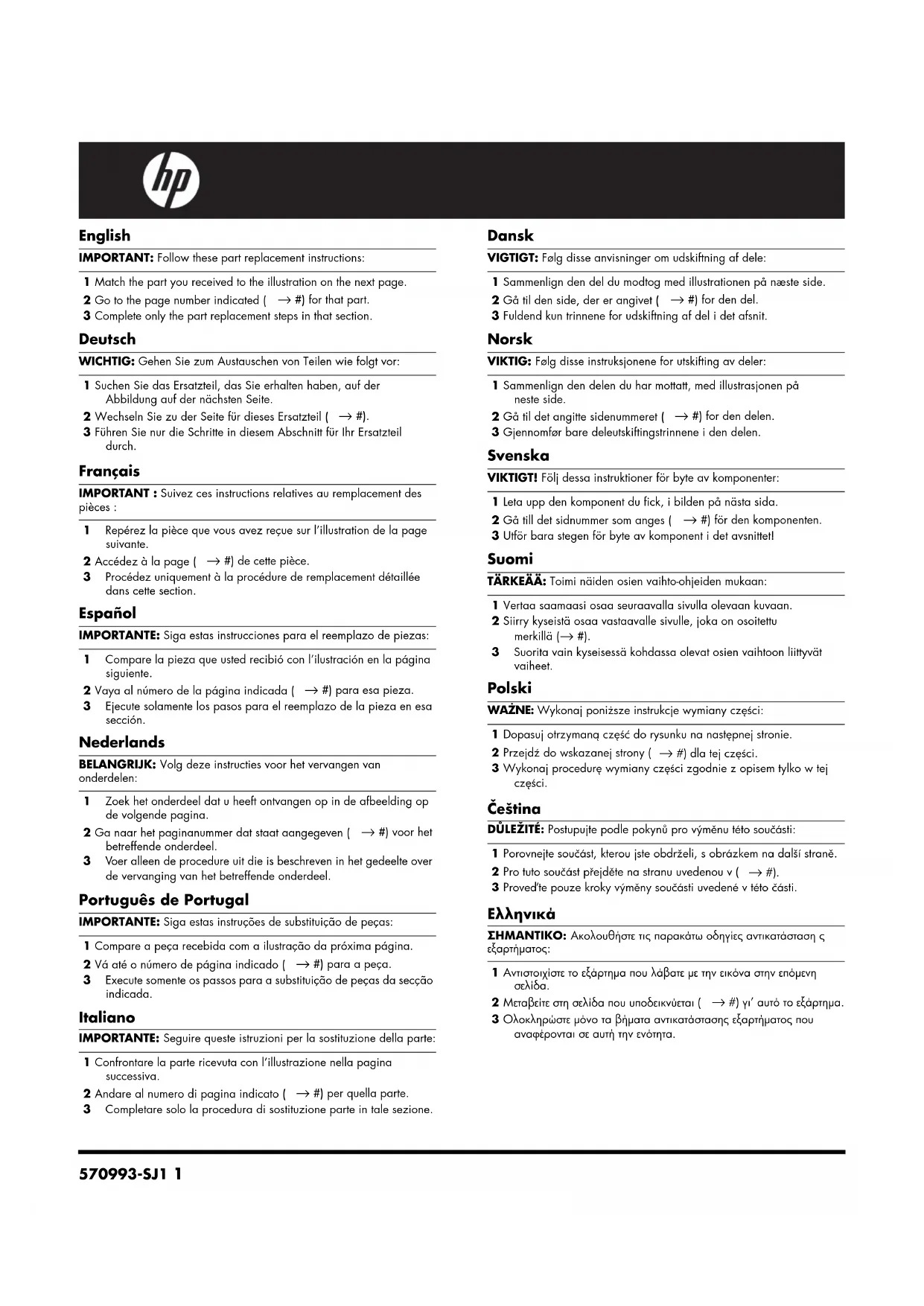
1 Repérez la pièce que vous avez reçue sur l’illustration de la page

2 Accédez à la page (

→ #) de cette pièce.

3 Procédez uniquement à la procédure de remplacement détaillée

IMPORTANT : Suivez ces instructions relatives au remplacement des

 N’approchez pas les mains du

ventilateur en mouvement.

 N’approchez pas les doigts, ainsi que

tout outil, du ventilateur lorsque

l’ordinateur est sous tension.

 N’ouvrez jamais le capot lorsque le

cordon d’alimentation est branché ou

lorsque l’ordinateur est sous tension.

Vous pourriez endommager votre

ordinateur ou être blessé par les pales

du ventilateur en rotation.

 Évitez de toucher les bords tranchants à

l’intérieur du châssis.

ATTENTION : Ce produit contient des composants

qui peuvent être endommagés facilement par des

décharges électrostatiques. Pour diminuer les risques

de dommages par décharges électrostatiques,

travaillez au-dessus d’un plancher non revêtu de

moquette, utilisez une surface de travail antistatique

(un tapis conducteur en mousse par exemple), et

portez un bracelet antistatique relié à une surface mise

à la terre, comme le cadre métallique de l’ordinateur.

IMPORTANT : Un disque dur est extrêmement sensible aux chocs. Ne

le laissez pas tomber et ne le heurtez pas. Ne touchez pas la carte de

circuit intégré. L’électricité statique peut endommager le disque.

REMARQUE : Les caractéristiques de l’ordinateur peuvent varier selon