Notice Facile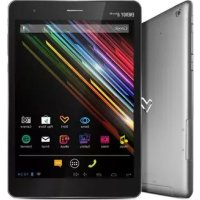
i8 Quad 3G - Tablette ENERGY SISTEM - Notice d'utilisation et mode d'emploi gratuit
Retrouvez gratuitement la notice de l'appareil i8 Quad 3G ENERGY SISTEM au format PDF.


| Caractéristiques techniques | Détails |
|---|---|
| Écran | 8 pouces, résolution 1280 x 800 pixels, technologie IPS |
| Processeur | Quad-core, fréquence jusqu'à 1.3 GHz |
| Mémoire RAM | 1 Go |
| Stockage interne | 16 Go, extensible via microSD jusqu'à 32 Go |
| Système d'exploitation | Android 5.1 Lollipop |
| Connectivité | Wi-Fi, Bluetooth 4.0, 3G |
| Caméra arrière | 5 MP |
| Caméra avant | 2 MP |
| Batterie | 4000 mAh, autonomie jusqu'à 8 heures |
| Dimensions | 210 x 125 x 9 mm |
| Poids | 350 g |
| Utilisation | Idéale pour la navigation, la lecture et le divertissement multimédia |
| Maintenance | Nettoyage régulier de l'écran, mise à jour du système d'exploitation |
| Sécurité | Utiliser un mot de passe ou un schéma pour verrouiller l'appareil |
| Informations générales | Compatible avec de nombreuses applications Android, idéal pour les utilisateurs débutants |
FOIRE AUX QUESTIONS - i8 Quad 3G ENERGY SISTEM
Téléchargez la notice de votre Tablette au format PDF gratuitement ! Retrouvez votre notice i8 Quad 3G - ENERGY SISTEM et reprennez votre appareil électronique en main. Sur cette page sont publiés tous les documents nécessaires à l'utilisation de votre appareil i8 Quad 3G de la marque ENERGY SISTEM.
MODE D'EMPLOI i8 Quad 3G ENERGY SISTEM
Energy Sistem™ vous remercie pour l’achat de votre nouveau Energy Tablet i8 Quad 3G. Nous espérons qu’il vous plaira. Cet appareil appartient à la famille des Energy Tablet: une nouvelle génération d’appareils de communication basée sur le système d’exploitation Android™, avec lequel vous pourrez accéder à Internet et communiquer quelque chose à n’importe quel moment et dans n’importe quel lieu, consulter votre courrier électronique et lire tout genre de contenu multimédia (des vidéos haute définition jusqu’à 1080p, de la musique, des images, d’eBooks, etc..). En outre, il existe des milliers d’applications et des jeux pour tirer le meilleur parti à votre appareil. Le système inclut un écran multi-tactile capacitif de 7.85’’ (1024x768 pixels), processeur ARM Cortex A7 Quad Core 1.2GHz, Bluetooth 4.0, WiFi, GPS, connexion 3G et des caméras frontale et arrière.8
N’exposez-pas votre Energy Tablet aux secousses, à la poussière, à la lumière directe du soleil, à l’humidité ou à des températures extrêmes.
N’utilisez pas de nettoyants corrosifs ou abrasifs.
Gardez l’appareil propre et sans poussière avec un chiffon doux et sec.
Rechargez la batterie lorsque l’icône de batterie faible apparaît sur l’écran.
Ne démontez pas l’appareil. Tout travail de réparation doit être fait par le personnel qualifié d’Energy Sistem Soyntec S.A.9
Tablette dessiné pour Android™ 4.2.
Processeur Mediatek: ARM Cortex A7 Quad Core 1.2GHz avec PowerVR™ SGX-544 GPU.
Connection Wi-Fi (802.11 b/g/n) et 3G via une carte SIM (non inclus).
Connexion sans fil Bluetooth 4.0 pour casque, haut-parleurs, clavier, souris et d’autres périphériques Bluetooth.
Navigation GPS par satellite.
Appareil photo frontal 2.0Mpx et arrière 5.0Mpx AF intégré.
1Go RAM et 8Go de mémoire interne extensible moyennant des cartes microSD-HC/XC (jusqu’à 64Go).
Mémoire extensible moyennant des cartes microSD-HC/XC (jusqu’à 64Go).
Fonction USB-OTG pour un facile accès à la mémoire du Tablet depuis l’ordinateur (câble inclus).
Haut-parleur intégré.
Microphone omnidirectionnel intégré.
Senseurs de mouvement (accéléromètre), proximité et luminosité.
Aplications installées: navigateur web, gesteur d’e-mail, aapplications pour jouer de la musique / vidéos / photos, alarme et calculatrice.
Permet d’installer des milliers d’applications et des jeux disponibles pour le système d’exploitation Android™.
Batterie de 4000 mAh / 3.7V: jusqu’à 6 heures de navigation Wi-Fi.
Manuel d’utilisation.
Câble USB 2.0 High-Speed pour la connexion PC.
Câble USB HÔTE pour la connexion de périphériques externes USB (disques durs, clé USB, clavier, souris, etc).
Chiffon de nettoyage pour l’écran.
Senseurs de proximité et luminosité.
Touche d’allumage/ éteinte. Appuyez pour éteindre l’écran, maintenir appuyez pour l’éteinte complète.
Touche pour réglage du volume +/-.
Home: retour au bureau principal.
Haut parleur arrière.
Votre Energy Tablet inclut une batterie rechargeable ion lithium. Initialement, la batterie est char- gée à l’usine, mais il est recommandé de réaliser une recharge complète avant d’utiliser l’appareil. Rechargez la batterie en branchant l’adaptateur secteur AC/DC 5V inclut avec le produit. Le temps de charge varie de 2-4 heures, selon si l’appareil est éteint ou allumé. Pour garder la batterie en bon état, nous vous recommandons d’éteindre l’appareil lors du chargement et de ne pas le charger pendant plus de 8 heures. Vous avez plusieurs façons d’améliorer les performances et d’optimiser l’utilisation de la batterie de votre Energy Tablet: Vous avez diferentes façons d’améliorer le rendement et d’optimiser l’usage de la batterie de votre Energy Tablet.Configurez la coupure automatique de l’écran après quelques seconds d’inactivité depuis Paramètres > Écran > Éteindre après de. Choisisez un niveau de luminosité d’écran optimal sur le menu Paramètres > Écran > Luminosité. Activez la connexion Wi-Fi car il s’utilise moins énergie que dans la connexion 3G et de plus, vous économiserez votre tarif de données.15
Pour allumer votre Energy Tablet, appuyez sur la touche allumage / éteinte (9) située en haut à droite de l’appareil pendant quelques secondes. Lorsque le système d’exploitation a été chargé, vous devez débloquer l’appareil pour commencer à l’utiliser. Pour cela, glissez votre doigt sur la barre de déverrouillage (en bas de l’écran) en dehors du cercle. Pour éteindre l’appareil, maintenez appuyé le bouton allumage / éteinte (9) jusqu’à ce que l’écran affiche le menu d’arrêt, ensuite choisissez l’option “Éteindre”. Si vous appuyez brièvement sur la touche allumage / éteinte (9) l’appareil se verrouille / se déverrouille en allumant ou en éteignant l’écran et en activant en même temps le mode d’économie d’énergie.
Chercheur: accès directe au moteur de recherche WEB de Google™.
Retour: permet de retourner à l´écran précédent dans l’application qu’en ce moment est en exécution.
Home: retour au bureau principal.
Tâches: affiche toutes les applications ouvertes.
Music: lecture de fichiers de son.
Movies: lecture de fichiers de vidéo.
Accès au menu d’applications et widgets.
eBook: lecture de livres électroniques.
Mail: courrier électronique.
Barre d’état: montre l’information sur l’état du réseau, la batterie et l’heure. En appuyant cette partie apparaît une version plus amplifiée et nous permet aussi de voir la date et en appuyant à nouveau accédez au menu de réglages basiques qui permet de gestionnaire le mode d’avion, l’accès Wi-Fi, le gyroscope, la luminosité de l’écran, les notifications et accéder au menu complet des réglages.
Camera: accès a la camera de photos intégrée.
Play Store™: Téléchargez les meilleures applications et les plus populaires pour votre Android ™.
Start: application de bienvenue au monde d’Energy Tablet ainsi que la version digital de ce manuel.
Mode Démo: Un résumé de la performance de votre Energy Tablet.
Recherche vocale: Obtenez la recherche vocale Google™ et plus encore.
Pour ajouter un Widget à n’importe quel bureau appuyez sur “applications et widgets“ (1) a continuation sélectionnez “ WIDGETS“ dans la partie supérieure de l’écran (2). Avec le geste de passer la page (3) vous pourrez voir tous les Widgets installés, choisissez celui que vous voulez ajouter au bureau en maintenant appuyez (4) et à continuation lâcher (5). Les Widgets peuvent se resituer dans d’autres zones du même bureau ou les effacer facilement. Pour déplacer un Widget à une autre position dans le bureau. Pour éliminer le Widget maintenez-le pendant quelques secondes sans le lâcher, un icone de X apparaîtra dans l’écran, glisser jusqu’à l’icone X et puis lâcher. Pour ajouter, déplacer ou éliminer des applications vous devez seulement choisir l’application depuis le menu “applications et widgets” (1) et suivre les mêmes démarches.
Votre Energy Tablet a la possibilité d’utiliser cartes SIM. Sur la section Paramètres >> Administration de carte SIM, vous pourrez gérer les cartes.
Votre Energy Tablet inclut une connexion Bluetooth 4.0. Pour connecter votre apparail avec écouteurs, pc, tablet- tes, etc. Accédez sur Paramètres >> Bluetooth et appuyez sur ON. À continuation l’appareil fera une recherche de tous les appareils disponibles et vous devrez séléctionner un pour commencer la connexion.
Selectionnez l’appareil que vous voulez connecter.
Sélectionnez votre réseau Wi-Fi.
Observations: Votre Energy Tablet es compatible avec les standards de sécurité et chiffrement WEP, WPA, WPA2, TKIP et AES. Une fois le processus d’authentification est finalisé avec succès, votre Energy Tablet gardera les données d’accès au réseau Wi-Fi et vous pouvez commencer à utiliser l’Internet. Le dispositif se rappellera du réseau et se connectera automatiquement a ce réseau quand il est disponible.
Votre nouveau Energy Tablet dispose d’un navigateur Web puissant parmi la liste d’applications installées par défaut, avec lequel vous pouvez utiliser l’Internet d’une façon rapide et facile. Une fois que l’appareil est connecté à un réseau Wi-Fi, cliquez sur l’icône du Navigateur situé dans le bureau ou sur le menu pour démarrer le programme. Le système chargera la page d’accueil défini par défaut et l’affichera sur l’écran.
4.2 appuyez sur enter.
Observation: Pour connaître les paramètres de configuration de votre compte de messagerie demandez à votre fournisseur de messagerie.
Fichier sélectionnez.
Nouveau courrier électronique.
Chanson postérieure.
Pour regarder l’antérieure/suivante image, déplacez votre doigt par l’écran avec un mouvement horizontal. Pour retourner au bureau principal, appuyez sur l’icône de retour ou Menu démarrer.
Observation: Débranchez le dispositif quand vous insérez/retires une carte microSD, de cette façon, vous éviterez la perte accidentelle des données.
Votre Energy Tablet a un système d’exploitation installé basé sur Android™, il est possible de le réinstaller ou de le mettre à jour au cas qu’il soit nécessaire. Le procès est simple mais il doit se réaliser avec soin et seulement quand il soit nécessaire. Les actualisations sont réalisées via OTA (Over-The-Air) par défaut, de cette façon, votre Energy Tablet sera automatiquement connecté au serveur, téléchargera et installera le nouveau software dès la nouvelle version de mise à jour soit disponible pour être utilisée. Vous pouvez aussi mettre à jour votre Energy Tablet depuis votre ordinateur. Si vous observez que le dispositif est bloqué, se démarre à nouveau ou vous avez des problèmes pour y accéder au contenu de la mémoire, il est recommandable de réinstaller le système d’exploitation ou de le mettre à jour pour avoir une nouvelle version compatible, si elle est toujours disponible. Suivez les pas suivants pour réaliser l’installation:
Assurez-vous que la batterie de votre Energy Tablet soit totalement chargée. Au contraire, branchez votre Energy Tablet à la prise externe de l’adaptateur de courante AC/DC fourni et attendez que la batterie soit complètement chargée.
Accédez au site web www.energysistem.com depuis votre ordinateur.
Entrez sur la section “Support” et choisissez le type de produit “Tablet”.
Choisissez votre modèle Energy Tablet de la liste dépliant qui apparaitra, et tout de suite, déchargez la dernière version du système d’exploitation Android™ disponible. Important: Assurez-vous que la version du système d’exploitation que vous êtes en train de décharger soit spécifique pour votre modèle et numéro de série, car au cas contraire, votre dispositif pourra être endommagé.
Décomprimez le fichier sur votre ordinateur.
Ouvrez le fichier de texte inclut dans la décharge et suivez les instructions pour l’installation du nouveau système d’exploitation dans votre Energy Tablet.
Pour quoi quelques fichiers MP3 ne peuvent pas être lis ? Le fichier MP3 doit respecter les normes layer 3 de MPEG1, MPEG2 ou MPEG 2.5. Au contraire, il doit être recodé parmi un software.
Ma Energy Tablet ne s’allume pas, qu’est-ce que je peux faire ? Assurez-vous que la batterie soit suffisamment chargée, après essayer de brancher le dispositif. Si même en le chargeant pendant au moins 30 minutes, le système continue sans pouvoir être allumé, c’est possible qu’il y ait un problème avec le système d’exploitation installé. S’il-vous-plaît, lisez la section « REINSTALLATION / MISE AU JOUR DU SYSTÈME D’EXPLOITATION Android™ » de ce manuel.
Pour quoi quelques fichiers WMA ne se lissent pas ? Assurez-vous que vous n’êtes pas en train de codifier les WMA avec DRM.
Pour quoi je ne peux pas voir mes fichiers de vidéo, image ou texte quand j’utilise le lecteur de musique ? Généralement, les applications seulement montrent les fichiers compatibles, qui peuvent être lis par le programme. Pourtant, pendant que vous naviguez par les dossiers depuis une application en particulier, vous pourriez seulement visualiser les fichiers associés à ce programme (chansons avec le lecteur de musique, des filmes avec le lecteur de vidéo, etc…). Pour regarder tous les fichiers dans la mémoire, au même temps, initiez l’application Explorateur depuis le bureau d’applications.
Quels sont les formats de vidéo compatibles avec mon Energy Tablet? Votre Energy Tablet peut jouer multiples formats de vidéo dans recoder.
Pour quoi je n’arrive pas à visualiser mes fichiers des images .jpg ? Nombreux appareils photos numériques et programmes d’édition d’images ont additionnés des donnés cachés aux fichiers .jpg. Ces donnés peuvent faire que votre Energy Tablet ne charge pas les images. Essayez de les effacer en enregistrant l’image avec un autre nom.
Quelques fois, l’écran est en toute en noir et le dispositif ne répond pas. Appuyez sur le bouton Reset pour réinitialiser le dispositif.
La capacité de mémoire do Energy Tablet i8 Quad 3G est 8Go, mais la mémoire disponible est inférieure. Pour quoi? Le système d’exploitation Android™ et les applications préinstallées au dispositif ont besoin d’1.5Go de mémoire interne pour fonctionner. Pour cette raison, la mémoire disponible pour garder les donnés additionnels est inférieure à 8Go.42
J’ai mis à jour le firmware et j’ai aucun livre ni fond d’écran. Comment pourrais-je récupérer les contenus qui étaient préinstallés ? Avant de toute mise à jour du système, nous recommandons de faire une copie de sécurité de tout ce que vous voulez conserver. Dans MyEnergyTablet.com vous trouverez non seulement tous les contenus qui viennent préinstallés dans votre Energy Tablet sinon beaucoup plus des livres et des fonds d’écran additionnels.
Qu’est-ce que je dois faire pour pouvoir installer une application ? Premièrement, assurez-vous bien que le fichier a l’extension d’installation Android™(APK), deuxièmement, Android™ vous demandera d’activer l’installation d’applications depuis « Origines méconnus », cette option est désactivé par sécurité. Pour autoriser l’installation d’applications, vous avez que à suivre les instructions qui vont apparaître sur l’écran, la première fois que vous essayez d’installer une application : Réglages / Applications / Origines méconnus (activer).
Quelle est l’autonomie du dispositif ? Cela dépend, surtout, des conditions d’usage, comme le niveau d’éclat de l’écran, l’usage d’écouteurs ou du haut parleur, ou si le Wi.-Fi est activé ou désactivé. L’autonomie d’Energy Tablet i8 Quad 3G est de jusqu’à 6 heures de navigation Wi-Fi.
Energy Sistem Soyntec SA garantit que le produit est exempt de défauts de matière et de fabrication à la date de la livraison du produit pour une période de 36 mois. Les batteries, dont la période de garantie est de 12 mois, sont exclues. La garantie offerte par Energy Sistem couvre les défauts de matière ou de fabrication. Cette garantie ne couvre pas les défauts ou détériorations résultant d’un accident, d’une utilisation inadéquate ou d’une manipulation du produit effectuée ou tentée par des personnes autres que les réparateurs d’Energy Sistem. La garantie de 36 mois est valable pour l’Union Européenne. Pour les autres pays, veuillez consulter la législation en vigueur ou votre distributeur local.
Lorsque vous entrez sur :http://www.energysistem.com/fr/support/ et sélectionnez votre produit, vous pouvez trouver les FAQ (réponses aux questions les plus fréquentes), guides d’utilisation, drivers et mises à jour, comme la possibilité d’envoyer une consultation au service technique ou de gérer la garantie. Vous pouvez vérifier la disponibilité du manuel dans votre langue sur http://www.energysistem.com/fr-fr/ support/manuals
Autrement, vous pouvez vous adresser à votre vendeur avec votre facture d’achat. Important: Les données ou les informations contenues dans les produits ne sont couvertes dans aucun cas par aucune garantie, par conséquent, le service technique d’Energy Sistem ne sera pas obligé de stocker cette information et il est conseillé d’effacer le contenu de la mémoire de l’appareil ou de l’envoyer avec l’information d’origine. Les spécifications sont sujettes à changement sans préavis. Marques commerciales: Tous les autres noms de produits ou d’entreprises sont des marques de commerce ou marques déposées de leurs entreprises correspondantes. © 2014 par Energy Sistem Soyntec S.A. Tous droits réservés.
Observation: Le présent dispositif peut contenir des liens ou pages Web opérés par troisièmes, d’autrui à Energy Sistem Soyntec S.A. Ces liens vous sont fournis pour votre information ou commodité; Energy Sistem Soyntec S.A. ne devient pas responsable de sa disponibilité, contenu, actualisation, adéquation ou exactitude. Les dites pages externes peuvent contenir ou faire référence aux marques, marque déposée, information inscrite, technologies, produits, processus, ou d’autres droits de la propriété appartenant à d’autres personnes. Tous les droits réservés sont propriété de ses respectifs propriétaires, et il ne vous accorde aucune permission ni droit à l’égard de telles marques, secrets industriels, technologies, produits, processus ou d’autres droits de la propriété appartenant à d’autres personnes.