 Notice Facile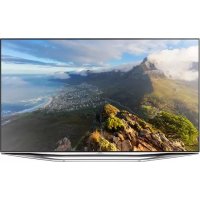
UN75H7150AF - Téléviseur SAMSUNG - Notice d'utilisation et mode d'emploi gratuit
Retrouvez gratuitement la notice de l'appareil UN75H7150AF SAMSUNG au format PDF.

| Caractéristiques Techniques | Détails |
|---|---|
| Taille de l'écran | 75 pouces |
| Résolution | 1920 x 1080 pixels (Full HD) |
| Technologie d'affichage | LED |
| Fréquence de rafraîchissement | 120 Hz |
| Connectivité | 3 x HDMI, 2 x USB, Ethernet, Wi-Fi |
| Audio | 2 x 10 W (stéréo) |
| Système d'exploitation | Smart TV avec accès à des applications |
| Dimensions (sans pied) | 167.6 x 96.3 x 6.4 cm |
| Poids (sans pied) | 50.4 kg |
| Utilisation | Idéal pour le visionnage de films, jeux vidéo et streaming |
| Maintenance | Nettoyage régulier de l'écran avec un chiffon doux, mise à jour du firmware |
| Sécurité | Ne pas exposer à l'humidité, utiliser un support adapté pour éviter les chutes |
| Informations Générales | Vérifiez la compatibilité avec vos appareils avant l'achat |
FOIRE AUX QUESTIONS - UN75H7150AF SAMSUNG
Téléchargez la notice de votre Téléviseur au format PDF gratuitement ! Retrouvez votre notice UN75H7150AF - SAMSUNG et reprennez votre appareil électronique en main. Sur cette page sont publiés tous les documents nécessaires à l'utilisation de votre appareil UN75H7150AF de la marque SAMSUNG.
MODE D'EMPLOI UN75H7150AF SAMSUNG
E-MANUAL Merci d’avoir acheté ce produit Samsung. Pour obtenir un service plus complet, veuillez enregistrer votre produit à : www.samsung.com Modèle_____________ No de série_____________Contenu Guide rapide Utilisation de la fonction Smart Hub Utilisation de la fonction Commande vocale Utilisation de la fonction Commande gestuelle Utilisation de la fonction Samsung Smart Control Utilisation de la fonction Multi-Link Screen Branchement d'une antenne et d'appareils externes Branchement de l'antenne Branchement des appareils vidéo 9 Branchement HDMI 10 Branchement d'une composante 11 Composite (A/V) Son du téléviseur par les haut-parleurs externes 12 Branchement HDMI (ARC) 13 Branchement audio numérique (optique) 14 Branchement d'une sortie audio Connexion à un ordinateur 16 Connexion au moyen du port HDMI 17 Connexion à l'aide d'un câble DVI-HDMI 18 Connexion au moyen de Samsung Link 18 Connexion par DLNA en utilisant votre réseau domestique 19 Se connecter grâce à Samsung Smart View 2.0 Connexion à un appareil mobile 20 Screen Mirroring 22 Connecter des appareils mobiles sans utiliser de routeur sans fil (Wi-Fi Direct) 22 Connexion au moyen de Samsung Link 23 Connexion par DLNA en utilisant votre réseau domestique 23 Se connecter grâce à Samsung Smart View 2.0 23 Préciser le nom du téléviseur sur un réseau Passage d'une source vidéo à une autre 24 Autres fonctions disponibles lorsque vous affichez la Liste source 24 La fonction de télécommande universelle Utilisation de la télécommande et des périphériques Installation des piles dans la télécommande Samsung Smart Control 25 Fenêtre d'alarme indiquant le niveau faible des piles Pairage de la télécommande Samsung Smart Touch Control 26 Reconnexion de la télécommande Samsung Smart Touch Control Utilisation de la télécommande Samsung Smart Control 27 Fonctions des touches 30 Utiliser le téléviseur au moyen du déplacement de la télécommande Samsung Smart Control 31 Utilisation du pavé tactile et des touches directionnelles 33 Affichage de la télécommande à l'écran Commande des appareils externes avec la télécommande – Utilisation de la télécommande universelle 35 Connexion du câble de rallonge IR 36 Configuration de la télécommande universelle 37 Fonctions de la télécommande universelle Commander le téléviseur à l'aide d'un clavier 38 Branchement d'un clavier 39 Utilisation du clavier Commander le téléviseur à l'aide d'une souris 40 Branchement d'une souris 41 Utilisation de la souris Saisie du texte à l'aide du clavier QWERTY affiché à l'écran 42 Utilisation de fonctions supplémentaires IIConnexion Internet Connexion à Internet câblée 43 Utilisation de câbles LAN CAT 7 44 Connexion automatique à un réseau Internet câblé 45 Connexion manuelle à un réseau Internet câblé Connexion à Internet sans fil 47 Connexion automatique à un réseau Internet sans fil 48 Connexion manuelle à un réseau Internet sans fil 49 Connexion à un réseau Internet sans fil avec WPS Résolution de problèmes de connectivité à Internet 50 Résolution de problèmes de connectivité câblée à Internet 51 Résolution de problèmes de connectivité sans fil à Internet Vérification de l'état de la connexion réseau Fonctions Smart Utilisation des fonctions Écran multiple dans un seul écran (Multi-Link Screen) 53 Lancement de la fonction Écran à plusieurs sources 53 Utilisation de la fonction Écran à plusieurs sources Smart Hub 54 Essai des connexion Smart Hub 55 Ouvrir l'Premier Écran 56 Passage à l'écran Panneau 56 Utilisation de la fonction Didacticiel Smart Hub 56 Réinitialiser Smart Hub Utiliser Smart Hub à l'aide d'un compte Samsung 57 Création d'un compte Samsung 59 Se connecter à un compte Samsung 60 Lier votre compte Samsung à des comptes de services externes 61 Ajouter des renseignements à un compte Samsung, ou les modifier 61 Supprimer un compte Samsung du téléviseur Utilisation du panneau SAMSUNG APPS 63 Utiliser les fonctions prises en charge des applications téléchargées à l'aide du menu contextuel 64 Utiliser les fonctions prises en charge des applications recommandées à l'aide du menu contextuel 64 Installer une application Utilisation de la fonction e-Manual 66 Lancement du guide électronique 66 Fonctions supplémentaires du guide électronique 67 Accès au menu à partir du guide électronique 67 Chargement des pages de référence 67 Mise à jour du guide électronique en fonction de la version la plus récente 68 Utilisation du mode Web Browser 72 Déplacer une application à l'écran des applications 72 Supprimer une application du téléviseur 73 Classement ou évaluation d'une application 73 Mise à jour des applications 74 Utiliser les fonctions des autres applications Utiliser le panneau Multimédia (lire des photos, des vidéos et de la musique) 76 Lecture du contenu média enregistré sur une clé USB 77 Lire du contenu multimédia enregistré sur un ordinateur ou un appareil mobile 80 Touches et fonctions disponibles pendant le visionnement de photos 81 Touches et fonctions disponibles pendant le visionnement de vidéos 83 Touches et fonctions disponibles pendant la lecture de fichiers musicaux 84 Fonctions dans l'écran de la liste des contenus média Utilisation du panneau NewsON 85 Nouvelles 85 Météo Utilisation du panneau SOCCER 87 Sélection de votre équipe favorite Contrôler votre téléviseur à l'aide de votre voix (Commande vocale) 88 Utilisation de la Commande vocale impérative 90 Utilisation de la commande vocale interactive Commande du téléviseur à l'aide de gestes (Commande gestuelle) 92 Test de luminosité ambiante au moyen de la télécaméra 93 Activation de la commande gestuelle 95 Disposition de l'écran de la commande gestuelle II IIIUtilisation de la fonction de reconnaissance faciale 98 Enregistrer votre visage dans votre compte Samsung 99 Passer à la Reconnaissance faciale comme méthode de connexion à votre compte. 99 Se connecter à un compte Samsung grâce à la Reconnaissance faciale Fonctions de visionnement et d'enregistrement Aperçu de la diffusion numérique 100 Utilisation de la fonction Guide 101 Affichage de l'information détaillée 102 Contrôle des renseignements du programme en cours 102 Changer le signal de diffusion 102 Information sur le signal des chaînes numériques et la puissance du signal Enregistrement d'émissions 103 Formatage d'un enregistreur USB 105 Enregistrement d'émissions 106 Touches et fonctions disponibles lors de l'enregistrement d'une émission 107 Gestion de la liste des enregistrements programmés 108 Visionnement d'émissions enregistrées 111 Gestion des fichiers enregistrés Configuration de l'option Planifier un visionnement 112 Planification du visionnement d'une chaîne numérique 113 Planifier le visionnement d'une chaîne analogique 114 Annuler la planification d'un visionnement 114 Modifier la planification d'un visionnement Fonction Timeshift Utilisation de la fonction Liste des chaînes Enregistrer, retirer et modifier des chaînes 117 Enregistrement et suppression de chaînes 118 Modifier les chaînes enregistrées 119 Verrouill. émissions Créer une liste personnelle de chaînes favorites 122 Enregistrement de chaînes dans la liste de chaîne favorites 123 Affichage et sélection de chaînes qui font partie de la liste de chaînes favorites uniquement Modifier la liste de chaînes favorites 124 Modifier les éléments du menu de l'écran Favoris Rendre les émissions de sport plus réalistes avec le mode « Soccer » 127 Activer la Mode Soccer 127 Extraction automatique des faits saillants 128 Fonctions disponibles pendant l'écoute d'une émission de sport en mode Mode Soccer 130 Visionnement d'un événement sportif enregistré en Mode Soccer Rendez vos émissions sportives plus réalistes avec le mode Hockey Mode 130 Activation du mode Hockey Mode Fonctions de soutien au visionnement de la télévision 131 Afficher les sous-titres 133 Activer le guide audio pour la description vidéo 133 Diffusion des émissions ISI 134 Recherche des chaînes disponibles 134 Sélection de la langue audio de diffusion 135 Réglage précis de l'écran 135 Suppression des chaînes brouillées. Réglages de l'image et du son Changement du mode d'image et ajustement de la qualité d'image 136 Sélection du mode d'image approprié pour l'environnement de visionnement 137 Ajustement de la qualité de l'image pour chaque mode d'image. 138 Réglages précis de chaque mode d'image (Réglages avancés) 140 Réglage de l'image pour avoir une meilleure qualité de visionnement (Options d'image) Visionnement 3D 142 Démarrage de la fonction 3D 143 Changement du mode 3D 144 Ajustement de l'effet 3D Fonctions de prise en charge de l'image 145 Diffusion des émissions ISI 146 Modifier la position et la taille de l'image 147 Lecture audio seulement avec l'écran éteint (Image Non) 147 Réinitialiser les réglages du mode Image IVChanger de mode Son et utiliser les effets sonores 148 Sélection du mode Son approprié pour l'environnement 148 Utilisation des effets sonores Fonctions de prise en charge du son 149 Sélection des haut-parleurs 150 Détermination du type d'installation du téléviseur 150 Écouter le son du téléviseur au moyen d'un appareil audio Bluetooth Samsung 151 Écouter le son à partir du téléviseur avec des haut-parleurs compatibles avec Samsung Multiroom Link 152 Activation de la sortie sonore numérique 152 Écouter le son 3D en mode 3D 152 Réinitialisation de tous les réglages du son Général Configuration de l'heure et utilisation du minuteur 153 Réglage de l'heure actuelle 155 Utilisation des minuteurs Utilisation des fonctions Protection contre la brûlure d'écran et Économie d'énergie 157 Prévention des brûlures d'écran 157 Utilisation des fonctions d'économie d'énergie Utilisation de la fonction Anynet+ (HDMI-CEC) 158 Configuration de Anynet+ (HDMI-CEC) 159 Utilisation de la fonction Anynet+ (HDMI-CEC) Mise à jour du logiciel du téléviseur 160 Mettre à jour 160 En ligne 161 Manuellement, à l'aide d'une clé USB. 162 Activation de la mise à jour automatique du logiciel Protection du téléviseur contre les intrusions informatiques et les programmes malveillants 162 Vérification du téléviseur et du support de données branché 163 Balayage automatique du téléviseur à la mise sous tension 163 Ajouter le code malveillant automatiquement à la liste bloquée Utilisation des autres fonctions 164 Ajouter un mot de passe 164 Changer la langue des menus 164 Vérifier les notifications 165 Activation des guides vocaux pour les personnes malvoyantes 166 Ajustement de la transparence des menus 166 Texte blanc sur un arrière-plan noir (Contraste élevé) 167 Agrandissement de la zone de l'objectif Smart Hub 167 Activation/désactivation de la rétroaction audio 167 Verrouillage/déverrouillage des touches du panneau 167 Afficher/masquer le logo Samsung au démarrage 167 Permettre le démarrage rapide du téléviseur 168 Activation du mode Jeu 168 Profiter de couleurs riches et d'une qualité d'image supérieure (BD Wise) 169 Enregistrer le téléviseur à titre d'appareil certifié DivX (pour regarder des vidéos DivX à la carte). 170 Rétablissement des réglages du téléviseur aux réglages définis par défaut 170 Utiliser le téléviseur comme modèle de démonstration (seulement pour les magasins de détail). IV VDépannage Obtenir du soutien technique 171 Soutien technique par l'entremise de la fonction Gestion à distance 172 Trouver l'information sur le service pour lequel vous désirez de l'aide Demande de soutien Problème concernant l'image 173 Tester l'image Le son n'est pas clair 175 Tester le son Les images 3D ne sont pas claires 176 Effectuer un essai de la qualité des images 3D Problème concernant la diffusion Je n'arrive pas à connecter mon ordinateur. Impossible de se connecter à Internet. La fonction Planifier un enregistrement/Timeshift ne marche pas. Anynet+ (HDMI-CEC) ne fonctionne pas. J'ai de la difficulté à lancer ou utiliser des applications. Impossible de lire mon fichier. Je veux réinitialiser le téléviseur. Autres problèmes Annexe Avant d'utiliser les fonctions Enregistrement et Timeshift 183 Avant d'utiliser les fonctions Enregistrement et Planifier un enregistrement 184 Avant d'utiliser la fonction Timeshift À lire avant d'utiliser le mode de visionnement 3D 185 Précautions à suivre pour visionner du contenu 3D Avis de non-responsabilité pour S-Recommendation 188 S-Recommendation avec interaction vocale 188 S-Recommendation Résolutions prises en charge pour les modes 3D 189 HDMI 189 Composante 189 Chaîne numérique 189 Vidéos ou photos 189 Connexion à un ordinateur à l'aide d'un câble HDMI Instructions à lire avant d'utiliser la commande vocale, la commande gestuelle ou la reconnaissance faciale 190 Précautions à prendre lors d'utilisation des fonctions Reconnaissance vocale, Commande gestuelle et Reconnaissance faciale 192 Exigences des fonctions Reconnaissance vocale, Commande gestuelle et Reconnaissance faciale À lire avant d'utiliser les applications À lire avant d'utiliser le Web Browser Instructions à lire avant de lire des fichiers photo, vidéo ou de musique 197 Restrictions d'utilisation des photos, vidéos et fichiers musicaux 197 Dispositifs de stockage compatibles pour un transfert de fichiers 198 Sous-titres externes pris en charge 198 Sous-titre internes pris en charge 199 Formats de fichiers d'image et résolutions pris en charge 199 Codecs et formats de fichiers de musique pris en charge 200 Codecs vidéo pris en charge À lire après avoir installé le téléviseur 202 Dimensions de l'image et signaux d'entrée 202 Installation du système antivol 203 À lire avant de configurer une connexion à Internet sans fil Instructions à lire avant de procéder à la connexion d'un ordinateur (résolutions prises en charge) 204 IBM 204 MAC 205 VESA DMT Résolutions prises en charge pour les signaux vidéo 206 CEA-861 À lire avant d'utiliser un dispositif Bluetooth 207 Restrictions relatives à l'utilisation de la technologie Bluetooth Licence Lexique VI1 Utilisation de la fonction Smart Hub La facilité d'utilisation varie en fonction du modèle et de la région.
Il n'est pas nécessaire d'effectuer la connexion et la configuration si vous vous êtes connectés à Internet et que vous avez configuré Smart Hub au cours de la configuration initiale. Connecter le téléviseur à Internet
1. Connectez le téléviseur à l'Internet à l'aide d'une connexion câblée ou sans fil.
Réglez les Paramètres réseau à l'aide de MENU > Réseau > Paramètres réseau. Configuration Smart Hub Vous devez configurer l'option Smart Hub, la première fois que vous l'activez. Suivez les directives à l'écran. Configuration de Smart Hub Configuration de Smart Hub Guide rapide2 Utilisation de la fonction Smart Hub Allez à Smart Hub > SAMSUNG APPS et téléchargez des applications sur votre téléviseur intelligent Samsung.
Pour de plus amples renseignements, reportez-vous à la section « Smart Hub ».2 3 Utilisation de la fonction Commande vocale Cette fonction est disponible uniquement sur les modèles de série à DEL 6400 et 7100. Il est possible que cette fonction ne soit pas disponible dans tous les pays et régions. Configuration Commande vocale Configurez la commande vocale en passant par MENU > Système > Commande vocale. Système AccessibilitéConfigurationLangue menu FrançaisParamètres Smart ControlConfig. télécommande universelle Commande vocale Commande gestuelle Activer Utilisation de la fonction Commande vocale Appuyez sur la touche VOICE de la télécommande Samsung Smart Control, et ensuite prononcez les commandes que vous voulez avoir.
Pour de plus amples renseignements, reportez-vous à la section « Contrôler votre téléviseur à l'aide de votre voix (Commande vocale) ».4 Utilisation de la fonction Commande gestuelle Configuration Commande gestuelle Entrez les valeurs requises en allant à MENU > Système > Commande gestuelle. Système AccessibilitéConfigurationLangue menu FrançaisParamètres Smart ControlConfig. télécommande universelleCommande vocale Commande gestuelle Activer Utilisation de la fonction Commande gestuelle
1. Levez votre main et pointez votre index. Déplacez votre main lentement de droite à gauche. Un
pointeur s'affiche à l'écran.
2. Pour déplacer le pointeur à l'écran, déplacez votre main. Pour sélectionner des éléments, pliez
votre index et dépliez-le.
Pour utiliser la Commande gestuelle, vous devez brancher une caméra (vendue séparément) au téléviseur.
Pour de plus amples renseignements, reportez-vous à la section « Commande du téléviseur à l'aide de gestes (Commande gestuelle) ».4 5 Utilisation de la fonction Samsung Smart Control Cette fonction est disponible uniquement sur les modèles de série à DEL 6400 et 7100. Selon le pays, elle peut ne pas être compatible avec la télécommande Samsung Smart Touch Control. Effectuez le pairage de la télécommande Smart Control et du téléviseur pour la première fois en appuyant sur la touche de mise sous/hors tension de la télécommande Smart Control. Pour procéder de nouveau au pairage, le cas échéant, appuyez simultanément sur les touches RETURN et GUIDE pendant au moins 3 secondes. Connectez le TV Pour procéder de nouveau au pairage, appuyez simultanément sur les touches RETURN et GUIDE pendant au moins 3 secondes. Configuration de la fonction Samsung Smart Control Réglez les Paramètres Smart Control en utilisant le chemin suivant : MENU > Système > Paramètres Smart Control. Système Accessibilité Configuration Langue menu Français Paramètres Smart Control Config. télécommande universelle Commande vocale Commande gestuelle Activer6 Utilisation de la fonction Samsung Smart Control Utilisez les touches pour effectuer les actions voulues. Déplacez la télécommande Samsung Smart Control en touchant au pavé tactile pour déplacer la cible de saisie.
Pour de plus amples renseignements, reportez-vous à la section « Utilisation de la télécommande Samsung Smart Control ».6 7 Utilisation de la fonction Multi-Link Screen Exécution de la fonction Multi-Link Screen Appuyez sur la touche M.SCREEN. Utilisation de la fonction Multi-Link Screen Faites des recherches sur le Web, utilisez des applications et regardez des émissions simultanément grâce à Multi-Link. Lorsque la fonction Multi-Link est en cours d'exécution, appuyez sur la touche M.SCREEN pour sélectionner des fonctions ou options supplémentaires.
Pour de plus amples renseignements, reportez-vous à la section « Utilisation des fonctions Écran multiple dans un seul écran (Multi-Link Screen) ».
Cette fonction est disponible uniquement avec les modèles à DEL de série 7100.8 Branchement de l'antenne Si vous ne branchez pas de câblosélecteur ou de récepteur satellite au téléviseur, une antenne ou un service de câblodistribution doit être branché afin que le téléviseur puisse recevoir les signaux de diffusion. Branchez le câble de l'antenne ou du câblodistributeur dans le connecteur ANT IN, tel qu'illustré dans le diagramme ci-dessous.
Il n'est pas nécessaire de brancher l'antenne si vous utilisez un câblosélecteur ou un récepteur satellite. Branchement des appareils vidéo Ce téléviseur possède un large éventail de connecteurs pour les appareils externes comme les câblosélecteurs, les récepteurs satellite, les lecteurs Blu-ray, les lecteurs DVD, les caméscopes et les consoles de jeux. Voici une liste de connecteurs disponibles classés selon une qualité d'image décroissante.
Composite (A/V) Branchez un appareil vidéo au téléviseur à l'aide d'un connecteur HDMI afin d'obtenir la meilleure qualité d'image. Si l'appareil n'est pas pourvu d'un connecteur HDMI, essayez d'utiliser un connecteur de composante pour obtenir la meilleure qualité d'image.
Le nombre de connecteurs ainsi que leur nom et emplacement peuvent varier en fonction du modèle du téléviseur.
Reportez-vous au guide d'utilisation de l'appareil externe pour son branchement au téléviseur. Le nombre de connecteurs ainsi que leur nom et emplacement peuvent varier en fonction du fabricant. Branchement d'une antenne et d'appareils externes8 9 Branchement HDMI Il est recommandé d'utiliser l'un des câbles HDMI suivants :
Câble HDMI haute vitesse
Câble HDMI haute vitesse avec Ethernet
Utiliser un câble HDMI d'une épaisseur de 14 mm (0,55 po) ou moins.
L'utilisation d'un câble HDMI non-certifié peut causer une absence d'image ou une erreur de connexion.
Certains câbles et appareils HDMI peuvent ne pas être compatibles avec le téléviseur en raison de spécifications HDMI différentes.
Ce téléviseur ne prend pas en charge le canal Ethernet HDMI. Ethernet est un réseau local (LAN) formé de câbles coaxiaux respectant la norme IEEE. Consultez le schéma et branchez le câble HDMI au connecteur de sortie HDMI de l'appareil vidéo et au connecteur d'entrée HDMI du téléviseur.
Le nombre de connecteurs ainsi que leur nom et emplacement peuvent varier en fonction du modèle du téléviseur. Lorsque la connexion est établie, appuyez sur la touche SOURCE pour sélectionner l'appareil externe connecté.10 Branchement d'une composante Consultez le schéma et branchez le câble composante aux connecteurs d'entrée composante du téléviseur et aux connecteurs de sortie composante de l'appareil. Assurez-vous que les couleurs des câbles correspondent aux couleurs du connecteur. Lorsque la connexion est établie, appuyez sur la touche SOURCE pour sélectionner l'appareil externe connecté.10 11 Composite (A/V) Reportez-vous au diagramme et branchez le câble AV aux connecteurs d'entrée AV du téléviseur et aux connecteurs de sortie AV de l'appareil. Si vous utilisez les connecteurs d'entrée AV du téléviseur, utilisez un connecteur en Y pour connecter la sortie audio de l'appareil au téléviseur.12 Son du téléviseur par les haut-parleurs externes Votre téléviseur est doté de diverses entrées pour les appareils comme les lecteurs de Blu-ray ou de DVD et de diverses sorties vers des appareils comme des amplificateurs. Voici une liste des connexions prises en charge.
Audio numérique (optique)
Il est recommandé d'utiliser un récepteur AV pour obtenir une meilleure qualité audio.
Le nombre de connecteurs ainsi que leur nom et emplacement peuvent varier en fonction du modèle du téléviseur.
Reportez-vous au guide d'utilisation de l'appareil externe pour son branchement au téléviseur. Le nombre de connecteurs ainsi que leur nom et emplacement peuvent varier en fonction du fabricant. Branchement HDMI (ARC) Le mode ARC permet la sortie audio numérique du téléviseur vers un appareil audio et l'entrée audio numérique provenant du même appareil audio à l'aide d'un seul câble HDMI. Le mode ARC n'est disponible qu'à partir de la prise HDMI (ARC) et seulement lorsque le téléviseur est branché à un récepteur audiovisuel prenant en charge la fonction ARC. Branchez un câble HDMI au connecteur HDMI (ARC) du téléviseur et au connecteur de sortie HDMI de l'appareil.12 13 Branchement audio numérique (optique) Le branchement d'un récepteur AV au connecteur audio numérique (câble audio optique) du téléviseur vous permet d'écouter une sortie audio numérique.
Le branchement de l'appareil à l'aide d'un câble optique n'éteint pas automatiquement les haut-parleurs du téléviseur. Pour désactiver les haut-parleurs du téléviseur, réglez Sortie du son du téléviseur (Son > Paramètres haut-parleur > Sortie du son du téléviseur) à un autre élément que les haut-parleurs du téléviseur.
Réglez le volume de l'appareil audio en utilisant la télécommande de celui-ci.
Un bruit inhabituel venant de l'appareil audio en cours d'utilisation peut indiquer un problème avec l'appareil audio lui- même. Si cela se produit, demandez de l'aide au fabricant de l'appareil audio.
L'audio numérique est disponible seulement avec les diffusions à canaux 5.1. Consultez le schéma et branchez le câble optique au connecteur de sortie audio numérique du téléviseur et au connecteur d'entrée audio numérique de l'appareil.14 Branchement d'une sortie audio Reportez-vous au diagramme et branchez le câble audio au connecteur de sortie audio du téléviseur et au connecteur d'entrée audio de l'appareil. Lorsque la connexion est établie, appuyez sur la touche SOURCE pour sélectionner l'appareil externe connecté.14 15 Connexion à un ordinateur Vous pouvez connecter un ordinateur au téléviseur, comme si le téléviseur devenait l'écran de l'ordinateur, grâce à un câble HDMI ou DVI vers HDMI. Vous pouvez également connecter un ordinateur au téléviseur à l'aide de votre réseau domestique afin d'obtenir accès aux fichiers média enregistrés sur l'ordinateur. Voici une liste des connexions que vous pouvez établir. Pour utiliser le téléviseur comme un écran d'ordinateur
Branchez le téléviseur grâce au port HDMI et à un câble HDMI. Vous pouvez connecter un ordinateur au téléviseur et ainsi afficher sur le téléviseur ce qui se trouverait à l'écran grâce à un câble HDMI.
Branchez-vous au port HDMI (DVI) grâce à un câble DVI vers HDMI. Vous pouvez brancher un ordinateur au téléviseur en reliant le port DVI de l'ordinateur au port HDMI du téléviseur à l'aide d'un câble DVI vers HDMI, et ainsi utiliser le téléviseur comme un écran d'ordinateur. Pour accéder aux fichiers médias situés sur un ordinateur et les lire à l'aide du téléviseur
Établissez la connexion à l'aide de Samsung Link. Accédez rapidement aux fichiers audio, vidéo ou d'images enregistrés sur un ordinateur sur lequel vous avez installé le logiciel Samsung Link, même si vous ne connectez pas directement le téléviseur à l'ordinateur.
Établissez une connexion en DLNA par l'entremise de votre réseau domestique. Accédez rapidement aux fichiers audio, vidéo ou d'images enregistrés sur un ordinateur en branchant le téléviseur et le téléviseur au même routeur ou point d'accès.
Se connecter grâce à Samsung Smart View 2.0 En installant et en utilisant Smart View 2.0 sur un ordinateur, vous pouvez afficher l'écran du téléviseur à celui de l'ordinateur, ou lire sur le téléviseur des fichiers multimédias (vidéos, images ou musique) enregistrés sur l'ordinateur. Vous pouvez également saisir du texte sur un téléviseur intelligent grâce au clavier connecté à votre ordinateur. De plus, vous pouvez contrôler le téléviseur à partir de l'ordinateur.16 Connexion au moyen du port HDMI Pour une connexion HDMI, nous recommandons un des types de câbles HDMI suivants :
Câble HDMI haute vitesse
Câble HDMI haute vitesse avec Ethernet
Utiliser un câble HDMI d'une épaisseur de 14 mm (0,55 po) ou moins. L'utilisation d'un câble HDMI non-certifié peut causer une absence d'image ou une erreur de connexion.
Certains câbles et appareils HDMI peuvent ne pas être compatibles avec le téléviseur en raison de spécifications HDMI différentes.
Ce téléviseur ne prend pas en charge le canal Ethernet HDMI. Ethernet est un réseau local bâti sur des câbles coaxiaux standardisés par l'IEEE.
Beaucoup d'adaptateurs graphiques n'ont pas de ports HDMI, mais des ports DVI. Si votre adaptateur graphique a un port DVI, connectez l'ordinateur au téléviseur à l'aide d'un câble DVI-HDMI. Pour de plus amples renseignements, reportez-vous à la section « Connexion à l'aide d'un câble DVI-HDMI ». Conformément au diagramme, connectez un câble HDMI au connecteur de sortie HDMI de l'ordinateur et au connecteur d'entrée HDMI du téléviseur.
Le nombre de ports ainsi que leur nom et emplacement peuvent différer en fonction du modèle. Lorsque la connexion est établie, appuyez sur la touche SOURCE pour sélectionner l'appareil externe connecté.16 17 Connexion à l'aide d'un câble DVI-HDMI Si la carte graphique de votre ordinateur ne prend pas en charge l'interface HDMI, connectez l'ordinateur au téléviseur grâce à un câble DVI (Digital Visual Interactive) vers HDMI. Veuillez remarquer que la connexion DVI vers HDMI est uniquement prise en charge par le port HDMI (DVI), et ne prend pas en charge la transmission du signal audio. Pour entendre le son provenant de l'ordinateur, branchez les haut-parleurs externes au connecteur de sortie audio de l'ordinateur.
Pour connaître les formats de résolutions pris en charge, reportez-vous à la section « Instructions à lire avant de procéder à la connexion d'un ordinateur (résolutions prises en charge) ». Consultez le schéma et branchez le câble DVI vers HDMI du port HDMI (DVI) du téléviseur au port de sortie DVI de l'ordinateur. Lorsque la connexion est établie, appuyez sur la touche SOURCE pour sélectionner l'appareil externe connecté.18 Connexion au moyen de Samsung Link Accédez rapidement aux fichiers de photos, de vidéos et de musique enregistrés sur un ordinateur sur lequel le logiciel Samsung Link a été installé. Vous pouvez également, grâce à Samsung Link, lire le contenu d'un ordinateur que vous avez enregistré à Samsung Link à l'aide de votre compte Samsung, et ce, même si l'ordinateur et le téléviseur ne sont pas connectés au même routeur ou point d'accès.
Sur un ordinateur, allez au portail de contenu et de services Samsung (http://link.samsung.com), puis connectez-vous à votre compte Samsung.
Pour installer le logiciel de bureau Samsung Link, vous devez ouvrir une session sur votre compte Samsung. Si vous n'avez pas de compte Samsung, vous devrez tout d'abord en créer un.
Installez le logiciel Samsung Link sur un ordinateur de bureau. Une fois l'installation terminée, l'ordinateur sera enregistré grâce à Samsung Link.
Sélectionnez un dossier sur l'ordinateur connecté au téléviseur. Vous pouvez lire à l'aide du téléviseur les fichiers de photos, vidéos et de musique qui se trouvent dans le dossier en question. Pour de plus amples renseignements sur la lecture de contenu multimédia, reportez-vous à la section « Lire du contenu multimédia enregistré sur un ordinateur ou un appareil mobile ».
Pour de plus amples renseignements sur l'utilisation du logiciel Samsung Link pour ordinateurs de bureau, reportez à la section d'aide du logiciel. Connexion par DLNA en utilisant votre réseau domestique Vous pouvez accéder rapidement aux fichiers photo, vidéo et de musique enregistrés sur un ordinateur et les lire sur le téléviseur.
Connecter le téléviseur et l'ordinateur au même routeur ou point d'accès. Une fois les deux appareils connectés au même routeur ou point d'accès, vous devez configurer un réseau domestique.
DLNA est une technologie qui permet de partager du contenu entre les téléviseurs, les ordinateurs et les appareils mobiles au moyen d'un routeur câblé ou sans fil.
Sur l'ordinateur, sélectionnez [Panneau de configuration] > [Réseau et Internet] > [Centre Réseau et partage] > [Modifier les paramètres de partage avancés], et ensuite cliquez sur [Choisir les options de diffusion de contenu multimédia] pour activer la diffusion de contenu multimédia.
À partir de la liste, réglez le téléviseur à [Autorisé].
Lancez le lecteur Windows Media sur un ordinateur, sélectionnez [Paramètres] > [Gestion de la bibliothèque], ajoutez l'emplacement où sont enregistrés les fichiers photo, vidéo et de musique pour les lire sur le téléviseur. Pour de plus amples renseignements sur la lecture de contenu, reportez-vous à la section « Lire du contenu multimédia enregistré sur un ordinateur ou un appareil mobile ».
Vous pouvez également déplacer les fichiers vers le dossier par défaut du Windows Media Player, puis les lire ensuite sur le téléviseur.
Si le partage de fichiers est activé, des accès non autorisés peuvent se produire. Si vous n'avez pas besoin d'accéder à des données, désactivez le partage de fichiers.18 19 Se connecter grâce à Samsung Smart View 2.0
La disponibilité varie en fonction du modèle. En installant et en utilisant Smart View 2.0 sur un ordinateur, vous pouvez afficher l'écran du téléviseur à celui de l'ordinateur, ou lire sur le téléviseur des fichiers multimédias (vidéos, images ou musique) enregistrés sur l'ordinateur. Vous pouvez également saisir du texte sur un téléviseur intelligent grâce au clavier connecté à votre ordinateur. De plus, vous pouvez contrôler le téléviseur à partir de l'ordinateur. Téléchargez Smart View 2.0 à partir de la page Web (http://www.samsung.com/smartview2), puis installez le logiciel sur votre ordinateur.
Votre ordinateur et votre téléviseur intelligent doivent être connectés au même réseau.
Pour de plus amples renseignements, vous avez accès à un guide d'installation et de connexion. Allez à Appareil réseau (Smart Hub > MULTIMÉDIA > Appareil réseau) et sélectionnez Se connecter à un appareil mobile. Connexion à un appareil mobile Vous pouvez connecter un appareil mobile comme un téléphone intelligent ou une tablette directement au téléviseur, ou le connecter au réseau et faire afficher l'écran de l'appareil mobile, ou lire son contenu, à l'aide du téléviseur. Connectez l'appareil mobile au téléviseur de la manière suivante.
Affichage de l'écran de l'appareil mobile sur le téléviseur (Recopie d'écran) Vous pouvez connecter le téléviseur et l'appareil mobile à l'aide de la fonction effet miroir. Vous pouvez voir l'écran de l'appareil mobile sur l'écran du téléviseur.
Cette option est disponible uniquement sur un appareil mobile qui prend en charge la fonction de miroitage.
Connecter des appareils mobiles sans utiliser de routeur sans fil (Wi-Fi Direct) Wi-Fi Direct permet de connecter le téléviseur et l'appareil mobile sans avoir recours à un routeur ou un point d'accès. Vous pouvez accéder rapidement aux fichiers photo, vidéo et de musique enregistrés sur l'appareil mobile connecté et les lire sur le téléviseur.
Cette option est disponible uniquement sur un appareil mobile qui prend en charge la fonction Wi-Fi Direct.
Connexion au moyen de Samsung Link Samsung Link vous permet de lire facilement des fichiers photo, vidéo et de musique enregistrés sur un appareil mobile doté du logiciel Samsung Link sans avoir besoin d'établir une connexion avec le téléviseur.
Connexion par DLNA en utilisant votre réseau domestique Vous pouvez accéder facilement aux fichiers photo, vidéo et de musique enregistrés sur un appareil mobile en connectant ce dernier et le téléviseur au même routeur ou point d'accès.
Se connecter grâce à Samsung Smart View 2.0 En installant et en utilisant Smart View 2.0 sur un appareil mobile, vous pouvez afficher l'écran du téléviseur à celui de l'appareil mobile, ou lire sur le téléviseur des fichiers multimédias (vidéos, images ou musique) enregistrés sur l'appareil mobile. Il vous est également possible de rédiger des textos et de contrôler votre téléviseur intelligent à partir de l'appareil mobile.20 Screen Mirroring MENU > Réseau > Screen Mirroring Ess. maint. Effectuez la connexion sans fil au téléviseur d'un appareil mobile dont la fonction de mise en miroir est activée, puis procédez à la lecture des fichiers vidéo et audio stockés dans l'appareil sur le téléviseur. La mise en miroir fait référence à la fonction qui effectue la lecture des fichiers vidéo et audio d'un appareil mobile sur le téléviseur et l'appareil mobile simultanément.
Pour utiliser la fonction de Recopie d'écran, l'appareil mobile doit prendre en charge une fonction de mise en miroir telle que AllShare Cast ou Recopie d'écran. Pour vérifier si votre appareil mobile prend en charge la fonction de recopie d'écran, veuillez visiter le site Web du fabricant de l'appareil mobile.
L'image ou le son pourrait s'interrompre par intermittence selon l'état du réseau. Connexion par le biais d'un appareil mobile
Sur l'appareil mobile, lancez Screen Mirroring. L'appareil mobile recherche les appareils disponibles auxquels se connecter.
À partir de la liste des résultats de recherche, sélectionnez le téléviseur. Le téléviseur affiche un message contextuel dans la partie supérieure de l'écran.
Dans la fenêtre contextuelle, sélectionnez Permet. pour connecter l'appareil mobile.
Tous les appareils mobiles autorisés antérieurement se connecteront automatiquement sans nécessiter d'approbation.
Si vous sélectionnez Bloquer, l'appareil ne pourra pas se connecter. Et si vous réglez la connexion de l'appareil à « Bloquer », l'appareil ne pourra plus se connecter tant que vous ne modifierez pas l'état de la connexion. Pour modifier la connexion d'un dispositif bloqué, allez à Réseau > Screen Mirroring > Gest. périph., sélectionnez le dispositif, puis sélectionnez Permet..20 21 Se connecter automatiquement en permettant les connexions
Allez à Réseau > Screen Mirroring, puis sélectionnez Screen Mirroring. La fonction Screen Mirroring s'active. Vous pouvez également lancer la recopie d'écran en appuyant sur la touche SOURCE de votre télécommande, puis en sélectionnant Screen Mirroring dans la liste qui se trouve dans la partie supérieure de l'écran.
Lancer la Recopie d'écran à partir de votre dispositif mobile. Le dispositif effectue une recherche d'appareils disponibles.
Sélectionnez le téléviseur dans la liste. Le téléviseur permet automatiquement la connexion, et le dispositif se connecte.
Lorsque la connexion d'un appareil mobile s'avère impossible, essayez de mettre le téléviseur hors tension, puis de nouveau sous tension. Gérer la connexion de dispositif mobiles que vous avez déjà connectés
Cette fonction est uniquement disponible si vous avez déjà connecté des dispositifs au téléviseur, ou si vous avez fait une tentative qui a été bloquée.
Allez à Réseau > Screen Mirroring > Gest. périph.. Le téléviseur affiche une liste des dispositifs que vous avez connectés au téléviseurs auparavant, ou dont la connexion au téléviseur a déjà été bloquée. L'état de la connexion est également affiché (Permettre/Bloquer).
Sélectionnez un dispositif. Une fenêtre contextuelle s'affiche.
Dans la fenêtre contextuelle, vous pouvez choisir de Permettre la connexion, de la Bloquer ou de Supprimer le dispositif de la liste.22 Connecter des appareils mobiles sans utiliser de routeur sans fil (Wi-Fi Direct) Allez à MENU > Réseau > Wi-Fi Direct Ess. maint. Vous pouvez connecter un appareil mobile qui prend en charge la fonction Wi-Fi Direct directement au téléviseur, sans utiliser un routeur ou un point d'accès sans fil. Après avoir connecté un appareil mobile au téléviseur à l'aide de la fonction Wi-Fi Direct, vous pouvez lire sur le téléviseur des fichiers vidéo, de musique et de photos enregistrés sur l'appareil mobile.
Cette option est disponible uniquement sur un appareil mobile qui prend en charge la fonction Wi-Fi Direct. Veuillez vérifier si votre appareil mobile prend en charge Wi-Fi Direct.
L'image ou le son pourrait s'interrompre par intermittence selon l'état du réseau.
Activez Wi-Fi Direct sur l'appareil mobile, et ensuite allez à Réseau et sélectionnez Wi-Fi Direct sur le téléviseur. Le téléviseur recherche automatiquement la liste des appareils disponibles et l'affiche. Le nom du téléviseur s'affiche également sur l'appareil mobile.
Sélectionnez l'appareil dans la liste pour effectuer la connexion. Si une demande de connexion est faite par le téléviseur, un message d'autorisation s'affiche sur l'appareil portatif et vice-versa.
Acceptez la connexion. Une connexion s'établit entre le téléviseur et l'appareil mobile. Pour de plus amples renseignements sur le contenu multimédia, reportez-vous à la section « Lire du contenu multimédia enregistré sur un ordinateur ou un appareil mobile ». Connexion au moyen de Samsung Link Samsung Link pour permet de lire les fichiers vidéo, de photos et de musique enregistrés sur un appareil mobile pour lequel Samsung Link est activé. Vous pouvez également, grâce à Samsung Link, lire le contenu d'un appareil mobile que vous avez enregistré dans Samsung Link à l'aide de votre compte Samsung, et ce, même si l'appareil mobile et le téléviseur ne sont pas connectés au même routeur ou point d'accès.
Exécutez l'application Samsung Link sur l'appareil mobile, puis connectez-vous à votre compte Samsung.
Pour utiliser Samsung Link, vous devez vous connecter à votre compte Samsung. Si vous n'avez pas de compte Samsung, vous devrez tout d'abord en créer un.
Accéder aux photos, vidéos et fichiers musicaux enregistrés sur un dispositif mobile, et les lire. Pour de plus amples renseignements sur la lecture du contenu multimédia, reportez-vous à la section « Lire du contenu multimédia enregistré sur un ordinateur ou un appareil mobile ».
Pour de plus amples renseignements sur l'utilisation du logiciel mobile Samsung Link, reportez à la section d'aide du logiciel.22 23 Connexion par DLNA en utilisant votre réseau domestique Vous pouvez accéder rapidement aux fichiers photo, vidéo et de musique enregistrés sur un appareil mobile et les lire sur le téléviseur.
Branchez le téléviseur et l'appareil mobile au même routeur ou point d'accès. Une fois qu'ils sont connectés à un seul routeur ou point d'accès, un réseau domestique est configuré.
DLNA est une technologie qui permet de partager du contenu entre les téléviseurs, les ordinateurs et les appareils mobiles au moyen d'un routeur câblé ou sans fil.
Permettre le partage des fichiers d'un appareil mobile. Vous pouvez lire sur le téléviseur le contenu partagé sur l'appareil mobile. Pour de plus amples renseignements sur la lecture du contenu multimédia, reportez- vous à la section « Lire du contenu multimédia enregistré sur un ordinateur ou un appareil mobile ».
Tant que la fonction Partage de fichiers est activée, un accès non autorisé peut avoir lieu. Si vous n'avez pas besoin d'accéder à des données, désactivez le partage de fichiers. Se connecter grâce à Samsung Smart View 2.0 En installant et en utilisant Smart View 2.0 sur un appareil mobile, vous pouvez afficher l'écran de l'appareil sur celui du téléviseur, ou lire sur le téléviseur des fichiers multimédias (vidéos, images ou musique) enregistrés sur l'appareil mobile. Il vous est également possible d'envoyer des textos et de contrôler votre téléviseur intelligent à partir de l'appareil mobile. Faites une recherche sur SAMSUNG APPS, Google Play ou la boutique d'applications, puis installez Smart View 2.0 sur votre appareil mobile.
L'appareil mobile et votre téléviseur intelligent doivent être connectés l'un à l'autre au sein du même réseau.
Pour de plus amples renseignements, vous avez accès à un guide d'installation et de connexion. Allez à Appareil réseau (Smart Hub > MULTIMÉDIA > Appareil réseau) et sélectionnez Se connecter à un appareil mobile. Préciser le nom du téléviseur sur un réseau MENU > Réseau > Nom de l'appareil Ess. maint. Sélectionnez ou spécifiez une dénomination pour le téléviseur qui s'affiche sur les appareils mobiles et les ordinateurs portables.
Sélectionnez Nom de l'appareil à partir du menu Réseau puis choisissez un nom à partir de la liste qui s'affiche. Vous pouvez également sélectionner Entrée util. pour saisir un nom manuellement.
Vérifiez le nom à partir d'un appareil mobile ou un ordinateur portable.24 Passage d'une source vidéo à une autre Appuyez sur la touche SOURCE pour basculer d'un appareil externe branché au téléviseur à un autre. Par exemple, pour basculer à une console de jeux branchée au deuxième connecteur HDMI, appuyez sur la touche SOURCE. La Liste source s'affiche dans la partie supérieure de l'écran. Dans la Liste source, sélectionnez HDMI2.
Les noms des connecteurs peuvent varier selon le modèle. Autres fonctions disponibles lorsque vous affichez la Liste source Diverses fonctions figurent dans le menu contextuel Options lorsque le téléviseur affiche la Liste source. Les fonctions qui figurent dans le menu Options varient en fonction de la source sélectionnée dans la Liste source et de l'appareil externe connecté à cette source. Pour que le menu Options s'affiche, appuyez sur la touche TOOLS, ou, sur la télécommande standard, appuyez sur la touche
et maintenez la pression. Sur la télécommande Samsung Smart Control, appuyez sur le pavé tactile et maintenez la pression, ou appuyez sur la touche KEYPAD, puis sélectionnez TOOLS sur la télécommande à l'écran. Voici les fonctions qui peuvent figurer au menu Options :
Entrer le nom : permet d’assigner un nom d’appareil à une source d’entrée, par exemple, Blu-ray à HDMI1. Pour assigner un nom d’appareil à une source d’entrée, suivez la procédure ci-après :
Ouvrez la Liste source. Cette liste s'affiche dans une ligne horizontale au haut de l'écran. À l'aide de votre télécommande, mettez en évidence la source à laquelle vous voulez donner un nom.
Sélectionnez l'option Entrer le nom dans le menu Options. Le clavier s'affiche à l'écran.
Entrez un nouveau nom à l'aide du clavier. Vous pouvez saisir 15 caractères ou moins.
Quand vous avez terminé, sélectionnez DONE sur le clavier, puis appuyez sur le pavé tactile ou la touche
Information : permet d'afficher de l'information détaillée sur les appareils branchés.
Anynet+ (HDMI-CEC) : permet d'afficher une liste des appareils compatibles avec la fonction Anynet+ (HDMI- CEC) branchés au téléviseur.
Cette option est uniquement disponible lorsque Anynet+ (HDMI-CEC) est réglé à Activer.
Retirer USB : permet de retirer un appareil USB branché au téléviseur en toute sécurité. Cette option est disponible uniquement lorsque le dispositif USB a été sélectionné.
Supprimer : permet de supprimer un appareil externe d'une source. Lorsque vous supprimez un appareil externe d'une source, vous supprimez les données sur l'appareil enregistrées par le téléviseur ainsi que le lien créé entre l'appareil et la source. La fonction de télécommande universelle Il est possible que cette fonction ne soit pas disponible dans tous les pays et pour tous les modèles. Lorsque la Liste source s'affiche, la touche Conf. téléc. universelle s'affiche dans le coin supérieur droit de l'écran. Appuyez sur cette touche pour lancer la fonction de télécommande universelle. À l'aide de la fonction de télécommande universelle, vous pouvez commander des câblosélecteurs, des lecteurs Blu-ray, des chaînes de cinéma maison et d'autres appareils externes à l'aide de la télécommande de votre téléviseur. Reportez-vous à la section « Commande des appareils externes avec la télécommande – Utilisation de la télécommande universelle » pour de plus amples renseignements sur la configuration de la fonction de télécommande universelle.25 Installation des piles dans la télécommande Samsung Smart Control Le mode Samsung Smart Control est disponible uniquement sur les modèles de série à DEL 6400 et 7100. Il est possible, en fonction du pays, que cette fonction ne soit pas prise en charge par la télécommande Samsung Smart Control. Pour utiliser la télécommande Samsung Smart Control, insérez les piles dans cette dernière comme indiqué ci- dessous.
Tirez doucement sur la languette du couvercle du compartiment de piles. Lorsqu'il commence à bouger, retirez-le complètement.
Insérez deux piles alcalines AA en respectant les polarités négative et positive.
Placez le couvercle du logement des piles sur la télécommande, puis appuyez la partie supérieure du couvercle à l'intérieur de la télécommande.
Appuyez sur les taquets sur les deux côtés du couvercle dans l'ordre indiqué dans la figure ci-dessous jusqu'à ce que le couvercle soit complètement enclenché. Fenêtre d'alarme indiquant le niveau faible des piles Si les piles de la télécommande Samsung Smart Control faiblissent, cette fenêtre s'affiche à l'écran. Lorsque cette fenêtre s'affiche, vous devez changer les piles. Nous recommandons d'utiliser des piles alcalines pour avoir une plus longue durée de fonctionnement. <Icône d'avertissement de piles faibles> Utilisation de la télécommande et des périphériques26 Pairage de la télécommande Samsung Smart Touch Control Le mode Samsung Smart Control est disponible uniquement sur les modèles de série à DEL 6400 et 7100. Il est possible, en fonction du pays, que cette fonction ne soit pas prise en charge par la télécommande Samsung Smart Control. Pour commander le téléviseur à l'aide de la télécommande Samsung Smart Touch Control, vous devez d'abord effectuer le pairage par le biais de Bluetooth. Pour effectuer le pairage initial entre le téléviseur et la télécommande Samsung Smart Touch Control : Pour mettre le téléviseur en marche, pointez la télécommande Samsung Smart Control vers le capteur sur le téléviseur, et appuyez sur la touche TV. Le pairage entre le téléviseur et la télécommande s'effectue automatiquement.
La télécommande Samsung Smart Touch Control peut assurer la connexion avec un seul téléviseur à la fois.
La position du capteur du signal de la télécommande peut varier selon le modèle. Reconnexion de la télécommande Samsung Smart Touch Control Si la télécommande Samsung Smart Control arrête de fonctionner ou fonctionne de manière anormale, remplacez les piles. Si le problème persiste, appuyez sur la touche de pairage sur la télécommande afin de rétablir le pairage avec le téléviseur.
Placez-vous à moins de 30 cm du téléviseur, puis pointez la télécommande Samsung Smart Control vers le capteur de télécommande du téléviseur.
Appuyez simultanément sur les touches RETURN et GUIDE pendant au moins 3 secondes.
L'icône de connexion s'affiche à l'écran. Quelques secondes après, s'affiche l'icône indiquant que la connexion est établie. La télécommande Samsung Smart Control est alors pairée avec le téléviseur.26 27 Utilisation de la télécommande Samsung Smart Control Le mode Samsung Smart Control est disponible uniquement sur les modèles de série à DEL 6400 et 7100. Il est possible, en fonction du pays, que cette fonction ne soit pas prise en charge par la télécommande Samsung Smart Control. La télécommande Samsung Smart Control vous permet d'utiliser le téléviseur de manière plus conviviale. Contrairement aux télécommandes qui n'ont que des touches, la télécommande Samsung Smart Control possède un capteur de mouvement (capteur gyroscopique) qui permet de commander facilement le téléviseur en tenant et en déplaçant la télécommande. Si vous appuyez sur la touche KEYPAD, une télécommande s'affiche à l'écran et vous permet d'entrer des chiffres, de manipuler le contenu et d'utiliser les fonctions aisément.
Nous recommandons d'utiliser la télécommande Samsung Smart Touch Control à une distance inférieure à 6 m (20 pi.). La distance d'utilisation appropriée peut varier en fonction des conditions de l'environnement sans fil. Fonctions des touches
Votre télécommande Samsung Smart Control peut être différente de celle illustrée ci-dessus, en fonction du modèle.
Certaines touches peuvent varier en fonction du pays ou du modèle.28 Touche Description TV Permet de mettre le téléviseur sous tension et hors tension. SEARCH Appuyez sur cette touche pour effectuer une recherche de renseignements grâce aux fenêtres de recherche qu'offrent divers services. KEYPAD permet d'afficher la télécommande à l'écran. La télécommande à l'écran vous permet d'entrer des chiffres, de commander du contenu et d'utiliser les différentes fonctions en toute facilité. Pour de plus amples renseignements, reportez-vous à la section « Affichage de la télécommande à l'écran ». SOURCE Permet de changer de source. VOL Permet de régler le volume. VOICE Permet d'activer la reconnaissance vocale. Lorsque l'icône du micro s'affiche à l'écran, dites une commande vocale dans le micro. Dites « aide » pour en apprendre plus au sujet de l'utilisation de base et des commandes vocales.
Pour exécuter une commande vocale, tenez-vous à une distance de 10 à 15 cm (4 à 6 po) du microphone et veillez à la prononcer avec un volume adéquat.
Permet de couper le son et de le rétablir. CH Permet de changer de chaîne.
Permet de déplacer le pointeur ou l'objectif. Pavé tactile Placez un doigt sur le pavé tactile et déplacer la télécommande Samsung Smart Touch Control. Le pointeur à l'écran se déplace dans la même direction. Appuyez sur le pavé tactile pour sélectionner ou exécuter l'objet saisi. Pour de plus amples renseignements, reportez-vous à la section « Utilisation du pavé tactile et des touches directionnelles ».
Permet de commander les fichiers photo, vidéo ou de musique pour reprendre la lecture sur le téléviseur. Vous pouvez également utiliser ces touches pour commander la lecture du contenu sur un appareil externe (par exemple, un lecteur Blu-ray).
Utilisez ces touches de couleur pour accéder à des options supplémentaires propres à la fonction utilisée.
Cette touche n'est disponible ni aux États-Unis, ni au Canada. RETURN Permet de revenir au menu précédent. Si vous appuyez sur cette touche alors que vous regardez une émission, vous revenez à la chaîne précédente. SMART HUB Lance le premier écran du Smart Hub. À partir de ce panneau, vous pouvez rechercher des applications, des chaînes ou des sources favorites et avoir accès rapidement à des fonctions exécutées antérieurement ou fréquemment utilisées. Vous pouvez également utiliser les services fournis sur chaque panneau Smart Hub. GUIDE Permet d'afficher l'horaire de diffusion d'une chaîne numérique. Pour de plus amples renseignements, reportez-vous à la section « Aperçu de la diffusion numérique ».28 29 Touche Description MENU Permet d'afficher le menu à l’écran.
Permet d'activer et de désactiver la fonction Mode Soccer. Pour de plus amples renseignements, reportez-vous à la section « Rendre les émissions de sport plus réalistes avec le mode « Soccer » ».
Cette fonction n'est pas disponible aux États-Unis et au Canada. M.SCREEN (pour les les téléviseurs à DEL de série 7100) Vous pouvez diviser l'écran du téléviseur et utiliser plusieurs fonctions comme regarder la télévision, naviguer sur le Web, visionner une vidéo, en même temps. Pour de plus amples renseignements, reportez-vous à la section « Utilisation des fonctions Écran multiple dans un seul écran (Multi-Link Screen) ». 3D Permet d'activer ou de désactiver les fonctions 3D. MTS Appuyez sur cette touche pour choisir entre les modes stéréo, mono ou diffusion SAP (seconde piste audio). CC Afficher les sous-titres. Permet de régler la fonction de sous-titrage. P.SIZE permet de sélectionner le format de l’image. INFO Affiche à l'écran des renseignements sur la chaîne ou l'émission. Fonctions supplémentaires Appuyez sur les touches suivantes en les maintenant enfoncées pendant une seconde pour utiliser des fonctions supplémentaires. Touche Description Pavé tactile Lorsque vous utilisez le clavier à l'écran, appuyez sur le pavé tactile et maintenez la pression au lieu de sélectionner la touche DONE pour terminer d'entrer les caractères et retourner à l'écran précédent. RETURN (EXIT) Appuyez sur la touche RETURN et maintenez la pression pour quitter l'ensemble des applications qui s'exécutent à l'heure actuelle. GUIDE (Liste CH) Appuyez et maintenez la pression pour lancer la Liste des chaînes.
Appuyez et maintenez la pression pour activer ou désactiver les fonctions Guide vocal, Description vidéo, Sous-titres, Contraste élevé et Enlarge.
La disponibilité dépend de votre zone respective.
(MENU) Appuyez sur la touche et maintenez la pression pour afficher un menu à l'écran.
Cette touche n'est disponible ni aux États-Unis, ni au Canada.
(REC) Appuyez sur la touche et maintenez la pression pour enregistrer l'émission.
Cette touche n'est disponible ni aux États-Unis, ni au Canada.
(INFO) Appuyez sur cette touche et maintenez-la enfoncée pour visualiser les informations sur la chaîne numérique ou le fichier média en cours.
Cette touche n'est disponible ni aux États-Unis, ni au Canada.30 Utiliser le téléviseur au moyen du déplacement de la télécommande Samsung Smart Control Le mode Samsung Smart Control est disponible uniquement sur les modèles de série à DEL 6400 et 7100. Il est possible, en fonction du pays, que cette fonction ne soit pas prise en charge par la télécommande Samsung Smart Control. La télécommande Samsung Smart Touch Control comprend un détecteur de mouvements (capteur gyroscopique) qui vous permet de commander facilement les fonctions du téléviseur effectuant des mouvements avec la télécommande. Placez un doigt sur le pavé tactile de la télécommande Samsung Smart Control. Un pointeur s’affiche à l’écran. Déplacez la télécommande Samsung Smart Control, et le pointeur ou la cible de saisie se déplacera de la même distance à l'écran, dans la direction de votre déplacement de la télécommande Samsung Smart Control. Mettez un élément en évidence à l'écran à l'aide du pointeur, puis appuyez sur le pavé tactile pour le sélectionner.
Si vous retirez votre doigt du pavé tactile, le pointeur disparaît.
Allez à Système > Paramètres Smart Control, et sélectionnez l'option Sensibilité aux mouvements pour régler la vitesse de déplacement du pointeur dans un environnement à télécommande Smart Control. Vous pouvez utiliser cette fonction pour que la vitesse du pointeur corresponde à celle de vos mouvements.
Si l'option Guide vocal est réglée à Activer, le capteur de mouvements de la télécommande Samsung Smart Control ne fonctionne pas. Pour que le capteur de mouvements de la télécommande Samsung Smart Control fonctionne, vous devez régler l'option Guide vocal à Désactiver.30 31 Utilisation du pavé tactile et des touches directionnelles Le mode Samsung Smart Control est disponible uniquement sur les modèles de série à DEL 6400 et 7100. Il est possible, en fonction du pays, que cette fonction ne soit pas prise en charge par la télécommande Samsung Smart Control.
Allez au menu Support technique, et ensuite sélectionnez l'option Didacticiel Smart Control pour voir un tutoriel qui vous apprend comment utiliser le pavé tactile.
Si la sensibilité du pavé tactile est trop forte ou trop faible, allez au menu Système > Paramètres Smart Control, et ensuite sélectionnez l'option Sensibilité tactile pour modifier la sensibilité. Déplacement de la cible de saisie ou du pointeur Appuyez sur les touches directionnelles (vers le haut, vers le bas, à gauche et à droite) pour déplacer le pointeur, le curseur ou la cible de saisie dans la direction voulue. Vous pouvez aussi faire glisser un doigt sur le pavé tactile. Entrer un menu et sélectionner un élément Pour entrer dans un menu ou sélectionner un élément, mettez l'élément en question ou le titre du menu en surbrillance, ou placez le pointeur sur ces derniers et ensuite appuyez sur le pavé tactile. Télécharger la Liste CH Appuyez sur le pavé tactile et maintenez la pression pendant que vous regardez la télévision. Pour lancer l'option Liste CH.32 Affichage du menu contextuel dans Smart Hub Dans Smart Hub, mettez un élément en surbrillance et ensuite appuyez sur le pavé tactile en maintenant la pression. Le menu contextuel se rapportant à l'élément s'affiche.
Le menu sensible au contexte peut varier selon l'élément choisi. Changer le panneau Smart Hub Ouvrez l'écran Smart Hub et faites glisser votre doigt vers la gauche ou la droite sur le pavé tactile pour passer au panneau précédent ou suivant. Faire défiler à l'aide du navigateur Web <Défiler vers le haut ou vers le bas> <Défiler vers la droite ou vers la gauche> Faire glisser votre doigt vers le haut/bas ou vers la droite/gauche sur le pavé tactile pour faire défiler l'écran du navigateur.32 33 Affichage de la télécommande à l'écran Appuyez sur la touche KEYPAD de la télécommande pour que la télécommande à l'écran s'affiche. Utilisez la télécommande à l'écran pour entrer des chiffres, régler la lecture du contenu et utiliser les fonctions du téléviseur, comme avec une vraie télécommande.
Les touches de télécommande à l'écran peuvent varier en fonction du modèle de téléviseur et des fonctions que vous utilisez. Touche Description Permet de changer de chaîne en entrant les numéros de chaînes directement. Sélectionnez Pre-CH pour retourner à la chaîne précédente. Vous permettent de commander les fichiers photo, vidéo ou de musique pour reprendre la lecture sur un appareil externe (par exemple, un lecteur Blu-ray, un ordinateur, etc.).
Utilisez ces touches de couleur pour accéder à des options supplémentaires propres à la fonction utilisée.
Cette touche est disponible uniquement aux États-Unis et au Canada. TOOLS Appuyez sur cette touche pour afficher le menu Outils pendant que vous regardez le téléviseur. Le menu Outils offre un accès facile aux fonctions utilisées fréquemment. Les fonctions indiquées sont contextuelles et diffèrent donc en fonction de la manière dont vous utilisez le téléviseur actuellement. INFO Permet d'indiquer de l'information au sujet de l'émission numérique ou du contenu en cours. MENU Permet d'afficher le menu du téléviseur à l'écran. Paramètres haut-parleur Permet de sélectionner les haut-parleurs qui diffuseront le son. Vous devez brancher un système de cinéma maison ou un amplificateur avec des haut-parleurs externes au téléviseur pour utiliser cette fonction.34 Touche Description ISI Permet d'afficher les vidéos provenant d'un appareil externe ou d'un ordinateur à l'écran principal et une émission télévisée dans une fenêtre image sur image. Gest. d'horaire Permet d'afficher l'écran Gestionnaire d'horaire.
Permet d'activer ou de désactiver les fonctions 3D.
Cette fonction n'est pas disponible aux États-Unis et au Canada. Multi-Link Screen Vous pouvez diviser l'écran du téléviseur et utiliser plusieurs fonctions comme regarder la télévision, naviguer sur le Web, visionner une vidéo, en même temps.
Cette fonction est disponible uniquement aux États-Unis et au Canada. MTS Appuyez sur cette touche pour choisir entre les modes stéréo, mono ou diffusion SAP (seconde piste audio).
Cette fonction n'est pas disponible aux États-Unis et au Canada. CC Permet d'activer et désactiver les sous-titres. P.Size Vous permet de changer le format de l’image. P.Mode Vous pouvez modifier le mode d'image. SLEEP Cette fonction éteint automatiquement le téléviseur après le délai choisi. Web Browser Permet de lancer le navigateur Web. E-Manual Permet d'ouvrir le guide électronique. Connexion Permet de vous connecter ou déconnecter à votre compte Samsung. Déplacer à droite / Déplacer à gauche : Permet de déplacer la télécommande à l'écran. Grande taille / Taille normale: Permet de modifier la taille de la télécommande à l'écran.
Vous pouvez aussi aller au menu Système > Paramètres Smart Control, et ensuite sélectionner et régler l'option Taille de la fenêtre à l'écran. Sensibilité aux mouvements: placez un doit sur le pavé tactile et déplacez-le pour ajuster la vitesse du pointeur à l'écran.
Allez à Système > Paramètres Smart Control, puis sélectionnez Sensibilité aux mouvements. Sensibilité tactile: Permet de modifier le niveau de sensibilité du pavé tactile.
Vous pouvez aussi aller au menu Système > Paramètres Smart Control, et ensuite sélectionner et régler l'option Sensibilité tactile. Conf. téléc. universelle: Permet d'afficher l'écran de configuration de la télécommande universelle. Pour de plus amples renseignements, reportez-vous à la section « Commande des appareils externes avec la télécommande – Utilisation de la télécommande universelle » section.
Il est possible que cette fonction ne soit pas disponible dans tous les pays et pour tous les modèles. Annuler: Ferme le menu contextuel.34 35 Commande des appareils externes avec la télécommande – Utilisation de la télécommande universelle MENU > Système > Config. télécommande universelle Il est possible que cette fonction ne soit pas disponible dans tous les pays et régions. La fonction de télécommande universelle du téléviseur permet de contrôler le câblosélecteur, le lecteur Blu-ray, la chaîne de cinéma maison et d'autres appareils externes branchés au téléviseur à l'aide de la télécommande du téléviseur. Pour chacun des appareils externes que vous désirez commander, vous devez accomplir le processus de configuration de la télécommande universelle. La première étape de ce processus consiste à connecter le câble de relais IR (fourni) au téléviseur et à placer le bout du câble réservé au transmetteur devant l'appareil que vous désirez commander.
Vous pouvez utiliser la fonction Anynet+ (HDMI-CEC) pour faire fonctionner les appareils externes Samsung à l'aide de la télécommande du téléviseur et sans faire de réglages additionnels. Reportez-vous à la section « Utilisation de la fonction Anynet+ (HDMI-CEC) » pour avoir plus de renseignements.
Certains appareils externes branchés au téléviseur pourraient ne pas prendre en charge la fonction de la télécommande universelle. Connexion du câble de rallonge IR
La couleur et la conception du câble de rallonge IR peuvent varier selon le modèle. Pour amorcer le processus de configuration de la télécommande universelle, branchez le câble de relais IR (fourni) à la sortie IR du téléviseur, tel qu'indiqué dans le diagramme. Placez ensuite le côté transmetteur du câble à 10 cm ou moins du capteur de signal de télécommande de l'appareil, et en direction du capteur. Il ne doit pas y avoir d'obstacles entre l'extrémité transmetteur du câble de rallonge IR et l'appareil externe. Un obstacle constituerait une interférence à la transmission des signaux de la télécommande.36 Configuration de la télécommande universelle
Si vous voulez régler les commandes dans le cas d'un décodeur, vous devez avoir à portée de main le code postal, l'adresse et le nom du fournisseur du câble avant de commencer. Si vous voulez régler les commandes dans le cas d'un lecteur Blu-ray ou d'un système de cinéma maison, vous avez besoin du nom du fabricant et du numéro de modèle.
Mettez en marche l'appareil externe que vous voulez commander la fonction de la télécommande universelle. Important : Si vous voulez commander l'appareil externe sans que le relais IR se trouve en face de l'appareil, vous devez utiliser la télécommande Samsung Smart Control pour configurer la fonction de télécommande pour l'appareil. Vous devez donc utiliser la télécommande pour commander l'appareil.
Appuyez sur la touche SOURCE de la télécommande pour afficher l'écran Source.
Sélectionnez l'icône Conf. téléc. universelle.
Vous pouvez également lancer la configuration de la télécommande universelle à partir du menu de votre téléviseur. Allez à Système > Config. télécommande universelle.
Le téléviseur vérifier si le câble de relais IR est branché. Si le téléviseur confirme la connexion, appuyez sur la pavé tactile. Sur une télécommande standard, appuyez sur la touche
Sélectionnez le type d'appareil que vous voulez commander, un décodeur, un lecteur Blu-ray ou un système de cinéma maison.
Suivez les instructions à l'écran pour terminer la configuration et enregistrer l'appareil. Les instructions diffèrent en fonction de l'appareil que vous voulez configurer.
Si après avoir enregistré l'appareil externe, celui-ci ne répond pas, enregistrez-le de nouveau à l'aide de son numéro de modèle.
Une fois que la configuration est terminée et que vous avez confirmé que vous pouvez utiliser la télécommande du téléviseur pour commander l'appareil, déconnectez le câble de relais IR du téléviseur et mettez-le de côté, si vous avez configuré la fonction de la télécommande. Vous pouvez alors commander l'appareil directement à l'aide de la télécommande Samsung Smart Control.
Si vous utilisez une télécommande standard, vous devez laisser le câble de relais IR branché afin de pouvoir commander l'appareil. Commander un appareil externe à l'aide de la télécommande du téléviseur Durant le processus de configuration de la télécommande universelle, le téléviseur enregistre le connecteur (la source) à laquelle l'appareil externe est branché. Pour commander un appareil externe enregistré à l'aide de la télécommande du téléviseur, sélectionnez l'appareil externe dans la Liste source.
Appuyez sur la touche SOURCE de votre télécommande.
Sélectionnez la source (connecteur ) à laquelle l'appareil est branché (HDMI1, HDMI2, etc.) S'il s'agit d"un lecteur Blu-ray, d'un système de cinéma maison ou d'un appareil similaire, l'écran d'accueil ou le menu de l'appareil en question s'affiche à l'écran du téléviseur. S'il s'agit d'un décodeur, une chaîne s'affiche à l'écran.
Si vous utilisez la télécommande Samsung Smart Control, pointez-la vers l'appareil que vous souhaitez commander. Si vous utilisez une télécommande standard, pointez-la vers le capteur IR sur le téléviseur pour pouvoir commander l'appareil.36 37 Fonctions de la télécommande universelle
Appuyez sur SOURCE pour faire apparaître l'écran Source.
Sélectionnez Conf. téléc. universelle dans la partie supérieure de l'écran. Le processus de configuration de la télécommande universelle s'amorce.
Sélectionnez un appareil externe enregistré à l'écran Conf. téléc. universelle. Les options suivantes sont disponibles :
Utiliser avec cinéma maison Fonction audio d'un appareil externe branché à un système de cinéma maison.
Cette fonction est disponible uniquement si vous avez sélectionné un décodeur ou un lecteur Blu-ray à l'étape 3 et qu'un système de cinéma maison est branché au téléviseur.
Utiliser avec décodeur Fonction audio d'un décodeur branché à un système de cinéma maison relié au téléviseur.
Cette fonction est disponible uniquement si vous avez sélectionné un décodeur à l'étape 3 et qu'un système de cinéma maison est branché au téléviseur.
Utiliser avec lecteur Blu-ray Vous pouvez entendre le son issu d'un lecteur de Blu-ray par l'entremise du cinéma maison branché au téléviseur.
Cette fonction est disponible uniquement si vous avez sélectionné un lecteur Blu-ray à l'étape 3 et qu'un système de cinéma maison est branché au téléviseur.
Config. de la source Sur le téléviseur, sélectionnez l'entrée associée à l'appareil externe sélectionné.
Marche TV synchron. Lorsqu'il est réglé sur On, le décodeur branché se désactive lorsque vous éteignez le téléviseur.
Cette fonction est disponible uniquement si vous avez sélectionné un décodeur à l'étape 3. Vous pouvez synchroniser uniquement la mise sous tension du téléviseur avec un décodeur.
Renommer Permet de renommer l'appareil externe enregistré. Le nouveau nom peut contenir jusqu'à 15 caractères.
Supprimer Retirer l'appareil externe de la liste des appareils enregistrés. L'appareil n'est plus enregistré et vous ne pouvez plus le commander à l'aide de la fonction de télécommande universelle.38 Commander le téléviseur à l'aide d'un clavier MENU > Système > Gest. périph. > Réglages du clavier Ess. maint. En branchant un clavier, vous pouvez contrôler en toute facilité la plupart des fonctions du téléviseur.
Certains modèles ne prennent pas en charge les claviers de classe USB HID. Branchement d'un clavier Branchement d'un clavier USB Branchez le câble du clavier au port USB du téléviseur. Un message de connexion s'affiche à l'écran. Branchement d'un clavier Bluetooth Cette fonction est disponible uniquement avec les modèles à DEL de série 6400 et ultérieures.
Mettez le clavier Bluetooth en mode de veille.
Consultez le manuel du clavier pour obtenir de plus amples renseignements sur la façon de mettre le clavier en mode de veille.
Sélectionnez Système > Gest. périph. > Réglages du clavier > Ajouter un clavier Bluetooth. L'écran Ajouter un clavier Bluetooth s'affiche et le téléviseur recherche automatiquement les claviers disponibles.
Si le téléviseur ne détecte pas votre clavier, déplacez-le près du téléviseur, puis sélectionnez Rafraîchir. Le téléviseur effectue un nouveau balayage afin de détecter les claviers disponibles.
Sélectionnez le clavier Bluetooth dans la liste, et ensuite Associer et connecter. Un chiffre s’affiche à l’écran.
Entrez le nombre grâce au clavier Bluetooth. Cela conclut le pairage du clavier Bluetooth et du téléviseur.
Cliquez sur Oui pour changer les options du clavier ou sur Non pour les conserver. Reportez-vous à la section « Saisie des langues, du type de clavier et changement de la clé langue » pour avoir plus de renseignements.38 39 Utilisation du clavier Utilisez les fonctions de la télécommandes suivantes à partir d'un clavier USB ou Bluetooth branché au téléviseur.
Touches fléchées (modifient le focus), touche Windows (touche MENU), touche liste de menus (touche TOOLS), touche Entrée (sélection et activation des éléments), touche Échap (touche RETURN) et touches numériques (touches numériques).
), F9/F10 (touches de volume), F11/F12 (touches des chaînes)
Page précédente/Page suivante : défiler vers le haut ou le bas dans le navigateur Web. Changer de clavier Ess. maint. Sélectionnez Système > Gest. périph. > Réglages du clavier > Sélectionner clavier. Permet de choisir le clavier à utiliser.
Il n'est possible d'utiliser qu'un seul clavier à la fois. Saisie des langues, du type de clavier et changement de la clé langue Sélectionnez Système > Gest. périph. > Réglages du clavier > Options de clavier. Les options suivantes sont disponibles : Ess. maint.
Langue du clavier Si le clavier prend en charge plusieurs langues, sélectionnez celle que vous voulez utiliser dans la liste.
Type de clavier Faites correspondre le type de clavier à la langue sélectionnée sous Langue du clavier.
La liste Type de clavier varie en fonction de la langue sélectionnée dans Langue du clavier.
Changer langue saisie Si le clavier prend en charge plusieurs langues, sélectionnez celui que vous voulez utiliser pour passer d'une langue à une autre.40 Commander le téléviseur à l'aide d'une souris MENU > Système > Gest. périph. > Réglages de souris Ess. maint. En branchant une clavier, vous pouvez contrôler en toute facilité la plupart des fonctions du téléviseur.
Certains modèles ne prennent pas en charge les souris de classe USB HID. Branchement d'une souris Branchement d'une souris USB Branchez le câble de la souris au port USB du téléviseur. Un message de connexion s'affiche à l'écran. Branchement d'une souris Bluetooth Cette fonction est disponible uniquement avec les modèles à DEL de série 6400 et ultérieures.
Consultez le manuel de la souris pour obtenir de plus amples renseignements sur la façon de mettre la souris en mode de veille.
Sélectionnez Système > Gest. périph. > Réglages de souris > Aj. souris Bluetooth. L'écran Aj. souris Bluetooth s'affiche et le téléviseur recherche automatiquement la souris disponible.
Sélectionnez la souris Bluetooth à partir de la liste puis sélectionnez Associer et connecter. La connexion entre la souris Bluetooth et le téléviseur s'établira.40 41 Utilisation de la souris Une fois une souris USB ou Bluetooth connectée au téléviseur, un pointeur s'affiche à l'écran du téléviseur. Vous pouvez utiliser ce pointeur pour commander le téléviseur, exactement comme vous le feriez sur un ordinateur.
Sélection et exécution d'un élément Faites un clic de gauche avec votre souris.
Affichage des touches TOOLS En cliquant à droite, vous affichez les touches Outils à l'écran, ce qui vous permet d'utiliser facilement les fonctions du téléviseur.
Les touches d'Outils peuvent varier selon la fonction que vous utilisez.
Défilement du menu ou de l'écran du téléviseur Déplacez la molette de souris vers le haut ou le bas. Le menu ou l'écran du téléviseur défile alors vers le haut ou le bas.
Quitter le menu ou la fonction du téléviseur Cliquez sur la touche X. Le menu se ferme.
La touche X s'affiche sur le menu du téléviseur lorsqu'une souris est utilisée. Le fait de cliquer à gauche une fois en utilisant une fonction permet d'afficher la touche X sur l'écran en cours. Changer de souris Ess. maint. Sélectionnez Système > Gest. périph. > Réglages de souris > Sélect. une souris. Permet de choisir la souris à utiliser.
Vous pouvez utiliser une seule souris en même temps. Modifier les boutons de la souris et la vitesse du pointeur Ess. maint. Sélectionnez Système > Gest. périph. > Réglages de souris > Options souris. Les options suivantes sont disponibles
Bouton principal Sélectionnez la touche (gauche ou droite) à utiliser pour sélectionner et exécuter les options.
Vitess pointeur Ajustez la vitesse de déplacement du pointeur apparaissant à l'écran.42 Saisie du texte à l'aide du clavier QWERTY affiché à l'écran Un clavier QWERTY apparaît à l'écran lorsque vous devez saisir du texte (saisie du mot de passe réseau, ouverture de session de votre compte Samsung, etc.), vous permettant de saisir du texte à l'aide de votre télécommande. Utilisation de fonctions supplémentaires Sélectionnez à l'écran du clavier QWERTY. Les options suivantes sont disponibles :
Texte recommandé Activer/désactiver la fonction Texte recommandé. L'activation de la fonction Texte recommandé vous permet de saisir rapidement du texte en commençant par les caractères que vous avez tapés en affichant les mots recommandés. Par exemple, pour saisir le mot « Internet », il vous suffit de taper « In » et de sélectionner le mot « Internet » dans la liste des mots suggérés. Le mot est mémorisé afin que vous puissiez saisir le même texte à nouveau plus facilement.
Restaurer les données texte recommandées Supprimez les mots recommandés et les mots mémorisés pour effacer la liste.
Prédire la prochaine lettre Activer/désactiver la fonction Prédiction textuelle. Lorsque la fonction Prédiction textuelle est activée, vous n'avez pas besoin de trouver les touches de caractères ou d'appuyer dessus. Par exemple, pour saisir le mot « Internet », sélectionnez « I ». Un mot suggéré s'affichera à côté de la lettre « I ». Il vous suffit de sélectionner le mot suggéré « Internet ».
Cette fonction dépend des mots que vous avez ajoutés au dictionnaire préalablement.43 Connexion à Internet câblée Lorsque vous connectez le téléviseur à Internet, vous avez accès à des services en ligne et à des fonctions Smart, et vous pouvez mettre à jour rapidement et facilement le logiciel du téléviseur. Utilisation de câbles LAN CAT 7 Nous vous recommandons d'utiliser des câbles réseau de catégorie 7.
La vitesse de votre connexion à Internet doit être supérieure à 10 Mbps pour que le téléviseur puisse se connecter à Internet. Vous pouvez brancher le téléviseur aux points d'accès Internet de trois façons. En utilisant des câbles Cat 7, branchez le téléviseur aux points d'accès Internet de l'une de façons illustrées ci-dessous.
Prise LAN murale Connexion automatique à un réseau Internet câblé MENU > Réseau > Paramètres réseau Ess. maint. Connexion automatique au réseau disponible
Réglez le Type de réseau à Câble, puis sélectionnez Connexion.
Le téléviseur tente de se connecter à un réseau disponible. Une fois la connexion établie, un message de confirmation s'affiche. Sélectionnez OK. En cas d'échec, essayez à nouveau ou établissez la connexion manuellement.44 45 Connexion manuelle à un réseau Internet câblé MENU > Réseau > Paramètres réseau Dans le cas où le réseau exige une adresse IP statique, saisissez l'adresse IP, le masque de sous-réseau, la passerelle et les valeurs DNS permettant de se connecter manuellement au réseau. Communiquez avez votre fournisseur d'accès Internet pour obtenir ces données.
Pour de plus amples renseignements sur les adresse IP dynamiques et IP statiques, reportez-vous à la section « Adresses IP dynamiques et statiques ».
Réglez le Type de réseau à Câble, puis sélectionnez Connexion. Paramètres réseau Sélectionnez le type de réseau Type de réseau Câble Connexion Vous pouvez connecter TV à Internet.
Sélectionnez Arrêter lorsque le téléviseur tente de se connecter au réseau. Une fois la connexion réseau interrompue, sélectionnez Param. IP. Paramètres réseau Vérification de la connexion annulée. Test de connexion au réseau câblé arrêté. Changer réseau Param. IP Réessayer Fermer46
À l'écran Paramètres IP, réglez Param. IP à Entrer manuellement. Param. IP Param. IP Entrer manuellement Adresse IP 0.0.0.0 Masque s.-réseau 0.0.0.0 Passerelle 0.0.0.0 Param. DNS Entrer manuellement Serveur DNS 0.0.0.0 OK Annuler
Sélectionnez Adresse IP. Lorsque la fenêtre de saisie d'adresse IP s'affiche, entrez trois chiffres dans chaque champ sur la ligne d'adresse IP. Si la valeur comporte moins de trois chiffres, ajoutez des zéros au début. Par exemple, pour entrer 10, entrez 010. Une fois que trois chiffres sont entrés dans un champ, la mise en évidence passe automatiquement au champ suivant.
Sur une télécommande standard, entrez les chiffres à l'aide des touches correspondantes. Sur la télécommande Samsung Smart Touch Control, appuyez sur la touche KEYPAD. La télécommande s'affiche à l'écran. À l'aide de la télécommande, entrez les chiffres correspondants. Après avoir rempli les quatre champs, appuyez sur le pavé tactile de la télécommande Samsung Smart Touch Control ou de nouveau sur la touche E de la télécommande standard.
Répétez ces étapes pour les champs Masque s.-réseau, Passerelle et Serveur DNS.
Une fois terminé, sélectionnez OK.
Le téléviseur tente à nouveau de se connecter au réseau à l'aide des paramètres saisis. Une fois la connexion établie, un message de confirmation s'affiche. Sélectionnez OK.
La vitesse du réseau peut varier en fonction des réglages du serveur DNS.
Pour de plus amples renseignements sur les réglages du serveur DNS, communiquez avec votre fournisseur de services Internet.46 47 Connexion à Internet sans fil Lorsque vous connectez le téléviseur à Internet, vous avez accès à des services en ligne et à des fonctions Smart, et vous pouvez mettre à jour rapidement et facilement le logiciel du téléviseur. Connexion automatique à un réseau Internet sans fil MENU > Réseau > Paramètres réseau Connectez le téléviseur à l'Internet à l'aide d'un routeur sans fil. Assurez-vous d'être en possession du SSID (nom) et du mot de passe du routeur sans fil avant de tenter de vous connecter. Vous pouvez trouver le mot de passe sur l'écran de configuration du routeur sans fil.
À l'écran Paramètres réseau, réglez Type de réseau à Sans fil. Le téléviseur affiche automatiquement une liste des réseaux sans fil disponibles.
Sélectionnez un réseau. Si le routeur sans fil souhaité ne figure pas dans la liste, sélectionnez Ajouter réseau et saisissez manuellement le SSID (nom) du réseau.
Entrez le mot de passe à l'aide du clavier qui s'affiche à l'écran. Quand vous avez terminé, sélectionnez Fait. Si la fonction sécurité n'est pas activée sur le réseau sélectionné, le clavier n'apparaîtra pas à l'écran et le téléviseur tentera immédiatement une connexion.
Pour sélectionner un caractère sur le clavier à l'écran, mettez-le en évidence, puis sélectionnez-le. Sélectionnez la touche Maj pour voir les majuscules. Sélectionnez la touche 123#& pour voir d'autres caractères.
Pour voir les caractères que vous entrez, sélectionnez Aff. mot de p..
Le téléviseur tente de se connecter au réseau. Une fois la connexion établie, le téléviseur affiche un message de confirmation. Sélectionnez OK. En cas d'échec, essayez à nouveau ou établissez la connexion manuellement.48 Connexion manuelle à un réseau Internet sans fil MENU > Réseau > Paramètres réseau Dans le cas où le réseau exige une adresse IP statique, saisissez l'adresse IP, le masque de sous-réseau, la passerelle et les valeurs DNS permettant de se connecter manuellement au réseau. Pour obtenir ces données, veuillez communiquer avec votre fournisseur d'accès Internet.
Pour de plus amples renseignements sur les adresse IP dynamiques et IP statiques, reportez-vous à la section « Adresses IP dynamiques et statiques ».
À l'écran des réglages de réseau, réglez Type de réseau à Sans fil. Le téléviseur affiche automatiquement une liste des réseaux sans fil disponibles. Paramètres réseau Sélectionnez le type de réseau Type de réseau Sans fil Réseau sans fil AP0000Vous pouvez connecter TV à Internet. Veuillez choisir le réseau sans fil à utiliser.AP0001Ajouter réseau Rafraîchir WPS (PBC)
Sélectionnez un réseau. Si le routeur sans fil souhaité ne figure pas dans la liste, sélectionnez Ajouter réseau et saisissez manuellement le SSID (nom) du réseau.
Entrez le mot de passe à l'aide du clavier qui s'affiche à l'écran. Quand vous avez terminé, sélectionnez Fait. Si la fonction sécurité n'est pas activée sur le réseau sélectionné, le clavier n'apparaîtra pas à l'écran et le téléviseur tentera immédiatement une connexion.
Pour sélectionner un caractère sur le clavier à l'écran, mettez-le en évidence, puis sélectionnez-le. Sélectionnez la touche Maj pour voir les majuscules. Sélectionnez la touche 123#& pour voir d'autres caractères.
Pour voir les caractères que vous entrez, sélectionnez Aff. mot de p..
Sélectionnez Arrêter lorsque le téléviseur tente de se connecter au réseau. Une fois la connexion réseau interrompue, sélectionnez Param. IP. Paramètres réseau Vérification de la connexion annulée. Test de connexion au réseau sans fil arrêté. Changer réseau Param. IP Réessayer Fermer48 49
À l'écran Paramètres IP, réglez Param. IP à Entrer manuellement. Param. IP Param. IP Entrer manuellement Adresse IP 0.0.0.0 Masque s.-réseau 0.0.0.0 Passerelle 0.0.0.0 Param. DNS Entrer manuellement Serveur DNS 0.0.0.0 OK Annuler
Sélectionnez Adresse IP. Lorsque la fenêtre de saisie d'adresse IP s'affiche, entrez trois chiffres dans chaque champ sur la ligne d'adresse IP. Si la valeur comporte moins de trois chiffres, ajoutez des zéros au début. Par exemple, pour entrer 10, entrez 010. Une fois que trois chiffres sont entrés dans un champ, la mise en évidence passe automatiquement au champ suivant.
Sur une télécommande standard, entrez les chiffres à l'aide des touches correspondantes. Sur la télécommande Samsung Smart Touch Control, appuyez sur la touche KEYPAD. La télécommande s'affiche à l'écran. À l'aide de la télécommande, entrez les chiffres correspondants. Après avoir rempli les quatre champs, appuyez sur le pavé tactile de la télécommande Samsung Smart Touch Control ou de nouveau sur la touche E de la télécommande standard.
Répétez ces étapes pour les champs Masque s.-réseau, Passerelle et Serveur DNS.
Une fois terminé, sélectionnez OK.
Le téléviseur tente à nouveau de se connecter au réseau à l'aide des paramètres saisis. Une fois la connexion établie, un message de confirmation s'affiche. Sélectionnez OK.
La vitesse du réseau peut varier en fonction des réglages du serveur DNS.
Pour de plus amples renseignements sur les réglages adéquats du serveur DNS, communiquez avec votre fournisseur de services Internet. Connexion à un réseau Internet sans fil avec WPS MENU > Réseau > Paramètres réseau Si le routeur est pourvu d'une touche WPS, vous pouvez l'utiliser pour connecter automatiquement le téléviseur au routeur. WPS configurera automatiquement les clés SSID et WPA.
Le routeur doit prendre en charge la technologie WPS afin de pouvoir utiliser la fonctionnalité WPS.
À l'écran Paramètres réseau, réglez Type de réseau à Sans fil. Le téléviseur affiche automatiquement une liste des réseaux sans fil disponibles.
Sélectionnez WPS (PBC) puis appuyez sur la touche WPS ou PBC du routeur dans les deux minutes.
Le téléviseur obtient automatiquement les réglages associés au SSID et au mot de passe, puis se connecte au réseau. Une fois la connexion établie, le téléviseur affiche un message de connexion. Sélectionnez OK.50 Résolution de problèmes de connectivité à Internet Si vous ne pouvez pas brancher le téléviseur à Internet, lisez les renseignements ci-dessous. Résolution de problèmes de connectivité câblée à Internet Aucun câble réseau détecté Ess. maint. Ess. maint. Vérifiez que le câble réseau est branché. Si c’est le cas, vérifiez que le routeur est sous tension. Dans ce cas, éteignez-le et rallumez-le. Échec de la configuration automatique de l’adresse IP Ess. maint. Effectuez les étapes suivantes ou configurez le réglage Param. IP manuellement.
Veillez à ce que le serveur DHCP soit activé sur le routeur et réinitialisez le routeur.
Si la configuration ne fonctionne toujours pas, communiquez avec votre fournisseur Internet pour en savoir davantage. Impossible de se connecter au réseau Ess. maint. Suivez les étapes ci-après :
Vérifiez toutes les valeurs dans Param. IP.
Veillez à ce que le serveur DHCP soit activé sur le routeur. Puis, débranchez et rebranchez le routeur.
Si la configuration ne fonctionne toujours pas, communiquez avec votre fournisseur Internet pour en savoir davantage. La connexion au réseau local a été établie, mais impossible de se connecter à Internet Ess. maint.
Vérifiez que le câble LAN Internet est branché correctement au port LAN externe du routeur.
Vérifiez les valeurs DNS dans Param. IP.
Si le problème persiste, communiquez avec votre fournisseur Internet.50 51 La configuration du réseau est terminée, mais impossible de se connecter à Internet Ess. maint. Si le problème persiste, communiquez avec votre fournisseur Internet. Résolution de problèmes de connectivité sans fil à Internet La connexion au réseau sans fil a échoué, Ess. maint. Ess. maint. Le routeur sans fil sélectionné introuvable. Allez à Paramètres réseau et sélectionnez le bon routeur. Impossible de se connecter à un routeur sans fil Ess. maint. Ess. maint. Essayez les solutions suivantes :
Vérifiez que le routeur est sous tension. Si c'est le cas, éteignez-le et rallumez-le.
Entrez le bon mot de passe, si nécessaire. Échec de la configuration automatique de l’adresse IP Ess. maint. Effectuez les étapes suivantes ou configurez le réglage Param. IP manuellement.
Veillez à ce que le serveur DHCP soit activé sur le routeur. Puis, débranchez et rebranchez le routeur.
Entrez le bon mot de passe, si nécessaire.
Si la configuration ne fonctionne toujours pas, communiquez avec votre fournisseur Internet pour en savoir davantage. Impossible de se connecter au réseau Ess. maint. Suivez les étapes ci-après :
Vérifiez toutes les valeurs dans Param. IP.
Entrez le bon mot de passe, si nécessaire.
Si la configuration ne fonctionne toujours pas, communiquez avec votre fournisseur Internet pour en savoir davantage.52 La connexion au réseau local a été établie, mais impossible de se connecter à Internet Ess. maint.
Vérifiez que le câble LAN Internet est branché correctement au port LAN externe du routeur.
Vérifiez les valeurs DNS dans Param. IP.
Si le problème persiste, communiquez avec votre fournisseur Internet. La configuration du réseau est terminée, mais impossible de se connecter à Internet Ess. maint. Si le problème persiste, communiquez avec votre fournisseur Internet. Vérification de l'état de la connexion réseau MENU > Réseau > État du réseau Ess. maint. Réseau État du réseauParamètres réseauWi-Fi DirectParamètres AllShareNom de l'appareil [TV]Samsung L…
Selon le modèle de votre téléviseur, le menu affiché peut différer de l'image ci-dessus. Visualisez l'état actuel du réseau et d'Internet.53 Utilisation des fonctions Écran multiple dans un seul écran (Multi-Link Screen) MENU > Image > Ouvrir Multi-Link Screen Cette fonction est disponible uniquement avec les modèles à DEL de série 7100. Il est possible que cette fonction ne soit pas disponible dans tous les pays et régions. Vous pouvez ainsi faire des recherches sur le Web, utiliser des applications et en faire bien plus tout en regardant une émission.
Avant d'utiliser la fonction Écran à plusieurs sources, assurez-vous que le téléviseur est connecté à Internet. Cette fonction nécessite une connexion à Internet.
(Pour les autres pays) Si vous avez lancé la la fonction Écran à plusieurs sources, mais que vous n'avez pas encore configuré Smart hub, une fenêtre contextuelle apparaît. Dans cette fenêtre, sélectionnez la configuration Smart hub. Vous devez configurer Smart hub avant de pouvoir utiliser la fonction Écran à plusieurs sources. Lancement de la fonction Écran à plusieurs sources Appuyez sur la touche M.SCREEN sur la télécommande Samsung Smart Control pour lancer la fonction Écran à plusieurs sources. Utilisation de la fonction Écran à plusieurs sources
Il n'est pas possible de visualiser simultanément des chaînes et des contenus UHD et FHD (HD intégrale).
Si vous lancez Smart Hub alors que vous utilisez l'écran Multi-Link, cette seconde fonction sera interrompue.
Il se peut que la fonction Écran à plusieurs sources ne prenne pas en charge certaines options du téléviseur et certaines applications. Dans ce cas, quittez la fonction Écran à plusieurs sources et utilisez l'option en question. Sélection d'une option
Appuyez sur la touche M.SCREEN de la télécommande Samsung Smart Control pendant que la fonction Écran à plusieurs sources est en cours d'utilisation. Le menu Options s'affiche.
Sélectionnez une option dans le menu. L'option est alors activée.
Les options prises en charge sous la fonction Écran à plusieurs sources dépendent du pays. Changement de chaîne et réglage du volume
Placez le pointeur ou la cible de saisie par-dessus l'écran pour lequel vous voulez modifier le volume ou changer de chaîne.
Utilisez les touches pour les chaînes pour changer de chaîne ou les touches du volume pour régler le volume. Ainsi vous changez de chaîne ou réglez le volume pour l'écran sélectionné. Fonctions Smart54 Smart Hub MENU > Smart Hub > Ouvrir Smart Hub Ess. maint. Grâce à Smart Hub, vous pouvez naviguer sur le Web, télécharger des applications et rester en contact avec la famille et les amis par l'intermédiaire des services des réseaux sociaux. De plus, vous pouvez visualiser des photos, regarder des vidéos et écouter de la musique stockés sur des appareils externes.
Des interruptions de services de Smart Hub peuvent être causées par des perturbations de votre service Internet.
Vous devez payer pour obtenir certains services Smart Hub. Pour utiliser un service à la carte, vous devez avoir un compte auprès d'un fournisseur de services, ou encore un compte Samsung Apps pour votre téléviseur. Reportez-vous à la section « Utiliser Smart Hub à l'aide d'un compte Samsung » pour avoir plus de renseignements.
Le téléviseur doit être connecté à Internet pour accéder à Smart Hub.
Il est possible que certaines fonctions de Smart Hub ne soient pas disponibles en fonction du fournisseur de service, de la langue ou de la région.
Pour utiliser Smart Hub, vous devez accepter le contrat d'utilisation et la politique de confidentialité. Si vous ne le faites pas, vous n'aurez pas accès aux fonctions et aux services associés à ces documents. Vous pouvez voir l'ensemble du texte des Conditions et politique en vous rendant à Smart Hub > Conditions et politique. Si vous désirez cesser d'utiliser Smart Hub, vous pouvez résilier l'entente. Ess. maint. Essai des connexion Smart Hub MENU > Support technique > Autodiagnostic > Test de connexion à Smart Hub Si Smart Hub ne fonctionne pas, allez à Support technique > Autodiagnostic > Test de connexion à Smart Hub. Diagnostiquez le problème en vérifiant la connexion Internet, votre fournisseur d'accès Internet, le serveur Samsung et les panneaux d'applications Samsung.
Une fois l'essai terminé, si Smart Hub ne fonctionne toujours pas, communiquez avec votre fournisseur d'accès Internet ou un centre d’appels de Samsung.54 55 Ouvrir l'Premier Écran Appuyez sur la touche alors que vous regardez la télévision pour ouvrir l'Premier Écran. À l'Premier Écran, cherchez dans les applications, chaînes ou sources favorites, et accédez aux fonctions lancées antérieurement ou fréquemment utilisées.
Vous pouvez configurer le téléviseur de manière qu'il ouvre automatiquement l'Premier Écran au moment de la mise sous tension. Allez à Smart Hub > Paramètres Premier Écran, puis réglez Démar Auto à Activer. Configuration de votre élément favori Appuyez sur la touche pour lancer Smart Hub. Sélectionnez une icône dans le haut de l'écran pour utiliser les services du panneau correspondant.
Appuyez sur la touche pour ouvrir l'Premier Écran, puis passez à un élément désiré.
Appuyez sur le pavé tactile et maintenez la pression. Le menu Options s'affiche.
Dans le menu Options, sélectionnez Ajouter aux favoris pour ajouter l'élément sélectionné à la liste de favoris; celui-ci parviendra alors au haut de liste.
Pour supprimer un élément favori, sélectionnez-le, puis appuyez sur le pavé tactile et maintenez le doigt sur ce dernier pour afficher le menu de contexte. Ensuite, sélectionnez Supprimer des favoris. Suppression de l'historique de navigation
Appuyez sur la touche pour ouvrir l'Premier Écran, puis sélectionnez Régler. On vous demandera de confirmer votre sélection.
Sélectionnez OK à l'écran. Votre historique de navigation est complètement supprimé.
Toutefois, les éléments de la liste de favoris ne seront pas supprimés.
Vous pouvez également supprimer votre historique de navigation en sélectionnant Régler dans le menu Smart Hub > Paramètres Premier Écran.56 Passage à l'écran Panneau Appuyez sur la touche pour ouvrir l'Premier Écran, puis sélectionnez l'icône Panneau. À l'écran Panneau, pour chaque panneau de service, les éléments suivants sont disponibles :
SAMSUNG APPS Vous pouvez profiter de diverses applications gratuites et à la carte dans les domaines des actualités, des sports, de la météo et des jeux, comme vous le feriez sur un téléphone intelligent ou une tablette.
MULTIMÉDIA Vous pouvez visualiser des photos, regarder des vidéos et écouter de la musique depuis un appareil externe ou regarder des vidéos enregistrés.
NewsON Cette fonction n'est pas disponible aux États-Unis et au Canada. NewsON offre de l'information sur le monde et des données météorologiques en un seul endroit; nul besoin d'un journal, d'un téléphone intelligent ou d'un ordinateur.
Soccer Cette fonction n'est pas disponible aux États-Unis et au Canada. Le panneau Soccer offre un éventail d'information au sujet des parties de soccer dans le monde accompagnée de vidéos, de nouvelles, d'affrontements et de classements. Utilisation de la fonction Didacticiel Smart Hub MENU > Support technique > Didacticiel Smart Hub Sélectionnez Support technique > Didacticiel Smart Hub. Ce tutoriel vous permet d'apprendre les options de base de Smart et des panneaux. Réinitialiser Smart Hub MENU > Smart Hub > Réinitialisation de Smart Hub Vous pouvez supprimer de votre téléviseur vos comptes Samsung et tous leurs éléments liés, y compris les applications. Saisissez votre mot de passe lorsque vous accédez à ce menu. Pour utiliser le Smart Hub dans son intégralité après l'avoir réinitialisé, vous devez accepter les conditions d'utilisation. Ouvrez le menu Système, sélectionnez Configuration puis suivez les étapes du processus de configuration initiale.56 57 Utiliser Smart Hub à l'aide d'un compte Samsung Compte Samsung Connec. Modifier profil Lier des comptes de service Supprimer comptes téléviseur Créer compte Conditions et confidentialité
Selon le modèle de votre téléviseur, le menu affiché peut différer de l'image ci-dessus. Création d'un compte Samsung MENU > Smart Hub > Compte Samsung Ess. maint. Vous devez payer pour obtenir certains services Smart Hub. Pour utiliser un service à la carte, vous devez avoir un compte auprès d'un fournisseur de services, ou encore un compte Samsung Apps pour votre téléviseur. Vous pouvez créer un compte Samsung en utilisant votre adresse de courriel comme nom d'utilisateur.
Vous devez accepter le contrat d'utilisation et la politique de confidentialité pour créer un compte Samsung. Sinon, vous ne pouvez créer un compte Samsung. Vous pouvez voir le contrat dans son intégralité en vous dirigeant vers Smart Hub > Compte Samsung > Conditions et confidentialité.
Vous pouvez également créer un compte Samsung au http://content.samsung.com. Une fois votre compte créé, vous pouvez utiliser le même nom d'utilisateur sur votre téléviseur et sur le site Web de Samsung.58 Créer un compte Samsung grâce au menu de création de compte Samsung
Appuyez sur la touche MENU de votre télécommande, puis sélectionnez Smart Hub > Compte Samsung > Créer compte > Créer un compte Samsung. L'écran des Conditions générales s'affiche.
Sur la télécommande Samsung Smart Touch Control, appuyez sur le pavé tactile pour accepter les Conditions générales, puis appuyez de nouveau sur le pavé tactile. Sur une télécommande standard, appuyez sur la touche
pour accepter, et ensuite sur
Pour consulter les Conditions générales, sélectionner les touches Afficher les détails.
Sélectionnez le champ Courriel. Une fenêtre contextuelle apparaît et affiche un clavier. Entrez votre adresse de courriel. Sur la télécommande Samsung Smart Control, utilisez les touches de flèches pour passer d'un caractère à un autre, ou encore le pointeur associé au capteur de mouvements. Pour sélectionner un caractère, appuyez sur le pavé tactile. Appuyez sur la touche Caps situé à gauche pour entrer des lettres majuscules. Appuyez sur la touche 123#& pour voir et sélectionner des symboles additionnels. Pour saisir .com appuyez sur la touche .com dans la partie inférieure du clavier. Sur une télécommande standard, utilisez les flèches directionnelles pour passer d'un caractère à l'autre, puis appuyez sur la touche
pour sélectionner un caractère.
Lorsque c'est fait, sélectionnez Fait sur le clavier. L'écran Créer compte s'affiche.
Entrez un mot de passe, votre prénom et votre nom de famille de la même façon.
Si vous désirez protéger votre compte à l'aide d'un mot de passe, sélectionnez « Mot de passe (sécurité : élevée) » dans le champ qui se trouve sous le champ Mot de passe. Si vous le ne souhaitez pas, sélectionnez « Pas de mot de passe requis ». Vous devrez créer un mot de passe malgré tout. D'autres fonctions de votre compte exigent que vous entriez un mot de passe.
Laissez la case « Connecter automatiquement » cochée si vous désirez que le téléviseur se connecte automatiquement à votre compte lorsque vous mettez le téléviseur sous tension.
Sélectionnez le champ Date de naissance, et sélectionnez les chiffres grâce aux flèches vers le haut et le bas. Sur une télécommande standard, utilisez le pavé numérique. Pour passer vers les années, mois ou jours, utilisez les flèches vers la droite et la gauche. Appuyez sur la touche RETURN de la télécommande standard lorsque vous avez terminé.
Quand vous en aurez terminé dans ces champs, sélectionnez Suivant. L'écran de sélection d'images s'affiche.
Sélectionnez une image qui identifiera votre compte. L'écran « Compte créé » s'affiche. Appuyez sur le pavé tactile ou la touche
. Vous êtes connecté à votre compte Samsung.
Si vous avez déjà enregistré un compte sur le téléviseur, vous devez vous en déconnecter pour être en mesure de créer de nouveaux comptes sur le téléviseur.58 59 Créer un compte Samsung à partir d'un compte Facebook Si vous avez un compte Facebook, vous pouvez l'utiliser pour créer un compte Samsung.
Appuyez sur la touche MENU de votre télécommande, puis sélectionnez Smart Hub > Compte Samsung. Ensuite, sélectionnez Connec.. L'écran Connexion s'affiche.
Sélectionnez , puis sélectionnez Créer avec Facebook à l'écran Connexion.
Entrez votre nom d'utilisateur et votre mot de passe Facebook et sélectionnez Connexion.
L'écran des Conditions générales s'affiche.
Sur la télécommande Smart Touch Control, appuyez sur la pavé tactile pour accepter les Conditions générales, puis appuyez de nouveau sur le pavé tactile. Sur une télécommande standard, appuyez sur la touche
pour accepter, puis encore une fois sur la touche
Pour créer un compte Samsung, suivez les directives qui figurent à l'écran Créer compte.
Dès qu'un compte Samsung a été créé, vous y êtes automatiquement connecté.
Si vous avez utilisé votre compte Facebook pour créer un compte Samsung, les deux comptes seront automatiquement liés. Se connecter à un compte Samsung MENU > Smart Hub > Compte Samsung > Connec.
Appuyez sur la touche MENU de votre télécommande, puis sélectionnez Smart Hub > Compte Samsung > Connec..
À l'écran Connexion, sélectionnez votre compte. Sélectionnez la fonction Connexion à l'écran Connexion.
Si vous n'avez pas besoin d'entrer de mot de passe, la connexion s'amorce. Si vous devez entrer un mot de passe, un clavier s'affiche à l'écran. Entrez votre mot de passe. Quand vous avez terminé, sélectionnez Fait.60 Lier votre compte Samsung à des comptes de services externes MENU > Smart Hub > Compte Samsung > Lier des comptes de service Lorsque vous liez votre compte Samsung à d'autres comptes, vous vous connectez automatiquement à ces comptes en vous connectant à votre compte Samsung. Par exemple, vous pourriez télécharger l'application Facebook afin d'accéder à Facebook à partir de votre téléviseur et puis lier votre compte Samsung à votre compte Facebook. En vous connectant à votre compte Samsung, vous vous connecterez automatiquement à votre compte Facebook et pourrez ainsi accéder à Facebook directement à partir de votre téléviseur.
Pour utiliser Lier des comptes de service, vous devez d'abord ouvrir une session dans votre compte Samsung. Lier un compte de service
Connectez-vous à votre compte Samsung.
Allez à Smart Hub > Compte Samsung, puis sélectionnez Lier des comptes de service. Les comptes que vous pouvez lier à votre compte Samsung s'affichent.
Sélectionnez un compte dans la liste. La fenêtre Lier aux autres comptes apparaît à l'écran.
Entrez le nom d'utilisateur et le mot de passe actuels permettant de se connecter au compte, puis sélectionnez OK.
Une fois la connexion effectuée, le compte sera lié à votre compte Samsung. Déconnexion d'un compte lié
Allez à Smart Hub > Compte Samsung et sélectionnez Lier des comptes de service. Sélectionnez un compte dont vous souhaitez briser le lien.
Une boîte de confirmation apparaît. Sélectionnez Oui pour briser le lien entre les comptes.60 61 Ajouter des renseignements à un compte Samsung, ou les modifier MENU > Smart Hub > Compte Samsung Vous pouvez gérer votre compte Samsung à partir du menu de celui-ci.
Pour modifier les renseignements sur votre compte, vous devez vous connecter à votre compte Samsung.
Allez à Smart Hub > Compte Samsung,, puis sélectionnez Modifier profil. Le clavier s’affiche.
Entrez votre mot de passe, puis sélectionnez Fait. L'écran Modifier profil s'affiche. L'écran Modifier profil vous permet de faire ce qui suit :
Modifier votre image de profil Sélectionnez Modifier l’image de profil pour modifier votre image de profil.
Enregistrer votre visage dans votre compte Samsung Sélectionnez Enregistr. visage pour enregistrer votre visage dans votre compte Samsung. L'image enregistrée de votre visage vous permet de vous connecter à l'aide de la méthode de Reconnaissance faciale.
Pour utiliser cette fonction, vous devez brancher une caméra (vendue séparément) à votre téléviseur.
Sélectionner une méthode de connexion à votre compte Samsung. Sélectionnez Mode de connex et choisissez une méthode de connexion dans le menu déroulant qui s'affiche.
Activer ou désactiver la connexion automatique Sélectionnez Connecter automatiquement. La connexion automatique vous connecte automatiquement à votre compte Samsung lorsque vous mettez votre téléviseur sous tension. Quand la case est cochée, la connexion automatique est activée.
Entrer les renseignements de base sur l'utilisateur Vous pouvez entrer votre prénom, votre nom de famille et votre date de naissance.
Ajouter une carte de crédit à votre compte Samsung. Sélectionnez Ajouter une carte pour ajouter une carte de crédit à votre compte Samsung. Le fait d'ajouter une carte de crédit à votre compte vous permet d'acheter plus facilement des films et des émissions. Suivez les directives simples qui s'affichent à l'écran.
S'abonner au bulletin Samsung Vous pouvez recevoir des courriels contenant des renseignements sur les produits Samsung, les annonces de nouveaux services, les offres spéciales et les événements. Supprimer un compte Samsung du téléviseur MENU > Smart Hub > Compte Samsung > Supprimer comptes téléviseur Allez à Smart Hub > Compte Samsung, puis sélectionnez Supprimer comptes téléviseur. Les renseignements associés au nom d'utilisateur et au mot de passe du compte actuellement connecté sont supprimés du téléviseur. Les renseignements associés aux comptes externes liés au compte actuellement connecté sont également supprimés du téléviseur.
Seuls les renseignements associés au compte actuellement connecté sont supprimés. Les renseignements associés aux autres compte enregistrés sur le téléviseur demeurent.62 Utilisation du panneau SAMSUNG APPS SAMSUNG APPS RecommandéMes apps Les plus populaires Catégories Catégories
La convivialité dépend de votre modèle particulier et de la région. Smart Hub vous offre un éventail de contenus gratuits (nouvelles, sports, météo et jeux) que vous pouvez télécharger et dont vous pouvez profiter directement sur votre téléviseur. La première ligne qui s'affiche à l'écran comprend les applications recommandées par Samsung. Ces applications sont automatiquement téléchargées sur votre téléviseur dès que vous configurez Smart Hub. Les lignes d'applications qui suivent la première comprennent des applications qui ont été automatiquement téléchargées sur votre téléviseur et d'autres applications que vous avez sélectionnées et téléchargées.
Pour qu'il soit possible d'utiliser SAMSUNG APPS, le téléviseur doit être connecté à Internet.
Lorsque vous lancez Smart Hub pour la première fois, les applications par défaut sont installées automatiquement. Les applications installées par défaut peuvent varier en fonction de la région.62 63 Utiliser les fonctions prises en charge des applications téléchargées à l'aide du menu contextuel Déplacez la cible de saisie vers une application de la deuxième rangée ou d'une rangée inférieure, puis appuyez sur le pavé tactile et maintenez la pression. Sur une télécommande standard, appuyez sur la touche
et maintenez la pression. Le menu Outils s'affiche et vous présente les fonctions ci-dessous.
Ajouter aux favoris Vous permet d'ajouter vos applications favorites à la liste du Premier Écran.
Déplacer Vous permet de changer la position d'une application à l'écran.
Supprimer Vous permet de supprimer l'application sélectionnée de votre téléviseur.
Suppressions multiples Vous permet de supprimer un groupe d'applications de votre téléviseur.
Afficher les détails Permet d’afficher de l'information détaillée sur l'application sélectionnée.
Modifier le mode d'affichage Vous permet de modifier la façon dont les applications sont triées à l'écran, soit par Personnalisé ou par Plus joués.
Verr./Déverr. Vous permet de verrouiller ou de déverrouiller une application.
M. à jour app. Présente une liste d'applications pour lesquelles des mises à jour sont disponibles. Vous pouvez sélectionner les applications qui seront mises à jour.64 Utiliser les fonctions prises en charge des applications recommandées à l'aide du menu contextuel Déplacez la cible de saisie vers une application recommandée de la première rangée, puis appuyez sur le pavé tactile et maintenez la pression. Sur une télécommande standard, appuyez sur la touche
et maintenez la pression. Un menu déroulant comportant les fonctions ci-dessous s'affiche.
Ajouter aux favoris Vous permet d'ajouter vos applications favorites à la liste du Premier Écran.
Afficher les détails Permet d’afficher de l'information détaillée sur l'application sélectionnée.
M. à jour app. Vous permet de mettre les applications à jour quand des mises à jour sont disponibles.
Verr./Déverr. Vous permet de verrouiller ou de déverrouiller une application. Installer une application Installation rapide
À l'écran SAMSUNG APPS, sélectionnez Les plus populaires, Nouveautés, ou Catégories.
Les fonctions Les plus populaires et Nouveautés vous présentent respectivement les applications Samsung les plus populaires, et les plus récentes. Pour consulter l'intégralité de la liste d'applications par genre, sélectionnez Catégories. Lorsque l'écran Catégories s'affiche, sélectionnez une icône de catégorie afin de voir les applications qui y correspondent.
Déplacez la cible de saisie sur une application, puis appuyez sur le pavé tactile et maintenez la pression. Sur une télécommande standard, appuyez sur la touche
et maintenez la pression. Un menu contextuel s'affiche.
Dans le menu contextuel, sélectionnez Téléch..
Il est gratuit d'installer la plupart des applications.
Lorsqu'une application est en cours d'installation, la barre de progression s'affiche de sorte que vous pouvez contrôler l'avancement de l'installation.
L'application sélectionnée est installée dans le téléviseur.
Vous pouvez voir les applications installées à l'écran SAMSUNG APPS.64 65 Installer une application à partir de l'écran d'information détaillée
À l'écran SAMSUNG APPS, sélectionnez Les plus populaires, Nouveautés, ou Catégories.
Les fonctions Les plus populaires et Nouveautés vous présentent respectivement les applications Samsung les plus populaires, et les plus récentes. Pour consulter l'intégralité de la liste d'applications par genre, sélectionnez Catégories. Lorsque l'écran Catégories s'affiche, sélectionnez une icône de catégorie afin de voir les applications qui y correspondent.
Sélectionnez une application dans la liste. Les renseignements détaillés sur votre sélection apparaissent à l'écran.
Sélectionnez Téléch. pour installer l'application sélectionnée sur le téléviseur.
Il est gratuit d'installer la plupart des applications.
Lorsqu'une application est en cours d'installation, la barre de progression s'affiche de sorte que vous pouvez contrôler l'avancement de l'installation.
Une fois l'installation terminée, la touche Téléch. passe à Ouvrir.
Vous pouvez voir les applications installées à l'écran SAMSUNG APPS. Remarques supplémentaires
Si l'espace disponible dans la mémoire interne du téléviseur ne permet pas l'installation d'une application, vous pouvez installer cette application sur une clé USB.
Vous pouvez voir les icônes des applications enregistrées sur une clé USB à l'écran Applications seulement si le dispositif est branché au téléviseur. Vous pouvez utiliser une application installée sur une clé USB uniquement lorsque la clé USB est branchée au téléviseur. L'application se ferme si la clé USB est retirée pendant l'exécution de l'application.
Vous pouvez utiliser une application installée sur une clé USB sur un ordinateur, ou un autre téléviseur. Lancement d'une application Sélectionnez une application à l'écran SAMSUNG APPS, puis appuyez sur le pavé tactile. Sur une télécommande standard, appuyez sur la touche
. Vous pouvez également lancer une application à partir de son écran Détails. Icônes de l'écran des applications Les icônes ci-dessous s'affichent à l'écran des applications, et voici ce qu'elles signifient :
: cette application prend en charge les commandes gestuelles.
L'utilisation de la fonctionnalité de commandes gestuelles nécessite l'installation d'une caméra sur le téléviseur, vendue séparément.
: cette application prend en charge les commandes vocales.
Cette icône est disponible uniquement lorsque le modèle de téléviseur particulier comprend la télécommande Samsung Smart Control.
: l'application est installée sur un dispositif USB.
: l'application prend en charge un pointeur que vous pouvez déplacer à l'aide de la télécommande Samsung Smart Control.
Cette icône est disponible uniquement lorsque le modèle de téléviseur particulier comprend la télécommande Samsung Smart Control.66 Utilisation de la fonction e-Manual Lancement du guide électronique MENU > Support technique > e-Manual Le guide électronique intégré contient de l'information sur les principales fonctions du téléviseur.
Vous pouvez aussi télécharger une copie du guide électronique à partir du site Web de Samsung et le lire sur votre ordinateur ou l'imprimer.
Les mots apparaissant en jaune (par ex., Image Mode) indiquent qu'il s'agit d'un élément de menu item et les mots en gras apparaissant en blanc (par ex., Smart Hub) indiquent qu'il s'agit de touches sur la télécommande.
Les flèches servent à indiquer le chemin du menu. (Exemple : MENU > Image > Image Mode)
Sur la télécommande Samsung Smart Control, appuyez sur la touche KEYPAD et sélectionnez l'option e-Manual sur la télécommande à l'écran. Sur la télécommande standard, appuyez sur la touche E-MANUAL. Vous pouvez également sélectionner Support technique > e-Manual dans le menu du téléviseur.
Sélectionnez une catégorie à gauche de l'écran. Lorsqu'une sélection est effectuée, le contenu de la catégorie sélectionnée s'affiche du côté droit de l'écran.
Sélectionnez un élément dans la liste. Le guide électronique s'ouvre alors à la page correspondante. Si une description ne peut être affichée dans un seul écran...
Placez le pointeur sur la page à afficher / à l'écran. Appuyez sur le bouton
pour faire défiler la page vers le haut ou vers le bas. Fonctions supplémentaires du guide électronique Chargement de pages à l'aide de mots clés Sélectionnez Recherche pour afficher l'écran de recherche. Entrez le terme à rechercher, puis sélectionnez Fait. Sélectionnez un élément à partir des résultats de la recherche pour charger la page correspondante. Chargement des pages à partir de la page d'index Sélectionnez Index pour afficher l'écran de l'index. Sélectionnez un sujet dans la liste pour accéder à la page correspondante.66 67 Utilisation de l'historique pour charger les pages lues antérieurement Sélectionnez Page ouverte. La liste des pages lues antérieurement s'affiche. Sélectionnez une page. Le guide électronique se déplace à la page sélectionnée. Accès au menu à partir du guide électronique Sélectionnez (Ess. maint.) du côté droit d'une page de description de fonction pour accéder au menu correspondant et essayer la fonction sur-le-champ. Si vous voulez lire une rubrique du guide électronique portant sur une fonction de menu d'écran particulière :
Sur la télécommande Samsung Smart Control, appuyez sur la touche KEYPAD , et ensuite sélectionnez le e-Manual sur la télécommande à l'écran pour télécharger la page correspondante.
Sur la télécommande standard, appuyez sur la touche e-Manual.
Certains menus à l'écran ne permettent pas d'accéder au Guide électronique. Chargement des pages de référence Sélectionnez (lien) du côté droit d'une page de description de fonction pour accéder à la page de référence correspondante. Mise à jour du guide électronique en fonction de la version la plus récente Vous pouvez mettre à jour le guide électronique de la même façon que vous mettez à jour les applications.
Appuyez sur la touche , puis allez à l'élément e-Manual de l'écran SAMSUNG APPS.
Sur la télécommande Smart Touch Control, appuyez sur le pavé tactile et maintenez la pression. Sur une télécommande standard, appuyez sur la touche
et maintenez la pression. Le menu « Outils » s'affiche.
Sélectionnez la fonction Met. app. à j. dans le menu Outils. Une fenêtre contextuelle s’affiche.
Cependant, l'option Met. app. à j. s'affiche à l'écran uniquement lorsqu'il faut procéder à une mise à jour.
Sélectionnez e-Manual dans la fenêtre contextuelle, et ensuite l'option Mise à j pour effectuer la mise à jour de la dernière version du e-Manual. Configuration de la mise à jour automatique MENU > Smart Hub > Réglage des app. Pour mettre à jour automatiquement le guide électronique, allez au menu Smart Hub > Réglage des app., puis réglez l'option Mise à jour auto à Activer. Le guide électronique est mis à niveau automatiquement si de nouvelles versions sont disponibles.68 Utilisation du mode Web Browser Méthodes de navigation L'option Web Browser offre deux méthodes de navigation : Les fonctions Navig. par pointeur et Navig. par lien. Navig. par pointeur vous permettent de déplacer le pointeur pour effectuer une sélection alors que la fonction Navig. par lien permet d'utiliser les flèches directionnelles pour déplacer la cible de saisie. La méthode de navigation par défaut du mode Web Browser est Navig. par pointeur. Pour activer l'option Navig. par lien, sélectionnez l'icône . Fonction de défilement avec le navigateur Web <Défiler vers le haut ou vers le bas> <Défiler vers la droite ou vers la gauche> Faire glisser votre doigt vers le haut/bas ou vers la droite/gauche sur le pavé tactile pour faire défiler l'écran du navigateur. Aperçu de la barre d'état et de commande Ouvrir le Web Browser pour afficher la barre d'état et de commande en haut de l'écran. Les éléments suivants sont disponibles :
Retour Retourner à la page précédente.
Suivante Aller à la page suivante.
Signets et historique Permet de passer à l'écran Signets et historique. À cet écran, vous pouvez ajouter la page en cours aux Favoris, ou déplacer, modifier ou supprimer une page mise dans les Favoris. L'accès aux pages visitées est facilité en naviguant à l'écran Historique.68 69
Page d'accueil Permet de passer à l'écran principal.
Barre d'adresse Permet de vérifier l'adresse de la page en cours ou d'entrer la page Web pour aller à la page choisie.
Rafraîchir / Arrêter Permet de recharger la page en cours ou d'interrompre le téléchargement.
Recherche Permet de faire une recherche par mot clé en utilisant le moteur de recherche propre à l'utilisateur.
Pour changer de moteur de recherche, sélectionnez l'icône et ensuite sélectionnez un moteur de recherche dans les paramètres Moteur de recherche.
Zoom Permet de faire un zoom rapproché ou éloigné de la page Web en cours.
ISI Permet d'utiliser le Web Browser tout en regardant une émission télévisée sur le même écran.
Navig. par lien / Navig. par pointeur Permet de sélectionner une des deux méthodes prises en charge par le Web Browser.
Réglage Permet de configurer les paramètres Web Browser. Pour plus d'information, reportez-vous à la section « Préférences de navigation ».
Nouv ongl. Permet d'ouvrir un nouvel onglet.70 Préférences de navigation Sélectionnez l'élément à l'écran. Permet de configurer les paramètres de navigation selon vos besoins ou à votre convenance.
Certains éléments peuvent ne pas être disponibles en fonction de la page Web. Les éléments qui ne sont pas disponibles sont en gris.
Sites approuvés Pour empêcher les enfants d'avoir accès à des pages Web au contenu inapproprié, vous pouvez limiter l'accès aux pages Web pré-enregistrées.
On vous demandera d'entrer un mot de passe lorsque vous sélectionnerez l'option Sites approuvés. Entrez le mot de passe. Le mot de passe par défaut est 0000. Fonction d'approbation de sites : permet d'activer et de désactiver l'option Fonction d'approbation de sites. Réinitial. mot de passe sites approuvés : permet de modifier le mot de passe. Ajout site actuel : permet d'ajouter la page en cours aux Sites approuvés. Gérer les sites approuvés : permet d'entrer l'adresse de la page Web que vous souhaitez ajouter aux Sites approuvés, ou de sélectionner un site dans la liste et de le supprimer.
Lorsque l'on désactive l'option Fonction d'approbation de sites et qu'il n'y a aucune page Web dans la liste, l'accès à toute page Web s'en trouve restreint.
Navigation privée activée / Navigation privée désactivée Activer et désactiver l'option Navigation privée. Lorsque l'on active l'option Navigation privée, l'historique de navigation n'est pas sauvegardé.
Lorsque l'on active l'option Navigation privée, l'icône s'affiche au début de la barre d'adresse.
Cette option est disponible uniquement si vous regardez la télévision en mode ISI. Position : permet de sélectionner la position de l'image secondaire.
Définir moteur de rech. Permet de définir le moteur de recherche par défaut dans la liste.70 71
Config. navigateur Web Permet de configurer les Config. navigateur Web, comme les comportements de navigation ou la sécurité. Déf. page d’accueil : permet de sélectionner une page Web et de la définir comme la page d'accueil. Bloc. fen. pub. : permet de bloquer ou débloquer les fenêtres contextuelles. Blocage de pages : permet de bloquer ou débloquer les pages comme les pages commerciales. Permet de gérer une liste de pages à bloquer en entrant l'adresse d'une page Web. Général : permet de supprimer l'historique de navigation ou les informations d'utilisation d'Internet ou de réinitialiser le Web Browser. Utilisez la navigation confidentielle pour restreindre l'accès à votre système par des codes malveillants ou des sites d'hameçonnage. Encodage : permet de régler l'encodage à Auto, ou de sélectionner une méthode d'encodage dans la liste. Curseur : permet de régler la vitesse du pointeur en mode Navig. par pointeur, ou de changer la méthode d'accès aux liens. Infos sur le navigateur : permet de vérifier la version en cours du mode Web Browser.
Aide Cette fonction vous permet de vous familiariser avec les bases du mode Web Browser.72 Déplacer une application à l'écran des applications
À l'écran SAMSUNG APPS, sélectionnez l'application que vous désirez déplacer.
Appuyez sur le pavé tactile et maintenez la pression. Sur une télécommande standard, appuyez sur la touche
et maintenez la pression. Un menu contextuel s'affiche.
Dans le menu contextuel, sélectionnez Déplacer.
Il est possible qu'on vous demande de passer au mode d'affichage Personnalisé.
Mettez en évidence une application que vous désirez déplacer. Déplacez l'application à l'endroit désiré grâce aux touches de flèches.
Lorsque l'application se trouve à l'endroit désiré, appuyez sur le pavé tactile, ou encore sur la touche
Vous ne pouvez pas déplacer les applications recommandées. Supprimer une application du téléviseur
Si une application est supprimée, les données qui lui sont associées sont également supprimées. Supprimer une application
À l'écran SAMSUNG APPS, déplacez l'application que vous désirez retirer.
Appuyez sur le pavé tactile et maintenez la pression. Sur une télécommande standard, appuyez sur la touche
et maintenez la pression. Un menu contextuel s'affiche.
Dans le menu contextuel, sélectionnez Supprimer. Une fenêtre de confirmation de suppression s'affiche.
Sélectionnez Oui. L'application sélectionnée est supprimée.72 73 Supprimer plusieurs applications
À l'écran SAMSUNG APPS, déplacez l'application que vous désirez retirer.
Appuyez sur le pavé tactile et maintenez la pression. Sur une télécommande standard, appuyez sur la touche
et maintenez la pression. Un menu contextuel s'affiche.
Dans le menu contextuel, sélectionnez Suppr. multi. Une case à cocher s'affiche sur les icônes des applications.
Sélectionnez toutes les applications que vous souhaitez supprimer. Un crochet s'affiche sur chacune des applications que vous avez sélectionnées. Lorsque vous avez terminé, sélectionnez la fonction Supprimer dans la partie inférieure de la page. Une fenêtre de confirmation de suppression s'affiche.
Sélectionnez Oui. Les applications sélectionnées sont supprimées. Classement ou évaluation d'une application À l'écran d'information détaillée sur l'application, vous pouvez évaluer l'application ou soumettre une critique au développeur.
Pour évaluer une application ou soumettre une critique, vous devez être connecté à votre compte Samsung. Vous pouvez seulement soumettre une évaluation ou une critique d'une application ou d'un jeu à partir du téléviseur que vous avez utilisé pour acheter l'application. Mise à jour des applications
À l'écran SAMSUNG APPS, sélectionnez une application.
Appuyez sur le pavé tactile et maintenez la pression. Sur une télécommande standard, appuyez sur la touche
et maintenez la pression. Un menu contextuel s'affiche.
Dans le menu contextuel, sélectionnez Met. app. à j.. Une fenêtre contextuelle s'affichera et dressera la liste des applications qui peuvent être mises à jour.
Sélectionnez les applications que vous souhaitez mettre à jour, puis sélectionnez Mise à j. Les dernières versions de toutes les applications sélectionnées sont installées.
Pour sélectionner toutes les applications qui figurent dans la fenêtre de mise à jour, sélectionnez Choisir tout. Configuration de la mise à jour automatique des applications Pour que les applications soient mises à jour automatiquement, allez à Smart Hub > Réglage des app. et réglez Mise à jour auto à Activer. Les applications seront alors mises à jour automatiquement si de nouvelles versions sont disponibles.74 Utiliser les fonctions des autres applications MENU > Smart Hub > Réglage des app. Ess. maint. Vous pouvez configurer des fonctions supplémentaires de vos applications. Activation des messages défilants automatiques Configurez les messages défilants que vous avez sélectionnés pour qu'ils s'affichent automatiquement à la mise sous tension du téléviseur. Un message défilant est un service qui affiche des valeurs boursières, des nouvelles et des bulletins météo à l'écran en temps réel. Lorsque le service des messages défilants est actif, vous pouvez obtenir les dernières informations tout en regardant la télévision.
Pour utiliser cette fonction, assurez-vous que l'application prenant en charge la fonction Mess. défilant auto. est installée sur le téléviseur.
Allez à Smart Hub > Réglage des app., puis sélectionnez Mess. défilant auto.. Les applications installées sur le téléviseur qui prennent en charge le Lancement automatique du téléscripteur s'affichent.
Sélectionnez les applications de la liste que vous voulez voir s'exécuter automatiquement dès que le téléviseur est mis sous tension. Configuration des notifications forcées La fonction de Notifications forcées permet aux éditeurs de certaines applications installées sur votre téléviseur d'envoyer des alertes contenant des nouvelles au sujet de leurs applications, des renseignements sur les modifications, etc. Les messages s'affichent à l'écran du téléviseur.
Allez à Smart Hub > Réglage des app. > Param. de notification forcée, puis réglez Notification poussée à Activer.
À l'écran Notification poussée, sélectionnez les applications desquelles vous désirez recevoir des notifications forcées.
La liste des applications qui offrent les Notification poussée comprend seulement les applications qui prennent en charge les Param. de notification forcée. Utiliser les applications associées à des chaînes. Une telle application est associée à une chaîne en particulier. Elle offre en temps réel des services ou renseignements liés à une émission de la chaîne en question. Allez à Smart Hub > Réglage des app., puis réglez Channel-Bound Apps à Activer.
Vous pouvez utiliser cette fonction que lorsqu'une application prenant en charge Channel-Bound Apps est installée sur le téléviseur.74 75 Utiliser le panneau Multimédia (lire des photos, des vidéos et de la musique) MULTIMÉDIA LES + POPULAIRES (1/4)Mes appareilsConnecter un appareil USBConnecter à un... Connecter à un... Connecter à un... Clé USB Appareil réseau Service infonuagique
La convivialité dépend de votre modèle particulier et de la région. Le panneau Multimédia vous permet de lire du contenu média enregistré sur des appareils USB, des téléphones intelligents, des appareils photos, des ordinateurs ou sur un site service infonuagique dans le téléviseur.
Vous ne pouvez toutefois pas lire de contenu si le téléviseur ne prend pas en charge le contenu lui-même ou son dispositif de stockage. Pour de plus amples renseignements, reportez-vous à la section « Instructions à lire avant de lire des fichiers photo, vidéo ou de musique ».
Faites une copie de sauvegarde de vos fichiers important avant de brancher une clé USB. Samsung décline toute responsabilité en cas de fichiers endommagés ou perdus.76 Lecture du contenu média enregistré sur une clé USB
Sélectionnez le mode Clé USB sans le panneau MULTIMÉDIA. Les clés USB branchées au téléviseur sont indiquées.
Sélectionnez l'appareil auquel vous voulez vous connecter. Les dossiers et les fichiers contenus sur la clé USB sélectionnée sont affichés.
Sélectionnez le contenu que vous désirez lire à partir de la liste. Le contenu est lu.
Vous pouvez aussi vous rendre au contenu que vous désirez lire, et appuyer sur la touche ∂ pour lancer la lecture.
Pour quitter, appuyez sur la touche
Si vous branchez une clé USB au téléviseur pendant que vous regardez la télévision, une fenêtre contextuelle s'affiche à l'écran afin que vous puissiez atteindre facilement les dossiers et les fichiers contenus dans la clé USB.
Vous pouvez également, si vous avez sélectionné une clé USB à l'écran Source, parcourir les dossiers et les fichiers de la clé USB par l'entremise d'une fenêtre contextuelle. Retrait d'une clé USB en toute sécurité
Appuyez sur la touche SOURCE. L'écran Source s'affiche.
Allez à la clé USB que vous désirez retirer. Appuyez sur le pavé tactile de la télécommande Samsung Smart Control et maintenez la pression, ou faites de même avec la touche
sur une télécommande standard. Une fenêtre s'affiche et présente une liste d'options.
Sélectionnez l'option Retirer USB dans la liste.76 77 Lire du contenu multimédia enregistré sur un ordinateur ou un appareil mobile
Pour consulter un guide sur la connexion à un ordinateur, sélectionnez Connexion à un PC au panneau MULTIMÉDIA.
Pour consulter un guide sur la connexion à un téléphone intelligent ou une tablette, sélectionnez Connexion à un téléphone au panneau MULTIMÉDIA. Permettre une connexion avec un ordinateur ou un appareil mobile Pour lire sur le téléviseur du contenu multimédia qui se trouve sur un ordinateur ou un appareil mobile, vous devez faire ce qui suit :
Tout d'abord, établissez une connexion avec l'ordinateur ou l'autre appareil.
Ensuite, vous devez permettre que votre téléviseur se connecte à l'ordinateur ou à l'appareil mobile. Pour savoir comment établir les connexions, reportez-vous aux sections « Connexion à un ordinateur » et « Connexion à un appareil mobile ». Pour permettre une connexion avec un ordinateur ou un appareil mobile, vous devez prendre les mesures suivantes :
Sélectionnez le mode Appareil réseau sans le panneau MULTIMÉDIA. Une liste des appareils branchés au téléviseur s'affiche.
Sélectionnez Options, puis Paramètres de l’appareil multimédia. Les appareils branchés au téléviseur sont affichés, ainsi que leurs paramètres.
Vous pouvez aussi sélectionner Paramètres de l’appareil multimédia dans le menu Réseau pour voir la liste d'appareils connectés au téléviseur et leurs paramètres.
Vous permet de vous connecter à l'appareil que vous désirez connecter au téléviseur. Vous ne pouvez lire que des fichiers média contenus dans des dispositifs que vous avez autorisés à se connecter au téléviseur.
Si un ordinateur ou un appareil demande qu'on lui permette de se connecter, une fenêtre de confirmation de la permission s'affiche à l'écran du téléviseur et vous permet d'approuver facilement la connexion.
Vous pouvez établir une connexion à un ordinateur, un appareil mobile, ou tout autre appareil DLNA DMC, comme ce téléviseur. La fonction DLNA DMC vous permet de connecter un appareil mobile au téléviseur, de rechercher du contenu multimédia et de gérer la lecture du contenu sur le téléviseur.78 Lorsque vous êtes connecté en DLNA par l'entremise de votre réseau domestique
Pour vous connecter à un ordinateur par l'entremise du réseau domestique (DLNA), reportez-vous à la section « Connexion à un ordinateur ».
Pour vous connecter à un appareil mobile par l'entremise du réseau domestique (DLNA), reportez-vous à la section « Connexion à un appareil mobile ».
Il se peut que des problèmes de compatibilité surviennent lorsque vous essayez de lire du contenu par l'intermédiaire du serveur DLNA d'un tiers.
Il est possible que le contenu qui se trouve sur un ordinateur ou un appareil mobile soit impossible à lire, en fonction du format de fichier et du type de codage du contenu. De plus, il se peut que certaines fonctions ne soient pas disponibles.
Il est possible que la lecture du contenu multimédia soit interrompue, en fonction de la condition du réseau. Si cela se produit, transférez le contenu vers un dispositif de stockage USB, puis lisez le contenu à partir du dispositif.
Sélectionnez le mode Appareil réseau sans le panneau MULTIMÉDIA. Une liste des appareils branchés au téléviseur s'affiche.
Sélectionnez un appareil connecté par l'entremise de votre réseau domestique (DLNA), et les dossiers et fichiers partagés s'afficheront.
Sélectionnez le contenu que vous désirez lire à partir de la liste. La lecture du contenu média s'effectue.
Vous pouvez aussi vous rendre au contenu que vous désirez lire, et appuyer sur la touche ∂ pour lancer la lecture. Quand la connexion est établie à l'aide de Samsung Link
Pour vous connecter à un ordinateur par l'entremise de Samsung Link, reportez-vous à la section «Connexion à un ordinateur ».
Pour vous connecter à un appareil mobile par l'entremise de Samsung Link, reportez-vous à la section «Connexion à un appareil mobile ».
Il est possible que le contenu qui se trouve sur un ordinateur ou un appareil mobile soit impossible à lire, en fonction du format de fichier et du type de codage du contenu. De plus, il se peut que certaines fonctions ne soient pas disponibles.
Il est possible que la lecture du contenu multimédia soit interrompue, en fonction de la condition du réseau. Si cela se produit, transférez le contenu vers un dispositif de stockage USB, puis lisez le contenu à partir du dispositif.
Allez au menu Smart Hub > Compte Samsung et sélectionnez Connec. pour vous connecter à votre compte Samsung.
Sélectionnez le mode Service infonuagique sans le panneau MULTIMÉDIA. Une liste des appareils branchés au téléviseur s'affiche.
Sélectionnez un appareil connecté à l'aide de Samsung Link. Une liste des répertoires et des fichiers partagés par l'appareil sélectionné s'affiche.
Sélectionnez le contenu que vous désirez lire à partir de la liste. La lecture du contenu média s'effectue.
Vous pouvez aussi vous rendre au contenu que vous désirez lire, et appuyer sur la touche ∂ pour lancer la lecture.78 79 Connexion par le biais du mode Smart View 2.0
La disponibilité varie en fonction du modèle.
Pour connecter un ordinateur par le biais du mode Smart View 2.0, veuillez vous reporter à la section « Connexion à un ordinateur ».
Pour connecter un appareil mobile par le biais du mode Smart View 2.0, veuillez vous reporter à la section « Connexion à un appareil mobile ».
Il se peut que le contenu partagé par un ordinateur ou un appareil mobile ne puisse pas être lu en fonction du type d'encodage et du format du fichier du contenu. De plus, il se peut que certaines fonctions ne soient pas disponibles.
Il se peut que la lecture du contenu multimédia ne soit pas de niveau égal en fonction du statut du réseau. Si c'est le cas, transférez le contenu d'un dispositif de stockage USB, et ensuite lancez la lecture du contenu à partir de ce dispositif.
Sélectionnez le mode Appareil réseau sans le panneau MULTIMÉDIA. Une liste des appareils branchés au téléviseur s'affiche.
Sélectionnez un appareil connecté par le biais du mode Smart View 2.0. Une liste des répertoires et des fichiers partagés par l'appareil sélectionné s'affiche.
Sélectionnez le contenu que vous désirez lire à partir de la liste. La lecture du contenu média s'effectue.
Vous pouvez également déplacer le contenu média que vous souhaitez lire, et ensuite appuyez sur la touche ∂ pour lire le contenu. Lecture du contenu média enregistré dans un site Service infonuagique Les services en nuage, comme Dropbox et SkyDrive, permettent d'enregistrer du contenu comme des photos, des vidéos et des fichiers de musique sur un serveur à distance qui est accessible par Internet. Lorsque votre téléviseur est connecté à Internet, vous pouvez visionner ou lire du contenu média enregistré dans un site service infonuagique dans le téléviseur.
Pour lire du contenu dans un service service infonuagique, vous devez vous connecter à votre compte Samsung et relier le compte Samsung au compte service infonuagique. Pour avoir plus d'information sur la procédure permettant de relier votre compte Samsung à un compte service infonuagique, reportez-vous à la section « Lier votre compte Samsung à des comptes de services externes ».
Allez au menu Smart Hub > Compte Samsung, puis sélectionnez Connec. pour vous enregistrer avec votre compte Samsung.
Sélectionnez le mode Service infonuagique dans le panneau MULTIMÉDIA. Les services en nuage reliés à votre compte Samsung s'affichent.
Sélectionnez le service service infonuagique souhaité. Une liste des répertoires et des fichiers enregistrés dans le service service infonuagique sélectionné s'affiche.
Sélectionnez le contenu média que vous souhaitez lire à partir de la liste. La lecture du contenu média s'effectue.
Vous pouvez également déplacer le contenu média que vous souhaitez lire, et ensuite appuyez sur la touche ∂ pour lire le contenu.80 Touches et fonctions disponibles pendant le visionnement de photos Le téléviseur affiche ces boutons dans la partie inférieure lorsque vous appuyez sur le pavé tactile ou la touche
sur une télécommande standard lorsque vous regardez des photos à partir d'une source multimédia. Les touches de lecture disparaîtront si vous appuyez sur la touche RETURN.
Pause / Lecture Lance ou arrête le diaporama. Le diaporama vous permet de visionner toutes les photos contenues dans un dossier, une par une.
Précédent / Suivant Voir la photo précédente ou suivante.
Paramètres Les fonctions ci-dessous sont disponibles lorsque vous sélectionnez la touche Paramètres. Fonction Description Paramètres de diaporama Vitesse : permet de régler la vitesse du diaporama. Effets : permet d'appliquer des effets au diaporama. Pivoter Permet de faire pivoter la photo. Zoom Permet de faire un agrandissement par un facteur de 4. Image Mode Permet de modifier le réglage du mode Image. Musique de fond Permet d'entendre une musique de fond pendant le visionnement des photos.
Le fichier de musique doit être enregistré dans le même dispositif que le fichier de photos.
Un mini lecteur apparaît à l'écran lorsque vous faites jouer'une musique de fond. Le mini lecteur vous permet d'interrompre la lecture du fichier musical actuel et de lire un autre fichier. Son Mode Permet de modifier le réglage du mode Son.
Cette option n'est prise en charge que pendant la lecture de musique de fond. Sélectionner les haut- parleurs Choisissez un haut-parleur pour la lecture de la musique de fond. Envoyer Cette fonction a les mêmes caractéristiques que la fonction « Copier » sur un ordinateur. Cette fonction vous permet d'envoyer la photo courante vers un autre dispositif de stockage.
Pour avoir la liste des dispositifs de stockage pris en charge, reportez-vous à la section « Dispositifs de stockage compatibles pour un transfert de fichiers ». Information Permet d'afficher de l'information détaillée sur la photo courante.80 81 Touches et fonctions disponibles pendant le visionnement de vidéos Le téléviseur affiche ces boutons dans la partie inférieure lorsque vous appuyez sur le pavé tactile ou la touche
sur une télécommande standard lorsque vous regardez des vidéos à partir d'une source multimédia. Les touches de lecture disparaîtront si vous appuyez sur la touche RETURN.
Pause / Lecture Interrompre ou reprendre la lecture d'une vidéo Lorsque la lecture d'une vidéo est mise sur pause, vous pouvez utiliser les fonctions suivantes. Le téléviseur ne diffuse pas de son lorsqu'une vidéo est en pause ou lorsque vous utilisez les fonctions Ralenti ou Image par image.
Étape : Si vous appuyez sur la touche
, le fichier vidéo sera lu une image à la fois.
Ralenti : Sélectionnez la touche
pour lire la vidéo à une vitesse de lecture lente (1/8, 1/4, 1/2).
Rembobinage / Avance rapide Revenir en arrière ou effectuer la lecture d'une vidéo en avance rapide.
Précédent / Suivant Appuyez deux fois sur la touche
deux fois pour lire la vidéo précédente. Appuyez une seule fois sur la touche
pour lire la vidéo actuelle depuis le début. Pour lire la vidéo suivante, sélectionnez la touche
Paramètres Les fonctions ci-dessous sont disponibles lorsque vous sélectionnez la touche Paramètres. Fonction Description Sélectionner la scène Vignettes : permet de sélectionner une scène et de lire la vidéo de cette scène.
La fonction Vignettes n'est pas disponible si 1) la vignette de la vidéo n'a pas encore été extraite, si 2) la vidéo ne comporte que du contenu audio ou si 3) la durée de la vidéo est inférieure à 60 secondes. Titres de chapitres : permet de sélectionner et de lire une autre vidéo à partir du même dossier. Barre temps : vous pouvez utiliser les touches
pour parcourir le fichier à des intervalles de 10 secondes, ou encore entrer une durée précise pour passer à ce point dans le fichier vidéo. Sous-titre Permet de régler les sous-titres d'un fichier vidéo. Langue : permet d'activer ou de désactiver les sous-titres. Synchroniser : lorsque la vidéo et les sous-titres ne sont pas synchronisés, vous pouvez ajuster la synchronisation. Réinitialiser la synchronisation : permet de réinitialiser les paramètres de synchronisation à 0. Taille : permet de sélectionner la taille des sous-titres. Encodage : si les sous-titres ne fonctionnent pas, vous pouvez modifier la langue d'encodage. Répéter Réglez le mode de répétition. L'option Répéter un permet de répéter la vidéo en cours seulement. L'option Répét. tout permet de répéter tous les fichiers vidéos que contient le dossier. Pivoter Permet de faire pivoter la vidéo. Image Format Permet de changer la taille de l'image. Les tailles d'images prises en charge dépendent du contenu vidéo. Image Mode Permet de modifier le réglage du mode Image. Son Mode Permet de modifier le réglage du mode Son. Sélectionner les haut-parleurs Sélectionnez les haut-parleurs par lesquels le son doit sortir. Cette fonction est seulement disponible si un cinéma maison ou un récepteur est branché au téléviseur. Langage audio Permet de choisir la langue audio désirée. Cette option fonctionne seulement lorsque la vidéo prend en charge l'audio multipistes. Information Permet d'afficher de l'information détaillée sur la vidéo.82 83 Touches et fonctions disponibles pendant la lecture de fichiers musicaux Le téléviseur affiche ces boutons dans la partie inférieure lorsque vous appuyez sur le pavé tactile ou la touche
sur une télécommande standard lorsque vous lisez des fichiers de musique à partir d'une source multimédia. Les touches de lecture disparaîtront si vous appuyez sur la touche RETURN.
Pause / Lecture Permet d'interrompre ou de reprendre la lecture de la musique.
Rembobinage / Avance rapide Permet de revenir en arrière ou d'effectuer la lecture d'un fichier musical en avance rapide. Appuyez à plusieurs reprises sur le bouton pour augmenter jusqu'à 3 fois la vitesse de lecture en retour en arrière ou avance rapide. Pour rétablir la vitesse normale de lecture, appuyez sur
Précédent / Suivant Appuyez deux fois sur la touche
deux fois pour lire le fichier de musique précédent. Appuyez une seule fois sur la touche
pour lire le fichier de musique depuis le début. Pour lire le fichier musical suivant, sélectionnez la touche
Répéter Réglez le mode de répétition. Répéter un permet de répéter seulement le fichier de musique en cours. Répét. tout permet de répéter tous les fichiers de musique que contient le dossier.
Lect. al. Lit les fichiers de musique en ordre aléatoire.
Sélectionner les haut-parleurs Sélectionnez les haut-parleurs par lesquels le son doit sortir. Cette fonction est seulement disponible si un cinéma maison ou un récepteur est branché au téléviseur.
Son Mode Permet de modifier le réglage du mode Son.84 Fonctions dans l'écran de la liste des contenus média Les fonctions suivantes sont disponibles dans l'écran de la liste des contenus média d'un dispositif de stockage.
Trier par Permet de trier la liste de contenu. Les critères de tri varient en fonction du type de contenu sélectionné.
Cette fonction n’est accessible que lorsque Filtre est réglé à Tout.
Filtre Permet de filtrer le contenu afin qu'un seul type soit affiché: photos, vidéos ou musique.
Options Permet d'afficher les options de lecture et d'affichage. Les options varient en fonction du type de contenu sélectionné. Les options ci-dessous ne seront pas toutes affichées en même temps.
Cette fonction n’est accessible que lorsque Filtre est réglé à Tout. Les options ci-dessous sont disponibles lorsque vous appuyez sur la touche Options. Fonction Description Diaporama Permet de démarrer le diaporama.
Option disponible pour les photos seulement. Si l'option Trier par est réglée à Dossier, cette fonction n'est pas disponible. Lire sélection Vous permet de lire uniquement le contenu que vous voulez à partir de la liste des médias. Envoyer Cette fonction a les mêmes caractéristiques que la fonction « Copier » sur un ordinateur. À l'aide de cette fonction, vous pouvez envoyer du contenu vers un autre dispositif de stockage.
Pour avoir la liste des dispositifs de stockage pris en charge, reportez-vous à la section « Dispositifs de stockage compatibles pour un transfert de fichiers ». Encodage Si le titre du contenu ne s'affiche pas comme il se doit, vous pouvez modifier l'encodage des caractères.
Option disponible les fichiers de musique seulement. Renommer la liste Vous pouvez modifier le nom d'une liste de lecture que vous avez créée.
Option disponible pour les fichiers de musique seulement. Supprimer la liste de lecture Vous pouvez supprimer une liste de lecture que vous avez créée.
Option disponible pour les fichiers de musique seulement. Ajouter à la liste de lecture Vous pouvez ajouter un fichier à une liste de lecture que vous avez créée ou créer une nouvelle liste.
Option disponible les fichiers de musique seulement. Index Pour accéder rapidement à un contenu dans une longue liste, utilisez la fonction Index. Sélectionnez un format et ensuite un caractère. Le téléviseur passe à la section de la liste qui commence par le caractère que vous avez sélectionné.
Cette fonction n’est accessible que lorsque l'option Trier par est réglée à Dossier.
Vous pouvez configurer l'option Index à Trier et rechercher par date, par numéro, selon l'alphabet anglais, en ordre descendant ou ascendant.84 85 Utilisation du panneau NewsON Cette fonction n'est pas disponible aux États-Unis et au Canada. NewsON Plus d'Actual.
La facilité d'utilisation varie en fonction du modèle et de la région. NewsON offre de l'information sur le monde et des données météorologiques en un seul endroit; nul besoin d'un journal, d'un téléphone intelligent ou d'un ordinateur. Vous pouvez trouver de l'information sur un vaste éventail de sujets d'une manière intelligente et pratique, mise à jour en temps réel. NewsON vous offre les grands titres, les principaux reportages, les thèmes populaires et les prévisions météorologiques du jour. Nouvelles Les articles portant sur les nouvelles sont mis à jour en temps réel. Il suffit de sélectionner un article à l'écran. L'article sélectionné sera affiché à l'écran de manière détaillée. Dans le cas des plus longs textes, appuyez sur la touche
de la télécommande pour faire défiler l'écran. Pour passer à un autre article, appuyez sur la touche
de la télécommande. Météo Les données météorologiques se rapportent aux grandes villes de votre pays. Sélectionnez à l'écran un élément se rapportant à la météo. L'élément sélectionné s'affiche de manière détaillée.86 Utilisation du panneau SOCCER Cette fonction n'est pas disponible aux États-Unis et au Canada. Soccer Chelsea Vidéos Nouvelles Affrontements Classements Modif équipes
L'écran affiché peut varier en fonction du modèle de votre téléviseur. Le panneau Soccer offre un éventail d'information au sujet des parties de soccer dans le monde accompagnée de vidéos, de nouvelles, d'affrontements et de classements. L'ajout d'une équipe favorite à la liste des chaînes favorites permet un accès facile à l'information au sujet d'une équipe.
Avant d'utiliser le panneau Soccer, vérifiez si le téléviseur est branché à Internet. Une connexion est nécessaire pour accéder au panneau Soccer.
Pour consulter le guide de référence rapide, sélectionnez la touche . Allez à la barre de navigation située dans la partie inférieure de l'écran pour accéder aux options ci-dessous :
Faits saillants des matchs Sélectionnez la fonction Vidéos pour regarder les faits saillants des matchs de votre équipe de soccer favorite.
Nouvelles de l'heure Sélectionnez la fonction Nouvelles pour consulter les dernières actualités tirées de diverses sources d'information des quatre coins du monde.
Calendriers des matchs Sélectionnez la fonction Affrontements pour consulter les calendriers des matchs et le dossier de votre équipe favorite. Dans le cas d'un match en cours ou terminé, vous pouvez consulter les renseignements détaillés sur le match.
Classements de joueurs et des équipes Sélectionnez Classements pour visualiser les classements des équipes ou les statistiques des joueurs (buts, aides).
Sélection de votre équipe favorite Sélectionnez la fonction Modif équipes, et ajoutez une équipe sont vous êtes un partisan à votre liste d'équipes favorites.86 87 Sélection de votre équipe favorite Une fois que vous avez configuré une équipe favorite, le panneau Soccer sera remanié de manière à offrir de l'information sur votre équipe favorite.
Si vous avez déjà établi une équipe favorite, sélectionnez la fonction Définissez votre équipe préférée!! et ajoutez simplement une équipe à la liste.
La liste peut comporter six équipes au maximum.
Appuyez sur la touche pour lancer Smart Hub, puis passer au panneau Soccer.
Sélectionnez Modif équipes.
Sélectionnez la fonction +.
Sélectionnez la ligue dont l'équipe en question fait partie.
Sélectionnez l'équipe.
Si votre liste comporte diverses équipes, sélectionnez la touche dans le panneau Soccer pour passer à la section de l'équipe suivante. Modification de la liste des équipes favorites
Appuyez sur la touche pour lancer Smart Hub, puis passer au panneau Soccer.
Sélectionnez Modif équipes.
Sélectionnez une équipe favorite à modifier.
Sélectionnez la ligue dont l'équipe favorite fait partie.
Sélectionnez l'équipe. L'équipe que vous avez choisie remplace l'équipe en cours. Suppression des équipes favorites
Appuyez sur la touche Smart Hub pour lancer Soccer, puis passer au panneau.
Sélectionnez Modif équipes.
Sélectionnez Options > Supprimer.
Sélectionnez toutes les équipes que vous désirez supprimer.
Sélectionnez la fonction Supprimer pour retirer les équipes sélectionnées de la liste.
À l'écran Modif équipes, vous pouvez également supprimer des équipes. Sélectionnez l'équipe à supprimer, puis appuyez et maintenez la pression sur la touche E ou le pavé tactile.88 Contrôler votre téléviseur à l'aide de votre voix (Commande vocale) MENU > Système > Commande vocale Cette fonction est disponible uniquement sur les modèles de série à DEL 6400 et 7100. Il est possible que cette fonction ne soit pas disponible dans tous les pays et régions. Vous pouvez accéder à certaines options de menu et fonctions, et les sélectionner, à l'aide de commandes vocales. Pour une reconnaissance vocale plus efficace, parlez lentement et clairement dans la langue indiquée dans l'option Système > Commande vocale > Langue.
Commande vocale interactive et impérative les modes de commande vocale interactive et impérative. Le mode interactif vous permet de donner des instructions au téléviseur comme dans le cadre d'une conversation. La commande vocale impérative exige que vous utilisiez des commandes prédéfinies. Pour employer la commande vocale interactive, vous devez configurer Smart Hub, régler l'heure et accepter le contrat d'utilisation portant sur les termes à utiliser. Si vous essayez d'utiliser la commande vocale interactive sans avoir effectué ce qui précède, le téléviseur affichera une fenêtre d'avis. Si vous voyez cet avis, suivez les directives à l'écran et réglez les paramètres indiqués. La commande vocale impérative est disponible, peu importe vos réglages en matière de commande vocale interactive.
Avant d'utiliser la Commande vocale, veuillez lire les directives Pour de plus amples renseignements, reportez-vous à la section « Instructions à lire avant d'utiliser la commande vocale, la commande gestuelle ou la reconnaissance ».
Si vous utilisez la fonction de Commande vocale de façon interactive au moins une fois, le nom du menu à l'écran passera automatiquement de Commande vocale à Interaction vocale. Utilisation de la Commande vocale impérative
Appuyez sur la touche VOICE de la télécommande Smart Touch Control. Lorsque l'icône de microphone s'affiche à l'écran, vous pouvez utiliser la Commande vocale.
Dites une commande. Vous pouvez faire fonctionner le téléviseur à l'aide de la Commande vocale lorsque vous regardez des émissions de télévision ou d'autres fichiers vidéo.
Dites la commande en vous plaçant de 10 cm à 15 cm du micro de la télécommande Smart Touch Control. Le téléviseur peut ne pas reconnaître les commandes vocales comme il se doit si vous parlez trop bas ou trop fort. Le volume optimal pour les commandes vocales se situe entre 75 dB et 80 dB. Utilisation de la fonction Didacticiel reconnaissance vocale MENU > Support technique > Didacticiel reconnaissance vocale Cela vous permet de vous familiariser avec les bases de l'utilisation de la Commande vocale. Effectuez le Didacticiel reconnaissance vocale à partir du menu Support technique, ou activez la Commande vocale et dites « Guide rapide ».88 89 Apprentissage des bases de la commande vocale
Déplacement de l'objectif Dites « Mise au point gauche », « Mise au point droite », « Mise au point haut » ou « Mise au point bas » pour déplacer la cible de saisie. Ces commandes peuvent être utilisées uniquement dans les situations où la cible de saisie peut être déplacée.
Sélection d'un élément Dites « Sélectionner » pour confirmer la sélection.
Voir les commandes vocales disponibles : Dites : « Afficher les commandes ». Une liste des commandes vocales disponibles dans le contexte actuel s'affiche.
Voir l'ensemble des commandes vocales : Dites « Aide » pour afficher une liste complète de commandes vocales par catégorie. Dites le nom d'une catégorie.
Désactivation de la commande vocale Dites « Fermer reconnaissance vocale », ou appuyez sur la touche VOICE. Cela désactive la Commande vocale.
Le téléviseur reconnaît les commandes vocales prédéfinies seulement. Les commandes reconnues pourraient différer de celles que contient le manuel, en fonction de la version que contient le téléviseur. Modification de la langue de la commande vocale MENU > Système > Commande vocale > Langue Allez à Système > Commande vocale > Langue, puis sélectionnez un langage dans la liste. Vous pouvez maintenant utiliser la Commande vocale dans la langue sélectionnée.
La Commande vocale interactive n'est pas disponible dans toutes les langues. Si la langue que vous désirez n'est pas disponible, choisissez-en une autre.90 Utilisation de la commande vocale interactive La fonction Interaction vocale vous permet de régler la fonction Planifier un visionnement, d'accéder à la vidéo sur demande, de rechercher et d'exécuter des applications et d'exécuter plusieurs autres commandes sans avoir à apprendre des commandes ou des mots clés précis. Par exemple vous pouvez dire « Planifier le visionnement de ***(Titre) » pour que le téléviseur programme le visionnement de l'émission en question.
Si vous utilisez la fonction de Commande vocale de façon interactive au moins une fois, le nom du menu à l'écran passera automatiquement de Commande vocale à Interaction vocale. Activez l'Interaction vocale et dictez une commande. Voir les exemples ci-dessous :
Si vous ne savez pas sur quelle chaîne est diffusée une émission en particulier : « Exécuter ***(Titre) » / « Lecture ***(Titre) » / « Regarder ***(Titre) »
Lorsque vous voulez chercher une émission ou un contenu en particulier. «***(Titre) » / « Rechercher ***(titre) »)
Lorsque vous voulez voir une émission dans laquelle joue un acteur particulier : « ***(membre de la distribution) » / « Tout ce qui existe avec ***(nom de l'acteur/l'actrice) »
Lorsque vous souhaitez réserver et enregistrer une émission ou annuler une émission programmée. « Planifier un visionnement ***(Titre) » / « Programmer un enregistrement ***(Titre) » / « Enregistrer ***(Titre) » / « Annuler l'émission programmée » / « Me rappeler de regarder OOO (titre). »
L'enregistrement n'est pris en charge ni aux États-Unis, ni au Canada.
Si vous souhaitez avoir diverses nouvelles : « Quelles sont les conditions météo à ***(nom du lieu)? » / « Quel est le cours de l'action*** (nom de la société) ? » / « Nombre de buts ***(nom de l'équipe») ».
Lorsque vous souhaitez avoir des émissions recommandées : « Me recommander quelque chose. » / « Y a-t-il une émission dramatique populaire (genre)? » / « Afficher toutes les comédies de situation (genre) programmées pour demain (date). » / « Afficher quelque chose de bon. »
Lorsque vous voulez regarder une émission d'un genre particulier : « Film d'action (genre) » / « Rechercher des films d'action (genre). » / « Rechercher des comédies (genre). »90 91
Lorsque vous voulez voir une émission d'un genre particulier : « Film d'action (genre) » / « Rechercher un film d'action (genre). »
Lorsque vous voulez commander les fonctions du téléviseur : « Afficher de l'information sur *** (titre) » / « Chaîne ***(Numéro) » / « Volume *** (niveau) »
Lorsque vous voulez installer ou retirer une application : « Plus d'information ***(Titre) » / « Installer ***(nom de l'application) » / « Supprimer ***(nom de l'application) »
Lorsque vous exécutez une application pour la caméra, comme Skype, ou pour l'entraînement physique : « Caméra » / « Entraînement » / « Skype »
Lorsque vous souhaitez exécuter un jeu : « Lecture ***(nom du jeu) »
Lorsque vous vous connectez ou déconnectez à un compte Samsung : « Ouvrir une session *** (nom d'utilisateur) » / « Fermer une session ***(nom d'utilisateur) » Activation/désactivation de la voix du téléviseur Cette fonction est disponible uniquement aux États-Unis et au Canada. Activer ou désactiver les réponses vocales du téléviseur à vos Commandes vocales. Allez au menu Système > Commande vocale, puis sélectionnez Voix TV. Sélectionner le sexe de la voix du téléviseur Cette fonction est disponible uniquement aux États-Unis et au Canada. Allez à Système > Commande vocale > Genre de la voix, et sélectionnez le sexe de la voix du téléviseur.92 Commande du téléviseur à l'aide de gestes (Commande gestuelle) MENU > Système > Commande gestuelle Ess. maint.La Commande gestuelle vous permet de changer de chaîne, de régler le volume et de déplacer le curseur lorsque vous faites des recherches sur le Web à l'aide de Smart Hub. L'utilisation de la fonctionnalité de commandes gestuelles nécessite l'installation d'une caméra sur le téléviseur, vendue séparément. En branchant la caméra aux modèles de téléviseurs 2014 de Samsung, assurez-vous de la brancher au port USB spécifié du téléviseur. Les autres ports USB ne prennent pas en charge la caméra ou la Commande gestuelle. "Veuillez remarquer que toutes les applications ne prennent pas en charge la Commande gestuelle. " Avant d'utiliser la Commande gestuelle, veuillez lire les directives. Pour de plus amples renseignements, reportez-vous à la section « Instructions à lire avant d'utiliser la commande vocale, la commande gestuelle ou la reconnaissance ». Test de luminosité ambiante au moyen de la télécaméra MENU > Système > Commande gestuelle > Test environnement de commande gestuelle Ess. maint.Effectuez cet essai avant d'utiliser la fonction de la commande gestuelle pour vérifier son bon fonctionnement.
Tenez-vous de 1,5 m à 3,5 m (5 à 11,5 pieds) de l'écran du téléviseur. Lancez la fonction Test environnement de commande gestuelle, puis appuyez sur Démarrer. Le téléviseur peut ne pas reconnaître le mouvement que vous faites avec la main si l'écran reflète de la lumière ou s'il y a du mouvement en arrière-plan. Tenez-vous face à la caméra et suivez les instructions apparaissant à l'écran. Levez la main, en étant dans une position confortable, l'index entièrement tendu vers le haut et ensuite exécutez lentement un mouvement avec la main. Un pointeur s'affiche à l'écran lorsque le téléviseur reconnaît le mouvement. S'il ne reconnaît pas la commande gestuelle, modifiez la position de votre main et essayez de nouveau. Vérifier le bruit et la lumière ambiants (test de l'environnement de Commande gestuelle) MENU > Support technique > Autodiagnostic > Vérific. environn. commande vocale/gest. Ess. maint. Allez au menu Support technique > Autodiagnostic, puis sélectionnez Vérific. environn. commande vocale/gest.. Cette fonction permet de mesurer le bruit et la lumière ambiants dans les environs de la caméra et du micro du téléviseur afin de vous assurer que l'environnement convient à l'utilisation de la commande vocale et gestuelle.92 93 Activation de la commande gestuelle MENU > Système > Commande gestuelle > Commande gestuelle Ess. maint. Pour activer la commande gestuelle, faites face à la caméra; en étant dans une position confortable, levez la main, l'index tendu vers le haut, et effectuez lentement un mouvement vers la gauche ou la droite. Si votre main est bien reconnue par la caméra du téléviseur, la commandes gestuelle est activée et un pointeur s'affiche à l'écran.
Si la Commande gestuelle est activée, une fenêtre contextuelle s'affiche et vous guide dans les fonctions de base de la Commande gestuelle.
Si vous retirez votre main de la portée de la télécaméra, la Commande gestuelle sera désactivée. Pour activer la Commande gestuelle de nouveau, vous n'avez qu'à déplacer votre main vers la caméra de la télévision durant trois secondes.
La fonction de Commande gestuelle peut s'interrompre si votre index n'est pas totalement tendu ou si vous exécutez trop rapidement le mouvement. Utilisation du tutoriel de commande gestuelle MENU > Support technique > Tutoriel sur les commandes gestuelles Ess. maint. Ce tutoriel vous permet de vous familiariser avec les fonctions de base de la Commande gestuelle. Dans le menu Support technique, exécutez l'option Tutoriel sur les commandes gestuelles.
Si la Commande gestuelle est activée, une fenêtre contextuelle s'affiche et vous guide dans les fonctions de base de la Commande gestuelle. Apprentissage des bases de la commande gestuelle Les commandes gestuelles de base suivantes sont disponibles :
Déplacement du pointeur Le déplacement de votre main permet de déplacer le pointeur en conséquence.
Sélection d'un élément Pour sélectionner des éléments, pliez votre index et dépliez-le. C'est l'équivalent d'un clic de la souris. Vous pouvez sélectionner un menu sur le téléviseur, ou exécuter une fonction. Garder votre index plié équivaut à maintenir une touche de la télécommande enfoncée.94
Retour au menu précédent Faites un cercle avec votre main en sens antihoraire pour retourner au menu précédent.
Vous déplacer entre les panneaux de Smart Hub Déplace votre main de gauche à droite ou de droite à gauche, comme vous tourneriez les pages d'un livre. Vous pouvez passer directement d'un panneau de Smart Hub à un autre. (Exemple : panneau SAMSUNG APPS → panneau MULTIMÉDIA)
Affichage du menu sensible au contexte sur Smart Hub Pliez votre index, puis dépliez-le après qu'une seconde se soit écoulée. Ce geste fait qu'un menu contextuel correspondant à l'élément sélectionné s'affiche. Affichage ou masquage du guide des mouvements animé Ess. maint. Allez à Système > Commande gestuelle, puis sélectionnez Guide gestuel animé à partir du menu. Le téléviseur affichera maintenant un guide animé lorsque la Commande gestuelle sera activée. Ajustement de la vitesse du pointeur Ess. maint. Allez à Système > Commande gestuelle > Vitess pointeur, puis sélectionnez la vitesse du pointeur.94 95 Disposition de l'écran de la commande gestuelle Disposition de la commande gestuelle à l'écran du téléviseur En activant la Commande gestuelle lorsque vous regardez le téléviseur, vous activez également les icônes ci- dessous qui s'affichent à l'écran. Ces icônes apparaissent lorsque vous déplacez le pointeur vers l'endroit où elles sont situées et lorsque vous utilisez des fonctions pour lesquelles elles sont utiles. Icône Description
Permet de régler le volume. Active ou désactive la sourdine du téléviseur.
Permet de changer de chaîne. Permet de lancer Smart Hub. Vous pouvez diviser l'écran du téléviseur et utiliser une foule de fonctions simultanément, comme par exemple regarder une émission de télévision, naviguer sur le Web et regarder une vidéo. Pour de plus amples renseignements, reportez-vous à la section « Utilisation des fonctions Écran multiple dans un seul écran (Multi-Link Screen) ».
Cette fonction est disponible uniquement avec les modèles à DEL de série 7100. Appuyez sur cette touche pour effectuer une recherche de renseignements grâce aux fenêtres de recherche qu'offrent divers services. La télécommande s'affiche à l'écran. Pour de plus amples renseignements, reportez-vous à la section « Affichage de la télécommande à l'écran ». Permet de changer de source. Permet de mettre le téléviseur hors tension.96 Disposition de la commande gestuelle à l'écran Smart Hub En activant la Commande gestuelle lorsque vous utilisez Smart Hub, vous activez également les icônes ci-dessous qui s'affichent à l'écran. Ces icônes apparaissent lorsque vous déplacez le pointeur vers l'endroit où elles sont situées et lorsque vous utilisez des fonctions pour lesquelles elles sont utiles.
Les images à l'écran peuvent varier en fonction du modèle de téléviseur et des fonctions que vous utilisez. Icône Description Permet de revenir au menu précédent. Sélectionnez cette option pour effectuer une recherche de renseignements grâce aux fenêtres de recherche qu'offrent divers services. La télécommande s'affiche à l'écran. Pour de plus amples renseignements, reportez-vous à la section « Affichage de la télécommande à l'écran ». Permet de changer de source. Permet de mettre le téléviseur hors tension.96 97 Affichage d'icônes masquées durant l'utilisation de Smart Hub Lorsque vous utilisez les commandes gestuelles avec Smart Hub, les icônes disparaîtront automatiquement après deux secondes d'inactivité. Pour que les icônes cachées s'affichent, déplacez le pointeur vers l'une des trois bordures qui sont en bleu ci-dessous, et maintenez sa position durant une seconde. Les icônes s'afficheront de nouveau à l'écran.
Les images à l'écran peuvent varier en fonction du modèle de téléviseur et des fonctions que vous utilisez. Icône Description
/98 Utilisation de la fonction de reconnaissance faciale Les utilisateurs peuvent enregistrer leur visage à l'aide de la caméra du téléviseur, et se connecter à leur compte Samsung en utilisant la fonction de reconnaissance faciale. Il est possible d'enregistrer un seul visage par compte. Le téléviseur pourrait avoir de la difficulté à reconnaître un visage, en fonction de la lumière ambiante et des ombres qui couvrent le visage. Pour utiliser la Reconnaissance faciale, vous devez installer une caméra (vendue séparément) sur votre téléviseur. Assurez-vous que le téléviseur est connecté à Internet lorsque vous installez la caméra afin de pouvoir télécharger le logiciel nécessaire pour la fonction de reconnaissance faciale.
Avant d'utiliser la Reconnaissance faciale, veuillez lire les directives. Pour de plus amples renseignements, reportez-vous à la section « Instructions à lire avant d'utiliser la commande vocale, la commande gestuelle ou la reconnaissance ».
En branchant la caméra aux modèles de téléviseurs 2014 de Samsung, assurez-vous de la brancher au port USB spécifié du téléviseur. Les autres ports USB ne prennent pas en charge la caméra ou la Reconnaissance faciale. Enregistrer votre visage dans votre compte Samsung Pour enregistrer votre visage dans votre compte Samsung, procédez de la manière suivante. Pour créer un nouveau compte Samsung si vous n'en avez pas déjà un, reportez-vous à la section « Création d'un compte Samsung ».
Connectez-vous à votre compte Samsung (Smart Hub > Compte Samsung > Sign In).
Allez à Smart Hub > Compte Samsung > Modifier profil. Le clavier s'affiche à l'écran.
Entrez votre mot de passe pour accéder à votre compte. Quand vous avez terminé, sélectionnez Fait.
À l'écran « Modifier profil », sélectionnez Enregistr. visage.
À l'écran Reconnaissance faciale, veillez à ce que votre visage soit bien face au cercle rouge. Lorsque le cercle devient vert, cela signifie que le téléviseur a terminé le processus d'enregistrement de reconnaissance faciale.
La caméra doit couvrir l'ensemble de votre visage. Évitez que des ombres couvrent votre visage. Les ombres empêchent la caméra de reconnaître les visages avec précision. Adoptez une expression aussi neutre que possible. De plus, gardez votre bouche fermée et aussi neutre que possible. Pour une sécurité accrue, cochez la case faisant qu'un mot de passe sera requis pour utiliser la Reconnaissance faciale.
Sélectionnez Prendre photo.
Le téléviseur affiche votre photo. Cliquez sur OK pour accepter; cliquez sur Réessayer pour prendre une autre photo ou sur Annuler.
Après avoir appuyé sur OK, l'écran « Modifier profil » s'affiche de nouveau. Sélectionnez Fait.
Une fois que vous avez accepté votre photo, l'option Mode de connexion passe automatiquement à Reconnaissance faciale à l'écran Modifier profil.
Pour supprimer votre photo, sélectionnez l'option Supprimer le visage inscrit à l'écran Modifier profil.98 99 Passer à la Reconnaissance faciale comme méthode de connexion à votre compte. Pour changer votre méthode de connexion et passer au mode Reconnaissance faciale, procédez comme suit :
Connectez-vous à votre compte Samsung (Smart Hub > Compte Samsung > Connexion).
Allez à Smart Hub > Compte Samsung > Modifier profil. Le clavier s'affiche à l'écran. Entrez votre mot de passe, puis sélectionnez Fait.
À l'écran « Modifier profil », sélectionnez Mode de connex. Dans la liste déroulante qui apparaît, sélectionnez l'option Reconnaissance faciale.
Sélectionnez Fait. Se connecter à un compte Samsung grâce à la Reconnaissance faciale Pour vous connecter en utilisant la fonction Reconnaissance faciale, procédez comme suit :
Allez à Smart Hub > Compte Samsung, puis sélectionnez Connexion.
Sélectionnez votre compte Samsung.
Si vous avez sélectionné la Reconnaissance faciale comme mode de connexion à votre compte Samsung, le téléviseur reconnaîtra votre visage automatiquement. En cas d'échec de la reconnaissance, réessayez.
Si vous avez coché la case faisant qu'un mot de passe est requis quand vous avez configuré la Reconnaissance faciale, vous devrez également entrer un mot de passe pour vous connecter.
La caméra doit couvrir l'ensemble de votre visage. Évitez que des ombres couvrent votre visage. Les ombres empêchent la caméra de reconnaître les visages avec précision.
Adoptez une expression aussi neutre que possible. De plus, gardez votre bouche fermée et aussi neutre que possible.
Une fois la reconnaissance réussie, le téléviseur ouvre automatiquement une session dans Smart Hub. Si le téléviseur reconnaît plusieurs visages, une liste des comptes correspondants s’affiche. Sélectionnez le compte souhaité. Si le téléviseur détecte un visage non enregistré, il affichera « Non enregistré » à l'écran.100 Aperçu de la diffusion numérique MENU > Diffusion > Guide Ess. maint. Ess. maint. Le guide contient un aperçu de toutes les émissions de la liste de chaînes numériques. Vous pouvez consulter les horaires de diffusion des émissions et planifier un visionnement. Appuyez sur la touche GUIDE de votre télécommande pour lancer le guide.
Les renseignements contenus dans le Guide ne concernent que les chaînes numériques. Les chaînes analogiques ne sont pas prises en charge. Utilisation de la fonction Guide Pour accéder aux fonctions du guide, appuyez sur le pavé tactile et maintenez la pression. Sur une télécommande standard, appuyez sur la touche
et maintenez la pression. Une fenêtre contextuelle contenant la liste des fonctions suivantes s'affiche. Filtre chaînes Le filtre de chaînes vous permet de filtrer les chaînes du Guide en fonction des catégories ci-dessous : Chaînes aj. et Favoris 1 - Favoris 5. Navigation rapide Vous pouvez déplacer le guide de deux heures dans une direction ou dans l'autre en appuyant sur les touches
Vous pouvez consulter l'horaire des émissions ultérieures uniquement. Horaire Cela permet d'afficher le gestionnaire d'horaire. Pour avoir de l'information au sujet du Gestionnaire d'horaire, reportez-vous à la section « Configuration de l'option Planifier un visionnement ». Fonctions de visionnement et d'enregistrement100 101 Edit Favorite Channels « Modif. favoris » vous permet de désigner une chaîne que vous avez sélectionnée dans le Guide en tant que favorite. Pour utiliser la fonction Modifier les chaînes favorites:
Mettez en évidence une chaîne que vous désirez ajouter à vos favoris à partir du Guide.
Appuyez sur la touche TOOLS d'une télécommande standard, ou appuyez sur le pavé tactile de la télécommande Samsung Smart Control et maintenez la pression. La fenêtre contextuelle des fonctions du Guide s'affiche.
Sélectionnez Modifier les chaînes favorites. La fenêtre Modif. favoris s'affiche.
Sélectionnez la liste de chaînes favorites dans laquelle vous voulez ajouter la chaîne. Affichage de l'information détaillée L'enregistrement n'est pris en charge ni aux États-Unis, ni au Canada. Vous pouvez obtenir des informations détaillées sur une émission en sélectionnant celle-ci. L'information disponible sur les émissions peut varier selon le signal de diffusion et peut ne pas être du tout disponible dans le cas de certaines émissions.
Sélectionnez une émission diffusée actuellement et sélectionnez la fonction Afficher les détails pour Regarder ou Enregistrer l'émission.
Sélectionnez une émission à venir, puis sélectionnez Afficher les détails pour planifier un Planifier un visionnement ou un Planifier un enregistrement.
Pour de plus amples renseignements sur les émissions ou sur l'option Planifier un visionnement, reportez-vous à la section « Configuration de l'option Planifier un visionnement ».
Pour de plus amples renseignements sur l'option Planifier un enregistrement, reportez-vous à la section « Enregistrement d'émissions ».102 Contrôle des renseignements du programme en cours L'enregistrement n'est pris en charge ni aux États-Unis, ni au Canada. Pour avoir de l'information au sujet d'un spectacle, appuyez sur la touche INFO de la télécommande. Pour obtenir des renseignements sur une émission avec un téléviseur à DEL de la série 7100, appuyez sur la touche KEYPAD, puis sélectionnez INFO sur la télécommande à l'écran.
Pour afficher l'information sur une émission, il faut d'abord régler l'horloge du téléviseur. Allez à Horloge (Système > Heure > Horloge).
L'information sur les émissions peut varier en fonction du type de signal d'entrée et peut ne pas être disponible du tout pour certaines émissions. Sélectionnez l'émission que vous regardez à la fenêtre « Information, programme » afin d'enregistrer instantanément l'émission. Utilisez les touches
pour consulter des renseignements sur les émissions à venir. Sélectionnez une émission afin de configurer l'option Planifier un visionnement ou Planifier un enregistrement pour cette émission. Pour de plus amples renseignements sur l'option Planifier un visionnement, reportez-vous à la section « Configuration de l'option Planifier un visionnement ». Pour de plus amples renseignements sur l'option Planifier un enregistrement, reportez-vous à la section « Enregistrement d'émissions ». Changer le signal de diffusion MENU > Diffusion > Antenne Ess. maint. Vous pouvez choisir le mode DTV correspondant à votre environnement de visionnement. Choisissez Hertzien ou Câble. La fonction Hertzien convient aux foyers dotés d'une antenne radio distincte. La fonction Câble convient aux foyers abonnés à un service par câble ou satellite.
N'utilisez pas cette fonction si votre téléviseur est connecté à un câble ou un décodeur satellite. Information sur le signal des chaînes numériques et la puissance du signal MENU > Support technique > Autodiagnostic > Info. sur signal Ess. maint. Sélectionnez Support technique > Autodiagnostic > Info. sur signal. Des renseignements sur le signal de la chaîne numérique, dont la force du signal, s'affichent.
Si une antenne distincte est branchée à votre téléviseur, vous pouvez utiliser l'information sur la puissance du signal pour régler l'antenne, optimiser la puissance du signal et améliorer la réception des chaînes HD.
L'option Info. sur signal est disponible seulement pour les chaînes numériques.102 103 Enregistrement d'émissions Cette fonction n'est pas disponible aux États-Unis et au Canada. Vous pouvez enregistrer les émissions en cours et à venir sur un appareil USB, plutôt qu'à l'aide d'un enregistreur vidéo. Cette option est toutefois disponible seulement pour les chaînes numériques. L'icône s'affiche à côté des émissions et chaînes pour lesquelles une Programmation d'enregistrement a été effectuée.
Pour enregistrer des émissions de télévision, nous recommandons un disque avec un connecteur USB dur tournant à 5400 tours par minute. Les clés USB ne sont pas prises en charge.
Lisez toutes les précautions à prendre avant d'utiliser la fonction d'enregistrement. Formatage d'un enregistreur USB Pour enregistrer des émissions sur une clé USB branchée au téléviseur, la clé doit d'abord être formatée en fonction du téléviseur. Utilisez l'option Formater l'appareil pour préparer la clé USB.
Le formatage d'une clé USB efface toutes les données sur celle-ci. Sauvegardez les données que vous voulez conserver avant de procéder. Samsung décline toute responsabilité en cas de fichiers endommagés ou perdus.
Appuyez sur la touche pour ouvrir l'Premier Écran, puis sélectionnez l'icône Panneau. Allez à l'écran Panneau.
Sélectionnez Clé USB au bas de l'écran MULTIMÉDIA. Une liste d'appareils branchés s'affiche.
Sélectionnez l'appareil USB qui doit être utilisé. Une fenêtre contextuelle s'affiche.
Sélectionnez Oui. Vous ferez ainsi s'afficher l'écran Formater l'appareil, ce qui vous permettra de formater l'appareil afin qu'il puisse enregistrer des émissions de télévision.
Une fois le formatage terminé, la clé USB fait l'objet d'un essai pour s'assurer qu'elle est formatée correctement. Vous serez en mesure de commencer à l'utiliser une fois l'essai terminé. Si la clé échoue l'essai, cela signifie qu'il est impossible de l'utiliser pour enregistrer des émissions de télévision.104 Gestion des enregistreurs USB Pour accéder à des fonctions vous permettant de gérer des clés d'enregistrement USB, procédez comme suit :
Appuyez sur la touche pour ouvrir l'Premier Écran, puis sélectionnez l'icône Panneau. Allez à l'écran Panneau.
Sélectionnez Clé USB au bas de l'écran MULTIMÉDIA. Une liste d'appareils branchés s'affiche.
Sélectionnez un enregistreur USB à partir de la liste. La liste des enregistrements qui se trouvent sur l'appareil s'affiche.
Sélectionnez Options dans le haut de l'écran, puis Gérer périphérique. L’écran Gérer périphérique s’affiche. Les options suivantes sont disponibles à l'écran Gérer périphérique :
Formater l'appareil Permet de formater l'appareil USB afin qu'il puisse enregistrer des émissions.
Vérifier l'appareil Recherche des défaillances sur l'appareil USB. Si un problème est trouvé sur l'appareil USB, cette fonction permet de tenter de trouver une solution.
Test rendement disp. Permet de tester le fonctionnement de l'appareil USB. Cet essai vous révèle si vous pouvez utiliser l'appareil USB pour enregistrer des émissions.
Disp. d'enregistr. par défaut Si plus d'un enregistreur USB est connecté au téléviseur, utilisez cette option pour indiquer l'appareil à utiliser par défaut.104 105 Enregistrement d'émissions Vous pouvez enregistrer des émissions en cours et à venir Enregistrement instantané Appuyez sur la touche pour commencer immédiatement à enregistrer l'émission en cours. Utilisation des options d'enregistrement immédiat et « Planifier un enregistrement » à partir du Guide Sélectionnez une émission en cours de diffusion dans le Guide, puis appuyez sur la touche INFO. Avec un téléviseur à DEL de la série 7100, sélectionnez une émission en cours de diffusion dans le Guide, puis appuyez sur la touche KEYPAD, et sélectionnez la fonction INFO de la télécommande à l'écran. Vous pouvez commencer à enregistrer l'émission immédiatement. Ou bien, sélectionnez une émission qui sera diffusée ultérieurement. Utilisation des options d'enregistrement immédiat et « Planifier un enregistrement » à partir de « Information, programme » Appuyez sur la touche KEYPAD, puis sélectionnez INFO sur la télécommande à l'écran ou appuyez sur la touche INFO pour consulter des renseignements sur l'émission en cours. À l'écran d'information, sélectionnez une émission en cours de diffusion pour amorcer son enregistrement sur-le-champ. Ou bien, appuyez sur les touches
sélectionnez une émission qui sera diffusée ultérieurement pour l'enregistrer. Utilisation de l'option « Planifier un enregistrement » pour effectuer un enregistrement à une date et une heure spécifiées
Sélectionnez Diffusion > Gest. d'horaire.
Sélectionnez Horaire à partir du Gest. d'horaire pour que s'affiche un menu contextuel. Sélectionnez Planifier un enregistrement.
Indiquez les renseignements ci-dessous pour l'émission que vous désirez enregistrer : Antenne, Chaîne, Répéter, Heure de début et Heure de fin. Pour terminer, sélectionnez OK.106 Touches et fonctions disponibles lors de l'enregistrement d'une émission Appuyez sur la touche
durant l'enregistrement d'une émission. Les touches suivantes et la barre de progression d'enregistrement s'affichent.
Information Permet d’afficher de l'information détaillée sur l'émission dont l'enregistrement est en cours.
L'information sur les émissions peut varier selon le signal de diffusion et peut ne pas être disponible du tout pour certaines émissions.
Durée ENREG Vous pouvez sélectionner l'heure de l'enregistrement.
Arrêter enregistrement Vous pouvez interrompre l'enregistrement.
Rembobinage / Avance rapide Appuyez à répétition sur la touche « Rembobinage » ou « Avance rapide » pour accélérer le rembobinage ou effectuer une avance rapide jusqu'à cinq fois plus rapidement. Pour rétablir la vitesse normale de lecture, appuyez sur Lecture.
Vous ne pouvez pas utiliser Avance rapide en écoutant une émission en cours de diffusion.
Pause / Lecture Vous pouvez arrêter momentanément la lecture d'une vidéo, puis la reprendre.
Liste des chaînes Vous pouvez consulter la liste des chaînes.
Outils Vous pouvez ouvrir le menu Outils. Le menu « Outils » offre des fonctions qui peuvent vous être utiles lorsque vous regardez une émission enregistrée.106 107 Gestion de la liste des enregistrements programmés MENU > Diffusion > Gest. d'horaire Vous pouvez modifier les paramètres des enregistrements programmés, ou carrément les annuler. Supprimer des enregistrements programmés Vous pouvez supprimer des enregistrements programmés.
Sélectionnez Diffusion > Gest. d'horaire.
Sélectionnez un enregistrement programmé dans Gest. d'horaire. Une fenêtre contextuelle s'affiche.
Sélectionnez Supprimer. Cela vous permet d'annuler un enregistrement programmé. Modifier des enregistrements programmés Vous pouvez modifier les paramètres des enregistrements programmés.
Sélectionnez Diffusion > Gest. d'horaire.
Sélectionnez un enregistrement programmé dans Gest. d'horaire. Une fenêtre contextuelle s'affiche.
Sélectionnez Modifier, puis modifiez les paramètres de la session sélectionnée.
Quand vous avez terminé, sélectionnez OK. Cela vous permet d'appliquer les changements apportés à l'enregistrement programmé.108 Visionnement d'émissions enregistrées Vous pouvez regarder les émissions enregistrées en utilisant l'option Clé USB située dans la partie inférieure de l'écran MULTIMÉDIA.
Appuyez sur la touche pour ouvrir l'Premier Écran, puis sélectionnez l'icône Panneau. Allez à l'écran Panneau.
Sélectionnez Clé USB au bas de l'écran MULTIMÉDIA.
Sélectionnez un enregistreur USB. Une liste d'enregistrements s'affiche.
Sélectionnez une émission enregistrée dans la liste, sélectionnez la touche
de la télécommande à l'écran, ou appuyez sur la touche
de la télécommande standard pour lire le fichier sélectionné. Touches et fonctions disponibles lors de la lecture d'émissions enregistrées Sur la télécommande standard, appuyez sur la touche
. Sur la télécommande Samsung Smart Control, appuyez sur le pavé tactile. Les touches suivantes s'affichent. Il suffit d'appuyer sur la touche RETURN pour masquer les touches.
Les touches qui s'affichent varient en fonction du fichier en cours de lecture.
Zoom Si une vidéo a été enregistrée en Mode Soccer, vous pouvez interrompre le fichier en cours (émission enregistrée), puis sélectionner et effectuer un Zoom sur l'une des neuf sections de l'image à l'écran.
Vous pouvez aussi tout simplement appuyer sur la touche
Vous pouvez seulement utiliser cette fonction pour les émissions enregistrées dans le mode Mode Soccer.
Arrêter Arrête la lecture des fichiers en cours (émissions enregistrées) puis déplace les fichiers enregistrés.
Pause / Lecture Pause ou reprend la lecture du fichier (émission enregistrée). Lorsque la lecture d'une vidéo est mise sur pause, vous pouvez utiliser les fonctions suivantes. Toutefois, lorsque la vidéo est en pause, le son n'est pas pris en charge.
Étape : Appuyez sur la touche
pour balayer une vidéo une trame à la fois.
Ralenti : Appuyez sur la touche
pour lire la vidéo à 1/4 de la vitesse normale.108 109
Rembobinage / Avance rapide Pour effectuer un rembobinage ou une avance rapide dans le fichier enregistré (émission enregistrée). Appuyez à répétition sur la touche « Rembobinage » ou « Avance rapide » pour accélérer le rembobinage ou effectuer une avance rapide jusqu'à cinq fois plus rapidement. Pour rétablir la vitesse normale de lecture, appuyez sur la touche
Vous ne pouvez pas utiliser Avance rapide en écoutant une émission en cours de diffusion.
Précédent / Suivant Pour lire le fichier précédent (émission enregistrée), appuyez à deux reprises sur la touche
d'une télécommande standard, ou sélectionnez la touche
de la télécommande à l'écran. En appuyant une fois sur la touche
vous rechargez le fichier vidéo depuis le début. Pour lire le fichier suivant (émission enregistrée), appuyez sur la touche
sur la télécommande standard ou sélectionnez la touche
de la télécommande à l'écran.
Cette fonction n'est pas disponible lorsque l'émission a été enregistrée en Mode Soccer.
Highlight Player Vous pouvez sélectionner Highlight Player et voir les moments forts de l'enregistrement en cours.
Vous pouvez utiliser cette fonction uniquement lorsque les moments forts d'une émission qui a été enregistrée en mode Mode Soccer ont été sauvegardés.
En direct Cette fonction permet d'écouter une émission en direct dans la fenêtre ISI tout en écoutant une vidéo enregistrée à l'écran principal.
Changer de chaîne n'est pas pris en charge.
Vous pouvez seulement utiliser cette fonction pour les émissions enregistrées dans le mode Mode Soccer.110
Outils Fonction Description Recherche Recherche de titres : permet de sélectionner et de lire un autre fichier à partir du même dossier. Barre de rech. de temps: Appuyez sur la touche gauche ou droite pour parcourir le fichier à des intervalles d'une minute, ou encore entrer une durée précise pour passer à ce point dans le fichier vidéo. Sous-titres Active ou désactive les sous-titres (Activer ou Désactiver). Mode de répétition Modifie le mode de répétition. Sélectionnez Répéter un pour lire le fichier en cours à répétition Répét. tout ou lire tous les fichiers d'un même dossier à répétition. Image Format Utilisez cette fonction pour modifier la taille de l'écran. Les tailles d'image prises en charge peuvent varier selon la vidéo. Image Mode Utilisez cette fonction pour modifier le mode d'image. Son Mode Utilisez cette fonction pour modifier le mode de son. Sélectionner les haut-parleurs Sélectionnez un haut-parleur pour la lecture du son. Son multi-piste Utilisez cette fonction pour sélectionner une langue audio différente. Cette option est disponible uniquement avec des fichiers qui prennent en charge un son multipiste. Information L'information détaillée sur le fichier en cours s'affiche.110 111 Gestion des fichiers enregistrés Sélectionnez Clé USB à l'écran MULTIMÉDIA pour verrouiller/déverrouiller, renommer, supprimer et gérer de façon générale les fichiers enregistrés.
Appuyez sur la touche pour ouvrir l'Premier Écran, puis sélectionnez l'icône Panneau. Allez à l'écran Panneau.
Sélectionnez Clé USB à l'écran MULTIMÉDIA.
Sélectionnez un enregistreur USB. Une liste d'enregistrements s'affiche. Caractéristiques de la liste des fichiers enregistrés
Trier la liste des fichiers enregistrés Tri avec Trier par: Sélectionnez Trier par dans le haut de l'écran, puis sélectionnez un mode d'affichage. Cette liste est triée en fonction du mode d'affichage choisi. Groupement avec Filtre : Sélectionnez Filtre dans le haut de l'écran, puis sélectionnez un filtre. Cette liste est rafraîchie de manière à afficher uniquement les fichiers qui correspondent au filtre sélectionné.
Options Fonction Description Lire sélection Sélectionnez les fichiers dans la liste des fichiers, puis sélectionnez Lecture. Vous pouvez créer une liste d'écoute. Si le mode Afficher est réglé à Vue Dossier, seuls les fichiers contenus dans le même dossier peuvent être sélectionnés. Pour ajouter à la liste de lecture des fichiers provenant d'autres dossiers, modifiez le mode d'Afficher. Verrouill. En verrouillant des fichiers, vous empêchez qu'ils puissent être supprimés. Sélectionnez les fichiers, puis sélectionnez Verrouill.. Cela permet de verrouiller tous les fichiers sélectionnés. Déverrou. Utilisez cette option pour déverrouiller tout fichier verrouillé. Sélectionnez les fichiers, puis sélectionnez Déverrou.. Cela permet de déverrouiller tous les fichiers sélectionnés. Supprimer Permet de supprimer les fichiers enregistrés. Sélectionnez les fichiers, puis sélectionnez Supprimer. Cela permet de supprimer tous les fichiers sélectionnés, exception faite de ceux qui sont verrouillés. Renommer Permet de renommer le fichier. Entrez le nouveau nom grâce au clavier à l'écran. Quand vous avez terminé, sélectionnez Fait. Le nouveau nom peut contenir jusqu'à 29 caractères. Index Lorsque vous faites une recherche dans un grand nombre de fichiers, sélectionnez un caractère. Les fichiers dont le nom commence par le caractère en question d'affichent.
Cette fonction n’est accessible que lorsque l'option Afficher est réglée à Vue Dossier. Gérer périphérique Sert à gérer les enregistreurs USB connectés au téléviseur. Reportez-vous à la section « Gestion des enregistreurs USB » pour avoir plus de renseignements.112 Configuration de l'option Planifier un visionnement Configurez le téléviseur pour afficher une chaîne ou une émission en particulier à une certaine date et certaine heure. L'icône s'affiche en regard des émissions programmées dans Planifier un visionnement.
Pour planifier le visionnement d'une émission, il faut d'abord régler l'horloge du téléviseur. Allez à Horloge (Système > Heure > Horloge). Planification du visionnement d'une chaîne numérique Vous pouvez configurer la fonction Planifier un visionnement pour les émissions diffusées sur les chaînes numériques sur les écrans suivants :
Écran Information, programme L'écran Guide Pour planifier un visionnement à partir de l'écran Guide, suivez les étapes ci-après :
Appuyez sur la touche GUIDE de votre télécommande.
À l'écran du guide, utilisez votre télécommande pour mettre en évidence et sélectionner une émission que vous voudriez visionner.
À l'écran des renseignements qui s'affiche, sélectionnez Planifier un visionnement. Le visionnement de l'émission est programmé. L’écran Guide s’affiche de nouveau.112 113 Utilisation de l'écran Information, programme L'enregistrement n'est pris en charge ni aux États-Unis, ni au Canada. Pour Planifier un visionnement ou INFO à l'écran, suivez les étapes ci-dessous :
Changez de chaîne et rendez-vous sur la chaîne qui diffusera l'émission dont vous voulez planifier le visionnement.
Appuyez sur la touche INFO de la télécommande standard, ou appuyez sur la touche du CLAVIER, puis sélectionnez INFO sur la télécommande à l'écran.
Déplacez-vous vers la droite pour voir l'information sur les émissions qui seront diffusées ultérieurement. Les renseignements sur les émissions qui seront diffusées plus tard à la même chaîne s'affichent à l'écran.
Mettez en évidence et sélectionnez l'émission dont vous désirez planifier le visionnement ou l'enregistrement. L’écran Information s’affiche.
Sélectionnez Planifier un visionnement ou Planifier un enregistrement. Le visionnement ou l'enregistrement de l'émission est planifié. Appuyez sur la touche RETURN de votre télécommande. Planifier le visionnement d'une chaîne analogique MENU > Diffusion > Gest. d'horaire Ess. maint. Lorsque vous planifiez le visionnement d'une émission sur une chaîne analogique, vous devez connaître le numéro de la chaîne, le ou les jours de la semaine pour lesquels la diffusion est prévue ainsi que l'heure à laquelle l'émission sera diffusée. Pour planifier un visionnement d'une chaîne analogique, suivez les étapes ci-après :
Appuyez sur la touche MENU, et sélectionnez l'option Diffusion > Gest. d'horaire.
À l'écran Gest. d'horaire, sélectionnez Horaire. L’écran Planifier un visionnement s’affiche.
Dans l'écran Planifier un visionnement, sélectionnez le type de connexion Antenne (Hertzien ou Câble), puis déplacez-vous sur le champ Chaîne.
Si vous recevez uniquement vos émissions de télévision par Hertzien ou Câble, le champ Connexion d'antenne affiche uniquement Hertzien ou uniquement Câble.
Mettez en surbrillance le champ Chaîne et sélectionnez-le. Faites défiler l'écran vers le haut ou le bas afin de trouver la chaîne désirée, puis sélectionnez-la. Déplacez-vous au champ Répéter.
Mettez en surbrillance le champ Répétez et sélectionnez-le. Sélectionnez Une fois, Manuel, Sam~Dim, Lun~Ven, ou Quotid.. Si vous sélectionnez le mode manuel, vous devrez également mettre en évidence et sélectionner les jours que vous désirez.
Déplacez-vous sur le champ Heure et sélectionnez-le. Utilisez les boutons directionnels haut/bas pour régler le paramètre des heures. Fixez les valeurs des champs am/pm et Minutes de la même façon.
Une fois l'heure saisie, appuyez sur la touche RETURN.
Sélectionnez OK au bas de l'écran Planifier un visionnement.114 Annuler la planification d'un visionnement Pour annuler la planification d'un visionnement précis, suivez les étapes ci-après :
Appuyez sur la touche MENU, et sélectionnez l'option Diffusion > Gest. d'horaire.
À l'écran Réservé, sélectionnez le visionnement planifié. Un menu contextuel s'affiche.
Sélectionnez Supprimer pour annuler.
Sélectionnez Oui dans la fenêtre contextuelle « Supprimer cette émission ». Le visionnement planifié est supprimé. Modifier la planification d'un visionnement Pour modifier l'heure, le jour ou la chaîne d'un visionnement planifié, suivez les étapes ci-après :
Appuyez sur la touche MENU, et sélectionnez l'option Diffusion > Gest. d'horaire.
À l'écran Réservé, sélectionnez le visionnement planifié. Un menu contextuel s'affiche.
Sélectionnez Modifier.
Modifiez l'heure, les jours ou la chaîne de la même façon que pour les chaînes analogiques tel que décrit dans la section Planifier un visionnement d'une chaîne analogique. Sélectionnez OK lorsque vous avez terminé.114 115 Fonction Timeshift Cette fonction n'est pas disponible aux États-Unis et au Canada. Timeshift vous permet de mettre une émission en direct en pause et de la rembobiner. Cette fonction est disponible uniquement pour les chaînes numériques et en l'activant, vous désactive l'option Diffusion.
Un enregistreur USB doit être connecté au téléviseur pour pouvoir utiliser la fonction Timeshift. Reportez- vous à la section « Formatage d'un enregistreur USB » pour avoir plus de renseignements.
Pour enregistrer des émissions de télévision, nous recommandons un disque avec un connecteur USB dur tournant à 5400 tours par minute pour la fonction Timeshift. Les clés USB ne sont pas prises en charge.
Lisez toutes les précautions à prendre avant d'utiliser la fonction Timeshift. Appuyez sur la touche
lorsque vous regardez une émission pour activer la fonction Timeshift. Cette action active la fonction Timeshift et affiche une barre de progression et les touches suivantes en haut de l'écran :
Information Cette option permet d’afficher des informations détaillées sur l'émission en cours.
L'information sur les émissions peut varier en fonction du type de signal d'entrée et peut ne pas être disponible du tout pour certaines émissions.
Cette touche est seulement disponible lorsque vous regardez une émission en direct.
Aller à Télé en direct / Interrompre Timeshift Permet de passer à la télévision en direct ou de quitter « Timeshift ».
Pause Met l'affichage à l'écran en pause. Les fonctions suivantes sont disponibles lorsque l'écran est réglé en mode pause. Toutefois, lorsque la vidéo est en pause, le son n'est pas pris en charge.
Étape : Appuyez sur la touche
pour balayer une vidéo une image à la fois.
Lecture au ralenti : La touche
permet de lire le fichier vidéo à un quart de la vitesse normale.
Rembobinage / Avance rapide Sélectionnez à répétition la touche « Rembobinage » ou « Avance rapide » pour accélérer le rembobinage ou effectuer une avance rapide jusqu'à cinq fois la vitesse. Pour rétablir la vitesse normale de lecture, appuyez sur
Vous ne pouvez pas utiliser Avance rapide en écoutant une émission en cours de diffusion.
Liste des chaînes Vous permet d'afficher la liste des chaînes.
Outils Permet de lancer le menu « Outils ».116 Utilisation de la fonction Liste des chaînes MENU > Diffusion > Liste des chaînes Ess. maint. Appuyez sur la touche GUIDE pendant que vous regardez la télévision et maintenez-la enfoncée pour afficher le Liste des chaînes et changez de chaîne ou consultez les émissions présentées sur d'autres chaînes numériques. Sélectionnez une chaîne à partir de la Liste des chaînes pour y accéder immédiatement. Pour naviguer rapidement dans la liste, utilisez les touches haut/bas des chaînes. Cela permet de déplacer l'objectif, une page à la fois. L'écran de la liste des chaînes contient les icônes suivantes :
: chaîne analogique.
: chaîne verrouillée.
Utilisation des options Appuyez sur la touche
, et sélectionnez Options. Les options suivantes sont disponibles : Fonction Description Antenne Choisissez Hertzien ou Câble comme mode DTV. La fonction Hertzien convient aux foyers dotés d'une antenne radio distincte. La fonction Câble convient aux foyers abonnés à un service par câble ou satellite. Genre Triez la liste afin qu'elle présente les chaînes associées à un certain genre seulement. Vous pouvez seulement utiliser la fonction Genre si vous avez réglé le mode de chaîne de la Liste des chaînes à Chaînes aj. et si les chaînes ajoutées sont associées à des renseignements sur le genre. Modif. favoris Sert à définir les chaînes favorites. Reportez-vous à la section « Créer une liste personnelle de chaînes favorites » pour avoir plus de renseignements.
Affichage des chaînes favorites ou des listes de chaînes favorites Dans la Liste des chaînes, appuyez sur la touche
, puis sélectionnez Chaînes aj. ou Favoris. Favoris s'afficheront seulement si vous avez enregistré au moins un chaîne favorite. Pour de plus amples renseignements, reportez-vous à la section « Créer une liste personnelle de chaînes favorites ».116 117 Enregistrer, retirer et modifier des chaînes MENU > Diffusion > Modifier la chaîne Ess. maint. Supprimez des chaînes de l'index, récupérez des chaînes supprimées et renommez des chaînes analogiques. Les icônes de l'écran Modifier la chaîne indiquent :
: chaîne analogique.
: chaîne verrouillée. Enregistrement et suppression de chaînes MENU > Diffusion > Modifier la chaîne Retrait de chaînes enregistrées Si vous retirez une chaîne enregistrée de l'index, elle ne figurera plus dans la liste de chaînes auxquelles vous avez accès grâce aux touches CH.LIST de votre télécommande.
Déplacez la zone de surbrillance sur une chaîne, puis sélectionnez-la pour la supprimer. Répétez pour sélectionner d'autres chaînes.
Pour désélectionner une chaîne, déplacez la zone de surbrillance sur la chaîne, puis sélectionnez-la.
Pour sélectionner toutes les chaînes, sélectionnez Options, puis sélectionnez Choisir tout dans la liste. Vous pouvez aussi sélectionner Désélectionner tout.
Une fois que vous avez fait vos sélections, sélectionnez Supprimer.118 Rajouter des chaînes retirées Les chaînes sont récupérées dans l'index en les ajoutant de nouveau. Les chaînes supprimées s'affichent en gris dans la liste Tout uniquement. En outre, l'option Ajouter n'est disponible que pour les chaînes supprimées.
Sélectionnez Options pour afficher une liste d'options. Sélectionnez Catégorie à partir de la liste, puis sélectionnez Tout.
Déplacez la zone de surbrillance sur une chaîne que vous voulez ajouter. Répétez pour sélectionner d'autres chaînes.
Pour désélectionner une chaîne, déplacez la zone de surbrillance sur la chaîne, puis sélectionnez-la.
Pour sélectionner toutes les chaînes, sélectionnez Options,, puis sélectionnez Choisir tout dans la liste. Vous pouvez aussi sélectionner Désélectionner tout.
Une fois que vous avez fait vos sélections, sélectionnez Ajouter. Modifier les chaînes enregistrées MENU > Diffusion > Modifier la chaîne Sélectionnez la touche Options dans le bas à gauche de l'écran pour accéder aux options ci-après. Les options disponibles peuvent varier en fonction du signal de diffusion.
Choisir tout Permet de sélectionner toutes les chaînes affichées à l'écran Modifier la chaîne.
Antenne Choisissez Hertzien ou Câble comme mode DTV.
Catégorie Les chaînes enregistrées dans le téléviseurs sont regroupées dans les catégories suivantes : Tout et Chaînes aj..
Modif. favoris Sert à définir les chaînes favorites. Pour de plus amples renseignements, reportez-vous à la section « Créer une liste personnelle de chaînes favorites ».
Renommer un canal Permet de renommer les chaînes analogiques. Le nouveau nom peut contenir jusqu'à 5 caractères.
Information Affichez de l'information détaillée sur l'émission en cours.118 119 Verrouill. émissions MENU > Diffusion > Verrouill. émissions La fonction Verrouill. émissions vous permet de bloquer des émissions en fonction de leurs classements. Cette fonction est utile pour contrôler les émissions que vos enfants regardent. La fonction « Verrouill. émissions » ne bloque pas les émissions provenant de sources extérieures, comme les lecteurs Blu-ray, les lecteurs DVD ou les fichiers USB. Chaque fois que vous accédez à la fonction Verrouill. émissions, vous devez entrer le NIP de sécurité. Vous devez également entrer le NIP pour écouter une émission bloquée. Le NIP par défaut est 0000. Pour modifier le NIP, allez à Système > Changer NIP. La fonction Verrouill. émissions est disponible uniquement au mode TV. Bloquer des émissions en fonction d'un système de classification Pour bloquer un contenu, sélectionnez une catégorie de classement à verrouiller. Toutes les émissions classées dans cette catégorie et dans les catégories supérieures sont bloquées; pour y accéder, il faut entrer le NIP. Pour débloquer une catégorie, sélectionnez le cadenas. Pour débloquer toutes les catégories d'une rangée, sélectionnez le cadenas sous ALL. Catégories à gauche :
TV-Y : jeunes enfants
TV-Y7 : enfants de 7 ans et plus
TV-14 : téléspectateurs de 14 ans et plus
TV-MA : adultes Catégories en haut :
ALL : blocage de tous les classements télé.
FV : fantastique et violence
D : dialogues à caractère sexuel120 Blocage d'émissions selon le classement MPAA Vous pouvez bloquer des films en fonction de leur classement MPAA. Cela s'applique à tous les contenus faisant l'objet d'un classement aux États-Unis. Classement MPAA : « La Motion Picture Association of America (MPAA) a établi un système de classification qui fournit aux parents ou adultes exerçant une surveillance des renseignements sur les films convenant aux enfants. » Sélectionnez le cadenas situé à côté de la catégorie à bloquer; les catégories supérieures sont également bloquées automatiquement. Pour débloquer une catégorie, sélectionnez le cadenas.
PG : surveillance parentale recommandée.
PG-13 : supervision des parents fortement recommandée.
R : réservé. Les enfants de moins de 17 ans devraient être accompagnés d’un adulte.
NC-17 : non recommandé aux enfants de moins de 17 ans.
X : adultes seulement.
NR : non classé. Blocage d'émissions selon le classement anglais canadien Vous pouvez bloquer des émissions en fonction de leur classification en anglais canadien. Cette option s'applique à toutes les émissions diffusées sur les chaînes en anglais canadien. Sélectionnez le cadenas situé à côté de la catégorie à bloquer; les catégories supérieures sont également bloquées automatiquement. Pour débloquer une catégorie, sélectionnez le cadenas.
C : émissions destinées aux enfants de moins de 8 ans
C8+ : émissions convenant généralement aux enfants de 8 ans et plus, sans surveillance
V : émissions grand public convenant à tous les auditoires.
14+ : émissions dont la teneur peut ne pas convenir, en tout ou en partie, aux enfants de moins de 14 ans
18+ : émissions pour adultes120 121 Blocage d'émissions selon le classement en français canadien Vous pouvez bloquer des émissions en fonction de leur classification en français canadien. Cette option s'applique à toutes les émissions diffusées sur les chaînes en français canadien. Sélectionnez le cadenas situé à côté de la catégorie à bloquer; les catégories supérieures sont également bloquées automatiquement. Pour débloquer une catégorie, sélectionnez le cadenas. V : général 8 ans+ : émissions convenant généralement aux enfants de 8 ans et plus, sans surveillance 13 ans+ : émissions pouvant ne pas convenir aux enfants de moins de 13 ans 16 ans+ : émissions pouvant ne pas convenir aux enfants de moins de 16 ans 18 ans+ : émissions pour adultes Blocage d'émissions selon la catégorie américaine téléchargeable Vous pouvez bloquer des émissions en fonction de la Catég. américaine téléchargeable. Ce système de classification s'applique aux émissions diffusées sur les chaînes numériques américaines. L'information relative au contrôle parental est automatiquement téléchargée lorsque vous écoutez des chaînes numériques. Le téléchargement peut durer plusieurs secondes. Si l’information n’est pas accessible à partir de la station de radiotélévision, le menu Catég. américaine téléchargeable est désactivé. Les niveaux de contrôle parental diffèrent selon la station de radiodiffusion. Le nom du menu par défaut et le nom de la Catég. américaine téléchargeable varient selon les données téléchargées. Même si vous réglez l’affichage à l’écran dans une autre langue, le menu Catég. américaine téléchargeable s’affiche en anglais seulement. Sélectionnez le cadenas situé à côté de la catégorie à bloquer; les catégories supérieures sont également bloquées automatiquement. Pour débloquer une catégorie, sélectionnez le cadenas. Regarder des émissions bloquées ou dont l'accès est restreint Pour visionner une émission bloquée, vous devez saisir le NIP. L'écran devient blanc lorsqu'une émission ou un film, dont l'accès est restreint, est bloqué par l'option Verrouill. émissions. Pour débloquer l'émission, vous devez saisir le NIP à l'aide de la télécommande lorsqu'un message vous le demande.122 Créer une liste personnelle de chaînes favorites MENU > Diffusion > Modif. favoris Ess. maint. Vous pouvez désigner comme chaînes favorites les chaînes que vous regardez souvent. Les chaînes favorites sont mises en évidence aux écrans Modifier la chaîne et Liste des chaînes grâce au symbole . Vous pouvez créer jusqu'à 5 listes de chaînes favorites. Enregistrement de chaînes dans la liste de chaîne favorites MENU > Diffusion > Modif. favoris Enregistrement de la chaîne en cours dans la liste de chaînes favorites Pour enregistrer la chaîne en cours dans la liste de chaînes favorites :
Appuyez sur la touche TOOLS de la télécommande standard pendant que vous regardez une chaîne. Sur la télécommande Samsung Smart Control, appuyez sur la touche KEYPAD et sélectionnez l'option TOOLS sur la télécommande à l'écran.
Sélectionnez l'option Modif. favoris dans la liste.
Dans la fenêtre virtuelle qui s'affiche, sélectionnez les listes de chaînes favorites que vous voulez, puis sélectionnez OK.
Vous pouvez choisir plusieurs listes de chaînes favorites.
Sélectionnez de nouveau OK. Le téléviseur a ajouté la chaîne en cours aux listes de chaînes favorites que vous avez sélectionnées.122 123 Enregistrement de plusieurs chaînes dans la liste de chaînes favorites Pour enregistrer plusieurs chaînes dans la liste de chaînes favorites en même temps :
Appuyez sur la touche MENU, et sélectionnez l'option Diffusion > Modif. favoris.
Sélectionnez les chaînes que vous voulez ajouter à vos listes de chaînes favorites à partir de la liste à l'écran.
Sélectionnez Changer Fav. à l'écran.
Appuyez plusieurs fois sur le pavé tactile de la télécommande Smart Control de Samsung ou sur la touche
de la télécommande standard pour faire défiler les listes de chaînes favorites jusqu'à ce que celle que vous voulez apparaisse à l'écran.
Sélectionnez Ajouter à l'écran. Le téléviseur ajoute les chaînes sélectionnées à la liste de chaînes favorites que vous avez choisie. Affichage et sélection de chaînes qui font partie de la liste de chaînes favorites uniquement Pour parcourir la liste de chaînes favorites seulement et sélectionner une chaîne à l'aide des touches de flèches vers le haut et le bas :
Vous pouvez sélectionnez une liste de chaînes favorites seulement si au moins une chaîne a été ajoutée à cette liste.
Appuyez sur la touche MENU, et sélectionnez l'option Diffusion > Liste des chaînes. La Liste des chaînes s'affiche.
Appuyez sur la touche
. Une liste de chaînes favorites s'affiche.
Appuyez sur la touche
pour afficher d'autres listes de chaînes favorites.
Surlignez une chaîne dans la liste de chaînes favorites sélectionnée en utilisant les touches ascendante/ descendante des chaînes, puis sélectionnez-la. La chaîne change.124 Modifier la liste de chaînes favorites MENU > Diffusion > Modif. favoris Vous pouvez renommer et modifier les listes de chaînes favorites. Modifier les éléments du menu de l'écran Favoris Sélectionnez Options à l'écran Modif. favoris pour accéder aux options suivantes :
Copier dans Favoris Sert à copier des chaînes d'une liste de chaînes favorites dans une autre. Consultez la section « Copie d'une liste de chaînes favorites vers une liste de chaînes favorites différente » pour en savoir davantage.
Vous pouvez utiliser l'option Copier dans Favoris seulement si vous avez enregistré une ou plusieurs chaînes dans au moins une liste de chaînes favorites.
Renommer les favoris Sert à renommer une liste de chaînes favorites existantes. Reportez-vous à la section « Renommer une liste de chaînes favorites » pour avoir plus de renseignements.
Cette fonction n'est disponible que si au moins une chaîne a été ajoutée à au moins une liste de chaînes favorites.
Antenne Choisissez l'option Hertzien ou Câble.
Modifier la chaîne Vous sert à gérer les chaînes enregistrées dans le téléviseur. Pour de plus amples renseignements, reportez- vous à la section « Enregistrer, retirer et modifier des chaînes ».
Information Affichez de l'information détaillée sur l'émission en cours.124 125 Retrait de chaînes enregistrées d'une liste de chaînes favorites Pour supprimer des chaînes de votre liste de favoris :
Sélectionnez Changer Fav..
Appuyez plusieurs fois sur le pavé tactile de la télécommande Smart Control de Samsung ou sur la touche
de la télécommande standard pour faire changer la liste de chaînes favorites apparaissant à l'écran jusqu'à ce que celle que vous voulez utiliser soit affichée.
Sélectionnez les chaînes que vous voulez retirer de la liste de chaînes favorites sélectionnée.
Sélectionnez Supprimer. Les chaînes sont retirées de la liste. Changer l'ordre des chaînes dans une liste de chaînes favorites Pour modifier l'ordre des chaînes dans une liste de chaînes favorites :
Sélectionnez Changer Fav. à l'écran.
Appuyez plusieurs fois sur le pavé tactile de la télécommande Smart Control de Samsung ou sur la touche
de la télécommande standard pour faire changer la liste de chaînes favorites affichée à l'écran jusqu'à ce que celle que vous voulez utiliser soit affichée.
Dans la liste sélectionnée, choisissez les chaînes que vous voulez déplacer.
Le téléviseur déplacera le groupe de chaînes que vous avez sélectionnées et les réorganisera de façon à ce qu'elles soient affichées l'une après l'autre dans leur nouvel emplacement.
Sélectionnez Modif. ordre. La fonction de surbrillance de modification de l'ordre apparaît et la chaîne que vous avez déplacée se trouvant le plus près du haut de la liste est mise en surbrillance.
Appuyez sur les touches fléchées
pour déplacer les chaînes que vous avez sélectionnées. Appuyez sur le pavé tactile de la télécommande Smart Control de Samsung ou sur la touche
de la télécommande standard pour déplacer les chaînes à leur nouvelle position dans la liste.126 Renommer une liste de chaînes favorites Pour renommer une liste de chaînes favorites existante :
Sélectionnez Options à l'écran. Une liste d'options s'affiche.
Sélectionnez l'option Renommer les favoris dans la liste. Une fenêtre contextuelle s’affiche.
Dans la fenêtre contextuelle, sélectionnez la liste de chaînes favorites que vous voulez renommer. Le clavier s'affiche à l'écran.
Sur le clavier, sélectionnez la touche Image claire de droite. Le nom courant apparaissant dans la zone de saisie disparaît.
Entrez un nouveau nom à l'aide du clavier. Le nouveau nom peut contenir jusqu'à 20 caractères.
Quand vous avez terminé, sélectionnez Fait. La liste des listes de chaînes favorites apparaît sous son nouveau nom. Sélectionnez OK. Copie de chaînes d'une liste de chaînes favorites à une autre Pour copier les chaînes d'une liste de chaînes favorites à une autre :
Sélectionnez Changer Fav..
Appuyez plusieurs fois sur le pavé tactile de la télécommande Smart Control de Samsung ou sur la touche
de la télécommande standard pour faire changer la liste de chaînes favorites affichée à l'écran jusqu'à ce que celle contenant les chaînes que vous voulez copier soit affichée.
Sélectionnez Options à l'écran. Une liste d'options s'affiche.
Sélectionnez l'option Copier dans Favoris dans la liste. Une fenêtre contextuelle s’affiche.
Copier dans Favoris est disponible seulement si au moins une chaîne a été ajoutée à une liste de chaînes favorites.
Dans la fenêtre contextuelle, sélectionnez la liste de chaînes favorites vers laquelle vous voulez copier les chaînes sélectionnées.
Une fois terminé, sélectionnez OK. Le téléviseur copie les chaînes. Sélectionnez de nouveau OK.126 127 Rendre les émissions de sport plus réalistes avec le mode « Soccer » MENU > Système > Mode Soccer Cette fonction n'est pas disponible aux États-Unis et au Canada. Mode Soccer offre une qualité d'image et de son optimale pour les événements sportifs, comme si l'on se trouvait dans l'environnement réel. De plus, si un enregistreur est connecté au téléviseur lorsque vous utilisez le Soccer Mode, vous pouvez utiliser les fonctions d'enregistrement vidéo et timeshift tout en regardant l'émission sportive et en regardant les moments forts extraits en mode automatique ou manuel.
Pour de plus amples renseignements au sujet de l'enregistrement d'une émission et de l'utilisation d'un enregistreur, reportez-vous à la section « Enregistrement d'émissions ».
Pour de plus amples renseignements sur la fonction Timeshift, reportez-vous à la section « Fonction Timeshift ». Activer la Mode Soccer MENU > Système > Mode Soccer > Mode Soccer Allez à Système > Mode Soccer et ensuite réglez Mode Soccer à Activer. Les modes image et son du téléviseur sont automatiquement optimisés pour les événements sportifs.
En activant la fonction Mode Soccer le Image Mode passe à Stade et le Son Mode à Stade, et désactive certains menus Image et Son.
Appuyez sur le bouton ¥ pour activer ou désactiver le Mode Soccer. Extraction automatique des faits saillants MENU > Système > Mode Soccer > Sélection de faits saillants automatique (activé/désactivé) Sélectionnez Système > Mode Soccer, et ensuite réglez Sélection de faits saillants automatique (activé/désactivé) à Activer. Vous pouvez configurer le téléviseur de manière à extraire automatiquement les faits saillants d'une émission. Vous ne pouvez toutefois pas utiliser la fonction Sélection automatique si vous faites ce qui suit avec le téléviseur :
Sélectionner un autre signal d'entrée à l'aide de la touche SOURCE
Lancer le mode 3D (Correspondant pour les pays ou modèles prenant en charge le mode 3D.)
Lorsque Description vidéo est réglé à Activer (Correspondant pour les pays ou modèles prenant en charge le mode Guide vocal.)
Le rendement de la fonction Sélection de faits saillants automatique (activé/désactivé) varie en fonction des caractéristiques du signal transmis.
Il est préférable d'utiliser la fonction Sélection de faits saillants automatique (activé/désactivé) seulement pour un match de soccer. Si vous utilisez cette fonction pour un autre événement sportif, des extraits non pertinents pourraient être sélectionnés.128 Fonctions disponibles pendant l'écoute d'une émission de sport en mode Mode Soccer Appuyez sur la touche
. Les touches ci-dessous s'affichent.
Zoom Interrompez la vidéo en cours, puis sélectionnez un des neuf blocs d'image figés et zoomez sur celui-ci. Vous pouvez sortir de l'image zoomée à l'aide des touches
Sélectionnez la touche
ou appuyez sur celle-ci pour lancer la fonction « Zoom » facilement.
Vous ne pouvez pas utiliser cette fonction lorsque vous regarder des chaînes en 3D ou lorsque le mode ISI ou MULTIMÉDIA est activé.
Save as Highlight Sauvegardez une vidéo à partir de 10 secondes avant d'appuyer sur la touche de sauvegarde comme fait saillant à 10 secondes après.
Sélectionnez la touche
ou appuyez sur celle-ci pour lancer la fonction de sauvegarde comme fait saillant facilement.
Vous pouvez utiliser cette fonction uniquement pendant qu'un enregistrement est en cours.
Vous pouvez régler le téléviseur pour sauvegarder automatiquement les faits saillants sans intervention de l'utilisateur. Sélectionnez Système > Mode Soccer, puis réglez Sélection de faits saillants automatique (activé/ désactivé) à Activer.
Arrêter enregistrement / Aller à Télé en direct Lorsque vous regardez une émission en direct, vous pouvez interrompre un enregistrement en appuyant sur cette touche. Lorsque vous regardez une émission enregistrée, vous pouvez regarder une émission en direct en appuyant sur cette touche.
Vous pouvez utiliser cette fonction uniquement pendant qu'un enregistrement est en cours.
Enregistrer Enregistrez instantanément la partie que vous écoutez actuellement au téléviseur.
Vous pouvez utiliser cette fonction uniquement si la fonction enregistrement est prise en charge.
Rembobinage Revenir en arrière dans la vidéo en cours. Sélectionnez à répétition cette touche pour accélérer la vitesse de rembobinage jusqu'à cinq fois.
Vous pouvez utiliser cette fonction uniquement pendant qu'un enregistrement est en cours.128 129
Pause / Lecture Interrompez ou reprenez la lecture de la vidéo.
Vous pouvez utiliser cette fonction uniquement pendant qu'un enregistrement est en cours.
Avance rapide Faites une avance rapide de la vidéo en cours. Sélectionnez à répétition cette touche pour accélérer la vitesse de rembobinage jusqu'à cinq fois.
Vous pouvez utiliser cette fonction uniquement pendant qu'un enregistrement est en cours.
Highlight Player Affichez l'écran des Highlight Player et effectuez la lecture des faits saillants enregistrés automatiquement ou manuellement dans le fichier enregistré. Vous ne pouvez toutefois pas utiliser la fonction Lecteur de faits saillants si vous faites ce qui suit avec le téléviseur :
Sélectionner un autre signal d'entrée à l'aide de la touche SOURCE
Lancer le mode 3D (Correspondant pour les pays ou modèles prenant en charge le mode 3D.)
Lorsque Description vidéo est réglé à Activer (Correspondant pour les pays ou modèles prenant en charge le mode Guide vocal.)
Vous pouvez utiliser cette fonction uniquement pendant qu'un enregistrement est en cours.
Regarder la télé en direct en même temps Regardez l'émission en cours dans la fenêtre ISI tout en regardant une émission enregistrée. Pour quitter le mode ISI, appuyez sur la touche de nouveau. Pour quitter le mode ISI, appuyez sur la touche de nouveau. Vous ne pouvez toutefois pas utiliser la fonction Regarder la télé en direct en même temps si vous faites ce qui suit avec le téléviseur :
Sélectionner un autre signal d'entrée à l'aide de la touche SOURCE
Lancer le mode 3D (Correspondant pour les pays ou modèles prenant en charge le mode 3D.)
Lorsque Description vidéo est réglé à Activer (Correspondant pour les pays ou modèles prenant en charge le mode Guide vocal.)
Vous pouvez utiliser cette fonction uniquement pendant qu'un enregistrement est en cours.
Cette touche n'est disponible que lorsque vous écoutez une émission enregistrée.
Information Affichez de l'information détaillée sur l'émission en cours.
Cette touche n'est disponible que lorsque vous écoutez une émission en direct.130 Visionnement d'un événement sportif enregistré en Mode Soccer Une partie enregistrée peut être écoutée à l'aide l'option Clé USB à l'écran MULTIMÉDIA.
Pour de plus amples renseignements, reportez-vous à la section « Visionnement d'émissions enregistrées ».
La disponibilité dépend de votre modèle particulier et de votre région. Rendez vos émissions sportives plus réalistes avec le mode Hockey Mode MENU > Système > Hockey Mode Cette fonction est disponible seulement sur les modèles de téléviseurs à DEL de la série 6360 achetés au Canada. Hockey Mode active les réglages d'image et de son optimaux pour les événements sportifs afin que vous ayez l'impression d'être sur place. Activation du mode Hockey Mode MENU > Système > Hockey Mode Allez à Système > Hockey Mode, puis réglez Hockey Mode à Activer. Les modes image et son du téléviseur sont automatiquement optimisés pour les événements sportifs.
En activant la fonction Hockey Mode le Image Mode passe à Stade et le Son Mode à Stade, et désactive certains menus Image et Son.
Appuyez sur la touche HOCKEY pour activer et désactiver le Hockey Mode.130 131 Fonctions de soutien au visionnement de la télévision Afficher les sous-titres MENU > Système > Accessibilité > Sous-titres Ess. maint. Permet l'affichage de sous-titres pendant que vous regardez la télévision.
Même si la fonction de sous-titrage est activée, ils ne seront pas affichés pour les émissions qui ne prennent pas en charge les sous-titres.
Appuyez sur la touche ¢ de la télécommande Samsung Smart Touch Control et maintenez-la enfoncée pour activer ou désactiver la fonction Sous-titres. Activation des sous-titres Ess. maint. Sélectionnez Système > Accessibilité > Sous-titres > Sous-titres.
Le téléviseur ne peut pas contrôler ou modifier les sous-titres présents sur les DVD ou Blu-ray. Pour contrôler les sous- titres des DVD ou Blu-ray, utilisez la fonction de sous-titre du lecteur DVD ou Blu-ray et la télécommande du lecteur. Sélection de la lange de sous-titrage Ess. maint. Sélectionnez Système > Accessibilité > Sous-titres > Mode ss-titres codés pour afficher la liste des modes de sous- titres. La liste des modes peut varier selon le programme.
Par défaut / CC1 ~ CC4 / Texte1 ~ Texte4 (Chaînes analogiques seulement) La fonction de sous-titrage analogique peut être exécutée avec les chaînes analogiques ou lorsque le signal reçu par le téléviseur provient d'un appareil externe. (Selon le signal de diffusion, il se peut que le sous-titrage analogique ne fonctionne pas avec les chaînes numériques.)
Par défaut / Service1 ~ Service6 / CC1 ~ CC4 / Texte1 ~ Texte4 (Chaînes numériques seulement) La fonction de sous-titrage numérique fonctionne avec les chaînes numériques. Les fonctions Service1 à Service6 pourraient ne pas être disponibles en mode de sous-titrage numérique, selon le système de diffusion utilisé.132 Modification de la couleur et de l'opacité de la police ainsi que la taille des sous-titres Ess. maint. Modifier les valeurs des paramètres de couleur de la police, de couleur de l'arrière plan et de la taille des sous-titres. Sélectionnez Système > Accessibilité > Sous-titres > Options de sous-titrage numérique, puis choisissez le réglage à modifier.
Taille Permet de modifier la dimension de la police. La Taille n'est pas prise en charge par les chaînes analogiques.
Style des polices Permet de choisir le style de la police des sous-titres.
Couleur de police Permet de changer la couleur de la police.
Couleur arrière-plan Permet de changer la couleur de l'arrière-plan du sous-titre.
Couleur de la fenêtre Permet de choisir la couleur de la fenêtre de sous-titrage numérique.
Opacité de la police Permet de changer l'opacité des sous-titres.
Opacité arrière-plan Permet de changer l'opacité de l'arrière-plan.
Opacité de la fenêtre Permet de choisir le niveau de transparence de la fenêtre de sous-titrage numérique.
Type bord. Permet de choisir le type de contour des sous-titres numériques.
Cou. bord. Permet de choisir la couleur du contour des sous-titres numériques.
Retour par défaut Permet de restaurer toutes les options d'affichage des sous-titres aux paramètres par Par défaut Les réglages par Par défaut s'applique aux paramètres choisis par la station de télévision.
Les paramètres d'opacité et de couleur de l'avant et de l'arrière-plan ne peuvent être identiques.132 133 Activer le guide audio pour la description vidéo MENU > Système > Accessibilité > Description vidéo Ess. maint. Sélectionnez Système > Accessibilité > Description vidéo. Permet d'activer le guide audio pour les personnes malvoyantes. Cette fonction est disponible seulement avec les diffiusions qui offrent ce service.
Appuyez sur la touche ¢ de la télécommande Samsung Smart Control pour activer ou désactiver la Description vidéo. La disponibilité dépend de votre zone spécifique. Diffusion des émissions ISI MENU > Image > ISI Ess. maint. Utilisez la fonction ISI (Image sur image) pour écouter la télévision dans une petite fenêtre dans l'écran principal tout en écoutant du contenu provenant d'un lecteur DVD, d'un lecteur Blu-ray, d'un ordinateur ou d'un appareil externe différent à l'écran principal. Sélectionnez Image > ISI pour afficher l'écran de configuration ISI. Les options suivantes sont disponibles dans l'écran de configuration ISI :
PIP Setting Permet d'activer/de désactiver la fonction ISI.
Antenne Choisissez entre Hertzien et Câble comme mode de chaîne numérique.
Chaîne Permet de sélectionner la chaîne de l'image secondaire ISI.
Taille Permet de sélectionner le format de l'image secondaire pour la fonction ISI.
Position Permet de sélectionner la position de l'image secondaire pour la fonction ISI.
Sélection son Permet de sélectionner la source audio. Permet de choisir un système de diffusion.
Vous ne pouvez pas utiliser la fonction ISI lorsque vous utilisez Smart Hub ou la fonction 3D.
La mise hors tension automatique du téléviseur désactive automatiquement le mode ISI.
Jouer ou utiliser la fonction karaoké sur l'écran principal peut diminuer la qualité de l'image en mode ISI.
Pour profiter de la fonction ISI, la source principale du téléviseur doit être HDMI ou Composante, et la résolution d'entrée doit être inférieure à la haute définition intégrale (1080p). Le sous-écran prend en charge uniquement les chaînes numériques.
Appuyez sur la touche ¢ de la télécommande Samsung Smart Control et maintenez la pression pour activer ou désactiver la fonction Guide vocal.134 Recherche des chaînes disponibles MENU > Diffusion > Prog. auto Ess. maint. Recherche et indexe automatiquement toutes les chaînes reçues grâce au connecteur d'entrée de l'antenne du téléviseur.
N'utilisez pas cette fonction si votre téléviseur est connecté à un câble ou un décodeur satellite.
Si le téléviseur a des chaînes enregistrées, la fonction « Prog. auto » supprime la liste existante, puis sauvegarde les chaînes nouvellement balayées.
Sélectionnez Diffusion > Prog. auto.
Sélectionnez Démarrer à l'invite. Ceci lance la fonction de programmation automatique. Cette procédure peut durer jusqu’à 30 minutes. Sélection de la langue audio de diffusion MENU > Diffusion > Options audio Ess. maint. Configurez la langue audio du programme. Les options audio s'utilisent différemment pour les chaînes analogiques et numériques.
Appuyez sur la touche INFO pour voir les informations relatives au signal audio de la diffusion en cours.
Pour les téléviseurs à DEL de série 7100, appuyez sur la touche KEYPAD, sélectionnez INFO sur la télécommande à l'écran, puis sélectionnez Info pour voir des renseignements sur le signal audio de l'émission que vous regardez actuellement. Sélection de la langue audio de diffusion (numérique)
Sélection d'une langue Ess. maint. Sélectionnez Options audio > Langue privilégiée, puis choisissez une langue. Les diffusions numériques contiennent des signaux audio en plusieurs langues. Les émissions numériques contenant la langue que vous avez choisie dans Langue privilégiée sont automatiquement lues dans cette langue. Si la langue que vous avez choisie n'est pas prise en charge par le signal de diffusion, le téléviseur utilisera la langue audio par défaut configurée par la station de télévision.134 135 Sélection de la langue audio de diffusion (analogue)
Écouter une sortie audio multipistes Ess. maint. Sélectionnez Options audio > Son multi-piste. Permet de configurer le son pour l'émission en cours de diffusion. L'option Son multi-piste peut être réglée sur le mode mono ou stéréo, en fonction du signal de diffusion ou de l'émission. Cependant, cette option est automatiquement réglée sur le mode mono si le signal de diffusion ou l'émission ne prend pas en charge le mode stéréo.
Appuyez sur la touche INFO pour voir les informations relatives au signal audio de la diffusion en cours.
Pour les téléviseurs à DEL de série 7100, appuyez sur la touche KEYPAD, sélectionnez TOOLS sur la télécommande à l'écran, puis sélectionnez INFO pour voir des renseignements sur le signal audio de l'émission que vous regardez actuellement.
Pendant que vous regardez une émission, appuyez sur la touche KEYPAD sur la télécommande Samsung Smart Control, sélectionnez l'option TOOLS sur la télécommande à l'écran, puis l'option Son multi-piste. Sur la télécommande standard, appuyez sur la touche TOOLS, et sélectionnez l'option Son multi-piste. Réglage précis de l'écran MENU > Diffusion > Config. des chaînes > Syn. Précise Ess. maint.
Cette option est disponible seulement pour les programmes analogiques. Les images analogiques peuvent devenir instables et bruyantes. Si cela se produit, vous pouvez syntoniser le signal et/ou réduire le bruit pour rendre l'image plus nette.
Sélectionnez Diffusion > Config. des chaînes > Syn. Précise. Une barre d'ajustement apparaît dans le bas de l'écran.
Appuyez sur la touche
pour faire des ajustements. Sélectionnez Enregistrer ou Fermer pour appliquer le nouveau paramètre. Sélectionnez Régler pour réinitialiser l'opération de syntonisation. Suppression des chaînes brouillées. MENU > Diffusion > Config. des chaînes > Effacer les canaux brouillés Éliminez les chaînes brouillées de votre liste de chaînes programmée automatiquement.136 Changement du mode d'image et ajustement de la qualité d'image Sélection du mode d'image approprié pour l'environnement de visionnement MENU > Image > Image Mode Ess. maint. Les modes d'image suivant utilisent des réglages différents pour le contraste et la luminosité afin d'offrir la meilleure expérience de visionnement pour votre environnement.
Lorsqu'un ordinateur est branché au téléviseur, seuls les modes Standard et Divertiss. sont disponibles.
Dynamique Si la lumière ambiante est trop lumineuse et qu'elle rend l'image à l'écran floue, utilisez ce mode pour rendre l'image plus claire.
Standard C'est le mode par défaut qui convient à la plupart des environnements.
Naturel Ce mode permet d’éviter la fatigue oculaire.
Cinéma Idéal pour les pièces sombres, pour regarder des films et en cas de fatigue oculaire. Permet d'assombrir l'image, la rendant moins éblouissante.
Divertiss. Permet d'accentuer la netteté de l'image et offre une expérience de visionnement plus dynamique.
Lorsqu'un ordinateur est branché au téléviseur, seul le mode Divertiss. est disponible.
Si le mode Divertiss. n'est pas disponible, réglez l'option Entrer le nom à DVI PC ou PC. Réglages de l'image et du son136 137 Ajustement de la qualité de l'image pour chaque mode d'image. MENU > Image Sélectionnez l'un des paramètres suivants à partir du menu Image pour afficher la barre permettant d'ajuster le réglage sélectionné. Réglez la valeur en appuyant sur la touche fléchée
e la télécommande. Pour sélectionner un réglage différent, appuyez sur la touche
. Les valeurs réglées sont appliquées à la source et au mode Image en cours.
Les réglages Couleur et Teinte (V/R) ne peuvent être ajustés lorsque le téléviseur est branché à un ordinateur par l'intermédiaire d'un câble HDMI vers DVI. Choisissez un Image Mode - Dynamique, Standard, Naturel, Cinéma - puis ajustez les réglages.
Contre-jour Ess. maint. Permet d'ajuster la luminosité et les pixels. La diminution du niveau de luminosité de l'image réduit la consommation d'énergie.
Contraste Ess. maint. Permet de régler le contraste de l'image.
Luminosité Ess. maint. Permet de régler la luminosité globale.
Netteté Ess. maint. Permet d'accentuer ou de diminuer la définition des bords des objets.
Couleur Ess. maint. Permet de régler la saturation globale des couleurs.
Teinte (V/R) Ess. maint. Permet de régler le niveau du vert vers le rouge. Vous pouvez augmenter les valeurs du vert et du rouge pour que ces couleurs deviennent saturées.
Les valeurs réglées sont enregistrées par le téléviseur pour la source et le mode de visionnement en cours et restent en vigueur la prochaine fois que la source et le mode de visionnement sont sélectionnés. Par conséquent, le téléviseur peut avoir des paramètres de l'image différents pour chaque source externe.138 Appliquer les réglages de l'image en cours à d'autres sources d'entrée Ess. maint. MENU > Image > Appliquer le mode image Vous pouvez appliquer un réglage de qualité de l'image que vous avez configuré à l'ensemble des appareils externes branchés à votre téléviseur ou à la source en cours seulement. Pour appliquer le réglage à tous les appareils externes branchés au téléviseur, sélectionnez Toutes sources. Pour appliquer le réglage à l'entrée en cours seulement, sélectionnez Source active. Réglages précis de chaque mode d'image (Réglages avancés) MENU > Image > Réglages avancés Ess. maint. Sélectionnez la fonction Image > Réglages avancés pour faire un réglage précis des images à l'écran du téléviseur pour chaque Image Mode.
L'option Réglages avancés n'est disponible que lorsque la Image Mode est réglée sur Standard ou Cinéma.
Lorsque le téléviseur est branché à un ordinateur au moyen d'un câble HDMI vers DVI, seuls Équilibrage du blanc et Gamma peuvent être ajustés. Choisissez un Image Mode, puis ajustez les réglages.
Contraste dyn. Ess. maint. Permet le réglage automatique du contraste de l'image. Cette option permet d'optimiser le réglage du contraste.
Tonalité noire Ess. maint. Permet de régler la profondeur du noir.
Ton chair Ess. maint. Permet d'assombrir ou d'éclaircir les tons chair.
Mode RVB uniqu. Ess. maint. Permet de régler les niveaux du rouge, du vert et du bleu séparément.138 139
Espace couleur Ess. maint. Pour les modèles de téléviseur à DEL série 5500, Le mode Personnalisé n'est pas pris en charge. Réglez la palette de couleurs (Espace couleur) que le téléviseur peut afficher. Auto permet de régler automatiquement l'espace couleur en fonction du signal d'entrée. Natif permet d'appliquer une palette plus vaste que celle du signal d'entrée. Personnalisé permet de régler l'espace couleur de façon manuelle.
Équilibrage du blanc Ess. maint.
Pour les modèles de téléviseur à DEL série 5500 Permet de régler la température de la couleur de l'image pour que les objets blancs paraissent blancs; ainsi, l'image paraît naturelle dans son ensemble. Vous pouvez réglez la luminosité de chacune des trois couleurs au moyen des menus Décal. et Gain. Pour restaurer les valeurs par défaut, sélectionnez Régler.
Pour les modèles à DEL de série 6300 et ultérieures Permet de régler la température de la couleur de l'image pour que les objets blancs paraissent blancs; ainsi, l'image paraît naturelle dans son ensemble. 2 Points : vous permet de régler la luminosité du rouge, du vert et du bleu grâce au menu Décal. et la luminosité globale grâce au menu Gain. Pour restaurer les valeurs par défaut, sélectionnez Régler. 10 Points: permet de diviser le vert, le rouge et le bleu en dix sections chacun, et de modifier l'équilibrage des blancs en réglant la luminosité de chacune des sections. Sélectionner la section à régler dans le champ Niveau.
Vous pouvez utiliser la fonction 10 Points uniquement si l'option Image Mode est réglée à Cinéma. Cette fonction n'est pas compatible avec tous les appareils externes.
Gamma Ess. maint. Permet de régler l’intensité de la couleur primaire.
Luminosité mouvement Ess. maint. Permet d'ajuster la luminosité en fonction des mouvements à l'écran afin de réduire la consommation d'énergie.
Cette fonction n'est disponible que si le Image Mode est réglé à Standard; elle n’est pas prise en charge en mode 3D.
L'ajustement des paramètres Contraste, Luminosité, ainsi que des autres réglages de la qualité de l’image désactive la fonction Luminosité mouvement.140 Réglage de l'image pour avoir une meilleure qualité de visionnement (Options d'image) MENU > Image > Options d'image Ess. maint. Sélectionnez Image > Options d'image pour faire des réglages supplémentaires pour obtenir une meilleure qualité de visionnement.
Lorsque le téléviseur est branché à un ordinateur au moyen d'un câble HDMI vers DVI, seule la Nuance coul. peut être ajustée. Choisissez un Image Mode, puis ajustez les réglages.
Nuance coul. Ess. maint. Permet de régler la nuance de couleur. Le réglage s'applique à chaque Image Mode. Lorsque vous sélectionnez un nouveau Image Mode, le téléviseur applique la nuance de couleur que vous avez sélectionnée automatiquement pour ce mode.
Si le Image Mode est réglé à Dynamique, vous ne pourrez choisir que Froide ou Standard.
Image claire numérique Ess. maint. Permet d'éliminer les parasites et les images rémanentes causées par un signal faible. Si vous sélectionnez Visualisation auto, la puissance du signal s'affiche à l'écran. Le vert indique le meilleur signal possible.
Cette fonction n'est disponible que pour les chaînes analogiques.
Filtre bruit MPEG Ess. maint. Permet de réduire le bruit MPEG et d'améliorer la qualité vidéo.
Nv nr HDMI Ess. maint. Pour certains appareils externes branchés au téléviseur par l'entremise d'un câble HDMI, la qualité de l'image peut se dégrader (diminution du niveau de noir, faible contraste, décoloration, etc.). Utilise la valeur de niveau du noir HDMI pour ajuster le niveau du noir pour corriger le problème.
Ce mode est disponible uniquement lorsque le signal d'entrée, et que la connexion au téléviseur est assurée par un connecteur HDMI, réglé à RGB444.140 141
Mode Film Ess. maint. Permet d'optimiser la qualité des films. Sélectionnez ce mode pour regarder des films.
Cette fonction est disponible seulement lorsque vous regardez une émission télévisée ou si le signal d'entrée est AV, Composante (480i, 1080i), ou HDMI (1080i).
Auto Motion Plus Cette fonction est disponible uniquement avec les modèles à DEL de série 6300 et ultérieures. Permet d'éliminer le flou et l'effet de flou de scènes très animées. Si vous sélectionnez Personnalisé, vous pouvez configurer la Réduction du flou et la Réd. effet de flou manuellement et régler la fonction DEL mouvement clair de façon à obtenir une image plus nette sur un téléviseur à DEL.
Si la fonction Auto Motion Plus est activée et que vous faites apparaître l'écran INFO, l'écran INFO affiche la résolution et la fréquence du signal vidéo entrant (60Hz). La fréquence ne correspond pas à la fréquence de l'image affichée à l’écran du téléviseur lorsque la fonction Auto Motion Plus est activée.
Si la fonction DEL mouvement clair est Activer pour un signal vidéo à 60 Hz, il est possible que l'écran scintille.
Lorsque l'option DEL mouvement clair est réglée sur Activer, l'écran est plus sombre qu'à l'habitude.
DEL mouvement clair Cette fonction est disponible uniquement avec les modèles à DEL de série 5500. Élimine la traînée des scènes rapides très animées afin de rendre l’image plus claire.
Noir cinéma En mode Cinéma, cette fonction réduit la luminosité des zones situées en haut et en bas de l’image afin de vous offrir une expérience plus immersive.
Cette fonction est disponible uniquement avec les modèles à DEL de série 7100.142 Visionnement 3D MENU > Image > 3D Cette fonction est disponible uniquement avec les modèles à DEL de série 6400 et ultérieures. L'option 3D permet le visionnement 3D des contenus média et diffusions 3D. Vous devez porter vos lunettes 3D Active de Samsung pour lire un contenu 3D. Les lunettes 3D Active de Samsung de type IR ou les lunettes 3D d'un autre fabricant ne sont pas prises en charge.
Lisez attentivement les instructions de santé et sécurité concernant le visionnement de contenus en 3D avant toute utilisation du mode 3D. Reportez-vous à la section « Précautions à suivre pour visionner du contenu 3D » pour avoir plus de renseignements.
L'affichage en haute définition de la vidéo 3D dépend habituellement de la qualité et du format du contenu.
Pour le modèle à DEL 6800, assurez-vous d'acheter les lunettes 3D Active vendues séparément. Démarrage de la fonction 3D
Appuyez sur la touche 3D de votre télécommande ou sélectionnez la télécommande 3D à l'écran.
Pour le modèle à DEL 6800, allez au MENU > Image pour sélectionner le mode 3D.
Effectuez la lecture du contenu 3D.
Portez les lunettes 3D Samsung, puis mettez les sous tension. Le visionnement 3D est activé. La distance de visionnement idéale est d’au moins trois fois la hauteur de l’écran. Les images 3D pourraient ne pas être affichées si vous ne respectez pas les angles ou la distance de visionnement recommandés. La fonction 3D peut ne pas fonctionner correctement si un autre produit ou appareil électronique 3D est sous tension à proximité. En cas de problème, éloignez le plus possible les autres appareils électroniques des lunettes 3D Active. Les images 3D de droite et de gauche pourraient se superposer plus qu'à l'habitude lorsque le téléviseur est allumé. Il faut un moment pour que l'affichage soit optimisé et que la superposition cesse. Il existe plusieurs restrictions relatives à l'utilisation de la télévision 3D :
Le lancement de la fonction Smart Hub désactive automatiquement le mode 3D.
L'option ISI ne peut pas être utilisée.
Certaines options Image sont désactivées.142 143 Changement du mode 3D MENU > Image > 3D > Mode 3D
Appuyez sur la touche 3D de votre télécommande pour activer la fonction 3D, puis sélectionnez la fonction Mode 3D sous Image > 3D.
Pour le modèle à DEL 6800, allez au MENU > Image pour sélectionner le mode 3D.
Choisissez l'un des modes 3D qui s'affichent à l'écran. Les modes 3D pris en charge peuvent varier en fonction du contenu 3D.
Les réglages du Mode 3D sont configurés automatiquement pour la plupart des contenus 3D. Les modes 3D suivants sont disponibles. Cependant, la disponibilité des modes peut varier en fonction du format du contenu 3D.
Les types de résolutions prises en charge varient selon le mode. Reportez-vous à la section « Résolutions prises en charge pour les modes 3D » pour avoir plus de renseignements.
(Off) Désactive le visionnement 3D.
Certains formats ne prennent pas en charge ce mode.
(G/D) Permet de fractionner l'image en deux images superposées gauche et droite pour créer un effet 3D.
(H/B) Permet de fractionner l'image en deux images superposées haut et bas pour créer un effet 3D.144 Ajustement de l'effet 3D MENU > Image > 3D Réglez les paramètres du point de référence visuel, de profondeur et autres paramètres 3D pour personnaliser votre expérience de visionnement.
Ajustement du point de référence visuel de l'effet 3D Sélectionnez Image > 3D > Perspective 3D. Utilisez la barre d'ajustement affichée à l'écran pour régler le point de référence visuel.
Ajustement de la profondeur de l'effet 3D Sélectionnez Image > 3D > Profondeur. Utilisez la barre d'ajustement affichée à l'écran pour régler la profondeur.
Cette option ne peut pas être utilisée si le mode 3D mode est réglé sur (Gauche/Droite) ou (Haut/Bas).
Inverser les images 3D gauche/droite Sélectionnez Image > 3D > Inversion G/D. Utilisez cette fonctionnalité pour inverser les images de gauche et de droite.
Affichage d'une contenu 3D en 2D Sélectionnez Image > 3D > 3D → 2D. Utilisez cette fonctionnalité pour permettre le visionnement 2D de contenu 3D.
Cette fonction n'est pas disponible si le mode 3D est réglé à (Normal) ou Of f
Ajustement de la luminosité 3D Sélectionnez Image > 3D > 3D Light Control. Réglez le niveau de luminosité 3D. Si l'écran est trop sombre, sélectionnez Élevé.
Cette fonction est disponible uniquement avec les modèles à DEL de série 7100.144 145 Fonctions de prise en charge de l'image Diffusion des émissions ISI MENU > Image > ISI Ess. maint. Regardez une vidéo à partir d'un appareil externe tel qu'un lecteur Blu-ray sur l'écran principal tout en regardant une émission de télévision dans la fenêtre Image sur image. Sélectionnez Image > ISI pour afficher la fenêtre de configuration ISI. Les options suivantes sont disponibles dans la fenêtre de configuration ISI :
ISI Permet d'activer/de désactiver la fonction ISI.
Antenne Choisissez Hertzien ou Câble comme source d'entrée pour la fenêtre d'image secondaire ISI.
Chaîne Permet de sélectionner la chaîne de l'image secondaire ISI.
Taille Permet de sélectionner le format de l'image secondaire pour la fonction ISI.
Position Permet de sélectionner la position de l'image secondaire pour la fonction ISI.
Sélection son Permet de sélectionner la source audio. Permet de choisir un système de diffusion.
Vous ne pouvez pas utiliser la fonction ISI lorsque la fonction Smart Hub ou 3D est activée.
La mise hors tension automatique du téléviseur désactive automatiquement le mode ISI.
Jouer ou utiliser la fonction karaoké sur l'écran principal peut diminuer la qualité de l'image en mode ISI.
Pour que la fonction ISI fonctionne, la source de l'écran principal doit être un signal Composante ou HDMI, et la résolution d'entrée doit être au minimum HD intégrale (FHD). Le sous-écran prend en charge uniquement les chaînes numériques.146 Modifier la position et la taille de l'image Choisir la taille de l'écran appropriée Ess. maint. MENU > Image > Image Format > Image Format La plupart des émissions de télévision et vidéos sont affichées en mode plein écran, mais certaines sont affichées dans des tailles plus grandes ou plus petites. Vous pouvez modifier la taille de l'écran afin que l'image de ces émissions et vidéos remplisse mieux l'écran.
Les dimensions d'écran pris en charge varient en fonction du signal d'entrée. Pour de plus amples renseignements à ce sujet, reportez-vous à la section « Dimensions de l'image et signaux d'entrée ».
16:9 Réglez l'image aux formats d'écran 16:9.
Zoom1 Permet d'agrandir verticalement l'image 16:9. Vous pouvez déplacer une image agrandie vers le haut ou vers le bas.
Zoom2 Permet d'agrandir une image agrandie (Zoom 1) davantage. Vous pouvez déplacer une image agrandie vers le haut ou vers le bas.
Format large Permet d'augmenter le rapport hauteur/largeur de l'image pour qu'elle remplisse l'écran en entier. Vous pouvez ainsi regarder les images 3:4 en format 16:9 sans déformation.
4:3 Permet de régler l'image au mode 4:3.
Plein écran Permet d'afficher l'intégralité de l'image sans coupure.
Vue intell. 1 Permet de réduire l'image 16:9 de 50%.
Vue intell. 2 Permet de réduire l'image 16:9 de 25 %.146 147 Régler la position de l'image Ess. maint. MENU > Image > Image Format > Position Permet de régler la position de l'image.
Cette option n'est disponible que si la fonction Taille est réglée à Zoom1, Zoom2, Format large ou Plein écran. Lorsque le téléviseur est réglé sur une chaîne numérique, la position de l'écran ne peut être modifiée si l'option Image Format est réglée sur Plein écran.
Pour régler la position de l'écran, sélectionnez Image > Image Format > Position. Une fenêtre contextuelle s’affiche.
Sélectionnez Position de nouveau dans la fenêtre contextuelle.
pour déplacer l'écran. Une fois terminé, sélectionnez Position, et ensuite Fermer. Sélectionnez Régler pour rétablir la position de l'écran. Lecture audio seulement avec l'écran éteint (Image Non) MENU > Image > Image Non Ess. maint. Désactive l'écran et permet la lecture audio par les haut-parleurs seulement. Pour rallumer l'écran, appuyez sur une touche (sauf les touches du volume et de mise sous tension). Réinitialiser les réglages du mode Image MENU > Image > Réinitial. image Ess. maint. Utilisez cette option pour rétablir tous les réglages du Image Mode en cours aux réglages définis par défaut. Cela n'a pas d'incidence sur les autres modes d'image.148 Changer de mode Son et utiliser les effets sonores Sélection du mode Son approprié pour l'environnement MENU > Son > Son Mode Ess. maint. Les modes Son appliquent des réglages préétablis optimisés pour les différentes situations de visionnement et d'écoute à la sortie du son.
Les modes de son ne peuvent être utilisés lorsque vous utilisez des haut-parleurs externes.
Standard Il s'agit du mode sonore normal.
Musique Ce mode accentue la musique normale par rapport aux dialogues.
Cinéma Ce mode est calibré pour obtenir le meilleur son pour les films.
Voix claire Ce mode permet d'accentuer les dialogues.
Amplifier Permet d’augmenter l’intensité du son aigu afin d’offrir une meilleure expérience d’écoute. Il est destiné aux personnes malentendantes. Utilisation des effets sonores MENU > Son > Effet sonore Ess. maint. Les effets sonores vous permettent de modifier le son provenant du téléviseur.
Les effets sonores ne peuvent être utilisés que lorsque Son Mode est réglé à Standard.
Les effets sonores ne peuvent être utilisés lorsque vous utilisez des haut-parleurs externes. Choisissez un Effet sonore, puis ajustez les réglages.
DTS TruSurround Ess. maint. Produit un son qui vous donne l'impression d'être dans une salle de cinéma ou dans une salle de concert.
DTS TruDialog Ess. maint. Cette fonction permet de mieux entendre les dialogues en augmentant l’intensité des dialogues.
Égaliseur Ess. maint. Permet de régler l'équilibre entre les haut-parleurs et d'ajuster la largeur de bande. Pour réinitialiser les paramètres, sélectionnez Régler.148 149 Fonctions de prise en charge du son Sélection des haut-parleurs MENU > Son > Paramètres haut-parleur > Sortie du son du téléviseur La fonction de sortie son du téléviseur vous permet de choisir quels haut-parleurs le téléviseur doit utiliser pour la sortie audio. Pour que le son sorte par les haut-parleurs d'un récepteur ou d'un cinéma maison seulement, sélectionnez Récepteur ou Sortie audio. Pour entendre le son par les haut-parleurs du téléviseur et les haut- parleurs d'un récepteur audiovisuel ou cinéma maison branché au téléviseur, sélectionnez Haut-parleur TV. Si vous entendez un écho, choisissez n'importe quelle autre option de haut-parleurs que Haut-parleur TV pour désactiver les haut-parleurs du téléviseur.
L'utilisation des haut-parleurs externes uniquement désactive la touche du volume et la fonction sourdine. De plus, certaines options de Son seront désactivées.
Haut-parleur TV Écoutez le son grâce aux haut-parleurs intégrés du téléviseur.
Sortie audio Écoutez le son du téléviseur grâce à des écouteurs ou aux haut-parleurs d'un appareil connecté au téléviseur à l'aide d'un câble optique numérique.
Récepteur Écoutez le son du téléviseur grâce aux haut-parleurs d'un cinéma maison ou d'un récepteur connecté au téléviseur en HDMI.
Connex son du téléviseur Écoutez le son du téléviseur grâce aux haut-parleurs d'un appareil Bluetooth connecté au téléviseur.
Cette fonction est disponible uniquement avec les modèles à DEL de série 6400 et ultérieures.
Multiroom Link Écoutez le son du téléviseur grâce aux haut-parleurs d'un appareil connecté sans fil au téléviseur.150 Détermination du type d'installation du téléviseur MENU > Son > Paramètres haut-parleur > Type d'installation télé Cette option permet de préciser le type d'installation du téléviseur. Vous avez le choix entre Mural et Socle pour optimiser automatiquement le son du téléviseur. Écouter le son du téléviseur au moyen d'un appareil audio Bluetooth Samsung MENU > Son > Paramètres haut-parleur > Connex son du téléviseur Cette fonction est disponible uniquement avec les modèles à DEL de série 6400 et ultérieures. Permet de brancher le téléviseur à un appareil audio Samsung pour obtenir un son plus riche et plus clair.
Cette option n'est disponible que pour les appareils audio Samsung prenant en charge la fonction SoundShare.
Vous ne pouvez pas utiliser simultanément des écouteurs Bluetooth et les fonctions TV SoundConnect et Surround. Vous pouvez faire le pairage de l'appareil audio Samsung au moyen de la fonction Bluetooth du téléviseur. Pour en savoir davantage sur le pairage, reportez-vous au guide d'utilisation de l'appareil audio Samsung.
Bluetooth est un protocole de communications sans fil à courte distance qui permet d'échanger des données entre des téléphones cellulaires, des ordinateurs portables, des écouteurs et des casques d'écoute connectés et des dispositifs compatibles avec la technologie Bluetooth. Avant d'utiliser un dispositif Bluetooth, vous reporter à la section «À lire avant d'utiliser un dispositif Bluetooth».
Liste d'appareils audio Samsung Permet d'afficher une liste des appareils audio Samsung appariés. Sélectionnez un appareil pour afficher les options du menu. Vous pouvez activer ou désactiver l'appareil audio ou le supprimer de la liste.
Ajouter un appareil Permet d'activer et de désactiver la fonction SoundShare. Les signaux de connexion des nouveaux appareils sont ignorés si la fonction Ajouter un appareil est réglée à Désactiver.150 151 Écouter le son à partir du téléviseur avec des haut-parleurs compatibles avec Samsung Multiroom Link MENU > Son > Paramètres haut-parleur > Multiroom Link Configurez votre téléviseur pour pouvoir le connecter à des haut-parleurs compatibles avec Samsung Multiroom Link et vivez une expérience sonore des plus riches.
Pour utiliser cette option, il faut qu'au moins un des haut-parleurs compatibles avec Samsung Multiroom Link soit connecté.
La qualité du son peut être affectée par l'état du réseau sans fil.
L'état de connexion du réseau peut être affecté négativement et même être perdu si l'environnement du réseau se détériore avec le temps.
Pour plus de détails, se reporter au guide Multiroom Link disponible sur le site Web. (www.samsung.com > SUPPORT > Guides de logiciel & Téléchargements)
Le mode audio de chacun des appareils peut être décalé par rapport aux modes vidéo et audio de l'appareil sur lequel joue le contenu de la source.
Tout en utilisant la fonction Multi-Link Screen, vous pouvez entendre la source audio sélectionnée.
Paramètres Définissez la configuration du ou des haut-parleurs compatibles avec Samsung Multiroom Link que vous avez connecté au téléviseur.
Surround Placez des haut-parleurs compatibles avec l'application Samsung Multiroom Link dans une pièce et vivez l'expérience du son ambiophonique.
Multiroom Configurez les haut-parleurs réseau afin qu'ils diffusent tous le même son combiné. Le téléviseur ne tient plus compte des voies audio.
SoundBar+Surround Si vous avez connecté une barre de son, réglez la fonction SoundBar+Surround aux haut-parleurs arrière. La barre de son comprend les voies audio du centre, de l'avant, de la droite et de la gauche.
En activant la fonction Screen Mirroring, vous désactivez la fonction Multiroom Link.
Niveau du volume Réglez le volume de chaque haut-parleur séparément ou pour tous les haut-parleurs.
Test des haut-parleurs Envoyez un test sonore à chaque haut-parleur pour vérifier que le système fonctionne bien.
Entrer le nom Vous pouvez nommer vos haut-parleurs.152 Activation de la sortie sonore numérique MENU > Son > Paramètres supplém. Ess. maint. Ce téléviseur intelligent (Smart TV) prend en charge le format de sortie sonore numérique de Sony Philips (SPDIF). L'interface numérique de Sony Philips (SPDIF) permet d'obtenir un signal sonore numérique provenant des haut- parleurs et des différents appareils numériques tels qu'un récepteur A/V ou cinéma maison.
Format audio Ess. maint. Permet de sélectionner le format de sortie audionumérique (SPDIF). Le format de sortie audionumérique (SPDIF) varie selon la source d’entrée.
Retardateur audio Ess. maint. Permet de corriger les problèmes de synchronisation audio-vidéo lorsque vous regardez un programme télévisé tout en écoutant une sortie audio numérique provenant d'un appareil externe. Lorsque vous activez cette fonction, une barre de défilement s'affiche pour vous permettre de régler la durée jusqu'à 250 m.
Volume auto Ess. maint. Lorsque vous changez de chaînes, de sources vidéo ou de contenu, la fonction Volume auto règle automatiquement le volume du téléviseur de telle manière qu'il soit le même pour toutes les sources. Par exemple, si vous passez d'une application vidéo de diffusion en mode continu à un lecteur Blu-ray ou à une chaîne favorite, la fonction Volume auto peut modifier le volume de l'ordre de 12 dB pour égaliser le son. La fonction Volume auto a deux réglages : Normal et Nuit. L'option Normal applique un niveau normal de réglage du volume. L'option Nuit applique un volume légèrement plus faible et est idéale pour regarder la télévision dans la soirée. Si vous voulez utiliser la commande du volume d'un appareil source externe branché pour contrôler le volume, vous devez désactiver la fonction Volume auto. Lorsque vous utilisez la fonction Volume auto avec un appareil source externe, il se peut que la commande du volume ne fonctionne pas correctement. Écouter le son 3D en mode 3D MENU > Son > Audio 3D Cette fonction est disponible uniquement avec les modèles à DEL de série 6400 et ultérieures. La technologie audio 3D offre un son ambiophonique correspondant à l'effet en relief de la vidéo 3D, grâce à une commande de profondeur du son en perspective.
Cette fonction n’est disponible qu’en mode 3D. Réinitialisation de tous les réglages du son MENU > Son > Réinitial. son Ess. maint. Permet de rétablir tous les réglages du son aux réglages définis par défaut.153 Configuration de l'heure et utilisation du minuteur Réglage de l'heure actuelle MENU > Système > Heure > Horloge Ess. maint. Permet de régler l’horloge manuellement ou automatiquement. Pour voir l'heure après avoir réglé l'horloge, appuyez sur la touche INFO de votre télécommande.
Téléviseurs à DEL de série 7100 : Pour voir l'heure après avoir réglé l'horloge, sélectionnez la touche INFO de la télécommande en ligne. (KEYPAD > INFO)
Il faut régler l’horloge de nouveau chaque fois que le téléviseur est débranché du secteur d'alimentation. Réglage de l'horloge à partir de l'écran d'information sur la diffusion numérique MENU > Système > Heure > Horloge > Mode horloge Ess. maint. Réglez Mode horloge à Auto. Le téléviseur télécharge automatiquement l'heure exacte à partir d'une chaîne numérique. Pour activer cette option, la prise d'antenne du téléviseur doit être branchée à une antenne ou à un câble de sortie et doit recevoir une diffusion numérique. L'exactitude de l'information relative à l'heure reçue peut dépendre de la chaîne et du signal. Vous devez régler l'heure manuellement si le téléviseur est branché à un câblosélecteur ou à un récepteur satellite par câble HDMI ou composante. Général154 Si l'horloge n'est pas à la bonne heure en mode automatique... MENU > Système > Heure > Horloge > Fuseau horaire Ess. maint. Si l'heure réglée automatiquement n'est pas exacte, vous pouvez ajuster l'écart de l'horloge de -12 heures à +12 heures par incrément de 1 heure. Sélectionnez Système > Heure > Horloge > Fuseau horaire, puis rectifiez l'heure sur l'horloge.
La fonction Fuseau horaire vous permet de modifier l'heure grâce à une connexion réseau et est seulement disponible si la fonction Mode horloge est réglée à Auto et si le téléviseur est connecté à Internet grâce à un réseau local.
La fonction Fuseau horaire permet de régler l'heure si le téléviseur ne reçoit pas les données nécessaires par l'entremise des signaux numériques réguliers. Réglage manuel de l'horloge MENU > Système > Heure > Horloge > Réglage Horloge Ess. maint. Suivez les étapes ci-après pour saisir manuellement l'heure et la date.
Réglez Mode horloge à Manuel, puis sélectionnez Réglage Horloge.
Sélectionnez Date. La fenêtre de saisie de la date s'affiche.
vous permettent de changer le mois. Lorsque c'est fait, allez dans le champ Date, puis dans le champ Année et changez les valeurs de la même façon. Une fois la date entrée, appuyez sur la touche RETURN de la télécommande.
Sélectionnez le champ Heure. Les touches
vous permettent de changer l'heure.
Lorsque c'est fait, allez dans le champ Minutes, puis dans le champ am/pm et changez les valeurs de la même façon. Une fois la date entrée, appuyez sur la touche RETURN de la télécommande.154 155 Utilisation des minuteurs Utilisation de la minuterie de mise en veille MENU > Système > Heure > Mise en veille Ess. maint. Cette fonction permet d'éteindre automatiquement le téléviseur après un délai prédéfini. Sélectionnez Système > Heure > Mise en veille. Vous pouvez régler la minuterie par tranches pouvant aller jusqu'à 180 minutes par incréments de 30 minutes. Mise sous tension du téléviseur à l'aide de la fonction Minuteur d'activ. MENU > Système > Heure > Progr. activ. Ess. maint. Réglez la fonction Progr. activ. pour que votre téléviseur se mette automatiquement sous tension à l’heure de votre choix. Vous pouvez faire trois réglages de Progr. activ. distincts en même temps : Progr. activ. 1, Progr. activ. 2 et Progr. activ. 3. La fonction Minuteur d'activ. est disponible seulement si l'Horloge a été réglée.
Configuration Sélectionnez Désactiver, Quotid., Lun~Ven, Sam~Dim, Une fois, ou Manuel. Si vous sélectionnez Manuel, vous pouvez sélectionner les jours où vous désirez que le Progr. activ. mette votre téléviseur sous tension en les mettant en surbrillance, puis en les sélectionnant.
Heure Permet de régler l'heure à laquelle le téléviseur se mettra automatiquement sous tension. Reportez-vous au Manuel dans la section Configuration de l'heure pour obtenir les instructions pour le réglage de l'heure.
Volume Permet de définir le volume lorsque le téléviseur s'allume.
Source Permet de sélectionner une source de signal dans la liste. Il s'agit de la source qui sera activée à la mise sous tension du téléviseur. Si vous voulez utiliser une clé USB, la clé doit être branchée au téléviseur avant de commencer la configuration des réglages du minuteur d'activation. Pour lire un support de média à partir d'une source HDMI ou d'une composante telle qu'un lecteur de DVD ou Blu-ray ou un récepteur satellite, l'appareil doit être laissé sous tension. Il doit être déjà sous tension au moment ou le téléviseur s'allume.
Antenne Si vous avez réglé la Source à TV, sélectionnez une source de signal de diffusion, Hertzien ouCâble.
Chaîne Si vous avez réglé la Source à TV, sélectionnez une chaîne.
Musique / Photo Si vous avez réglé la Source à USB, choisissez le dossier d'un dispositif USB contenant des fichiers de musique dans le champ Musique ou le dossier contenant des fichiers d'image dans le champ Photo. Si vous sélectionnez un dossier contenant des fichiers de musique et un dossier contenant des fichiers de photo, le téléviseur lit les fichiers de musique et affiche en même temps les photos.156 Suivez les étapes ci-après pour sélectionner, par exemple, un dossier contenant des fichiers de musique :
Sélectionnez le champ Musique. L’écran Musique s’affiche.
Si votre clé USB ne contient aucun dossier et que tous vos fichiers de musique se trouvent dans le répertoire de base, mettez-les en surbrillance et appuyez ensuite sur la touche Sélectionner. La clé USB est sélectionnée et l'écran Progr. activ. apparaît de nouveau et affiche le nom de la clé USB dans le champ Musique.
Si votre clé USB contient des dossiers contenant des fichiers de musique, appuyez sur le pavé tactile de la télécommande Smart Touch Control, ou sur la touche
de la télécommande standard. Le téléviseur affichera tous les dossiers qui se trouvent dans le répertoire.
Faites dérouler la liste des dossiers jusqu'à ce que s'affiche celui que vous voulez. Déplacez la cible de saisie sur la touche Sélectionner à droite du dossier. Appuyez sur le pavé tactile. Sur une télécommande standard, appuyez sur la touche
et maintenez la pression. L'écran Progr. activ. apparaît de nouveau et le nom du dossier apparaît maintenant dans le champ Musique.
Si le dossier contient des sous-dossiers, vous pouvez sélectionner un sous-dossier de la même façon.
Vous pouvez également choisir un dossier de photo de la même façon. Commencez par sélectionner le champ Photo.
Cette option ne fonctionnera pas correctement si le dispositif USB sélectionné ne contient aucun fichier média ou si aucun dossier n'a été précisé.
Le diaporama ne débutera pas si le dispositif USB ne contient qu'un seul fichier image.
Les dossiers portant des noms longs ne peuvent être sélectionnés.
Les noms des dossiers doivent toujours être différents pour chaque clé USB.
Utilisez une clé USB ou un lecteur multicartes. La fonction Progr. activ. peut ne pas fonctionner avec certains dispositifs USB dotés d’une pile intégrée, les lecteurs MP3 ou les lecteurs média portables car il faut trop de temps pour reconnaître ces périphériques. Mise hors tension du téléviseur à l'aide de la fonction Minuteur désact. MENU > Système > Heure > Progr. désact. Ess. maint. Réglez le Progr. désact. de manière que le téléviseur s’éteigne automatiquement à une heure prédéfinie. Vous pouvez faire trois réglages de Minuteur désact. distincts en même temps : Progr. désact. 1, Progr. désact. 2 et Progr. désact. 3. La fonction Minuteur désact. est disponible seulement si l'Horloge a été réglée.
Configuration Sélectionnez Désactiver, Quotid., Lun~Ven, Sam~Dim, Une fois, ou Manuel. Si vous sélectionnez Manuel, vous pouvez sélectionner les jours où vous désirez que le Progr. désact. mette votre téléviseur hors tension en les mettant en surbrillance, puis en les sélectionnant.
Heure Permet de régler l'heure à laquelle le téléviseur se mettra automatiquement hors tension.156 157 Utilisation des fonctions Protection contre la brûlure d'écran et Économie d'énergie Prévention des brûlures d'écran MENU > Système > Délai protect. auto. Ess. maint. Les images fixes affichées sur l'écran pendant une longue période peuvent laisser des images rémanentes. Utilisez la fonction de protection contre la brûlure pour protéger l'écran. Sélectionnez Système > Délai protect. auto., puis choisissez une durée à partir de la liste. Si une image fixe s'affiche sur l'écran pendant une période qui dépasse la durée définie, le téléviseur activera automatiquement la fonction Protection contre la brûlure d'écran pour éviter la formation d'images rémanentes. Utilisation des fonctions d'économie d'énergie MENU > Système > Solution Eco Ess. maint. La fonction Solution Eco permet de régler le niveau de luminosité du téléviseur et d'éviter la surchauffe afin de réduire la consommation générale d'énergie.
Écon. Énergie Ess. maint. Sélectionnez un réglage de luminosité dans la liste pour réduire la consommation électrique du téléviseur.
Capteur Eco Ess. maint. Permet de régler automatiquement le niveau de luminosité du téléviseur en fonction de la lumière ambiante afin de réduire la consommation d'énergie. Si le niveau de luminosité de l'écran a été réglé par le Capteur Eco, vous pouvez ajuster la luminosité minimale de l'écran au moyen de la fonction Rétroécl. min. ou Lumière cell. min. (pour les modèles concernés). Le fait de modifier le réglage de la fonction Contre-jour ou Lumière cell. min. (pour les modèles applicables) alors que le Capteur Eco fonctionne désactive automatiquement le Capteur Eco.
Lorsque l'option Capteur Eco est réglée sur Activer, l'écran est plus sombre qu'à l'habitude.
Veille abs. sign. Ess. maint. Sélectionnez l'heure dans la liste. Si aucun signal n'est émis après une certaine période, le téléviseur se met automatiquement sous tension pour réduire la consommation d'énergie.
Arrêt autom. Ess. maint. Si le téléviseur reste en marche sans qu'il n'y ait aucune manipulation, il se met automatiquement hors tension pour éviter toute surchauffe.158 Utilisation de la fonction Anynet+ (HDMI-CEC) Utilisez la fonction Anynet+ (HDMI-CEC) pour commander tous les appareils externes compatibles avec HDMI-CEC à l'aide de la télécommande du téléviseur. Veuillez noter que l'option Anynet+ (HDMI-CEC) fonctionne uniquement avec la télécommande et non avec les touches du panneau principal.
Vous pouvez configurer la télécommande universelle du téléviseur pour contrôler d'autres appareils externes tels que câblosélecteur, lecteur Blu-ray, chaîne de cinéma maison ne prenant pas en charge la fonction HDMI-CEC. Reportez-vous à la section « Commande des appareils externes avec la télécommande – Utilisation de la télécommande universelle » pour avoir plus de renseignements.
La fonction Anynet+ ne peut pas être utilisée pour commander des appareils externes non compatibles avec HDMI-CEC.
Les appareils Anynet+ doivent être branchés au téléviseur à l’aide d’un câble HDMI. Certains câbles HDMI ne prennent pas en charge la fonction Anynet+ (HDMI-CEC). Dans ce cas, vous devez remplacer le câble HDMI.
Il est possible que la télécommande du téléviseur ne fonctionne pas dans certaines conditions. Si c'est le cas, sélectionnez de nouveau l'appareil Anynet+.
L'option Anynet+ (HDMI-CEC) fonctionne uniquement avec des appareils externes compatibles avec HDMI-CEC, et seulement lorsque ces appareils sont en mode de veille ou sous tension.
Cette fonction permet de commander jusqu'à 12 appareils externes compatibles (jusqu'à 3 du même type). Cependant, avec les chaînes de cinéma maison, le nombre de systèmes pouvant être commandés est limité à un.
Pour écouter le son en 5.1 canaux provenant d'un appareil externe, branchez l'appareil au téléviseur à l'aide d'un câble HDMI et le connecteur de la sortie audio numérique de l'appareil directement à la chaîne de cinéma maison.
Une chaîne de cinéma maison branchée au téléviseur à l'aide d'un câble HDMI et d'un câble optique prend en charge le son en 2 canaux seulement. L'audio à canaux 5.1 est disponible toutefois avec les diffusions qui prennent en charge l'audio à canaux 5.1. Configuration de Anynet+ (HDMI-CEC) MENU > Système > Anynet+ (HDMI-CEC) Ess. maint.
Anynet+ (HDMI-CEC) Ess. maint. Active/désactive Anynet+ (HDMI-CEC). Sélectionnez Désactiver pour fermer toutes les fonctions liées à Anynet+. Sélectionnez Activer pour fermer toutes les fonctions liées à Anynet+.
Arrêt automatique Ess. maint. Quand le réglage est à Oui, ferme les appareils externes compatibles avec Anynet + lorsqu'on éteint le téléviseur.
Certains appareils compatibles avec la fonction Anynet+ ne prennent pas en charge cette fonction.
Recherche d'appareil Ess. maint. Parmi les appareils externes connectés au téléviseur, une recherche peut s'effectuer automatiquement afin de détecter celui qui prend en charge Anynet+ (HDMI-CEC).158 159 Utilisation de la fonction Anynet+ (HDMI-CEC) Sélection d'un appareil externe
Sur la télécommande Samsung Smart Control, appuyez sur la touche KEYPAD et sélectionnez l'option TOOLS sur la télécommande à l'écran. Sur la télécommande standard, appuyez sur la touche TOOLS. La liste Outils s’affiche.
Sélectionnez l'option Anynet+ (HDMI-CEC) dans la liste. L’écran Sélectionner l’appareil s’affiche.
Sélectionnez un appareil et attendez que la permutation ait lieu. Cette procédure peut durer jusqu'à 2 minutes; une fois lancée, elle ne peut pas être annulée. Accéder au menu d'un appareil externe Une fois que le téléviseur a effectué la permutation sur l'appareil sélectionné, vous pouvez accéder au menu de ce dernier à l'aide de la télécommande du téléviseur.
Sur la télécommande Samsung Smart Control, appuyez sur la touche KEYPAD et sélectionnez l'option TOOLS sur la télécommande à l'écran. Sur la télécommande standard, appuyez sur la touche TOOLS. La liste Outils s’affiche.
Sélectionnez l'option Anynet+ (HDMI-CEC) dans la liste. La liste suivante s'affiche.
Les options offertes au menu Outils pourraient varier en fonction de l'appareil externe.
Anynet+ (HDMI-CEC) Permet d'afficher une liste des appareils compatibles avec HDMI-CEC branchés au téléviseur. Sélectionnez Regarder téléviseur pour quitter la fonction Anynet+ (HDMI-CEC) et pour regarder la télévision. Pour passer à l'écran d'un dispositif externe, il suffit de sélectionner le dispositif en question.
Menu (appareil branché) : Permet d’afficher le menu des appareils branchés. S'il s'agit d'un lecteur DVD, le menu du lecteur DVD s'affiche.
Outils (appareil branché) : Permet d'afficher la liste des fonctions fréquemment utilisées disponibles pour l'appareil sélectionné. S'il s'agit d'un lecteur DVD, le menu de lecture du disque DVD s'affiche.
Certains appareils externes ne prennent pas en charge cette fonction.
Menu Titre (appareil branché) : Affiche le menu qui présente les titres du disque qui se trouve dans l'appareil branché au téléviseur. Par exemple, si l'appareil en question est un lecteur Blu-ray, le menu des titres du disque qui se trouve dans le lecteur est affiché.
Certains appareils externes ne prennent pas en charge cette fonction.160 Mise à jour du logiciel du téléviseur MENU > Support technique > Mise à jour du logiciel Ess. maint. Affichez la version du logiciel du téléviseur et procédez à la mise à jour au besoin. Le téléviseur est configuré pour mettre à jour automatiquement le logiciel par défaut par le biais d'Internet. Si vous ne voulez pas que la mise à jour se fasse automatiquement, réglez Mise à jour auto (Support technique > Mise à jour du logiciel > Mise à jour auto) à Désactiver.
ÉVITEZ de couper l'alimentation avant la fin de la mise à jour. Le téléviseur se mettra hors tension et redémarrera automatiquement une fois la mise à jour terminée. Tous les réglages vidéo et audio sont rétablis aux valeurs par défaut après la mise à jour. Mettre à jour MENU > Support technique > Mise à jour du logiciel > Mettre à jour Ess. maint. Mettre à jour vous permet d'effectuer une mise à jour du logiciel de votre téléviseur de trois façons différentes :
En ligne, en téléchargeant la mise à jour à partir de Internet directement dans le téléviseur.
Manuellement, à l'aide d'une clé USB.
Automatiquement (Mettre à jour automatiquement), pendant que le téléviseur est en mode de veille. L'explication de chacune des méthodes est donnée ci-dessous. En ligne Suivez les étapes ci-après pour mettre à jour le téléviseur en utilisant la méthode En ligne :
Assurez-vous que le téléviseur est connecté au réseau et à Internet. La connexion peut être établie à l'aide d'un câble ou être sans fil.
Tous les réglages vidéo et audio sont rétablis aux valeurs par défaut après la mise à jour. Nous vous recommandons d'enregistrer vos réglages actuels maintenant afin de rétablir facilement vos réglages une fois la mise à jour complétée.
Appuyez sur la touche MENU, puis sélectionnez Support technique > Mise à jour du logiciel > Mettre à jour. La fenêtre contextuelle Mettre à jour maintenant s'affiche.
Le téléviseur recherche en ligne la dernière version du logiciel pour votre téléviseur.
S'il n'en trouve pas, le message « Aucune nouvelle mise à jour » s'affiche. Appuyez sur la touche EXIT pour sortir.
Si le téléviseur trouve une nouvelle version, la fenêtre d'autorisation de mise à jour s'affiche.
Sélectionnez OK. Le téléviseur effectue la mise à jour du logiciel et, ensuite, se met hors tension puis sous tension automatiquement.
N'éteignez pas le téléviseur durant la mise à jour logicielle. Ceci pourrait causer une défaillance du téléviseur.160 161 Manuellement, à l'aide d'une clé USB. Suivez les étapes ci-après pour mettre à jour le téléviseur en utilisant la méthode Manuelle :
Tous les réglages vidéo et audio sont rétablis aux valeurs par défaut après la mise à jour. Nous vous recommandons d'enregistrer vos réglages actuels afin de rétablir facilement vos réglages une fois la mise à jour complétée.
À partir d'un ordinateur, allez à l'adresse www.samsung.com.
Sélectionnez ASSISTANCE > Téléchargements.
Saisissez le numéro de modèle de votre produit dans le champ de recherche. À mesure que vous saisissez le numéro de modèle, une liste déroulante s'affichera énumérant les produits qui correspondent au numéro de modèle.
Cliquez sur le numéro de modèle de votre téléviseur dans la liste déroulante.
Sur la page qui s'affiche, défilez vers le bas et cliquez sur Téléchargements.
Cliquez sur Microgiciel, au centre de la page.
Cliquez sur la touche ZIP dans la colonne Fichier.
Cliquez sur Envoyer dans le premier menu contextuel qui s'affiche.
Cliquez sur Enregistrer dans le deuxième menu contextuel afin d'effectuer le téléchargement, et enregistrez ensuite le microgiciel sur votre ordinateur.
Décompressez le fichier d'archive dans votre ordinateur. Vous devriez avoir un seul dossier portant le même nom que celui du dossier compressé.
Copiez-le sur une clé USB.
Insérez la clé USB dans le port USB du téléviseur.
Dans le menu du téléviseur, allez à Soutien > Mise à jour du logiciel > Mettre à jour maintenant. Le téléviseur recherche le logiciel sur la clé USB. La fenêtre contextuelle d'autorisation de mise à jour s'affiche lorsque le logiciel est trouvé.
Appuyez sur OK. Le téléviseur effectue la mise à jour du logiciel et, ensuite, se met hors tension puis sous tension automatiquement.
N'éteignez pas le téléviseur durant la mise à jour logicielle. Ceci pourrait causer une défaillance du téléviseur.162 Activation de la mise à jour automatique du logiciel MENU > Support technique > Mise à jour du logiciel > Mise à jour auto Ess. maint. Si le téléviseur est connecté à Internet, vous pouvez mettre les logiciels à jour pendant que vous regardez une émission grâce à la fonction Mise à jour auto. Si une mise à jour est téléchargée en arrière-plan, elle sera appliquée la prochaine fois que vous utiliserez le téléviseur.
Cette option exige une connexion Internet. Si vous acceptez les modalités de Smart Hub, Mise à jour auto est réglée sur Activer; si vous ne voulez pas que la mise à jour se fasse automatiquement, réglez Mise à jour auto (Support technique > Mise à jour du logiciel > Mise à jour auto) à Désactiver. Protection du téléviseur contre les intrusions informatiques et les programmes malveillants MENU > Système > Sécurité intell. Lorsque le téléviseur est connecté à Internet, il est vulnérable aux attaques de piratage et de codes malveillants. Sécurité intell. protège le téléviseur et le support de données branché à l'ordinateur contre de telles menaces. Allez à Système > Sécurité intell., puis réglez Sécurité intell. à Activer. Vérification du téléviseur et du support de données branché MENU > Système > Sécurité intell. > Recher. Allez à Système > Sécurité intell., puis sélectionnez Recher.. Cette option analyse le téléviseur et le support de données branché à la recherche de code malveillant. Si aucun code malveillant n'est détecté, une notification à cet effet s'affiche à l'écran.162 163 Si un programme malveillant a été détecté... Si un programme malveillant est découvert, le résultat de l'analyse apparaît à l'écran. La fenêtre des résultats affiche le programme malveillant et offre l'option de mettre le programme en quarantaine ou de lui permettre de fonctionner.
Sélectionnez le programme malveillant que vous voulez mettre en quarantaine ou laisser fonctionner.
Sélectionnez Bloquer ou Permet.. Cette action déplace le logiciel malveillant sélectionné vers la Liste d’éléments isolés ou la Liste permis.
La Liste d’éléments isolés affiche tous les programmes mis en quarantaine ou bloqués. Vous pouvez également déplacer un logiciel malveillant à partir de cette liste vers la liste autorisée.
La Liste permis affiche tous les programmes malveillants autorisés. Vous pouvez également déplacer les programmes de cette liste à la liste des éléments isolés. Balayage automatique du téléviseur à la mise sous tension MENU > Système > Sécurité intell. > Paramètres > Analyse auto. Allez à Système > Sécurité intell. > Paramètres, puis réglez Analyse auto.à Activer. Cette action permet de parcourir automatiquement le téléviseur et les supports de données connectés lorsque le téléviseur est sous tension. Ajouter le code malveillant automatiquement à la liste bloquée MENU > Système > Sécurité intell. > Paramètres > Ajouter automatiquement à la liste d’éléments isolés Allez à Système > Sécurité intell. > Paramètres, puis réglez Ajouter automatiquement à la liste d’éléments isolés à Activer. Les codes de sources malveillantes détectés pendant l'analyse sont automatiquement ajoutés à la liste des émissions bloquées.164 Utilisation des autres fonctions Ajouter un mot de passe MENU > Système > Changer NIP Ess. maint. Permet d'ajouter un NIP (numéro d'identification personnel) pour verrouiller des chaînes, réinitialiser le téléviseur et modifier les réglages du téléviseur.
Sélectionnez Système > Changer NIP. La fenêtre de saisie du NIP s'affiche.
Saisissez votre NIP. Le NIP par défaut est 0000.
Saisissez un nouveau NIP, puis saisissez-le à nouveau pour le confirmer. Le changement de NIP est effectué.
Si vous oubliez votre NIP, vous pouvez le réinitialiser à l'aide de la télécommande. Pendant que le téléviseur est sous tension, appuyez sur les touches suivantes sur la télécommande pour rétablir le code à 0000 : MUTE → w → RETURN → v → RETURN → w → RETURN. « + » est le bouton permettant d'augmenter le volume. « - » est le bouton permettant de diminuer le volume. Changer la langue des menus MENU > Système > Langue menu Ess. maint. Cette option vous permet de définir la langue du menu. Sélectionnez Système > Langue menu, puis choisissez une langue dans la liste. Vérifier les notifications MENU > Système > Avis Sélectionnez Avis dans le menu Système pour consulter la liste des messages générés par le téléviseur. Le message Avis apparaît à l'écran lorsque des événements comme la sortie d'une mise à jour pour une application ou l'ouverture ou la fermeture d'une session dans le compte Samsung se produisent.
Sélectionnez Supprimer tout pour supprimer toutes les notifications.
Sélectionnez Notification pour consulter les notifications de service du téléviseur intelligent (SMART TV) dans un navigateur Web.164 165 Activation des guides vocaux pour les personnes malvoyantes MENU > Système > Accessibilité > Guide vocal Cette fonction est disponible uniquement sur les modèles de série à DEL 6400 et 7100. Cette fonction est disponible uniquement aux États-Unis et au Canada. Des guides vocaux du menu d'options sont disponibles pour les personnes malvoyantes. L'activation de cette option met à disposition des guides vocaux pour le déplacement du pointeur, le changement de chaîne, l'ajustement du volume et plusieurs autres fonctions du téléviseur. Allez à Système > Accessibilité > Guide vocal, puis réglez Guide vocal à Activer.
Appuyez sur la touche ¢ de la télécommande Samsung Smart Control et maintenez la pression pour activer ou désactiver la fonction Guide vocal. La disponibilité varie en fonction de la région.
Le Guide vocal est offert dans la langue qui est indiquée à l'écran Langue menu. (Système > Langue menu). Cependant, certaines langues ne sont pas prises en charge par le Guide vocal même si elles sont indiquées dans la liste à l'écran Langue menu.
Pour changer le sexe de la voix Guide vocal, allez à l'option Système > Commande vocale > Voix TV, et ensuite changez l'option Genre de la voix.
Si l'option Guide vocal est réglée à Activer, le capteur de mouvements de la télécommande Samsung Smart Control ne fonctionne pas. Pour utiliser le capteur de mouvement, réglez la fonction Guide vocal à Désactiver. La description vocale fournira des renseignements sur les fonctions du téléviseur qui figurent ci-dessous.
Le Guide vocal n'est pas disponible dans certains menus de fonctions ou de sous-fonctions. Lorsque vous accédez à un de ces menus, le téléviseur indique que le Guide vocal n'est pas disponible.
Changement des chaînes
Modifier le volume du téléviseur
Menus du téléviseur166 Modifier le volume, la vitesse, la hauteur et le niveau du Guide vocal Sélectionnez Système > Accessibilité > Guide vocal. À l'aide des fonctions ci-dessous, vous pouvez configurer les réglages de volume, de hauteur, de vitesse et de niveau de la fonction Guide vocal.
Volume Modifier le volume du Guide vocal's. Le volume du Guide vocal est déterminé à l'aide de ce dispositif de réglage du Volume. Vous ne pouvez pas contrôler le volume du Guide vocal avec le contrôle de volume du téléviseur. Le volume du Guide vocal peut varier à l'occasion, selon le réglage du volume du téléviseur.
Vitesse Modifier le débit du Guide vocal.
Tonalité Modifiez la hauteur du Guide vocal.
Description du niveau Vous pouvez ajuster le niveau de compétence du Guide vocal afin de mieux l'adapter au niveau d'habileté de l'utilisateur. Ajustement de la transparence des menus MENU > Système > Accessibilité > Transparence menu Ess. maint. Allez à Système > Accessibilité et ajustez le niveau d'opacité et la transparence du menu.
Lorsque le réglage Contraste élevé (Système > Accessibilité > Contraste élevé) est à Activer, l'affichage du menu est automatiquement réglé à opaque et vous ne pouvez plus changer le réglage du Transparence menu. Texte blanc sur un arrière-plan noir (Contraste élevé) MENU > Système > Accessibilité > Contraste élevé Allez à Système > Accessibilité, puis réglez Contraste élevé à Activer. Cette option permet de transformer les principaux écrans de service en texte blanc sur fond noir, ou rend opaque les menus transparents du téléviseur pour rendre la lecture du texte plus facile.
Appuyez sur la touche ¢ de la télécommande Samsung Smart Control pour activer ou désactiver la Contraste élevé. La disponibilité dépend de votre zone respective.166 167 Agrandissement de la zone de l'objectif Smart Hub MENU > Système > Accessibilité > Enlarge Allez à Système > Accessibilité, puis réglez Enlarge à Activer. Ce dispositif permet de zoomer sur l'élément choisi lorsque vous utilisez Smart Hub et il agrandit l'élément. Activation/désactivation de la rétroaction audio MENU > Système > Général > Rétroaction audio Ess. maint. La fonction d'avis sonores vous offre des signaux sonores lorsque vous naviguez dans les menus et y sélectionnez des options. La fonction Rétroaction audio est activée par défaut. Vous pouvez la régler à Bas, Moyen, Élevé ou à Désactiver. Verrouillage/déverrouillage des touches du panneau MENU > Système > Général > Verrouill. panneau Ess. maint. Utilisez pour verrouiller et déverrouiller les boutons du panneau avant du téléviseur (menu, chaîne, volume) et le manche de commande à l'arrière du téléviseur. Sélectionnez Système > Général > Verrouill. panneau et verrouillez ou déverrouillez les touches. Afficher/masquer le logo Samsung au démarrage MENU > Système > Général > Logo au démarr. Ess. maint. Permet d'activer ou de désactiver l'affichage du logo Samsung qui apparaît au démarrage du téléviseur. Permettre le démarrage rapide du téléviseur MENU > Système > Général > Activ. instantanée Samsung Cette fonction est disponible uniquement avec les modèles à DEL de série 7100. Activez l'option de démarrage rapide pour que le téléviseur démarre plus rapidement.168 Activation du mode Jeu MENU > Système > Général > Mode Jeu Ess. maint. Le mode Jeu optimise les paramètres du téléviseur pour vous permettre de jouer à des jeux vidéo sur une console de jeu telle que PlayStation™ ou Xbox™.
Le mode Jeu ne peut être utilisé pour regarder la télévision.
Branchez la console de jeu avant d'activer le mode Jeu. Autrement, la qualité de l'image peut être altérée.
L'écran peut trembler un peu.
L'activation du mode Jeu règle automatiquement Image Mode à Standard et Son Mode à Cinéma.
Pour utiliser un autre appareil externe, vous devez d'abord débrancher la console de jeu et désactiver le mode Jeu. Profiter de couleurs riches et d'une qualité d'image supérieure (BD Wise) MENU > Système > Général > BD Wise Cette fonction est disponible uniquement avec les modèles à DEL de série 6300 et ultérieures. Le branchement d'un lecteur de DVD Samsung, d'un lecteur Blu-ray ou d'un système de cinéma maison prenant en charge le mode BD Wise permet des couleurs les plus riches et une meilleure qualité d'image. L'activation du mode BD Wise optimise automatiquement la résolution du téléviseur.
Cette fonction est disponible seulement si l'appareil externe est branché au moyen d'un câble HDMI.168 169 Enregistrer le téléviseur à titre d'appareil certifié DivX (pour regarder des vidéos DivX à la carte). MENU > Système > Vidéo sur demande DivX® Ess. maint. Pour regarder sur votre téléviseur des films en format DivX protégés par une gestion des droits numériques, vous devez enregistrer votre téléviseur en tant qu'appareil certifié DivX.
La gestion des droits numériques est un mécanisme de sécurité numérique qui vise à protéger les droits d'auteur du fournisseur de contenu.
Sans vous enregistrer, vous pouvez regarder des films que vous avez enregistrés et des films DivX gratuits.
Visitez le site Web DivX (http://www.divx.com) et ouvrez une session dans votre compte utilisateur avant d'enregistrer le téléviseur comme appareil DivX-certified. Si vous n'avez pas de compte, veuillez en créer un.
Sélectionnez Système > Vidéo sur demande DivX®. Une fenêtre contenant un code d'enregistrement s'affiche à l'écran.
Consultez le site Web DivX sur un ordinateur, puis cliquez sur [enregistrer votre produit], sous [soutien] dans le menu supérieur.
Saisissez le code d'enregistrement affiché à l'écran du téléviseur dans le champ [Entrez votre code d'enregistrement].
Entrez le nom du téléviseur dans le champ [nom de votre appareil], puis cliquez sur [SUIVANT].
Cliquez sur [TÉLÉCHARGER], puis sauvegardez le fichier [nom_du_dispositif.divx].
Transférez le fichier [device_name.divx] de l'ordinateur vers une clé USB, et branchez ensuite la clé USB dans le téléviseur.
Exécutez le fichier [nom_du_dispositif.divx] sur le téléviseur pour enregistrer ce dernier en tant qu'appareil certifié DivX.170 Rétablissement des réglages du téléviseur aux réglages définis par défaut MENU > Support technique > Autodiagnostic > Régler Ess. maint. Cette option permet de restaurer tous les réglages du téléviseur (sauf les réglages relatifs à l'Internet et au réseau) aux valeurs par défaut du fabricant.
Sélectionnez Support technique > Autodiagnostic > Régler. La fenêtre de saisie du NIP de sécurité apparaît à l'écran.
Entrez le NIP de sécurité et sélectionnez Oui. Tous les réglages sont réinitialisés. Le téléviseur s’éteint et se rallume automatiquement, puis il affiche l'écran Configuration.
Pour en savoir davantage sur la réinitialisation du téléviseur, consultez le guide de l'utilisateur fourni avec l'appareil. Utiliser le téléviseur comme modèle de démonstration (seulement pour les magasins de détail). MENU > Support technique > Mode utilisation Ess. maint. Sélectionnez Support technique > Mode utilisation > Démo magasin. Permet de transformer le téléviseur en modèle de démonstration dans un environnement de vente au détail.
Sélectionnez Util. à domicile pour tout autre utilisation.
Démo magasin ne doit être utilisée que dans un environnement de vente au détail. Si vous utilisez Démo magasin, certaines fonctions seront désactivées et le téléviseur se réinitialisera automatiquement après un certain temps.171 Obtenir du soutien technique Le téléviseur est doté de plusieurs systèmes intégrés pour faciliter le soutien technique du téléviseur. Soutien technique par l'entremise de la fonction Gestion à distance MENU > Support technique > Gestion à distance Ess. maint. Si vous avez besoin d'aide, cette fonction vous permet de demander à Samsung Electronics de diagnostiquer votre téléviseur à distance. Il faut d'abord lire et accepter l'entente de service avant d'utiliser cette fonction. Un technicien de Samsung Electronics procédera à distance au diagnostic, à la réparation et à la mise à jour de votre téléviseur. Ces options ne sont disponibles que si votre téléviseur est connecté à Internet. Qu'est ce que le service de soutien technique à distance? Samsung vous offre un service de soutien technique à distance et personnalisé. Un technicien de Samsung pourra à distance :
diagnostiquer votre téléviseur;
ajuster les réglages du téléviseur;
Réinitialisez votre téléviseur en lui redonnant tous ses paramètres par défaut.
installer les dernières versions du micrologiciel recommandées. Comment cela fonctionne-t-il? Grâce au service de soutien technique à distance de Samsung, vous pouvez effectuer les mesures de dépannage en toute facilité. Il vous suffit d'appeler un centre d'appels Samsung et de demander un soutien technique à distance. Ouvrez le menu de votre téléviseur et accédez à la section Support tech.. Sélectionnez Gestion à distance, puis lisez et acceptez les ententes sur le service. Lorsque l'écran du NIP s'affiche, communiquez le NIP à l'agent. Ce dernier accède à votre téléviseur. Dépannage172 Trouver l'information sur le service pour lequel vous désirez de l'aide MENU > Support technique > Contacter Samsung Ess. maint. Cette option vous permet d'afficher l'adresse du site Web de Samsung, le numéro de téléphone du centre d'appels, le numéro de modèle de votre téléviseur, la version du logiciel de votre téléviseur, les renseignements sur Smart Hub, et d'autres renseignements dont vous pourriez avoir besoin pour obtenir du soutien technique d'un agent du service de soutien technique Samsung, ou sur le site Web de Samsung. Demande de soutien MENU > Support technique > Request Support Si vous éprouvez des problèmes pendant que vous utilisez votre téléviseur Smart TV, vous pouvez faire appel au service de soutien.
Vous pouvez y accéder par Internet. Après avoir vérifié le statut de connexion du réseau, demandez l'aide du service de soutien.
Allez à Support technique > Request Support. Une fenêtre contextuelle s'affiche.
Sélectionnez Agree. Un écran « Demande de soutien » s'affiche.
Il est disponible uniquement lorsque vous acceptez les conditions.
Entrez vos nom et numéro de téléphone.
Après avoir sélectionné la catégorie de problèmes, sélectionnez Envoyer.
Vous pouvez sélectionner jusqu'à 3 catégories.
En cas d'erreur, refaites une demande après avoir avoir confirmé vos nom et numéro de téléphone ainsi que le problème. Si vous laissez un champ vide ou n'entrez pas des bons renseignements, la demande de soutien peut échouer.172 173 Problème concernant l'image Tester l'image MENU > Support technique > Autodiagnostic > Essai d'image Ess. maint. Avant d'essayer de corriger le problème en consultant la liste de problèmes et de solutions ci-dessous, utilisez l'option Essai d'image pour savoir si le problème provient du téléviseur. L'essai d'image affiche une image haute définition permettant de détecter les imperfections. Si l'image d'essai ne s'affiche pas ou si celle-ci présente du bruit ou une distorsion, il se peut que le téléviseur soit défectueux. Communiquez avec le centre d'appels de Samsung pour obtenir de l'aide. Si l’image d’essai s’affiche correctement, il est possible qu'un appareil externe soit défectueux. Vérifiez les branchements. Si le problème persiste, vérifiez la puissance du signal ou consultez le guide d’utilisation de l’appareil externe. Le problème Conseil Scintillement et diminution de la luminosité En cas de scintillement ou de diminution de la luminosité de manière sporadique de votre téléviseur Samsung, vous devrez peut-être désactiver certaines fonctions d’économie d’énergie. Désactivez Écon. Énergie (Système > Solution Eco > Écon. Énergie) ou Capteur Eco (Système > Solution Eco > Capteur Eco). Branchement de composants/Couleur de l’écran Si vous constatez que la couleur de l’écran de votre téléviseur Samsung n’est pas bonne ou que le noir et le blanc ne sont pas précis, exécutez Essai d'image (Support technique > Autodiagnostic > Essai d'image). Si les résultats du test indiquent que le problème n'est pas causé par le téléviseur, suivez les étapes suivantes :
Assurez-vous que les connecteurs d'entrée du téléviseur sont branchés aux connecteurs de sortie adéquats sur l'appareil externe.
Vérifiez également les autres branchements. Si le téléviseur est branché à un appareil externe au moyen d’un câble composante, vérifiez que les prises Pb, Pr et Y sont branchées aux connecteurs correspondants. Luminosité de l’écran Si les couleurs du téléviseur Samsung sont bonnes, mais légèrement sombres ou brillantes, réglez d’abord les paramètres ci-après.
Allez au menu Image et ajustez les réglages Contre-jour/Lumière cellule (disponibles sur plusieurs modèles) Contraste, Luminosité, Netteté, Couleur etTeinte (V/R). Images rémanentes, floues, effet de saccades Si vous constatez l'apparition d'images rémanentes ou floues, utilisez l'option Auto Motion Plus (Image > Options d'image > Auto Motion Plus) pour résoudre ce problème.
Pour les modèles à DEL de série 5500, vous pouvez régler le problème à l'aide de DEL mouvement clair (Image > Options d'image > DEL mouvement clair). Mise hors tension inopportune Si votre téléviseur Samsung semble se mettre hors tension par lui-même, essayez de désactiver certaines fonctions d'économie d'énergie automatiques. Vérifiez si la fonction Mise en veille (Système > Heure > Mise en veille) a été activée. L'option Mise en veille met automatiquement le téléviseur hors tension après une période de temps précise. Si la mise en veille n’a pas été activée, vérifiez si l'option Veille abs. sign. (Système > Solution Eco > Veille abs. sign.) ou Arrêt autom. (Système > Solution Eco > Arrêt autom.) a été activée et désactivez-la.174 Le problème Conseil Problèmes de mise sous tension À la mise sous tension du téléviseur, le récepteur de la télécommande clignote cinq fois avant que l’écran ne s’allume. Si vous avez des difficultés à mettre votre téléviseur Samsung sous tension, procédez à certaines vérifications avant d’appeler le service de dépannage. Assurez-vous que le cordon d'alimentation du téléviseur est branché correctement aux deux extrémités et que la télécommande fonctionne normalement. Assurez-vous que le câble de l'antenne ou du service de câblodistribution est bien branché. Si vous avez un câblosélecteur ou un récepteur satellite, assurez-vous qu'il soit branché et mis sous tension. Impossible de trouver une chaîne Si votre téléviseur est branché à un câblosélecteur ou un récepteur satellite, exécutez Configuration (Système > Configuration) ou Prog. auto (Diffusion > Prog. auto). L’image du téléviseur n’est pas aussi belle qu’en magasin. Les affichages en magasin sont tous réglés en fonction de chaînes numériques haute définition (HD). Si vous avez un câblosélecteur ou un boîtier décodeur analogique, procurez-vous un récepteur numérique. Utilisez des câbles HDMI ou composantes pour obtenir une image de qualité HD (haute définition). De nombreuses chaînes HD sont soumises à une interpolation à partir du contenu SD (définition standard). Cherchez une chaîne diffusant du contenu HD pur.
Abonnés au câble ou au satellite : essayez des chaînes HD figurant dans la liste des chaînes.
Connexion antenne Air ou Câble : essayez les chaînes HD après l’exécution de fonction de programmation automatique. Réglez la résolution de la sortie vidéo du câblosélecteur ou du récepteur satellite à 1080i ou 720p. L’image est déformée. La compression du contenu vidéo peut causer une déformation de l’image, surtout lorsque les mouvements sont rapides, comme dans les émissions de sport et les films d’action. Un signal faible ou médiocre peut causer une déformation de l’image. Il ne s’agit pas d’un problème du téléviseur. L'utilisation de téléphones cellulaires à proximité du téléviseur (jusqu'à une distance de 97 cm (3,3 pi) peut causer des parasites à l'affichage de chaînes analogiques ou numériques. Les couleurs sont faussées ou absentes. Si vous avez une connexion avec des câbles composantes, assurez-vous que ces derniers sont branchés aux prises correspondantes. Des connexions incorrectes ou lâches peuvent causer des problèmes de couleur ou une absence d’image. La couleur est médiocre ou l’image manque de luminosité. Allez au menu Image et ajustez les réglages Image Mode, Luminosité, Netteté et Couleur. Vérifiez si la fonction Écon. Énergie (Système > Solution Eco > Écon. Énergie) a été activée. Essayez de réinitialiser l’image. (Image > Réinitialisation de l’image) Ligne pointillée sur le bord de l’écran. Si l'option Image Format a été réglée à Plein écran, changez le réglage à 16:9. Modifiez la résolution du câblosélecteur ou du récepteur satellite. L’image est en noir et blanc. Si vous utilisez une entrée AV composite, branchez le câble vidéo (jaune) à la prise composante verte du téléviseur.174 175 Le son n'est pas clair Tester le son MENU > Support technique > Autodiagnostic > Essai de son Ess. maint. Avant de consulter la liste de problèmes et de solutions ci-dessous, assurez-vous que l'élément de menu Sortie du son du téléviseur est réglé à Haut-parleur TV, et ensuite faites un essai de son avec les haut-parleurs. S'il n'y a toujours pas de son, exécutez la fonction Essai de son. La fonction Essai de son utilise une mélodie intégrée pour vérifier les problèmes de son. S'il n'y a pas son ou qu'il est distordu, il se peut que le téléviseur soit défectueux. Communiquez avec le centre d'appels de Samsung pour obtenir de l'aide. Si la mélodie est jouée par le téléviseur pendant l'essai de son, il est possible qu'un appareil externe soit défectueux. Vérifiez les branchements. Si le problème persiste, consultez le guide d’utilisation de l’appareil externe. Le problème Conseil Il n’y a pas de son ou le son est trop bas alors que le volume est réglé au maximum. Vérifiez le contrôle du volume de l’appareil (câblosélecteur, récepteur satellite, lecteur DVD, lecteur Blu-ray, etc.) branché à votre téléviseur. L’image est bonne, mais il n’y a pas de son. Réglez la fonction Son > Paramètres haut-parleur > Sortie du son du téléviseur à Haut- parleur TV. Si vous utilisez un appareil externe, vérifiez l’option de sortie audio de cet appareil. (Par exemple, vous pourriez avoir à changer l’option audio de votre câblosélecteur à HDMI si votre récepteur est branché au téléviseur à l’aide d’un câble HDMI.) Pour entendre le son provenant de l'ordinateur, branchez les haut-parleurs externes au connecteur de sortie audio de l'ordinateur. Si votre téléviseur est doté d’une prise pour casque d’écoute, vérifiez qu’aucun appareil n’y est branché. Réinitialisez l’appareil branché en débranchant et en rebranchant son cordon d’alimentation. Les haut-parleurs émettent un son étrange. Assurez-vous que le câble audio est branché correctement au connecteur de la sortie audio de l’appareil externe. Si le téléviseur est branché à une antenne ou à un câblosélecteur, vérifiez les données sur le signal. Un signal faible peut causer une distorsion sonore. Exécutez Essai de son (Support technique > Autodiagnostic > Essai de son).176 Les images 3D ne sont pas claires Effectuer un essai de la qualité des images 3D MENU > Support technique > Autodiagnostic > Test de l’image 3D
Pour effectuer un essai de la qualité des images 3D, vous devez porter des lunettes 3D appariées au téléviseur.
Pour le modèle à DEL 6800, assurez-vous d'acheter les lunettes 3D Active vendues séparément. Avant de consulter la liste de problèmes et de solutions ci-dessous, effectuez un essai d'image 3D pour déterminer si le problème vient du téléviseur. L'essai d'image 3D affiche une image haute définition et vous permet de voir si cette image est imparfaite ou défectueuse. Si l'image d'essai ne s'affiche pas ou si celle-ci présente du bruit ou une distorsion, il se peut que le téléviseur soit défectueux. Communiquez avec le centre d'appels de Samsung pour obtenir de l'aide. Si l’image d’essai s’affiche correctement, il est possible qu'un appareil externe soit défectueux. Vérifiez les branchements. Si le problème persiste, vérifiez la puissance du signal ou consultez le guide d’utilisation de l’appareil externe. Le problème Conseil Les lunettes 3D ne fonctionnent pas correctement. Assurez-vous que les lunettes sont sous tension. La fonction 3D peut ne pas fonctionner correctement si un autre produit ou appareil électronique 3D est sous tension à proximité. En cas de problème, éloignez le plus possible les autres appareils électroniques des lunettes 3D Active. Les images 3D ne sont pas claires La distance de visionnement idéale est d’au moins trois fois la hauteur de l’écran. Nous vous recommandons de vous regarder le contenu 3D de sorte que vos yeux soient au même niveau que l’écran. Les piles des lunettes 3D sont à plats. Mettez les lunettes 3D hors tension lorsque vous ne les utilisez pas. Si vous les laissez sous tension, la durée de vie des piles sera réduite.176 177 Problème concernant la diffusion Le problème Conseil Le téléviseur ne reçoit pas toutes les chaînes. Si votre téléviseur n'est pas branché à un câblosélecteur ou un récepteur satellite :
assurez-vous que le câble coaxial est bien branché au téléviseur.
Si vous utilisez une antenne, assurez-vous qu'elle est bien positionnée et bien branchée.
Exécutez Configuration (Système > Configuration) ou Prog. auto (Diffusion > Prog. auto). Pas de sous-titres pour les chaînes numériques. Allez à Sous-titres (Système > Accessibilité > Sous-titres), puis modifiez le réglage du Mode ss-titres codés. Il est possible que certaines chaînes n’aient pas de sous-titres. L’image est déformée. La compression du contenu vidéo peut causer une déformation de l’image, surtout lorsque les mouvements sont rapides, comme dans les sports et les films d’action. Un signal faible peut causer une déformation de l’image. Il ne s’agit pas d’un problème du téléviseur. Je n'arrive pas à connecter mon ordinateur. Le problème Conseil Le message « Mode non disponible » s’affiche. Réglez la résolution de sortie de votre ordinateur pour qu’elle corresponde à une résolution prise en charge par le téléviseur. La vidéo est bonne, mais il n’y a pas de son. Si vous avez branché l’ordinateur à l’aide d’un câble HDMI, vérifiez le réglage de sortie audio de votre ordinateur. Si vous utilisez un câble DVI à HDMI, un câble audio distinct est nécessaire. Impossible de se connecter à Internet. Le problème Conseil Perte de connexion au réseau sans fil. Vérifiez que votre modem/routeur est bien allumé et branché à Internet. Réinitialisez votre modem/routeur en le fermant, puis en le rallumant après 15 secondes. Exécutez configuration du réseau (MENU > Réseau > Paramètres réseau). Échec de la mise à jour du logiciel par Internet. Vérifiez la connexion réseau (MENU > Réseau > État du réseau). Connectez le téléviseur au réseau, le cas échéant. Si vous avez la version la plus récente du logiciel, aucune mise à niveau ne sera effectuée.178 La fonction Planifier un enregistrement/Timeshift ne marche pas. Cette fonction n'est pas disponible aux États-Unis et au Canada. Il ne s’agit pas d’un problème du téléviseur. Conseil Le téléviseur ne peut pas reconnaître une clé USB ou le Formater l'appareil, Vérifier l'appareil, ou le Test rendement disp. a échoué. Reportez-vous au guide du dispositif USB et regardez s'il est possible d'y enregistrer des données. Vérifiez si le dispositif USB n'est pas verrouillé. Vérifiez si le dispositif USB était formaté lorsqu'il a été connecté à un ordinateur. Formater un dispositif USB après l'avoir connecté au téléviseur peut entraîner un défaut de formatage. Si Test rendement disp. ou Formater l'appareil a échoué, il y a peut-être un problème avec le dispositif USB ou ses spécifications. Essayez un autre dispositif USB. Il y a un message indiquant que je dois formater la clé USB. Vérifiez si le dispositif USB n'est pas verrouillé. Utilisez la fonction de restauration USB pour le récupérer. L'option Planifier un enregistrement ne peut pas être utilisée. Vérifiez si un dispositif USB est connecté au téléviseur. Vérifiez s'il s'agit d'une chaîne numérique qui peut être enregistrée. L'enregistrement s'arrête automatiquement si le signal faiblit trop. La fonction Timeshift ne marche pas s'il n'y a pas assez d'espace sur le dispositif USB. Je reçois un message d'échec de l'essai de performance et ensuite les fonctions Planifier un enregistrement Timeshift ne marchent plus. Ce problème peut survenir lorsque vous utilisez un dispositif de stockage USB de faible performance qui ne prend pas en charge l'enregistrement. Nous recommandons d'utiliser un disque dur USB d'une vitesse de 5 400 tr/min ou supérieure. Les clés USB ne sont pas prises en charge.178 179 Anynet+ (HDMI-CEC) ne fonctionne pas. Le problème Conseil Anynet+ ne fonctionne pas. Vérifiez si l’appareil est bien un appareil Anynet+. Le système Anynet+ ne prend en charge que les appareils Anynet+. Vérifiez si le cordon d’alimentation de l’appareil Anynet+ est bien branché. Vérifiez les branchements des câbles de l’appareil Anynet+. Allez à Système et assurez-vous que Anynet+ (HDMI-CEC) est réglé sur Activer. Vérifiez si la télécommande est en mode TV. Vérifiez si la télécommande est compatible avec Anynet+. Anynet+ peut ne pas fonctionner lorsque certaines autres fonctions sont en marche, par exemple la Recherche de chaînes, Smart Hub, la mise sous tension du téléviseur, etc. Si vous avez débranché puis rebranché le câble HDMI, lancez une nouvelle recherche des appareils ou éteignez et rallumez le téléviseur. Je souhaite lancer Anynet+. Assurez-vous que l’appareil Anynet+ est bien branché au téléviseur, puis allez au menu Système pour vérifier si Anynet+ (HDMI-CEC) est réglé à Activer. Quand vous aurez vérifié qu'Anynet + est activé :
Sur la télécommande Samsung Smart Touch Control, appuyez sur le bouton KEYPAD, puis sélectionnez le bouton TOOLS sur la télécommande à l'écran. Une liste s'affiche. Sélectionnez Anynet+ (HDMI-CEC) dans la liste, puis choisissez un appareil.
Sur la télécommande standard, appuyez sur la touche TOOLS. Une liste s'affiche. Sélectionnez Anynet+ (HDMI-CEC) dans la liste, puis choisissez un appareil. Je souhaite quitter Anynet+. Sélectionnez Regarder téléviseur dans le menu Anynet+. Sélectionnez un appareil non compatible Anynet+ dans la liste Source. Le message « Connexion à l’appareil Anynet+... » ou « Déconnexion de l’appareil Anynet+ ... » s’affiche à l’écran. Vous ne pouvez pas utiliser la télécommande lorsque vous configurez Anynet+ ou basculez vers un mode d’affichage. La télécommande n’est utilisable qu’au terme de la configuration d’Anynet+ ou du passage à un mode de visualisation. Impossible de lire quoi que ce soit à l'aide de l'appareil Anynet+. Vous ne pouvez pas utiliser la fonction de lecture lorsque Configuration est en cours. L’appareil branché n’est pas affiché. Vérifiez que l’appareil est compatible avec Anynet+. Vérifiez que le câble HDMI est bien branché. Allez à Système et assurez-vous que Anynet+ (HDMI-CEC) est réglé sur Activer. Lancez une nouvelle recherche d’appareils Anynet+. Les appareils Anynet+ doivent être branchés au téléviseur à l’aide d’un câble HDMI. Vérifiez que l’appareil est branché à votre téléviseur au moyen d’un câble HDMI. Certains câbles HDMI peuvent ne pas prendre en charge la fonction Anynet+. En cas d’arrêt anormal résultant d’un débranchement du câble HDMI ou du câble d’alimentation, ou encore d’une panne de courant, effectuez une nouvelle recherche d’appareils. Le son n’est pas émis par l’intermédiaire du récepteur. Branchez le câble optique reliant le téléviseur au récepteur. La fonction ARC permet une sortie numérique du son du téléviseur à l’aide du port HDMI (ARC). Toutefois, elle n’est disponible que lorsque le téléviseur est branché à un récepteur audio qui prend cette fonction en charge.180 J'ai de la difficulté à lancer ou utiliser des applications. Le problème Conseil J'ai lancé une application, mais elle est en anglais. Comment puis-je changer de langue? Les langues prises en charge par une application peuvent être différentes de la langue de l’interface utilisateur. La disponibilité du contenu dans plusieurs langues dépend du fournisseur de service. L'application ne fonctionne pas. Communiquez avec le fournisseur de service. Reportez-vous à la section d'aide du site Web du fournisseur de services liés à l'application. Impossible de lire mon fichier. Le problème Conseil Impossible de lire certains fichiers. Ce problème peut survenir en cas de fichiers à haut débit. Bien que la lecture de la plupart des fichiers soit possible, les fichiers à un haut débit risquent de poser problème. Je veux réinitialiser le téléviseur. Régler Chemin Description Réinitialiser les réglages MENU > Support technique > Autodiagnostic > Régler Réinitialiser aux valeurs par défaut les paramètres Image, Son, Chaîne, Smart Hub et tous les autres paramètres, à l'exception des paramètres réseau. Réinitialiser Smart Hub MENU > Smart Hub > Réinitialisation de Smart Hub Permet de rétablir tous les paramètres par défaut de Smart Hub et de supprimer toute information associée aux comptes Samsung et aux comptes de service associés, ainsi que les applications et les ententes de service Smart Hub.180 181 Autres problèmes Le problème Conseil Le téléviseur est chaud. Le panneau peut dégager de la chaleur si le téléviseur est utilisé pendant une période prolongée. La chaleur se dissipe par les orifices de ventilation aménagés dans le haut du téléviseur. Le bas peut aussi devenir chaud au toucher après une utilisation prolongée. Les parents doivent surveiller les enfants qui regardent la télévision pour les empêcher de toucher l’appareil. Cette chaleur ne découle toutefois par d'un défaut et elle n'affecte en rien le fonctionnement du téléviseur. L’image ne s’affiche pas en mode plein écran. Des barres noires apparaissent de chaque côté de l’image des chaînes HD durant l’affichage d’un contenu SD (4:3) soumis à une interpolation. Des barres noires au haut et au bas de l’image apparaissent dans les films dont le rapport hauteur/largeur est différent de celui du téléviseur. Réglez l’option de format de l’image de votre appareil externe ou du téléviseur à plein écran. Le message « Mode non disponible » s’affiche. La résolution de sortie de l'appareil branché n'est pas prise en charge par le téléviseur. Vérifiez la résolution prise en charge par le téléviseur et réglez la résolution de sortie de l’appareil externe en conséquence. L’option Sous-titres dans le menu du téléviseur est en gris. Vous ne pouvez pas sélectionner le menu Sous-titres si vous avez sélectionné une source branchée au téléviseur au moyen d’un câble HDMI ou composante. Pour afficher les sous- titres, activez la fonction de sous-titres de l'appareil externe. Le téléviseur dégage une odeur de plastique. Cette odeur est normale et s’atténuera avec le temps. L'option Info. sur signal sous Autodiagnostic n'est pas activée. Vérifiez si la chaîne active est numérique. L'option Info. sur signal est disponible seulement pour les chaînes numériques. Le téléviseur est incliné d’un côté. Retirez la base du téléviseur et assemblez-la de nouveau. L'option Diffusion a été désactivée. L'option Diffusion n'est disponible que lorsque la Source est réglée sur TV. Vous ne pouvez pas accéder au menu Diffusion si vous regardez la télévision par l’intermédiaire d’un câblosélecteur ou d’un récepteur satellite.182 Le problème Conseil Les réglages sont perdus après 5 minutes ou chaque fois que le téléviseur est éteint. Si Mode utilisation est réglé à Démo magasin, les réglages audio et vidéo du téléviseur sont réinitialisés toutes les 5 minutes. Passez de Mode utilisation (Support technique > Mode utilisation) à Util. à domicile. Perte intermittente du son ou de l’image. Vérifiez les branchements des câbles et refaites-les. La perte du son ou de l’image peut être causée par l’utilisation de câbles trop rigides ou trop épais. Assurez-vous que les câbles sont suffisamment souples pour une utilisation à long terme. Pour la fixation murale, nous recommandons l’utilisation de câbles pourvus de connecteurs à 90 degrés. De petites particules sur le cadre du téléviseur. Cela fait partie de la conception du produit et ne constitue pas un défaut. Le menu ISI n’est pas disponible. La fonction ISI est disponible uniquement lorsque vous visionnez une vidéo provenant d'une source HDMI ou d'une composante, sur l'écran principal. Une bannière publicitaire interne du téléviseur (POP) apparaît à l’écran. Passez de Mode utilisation (Support technique > Mode utilisation) à Util. à domicile. Le téléviseur émet un bruit de craquement. L'expansion et la contraction du téléviseur peuvent engendrer des craquements. Il ne s’agit pas d’une défaillance du produit. Vous pouvez utiliser le téléviseur en toute sécurité. Le téléviseur émet un bourdonnement. Votre téléviseur utilise des circuits de commutation à grande vitesse et des courants électriques de forte intensité. Il peut sembler plus bruyant qu’un téléviseur conventionnel compte tenu du niveau de luminosité sélectionné. Votre téléviseur a fait l’objet de procédures strictes de contrôle de qualité qui répondent à nos strictes exigences en matière de rendement et de fiabilité. Un simple bruit provenant du téléviseur est tout à fait normal et ne constitue donc pas une raison valable pour un échange ou un remboursement.183 Avant d'utiliser les fonctions Enregistrement et Timeshift
La disponibilité dépend du modèle et de la zone géographique. Avant d'utiliser les fonctions Enregistrement et Planifier un enregistrement
La fonction d'enregistrement n'est pas prise en charge aux États-Unis et au Canada.
Pour programmer la fonction Planifier un enregistrement, vous devez d'abord régler l'horloge du téléviseur. Réglez la fonction Horloge (Système > Heure > Horloge).
Les enregistrements sont protégés par la gestion des droits numériques (DRM) et, par conséquent, ne peuvent pas être lus sur un ordinateur ou un autre téléviseur. En outre, ces fichiers ne peuvent pas être lus sur votre téléviseur si le circuit vidéo a été remplacé.
Il est recommandé d'utiliser un lecteur de disque dur USB ayant une vitesse de 5 400 tr/min ou supérieure. Cependant, les lecteurs de disque dur de type RAID (réseau redondant de disques indépendants) ne sont pas pris en charge.
Les clés USB et les disques à mémoire flash ne sont pas prises en charge.
La capacité d'enregistrement totale peut varier en fonction de l'espace disponible sur le lecteur de disque dur et du niveau de qualité de l'enregistrement.
La fonction Planifier un enregistrement nécessite au moins un espace libre de 100 Mo sur le dispositif de stockage USB. L'enregistrement en cours s'arrête si l'espace de stockage disponible est inférieur à 50 Mo.
Si l'espace de stockage disponible est inférieur à 500 Mo pendant que les deux fonctions Planifier un enregistrement et Timeshift sont en cours, seul la fonction d'enregistrement s'arrête.
La durée d’enregistrement maximale est de 360 minutes.
La lecture d'une vidéo s'exécute selon la configuration du téléviseur.
Si le signal d'entrée change pendant que l'enregistrement est en cours, l'écran s'affiche en blanc jusqu'à ce que le changement soit effectué. Dans ce cas, l'enregistrement reprend, mais la fonction n'est pas disponible.
Il faut effectuer un Test rendement disp. sur le dispositif de stockage USB connecté au téléviseur avant de pouvoir effectuer un enregistrement. Pour effectuer le Test rendement disp., sélectionnez Clé USB dans le panneau MULTIMÉDIA et ensuite sélectionnez le dispositif enregistreur. Lorsque vous effectuez un enregistrement sous l'option Guide ou à l'écran Info sur les émissions, si le dispositif de stockage USB n'a pas réussi le Test rendement disp., les Formater l'appareil and Test rendement disp. sont exécutés de nouveau.
Lorsque vous utilisez la fonction Enregistrement ou Planifier un enregistrement, l'enregistrement en cours peut démarrer une seconde ou deux plus tard que l'heure réglée.
Si la fonction Planifier un enregistrement est en cours d'exécution pendant qu'un enregistrement s'effectue sur un appareil HDMI-CEC externe, la priorité est accordée à la fonction Planifier un enregistrement.
Le fait de raccorder un dispositif d'enregistrement au téléviseur efface automatiquement les fichiers d'enregistrement qui n'ont pas été enregistrés correctement.
Si les options Progr. désact. ou Arrêt autom. ont été réglées, le téléviseur ignore ces paramètres, continue à enregistrer, et s'éteint une fois que l'enregistrement est terminé. Annexe184 Avant d'utiliser la fonction Timeshift
La fonction Programmation horaire n'est pas prise en charge aux États-Unis et au Canada.
Il est recommandé d'utiliser un lecteur de disque dur USB ayant une vitesse de 5 400 tr/min ou supérieure. Cependant, les lecteurs de disque dur de type RAID (réseau redondant de disques indépendants) ne sont pas pris en charge.
Les clés USB et les disques à mémoire flash ne sont pas prises en charge.
La capacité d'enregistrement totale peut varier en fonction de l'espace disponible sur le lecteur de disque dur et du niveau de qualité de l'enregistrement.
Si l'espace de stockage disponible est inférieur à 500 Mo pendant que les deux fonctions Planifier un enregistrement et Timeshift sont en cours, seul la fonction d'enregistrement s'arrête.
La durée maximale disponible pour la fonction Timeshift est de 90 minutes.
La fonction Timeshift n'est pas disponible pour les chaînes verrouillées.
La lecture d'une vidéo programmée s'exécute selon la configuration du téléviseur.
Avant de pouvoir utiliser la fonction Timeshift, il faut effectuer le Test rendement disp. sur le dispositif de stockage USB connecté au téléviseur. Pour effectuer le Test rendement disp., sélectionnez Clé USB dans le panneau MULTIMÉDIA et ensuite sélectionnez le dispositif enregistreur.
La fonction Timeshift peut s'interrompre automatiquement une fois qu'elle a atteint sa capacité maximale.
La fonction Timeshift nécessite au moins un espace libre de 1,5 Go sur le dispositif de stockage USB.
Le fait de lancer une application, passer à une chaîne analogique ou passer à un mode qui ne prend pas en charge la fonction Timeshift arrête automatiquement la fonction Timeshift. Le mode Timeshift reprend si l'on retourne à une chaîne numérique.184 185 À lire avant d'utiliser le mode de visionnement 3D Précautions à suivre pour visionner du contenu 3D
Si vous regardez une vidéo en 3D sous une lampe fluorescente (50 Hz – 60 Hz) ou une lampe à trois longueurs d'ondes, il est possible que vous remarquiez un léger scintillement à l'écran.
Si c'est le cas, réduisez l'intensité de la lampe ou éteignez-la.
Le fait de changer de mode d'entrée pendant le visionnement d'un film en 3D peut désactiver la fonction 3D du téléviseur.
Par conséquent, il se peut que les lunettes 3D ne fonctionnent pas et que l'affichage à l'écran ne soit pas normal.
Assurez-vous de respecter la distance de fonctionnement lorsque vous regardez une vidéo en 3D.
Il est possible que vous ne puissiez pas voir les images en 3D si vous vous dépassez la distance de travail du téléviseur pendant trois secondes.
Si les lunettes 3D sont à une trop grande distance par rapport au téléviseur, le signal émis par ce dernier n'est plus capté et l'affichage 3D s'arrête au bout de quelques secondes. Lorsque cela se produit, la DEL rouge s'allume pendant trois secondes.
Si vous êtes en position allongée sur le côté lorsque vous utilisez les lunettes 3D Active, il se peut que vous ne voyiez pas d'image ou qu'elle soit sombre. La perception des effets 3D peut varier en fonction du téléspectateur. L'effet 3D peut ne pas être perceptible si les capacités de votre œil gauche sont très différentes de celles de votre œil droit.
Si les lunettes 3D ou les lentilles sont endommagées, entièrement ou partiellement, elles ne peuvent pas être réparées; les lunettes doivent être remplacées. Si les lunettes ne fonctionnent pendant la période de validité de la garantie, elles peuvent être réparées ou remplacées gratuitement. Si les lunettes ont été endommagées après l'expiration de la période de garantie ou en raison d'une faute de l'utilisateur, ce dernier doit acheter des lunettes neuves.
Les lunettes 3D pourraient ne pas fonctionner correctement en raison de l'interférence avec d'autres appareils 3D ou appareils électroniques qui fonctionnent avec une fréquence de 2,4 GHz, comme un four à micro-ondes ou des points d'accès Internet. Si la fonction 3D est perturbée en raison de l'interférence, assurez-vous que les autres appareils électroniques ou de communication sans fil sont le plus loin possible des lunettes et du téléviseur.
Si vous regardez une vidéo 3D dans un endroit exposé à la lumière directe du soleil ou à l'éclairage, la clarté de l'image peut vous sembler se dégrader.
Les lunettes 3D peuvent ne pas bien fonctionner en présence d'un champs électrique ou d'un objet métallique tel une plaque d'acier à proximité. Éloignez le plus possible les lunettes des champs électriques et des objets métalliques.
Les lunettes du modèle SSG-3570 peuvent se mettre hors tension si vous regardez des vidéos 3D pendant une période prolongée dans la même position.
Si les lunettes 3D de modèle SSG-3570 ne fonctionnent pas immédiatement alors que le téléviseur est en mode 3D, retirez-les et remettez-les de nouveau.186
Les enfants qui utilisent la fonction 3D doivent être supervisés fréquemment par un adulte. Si l'enfant se plaint de fatigue oculaire, de maux de tête, d'étourdissements ou de nausée, il doit arrêter de regarder le film 3D et se reposer.
N'utilisez pas les lunettes 3D à d'autres fins (comme lunettes de vue, lunettes de soleil ou de protection, etc.)
Certaines personnes peuvent éprouver des étourdissements, des nausées, des maux de têtes, etc. lorsqu'elles regardent un film sur un téléviseur 3D. Si vous éprouvez ce genre de symptômes, arrêtez de regarder le film 3D, enlevez les lunettes 3D et reposez-vous pendant quelques minutes.
Si vous regardez des films 3D pendant une période prolongée, cela peut vous causer de la fatigue oculaire. Si vous éprouvez de la fatigue oculaire, arrêtez de regarder le film 3D, enlevez les lunettes 3D et reposez-vous pendant quelques minutes.
N'utilisez pas la fonction 3D ou les lunettes 3D lorsque vous vous déplacez. Si vous utilisez la fonction 3D ou des lunettes 3D Active en vous déplaçant, vous pourriez vous blesser en heurtant des objets, en trébuchant ou en tombant.
Ne dormez pas en portant les lunettes 3D, Cela risquerait d'endommager ou de briser les branches de vos lunettes.
Les branches de vos lunettes 3D ne sont pas pliables. Si vous tentez de plier les branches de force, vous endommagerez les lunettes 3D.
Si vous possédez des lunettes 3D de modèle SSG-3570, ne les secouez pas de façon répétée. Cela les allumera, ce qui risque de décharger les piles prématurément.
Concernant les modèles de lunettes SSG-5100GB et SSG-5150GB, il y a un risque d'explosion si la pile n'est pas correctement replacée.
Concernant les modèles de lunettes SSG-5100GB et SSG-5150GB, assurez-vous de remplacer la pile par une pile du même type.186 187
Consignes de sécurité Pour votre sécurité personnelle et afin d'éviter tout dommage matériel, veuillez lire les consignes de sécurité ci- après. Pour une utilisation adéquate du produit, veuillez lire les consignes suivantes.
Veillez à ce que le produit ne soit pas exposé directement à la lumière du soleil, une flamme nue, la chaleur ou l'eau. Ceci pourrait causer une défectuosité du produit ou un incendie.
Évitez d'exercer une pression sur les lentilles des lunettes 3D. Veillez à ne pas échapper ou plier les lunettes. Vous pourriez perturber le fonctionnement des lunettes 3D si vous appliquez de la force, les échappez ou les pliez.
Tenez les composants des lunettes 3D hors de la portée des enfants. En particulier, veillez à ce qu'aucun enfant n'avale de composant des lunettes. Dans le cas où votre enfant a avalé un élément constitutif, consultez immédiatement un médecin.
Lorsque vous nettoyez les lunettes, veillez à ne pas vaporiser d'eau ou de produit nettoyant directement sur la surface. Évitez de vaporiser de l'eau ou un produit nettoyant directement sur les lunettes pour éviter les risques d'incendie ou de choc électrique, de dommages causés à la partie extérieure du produit ou le décollement des étiquettes d'information qui y sont apposées.
N'utilisez pas de produits chimiques contenant de l'alcool, des solvants ou des agents tensio-actifs tels que de la cire, du benzène, des diluants, pesticides, désodorisants, lubrifiants ou détergents pour nettoyer les lunettes. Si vous utilisez ces produits chimiques, la partie extérieure des lunettes risque de se décolorer ou se fissurer et les étiquettes contenant les instructions risquent de se détacher. Utilisez seulement un chiffon doux en fibres superfines ou flanelle de coton pour nettoyer les lunettes, étant donné que les lentilles ou la surface des lunettes se rayent facilement. Étant donné que les lunettes se rayent facilement sous l'action de substances étrangères, assurez-vous de secouer le chiffon avant son utilisation.
Ne démontez pas les lunettes 3D, et n'essayez pas de les réparer ou de les modifier vous-même.
Manipulez avec précaution les branches des lunettes 3D Active pour éviter que les extrémités vous blessent les yeux.
Ne dormez pas en portant les lunettes 3D, vous risqueriez d'en casser les branches.
N'utilisez que vous mains pour retirer ou porter les lunettes 3D.
Pour les modèles de lunettes SSG-5100 et SSG-5150, utilisez uniquement les piles standard indiquées. Lorsque vous remplacez la pile, veillez à respecter la polarité (+, -) indiquée. Le non-respect de cette consigne peut causer des dommages à la pile, un incendie, des blessures ou des dommages environnementaux en raison de la fuite du liquide interne.
Pour les modèles de lunettes SSG-5100 et SSG-5150, conservez les piles usées hors de la portée des enfants pour éviter qu'ils ne les avalent accidentellement. Dans le cas où votre enfant a avalé la pile, consultez immédiatement un médecin.
L'ingestion des piles sphériques (de type bouton) peut causer des blessures sévères aux organes internes. En cas d'ingestion, consultez immédiatement un médecin.188 Avis de non-responsabilité pour S-Recommendation Selon le modèle, certaines des caractéristiques recommandées par S-Recommendation peuvent ne pas être disponibles. Pour les États-Unis seulement S-Recommendation avec interaction vocale Voici quelques recommandations au sujet des commandes vocales les plus fréquemment utilisées : L'interaction vocale se limite aux langues officielles du pays d'achat. Le résultat peut varier en fonction de la disponibilité du contenu, de la clarté et du volume de votre voix et du niveau de bruit ambiant. Il est possible que les forts accents régionaux ne soient pas compris. Il est possible que vous ne puissiez pas utiliser certaines fonctions Samsung Smart TV si vous n'avez pas expressément autorisé la collecte et l'utilisation de vos renseignements personnels. Certaines fonctions de S-Recommendation nécessitent l'accès à Internet et peuvent ne pas être disponibles selon le fournisseur de services, la langue, le dialecte et la région. Il est possible que votre télécommande ne corresponde pas aux images qui figurent dans ce manuel. S-Recommendation Pour des recommandations de contenu qui correspond à vos préférences télévisuelles : Il est possible que vous ne puissiez pas utiliser certaines fonctions Samsung Smart TV si vous n'avez pas expressément autorisé la collecte et l'utilisation de vos renseignements personnels. Certaines fonctions de S-Recommendation nécessitent l'accès à Internet et peuvent ne pas être disponibles selon le fournisseur de services, la langue, le dialecte et la région. Il est possible que votre télécommande ne corresponde pas aux images qui figurent dans ce manuel.188 189 Résolutions prises en charge pour les modes 3D Ces spécifications s'appliquent seulement au format d'image 16:9. HDMI
Mode 3D : (G/D), (H/B) Résolution Fréquence (Hz) 1280 x 720p 50 / 60 1920 x 1080i 50 / 60 1920 x 1080p 24 / 25 / 30 / 50 / 60 Composante Résolution Fréquence (Hz) 1280 x 720p 50 / 60 1920 x 1080i 50 / 60 1920 x 1080p 23.98 / 24 / 29.97 / 30 / 59.94 / 60 Chaîne numérique Résolution Fréquence (Hz) 1280 x 720p 59.94 / 60 1920 x 1080i 59.94 / 60 Vidéos ou photos Reportez-vous à la section « Instructions à lire avant de lire des fichiers photo, vidéo ou de musique ». Connexion à un ordinateur à l'aide d'un câble HDMI Pour un ordinateur branché au téléviseur à l'aide d'un câble HDMI, la résolution optimale est 1920 x 1080 pixels. Si vous sélectionnez une résolution différente, il est possible que le téléviseur n'affiche pas correctement les images 3D, ou qu'il ne soit pas possible d'afficher en plein écran les vidéos issues de l'ordinateur.190 Instructions à lire avant d'utiliser la commande vocale, la commande gestuelle ou la reconnaissance faciale Précautions à prendre lors d'utilisation des fonctions Reconnaissance vocale, Commande gestuelle et Reconnaissance faciale Reconnaissance faciale
Ce produit enregistre les images miniatures des visages des utilisateurs qui seront utilisées pendant l'ouverture de session par reconnaissance faciale.
L'ouverture d'une session dans Smart Hub à l'aide de la Reconnaissance faciale pourrait être moins sécuritaire que l'utilisation d'un identifiant et d'un mot de passe. Utiliser la télécaméra
Dans certaines situations et dans certaines conditions juridiques, l'utilisation/la mauvaise utilisation de la télécaméra peut entraîner des gestes illégaux. Des obligations peuvent exister en vertu des lois locales régissant la protection de la vie privée des personnes quant aux renseignements personnels et à la libre circulation de tels renseignements, et possiblement en vertu d'autres lois, y compris les lois criminelles qui régissent la surveillance par caméra, en milieu de travail et ailleurs.
Lors de l'utilisation de la télécaméra, les utilisateurs conviennent qu'ils n'utiliseront pas l’appareil i) dans des lieux où les caméras sont généralement interdites (comme les toilettes, les vestiaires ou les salles à langer),
ii) d’une manière qui pourrait constituer une violation de la vie privée ou iii) d'une manière contraire à la
législation, aux lois et règlements applicables.
Quand vous n'utilisez plus la caméra, installez le couvre-objectif. Cela préviendra toute utilisation involontaire ou accidentelle de la caméra.190 191 Commande gestuelle
Pour pouvoir utiliser la fonction Commande gestuelle, une caméra doit être branchée au téléviseur. Pour pouvoir utiliser la fonction Commande gestuelle, vous devez être dans le champ de reconnaissance de la caméra. La portée de reconnaissance de la caméra varie selon la luminosité ambiante et d'autres facteurs.
Activez l'option Test environnement de commande gestuelle avant d'utiliser la fonction de commande gestuelle pour déterminer la portée de reconnaissance de la caméra.
Vous pourriez ressentir de la fatigue physique en cas d'utilisation de la fonction Commande gestuelle pendant de longues périodes. Commande vocale Cette fonction est disponible uniquement sur les modèles de série à DEL 6400 et 7100. La disponibilité dépend du modèle et de la zone géographique.
La commande vocale n'est pas disponible dans toutes les langues, dialectes ou régions. Son fonctionnement varie selon la langue choisie, le volume de la voix et le niveau de bruit ambiant.
Effectuez un Test environnement de reconnaissance vocale avant d'utiliser la fonction Voice Control (Commande vocale) afin de tester le niveau, la clarté du son et les sons ambiants.
Pour utiliser le mode vocal de saisie de texte, vous devez accepter la politique de protection des renseignements personnels de toute application tierce et fournir à Samsung votre adresse MAC et d'autres renseignements personnels.
Le mode vocal de saisie de texte vous permet d'entrer du texte à l'aide de votre voix, sans avoir à utiliser une souris, un clavier ou une télécommande. Cette fonction est particulièrement utile pour effectuer des recherches sur le Web ou y naviguer et pour utiliser des applications.
Vous devez accepter les avis de confidentialité suivants avant d'utiliser la commande vocale interactive :
Énoncé de confidentialité pour la reconnaissance vocale et Nuance192 Exigences des fonctions Reconnaissance vocale, Commande gestuelle et Reconnaissance faciale Exigences pour l'utilisation de la reconnaissance vocale Cette fonction est disponible uniquement avec les modèles à DEL de série 6400 et ultérieures.
Le contrôle vocal et la commande vocale Allumer téléviseur doivent être utilisés à une distance de 399,29 cm maximum du téléviseur.
Effectuez un Test environnement de reconnaissance vocale avant d'utiliser la fonction Commande vocale afin de tester le niveau de clarté de votre voix et les niveaux de son des sons ambiants. Le bruit ambiant peut provoquer un mauvais fonctionnement des commandes vocales. (Niveau de bruit ambiant acceptable : moins de 40 dB, *40 dB est le niveau sonore à l'intérieur d'une bibliothèque ou d'une rue résidentielle le jour.) Visitez le site Web de Samsung pour obtenir la liste des commandes vocales standard.
Le taux de reconnaissance vocale varie en fonction du volume ou de la tonalité, de la prononciation et de l'environnement des sons ambiants (son du téléviseur et bruit ambiant) Exigences pour l'utilisation de la reconnaissance des mouvements
Assurez-vous que la télécaméra a été activée avant d'utiliser la fonction de reconnaissance des mouvements.
Vous devriez vous trouver de 1,5 m à 350,52 cm de la caméra. La portée de reconnaissance réelle peut varier en fonction de l'angle de la caméra et d'autres facteurs.
La fonction de Reconnaissance gestuelle dépend de la caméra, et ne fonctionnera donc pas si la caméra pointe vers le haut ou vers le bas. Faites pointer la caméra vers l'avant. Ne dirigez pas la caméra directement vers le soleil ou une autre source lumineuse et n'obstruez pas sa vision.
Vous devez vous démarquer de l'arrière-plan pour que la caméra reconnaisse vos mouvements.
La luminosité ambiante doit être de 50 à 500 lux. (100 Lux : salle de bains, 400 Lux : salon)
Lorsque vous utilisez la fonction Motion Control, évitez la lumière du soleil directe.
Activez le Test environnement de commande gestuelle avant d'utiliser la fonction Commande gestuelle pour évaluer la portée de reconnaissance de la caméra.192 193 Exigences pour l'utilisation de la reconnaissance faciale
Vous devriez vous trouver de 1,5 m à 399,29 cm de la caméra. La portée de reconnaissance réelle peut varier en fonction de l'angle de la caméra et d'autres facteurs.
La luminosité ambiante doit être de 50 à 500 lux. (100 Lux : salle de bains, 400 Lux : salon)
La fonction de reconnaissance faciale peut reconnaître jusqu'à 5 utilisateurs différents.
Le téléviseur peut avoir de la difficulté à différentier les personnes jumelles ou celles ayant des visages similaires.
Respectez les consignes suivantes lorsque vous utilisez la fonction de reconnaissance faciale :
Ne portez pas de chapeau, ne vous couvrez pas les cheveux et ne portez pas de lunettes de soleil.
La caméra doit couvrir l'ensemble de votre visage. Évitez que des ombres couvrent votre visage. Les ombres empêchent la caméra de reconnaître votre visage avec précision.
Adoptez une expression aussi neutre que possible. De plus, gardez votre bouche fermée et aussi neutre que possible.
Lorsque vous ouvrez une session sur votre compte Samsung, vous devez avoir la même expression faciale que celle que vous avez adoptée au cours du processus d'inscription.194 À lire avant d'utiliser les applications
En raison des caractéristiques des produits présentés dans Smart Hub de Samsung et des restrictions s'appliquant au contenu disponible, certains services, options et applications peuvent ne pas être disponibles sur tous les appareils ou dans toutes les régions. Il se peut aussi que certaines options de Smart Hub exigent des périphériques additionnels ou des frais d'adhésion. Veuillez visiter le site Samsung à l'adresse http:// www.samsung.com pour obtenir plus de renseignements sur les contenus disponibles ou des appareils en particulier. La disponibilité des services et des contenus peut faire l'objet de modifications sans préavis.
Samsung Electronics n'assume aucune responsabilité juridique que ce soit à l'égard de toute interruption des services des applications causée par le fournisseur de services, pour quelque raison que ce soit.
Les services des applications peuvent être fournis en anglais seulement et les contenus peuvent varier selon la région.
Pour de plus amples renseignements sur les applications, visitez le site Web du fournisseur du service en question.
Une connexion Internet instable peut causer des délais ou des interruptions. En outre, les applications risquent de s'interrompre automatiquement en fonction des conditions du réseau. Si cela se produit, vérifiez votre connexion Internet et essayez de nouveau.
Il se peut que les services et les mises à niveau des applications ne soient pas disponibles.
Le contenu des applications peur faire l'objet de modifications sans préavis par le fournisseur de service concerné.
Les services particuliers peuvent varier en fonction de la version de l'application installée sur le téléviseur.
Les fonctionnalités de l'application peuvent varier selon les versions futures de l'application. Dans ce cas, exécutez le tutoriel de l'application en question ou visitez le site Web du fournisseur de service.
Selon les politiques du fournisseur de service, certaines applications pourraient ne pas prendre en charge le fonctionnement multitâche.194 195 À lire avant d'utiliser le Web Browser
Sélectionnez Web Browser. L’écran de navigation peut différer de celui de votre ordinateur.
Le navigateur Web n’est pas compatible avec les applications Java.
Vous ne pouvez pas télécharger de fichiers. Si vous essayez de télécharger un fichier, un message d’erreur s’affiche.
Le navigateur Web peut ne pas accéder à certains sites Web.
La lecture de vidéo Flash peut être restreinte.
Le commerce électronique pour l’achat de produits en ligne n’est pas pris en charge.
La navigation dans des sites Web contenant des fenêtres déroulantes peut entraîner l’altération de certains caractères.
ActiveX n’est pas pris en charge.
Certaines options sont inaccessibles en mode Navig. par lien. (Pour accéder à ces options, passez en mode Navig. par pointeur.)
Le nombre de polices prises en charge est limité. Certains symboles et caractères peuvent ne pas s’afficher correctement.
La réponse à une commande transmise depuis la télécommande ou l’affichage à l’écran peuvent être ralentis si la page Web est en cours de téléchargement.
Sur certains systèmes d’exploitation, le chargement d’une page Web peut être lent ou ne pas s’effectuer.
La fonction copier/coller n’est pas prise en charge.196
Lorsque vous rédigez des courriels ou des messages, certaines fonctions (comme le changement de la taille ou de la couleur) ne seront peut-être pas prises en charge.
Le nombre de signets et de fichiers journaux pouvant être enregistrés est limité.
Le nombre de fenêtres pouvant être ouvertes en même temps peut varier selon les conditions de navigation ou le modèle du téléviseur.
La vitesse de navigation sur le Web dépend des conditions du réseau.
Vous pouvez lire des vidéos en même temps qu'une image sur image (ISI).
Seuls les fichiers audio MP3 peuvent être lus dans le navigateur Web.
L’importation ou l’exportation de signets sont prises en charge seulement pour les fichiers de signets d’un format particulier. (Format compatible : Netscape-bookmarkfile- 1)
Lorsque vous importez ou exportez un signet, l’arbre du dossier n’est pas inclus.
Si vous exportez un fichier de signets vers un dispositif USB branché au téléviseur, le fichier est enregistré dans le dossier « Signets Samsung SmartTV ».
Si vous n'avez pas réglé Horloge (Système > Heure > Horloge), votre historique de navigation ne sera pas enregistré.
L’historique des sites visités est enregistré selon un ordre chronologique; les dernières pages visitées effacent les plus anciennes.
Selon les codecs vidéo et audio pris en charge, la lecture Flash de certains fichiers vidéo et audio pourrait ne pas fonctionner.
Les sources vidéo des fournisseurs de services de transmission en continu optimisés sur PC peuvent ne pas fonctionner correctement sur notre navigateur Web.
Lorsque vous utilisez un clavier QWERTY à l’écran, le mode ISI se désactive automatiquement. (Sauf lorsque vous entrez une adresse URL.)196 197 Instructions à lire avant de lire des fichiers photo, vidéo ou de musique Restrictions d'utilisation des photos, vidéos et fichiers musicaux
Le téléviseur prend en charge seulement les dispositifs USB à mémoire de grande capacité (MSC). MSC se rapporte à une catégorie de dispositifs à mémoire de grande capacité, notamment les disques durs externes, les lecteurs de carte mémoire et les appareils photo numériques. (Les concentrateurs USB ne sont pas pris en charge.) Ces périphériques doivent être branchés directement au port USB du téléviseur. Si le téléviseur est branché à un dispositif USB au moyen d'un câble de rallonge USB, il se peut qu'il ne reconnaisse pas ce dispositif ou qu'il ne lise pas les fichiers qu'il contient. Évitez de débrancher le dispositif USB pendant le transfert des fichiers.
Pour brancher un disque dur externe, vous devez utiliser le port USB (HDD). Il est recommandé d'utiliser le disque dur externe avec l'adaptateur avec lequel il est fourni.
Certains appareils photo numériques ou appareils audio peuvent ne pas être compatibles avec le téléviseur.
Si plus d'un appareil USB est connecté au téléviseur, il est possible que le téléviseur ne reconnaisse pas l'ensemble des appareils. Les dispositifs USB nécessitant une entrée à forte puissance (500 mA ou 5 V) peuvent ne pas être pris en charge.
Le téléviseur prend en charge les systèmes de fichiers FAT, exFAT et NTFS.
Après avoir trié les fichiers en mode Vue Dossier, jusqu'à 1000 fichiers par dossier peuvent être affichés par le téléviseur. Si le dispositif USB contient plus de 8 000 fichiers et dossiers, il se peut toutefois que certains fichiers et dossiers ne soient pas accessibles.
Le mode de connexion PTP (point à point) est disponible avec les appareils photo numériques seulement. Si vous branchez un téléphone intelligent ou une tablette au téléviseur en mode PTP, l'appareil ne sera pas reconnu par le téléviseur. Dispositifs de stockage compatibles pour un transfert de fichiers Dispositif de stockage avec le contenu média Appareil cible Dispositif USB Appareil DLNA, SugarSync, Dropbox, SkyDrive, Ndrive Appareil portable Caméra Appareil DLNA Appareil DLNA Dispositif USB SugarSync, Dropbox, SkyDrive, Ndrive Dispositif USB Appareil portable Dispositif USB198 Sous-titres externes pris en charge
Le téléviseur peut ne pas lire certains fichiers en raison de leur type d'encodage.
En fonction du modèle, certains fichiers ne sont pas disponibles. Nom Format MPEG-4 (texte minuté) .ttxt SAMI .smi SubRip .srt SubViewer .sub Micro DVD .sub ou .txt SubStation Alpha .ssa Advanced SubStation Alpha .ass Powerdivx .psb SMPTE-TT (texte) .xml Sous-titre internes pris en charge
Le téléviseur peut ne pas lire certains fichiers en raison de leur type d'encodage.
En fonction du modèle, certains fichiers ne sont pas disponibles. Nom Format Xsub AVI SubStation Alpha MKV Advanced SubStation Alpha MKV SubRip MKV MPEG-4 (texte minuté) MP4 TTML en diffusion en continu fluide MP4 SMPTE-TT (texte) MP4
SMPTE-TT PNG MP4198 199
Formats de fichiers d'image et résolutions pris en charge
Le téléviseur peut ne pas lire certains fichiers en raison de leur type d'encodage.
En fonction du modèle, certains fichiers ne sont pas disponibles. Extension de fichier Format Résolution *.jpg *.jpeg JPEG 15360 x 8640 *.png PNG 4096 x 4096 *.bmp BMP 4096 x 4096 *.mpo MPO 15360 x 8640 Codecs et formats de fichiers de musique pris en charge
Le téléviseur peut ne pas lire certains fichiers en raison de leur type d'encodage.
En fonction du modèle, certains fichiers ne sont pas disponibles. Extension de fichier Format Codec Remarque *.mp3 MPEG MPEG1 Audio Layer 3 *.m4a *.mpa *.aac MPEG4 AAC *.flac FLAC FLAC Prend en charge jusqu'à 2 canaux *.ogg OGG Vorbis Prend en charge jusqu'à 2 canaux *.wma WMA WMA Prend en charge jusqu'à 10 Pro 5.1 canaux WMA audio sans perte non pris en charge Prend en charge jusqu'au profil M2 *.wav wav wav *.mid *.midi midi midi Type 0 et type 1 pris en charge La fonction de recherche n'est pas prise en charge. Seul le mode USB est pris en charge. *.ape ape ape La fonction NonSmart n'est pas prise en charge. "*.aif *.aiff" AIFF AIFF *.m4a ALAC ALAC200 Codecs vidéo pris en charge
Le téléviseur peut ne pas lire certains fichiers en raison de leur type d'encodage.
En fonction du modèle, certains fichiers ne sont pas disponibles. Format de fichier Contenant Codecs Vidéo Résolution Fréquence de trames (image/sec) Débit binaire (Mbsp) Codec audio HEVC(H.265) Motion JPEG *.avi *.mkv H.264 BP / MP / HP *.asf *.wmv AVI MKV DivX 3.11 / 4 / 5 / 6 Dolby Digital LPCM *.mp4 *.mov ASF MP4
Les codecs peuvent ne pas fonctionner correctement si un problème survient au niveau du contenu.
S'il y a une erreur dans le contenu ou le contenant, la lecture du contenu vidéo risque d'être compromise.
Le son ou la vidéo peuvent ne pas fonctionner s'ils ont un débit binaire standard plus élevé que les images/sec compatibles du téléviseur.
Si une erreur s'est glissée dans le tableau d'indexation, la fonction Recherche (Saut) ne fonctionnera pas.
Lorsque vous visionnez une vidéo par l’intermédiaire d’une connexion réseau, la lecture pourrait être altérée en raison des vitesses de transmission des données.
Certains types d’appareil audio ou d’appareil photo numérique USB ne sont pas compatibles avec le téléviseur.
Le codec HEVC est disponible pour les conteneurs MKV / MP4 / TS. Décodeurs vidéo
Prend en charge jusqu'à H.264, Niveau 4.1 (FMO/ASO/RS non pris en charge)
Tous les codecs vidéo à l'exception de WMV v7, v8, MSMPEG4 v3, MVC, et VP6 : Résolution inférieure à 1280x720: 60 images maximum Résolution supérieure à 1280x720: 30 images maximum
Format GMC 2 ou supérieur non pris en charge.
Prend en charge seulement les types de séquences de visionnement SVAF haut/bas et gauche/droite (2ES).
Prend en charge seulement les spécifications MVC du lecteur de disques Blu-ray. Décodeurs audio
WMA prend en charge jusqu'à 10 Pro 5.1 canaux. Prend en charge jusqu'au profil M2. WMA audio sans perte non pris en charge.
WMA 10 Pro ne prend pas en charge le profil M3.
QCELP et AMR NB/WB ne sont pas pris en charge.
Vorbis est pris en charge jusqu'à 2 canaux.
Dolby Digital Plus est pris en charge jusqu'à 5.1 canaux.
Le codec DTS LBR est seulement disponible pour les formats MKV, MP4 et TS.202 À lire après avoir installé le téléviseur Dimensions de l'image et signaux d'entrée Signal d'entrée Taille de l'image Chaîne analogique/source externe 16:9, Zoom1, Zoom2, 4:3 Composante (480i, 480p) 16:9, Zoom1, Zoom2, 4:3 Composante (720p) 16:9, Format large, 4:3 Composante (1080i, 1080p) 16:9, Format large, 4:3, Plein écran Chaîne numérique (720p) 16:9, Format large, 4:3, Vue intell. 2 Chaîne numérique (1080i, 1080p) 16:9, Format large, 4:3, Plein écran, Vue intell. 2 HDMI (720p, 1080i, 1080p) 16:9, Format large, 4:3, Plein écran, Vue intell. 1, Vue intell. 2 Les réglages de Image Format s'appliquent à la source actuelle. La fonction Image Format gardera les mêmes réglages jusqu'à la prochaine sélection de la source à moins que vous en changiez. Installation du système antivol Le dispositif antivol permet de protéger physiquement le téléviseur contre le vol. Recherchez la fente du dispositif antivol à l'arrière de l'appareil. La fente se trouve à côté de l'icône
. Pour utiliser le système antivol, enroulez le verrou autour d'un objet lourd, puis faites-le glisser dans la fente du téléviseur. Le système antivol est vendu séparément. La méthode d'utilisation du dispositif antivol peut différer selon le modèle du téléviseur. Pour en savoir davantage, reportez-vous au guide d'installation du dispositif antivol.
La disponibilité varie en fonction du modèle.202 203 À lire avant de configurer une connexion à Internet sans fil Internet sans fil – précautions
Ce téléviseur prend en charge les protocoles de communication IEEE 802.11a/b/g/n. Samsung recommande l'utilisation du protocole IEEE 802.11n. La lecture de certains fichiers vidéo enregistrés sur un dispositif branché au téléviseur par l'entremise d'un serveur DLNA pourrait être altérée.
Pour utiliser une connexion Internet sans fil, le téléviseur doit être connecté à un routeur ou un modem sans fil. Si le routeur sans fil est compatible avec le protocole DHCP, le téléviseur peut utiliser une adresse IP statique ou DHCP pour établir la connexion au réseau sans fil.
Sélectionnez une chaîne actuellement inutilisée pour le routeur sans fil. Si la chaîne choisie pour le routeur est actuellement utilisée par un autre appareil, il y aura des interférences et la communication échouera.
La plupart des systèmes de réseau sans fil sont équipés d’un système de sécurité optionnel. Pour mettre en service le système de sécurité d'un réseau sans fil, vous devez créer un mot de passe à l'aide de caractères et de chiffres. Cette clé de sécurité est ensuite nécessaire au branchement au point d'accès sécurisé. Protocoles de sécurité du réseau sans fil Votre téléviseur prend seulement en charge les protocoles de sécurité du réseau sans fil qui suivent.
Type de chiffrement : WEP, TKIP, AES Les téléviseurs Samsung ne prennent pas en charge le type de chiffrement WEP ou TKIP conformément aux nouvelles spécifications de certification de produits sans fil lorsque le mode (Greenfield) 802.11n est sélectionné. Si le routeur sans fil prend en charge la configuration WPS (Configuration Wi-Fi protégée), vous pouvez vous connecter au réseau à l’aide de la configuration par touches (PBC) ou d’un NIP (numéro d’identification personnel). WPS configurera automatiquement les clés SSID et WPA. Le téléviseur ne peut se connecter à des routeurs sans fil non-certifiés.204 Instructions à lire avant de procéder à la connexion d'un ordinateur (résolutions prises en charge) Lorsque vous branchez le téléviseur à un ordinateur, choisissez, pour l'ordinateur, l'une des résolutions standard indiquées dans les tableaux sur cette page ou la page suivante. Le téléviseur se réglera automatiquement à la résolution choisie. Veuillez noter que la résolution recommandée et optimale est 1920 x 1080. Si vous sélectionnez une résolution ne figurant pas dans le tableau, l'écran de votre téléviseur pourrait être vide ou seul le voyant de mise en circuit pourrait s'allumer. Reportez-vous au manuel de l'utilisateur de votre carte graphique pour connaître les résolutions compatibles. IBM Résolution (horizontal x vertical) Format d'affichage Horizontal Frequency (kHz) Vertical Frequency (Hz) Fréquence de l'horloge (MHz) Polarité (Horizontal/ Vertical) 720x400 70Hz 31.469 70.087 28.322 -/+ MAC Résolution (horizontal x vertical) Format d'affichage Horizontal Frequency (kHz) Vertical Frequency (Hz) Fréquence de l'horloge (MHz) Polarité (Horizontal/ Vertical) 640 x 480 67Hz 35.000 66.667 30.240 -/- 832x624 75Hz 49.726 74.551 57.284 -/- 1152x870 75Hz 68.681 75.062 100.000 -/-204 205 VESA DMT Résolution (horizontal x vertical) Format d'affichage Horizontal Frequency (kHz) Vertical Frequency (Hz) Fréquence de l'horloge (MHz) Polarité (Horizontal/ Vertical) 640 x 480 60Hz 31.469 59.940 25.175 -/- 640 x 480 72Hz 37.861 72.809 31.500 -/- 640 x 480 75Hz 37.500 75.000 31.500 -/- 800x600 60Hz 37.879 60.317 40.000 +/+ 800x600 72Hz 48.077 72.188 50.000 +/+ 800x600 75Hz 46.875 75.000 49.500 +/+ 1024x768 60Hz 48.363 60.004 65.000 -/- 1024x768 70Hz 56.476 70.069 75.000 -/- 1024x768 75Hz 60.023 75.029 78.750 +/+ 1152x864 75Hz 67.500 75.000 108.000 +/+ 1280x720 60Hz 45.000 60.000 74.250 +/+ 1280x800 60Hz 49.702 59.810 83.500 -/+ 1280x1024 60Hz 63.981 60.020 108.000 +/+ 1280x1024 75Hz 79.976 75.025 135.000 +/+ 1366x768 60Hz 47.712 59.790 85.500 +/+ 1440x900 60Hz 55.935 59.887 106.500 -/+ 1600x900RB 60Hz 60.000 60.000 108.000 +/+ 1680x1050 60Hz 65.290 59.954 146.250 -/+ 1920x1080 60Hz 67.500 60.000 148.500 +/+206 Résolutions prises en charge pour les signaux vidéo CEA-861 Résolution (horizontal x vertical) Format d'affichage Horizontal Frequency (kHz) Vertical Frequency (Hz) Fréquence de l'horloge (MHz) Polarité (Horizontal/ Vertical) 720(1440)x480i 60Hz 15.734 59.940 27.000 -/- 720(1440)x576i 50Hz 15.625 50.000 27.000 -/- 720x480 60Hz 31.469 59.940 27.000 -/- 720x576 50Hz 31.250 50.000 27.000 -/- 1280x720 60Hz 45.000 60.000 74.250 +/+ 1280x720 50Hz 37.500 50.000 74.250 +/+ 1920x1080i 60Hz 33.750 60.000 74.250 +/+ 1920x1080i 50Hz 28.125 50.000 74.250 +/+ 1920x1080 60Hz 67.500 60.000 148.500 +/+ 1920x1080 50Hz 56.250 50.000 148.500 +/+ 1920x1080 30Hz 33.750 30.000 74.250 +/+ 1920x1080 25Hz 28.125 25.000 74.250 +/+ 1920x1080 24Hz 27.000 24.000 74.250 +/+206 207 À lire avant d'utiliser un dispositif Bluetooth Restrictions relatives à l'utilisation de la technologie Bluetooth
Le haut-parleur Samsung Bluetooth peut seulement être utilisé avec un dispositif qui prend en charge la fonction Connex son du téléviseur.
Vous ne pouvez pas utiliser simultanément des dispositifs Bluetooth et les fonctions Connex son du téléviseur (Son > Paramètres haut-parleur > Connex son du téléviseur) et Surround.
Il est possible que des problèmes de compatibilité surviennent, en fonction des dispositifs Bluetooth. (En fonction de l'environnement, il est possible qu'un casque d'écoute exclusif à un téléphone cellulaire ne puisse pas être utilisé.)
Il est possible que des problèmes de synchronisation surviennent, en fonction des dispositifs Bluetooth.
Il est possible que la connexion entre le téléviseur et un dispositif Bluetooth soit interrompue, en fonction de la distance qui les sépare.
Les dispositifs Bluetooth peuvent générer du bruit informatique ou connaître une défaillance dans les situations suivantes :
Quand un membre d'un corps humain touche le dispositif Bluetooth ou le transmetteur du système de son.
Quand il y a une cloison dans un mur, dans un coin ou au centre, il est possible que des perturbations électriques aient lieu, en fonction des obstacles.
Il est possible que de l'interférence électrique soit causée par de l'équipement médical, des fours micro- ondes et des dispositifs de réseau sans fil LAN employant la même largeur de bande de fréquence.
480i/480p/720p/1080i/1080p Fait généralement référence au nombre de lignes de balayage réelles qui détermine la résolution de l'écran. Il existe deux méthodes de balayage : entrelacé et progressif.
Balayage Projection séquentielle de pixels pour former les images. Plus le nombre de pixels est élevé, plus les images sont claires et vives.
Progressif Une méthode de balayage séquentielle balayant chaque ligne, une après l'autre.
Entrelacé Une méthode de balayage en étage qui balaie une ligne sur deux jusqu'à la fin de l'écran, puis remplit les lignes restantes. (Exemple) Si le nombre de lignes horizontales balayées est 480i Balaie 240 lignes du début à la fin, puis balaie les 240 lignes restantes pour un total de 480 lignes.
- Les principales différences entre 480i et 480p sont : 480i 480p Fréquence horizontale 15,75Khz 31,5Khz Image/sec 30 60 Ligne à l'écran 480 480
ARC (Audio Return Channel) Le mode ARC permet la sortie audio numérique du téléviseur vers un appareil audio et l'entrée audio numérique provenant du même appareil audio à l'aide d'un seul câble HDMI. Cependant, le mode ARC n'est disponible qu'à partir de la prise HDMI (ARC) et seulement lorsque le téléviseur est branché à un récepteur audiovisuel prenant en charge la fonction ARC.
DVI (interface vidéo numérique) Le branchement du connecteur DVI du téléviseur au connecteur DVI de l'ordinateur à l'aide d'un câble HDMI-DVI vous permet d'utiliser le téléviseur comme écran d'ordinateur. Cependant, les câbles HDMI-DVI ne transmettent que le signal vidéo. Vous devez brancher des haut-parleurs à l'ordinateur à l'aide d'un autre câble pour entendre le son de l'ordinateur.
HDMI (Interface multimédia haute définition) HDMI est une méthode de transmission permettant le transfert des signaux vidéo et audio par l'entremise d'un seul câble.210
Adresses IP dynamiques et statiques Si votre réseau nécessite une adresse IP dynamique, vous devez utiliser un modem ou routeur ADSL prenant en charge le protocole DHCP (Dynamic Host Configuration Protocol). Les modems et routeurs qui prennent en charge le protocole DHCP fournissent automatiquement l’adresse IP, le masque de sous-réseau, la passerelle et les valeurs DNS dont votre téléviseur a besoin pour accéder à Internet, de sorte que vous n’ayez pas à les saisir manuellement. La plupart des réseaux domestiques utilisent une adresse IP dynamique. Si le réseau nécessite une adresse IP statique, vous devez saisir manuellement l’adresse IP, le masque de sous- réseau, la passerelle et les valeurs DNS lors de la configuration de votre connexion au réseau. Pour obtenir ces données, veuillez communiquer avec votre fournisseur d'accès Internet. Si le réseau nécessite une adresse IP statique, vous devez utiliser un modem ADSL qui prend en charge le protocole DHCP. Les modems ADSL qui prennent en charge le protocole DHCP permettent aussi d’utiliser des adresses IP statiques.
Ethernet Ethernet est un réseau local (LAN) utilisant des câbles coaxiaux respectant la norme IEEE.
Branchement d'une composante Les câbles composantes sont principalement utilisés pour les consoles de jeux et transmettent le signal vidéo en le convertissant en un signal de luminance (Y) et deux signaux des couleurs (Pb et Pr). Le connecteur est identifié par [Component IN]_(Pr, Pb, Y) à l'arrière du téléviseur. Sur certains appareils, vous pourriez voir les noms Cr, Cb et Y. Cb et Cr sont les versions numériques des signaux Pb et Pr. Les connecteurs sont habituellement identifiés par leur couleur rouge (R), bleu (B) et vert (V) et offrent la meilleure qualité d'image possible pour une connexion analogique.