STOREX WeZee'Disk - Disque dur externe

WeZee'Disk - Disque dur externe STOREX - Notice d'utilisation et mode d'emploi gratuit

Retrouvez gratuitement la notice de l'appareil WeZee'Disk STOREX au format PDF.

📄 8 pages Français FR 💬 Question IA 10 questions ⚙️ Specs
Notice STOREX WeZee'Disk - page 2
Assistant notice
Powered by ChatGPT
En attente de votre message
Informations produit

Marque : STOREX

Modèle : WeZee'Disk

Catégorie : Disque dur externe

Caractéristiques techniques Détails
Type de produit Disque dur externe
Capacité de stockage Varie selon le modèle (ex. 1 To, 2 To)
Interface de connexion USB 3.0 / USB 2.0
Vitesse de transfert Jusqu'à 5 Gbps (USB 3.0)
Dimensions Compact, léger (détails spécifiques selon le modèle)
Compatibilité Windows, macOS, Linux (selon formatage)
Utilisation Stockage de données, sauvegarde, transfert de fichiers
Maintenance Nettoyage régulier, défragmentation recommandée
Réparation En cas de défaillance, consulter un professionnel
Sécurité Chiffrement des données (selon modèle), protection par mot de passe
Informations générales Garantie limitée, support technique disponible

FOIRE AUX QUESTIONS - WeZee'Disk STOREX

Comment connecter le STOREX WeZee'Disk à mon ordinateur ?
Pour connecter le STOREX WeZee'Disk à votre ordinateur, utilisez le câble USB fourni. Branchez une extrémité dans le disque dur et l'autre dans un port USB disponible sur votre ordinateur.
Pourquoi mon disque dur externe n'est-il pas reconnu par mon ordinateur ?
Assurez-vous que le disque est correctement connecté et alimenté. Essayez de le brancher sur un autre port USB ou un autre ordinateur. Si le problème persiste, vérifiez si le disque est formaté pour votre système d'exploitation.
Comment formater le STOREX WeZee'Disk ?
Pour formater le disque, connectez-le à votre ordinateur, allez dans 'Gestion des disques' sous Windows ou 'Utilitaire de disque' sur Mac, sélectionnez le disque et choisissez l'option de formatage. Assurez-vous de sauvegarder vos données au préalable.
Le disque dur fait du bruit, est-ce normal ?
Un léger bruit de rotation est normal, mais si vous entendez des cliquetis ou des bruits inhabituels, cela peut indiquer un problème. Dans ce cas, sauvegardez vos données immédiatement et contactez le support technique.
Puis-je utiliser le STOREX WeZee'Disk avec une console de jeux ?
Oui, vous pouvez utiliser le STOREX WeZee'Disk avec des consoles de jeux compatibles. Assurez-vous qu'il est formaté dans le bon format de fichier pour votre console avant de l'utiliser.
Comment sécuriser mes données sur le STOREX WeZee'Disk ?
Vous pouvez sécuriser vos données en utilisant un logiciel de chiffrement ou en créant un mot de passe pour protéger l'accès à votre disque dur. Vérifiez également que votre disque est toujours déconnecté lorsqu'il n'est pas utilisé.
Quelle est la capacité maximale du STOREX WeZee'Disk ?
Le STOREX WeZee'Disk est disponible en plusieurs capacités allant de 500 Go à 5 To. Vérifiez les spécifications de votre modèle pour connaître la capacité exacte.
Comment récupérer des données perdues sur le STOREX WeZee'Disk ?
Si vous avez perdu des données, utilisez un logiciel de récupération de données. Il existe plusieurs options disponibles en ligne. Notez que la récupération n'est pas toujours garantie.
Le STOREX WeZee'Disk est-il compatible avec Linux ?
Oui, le STOREX WeZee'Disk est généralement compatible avec les systèmes Linux, mais vous devrez peut-être le formater dans un format compatible tel que ext4 ou NTFS.
Comment éteindre correctement le STOREX WeZee'Disk ?
Pour éteindre correctement le disque dur, assurez-vous de l'éjecter via votre système d'exploitation avant de débrancher le câble USB pour éviter toute perte de données.

Téléchargez la notice de votre Disque dur externe au format PDF gratuitement ! Retrouvez votre notice WeZee'Disk - STOREX et reprennez votre appareil électronique en main. Sur cette page sont publiés tous les documents nécessaires à l'utilisation de votre appareil WeZee'Disk de la marque STOREX.
MODE D'EMPLOI WeZee'Disk STOREX

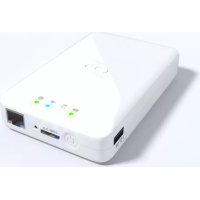
Guide d’installation rapide weZee Disk Wifi Hard DriveContenu du Package Veuillez svp vérier le contenu de l’emballage que vous avez en main. S’il manque quelque chose, n’hésitez pas à contacter votre distributeur local. Mises à Jour WeZee Disk Pour toute Mise à Jour des Logiciels PC & Mac / Firmware / Appli- cations / Manuels & Quick Guide/Langues complémentaires… Veuillez SVP visiter le site Web Storex : http://widisk.storex.eu/ Adaptateur (5V-1A) weZee Disk Câble USB 3.0 Guide d’installation rapide weZee Disk Wifi Hard Drive Guide d’installation rapide Mini CD-ROMPrésentation du weZee Disk LED Niveau de batterie LED Lecture / Ecriture LED WIFI LED WAN

Bouton de réinitialisation PORT USB 3.0 Bouton d’alimentation PORT USB 3.0 Port WAN RJ45 : Pour connecter le weZee Disk à Internet via un Routeur/Switch Connecteur USB 3.0 : Permet le transfert de données ultra rapide et la charge de la batterie interne lorsqu’il est connecté à l’adaptateur d’alimentation. Bouton d’alimentation : Appuyez 3 secondes pour allumer / éteindre l’appareil. Port USB Host : Mode Power Bank pour recharger tout appareil utilisant un port USB (weZee Disk éteint), puissance Max=5V/1A Bouton de réinitialisation: Pour le réglage d’usine par défaut, appuyez 5 secondes sur ce bouton lorsque le weZee Disk est allumé. LED Niveau de batterie : La LED du niveau de batterie est: a) Eteinte lorsque : -L’appareil est hors tension. -La batterie est complètement chargée (weZee Disk connecté à un adaptateur d’ali- mentation et en mode hors tension). b) Verte pour indiquer que le niveau de la batterie est bon. c) Verte, clignote lentement (2s) pour indiquer que la batterie est en charge. d) Verte, clignote rapidement (0,5s) indique que l’appareil est en train de s’arrêter. e) Rouge, clignote lentement indique un niveau de batterie inférieur à 30%. f) Rouge, clignote rapidement indique que la batterie est vide et l’appareil va s’arrêter dans les 6 secondes. LED Lecture / Ecriture : La LED de Lecture / Ecriture est : a) Blanche lorsque l’appareil est connecté en mode USB 2.0 b) Bleue lorsque l’appareil est connecté en mode USB 3.0 c) Clignote lors du transfert des données. LED Wi-Fi : La LED WiFi est : a) Bleue, clignote lorsque l’appareil est en cours d’initialisation. b) Bleue et stable lorsque l’appareil est prêt à l’utilisation. LED Wan : La LED Wan est : a) Verte lorsque la connexion Internet est prête à l’utilisation. b) Eteinte lorsqu’aucune connexion Internet est trouvée.Chargement du weZee Disk Branchez le câble USB fourni avec l’adaptateur d’alimentation au weZee Disk déjà éteint. Le témoin de niveau de batterie se met à clignoter toutes les 2 secondes pendant le temps de charge et s’éteint une fois complètement chargé. Transférer des chiers Branchez le weZee Disk (éteint) à n’importe quel port USB disponible de votre ordinateur en utilisant le câble USB fourni. Il fonctionnera tout simplement et le volume disque apparaîtra comme tout autre disque dur externe. Vous pouvez maintenant commencer à transférer des données vers et à partir du weZee Disk. Note : Le disque dur interne doit être formaté en utilisant l’un des deux systèmes de chiers suivants: NTFS ou FAT32. Activer / Désactiver Pour allumer le weZee Disk, appuyez sur le bouton d’alimentation 3 secondes qui se trouve sur le panneau avant. Le weZee Disk va commencer le processus d’initialisation. Le voyant d’alimentation (couleur verte) sera suivi du clignotement de la LED Wi-Fi (couleur bleue).Une fois le processus d’initialisation terminé, les LED disque dur, WiFi et alimentation restent allumés. Pour éteindre le weZee Disk, appuyez sur le bouton d’alimentation 3 secondes et toutes les LED s’éteindront immédiatement.Connexion au Wi-Fi Le weZee Disk est accessible via tout type de dispositif : PC Windows, Mac, iPhone / iPad, Tablet PC & Mobile Android via les APPs et l’Utilitaire client ‘WeZee-Disk’. Il suft simplement de lancer une recherche des réseaux Wi-Fi présents, de votre appareil mobile ou votre ordinateur, de sélec- tionner et se connecter au «WeZeeDisk-XXXX». Une fois connecté, saisissez le mot de passe par défaut 11111111. Utilitaire de connexion - Client PC Utilisez votre ordinateur PC/Mac pour copier l’utilitaire appelé «WeZee-Disk» et veuillez suivre les instructions à l’écran : - Une fois le processus terminé, double-cliquez sur l’icône «WeZee-Disk» sur votre bureau pour lancer l’utilitaire. - Veuillez faire une recherche weZee Disk (Voir capture d’écran ci-dessous). - Sélectionnez l’option «WeZee-Disk». - Cliquez sur le bouton «Connexion». Note : Si l’utilitaire ne trouve pas le nom d’hôte «WeZee-Disk» avec l’adresse IP 10.10.10.254, cliquez sur le bouton «Refresh».La page Web de l’interface de gestion apparaît (Voir capture d’écran ci-dessous) : - Entrez «admin» dans le Nom d’Utilisateur et laissé la zone du Mot de Passe vide (Par défaut). Applications iPhone / iPad / Android Veuillez télécharger et installer l’Application gratuite «WeZee-Disk» via : - Apple ‘App Store’ (Pour les utilisateurs iPhone / iPad). - Goole Play Store (Pour les utilisateurs Android). - Puis, congurez votre iPhone / iPad, Tablet PC & Mobile Android pour vous connecter au WiFi du WeZee-Disk. - Lancez l’applet «WeZee-Disk» qui se connectera automatiquement à votre weZee Disk.Activation de l’Application sur iPhone & iPad Remarque : L’application WeZee Disk intègre son propre lecteur multimédia qui décode tout type de format Vidéo - Vous avez 30 jours pour authentier et enregistrer votre WiFi Disk en ligne en suivant le processus ci-dessous. Passé ce délai, l’application WeZee Disk décodage Vidéo sera désactivée. - Si vous désirez réactiver ce décodage Vidéo, veuillez svp suivre le processus inclus dans le manuel d’utilisation. Après avoir téléchargé via Apple ‘App Store’ et installé l’Application gratuite «WeZee-Disk» sur votre iPhone ou iPad.

1) Veuillez svp connecter le câble RJ45 provenant de votre routeur,

au port RJ45 de votre WeZee-Disk pour que ce dernier puisse accéder à Internet.

2) Assurez-vous que la LED Wan Internet est bien allumée (Verte).

3) Veuillez svp connecter votre iPhone ou iPad au réseau WiFi de

4) Veuillez maintenant lancer la lecture d’une Vidéo sur votre

iPhone ou iPad, an d’activer le décodage du lecteur multimédia de l’application WeZee-Disk.Pour toute demande de support ou de réparation technique, Veuillez contacter le support technique à l’adresse suivante : support.fr@storex.eu La garantie de STOREX est valable 1 an pour l’appareil, et 3 mois pour les accessoires (alimentation, CPL ...). STOREX garantit votre périphérique contre tout défaut de fabrication ou d’assemblage. Cette garantie s’applique uniquement à la première acquisition de l’appareil par un utilisateur nal et n’est pas transférable si l’appareil est revendu. Cette garantie ne couvre pas les incompati- bilités trouvées par l’utilisateur nal en dehors des recommandations spéciées sur l’emballage, ou toute incompatibilité générée par les autres matériels ou logiciels. La garantie ne couvre pas les pannes ou les défauts induits par le non-respect des instructions de ce manuel, y compris l’altération, une installation incorrecte, la réparation, essai inadéquate, un accident ou facteur externe tels que : La chaleur excessive, l’humidité ou des pannes de courant. La seule obligation contractuelle approuvée par STOREX trait à la ré- paration ou au remplacement d’un produit défectueux. Cette garantie de votre appareil est clairement dénie et ne peut pas être modiée, augmentée ou diminuée, sans le consentement écrit de STOREX. Cette garantie couvre uniquement votre appareil et est régie par la loi française. Remarque : STOREX™ se réserve le droit de modier le manuel de l’utilisateur sans préavis en fonction du développement du produit et des mises à jour. est le logo déposé de STOREX.