Notice Facile
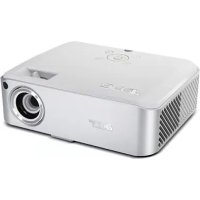
 Professional and Education P1515 - Projecteur ACER - Notice d'utilisation et mode d'emploi gratuit
Retrouvez gratuitement la notice de l'appareil Professional and Education P1515 ACER au format PDF.
Téléchargez la notice de votre Projecteur au format PDF gratuitement ! Retrouvez votre notice Professional and Education P1515 - ACER et reprennez votre appareil électronique en main. Sur cette page sont publiés tous les documents nécessaires à l'utilisation de votre appareil Professional and Education P1515 de la marque ACER.
MODE D'EMPLOI Professional and Education P1515 ACER
le châssis. Toutes les correspondances concernant cette unité doivent inclure ces informations.
Toute reproduction, transmission, transcription ou mise en mémoire de ce manuel ou partie
sur un support quelconque, par quelque procédé que ce soit, notamment, électronique,
mécanique, photocopie, enregistrement, ou autre, sont interdites sans l’autorisation écrite
préalable d’Acer Incorporated.
ultérieures. Respectez tous les avertissements et instructions indiqués sur le
de nettoyants liquides ou en aérosol. Utilisez un chiffon humide pour le
Observez les consignes suivantes lorsque vous connectez et déconnectez
l’alimentation à une alimentation externe :
• Installez le bloc d’alimentation avant de connecter le cordon
d’alimentation sur la prise d’alimentation secteur.
• Débranchez le cordon d’alimentation avant de déconnecter le bloc
d’alimentation du projecteur.
• Si le système utilise plusieurs sources d’alimentation, coupez l’alimentation
du système en débranchant tous les cordons d’alimentation des sources
d’alimentation est facilement accessible et se situe au plus près possible de
l’équipement. Si vous devez couper complètement l’alimentation de
l’équipement, assurez-vous de débrancher le cordon d’alimentation de la prise
le produit tombe, il risque d’être endommagé sérieusement.
• Les fentes et les ouvertures sont conçues à des fins de ventilation; pour
assurer un fonctionnement fiable du produit et pour le protéger des
surchauffes. Ces ouvertures ne doivent pas être obstruées ou couvertes. Les
ouvertures ne doivent jamais être obstruées en plaçant le produit sur un lit,
un divan, un tapis ou d’autres surfaces similaires.
Ce produit ne doit jamais être placé à proximité ou sur un radiateur ou une
bouche de chauffage ou encastré dans une installation si une ventilation
adaptée n’est pas disponible.
• N’introduisez jamais d’objets de quelque sorte que ce soit dans ce produit
à travers les fentes du boîtier car ils pourraient toucher des endroits soumisiv
à des tensions dangereuses ou provoquer des courts-circuits qui pourraient
causer un incendie ou une électrocution. Ne jamais renverser de liquide
d’aucune sorte sur ou dans le produit.
• Pour éviter d’endommager les composants internes et prévenir une
éventuelle fuite de la batterie, ne pas placer le produit sur une surface
• Ne jamais utiliser ce produit en faisant du sport, de l’exercice ou dans un
ou endommager les périphériques à base de ventilateur, ou la lampe.
Utilisation de l’énergie électrique
• Ce produit doit être utilisé avec le type d’alimentation indiqué sur
l’étiquette apposée. Si vous n’êtes pas sûr du type d’alimentation
disponible, consultez votre revendeur ou votre compagnie d’électricité
produit dans un endroit où son cordon se trouve dans un passage
• Si vous utilisez une rallonge avec ce produit, assurez-vous que l’intensité
nominale totale des équipements branchés sur la rallonge ne dépasse pas
l’intensité nominale de la rallonge. Assurez-vous également que l’intensité
totale de tous les produits branchés sur la prise murale ne dépasse pas le
• Ne pas surcharger une prise d’alimentation, une barrette de connexion
d’alimentation ou une prise de courant en connectant trop d’appareils. La
charge globale du système ne doit pas dépasser 80% de la valeur nominale
du circuit terminal. Si vous utilisez des barrettes de connexion
d’alimentation, la charge ne doit pas dépasser 80% de la valeur nominale
d’entrée de la barrette de connexion.
• L’adaptateur secteur de ce produit est équipé d’une fiche à trois dents avec
mise à la terre. Cette fiche ne s’insère que dans une prise murale équipée
d’une mise à la terre. Assurez-vous que la prise murale est correctement
mise à la terre avant d’insérer la fiche de l’adaptateur secteur. Ne pas
insérer la fiche dans une prise murale sans terre. Consultez votre électricien
Avertissements ! La broche de mise à la terre est un système de sécurité.
Utiliser une prise murale qui n’est pas correctement mise à la terre risque de
provoquer une électrocution et/ou des blessures.
Remarque : La broche de mise à la terre fournit également une bonne
capacité de protection contre le bruit produit par des appareils électriques
environnants qui interfèrent avec les performances de ce produit.
• Utilisez uniquement le cordon d’alimentation fourni pour ce produit. Si
vous devez changer le cordon d’alimentation, assurez-vous que le nouveau
cordon d’alimentation est conforme aux exigences ci-dessous : type
amovible, répertorié UL/certifié CSA, approuvé VDE ou équivalent,
Ne pas tenter de réparer ce produit par vous-même. Ouvrir ou retirer les
couvercles peut vous exposer à de dangereuses tensions ou d’autres dangers.
Pour tout dépannage, veuillez vous adresser à un technicien qualifié.
Débranchez ce produit de la prise murale et contactez un personnel de
dépannage qualifié dans les conditions suivantes :
• Lorsque le cordon d’alimentation est endommagé, coupé ou effiloché
• Si le produit est tombé ou si le boîtier a été endommagé
• Si le produit laisse apparaître une modification notable de ses
performances, cela indique une nécessité de dépannage
• Si le produit ne fonctionne pas correctement après avoir suivi les
instructions d’utilisation
commandes peut causer des dommages et requérir un travail important de
la part du technicien qualifié afin de remettre en état normal le produit.
Avertissements ! Pour des raisons de sécurité, ne pas utiliser de pièces non
conformes lorsque vous ajoutez ou changez des composants. Consultez
votre revendeur pour connaître les options d’achat.
Votre équipement ainsi que ses accessoires peuvent contenir de petites pièces.
Gardez-les hors de portée des jeunes enfants.
Consignes de sécurité complémentaires
• Ne pas regarder dans l’objectif du projecteur lorsque la lampe est allumée.
La clarté de la lumière risque de vous abîmer les yeux.
• Allumez d’abord le projecteur et ensuite les sources de signaux.
• Ne pas placer le produit dans des environnements suivants :
• Un espace mal aéré ou espace clos. Un espace libre de 50cm au minimum entre
les murs et le projecteur avec une circulation de l’air libre est requis.
• Des endroits où la température risque de devenir trop importante, par exemple
à l’intérieur d’un véhicule avec toutes les vitres fermées.
• Des endroits où une forte humidité, la poussière ou la fumée de cigarette
peuvent détériorer les composants optiques en réduisant leur durée de vie et en
noircissant l’image.
fumée, un bruit ou un odeur anormal provient de votre projecteur. Cela
risque de provoquer un incendie ou une électrocution. Dans de tels cas,
débranchez immédiatement votre appareil et contactez votre revendeur.vi
• Ne pas continuer à utiliser le produit en cas de panne ou chute. Dans de
tels cas, contactez votre revendeur pour une inspection.
• Ne pas exposer l’objectif du projecteur à la lumière du soleil. Cela risque de
provoquer un incendie.
• Lorsque vous éteignez le projecteur, assurez-vous que le projecteur
termine son cycle de refroidissement avant de couper l’alimentation.
• Ne pas couper brusquement l’alimentation principale trop souvent et ne
pas débrancher le projecteur lors du fonctionnement. Le moyen le plus sûr
est de patienter jusqu’à ce que le ventilateur s’arrête avant de couper
l’alimentation principale.
• Ne pas toucher la grille de sortie d’air et le panneau inférieur qui peuvent
• Ne pas regarder directement dans la grille de sortie d’air lorsque le
projecteur est en fonctionnement. Cela risque de vous blesser les yeux.
• Ouvrez toujours l’obturateur ou retirez le couvre-objectif lorsque le
projecteur est en fonctionnement.
• N’obstruer l’objectif du projecteur avec aucun objet lorsque le projecteur
est en cours de fonctionnement ; dans le cas contraire, cela risque de
provoquer une surchauffe et une déformation de l’objectif ou même un
incendie. Pour éteindre temporairement la lampe, appuyez sur HIDE sur la
• Ne pas utiliser la lampe au-delà de sa durée de vie estimée. Dans de rares
cas, cela risque de briser la lampe.
• Ne jamais changer l’assemblage de la lampe ou d’autres composants
électroniques sans débrancher préalablement le projecteur.
• Le produit détectera automatiquement la durée de vie de la lampe.
Veuillez vous assurer de changer la lampe lorsque le projecteur affiche le
message d’avertissement.
• Réinitialisez la fonction "Réinit de lampe" dans le menu "Gestion" de
l’OSD après avoir changé le module de la lampe.
• Ne pas tenter de démonter ce projecteur. La présence de hautes tensions
dangereuse à l’intérieur de l’appareil risque de provoquer des blessures. La
seule pièce récupérable par l’utilisateur est la lampe équipée de son propre
couvercle amovible. Adressez-vous uniquement à un technicien
professionnel de dépannage qualifié pour tout dépannage.
• Ne pas installer le projecteur verticalement. Le projecteur peut tomber, ce
qui provoquera des blessures ou des dommages.
• Ce produit est capable d’afficher des images inversées pour une
installation avec fixation au plafond. Utilisez uniquement le kit de
montage au plafond Acer et assurez-vous qu’il est solidement installé.vii
Mise en garde concernant l’Ecoute
Pour protéger votre ouïe, respectez les consignes ci-dessous.
• Ne pas augmenter le niveau du volume une fois que vos oreilles se sont adaptées au
Consignes de mise au rebut
Ne pas jeter cet appareil électronique dans les déchets pour vous en
débarrassez. Pour minimiser la pollution et assurer la meilleure protection de
l’environnement, veuillez recycler. Pour plus d’informations concernant les
règlements WEEE (Waste from Electrical and Electronics Equipment), visitez
plus d’informations, veuillez contacter l’Alliance des Industries Electroniques à
l’adresse suivante www.eiae.org. Pour les informations relatives à la mise au
rebut spécifique des lampes, visitez www.lamprecycle.orgviii
Commencer par le début
boîtier du projecteur.
• Débrancher la fiche d’alimentation de la prise de courant si le produit ne
doit pas être utilisé pendant une longue période.
• Obstruer les fentes et les ouvertures sur l’unité qui servent à la ventilation.
• Utiliser des nettoyants, des cires ou des solvants abrasifs pour nettoyer
• Dans des zones susceptibles de comporter un excès de poussière et de saleté.
• A proximité de tout appareil générant un champ magnétique puissant.
• Sous la lumière directe du soleil.
Observez tous les avertissements, les mises en garde et les consignes de
maintenance recommandés dans ce guide d’utilisateur pour optimiser la durée
de vie de votre appareil.
de la lumière risque de vous abîmer les yeux.
• Pour réduire les risques d’incendie ou d’électrocution, ne pas exposer le projecteur à
la pluie ou à l’humidité.
• Veuillez ne pas ouvrir et ne pas démonter le produit car cela pourrait provoquer une
• Ce produit détectera automatiquement la durée de vie de la lampe. Veuillez vous
assurer de changer la lampe lorsqu’il affiche des messages d’avertissement.
• Réinitialisez la fonction "Réinit de lampe" dans le menu "Gestion" de l’OSD après
avoir changé le module de la lampe.
• Lorsque vous éteignez le projecteur, veuillez vous assurer que le projecteur termine
son cycle de refroidissement avant de couper l’alimentation.
• Allumez d’abord le projecteur et ensuite les sources de signaux.
• Ne pas utiliser le protège-objectif lorsque le projecteur est en cours de
• Quand la lampe atteint la fin de sa durée de vie, elle grillera, éventuellement avec un
fort bruit de claquage. Si cela arrive, le projecteur ne se rallumera pas tant que le
module de lampe n’aura pas été remplacé. Pour remplacer la lampe, suivez les
procédures qui figurent dans la section "Remplacement de la lampe".Informations concernant votre sécurité et
Comment optimiser la taille de l’image et la
Comment obtenir une taille d’image préférée
Remplacement de la lampe 44
Installation au plafond 45
• Haute luminosité et facteur de contraste
• Modes d’affichage polyvalents (Lumineux, Présentation, Standard, Vidéo,
• La technologie Acer EcoProjeciton fournit une approche de gestion
intelligente de l’énergie et une amélioration de l’efficacité physique
• Équipé de connexions HDMI™ & MHL prenant en charge le HDCP
• Correction trapèze numérique avancée optimisant les présentations
disposez de tous ces éléments. Contactez immédiatement votre fournisseur si
l’un des articles est manquant.
Projecteur Cordon d’alimentation Câble VGA
Source Longue pression pour afficher le menu appuyer brièvement sur le bouton pour
2 LAMP DEL témoin de la lampe
7 MEDIA_SETUP Pas de fonction.
8 RATIO Pour choisir le rapport d'aspect souhaité.
9 ZOOM Permet d’effectuer le zoom avant ou arrière sur l’affichage
fonctionnement du menu OSD ou sortez du menu
Back/Stop Pas de fonction.
fonction n’est disponible que si un connecteur Ctrl USB
(mini type B) est connecté à un ordinateur via un câble USB.
17 COMPONENT Pas de fonction.
18 VIDEO Permet de choisir la source VIDEO COMPOSITE.
19 VGA Appuyez "VGA" pour passer en source connecteur VGA. Ce
Cette fonction n'est pas disponible pour le marché
# Icône Fonction Description7
• Pour quitter, appuyez de nouveau sur le bouton
(uniquement pour le mode Navigation)
5 Sélectionner Pour sélectionner le fichier. (uniquement pour le mode
fréquence du mode d’affichage est compatible avec le projecteur.
Remarque : Les fonctions varient selon la définition du modèle.
Remarque : Le câble USB requiert un prolongateur alimenté si la
longueur est supérieure à 5 m.
Remarque : VGA OUT permet une connexion en boucle
uniquement pour VGA IN 2.
d’alimentation s’allumera en bleu.
3 Allumez votre source (ordinateur de bureau, ordinateur portable, lecteur
que le projecteur est verrouillé pour un type de source prédéfini et
qu’aucun signal d’entrée de tel type n’est détecté.
• Si l’écran affiche "Pas de Signal", veuillez vous assurer que les câbles
de signal sont correctement connectés.
• Si vous connectez plusieurs sources en même temps, utilisez le bouton
"Source" sur la télécommande ou utilisez la touche de source directe
sur la télécommande pour passer de l'une à l'autre.
pour terminer le processus de fermeture." Appuyez à nouveau sur le
bouton de puissance.
2 La LED d’indication de puissance passe au ROUGE et clignote rapidement
dès que le projecteur est éteint, le (s) ventilateur (s) continue (nt) de
fonctionner environ 2 minutes pour assurer un refroidissement correct du
système. (uniquement pour le mode "Reprise instantanée")
3 Tant que le cordon d’alimentation reste branché, vous pouvez rallumer à
tout moment le projecteur en appuyant sur le bouton de puissance
pendant les 2 minutes du processus de mise hors service. (uniquement pour
le mode "Reprise instantanée")
4 A la fin du refroidissement du système, la LED d’indication de puissance
arrête de clignoter et passe au rouge fixe pour indiquer le mode standby.
5 Il est maintenant sûr de débrancher le cordon d’alimentation.
Témoins d’avertissement :
automatiquement et la LED d’indication de température va clignoter. Le projecteur est équipé d’un pied réglable permettant d’ajuster la hauteur de
réalisables lorsque le projecteur est positionné à la distance désirée de l’écran.
• Séries SVGA/XGA Si le projecteur est à 2,0 m de l’écran, les tailles d’image peuvent varier entre
46 pouces et 50 pouces pour obtenir une image de bonne qualité.
Remarque : Nous vous rappelons que, selon la figure illustrée
cidessous, il est obligatoire d’obtenir un espace de hauteur de
88 cm lorsque le projecteur est situé à une distance de 2,0 m.
Distance désirée (m) cidessous, il est obligatoire d’obtenir un espace de hauteur de
91 cm lorsque le projecteur est situé à une distance de 2,0 m.
Distance désirée (m) Remarque : Nous vous rappelons que, selon la figure illustrée
cidessous, il est obligatoire d’obtenir un espace de hauteur de
130 cm lorsque le projecteur est situé à une distance de 3,0 m.
Distance désirée (m) Remarque : Nous vous rappelons que, selon la figure illustrée
cidessous, il est obligatoire d’obtenir un espace de hauteur de
132 cm lorsque le projecteur est situé à une distance de 3,0 m.
Distance désirée (m) Le tableau ci-dessous explique la façon d’obtenir une taille d’image désirée en
réglant soit la position soit la bague de réglage du zoom.
• Séries SVGA/XGA Pour obtenir une taille d’image de 50 pouces, réglez le projecteur sur une
distance de 2,0 m à 2,2 m de l’écran.
Taille d’image désirée désirée (m) Haut (cm)Diagonal (pouce)<A>L (cm) x H (cm)Zoom Max.<B>Zoom Min.<C>Du bas en haut de l’image<D>30 61 x 46 1,2 1,3 5340 81 x 61 1,6 1,7 7050 102 x 76 2,0 2,2 8860 122 x 91 2,4 2,6 10570 142 x 107 2,8 3,1 12380 163 x 122 3,2 3,5 14090 183 x 137 3,6 3,9 158100 203 x 152 4,0 4,4 175120 244 x 183 4,8 5,2 210150 305 x 229 5,9 6,6 263180 366 x 274 7,1 7,9 315200 406 x 305 7,9 8,7 351250 508 x 381 9,9 10,9 438300 610 x 457 11,9 526Rapport de Zoom : 1,1x
2 Appuyez sur le bouton "MENU" de la télécommande pour ouvrir l’OSD d’installation et de maintenance du projecteur.3 La forme de fond fait office de guide pour le réglage du calibrage et de l’alignement, tels ceux de la taille de l’écran, de la distance, de la mise au point et d’autres.4 Le menu d’installation comporte les options suivantes :•Mode de projection•Mode de projection•Emplacement de projection•Réglage Trapèze auto•Réglage Trapèze manuel•Trapèze H.•Trapèze V.•LAN/WiFi
•LAN •LAN IP/ Mask•Affichage USB•Réglage de la langue•Fonction de réinitialisation InstallationMode de projectionEmplacement de projectionTrapèze autoTrapèze manuelLangueRéinitialiserArrêtFrançaisAppuyerSélectionner Ajustez Quitter22
Utilisez les touches de flèches haut et bas pour sélectionner une option, les
flèche droite pour entrer dans le sous-menu de réglage des
caractéristiques. Les nouveaux réglages seront sauvegardés
automatiquement lorsque vous quitterez le menu.
5 Appuyez sur le bouton de MENU chaque fois que vous voulez quitter le
menu et revenir à l’écran d’accueil Acer.
Remarque : Les fonctions varient selon la définition du modèle.23
qui vous permettent d’effectuer des réglages d’image et de modifier toute une
gamme de paramètres.
Utiliser les menus OSD
• Pour ouvrir le menu OSD, appuyez sur "MENU" sur la télécommande.
• Lorsque l’OSD apparaît, utilisez les touches pour sélectionner un
élément dans le menu principal. Une fois que vous avez sélectionné l’item
désiré dans le menu principal, appuyez pour accéder au sous-menu et
effectuer les réglages de la fonction.
• Utilisez les touches pour sélectionner l’élément désiré et modifiez
le réglage en utilisant les touches .
• Sélectionnez l’élément suivant à régler dans le sous-menu et réglez comme
les nouveaux paramètres.
Remarque : Certains des paramètres d'affichage à l'écran peuvent ne pas
être disponibles. Reportez-vous à l'affichage d'écran actuel de votre
• Vidéo : Pour une lecture de la vidéo dans un environnement
• Jeux : Pour les jeux.
fonction du mur. Il y a plusieurs choix possibles, dont le blanc, le
jaune clair, le bleu clair, le rose et le vert foncé. Ceci compense la
déviation de couleur due à la couleur du mur afin d’afficher
l’image dans des tonalités correctes.
• Appuyez sur pour éclaircir l’image.
du contraste modifie la quantité de noir et de blanc dans l’image.
• Appuyez sur pour diminuer le contraste.
• Appuyez sur pour augmenter le contraste.
Remarque : Les fonctions varient selon la définition du modèle.
du bruit est désactivée, ">0" augmente la réduction du bruit.
Cela assure un niveau de noir optimum pour chaque source
projecteur renverse l’image de manière à ce que vous puissiez
projeter depuis l’arrière d’un écran translucide.
• Plafond Arrière : Quand vous sélectionnez cette fonction, le
depuis l’arrière vers un écran translucide avec une projection
• Plafond Avant : Quand vous sélectionnez cette fonction, le
projecteur retourne l’image pour une projection depuis le
l’écran et à la hauteur réglée pour afficher l’image au format
HDMI" ne sont pas prise en charge en mode HDMI.
Remarque : Les fonctions varient selon la définition du modèle.
Netteté Règle la netteté de l’image.
• Appuyez sur pour diminuer la netteté.
• Appuyez sur pour augmenter la netteté.
Trapèze H./V. Trapèze V. auto
Correction 4 coins Sélectionnez un coin et ajustez la position dans une plage limitée.
Avant d'ajuster cette fonction, veuillez ajuster la fonction Trapèze H./V.
pour obtenir d'abord une forme plus rectangulaire.
Fréquence Le paramètre "Fréquence" permet de modifier le taux de
rafraîchissement du projecteur pour qu’il corresponde à la fréquence
de la carte graphique de votre ordinateur. Si vous constatez une barre
verticale vacillante dans l’image projetée, utilisez cette fonction pour
effectuer les réglages nécessaires.
Suivi Synchronise la fréquence du signal du projecteur avec la carte
graphique. Si l’image est instable ou vacillante, utilisez cette fonction
pour corriger le problème.
• Auto : Ajuste automatiquement en fonction des informations du
lorsque vous quittez le menu OSD.
• Acer : L’écran de démarrage par défaut de votre Projecteur
d’aspect est réglé sur 4:3. Pour les détails, référez-vous à la section
• Changez le paramètre "Écran de démarrage" de son réglage
pour annuler la capture d’écran et quitter l’OSD (affichage à
d'autres signaux si le signal d'entrée courant est perdu. Lorsque
Verr. Source est sur "Marche", il "verrouillera" le canal de source
courant jusqu’à ce que vous appuyiez sur le bouton "Source" sur la
télécommande pour le canal suivant.
composite ou S-Vidéo est choisi et que sont format de système est
<Remarque> Réglez les proportions de votre écran sur 4:3. Cette
fonction n’est pas disponible lorsque les proportions sont "16:9" ou
Appuyez pour modifier le paramètre "Sécurité". Si la fonction
de la sécurité est activée, vous devez saisir le "Mot de passe admin"
avant d’effectuer le paramétrage de la sécurité.
• Sélectionnez "Marche" pour activer la fonction de la sécurité.
L’utilisateur doit saisir un mot de passe pour utiliser le
projecteur. Veuillez vous référer à la section "Mot de passe
utilisateur" pour les détails.
• Si vous avez choisi "Arrêt", vous pourrez allumer le projecteur
sans utiliser un mot de passe.
Une fois la "Sécurité" réglée sur "Marche", l’administrateur peut
• Le réglage d’usine par défaut du paramètre "Arrêt(Minutes)"
• Une fois la fonction sécurité activée, le projecteur exigera de
l’utilisateur la saisie du mot de passe lors de sa mise en
marche. Le "Mot de passe utilisateur" et "Mot de passe
admin" sont tous les deux acceptables pour cette boîte de
vous demandera de saisir le mot de passe chaque fois que le
cordon d’alimentation est connecté.
• Si vous sélectionnez "Toujours demander le mot de passe
pendant que le projecteur s'allume", l’utilisateur devra saisir
le mot de passe à chaque fois que le projecteur est allumé.30
Remarque : Les fonctions varient selon la définition du modèle.
boîtes de dialogue "Entrer le mot de passe de l’administrateur" et
"Entrer le mot de passe".
• Appuyez pour modifier le paramètre "Mot de passe
• Un "Mot de passe universel" exclusif de 6 chiffres est imprimé
sur la Carte de Sécurité (veuillez vous référer aux accessoires
dans le paquet). Ce mot de passe exclusif est un numéro qui
est toujours accepté par le projecteur peu importe que ce soit
le Mot de passe admin.
• En cas de perte de la carte de sécurité et du numéro, veuillez
contacter un centre de dépannage Acer.
Verr.Ecran Démar.Utilis.
ne pourront plus changer l’écran de démarrage, cela évite aux
autres utilisateurs de le change de façon arbitraire. Choisisissez
"Arrêt" pour débloquer l’écran de démarrage.
LAN LAN Par défaut, c’est "Arrêt". Choisissez "Marche" pour activer la
diminuer la consommation électrique, prolonger la durée de vie de
la lampe et réduire le bruit. Choisissez "Arrêt" pour retourner au
à refroidir de façon adéquate le projecteur.
refroidissement par ventilation.
Arrêt auto Le projecteur s’éteindra automatiquement lorsque aucune entrée
compteur de la lampe sur 0 heure.32
Marche/Arrêt Volume Sélectionnez cette fonction pour définir le son de notification du
Marche/arrêt du projecteur.33
sélectionner un format 3D adapté au contenu 3D que vous
regardez et obtenir ainsi un meilleur résultat.
24P 3D Choisissez « 96Hz » ou « 144Hz » pour la compatibilité avec les
Ouvrez le navigateur et entrez l’adresse IP du serveur 192.168.100.10 pour
afficher la page d’accueil de la page de gestion web LAN d’Acer. Un mot de
passe est nécessaire pour se connecter avant d’utiliser.
Sélectionnez un utilisateur. Administrateur est avec une grande autorité,
pouvant faire plusieurs opérations comme les réglages du réseau et les réglages
d’alerte. Le mot de passe par défaut de l’administrateur est "admin". Et
Utilisateur est avec une autorité normale, le mot de passe par défaut est "user".
Cliquez sur le bouton Login (Connecter) pour entrer dans la page d’accueil avec
le bon mot de passe.35
revendeur local ou le centre de service.
Problèmes d’Image et Solutions
• Vérifiez si la lampe du projecteur a été correctement installée. Veuillez vous référer à la section "Remplacement de la lampe". • Assurez-vous d’avoir retiré le protège-objectif et que le projecteur est allumé.2 Image affichée partiellement, en défilement ou incorrecte (Pour PC (Windows 2000/XP/Vista/Windows 7/Windows 8)) • Appuyez sur "RESYNC" sur la télécommande.
• Pour une image affichée incorrectement :
• Allez sur le "Poste de Travail", ouvrez le
"Panneau de configuration" puis doublecliquez sur l’icône "Affichage". • Sélectionnez l’onglet "Paramètres".
• Vérifiez que le réglage de la résolution de votre écran est inférieur ou égal à WUXGA-RB (1920 x 1200).
• Cliquez sur le bouton "Propriétés Avancées". Si le problème persiste, changez l’affichage du moniteur utilisé actuellement et suivez les étapes ci-dessous : • Vérifiez que le réglage de la résolution est inférieur ou égal à WUXGA-RB (1920 x 1200). • Cliquez sur le bouton "Changer" sous l’onglet "Moniteur". • Cliquez sur "Afficher tous les périphériques". Ensuite sélectionnez "Types de moniteur standard" sous la boîte SP puis choisissez le mode de résolution dont vous avez besoin sous "Modèles". • Vérifiez que le réglage de la résolution de l’écran du moniteur est inférieur ou égal à WUXGA-RB (1920 x 1200).39
• Suivez les étapes du point 2 (ci-dessus) pour
régler la résolution de votre ordinateur.
• Appuyez sur les paramètres de bascule de la
sortie. Par exemple : [Fn]+[F4], Compaq
[Fn]+[F4], Dell [Fn]+[F8], Gateway [Fn]+[F4],
redémarrez tout l’équipement, y compris le
• Si vous utilisez un ordinateur portable fonctionnant des informations détaillées.
• Si vous utilisez un ordinateur portable fonctionnant
• Changez les paramètres de la profondeur des
couleurs de l’affichage sur votre ordinateur.
• Assurez-vous que le protège-objectif est retiré.
• Réglez la bague de réglage de la focale sur l’objectif
• Assurez-vous que l'écran de projection soit à une
distance obligatoire comprise entre 1,2 et 11,9
mètres (série SVGA/XGA) / 1,0 et 10,0 mètres (série
préférée en réglant la distance et le zoom" pour plus
• Si l’image est toujours étirée, vous devez également
régler le rapport d’aspect. Réglez le format
d’affichage pour un rapport d’aspect 16:9 (large) sur
Letterbox (LBX) dans l’OSD du projecteur.
• Appuyez sur "MENU" sur la télécommande. Allez
dans "Image --> Rapport d’aspect" et essayez
différents réglages ou appuyez sur "RATIO" sur la
télécommande pour régler directement.
• Appuyez sur le bouton "Trapèze / " sur la
télécommande jusqu’à ce que les côtés soient
dans le menu OSD, si le bouton "Trapèze" n’est pas
disponible sur la télécommande.
Veuillez consulter "Nettoyage et remplacement du filtre à
poussière" pour plus de détails.
• Changer la lampe – la lampe a presque atteint sa durée de
vie limite. Préparez-vous à la changer bientôt.
# Condition Solution
Si possible, éteignez le projecteur puis
débranchez le cordon d’alimentation et
attendez au moins 30 secondes avant de
reconnecter l’alimentation.
vie, elle grillera, éventuellement avec un fort
bruit de claquage. Si cela arrive, le projecteur
ne se rallumera pas tant que le module de
lampe n’est pas remplacé. Pour remplacer la
lampe, suivez les procédures qui figurent
dans la section "Remplacement de la
4. vérifier si le mode haute altitude est bien activé si le projecteur est utilisé dans une région
La lampe approche sa fin de durée d'utilisation en mode pleine puissance
Remplacement suggéré!42
Nettoyez les filtres à poussière toutes les 1000 heures d’utilisation. S’ils ne sont
pas nettoyés périodiquement, ils se boucheront, et empêcheront une
ventilation correcte. Cela peut provoquer une surchauffe et endommager
les ordinateurs et les autres appareils de bureau. (Illustration #2)
5 Si la saleté résiste ou si le filtre est cassé, veuillez contacter votre revendeur
local ou votre centre de réparation afin d’obtenir un nouveau filtre.
Le projecteur détectera automatiquement la durée de vie de la lampe. Le
message d'avertissement "La lampe approche sa fin de durée d'utilisation en
mode pleine puissance Remplacement suggéré!" vous apparait. Quand vous
voyez ce message, remplacez la lampe dès que possible. Assurez-vous que le
projecteur a refroidi pendant au moins 30 minutes avant de changer la lampe.
Avertissements : Le compartiment de la lampe est chaud ! Laissez-
le refroidir avant de changer la lampe.
Pour Changer la Lampe
Mettez le projecteur hors tension en appuyant sur le bouton Marche/Arrêt.
Laissez le projecteur refroidir pendant au moins 30 minutes.
Débranchez le cordon d’alimentation.
2 Retirez les vis qui retiennent le module de la lampe en place.
3 Soulevez la poignée pour qu'elle se tienne droit. Retirez le module de la
lampe en forçant un peu. (Illustration #6)
Pour remplacer le module de la lampe, utilisez une nouvelle lampe et répétez
les actions ci-dessous en ordre inverse.
Avertissements : Pour réduire le risque de blessures corporelles, ne
pas faire tomber le module de la lampe et ne pas toucher
l’ampoule de la lampe. L’ampoule risque de se briser et provoquer
des blessures si elle tombe.
vous référer aux étapes ci-dessous :
1 Percez quatre trous dans une partie solide et structurellement saine du
plafond et fixez la base de monture.
Remarque : Les vis ne sont pas fournies. Veuillez vous équiper de
vis adaptées au type de votre plafond.
2 Attachez la tringle pour plafond à l’aide des vis à quatre cylindres
50 mm de longueur / 8mm de diamètre - Tringle longueTringle d’extensionCapuchon du long Vis de fixationTringle centraleClé hexagonale - Pour serrer/desserrer
Remarque : Il est conseillé de garder un espace suffisant entre le
support et le projecteur afin de permettre une bonne dissipation
de la chaleur. Utilisez deux rondelles pour le support
supplémentaire, en cas de nécessité.
4 Attachez le support de plafond à la tringle.
chaque modèle sont listés dans le tableau ci-dessous. Les vis au
diamètre de 4 mm sont fournies dans le sachet des vis.
Vis de Type B Type de Rondelle
Diamètre (mm) Longueur (mm) Grand Petit
spécifications de vente annoncées par Acer.
Système de projection
utilisé en accord avec les instructions, peut provoquer des interférences dans les
communications radio.
Cependant, il n’y a aucune garantie que des interférences ne se produiront pas
néfastes pour la réception de la radio ou de la télévision, ce qui peut être
déterminé en éteignant puis en rallumant l’appareil, l’utilisateur est encouragé
à tenter de corriger les interférences par une ou plusieurs des mesures
• Réorienter ou déplacer l’antenne de réception.
• Consulter le revendeur ou un technicien radio/télévision expérimenté pour
Avis : Câbles blindés
Toutes les connexions avec d’autres appareils informatiques doivent être
interférences pour la réception de la télévision ou de la radio.
Les changements ou modifications non expressément approuvés par le
fabricant peuvent invalider l’autorité de l’utilisateur, laquelle est accordée par
la Commission Fédérales des Communications, à utiliser cet appareil.
Conditions de Fonctionnement
Cet appareil est conforme à l’article 15 des Règlements FCC. Son
fonctionnement est sujet aux deux conditions suivantes : (1) Cet appareil ne doit
pas provoquer d’interférences néfastes, et (2) cet appareil doit accepter toutes
Acer déclare par la présente que cette série de projecteur est conforme aux
conditions essentielles et aux autres dispositions relatives de la Directive
Remarque : Les informations de réglementation ci-dessous
concernent uniquement les modèles avec LAN sans-fil et/ou
l’utilisation sans-fil. En fonction des configurations, ce produit peut ou peut ne
pas contenir les périphériques fréquence radio sans-fil (par exemple LAN sans-fil
et/ou modules Bluetooth).
appareil doit être utilisé à l’intérieur et son installation à l’extérieur