 Notice Facile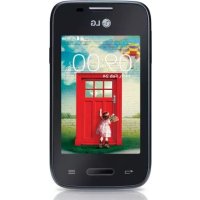
L35 - Smartphone LG - Notice d'utilisation et mode d'emploi gratuit
Retrouvez gratuitement la notice de l'appareil L35 LG au format PDF.

| Caractéristiques techniques | Écran : 3,2 pouces, résolution 240 x 320 pixels, technologie TFT |
|---|---|
| Processeur | Processeur Qualcomm Snapdragon S1, 1 GHz |
| RAM | 512 Mo |
| Stockage interne | 4 Go, extensible via microSD jusqu'à 32 Go |
| Appareil photo | 5 MP avec autofocus, pas de flash |
| Système d'exploitation | Android 4.1 (Jelly Bean) |
| Batterie | Batterie Li-Ion 1540 mAh, autonomie en veille jusqu'à 600 heures |
| Dimensions | 109,4 x 59 x 11,9 mm |
| Poids | 107 g |
| Connectivité | 3G, Wi-Fi 802.11 b/g/n, Bluetooth 3.0 |
| Utilisation | Idéal pour les utilisateurs recherchant un smartphone compact et simple d'utilisation |
| Maintenance | Nettoyer régulièrement l'écran et les ports, mise à jour du système d'exploitation si disponible |
| Sécurité | Utiliser un mot de passe ou un schéma de verrouillage pour protéger les données |
| Informations générales | Vérifier la compatibilité avec les opérateurs avant l'achat, accessoires disponibles en ligne |
FOIRE AUX QUESTIONS - L35 LG
Téléchargez la notice de votre Smartphone au format PDF gratuitement ! Retrouvez votre notice L35 - LG et reprennez votre appareil électronique en main. Sur cette page sont publiés tous les documents nécessaires à l'utilisation de votre appareil L35 de la marque LG.
MODE D'EMPLOI L35 LG
FRANÇAIS Guide de l’utilisateur MFL68240436 (1.0) www.lg.com LG-D373EUGuide de l’utilisateur
- Les captures d'écran et les illustrations apparaissant dans ce guide peuvent différer de ce qui apparaît sur le téléphone.
- Selon l'opérateur ou la version du logiciel, il est possible que certaines informations contenues dans ce manuel ne s'appliquent pas à votre téléphone. Toutes les informations fournies dans ce document peuvent faire l'objet de modifications sans préavis.
- Dans la mesure où son écran tactile est utilisé comme clavier, ce téléphone n'est pas recommandé pour les personnes malvoyantes.
- Copyright©2014 LG Electronics, Inc. Tous droits réservés. LG et le logo LG sont des marques déposées de LG Group et de ses entités apparentées. Toutes les autres marques commerciales appartiennent à leurs propriétaires respectifs.
- Google™, Google Maps™, Gmail™, YouTube™, Hangouts™ et Play Store™ sont des marques commerciales de Google, Inc. FRANÇAIS2 Sommaire Recommandations pour une utilisation sûre et efficace ...........................................................5 Avertissement ...................................................14 Présentation du téléphone ...............................19 Présentation du téléphone ...............................19 Chargement de la batterie ...............................23 Utilisation de la carte mémoire ........................24 Verrouillage et déverrouillage de l'écran ..........25 Allumer l'écran ................................................26 Modification plus sûre des options de verrouillage de l'écran .....................................26 Votre écran d'accueil ........................................27 Conseils d'utilisation de l'écran tactile .............27 Écran d'accueil ...............................................28 Écran d'accueil étendu ..................................28 Personnalisation de l'écran d'accueil .............29 Retour à une application récemment utilisée ...30 Volet Notifications ...........................................30 Ouvrir le volet Notifications ............................31 Icônes dans la barre d'état ............................31 Clavier visuel ...................................................33 Saisie des lettres accentuées .........................33 Configuration d'un compte Google ..................34 Connexion à des réseaux et périphériques .....35 Wi-Fi ...............................................................35 Connexion aux réseaux Wi-Fi .........................35 Activation de la fonction Wi-Fi et connexion à un réseau Wi-Fi .........................................35 Bluetooth ........................................................36 Partage de votre connexion de données mobile .............................................................37 Wi-Fi direct .....................................................39 Connexions au PC via un câble USB ................39 Appels ...............................................................40 Émission d'un appel ........................................40 Appel des contacts ..........................................40 Réponse à un appel et rejet d'un appel............40 Réglage du volume des appels entrants ..........40 Émettre un second appel .................................41 Affichage des journaux d'appel .......................41 Paramètres d'appel .........................................41 Répertoire .........................................................42 Recherche d'un contact...................................42 Ajout d'un nouveau contact .............................42 Contacts préférés ............................................42 Création d'un groupe .......................................43 Messagerie........................................................44 Envoi d'un message ........................................44 Boîte classée ..................................................44 Modification des paramètres de message .......45 E-mail ................................................................46 Gestion d'un compte de messagerie ................46 Utilisation des dossiers de comptes .................46 Composition et envoi d'un e-mail ....................46 Appareil Photo ..................................................48 Familiarisation avec le viseur ..........................48 Utilisation des paramètres avancés .................49 Prise de vue rapide ........................................50 Une fois la photo prise .....................................50 À partir de votre Galerie...................................51 Caméra vidéo ....................................................52 Familiarisation avec le viseur ..........................52 Utilisation des paramètres avancés .................533 Enregistrement d’une vidéo rapide ..................53 Après l'enregistrement d'une vidéo .................54 À partir de votre Galerie...................................54 Réglage du volume lors de la lecture d’une vidéo ...............................................................54 Fonction ............................................................55 Mode Invité .....................................................55 Knock Code .....................................................55 QuickMemo .....................................................56 Utilisation des options QuickMemo .................57 Affichage du QuickMemo enregistré ..............57 QSlide .............................................................58 Multimédia ........................................................59 Galerie ............................................................59 Affichage des photos.....................................59 Lecture de vidéos .........................................59 Modification des photos ................................59 Suppression de photos et vidéos ....................59 Définition d’une photo comme fond d'écran....60 Musique ..........................................................62 Lecture d’une chanson ..................................62 Ajouter des fichiers musicaux à votre téléphone .....................................................63 Transfert de musique à l'aide de la synchronisation des médias (MTP) .................63 Radio FM ........................................................64 Utilitaires ...........................................................65 Réglage des alarmes .......................................65 Utilisation de la calculatrice .............................65 Ajout d'un événement au calendrier ................65 Enregistreur vocal ...........................................66 Enregistrement d’un son ou d’une voix ...........66 Gestionnaire des tâches ..................................66 Tâches ............................................................66 ThinkFreeViewer ............................................67 Google+ ..........................................................67 Recherche vocale ............................................67 Téléchargements .............................................68 LG SmartWorld ................................................68 Accès à LG SmartWorld à partir d'un téléphone .....................................................68 Utilisation de LG SmartWorld .........................68 Le Web ...............................................................70 Internet ...........................................................70 Utilisation de la barre d'outils Web .................70 Affichage des pages Web ..............................70 Ouvrir une page ............................................70 Effectuer une recherche vocale sur Internet ....71 Favoris .........................................................71 Historique .....................................................71 Utilisation du navigateur contextuel ................71 Chrome ...........................................................71 Affichage des pages Web ..............................71 Ouvrir une page ............................................72 Synchronisation avec d'autres appareils .........72 Réglages ...........................................................73 Réseaux ..........................................................73 Son .................................................................75 Affichage.........................................................76 Général ...........................................................77 Logiciel PC (LG PC Suite) ..................................82 Mise à jour du logiciel du téléphone ................84 Mise à jour du logiciel du téléphone ................84 À propos de ce manuel de l'utilisateur ............85 À propos de ce manuel de l'utilisateur .............854 Marques commerciales ...................................85 Accessoires .......................................................86 Dépannage ........................................................87 FAQ ....................................................................91 Sommaire5 Veuillez lire ces recommandations. Leur non-respect peut s’avérer dangereux, voire illégal. En cas de panne, un outil logiciel intégré à votre appareil crée un historique des pannes. Cet outil recueille uniquement les données spécifiques à la panne, comme l'intensité du signal, la position de l'ID de cellule lors d'une perte d'appel soudaine, et les applications chargées. L'historique n'est utilisé que pour déterminer la raison de la panne. Ces historiques sont chiffrés et, si vous devez retourner l'appareil pour réparation, ne peuvent être consultés que par un centre de réparation agréé LG. Exposition aux radiofréquences CET APPAREIL EST CONFORME À LA RÉGLEMENTATION INTERNATIONALE EN MATIÈRE D’EXPOSITION AUX ONDES RADIO. Votre téléphone portable est un émetteur récepteur radio. Il a été conçu et fabriqué de manière à respecter les limites recommandées par les directives internationales (ICNIRP) en matière d’exposition aux fréquences radioélectriques. Ces limites font partie d’un ensemble de directives et déterminent les niveaux autorisés d’énergie FR pour la population. Ces directives ont été établies par des organismes scientifiques indépendants à partir d’évaluations complètes et régulières issues d’études scientifiques. Les recommandations relatives à l’exposition aux ondes radio utilisent une unité de mesure appelée DAS (débit d’absorption spécifique). La limite DAS fixée dans les directives internationales est de 2,0 W/kg*.Lors des tests visant à déterminer le DAS, le téléphone est utilisé dans des positions de fonctionnement standard et fonctionne à son niveau de puissance certifié le plus élevé dans toutes les bandes de fréquences testées. Bien que le taux d’absorption spécifique soit déterminé sur le niveau de puissance certifié le plus élevé, le taux d’absorption spécifique réel du téléphone en fonctionnement peut être largement inférieur à la valeur maximale. Cela est dû au fait que le téléphone est conçu pour fonctionner à différents niveaux de puissance de manière à n’utiliser que la puissance dont il a besoin pour accéder au réseau. En principe, plus vous êtes proche d’une antenne relais, plus la puissance de sortie est faible. Avant d’être commercialisé, tout modèle de téléphone doit être soumis à des tests visant à garantir sa conformité à la directive européenne R&TTE. Cette directive impose le respect de règles strictes afin de garantir la sécurité des utilisateurs et de l’ensemble de la population, et prévenir tout risque sanitaire. La valeur DAS la plus élevée enregistrée pour ce modèle lors des tests effectués afin de vérifier sa conformité aux normes définies pour une utilisation au niveau de l’oreille est de 0,287 W/kg. Cet appareil est conforme aux directives en matière d’exposition aux fréquences radioélectriques lorsqu’il est utilisé soit dans sa position normale, c.-à-d. au niveau de l’oreille, soit à une distance minimale de 1,5 cm du reste du corps. Recommandations pour une utilisation sûre et efficace6 Lorsqu’un étui, un clip ceinture ou un support est utilisé à des fins de transport, il ne doit pas contenir de parties métalliques et doit garantir une distance minimale de 1,5 cm entre le produit et le corps. Pour pouvoir transmettre des fichiers de données ou des messages, cet appareil requiert une connexion de qualité au réseau. Dans certains cas, la transmission de fichiers de données ou de messages peut être retardée jusqu’à ce qu’une telle connexion soit possible. Veillez à bien suivre les instructions relatives à la distance de séparation pour l’établissement de la transmission. La valeur DAS la plus élevée enregistrée pour ce modèle lors des tests effectués afin de vérifier sa conformité aux normes définies pour une utilisation au niveau du corps est de 0,349 W/kg.
- La limite DAS applicable aux équipements mobiles utilisés par le public est de 2,0 watts/kilogramme (W/kg) en moyenne sur dix grammes de tissu cellulaire. Ces directives comprennent des marges de sécurité destinées à assurer une protection supplémentaire pour les consommateurs et à prendre en compte toute variation de mesure. Les valeurs DAS peuvent varier selon les normes de présentation des informations en vigueur dans les différents pays et selon la bande de réseau utilisée. Pour connaître les valeurs DAS autorisées dans les autres pays, veuillez consulter la rubrique des informations relatives aux produits sur le site www.lg.com/fr. Mesures touchant à la sécurité
- Dans certains lieux ou situations tels que les avions, les hôpitaux, les stations services, et les garages professionnels, l’usage du téléphone est interdit. Il est donc impératif de respecter strictement les consignes de sécurité propres à chacune de ces situations et d’éteindre votre téléphone lorsque cela est requis.
- Par ailleurs, pour éviter les risques d’interférences, les personnes porteuses d’implants électroniques (stimulateurs cardiaques, pompes à insuline, neurostimulateurs...) doivent conserver une distance de 15 cm entre le mobile et l’implant et ne l’utiliser que du côté opposé au côté où celui-ci est situé.
- Téléphoner en conduisant, même avec des équipements qui ne sont pas interdits par la réglementation, est dangereux. Cela augmente le risque d’accident provenant de la distraction créée par la conversation elle même. Aussi est-il interdit de téléphoner en conduisant et l’utilisation d’un kit mains-libres ne doit pas être considéré comme une solution. Recommandations pour une utilisation sûre et efficace7 Entretien et réparation AVERTISSEMENT Utilisez uniquement des batteries, chargeurs et accessoires agréés pour ce modèle de téléphone. L'utilisation de tout autre type de batteries, de chargeurs et d'accessoires peut s'avérer dangereuse et peut annuler tout accord ou garantie applicable au téléphone.
- Ne démontez pas votre téléphone. Si une réparation s’avère nécessaire, confiez-le à un technicien qualifié.
- Les réparations couvertes par cette garantie peuvent inclure, à la discrétion de LG, des pièces ou circuits de remplacement neufs ou reconditionnés, sous réserve que leurs fonctionnalités soient équivalentes à celles des pièces remplacées.
- Tenez votre téléphone éloigné des appareils électriques, tels que téléviseurs, postes radio et ordinateurs personnels.
- Ne placez pas votre téléphone à proximité de sources de chaleur, telles qu’un radiateur ou une cuisinière.
- Ne le faites pas tomber.
- Ne soumettez pas votre téléphone à des vibrations mécaniques ou à des chocs.
- Éteignez votre téléphone dans les zones où des règlements spéciaux l’exigent. Par exemple, n’utilisez pas votre téléphone dans les hôpitaux, car celui-ci pourrait perturber le bon fonctionnement des équipements médicaux sensibles.
- Si vos mains sont mouillées, évitez tout contact avec le téléphone lorsqu’il est en cours de charge. Ceci peut provoquer un choc électrique et endommager votre téléphone.
- Ne mettez pas un téléphone en charge à proximité de matières inflammables. En effet, il pourrait chauffer et déclencher un incendie.
- Pour nettoyer l’extérieur du combiné, utilisez un chiffon sec. N’utilisez pas de solvant, tel que du benzène, un diluant ou de l’alcool.
- Ne rechargez pas votre téléphone lorsqu’il est posé sur du tissu.
- Rechargez votre téléphone dans une zone bien ventilée.
- N’exposez pas le téléphone à de la fumée ou de la poussière en quantité excessive.
- Ne placez votre téléphone à proximité de cartes de crédit ou de titres de transport, car il pourrait altérer les données des bandes magnétiques.
- Ne touchez pas l’écran avec un objet pointu qui risquerait d’endommager votre téléphone.
- Ne mettez pas votre téléphone en contact avec des liquides ou des éléments humides.8
- Utilisez les accessoires tels que les oreillettes avec précaution. Ne manipulez pas l’antenne inutilement.
- N’utilisez pas votre téléphone ou ses accessoires dans des endroits humides tels que piscines, serres, solariums ou environnements tropicaux. Ceux-ci risquent de l’endommager et d’annuler la garantie.
- Votre téléphone est un appareil électronique qui produit de la chaleur en fonctionnement normal. Lors d'une utilisation prolongée dans un environnement mal ventilé, le contact direct avec la peau peut provoquer une gêne ou des brûlures bénignes. Manipulez donc votre téléphone avec précaution lors de son fonctionnement ou immédiatement après utilisation. Fonctionnement optimal du téléphone Tous les téléphones portables peuvent provoquer des interférences pouvant affecter les performances des appareils électroniques et médicaux.
- N’utilisez pas votre téléphone à proximité d’équipements médicaux sans autorisation. Demandez l’avis de votre médecin afin de déterminer si le fonctionnement de votre téléphone est susceptible d’interférer avec le fonctionnement de votre appareil médical.
- Les téléphones portables peuvent nuire au bon fonctionnement de certaines prothèses auditives.
- Pour les porteurs d’implants électroniques, des précautions sont à prendre: utilisez le téléphone sur le côté opposé à l’implant.
- Des interférences mineures peuvent perturber le bon fonctionnement des téléviseurs, radios, ordinateurs, etc.
- Utilisez votre téléphone dans des conditions de températures comprises entre 0 ºC et 40 ºC dans la mesure du possible. Exposer votre téléphone à des températures extrêmement basses ou hautes peut endommager votre appareil ou provoquer des dysfonctionnements, voire le faire exploser. Stimulateurs cardiaques Les fabricants de stimulateurs cardiaques recommandent de maintenir une distance minimale de 15 cm entre un téléphone portable et un stimulateur cardiaque afin d’éviter toute interférence avec ce dernier. Pour ce faire, utilisez le téléphone sur l’oreille opposée à votre stimulateur cardiaque et ne le transportez pas dans une poche de chemise. Recommandations pour une utilisation sûre et efficace9 Hôpitaux Éteignez votre appareil sans fil lorsque cela vous est demandé dans les hôpitaux, cliniques et établissements de santé ; ce type d’appareil peut en effet provoquer des interférences avec des équipements médicaux sensibles. Sécurité au volant Vérifiez les lois et règlements en vigueur en matière d’utilisation des téléphones portables dans la zone où vous conduisez.
- Ne tenez pas le téléphone dans votre main alors que vous conduisez.
- Concentrer toute votre attention sur la conduite.
- Utilisez un kit mains libres, si disponible.
- Si les conditions de conduite le permettent, quittez la route et garez-vous avant d’émettre ou de recevoir un appel.
- Les radiofréquences peuvent affecter certains systèmes électroniques de votre véhicule motorisé, tels que le système audio stéréo ou les équipements de sécurité.
- Lorsque votre véhicule est équipé d’un airbag, ne gênez pas son déclenchement avec un équipement sans fil portable ou fixe. Il risquerait de l’empêcher de s’ouvrir ou provoquer de graves blessures en raison de performances inadéquates.
- Lorsque vous écoutez de la musique en extérieur, veuillez vous assurer que le volume n’est pas trop élevé de façon à bien entendre ce qu’il se passe autour de vous. Ceci est particulièrement important à proximité des routes. Nuisances auditives Afin d’éviter des dommages auditifs éventuels, ne pas écouter à un niveau sonore élevé pendant une longue durée. Ce produit est conforme aux exigences posées par la norme EN 60950-1/A12 (tel que décrit dans les normes EN 50332-1/-2) Afin de protéger vos capacités auditives, n’exposez pas votre ouïe à de hauts volumes sonores pendant de longues périodes.Nous vous recommandons de ne pas tenir l’appareil près de votre oreille lorsque le mode mains libres est activé. Pendant les communications ou lorsque vous écoutez de la musique, réglez le volume à10 un niveau raisonnable.
- Lorsque vous utilisez le kit main libre, baissez le volume si vous ne pouvez pas entendre les gens parler autour de vous ou si la personne à côté de vous peut entendre ce que vous écoutez. REMARQUE : Un volume sonore trop élevé provenant des vos écouteurs (oreillettes, casques) pourrait entraîner d’éventuels dommages auditifs. Parties en verre Certaines parties de votre téléphone portable sont en verre. Ce verre pourrait se briser en cas de chute sur une surface dure ou d’impact considérable. Le cas échéant, évitez de toucher ou de retirer le verre brisé. N'utilisez plus votre téléphone portable jusqu’à ce que ce verre soit remplacé par un fournisseur de service agréé. Zone de déminage N’utilisez pas votre téléphone lorsque des opérations de dynamitage sont en cours. Respectez les restrictions, les règlements et les lois en vigueur. Zones à atmosphère explosive
- N’utilisez pas votre téléphone dans une station-service.
- N’utilisez pas votre téléphone à proximité de carburant ou de produits chimiques.
- Ne transportez pas et ne stockez pas de produits dangereux, de liquides ou de gaz inflammables dans le même compartiment de votre voiture que votre téléphone portable et ses accessoires. Dans un avion Les appareils sans fil peuvent générer des interférences dans les avions.
- Éteignez votre téléphone avant d’embarquer dans un avion.
- Ne l’utilisez pas au sol sans autorisation de l’équipage. Recommandations pour une utilisation sûre et efficace11 Enfants Conservez votre téléphone dans un endroit sûr, hors de la portée des jeunes enfants. Votre téléphone comprend des petites pièces qui peuvent présenter un risque de suffocation. Appels d’urgence Il est possible que les numéros d’urgence ne soient pas disponibles sur tous les réseaux de téléphonie mobile. Vous ne devez donc pas dépendre uniquement de votre téléphone portable pour émettre un appel d’urgence. Renseignez-vous auprès de votre opérateur. Informations sur la batterie et précautions d’usage
- Il n’est pas nécessaire de décharger complètement la batterie avant de la recharger. Contrairement aux autres batteries, elle n’a pas d’effet mémoire pouvant compromettre ses performances.
- Utilisez uniquement les batteries et chargeurs LG. Les chargeurs LG sont conçus pour optimiser la durée de vie de votre batterie.
- Ne démontez pas et ne courtcircuitez pas la batterie.
- Les contacts métalliques de la batterie doivent toujours rester propres.
- Procédez au remplacement de la batterie lorsque celle-ci n’offre plus des performances acceptables. La batterie peut être rechargée des centaines de fois avant qu’un remplacement ne soit nécessaire.
- Rechargez la batterie en cas de non-utilisation prolongée afin d’optimiser sa durée d’utilisation.
- N’exposez pas le chargeur de la batterie au rayonnement direct du soleil. Ne l’utilisez pas non plus dans des lieux très humides, tels qu’une salle de bains.
- Le remplacement de la batterie par un modèle inadapté risque d’entraîner une explosion de cette dernière.
- Respectez les instructions du fabricant relatives au recyclage des batteries usagées. Veuillez recycler autant que faire se peut. Ne vous en débarrassez pas avec les déchets ménagers.
- Si la batterie est hors d’usage, veuillez la rapporter au service après-vente ou au revendeur LG Electronics agréé le plus proche.
- Débranchez systématiquement le chargeur de la prise murale lorsque le chargement de la batterie est terminé pour éviter qu’il ne consomme inutilement de l’énergie.
- La durée de vie réelle de la batterie dépend de la configuration du réseau, des paramètres du produit, de l’utilisation, de la batterie et des conditions extérieures.
- Tenez la batterie hors de portée des animaux et de leurs crocs ou griffes, ainsi que des objets pointus en général. Le non-respect de cette consigne peut entraîner un incendie.12 Conditions d’utilisation pour réduire le niveau d’exposition du consommateur aux rayonnements
- Téléphonez dans de bonnes conditions de réception pour diminuer la quantité de rayonnements. Pour ce faire, évitez de téléphoner dans les parking souterrains, lors de déplacements en train ou en voiture.
- Téléphonez quand le téléphone capte au mieux (affichage d’un maximum de barettes de réception de réseau).
- Utilisez un kit main libre tout en veillant à éloigner le téléphone du ventre pour les femmes enceintes et des parties génitales pour les adolescents. Précautions d'usage préconisées par LG Electronics
- Évitez de téléphoner dans les parking souterrains, les ascenseurs, lors de déplacements en train, en voiture ou dans un secteur mal couvert par le réseau.
- Les personnes porteuses d’implants électroniques (stimulateurs cardiaques...) doivent conserver une distance de 15 centimètres entre le mobile et l’implant et ne l’utiliser que du côté opposé au côté où celui-ci est situé.
- Utilisez un kit piéton (oreillettes) le plus souvent possible, notamment en cas d’usage fréquent ou prolongé du téléphone mobile.
- Éloignez votre téléphone mobile du ventre chez les femmes enceintes ou du bas du ventre chez les enfants et adolescents.
DÉCLARATION DE CONFORMITÉ
Par la présente, LG Electronics déclare que le produit LG-D373EU est conforme aux exigences fondamentales et aux autres dispositions pertinentes de la directive 1999/5/ EC. Consultez la Déclaration de conformité sur http://www.lg.com/global/declaration Contactez notre service pour connaître les normes auxquelles ce produit est conforme. LG Electronics Inc. EU Representative, Krijgsman 1, 1186 DM Amstelveen, The Netherlands Recommandations pour une utilisation sûre et efficace13 Recyclage des batteries/accumulateurs usagés 1 Ce symbole peut être associé aux symboles chimiques du mercure (Hg), du cadmium (Cd) ou du plomb (Pb) si la batterie contient plus de 0,0005 % de mercure, 0,002 % de cadmium ou 0,004 % de plomb. 2 Les batteries/accumulateurs doivent être jetés séparément, dans les déchetteries prévues à cet effet par votre municipalité ou être rapportés dans un magasin de téléphonie mobile. 3 La mise au rebut de vos batteries/accumulateurs dans une poubelle appropriée ou dans un magasin de téléphonie mobile aidera à réduire les risques pour l'environnement et votre santé. 4 Pour plus d'informations concernant le recyclage de vos batteries/accumulateurs, veuillez contacter votre mairie, le service des ordures ménagères ou encore le magasin où vous avez acheté ce produit. Recyclage de votre ancien téléphone 1 Les éléments électriques et électroniques doivent être jetés séparément, dans les vide-ordures prévus à cet effet par votre municipalité ou être rapportés dans un magasin de téléphonie mobile. 2 Le recyclage de votre téléphone dans une poubelle appropriée ou dans un magasin de téléphonie mobile aidera à réduire les risques pour l’environnement et votre santé. 3 Pour plus d’informations concernant l’élimination de votre ancien appareil, veuillez contacter votre mairie, le service des ordures ménagères ou encore le magasin où vous avez acheté ce produit.14 Avertissement En cas de problème avec votre téléphone, consultez cette section avant de le faire réparer ou d'appeler l'assistance clientèle.
1. Mémoire du téléphone
Quand il reste moins de 10% d'espace disponible dans la mémoire du téléphone, ce dernier ne peut plus recevoir de nouveaux messages. Vous devez alors vérifier l'état de la mémoire de votre téléphone et supprimer certaines données (des applications ou des messages, par exemple) pour libérer de l'espace. Pour désinstaller des applications: 1 Appuyez sur > > onglet Applications > Paramètres > onglet Général > Applications. 2 Une fois toutes les applications affichées, faites-les défiler et sélectionnez l'application que vous souhaitez désinstaller. 3 Appuyez sur Désinstaller.
2. Optimisation de l'autonomie de la batterie
Vous pouvez prolonger l'autonomie de la batterie en désactivant les fonctions dont l'exécution en tâche de fond n'est pas nécessaire. Vous pouvez contrôler la consommation de batterie par les ressources système et les applications. Pour prolonger l'autonomie de la batterie de votre téléphone:
- Éteignez les signaux radio que vous n'utilisez pas. Si vous n'utilisez pas le Wi-Fi, le Bluetooth ou le GPS, désactivez-les.
- Réduisez la luminosité de l'écran et définissez un délai de mise en veille plus court.
- Désactivez la synchronisation automatique de diverses applications, notamment Gmail, Agenda et Répertoire.
- Certaines applications que vous avez téléchargées peuvent consommer de la batterie.
- Lorsque vous utilisez des applications téléchargées, vérifiez le niveau de charge de la batterie. Pour vérifier le niveau de charge de la batterie:
- Appuyez sur > >onglet Applications > Paramètres> onglet Général > À propos du téléphone > Commun > Batterie. Veuillez lire ces informations avant d'utiliser votre téléphone.15 L'état (charge et décharge) et le niveau (exprimé en pourcentage) de la batterie sont affichés en haut de l'écran. Pour surveiller et contrôler l'utilisation de la batterie:
- Appuyez sur > >onglet Applications > Paramètres> onglet Général > À propos du téléphone > Commun > Batterie > Utilisation de la batterie. L'autonomie de la batterie s'affiche à l'écran. Cette valeur indique le temps écoulé depuis la dernière connexion de votre téléphone à une source d'alimentation ou, s'il est actuellement connecté, le temps écoulé depuis la dernière fois qu'il a fonctionné sur batterie. Les applications et services nécessitant un fonctionnement avec batterie sont répertoriés à l'écran et classés dans l'ordre décroissant en fonction des ressources utilisées.
3. Avant d'installer une application et un système
d'exploitation Open Source AVERTISSEMENT Si vous installez et utilisez un système d'exploitation autre que celui fourni par le fabricant, cela risque de provoquer des dysfonctionnements. De plus, votre téléphone ne sera plus couvert par la garantie. AVERTISSEMENT Pour protéger votre téléphone et les données personnelles qu'il contient, téléchargez des applications uniquement depuis des sources sécurisées, telles que Play Store™. Si certaines applications ne sont pas installées correctement sur votre téléphone, il se peut que ce dernier ne fonctionne pas normalement ou qu'une erreur grave se produise. Vous devez désinstaller ces applications et supprimer l'ensemble des données et paramètres associés.16
4. Utilisation d'un schéma de déverrouillage
Définissez un schéma de déverrouillage pour sécuriser le téléphone. Appuyez sur > > onglet Applications > Paramètres > onglet Écran > Verrouillage écran > Choisir l'écran de verrouillage > Schéma. Grâce à cette option, vous pouvez afficher un écran qui vous aidera à dessiner un schéma de déverrouillage de l'écran. Vous devez créer un code PIN de secours par mesure de sécurité en cas d'oubli de votre schéma de déverrouillage. Attention: Vous devez d'abord créer un compte Google avant de définir un schéma de déverrouillage. Vous devez également vous souvenir du code PIN de secours que vous avez saisi lors de la création du verrouillage par schéma. AVERTISSEMENT Consignes relatives au verrouillage par schéma. Veillez à ne pas oublier le schéma de déverrouillage que vous avez défini. Si vous utilisez un schéma incorrect 5fois consécutives, vous ne pourrez pas accéder à votre téléphone. Vous disposez de 5chances pour saisir le bon Schéma de déverrouillage, Code PIN ou Mot de passe. Si vous avez épuisé vos cinq tentatives, vous pouvez réessayer au bout de 30secondes. Si vous avez oublié votre schéma de déverrouillage, votre code PIN ou votre mot de passe: <Si vous avez oublié votre schéma> Si vous vous connectez à votre compte Google depuis votre téléphone et qu'après cinq tentatives vous n'avez toujours pas pu indiquer le schéma correct, appuyez sur le bouton Schéma oublié. en bas de l'écran. Vous devez ensuite vous connecter à l'aide de votre compte Google ou vous devez saisir le code PIN de secours que vous avez saisi lors de la création du verrouillage par schéma. Si vous n'avez pas créé de compte Google sur le téléphone ou si vous avez oublié le code PIN de secours, il vous faut effectuer une réinitialisation matérielle. <Si vous avez oublié votre code PIN ou votre mot de passe> Dans ce cas, vous devrez effectuer une réinitialisation matérielle. Attention: Si vous effectuez une réinitialisation matérielle, toutes les applications et données utilisateur sont supprimées. REMARQUE: Si vous n'êtes pas connecté à votre compte Google et que vous avez oublié votre schéma de déverrouillage, vous devrez saisir votre code PIN de secours. Avertissement17
5. Utilisation de la réinitialisation matérielle
(réinitialisation d'usine) Si votre téléphone ne parvient pas à restaurer ses paramètres d'origine, utilisez la fonction de réinitialisation matérielle (réinitialisation d'usine). 1 Éteignez votre téléphone. 2 Maintenez les touches Marche-Arrêt/Verrouillage + Volume bas enfoncées sur le téléphone. 3 Relâchez la touche Marche-Arrêt/Verrouillage uniquement lorsque le logo LG s'affiche, puis appuyez immédiatement à nouveau sur la touche Marche-Arrêt/Verrouillage et maintenez-la enfoncée. 4 Relâchez toutes les touches lorsque l'écran Réinit. valeurs d'usine s'affiche. 5 Appuyez sur la touche Volume pour faire défiler jusqu'à l'option de votre choix, puis appuyez sur la touche Marche-Arrêt/Verrouillage pour confirmer votre choix. AVERTISSEMENT Si vous effectuez une réinitialisation matérielle, toutes les applications et les données utilisateur ainsi que vos licencesDRM seront supprimées. Veillez à sauvegarder vos données importantes avant d'effectuer une réinitialisation matérielle.
6. Lancement et changement d'applications
Exécuter plusieurs tâches à la fois est un véritable jeu d'enfant avec Android: vous pouvez exécuter plusieurs applications simultanément. Plus besoin de quitter une application avant d'en ouvrir une autre. Vous pouvez utiliser plusieurs applications en cours d'exécution et passer d'un programme à un autre. Android gère chacune des applications en les interrompant et en les lançant en fonction des besoins de l'utilisateur pour éviter que les applications en veille sollicitent des ressources inutilement. 1 Maintenez le doigt enfoncé sur la touche Menu . La liste des applications récemment utilisées s'affiche. 2 Appuyez ensuite sur l'application à laquelle vous voulez accéder. La première application continue d'être exécutée en tâche de fond sur le téléphone. Assurez-vous d'appuyer sur la touche Retour pour quitter une application après l'avoir utilisée.
- Pour arrêter des applications, appuyez sur Gestionnaire de tâches à partir de la liste des applications récentes, puis appuyez sur Arrêter ou Arrêter tout.18
- Pour supprimer une application de la liste des applications récentes, faites glisser l'aperçu de l'application vers la gauche ou la droite. Pour supprimer toutes les applications de la liste, appuyez sur Tout effacer.
7. Transférer de la musique, des photos et des vidéos
avec l'option Synchro média (MTP) 1 Appuyez sur > > onglet Applications > Paramètres > onglet Général > Stockage pour vérifier le support de stockage. 2 Connectez le téléphone à votre PC à l'aide du câble USB. 3 Lorsque l'écran Sélectionner le mode de connexion USB s'affiche sur l'écran de votre téléphone, sélectionnez l'option Synchro média (MTP). 4 Ouvrez le dossier de mémoire sur votre PC. Vous pouvez consulter le contenu du stockage de masse sur votre PC et transférer des fichiers de votre PC vers le dossier de la mémoire du périphérique ou inversement.
8. Tenez votre téléphone à la verticale
Tenez votre téléphone mobile à la verticale, comme tout autre téléphone ordinaire. Votre téléphone est muni d'une antenne interne. Veillez à ne pas érafler ni endommager la partie arrière du téléphone, sous peine de détériorer les performances. Lorsque vous passez ou recevez un appel, ou lorsque vous envoyez ou recevez des données, évitez de tenir le téléphone par le bas, à l'endroit où l'antenne se trouve. Cela pourrait affecter la qualité de la communication.
9. Redémarrage en cas de blocage de l'écran
Si l'écran se bloque ou si le téléphone cesse de répondre à vos pressions sur l'écran: Maintenez la touche Marche-Arrêt/Verrouillage enfoncée pendant 10 secondes pour éteindre le téléphone. Si le problème persiste, contactez le centre de services. Avertissement19 Présentation du téléphone Capteur de proximité Touches de volume Écouteur Touche Accueil Permet de revenir à l'écran d'accueil à partir de n'importe quel écran. Touche Retour
Permet de revenir à l'écran précédent.
Permet de quitter une application après l'avoir utilisée. Touche Menu Afficher les options disponibles. Touche Marche-Arrêt/Verrouillage
Permet d'allumer ou d'éteindre votre téléphone; pour ce faire, appuyez sur la touche et maintenez-la enfoncée.
Appuyez brièvement pour verrouiller/ déverrouiller l'écran. Objectif de l'appareil photo frontal REMARQUE: Capteur de proximité Au cours de la réception ou de l'émission d'appels, ce capteur de proximité détecte lorsque le téléphone est à proximité de l'oreille, et désactive le rétroéclairage et verrouille l'écran tactile de manière automatique. Cela prolonge l'autonomie de la batterie et évite d'activer l'écran tactile par inadvertance durant les appels. AVERTISSEMENT Le fait de poser un objet lourd ou de s'asseoir sur le téléphone risque d'endommager l'écran LCD et les fonctionnalités tactiles. Ne recouvrez pas le capteur de proximité de l'écranLCD avec un film protecteur. Vous risqueriez de provoquer un dysfonctionnement du capteur. Présentation du téléphone20 Chargeur/Port USB Microphone Prise casque Touche Marche-Arrêt/Verrouillage Touches de volume
Sur l'écran d'accueil: permet de régler le volume de la sonnerie.
Pendant un appel: permet de régler le volume des écouteurs.
Lors de la lecture d'une chanson: permet de contrôler le volume sans interruption. Couvercle batterie Objectif de l’appareil photo Logement pour carte MicroSD Logement des cartes SIM Haut-parleur Batterie Flash REMARQUE: Il se peut que d'autres écouteurs ne soient pas compatibles. Présentation du téléphone21 Installation de la carte SIM et de la batterie Avant de pouvoir commencer à découvrir votre nouveau téléphone, vous devez le configurer. Pour installer la carte SIM et la batterie 1 Pour retirer le couvercle de la façade arrière, tenez le téléphone fermement dans une main. Avec l'aide de l'autre main, retirez le couvercle de la batterie en vous servant de l'encoche située sur la gauche ou au bas du couvercle, comme indiqué sur l'illustration. 2 Glissez la carte SIM dans le logement, comme indiqué sur l'illustration. Assurez-vous que la zone de contact dorée de la carte est bien orientée vers le bas.22 3 Insérez la batterie dans son logement en alignant les contacts dorés du téléphone et de la batterie (1) et appuyez dessus jusqu'à entendre un clic (2). 4 Alignez le couvercle sur le compartiment de la batterie et appuyez dessus jusqu'à entendre un clic. Présentation du téléphone23 Chargement de la batterie Chargez la batterie avant d'utiliser le téléphone pour la première fois. Chargez le téléphone à l'aide de la batterie. Vous pouvez également charger votre téléphone via un ordinateur en les connectant par un câble USB. AVERTISSEMENT Utilisez uniquement la batterie, le chargeur et les câbles agréés par LG. L'utilisation de chargeurs ou de câbles non agréés peut augmenter le temps de charge de la batterie et faire apparaître des messages intempestifs sur votre téléphone. L'utilisation de chargeurs ou de câbles non agréés peut endommager votre téléphone et faire exploser la batterie. Les dommages sur le téléphone ou la batterie résultant d'une utilisation de chargeurs ou câbles non agréés ne sont pas couverts par la garantie. La prise du chargeur est située sur la partie inférieure du téléphone. Branchez une extrémité du câble de chargement dans le téléphone et l'autre extrémité au chargeur, puis branchez le chargeur à une prise électrique. REMARQUE:
- Pour optimiser la durée de vie de la batterie, celle-ci doit être chargée complètement à la première utilisation.
- N'ouvrez pas le cache arrière pendant le chargement de votre téléphone.24 Présentation du téléphone Utilisation de la carte mémoire Votre téléphone prend en charge l'utilisation de cartes mémoire microSD
d'une capacité maximale de 32Go. Ces cartes mémoire sont conçues spécialement pour les téléphones portables et autres appareils très compacts. Elles sont idéales pour stocker des contenus riches tels que de la musique, des programmes, des vidéos et des photos à utiliser sur votre téléphone. Pour insérer une carte mémoire: Insérez la carte dans son emplacement. Assurez-vous que la zone de contact dorée de la carte est bien orientée vers le bas. Pour retirer la carte mémoire en toute sécurité: Appuyez sur > onglet Applications > Paramètres > onglet Général > Stockage > Désactiver la carte SD. REMARQUE:
- N'utilisez que des cartes mémoire compatibles avec votre téléphone. L'utilisation de cartes mémoire incompatibles peut endommager celles-ci, les données qui y sont stockées ainsi que le téléphone.
- Le téléphone prend en charge le formatFAT32; par conséquent, la taille maximale par fichier est de 4Go. AVERTISSEMENT N'insérez pas et ne retirez pas la carte mémoire lorsque le téléphone est activé. Vous risqueriez d'endommager la carte mémoire ainsi que votre téléphone et d'altérer les données stockées sur la carte mémoire.25 Formater la carte mémoire: Votre carte mémoire est peut-être déjà formatée. Si ce n'est pas le cas, vous devez le faire avant de pouvoir l'utiliser.
AVERTISSEMENT: Lors du formatage de la carte mémoire, tous les fichiers qu'elle
contient sont supprimés. 1 Appuyez sur pour ouvrir la liste des applications. 2 Faites défiler la page et appuyez sur Paramètres > onglet Général > Stockage. 3 Appuyez sur Effacer la carteSD > Effacer la carteSD > Tout effacer. Si vous avez activé un verrouillage par schéma, dessinez le schéma correspondant et sélectionnez Tout effacer. REMARQUE: Si votre carte mémoire contient des données, la structure des dossiers peut être modifiée après le formatage, en raison de la suppression de tous les fichiers. Verrouillage et déverrouillage de l'écran Si vous n'utilisez pas votre téléphone pendant un certain temps, l'écran s'éteint et se verrouille automatiquement. Cela permet de prévenir les pressions accidentelles et d'économiser la batterie. Lorsque vous n'utilisez pas votre téléphone, appuyez sur la touche Marche-Arrêt/Verrouillage pour le verrouiller. Si un programme est ouvert lors du verrouillage de l'écran, il se peut qu'il continue d'être actif même en mode Verrouillage. Il est conseillé de fermer tous les programmes avant d'appliquer le mode Verrouillage afin de ne pas entraîner de surcoûts (liés, par exemple, à un appel vocal, à un accès Internet ou à une transmission de données). Pour réactiver votre téléphone, appuyez sur la touche Marche-Arrêt/Verrouillage . L'écran de verrouillage s'affiche. Appuyez sur l'écran de verrouillage et faites glisser votre doigt dans n'importe quelle direction pour déverrouiller l'écran d'accueil. Le dernier écran que vous avez affiché s'ouvre.26 Allumer l'écran Vous pouvez allumer/éteindre l'écran en appuyant à deux reprises. Pour activer la fonction Allumer l'écran 1 Appuyez sur > > onglet Applications > Paramètres > onglet Général > Gestes. 2 Cochez Écran activé/désactivé. Appuyez deux fois au milieu de l'écran pour activer l'écran. Pour désactiver l'écran, appuyez deux fois sur la barre d'état de n'importe quel écran (excepté le viseur de l'appareil photo) ou sur un emplacement vide de l'Écran d'accueil. REMARQUE: En allumant l'écran, veillez à ne pas obstruer le capteur de proximité. Sans quoi l'écran s'éteindra immédiatement après que vous l'ayez allumé pour éviter qu'il ne s'allume dans votre poche ou dans votre sac. Modification plus sûre des options de verrouillage de l'écran 1 Appuyez sur > > Paramètres écran de verrouillage > Choisir l'écran de verrouillage. 2 Sélectionnez l'écran de verrouillage que vous souhaitez parmi les options suivantes:
- Aucun: pas de verrouillage de l'écran.
- Glisser: permet de déverrouiller l'écran en faisant glisser le doigt sur une partie de celui-ci.
- Knock Code: créez votre code de verrouillage personnel à l'aide des quatre quarts de l'écran. Lorsque l'écran est éteint, il vous suffit de saisir la même séquence pour accéder directement à l'écran d'accueil. (Remarque: Lorsque cette option est activée, vous ne pouvez pas appuyer deux fois sur l'écran pour l'allumer.)
- Reconnaissance faciale: active le déverrouillage par détection du visage. Suivez les instructions. Vous êtes invité à sélectionner Schéma, ou/et PIN comme solution de secours.
- Schéma: grâce à cette option, vous pouvez afficher une série d'écrans qui vous aidera à dessiner un schéma de déverrouillage de l'écran. Il est recommandé de saisir également un PIN de secours pour le cas où vous perdriez le schéma. Vous pouvez ensuite activer le vibreur clavier ou rendre le schéma visible.
- PIN: permet de déverrouiller l'écran en saisissant un code PIN numérique.
- Mot de passe: permet de déverrouiller l'écran en saisissant un mot de passe. Présentation du téléphone27 Votre écran d'accueil Conseils d'utilisation de l'écran tactile Voici quelques astuces pour vous familiariser avec votre téléphone. Appuyer sur: un simple appui avec le doigt permet de sélectionner des éléments, des liens, des raccourcis et des lettres sur le clavier visuel. Exercer une pression prolongée: maintenez le doigt appuyé sur un élément de l'écran sans le relever jusqu'à ce qu'une action se produise. Par exemple, pour ouvrir les options disponibles d'un contact, faites un appui long sur le contact dans la liste Contacts jusqu'à ce que le menu contextuel s'affiche. Faire glisser (glisser-déplacer): maintenez le doigt sur un élément pendant quelques instants, puis, sans relever le doigt, déplacez-le sur l'écran jusqu'à la position voulue. Vous pouvez faire glisser des éléments sur l'écran d'accueil pour les repositionner. Faire glisser le doigt: passez rapidement le doigt sur la surface de l'écran sans le relever après le premier contact (de manière à ne pas déplacer un élément par glisser-déplacer). Par exemple, vous pouvez faire glisser le doigt sur l'écran vers le haut ou vers le bas pour parcourir une liste, ou parcourir les différents écrans d'accueil avec un défilement gauche-droite (ou vice versa). Appuyer deux fois: appuyez deux fois pour effectuer un zoom sur une page Web ou sur une carte. Par exemple, appuyez rapidement deux fois sur une section d'une page Web pour redimensionner cette section en fonction de la largeur de l'écran. Vous pouvez aussi appuyer deux fois pour effectuer un zoom avant ou arrière lorsque vous regardez une photo. Zoom par pincement: rapprochez ou écartez les doigts sur l'écran pour effectuer un zoom avant ou arrière lorsque vous naviguez sur Internet ou lorsque vous visionnez une carte ou une image. Pivoter l'écran: dans de nombreux menus et applications, l'orientation de l'écran s'ajuste selon l'orientation physique du téléphone. REMARQUE:
- Pour sélectionner un élément, appuyez au centre de l'icône.
- N'exercez pas une pression trop forte sur l'écran tactile; celui-ci est suffisamment sensible pour détecter une pression légère et sûre.
- Utilisez le bout du doigt pour appuyer sur l'option voulue. Veillez à ne pas appuyer sur d'autres touches.28 Écran d'accueil L'écran d'accueil est le point de départ de nombreuses applications et fonctions. Vous pouvez y ajouter des éléments tels des raccourcis d'applications, ou des widgets Google afin d'accéder rapidement aux informations et applications. Il s'agit de la page par défaut, accessible à partir de n'importe quel menu en appuyant sur
Barre d'état Elle donne des informations sur l'état du téléphone, y compris l'heure, l'intensité du signal, l'état de la batterie et les icônes de notification. Widget Les widgets sont des applications indépendantes accessibles à partir de l'écran des applications, de l'écran d'accueil principal ou des autres écrans d'accueil. Contrairement à un raccourci, les gadgets s'affichent directement sur l'écran. Icônes des applications Appuyez sur une icône (application, dossier, etc.) pour l'ouvrir et l'utiliser. Indicateur de positionnement Indique dans quelle page de l'écran d'accueil vous vous trouvez. Zone Quick Key (Touche de raccourci) Permet d'accéder à la fonction d'une simple touche depuis n'importe quelle toile d'écran d'accueil. Écran d'accueil étendu Le système d'exploitation fournit plusieurs pages d'écran d'accueil pour que vous ayez plus de place pour ajouter des icônes, des widgets, etc. X Faites glisser votre doigt vers la droite ou la gauche pour parcourir l'écran d'accueil étendu. Votre écran d'accueil29 Personnalisation de l'écran d'accueil Vous pouvez personnaliser l'écran d'accueil en y ajoutant des applications, des widgets, ou en changeant de fond d'écran. Pour ajouter des éléments à l'écran d'accueil: 1 Appuyez de façon prolongée sur la partie vierge de l'écran d'accueil. 2 Dans le menu Mode d'ajout, sélectionnez l'élément à ajouter. Les éléments ajoutés apparaissent alors sur l'écran d'accueil. 3 Faites glisser chaque élément à l'endroit voulu, puis relevez le doigt. ASTUCE! Pour ajouter une icône d'application à l'écran d'accueil à partir du menu Applications, appuyez de façon prolongée sur l'application que vous souhaitez ajouter. Pour supprimer un élément de l'écran d'accueil: X Accédez à l'écran d'accueil. Ensuite, appuyez longuement sur l'icône que vous souhaitez supprimer, puis faites-la glisser jusqu'à . Pour ajouter une application en tant que touche de raccourci X A partir du menu Applications ou de l'écran d'accueil, exercez une pression prolongée sur l'icône d'une application et faites-la glisser dans la zone de la touche de raccourci. Pour supprimer une application de la zone de raccourci X Exercez une pression prolongée sur la touche de raccourci correspondante et faites-la glisser sur . REMARQUE: La touche Applications ne peut pas être supprimée. Pour personnaliser les icônes des applications sur l'écran d'accueil 1 Exercez une pression prolongée sur l'icône jusqu'à ce que vous puissiez la déplacer. Puis déposez-la à l'endroit voulu. Le symbole de modification apparaît en haut à droite de l'application. 2 Appuyez à nouveau sur l'icône, puis sélectionnez le modèle et la taille d'icône de votre choix. 3 Appuyez sur OK pour enregistrer les modifications.30 Retour à une application récemment utilisée 1 Exercez une pression prolongée . L'écran affiche une fenêtre contextuelle avec les dernières applications utilisées. 2 Appuyez sur une icône pour ouvrir l'application correspondante. Ou appuyez sur pour revenir à l'écran précédent. Volet Notifications Les notifications vous préviennent de la réception de nouveaux messages, des événements du calendrier, des alarmes, ainsi que des événements en cours (par exemple lorsque vous êtes au téléphone). Lorsqu'une notification arrive, une icône s'affiche en haut de l'écran. Les icônes des notifications en attente s'affichent à gauche et les icônes du système telles que la Wi-Fi ou le niveau de charge de la batterie s'affichent à droite.REMARQUE: Les options disponibles peuvent varier selon les régions ou les opérateurs. Notifications en attente Bluetooth, Wi-Fi et état de la batterie Votre écran d'accueil31 Ouvrir le volet Notifications Faites glisser votre doigt vers le bas à partir de la barre d'état pour ouvrir le volet Notifications. Zone de commutation rapide Appuyez sur chaque touche de commutation rapide pour l'activer / la désactiver. Exercez une pression prolongée sur la touche pour accéder au menu Paramètres de la fonction. Pour afficher davantage de touches de commutation, faites glissez votre doigt vers la droite ou la gauche. Appuyez sur pour supprimer, ajouter ou réorganiser les touches de commutation. Applications QSlide Appuyez sur une application QSlide pour qu'elle s'ouvre dans une petite fenêtre sur votre écran. Appuyez sur pour supprimer, ajouter ou réorganiser les applications QSlide. Appuyez pour effacer toutes les notifications. Notifications Les notifications courantes s'affichent avec une brève description. Appuyez sur une notification pour l'afficher. Pour fermer le volet Notifications, appuyez sur l'onglet et faites-le glisser vers le haut de l'écran. Icônes dans la barre d'état Les icônes apparaissent dans la barre d'état en haut de l'écran pour indiquer des appels manqués, des nouveaux messages, des événements du calendrier, l'état du périphérique et bien plus.32 Les icônes affichées en haut de l'écran fournissent des informations relatives à l'état de l'appareil. Les icônes répertoriées dans le tableau ci-dessous sont les plus courantes. Icône Description Icône Description Aucune carte SIM insérée Sonnerie désactivée Aucun signal réseau disponible Mode Vibreur activé Mode Avion activé Batterie chargée Connecté à un réseau Wi-Fi Batterie en charge Casque avec fil connecté Téléphone connecté à un PC via un câble USB Appel en cours Téléchargement des données en cours Appel manqué Chargement des données en cours Bluetooth activé GPS activé Avertissement système Données en cours de synchronisation Alarme activée Nouveau message Gmail disponible Nouvelle boîte vocale disponible Nouveau message Hangouts disponible Nouveau SMS ou MMS disponible Choisir la méthode de saisie Chanson en cours de lecture Mobile Hotspot actif Votre écran d'accueil33 REMARQUE: L'emplacement des icônes dans la barre d'état peut varier selon les fonctions ou les services. Clavier visuel Vous pouvez saisir votre texte à l'aide du clavier visuel. Le clavier visuel s'affiche automatiquement sur l'écran lorsque vous devez saisir du texte. Pour afficher le clavier manuellement, appuyez simplement sur le champ Texte que vous souhaitez remplir. Utilisation du clavier et saisie de texte Appuyez une fois pour que la lettre suivante s'inscrive en majuscule. Appuyez deux fois pour ne saisir que des majuscules. Appuyez sur cette touche pour passer du clavier numérique à celui des symboles. Appuyez pour saisir un espace. Appuyez pour créer une ligne. Appuyez sur cette touche pour supprimer le caractère précédent. Saisie des lettres accentuées Lorsque vous sélectionnez Français ou Espagnol comme langue de saisie de texte, vous pouvez saisir les caractères spéciaux français ou espagnols (par exemple, «à»). Par exemple, pour insérer le caractère «à», maintenez la touche «a» enfoncée jusqu'à ce que la touche de zoom avant grandisse et affiche les caractères des autres langues. Sélectionnez ensuite le caractère spécial souhaité.34 Configuration d'un compte Google Lorsque vous allumez votre téléphone pour la première fois, il vous est possible d'activer le réseau, de vous connecter à votre compte Google et de définir comment vous souhaitez utiliser certains services Google. Configurer votre compte Google:
- Connectez-vous à un compte Google à partir de l'écran d'invite de configuration.
- Appuyez sur > >onglet Applications > sélectionnez une application Google, par exemple Gmail > sélectionnez Nouveau pour créer un nouveau compte. Si vous avez un compte Google, appuyez sur Existant, saisissez votre adresse e-mail et votre mot de passe, puis appuyez sur . Une fois votre compte Google configuré sur votre téléphone, ce dernier se synchronise automatiquement avec votre compte Google sur le Web. Votre répertoire, vos messages Gmail, les événements de calendrier et autres informations liées à ces applications ou services Web sont synchronisés avec votre téléphone. (En fonction de vos paramètres de synchronisation.) Lorsque la connexion est établie, elle permet d'utiliser Gmail™ et de bénéficier des services Google sur votre téléphone.35 Connexion à des réseaux et périphériques Wi-Fi Le Wi-Fi permet d'accéder à Internet en haut-débit dans la zone de couverture d'un point d'accès (PA). Bénéficiez d'une connexion Wi-Fi à Internet sans frais supplémentaires. Connexion aux réseaux Wi-Fi Pour utiliser la fonction Wi-Fi sur votre téléphone, vous devez accéder à une borne Wi-Fi, également nommée «point d'accès sans fil». Certaines bornes sont libres d'accès et vous pouvez vous y connecter très facilement. D'autres bornes Wi-Fi sont masquées ou font appel à d'autres fonctions de sécurité. Pour s'y connecter, le téléphone doit être configuré. Désactivez la fonction Wi-Fi lorsque vous ne l'utilisez pas afin de prolonger l'autonomie de la batterie. REMARQUE: Si vous êtes en dehors de la zone Wi-Fi ou que vous avez réglé Wi-Fi sur DÉSACTIVÉ, des frais supplémentaires peuvent être appliqués par votre opérateur pour l'utilisation de données mobiles. Activation de la fonction Wi-Fi et connexion à un réseau Wi-Fi 1 Appuyez sur > > onglet Applications > Paramètres > onglet Réseaux > Wi-Fi. 2 Réglez le Wi-Fi sur Activé pour activer cette fonction et lancer la recherche des réseaux Wi-Fi disponibles. 3 Appuyez à nouveau sur le menu Wi-Fi pour afficher la liste des réseaux Wi-Fi actifs à portée.
- Une icône de verrouillage permet d'identifier les réseaux sécurisés. 4 Appuyez sur un réseau pour établir la connexion à ce réseau.
- Si le réseau est sécurisé, vous êtes invité à saisir un mot de passe ou d'autres identifiants de connexion. (Contactez votre administrateur réseau pour plus de détails.) 5 Dans la barre d'état, différentes icônes indiquent l'état du réseau Wi-Fi.36 Bluetooth Vous pouvez envoyer des données via Bluetooth en exécutant une application correspondante, et non depuis le menu Bluetooth, comme il est normalement d'usage sur les téléphones mobiles. REMARQUE:
- LG décline toute responsabilité en cas de perte, d'interception ou de mauvaise utilisation de données envoyées ou reçues via la fonction sans fil Bluetooth.
- Veillez à ce que les périphériques avec lesquels vous échangez des données ou dont vous recevez des données soient toujours de confiance et bien sécurisés. Si des obstacles se trouvent entre les périphériques, la distance d'utilisation pourrait être réduite.
- Certains appareils, notamment ceux non testés ou approuvés par BluetoothSIG, peuvent être incompatibles avec votre téléphone. Activer Bluetooth et coupler votre téléphone à un périphérique Bluetooth: Vous devez coupler votre appareil avec un autre appareil avant de vous connecter à celui-ci. 1 Appuyez sur > > onglet Applications > Paramètres > onglet Réseaux > Activer Bluetooth. 2 Appuyez de nouveau sur le menu Bluetooth. Les options d'affichage de votre périphérique et de recherche d'autres périphériques sont alors disponibles. Appuyez sur Recherche d'appareils pour trouver les téléphones à portée de la connexion Bluetooth. 3 Sélectionnez l'appareil que vous souhaitez coupler dans la liste. Une fois le couplage réussi, votre appareil se connecte à l'autre appareil. REMARQUE: Certains périphériques, et plus particulièrement les casques et les kits mains libres voiture, peuvent posséder un code PIN fixe pour la fonction Bluetooth, tel que0000. Si l'autre appareil est protégé par un code PIN, vous devrez le saisir. Envoyer des données à l'aide de la fonction sans fil Bluetooth 1 Depuis l'application appropriée ou Téléchargements, sélectionnez un fichier ou un élément comme un contact, un événement de calendrier ou un fichier multimédia. 2 Sélectionnez l'option d'envoi de données par Bluetooth. Connexion à des réseaux et périphériques37 REMARQUE: La méthode de sélection d'option peut varier en fonction du type de données. 3 Recherchez un périphérique Bluetooth et effectuez un couplage. Recevoir des données à l'aide de la fonction sans fil Bluetooth 1 Appuyez sur > > onglet Applications > Paramètres > onglet Réseaux > Activer Bluetooth. 2 Appuyez de nouveau sur le menu Bluetooth et cochez la case proposée en haut de l'écran pour rendre le dispositif visible sur d'autres dispositifs. REMARQUE: Pour sélectionner la durée pendant laquelle votre périphérique sera visible, appuyez sur > Expiration de visibilité. 3 Sélectionnez Accepter pour confirmer que vous souhaitez recevoir des données depuis ce périphérique. Partage de votre connexion de données mobile Le partage de connexion via USB et le point d'accès Wi-Fi mobile sont des fonctions précieuses en l'absence de connexions sans fil disponibles. Vous pouvez partager votre connexion de données mobile avec un ordinateur individuel via un câble USB (partage de connexion via USB). Vous pouvez également partager la connexion de données de votre téléphone avec plusieurs appareils à la fois, en utilisant votre téléphone comme un point d'accès Wi-Fi mobile. Lorsque votre téléphone partage sa connexion de données, une icône s'affiche dans la barre d'état et sous forme de notification constante dans la barre de notification. Pour obtenir les dernières informations sur le partage de connexion et les points d'accès Wi-Fi mobiles, y compris les systèmes d'exploitation pris en charge et autres détails, rendez-vous sur le site http://www.android.com/tether. Partage de votre connexion de données sous forme de Hotspot Wi-Fi mobile 1 Appuyez sur > > onglet Applications > Paramètres > onglet Réseaux > Réseaux et partage de connexion > hotspot Wi-Fi basculer pour l'activer. 2 Entrez un mot de passe et appuyez sur Enregistrer.38 ASTUCE! Si votre ordinateur fonctionne sous Windows7 ou sous un système d'exploitation récent de Linux (par exemple Ubuntu), il n'est généralement pas nécessaire de préparer votre ordinateur pour le partage de connexion. Cependant, si vous exécutez une version antérieure de Windows ou un autre système d'exploitation, il se peut que vous deviez préparer votre ordinateur pour établir une connexion réseau via USB. Pour obtenir les dernières informations sur les systèmes d'exploitation prenant en charge le partage de connexion via USB et comment les configurer, rendez-vous sur le site http://www.android.com/tether. Attribution d'un nouveau nom ou sécurisation de votre point d'accès mobile Vous pouvez modifier le nom de réseau Wi-Fi de votre téléphone (SSID) et sécuriser le réseau Wi-Fi. 1 Appuyez sur > > onglet Applications > Paramètres > onglet Réseaux > Réseaux et partage de connexion > Hotspot Wi-Fi. 2 Appuyez sur Définir le Hotspot Wi-Fi.
- La boîte de dialogue Définir le Hotspot Wi-Fi s'affiche.
- Vous pouvez modifier le nom du réseau (SSID) que les autres ordinateurs voient lorsqu'ils recherchent des réseaux Wi-Fi.
- Vous pouvez également appuyer sur le menu Sécurité pour configurer le réseau avec une sécurité WPA2 (Wi-Fi Protected Access2) et une clé prépartagée (PSK).
- Si vous choisissez l'option de sécurité WPA2 PSK, un champ de mot de passe est ajouté à la boîte de dialogue Définir le Hotspot Wi-Fi. Si vous saisissez un mot de passe, il vous faudra le faire lorsque vous vous connectez au point d'accès du téléphone depuis un PC ou un autre périphérique. Vous pouvez sélectionner Ouvrir dans le menu Sécurité pour retirer la sécurité du réseau Wi-Fi. 3 Appuyez sur Enregistrer. ATTENTION! Si vous définissez l'option de sécurité sur Ouvrir, vous ne pouvez pas empêcher l'utilisation non autorisée des services en ligne par d'autres personnes et vous risquez d'encourir des frais supplémentaires. Pour éviter les utilisations non autorisées, il est conseillé de garder l'option de sécurité activée. Connexion à des réseaux et périphériques39 Wi-Fi direct Wi-Fi Direct prend en charge la connexion directe entre les périphériques compatibles Wi-Fi sans nécessiter de point d'accès. Parce que Wi-Fi Direct sollicite de façon importante la batterie, nous vous recommandons de brancher votre téléphone à une prise de courant lorsque vous utilisez la fonction Wi-Fi Direct. Vérifiez à l'avance votre réseau Wi-Fi et Wi-Fi Direct et assurez-vous que les utilisateurs sont connectés au même réseau. Connexions au PC via un câble USB Découvrez comment connecter votre appareil à un PC à l'aide d'un câble USB en mode de connexionUSB. Transfert de musique, de photos et de vidéos à l'aide du mode de stockage de masse USB 1 Connectez votre téléphone à l'ordinateur à l'aide du câble USB. 2 Si vous n'avez pas installé le pilote LG Android Platform Driver sur votre ordinateur, vous devez modifier les paramètres manuellement. Allez dans Paramètres système > onglet Général > Connexion PC > Choisir la méthode de connexion USB, puis sélectionnez Synchro média (MTP). 3 Vous pouvez alors afficher le contenu du stockage de masse sur votre PC et transférer des fichiers. Synchronisation avec WindowsMediaPlayer Assurez-vous que Windows Media Player est installé sur votre ordinateur. 1 À l'aide du câble USB, connectez le téléphone à un PC sur lequel WindowsMediaPlayer est installé. 2 Sélectionnez l'option Synchro média (MTP). Après connexion, une fenêtre contextuelle s'affiche sur le PC. 3 Ouvrez WindowsMediaPlayer pour synchroniser des fichiers de musique. 4 Modifiez ou saisissez le nom de votre appareil dans la fenêtre contextuelle (si nécessaire). 5 Sélectionnez et faites glisser les fichiers musicaux à synchroniser vers la fenêtre Liste Sync. 6 Lancer la synchronisation.
- Les conditions suivantes doivent être remplies pour synchroniser WindowsMediaPlayer. Éléments Condition Système d'exploitation Microsoft Windows XP SP2, Vista ou version ultérieure Version de Windows Media Player Windows Media Player10 ou version ultérieure40 Appels Émission d'un appel 1 Appuyez sur pour ouvrir le clavier. 2 Composez le numéro sur le clavier. Pour supprimer un chiffre, appuyez sur . 3 Appuyez sur pour émettre un appel. 4 Pour raccrocher, appuyez sur l'icône Terminer . ASTUCE! Pour saisir le signe «+» au début d'un numéro international, appuyez de façon prolongée sur . Appel des contacts 1 Appuyez sur pour ouvrir votre liste de contacts. 2 Après avoir appuyé sur Rechercher un contact, parcourez votre liste de contacts ou saisissez les premières lettres du contact à appeler. 3 Dans la liste, appuyez sur que vous souhaitez appeler. Réponse à un appel et rejet d'un appel Pour répondre à l'appel entrant, faites glisser dans n'importe quelle direction. Pour rejeter l'appel entrant, faites glisser dans n'importe quelle direction. Faites glisser votre doigt sur l'icône Rejeter et envoyer un message dans n'importe quelle direction pour envoyer un message. ASTUCE! Rejeter et envoyer un message Cette fonction vous permet d'envoyer rapidement un message. Cette fonction peut s'avérer particulièrement utile si vous devez envoyer rapidement un message lorsque vous rejetez un appel pendant une réunion. Réglage du volume des appels entrants Pour régler le volume des appels entrants pendant un appel, utilisez les touches de réglage du volume situées sur le côté gauche du téléphone.41 Émettre un second appel 1 Pendant votre premier appel, appuyez sur la touche > Ajouter un appel et composez le numéro. Vous pouvez également accéder à la liste des numéros récemment composés en appuyant sur ou rechercher des contacts en appuyant sur et en sélectionnant le contact à appeler. 2 Appuyez sur pour émettre un appel. 3 Les deux appels s'affichent sur l'écran d'appel. L'appel initial est verrouillé et mis en attente. 4 Appuyez sur le numéro qui s'affiche pour basculer entre les appels. Ou appuyez sur Fusionner appels pour effectuer une conférence téléphonique. 5 Pour mettre fin à un appel en cours, appuyez sur Fin ou sur la touche , puis faites glisser la barre de notification vers le bas et sélectionnez l'icône Fin d'appel . Remarque: Vous serez facturé pour chaque appel émis. Affichage des journaux d'appel Dans l'écran d'accueil, appuyez sur et choisissez l'onglet Journal des appels . Une liste complète de tous les appels émis, reçus et manqués est affichée. ASTUCE!
- Pour afficher les détails de chaque appel (date, heure et durée), appuyez sur la ligne correspondante.
- Appuyez sur , puis appuyez sur Supprimer tout pour supprimer tous les éléments enregistrés. Paramètres d'appel Vous pouvez configurer les paramètres d'appel, tels que le transfert d'appel, et d'autres fonctions particulières proposées par votre opérateur. 1 Dans l'écran d'accueil, appuyez sur . 2 Appuyez sur . 3 Appuyez sur Appels et sélectionnez les options que vous souhaitez paramétrer.42 Répertoire Vous avez la possibilité d'ajouter des contacts sur votre téléphone et de les synchroniser avec ceux de votre compte Google ou d'autres comptes prenant en charge la synchronisation des contacts. Recherche d'un contact Sur l'écran d'accueil 1 Appuyez sur pour ouvrir votre liste de contacts. 2 Appuyez sur Rechercher un contact et saisissez le nom du contact à l'aide du clavier. Ajout d'un nouveau contact 1 Appuyez sur , saisissez le numéro du nouveau contact, puis appuyez sur la touche . Appuyez sur Ajouter aux contacts > Créer un nouveau contact. 2 Pour ajouter une image au nouveau contact, touchez la zone de l'image. Choisissez entre Prendre une photo et Sélectionner à partir de la Galerie. 3 Sélectionnez le type de contact en appuyant sur . 4 Appuyez sur une catégorie d'informations de contact et saisissez les données relatives à votre contact. 5 Appuyez sur Enregistrer. Contacts préférés Permet de classer dans les favoris les contacts que vous appelez fréquemment. Ajout d'un contact à vos favoris 1 Appuyez sur pour ouvrir votre liste de contacts. 2 Appuyez sur un contact pour afficher les informations le concernant. 3 Appuyez sur l'étoile affichée à droite du nom du contact. L'étoile devient jaune.43 Suppression d'un contact de votre liste de favoris 1 Appuyez sur pour ouvrir votre liste de contacts. 2 Appuyez sur l'onglet et sélectionnez un contact pour afficher les informations le concernant. 3 Appuyez sur l'étoile jaune à droite du nom du contact. L'étoile devient grise et le contact est supprimé de vos favoris. Création d'un groupe 1 Appuyez sur pour ouvrir votre liste de contacts. 2 Appuyez sur Groupes puis sur . Sélectionnez Nouveau groupe. 3 Saisissez un nom pour ce nouveau groupe. Vous pouvez aussi attribuer une sonnerie au nouveau groupe créé. 4 Pour sauvegarder le groupe, appuyez sur Enregistrer. REMARQUE: La suppression d'un groupe n'entraîne pas la suppression des contacts qui lui sont affectés. Ils seront conservés dans votre répertoire.44 Messagerie Votre téléphone réunit les fonctions SMS et MMS dans un menu intuitif et convivial. Envoi d'un message 1 Appuyez sur dans l'écran d'accueil, puis appuyez sur pour ouvrir un message vide. 2 Saisissez le nom ou le numéro d'appel du contact dans le champ À. Au fur et à mesure que vous saisissez le nom du contact, les contacts correspondants s'affichent. Vous pouvez appuyer sur l'un des destinataires proposés. Vous pouvez ajouter plusieurs contacts. REMARQUE: Un SMS vous sera facturé pour chaque destinataire auquel vous envoyez ce message. 3 Appuyez sur le champ Message pour commencer à rédiger votre message. 4 Appuyez sur pour ouvrir le menu Options. Choisissez l'une des options suivantes: Message rapides, Insérer une émoticône, Programmer l'envoi, Ajouter un objet et Supprimer. ASTUCE! Vous pouvez appuyer sur l'icône pour joindre un fichier à votre message. 5 Appuyez sur Envoyer pour envoyer votre message. 6 Les réponses apparaissent sur l'écran. Au fur et à mesure que vous consultez les messages et en envoyez d'autres, un fil de discussion se crée.
- La limite de 160caractères peut varier d'un pays à l'autre, selon la langue et la méthode de codage du SMS.
- Si une image, une vidéo ou un contenu audio est ajouté à un SMS, celui-ci est automatiquement converti en MMS et vous êtes facturé en conséquence. Boîte classée Les messages (SMS et MMS) échangés avec une autre personne peuvent être affichés dans l'ordre chronologique. Vous avez ainsi facilement accès à l'historique de vos conversations.45 Modification des paramètres de message Les paramètres de message du téléphone sont prédéfinis de sorte que vous puissiez envoyer des messages immédiatement. Vous pouvez toutefois modifier les paramètres en fonction de vos préférences.
- Appuyez sur l'icône Messagerie de l'écran d'accueil, sur puis sur Paramètres.46 E-mail Vous pouvez vous servir de l'application E-mail pour lire des e-mails provenant de services de messagerie comme Gmail. L'application E-mail prend en charge les types de comptes suivants: POP3, IMAP et Exchange. Votre opérateur ou votre administrateur système peut fournir les paramètres de compte dont vous avez besoin. Gestion d'un compte de messagerie La première fois que vous ouvrez l'application E-mail, un assistant de configuration s'affiche pour vous aider à configurer un compte de messagerie. Après la configuration initiale, E-mail affiche le contenu de votre boîte de réception. Ajouter un compte de messagerie:
- Appuyez sur > > onglet Applications > E-mail >appuyez sur > Paramètres> Ajouter un compte. Modification des paramètres d'un compte de messagerie:
- Appuyez sur > >onglet Applications > E-mail > onglet > Paramètres > Paramètres généraux. Suppression d'un compte de messagerie:
- Appuyez sur > > onglet Applications > E-mail > appuyez sur > Paramètres > appuyez sur > Supprimer le compte > Sélectionner le compte à supprimer > Supprmier > sélectionnez Oui. Utilisation des dossiers de comptes Appuyez sur > > onglet Applications > E-mail > appuyez sur et sélectionnez Dossiers. Tous les comptes possèdent des dossiers Boîte de réception, Boîte d'envoi, Éléments envoyés et Brouillons. Selon les fonctions prises en charge par le fournisseur de services de votre compte, il existe peut-être aussi d'autres dossiers. Composition et envoi d'un e-mail Composition et envoi d'un message 1 Dans l'application E-mail, appuyez sur . 2 Saisissez l'adresse du destinataire du message. Au fur et à mesure que vous saisissez l'adresse, les adresses correspondantes figurant dans vos contacts vous sont proposées. Si vous ajoutez plusieurs adresses, séparez-les par des points-virgules.47 3 Appuyez sur le champ pour ajouter un champ Cc/Bcc puis sur pour joindre des fichiers si nécessaire. 4 Rédigez le texte du message. 5 Appuyez sur . ASTUCE! Lorsqu'un nouvel e-mail arrive dans la boîte de réception, une sonnerie ou une vibration vous préviendra.48 Appareil Photo Pour ouvrir l'application Appareil photo, appuyez sur > > onglet Applications > . Familiarisation avec le viseur Flash: sélectionnez Désactivé , Activé ou Auto . Échanger appareil photo: permet de basculer entre l'objectif de l'appareil photo orienté vers l'arrière et celui orienté vers l'avant. Prise de vue: permet de choisir entre Normale, Panorama, Prise de vue en cont. ou Sports. Paramètres: appuyez sur cette icône pour ouvrir le menu de paramétrage. Mode Vidéo: faites glisser cette icône vers le bas pour passer en mode Vidéo. Déclencheur Galerie: permet d'afficher la dernière photo prise. Vous pouvez ainsi accéder à votre galerie et voir les photos enregistrées depuis le mode Appareil photo. REMARQUE: Assurez-vous que l'objectif de l'appareil est propre avant de prendre des photos.49 Utilisation des paramètres avancés Dans le viseur, appuyez sur pour ouvrir les options avancées. Vous pouvez modifier les paramètres de l'appareil photo en faisant défiler la liste. Après avoir sélectionné l'option, appuyez sur . Pour prendre une photo, prononcez l'un des mots suivants: Cheese, Smile, Whisky, Kimchi ou LG. Permet de définir et de contrôler la quantité de lumière dans la photo. Appuyez pour sélectionner le mode de mise au point. Permet de sélectionner la résolution de la photo. Si vous choisissez la résolution maximale, la taille des fichiers augmentera et vous pourrez donc stocker moins de photos dans la mémoire. La valeur ISO permet de définir la sensibilité du capteur de lumière de l'appareil photo. Plus la valeur ISO est élevée, plus la sensibilité de l'appareil photo augmente. Cette caractéristique est utile s'il fait sombre et que vous ne pouvez pas utiliser le flash. Améliore la qualité des couleurs dans différentes conditions d'éclairage. Permet d'appliquer des effets artistiques à vos images. Définit un intervalle de temps après avoir appuyé sur le déclencheur. Le minuteur est très utile si vous voulez figurer sur une photo. Activez cette fonction pour utiliser les services de localisation géographique de votre téléphone. REMARQUE: Cette fonction n'est disponible que lorsque la fonction GPS est activée ou quand l'appareil est connecté à un réseau. Permet de sélectionner le son émis lors d'une prise de vue. Configurez la touche Volume pour l'utiliser soit pour prendre une photo, soit pour le zoom. Permet de sélectionner la mémoire pour enregistrer les images. Permet d'ouvrir le guide d'aide pour en savoir plus sur une fonction. Réinitialise tous les paramètres par défaut de l'appareil photo.50 Appareil Photo ASTUCE!
- Lorsque vous quittez l'appareil photo, certains paramètres tels que la balance des blancs, l'effet de couleur, le minuteur et la prise de vue sont rétablis sur leurs valeurs par défaut. Vérifiez-les avant de prendre votre prochaine photo.
- Le menu des paramètres est superposé au viseur. Ainsi, lorsque vous modifiez les éléments de couleur ou de qualité de la photo, vous avez un aperçu de l'image modifiée derrière le menu des paramètres. Prise de vue rapide 1 Ouvrez l'application Appareil Photo et visez l'objet que vous voulez prendre en photo. 2 Des cadres de mise au point apparaissent alors au centre de l'écran du viseur. Pour effectuer la mise au point sur un élément précis, appuyez dessus sur l'écran. 3 Lorsque le cadre de mise au point devient vert, l’appareil photo a effectué la mise au point. 4 Appuyez sur pour prendre la photo. Une fois la photo prise Appuyez sur l'image miniature au bas de l'écran d'appareil photo pour afficher la dernière photo prise. Permet de prendre immédiatement une autre photo. Permet d'envoyer votre photo à d'autres personnes ou de la partager via les services de réseaux sociaux. Permet de supprimer la photo. ASTUCE! Si vous disposez d'un compte SNS et qu'il est paramétré sur votre téléphone, vous pouvez partager vos photos avec votre communauté SNS. REMARQUE: Le téléchargement de MMS peut entraîner des frais supplémentaires lorsque vous utilisez le service d'itinérance.51 Appuyez sur pour ouvrir toutes les options avancées. Configurer l'image comme: permet d'utiliser l'image comme Photo de contact, Fond d'écran de l'écran d'accueil ou Fond d'écran de l'écran de verrouillage. Déplacer: permet de déplacer la photo vers un autre emplacement. Copier: permet de copier la photo sélectionnée et de la sauvegarder dans un autre album. Copier dans le presse-papier: permet de copier la photo et de la conserver dans le Presse-papier. Renommer: permet de modifier le nom de la photo sélectionnée. Rotation à gauche/droite: permet d'effectuer une rotation à gauche ou à droite. Rogner: permet de rogner une partie de la photo. Déplacez votre doigt sur l'écran pour sélectionner la zone à rogner. Modifier: permet d'afficher et de modifier la photo. Diaporama: permet d'afficher automatiquement les images du dossier sélectionné les unes après les autres. Ajouter localisation: permet d'ajouter des informations relatives à votre position géographique. Détails: permet d'afficher des informations supplémentaires sur le fichier. À partir de votre Galerie Appuyez sur Galerie.
- Pour afficher d'autres photos, faites défiler l'affichage vers la droite ou vers la gauche.
- Pour effectuer un zoom avant ou arrière, appuyez deux fois sur l'écran ou placez-y deux doigts et écartez-les (rapprochez les doigts pour effectuer un zoom arrière).52 Caméra vidéo Familiarisation avec le viseur Flash: sélectionnez Désactivé , Activé ou Auto . Changer appareil photo: permet de basculer entre l'objectif de l'appareil photo orienté vers l'arrière et celui orienté vers l'avant. Mode Capture vidéo: choisissez entre Normal ou Déformation visage. Paramètres: appuyez sur cette icône pour ouvrir le menu de paramétrage. Appareil Photo: faites glisser cette icône vers le haut pour activer le mode Appareil Photo. Lancer enreg. Galerie: permet d'afficher la dernière vidéo enregistrée. Vous pouvez accéder à votre galerie et voir vos vidéos enregistrées depuis le mode vidéo. ASTUCE! Lors de l'enregistrement d'une vidéo, placez deux doigts sur l'écran et rapprochez-les ou écartez-les pour utiliser la fonction Zoom.53 Utilisation des paramètres avancés Dans le viseur, appuyez sur pour ouvrir toutes les options avancées. Permet de définir la taille (en pixels) de la vidéo que vous enregistrez. Permet de définir et de contrôler la quantité de lumière entrant dans l'objectif. Faites glisser l'indicateur de luminosité le long de la barre, vers le signe «-» pour un niveau de luminosité plus faible ou vers le signe «+» pour un niveau de luminosité plus élevé. Améliore la qualité des couleurs dans différentes conditions d'éclairage. Permet de choisir une tonalité pour votre nouvel enregistrement. Activez cette fonction pour utiliser les services de localisation géographique de votre téléphone. REMARQUE: Cette fonction n'est disponible que lorsque la fonction GPS est activée ou quand l'appareil est connecté à un réseau. Configurez la touche Volume pour l'utiliser soit pour enregistrer une vidéo, soit pour le zoom. Permet de sélectionner la mémoire pour enregistrer les vidéos. Permet d'ouvrir le guide d'aide pour en savoir plus sur une fonction. Réinitialise tous les paramètres par défaut de l'appareil photo. Enregistrement d’une vidéo rapide 1 Ouvrez l'application Appareil photo et faites glisser le bouton du mode Vidéo. 2 Le viseur de la caméra vidéo s'affiche à l'écran. 3 Tenez le téléphone et dirigez l'objectif vers le sujet que vous souhaitez filmer. 4 Appuyez une fois sur pour démarrer l'enregistrement. 5 Un voyant rouge apparaît dans la partie supérieure gauche du viseur et un minuteur s'affiche, indiquant la durée de votre vidéo. 6 Appuyez sur à l'écran pour mettre fin à l'enregistrement.54 ASTUCE! - Permet de prendre une photo lors d'un enregistrement vidéo. - Permet de mettre une image en pause lors d'un enregistrement vidéo. Après l'enregistrement d'une vidéo Dans l'écran du viseur, appuyez sur la vidéo miniature au bas de l'écran pour afficher la dernière vidéo prise. Permet d'enregistrer une autre vidéo immédiatement. Permet d'envoyer votre vidéo à d'autres personnes ou de la partager via les services de réseaux sociaux. Permet de supprimer la vidéo. REMARQUE: Le téléchargement de MMS peut entraîner des frais supplémentaires lorsque vous utilisez le service d'itinérance. À partir de votre Galerie Appuyez sur Galerie. Appuyez sur l'icône de lecture vidéo pour lire une vidéo. Réglage du volume lors de la lecture d’une vidéo Pour régler le volume audio d'une vidéo en cours de lecture, utilisez les touches de volume situées sur le côté gauche du téléphone. Caméra vidéo55 Fonction Mode Invité Pour protéger vos données personnelles ou limiter l'accès à certaines applications pour vos enfants, vous pouvez utiliser le mode invité. Lorsque vous prêtez votre téléphone à une autre personne, vous pouvez limiter le nombre d'applications qui s'affichent. Paramétrez par avance le mode invité et personnalisez les options. REMARQUE: Pour utiliser le mode invité, le verrouillage par schéma doit être paramétré en avance. 1 Appuyez sur > > onglet Applications > Paramètres > onglet Général > Mode invité. 2 Appuyez sur le commutateur Guest Mode pour activer ce mode. Knock Code Vous pouvez déverrouiller l'écran lorsque celui-ci est désactivé en reproduisant la séquence de déverrouillage dans la zone adéquate. Pour activer la fonction Knock Code 1 Appuyez sur > > onglet Applications > Paramètres > onglet Écran > Écran de verrouillage > Choisir l'écran de verrouillage > Knock Code. 2 Cette option permet d'afficher un écran qui vous aidera à sélectionner une séquence de déverrouillage. Vous devez créer un code PIN de secours par mesure de sécurité en cas d'oubli de votre séquence de déverrouillage.56 Fonction QuickMemo La fonction QuickMemo vous permet de créer des mémos et des captures d'écran. Effectuez des captures d'écran, ajoutez-y des dessins et partagez-les avec votre famille et vos amis avec la fonction QuickMemo.
1 Accédez à l'écran QuickMemo en appuyant simultanément sur les touches de réglage du volume pendant une seconde sur l'écran que vous souhaitez capturer.
Faites glisser la barre d'état vers le bas et appuyez sur
2 Sélectionnez l'option du menu souhaitée parmi Type de stylo, Couleur, Gomme ou Créer un mémo.57 3 Appuyez sur dans le menu Modifier pour enregistrer le mémo sur l'écran actuel. Vous pouvez quitter QuickMemo à tout moment en appuyant sur . REMARQUE: appuyez sur l'écran tactile du bout du doigt pour utiliser QuickMemo. N'utilisez pas vos ongles pour appuyer sur l'écran. Utilisation des options QuickMemo Vous pouvez facilement utiliser les options QuickMenu lorsque vous utilisez QuickMemo. Permet de maintenir à l'écran le QuickMemo actuel sous forme d'incrustation de texte et continuer à utiliser le téléphone. Permet de choisir si vous voulez utiliser l'écran d'arrière-plan ou non. Permet d'Annuler ou Rétablir. Permet de définir le type de stylo et la couleur. Permet d'effacer le mémo créé. Appuyez pour partager le mémo avec d'autres utilisateurs via l'une des applications disponibles. Permet d'enregistrer le mémo sur l'écran actuel dans la Galerie. Affichage du QuickMemo enregistré Appuyez sur Galerie et sélectionnez l'album QuickMemo.58 QSlide Cela permet d'afficher un bloc-notes, un agenda, etc. dans une fenêtre sur votre écran, à partir de n'importe quel écran.
Appuyez sur cette touche pour quitter la fonction QSlide et revenir au mode plein écran. Appuyez ici pour régler la transparence. Appuyez ici pour quitter la fonction QSlide. Appuyez ici pour régler la taille. 1 Appuyez sur la barre d'état et faites-la glisser vers le bas> appuyez sur l'application QSlide ou si vous utilisez une application prise en charge par QSlide, appuyez sur La fonction sera alors toujours affichée dans une petite fenêtre sur l'écran. 2 Vous pouvez passer un appel, parcourir le Web ou choisir d'autres options sur votre téléphone. Vous pouvez également appuyer sur l'écran sous les petites fenêtres lorsque la barre de transparence n'est pas complète . REMARQUE: La fonction QSlide peut prendre en charge jusqu'à deux fenêtres à la fois. Fonction59 Galerie Ouvre l'application Galerie pour voir des albums de vos photos et vidéos. Appuyez sur > > onglet Applications > Galerie. Vous pouvez gérer et partager toutes vos photos et vos vidéos à partir de l'application Galerie. REMARQUE:
- Selon le logiciel installé sur le téléphone, certains formats de fichiers ne sont pas pris en charge.
- Certains fichiers peuvent ne pas être lus correctement selon leur mode de codage. Affichage des photos À l'ouverture de la Galerie, les dossiers disponibles s'affichent. Lorsqu'une autre application, telle qu'E-mail, enregistre une photo, le dossier de téléchargement est automatiquement créé pour y enregistrer la photo. De la même façon, prendre une capture d'écran crée automatiquement le dossier Captures d'écran. Sélectionnez un dossier pour l'ouvrir. Les photos s'affichent en fonction de leur date de création dans les dossiers. Sélectionnez une photo pour l'afficher en plein écran. Faites défiler l’écran vers la droite ou vers la gauche pour afficher la photo précédente ou suivante. Zoom avant et arrière Utilisez une des méthodes suivantes pour effectuer un zoom avant sur une image:
- Appuyez deux fois n'importe où pour effectuer un zoom avant.
- Écartez deux doigts n'importe où sur l'écran pour effectuer un zoom avant. Rapprochez vos doigts pour effectuer un zoom arrière ou appuyez deux fois pour revenir à la taille initiale. Lecture de vidéos L'icône apparaît sur l'aperçu des fichiers vidéo. Sélectionnez une vidéo pour la regarder puis appuyez sur . L'application Vidéos démarre. Modification des photos Lors de l'affichage d'une photo, appuyez sur > Modifier. Suppression de photos et vidéos Utilisez l'une des méthodes suivantes: Multimédia60 Multimédia
- Dans un dossier, appuyez sur et sélectionnez les photos/vidéos en les cochant, puis appuyez sur Supprimer.
- Lors de l'affichage d'une photo, appuyez sur . Définition d’une photo comme fond d'écran Lors de l'affichage d'une photo, appuyez sur >Configurer l'image comme pour définir l'image comme fond d'écran ou pour l'affecter à un contact. REMARQUE:
- Selon le logiciel installé sur le téléphone, certains formats de fichiers ne sont pas pris en charge.
- Si la taille de fichier dépasse la mémoire disponible, une erreur risque de se produire à l'ouverture des fichiers. Vidéos Votre téléphone est équipé d'un lecteur vidéo intégré qui vous permet de regarder vos vidéos préférées. Pour accéder au lecteur vidéo, appuyez sur > onglet Applications> Vidéos. Lecture d'une vidéo 1 Appuyez sur > onglet Applications > Vidéos. 2 Sélectionnez la vidéo que vous souhaitez lire.61 Permet de suspendre/reprendre la lecture de la vidéo. Permet d'avancer de 10secondes. Permet de reculer de 10secondes. Permet de gérer le volume de la vidéo. Permet de modifier la taille de l'affichage de la vidéo. Permet de prendre une photo lors d'un enregistrement vidéo. Permet d'utiliser QSlide. Permet de verrouiller/déverrouiller l'écran pendant la lecture d'une vidéo. Pour changer le volume en cours de lecture d'une vidéo, utilisez les touches de réglage du volume situées sur le côté gauche du téléphone. Appuyez de façon prolongée sur une vidéo de la liste. Les options Partager, Supprimer et Détails s'affichent alors.loading-circle-163 Permet d'afficher la barre de volume, puis de régler le volume de lecture à l'aide du curseur. Permet d'afficher toutes les chansons. Permet de rechercher des fichiers avec YouTube. Permet d'afficher la liste d'écoute en cours. Permet d'ajouter la chanson à vos favoris. Permet de lire la liste d'écoute en cours en mode aléatoire (les morceaux sont joués dans un ordre aléatoire). Permet de basculer entre les différents modes de répétition pour lire en boucle toutes les chansons, répéter la chanson actuelle ou désactiver la lecture en boucle. Pour changer le volume en cours d'écoute, utilisez les touches de réglage du volume situées sur le côté gauche du téléphone. Appuyez de façon prolongée sur une chanson de la liste. Les options Lire, Ajouter à la playlist, Partager, Définir en tant que sonnerie, Supprimer, Détails et Rechercher s'affichent alors. Ajouter des fichiers musicaux à votre téléphone Démarrez le transfert de fichiers de musique sur votre téléphone:
- Transférez la musique à l'aide de la synchronisation des médias (MTP).
- Téléchargez depuis le Web sans fil.
- Synchronisez votre téléphone à un ordinateur.
- Recevez des fichiers via Bluetooth. Transfert de musique à l'aide de la synchronisation des médias (MTP) 1 Connectez le téléphone à votre PC à l'aide du câble USB. 2 Sélectionnez l'option Synchro média (MTP). Votre téléphone s'affiche comme autre disque dur sur votre ordinateur. Cliquez sur ce disque pour l'afficher. Transférez les fichiers de votre PC vers le dossier du périphérique.64 3 Lorsque vous avez terminé le transfert des fichiers, faites glisser la barre d'état vers le bas et appuyez sur USB connecté > Charger la batterie du téléphone. Vous pouvez maintenant débrancher votre appareil en toute sécurité. REMARQUE:
- Selon le logiciel installé sur le téléphone, certains formats de fichiers ne sont pas pris en charge.
- Si la taille de fichier dépasse la mémoire disponible, une erreur risque de se produire à l'ouverture des fichiers.
- Les contenus musicaux peuvent être protégés par des traités internationaux, ainsi que par les législations nationales en vigueur en matière de copyright. Par conséquent, la copie ou la reproduction d'un contenu musical peut être soumise à l'obtention d'autorisations ou de licences particulières. Dans certains pays, la législation en vigueur interdit la copie à usage privé de tout contenu protégé par un copyright. Avant de télécharger ou de copier le fichier, veuillez prendre connaissance de la législation en vigueur dans votre pays concernant l'utilisation d'un tel contenu. Radio FM Votre téléphone comporte une radioFM intégrée qui vous permet d'écouter vos stations de radio préférées lors de vos déplacements. REMARQUE: Pour écouter la radio, vous devez utiliser votre casque. Insérez-le dans la prise casque. Multimédia65 Réglage des alarmes 1 Appuyez sur > > onglet Applications > Alarme/Horloge > . 2 Une fois l'alarme définie, votre téléphone indique le temps restant avant que celle-ci ne se déclenche. 3 Définissez Répéter, Fréquence de répétition, Vibreur, Son alarme, Volume, Auto App Starter, Verrou par puzzle et Mémo. 4 Appuyez sur Enregistrer. REMARQUE: Pour modifier les paramètres d'une alarme dans la liste des alarmes, appuyez sur la touche Menu , puis sur Paramètres. Utilisation de la calculatrice 1 Appuyez sur > > onglet Applications > Calculatrice. 2 Saisissez les nombres à l'aide des touches numériques. 3 Pour les calculs simples, appuyez sur la fonction que vous souhaitez effectuer (+, –, x ou ÷), suivie de =. 4 Pour des calculs plus complexes, appuyez sur et sélectionnez Calculatrice scientifique, puis choisissez sin, cos, tan, log, etc. 5 Pour afficher l'historique, appuyez sur et sélectionnez Historique des calculs. Ajout d'un événement au calendrier 1 Appuyez sur > >onglet Applications > Agenda. 2 Les différents types de vue de l'Agenda (Jour, Semaine, Mois, Année, Agenda) s'affichent à l'écran. 3 Sélectionnez la date à laquelle vous souhaitez ajouter un événement et appuyez sur . 4 Appuyez sur Nom de l'événement, puis saisissez le nom de l'événement. 5 Appuyez sur Lieu et saisissez le lieu. Vérifiez la date, puis saisissez l'heure de début et de fin de l'événement. 6 Pour ajouter une note à un événement, appuyez sur Lien mémo et sélectionnez l'image du carnet enregistré. (Disponible uniquement sur l'agenda du téléphone) 7 Si vous souhaitez que l'alarme se répète, sélectionnez RÉPÉTER et définissez des RAPPELS, si nécessaire. 8 Appuyez sur Enregistrer pour enregistrer l'événement dans l'agenda. Utilitaires66 Utilitaires Enregistreur vocal Le dictaphone vous permet d'enregistrer des mémos vocaux ou autres fichiers audio. Enregistrement d’un son ou d’une voix 1 Appuyez sur > > onglet Applications > Dictaphone. 2 Appuyez sur pour lancer l'enregistrement.3 Appuyez sur pour quitter l'enregistrement.4 Appuyez sur pour écouter l'enregistrement. REMARQUE: Appuyez sur pour accéder à votre album. Vous pouvez écouter l'enregistrement. La durée d'enregistrement disponible peut différer de la durée d'enregistrement réelle. Gestionnaire des tâches Vous pouvez gérer vos applications à l'aide du Gestionnaire des tâches. Vous pouvez facilement vérifier le nombre d'applications en cours d'exécution et en quitter certaines. Tâches Cette tâche peut être synchronisée avec un compte MS Exchange. Vous pouvez créer une tâche, la réviser et la supprimer dans MS Outlook ou MS Office Outlook Web Access.Pour synchroniser MS Exchange 1 Dans l'écran d'accueil, appuyez sur > > onglet Applications > Paramètres. 2 Appuyez sur l'onglet Général > Comptes et synchronisation > Ajouter un compte. 3 Appuyez sur Microsoft Exchange pour créer une adresse e-mail et un mot de passe. 4 Assurez-vous que la case Synchroniser la tâche est cochée.REMARQUE: MS Exchange n'est pas compatible avec tous les serveurs e-mail.67 ThinkFreeViewer ThinkFreeOffice est une solution de bureau pour les employés mobiles qui permet aux utilisateurs d'ouvrir partout et à tout moment plusieurs types de documents professionnels, y compris des fichiers Word, Excel et PowerPoint sur leur appareil portable. Appuyez sur > > onglet Applications > ThinkFreeViewer. Affichage de fichiers Les utilisateurs mobiles peuvent facilement accéder à un grand nombre de types de fichiers, y compris des documents Microsoft Office et Adobe PDF, à partir de leur appareil portable. Lors de l'affichage de documents à l'aide de ThinkFreeViewer, les objets et la mise en page sont identiques à ceux des originaux. Google+ Utilisez cette application pour rester en contact avec vos amis via le service de réseau social Google.
- Appuyez sur > > onglet Applications > Google > Google+. REMARQUE: selon la région ou l'opérateur, cette application peut ne pas être disponible. Recherche vocale Utilisez cette application pour rechercher des pages Web avec votre voix. 1 Appuyez sur > > onglet Applications > Google > Recherche vocale. 2 Dîtes un mot-clé ou une expression lorsque Parler maintenant s'affiche à l'écran. Sélectionnez l'un des mots-clés proposés. REMARQUE: selon la région ou l'opérateur, cette application peut ne pas être disponible.68 Téléchargements Utilisez cette application pour voir les fichiers téléchargés par les applications.
- Appuyez sur > > onglet Applications > Téléchargements. REMARQUE: selon la région ou l'opérateur, cette application peut ne pas être disponible. LG SmartWorld LG SmartWorld propose un large choix de contenus intéressants (jeux, applications, fonds d'écran et sonneries) procurant aux utilisateurs de téléphones LG des expériences de «vie mobile» inoubliables. Accès à LG SmartWorld à partir d'un téléphone 1 Appuyez sur > > onglet Applications > puis sur l'icône pour accéder à LG SmartWorld. 2 Appuyez sur Connexion et entrez ID/PW pour LG SmartWorld. Si vous n'êtes pas encore inscrit, appuyez sur Enregistrer afin de devenir membre de LGSmartWorld. 3 Téléchargez le contenu souhaité. REMARQUE: Que faire s'il n'y a pas d'icône ? 1 À l'aide d'un navigateur Web mobile, accédez à LG SmartWorld (www.lgworld.com) et sélectionnez votre pays. 2 Téléchargez l'application LGSmartWorld. 3 Exécutez et installez le fichier téléchargé. 4 Accédez à LGSmartWorld en appuyant sur l'icône
Utilisation de LG SmartWorld
- Participez aux promotions mensuelles de LG SmartWorld. Permet de rechercher du contenu. Recherche du contenu par catégorie (jeux, éducation, loisirs, etc.). Utilitaires69
- Utilisez les boutons dans l'onglet Menu pour trouver rapidement ce que vous cherchez. Paramètres: permet de définir vos paramètres de profil et d'affichage. Se connecter: permet de définir votre ID et votre mot de passe.
- Essayez également d'autres fonctions utiles. (Écran Détails du contenu) REMARQUE: LGSmartWorld n'est pas disponible chez tous les opérateurs et dans tous les pays.70 Le Web Internet Utilisez cette application pour naviguer sur Internet. Le navigateur vous donne accès directement sur votre téléphone mobile à tout un univers de jeux, musique, informations, sports, divertissements et bien plus encore, où que vous vous trouviez. REMARQUE: Lorsque vous vous connectez à ces services et que vous téléchargez du contenu, des frais supplémentaires vous sont facturés. Vérifiez le coût des données auprès de votre fournisseur réseau. 1 Appuyez sur > > onglet Applications > Internet. Utilisation de la barre d'outils Web Faites glisser vers le haut avec votre doigt pour ouvrir. Permet de revenir à la page précédente. Permet d'accéder à la page suivante à laquelle vous vous êtes connecté. Il s'agit de l'opération opposée à celle qui permet de revenir à la page précédente lorsque vous appuyez sur . Permet d'accéder à la page d'accueil. Permet d'ajouter une nouvelle fenêtre. Permet d'accéder aux favoris. Affichage des pages Web Appuyez dans le champ de l'adresse, saisissez l'adresse Internet et appuyez sur Aller. Ouvrir une page Pour ouvrir une nouvelle page, appuyez sur > . Pour ouvrir une autre page Web, appuyez sur , faites défiler l'écran vers le haut ou vers le bas, puis appuyez sur une page pour la sélectionner.71 Effectuer une recherche vocale sur Internet Appuyez dans le champ de l'adresse, appuyez sur , dites un mot-clé, puis sélectionnez un des mots-clés proposés. REMARQUE: Selon la région ou l'opérateur, cette fonction peut ne pas être disponible. Favoris Pour enregistrer la page Web actuelle dans les favoris, appuyez sur > Enregistrer comme signet> OK. Pour ouvrir une page Web enregistrée dans les favoris, appuyez sur et sélectionnez-en une. Historique Appuyez sur > Historique pour ouvrir une page Web dans la liste des pages Web récemment visitées. Pour effacer l'historique, appuyez sur > Effacer tout l'historique. Utilisation du navigateur contextuel Utilisez cette fonction pour accéder à Internet sans fermer l'application en cours d'utilisation. Lorsque vous consultez un contenu, tel que votre répertoire ou des notes comportant des adresses Web, sélectionnez une adresse Web, puis appuyez sur Navigateur contextuel pour ouvrir le navigateur. Appuyez et faites glisser le navigateur pour le déplacer. Pour afficher le navigateur en plein écran, appuyez sur . Pour fermer le navigateur, appuyez sur . Chrome Utilisez Chrome pour rechercher des informations et parcourir des pages Web. 1 Appuyez sur > > onglet Applications > Chrome. REMARQUE: Selon la région ou l'opérateur, cette application peut ne pas être disponible. Affichage des pages Web Appuyez sur le champ Adresse, puis saisissez une adresse Web ou effectuez une recherche.72 Ouvrir une page Pour ouvrir une nouvelle page, appuyez sur > Nouvel onglet. Pour ouvrir une autre page, appuyez sur , faites défiler l'affichage vers le haut ou vers le bas et appuyez sur la page pour l'ouvrir. Synchronisation avec d'autres appareils La synchronisation ouvre des onglets et des favoris à utiliser avec Chrome sur un autre appareil lorsque vous êtes connecté avec le même compte Google. Pour afficher les onglets ouverts sur d'autres appareils, appuyez sur Autres périphériques. Sélectionnez une page Web à ouvrir. Pour ajouter des favoris, appuyez sur > . Le Web73 Réglages Cette section vous donne un aperçu des éléments que vous pouvez modifier à l'aide des menus Paramètres système de votre téléphone. Pour accéder au menu Paramètres: Appuyez sur > > Paramètres système. - ou - Appuyez sur > > onglet Applications > Paramètres. Réseaux < Wi-Fi > Wi-Fi: permet d'activer le Wi-Fi et d'établir une connexion avec les réseaux Wi-Fi disponibles. ASTUCE! Pour déterminer l'adresse MAC Pour configurer une connexion sur certains réseaux sans fil avec des filtres MAC, vous devez indiquer au routeur l'adresse MAC de votre téléphone. Vous trouverez l'adresse MAC dans l'interface utilisateur suivante: appuyez sur
> onglet Applications > Paramètres > onglet Réseaux > Wi-Fi > > Paramètres Wi-Fi avancés > Adresse MAC. < Bluetooth > Activez ou désactivez la fonction sans fil Bluetooth pour utiliser le Bluetooth. < Données mobiles > Permet d'afficher l'utilisation des données et de définir la limite d'utilisation des données mobiles. < Appel > Configurez les paramètres d'appel, tels que le transfert d'appel et autres fonctions particulières proposées par votre opérateur. Boîte vocale: permet de sélectionner le service de messagerie de votre fournisseur. Numéros autorisés: permet d'activer et de compiler une liste des numéros pouvant être appelés à partir de votre téléphone. Vous devrez saisir le code PIN2 qui vous a été communiqué par votre fournisseur. Depuis votre téléphone, vous pourrez uniquement appeler les numéros contenus dans la liste des appels restreints. Notification des appels entrants: affiche une notification vous signalant un appel entrant lorsque vous êtes en train d'utiliser une application. Rejet d'appel: permet d'activer la fonction de rejet d'appel. Sélectionnez le mode Rejet d'appel ou Rejeter74 tous les appels de. Refuser avec un message: permet d'envoyer un message rapide lorsque vous souhaitez rejeter un appel. Cette fonction peut s'avérer particulièrement utile si vous devez rejeter un message pendant une réunion. Protection de la confidentialité: permet de masquer le nom et le numéro de l'appelant lors des appels entrants. Renvoi d'appel: permet de transférer tous les appels lorsque la ligne est occupée, lorsque vous ne décrochez pas ou lorsque vous n'avez aucun signal. Réponse auto: permet de définir le délai avant qu'un périphérique connecté en mains-libres réponde automatiquement à un appel. Choisissez Désactiver, 1seconde, 3secondes ou 5secondes. Vibration lors de la connexion: permet de faire vibrer votre téléphone lorsque votre correspondant décroche. Clarté de voix: améliore la qualité de la voix dans des environnements bruyants pour vous permettre d'entendre plus clairement. Enregistrer des numéros inconnus: permet d'ajouter des numéros dans le répertoire après un appel. Bouton d'alimentation pour raccrocher: permet de mettre fin à un appel. Interdiction d'appels: Exclut les appels entrants, sortants et internationaux. Durée des appels: permet d'afficher la durée des appels, y compris les Derniers appels, les Appels sortants, les Appels entrants et Tous les appels. Paramètres supplémentaires: permet de modifier les paramètres suivants: Numéro de l'appelant: indiquez si votre numéro doit s'afficher lors d'un appel sortant. Appel en attente: si cette fonction est activée, le téléphone vous prévient lorsque vous recevez un appel entrant et que vous êtes déjà en ligne (en fonction de votre opérateur réseau). < Partage de connexion et réseaux > Hotspot Wi-Fi: vous pouvez également utiliser votre téléphone pour bénéficier d'un partage de connexion par USB. Créez un point d'accès et partagez votre connexion. Veuillez consulter «Partager les données de connexion de votre téléphone» pour en savoir plus. Partage de connexion Bluetooth: permet de configurer le téléphone que vous partagiez une connexion Internet ou non. Aide: appuyez pour afficher les informations d'aide concernant le hotspot Wi-Fi et les fonctions de partage de connexion Bluetooth. Mode Avion: après activation du mode Avion, toutes les connexions sans fil sont désactivées. Réseaux mobiles: permet de configurer les options relatives à l'itinérance de données, au mode réseau et opérateurs, aux noms de points d'accès (APN), etc. Application SMS par défaut: permet de paramétrer l'application SMS par défaut. VPN: permet d'afficher la liste des réseaux privés virtuels (VPN) que vous avez configurés. Permet d'ajouter Réglages75 différents types de VPN. REMARQUE: Vous devez configurer un PIN de blocage d'écran ou un mot de passe pour que vous puissiez utiliser le stockage des titres de compétences. Son Profil audio: permet de sélectionner le profil des sons, soit Vibreur seul ou Silencieux. Volumes: réglez les paramètres de volume du téléphone en fonction de vos besoins et de votre environnement. Mode Silencieux: permet de configurer le mode silencieux . Activer le mode silencieux: appuyez sur la touche pour l'activer et le désactiver instantanément. Configurer le Temps Calme: appuyez sur la touche pour l'activer et le désactiver. Vous pouvez également définir les jours et les horaires auxquels le mode Silencieux devra s'activer automatiquement. Vibreur: cochez cette option pour activer le vibreur lorsque le mode silencieux est sélectionné. Paramètres des appels entrants Bloquer les appels entrants: cochez cette fonction pour bloquer tous les appels entrants. Autoriser les appels répétés: cochez cette fonction pour autoriser un appel répété dans un délai de 3 minutes. Liste des contacts autorisés: désigne les appels autorisés selon le contact. Réponse automatique appels bloqués: définissez la réponse automatique à appliquer aux appels bloqués. Aide: appuyez ici pour accéder aux informations d'aide sur l'écran d'accueil. Sonnerie du téléphone – Définissez la sonnerie à utiliser pour les appels. Vous pouvez également ajouter une sonnerie en appuyant sur en haut à droite de l'écran. Style vibreur: permet de définir les options du vibreur pour les appels entrants. Sonnerie avec vibreur: cochez cette option pour activer le vibreur en plus de la sonnerie lorsque vous recevez des appels. Notifications vocales: Appuyez sur le bouton Notifications vocales pour activer ou désactiver cette fonction. Une fois la fonction activée, votre téléphone vous signalera automatiquement un appel entrant ou l'arrivée d'un message. Son de notification: Permet de définir le son des notifications. Vous pouvez également ajouter un son en appuyant sur en haut à droite de l'écran.76 Son touche & système: permet de définir le son (tonalité et / ou vibration) à appliquer lorsque vous utilisez votre téléphone. Affichage < Écran d'accueil > Permet de définir Écran d'accueil, Thème, Fond d'écran, Effet de balayage de l'écran, Autoriser mode boucle, Sauvegarde des contacts et Aide. < Écran de verrouillage > Choisir l'écran de verrouillage: permet de définir un type d'écran de verrouillage pour sécuriser votre téléphone. Grâce à cette option, vous pouvez afficher une série d'écrans qui vous aidera à dessiner un schéma de déverrouillage de l'écran. Vous pouvez sélectionner Aucun, Glisser, Knock Code, Débloquer Face, Schéma, Code PIN ou Mot de passe. Si vous avez activé un schéma de verrouillage, il vous sera alors demandé de tracer ce schéma de déverrouillage pour le déverrouiller lorsque vous allumerez votre téléphone ou activerez l'écran. Effet de défilement des écrans d'accueil: Permet de définir les options de défilement des écrans d'accueil. Choisissez entre Gouttelettes et Trou blanc. REMARQUE: L'Effet de défilement des écrans d'accueil devient l'Effet de motif si le Verrouillage de l'écran est réglé sur Schéma Fond d'écran: permet de définir le fond d'écran de verrouillage. Sélectionnez-le à partir de Galerie ou de Galerie de fonds d'écran. Raccourcis: Permet de modifier les raccourcis qui se trouvent sur l'écran de verrouillage à glisser. Contact info for lost phone: Cochez cette fonction pour que le nom du propriétaire du téléphone s'affiche sur l'écran de verrouillage. Appuyez sur pour saisir le texte à afficher en tant qu'Infos propriétaire. Temporisateur du verrouillage: Permet de définir la période de mise en veille au bout de laquelle l'écran se verrouille automatiquement. Verrouillage instantané par bouton d'alimentation: Cochez cette option pour verrouiller immédiatement l'écran lorsque vous appuyez sur la touche Marche-Arrêt/Verrouillage. Ce réglage annule le Minuteur de verrouillage sécurité. < ÉCRAN > Luminosité: Permet de régler la luminosité de l'écran. Utilisez une luminosité plutôt faible afin d'optimiser les performances de la batterie. Réglages77 Mise en veille de l'écran: Permet de définir au bout de combien de temps l'écran se met en veille. Effet écran éteint: Permet de définir l'effet écran éteint. Sélectionnez Fondu, Trou noir ou Retro TV. Rotation automatique de l'écran: Cochez cette option pour que l'écran pivote automatiquement selon l'orientation du téléphone (portrait ou paysage). Écran de veille interactif: Appuyez sur le bouton Écran de veille interactif pour l'activer ou le désactiver. Lorsque cette option est activée, l'écran de veille défini s'affiche lorsque le téléphone est branché à un Dock et / ou lorsque la batterie est en charge. Choisissez entre Horloge et Google Photos. < POLICE > Type de police: Permet de définir le type de police à utiliser pour le téléphone et les menus. Taille de police: Permet de définir la taille de la police qui s'affiche sur le téléphone et dans les menus. Général < Gestes > Écran activé/Désactivé: Cochez cette option pour activer KnockON pour allumer et éteindre l'écran. Appuyez rapidement à deux reprises au milieu de l'écran pour l'allumer. Appuyez deux fois sur la Barre d'état, un espace vide de l'écran d'accueil ou sur l'écran de verrouillage pour éteindre l'écran. Pour que cela fonctionne parfaitement, ne bougez pas le téléphone lorsque vous utilisez la fonction KnockON. Mode Silence pour appel entrant: Cochez cette option pour que le téléphone arrête de sonner lorsque vous lui appliquez une rotation. Répéter ou arrêter l'alarme: Cochez cette option pour faire répéter ou arrêter l'alarme d'une simple rotation du téléphone. Pause vidéo: Cochez cette option pour interrompre la lecture de la vidéo en cours d'une simple rotation du téléphone. Aide: Permet d'ouvrir un guide d'aide expliquant comment utiliser les fonctions Gestes de votre téléphone. Calibration des capteurs de mouvement: Permet d'améliorer l'exactitude de l'inclinaison et la vitesse du capteur. < Utilisation avec une main > Numérotation sur le clavier numérique - Cochez cette option pour pouvoir déplacer le clavier numérique du côté droit ou gauche du téléphone. Il suffit de taper sur la flèche pour le déplacer d'un côté ou de l'autre. Clavier LG - Cochez cette option pour pouvoir déplacer le clavier du côté droit ou gauche du téléphone. Il suffit de taper sur la flèche pour le déplacer d'un côté ou de l'autre.78 Écran de verrouillage: Cochez cette option pour pouvoir déplacer le clavier de verrouillage de l'écran avec code PIN du côté droit ou gauche du téléphone. Il suffit de taper sur la flèche pour le déplacer d'un côté ou de l'autre. Aide– Permet d'afficher des informations sur l'utilisation avec une main. < Stockage > MÉMOIRE DE STOCKAGE INTERNE: Permet d'afficher l'utilisation de la mémoire de stockage interne. CARTESD: permet de vérifier l'espace disponible sur la carteSD. Appuyez sur Désactiver la carte SD pour la retirer en toute sécurité. Effacez la carteSD si vous souhaitez supprimer toutes les données qu'elle contient. < Batterie >
INFORMATIONS SUR LA BATTERIE
Les informations de charge de la batterie s'affichent sur un schéma de la batterie avec le pourcentage de charge restant et son statut. Appuyez sur l'icône de charge de la batterie pour afficher l'écran d'utilisation de la batterie avec le niveau d'utilisation de la batterie et d'autres détails. Vous verrez ainsi quels sont les éléments et les applications qui utilisent le plus de batterie. Appuyez sur une des entrées pour afficher des informations complémentaires. Pourcentage de la batterie dans la barre d'état: cochez cette option pour que le pourcentage de la batterie s'affiche dans la Barre d'état près de l'icône Batterie.
Appuyez sur le bouton Économie d'énergie pour activer ou désactiver cette fonction. Appuyez sur Économie d'énergie pour accéder aux paramètres suivants: Mode économie d'énergie activée: permet de définir le pourcentage de charge de la batterie à partir duquel le téléphone active automatiquement l'Économie d'énergie. Sélectionnez Immédiatement, 10% batterie, 20% batterie, 30% batterie, ou 50% batterie. Aide: permet d'afficher des informations sur les conseils permettant d'économiser la batterie. < Applications > Vous pouvez afficher et gérer vos applications. <Comptes et synchro> Autorise les applications à synchroniser les données en arrière-plan, qu'elles soient en cours d'utilisation ou non. En décochant cette option, vous économisez la batterie et réduisez (sans toutefois la supprimer) l'utilisation de données. Réglages79 < Mode invité > Pour protéger vos données personnelles ou limiter l'accès à certaines applications pour vos enfants, vous pouvez utiliser le mode invité. Lorsque vous prêtez votre téléphone à une autre personne, vous pouvez limiter le nombre d'applications qui s'affichent. Paramétrez par avance le mode invité et personnalisez les options. < Localisation > Quand le service de localisation est activé, le téléphone détermine votre localisation approximative grâce au GPS, au Wi-Fi et aux réseaux mobiles. Mode: sélectionnez Haute précision, Économiser la batterie et Capteurs du périphérique uniquement. < Sécurité > Crypter l'appareil: Permet de crypter les données contenues dans le téléphone pour plus de sécurité. Vous serez invité à saisir un code PIN ou un mot de passe pour décrypter votre téléphone chaque fois que vous l'allumez. Crypter le stockage sur carte SD: permet de crypter les données de la carte SD du téléphone pour plus de sécurité. Configurer verrouillage SIM: permet de configurer le blocage de la carte SIM ou de modifier le code PIN de la carte SIM. Mot de passe visible: Permet d'afficher le dernier caractère du mot de passe caché pendant la saisie. Administrateurs du téléphone: permet d'afficher ou de désactiver les administrateurs du périphérique. Sources inconnues: Paramètres par défaut pour l'installation d'applications ne provenant pas de Play store. Vérifier les applications: Permet d'interdire ou d'avertir avant l'installation d'applications qui peuvent causer des dommages. Type de stockage - Affiche le type de stockage. Certificats de confiance: Permet d'afficher les certificats CA sûrs. Installer depuis la mémoire: Permet d'installer des certificats cryptés. Effacer les certificats: Permet de supprimer tous les certificats. <Langue et saisie> Les paramètres du menu Langue et saisie permettent de sélectionner la langue utilisée pour l'affichage du texte sur votre appareil et pour la configuration du clavier visuel, mais aussi pour les mots ajoutés au dictionnaire. < Sauvegarder & réinitialiser> Permet de modifier les réglages de gestion de vos paramètres et données.80 Sauvegarder mes données: permet de sauvegarder vos paramètres et vos données d'application sur le serveur Google. Compte de sauvegarde: Permet de sauvegarder votre compte. Restaurer automatiquement: Permet de restaurer vos paramètres et données d'application lorsque les applications sont réinstallées sur votre téléphone. Service de sauvegarde LG: Permet de sauvegarder toutes les informations contenues dans le téléphone et de les restaurer en cas de perte de données ou de remplacement du téléphone. Réinit. valeurs d'usine: Permet de restaurer vos paramètres selon les valeurs d'usine et de supprimer toutes vos données. Lors de cette réinitialisation, vous devez simplement fournir les mêmes informations que lors de votre première utilisation d'Android. < Date et heure > Dans le menu Date et heure, déterminez vos paramètres d'affichage pour la date et l'heure. Personnalisez également l'heure et le fuseau horaire si vous souhaitez remplacer les informations fournies par le réseau mobile. < Accessibilité > Les paramètres Accessibilité permettent de configurer tout module d'accessibilité installé sur votre appareil. < Connexion PC > Choisir la méthode de connexion USB: Sélectionnez le mode de votre choix: Charger la batterie du téléphone, Synchro média (MTP), Partage de connexion, Logiciel LG ou Envoyer une photo (PTP). Demander lors de la connexion: Permet de demander le mode de connexion USB quand le téléphone se connecte à un ordinateur. Aide: Aide sur la connexion USB. PC Suite: cochez cette option pour utiliser LG PC Suite à l'aide d'une connexion Wi-Fi. Veuillez noter que LGPCSuite doit être connecté à un réseau Wi-Fi par le biais d'une connexion Wi-Fi. Aide: Aide sur le logiciel LG. < Accessoire > Housse LG QuickWindow: activez cette option pour que les fonctions musique, météo et horloge s'affichent en petit lorsque vous utilisez la housse LG QuickWindow. Écouteurs Plug & Pop: permet d'activer la fonction Plug & Pop pour écouteurs. Le panneau des applications s'affichera automatiquement lorsque vous brancherez des écouteurs. Appuyez sur Modifier le panneau des applications pour changer les applications qui sont mises à votre disposition. Réglages81 <Impression> Permet d'imprimer le contenu de certains écrans (comme des pages Web affichées dans Chrome) à l'aide d'une imprimante connectée au même réseau Wi-Fi que votre périphérique Android. < À propos du téléphone > Permet d'afficher les mentions légales et de vérifier l'état du téléphone, ainsi que la version du logiciel.82 Le logicielPC «LG PC Suite» est un programme qui vous aide à connecter votre appareil à un PC via un câbleUSB ou par Wi-Fi. Lorsque votre appareil est connecté à votre PC, toutes ses fonctions peuvent être utilisées via le PC. Grâce au logicielPC «LG PC Suite», vous pouvez:
- Gérer et lire vos contenus multimédia (musique, films, images) sur votre PC.
- Transférer des contenus multimédia sur votre appareil.
- Synchroniser des données (agendas, répertoire, favoris) entre votre appareil et votre PC.
- Sauvegarder les applications sur votre appareil.
- Mettre à jour les logiciels de votre appareil.
- Sauvegarder et restaurer les données de l'appareil.
- Lire les contenus multimédia de votre PC sur votre appareil.
- Sauvegarder, créer et modifier les mémos de votre appareil. REMARQUE: Pour savoir comment utiliser l'applicationPC «LG PC Suite», reportez- vous au menu Aide de l'application. Installation du logicielPC «LG PC Suite» Le logicielPC «LG PC Suite» est téléchargeable depuis le site Internet LG. 1 Connectez-vous sur www.lg.com et sélectionnez un pays. 2 Cliquez sur Service clients> ASSISTANCE TÉLÉPHONIE MOBILE> Téléphones portables LG> Sélectionnez le modèle
cliquez sur Service clients> Mobile> Sélectionnez le modèle. 3 Dans MANUELS ET TÉLÉCHARGEMENTS, cliquez sur PCSYNC, puis sur TÉLÉCHARGER afin de télécharger le logicielPC «LG PC Suite». Configuration requise pour le logiciel PC «LG PC Suite»
- Système d'exploitation: WindowsXP (Service pack3) 32bits, Windows Vista, Windows7, Windows8
- Processeur: 1GHz ou plus
- Mémoire: 512Mo ou plus
- Carte graphique: résolution de 1024x768, couleurs 32bits ou plus
- Espace disque: 500Mo ou plus (selon le volume des données stockées)
- Logiciel requis: pilotes intégrésLG, Windows Media Player10 ou version supérieure Logiciel PC (LG PC Suite)83 REMARQUE: PiloteUSB intégréLG Le piloteUSB intégréLG est nécessaire pour connecter un appareilLG à un PC. Il est automatiquement installé avec le logiciel PC «LG PC Suite». Synchronisation de votre appareil et d'un ordinateur Le logicielPC «LG PC Suite» vous permet, à votre gré, de synchroniser votre appareil et un PC. Les répertoires, les agendas et les favoris peuvent tous être synchronisés. La procédure est la suivante: 1 Connectez votre appareil à votre PC. (Utilisez un câbleUSB ou une connexion Wi-Fi.) 2 La liste Choisir la méthode de connexion USB s'affiche: sélectionnez Logiciel LG. 3 Après la connexion, lancez le programme et sélectionnez l'onglet Synchroniser les données personnelles. 4 Cochez les contenus à synchroniser, puis cliquez sur le bouton Sync. REMARQUE: Pour synchroniser votre téléphone avec votre PC, vous devez installer LG PC Suite sur votre ordinateur. Veuillez vous reporter aux pages précédentes pour installer LG PC Suite. Déplacement du répertoire de votre ancien appareil vers votre appareil actuel en cours 1 Pour importer vos contacts dans un fichierCSV depuis votre ancien appareil vers votre PC, utilisez un programme de synchronisationPC. 2 Installez préalablement «LG PC Suite» sur votre ordinateur. Exécutez le programme et connectez votre téléphone mobile Android à l'ordinateur à l'aide d'un câble USB. 3 Dans le menu principal, sélectionnez Téléphone> Importer/Exporter les contacts> Exporter vers votre téléphone. 4 Une fenêtre contextuelle s'affiche pour sélectionner le type de fichier et un fichier à exporter. 5 Dans cette fenêtre, cliquez sur Sélect. et l'explorateur Windows apparaît. 6 Sélectionnez le répertoire à exporter dans l'explorateur Windows et cliquez sur Ouvrir. 7 Cliquez sur Exporter. 8 Une fenêtre contextuelle Mappage des champs s'affiche pour fusionner le répertoire de votre téléphone avec les nouveaux fichiers de contacts. 9 En cas de conflit entre le répertoire de votre ordinateur et les contacts de votre téléphone, faites les sélections ou modifications nécessaires dans LG PC Suite. 10 Cliquez sur OK.84 Mise à jour du logiciel du téléphone Mise à jour du logiciel LG Mobile Phone à partir d'Internet Pour plus d'informations sur l'utilisation de cette fonction, consultez le site http://www.lg.com/common/index.jsp et sélectionnez votre pays et votre langue. Cette fonction vous permet de mettre à jour le micrologiciel sur votre téléphone et de télécharger la version la plus récente depuis Internet, sans faire appel à un centre de services. Cette fonction sera disponible uniquement si LG fournit une version plus récente du micrologiciel pour votre téléphone. La mise à jour du micrologiciel du téléphone mobile requiert l'attention complète de l'utilisateur pendant toute la durée du processus. Assurez-vous de bien lire toutes les instructions et remarques qui s'affichent à chaque étape avant de continuer. Attention: Retirer le câble USB durant la mise à jour logicielle peut gravement endommager votre téléphone mobile. REMARQUE: LG se réserve le droit de mettre à disposition les mises à jour micrologicielles de certains modèles uniquement, et ce à son entière discrétion, et ne garantit pas la disponibilité de versions micrologicielles plus récentes pour l'ensemble de ses modèles de téléphones mobiles. Mise à jour du logiciel LG Mobile Phone par radio (Over-the-Air - OTA) Cette fonction vous permet de mettre à jour le logiciel de votre téléphone et de télécharger la version la plus récente via OTA, sans utiliser de câble de donnéesUSB. Cette fonction sera disponible uniquement si LG fournit une version plus récente du micrologiciel pour votre téléphone. Vérifiez d'abord la version du logiciel installée sur votre téléphone mobile: Paramètres > onglet Général > À propos du téléphone > Centre de mise à jour > Mise à jour logicielle> Rechercher les mises à jour maintenant. REMARQUE: Vos données personnelles enregistrées sur le téléphone, y compris les informations relatives à votre compte Google et à tout autre compte, les données et paramètres système et d'application, ainsi que toutes les applications téléchargées et vos licencesDRM, peuvent être perdues lorsque vous mettez à jour le logiciel de votre téléphone. Par conséquent, LG vous recommande de sauvegarder vos données personnelles avant de mettre à jour le logiciel de votre téléphone. LG ne peut être tenu responsable de toute perte de données personnelles. REMARQUE: Cette fonctionnalité dépend de votre opérateur réseau, de votre région et de votre pays. Mise à jour du logiciel du téléphone85 À propos de ce manuel de l'utilisateur
- Avant d'utiliser l'appareil, veuillez lire attentivement ce manuel. De cette manière, vous êtes sûr d'utiliser correctement et en toute sécurité votre téléphone.
- Certaines des images et des captures d'écran illustrées dans ce guide peuvent s'afficher différemment sur votre téléphone.
- Votre contenu peut être différent du produit final ou des logiciels fournis par les opérateurs. Ce contenu peut faire l'objet de modifications sans avis préalable. Pour obtenir la version la plus récente de ce manuel, consultez le site Web de LG à l'adresse suivante: www.lg.com.
- Les applications de votre téléphone et leurs fonctions peuvent varier selon le pays, la région ou les spécifications matérielles. LG ne peut être tenu responsable des problèmes de performance liés à l'utilisation d'applications développées par d'autres fournisseurs que LG.
- LG ne peut être tenu responsable des problèmes de performance ou d'incompatibilité liés à la modification des paramètres d'enregistrement ou à la modification de logiciels de système d'exploitation. Toute tentative de personnalisation de votre système d'exploitation peut entraîner le dysfonctionnement de l'appareil ou de ses applications.
- Les logiciels, l'audio, les fonds d'écran, les images et les autres éléments multimédias fournis avec votre appareil sont protégés par une licence d'utilisation limitée. Si vous recopiez et utilisez ces éléments à des fins commerciales ou toute autre, vous pouvez enfreindre les droits de copyright. En tant qu'utilisateur, vous êtes entièrement responsable en cas d'utilisation illégale des éléments multimédias.
- Des frais supplémentaires peuvent être appliqués pour les services de données, tels que la messagerie, le chargement et le téléchargement, la synchronisation automatique ou l'utilisation des services de localisation. Pour éviter l'application de frais supplémentaires, choisissez un abonnement adapté à vos besoins. Contactez votre opérateur pour plus d'informations. Marques commerciales
- LG et le logo LG sont des marques déposées de LGElectronics.
- Tous les autres copyrights et marques commerciales appartiennent à leurs propriétaires respectifs.
Avertissement: Logiciels libres
Pour obtenir le code source correspondant sous la licence publique générale, la licence publique générale limitée, la licence publique Mozilla ou d'autres licences open source, visitez le site http://opensource.lge.com/ Tous les termes de la licence, ainsi que les exclusions de responsabilité et les avertissements sont disponibles au téléchargement avec le code source. À propos de ce manuel de l'utilisateur86 Les accessoires suivants peuvent être utilisés avec votre téléphone. (Les éléments décrits ci-dessous sont parfois disponibles en option.) Chargeur de voyage Casque stéréo Guide de démarrage rapide Câble de données Batterie Accessoires REMARQUE:
- Utilisez toujours des accessoires d’origine LG.
- Le non-respect de cette recommandation risque d’entraîner l’annulation de votre garantie.
- Les accessoires peuvent varier en fonction des pays.87 Dépannage Ce chapitre répertorie quelques-uns des problèmes que vous pouvez rencontrer lors de l'utilisation de votre téléphone. Certains d'entre eux nécessitent que vous appeliez votre opérateur, mais vous pouvez facilement en résoudre la plupart par vous-même. Message Causes possibles Actions correctives possibles Erreur carte SIM Aucune carte SIM n'est insérée dans le téléphone, ou cette dernière est insérée de façon incorrecte. Vérifiez que la carte SIM est correctement insérée. Aucune connexion réseau/ Baisse du réseau Le signal est faible ou vous vous trouvez hors de portée du réseau de votre opérateur. Déplacez-vous vers une fenêtre ou une zone en plein air. Vérifiez la carte de couverture de l'opérateur réseau. L'opérateur a appliqué de nouveaux services. Vérifiez que la carte SIM n'a pas plus de 6à12mois. Si c'est le cas, changez la carte SIM dans l'agence de votre opérateur réseau. Contactez votre fournisseur de services. Codes non concordants Pour changer un code de sécurité, vous devez confirmer le nouveau code en le saisissant une deuxième fois. Si vous oubliez le code, contactez également votre prestataire de services. Les deux codes que vous avez saisis ne sont pas les mêmes.88 Dépannage Message Causes possibles Actions correctives possibles Aucune application ne peut être configurée. Non pris en charge par le fournisseur de services ou enregistrement requis. Contactez votre fournisseur de services. Appels indisponibles Erreur de numérotation Nouveau réseau non autorisé. Vous avez inséré une nouvelle carte SIM. Vérifiez les nouvelles restrictions. Limite de la carte prépayée atteinte. Contactez votre fournisseur de services ou redéfinissez votre limite de facturation à l'aide du code PIN2. Impossible d'allumer le téléphone Vous avez appuyé trop brièvement sur la touche Marche/ Arrêt. Appuyez sur la touche Marche/Arrêt pendant au moins deux secondes. La batterie n'est pas chargée. Rechargez la batterie. Vérifiez l'indicateur de charge sur l'écran.89 Message Causes possibles Actions correctives possibles Erreur de chargement La batterie n'est pas chargée. Rechargez la batterie. La température externe est trop élevée ou trop basse. Chargez votre téléphone dans des conditions de températures normales. Problème de contact Vérifiez le chargeur et sa connexion au téléphone. Absence de tension Branchez le chargeur sur une autre prise. Chargeur défectueux Remplacez le chargeur. Chargeur incorrect N'utilisez que des accessoires de marque LG. Numéro non autorisé La fonction Numéro fixe est activée. Vérifiez le menu des réglages et désactivez la fonction. Impossible de recevoir/ d'envoyer des SMS et des photos Mémoire pleine Supprimez des messages de votre téléphone. Les fichiers ne s'ouvrent pas Format de fichier non pris en charge Vérifiez les formats de fichiers pris en charge.90 Message Causes possibles Actions correctives possibles L'écran ne s'allume pas lorsque je reçois un appel. Problème lié au capteur de proximité Si vous utilisez un étui ou un film de protection, vérifiez qu'il ne couvre pas la zone située autour du capteur de proximité. Vérifiez que la zone entourant le capteur de proximité est propre. Aucun son Mode Vibreur Vérifiez les paramètres dans le menu Son pour vous assurer que vous n'êtes pas en mode Vibreur ou Silencieux. Le téléphone raccroche ou se bloque Problème logiciel intermittent Effectuez une mise à jour du logiciel depuis le site Web. Dépannage91 Catégorie Sous- catégorie Question Réponse
Bluetooth Périphériques Quelles fonctions sont disponibles via Bluetooth? Vous pouvez connecter un appareil audio Bluetooth, par exemple un casque stéréo/ mono ou un kit voiture. Aussi, lorsqu'un serveur FTP est connecté à un appareil compatible, vous pouvez partager le contenu stocké dans la mémoire des éléments multimédias. Données Répertoire Sauvegarde Comment sauvegarder des contacts? Vos contacts peuvent être synchronisés entre votre téléphone et Gmail™. Données Synchronisation Est-il possible de définir une synchronisation unidirectionnelle avec Gmail? Seule la synchronisation bidirectionnelle est disponible. Données Synchronisation Est-il possible de synchroniser tous les dossiers d'e-mail? La synchronisation avec la boîte de réception s'effectue automatiquement. Vous pouvez afficher d'autres dossiers en appuyant sur la touche Menu et en sélectionnant Dossiers pour choisir un dossier. Service Google™ Connexion à Gmail Dois-je me connecter à Gmail pour accéder à ce service? Une fois connecté à Gmail, vous n'avez plus besoin de vous y reconnecter. Service Google™ Compte Google Est-il possible de filtrer les e-mails? Non, l'option de filtre des e-mails n'est pas prise en charge par le téléphone. FAQ92 Catégorie Sous- catégorie Question Réponse Fonction de téléphone E-mail Que se passe-t-il si une application s'exécute pendant la rédaction d'un e-mail? Votre e-mail sera automatiquement enregistré en tant que brouillon. Fonction de téléphone Sonnerie La taille des fichiers MP3 pouvant être utilisés comme sonnerie est-elle limitée? Il n'existe aucune limite de taille pour ces fichiers. Fonction de téléphone Heure des messages Mon téléphone n'affiche pas l'heure de réception des messages datant de plus de 24heures. Comment résoudre ce problème? Seule l'heure des messages reçus le jour même est indiquée. Fonction de téléphone Navigation Est-il possible d'installer un autre navigateur sur mon téléphone? Vous pouvez installer et utiliser toutes les applications disponibles sur Play Store™, à condition qu'elles soient compatibles avec votre matériel. Fonction de téléphone Synchronisation Est-il possible de synchroniser mes contacts depuis tous mes comptes de messagerie? Seuls les contacts d'une messagerie Gmail ou d'un serveur MSExchange (serveur de messagerie de société) peuvent être synchronisés. FAQ93 Catégorie Sous- catégorie Question Réponse Fonction de téléphone Attente et pause Est-il possible d'ajouter des fonctions d'attente et de pause dans un numéro de téléphone d'un contact? Si vous avez transféré un contact dont un numéro inclut des fonctionsW (Wait, Attendre) et P (Pause, Mettre en pause), vous ne pourrez pas utiliser ces dernières. Vous devrez enregistrer à nouveau chaque numéro. Enregistrer un numéro avec les fonctions d'attente et de pause:
1. Depuis l'écran d'accueil, appuyez sur
2. Composez le numéro, puis appuyez sur la
3. Appuyez sur Ajouter une pause de 2 s
ou Ajouter pause. Fonction de téléphone Sécurité Quelles sont les fonctionnalités de sécurité du téléphone? Vous pouvez définir un Schéma de verrouillage devant être saisi avant de pouvoir activer ou utiliser le téléphone.94 Catégorie Sous- catégorie Question Réponse Fonction de téléphone Déverrouiller Modèle Comment créer un schéma de déverrouillage?
1. Depuis l'écran d'accueil, appuyez sur la
2. Appuyez sur Paramètres système
> onglet Affichage > Écran de verrouillage.
3. Appuyez sur Choisir l'écran de
verrouillage > Schéma. La première fois que vous utilisez cette option, un didacticiel apparaît pour vous aider à créer un schéma de déverrouillage.
4. Dessinez votre schéma, puis répétez le
dessin pour confirmer. Consignes relatives au verrouillage par schéma. Veillez à ne pas oublier le schéma de déverrouillage que vous avez défini. Si vous utilisez un schéma incorrect cinq fois consécutives, vous ne pourrez pas accéder à votre téléphone. Vous disposez de cinqtentatives pour saisir le bon schéma de déverrouillage, code PIN ou mot de passe. Si vous avez épuisé vos cinq tentatives, vous pouvez réessayer au bout de 30secondes. (si vous prédéfinissez le codePIN de sauvegarde, vous pouvez également l'utiliser pour déverrouiller le schéma). FAQ95 Catégorie Sous- catégorie Question Réponse Fonction de téléphone Déverrouiller Modèle Que faire en cas d'oubli du schéma de déverrouillage et quand aucun compte Google n'a été créé sur le téléphone? Si vous avez oublié votre schéma: Si vous vous connectez à votre compte Google depuis votre téléphone et qu'après cinq tentatives vous n'avez toujours pas pu indiquer le schéma correct, appuyez sur le bouton Schéma oublié. Pour déverrouiller le téléphone, vous devez ensuite vous connecter à l'aide de votre compte Google. Si vous n'avez pas créé de compte Google sur le téléphone ou si vous l'avez oublié, il vous faut effectuer une réinitialisation matérielle. Attention: Si vous effectuez une réinitialisation, toutes les applications et données utilisateur sont supprimées. Veillez à sauvegarder vos données importantes avant d'effectuer une réinitialisation. Fonction de téléphone Mémoire Comment savoir si la mémoire est pleine? Vous recevrez une notification. Fonction de téléphone Configuration de la langue Est-il possible de modifier la langue du téléphone? Le téléphone dispose de fonctions multilingues. Pour modifier la langue:
1. Dans l'écran d'accueil, appuyez sur la
touche Menu puis sur Paramètres système.
2. Appuyez sur l'onglet Général > Langue
3. Appuyez sur la langue de votre choix.96
Catégorie Sous- catégorie Question Réponse Fonction de téléphone VPN Comment définir un point d'accès VPN? La configuration d'un accès VPN diffère selon les sociétés. Contactez l'administrateur réseau de votre société pour obtenir plus d'informations sur la configuration d'un point d'accèsVPN sur votre téléphone. Fonction de téléphone Délai de mise en veille de l'écran Mon écran s'éteint après seulement 15secondes d'inactivité. Comment modifier la durée d'inactivité après laquelle le rétroéclairage est désactivé?
1. Depuis l'écran d'accueil, appuyez sur la
2. Appuyez sur Paramètres système >
3. Appuyez sur Mise en veille de l'écran.
4. Appuyez sur le délai de mise en veille de
l'écran souhaité. Fonction de téléphone Réseau Wi-Fi et mobile Lorsque des réseaux Wi-Fi et mobile sont disponibles, quel service mon téléphone utilise-t-il? Pour le traitement des données, votre téléphone utilise par défaut la connexion Wi-Fi (si la connectivité Wi-Fi est activée sur l'appareil). Cependant, vous ne recevrez aucune notification vous indiquant que votre téléphone passe d'un réseau à l'autre. Pour connaître la connexion de données utilisée, vérifiez quelle icône s'affiche en haut de votre écran (réseau mobile ou Wi-Fi). Fonction de téléphone Écran d'accueil Est-il possible de supprimer une icône de l'écran d'accueil? Oui. Appuyez de façon prolongée sur l'icône jusqu'à ce qu'une icône de corbeille apparaisse en haut au centre de l'écran. Sans relever le doigt, faites glisser l'icône vers la corbeille. FAQ97 Catégorie Sous- catégorie Question Réponse Fonction de téléphone Application Le téléchargement d’une application a provoqué de nombreuses erreurs. Comment supprimer cette application?
1. Depuis l'écran d'accueil, appuyez sur la
2. Appuyez sur Paramètres système
> onglet Général > Applications > TÉLÉCHARGÉES.
3. Appuyez sur l'application, puis sur
Désinstaller. Fonction de téléphone Chargeur Est-il possible de recharger mon téléphone via le câble de donnéesUSB sans installer le piloteUSB nécessaire? Oui, le téléphone sera rechargé par le câbleUSB, que les pilotes nécessaires aient été installés ou non. Fonction de téléphone Alarme Puis-je utiliser mes fichiers musicaux pour l'alarme? Oui. Une fois défini comme sonnerie, un fichier de musique peut être utilisé pour l'alarme.
1. Appuyez de façon prolongée sur une
chanson figurant dans une liste de la bibliothèque. Dans le menu qui s'affiche, appuyez sur Définir en tant que sonnerie > Sonnerie téléphone ou Sonnerie de contact.
2. Sur l'écran de configuration de l'alarme,
sélectionnez la chanson comme sonnerie. Fonction de téléphone Alarme L'alarme se déclenche- t-elle de façon audible même quand mon téléphone est éteint? Non, cette fonctionnalité n'est pas prise en charge.98 Catégorie Sous- catégorie Question Réponse Fonction de téléphone Alarme L'alarme se déclenche-t- elle lorsque le volume de la sonnerie est désactivé ou que mon téléphone est en mode Vibreur? Oui, l'alarme est programmée pour être audible dans ce cas de figure. Solution de récupération Réinitialisation matérielle (réinitialisation d'usine) Comment puis-je effectuer une réinitialisation d'usine si le menu Paramètres de mon téléphone est inaccessible? Si votre téléphone ne parvient pas à restaurer ses paramètres d'origine, utilisez la fonction de réinitialisation matérielle (réinitialisation d'usine). FAQLG Electronics France Service Clients Paris Nord II - 117 avenue des Nations BP 59372 Villepinte 95942 Roissy CDG cedex Les heures d’ouverture : du lundi au vendredi de 9h à 17h sauf jours fériés www.lg.com/fr