Notice Facile
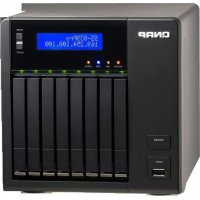
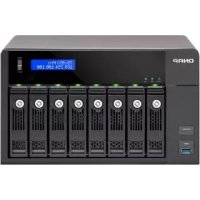
TSEC1080 Pro - Serveur QNAP - Notice d'utilisation et mode d'emploi gratuit
Retrouvez gratuitement la notice de l'appareil TSEC1080 Pro QNAP au format PDF.


| Caractéristiques | Détails |
|---|---|
| Type de produit | Serveur QNAP TSEC1080 Pro |
| Processeur | Intel Xeon |
| RAM | 16 Go (extensible jusqu'à 64 Go) |
| Stockage | Supporte jusqu'à 8 disques durs SATA 3.5" |
| Connectivité réseau | 2 ports Ethernet 10GbE |
| Système d'exploitation | QTS (QNAP Turbo System) |
| Utilisation principale | Stockage en réseau, sauvegarde et partage de fichiers |
| Maintenance | Facilité d'accès aux composants internes pour mise à niveau et nettoyage |
| Réparation | Support technique disponible et pièces de rechange accessibles |
| Sécurité | Chiffrement des données, accès sécurisé via VPN |
| Consommation énergétique | Optimisée pour réduire les coûts d'électricité |
| Dimensions | Hauteur : 4U, Largeur : 19 pouces |
| Poids | Environ 15 kg |
| Garantie | 2 ans |
FOIRE AUX QUESTIONS - TSEC1080 Pro QNAP
Téléchargez la notice de votre Serveur au format PDF gratuitement ! Retrouvez votre notice TSEC1080 Pro - QNAP et reprennez votre appareil électronique en main. Sur cette page sont publiés tous les documents nécessaires à l'utilisation de votre appareil TSEC1080 Pro de la marque QNAP.
MODE D'EMPLOI TSEC1080 Pro QNAP
QNAP Turbo NAS Manuel de l'utilisateur de la série TS-
© 2014. QNAP Systems, Inc. All Rights Reserved.Merci d’avoir choisi les produits de QNAP ! Ce manuel de l'utilisateur contient une
description du boîtier du Turbo NAS et les instructions d'utilisation de certaines fonctions.
Veuillez lire attentivement et respecter toutes les instructions de ce manuel.
Ce manuel de l'utilisateur est pour les modèles de Turbo NAS suivants :
TS-EC880 Pro, TS-EC1080 Pro, TS-EC2480U-RP, TS-EC1680U-RP, TS-EC1280U-RP,
TS-EC880U-RP REMARQUE
Le « Turbo NAS » est par la suite désigné sous le terme de « NAS ».
Le produit que vous avez acheté peut ne pas prendre en charge des fonctions qui sont
spécifiques à certains modèles.
Les caractéristiques, les fonctions et les spécifications du produit sont sujettes à
modifications sans préavis.
Ces informations sont sujettes à modifications sans préavis.
Aucune portion de ce manuel ne peut être reproduite, enregistrée dans un système de
restitution ou transmise sous quelque forme ou par quelque moyen que ce soit,
mécanique, électronique, photocopie, enregistrement ou autre, sans l’accord préalable
écrit de QNAP Systems, Inc.
QNAP et le logo QNAP sont des marques commerciales déposées de QNAP Systems,
Inc. Toutes les autres marques ou noms de produits mentionnés sont des marques
commerciales de leurs détenteurs respectifs.
2DÉCLARATION DE NON-RESPONSABILITÉ
En aucun cas, la responsabilité de QNAP Systems, Inc. (QNAP) ne pourra excéder le prix
payé pour le produit en ce qui concerne les dommages directs, indirects, particuliers,
accidentels ou consécutifs résultant de l'utilisation du produit, son logiciel ou de sa
documentation. QNAP ne donne aucune garantie ou représentation, explicite, implicite ou
réglementaire, concernant ses produits, et concernant le contenu ou l'utilisation de cette
documentation et de tous les logiciels fournis et se dégage en particulier des
responsabilités liées à leur qualité, leurs performances et à leur commercialisation ou leur
adaptation à des fins particulières. QNAP se réserve également le droit d'éditer ou de
mettre à jour les produits, le logiciel ou la documentation sans être tenu d'avertir un
individu ou une entité que ce soit.
Sauvegardez souvent votre système pour éviter de perdre des données en cas
d'accident. QNAP décline toute responsabilité de toutes sortes pour la perte de
données ou la restauration des données.
Si vous devez renvoyer des composants du paquet NAS pour un remboursement ou
un entretien, assurez-vous qu'ils sont emballés avec soin pour le transport. Toute
forme de dommages dus à un emballage inapproprié ne sera pas indemnisé.
3Notice règlementaire
Avis de la FCC Les NAS de QNAP sont conformes à différentes catégories de la FCC. Veuillez
Appendix A pour plus de détails. Une fois que la catégorie de l'appareil a été
déterminéé, reportez-vous à l'énoncé correspondant.
=======================================================
Notice de la FCC Classe A Cet appareil est conforme à la section 15 du règlement de la FCC. Son fonctionnement est
sujet aux deux conditions suivantes :
1. Cet appareil ne doit pas causer d'interférences dangereuses.
2. Cet appareil doit pouvoir accepter toutes les interférences reçues, y compris les
interférences risquant d’engendrer un fonctionnement indésirable.
Remarque : Cet appareil a été testé et déclaré conforme aux limites définies pour les
appareils numériques de Classe A suivant l’article 15 du règlement de la FCC. Ces limites
sont destinées à assurer une protection raisonnable contre les interférences indésirables
lorsque l’appareil est utilisé dans un environnement commercial. Cet appareil produit,
utilise et peut émettre une énergie haute fréquence et provoquer des interférences
nuisibles pour les communications radio s'il n'est pas installé et utilisé conformément aux
instructions d'utilisation. L’utilisation de cet appareil dans un environnement résidentiel est
susceptible de causer des interférences nuisibles et, le cas échéant, il sera la responsabilité
de l'utilisateur de prendre des mesures adéquates pour éliminer ces interférences.
Modifications : Toute modification apportée à cet appareil qui n'est pas approuvée par
QNAP Systems, Inc. peut annuler l'autorisation accordée à l'utilisateur par la FCC d'utiliser
4Notice de la FCC Classe B Cet appareil est conforme à la section 15 du règlement de la FCC. Son fonctionnement est
sujet aux deux conditions suivantes :
1. Cet appareil ne doit pas causer d'interférences dangereuses.
2. Cet appareil doit pouvoir accepter toutes les interférences reçues, y compris les
interférences risquant d’engendrer un fonctionnement indésirable.
Remarque : Cet appareil a été testé et déclaré conforme aux limites définies pour les
appareils numériques de Classe B suivant l’article 15 du règlement de la FCC. Ces limites
sont destinées à assurer une protection raisonnable contre les interférences indésirables
lorsque l’appareil est utilisé dans un environnement résidentiel. Cet appareil produit, utilise
et peut émettre une énergie haute fréquence et provoquer des interférences nuisibles pour
les communications radio s'il n'est pas installé et utilisé conformément aux instructions.
Cependant, nous ne pouvons garantir que des interférences ne se produiront pas dans une
installation particulière. Si cet appareil cause des interférences indésirables à la réception
de la radio ou de la télévision, ce que vous pouvez facilement observer en éteignant et en
rallumant l’appareil, nous vous encourageons à prendre une ou plusieurs des mesures
correctives suivantes :
Réorienter ou déplacer l’antenne réceptrice.
Augmenter la distance entre l’appareil et le récepteur.
Connecter l’appareil à un circuit différent de celui auquel le récepteur est connecté.
Consulter le revendeur ou un technicien radio/télévision expérimenté pour de l'aide.
Modifications : Toute modification apportée à cet appareil qui n'est pas approuvée par
QNAP Systems, Inc. peut annuler l'autorisation accordée à l'utilisateur par la FCC d'utiliser
DÉCLARATION DE LA CE Les NAS de QNAP sont conformes à différentes catégories de conformité de la CE. Veuillez
Appendix A pour plus de détails.
5Symboles utilisés dans ce manuel
Cette icône indique des instructions qu'il faut suivre et obéir. Si
vous ne le faites pas, vous risquez des blessures ou la mort.
Cette icône indique une action qui peut conduire à l'effacement
du disque ou une perte OU le non-respect des instructions
données peut causer des dommages au disque, aux données ou
Avertissements de sécurité 8
Chapter 1. Spécifications du processeur et de la mémoire 9
Chapter 2. Utilisation du bouton d’alimentation et du bouton
deréinitialisation 11
Chapter 3. Copie USB à une touche 13
Chapter 4. Spécifications des voyants DEL et du buzzer 14
Chapter 5. Augmentation de la mémoire du Turbo NAS de QNAP (installation
Chapter 6. Installation d’une carte d’extension de réseau 23
6.1 TS-EC880 PRO, TS-EC1080 PRO 23
6.2 TS-EC2480U-RP, TS-EC1680U-RP, TS-EC1280U-RP, TS-EC880U-RP 27
Chapter 7. Installez un module Flash mSTATA dans le NAS. 29
7.1 TS-EC2480U-RP, TS-EC1680U-RP, TS-EC1280U-RP, TS-EC880U-RP 29
7.2 TS-EC880 PRO, TS-EC1080 PRO 33
Chapter 8. Disques durs changeables à chaud 36
Chapter 9. Récupération de RAID 38
Chapter 10. Utilisation de l'écran LCD 40
Chapter 11. Installer une unité d'alimentation 46
Support technique 49
Classes de conformité du produit 50
GNU GENERAL PUBLIC LICENSE 51
7Avertissements de sécurité
1. Ce NAS fonctionne normalement entre 0ºC–40ºC et avec un taux d’humidité de
5%–95%. Veillez à ce que la pièce soit bien aérée.
2. Le cordon d’alimentation et les périphériques connectés au NAS doivent être au bon
voltage d’alimentation (100W, 90–264V).
3. Ne placez pas ce NAS à la lumière directe du soleil ou à proximité de produits
chimiques. Veillez à ce que la température et l’humidité de l’environnement soient
4. Débranchez le cordon d’alimentation et tous les câbles avant de le nettoyer. Essuyez le
NAS9 avec une serviette sèche. N’utilisez aucun produit chimique ni aérosol pour
5. Ne placez aucun objet sur ce NAS pour le fonctionnement normal du serveur et pour
éviter toute surchauffe.
6. Pour installer les disques durs dans ce NAS, fixez-les avec les vis à tête fraisée fournies
afin de garantir un bon fonctionnement.
7. Ne placez pas ce NAS à proximité de liquides.
8. Veillez à placer ce NAS sur une surface plane afin d'éviter toute chute et tout
9. Veillez à ce que votre lieu soit muni du bon voltage lorsque vous utilisez ce NAS.
Contactez le distributeur ou la compagnie électrique pour les informations.
10. Ne placez aucun objet sur le cordon d’alimentation.
11. N’essayez en aucun cas de réparer ce NAS. Un démontage inapproprié peut vous
exposer à des risques tels que les chocs électriques. Veuillez contacter votre
distributeur pour toute question.
12. Les modèles de NAS avec des châssis ne doivent être installés que dans la salle des
serveurs et maintenus par le responsable du serveur ou l'administrateur informatique.
La salle des serveurs est verrouillée par clé ou carte d'accès et seulement le personnel
certifié est autorisé à entrer dans la salle des serveurs.
Risque d’explosion si la batterie est remplacée de manière incorrecte. Remplacez
uniquement par un type semblable ou équivalent, recommandé par le fabricant. Jetez
les batteries usées en respectant les instructions du fabricant.
Ne PAS toucher le ventilateur à l'intérieur du système pour éviter les blessures graves.
8Chapter 1. Spécifications du processeur et de la mémoire
Avertissement :La modification du matériel, des logiciels ou du firmware des
produits QNAP annulera la garantie. QNAP n'est pas responsable de toute forme de
dommage ou de perte de données causée par les modifications des produits de QNAP. Les
utilisateurs sont responsables des risques de toutes sortes comme la perte des données ou
l'instabilité du système en raison de la modification de l'équipement, du firmware par
défaut du système ou l'installation d'applications non autorisées de tiers sur les produits de
Système TS-EC880 Pro
TS-EC1080 Pro TS-EC880U-RP Processeur
9Système TS-EC1280U-RP TS-EC1680U-RP TS-EC2480U-RP Processeur
10Chapter 2. Utilisation du bouton d’alimentation et du bouton
Bouton d'alimentation : Appuyez pour allumer ou éteindre.
Tous modèles Appuyer une fois 1,5 sec 5 sec
Bouton de réinitialisation : Appuyez pour réinitialiser les paramètres du système.
Réinitialisation basique du
Réinitialisation avancé du
Tous modèles 3 sec 10 sec
Réinitialisation basique du système (3 secondes)
Appuyez sur le bouton de réinitialisation pendant 3 secondes, un bip se fera entendre. Les
paramètres suivants seront restaurés aux réglages originaux :
Mot de passe de l’administrateur du système : admin
Configuration TCP/IP : Obtenir les paramètres d’adresse IP automatiquement via DHCP
Configuration TCP/IP : Désactiver cadre jumbo
Configuration TCP/IP : Si le partage des ports est activé (sur modèles double LAN
uniquement), le mode de partage des ports reviendra sur « Sauvegarde active
Port système : 8080 (port de service du système)
Niveau de sécurité : Faible (Permettre toutes les connexions)
Mot de passe du panneau LCD : (vierge)*
VLAN sera désactivé.
Association aux services : Tous les services du NAS fonctionnent sur toutes les
interfaces réseau disponibles.
*Cette fonction n'est fournie que sur les modèles de NAS avec des panneaux LCD. Veuillez
http://www.qnap.com pour plus de détails.
11Réinitialisation avancée du système (10 secondes)
Appuyez sur le bouton de réinitialisation pendant 10 secondes, deux bips se font entendre
à la troisième et à la dixième seconde. Le NAS restaure tous les paramètres aux réglages
par défaut du système de la même manière qu’avec la réinitialisation du système via le
web, dans « Panneau de contrôle » > « Paramètres du système » > «
Sauvegarder/Restaurer » > « Restaurer les paramètres d’usine », à l’exception des
données qui sont réservées. Les paramètres tels que les utilisateurs, les groupes
d’utilisateurs et les dossiers de partage réseau que vous aviez créés seront effacés. Pour
restaurer les anciennes données après avoir effectué une réinitialisation avancée du
système, vous pouvez créer les mêmes dossiers de partage réseau sur le NAS, les données
seront alors de nouveau accessibles.
12Chapter 3. Copie USB à une touche
Cette fonction n'est fournie que sur les modèles de NAS avec un bouton Copie USB à une
touche. Veuillez visiter
http://www.qnap.com pour plus de détails.
Nombre de secondes (appuyez sur le bouton Copie
USB à une touche pour commencer la copie des
Tous les modèles de NAS 0,5 sec
Copie des données via le port USB frontal
Le NAS prend en charge la sauvegarde par copie instantanée des données à partir d'un
périphérique USB externe vers le NAS, ou dans l'autre sens, via le bouton de copie USB en
face avant. Pour utiliser cette fonction, procédez de la manière suivante :
1. Assurez-vous qu'un disque dur est installé et formaté dans le NAS. Le dossier de
partage réseau par défaut Qusb ou Usb est alors créé.
3. Configurez le comportement du bouton de copie dans « Backup Station » > «
Sauvegarde externe » > « Copie USB à une touche ».
4. Branchez correctement le périphérique de stockage externe sur le port USB frontal du
5. Appuyez sur le bouton Copier. Le voyant DEL USB clignotera. Les données sont copiées
vers ou à partir du périphérique USB en fonction des réglages du NAS.
Remarque : Prend en charge les sauvegardes complètes et partielles Après la sauvegarde
initiale des données, le NAS ne copie que les fichiers modifiés depuis la dernière
13Chapter 4. Spécifications des voyants DEL et du buzzer
Les voyants DEL du NAS indiquent l'état du système et des informations. Lorsque le NAS
est allumé, vérifiez les éléments suivants pour vous assurer que l'état du système est
normal. Notez que les informations de voyant DEL qui suivent sont uniquement valides
lorsque les utilisateurs ont installé correctement le disque dur, et que le NAS est connecté
au réseau et à l'alimentation.
1. Le disque dur du NAS est en cours de
2. Le NAS est en cours d’initialisation.
3. la mise à jour du firmware du système
4. Une reconstruction RAID est en cours.
5. Expansion de la capacité RAID en ligne
6. Migration de niveau RAID en ligne en
1. Le disque dur n'est pas valide.
Le volume de disque a atteint sa capacité
3. Le volume de disque est presque plein.
4. Le ventilateur du système ne marche
5. Une erreur est survenue lors de l’accès
(lecture / écriture) aux données du
6. Un secteur défectueux a été détecté sur
7. Le NAS est en mode dégradé lecture
seule (2 lecteurs en panne dans une
configuration RAID 5 ou RAID 6, les
données du disque peuvent encore être
8. Erreur d’autotest du matériel.
Le NAS est en mode dégradé (un lecteur en
panne dans une configuration RAID 1, RAID 5
2. Le NAS n’est pas configuré.
3. Un disque dur n’est pas formaté.
Vert Le NAS est prêt.
Le NAS est en mode veille.
Tous les disques durs du NAS sont en mode
Un accès aux données du disque dur était en
cours et une erreur de lecture / écriture est
survenue durant l’opération.
Le NAS est connecté au réseau.
Vert La carte d'extension 10GbE est installée.
Aucune carte d'extension 10GbE n'est
Un accès au NAS est en cours depuis le
Une erreur de lecture/écriture sur disque dur
Opération d'accès aux données du disque en
Vert Les disques durs sont accessibles.
Un périphérique USB (branché sur le port
USB frontal) est détecté.
Un périphérique USB (branché sur le port
USB frontal) est retiré du NAS.
Le périphérique USB (branché sur le port
USB frontal du NAS) est utilisé.
4. Les données sont copiées vers ou à partir
du périphérique externe USB / eSATA.
Un périphérique USB frontal est détecté
(après installation du périphérique).
1. Pas de périphérique USB détecté.
2. Le NAS a terminé la copie des données
vers ou à partir du périphérique USB
branché sur le port USB frontal.
L’appareil eSATA est en cours d’utilisation.
Éteint Pas de périphérique eSATA détecté.
Éteint Aucun boîtier d'extension n'est détecté.
Orange Des boîtiers d'extension ont été détectés.
Le voyant DEL d'état du port d'extension du stockage est supporté par TS-EC2480U-RP,
TS-EC1680U-RP, TS-EC1280U-RP, TS-EC880U-RP.
15Alarme sonore : Tous les modèles de NAS L'alarme sonore peut être désactivée depuis « Panneau de contrôle » > « Paramètres du
système » > « Matériel ».
Bip sonore Nombre de fois Description
Bip bref (0,5 sec) 1
Le NAS se prépare à s’arrêter (arrêt
L’utilisateur a appuyé sur le bouton
de réinitialisation pour réinitialiser le
Le firmware du système a été mis à
Bip bref (0,5 sec) 3
Les données du NAS ne peuvent pas être
copiées sur le périphérique de stockage
externe depuis le port USB frontal.
Long Bip (1,5 sec) 3, toutes les 5 min
Le ventilateur du système ne marche
1. Le volume de disque est presque
2. Le volume de disque a atteint sa
3. Les disques durs du NAS sont en
L’utilisateur démarre le processus de
reconstruction du disque dur.
5. Un disque dur est branché ou
1. Le NAS est éteint suite à un arrêt
forcé (arrêt du matériel).
2. Le NAS est allumé, prêt à être
16Chapter 5. Augmentation de la mémoire du Turbo NAS de
QNAP (installation d'un module de RAM)
Les instructions suivantes ne doivent être suivies que par un technicien qualifié et
Respectez strictement les instructions d’installation pour installer un module de RAM
dans le NAS. Si vous ne le faites pas, vous risquez des blessures ou la mort.
QNAP fournit des modules de RAM (achat optionnel) pour vous permettre d'augmenter la
mémoire du NAS. Insérez un module de RAM supplémentaire sur la carte mère du NAS pour
augmenter la mémoire. Le volume total de la mémoire est affiché dans « Informations
système » de la page d'administration.
5.1 TS-EC2480U-RP, TS-EC1680U-RP, TS-EC1280U-RP, TS-EC880U-RP
171. Éteignez le NAS. Débranchez l'adaptateur secteur, le(s) câble(s) réseau, et tous les
câbles ou connexions du NAS.
2. Avant d'installer la carte d'extension de réseau, utilisez un bracelet anti-statique pour
éviter les décharges électriques. Le clip crocodile doit être connecté à la terre.
3. Desserrez les 2 vis à l’arrière du NAS comme indiqué dans l’illustration.
4. Tirez la poignée vers l'arrière pour faire sortir le tiroir de la carte mère.
185. Déverrouillez doucement les clips d'éjection en les écartant sur les côtés de
l'emplacement pour RAM.
6. Attrapez le module de RAM par le bord. Alignez l'encoche sur le bord doré du module
de RAM avec l'encoche de l'emplacement pour RAM. Insérez le module de RAM dans
l'emplacement pour RAM jusqu'à ce qu'il ne puisse plus aller plus loin.
7. Insérez le tiroir de la carte mère, poussez la poignée, verrouillant le NAS avec les deux
195.2 TS-EC880 Pro, TS-EC1080 Pro
1. Éteignez le NAS. Débranchez l'adaptateur secteur, le(s) câble(s) réseau, et tous les
câbles ou connexions du NAS.
2. Avant d'installer le carte d'extension de réseau, utilisez un bracelet antistatique pour
éviter les décharges électriques. Le clip crocodile doit être connecté à la terre.
3. Dévissez les sept vis à l'arrière du NAS.
204. Démontez doucement le capot du NAS.
5. Desserrez le câble
216. Déverrouillez doucement les clips d'éjection en les écartant sur les côtés de
l'emplacement pour RAM.
7. Attrapez le module de RAM par le bord. Alignez l'encoche sur le bord doré du module
de RAM avec l'encoche de l'emplacement pour RAM. Insérez le module de RAM dans
l'emplacement pour RAM jusqu'à ce qu'il ne puisse plus aller plus loin.
8. Installé sur un boîtier de NAS, verrouillant les sept vis du NAS.
22Chapter 6. Installation d’une carte d’extension de réseau
Les instructions suivantes ne doivent être suivies que par un technicien qualifié et
Respectez strictement les instructions d’installation d’une « Carte d’extension de
réseau » sur le NAS. Si vous ne le faites pas, vous risquez des blessures ou la mort.
La série TS-x80 possède des emplacements d'extension pour l'extension réseau. Insérez
une carte d'extension de réseau supplémentaire (achat en option) sur la carte mère du NAS
pour augmenter la largeur de bande du réseau.
6.1 TS-EC880 Pro, TS-EC1080 Pro
Référez-vous au tableau de compatibilité ci-dessous et remplacez correctement le support
de votre carte d’extension de réseau.
Support A Support B Support C
23Compatibilité de carte d’extension de réseau
Support A (X520-T2) Adaptateur de réseau Intel® Ethernet X520-T2 (E10G42B)
1. Adaptateur de réseau Intel® Ethernet X520-SR2
2. Adaptateur de réseau Intel® Ethernet X520-DA2
Support C (Emulex) 1. Adaptateurs de réseau Emulex OneConnect 10GbE, SFP+
Direct attach copper (OCe11102-NX)
2. Adaptateurs de réseau Emulex
OneConnect 10GbE, Short
reach optical (OCe11102-NM)
3. Adaptateurs de réseau Emulex OneConnect 10GbE, SFP+
Direct attach copper (OCe11102-IX)
4. Adaptateurs de réseau Emulex
OneConnect 10GbE, Short
reach optical (OCe11102-IM)
1. Éteignez le NAS. Débranchez l'adaptateur secteur, le(s) câble(s) réseau, et tous les
câbles ou connexions du NAS.
2. Avant d'installer le carte d'extension de réseau, utilisez un bracelet anti-statique pour
éviter les décharges électriques. Le clip crocodile doit être connecté à la terre.
3. Dévissez les sept vis à l'arrière du NAS.
244. Démontez doucement le capot du NAS.
5. Desserrez les vis et enlevez le capot de l'emplacement d'extension.
256. Attrapez la carte d'extension de réseau par le bord. Alignez l'encoche sur le bord doré
de la carte avec l'encoche de l'emplacement PCIe. Insérez la carte d'extension de
réseau dans l'emplacement PCIe jusqu'à ce qu'elle ne puisse pas aller plus loin.
8. Fermez le couvercle du boîtier et serrez les vis. Branchez le cordon d'alimentation et
les câbles sur le NAS.
9. Pour vérifier que le module d'extension de réseau est reconnu par le NAS, allumez le
NAS et connectez-vous dans l'interface web en tant qu'administrateur. Allez dans «
Panneau de contrôle » > « Paramètres du système » > « Réseau » > « TCP/IP » et
vérifiez le nombre total d'interfaces réseau.
266.2 TS-EC2480U-RP, TS-EC1680U-RP, TS-EC1280U-RP, TS-EC880U-RP
1. Éteignez le NAS. Débranchez l'adaptateur secteur, le(s) câble(s) réseau, et tous les
câbles ou connexions du NAS.
2. Avant d'installer le carte d'extension de réseau, utilisez un bracelet anti-statique pour
éviter les décharges électriques. Le clip crocodile doit être connecté à la terre.
3. Desserrez les 2 vis à l’arrière du NAS comme indiqué dans l’illustration.
4. Tirez la poignée vers l'arrière pour faire sortir le tiroir de la carte mère.
275. Desserrez la vis et enlevez le capot de l'emplacement d'extension.
6. Insérez la carte d'extension réseau dans l'emplacement PCIe jusqu'à ce qu'elle ne
puisse pas aller plus loin. Resserrez ensuite la vis.
7. Poussez le Tiroir de la carte mère. Resserrez ensuite la vis.
8. Branchez le cordon d'alimentation et les câbles sur le NAS.
9. Pour vérifier que le module d'extension de réseau est reconnu par le NAS, allumez le
NAS et connectez-vous dans l'interface web en tant qu'administrateur. Allez dans «
Panneau de contrôle » > « Paramètres du système » > « Réseau » > « TCP/IP » et
vérifiez le nombre total d'interfaces réseau.
28Chapter 7. Installez un module Flash mSTATA dans le NAS.
Les instructions suivantes ne doivent être suivies que par un technicien qualifié et
Respectez strictement les instructions d’installation pour installer un module mSATA
dans le NAS. Si vous ne le faites pas, vous risquez des blessures ou la mort.
7.1 TS-EC2480U-RP, TS-EC1680U-RP, TS-EC1280U-RP, TS-EC880U-RP
291. Éteignez le NAS. Débranchez l'adaptateur secteur, le(s) câble(s) réseau, et tous les
câbles ou connexions du NAS.
2. Desserrez les 2 vis à l’arrière du NAS comme indiqué dans l’illustration.
3. Tenez et tirez la poignée vers l'arrière pour faire sortir le tiroir de la carte mère.
304. Tenez fermement le bord du module Flash mSATA. Alignez l'encoche sur le bord doré
du module mSATA avec l'encoche de l'emplacement mSATA. Insérez au maximum le
module Flash mSATA dans la fente mSATA.
5. Insérer la fixation du module
6. Remettez le tiroir de la carte mère en position normale.
7. Branchez le cordon d'alimentation et les câbles sur le NAS.
318. Pour vérifier que le module Flash mSATA est reconnu par le NAS, allumez le NAS et
connectez-vous dans l'interface web en tant qu'administrateur. Allez dans « Panneau
de contrôle » > « Storage Manager » > « Disque » et cochez « Port de cache interne
327.2 TS-EC880 Pro, TS-EC1080 Pro
1. Éteignez le NAS. Débranchez l'adaptateur secteur, le(s) câble(s) réseau, et tous les
câbles ou connexions du NAS.
2. Avant d'installer la carte d'extension de réseau, utilisez un bracelet antistatique pour
éviter les décharges électriques. Le clip crocodile doit être connecté à la terre.
3. Dévissez les sept vis à l'arrière du NAS.
4. Démontez doucement le capot du NAS.
335. Tenez fermement le bord du module Flash mSATA. Alignez l'encoche sur le bord doré
du module mSATA avec l'encoche de l'emplacement mSATA. Insérez au maximum le
module Flash mSATA dans la fente mSATA.
6. Insérez et vissez les vis en place comme indiqué.
347. Fermez le couvercle du boîtier et serrez les vis. Branchez le cordon d'alimentation et
les câbles sur le NAS.
8. Pour vérifier que le module Flash mSATA est reconnu par le NAS, allumez le NAS et
connectez-vous dans l'interface web en tant qu'administrateur. Allez dans « Panneau
de contrôle » > « Storage Manager » > « Disque » et vérifiez le Port de cache interne.
35Chapter 8. Disques durs changeables à chaud
Le NAS de QNAP est compatible avec les disques durs SATA de 2,5/3,5 pouces de la plupart
des marques majeures. Pour la liste des disques durs compatibles,
http://www.qnap.com.
• QNAP réfute toute responsabilité pour les dommages / dysfonctionnements du produit
ou la perte des données / récupérations liés à une mauvaise utilisation ou à une
installation inappropriée des disques durs dans tous les cas et pour toutes les raisons.
• Si vous devez installer un disque dur (neuf ou usagé) n’ayant jamais été installé sur le
NAS auparavant, le disque dur sera automatiquement formaté et partitionné et toutes
les données du disque seront effacées.
TS-EC2480U-RP, TS-EC1680U-RP,
TS-EC1280U-RP, TS-EC880U-RP Oui Oui Oui Oui
36Le NAS prend en charge le remplacement à chaud des disques durs quand 1 disque
membre tombe en panne dans un RAID 1 ou 1-2 disques membres tombent en panne dans
un RAID 5 ou RAID 6. Suivez les étapes suivantes pour changer à chaud le disque dur
quand un disque membre échoue dans une configuration RAID.
1. Connectez-vous au NAS et vérifiez l'état du pool de stockage dans « Storage Manager
» > « Pools de stockage ».
2. L'état du pool de stockage doit être « Avertissement » et l'état du groupe RAID doit être
3. Préparez un nouveau disque dur pour remplacer celui en panne. La capacité du
nouveau disque dur doit être la même ou plus grande que celle du disque dur
4. Débranchez le disque défectueux du NAS. Attendez environ 20 secondes ou jusqu'à ce
que le serveur fasse deux bips.
5. Enlevez le disque dur en panne de la baie de lecteur de disque.
6. Installez le nouveau disque dur dans la baie de lecteur de disque. Insérez-la dans le
7. Le serveur doit faire deux bips de 1,5 seconde.
8. Vérifiez l'état du volume sur la page de gestion web. Le volume doit être reconstruit.
Avertissement : Il est fortement recommandé aux utilisateurs d'éteindre le
serveur avant de remplacer les disques durs pour réduire le risque de choc électrique.
37Chapter 9. Récupération de RAID Le NAS de QNAP prend en charge la récupération d'un groupe RAID défectueux suite à une
déconnexion accidentelle ou le retrait des disques durs du système. Les utilisateurs
peuvent récupérer un groupe RAID 1, RAID 5 ou RAID 6 inactif au mode dégradé, ou un
RAID 0 inactif et une configuration JBOD à la normale.
Volume de disque Supporte la récupération
RAID Nombre maximum de
disques enlevés permis
RAID 0 Oui 1 ou plus
RAID 5 Oui 2 ou plus
RAID 6 Oui 3 ou plus
Suivez les étapes suivantes pour récupérer un groupe RAID inactif dans un NAS :
1. Assurez-vous que l'état du volume du groupe RAID est « Inactif ».
2. Installez les mêmes disques durs, qui ont été retirés du NAS, dans les mêmes baies de
3. Allez dans « Storage Manager » > « Pools de stockage ». Choisissez le type du groupe
RAID dégradé ou inactif. Cliquez sur « Gérer » > « Récupérer ».
4. Attendez environ 1 minute jusqu'à la fin du processus. Lorsque vous avez terminé, les
données du NAS seront accessibles.
• Après la récupération d'un groupe RAID 1, RAID 5 ou RAID 6 de « Inactif » en mode
dégradé avec la récupération RAID, les utilisateurs peuvent lire ou écrire sur le volume
normalement. L'état du volume sera récupéré à la normale après la synchronisation.
• Si le disque membre déconnecté dur est endommagé, la fonction de récupération RAID
ne fonctionnera pas.
S/O Si vous réinsérez
S/O Si vous réinsérez
être identifiés, sont
disque dur n'est pas
N = le nombre de disques durs dans la matrice.
39Chapter 10. Utilisation de l'écran LCD Cette fonction n'est fournie que sur les modèles de NAS avec des écrans LCD. Veuillez
http://www.qnap.com pour plus de détails.
Le NAS fournit un écran LCD pratique pour les utilisateurs afin d'effectuer la configuration
du disque et d'afficher les informations du système.
Lorsque le NAS démarre, le nom du serveur et l'adresse IP s'affichent.
1 6 9 . 2 5 4 . 1 0 0 . 1 0 0
La première fois que vous l’avez installé, l’écran LCD affiche le nombre de disques durs
détectés et l’adresse IP. Configurez les disques durs.
*Appuyez sur le bouton « Sélectionner » pour choisir l’option désirée, puis appuyez sur le
bouton « Entrer » pour confirmer.
40Par exemple, quand les 5 disques durs installés sont disponibles pour le NAS, l'écran LCD
Appuyez sur le bouton « Sélectionner » pour afficher d'autres options, par exemple, RAID
Appuyez sur le bouton « Entrer » et le message suivant apparaîtra. Appuyez sur le bouton
« Sélectionner » pour sélectionner « Oui » pour confirmer.
C h o o s e R A I D 5 ?
Lorsque vous exécutez la configuration RAID1, RAID 5 ou RAID 6, le système initialise les
disques durs, créé le périphérique RAID, formate le périphérique RAID et le monte en tant
que volume sur le NAS. Les progrès seront affichés sur l'écran LCD. Quand ils atteignent
100%, le volume RAID peut être utilisé. Les utilisateurs peuvent créer des dossiers de
partage et télécharger des fichiers dans les dossiers du NAS. Pendant ce temps, pour vous
assurer que les blocs et les entrelacements de tous les périphériques individuels du RAID
sont prêts, le NAS exécutera la synchronisation RAID et les progrès seront affichés dans la
page «Storage Manager » > « Pools de stockage ». La vitesse de synchronisation est
approximativement 30-60 Mo/s (elle varie en fonction des modèles des disques, de
l’utilisation des ressources du système et d’autres facteurs.)
Remarque : Si un disque membre dans une matrice RAID devient défectueux pendant la
synchronisation, le périphérique RAID entre en mode dégradé. Les données du volume
sont toujours accessibles. Quand un nouveau disque membre est ajouté, le NAS va
commencer à reconstruire. L'état peut être vérifié sur la page « Gestion de volume ».
Pour chiffrer un volume de disque*, sélectionnez « Oui » lorsque l'écran LCD affiche
<Encrypt Volume?>. Le mot de passe de cryptage par défaut est « admin ». Pour modifier
le mot de passe, veuillez vous connecter à l'interface de gestion Web en tant
qu'administrateur et modifier les paramètres dans « Storage Manager » > « Stockage » >
« Cryptage » > « Modifier ».
E n c r y p t V o l u m
Lorsque la configuration est terminée, le nom du serveur et l'adresse IP s'affichent. Si le
NAS n'arrive pas à créer le volume de disque, le message suivant s'affiche.
C r e a t i n g . . .
R A I D 5 F a i l e d
41Remarque : Les fonctions de cryptage de données ne sont pas disponibles dans tous les
pays, à cause des restrictions imposées par certains pays.
Afficher les informations du système sur l’écran LCD Lorsque l’écran LCD affiche le nom du serveur et l’adresse IP, appuyez sur le bouton «
Entrer » pour ouvrir le menu principal. L’écran principal est constitué des éléments
1. TCP/IP Les options suivantes sont disponibles :
Masque de sous-réseau LAN1
Ouvrir Paramètres du réseau
Paramètres du réseau - DHCP
Paramètres du réseau - IP statique*
Paramètres du réseau - RETOUR
Retour au menu principal
* Dans Paramètres du réseau – IP statique, les utilisateurs peuvent configurer l'adresse IP,
le masque de sous-réseau, la passerelle et le DNS du LAN 1 et du LAN 2.
422. Disque physique
Les options suivantes sont disponibles :
Retour au menu principal
Les infos de disque affichent la température et la capacité du disque dur.
p : 5 0 ° C S i z e : 2 3 2 G B
Cette section affiche la configuration des disques du NAS. La première ligne affiche la
configuration du RAID et la capacité de stockage ; la deuxième ligne affiche le nombre
de disques membres dans la configuration.
R A I D 5 7 5 0 G B D r i v e 1 2 3 4
S’il y a plus d’un volume, appuyez sur le bouton « Sélectionner » pour afficher les
informations. Le tableau suivant contient la description des messages LCD de la
configuration RAID 5.
Écran LCD Configuration des disques
RAID5+S RAID5+Rechange
RAID5 (D) RAID 5 mode dégradé
RAID 5 (B) RAID 5 reconstruction
RAID 5 (S) RAID 5 re-synchronisation
RAID 5 (U) RAID 5 démonté
RAID 5 (X) RAID 5 désactivé
Cette section affiche la température du système et la vitesse du ventilateur du
Utilisez cette option pour éteindre le NAS. Appuyez sur le bouton « Sélectionner » pour
43sélectionner « Oui ». Appuyez ensuite sur le bouton « Entrer » pour confirmer.
Utilisez cette option pour redémarrer le NAS. Appuyez sur le bouton « Sélectionner »
pour sélectionner « Oui ». Appuyez ensuite sur le bouton « Entrer » pour confirmer.
Le mot de passe par défaut de l’écran LCD est vierge. Ouvrez l’option pour changer le
mot de passe de l’écran LCD. Sélectionnez « Oui » pour continuer.
C h a n g e P a s s w
Entrez un mot de passe avec un maximum de 8 caractères numériques (0-9) Lorsque
le curseur est sur « OK », appuyez sur le bouton « Entrer ». Vérifiez le mot de passe
pour confirmer les modifications.
Sélectionnez cette option pour retourner au menu principal.
Lorsque le NAS rencontre une erreur système, un message d’erreur s’affiche sur l’écran
LCD. Appuyez sur le bouton « Entrer » pour afficher le message. Appuyez à nouveau sur le
bouton « Entrer » pour afficher le message suivant.
P l s . C h e c k L o g s
Message du système Description
Sys. échec vent. Le ventilateur du système a échoué
Sys. surchauffe Le système a surchauffé
Surchauffe DD Le disque dur a surchauffé
Surchauffe processeur Le processeur a surchauffé
LAN1 et LAN2 ont été déconnectés en mode Basculement
ou Équilibre de la charge
LAN1 perdu LAN1 a été déconnecté
LAN2 perdu LAN2 a été déconnecté
Panne DD Le disque dur est défectueux
Vol1 plein Le volume est plein
DD éjecté Le disque dur a été éjecté
Vol1 dégradé Le volume est en mode dégradé
Vol1 démonté Le volume a été démonté
Vol1 désactivé Le volume n’a pas été activé
45Chapter 11. Installer une unité d'alimentation
Remarque : Les instructions suivantes ne doivent être suivies que par un technicien
qualifié et autorisé.
Pour remplacer une unité d'alimentation défectueuse dans un Turbo NAS TS-EC2480U-RP,
TS-EC1680U-RP, TS-EC1280U-RP, TS-EC880U-RP, suivez les étapes ci-dessous.
1. Éteignez le NAS. Débranchez l'adaptateur secteur, le(s) câble(s) réseau, et tous les
câbles ou connexions du NAS.
2. Tenez la petite poignée noire et tenez fermement le bouton vert.
463. Débranchez l'unité d'alimentation défectueuse.
4. Branchez une nouvelle unité d'alimentation sur le NAS.
6. Branchez le cordon d'alimentation et les câbles sur le NAS.
47Pour activer l'alerte en cas d'alimentation redondante sur l’interface du web :
Si vous avez installé deux blocs d’alimentation (PSU) sur le NAS et s’ils sont tous deux
branchés, les deux blocs alimenteront le NAS (s'applique aux modèles 1U et 2U). Les
utilisateurs peuvent activer le mode d'alimentation redondante dans « Panneau de contrôle
» > « Paramètres du système » > « Matériel » pour recevoir une alerte concernant
l’alimentation redondante. Le NAS fera des bips et enregistrera les messages d’erreur dans
« Journaux système » si le bloc d’alimentation est débranché ou tombe en panne.
Si vous n’avez installé qu’un seul bloc d’alimentation sur le NAS, il est recommandé de ne
PAS activer cette option.
* Par défaut, cette fonction est désactivée.
QNAP fournit également un support en ligne et un service à la clientèle par l'intermédiaire
d'une messagerie instantanée.
Support technique pour les États-Unis et le Canada :
TEL : +1-909-595-2782
Adresse : 168 University Parkway, Pomona CA 91768
Heures de service : 08:00-17:00 (GMT- 08:00 heure Pacifique, Lundi à Vendredi)
49Classes de conformité du produit
Modèles de NAS FCC CE TS-EC2480U-RP Classe A Classe A TS-EC1680U-RP Classe A Classe A TS-EC1280U-RP Classe A Classe A TS-EC880U-RP Classe A Classe A TS-EC1080 Pro Classe B Classe B TS-EC880 Pro Classe B Classe B
50GNU GENERAL PUBLIC LICENSE Version 3, 29 June 2007