 Notice Facile
 Ecosys P7035cdnKL3 - Imprimante KYOCERA - Notice d'utilisation et mode d'emploi gratuit
Retrouvez gratuitement la notice de l'appareil Ecosys P7035cdnKL3 KYOCERA au format PDF.
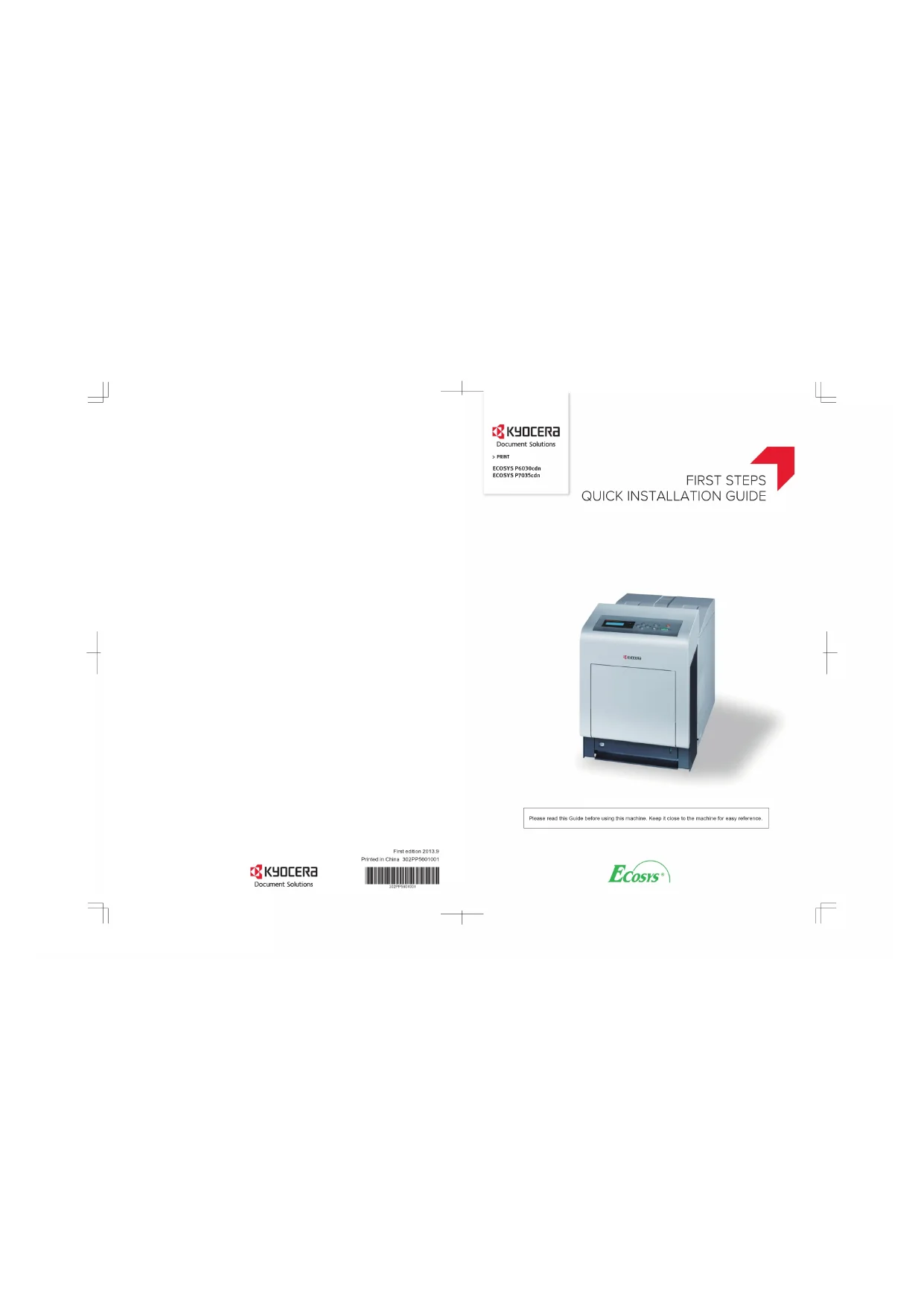
| Caractéristiques | Détails |
|---|---|
| Type d'imprimante | Imprimante laser couleur |
| Vitesse d'impression | Jusqu'à 35 pages par minute (ppm) |
| Résolution d'impression | 1200 x 1200 dpi |
| Capacité d'entrée | 250 feuilles (bac principal), 50 feuilles (bac multi-usages) |
| Capacité de sortie | 150 feuilles |
| Connectivité | USB 2.0, Ethernet, Wi-Fi (en option) |
| Compatibilité système d'exploitation | Windows, macOS, Linux |
| Fonctionnalités supplémentaires | Impression recto verso automatique, impression à distance via mobile |
| Dimensions | 410 x 420 x 460 mm |
| Poids | 22 kg |
| Consommation électrique | 350 W (en fonctionnement), 30 W (veille) |
| Maintenance | Remplacement des toners, nettoyage régulier des rouleaux |
| Sécurité | Protection par mot de passe, impression sécurisée |
| Garantie | 1 an (sur site) |
| Informations supplémentaires | Idéal pour les petits et moyens bureaux |
FOIRE AUX QUESTIONS - Ecosys P7035cdnKL3 KYOCERA
Téléchargez la notice de votre Imprimante au format PDF gratuitement ! Retrouvez votre notice Ecosys P7035cdnKL3 - KYOCERA et reprennez votre appareil électronique en main. Sur cette page sont publiés tous les documents nécessaires à l'utilisation de votre appareil Ecosys P7035cdnKL3 de la marque KYOCERA.
MODE D'EMPLOI Ecosys P7035cdnKL3 KYOCERA
220 - 240V AC, 50/60Hz, 5.9A ECOSYS P7035cdnEnvironnement
ATTENTION: veillez à laisser suffisamment d‘espace autour de l‘imprimante. Une utilisation prolongée
sans espace suffisant peut entraîner une surchauffe à l’intérieur de l’imprimante et un risque d‘incendie.
DHCP Adresse IP Masque sous rés.
M Masque sous rés.: a b
Suivre les instructions de l'assistant d'installation.
-väriaineen käytöstä.
Pour des raisons de sécurité, retirez toujours la ¿che du cordon d‘alimentation de la prise de courant lors de
l‘exécution d‘opérations de nettoyage. Conservez la cartouche de toner hors de portée des enfants. Si le toner
s‘écoule de la cartouche de toner, évitez l‘inhalation, l‘ingestion ainsi que le contact avec les yeux ou la peau. Nous
recommandons d‘utiliser les fournitures de notre marque. Nous ne sommes pas responsables des domma
causés par l‘utilisation de fournitures de tiers dans cette machine. Tout dégât causé par l‘utilisation d‘un toner
différent du toner original Kyocera est exclu de la garantie.
īȚĮ ȜȩȖȠȣȢ ĮıijĮȜİȓĮȢ, ĮijĮȚȡİȓIJİ ʌȐȞIJĮ IJȠ țĮȜȫįȚȠ ȡİȪȝĮIJȠȢ Įʌȩ IJȘȞ ʌȡȓȗĮ, ȩIJĮȞ İțIJİȜİȓIJİ İȡȖĮıȓİȢ țĮșĮȡȚıȝȠȪ.
on oheisella DVD-levyllä ja myös ladattavissa Internetistä osoitteessa
La protection de l’environnement joue depuis longtemps un rôle primordial chez Kyocera. L’utilisation de nos
composants longue durée contribue fortement à réduire nos déchets sur toute la durée de vie de nos produits. A¿n
d’optimiser encore davantage la gestion de nos déchets et des ressources, nous avons réduit au maximum les
instructions d’installation. Le manuel complet est disponible sur le DVD fourni. Il peut également être télécharg
internet à partir du site http://serviceworld.kyoceradocumentsolutions.eu.